PowerShot G7X Mark III - Caméscope CANON - Notice d'utilisation et mode d'emploi gratuit
Retrouvez gratuitement la notice de l'appareil PowerShot G7X Mark III CANON au format PDF.


| Caractéristique | Détails |
|---|---|
| Type d'appareil | Caméscope numérique |
| Capteur | 1 pouce, CMOS |
| Résolution photo | 20,1 mégapixels |
| Résolution vidéo | 4K à 30 fps, Full HD à 120 fps |
| Zoom optique | Zoom 4,2x |
| Écran | Écran tactile LCD de 3 pouces, inclinable |
| Connectivité | Wi-Fi, Bluetooth |
| Autonomie de la batterie | Environ 235 photos |
| Dimensions | 105,5 x 60,9 x 41,0 mm |
| Poids | Approx. 304 g (avec batterie et carte mémoire) |
| Utilisation recommandée | Vlogs, vidéos de voyage, photographie quotidienne |
| Maintenance | Nettoyage régulier de l'objectif, mise à jour du firmware |
| Sécurité | Éviter l'exposition à l'eau et à l'humidité, utiliser un étui de protection |
| Informations générales | Compatible avec accessoires Canon, garantie limitée |
FOIRE AUX QUESTIONS - PowerShot G7X Mark III CANON
Questions des utilisateurs sur PowerShot G7X Mark III CANON
0 question sur cet appareil. Repondez a celles que vous connaissez ou posez la votre.
Poser une nouvelle question sur cet appareil
Téléchargez la notice de votre Caméscope au format PDF gratuitement ! Retrouvez votre notice PowerShot G7X Mark III - CANON et reprennez votre appareil électronique en main. Sur cette page sont publiés tous les documents nécessaires à l'utilisation de votre appareil PowerShot G7X Mark III de la marque CANON.
MODE D'EMPLOI PowerShot G7X Mark III CANON
Guide d'utilisation avancée
Sommaire
Notions de base de l'appareil photo
Prise de vue
Lecture
Fonctions sans fil
Réglages des fonctions
Accessoires
Annexe
Index
FRANÇAIS
Remarques préliminaires et mentions légales
- Prenez des photos tests et examinez-les pour vous assurer que les images ont été correctement enregistrées. Veuillez noter que Canon Inc., ses filiales et ses revendeurs ne peuvent être tenus responsables de dommages consécutifs au dysfonctionnement d'un appareil photo ou d'un accessoire, y compris les cartes mémoire, entraînant l'échec de l'enregistrement d'une image ou son enregistrement de manière illisible par le système.
Si l'utilisateur photographie ou enregistre (vidéo et/ou son) sans autorisation des personnes ou des œuvres protégées par droit d'auteur, cela peut porter atteinte à la vie privée de ces personnes et/ou peut enfreindre les droits légaux de tiers, notamment les droits d'auteur et d'autres droits de propriété intellectuelle. Veuillez noter que ces restrictions peuvent s'appliquer même si de telles photographies ou de tels enregistrements sont destinés à un usage privé uniquement.
Pour toute information sur la garantie de l'appareil photo ou l'assistance clientèle, reportez-vous aux informations sur la garantie disponibles dans le kit du Manuel de l'utilisateur de l'appareil photo.
Bien que l'écran fasse appel à des techniques de fabrication de très haute précision et que plus de 99,99 % des pixels répondent aux spécifications, il peut exceptionnellement arriver que certains pixels s'affichent sous la forme de points rouges ou noirs. Ceci n'est pas le signe d'une défaillance de l'appareil photo et n'affectera pas les images enregistrées.
Si l'appareil photo est utilisé pendant une période prolongée, il peut chauffer. Ceci n'est pas le signe d'une défaillance.
Introduction
Pour sauter au début d'un chapitre, cliquez sur le titre du chapitre sur le côté droit de la page principale.
Pour naviguer entre les pages, cliquez sur les icônes au bas de chaque page.

: Aller à la page principale

: Reculer d'une page

: Revenir à la page précédente

: Avancer d'une page
Les instructions de ce guide s'appliquent à l'appareil photo avec les réglages par défaut.
Les onglets comme AUTO identifient les modes utilisés dans les instructions de prise de vue. Certaines fonctions sont également disponibles dans d'autres modes.
- : Informations importantes ou conseils pour l'utilisation avancée

Conventions de texte
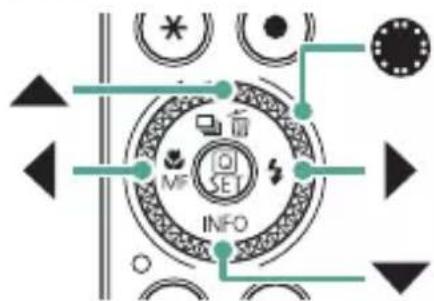
Dans ce guide, les icônes sont utilisées pour représenter les touches et les molettes de l'appareil photo correspondantes sur lesquelles elles apparaissent ou auxquelles elles ressemblent.
- Les commandes suivantes de l'appareil photo sont représentées par des icônes.
flowchart
graph TD
    A["INFO"] --> B["MF"]
    A --> C["SET"]
    A --> D["Camera"]
    A --> E["Camera"]
    A --> F["Camera"]
    A --> G["Camera"]
    A --> H["Camera"]
    A --> I["Camera"]
    A --> J["Camera"]
    A --> K["Camera"]
    A --> L["Camera"]
    A --> M["Camera"]
    A --> N["Camera"]
    A --> O["Camera"]
    A --> P["Camera"]
    A --> Q["Camera"]
    A --> R["Camera"]
    A --> S["Camera"]
    A --> T["Camera"]
    A --> U["Camera"]
    A --> V["Camera"]
    A --> W["Camera"]
    A --> X["Camera"]
    A --> Y["Camera"]
    A --> Z["Camera"]
Les icônes et le texte à l'écran sont indiqués entre crochets.
Les numéros dans certaines figures et illustrations correspondent aux numéros des étapes.
- xx : Pages avec des informations connexes (dans cet exemple, « xx » représente un numéro de page)
Par commodité, toutes les cartes mémoire prises en charge sont simplement appelées « cartes mémoire ».
Sommaire
Remarques préliminaires et mentions légales....2
Introduction....3
Conventions de texte....3
Fonctionnement de base de l'appareil photo....13
Instructions en matière de sécurité....16
Notions de base de l'appareil photo 19
Pour commencer....20
Fixation de la dragonne....20
Charge de la batterie....21
Préparation d'une carte mémoire....22
Insertion/retrait de la batterie et de la carte mémoire ....23
Réglage de la date, de l'heure, du fuseau horaire et de la langue .....25
Prise en main de l'appareil photo....27
Test de l'appareil photo 28
Prise de vue....28
Affichage....30
Nomenclature des pièces....31
Avant....31
Arrière 32
Réglage de l'angle de l'écran....33
Inclinaison de l'écran vers le bas ....33
Inclinaison de l'écran vers le haut....33
Affichage de l'indicateur 34
Réglage d'un mode de prise de vue 35
Configuration des fonctions de l'appareil photo....36
Écran de contrôle rapide 36
Écran de menu 38
Fonctions disponibles sur l'écran de contrôle rapide....40
Réglages des menus 41
Écran de mode de prise de vue....43
Cadres sur l'écran de prise de vue 44
Options d'affichage de la prise de vue....45
Options d'affichage de la lecture....46
Fonctionnement tactile 47
Choisir des sujets 47
Écran de contrôle rapide ....48
Écran de menu 49
Affichage....51
Clavier virtuel....53
Prise de vue 54
Prise de vue avec les réglages déterminés par l'appareil photo
(Mode Auto/Mode Auto hybride) 55
Icônes de stabilisation de l'image....58
Prise de vue en appliquant des effets (Création assistée) .....59
Prise de vue en Mode Auto hybride 61
Prise de scènes spécifiques (Mode Scène spéciale)....62
Prise d'un autoportrait avec des réglages optimaux
Prise de vue de panoramas (Mode Panorama)....67
Capture de sujets sur un arrière-plan en mouvement (Mode Filé).....69
Prise de personnes sur fond de ciel étoilé
(Mode Portrait avec Étoiles)....70
Scènes nocturnes sous un ciel étoilé (Mode Étoiles de nuit) .....73
Prise de traînées d'étoiles (Mode Traînées d'étoiles)....75
Enregistrement de vidéos du déplacement des étoiles
(Mode Vidéo d'étoiles accélérée)....77
Prise de vue avec des effets d'image (Mode Filtres créatifs)......81
Prises de vue ressemblant à des modèles miniatures
(Effet miniature) 86
Enregistrement de différentes vidéos (Mode vidéo) 87
Enregistrement de vidéos à des vitesses d'obturation et valeurs d'ouverture spécifiques (Exposition manuelle vidéo)....88
Enregistrement de vidéos HDR....89
Prise de vue dans le Programme AE (Mode P)....90
Prise de vue à des vitesses d'obturation spécifiques (Mode Tv) ....91
Prise de vue à des valeurs d'ouverture spécifiques (Mode Av).....92
Prise de vue à des vitesses d'obturation et valeurs d'ouverture spécifiques (Mode M)....93
Prises d'expositions longues (Pose longue)....95
Zoom avant rapproché sur des sujets (Zoom numérique) .....96
Verrouillage de la luminosité/exposition de l'image (Verrouillage de l'exposition automatique)....97
Prise de vue en gros plan (Macro)....98
Prise de vue en mode de mise au point manuelle....99 Identification facile de la zone de mise au point (Repère MF)....101
Prise de vue avec verrouillage de la mise au point automatique....102
Prise de vue avec les distances focales prédéfinies (Zoom par paliers)....103
Modification de la qualité de l'image ....104 Capture au format RAW ....104
Modification du ratio d'aspect....106
Modification de la durée d'affichage de l'image prise....107
Modification du mode de flash 108
Verrouillage de la luminosité/exposition dans la photographie avec flash (Verrouillage de l'exposition au flash)....109
Configuration des réglages du flash 111
Réglage de la correction de l'exposition au flash.... 111
Réglage de la puissance du flash 112
Modification de la synchronisation du flash 113
Réduction du phénomène des yeux rouges 114
Configuration de la Sécurité flash 114
Prise de vue en continu....115
Utilisation du retardateur 116
Prise de vue en mode de rafale RAW....117
Ajout d'un cachet date....119
Réglage de la luminosité de l'image (Correction d'exposition).....120
Bracketing d'exposition automatique (Prise de vue AEB) .....121
Modification de la sensibilité ISO pour les photos 123
Modification de la plage de sensibilité ISO 123
Ajustement de la plage ISO auto 124
Réglage de la vitesse d'obturation minimum pour ISO auto .....124
Modification de la sensibilité ISO pour les vidéos....126
Modification de la plage de sensibilité ISO 126
Ajustement du réglage ISO auto maximum....127
Correction automatique de la luminosité et du contraste
(Correction automatique de luminosité)....128
Prise de vue de sujets lumineux (Priorité hautes lumières)....129
Ajustement des réglages du filtre ND 130
Modification de la méthode de mesure....131
Réglage du délai mesure 132
Configuration de la simulation d'exposition 133
Capturer des couleurs naturelles (Balance des blancs)....134
Balance des blancs personnalisée....136
Personnalisation des couleurs (Style d'image)....138
Personnalisation des styles d'image....140
Sauvegarde des styles d'image personnalisés ....143
Réduction du bruit dans la prise de vue avec sensibilité
ISO élevée....144
Utilisation de la réduction bruit multivues....144
Prise de vue en touchant l'écran (Déclenchement tactile) ..... 146
Prise de vue avec l'obturateur électronique....147
Prise de vue avec la fonction AF servo....148
Choix de la méthode autofocus ....149
Déplacement du collimateur AF 150
Modification du réglage de mise au point 151
Configuration du faisceau d'assistance AF 152
Prise de vue en continu à mesure que la distance focale est modifiée (Bracketing de la mise au point)....153
Réglage précis de la mise au point....156
Modification des réglages de l'option Mode Stabilisé....157
Correction d'un bougé important de l'appareil photo....158
Utilisation du Niveau auto 159
Utilisation du téléconvertisseur numérique 160
Changement de la taille de l'enregistrement vidéo....161
Enregistrement de vidéos pour la lecture au ralenti (HFR, High Frame Rate ou cadence rapide)....162
Configuration des réglages d'enregistrement du son....163
Réglage du volume d'enregistrement 163
Filtre anti-vent....164
Atténuateur....164
Configuration d'AF Servo vidéo 165
Utilisation de l'obturateur lent auto....166
Effet de modèles miniatures dans les vidéos (Effet miniature vidéo)....167
Enregistrement d'instantanés vidéo....169
Enregistrement de vidéos Time-lapse 171
Enregistrement de vidéos de vous-même 173
Utilisation du retardateur vidéo....174
Configuration de l'affichage des informations pour la sortie HDMI ....175
Réglages du type de résumé vidéo 176
Lecture 177
Affichage....178
Agrandissement des images....180
Lecture des résumés vidéo....181
Trouver des images dans un index....182
Édition des vidéos....183
Élimination du début ou de la fin des vidéos....183
Extraction d'images de vidéos 4K en tant que photos....185
Édition des résumés vidéo....186
Extraire des photos à partir d'images en rafale RAW....188
Protection des images....190
Protection de plusieurs images....191
Rotation des images ....193
Modification des informations de rotation de la vidéo....194
Effacement d'images....195
Effacement de plusieurs images en une fois 196
Ajout d'images aux ordres d'impression (DPOF) 198
Impression des images ajoutées à l'ordre d'impression (DPOF) .....199
Ajout d'images à un livre photo....200
Application d'effets de filtre aux images (Filtres créatifs)....201
Traitement des images RAW 202
Application de vos effets favoris (Création assistée)....204
Activation du traitement RAW Contrôle rapide ....205
Correction des yeux rouges 206
Combinaison d'instantanés vidéo 207
Recadrage....209
Redimensionnement des images 211
Classement des images....212
Affichage des diaporamas....213
Trouver des images correspondant aux critères spécifiés .....214
Utilisation de la bague de réglage pour trouver des images .....215
Personnalisation de l'affichage des informations de lecture......216
Démarrage de la lecture depuis la dernière image affichée .....217
Fonctions sans fil....218
Fonctions sans fil disponibles 219
Sauvegarde des images de l'appareil photo sur un smartphone ....221
Connexion à un smartphone via Wi-Fi au moyen de la touche Wi-Fi....225
Restriction de l'affichage des images....227
Fonctions utilisées avec les smartphones 228
Envoi automatique d'images à un smartphone à mesure qu'elles sont prises....228
Prise de vue à distance tout en regardant une image en direct sur le smartphone....228
Commande de l'appareil photo depuis un smartphone....229
Géomarquage des images à mesure qu'elles sont prises....229
Connexion à une imprimante via Wi-Fi....231
Établissement d'une connexion via un point d'accès ....233
Envoi automatique d'images à un ordinateur ....235
Téléchargement d'images vers des services Web....239
Enregistrement des services Web 239
Téléchargement d'images vers des services Web 243
Diffuser des images en streaming 244
Diffuser maintenant ....246
Évènements (Streaming)....248
Reconnexion via Wi-Fi 252
Comment mettre fin aux connexions Wi-Fi....253
Effacement des informations des appareils synchronisés via Bluetooth....254
Modification ou suppression des réglages de connexion....255
Réglages des fonctions.... 256
Sélection et création de dossiers 257
Modification de la numérotation des fichiers....258
Configuration de la rotation automatique des images verticales...259
Ajout d'informations sur l'orientation aux vidéos....260
Formatage des cartes mémoire....261
Réglage de l'affichage de l'écran de démarrage 263
Utilisation du Mode veille 264
Réglage des fonctions d'économie d'énergie 265
Réglage de la luminosité de l'écran....266
Changement de couleur des informations de l'écran 267
Réglage de la date, de l'heure et du fuseau horaire....268
Modification de la langue 269
Délai de la rétraction de l'objectif 270
Réglage du système vidéo....271
Réglage du panneau tactile 272
Réglage des bips....273
Réglage du volume 274
Réglage de la résolution de la sortie HDMI 275
Lecture RAW sur un téléviseur HDR 276
Personnalisation de l'affichage des informations de prise de vue....277
Réglage de l'affichage inversé 278
Affichage métrique / impérial....279
Configuration du guide des fonctions....280
Configuration des fonctions personnalisées....281
Personnalisation des touches 282
Modes de prise de vue personnalisée (Mode C)....284
Rétablissement des réglages par défaut de l'appareil photo .....286
Réglage des informations de copyright à enregistrer sur les images ....287
Téléchargement des manuels/logiciels à partir d'un code QR.....288
Affichage des logos de certification....289
Sauvegarde des éléments du menu de prise de vue fréquemment utilisés (Mon menu) 290
Renommage des onglets Mon menu....291
Suppression d'un onglet Mon menu 291
Suppression de tous les onglet Mon menu....291
Suppression de tous les éléments ajoutés ....292
Personnalisation de l'affichage de Mon menu 292
Accessoires 293
Accessoires en option....294
Alimentation....294
Flash 294
Autres 295
Imprimantes....295
Utilisation d'accessoires en option....296
Lecture sur un téléviseur....296
Utilisation d'un adaptateur secteur USB pour charger/alimenter
l'appareil photo 298
Prise de vue à distance....300
Utilisation d'un microphone externe....301
Sauvegarde des images sur un ordinateur....302
Impression de photos....303
Annexe 305
Précautions de manipulation....306
Dépannage....307
Informations à l'écran....311
Lors de la prise de vue 311
Pendant la lecture....313
Précautions relatives aux fonctions sans fil 315
Précautions relatives à la sécurité....316
Logiciel tiers....317
Informations personnelles et précautions de sécurité ....320
Marques et licences 321
Limitation de la responsabilité....323
Index 324
Fonctionnement de base de l'appareil photo

Prendre une photo
- Utiliser les réglages déterminés par l'appareil photo (Mode Auto, Mode Auto hybride)
- 28, 61
Prise d'un autoportrait avec des réglages optimaux (Autoportrait) - 66
• Photographier des panoramas (Photo panoramique) - 67
Bien photographier des personnes
Portraits
(62)
Faire correspondre des scènes données

Scène nuit main levée
(62)

Feu d'artifice
(62)

Contrôle rétroéclairage HDR
(62)
Aliments
(62)
Appliquer des effets spéciaux

Peau lisse
(62)
Monochrome
(81)
Flou d'arrière plan
(81)
Flou artistique
(81)
Effet appareil photojouet
(81)
Effet très grand angle
(81)

Effet miniature
(86, 167)
Comme des aquarelles
(81)
• Mise au point sur des visages
- 28, 62, 149
Sans utiliser le flash (Flash désactivé)
- 108
Apparaître soi-même sur la photo (Retardateur)
- 116
- Ajouter un cachet date
- 119
• Clips vidéo et photos ensemble
- 61
• Transmettre une sensation de vitesse avec un arrière-plan flou
- 69
Prise de ciel étoilé
- 70, 73, 75, 77
Afficher
• Afficher des images
- 30, 177
• Lecture automatique (Diaporama)
- 213
Sur un téléviseur
- 296
• Parcourir rapidement les images
- 182
Effacer images
- 195
Réaliser/lire des vidéos
• Réaliser des vidéos
- 28, 87
Lire des vidéos
- 30
Imprimer
- Imprimer des photos - 303
Sauvegarder
- Sauvegarder des images sur un ordinateur - 302
Utiliser les fonctions Wi-Fi
Envoyer des images vers un smartphone
- 221, 228
- Imprimer des photos
- 231
• Partager des images en ligne
- 239
• Diffuser des images en streaming
- 244
Envoyer des images vers un ordinateur
- 235
Instructions en matière de sécurité
- Veuillez lire ces instructions en vue d'une utilisation du produit en toute sécurité.
Suivez ces instructions afin d'éviter toute blessure de l'utilisateur du produit ou de tiers.

AVERTISSEMENT
Indique un risque de blessure grave ou mortelle.
- Conservez le produit hors de portée des enfants en bas âge.
Une courroie enroulée autour du cou d'une personne peut entraîner sa strangulation.
Utilisez uniquement les sources d'alimentation spécifiées dans ce manuel d'instructions avec le produit. - Ne démontez pas et ne modifiez pas le produit.
N'exposez pas le produit à des chocs violents ou à des vibrations. - Ne touchez pas les parties internes exposées.
- Cessez d'utiliser le produit en cas de situation inhabituelle, telle que la présence de fumée ou d'une odeur étrange.
N'utilisez pas de solvants organiques tels que de l'alcool, de la benzine ou un diluant pour nettoyer le produit. - Ne mouillez pas le produit. N'insérez pas d'objets étrangers ou de liquides dans le produit.
N'utilisez pas le produit en présence de gaz inflammables. Cela pourrait provoquer une décharge électrique, une explosion ou un incendie. -
Respectez les instructions suivantes en cas d'utilisation de piles/batteries disponibles dans le commerce ou des batteries fournies.
-
Utilisez les piles/batteries avec le produit spécifié uniquement.
- Ne chauffez pas les piles/batteries et ne les exposez pas à des flammes.
- Ne chargez pas les piles/batteries avec des chargeurs de batterie non autorisés.
- N'exposez pas les bornes à de la saleté et ne les laissez pas entrer en contact avec des broches ou d'autres objets métalliques.
- N'utilisez pas de piles/batteries présentant une fuite.
- Lors de l'élimination des piles/batteries, isolez les bornes à l'aide de ruban adhésif ou d'un autre moyen.
Cela pourrait provoquer une décharge électrique, une explosion ou un incendie. Si une pile/batterie présente une fuite et que la substance qui s'en écoule entre en contact avec votre peau ou vos vêtements, nettoyez la zone exposée à grande eau. En cas de contact avec les yeux, rincez à fond avec de grandes quantités d'eau propre et consultez immédiatement un médecin.
- Respectez les instructions suivantes en cas d'utilisation d'un chargeur de batterie ou d'un adaptateur secteur.
- Retirez régulièrement la poussière accumulée sur la fiche électrique et la prise secteur à l'aide d'un chiffon sec.
- Ne branchez/débranchez pas le produit avec les mains mouillées.
- N'utilisez pas le produit si la fiche électrique n'est pas insérée à fond dans la prise secteur.
- N'exposez pas la fiche électrique et les bornes à de la saleté et ne les laissez pas entrer en contact avec des broches ou d'autres objets métalliques.
- Ne touchez pas le chargeur de batterie ou l'adaptateur secteur pendant un orage s'il est branché sur une prise secteur.
- Ne placez pas d'objets lourds sur le cordon d'alimentation. N'endommagez pas, ne cassez pas et ne modifiez pas le cordon d'alimentation.
- N'emballez pas le produit dans un vêtement ou un autre tissu lorsqu'il est en cours d'utilisation ou peu après son utilisation s'il est encore chaud.
- Ne laissez pas le produit branché sur une source d'alimentation pendant de longues périodes.
Cela pourrait provoquer une décharge électrique, une explosion ou un incendie.
- Ne laissez pas le produit en contact avec la même zone de peau pendant des périodes prolongées en cours d'utilisation.
Cela pourrait provoquer des brûlures de contact à faible température, y compris des rougeurs de la peau et la formation d'ampoules, et ce même si le produit ne semble pas chaud. L'utilisation d'un trépied ou d'un équipement similaire est recommandée lors de l'utilisation du produit dans des endroits chauds, ainsi que pour les personnes présentant des problèmes de circulation ou une sensibilité cutanée moindre.
- Respectez les consignes indiquant d'éteindre le produit dans les endroits où son utilisation est interdite.
Les ondes électromagnétiques émises par le produit pourraient entraîner le dysfonctionnement d'autres équipements, voire provoquer des accidents.

ATTENTION
Indique un risque de blessure.
- Ne déclenchez pas le flash près des yeux.
Cela pourrait endommager les yeux.
La courroie est uniquement destinée à être utilisée sur le corps. Suspendre la courroie avec le produit attaché à un crochet ou à un autre objet pourrait endommager le produit. En outre, ne secouez pas le produit et ne l'exposez pas à des chocs violents.
N'appliquez pas de pression importante sur l'objectif et ne laissez aucun objet le heurter. Cela pourrait provoquer des blessures ou endommager le produit.
Le flash génère une température élevée lors de son déclenchement. Gardez les doigts et toute autre partie de votre corps, ainsi que les objets éloignés du flash lors de la prise de photos.
Le non-respect de cette consigne pourrait provoquer des brûlures ou un dysfonctionnement du flash.
- Ne laissez pas le produit dans des endroits exposés à des températures extrêmement élevées très basses.
Le produit pourrait devenir très chaud/froid et provoquer des brûlures ou des blessures en cas de contact.
En cas d'irritation ou de réaction cutanée anormale pendant ou après l'utilisation de ce produit, veuillez cesser de l'utiliser et consulter un médecin.
ATTENTION
Indique un risque de dommage matériel.
- Ne dirigez pas l'appareil photo vers des sources lumineuses intenses, comme le soleil sous un ciel dégagé ou une source d'éclairage artificiel intense.
Vous risqueriez d'endommager le capteur d'image ou d'autres composants internes.
Lorsque vous utilisez l'appareil photo sur une plage de sable ou dans un endroit venteux, prenez soin de ne pas laisser pénétrer de la poussière ou du sable à l'intérieur de l'appareil.
Essuyez la poussière, la saleté ou tout autre corps étranger collés au flash avec un coton-tige ou un chiffon.
La chaleur émise par le flash peut provoquer l'embrasement du corps étranger ou le dysfonctionnement du produit.
- Retirez et rangez la batterie ou les piles lorsque vous n'utilisez pas le produit. Une fuite du liquide de la batterie ou des piles peut infliger des dégâts au produit.
- Avant de jeter la batterie ou les piles, couvrez les bornes avec de l'adhésif ou un autre isolant.
Tout contact avec d'autres éléments métalliques peut provoquer un incendie ou une explosion.
Débranchez le chargeur de batterie utilisé avec le produit lorsque vous ne l'utilisez pas. Ne le couvrez pas avec un chiffon ou autre pendant l'utilisation.
Le fait de laisser le chargeur de batterie branché pendant une période prolongée peut entraîner sa surchauffe et une déformation, voire un incendie.
- Ne laissez pas les batteries exclusives au produit près d'animaux domestiques.
Une morsure d'animal dans la batterie peut provoquer une fuite, une surchauffe ou une explosion, entraînant des dommages matériels ou un incendie.
Si le produit utilise plusieurs piles, n'utilisez pas ensemble des piles ayant des niveaux de charge différents et n'utilisez pas ensemble des piles neuves et anciennes. N'insérez pas les piles avec les pôles (+) et (−) inversés.
Cela pourrait provoquer un dysfonctionnement du produit.
Lorsque la lecture/écriture de la carte est en cours, ne mettez pas l'appareil photo hors tension, ni n'ouvrez le couvercle du logement de la batterie et de la carte mémoire, ni ne secouez ou frappez l'appareil photo.
Vous risqueriez d'altérer les images ou d'endommager l'appareil photo ou la carte mémoire.
- Ne forcez pas la carte mémoire dans l'appareil photo dans le mauvais sens.
Vous risqueriez d'endommager l'appareil photo.
Notions de base de l'appareil photo
Informations et instructions de base, des préparatifs initiaux à la prise de vue et la lecture.
Pour commencer

Fixation de la dragonne
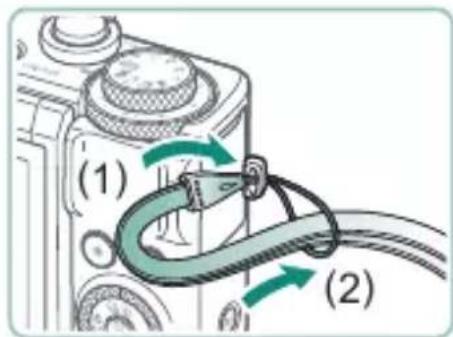
text_image
(1) (2)1 Attachez la dragonne fournie au dispositif de fixation de la dragonne.
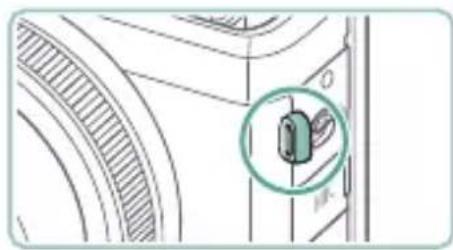
- Vous pouvez également attacher la dragonne sur le côté gauche de l'appareil photo.

Charge de la batterie
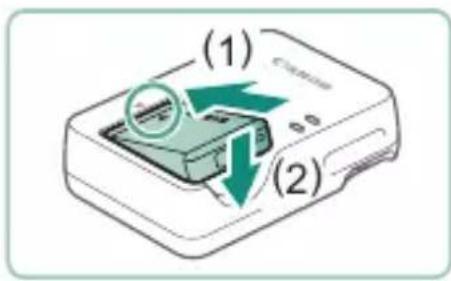
text_image
(1) (2)1 Insérez la batterie dans le chargeur.
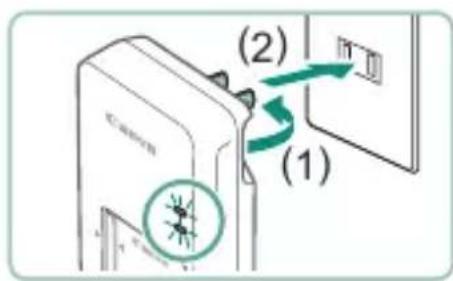
text_image
(1) (2)2 Chargez la batterie.
Couleurs des témoins
- Charge en cours : orange
- Complètement chargée : vert
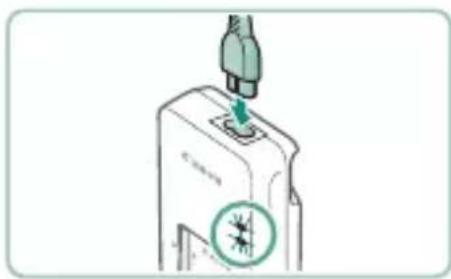
Afin de protéger la batterie et de la conserver dans des conditions optimales, ne la chargez pas continuellement pendant plus de 24 heures.
Le chargeur peut être utilisé dans les régions ayant une alimentation de 100 à 240 V CA (50/60 Hz). Pour les prises secteur de forme différente, utilisez un adaptateur en vente dans le commerce pour la fiche. N'utilisez jamais un transformateur électrique de voyage, car il pourrait endommager la batterie.
Les batteries chargées se déchargent progressivement, même si elles ne sont pas utilisées. Chargez la batterie le jour de son utilisation (ou juste avant).

Préparation d'une carte mémoire
Utilisez les cartes mémoire suivantes (vendues séparément), de n'importe quelle capacité.
Cartes mémoire SD*1
Cartes mémoire SDHC*1*2
Cartes mémoire SDXC*1*2

*1 Cartes conformes aux normes SD. Cependant, le fonctionnement de toutes les cartes mémoire avec l'appareil photo n'a pas été vérifié.
*2 Les cartes mémoire UHS-I sont également prises en charge.

Insertion/retrait de la batterie et de la carte mémoire
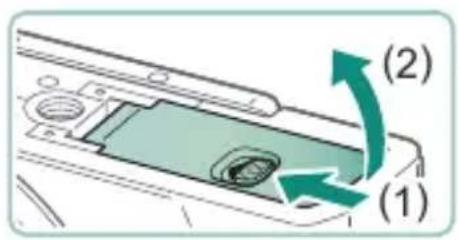
text_image
(1) (2)1 Ouvrez le couvercle.
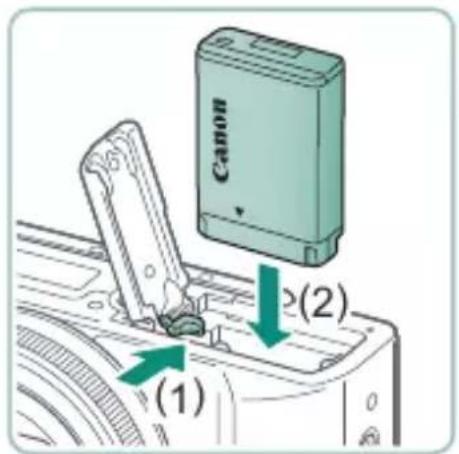
2 Insérez la batterie.
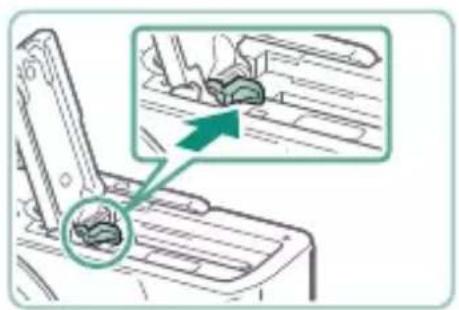
3 Insérez la carte mémoire.
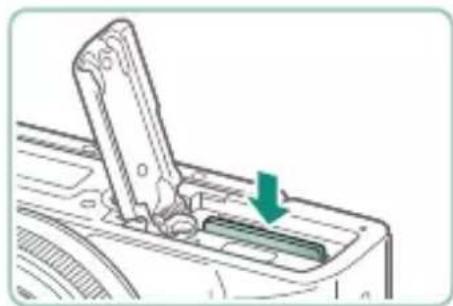
4 Fermez le couvercle.

Si vous insérez la batterie dans le mauvais sens, elle ne peut pas être verrouillée dans la bonne position. Vérifiez toujours que la batterie est tournée dans le bon sens et se verrouille lorsque vous l'insérez.
Avant d'utiliser une nouvelle carte mémoire ou une carte mémoire formatée sur un autre appareil, il est nécessaire de la formater avec cet appareil photo.
L'enregistrement n'est pas possible sur les cartes mémoire dont le taquet de protection contre l'écriture est en position verrouillée. Faites glisser le taquet pour le débloquer.
Si [Changer la batterie] s'affiche, changez la batterie une fois que l'appareil s'est éteint automatiquement.

Réglage de la date, de l'heure, du fuseau horaire et de la langue
text_image
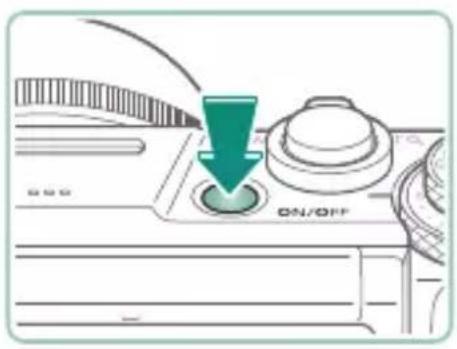
ON/OFF1 Mettez l'appareil photo sous tension.
text_image
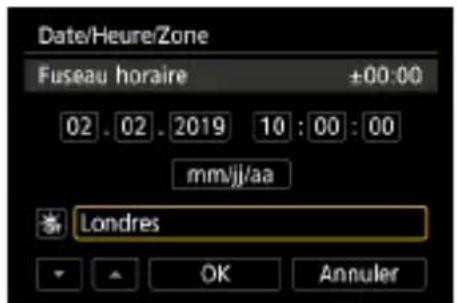
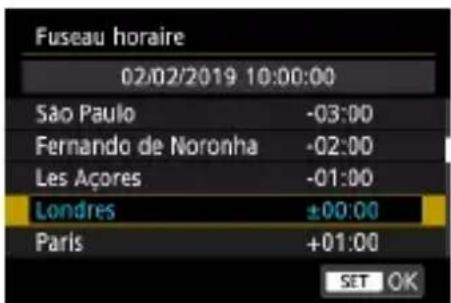
Date/Heure/Zone Fuseau horaire ±00:00 02 . 02 . 2019 10 : 00 : 00 mm/jj/aa Londres OK Annuler2 Réglez le fuseau horaire.
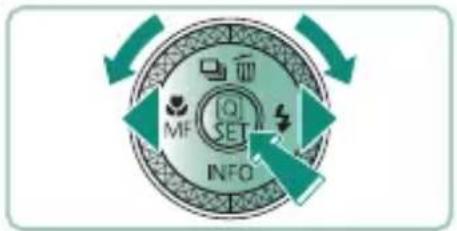
- Touches ◀/▶ ou molette ⚪ pour choisir un fuseau horaire → touche 📌
flowchart
graph TD
    A["MF"] --> B["SET"]
    B --> C["INFO"]
    C --> D["Output"]
    style A fill:#f9f,stroke:#333
    style B fill:#ccf,stroke:#333
    style C fill:#cfc,stroke:#333
    style D fill:#fcc,stroke:#333
text_image
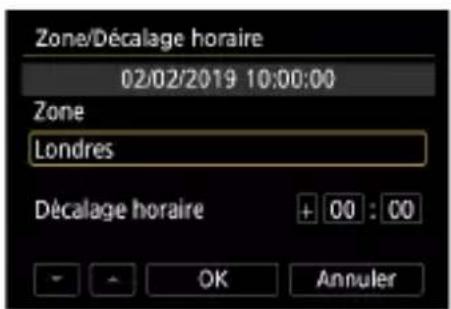
Zone/Décalage horaire 02/02/2019 10:00:00 Zone Londres Décalage horaire + 00 : 00 OK AnnulerTouche SET
- Touches ▲/▼ ou ⚙ molette pour choisir un fuseau horaire → touche Ⓜ → touches ◀/► ou ⚙ molette pour choisir [OK] → touche Ⓜ
text_image
Fuseau horaire 02/02/2019 10:00:00 São Paulo -03:00 Fernando de Noronha -02:00 Les Açores -01:00 Londres ±00:00 Paris +01:00 SET OK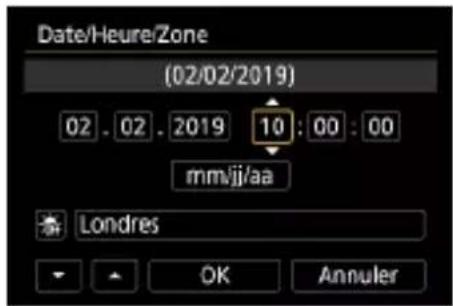
text_image
Date/Heure/Zone (02/02/2019) 02 . 02 . 2019 10 : 00 : 00 mm/jj/aa Londres OK Annuler3 Réglez la date et l'heure.
- Touches ◀/▶ ou molette ⚙ pour choisir la date ou l'heure → touche Ⓜ → touches ▲/▼ ou molette ⚙ pour régler → touche Ⓜ
Choisissez [OK] → touche SET
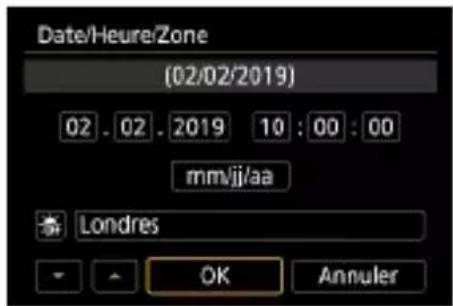
text_image
Date/Heure/Zone (02/02/2019) 02 . 02 . 2019 10 : 00 : 00 mm/jj/aa Londres OK Annuler4 Réglez la langue d'affichage.
- Touches ▲/▼ pour choisir [Langue] → touche
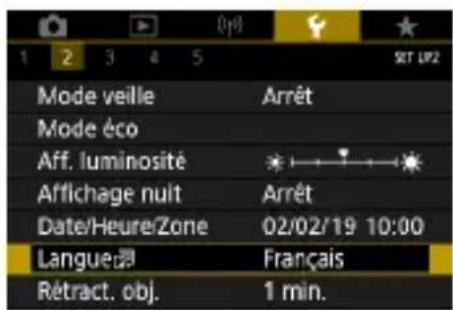
text_image
Mode veille Arrêt Mode éco Aff. luminosité Affichage nuit Arrêt Date/Heure/Zone 02/02/19 10:00 Langue: Français Rétract. obj. 1 min.- Touches▲/▼/◄► pour choisir une langue → touche Ⓤ
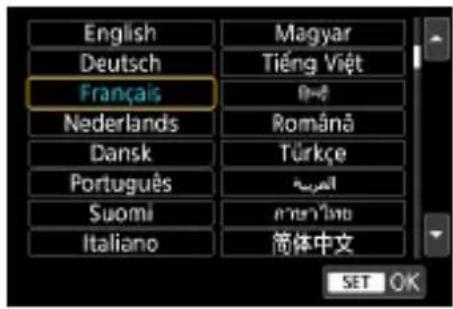
text_image
English Deutsch Français Magyar Tiếng Việt Nederlands Românâ Dansk Türkçe Português الفرية Suomi المنزّلیا Italiano 简体中文 SET OK
Réglez correctement la date, l'heure et la zone actuelles si l'écran [Date/Heure/Zone] s'affiche lorsque vous mettez l'appareil photo sous tension. Les informations spécifiées de cette façon sont enregistrées dans les propriétés de l'image lorsque vous photographiez et sont utilisées lorsque vous gérez les images par date de prise de vue ou imprimez les images en affichant la date.
Pour régler l'heure d'été (1 heure d'avance), réglez [OFF] sur [●] sur l'écran [Date/Heure/Zone].
Si les réglages de date/heure/zone ont été effacés, réglez-les à nouveau correctement.
Prise en main de l'appareil photo
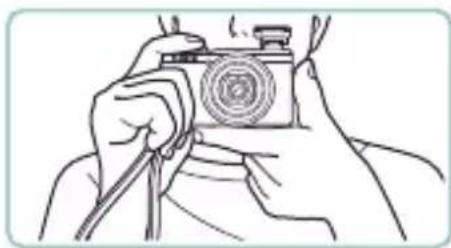
- Placez la dragonne autour de votre poignet.
- Pendant la prise de vue, gardez les bras près du corps et tenez fermement l'appareil photo pour l'empêcher de bouger. Si vous avez déployé le flash, ne reposez pas les doigts dessus.
Test de l'appareil photo
Allumez l'appareil photo, enregistrez des photos ou des vidéos et affichez-les pour vérifier le fonctionnement de l'appareil.

Prise de vue
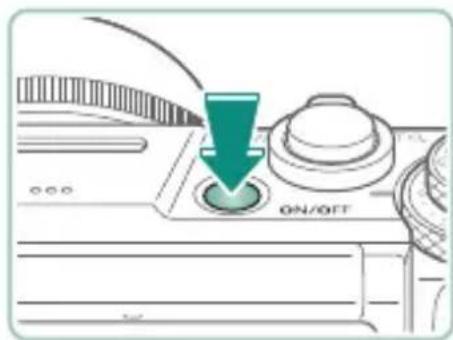
text_image
ON/OFF1 Mettez l'appareil photo sous tension.
Pour mettre l'appareil photo hors tension, appuyez à nouveau sur la touche ON/OFF.
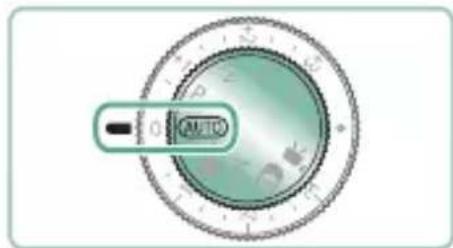
text_image
AUTO2 Activez le mode AUTO.
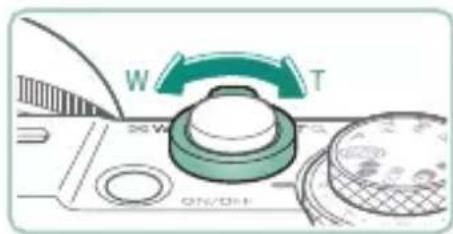
3 Faites un zoom avant ou arrière, au besoin.
Déplacez la commande de zoom tout en regardant l'écran.
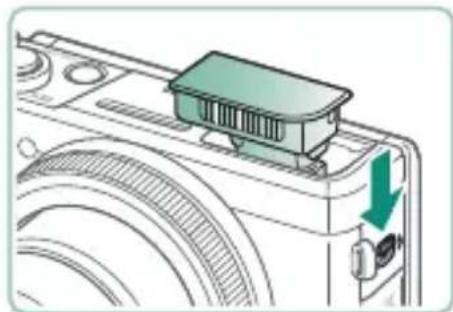
Lorsque le flash est utilisé :
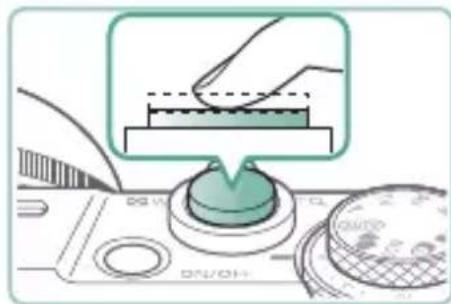
4 Faites la mise au point (appuyez à mi-course).
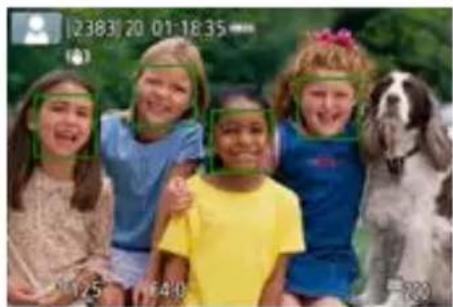
L'appareil photo émet bips après la mise au point.
- Un collimateur AF s'affiche autour des positions nettes.
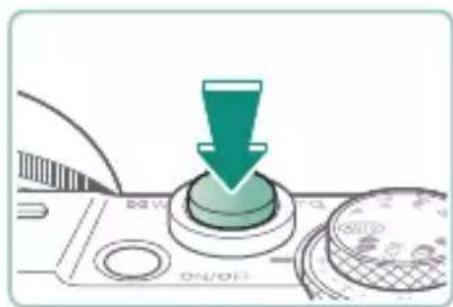
5 Prenez la photo (appuyez complètement).
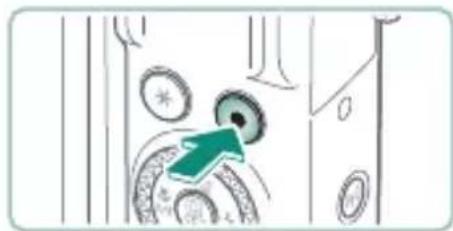
Lors de l'enregistrement de vidéos :
- [●REC] s'affiche pendant l'enregistrement.
Pour arrêter l'enregistrement vidéo, appuyez à nouveau sur la touche d'enregistrement vidéo.

Affichage
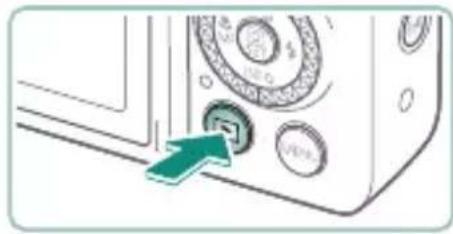
1 Appuyez sur la touche ▶.
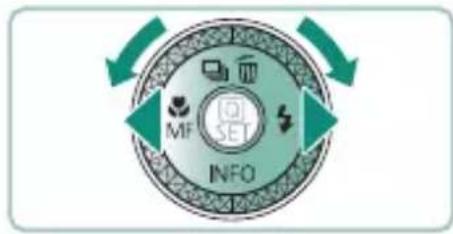
flowchart
graph TD
    A["MF"] --> B["SET"]
    B --> C["INFO"]
    C --> A
    style A fill:#99ccff,stroke:#333
    style B fill:#99ccff,stroke:#333
    style C fill:#99ccff,stroke:#333
2 Choisissez les images.
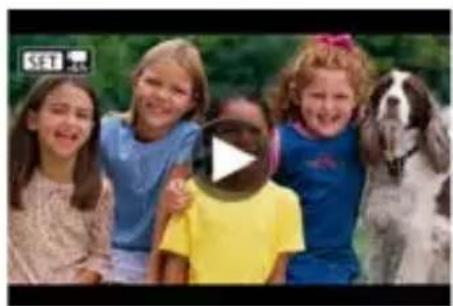
Les vidéos sont étiquetées avec [SET 📁].
text_image
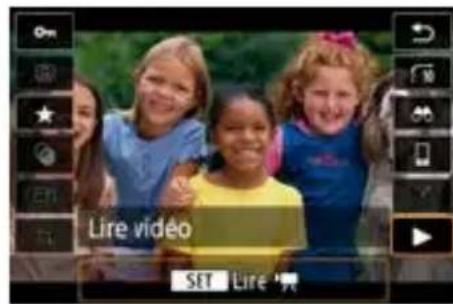
Lire vidéo SET Lire "MLecture des vidéos :
- Touche Ⓗ (deux fois) - Appuyez sur les touches ▲/▼ pour régler le volume.

Nomenclature des pièces

Avant

(1) Commande de zoom
Prise de vue : W (grand angle) /
T (téléobjectif)
Lecture : [icon] (index) /
Q (agrandissement)
(2) Dispositif de fixation de la dragonne
(3) Lampe
(4) Objectif
(5) Molette de correction d'exposition
● : Position attribuée par la molette/bague
(6) Molette modes
(7) Déclencheur
(8) Touche ON/OFF
(9) Microphone (stéréo)
(10) Flash
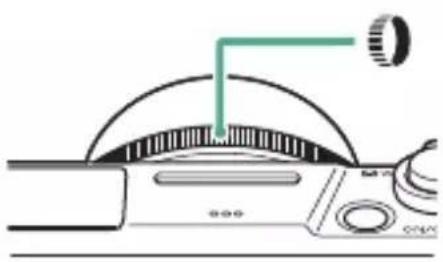
(11) Bague de réglage (bague 📄)
(12) Levier ⚡ (flash relevé)
(13) Borne d'entrée (IN) pour microphone externe
(14) Numéro de série
(15) Filetage pour trépied
(16) Couvercle du logement de la batterie et de la carte mémoire

Arrière
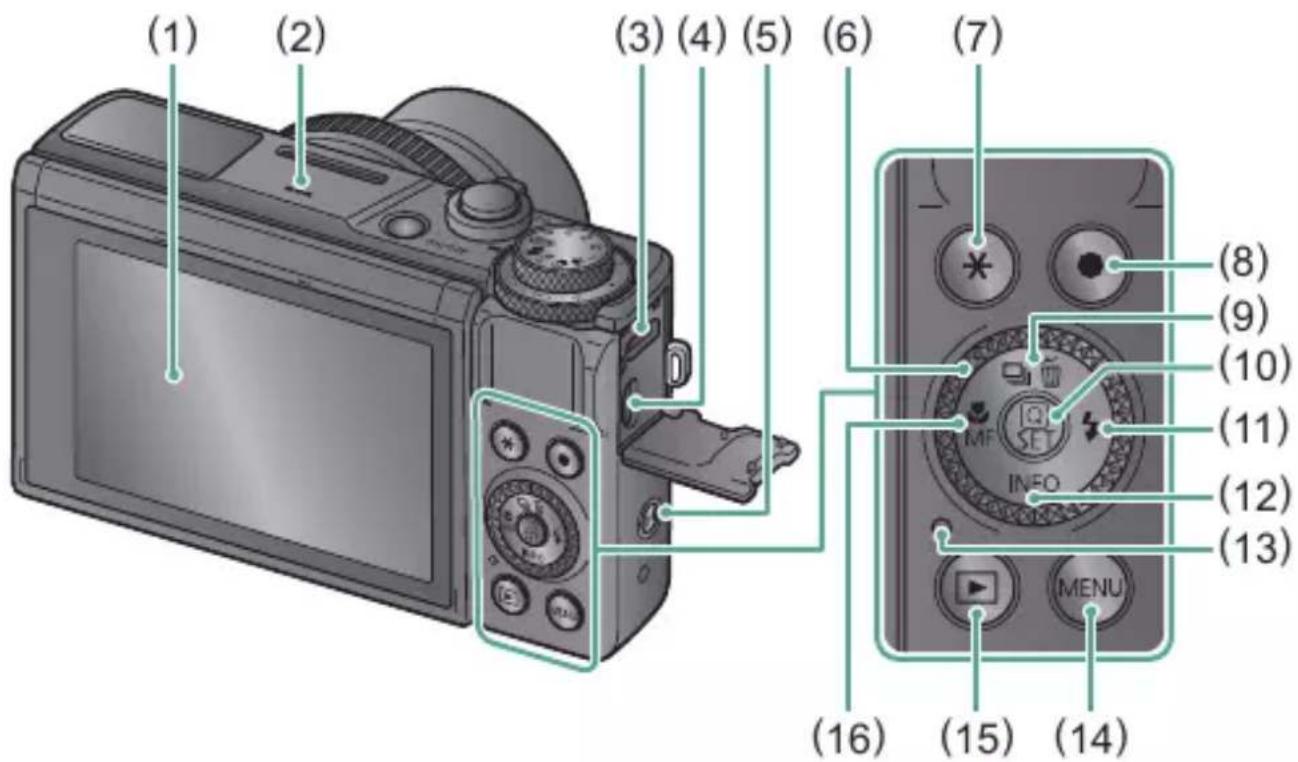
(1) Écran
S'ouvre vers le haut d'environ 180° et vers le bas d'environ 45°.
(2) Haut-parleur
(3) Borne DIGITAL
(4) Borne HDMI ^TM
(5) Touche (¶) (Wi-Fi)
(6) Molette de sélection (molette ⚙️)
(7) Touche ✱ (Verrouillage de l'exposition automatique)
(8) Touche d'enregistrement vidéo Les vidéos peuvent également être enregistrées dans d'autres modes que le mode vidéo.
(9) Touche ☐ (Mode d'acquisition) / ⏻ (Effacer une image) / ▲ Haut
(10) Touche (Contrôle rapide)
Affiche l'écran de contrôle rapide.
Sert également à confirmer les
réglages sélectionnés.
(11) Touche ♦ (Flash) / ▶ Droite
(12) Touche INFO / ▼ Bas
(13) Indicateur
(14) Touche MENU
Sert à afficher les écrans de menu.
(15) Touche ▶ (Lecture)
(16) Touche 🎨 (Macro) / MF (Mise au point manuelle) / ◀ Gauche
Réglage de l'angle de l'écran

Inclinaison de l'écran vers le bas
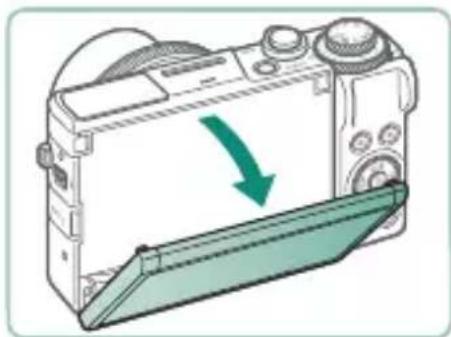
Abaissez le haut de l'écran vers vous.
L'écran s'ouvre de 45° environ.

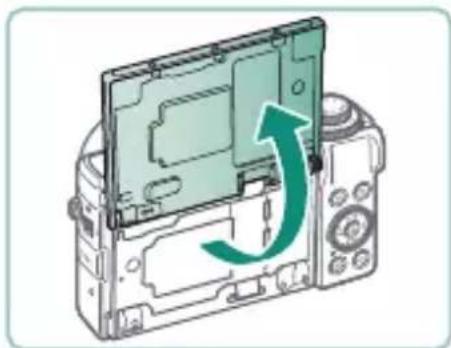
Inclinaison de l'écran vers le haut

L'écran se soulève vers le haut et s'ouvre d'environ 180°.
- Visionnez une image inversée de vous-même lorsque vous photographiez avec l'écran pivoté vers l'avant.
Lorsque vous avez terminé, ramenez l'écran à la position initiale.

Lorsque vous n'utilisez pas l'appareil photo, maintenez l'écran fermé.
- Ne forcez pas plus l'ouverture de l'écran sous peine d'endommager l'appareil photo.
Affichage de l'indicateur
L'affichage de l'indicateur dépend du statut de l'appareil photo.
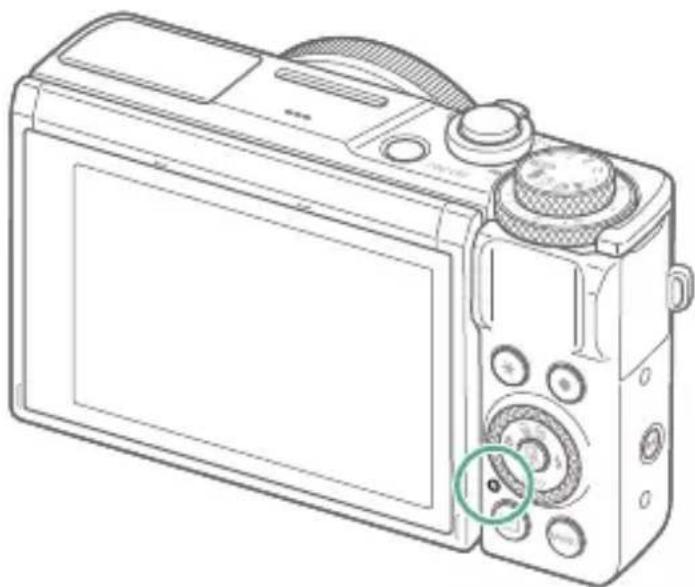
| Couleur | État de l'indicateur | État de l'appareil photo |
| Vert | Allumé | Enregistrement de photos sur la carte mémoire, ou lecture de photos depuis la carte |
| Clignotement lent | Affichage éteint | |
| Clignotant | Enregistrement de vidéos sur la carte mémoire, ou lecture de vidéos depuis la carteTransmission via Wi-Fi | |
| Orange | Allumé | Charge par USB |
| Clignotant | Erreur de charge USB |
Réglage d'un mode de prise de vue
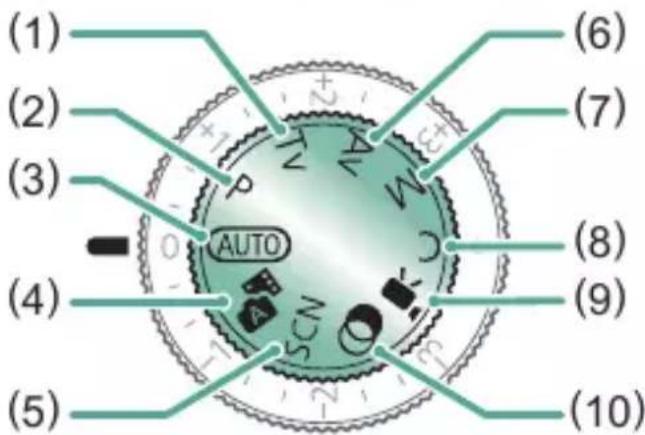
Utilisez la molette modes pour accéder à chaque mode de prise de vue.
text_image
(1) (2) (3) (4) (5) (6) (7) (8) (9) (10) AUTO SCN(1) Mode Tv TV
Réglez la vitesse d'obturation avant la prise de vue (91). Réglez avec la bague. L'appareil photo ajuste automatiquement la valeur d'ouverture d'après votre vitesse d'obturation.
(2) Mode P P
La vitesse d'obturation et la valeur d'ouverture sont automatiquement ajustées selon la luminosité du sujet. Réglez à votre guise un éventail de réglages avant la prise de vue (90).
(3) Mode Auto AUTO
Prise de vue entièrement automatique, avec réglages déterminés par l'appareil photo (55).
(4) Mode Auto hybride Enregistrez automatiquement un clip de la scène avant chaque prise de vue (61).
(5) Mode Scène spéciale SCN
Photographiez avec des réglages
pour des scènes données
(62).
(6) Mode Av Av
Réglez la valeur d'ouverture avant la prise de vue (92). Réglez avec la bague. L'appareil photo ajuste automatiquement la vitesse d'obturation d'après votre valeur d'ouverture.
(7) Mode M M
Réglez la vitesse d'obturation et la valeur d'ouverture avant la prise de vue pour obtenir l'exposition souhaitée (93). Tournez la molette pour régler la vitesse d'obturation et tournez la bague pour régler la valeur d'ouverture.
(8) Mode C C
Sauvegardez les modes de prise de vue couramment utilisés et vos réglages de fonction configurés pour les réutiliser par la suite (284).
(9) Mode vidéo Enregistrez différentes vidéos (87).
(10) Mode Filtres créatifs Ⓤ Ajoutez un vaste choix d'effets aux images lors de la prise de vue (81).
Configuration des fonctions de l'appareil photo

Écran de contrôle rapide

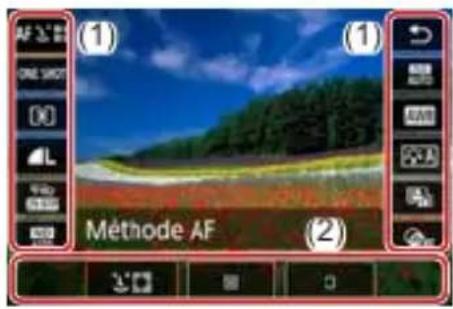
1 Appuyez sur la touche 📄.
text_image
AF ONE SHOT L MAYO 000 MÉTHODE AF (1) (1) (2)(1) Éléments de réglage
(2) Options de réglage
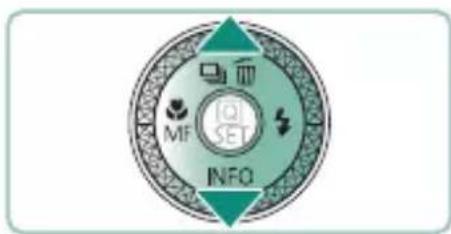
2 Choisissez un élément de réglage.
flowchart
graph TD
    A["INFO"] --> B["SET"]
    B --> C["MF"]
    C --> D["Data Icon"]
    style A fill:#f9f,stroke:#333
    style B fill:#ccf,stroke:#333
    style C fill:#cfc,stroke:#333
    style D fill:#fcc,stroke:#333
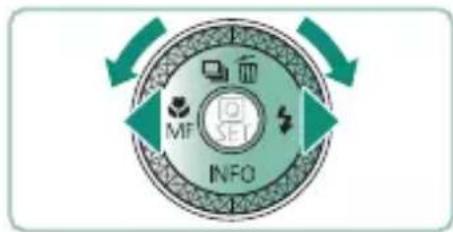
3 Choisissez une option de réglage.
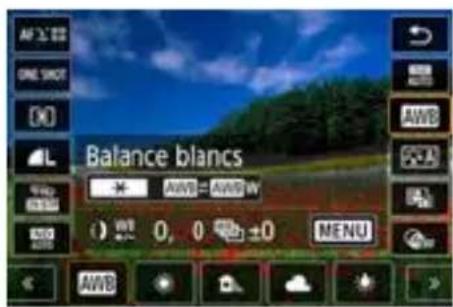
text_image
AF 2.0 ONE SHOE OK L Balance blancs - * AVB-AVBW AVB 0, 0 dB ±0 MENU AVB- Configurez les éléments étiquetés avec une icône [MENU] en appuyant sur la touche MENU.

text_image
MF INFO4 Terminez le réglage.

- Vous pouvez également choisir les options en tournant la molette Ⓜ.
- Vous pouvez également configurer les fonctions contrôle rapide sur l'écran du menu.

Écran de menu
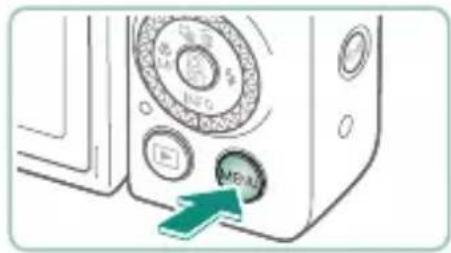
text_image
M2.0 M2.0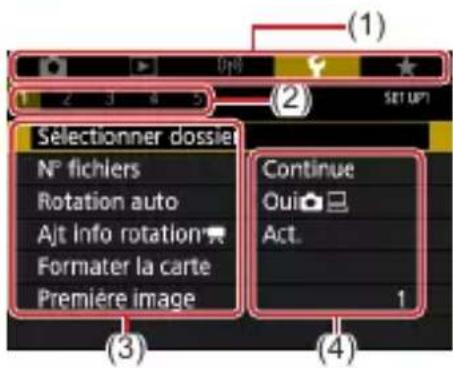
text_image
1 2 3 4 5 SET UP! Selectionner dossier N° fichiers Rotation auto Ajt Info rotation Formater la carte Première image Continue Oui Act. 1 (1) (2) (3) (4)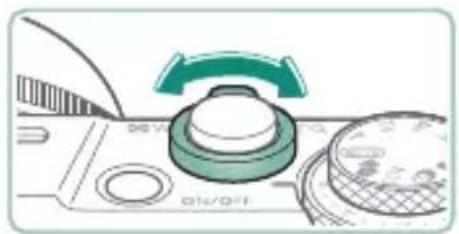
1 Appuyez sur la touche MENU.
2 Choisissez un onglet.
(1) Onglet principal
(2) Sous-onglet
(3) Éléments de réglage
(4) Options de réglage
Utilisez la commande de zoom pour choisir un onglet principal.
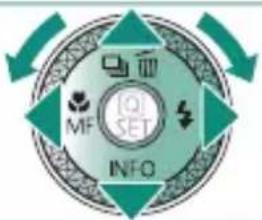
Utilisez les touches ◀ ou la bague pour choisir un onglet secondaire.

3 Choisissez un élément de réglage.
- Certains éléments sont sélectionnés avec les touches ▲/▼ ou la molette ⊙ sur un écran différent après que vous appuyez initialement sur la touche Ⓞ.
4 Choisissez une option de réglage.

5 Terminez le réglage.
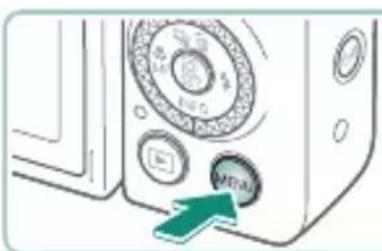
6 Revenez à l'écran de prise de vue.
Fonctions disponibles sur l'écran de contrôle rapide
text_image
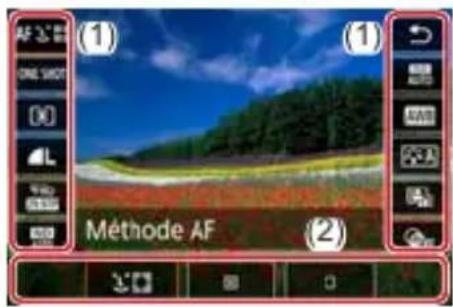
(1) ONE SHOT (0) L View OFF OFF AF 3 Méthode AF (1) (2)Appuyez sur la touche 📂 sur les écrans de prise de vue ou de lecture pour accéder à l'écran de contrôle rapide, d'où vous pouvez ajuster les réglages. Choisissez un élément de réglage à droite ou à gauche pour afficher les options de réglage correspondantes en bas.
(1) Éléments de réglage
(2) Options de réglage
Les réglages suivantes sont disponibles dans le mode P. Les éléments de réglage et les options disponibles dépendent du mode de prise de vue.
| AF | Méthode AF | Choisissez un mode de mise au point automatique (AF) pour la scène que vous photographiez. |
| ONESHOT | Opération AF | Choisissez [SERVO] pour maintenir la mise au point sur le sujet tandis que vous enfoncez le déclencheur à mi-course. |
| Mode de mesure | Choisissez comment la luminosité est mesurée. | |
| Qualité image | Choisissez la taille (nombre de pixels) et la compression (qualité) de vos photos. | |
| Taille enr. vidéo | Choisissez la taille d'enregistrement et la cadence d'enregistrement des images pour les vidéos. | |
| Filtre ND | Réduisez l'intensité lumineuse pour obtenir une luminosité adéquate. | |
| Sensibilité ISO | Choisissez la sensibilité ISO. | |
| Balance blancs | Photographiez avec des couleurs naturelles sous certains types d'éclairage. | |
| Style d'image | Choisissez des réglages de couleur qui expriment bien les scènes ou les sujets. | |
| Correction auto de luminosité | Choisissez le degré de correction automatique pour la luminosité et le contraste. | |
| Filtres créatifs | Ajoutez un vaste choix d'effets aux images lors de la prise de vue. |
Réglages des menus
Utilisez les écrans de menu pour configurer un éventail de fonctions de l'appareil photo. Pour accéder aux écrans de menu, appuyez sur la touche MENU. Les éléments de réglage sont organisés en cinq groupes principaux et plusieurs onglets pour chaque groupe.
Vous pouvez configurer les éléments de réglage suivants sur les écrans de menu. Les éléments de réglage disponibles dépendent du mode de prise de vue.


Réglages prise de vue
Mode d'expo
Qualité image
- Format images fixes
Durée de revue
Réglages flash
Mode d'acquisition
Mode rafale RAW
Cachet date
Corr. expo/AEB
Réglages de sensibilité ISO
Réglages de sensibilité ISO
Correction auto de luminosité
• Priorité hautes lumières
Filtre ND
Mode de mesure
Délai mesure
Simulation expo.
Balance blancs
B. blanc personnel.
Écart br/Bal B
• Affichage info HDMI
Style d'image
- Réduct. bruit en ISO élevée
• Conserver Création assistée
Décl.tactile
Mode d'obturation
Opération AF
Méthode AF
AF continu
Faisceau d'assistance AF
- Bracketing m.a.p
AF+MF
Paramètres de repères MF
Map man. sécur
Point Zoom MF
Param. stabil.
Niveau auto
Zoom numér.
Type de résumé
Qualité enr vidéo
Retardateur vidéo
Enr. son
AF Servo vidéo
Obturateur lent auto
- Régl. vidéo étoiles accél.
Accentue etoiles
Param. portrait avec Étoiles
Réglage des couleurs
Instant. vidéo
- Vidéo Time-lapse
Télécommande


Réglages de lecture
Protéger les images
• Faire pivoter les photos
- Chger info rotation vidéo
Effacer images
Ordre d'impression
Config. livre photo
Filtres créatifs
Traitement des images RAW
Création assistée
Traitement RAW
Contrôle rapide
Correc yeux rouges
Créer un album
Recadrer
Redimensionner
Classement
Diaporama
• Régler critères recherche img
Saut image par ()
• Aff. informations de lecture
Voir de dern. visu


Réglages sans fil
Connexion Wi-Fi/Bluetooth
Paramètres Wi-Fi
Réglages Bluetooth
Pseudo
Réglages GPS
Effacer les réglages sans fil


Réglages fonction
- Sélectionner dossier
N° fichiers
Rotation auto - Ajt info rotation
- Formater la carte
Première image
Mode veille
Mode éco
• Aff. luminosité
• Affichage nuit
Date/Heure/Zone
Langue
• Rétract. obj.
Système vidéo
Commande tactile
Signal sonore
Volume
Résolution HDMI
Sortie HDR HDMI
• Affichage info pdv
• Aff. inversé
Unités
Guide fonctions
- Fonct.
personnalisées(C.Fn)
Mode de pdv perso (mode C)
Réinit. l'appareil
Infos de copyright
URL manuel/logiciel
• Afficher logo certification
Firmware


Mon menu
- Ajouter onglet Mon menu
Effacer tous onglets Mon menu
• Effacer tous paramètres
Affich. menu
Écran de mode de prise de vue
text_image
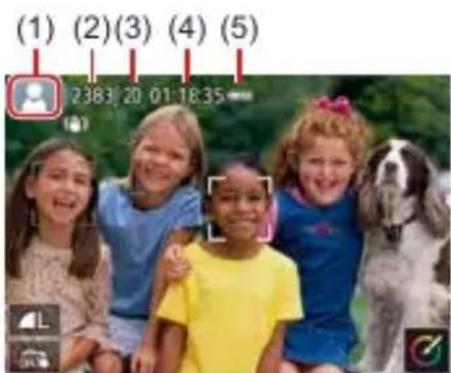
(1) (2)(3) (4) (5) 2383/20 01:18:35(1) Mode de prise de vue/lcône de scène
(2) Prises de vue enregistrables
(3) Nombre maximum de prises en continu
(4) Durée d'enregistrement vidéo disponible
(5) Niveau de la batterie
Cadres sur l'écran de prise de vue
Des cadres pour la mise au point (collimateurs AF) sont affichés sur l'écran de prise de vue.
| Cadre blanc | Affiché autour du sujet ou du visage de la personne détectée comme sujet principal. |
| Cadre vert | S'affiche après que l'appareil photo fait la mise au point lorsque vous enfoncez à mi-course le déclencheur. |
| Cadre bleu | S'affiche alors que l'appareil photo continue à faire la mise au point sur les sujets en mouvement. S'affiche tant que vous enfoncez le déclencheur à mi-course. |
| Cadre jaune | S'affiche si l'appareil photo ne peut pas faire la mise au point lorsque vous enfoncez à mi-course le déclencheur. |

Essayez d'utiliser le mode P si aucun cadre ne s'affiche, si les cadres ne s'affichent pas autour des sujets désirés ou si les cadres s'affichent dans l'arrière-plan ou dans des zones semblables.
Options d'affichage de la prise de vue
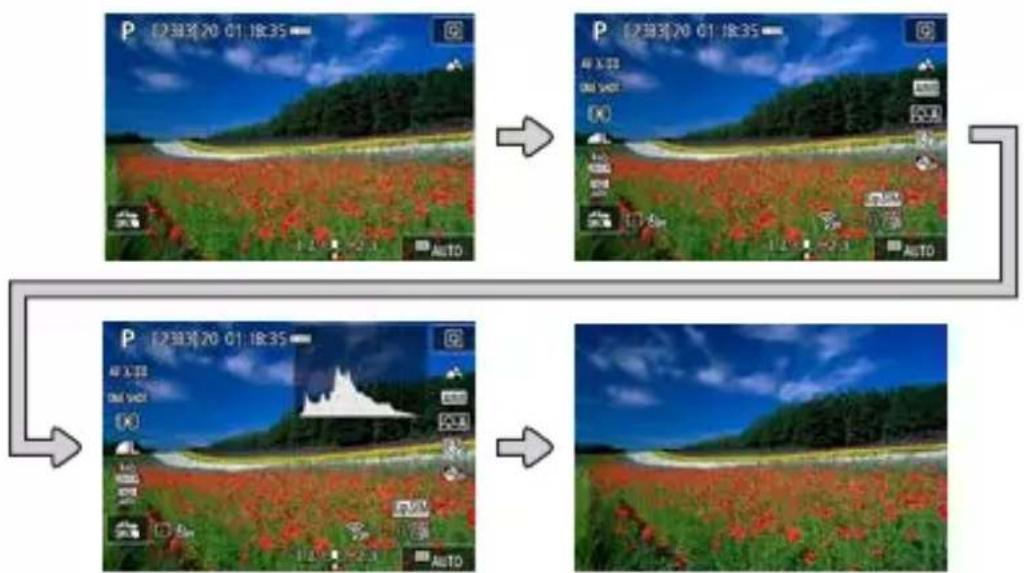
Vous pouvez changer l'affichage de l'écran de prise de vue pour voir d'autres informations.

1 Appuyez sur la touche ▼.
flowchart
graph TD
    A["Top: P 23班到20 01:18:35"] --> B["Top: P 23班到20 01:18:35"]
    B --> C["Bottom: P 23班到20 01:18:35"]
    C --> D["Bottom: P 23班到20 01:18:35"]
    style A fill:#f9f,stroke:#333
    style B fill:#f9f,stroke:#333
    style C fill:#f9f,stroke:#333
    style D fill:#f9f,stroke:#333
Options d'affichage de la lecture
Vous pouvez changer l'affichage de l'écran de lecture pour voir d'autres informations.

1 Appuyez sur la touche ▼.
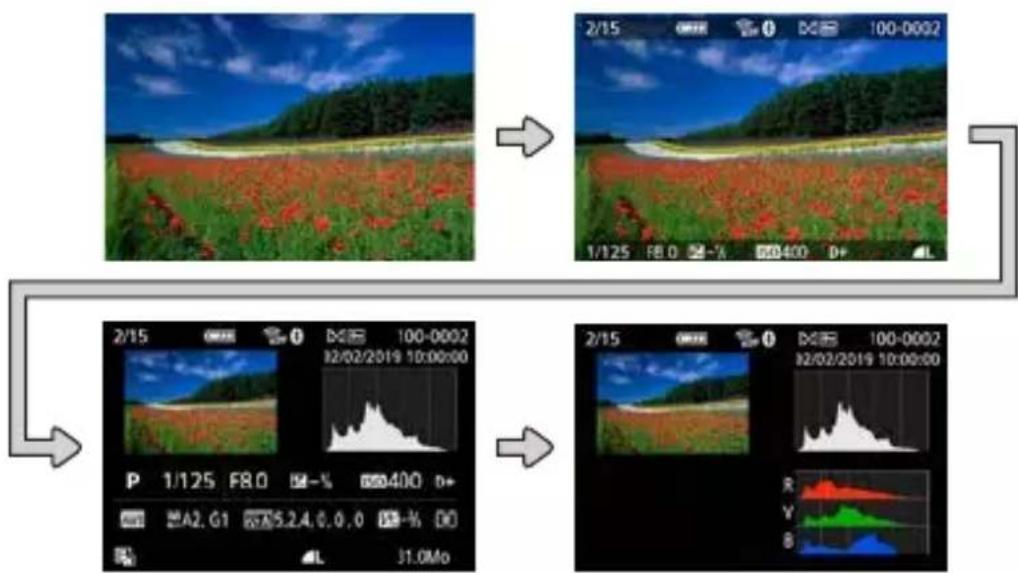
flowchart
graph TD
    A["Original Image"] --> B["2/15: 100-0002"]
    B --> C["1/125 F8.0 -% D0400 D+"]
    C --> D["2/15: 100-0002 12/02/2019 10:00:00"]
    D --> E["P 1/125 F8.0 -% D0400 D+"]
    E --> F["A2.G1 6xA5.2.4.0.0.0 -% D0"]
    F --> G["J1.0Mo"]

Les hautes lumières surexposées clignotent par-dessus l'image avec affichage des informations lorsque vous accédez aux écrans montrant les informations détaillées.
- Un graphique appelé histogramme de luminosité en haut des écrans avec informations détaillées montre la distribution de la luminosité dans les images. L'axe horizontal représente le niveau de luminosité et l'axe vertical le pourcentage de l'image pour chaque niveau de luminosité. Cet histogramme vous permet de vérifier l'exposition.
Changer d'histogrammes
Lors du basculement sur l'affichage RVB, un histogramme RVB affiche la distribution du rouge, vert et bleu dans les images. L'axe horizontal représente la luminosité R, V ou B et l'axe vertical quel pourcentage de l'image est à chaque niveau de luminosité. Cet histogramme permet de vérifier les caractéristiques de couleur de l'image.
Fonctionnement tactile

Choisir des sujets
Vous pouvez choisir des sujets en touchant le visage d'une personne ou d'autres éléments affichés à l'écran.
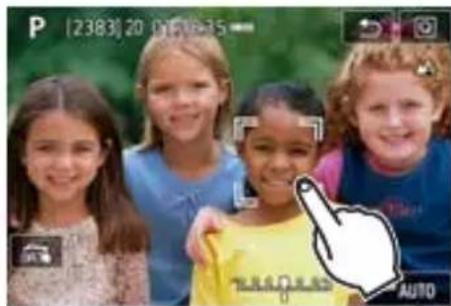
text_image
P 2383) 20 01:06:15 AUTO1 Choisissez un sujet.
text_image
ON/OFF UNITED2 Prenez la photo.

Le suivi peut se révéler impossible si les sujets sont trop petits ou se déplacent trop rapidement ou encore si le contraste entre les sujets et l'arrière-plan est inadéquat.

Écran de contrôle rapide
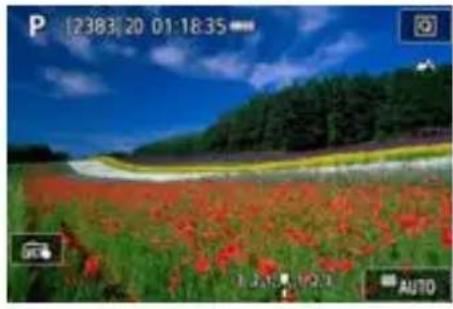
Accéder à l'écran de réglage
- Touchez [Q].
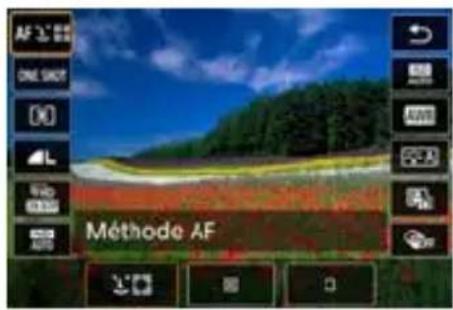
Configurer l'appareil photo
- Touchez un élément de réglage → une option de réglage
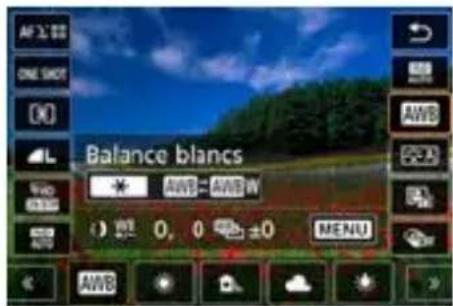
text_image
AF 2.03 ONE SHOT OK L AVB AVB AVB AVB AVB AVB AVB AVB AVB AVB AVB AVB AVB AVB AVB AVB AVB AVB AVB AVB AVB AVB AVB AVB AVB AVB AVB AVB AVB AVB AVB AVB AVB AVBChanger d'écrans
- Configurez les éléments étiquetés avec une icône [MENU] en touchant [MENU].
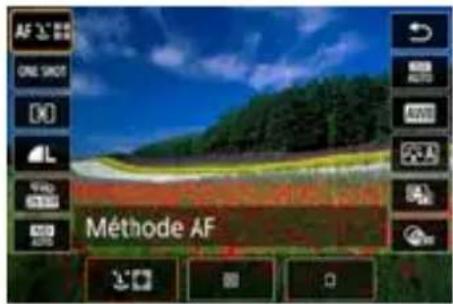
text_image
AF ONE SHOT 00 L WINDI AUTO Méthode AFRevenir à l'écran précédent
- Touchez [→].
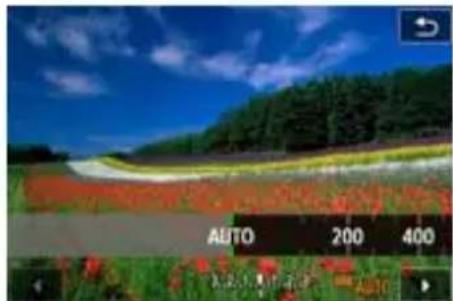
text_image
AUTO 200 400Régler les degrés sur les barres
- Touchez ou faites glisser la barre.

Écran de menu
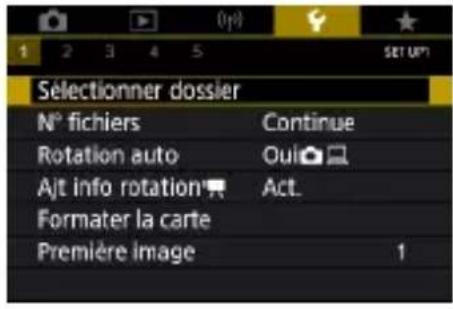
text_image
Selectionner dossier N° fichiers Continue Rotation auto Oui Ajt info rotation Act Formater la carte Première image 1Configurer l'appareil photo
- Touchez un onglet principal → onglet secondaire → élément de réglage → option

text_image
Paramètres de repères MF Repère Activé Niveau Élevé Couleur Rouge MENURevenir à l'écran précédent
- Touchez [MENU]
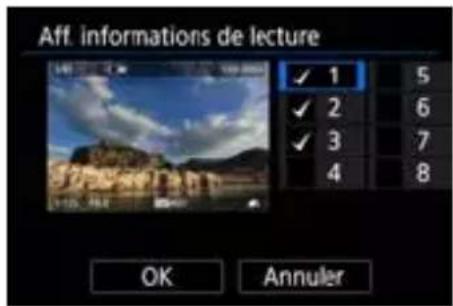
text_image
Aff. informations de lecture OK AnnulerAjouter/supprimer des coches
- Touchez une case à cocher.
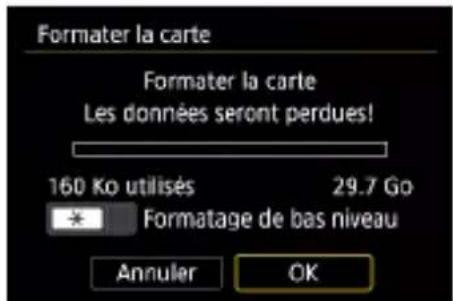
text_image
Formater la carte Formater la carte Les données seront perdues! 160 Ko utilisés 29.7 Go * Formatage de bas niveau Annuler OKAu lieu d'appuyer sur la touche ✱
- Touchez [★].

text_image
C.Fn I :Exposition Décalage de sécurité 0:Désactive 1:Active 1 2 3 4 0 0 -Au lieu d'appuyer sur la touche MENU
- Touchez [MENU].
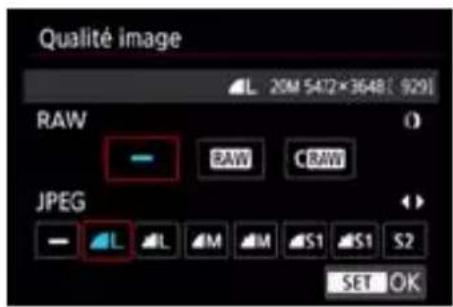
text_image
Qualité image RAW RAW RAW JPEG SET OKAu lieu d'appuyer sur la touche
- Touchez [SET].

Affichage
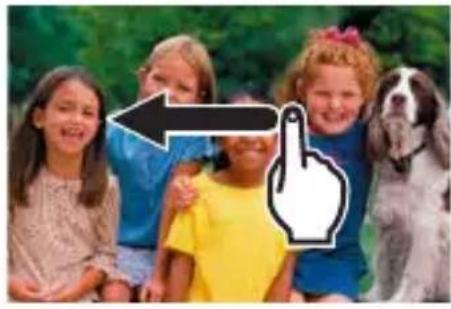
Affichage d'images individuelles
- Image suivante : faites glisser vers la gauche
• Image précédente : faites glisser vers la droite
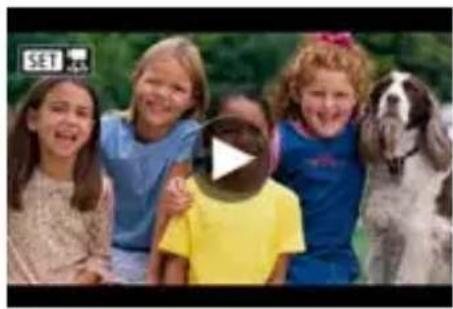
Opérations pendant les vidéos
• Arrêter : touchez l'écran
Reprendre : touchez [▶]
• Régler le volume : touchez [◀]
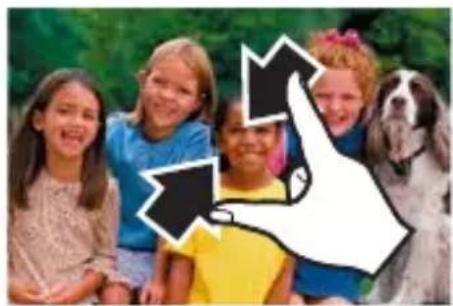
Passer à l'affichage de l'index
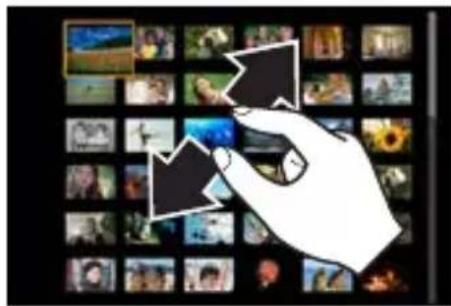
Afficher moins d'images
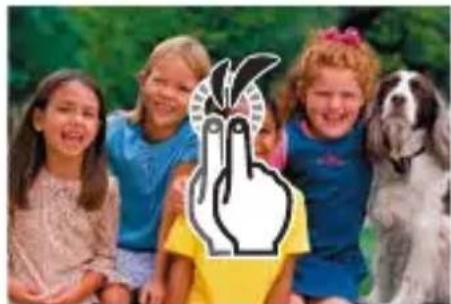
Agrandissement des images
- Touchez deux fois rapidement.
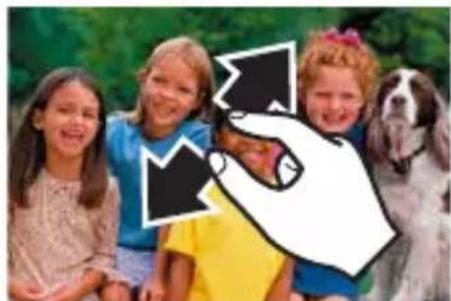
Réduire les images agrandies
- Rétablir la taille originale : touchez [→] ou touchez l'écran deux fois rapidement

Le panneau de lecture vidéo peut également être affiché en touchant l'écran pendant la lecture vidéo.
- Pendant l'affichage de l'index, faites glisser votre doigt vers le haut ou le bas pour faire défiler les images.
- Faites glisser votre doigt pour déplacer la position d'affichage pendant l'affichage agrandi.
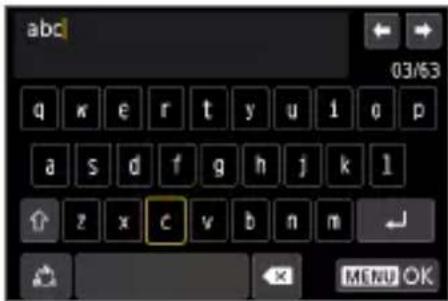
Clavier virtuel
text_image
abc 03/63 q w e r t y u i o p a s d f g h j k l z x c v b n m MENU OK
Saisir des caractères
- Touchez les caractères pour les saisir.
Déplacer le curseur
[←]/[→] ou bague
Changer de mode de saisie
[↑]: Pour basculer sur les majuscules
• [â€] : Pour basculer sur les nombres ou les symboles
Supprimer des caractères
Saisir des sauts de ligne

Revenir à l'écran précédent

Prise de vue
Photographiez facilement avec des modes simples ou prenez des photos plus sophistiquées en utilisant un éventail de fonctions.
Prise de vue avec les réglages déterminés par l'appareil photo (Mode Auto/Mode Auto hybride)
Utilisez le mode Auto pour la sélection entièrement automatique des réglages optimaux pour la scène d'après le sujet et les conditions de prise de vue déterminées par l'appareil photo.
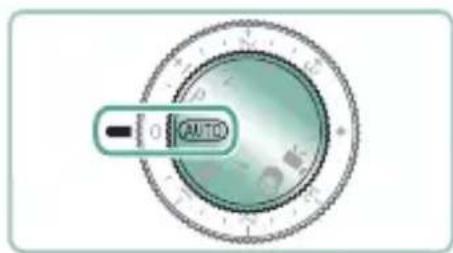
text_image
AUTO1 Activez le mode AUTO.
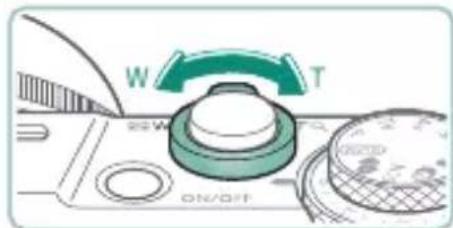
2 Faites un zoom avant ou arrière, au besoin.
Déplacez la commande de zoom tout en regardant l'écran.
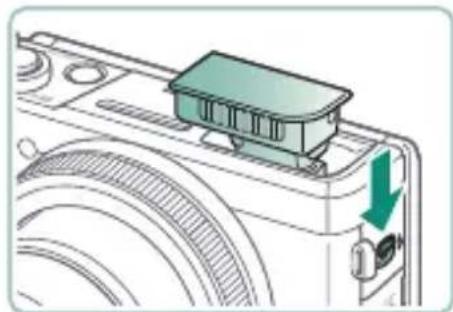
Lorsque le flash est utilisé :
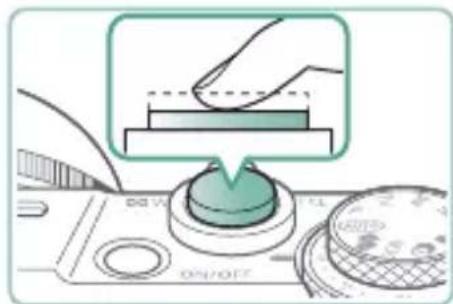
3 Faites la mise au point (appuyez à mi-course).
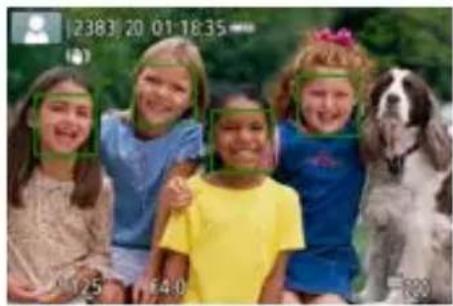
L'appareil photo émet bips après la mise au point.
- Un collimateur AF s'affiche autour des positions nettes.
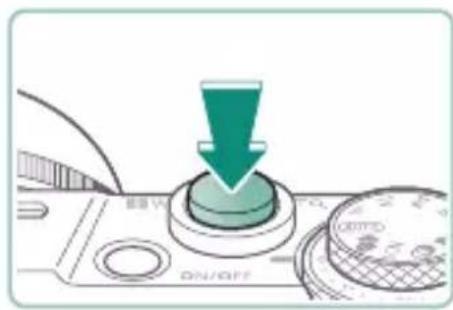
text_image
ON/OFF OFFIO4 Prenez la photo (appuyez complètement).
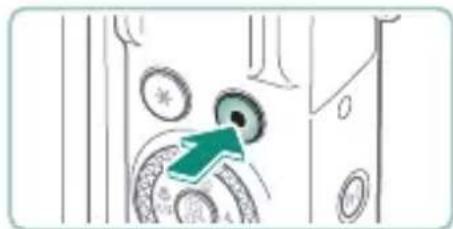
Lors de l'enregistrement de vidéos :
- [●REC] s'affiche pendant l'enregistrement.
Pour arrêter l'enregistrement vidéo, appuyez à nouveau sur la touche d'enregistrement vidéo.

Photos
Une icône [O] clignotante vous avertit que les images seront plus susceptibles d'être floues en raison du bougé de l'appareil photo. Le cas échéant, montez l'appareil photo sur un trépied ou prenez d'autres mesures pour le stabiliser.
Si vos photos sont sombres malgré le déclenchement du flash, rapprochez-vous du sujet.
Pour aider à la mise au point, la lampe peut s'activer lorsque vous appuyez sur le déclencheur à mi-course dans de faibles conditions d'éclairage.

Vidéos
Les bandes noires en haut et en bas de l'écran ne sont pas enregistrées.
Lorsque vous recadrez les scènes, la mise au point, la luminosité et les couleurs sont automatiquement ajustées.
L'enregistrement s'arrête automatiquement lorsque la carte mémoire est pleine ou qu'un seul enregistrement atteint la durée maximum.
La durée d'enregistrement maximum par vidéo est de 29 minutes 59 secondes.
Même si l'appareil photo chauffe lorsque vous enregistrez des vidéos à plusieurs reprises pendant une période prolongée, cela n'est pas le signe d'un problème.
Éloignez les doigts du microphone pendant l'enregistrement vidéo. Si vous obstruez le microphone, vous risquez d'empêcher l'enregistrement du son ou le son enregistré risque d'être assourdi.
Le son est enregistré par le microphone intégré en stéréo.
- Évitez de toucher les commandes de l'appareil photo autres que la touche d'enregistrement vidéo ou l'écran lorsque vous enregistrez des vidéos, car les sons émis par l'appareil photo seront enregistrés. Pour ajuster les réglages ou effectuer d'autres opérations pendant l'enregistrement, utilisez le panneau tactile dans la mesure du possible.
Les sons du fonctionnement Wi-Fi peuvent être capturés par des microphones intégré ou externe. Lors de l'enregistrement du son, l'utilisation de la fonction de communication sans fil n'est pas recommandée.
- Après le lancement de l'enregistrement vidéo, la zone d'affichage de l'image change et les sujets sont agrandis pour permettre la correction d'un bougé important de l'appareil photo. Pour filmer des sujets à la taille affichée avant l'enregistrement, ajustez le réglage de stabilisation de l'image.
- Pendant l'enregistrement vidéo, le bruit de fonctionnement de l'objectif lors de la mise au point automatique peut également être enregistré.
- Chaque vidéo dépassant 4 Go peut être divisée en plusieurs fichiers. La lecture automatique des fichiers vidéo divisés l'un après l'autre n'est pas possible. Lisez chaque vidéo séparément.
lcônes de scène
En modes AUTO, les scènes de prise de vue déterminées par l'appareil photo sont indiquées par l'icône affichée, et les réglages correspondants sont automatiquement sélectionnés pour une mise au point, une luminosité du sujet et des couleurs optimales.
Essayez de photographier en mode P si l'icône de scène ne correspond pas aux conditions de prise de vue réelles ou s'il n'est pas possible de photographier avec l'effet, les couleurs ou la luminosité escomptés.

Icônes de stabilisation de l'image
Une stabilisation optimale de l'image selon les conditions de prise de vue (Stabilisateur intelligent) est automatiquement appliquée, et les icônes suivantes s'affichent.
| (1) | Stabilisation d'image pour les photos (Normal) |
| (2) | Stabilisation d'image pour les photos pendant la prise de vue en filé (Filé)* |
| (3) | Stabilisation d'image pour le bougé angulaire de l'appareil photo et les vibrations linéaires dans les prises de vue macro (Hybrid IS).Pour les vidéos, [(1)(2)] s'affiche et la stabilisation de l'image [(1)(3)] est également appliquée. |
| (4) | Stabilisation d'image pour les vidéos, réduisant le bougé de l'appareil photo prononcé, comme lorsque vous filmez en marchant (Dynamique) |
| (5) | Stabilisation d'image pour un bougé d'appareil photo lent, comme lorsque vous enregistrez des vidéos au téléobjectif (Motorisé) |
| (6) | Pas de stabilisation d'image, car l'appareil photo est monté sur un trépied ou stabilisé par d'autres moyens. Toutefois, pendant l'enregistrement vidéo, [(1)(4)] s'affiche et la stabilisation de l'image pour neutraliser le vent ou d'autres sources de vibration est utilisée (Stabilisé par trépied). |
* S'affiche lorsque vous faites un panoramique, en suivant les sujets en mouvement avec l'appareil photo. Lorsque vous suivez des sujets se déplaçant horizontalement, la stabilisation d'image neutralise uniquement le bougé vertical de l'appareil photo et la stabilisation horizontale s'arrête. De la même manière, lorsque vous suivez des sujets se déplaçant verticalement, la stabilisation d'image ne neutralise que le bougé horizontal de l'appareil photo.

Prise de vue en appliquant des effets (Création assistée)
Choisissez les effets de votre préférence lors de la prise de vue.
AUTO
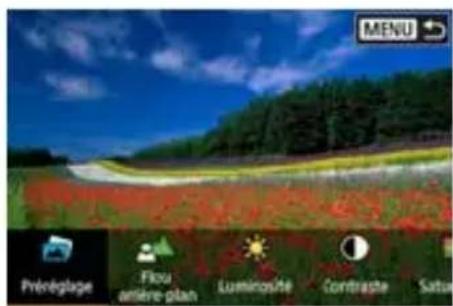
text_image
MENU Privéglage Flou arrière-plan Luminosité Contraste Satur1 Appuyez sur la touche 📄.
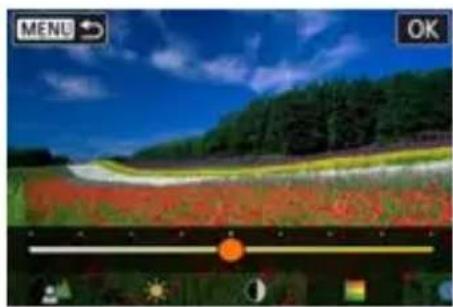
2 Choisissez un effet.
Touches ◀→ touche SET
3 Choisissez le degré de l'effet et d'autres détails.
- Touches ◀/▶ → touche Ⓞ SET
• Réinitialiser : bouton ✱
| Préréglage | Choisissez l'un des effets préréglés. |
| Floud'arrière-plan | Réglez le flou d'arrière-plan. Choisissez des valeurs supérieures pour que l'arrière-plan soit plus net.Choisissez des valeurs inférieures pour que l'arrière-plan soit plus flou. [AUTO] ajuste le flou d'arrière-plan selon la luminosité. |
| Luminosité | Réglez la luminosité de l'image. |
| Contraste | Réglez le contraste. |
| Saturation | Réglez la vivacité des couleurs. |
| Teintecouleur 1 | Réglez la teinte de couleur bleue/ambre. |
| Teinte couleur 2 | Réglez la teinte de couleur magenta/verte. |
| Monochrome | Réglez le virage de couleur lors de la prise de vue en monochrome. Réglez sur [Arrêt] pour photographier en couleur. |

[Flou arrière-plan] n'est pas disponible lorsque le flash est utilisé.
Ces réglages sont réinitialisés lorsque vous changez de modes ou éteignez l'appareil photo. Pour sauvegarder les réglages, réglez
[Conserver Création assistée] sur [Activer].
- Vous pouvez sauvegarder jusqu'à trois effets actuels dans [Préréglage] en appuyant sur [Enregistrer].

Prise de vue en Mode Auto hybride
Enregistrez également des clips de scène de 2 à 4 secondes automatiquement avant chaque prise, simplement en prenant des photos. Chaque clip, qui se termine par la photo et un bruit d'obturation, forme un chapitre individuel. L'appareil photo crée un court résumé vidéo de la journée en combinant les clips.
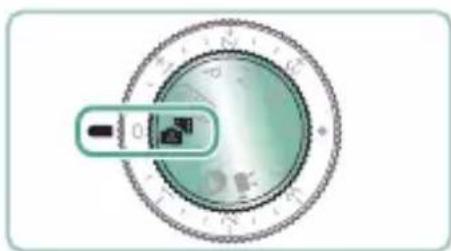
2 Faites la mise au point et photographiez.
!
Pour des résumés vidéo encore plus impressionnants, dirigez l'appareil photo sur les sujets pendant environ quatre secondes avant de prendre des photos.
La durée de vie de la batterie est plus courte dans ce mode que dans le mode AUTO, étant donné que des résumés vidéo sont enregistrés pour chaque prise.
Il se peut qu'un résumé vidéo ne soit pas enregistré si vous prenez une photo immédiatement après avoir mis l'appareil photo sous tension, choisi le mode ou utilisé l'appareil photo de toute autre façon.
- Tout bruit et toute vibration liés au fonctionnement de l'appareil photo ou de l'objectif sont enregistrés dans les résumés vidéo.
La qualité d'image des résumés vidéo est [FHD 29.97P] pour NTSC ou [FHD 25.00P] pour PAL. Cela dépend du réglage du système vidéo.
Les sons ne sont pas émis lorsque vous appuyez sur le déclencheur à mi-course ou enclenchez le retardateur.
Les résumés vidéo sont sauvegardés comme fichiers vidéo distincts dans les cas suivants, même s'ils ont été enregistrés le même jour en mode.
La durée d'enregistrement des résumés vidéo atteint environ 29 minutes et 59 secondes. (Peuvent également être sauvegardés en tant que fichiers séparés si la taille dépasse environ 4 Go.)
Le résumé vidéo est protégé.
- Les réglages d'heure d'été, du système vidéo ou du fuseau horaire sont modifiés.
Les bruits d'obturation enregistrés ne peuvent pas être modifiés ou effacés.
Prise de scènes spécifiques (Mode Scène spéciale)
Choisissez un mode correspondant à la scène de prise de vue, et l'appareil photo configurera automatiquement les réglages pour obtenir des photos optimales. Essayez de prendre d'abord des photos tests pour vous assurer d'obtenir les résultats désirés.
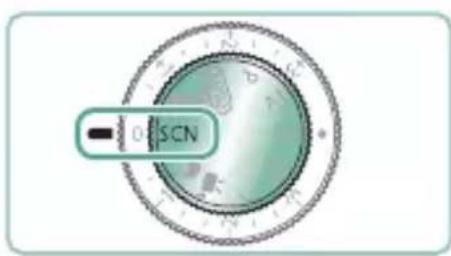
text_image
0 SCN1 Activez le mode SCN.
text_image
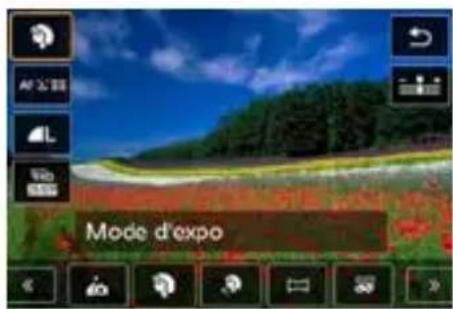
Mode d'expo2 Touche Ⓞ → [∅] → choisissez une option
3 Prenez la photo.
Pour les autoportraits, le traitement personnalisable des images comprend le lissage de peau, ainsi que le réglage de la luminosité et de l'arrière-plan pour vous faire mieux ressortir.
Capturez des sujets se détachant sur un arrière-plan flou, avec un teint de peau lisse et des cheveux soyeux.
Traitez les images pour rendre la peau plus lisse.

Les zones autres que la peau des personnes peuvent être modifiées, selon les conditions de prise de vue.
Les détails de réglage en mode [+] ne sont pas appliqués en mode [◦].
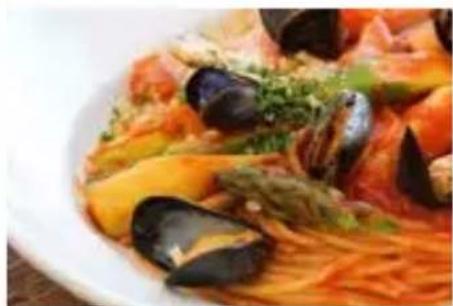
Réglez les teintes de couleur pour que les aliments aient l'air frais et éclatant.

- Ces teintes de couleur peuvent ne pas convenir si vous les appliquez à des personnes.
Dans la photographie avec flash, [Teinte couleur] est ramené au réglage standard.
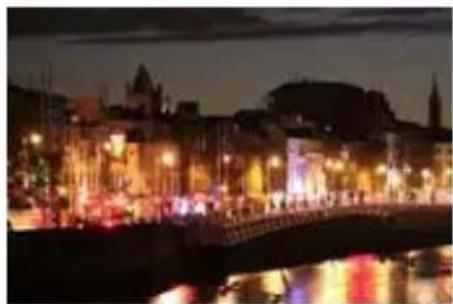

Scène nuit main levée
Prenez de magnifiques photos de scènes nocturnes ou de portraits avec une scène nocturne en arrière-plan.

Le bruit d'image est réduit en combinant des photos consécutives en une seule image.
Stabilisez l'appareil photo pendant la prise de vue en continu.
- Vous ne pourrez pas prendre immédiatement une autre photo, car l'appareil photo traite et combine les images.
Les photos peuvent sembler granuleuses, étant donné que la sensibilité ISO augmente selon les conditions de prise de vue.
Un flou de mouvement excessif ou certaines conditions de prise de vue peuvent vous empêcher d'obtenir les résultats escomptés.
Essayez de maintenir l'appareil photo immobile lorsque vous utilisez le flash, car la vitesse d'obturation peut être plus lente.

Contrôle rétroéclairage
HDR
Trois photos consécutives sont capturées à des niveaux de luminosité différents chaque fois que vous photographiez et celles-ci sont automatiquement combinées pour créer une seule photo. Ce mode permet de réduire la perte des détails dans les zones de hautes lumières et d'ombres qui ont tendance à se produire dans les photos comprenant des zones d'image claires et sombres.

Stabilisez l'appareil photo pendant la prise de vue en continu.
- Un flou de mouvement excessif ou certaines conditions de prise de vue peuvent vous empêcher d'obtenir les résultats escomptés.
Si un bougé excessif de l'appareil photo perturbe la prise de vue, montez l'appareil photo sur un trépied ou prenez d'autres mesures pour le stabiliser. Dans ce cas, désactivez également la stabilisation de l'image.
- Tout mouvement du sujet rendra les photos floues.
- Vous ne pourrez pas prendre immédiatement une autre photo, car l'appareil photo traite et combine les images.
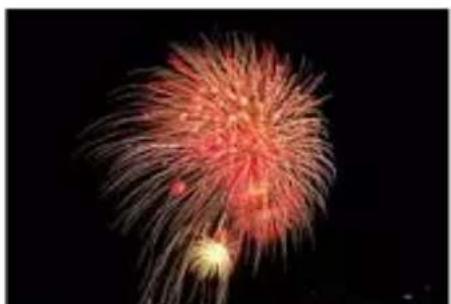
Prises de vue éclatantes de feux d'artifice.

Montez l'appareil photo sur un trépied ou prenez d'autres mesures pour le stabiliser et empêcher le bougé de l'appareil photo. Par ailleurs, il est recommandé de régler [Mode Stabilisé] sur [Arrêt] lors de l'utilisation d'un trépied ou d'autres moyens pour maintenir en place l'appareil photo.
Même si aucun cadre n'est affiché lorsque vous enfoncez le déclencheur à mi-course, la mise au point optimale est déterminée.

Prise d'un autoportrait avec des réglages optimaux (Mode Autoportrait)
1 Choisissez [ö].
2 Ouvrez l'écran.
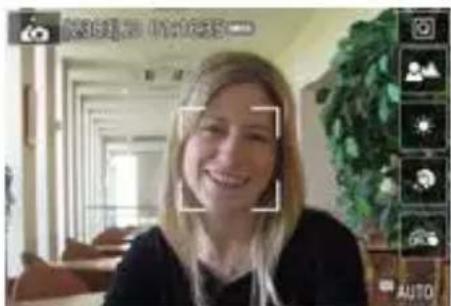
3 Configurez les réglages.
- Sur l'écran, touchez l'icône de l'élément à configurer.
- Choisissez une option.
Pour revenir à l'écran précédent, touchez [←].
4 Prenez la photo.

Les zones autres que la peau des personnes peuvent être modifiées, selon les conditions de prise de vue.
Les réglages [Effet Peau lisse] spécifiés dans le mode [+] ne sont pas appliqués en mode [].
- Réglez [Flou arrière-plan] sur [AUTO] lorsque vous réglez le mode de flash sur [⚡] pour la photographie avec flash (car le flash ne se déclenchera pas dans les modes autres que [AUTO]).

Prise de vue de panoramas (Mode Panorama)
Créez un panorama combinant des photos capturées en continu à mesure que vous déplacez l'appareil photo dans un sens tout en maintenant le déclencheur enfoncé à fond.
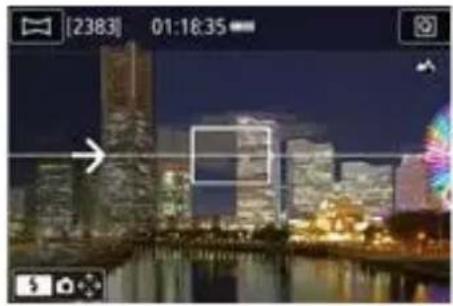
2 Choisissez un sens de prise de vue.
Utilisez la touche ▶ pour choisir le sens de la prise de vue.
Une flèche s'affiche montrant le sens dans lequel vous devez déplacer l'appareil photo.
3 Appuyez sur le déclencheur à mi-course.
Si vous continuez à maintenir enfoncé le déclencheur à mi-course, la mise au point se fait sur le sujet.
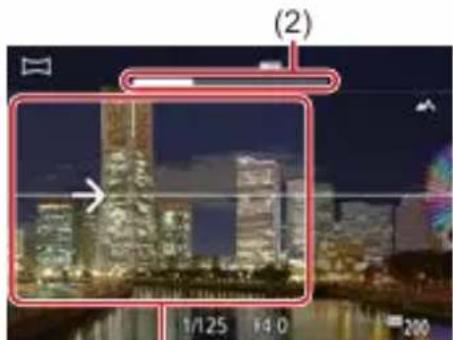
- Tout en maintenant le déclencheur enfoncé à fond, déplacez l'appareil photo à une vitesse constante dans le sens de la flèche.
La zone affichée clairement (1) est capturée. - Un indicateur de progression de la prise de vue (2) s'affiche.
La prise de vue s'arrête lorsque vous relâchez le déclencheur ou lorsque l'indicateur de progression est complètement blanc.

Capture de sujets sur un arrière-plan en mouvement (Mode Filé)
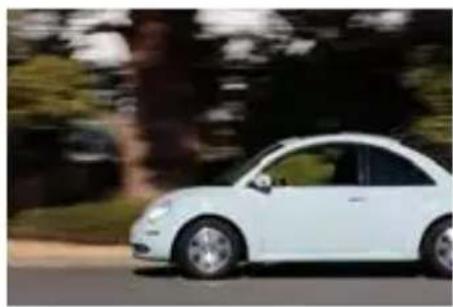
La vue filé vous permet de rendre flou l'arrière-plan pour transmettre une sensation de vitesse.
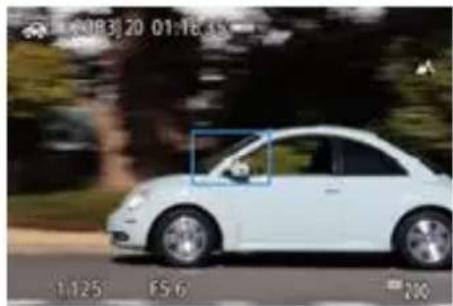
Avant la prise de vue, enfoncez le déclencheur à mi-course tout en déplaçant l'appareil photo pour qu'il suive le sujet.
- Maintenez le sujet en mouvement dans le cadre affiché et appuyez à fond sur le déclencheur.
- Même après avoir enfoncé complètement le déclencheur, continuez à déplacer l'appareil photo pour suivre le sujet.

Pour des résultats optimaux, tenez fermement l'appareil photo des deux mains, avec vos coudes près du corps et tournez l'ensemble de votre corps pour suivre le sujet.
Cette fonctionnalité est plus efficace pour les sujets se déplaçant à l'horizontale, comme les véhicules ou les trains.

Prise de personnes sur fond de ciel étoilé (Mode Portrait avec Étoiles)
Capturez de magnifiques photos de personnes sous un ciel étoilé. Après avoir déclenché initialement le flash pour prendre la personne en photo, l'appareil photo prend deux photos sans flash. Ces trois images sont combinées automatiquement pour créer une seule photo.
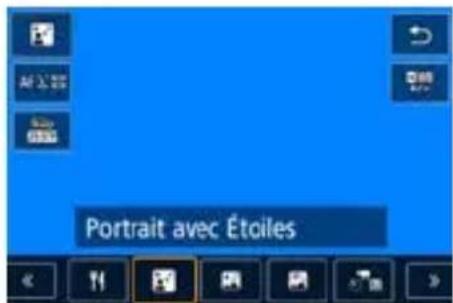
text_image
Portrait avec Étoiles1 Choisissez [图].
Le zoom est réglé sur grand angle maximal et ne peut pas être ajusté.
Réglage des couleurs
- Touche Ⓜ → [WB+/-] → touches ◀/
- Réglage précis : touche Ⓗ → [WB] → touche MENU → touches ▲/▼/▲/
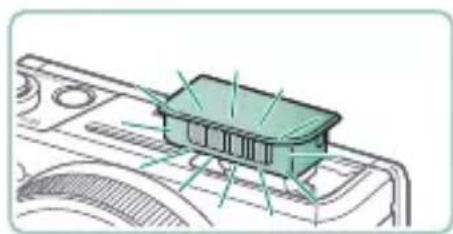
2 Dressez le flash.
Déplacez le levier pour relever le flash.
3 Stabilisez l'appareil photo.
- Montez l'appareil photo sur un trépied ou prenez d'autres mesures pour le stabiliser.
4 Prenez la photo.
- Appuyez sur le déclencheur. Le flash se déclenche au moment où l'appareil photo prend la première image.
La deuxième et la troisième image sont alors prises sans déclencher le flash.
5 Demandez à la personne de rester immobile jusqu'à ce que la lampe clignote.
La personne que vous photographiez doit rester immobile jusqu'à ce que la lampe clignote après la troisième image, ce qui peut prendre jusqu'à deux secondes environ.
- Toutes les images sont combinées pour créer une seule photo.
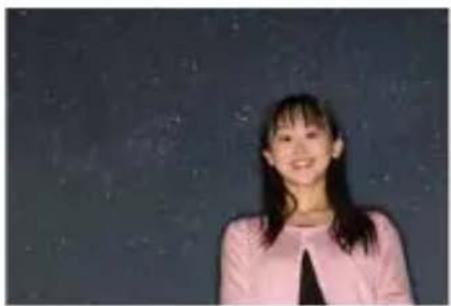
Pour obtenir de meilleures images, demandez à la personne de s'éloigner des sources d'éclairage, par exemple les lampadaires et assurez-vous que le flash est relevé.
- Vous ne pourrez pas prendre immédiatement une autre photo, car l'appareil photo traite les images.
Pour éviter les images floues, assurez-vous que la personne que vous photographiez reste immobile.
B : bleu ; A : ambre ; M : magenta ; G : vert
Les teints de peau restent identiques lorsque vous réglez les couleurs.
Essayez de régler ⚡ [Affichage nuit] sur [Activé] dans ce mode.
Pour ajuster la luminosité du sujet, essayez de modifier la correction d'exposition au flash.
Pour ajuster la luminosité de l'arrière-plan, essayez de modifier la correction d'exposition. Veuillez noter que les images peuvent ne pas correspondre à ce que vous attendiez dans certaines conditions de prise de vue, et que la personne doit rester immobile aux étapes 4 et 5, car la prise de vue prend plus de temps (jusqu'à environ 15 secondes).
Pour capturer plus d'étoiles et des étoiles plus brillantes, choisissez
Param. portrait avec Étoiles] → [Visibilité étoiles] → [Forte].
Veuillez noter que les images peuvent ne pas correspondre à ce que vous attendiez dans certaines conditions de prise de vue, et que la personne doit rester immobile aux étapes 4 et 5, car la prise de vue prend plus de temps (jusqu'à environ 30 secondes).
Pour rendre les étoiles plus brillantes, choisissez [Accentue etoiles] → [Net]. Pour accentuer les étoiles brillantes dans un ciel étoilé, réglez sur [Flou]. Ce réglage peut produire des photos captivantes prises en agrandissant les étoiles brillantes tout en mettant moins l'accent sur les étoiles plus sombres. Pour désactiver le traitement des étoiles, sélectionnez [Arrêt]. Veuillez noter que dans des scènes lumineuses, les images ne sont pas traitées pour accentuer les étoiles, même si l'option [Net] ou [Flou] est réglée.

Scènes nocturnes sous un ciel étoilé (Mode Étoiles de nuit)
Obtenez des clichés impressionnants de ciel étoilé au-dessus de scènes nocturnes.
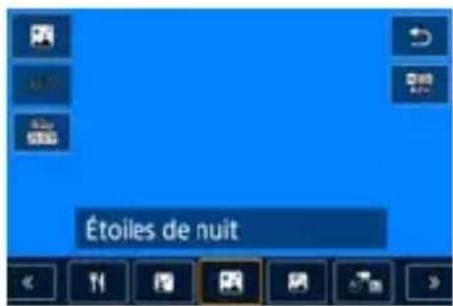
text_image
Étoiles de nuit1 Choisissez [图].
Le zoom est réglé sur grand angle maximal et ne peut pas être ajusté.
Réglage des couleurs
- Touche Ⓜ → [WB+/-] → touches ◀/
- Réglage précis : touche Ⓜ → [WB] → touche MENU → touches ▲/▼/◄►
2 Stabilisez l'appareil photo.
- Montez l'appareil photo sur un trépied ou prenez d'autres mesures pour le stabiliser.
Réglage de la mise au point
- Touche ◀ → [MF] → touche
- Appuyez sur la touche MENU, puis inclinez l'appareil photo de sorte que les étoiles à capturer se trouvent à l'intérieur du cadre affiché.
- Appuyez sur la touche Ⓜ pour démarrer le réglage.
Le réglage pouvant prendre un certain temps, ne bougez pas l'appareil photo tant qu'un message n'indique pas que le réglage est terminé.
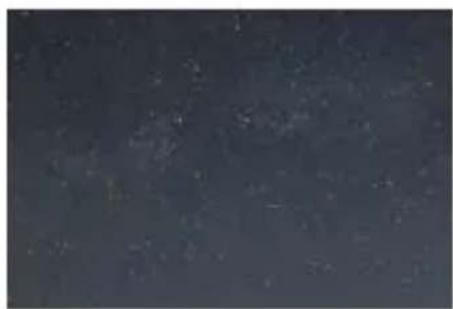
Vous ne pourrez pas prendre immédiatement une autre photo, car l'appareil photo traite les images.
B : bleu ; A : ambre ; M : magenta ; G : vert
Essayez de régler ⚡ [Affichage nuit] sur [Activé] dans ce mode.
Pour rendre les étoiles plus brillantes, choisissez [Accentue etoiles] → [Net]. Pour accentuer les étoiles brillantes dans un ciel étoilé, réglez sur [Flou]. Ce réglage peut produire des photos captivantes prises en agrandissant les étoiles brillantes tout en mettant moins l'accent sur les étoiles plus sombres. Pour désactiver le traitement des étoiles, sélectionnez [Arrêt]. Veuillez noter que dans des scènes lumineuses, les images ne sont pas traitées pour accentuer les étoiles, même si l'option [Net] ou [Flou] est réglée.
Essayez de passer en mode de mise au point manuelle pour spécifier plus précisément la position focale avant la prise de vue.

Prise de traînées d'étoiles (Mode Traînées d'étoiles)
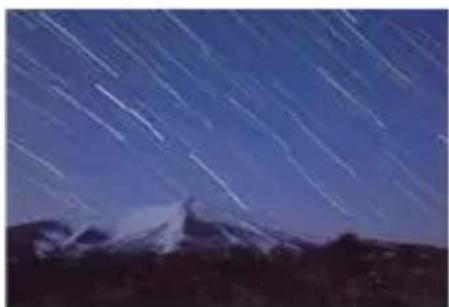
L'empreinte laissée par le déplacement des étoiles dans le ciel est enregistrée en une seule image. Après avoir déterminé la vitesse d'obturation et le nombre de prises, l'appareil photo photographie en rafale. Une séance de prise de vue peut durer jusqu'à deux heures environ. Vérifiez au préalable le niveau de la batterie.
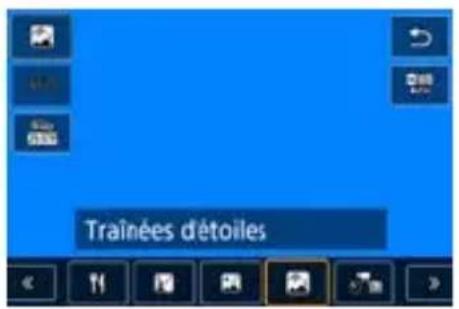
text_image
Trainées détoiles1 Choisissez [图].
Le zoom est réglé sur grand angle maximal et ne peut pas être ajusté.
Réglage des couleurs
- Touche Ⓜ → [WB] → touches ◀
- Réglage précis : touche Ⓗ → [□WB] → touche MENU → touches ▲/▼/◄
2 Spécifiez la durée de la séance de prise de vue.
- Tournez la bague Ⓞ pour choisir la durée de la prise de vue.
3 Stabilisez l'appareil photo.
- Montez l'appareil photo sur un trépied ou prenez d'autres mesures pour le stabiliser.
Réglage de la mise au point
- Touche ◀ → [MF] → touche
- Appuyez sur la touche MENU, puis inclinez l'appareil photo de sorte que les étoiles à capturer se trouvent à l'intérieur du cadre affiché.
- Appuyez sur la touche Ⓗ pour démarrer le réglage.
Le réglage pouvant prendre un certain temps, ne bougez pas l'appareil photo tant qu'un message n'indique pas que le réglage est terminé.
4 Prenez la photo.
- Ne gênez pas l'appareil photo pendant la prise de vue.
Pour annuler la prise de vue, enfoncez à nouveau le déclencheur à fond. Veuillez noter que l'annulation peut nécessiter jusqu'à 30 secondes environ.

Si la batterie de l'appareil photo est épuisée, la prise de vue cesse et une image composite créée à partir des images prises jusqu'ici est sauvegardée.
- Vous ne pourrez pas prendre immédiatement une autre photo, car l'appareil photo traite les images.
B : bleu ; A : ambre ; M : magenta ; G : vert
Essayez de régler ⚡ [Affichage nuit] sur [Activé] dans ce mode.
- Essayez de passer en mode de mise au point manuelle pour spécifier plus précisément la position focale avant la prise de vue.

Enregistrement de vidéos du déplacement des étoiles (Mode Vidéo d'étoiles accélérée)
En enregistrant une vidéo accélérée combinant les images prises à l'intervalle spécifié, vous pouvez créer des vidéos avec des étoiles se déplaçant rapidement. Vous pouvez régler l'intervalle de prise de vue et la durée de l'enregistrement au besoin.
Veuillez noter que chaque séance prend du temps et nécessite de nombreuses prises. Vérifiez au préalable le niveau de la batterie et l'espace libre sur la carte mémoire.
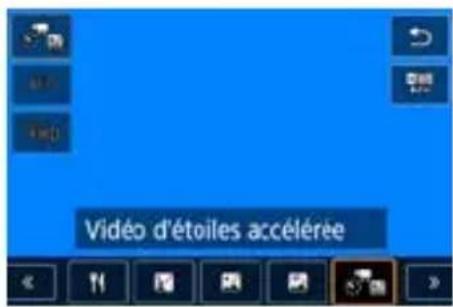
text_image
Vidéo d'étoiles accélérée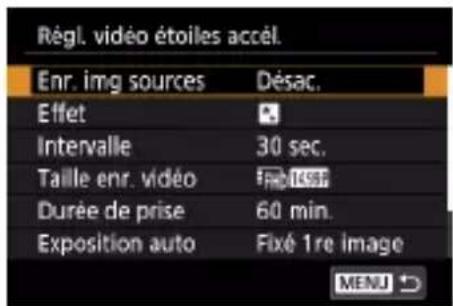
text_image
Régl. vidéo étoiles accél. Enr. img sources Désac. Effet Intervalle 30 sec. Taille enr. vidéo Durée de prise 60 min. Exposition auto Fixé 1re image MENU1 Choisissez [###].
Le zoom est réglé sur grand angle maximal et ne peut pas être ajusté.
Réglage des couleurs
- Touche Ⓜ → [WB+/-] → touches ◀/
- Réglage précis : touche Ⓗ → [WB] → touche MENU → touches ▲/▼/◄►
2 Configurez les réglages vidéo.
- Touche ▶ → choisissez un élément → choisissez une option
3 Stabilisez l'appareil photo.
- Montez l'appareil photo sur un trépied ou prenez d'autres mesures pour le stabiliser.
Réglage de la mise au point
- Appuyez sur la touche MENU, puis inclinez l'appareil photo de sorte que les étoiles à capturer se trouvent à l'intérieur du cadre affiché.
- Appuyez sur la touche Ⓗ pour démarrer le réglage.
Le réglage pouvant prendre un certain temps, ne bougez pas l'appareil photo tant qu'un message n'indique pas que le réglage est terminé.
4 Vérifiez la luminosité.
Enfoncez le déclencheur à fond pour capturer une seule photo.
- Passez au mode de lecture et vérifiez la luminosité de l'image.
Pour ajuster la luminosité, sur l'écran de prise de vue, tournez la molette de correction d'exposition pour modifier le niveau d'exposition, puis reprenez la prise de vue.
5 Commencez à filmer.
- Touche d'enregistrement vidéo → appuyez sur le déclencheur à fond
- Ne gênez pas l'appareil photo pendant l'enregistrement.
Aucune image n'est affichée sur l'appareil photo pendant l'enregistrement.
Pour annuler l'enregistrement, enfoncez à nouveau le déclencheur ou la touche d'enregistrement vidéo. Veuillez noter que l'annulation peut nécessiter jusqu'à 30 secondes environ.
| Éléments | Options | Détails |
| Enr. img sources | Désac./Act. | Vous pouvez choisir de sauvegarder chaque prise recueillie avant de créer la vidéo. Veuillez noter que lorsque [Act.] est sélectionné, [Effet] n'est pas disponible. |
| Effet | Choisissez les effets vidéo, comme les traînées d'étoiles. | |
| Intervalle | 15 sec./30 sec./1 min. | Choisissez l'intervalle entre chaque prise. |
| Taille enr. vidéo | ^FHD 14.99P, ^FHD 29.97P, ^L4K 14.99P, ^L4K 29.97P (NTSC) ^FHD 12.50P, ^FHD 25.00P, ^L4K 12.50P, ^L4K 25.00P (PAL) | Choisissez la taille de l'enregistrement vidéo. |
| Durée de prise | 60 min./90 min./120 min./Illimité | Choisissez la durée de la séance d'enregistrement. Pour enregistrer jusqu'à ce que la batterie s'épuise, choisissez [Illimité]. |
| Exposition auto | Fixé 1re image/Chaque image | Choisissez si l'exposition est déterminée par la première prise ou mise à jour pour chaque prise. |
| Télécommande | Désac./Act. | Choisissez de photographier avec une télécommande sans fil ou non. |
| Bip qd img prise | Activé/Désactive | Choisissez si l'appareil photo émet un bip pour chaque prise ou non. |

- Vous pouvez également configurer ce réglage en choisissant 📄 [Régl. vidéo étoiles accél.].
L'utilisation de l'adaptateur secteur USB PD-E1 (vendu séparément) vous permet de prendre des photos sans avoir à vous soucier du niveau restant de la batterie.
Même si vous spécifiez [Illimité] dans [Durée de prise], l'enregistrement s'arrête après environ 8 heures, au plus.
Durée de lecture estimée d'après l'intervalle de prise de vue et la cadence d'enregistrement des images (pour une séance d'une heure)
| Intervalle entre les prises | Taille de l'enregistrement vidéo | Durée de lecture (environ) | ||
| NTSC | PAL | NTSC | PAL | |
| 15 sec. | FHD 14.99P, L4K 14.99P | FHD 12.50P, L4K 12.50P | 16 sec. | 19,2 sec. |
| 15 sec. | FHD 29.97P, L4K 29.97P | FHD 25.00P, L4K 25.00P | 8 sec. | 9,6 sec. |
| 30 sec. | FHD 14.99P, L4K 14.99P | FHD 12.50P, L4K 12.50P | 8 sec. | 9,6 sec. |
| 30 sec. | FHD 29.97P, L4K 29.97P | FHD 25.00P, L4K 25.00P | 4 sec. | 4,8 sec. |
| 1 min. | FHD 14.99P, L4K 14.99P | FHD 12.50P, L4K 12.50P | 4 sec. | 4,8 sec. |
| 1 min. | FHD 29.97P, L4K 29.97P | FHD 25.00P, L4K 25.00P | 2 sec. | 2,4 sec. |

Si la batterie de l'appareil photo est épuisée ou si la carte mémoire n'a plus d'espace libre, la prise de vue cesse et une vidéo créée à partir des images prises jusqu'ici est sauvegardée.
- Vous ne pourrez pas prendre immédiatement une autre photo, car l'appareil photo traite les images.
L'intervalle de prise de vue de [1 min.] n'est pas disponible avec ces effets : [☐], [☐], [☐] ou [☐].
B : bleu ; A : ambre ; M : magenta ; G : vert
Le son n'est pas enregistré.
Essayez de régler ⚡ [Affichage nuit] sur [Activé] dans ce mode.
Essayez de passer en mode de mise au point manuelle pour spécifier plus précisément la position focale avant la prise de vue.
Prise de vue avec des effets d'image (Mode Filtres créatifs)
Ajoutez un vaste choix d'effets aux images lors de la prise de vue.
Essayez de prendre d'abord des photos tests pour vous assurer d'obtenir les résultats désirés.
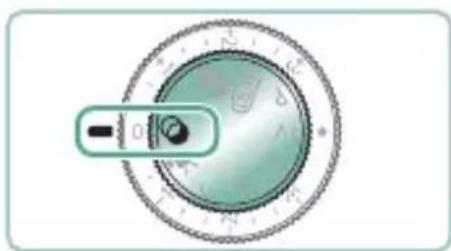
2 Touche Ⓞ → [L] → choisissez une option
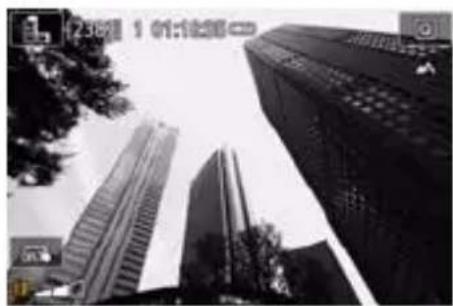
3 Choisissez un niveau d'effet.
Tournez la bague Ⓞ pour régler le niveau.
4 Prenez la photo.
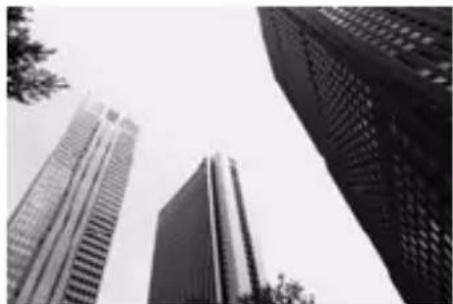
Prenez des photos en noir et blanc avec une sensation grossière et granuleuse.
Vous pouvez photographier des sujets pour qu'ils se détachent de l'arrière-plan.

Un flou de mouvement excessif ou certaines conditions de prise de vue peuvent vous empêcher d'obtenir les résultats escomptés.
Pour des résultats optimaux avec le flou artistique en arrière-plan, essayez de photographier près du sujet et laissez une distance importante entre le sujet et l'arrière-plan.
Il se peut que vous ne puissiez pas prendre immédiatement de photos après la prise de vue.
Photographiez avec un effet de filtre de flou artistique simulé pour une atmosphère douce.
Effet très grand angle
Photographiez avec l'effet de distorsion obtenu avec un objectif à très grand angle.
Adoucissez les couleurs pour obtenir des photos ressemblant à des aquarelles.
Effet appareil photo-jouet
Prenez des photos ressemblant à des images prises avec un appareil photo-jouet, avec vignetage et la couleur globale différente.
Créez l'effet d'un modèle miniature, en rendant floues les zones d'image en dehors de la zone sélectionnée.
Ajoutez un effet pour que les photos ressemblent à des peintures faiblement contrastées aux tons mats.
Ajoutez un effet pour que les photos ressemblent à des illustrations éclatantes.
Ajoutez un effet pour que les photos ressemblent à des peintures à l'huile, aux bords marqués.
Ajoutez un effet pour que les photos ressemblent à de vieilles photos décolorées aux bords marqués et à l'atmosphère sombre.

Art standard HDR, Art éclatant HDR, Art huile HDR et Art relief HDR
Ce mode peut réduire les hautes lumières délavées et la perte des détails dans les zones d'ombres qui ont tendance à se produire sur les prises de vue à contraste élevé.
Lorsque vous appuyez sur le déclencheur à fond, l'appareil photo prend trois photos et les combine. Stabilisez l'appareil photo pendant la prise de vue.
Un flou de mouvement excessif ou certaines conditions de prise de vue peuvent vous empêcher d'obtenir les résultats escomptés.
Si un bougé excessif de l'appareil photo perturbe la prise de vue, montez l'appareil photo sur un trépied ou prenez d'autres mesures pour le stabiliser. Dans ce cas, désactivez également la stabilisation de l'image.
- Vous ne pourrez pas prendre immédiatement une autre photo, car l'appareil photo traite et combine les images.
Effet Peinture huile
• [✗] n'est pas disponible en mode Ⓤ (mais disponible en mode P).

Prises de vue ressemblant à des modèles miniatures (Effet miniature)
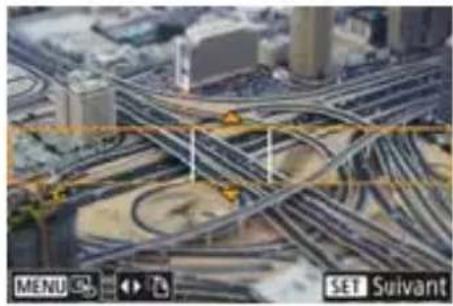
2 Réglez la zone à conserver nette (cadre de la scène à effet miniature).
- Touche ▼ → touches ▲/▼ pour déplacer le cadre → touche Ⓞ
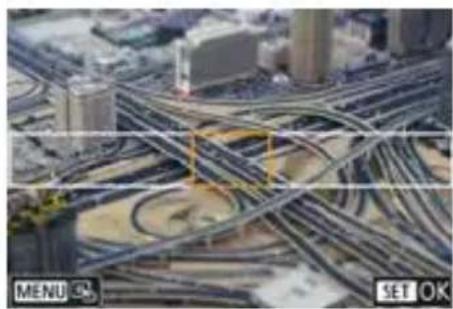
3 Réglez la position nette (collimateur AF).
- Touches ▲/▼/◄► pour déplacer le collimateur AF → touche Ⓞ
4 Prenez la photo.

Le cadre affiché en position horizontale lorsque vous appuyez sur la touche ▼ à l'étape 2 peut être passé en orientation verticale en appuyant sur les touches ◆.
Enregistrement de différentes vidéos (Mode vidéo)
Le mode ▶ complet offre des vidéos avec effet miniature (167), des instantanés vidéo (169), des vidéos Time-Lapse (171), et bien plus.
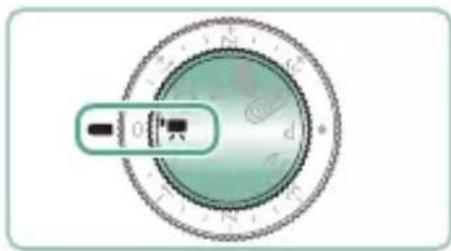
text_image
0 11 Activez le mode
2 Commencez à filmer.
- [●REC] s'affiche pendant l'enregistrement.
Pour arrêter l'enregistrement vidéo, appuyez à nouveau sur la touche d'enregistrement vidéo.
!
- Vous pouvez également démarrer ou arrêter l'enregistrement en touchant [●]/[■] sur l'écran.
Des bandes noires s'affichent en haut et en bas de l'écran en mode Les bandes noires indiquent les zones d'image non enregistrées.
En mode 📄, la zone d'affichage des images se rétrécit et les sujets sont agrandis.
L'exposition peut être réglée en tournant la molette de correction d'exposition.
Pour permuter entre l'enregistrement avec autofocus et une mise au point fixe, touchez [SERVÔ AF] sur l'écran ou appuyez sur la touche ▶ avant ou pendant l'enregistrement. (L'autofocus est indiqué par un ○ vert dans le coin supérieur gauche de l'icône [SERVÔ AF].) Veuillez noter que cette icône ne s'affiche pas lorsque [AF Servo vidéo] est réglé sur [Désactiver].

Enregistrement de vidéos à des vitesses d'obturation et valeurs d'ouverture spécifiques (Exposition manuelle vidéo)
Réglez la vitesse d'obturation, la valeur d'ouverture et la sensibilité ISO avant l'enregistrement.
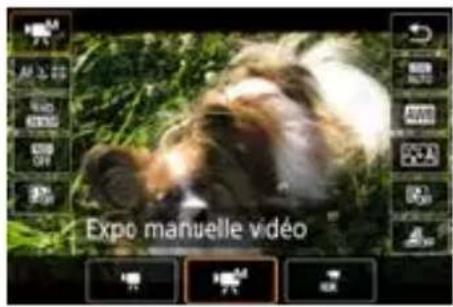
text_image
Expo manuelle vidéo1 Touche → [P] → choisissez [P]
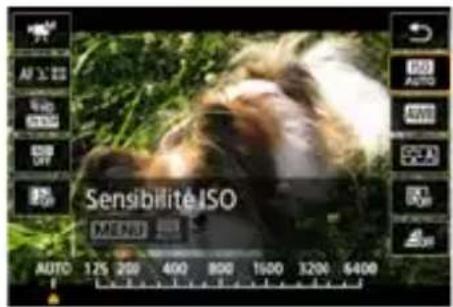
text_image
AF 3.00 AVG SUS OFF Sensibilité ISO MENU AUTO 125 200 400 800 1600 3200 64002 Réglez la sensibilité ISO → touche Ⓗ
3 Réglez la vitesse d'obturation et la valeur d'ouverture.
• Vitesse d'obturation : molette
• Valeur d'ouverture : bague ()


4 Commencez à filmer.

Certaines vitesses d'obturation peuvent entraîner un scintillement de l'écran lors de l'enregistrement sous un éclairage fluorescent ou LED, lequel peut être enregistré.
Lorsque la sensibilité ISO est fixe, vous pouvez comparer la valeur que vous avez spécifiée (où l'indicateur du niveau d'exposition bouge) au niveau d'exposition standard en enfonçant le déclencheur à mi-course. L'indicateur du niveau d'exposition apparaît comme [◀] ou [▶] lorsque la différence avec l'exposition standard dépasse 3 valeurs.
- Vous pouvez vérifier la sensibilité ISO en mode [AUTO] en appuyant sur le déclencheur à mi-course. Si l'exposition standard ne peut pas être obtenue avec la vitesse d'obturation et la valeur d'ouverture que vous avez spécifiées, l'indicateur du niveau d'exposition indique la différence par rapport à l'exposition standard. L'indicateur du niveau d'exposition apparaît comme [◀] ou [▶] lorsque la différence avec l'exposition standard dépasse 3 valeurs.

Enregistrement de vidéos HDR
Vous pouvez enregistrer des vidéos à gamme dynamique élevée qui conservent les détails dans les hautes lumières des scènes fortement contrastées.
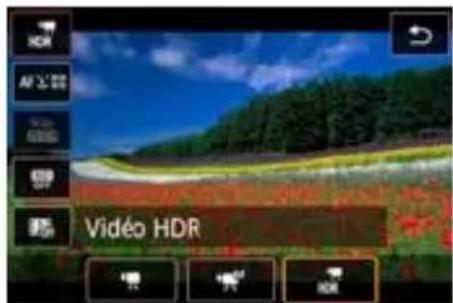
text_image
HDMI AF 5.0 Video HDR HDMI HDMI HDMI1 Touche → [P] → choisissez [HDR]
2 Commencez à filmer.
Prise de vue dans le Programme AE (Mode P)
La vitesse d'obturation et la valeur d'ouverture sont automatiquement ajustées selon la luminosité du sujet.
Le mode P offre une grande souplesse de réglage d'opération AF, des modes de mesure et de plusieurs autres fonctions.
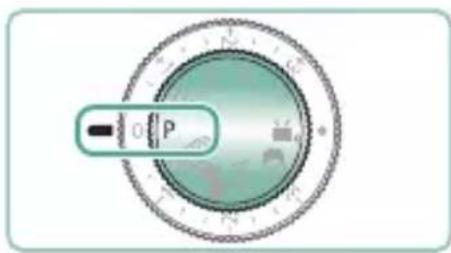
text_image
0 P1 Activez le mode P.
2 Configurez chaque fonction au besoin.
3 Prenez la photo.

• P : Programme AE ; AE : Exposition automatique
Si l'appareil photo ne parvient pas à obtenir l'exposition standard lorsque vous enfoncez le déclencheur à mi-course, la vitesse d'obturation et la valeur d'ouverture clignotent en blanc. Le cas échéant, essayez d'ajuster la sensibilité ISO ou d'activer le flash (si les sujets sont sombres) pour obtenir une exposition standard.
Les vidéos aussi peuvent être enregistrées en mode P en appuyant sur la touche d'enregistrement vidéo. Toutefois, certains réglages sur les écrans de contrôle rapide et de menus peuvent être automatiquement ajustés pour l'enregistrement vidéo.
Après que vous enfoncez le déclencheur à mi-course, vous pouvez ajuster la combinaison de la vitesse d'obturation et de la valeur d'ouverture en tournant la bague (Décalage de programme).
Prise de vue à des vitesses d'obturation spécifiques (Mode Tv)
Réglez la vitesse d'obturation avant la prise de vue. L'appareil photo ajuste automatiquement la valeur d'ouverture d'après votre vitesse d'obturation.
2 Réglez la vitesse d'obturation.
Bague
3 Prenez la photo.

• Tv : Valeur temporelle
Nous vous recommandons de désactiver la stabilisation de l'image lorsque vous photographiez à une vitesse d'obturation lente sur un trépied.
Si la valeur d'ouverture clignote lorsque vous enfoncez le déclencheur à mi-course, cela indique que l'exposition standard n'a pas été obtenue.
Réglez la vitesse d'obturation jusqu'à ce que la valeur d'ouverture cesse de clignoter.
Prise de vue à des valeurs d'ouverture spécifiques (Mode Av)
Réglez la valeur d'ouverture avant la prise de vue. L'appareil photo ajuste automatiquement la vitesse d'obturation d'après votre valeur d'ouverture.
2 Réglez la valeur d'ouverture.
Bague
3 Prenez la photo.

Av : Valeur d'ouverture (taille de l'ouverture faite par le diaphragme dans l'objectif)
Si la vitesse d'obturation clignote lorsque vous enfoncez le déclencheur à mi-course, cela indique que l'exposition standard n'a pas été obtenue. Réglez la valeur d'ouverture jusqu'à ce que la vitesse d'obturation cesse de clignoter.
Prise de vue à des vitesses d'obturation et valeurs d'ouverture spécifiques (Mode M)
Réglez la vitesse d'obturation et la valeur d'ouverture avant la prise de vue pour obtenir l'exposition souhaitée.
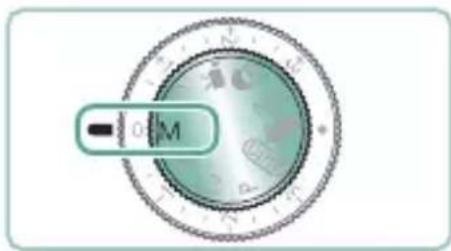
text_image
0.0M1 Activez le mode M.
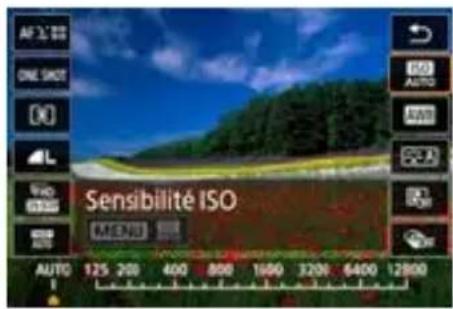
text_image
AFX ONE SHOT 00 L VNO BING AUTO Sensibilité ISO A M E N D AUTO 125 200 400 800 160 320 640 128002 Touche Ⓗ → [ISO] → réglez la sensibilité ISO
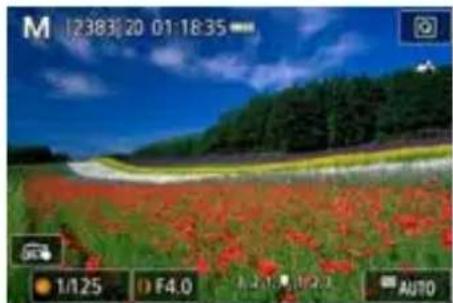
3 Réglez la vitesse d'obturation et la valeur d'ouverture.
• Vitesse d'obturation : molette
• Valeur d'ouverture : bague ()
4 Prenez la photo.

M: Manuel
Lorsque la sensibilité ISO est fixe, vous pouvez comparer la valeur que vous avez spécifiée (où l'indicateur du niveau d'exposition bouge) au niveau d'exposition standard en enfonçant le déclencheur à mi-course. L'indicateur du niveau d'exposition apparaît comme [◀] ou [▶] lorsque la différence avec l'exposition standard dépasse 3 valeurs.
Après avoir défini la vitesse d'obturation et la valeur d'ouverture, l'indicateur du niveau d'exposition peut changer si vous ajustez le zoom ou recadrez la photo.
Lorsque la sensibilité ISO est fixe, la luminosité de l'écran peut changer selon la vitesse d'obturation et la valeur d'ouverture que vous avez spécifiées. Cependant, la luminosité de l'écran demeure inchangée lorsque le flash se dresse et que le mode est réglé sur [7].
Il se peut que l'exposition ne corresponde pas à ce que vous attendiez lorsque la sensibilité ISO est réglée sur [AUTO], car la sensibilité ISO est réglée pour garantir une exposition standard en fonction de la vitesse d'obturation et de la valeur d'ouverture que vous avez spécifiées.
La luminosité de l'image peut être affectée par la correction automatique de luminosité. Pour maintenir désactivée la correction automatique de luminosité en mode M, cochez [√] [Désactivée en expo man.] sur l'écran de réglage de la correction automatique de luminosité.
Le calcul de l'exposition standard est basé sur la méthode de mesure spécifiée.
Pour ajuster l'exposition lorsque la sensibilité ISO est réglée sur [AUTO], tournez la molette de correction d'exposition.

Prises d'expositions longues (Pose longue)
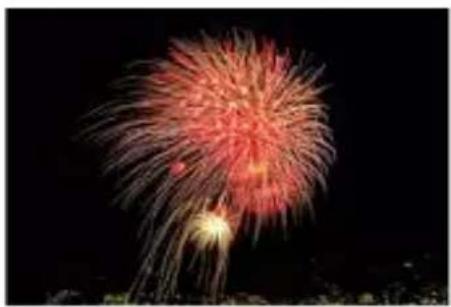
Avec la pose longue, les photos sont exposées aussi longtemps que vous maintenez enfoncé le déclencheur.
M
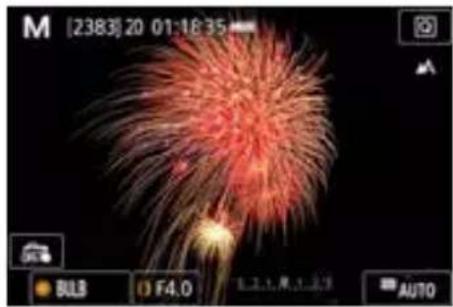
- Tournez la molette ⚙ dans le sens inverse des aiguilles d'une montre. Après l'affichage de [30"], l'option suivante est [BULB].
2 Prenez la photo.

Les photos sont exposées tant que vous maintenez complètement enfoncé le déclencheur. Le temps d'exposition écoulé s'affiche pendant l'exposition.
Montez l'appareil photo sur un trépied ou prenez d'autres mesures pour le stabiliser et empêcher le bougé de l'appareil photo. Dans ce cas, désactivez également la stabilisation de l'image.
Lorsque [Décl.tactile] est réglé sur [Validé], la prise de vue est lancée en touchant une fois l'écran et arrêtée en le touchant à nouveau. Prenez soin de ne pas bouger l'appareil photo lorsque vous touchez l'écran.
Zoom avant rapproché sur des sujets (Zoom numérique)
Lorsque des sujets éloignés sont trop loin pour être agrandis avec le zoom optique, utilisez le zoom numérique pour obtenir des agrandissements allant jusqu'à environ 16x.
AUTO
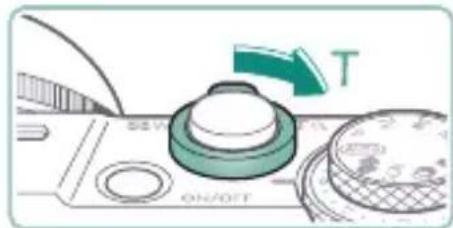
text_image
ON/OFF T1 Déplacez la commande de zoom vers T.
- Appuyez sur la commande et maintenez-la enfoncée.
Le zoom s'arrête au facteur de zoom le plus grand avant que l'image ne devienne visiblement granuleuse, ce qui est ensuite indiqué à l'écran.
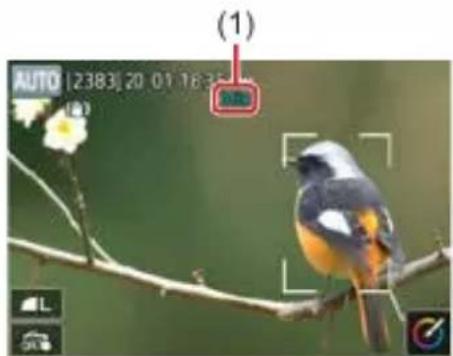
2 Appuyez à nouveau vers T.
L'appareil photo fait un zoom avant encore plus proche sur le sujet.
(1) correspond au facteur de zoom actuel.

Si vous utilisez la commande de zoom, la position actuelle s'affichera sur la barre de zoom. La barre de zoom a un code de couleur pour indiquer la plage de zoom.
- Plage blanche : plage de zoom optique où l'image n'apparaît pas granuleuse.
- Plage jaune : plage de zoom numérique où l'image n'est pas manifestement granuleuse (ZoomPlus).
- Plage bleue : plage de zoom numérique où l'image apparaît granuleuse.
La plage bleue n'est pas affichée sous certains réglages du nombre de pixels, et vous pouvez faire un zoom avant au niveau maximum en une seule fois.
Pour désactiver le zoom numérique, choisissez [Zoom numér.] → [Arrêt].
Verrouillage de la luminosité/exposition de l'image (Verrouillage de l'exposition automatique)
L'exposition peut être verrouillée lorsque vous prenez des photos et enregistrez des vidéos, ou la mise au point et l'exposition peuvent être réglées séparément.
Sans verrouillage de l'exposition automatique
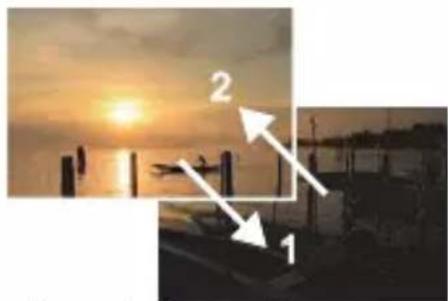
Verrouillage de l'exposition automatique
P
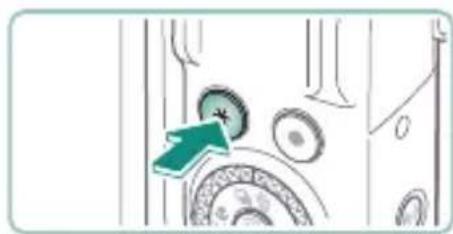
1 Visez un sujet pour l'exposition fixe.
2 Appuyez sur la touche ✱.
• [✗] s'affiche et l'exposition est verrouillée.
Pour la déverrouiller, appuyez à nouveau sur la touche.
3 Cadrez et prenez la photo.

AE : Exposition automatique
Prise de vue en gros plan (Macro)
Pour limiter la mise au point sur les sujets proches, réglez l'appareil photo sur [♥].
P
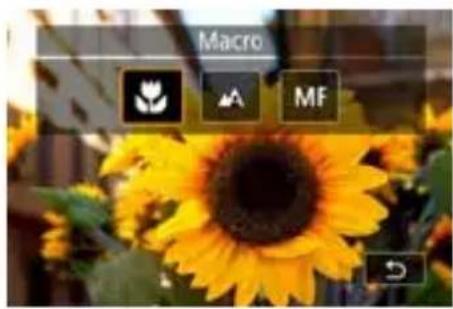
1 Appuyez sur la touche ◀ pour choisir [♥].
2 Prenez la photo.

Si le flash se déclenche, un vignetage peut se produire.
Pour éviter le bougé de l'appareil photo, essayez de monter l'appareil photo sur un trépied, en appuyant sur la touche ▲ et en choisissant [💡2] avant la prise de vue.
Prise de vue en mode de mise au point manuelle
Lorsque la mise au point n'est pas possible en mode autofocus, utilisez la mise au point manuelle. Pour faciliter la mise au point, agrandissez l'affichage.
P
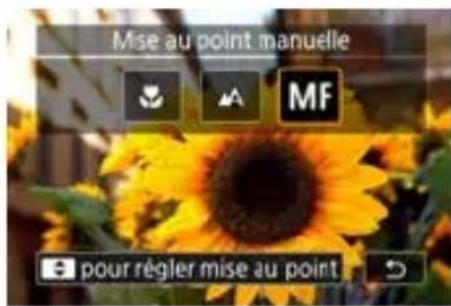
text_image
Mise au point manuelle MF pour régler mise au point1 Réglez l'appareil photo sur la mise au point manuelle.
• Appuyez sur la touche ◀ et choisissez [MF].
• [MF] et l'indicateur de mise au point manuelle s'affichent.
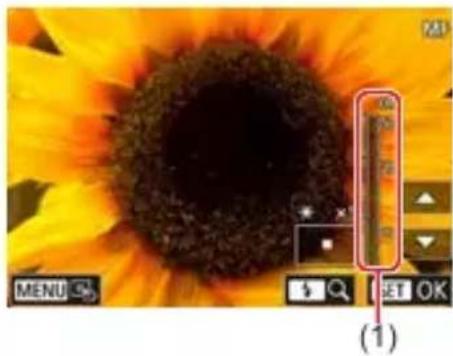
2 Faites la mise au point.
En vous servant de l'indicateur de mise au point manuelle (1, indiquant la distance et la position focale) comme référence, maintenez enfoncées les touches ▲/▼ pour spécifier la position focale générale.
Appuyez brièvement sur les touches ▲/▼ pour régler avec précision la position focale tout en regardant l'affichage agrandi. Pour ajuster l'agrandissement, appuyez sur la touche ▶.
- Vous pouvez déplacer la zone d'affichage agrandi en la faisant glisser. Pour la ramener au centre, appuyez sur la touche MENU.
3 Prenez la photo.

Pour faire la mise au point plus précisément, essayez de fixer l'appareil photo à un trépied pour le stabiliser.
- Vous pouvez démarrer la mise au point manuelle avec l'affichage agrandi (Point Zoom MF).
Appuyez sur le déclencheur à mi-course pour que l'appareil photo ajuste avec précision la position focale (Mise au point manuelle sécurisée).
L'affichage agrandi à l'étape 2 n'est pas disponible lors de la prise de vue en rafale RAW.

Identification facile de la zone de mise au point (Repère MF)
Les bords des sujets mis au point s'affichent en couleur pour faciliter la mise au point manuelle. Vous pouvez ajuster la couleur et le niveau d'affichage.
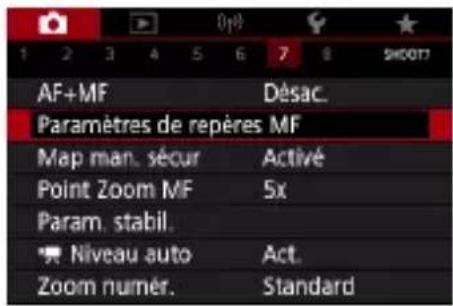
text_image
AF+MF Paramètres de repères MF Map man. sécur Point Zoom MF Param. stabil. Niveau auto Zoom numér. Désac. Activé 5x Act. Standard1 [Paramètres de repères MF] → [Repère] → [Activé]
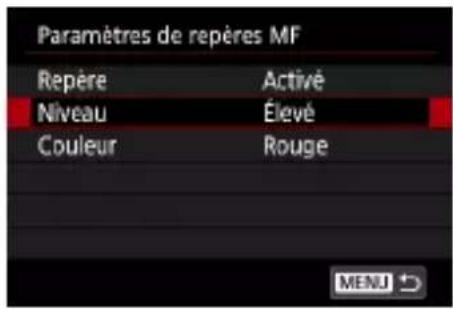
text_image
Paramètres de repères MF Repère Activé Niveau Élevé Couleur Rouge MENU2 Configurez les réglages.

Les couleurs affichées pour le repère MF ne sont pas enregistrées sur vos photos.
Prise de vue avec verrouillage de la mise au point automatique
Il est possible de verrouiller la mise au point. Après avoir verrouillé la mise au point, la position focale reste inchangée, même lorsque vous retirez le doigt du déclencheur.
P
1 Verrouillez la mise au point.
- Avec le déclencheur enfoncé à mi-course, appuyez sur la touche ◀.
La mise au point est désormais verrouillée, et [MF] et l'indicateur de mise au point manuelle s'affichent.
2 Cadrez et prenez la photo.
Pour déverrouiller la mise au point, appuyez à nouveau sur la touche ◀ et choisissez [A] ou [♥].

Le verrouillage de la mise au point automatique n'est pas disponible lorsque AF Servo (148) est réglé.
Prise de vue avec les distances focales prédéfinies (Zoom par paliers)
Photographiez à une distance focale courante dans une plage comprise entre 24 et 100 mm (équivalente au format 24 x 36 mm).
AUTO
Pour faire un zoom avant, tournez la bague () dans le sens inverse des aiguilles d'une montre. Pour faire un zoom arrière, tournez la bague () dans le sens des aiguilles d'une montre.

Le zoom par paliers n'est pas disponible si vous filmez des vidéos, même si vous tournez la bague 📄.
Lorsque vous utilisez le zoom numérique, vous ne pouvez pas ajuster le facteur de zoom en tournant la bague ( ) dans le sens inverse des aiguilles d'une montre. Toutefois, vous pouvez régler la distance focale sur 100 mm en la tournant dans le sens des aiguilles d'une montre.
Modification de la qualité de l'image
Choisissez parmi 7 combinaisons de taille (nombre de pixels) et compression (qualité d'image). Spécifiez également si vous souhaitez capturer ou non les images au format RAW.
P
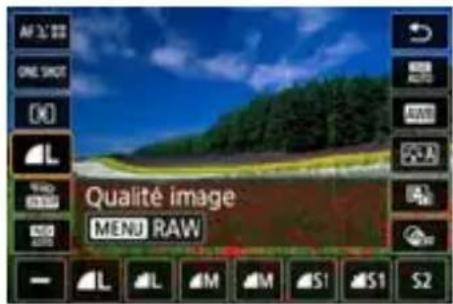
text_image
QUALITÉ IMAGUE MENU RAW1 Touche Ⓞ → [☐] → choisissez une option

[1] et [2] indiquent différents niveaux de qualité d'image selon l'étendue de la compression. À la même taille (nombre de pixels), [3] offre une qualité d'image supérieure. Bien que les images [4] présentent une qualité d'image légèrement inférieure, une carte mémoire peut en contenir davantage. Veuillez noter que les images de taille [52] sont de qualité [6].

Capture au format RAW
L'appareil photo peut capturer des images au format JPEG et RAW. Les images RAW sont des données brutes avant le traitement permettant de créer des images JPEG.
P
text_image
AFL ONE SHOT OK L VNO RITING AUTO Qualité image MENU RAW L L M M S1 S1 S21 Touche Ⓜ → [L] → appuyez sur la touche MENU
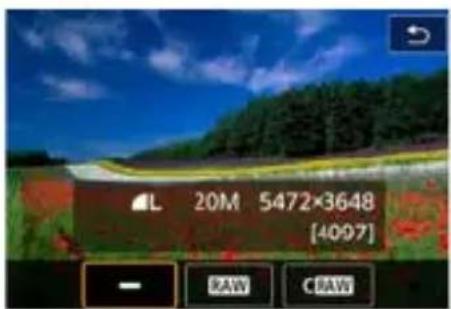
text_image
L 20M 5472×3648 [4097] RAW CRAW2 Choisissez la méthode de prise de vue en RAW.

[RAW] produit des images RAW avec une qualité d'image maximale.
[CRAW] produit des images RAW avec des tailles de fichier plus compactes.
Les données d'image RAW ne peuvent pas être utilisées telles quelles à des fins de visualisation sur un ordinateur ou d'impression. Vous devez d'abord les traiter sur cet appareil photo ou utiliser l'application Digital Photo Professional de Canon pour convertir les images en fichiers ordinaires JPEG ou TIFF.
Le zoom numérique n'est pas disponible lors de la capture d'images au format RAW.
L'extension de fichier est .JPG pour les images JPEG et .CR3 pour les images RAW. Les noms de fichier des images JPEG ou RAW capturées ensemble ont le même numéro d'image.
Vous pouvez également configurer ce réglage dans [Qualité image]. Pour capturer des images à la fois au format JPEG et RAW simultanément, choisissez [RAW] ou [CRAW] dans [RAW].
Seules les images JPEG sont capturées lorsque [RAW] est réglé sur [-] sur l'écran [Qualité image], et seules les images RAW sont capturées lorsque [JPEG] est réglé sur [-].
Modification du ratio d'aspect
Le ratio d'aspect de l'image (rapport largeur-hauteur) peut être modifié.
text_image
1 2 3 4 5 6 Mode d'expo Qualité image Format images fixes Durée de revue Réglages flash Mode d'acquisition Cachet date AITO L 3:2 2 sec. Éttr Arrêt1 [Format images fixes]
Modification de la durée d'affichage de l'image prise
Vous pouvez régler la durée d'affichage des images après les avoir prises.
AUTO
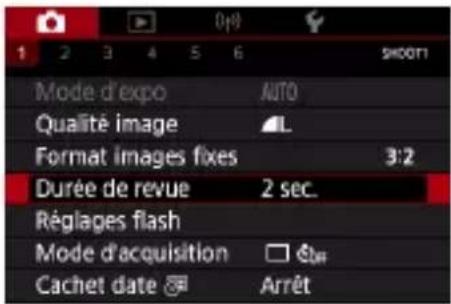
text_image
Mode d'expo AUTO Qualité image Format images fixes 3:2 Durée de revue 2 sec. Réglages flash Mode d'acquisition □ Off Cachet date Arrêt1 [Durée de revue]
| Arrêt | Les images ne sont pas affichées après les prises. |
| 2 sec./4 sec./8 sec. | Les images sont affichées pendant la durée spécifiée.Même avec la photo affichée, vous pouvez vous préparer pour la photo suivante en appuyant à nouveau sur le déclencheur à mi-course. |
| Maintien | Les images sont affichées jusqu'à ce que vous enfonciez le déclencheur à mi-course. |
Modification du mode de flash
Vous pouvez modifier le mode de flash selon la scène de prise de vue.
P
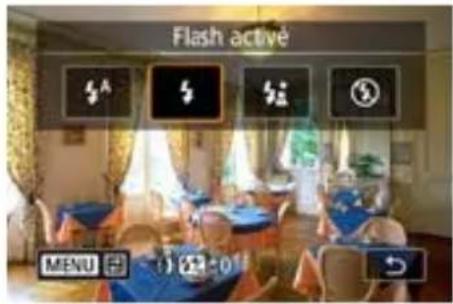
text_image
Flash active MENU1 Appuyez sur la touche ▶ pour choisir un mode de flash.
| Flash automatique | Se déclenche automatiquement si la luminosité est trop faible. |
| Flash activé | Se déclenche pour chaque prise. |
| Synchro lente | Se déclenche pour éclairer le sujet principal (une personne, par exemple) pendant la prise de vue à une vitesse d'obturation lente pour éclairer les arrière-plans hors de portée du flash. |
| Flash désactivé | Pour une prise de vue sans flash. |

Si le flash se déclenche, un vignetage peut se produire.
En mode [✿], montez l'appareil photo sur un trépied ou prenez d'autres mesures pour le stabiliser et empêcher le bougé de l'appareil photo.
Par ailleurs, il est recommandé de régler [Mode Stabilisé] sur [Arrêt] lors de l'utilisation d'un trépied ou d'autres moyens pour maintenir en place l'appareil photo.
En mode [42], même après le déclenchement du flash, assurez-vous que le sujet principal ne bouge pas tant que le son du déclencheur est audible.
Verrouillage de la luminosité/exposition dans la photographie avec flash (Verrouillage de l'exposition au flash)
Conservez le niveau de puissance du flash.
Verrouillage de l'exposition au flash
Sans verrouillage de l'exposition au flash (surexposé)
P
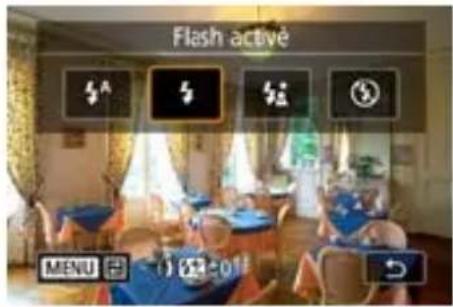
text_image
Flash activè MENU 01-02-03
1 Redressez le flash et réglez-le sur [§] ou [§‡].
2 Visez un sujet pour l'exposition fixe.
3 Appuyez sur la touche ✝.
Le flash se déclenche, un cercle s'affiche montrant la plage de mesure, et [✿*] est affiché, indiquant que le niveau de puissance du flash a été conservé.
4 Cadrez et prenez la photo.

FE : Exposition au flash
[?] clignote lorsque l'exposition standard n'est pas possible, même si vous appuyez sur la touche ✝ pour déclencher le flash. Activez le verrouillage de l'exposition au flash en appuyant sur la touche ✝ lorsque les sujets se trouvent dans la portée du flash.
Configuration des réglages du flash
Plusieurs réglages de flash sont disponibles.
P
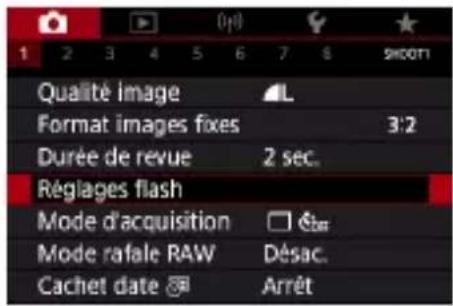
text_image
Qualité image Format images fixes Durée de revue 2 sec. Réglages flash Mode d'acquisition Mode rafale RAW Désac. Cachet date Arrêt1 [Réglages flash]
![CANON PowerShot G7X Mark III - [Réglages flash] - 1](/content/2026/03/459361/images/aab5bd17d538c5171737650375dfdfdd94b3672062133e5ac242bea3e03617a4.jpg)
- Vous pouvez également accéder à l'écran [Réglages flash] en appuyant sur la touche ▶ puis immédiatement après sur la touche MENU.
![CANON PowerShot G7X Mark III - [Réglages flash] - 2](/content/2026/03/459361/images/ed33a47506ba28f3b5a4ce1d33ea5261182651d07781075346b6710c2d1ecf88.jpg)
Réglage de la correction de l'exposition au flash
Vous pouvez régler l'exposition au flash par incréments de 1/3 de valeur dans une plage de -2 à +2.
text_image
Réglages flash Corr expo flash 2..1..8..1..2 Synchro 1er rideau Par lampe Activé Sécurité flash Activé MENU1 [Corr expo flash]
![CANON PowerShot G7X Mark III - [Corr expo flash] - 1](/content/2026/03/459361/images/7933e5e2e32a695aa51575f11996bb9e5169da13e6c8d2ffcfeb9e65471f2c72.jpg)
text_image
Correction exposition au flash ±0 + sombre 2 ... 1 ... 0 ... 1 ... 2 + clair SET OK2 Réglez le degré de correction.
![CANON PowerShot G7X Mark III - [Corr expo flash] - 2](/content/2026/03/459361/images/b1ec77a539769b27528df169bd5aead1f57b7fb714c45c8ad41d1b6369c9da14.jpg)
Réglage de la puissance du flash
Choisissez parmi les trois niveaux de flash dans les modes Tv/Av/M.
Puissance flash : Minimale
Puissance flash : Maximale
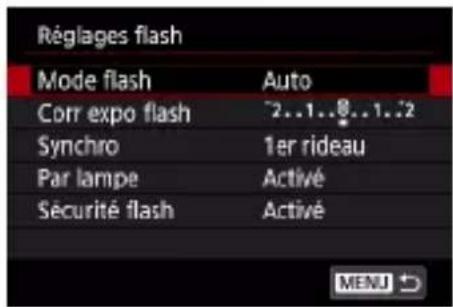
text_image
Réglages flash Mode flash Auto Corr expo flash 2..1..8..1..2 Synchro 1er rideau Par lampe Activé Sécurité flash Activé MENU1 [Mode flash] → [Manuel]
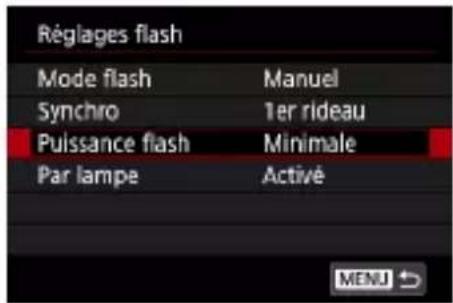
text_image
Réglages flash Mode flash Manuel Synchro 1er rideau Puissance flash Minimale Par lampe Activé MENU2 [Puissance flash]

Modification de la synchronisation du flash
La synchronisation du déclenchement du flash par rapport au déclenchement de l'obturateur est réglable.
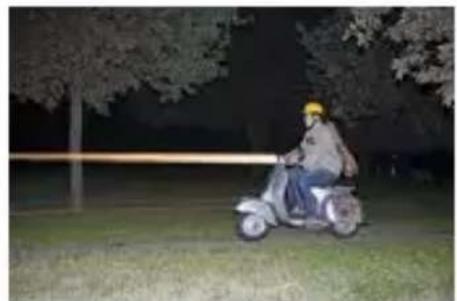
| 1er rideau | Le flash se déclenche juste après l'ouverture de l'obturateur. |
| 2e rideau | Le flash se déclenche juste avant la fermeture de l'obturateur. |

[1er rideau] est utilisé quand la vitesse d'obturation est 1/100 ou plus rapide, même si vous sélectionnez [2e rideau].

Réduction du phénomène des yeux rouges
Pour aider à prévenir le phénomène des yeux rouges, l'appareil photo peut allumer la lampe atténuateur du phénomène des yeux rouges avant de déclencher le flash dans les scènes faiblement éclairées.
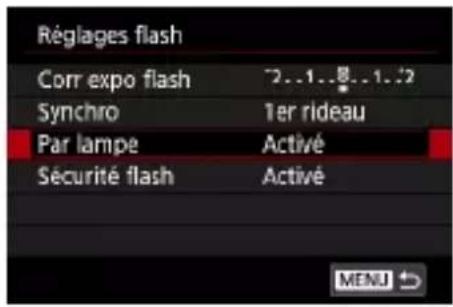
text_image
Réglages flash Corr expo flash 2...1...8...1...2 Synchro 1er rideau Par lampe Activé Sécurité flash Activé MENU1 [Par lampe]
![CANON PowerShot G7X Mark III - [Par lampe] - 1](/content/2026/03/459361/images/f64a2d428eaf51371f26cd93ede0bcaa6f793a114eed562355633618751731fa.jpg)
Configuration de la Sécurité flash
Pour garantir une exposition adéquate dans la photographie avec flash dans des conditions d'exposition défavorables, l'appareil photo peut ajuster automatiquement la vitesse d'obturation, la valeur d'ouverture et la sensibilité ISO.
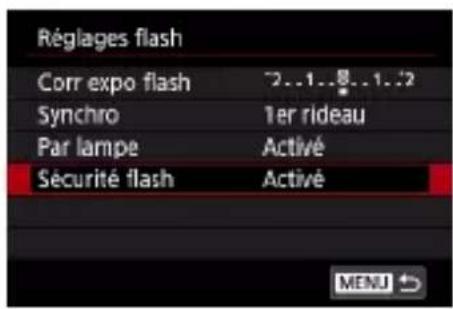
text_image
Réglages flash Corr expo flash 2..1..8..1..2 Synchro 1er rideau Par lampe Activé Sécurité flash Activé MENU1 [Sécurité flash]
![CANON PowerShot G7X Mark III - [Sécurité flash] - 1](/content/2026/03/459361/images/e6ed06eb97dc154904fdc595ae12bdcdfda09c14b722988dc54df0c8abed1f09.jpg)
Les photos peuvent être capturées au moyen de réglages différents des valeurs affichées lorsque vous enfoncez le déclencheur à mi-course.
Prise de vue en continu
Maintenez complètement enfoncé le déclencheur pour photographier en continu.
AUTO
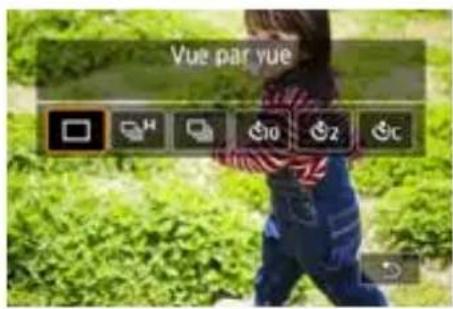
text_image
Vue par vueL'appareil photo photographie en continu tant que vous maintenez le déclencheur enfoncé à fond.

Pendant la prise de vue en continu en mode AUTO, la mise au point est verrouillée sur l'emplacement déterminé pour la première photo.
La prise de vue peut s'interrompre momentanément ou la prise de vue en continu peut ralentir selon les conditions de prise de vue et les réglages de l'appareil photo.
- À mesure que d'autres photos sont prises, la prise de vue peut ralentir.
Il peut y avoir un délai avant que vous puissiez reprendre des photos, selon les conditions de prise de vue, le type de carte mémoire et le nombre de photos prises en continu.
La prise de vue peut ralentir si le flash se déclenche.
L'affichage de l'écran pendant la prise de vue en continu est différent des images réellement capturées et peut sembler flou.
- Un nombre moins important de photos en continu peuvent être prises dans certaines conditions de prise de vue ou selon les réglages de l'appareil photo.
Utilisation du retardateur
Le retardateur vous permet d'apparaître dans les photos de groupe ou d'autres photos programmées. L'appareil photo photographiera au bout d'environ 10 secondes après que vous enfoncez le déclencheur à fond. En réglant le retardateur sur deux secondes, vous pouvez également éviter tout bougé de l'appareil photo dû à l'enfoncement du déclencheur.
AUTO
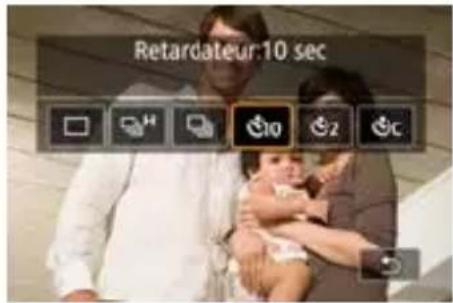
text_image
Retardateur:10 sec1 Touche ▲ → [⊙₁₀], [⊙₂] ou [⊙c]
2 Prenez la photo.
- Faites la mise au point sur le sujet et enfoncez le déclencheur à fond.
Lorsque vous déclenchez le retardateur, la lampe clignote et l'appareil photo émet un son de retardateur.

Même s'il est réglé, le retardateur reste sans effet si vous appuyez sur la touche d'enregistrement vidéo pour lancer l'enregistrement.
Un intervalle de temps plus long est nécessaire entre les prises lorsque le flash se déclenche ou lorsque vous avez spécifié plusieurs prises. La prise de vue s'arrête automatiquement lorsque la carte mémoire est pleine.
Prise de vue en mode de rafale RAW
Ce mode permet la prise de vue en continu rapide d'images RAW. Pratique si vous voulez choisir la meilleure photo prise juste au bon moment parmi les images capturées. Les photos sont capturées dans un seul fichier (rouleau) avec plusieurs images. Vous pouvez extraire une image du rouleau pour la sauvegarder séparément (188).
P
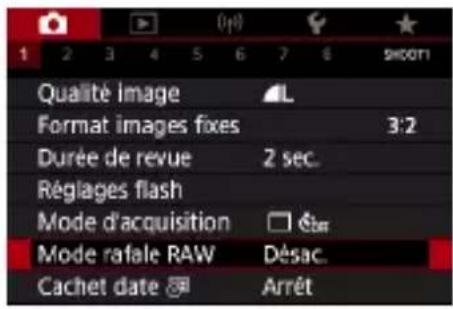
text_image
Qualité image Format images fixes Durée de revue 2 sec. Réglages flash Mode d'acquisition □ êm Mode rafale RAW Désac. Cachet date Arrêt1 [Mode rafale RAW] → [Mode rafale RAW] → [Act.]
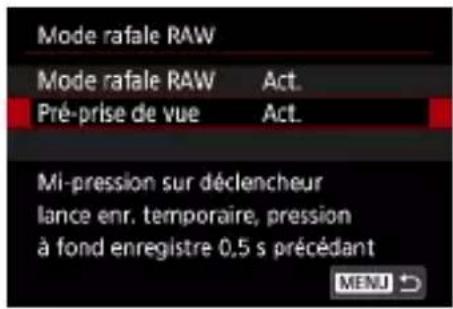
text_image
Mode rafale RAW Mode rafale RAW Act. Pré-prise de vue Act. Mi-pression sur déclencheur lance enr. temporaire, pression à fond enregistre 0,5 s précédent MENU2 [Pré-prise de vue]
| Act. | La prise de vue commence légèrement avant (jusqu'à environ 0,5 seconde avant) que vous appuyiez sur le déclencheur à fond, après l'avoir initialement maintenu enfoncé à mi-course momentanément. |
| Désac. | La prise de vue commence lorsque vous enfoncez le déclencheur à fond. |
3 Prenez la photo.
- Un indicateur à l'écran affiche l'état de la mémoire tampon.
Si vous appuyez sur le déclencheur à fond, les photos sont prises en continu jusqu'à ce que la mémoire tampon soit saturée ou jusqu'à ce que vous relâchiez la touche.

Utilisez des cartes mémoire ayant assez d'espace libre (4 Go ou plus).
Il est recommandé d'utiliser des cartes mémoire de classe SD Speed Class 10 ou supérieure pour la prise de vue en rafale RAW. L'écriture se terminera plus rapidement sur les cartes avec une vitesse d'écriture rapide.
La prise de vue en rafale RAW n'est pas disponible lorsque l'indicateur du niveau de charge de la batterie clignote.
Les images risquent de ne pas être capturées correctement si la batterie s'épuise pendant le traitement des images lorsque vous photographiez en mode de rafale RAW avec une carte à écriture lente et une batterie faible.
La sensibilité ISO ne peut pas être réglée manuellement dans le mode P, Tv ou Av, car ISO auto est utilisé.
Des vitesses d'obturation plus lentes que 1/30e de seconde ne sont pas disponibles en mode TV ou M.
L'appareil photo ne fait pas la mise au point automatique à mesure que vous photographiez, et la mise au point est déterminée par la première photo.
Le réglage d'exposition pour la première photo s'appliquera aux photos suivantes.
Le style d'image, la balance des blancs et d'autres réglages configurés pour le première photo s'appliquent également aux photos suivantes.
L'appareil photo n'émet pas de bip pendant la prise de vue en continu, quel que soit le réglage du 🎨 [Signal sonore].
- Les noms de fichier des images en rafale RAW commencent par CSI_ et se terminent par l'extension de fichier .CR3.
Les images sont capturées à l'aide de l'obturateur électronique. Avant la prise de vue en mode de rafale RAW, lisez les notes et conseils à propos de l'obturateur électronique (147).
Les données d'image RAW en rafale ne peuvent pas être utilisées telles quelles à des fins de visualisation sur un ordinateur. Vous devez d'abord les traiter sur cet appareil photo ou utiliser l'application Digital Photo Professional de Canon.
Ajout d'un cachet date
L'appareil photo peut ajouter la date de prise de vue aux images dans le coin inférieur droit. Veuillez noter, toutefois, que les cachets date ne pouvant être modifiés ou retirés, mieux vaut vérifier au préalable que la date et l'heure sont correctes (25).
AUTO

text_image
Mode d'expo Qualité image Format images fixes Durée de revue Réglages flash Mode d'acquisition Cachet date AUTO L 2 sec. 3:2 Arrêt1 [Cachet date 📂] → [Date] ou [Date/heure]
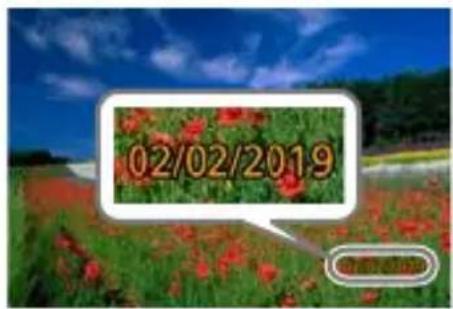
L'appareil photo ajoute la date ou l'heure de la prise de vue aux photos que vous prenez dans le coin inférieur droit des images.

Les photos prises sans avoir ajouté un cachet date peuvent être imprimées avec un cachet date comme suit.
Toutefois, si vous ajoutez de cette façon un cachet date aux images qui en comportent déjà un, celui-ci risque d'être imprimé deux fois.
- Imprimez à l'aide des fonctions de l'imprimante.
Utilisez les réglages d'impression DPOF de l'appareil photo pour imprimer.
Réglage de la luminosité de l'image (Correction d'exposition)
Vous pouvez régler l'exposition standard définie par l'appareil photo pour les photos ou les vidéos par incréments de 1/3 de valeur dans une plage de ±3.
1 Réglez la correction d'exposition.
Tournez la molette de correction d'exposition pour régler le niveau.
2 Cadrez et prenez la photo.

Pour en savoir plus sur l'emplacement [●] (attribuer) de la molette de correction d'exposition, voir (283).

Bracketing d'exposition automatique (Prise de vue AEB)
Trois images sont capturées à différents niveaux d'exposition. La largeur du bracketing est réglable par palier de 1/3 de valeur dans une plage de ±2 valeurs, centrée sur le degré de correction d'exposition.
text_image
Corr. expo/AEB ~3..2..1..0..1..2..3 Réglages de sensibilité ISO Réglages de sensibilité ISO Correction auto de luminosité Priorité hautes lumières OFF Filtre ND Auto1 [Corr. expo/AEB]
![CANON PowerShot G7X Mark III - [Corr. expo/AEB] - 1](/content/2026/03/459361/images/56ca4f6853478a99d5d24dae95d9f4d8e12dba75138a3bf3a9cbe1d8501dca6f.jpg)
text_image
Correction expo./réglage AEB + sombre 3..2..1..0..1..2..3 + clair AEB 0 SET OK2 Configurez le réglage → touche
Correction d'exposition : molette de correction d'exposition
AEB : bague
3 Prenez la photo.
Dans une série de trois images capturées alors que vous enfoncez le déclencheur, l'exposition est ajustée en relation avec le niveau défini à l'étape 2, de l'exposition standard à la sous-exposition à la surexposition.
Avec le mode d'acquisition réglé sur [Hte vitesse en rafale] ou [Bas. vitesse en rafale], trois images sont capturées chaque fois que vous maintenez le déclencheur enfoncé à fond, avant que l'appareil photo cesse la prise de vue.

Pour effacer le réglage AEB, réglez la valeur AEB sur 0, après la procédure de configuration.
La prise de vue AEB est disponible uniquement dans les modes P/Tv/Av/MC sans utiliser le flash.
Si la correction d'exposition est déjà utilisée, la valeur spécifiée pour cette fonction est considérée comme le niveau d'exposition standard pour AEB.
Modification de la sensibilité ISO pour les photos
Réglez la sensibilité ISO sur [AUTO] pour un réglage automatique convenant au mode de prise de vue et aux conditions de prise de vue. Ou bien réglez une sensibilité ISO supérieure pour une sensibilité plus importante ou une valeur inférieure pour une sensibilité plus faible.
P
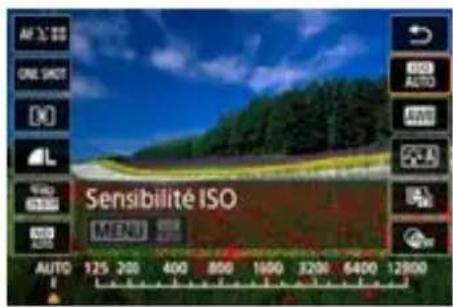
text_image
AF ONE SHOT L VISO AUTO Sensibilité ISO MENU AUTO 125 200 400 800 1600 3200 6400 128001 Touche Ⓗ → [ISO] → choisissez une option

Bien que la sélection d'une sensibilité ISO inférieure puisse réduire le grain des images, elle présente un plus grand risque de bougé de l'appareil photo et du sujet dans certaines conditions de prise de vue.
Le choix d'une sensibilité ISO élevée augmente la vitesse d'obturation, ce qui peut réduire le bougé de l'appareil photo et du sujet et permettre un éclairage au flash suffisant pour les sujets plus éloignés. Cependant, les photos peuvent sembler granuleuses.
La sensibilité ISO peut être réglée sur H (25600) lorsque [Maximum] pour [Plage ISO] est réglé sur [H(25600)].

Modification de la plage de sensibilité ISO
Vous pouvez régler la plage de sensibilité ISO réglable manuellement (limites minimum et maximum).
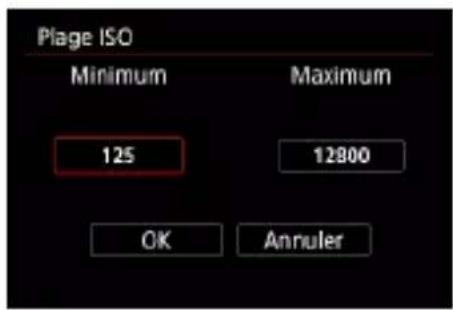
text_image
Plage ISO Minimum Maximum 125 12800 OK Annuler1 [Réglages de sensibilité ISO] → [Plage ISO]

Étant donné que H (équivalent à 25600 ISO) est une sensibilité ISO élargie, du bruit d'image (notamment un effet granuleux, des points de lumière et un effet de bande), des couleurs irrégulières et un décalage de couleur seront plus visibles, et la résolution plus faible que d'habitude.

Ajustement de la plage ISO auto
Vous pouvez spécifier la plage utilisée pour ISO Auto.
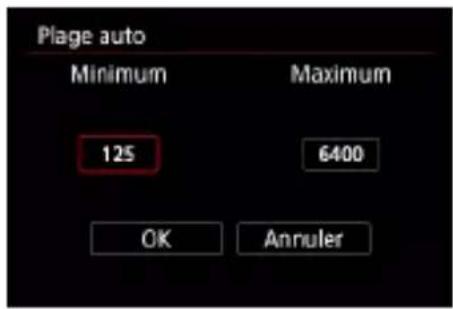
text_image
Plage auto Minimum Maximum 125 6400 OK Annuller1 [Plage auto]

Réglage de la vitesse d'obturation minimum pour ISO auto
Vous pouvez spécifier la vitesse d'obturation minimum utilisée pour ISO Auto en mode P ou Av.
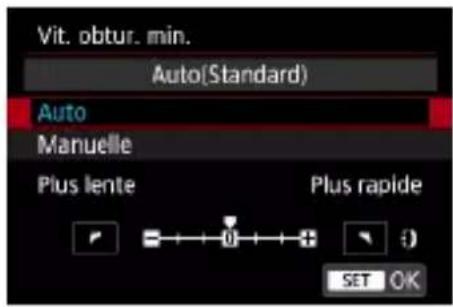
text_image
Vit. obtur. min. Auto(Standard) Auto Manuelle Plus lente Plus rapide SET OK| Auto | Tournez la bague ☐ pour régler la différence (plus lente ou plus rapide) par rapport à la vitesse standard. |
| Manuelle | Tournez la bague ☐ pour régler la vitesse d'obturation minimum. |

Si vous ne parvenez pas à obtenir une exposition correcte avec la limite maximum de sensibilité ISO réglée avec [Plage auto], une vitesse d'obturation plus lente que [Vit. obtur. min.] sera réglée pour obtenir l'exposition standard.
Modification de la sensibilité ISO pour les vidéos
Dans le mode [▶], vous pouvez régler manuellement la sensibilité ISO. Réglez la sensibilité ISO sur [AUTO] pour un réglage automatique convenant aux conditions de prise de vue. Ou bien réglez une sensibilité ISO supérieure pour une sensibilité plus importante ou une valeur inférieure pour une sensibilité plus faible.

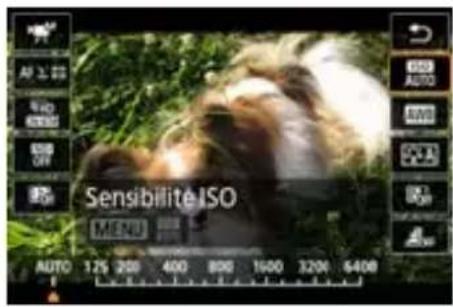
text_image
Sensibilité ISO MENU AUTO 125 200 400 800 1600 3200 64001 Touche Ⓜ → [ISO] → choisissez une option

Modification de la plage de sensibilité ISO
Vous pouvez spécifier la plage (minimum et maximum) utilisée lorsque la sensibilité ISO est réglée manuellement pour les vidéos HD, Full-HD ou 4K. Ce réglage s'applique au mode [M].
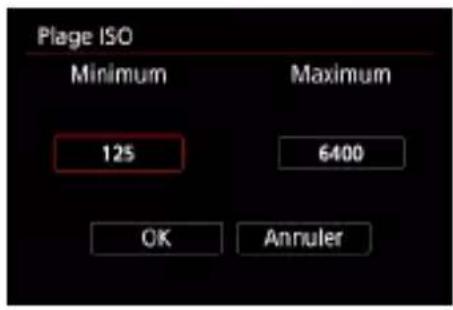
text_image
Plage ISO Minimum Maximum 125 6400 OK Annuler1 [Réglages de sensibilité ISO] → [Plage ISO] ou [Plage pour 4K]
[Plage ISO] s'applique aux vidéos HD et Full-HD.

Ajustement du réglage ISO auto maximum
Vous pouvez choisir la sensibilité ISO maximale réglée automatiquement pour les vidéos HD, Full-HD, 4K ou Time-lapse.
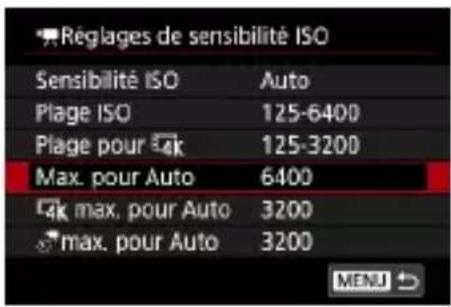
text_image
Réglages de sensibilité ISO Sensibilité ISO Auto Plage ISO 125-6400 Plage pour 4k 125-3200 Max. pour Auto 6400 4k max. pour Auto 3200 max. pour Auto 3200 MENU1 [Réglages de sensibilité ISO] → [Max. pour Auto]/[4kmax. pour Auto]/[max. pour Auto]
• [Max. pour Auto] s'applique aux vidéos HD et Full-HD.
Correction automatique de la luminosité et du contraste (Correction automatique de luminosité)
Corrigez automatiquement la luminosité et le contraste pour éviter les images trop sombres ou ayant trop ou pas assez de contraste.
1 Touche → [图标] → choisissez une option

- Cette fonction peut augmenter le bruit d'image dans certaines conditions de prise de vue.
Lorsque l'effet de la correction automatique de luminosité est trop important et que les images deviennent trop claires, réglez cette option sur [☐] ou [☐] ou [☐]
Les images peuvent toujours être claires ou l'effet de la correction d'exposition peut être faible avec un réglage autre que [OFF] si vous utilisez un réglage plus sombre pour la correction d'exposition ou la correction de l'exposition au flash. Pour les photos avec la luminosité que vous avez spécifiée, réglez cette fonction sur [OFF]. - Un nombre moins important de photos en continu peuvent être prises lorsque ce réglage est sur [fɔːl].
Prise de vue de sujets lumineux (Priorité hautes lumières)
Améliorez la gradation sur les zones d'image lumineuses pour éviter la perte des détails dans les hautes lumières du sujet.
P
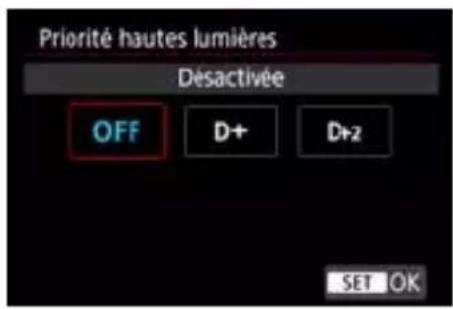
text_image
Priorité hautes lumières Desactivée OFF D+ D+2 SET OK1 [Priorité hautes lumières]

- Régler la priorité hautes lumières sur [D+] ou [D+2] vous empêchera de régler des sensibilités ISO inférieures à [200]. La correction automatique de luminosité est également réglée sur [EOff] et ne peut pas être modifiée, dans ce cas.
Dans certaines conditions de prise de vue, les images peuvent ne pas correspondre à ce que vous attendiez même si vous choisissez [D+2].
Ajustement des réglages du filtre ND
Pour une luminosité optimale dans les scènes que vous photographiez, le filtre ND automatique réduit l'intensité de la lumière à 1/8e du niveau réel, par une quantité équivalente à trois diaphragmes. Si vous choisissez [ND], vous pouvez réduire la vitesse d'obturation et la valeur d'ouverture.
P
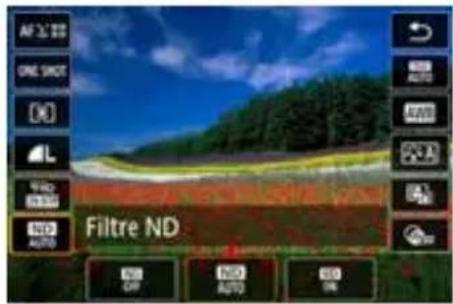
text_image
AF 30 ONE SHOT [1] L PRO AUTO Filtre ND AUTO OFF AUTO OK1 Touche Ⓜ → [ND] → choisissez une option

Lorsque vous sélectionnez [ND], montez l'appareil photo sur un trépied ou prenez d'autres mesures pour le stabiliser et empêcher le bougé de l'appareil photo. Par ailleurs, il est recommandé de régler [Mode Stabilisé] sur [Arrêt] lors de l'utilisation d'un trépied ou d'autres moyens pour maintenir en place l'appareil photo.
ND : Neutral Density (densité neutre)
Modification de la méthode de mesure
Réglez la méthode de mesure (la manière dont la luminosité est mesurée) selon les conditions de prise de vue.
P
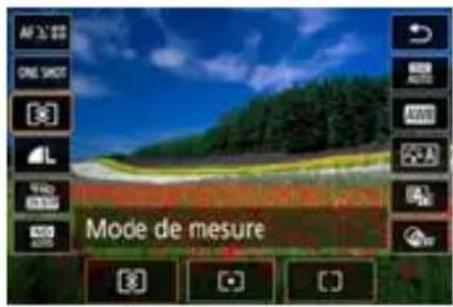
text_image
AF 20 ONE SHOT L FRO ANS Mode de mesure1 Touche Ⓞ → [☐] → choisissez une option
| Mesure évaluative | Convient aux conditions de prise de vue typiques, y compris en contre-jour. Règle automatiquement l'exposition en fonction des conditions de prise de vue. |
| Mesure spot | Mesure limitée à la zone [○] (zone de mesure spot) affichée au centre de l'écran. |
| Moy. à préd. centrale | Détermine la luminosité moyenne de la lumière sur l'ensemble de la zone d'image, calculée en considérant la luminosité dans la zone centrale comme la plus importante. |
Réglage du délai mesure
Règle la durée pendant laquelle la valeur d'exposition est affichée après que vous avez enfoncé le déclencheur à mi-course.
P
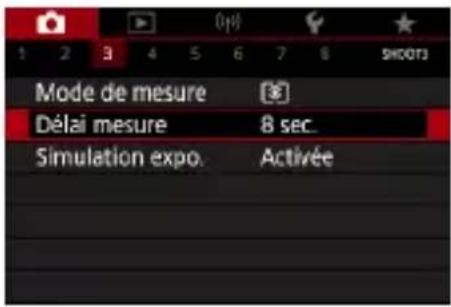
text_image
Mode de mesure Délai mesure Simulation expo. 8 sec. Activée1 [Délai mesure]
Configuration de la simulation d'exposition
Avec la simulation d'exposition, la luminosité de l'image coïncide plus étroitement avec la luminosité actuelle (exposition) de vos photos. La luminosité de l'image change en réponse à la correction d'exposition. N'utilisez pas cette fonction si vous préférez afficher l'image à une luminosité standard, ce qui est généralement plus facile à voir.
P
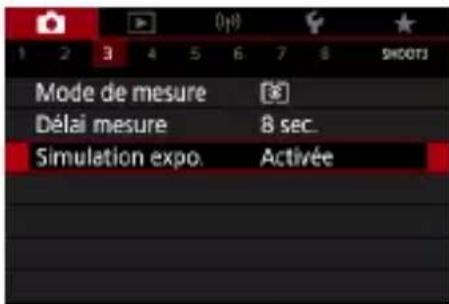
text_image
Mode de mesure Délai mesure Simulation expo. Activée1 [Simulation expo.]
Capturer des couleurs naturelles (Balance des blancs)
En réglant la balance des blancs (WB, white balance), les couleurs de l'image pour la scène photographiée seront plus naturelles.
1 Touche → [AWBI] → choisissez une option
Réglage de la balance des blancs
- Touche ✘ → touches ◀/
Réglage de la balance des blancs
- Touche MENU → touches ▲/▼/◄/►
Réglage du bracketing de la balance des blancs
- Touche MENU → molette
- Trois images sont capturées par photo, chacune avec une teinte de couleur différente.
Réglage de la température de couleur de la balance des blancs
- Tout niveau de correction défini est conservé même si vous changez l'option de balance des blancs.
Sur l'écran des réglages avancés pour la correction, B correspond à bleu, A à ambre, M à magenta et G à vert.
Un degré de correction du bleu ou de l'ambre est équivalent à environ 5 mireds sur un filtre de conversion de la température des couleurs.
(Mired : unité de température de couleur représentant la densité d'un filtre de conversion de température de couleur)
La température de couleur peut être réglée par palier de 100 K dans une plage comprise entre 2 500 et 10 000 K.

Balance des blancs personnalisée
Pour obtenir des couleurs d'image ayant l'air naturelles sous la lumière sur votre photo, réglez la balance des blancs selon la source lumineuse de votre scène. Réglez la balance des blancs sous la même source lumineuse que celle qui éclairera votre prise.

text_image
P [2008] 30 01:16:25 AUTO1 Photographiez un objet blanc.
- Faites la mise au point et photographiez avec un objet complètement blanc remplissant l'écran.
• Appuyez sur la touche 📄.
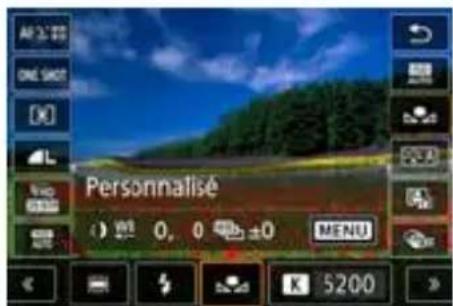
text_image
Personnalisé OK 0.0 ±0 MENU 52002 [AWBI] → [▶]
![CANON PowerShot G7X Mark III - [AWBI] → [▶] - 1](/content/2026/03/459361/images/d73422dbd8defff49b519e8838d5474c8b4dfd49580eb450133ae9ea5e647c53.jpg)
text_image
Balance blancs B. blanc personnel. Écart br/Bal B 0,0/±0 Style d'Image Auto Réduct. bruit en ISO élevée All3 [B. blanc personnal]
![CANON PowerShot G7X Mark III - [B. blanc personnal] - 1](/content/2026/03/459361/images/f120b758d1ba4f5d18e126edb1fa1104deaba9cb6b9e6ca5ef7eb170f60f1ed9.jpg)
4 Chargez les données de blanc.
- Sélectionnez votre image à partir de l'étape 1 → touche Ⓞ → [OK]
Utilisez la touche MENU pour revenir à l'écran de prise de vue.

La capture d'un sujet blanc trop clair ou trop sombre peut vous empêcher de régler correctement la balance des blancs.
Choisissez [Annuler] pour choisir une image différente. Choisissez [OK] pour utiliser cette image pour charger des données de blanc, mais veuillez noter que la balance des blancs obtenue peut ne pas être adéquate.
Pour obtenir une balance des blancs plus précise, utilisez une échelle de gris ou un réflecteur gris à 18 % (en vente dans le commerce) au lieu d'un objet blanc.
La balance des blancs actuelle et les réglages relatifs sont ignorés lorsque vous capturez un sujet blanc.
Personnalisation des couleurs (Style d'image)
Choisissez des réglages de couleur qui expriment bien les scènes ou les sujets.
P
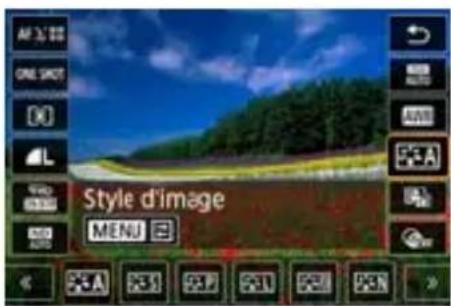
text_image
AF 20 ONE SHOT L View: ANS Style d'image MENU1 Touche ⑨ → [3-2-A] → choisissez une option
| Auto | La teinte de couleur est automatiquement ajustée en fonction de la scène. Les couleurs sont éclatantes, en particulier pour le ciel bleu, la végétation et les couchers de soleil des scènes dans la nature, à l'extérieur ou à la tombée de la nuit. | |
| Standard | L'image paraît vive, nette et lumineuse. Convient à la plupart des scènes. | |
| Portrait | Pour des teints de peau lisse avec une netteté légèrement moindre. Convient pour les portraits en gros plan. Pour modifier les teints de peau, réglez [Teinte couleur]. | |
| Paysage | Pour des bleus et des verts vifs, ainsi que des images très nettes et lumineuses. Idéal pour des paysages saisissants. | |
| Détails fins | Pour un rendu détaillé des contours fins du sujet et des textures subtiles. Les images sont légèrement plus éclatantes. | |
| NeutreFidèle | Pour des retouches ultérieures sur un ordinateur. Les images sont adoucies avec un contraste plus faible et des teintes de couleur naturelles.Pour des retouches ultérieures sur un ordinateur. Restitue fidèlement les couleurs réelles des sujets telles qu'elles sont mesurées sous une lumière ambiante avec une température de couleur de 5 200 K. Les couleurs éclatantes sont diminuées pour obtenir un aspect adouci. | |
| Monochrome | Crée des images en noir et blanc. | |
| Déf. ut. | Ajoutez un nouveau style d'après les préréglages comme [Portrait] ou [Paysage] ou un fichier de style d'image, puis réglez-le au besoin. |

Les réglages par défaut [Auto] sont utilisés pour Ⓔ1, Ⓔ2 et Ⓔ3 tant que vous n'ajoutez pas de style d'image.
Personnalisation des styles d'image
Personnalisez les paramètres des styles d'image, comme le contraste ou la saturation.
P
text_image
AF 2.0 ONE SHOT X L PRO A Style d'image MENU1 Touche ⓤ → [A] → choisissez une option → touche MENU
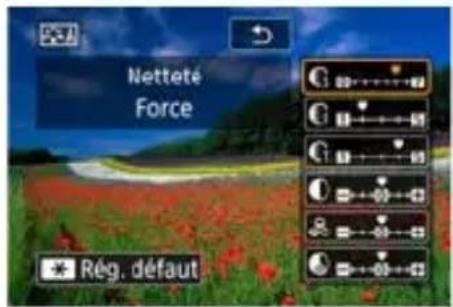
text_image
Nettete Force Rég. défaut2 Configurez les réglages.
- Élément : touches ▲/▼
Option : touches
| Netteté | Force | Réglez le niveau de l'amélioration des bords. Choisissez des valeurs inférieures pour adoucir (rendre flous) les sujets ou des valeurs supérieures pour les rendre nets. |
| Finesse | Indique l'épaisseur du bord auquel sera appliquée l'amélioration. Choisissez des valeurs inférieures pour des détails encore plus améliorés. | |
| Seuil | Seuil de contraste entre les bords et les zones d'image environnantes, déterminant l'amélioration des bords. Choisissez des valeurs inférieures pour améliorer les bords ne se détachant pas beaucoup des zones environnantes. Veuillez noter qu'avec des valeurs inférieures, le bruit peut également être accentué. | |
| Contraste | Réglez le contraste. Choisissez des valeurs inférieures pour diminuer le contraste ou des valeurs supérieures pour l'augmenter. | |
| Saturation*1 | Réglez l'intensité des couleurs. Choisissez des valeurs inférieures pour donner un air délai aux couleurs ou des valeurs supérieures pour leur donner plus d'intensité. | |
| Teinte couleur*1 | Ajustez la teinte de la couleur de peau. Choisissez des valeurs inférieures pour produire des teintes plus rouges ou des valeurs supérieures pour produire des teintes plus jaunes. | |
| Effet filtre*2 | Accentuez les nuages blancs, le vert des arbres ou d'autres couleurs sur les images monochromes.N : Image en noir et blanc normale sans effet de filtre.Ye : Le ciel bleu semble plus naturel et les nuages blancs lumineux.Or : Le ciel bleu semble légèrement plus sombre. Le coucher de soleil semble plus brillant.R : Le ciel bleu semble assez sombre.Les feuilles d'automne semblent plus vives et plus nettes.G : Les teints de peau et les lèvres semblent adoucis. Les feuilles vertes des arbres semblent plus vives et plus nettes. | |
| Virage*2 | Choisissez parmi les teintes monochromes suivantes : [N:Aucun], [S:Sépia], [B:Bleu], [P:Violet] ou [G:Vert]. | |
*1 Non disponible avec [M].
*2 Uniquement disponible avec 📄M.

Dans [Netteté], les réglages [Finesse] et [Seuil] ne sont pas appliqués aux vidéos.
Les résultats de [Effet filtre] sont plus perceptibles avec des valeurs supérieures de [Contraste].
Sauvegarde des styles d'image personnalisés
Sauvegardez les préréglages (comme [P] ou [L]) que vous avez personnalisés en tant que nouveaux styles. Vous pouvez créer plusieurs styles d'image avec des réglages différents pour les paramètres tels que la netteté ou le contraste.
P
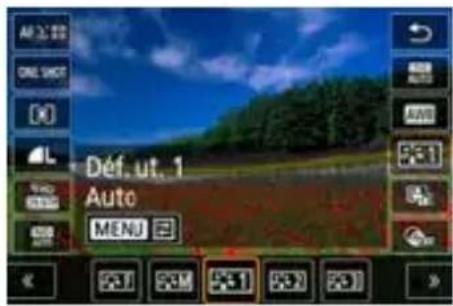
text_image
Déf. ut. 1 Auto MENU1 Touche Ⓞ → [☐A] → choisissez [☐1], [☐2] ou [☐3] → touche MENU
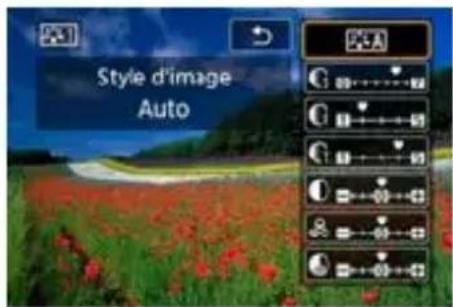
text_image
Style d'image Auto2 Configurez les réglages.
- Élément : touches
Option : touches
Réduction du bruit dans la prise de vue avec sensibilité ISO élevée

Vous pouvez choisir parmi 3 niveaux de réduction du bruit : [Faible], [Standard], [Élevée]. Cette fonction se révèle particulièrement utile lors de la prise de vue avec une sensibilité ISO élevée.
P
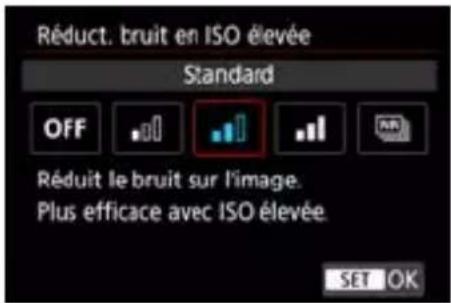
text_image
Réduct. bruit en ISO élevée Standard OFF Rèduit le bruit sur l'image. Plus efficace avec ISO élevée. SET OK1 [Réduct. bruit en ISO élevée]

Utilisation de la réduction bruit multivues
Combinez automatiquement quatre images capturées en une fois pour réduire le bruit. Par rapport au réglage de [Réduct. bruit en ISO élevée] sur [Élevée], cette fonctionnalité minimise la perte de qualité d'image tout en réduisant le bruit.
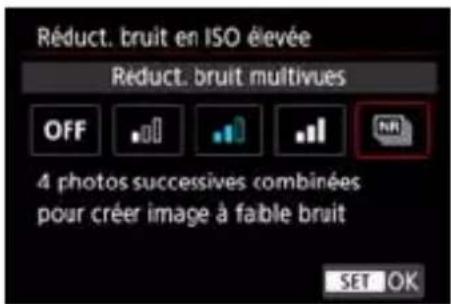
text_image
Réduct. bruit en ISO élevée Réduct. bruit multivues OFF 4 photos successives combinées pour créer image à fable bruit SET OK1 [Réduct. bruit en ISO élevée]→[Réduct. bruit multivues]

Les résultats escomptés peuvent ne pas être obtenus si les images sont considérablement mal alignées (en raison d'un bougé de l'appareil photo, par exemple). Montez l'appareil photo sur un trépied ou prenez d'autres mesures pour le stabiliser, si possible.
Si vous photographiez un sujet se déplaçant, le mouvement du sujet peut laisser des images rémanentes ou la zone autour du sujet peut devenir sombre.
- Du bruit peut apparaître sur les contours de l'image en fonction des conditions de prise de vue.
La prise de vue avec flash est impossible.
L'enregistrement de l'image sur la carte prendra plus de temps qu'avec la prise de vue normale. Vous ne pouvez pas prendre une autre photo tant que le processus n'est pas terminé.
Prise de vue en touchant l'écran (Déclenchement tactile)
Avec cette option, au lieu d'appuyer sur le déclencheur, vous pouvez toucher l'écran et relâcher le doigt pour photographier. L'appareil photo fait la mise au point sur les sujets et règle automatiquement la luminosité de l'image.
AUTO
1 Configurez le réglage.
- Touchez [OFF] et basculez sur [OHR].
- Touchez la zone où vous voulez faire la mise au point.

Un collimateur AF jaune indique que l'appareil photo n'a pas pu faire la mise au point sur les sujets.
Prise de vue avec l'obturateur électronique
Un obturateur mécanique est normalement utilisé pour la prise de vue, mais si vous basculez sur l'obturateur électronique, la vitesse d'obturation sera plus rapide.
P
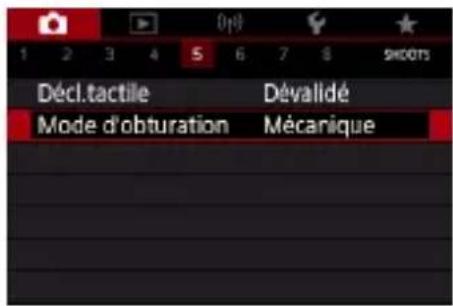
text_image
Décl.tactile Dévalidé Mode d'obturation Mécanique1 [Mode d'obturation] → [Électronique]
2 Prenez la photo.

Convient pour la prise de vue dans des conditions lumineuses avec une vitesse d'obturation rapide.
La vitesse d'obturation la plus rapide est 1/25600 de seconde.
Le bougé de l'appareil photo ou le mouvement du sujet peuvent déformer l'image.
- Sous un éclairage fluorescent ou d'autres sources lumineuses vacillantes, l'écran peut scintiller et les images peuvent être affectées par des bandes horizontales (bruit) ou une exposition irrégulière. Le cas échéant, il peut s'avérer utile de réduire la vitesse d'obturation.
Pendant l'exposition, un cadre blanc s'affiche autour de l'écran alors que vous photographiez. Veuillez noter qu'il n'apparaît pas à une vitesse d'obturation plus lente qu'une seconde.
Le réglage de l'ouverture de l'objectif est toujours perceptible, même si l'option [Électronique] est réglée. D'autres bruits mécaniques peuvent également être perceptibles, en fonction des conditions de prise de vue.
L'obturateur mécanique peut être activé pour le traitement des images après la prise de vue, dans certaines conditions de prise de vue.
Des bandes de lumière peuvent apparaître et les images capturées peuvent être affectées de bandes claires et sombres si vous photographiez avec l'obturateur électronique pendant le déclenchement du flash d'autres appareils photo ou sous un éclairage fluorescent ou d'autres sources de lumière scintillante.
La prise de vue en continu et la photographie avec flash ne sont pas disponibles.
Prise de vue avec la fonction AF servo
La mise au point et l'exposition sont conservées à l'endroit où le collimateur AF bleu s'affiche tandis que vous enfoncez le déclencheur à mi-course. Grâce à cela, vous ne raterez plus les photos de sujets en mouvement.
P
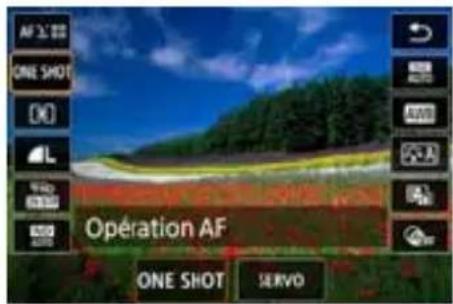
2 Appuyez sur le déclencheur à mi-course pour effectuer la mise au point.
3 Appuyez à fond pour photographier.

Il se peut que l'appareil photo ne soit pas en mesure de photographier pendant la mise au point, même si vous enfoncez à fond le déclencheur. Continuez de maintenir enfoncé le déclencheur à mesure que vous suivez le sujet.
L'exposition n'est pas verrouillée en mode AF servo lorsque vous enfoncez le déclencheur à mi-course, mais elle est déterminée au moment où vous prenez la photo.
La prise de vue en continu avec mise au point automatique est possible en spécifiant AF servo. Veuillez noter que la prise de vue en continu est plus lente à cette étape.
Selon la distance jusqu'au sujet et la vitesse du sujet, il se peut que l'appareil photo n'arrive pas à obtenir la bonne mise au point.
Choix de la méthode autofocus
Choisissez une méthode de mise au point automatique (AF) pour le sujet et la scène que vous photographiez.
P
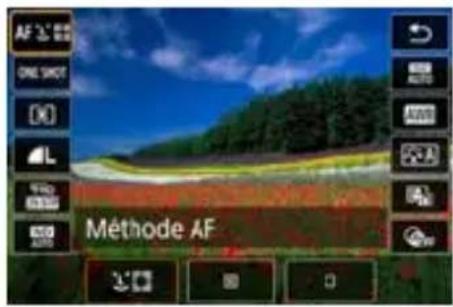
text_image
AF ONE SHOT X L WTO AUTO Méthode AF1 Touche ⓤ → [AF 🚫 📌] → choisissez une option
| Suivi+ | Photographiez avec la mise au point sur le visage du sujet principal comme déterminé par l'appareil photo. Les sujets sont suivis dans une certaine plage. |
| AF spot | Faites la mise au point automatique avec un collimateur AF plus petit que l'option 1 collimateur AF. |
| 1 collimateur AF | L'appareil photo fait la mise au point au moyen d'un seul collimateur AF. Pratique pour faire une mise au point fiable. |

La mise au point peut prendre plus de temps ou être incorrecte si les sujets sont sombres ou manquent de contraste, ou sous un éclairage très lumineux.
+Suivi
Après avoir dirigé l'appareil photo sur le sujet, un cadre blanc s'affiche autour du visage du sujet principal comme déterminé par l'appareil photo.
Si aucun visage n'est détecté lorsque vous dirigez l'appareil photo sur des personnes, une pression à mi-course sur le déclencheur affiche des cadres verts autour des autres zones nettes.
Avec les sujets suivants, les visages peuvent ne pas être détectés.
- Sujets éloignés ou très proches
- Sujets sombres ou clairs
- Visages de profil, en angle ou partiellement cachés
L'appareil photo peut confondre des sujets non humains avec des visages.

Déplacement du collimateur AF
Le collimateur AF peut être déplacé lorsque la méthode autofocus est [1 collimateur AF] ou [AF spot].
- Touchez un endroit pour faire la mise au point dessus (AF tactile).
• Centrer (position initiale) : touche MENU
Modification du réglage de mise au point
L'AF continu fait continuellement la mise au point sur les sujets sur lesquels l'appareil photo est dirigé, même si le déclencheur n'est pas enfoncé. Ce réglage peut être modifié pour limiter la mise au point automatique de l'appareil photo au moment où vous appuyez sur le déclencheur à mi-course.
P
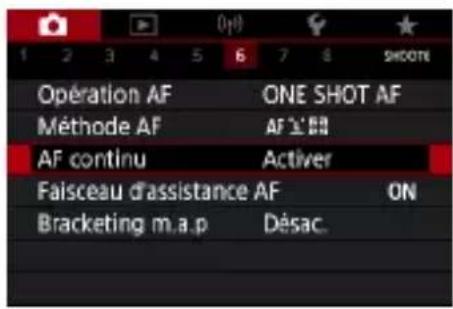
text_image
Opération AF Méthode AF AF continu Faisceau d'assistance AF Bracketing m.a.p ONE SHOT AF AF 128 Activer ON Désac.1 [AF continu]
| Activer | Permet d’éviter de rater des occasions soudaines de photo, car l’appareil photo maintient continuellement la mise au point sur les sujets jusqu’à ce que vous appuyiez sur le déclencheur à mi-course. |
| Désactiver | Économise la batterie, car l’appareil photo ne fait pas continuellement la mise au point. Toutefois, cela peut retarder la mise au point. |
Configuration du faisceau d'assistance AF
La lampe s'allume pour vous aider à faire la mise au point lorsque vous appuyez sur le déclencheur à mi-course dans de faibles conditions d'éclairage. Vous pouvez configurer si le faisceau est activé ou non.
P
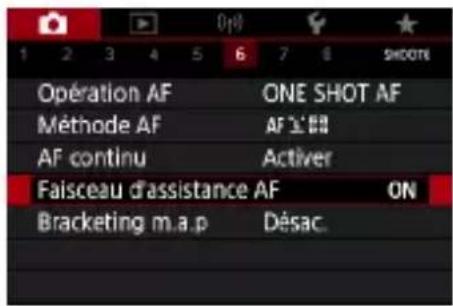
text_image
Opération AF Méthode AF AF continu Faisceau d'assistance AF Bracketing m.a.p ONE SHOT AF AF 1"00" Activer ON Désac.1 [Faisceau d'assistance AF]
Prise de vue en continu à mesure que la distance focale est modifiée (Bracketing de la mise au point)
Le bracketing de mise au point permet la prise de vue en continu avec la distance focale automatiquement modifiée après une seule photo.
À partir de ces images, vous pouvez créer une seule image nette sur une large étendue en utilisant une application prenant en charge la composition de la profondeur comme l'application Canon, Digital Photo Professional.
P
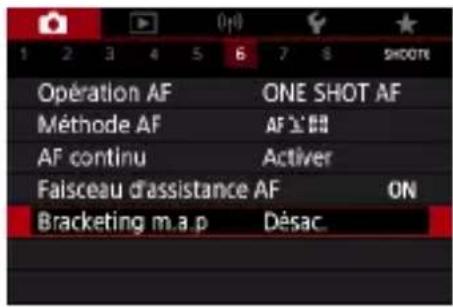
text_image
Opération AF Méthode AF AF continu Faisceau d'assistance AF Bracketing m.a.p ONE SHOT AF AF 1" B" Activer ON Désac.1 [Bracketing m.a.p] → [Bracketing m.a.p] → [Act.]
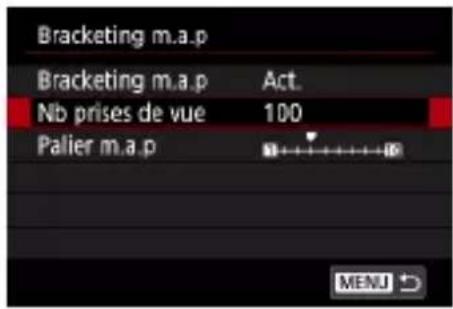
text_image
Bracketing m.a.p Bracketing m.a.p Act. Nb prises de vue 100 Palier m.a.p2 Configurez les réglages.
| Nb prises de vue | Spécifiez le nombre d'images capturées par photo. |
| Palier m.a.p | Spécifiez le degré de décalage de la mise au point. Ce degré est ajusté automatiquement en fonction de la valeur d'ouverture au moment de la prise de vue. |
3 Prenez la photo.
Pour créer un nouveau dossier : touchez [+] → [OK]
- Faites la mise au point sur l'extrémité la plus proche de votre plage focale préférée, puis enfoncez le déclencheur à fond.
Une fois que la prise de vue commence, relâchez le déclencheur.
L'appareil photo photographie en continu, en décalant la position focale vers l'infini.
La prise de vue se termine au bout du nombre d'images que vous avez spécifié ou sur l'extrémité la plus éloignée de la plage focale.

Montez l'appareil photo sur un trépied ou prenez d'autres mesures pour le stabiliser.
Il est recommandé de photographier avec un angle de champ plus élargi.
- Étant donné qu'une valeur d'ouverture plus grande augmente le décalage de la mise au point, le bracketing de la mise au point couvre une plage plus vaste sous les mêmes réglages [Palier m.a.p] et [Nb prises de vue] dans ce cas.
Les réglages appropriés pour [Palier m.a.p] dépendent du sujet. Un réglage inapproprié pour [Palier m.a.p] peut donner des images composites inégales, ou la prise de vue peut prendre plus de temps, car plus de photos sont prises. Prenez des photos tests pour déterminer un réglage approprié pour [Palier m.a.p].
La prise de vue avec flash est impossible.
Les détails comme la vitesse d'obturation, la valeur d'ouverture et la sensibilité ISO sont déterminés par les conditions de la première prise.
Pour annuler la prise de vue en cours, enfoncez à nouveau le déclencheur à fond.
Si vous annulez la prise de vue en cours, des problèmes d'exposition peuvent affecter la dernière image. Évitez d'utiliser la dernière image lorsque vous combinez les images dans Digital Photo Professional.
Les images sont capturées à l'aide de l'obturateur électronique. Avant la prise de vue avec le bracketing de la mise au point, lisez les notes et conseils à propos de l'obturateur électronique (147).
Si [Style d'image] est réglé sur [Auto], [Standard] sera appliqué pour la prise de vue.
[Bracketing m.a.p] bascule sur [Désac.] lorsque l'appareil photo est mis hors tension.
Après la composition de la profondeur, vous pouvez recadrer l'image au besoin.
La combinaison des images peut prendre un certain temps lorsque le réglage [Nb prises de vue] est élevé.
Réglage précis de la mise au point
Vous pouvez régler précisément la mise au point après l'autofocus en tournant la bague de réglage.
P
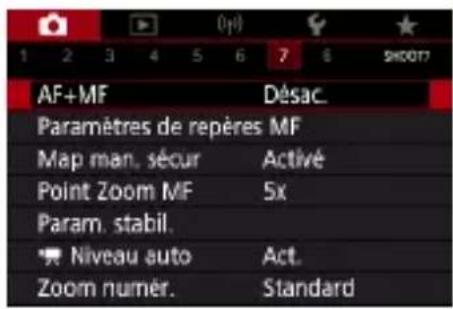
text_image
AF+MF Paramètres de repères MF Map man. sécur Point Zoom MF Param. stabil. Niveau auto Zoom numér. Désac. Activé 5x Act. Standard1 [AF+MF] → [Act.]
2 Faites la mise au point.
- Appuyez sur le déclencheur à mi-course pour effectuer la mise au point sur le sujet, puis continuez à maintenir enfoncé le déclencheur à mi-course.
3 Réglez précisément la mise au point.
- Tournez la bague Ⓞ. En vous reportant à l'indicateur de mise au point manuelle à l'écran (indiquant la distance et la position focale) et à l'affichage agrandi, tournez la bague Ⓞ pour ajuster la mise au point.
Pour agrandir ou réduire l'affichage agrandi, appuyez sur la touche ▶.
4 Prenez la photo.

- Impossible à utiliser avec l'AF servo.
Modification des réglages de l'option Mode Stabilisé
La stabilisation d'image est réglable.
P
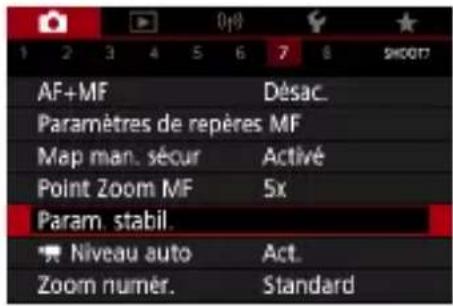
text_image
AF+MF Paramètres de repères MF Map man. sécur Point Zoom MF Param. stabil. Niveau auto Zoom numér. Désac. Activé 5x Act. Standard1 [Param. stabil.] → [Mode Stabilisé]
| Arrêt | La stabilisation de l'image est désactivée. |
| Activé | La stabilisation d'image optimale selon les conditions de prise de vue est automatiquement appliquée. |
| Prise de vue | La stabilisation de l'image est uniquement active au moment de la prise de vue. |

Le réglage [Mode Stabilisé] bascule sur [Activé] pour l'enregistrement vidéo même si [Prise de vue] est réglé.
Si la stabilisation de l'image ne parvient pas à empêcher le bougé de l'appareil photo, montez l'appareil photo sur un trépied ou prenez d'autres mesures pour le stabiliser. Par ailleurs, il est recommandé de régler [Mode Stabilisé] sur [Arrêt] lors de l'utilisation d'un trépied ou d'autres moyens pour maintenir en place l'appareil photo.

Correction d'un bougé important de l'appareil photo
Neutralisez un bougé important de l'appareil photo, comme lors de l'enregistrement de vidéos en se déplaçant. La partie des images affichée change plus qu'avec [Standard], et les sujets sont agrandis davantage.

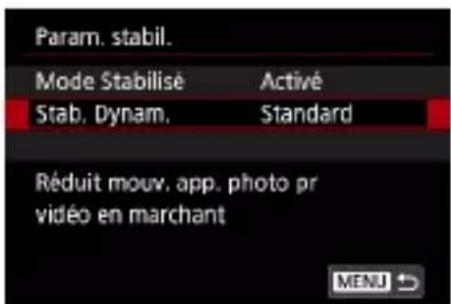
text_image
Param. stabil. Mode Stabilisé Activé Stab. Dynam. Standard Réduit mouv. app. photo pr vidéo en marchant MENU1 [Stab. Dynam.] → [Elevé]
Utilisation du Niveau auto
Le nivellement automatique maintient les vidéos droites à mesure que vous les enregistrez. Une fois que l'enregistrement commence, la zone d'affichage peut se rétrécir et les sujets peuvent être agrandis.

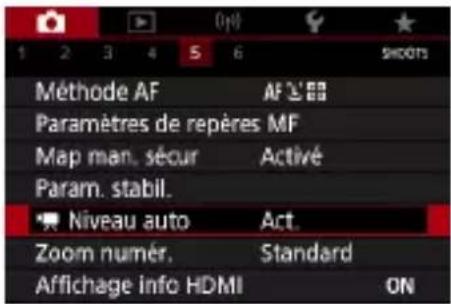
text_image
Méthode AF Paramètres de repères MF Map man. sécur Param. stabil. Niveau auto Zoom numér. Affichage info HDMI AF Activé Act. Standard ON1 [Niveau auto]
Utilisation du téléconvertisseur numérique
La distance focale de l'objectif peut être augmentée d'environ 1,6x ou 2,0x. Ceci permet de réduire le bougé de l'appareil photo étant donné que la vitesse d'obturation est plus rapide que si vous aviez effectué un zoom avant (y compris avec le zoom numérique) au même facteur de zoom.
P
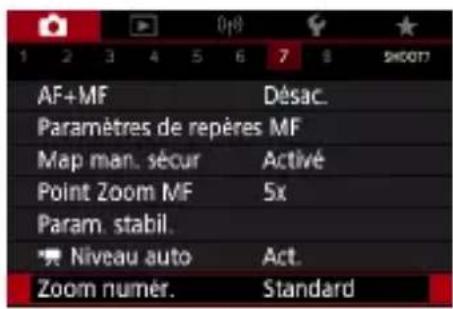
text_image
AF+MF Paramètres de repères MF Map man. sécur Point Zoom MF Param. stabil. Niveau auto Zoom numér. Désac. Activé 5x Act. Standard1 [Zoom numér.] → [1.6x] ou [2.0x]
L'affichage est agrandi et le facteur de zoom s'affiche.

La vitesse d'obturation pour le téléobjectif maximum (lorsque vous déplacez la commande de zoom à fond vers T) peut être équivalente à la vitesse lorsque vous effectuez un zoom avant pour agrandir des sujets avec le zoom numérique.
Changement de la taille de l'enregistrement vidéo
Réglez la taille de l'enregistrement vidéo. La cadence d'enregistrement des images indique le nombre d'images enregistrées par seconde, et les options disponibles dépendent du réglage NTSC ou PAL.

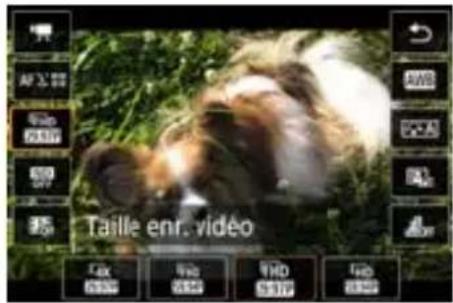
text_image
Taille enr. vidéo Fax Video TRD TRD1 Touche Ⓞ → [FHD] → choisissez une option

[4K 29.97P] et [4K 25.00P] sont disponibles uniquement en mode ▶.
La durée d'enregistrement maximum par vidéo est de 9 minutes 59 secondes pour les vidéos 4K et de 29 minutes 59 secondes pour les vidéos Full-HD et HD.
- Les noms de fichier vidéo commencent par MVI_ et se terminent par l'extension .MP4.
L'appareil photo peut surchauffer après des enregistrements vidéo répétés ce qui peut désactiver temporairement la prise de vue.
Pour éviter toute surchauffe, mettez l'appareil photo hors tension lorsque vous ne l'utilisez pas.

Enregistrement de vidéos pour la lecture au ralenti (HFR, High Frame Rate ou cadence rapide)
Enregistrez des vidéos Full-HD à une cadence rapide (High Frame Rate, HFR) de 119,9 ou 100,0 im/s.
Étant donné que les vidéos à cadence rapide sont enregistrées en tant que fichiers vidéo à 29,97 im/s ou 25,00 im/s, elles sont lues au ralenti à la vitesse 1/4.
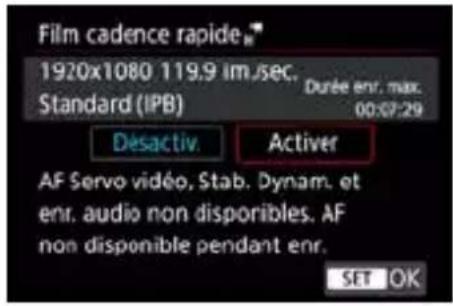
text_image
Film cadence rapide 1920x1080 119.9 im./sec. Standard (IPB) Durée enr. max. 00:07:29 Désactiv Activer AF Servo vidéo, Stab. Dynam. et enr. audio non disponibles. AF non disponible pendant enr. SET OK1 [Qualité enr vidéo] → [Cadence rapide]

Avant l'enregistrement, appuyez sur le déclencheur à mi-course pour effectuer la mise au point.
La durée d'enregistrement maximum par vidéo est de 7 minutes 29 secondes.
Le son n'est pas enregistré.
Configuration des réglages d'enregistrement du son
Plusieurs réglages d'enregistrement du son sont disponibles.

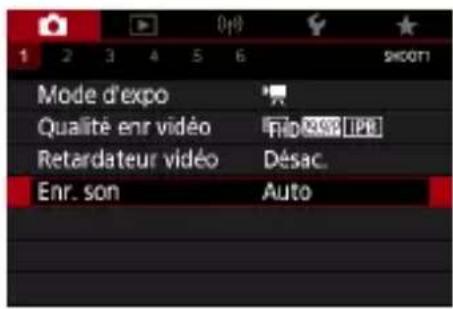
text_image
Mode d'expo Qualité enr vidéo Retardateur vidéo Enr. son Auto File Path Désac.1 [Enr. son]

Réglage du volume d'enregistrement
Si [Auto] est sélectionné, le niveau d'enregistrement (volume) est automatiquement ajusté pendant l'enregistrement. Si vous préférez ajuster manuellement le niveau selon la scène, sélectionnez [Manuel].
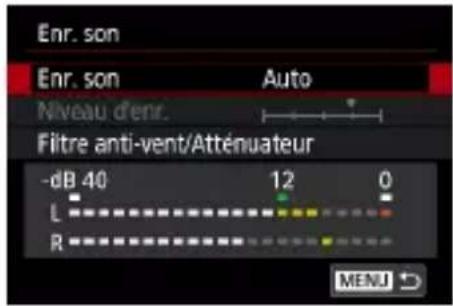
text_image
Enr. son Enr. son Auto Niveau d'enr. Filtre anti-vent/Atténuateur -dB 40 12 0 L R MENU1 [Enr. son] → [Manuel]
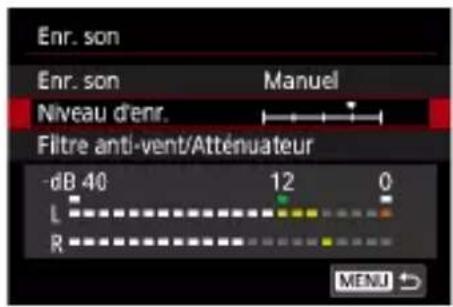
text_image
Enr. son Enr. son Niveau d'enr. Manuel Filtre anti-vent/Atténuateur -dB 40 12 0 L R MENU2 [Niveau d'enr.]
- Touche Ⓞ → touches ◀/

Filtre anti-vent
Le bruit provenant de sites d'enregistrement venteux peut être diminué avec le filtre anti-vent. En l'absence de vent, les enregistrements peuvent ne pas sembler naturels si cette option est utilisée. Dans ce cas, réglez [Filtre anti-vent] sur [Désactiver].
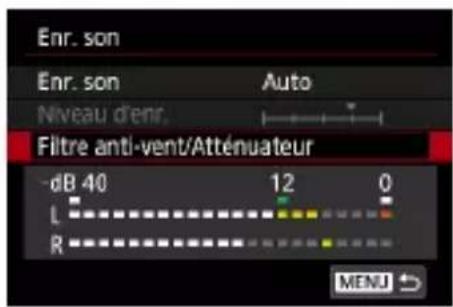
text_image
Enr. son Enr. son Auto Niveau d'enr. Filtre anti-vent/Atténuateur -dB 40 12 0 L R MENU1 [Filtre anti-vent/Atténuateur] → [Filtre anti-vent]

Atténuateur
L'atténuateur peut empêcher la déformation du son sur des sites d'enregistrement bruyants. Trois options sont disponibles : [Activer], [Désactiver] ou [Auto] pour l'activation/désactivation automatique au besoin.
text_image
Enr. son Enr. son Auto Niveau d'enr. Filtre anti-vent/Atténuateur -dB 40 12 0 L R MENU1 [Filtre anti-vent/Atténuateur] → [Atténuateur]
Configuration d'AF Servo vidéo
Spécifiez de conserver ou non les sujets nets lors de l'enregistrement de vidéos.

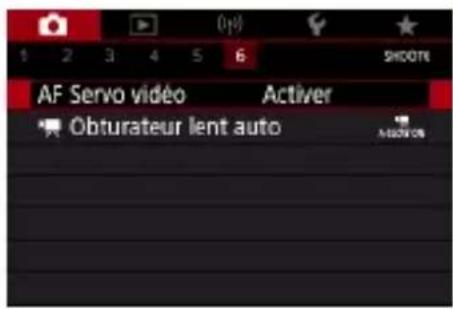
text_image
AF Servo vidéo Activer Obturateur lent auto1 [AF Servo vidéo]
| Activer | Conserve les sujets nets, même si le déclencheur n'est pas enfoncé à mi-course. |
| Désactiver | La mise au point demeure constante à mesure que les vidéos sont enregistrées. |

Pour maintenir la mise au point sur une position spécifique ou si vous préférez ne pas enregistrer les bruits mécaniques de l'objectif, vous pouvez arrêter provisoirement l'AF Servo vidéo en touchant [SERVO AF] ou en appuyant sur la touche ▶.
Utilisation de l'obturateur lent auto
Spécifiez de réduire ou non automatiquement la vitesse d'obturation sous un faible éclairage lors de l'enregistrement de vidéos [FHD 59.94P], [LHD 59.94P], [FHD 50.00P] ou [LHD 50.00P].

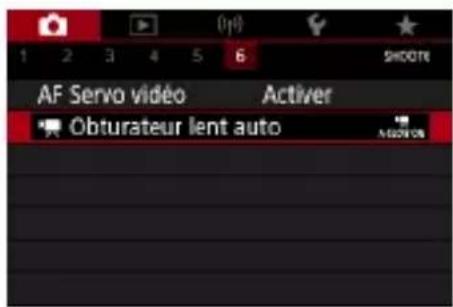
text_image
AF Servo vidéo Activer Obturateur lent auto1 [Obturateur lent auto]
| Activer | Vous permet d'enregistrer des vidéos avec plus d'éclat et moins affectées par le bruit d'image en réduisant automatiquement la vitesse d'obturation à 1/30e de seconde (ou 1/25e de seconde) sous un faible éclairage. |
| Désactiver | Vous permet d'enregistrer des vidéos avec un mouvement plus fluide et plus naturel, moins affectées par le bougé du sujet que si cette option est réglée sur [Activer]. Veuillez noter que sous un faible éclairage, les vidéos peuvent être plus sombres que si cette option est réglée sur [Activer]. |
![CANON PowerShot G7X Mark III - [Obturateur lent auto] - 1](/content/2026/03/459361/images/3bb81bccda3fa90683c112426598e00c5b4a54f8b7ceeee1d58455f0df233a9f.jpg)
- Réglez sur [Désactiver] lorsque vous enregistrez des sujets en mouvement sous un faible éclairage ou si des images rémanentes comme des traînées peuvent se produire.
Effet de modèles miniatures dans les vidéos (Effet miniature vidéo)
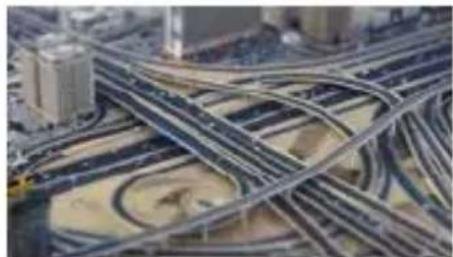
Effet miniature vidéo
Crée l'effet d'un modèle miniature dans les vidéos, en rendant floues les zones d'image en dehors de la zone sélectionnée.

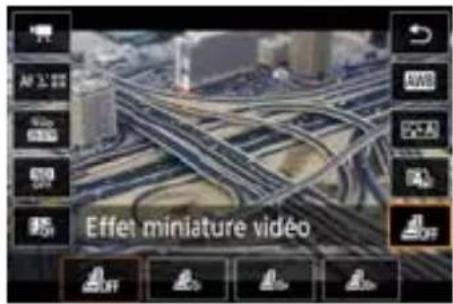
text_image
Effet miniature vidéo1 Touche Ⓗ → [OFF] → choisissez une option
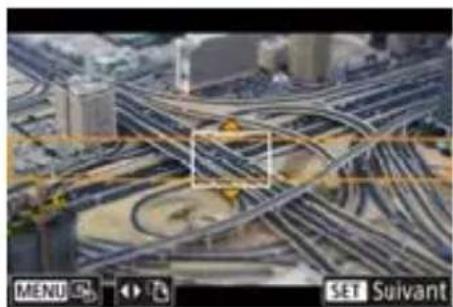
2 Réglez la zone à conserver nette (cadre de la scène à effet miniature).
- Touche ▼ → touches ▲/▼ pour déplacer le cadre → touche Ⓞ
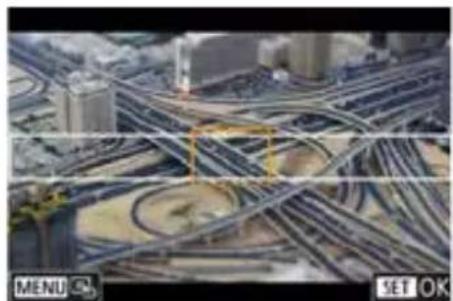
3 Réglez la position nette (collimateur AF).
- Touches ▲/▼/◄► pour déplacer le collimateur AF → touche Ⓗ
4 Commencez à filmer.
Enfoncez le déclencheur à mi-course pour faire la mise au point, puis appuyez sur la touche d'enregistrement vidéo.
La vitesse et la durée de lecture estimées pour une vidéo enregistrée pendant une minute :
| Vitesse | Durée de lecture |
| 5x | Environ 12 secondes |
| 10x | Environ 6 secondes |
| 20x | Environ 3 secondes |

Le son n'est pas enregistré.
Pour que les personnes et les objets de la scène se déplacent rapidement pendant la lecture, choisissez [5x], [10x] ou [20x] avant d'enregistrer la vidéo. La scène ressemblera à un modèle miniature.
Pour changer l'orientation du cadre de la scène à effet miniature, appuyez sur les touches ◆▶ à l'étape 2.
Enregistrement d'instantanés vidéo
Enregistre une série d'instantanés vidéo de 4, 6 ou 8 secondes.
L'appareil photo les combinera pour créer un album d'instantanés vidéo qui montrera ces temps forts de votre voyage ou évènement.

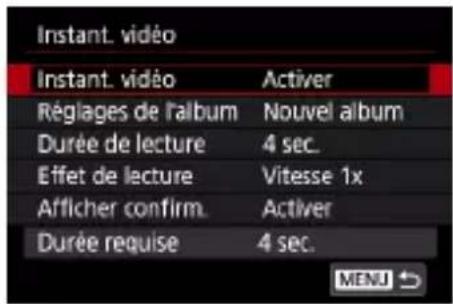
text_image
Instant. vidéo Instant. vidéo Activer Réglages de l'album Nouvel album Durée de lecture 4 sec. Effet de lecture Vitesse 1x Afflicher confirm. Activer Durée requise 4 sec.1 [Instant. vidéo] → [Instant. vidéo] → [Activer]
2 Configurez les réglages.
| Durée de lecture | Choisissez la durée de lecture de l'instantané vidéo. |
| Effet de lecture | Choisissez l'effet de lecture des instantanés vidéo. |
| Afficher confirm. | Choisissez d'afficher ou non un message de confirmation après l'enregistrement de chaque instantané vidéo. |
La durée nécessaire pour enregistrer un instantané vidéo ([Durée requise]) est affichée, d'après [Durée de lecture] et [Effet de lecture].
- Après avoir enregistré votre premier instantané vidéo, dans [Réglages de l'album], vous pouvez choisir dans quel album vous sauvegarderez votre prochain instantané vidéo.
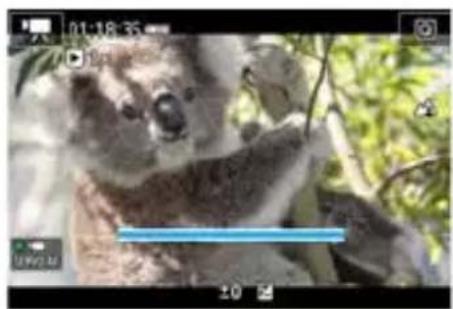
3 Commencez à filmer.
- Appuyez sur la touche MENU pour revenir à l'écran de prise de vue, puis appuyez sur la touche d'enregistrement vidéo.
Une barre affichant le temps écoulé s'affiche, et l'enregistrement s'arrête automatiquement une fois terminé.
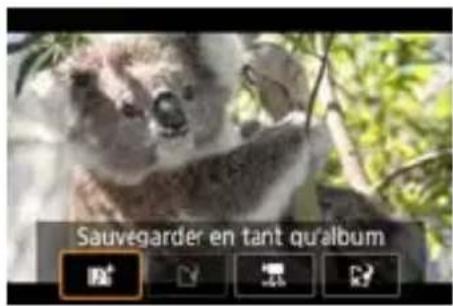
text_image
Sauvégarder en tant qu'album4 Sauvegardez dans un album.
Ce message ne s'affichera pas si vous réglez [Afficher confirm.] sur [Désactiver] à l'étape 2, et l'instantané vidéo est automatiquement sauvegardé dans l'album que vous avez sélectionné dans [Réglages de l'album] à l'étape 2.
- Répétez les étapes 3 et 4 au besoin.
5 Arrêtez l'enregistrement d'instantanés vidéo.
Les instantanés vidéo sont sauvegardés dans un nouvel album lorsque la durée d'enregistrement de l'album actuel dépasse 5 minutes.
La durée de lecture indiquée par instantané vidéo est à titre indicatif uniquement.
Réglez la taille de l'enregistrement vidéo sur [FHD 29.97P] ou [FHD 25.00P].
- Tout instantané vidéo dont vous arrêtez l'enregistrement manuellement est sauvegardé en tant que vidéo normale.
Aucun son n'est enregistré lorsque vous réglez [Effet de lecture] sur [Vitesse 2x] ou [Vitesse 1/2x].
Enregistrement de vidéos Time-lapse
Les vidéos Time-lapse combinent des images qui sont prises automatiquement à un intervalle donné. Tout changement progressif du sujet (comme les changements dans le paysage) est lu en accéléré.

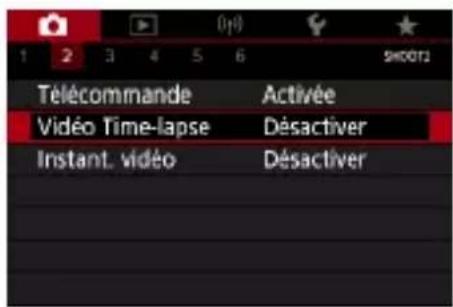
text_image
Télécommande Activée Vidéo Time-lapse Désactiver Instant. vidéo Désactiver1 [Vidéo Time-lapse] → [Time-lapse] → [Scène *] ou [Personnaliser]
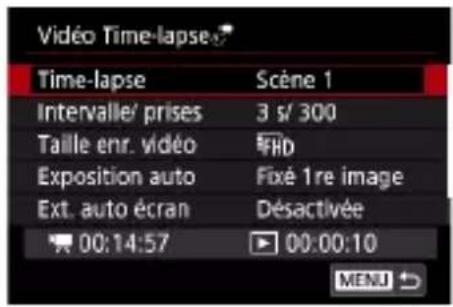
text_image
Vidéo Time-lapse Time-lapse Scène 1 Intervalle/ prises 3 s/ 300 Taille enr. vidéo ###D Exposition auto Fixé 1re image Ext. auto écran Désactivée 00:14:57 00:00:10 MENU2 Configurez les réglages.
- Réglez l'intervalle de prise de vue et d'autres réglages.
3 Retournez à l'écran de prise de vue et préparez-vous pour l'enregistrement.
- Montez l'appareil photo sur un trépied ou prenez d'autres mesures pour le stabiliser.
• Réglez l'exposition.
Pour prendre une photo test : appuyez sur le déclencheur à fond.
4 Commencez à filmer.
- Touche d'enregistrement vidéo → appuyez sur le déclencheur à fond

- Alors que vous configurez les éléments, le temps requis [▶] et la durée de lecture vidéo [▶] s'affichent.
- Réglez [Ext. auto écran] sur [Désactivée] pour maintenir l'écran allumé pendant 30 minutes après le démarrage de la prise de vue. Réglez-le sur [Activée] pour éteindre l'écran environ 10 secondes après la capture de la première image.
- Ne gênez pas l'appareil photo pendant l'enregistrement.
Pour annuler l'enregistrement, enfoncez à nouveau le déclencheur ou la touche d'enregistrement vidéo.
Les sujets se déplaçant rapidement peuvent sembler déformés dans les vidéos.
Le son n'est pas enregistré.
Enregistrement de vidéos de vous-même

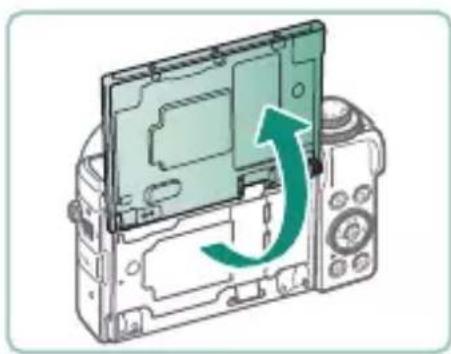
1 Activez le mode
2 Ouvrez l'écran.
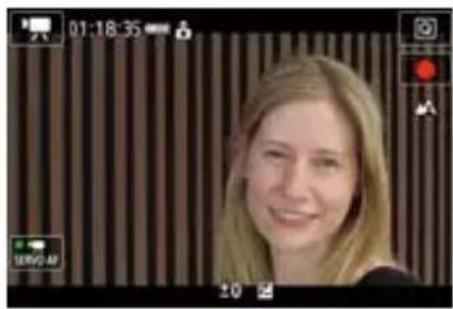
text_image
01:18:35 SEREG AF3 Touchez [●].
L'enregistrement vidéo commence. Pour arrêter l'enregistrement, touchez [■].

Pour verrouiller l'exposition (verrouillage de l'exposition automatique) pendant l'enregistrement vidéo, touchez [★].
Pour faire la mise au point manuellement pendant l'enregistrement vidéo, touchez [AF] pour le changer en [MF], puis réglez la mise au point en touchant [▲] [▼].

Utilisation du retardateur vidéo
L'enregistrement vidéo peut être démarré par le biais du retardateur.
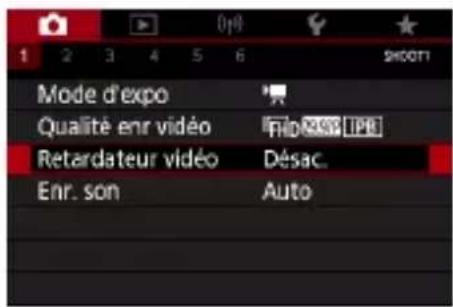
text_image
Mode d'expo Qualité enr vidéo Retardateur vidéo Enr. son Désac. Auto1 [Retardateur vidéo] → [10 secondes] ou [2 secondes]
2 Prenez la photo.
- Après avoir touché [●] ou appuyé sur la touche d'enregistrement vidéo, l'appareil photo émet un bip et affiche le nombre de secondes restant avant l'enregistrement.

- Vous pouvez également utiliser le retardateur vidéo pour un enregistrement vidéo ordinaire.
Configuration de l'affichage des informations pour la sortie HDMI
Spécifiez si vous souhaitez voir les informations à l'écran sur les images dans la sortie HDMI.

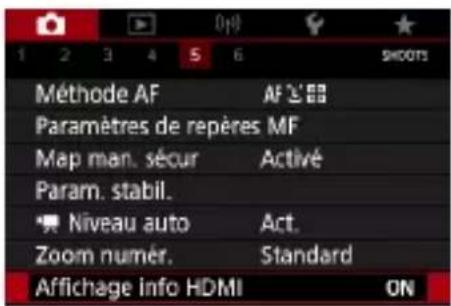
text_image
Méthode AF Paramètres de repères MF Map man. sécur Param. stabil. Niveau auto Zoom numér. Affichage info HDMI AF Activé Act. Standard ON1 [Affichage info HDMI]
| Avec info | L'affichage des informations est inclus dans la sortie HDMI pendant que les vidéos sont enregistrées. Aucune image n'est affichée sur l'appareil photo. Les vidéos peuvent être enregistrées sur l'appareil photo. |
| Clean/ sortie 4K | La sortie HDMI comporte uniquement le contenu 4K, sans affichage des informations. Sur l'appareil photo, l'affichage des informations apparaît par-dessus les images. Les vidéos ne peuvent pas être enregistrées sur l'appareil photo. |
| Clean/ sortie FHD | La sortie HDMI comporte uniquement le contenu Full-HD, sans affichage des informations. Sur l'appareil photo, l'affichage des informations apparaît par-dessus les images. Les vidéos ne peuvent pas être enregistrées sur l'appareil photo. |
Réglages du type de résumé vidéo
Lors de la prise de vue en mode 📄, les photos et les résumés vidéo sont enregistrés. Précisez si vous voulez inclure un passage figé dans les résumés vidéo.

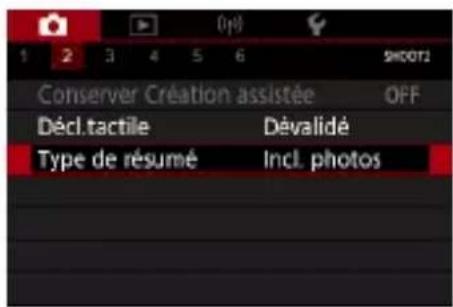
text_image
1 2 3 4 5 6 CONserver Création assistée OFF Décl.tactile Dévalidé Type de résumé Incl. photos1 [Type de résumé]
| Incl. photos | Les résumés vidéo comprennent un passage figé. |
| Aucune photo | Les résumés vidéo ne comprennent pas de passage figé. |
Lecture
Parcourez vos photos, et trouvez et éditez des images de plusieurs façons.
En vue de préparer l'appareil photo pour ces opérations, appuyez sur la touche ▶ pour passer à la lecture.
Affichage
Après avoir enregistré des photos ou des vidéos, vous pouvez les voir sur l'écran comme suit.
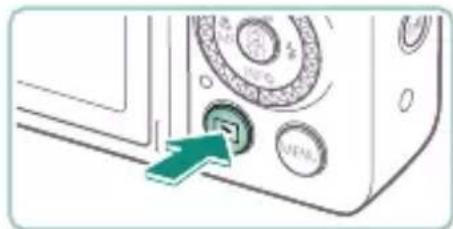
1 Appuyez sur la touche ▶.
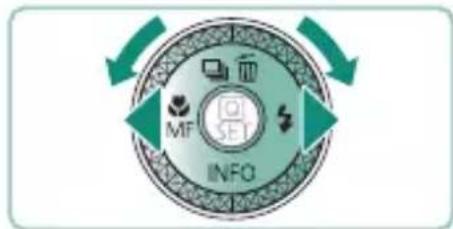
flowchart
graph TD
    A["MF"] --> B["SET"]
    B --> C["INFO"]
    C --> D["Output"]
    style A fill:#f9f,stroke:#333
    style B fill:#ccf,stroke:#333
    style C fill:#cfc,stroke:#333
    style D fill:#fcc,stroke:#333
2 Choisissez les images.
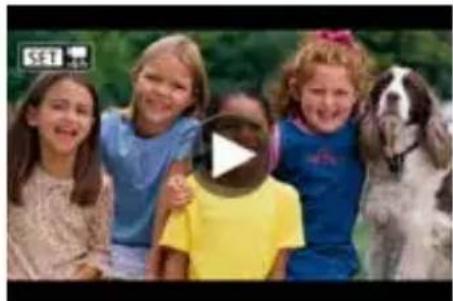
Les vidéos sont étiquetées avec [SET 📁].
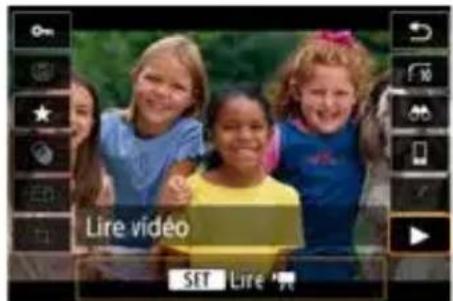
text_image
Lire vidéo SET LiveLecture des vidéos
- Touche (deux fois)
- Appuyez sur les touches ▲/▼ pour régler le volume.
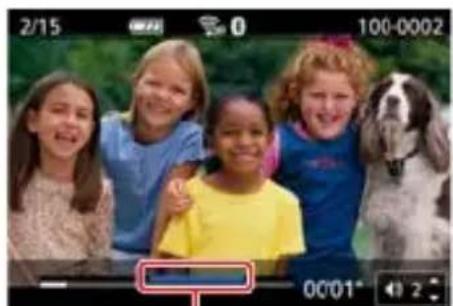
Si vous appuyez sur la touche ▶ lorsque l'appareil photo est éteint, la lecture commence et si vous appuyez à nouveau sur cette touche, l'appareil photo s'éteint.
L'objectif se rétracte au bout d'une minute environ pendant la lecture. Vous pouvez mettre l'appareil photo hors tension lorsque l'objectif est rétracté en appuyant sur la touche ▶.
Pour basculer sur un mode de prise de vue pendant la lecture, enfoncez le déclencheur à mi-course, appuyez sur la touche d'enregistrement vidéo, ou tournez la molette modes.
Il peut s'avérer impossible de lire ou d'éditer les images qui ont été renommées ou préalablement éditées sur un ordinateur.
Pour suspendre ou reprendre les vidéos, appuyez sur la touche 📄.
Des lignes indiquant le ratio d'aspect s'affichent lorsque vous visionnez des images RAW. Ces lignes sont affichées en haut et en bas des images prises à un ratio d'aspect de [16:9] et à gauche et à droite des images prises à un ratio d'aspect de [4:3] ou [1:1].
Une pression sur la touche ◀ ou ▶ saute d'environ 4 secondes en avant ou en arrière pendant la lecture vidéo. Pendant la lecture de résumé vidéo, l'appareil sautera au clip précédent ou suivant.
Scènes clés
Les sections en bleu sur le tableau de lecture vidéo sont des scènes clés détectées par l'appareil photo. Selon la vidéo, l'affichage des sections bleues peut prendre un certain temps. Veuillez noter que la section bleue pour une scène clé longue peut être automatiquement divisée en plusieurs parties.
Si vous tournez la bague pendant la lecture vidéo, l'appareil saute au début de la scène clé. Lorsqu'il y a plusieurs scènes clés, l'appareil saute au début de la scène clé précédente ou suivante.
Les scènes clés ne sont pas détectées dans les vidéos suivantes.
- Résumés vidéo
- Vidéos avec effet miniature
- Instantanés vidéo
- Vidéos HFR
- Vidéos HDR
- Vidéos Time-lapse
Agrandissement des images
Les images lues peuvent être agrandies.
1 Choisissez une image.
2 Agrandissez ou réduisez l'image.
Agrandir : commande de zoom vers Q
• Réduire : commande de zoom vers
- Déplacer la position d'affichage : touches ▲/▼/◄/►

Lorsque vous affichez une image agrandie, vous pouvez basculer sur d'autres images tout en maintenant l'affichage agrandi en tournant la molette.
Lecture des résumés vidéo
Un court-métrage de scènes est automatiquement créé lors de la prise de vue en mode 📄. La lecture d'un résumé vidéo montre les scènes capturées ce jour-là.
1 Choisissez une image [SET].
text_image
Lire résumé vidéo associé SET Live2 Touche → choisissez [ ]
Le résumé vidéo enregistré automatiquement le jour de la prise de photos est lu depuis le début.

Au bout d'un moment, [SET] cesse de s'afficher lorsque vous utilisez l'appareil photo avec l'affichage des informations désactivé.
Trouver des images dans un index
En affichant plusieurs images dans un index, vous pouvez rapidement trouver les images que vous recherchez.
1 Déplacez la commande de zoom vers ☐.
- Afficher plus d'images : commande de zoom vers
• Afficher moins d'images : commande de zoom vers Q
2 Trouvez les images.
- Touches ▲/▼/◄/► ou molette ●
Bague Ⓞ : écran précédent/suivant
3 Choisissez une image.
- Touche SET
Édition des vidéos

Élimination du début ou de la fin des vidéos
Vous pouvez retirer les portions inutiles en début et fin de vidéos.
1 Choisissez une vidéo [SET]
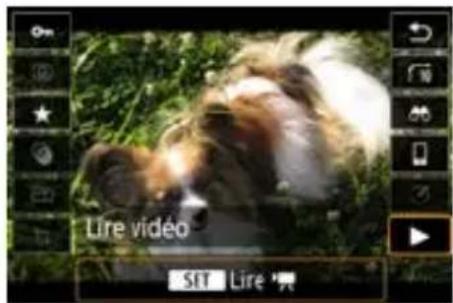
text_image
Lire vidéo SIT Lire2 Touche → [▶]
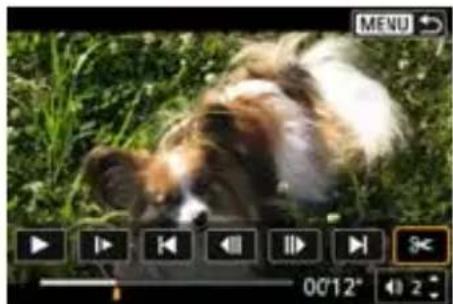
- Pendant la lecture, appuyez sur la touche Ⓞ pour choisir [%].
Le panneau d'édition vidéo et la barre d'édition sont affichés.
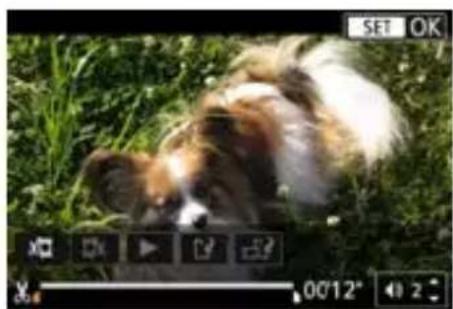
4 Spécifiez les portions à couper.
Choisissez [###] ou [###].
Pour voir les portions que vous pouvez couper (identifiées par [✿] à l'écran), appuyez sur les touches ◀/► pour déplacer [◀] ou [◀]. Sur la position de coupe, appuyez sur la touche Ⓗ.
5 Examinez la vidéo éditée.
Lecture : [▶]
• Annuler l'édition : touche MENU
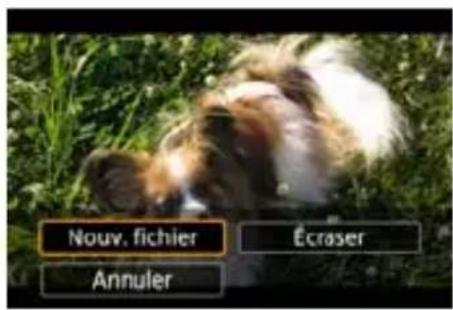
text_image
Nouv. fichier Écraser Annuler6 Sauvegardez la vidéo.
• [☐] → [Nouv. fichier]
- Sauvegarder une version comprimée : [☐] → [OK]
La qualité d'image après la compression lorsque vous choisissez [Enr. version compressée]
| Avant la compression | Après la compression |
| E-4K 29.97P, E-FHD 59.94P, E-FHD 29.97P | E-FHD 29.97P |
| E-4K 25.00P, E-FHD 50.00P, E-FHD 25.00P | E-FHD 25.00P |
| E-HD 59.94P | E-HD 29.97P |
| E-HD 50.00P | E-HD 25.00P |

Lorsque vous spécifiez des portions à couper, si vous déplacez [1] ou [2] sur une position non identifiée par une icône [3], la portion du début au repère [4] le plus proche sur la gauche sera coupée (pour [5]) ou la portion du repère [6] le plus proche sur la droite à la fin (pour [7]).
Pour les résumés vidéo (61) et les instantanés vidéo (169), la suppression se fait par clips.
Pour effacer et remplacer la vidéo originale par la vidéo éditée, choisissez [Écraser] sur l'écran de sauvegarde des vidéos éditées.
Si la carte mémoire n'a pas assez d'espace libre, seul [Écraser] sera disponible.
Il se peut que les vidéos ne soient pas sauvegardées si la batterie se décharge pendant la sauvegarde.
Lors de l'édition de vidéos, il est recommandé d'utiliser une batterie complètement chargée.

Extraction d'images de vidéos 4K en tant que photos
Les images de votre choix dans les vidéos [L4K 29,97P] ou [L4K 25,00P] peuvent être sauvegardées en tant que photos.
1 Choisissez une image à extraire.
- Pendant la lecture, appuyez sur la touche ⑥ puis utilisez [◀] ou [||] pour choisir une image.
2 Sauvegardez l'image.
[OK] → [OK]

Édition des résumés vidéo
Les chapitres individuels (clips) (61) enregistrés en mode peuvent être effacés. Prenez garde lorsque vous effacez des clips, car ils ne peuvent pas être récupérés.

1 Choisissez une image [SET].
text_image
Lire résumé vidéo associé SET Live2 Touche → choisissez [ ]
3 Choisissez un clip.
- Pendant la lecture, appuyez sur la touche Ⓜ puis utilisez [◀] ou [▶] pour choisir un clip.
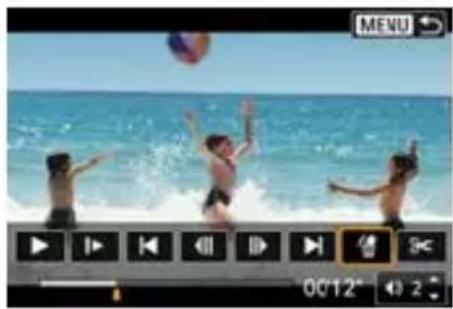
4 Effacez le clip sélectionné.
[icon] → [OK]

Après l'affichage de [Effacer vidéo ?], le chapitre est effacé et le résumé vidéo est écrasé lorsque vous choisissez [OK] et appuyez sur la touche 📄.
Les albums créés lors de l'enregistrement d'instantanés vidéo peuvent également être édités. Les albums créés avec ▶ [Créer un album] ne peuvent pas être édités.
Extraire des photos à partir d'images en rafale RAW
Vous pouvez extraire n'importe quelle image (au format JPEG ou RAW) à partir d'ensembles (rouleaux, 117) capturés en mode de rafale RAW.
1 Choisissez le rouleau d'images : [SET].
text_image
Lire bobine d'images SET Live3 Choisissez une image.
- Appuyez sur les touches ◀ pour choisir une image à extraire.
Pour supprimer les portions inutiles au début et à la fin du rouleau, appuyez sur la touche ▲.
text_image
Extraire cette image Extraire en JPG Annuler Extraire en4 Sauvegardez l'image.
- Touche Ⓜ → [Extraire en JPEG] ou [Extraire en RAW]
Lors de l'extraction d'images JPEG, vous pouvez choisir [Éditer/sauveg.] et appliquer le traitement des images RAW (202) avant la sauvegarde.

- Les images sauvegardées lorsque [Extraire en JPEG] est sélectionné ont la qualité [L].
Les filtres créatifs, le recadrage et le redimensionnement ne sont pas disponibles lors du traitement d'images JPEG extraites à partir d'images RAW en rafale ou à partir d'images RAW extraites d'images RAW en rafale.
Protection des images
Les images importantes peuvent être sélectionnées et protégées pour éviter leur effacement accidentel de l'appareil photo.
Les images protégées sont étiquetées avec une icône ☐-n.
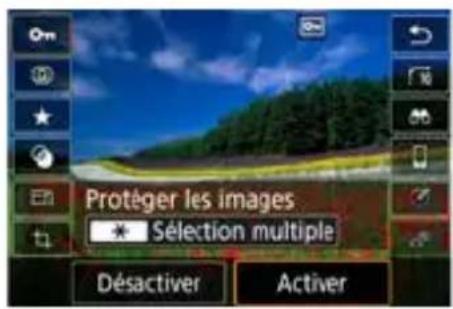
text_image
Protéger les images * Sélection multiple Désactiver Activer1 Choisissez une image.
2 Touche → [Oπ] → [Activer]

Les images protégées sur une carte mémoire sont effacées si vous formatez la carte.
Les images protégées ne peuvent pas être effacées à l'aide de la fonction Effacer de l'appareil photo. Pour les effacer de cette façon, annulez d'abord la protection.
- Vous pouvez choisir [Ttes imgs trouvées] ou [Déprotég tt trouvé] au moyen de ▶ [Protéger les images] ou de la touche Ⓜ → [O—n] → touche ✱ lorsque les résultats sont affichés pour les critères de recherche d'images que vous avez spécifiés.
Choisissez [Ttes imgs trouvées] pour protéger toutes les images trouvées.
Choisissez [Déprotég tt trouvé] pour retirer la protection de toutes les images trouvées.
Pour annuler la protection et retirer l'affichage [O-m], appuyez à nouveau sur la touche (SET) lorsque [O-m] s'affiche sur l'écran après que vous avez choisi ▶ [Protéger les images] → [Sélectionner les images].

Protection de plusieurs images
Vous pouvez choisir plusieurs images à protéger en une fois.
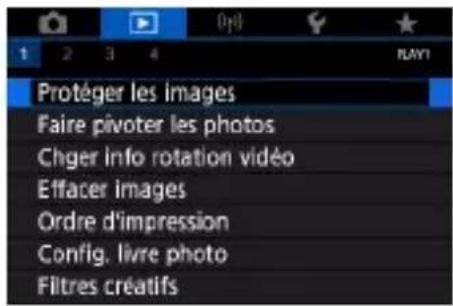
text_image
Protéger les images Faire pivoter les photos Chger info rotation vidéo Effacer images Ordre d'impression Config. livre photo Filtres créatifs1 ▶ [Protéger les images]
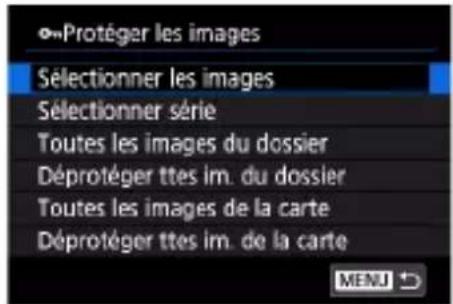
text_image
Protéger les images Sélectionner les images Sélectionner série Toutes les images du dossier Déprotéger ttes im. du dossier Toutes les images de la carte Déprotéger ttes im. de la carte2 Choisissez les images.
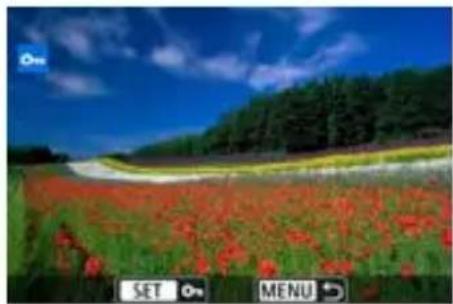
Sélectionner individuellement les images
[Sélectionner les images] → choisissez une image → touche Ⓗ → touche MENU
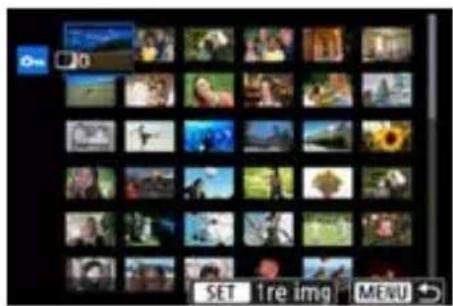
Sélectionner une plage
[Sélectionner série] → choisissez la première image → touche Ⓜ → choisissez la dernière image → touche Ⓞ → touche MENU
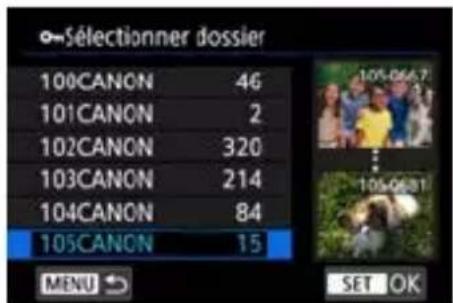
text_image
Sélectionner dossier 100CANON 46 101CANON 2 102CANON 320 103CANON 214 104CANON 84 105CANON 15 MENU → 105-066.7 105-0681 SET OKSélectionner toutes les images d'un dossier
[Toutes les images du dossier] → choisissez un dossier → [OK]
text_image
Protéger les images Protéger toutes les images de la carte Annuler OKSélectionner toutes les images sur une carte
• [Toutes les images de la carte] → [OK]
Rotation des images
Changez l'orientation des images et sauvegardez-les.
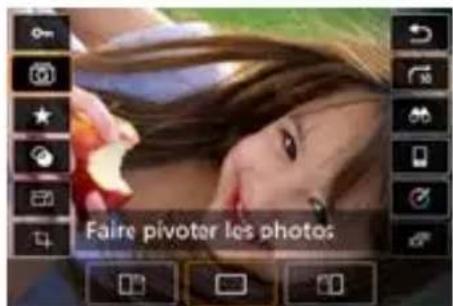
text_image
Faire pivoter les photos1 Choisissez une image.
2 Touche Ⓜ → [☐] → choisissez une option
Modification des informations de rotation de la vidéo
Modifiez manuellement les informations de rotation de la vidéo (qui détermine quel côté est en haut).
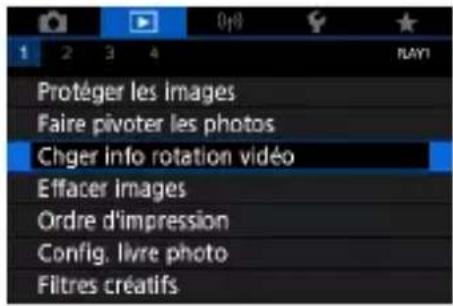
text_image
Protéger les images Faire pivoter les photos Chger info rotation vidéo Effacer images Ordre d'impression Config. livre photo Filtres créatifs1 ▶ [Chger info rotation vidéo]
2 Choisissez une vidéo.
3 Appuyez sur la touche 📄.
- Pendant que vous regardez l'icône d'orientation de l'appareil photo dans le coin supérieur gauche, appuyez sur le bouton Ⓗ pour spécifier quel côté est en haut.
Effacement d'images
Les images inutiles peuvent être effacées. Prenez garde lorsque vous effacez des images, car elles ne peuvent pas être récupérées.
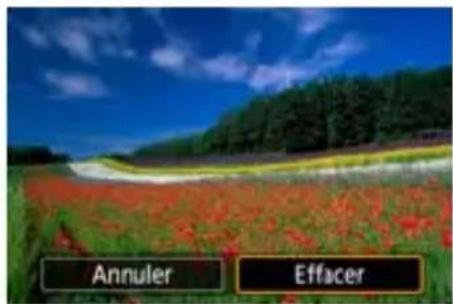
1 Choisissez une image.
2 Appuyez sur la touche ▲.
- Choisissez l'option d'effacement → touche 📞

Les images protégées ne peuvent pas être effacées.
- Pendant l'affichage des images capturées à la fois au format RAW et JPEG, si vous appuyez sur la touche ▲, [Effacer RAW], [Effacer JPEG] et [Effacer RAW+JPEG] s'affichent. Choisissez une option pour effacer l'image.
- Vous pouvez choisir [Ttes imgs trouvées] au moyen de ▶ [Effacer images] lorsque les résultats sont affichés pour les critères de recherche d'images que vous avez spécifiés.
Choisissez [Ttes imgs trouvées] pour effacer toutes les images trouvées.
Pour annuler la sélection et retirer l'affichage [√], appuyez à nouveau sur la touche Ⓗ lorsque [√] s'affiche sur l'écran après que vous avez choisi ▶ [Effacer images] → [Sélectionner et effacer images].

Effacement de plusieurs images en une fois
Vous pouvez choisir plusieurs images pour les effacer en une fois.
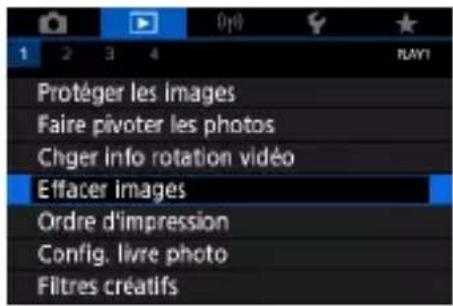
text_image
Protéger les images Faire pivoter les photos Chger info rotation vidéo Effacer images Ordre d'impression Config. livre photo Filtres créatifs1 ▶ [Effacer images]
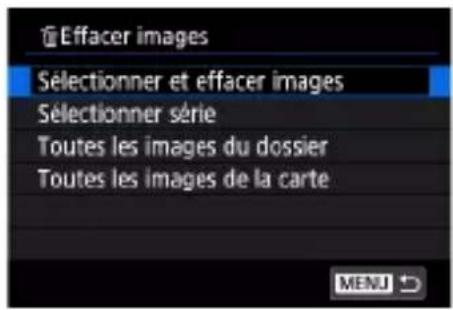
text_image
Effacer images Sélectionner et effacer images Sélectionner série Toutes les images du dossier Toutes les images de la carte2 Choisissez les images.
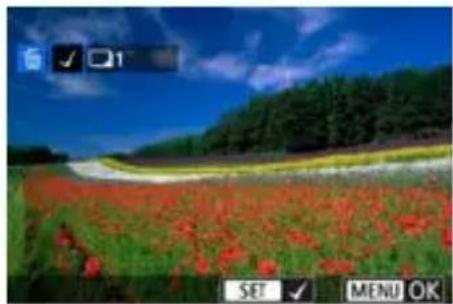
Sélectionner individuellement les images
[Sélectionner et effacer images] → choisissez une image → touche 📄
• L'image est étiquetée avec [√].
- Touche MENU → [OK]
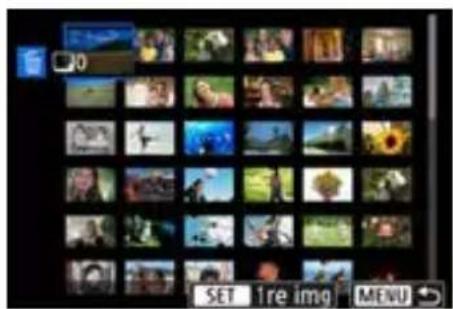
Sélectionner une plage
[Sélectionner série] → choisissez la première image → touche 📄 → choisissez la dernière image → touche 📄 → touche MENU → [OK]
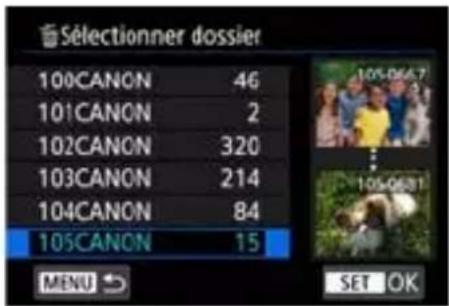
text_image
Sélectionner dossier 100CANON 46 101CANON 2 102CANON 320 103CANON 214 104CANON 84 105CANON 15 MENU 105-06.7 105-06.1 SET OKSélectionner toutes les images d'un dossier
• [Toutes les images du dossier] → choisissez un dossier → [OK]
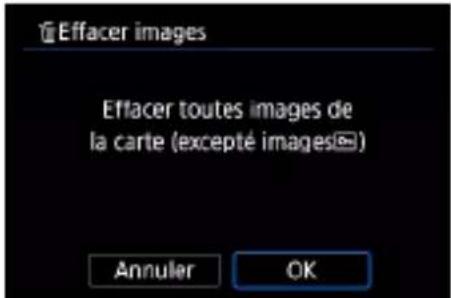
text_image
Effacer images Effacer toutes images de la carte (excepté images) Annuler OKSélectionner toutes les images sur une carte
• [Toutes les images de la carte] → [OK]

Si vous choisissez une image capturée à la fois au format RAW et JPEG, les deux versions seront effacées.
Ajout d'images aux ordres d'impression (DPOF)
Configurez l'impression par lot (jusqu'à 400 images) ou l'ordre d'impression auprès d'un service de tirage photo (jusqu'à 998 images) en choisissant les images sur une carte mémoire et le nombre de copies. Les informations d'impression que vous préparez de cette manière seront conformes aux normes DPOF (Digital Print Order Format).
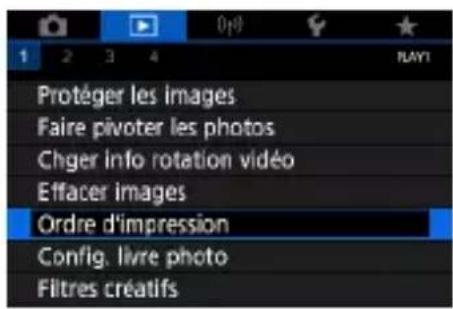
text_image
Protéger les images Faire pivoter les photos Chger info rotation vidéo Effacer images Ordre d'impression Config. livre photo Filtres créatifs1 [Ordre d'impression]
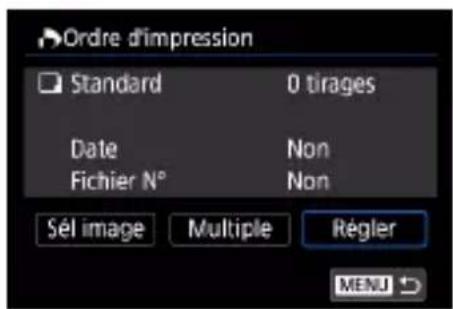
text_image
Ordre d'impression Standard 0 tirages Date Non Fichier N° Non Sél image Multiple Régler MENU2 Ajoutez les images à la liste d'impression.
Choisir les images
[Sél image] ou [Multiple] → choisissez les images et le nombre d'exemplaires
- Appuyez sur la touche MENU pour revenir à l'écran d'impression.
Autres réglages
[Régler] → choisissez un élément → choisissez une option
- Appuyez sur la touche MENU pour revenir à l'écran d'impression.

Les images RAW et les vidéos ne peuvent pas être sélectionnées.
Il se peut que tous vos réglages DPOF ne soient pas appliqués lors de l'impression par l'imprimante ou un service de tirage photo, dans certains cas.
- Régler la [Date] sur [Act.] peut provoquer l'impression en double de la date avec certaines imprimantes.

Impression des images ajoutées à l'ordre d'impression (DPOF)
1 Connectez l'appareil photo à une imprimante compatible PictBridge.
L'écran de lecture s'affiche.
- Touche Ⓞ → [Ordre d'impression]
2 Imprimez les images.
• [Imprimer] → [OK]
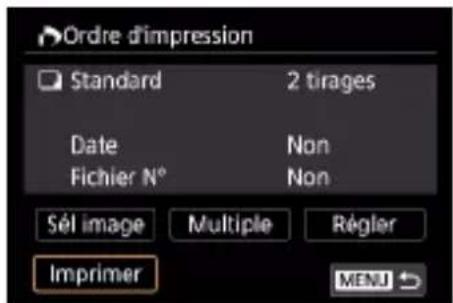
text_image
Ordre d'impression Standard 2 tirages Date Non Fichier N° Non Sél image Multiple Régler Imprimer MENUAjout d'images à un livre photo
Les livres photos peuvent être configurés en choisissant un maximum de 998 images sur une carte mémoire.
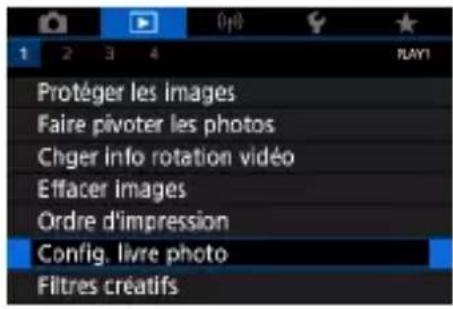
text_image
Protéger les images Faire pivoter les photos Chger info rotation vidéo Effacer images Ordre d'impression Config. livre photo Filtres créatifs1 ▶ [Config. livre photo]
![CANON PowerShot G7X Mark III - ▶ [Config. livre photo] - 1](/content/2026/03/459361/images/aee535a5f2d8a25731af8813c8b7685d977746bde5530974faf9daff71c58f0b.jpg)
text_image
Config. livre photo Nbre images:0 Sélectionner les images Multiple2 Choisissez les images.
Sélectionner individuellement les images
• [Sélectionner les images] → choisissez une image → touche Ⓗ → touche MENU
Sélectionner une plage
• [Multiple] → [Sélectionner série] → choisissez la première image → touche Ⓜ → choisissez la dernière image → touche Ⓗ → touche MENU
Sélectionner toutes les images d'un dossier
• [Multiple] → [Toutes les images du dossier] → choisissez un dossier → [OK]
Sélectionner toutes les images sur une carte
• [Multiple] → [Toutes les images de la carte] → [OK]

Les images RAW et les vidéos ne peuvent pas être sélectionnées.
Application d'effets de filtre aux images (Filtres créatifs)
Appliquez des effets équivalant à la prise de vue dans les modes [☐], [☐], [☐], [☐], [☐], [☐] et [☐] aux images et sauvegardez-les comme des images distinctes.
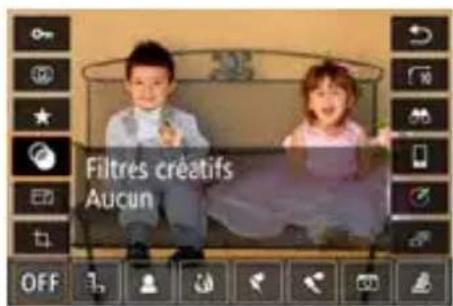
text_image
Filtrés créatifs Aucun1 Touche Ⓜ → [∅] → choisissez une option
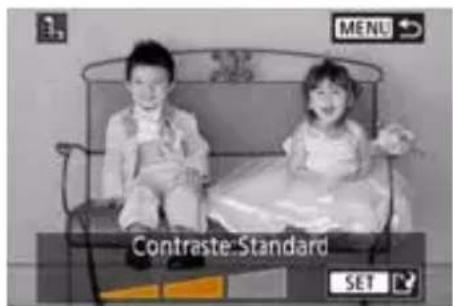
text_image
MENU Contraste:Standard SET2 Ajustez l'effet au besoin.
- Régler le niveau : touches ◆/▶ → touche Ⓤ
- Déplacer le cadre [☐]: touches ▲/▼ → touche ☑
3 Sauvegardez l'image.

Pour [O], vous pouvez également choisir le type d'effet de filtre.
Pour [###], vous pouvez également déplacer le cadre en touchant l'écran ou en faisant glisser votre doigt dessus.
Pour [☑], vous pouvez basculer sur l'orientation verticale en appuyant sur [✗] et rétablir l'orientation horizontale en appuyant à nouveau sur [✗].
Traitement des images RAW
Traitez les images capturées au format RAW sur l'appareil photo. L'image RAW d'origine est conservée et une copie est sauvegardée au format JPEG.
Disponible lorsque la molette modes est réglée sur P/Tv/Av/M.
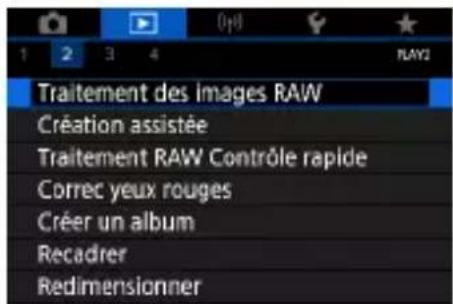
text_image
Traitement des images RAW Création assistée Traitement RAW Contrôle rapide Correc yeux rouges Créer un album Recadrer Redimensionner1 ▶ [Traitement des images RAW]
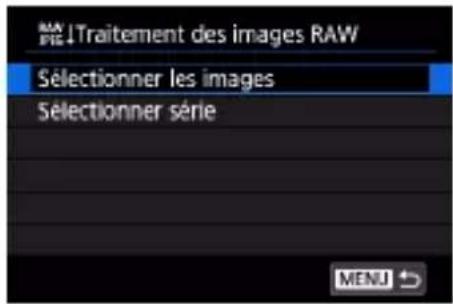
text_image
MA↓Traitement des images RAW Sélectionner les images Sélectionner série MENU2 Choisir les images
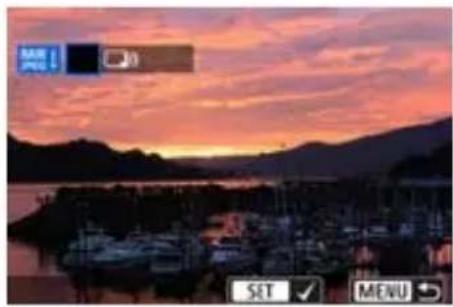
Sélectionner individuellement les images
[Sélectionner les images] → choisissez une image → touche
• L'image est étiquetée avec [√].
- Touche MENU → [Utiliser réglages de pdv]
Sélectionner une plage
[Sélectionner série] → choisissez la première image → touche Ⓜ → choisissez la dernière image → touche Ⓗ → touche MENU → [Utiliser réglages de pdv]
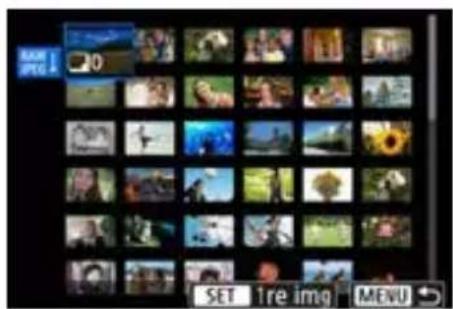
text_image
RAW JPEG 10 SET 1re img MENU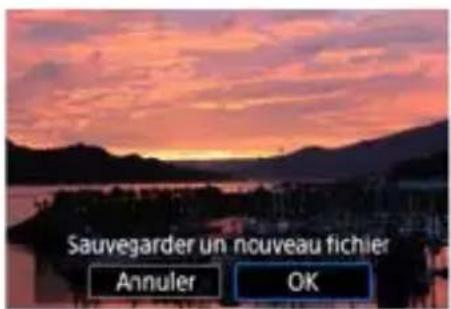
text_image
Sauvegarder un nouveau fichier Annuler OK3 Sauvegardez l'image.
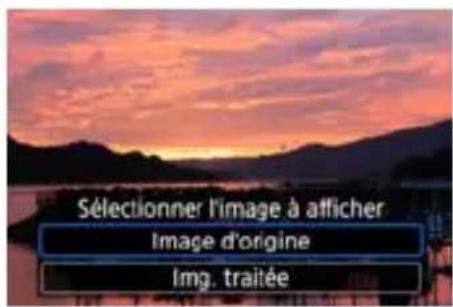
text_image
Sélectionner l'image à afficher Image d'origine Img. traitée4 Choisissez l'image à afficher.

Les images produites par un traitement dans l'appareil photo ne correspondront pas exactement à celles traitées avec Digital Photo Professional.
Pour annuler la sélection et retirer l'affichage [√], appuyez à nouveau sur la touche Ⓗ lorsque [√] s'affiche sur l'écran après que vous avez choisi [Sélectionner les images].
Cette méthode de traitement des images n'est pas disponible pour les images dans des ensembles (rouleaux) capturés en mode de rafale RAW. Traitez les images après les avoir extraites de rouleaux en tant qu'images RAW (188).
Personnalisation du traitement RAW
En choisissant [Traitement RAW perso], vous pouvez ajuster manuellement la luminosité de l'image, les styles d'image et d'autres détails avant le traitement.
- Sur l'écran des conditions de traitement, vous pouvez également choisir un effet pour la condition de traitement sélectionnée en tournant la molette ⚙️.
Pour l'affichage agrandi sur l'écran des conditions de traitement, déplacez la commande de zoom vers T.
- Vous pouvez comparer l'image actuelle (« après le changement ») à l'image d'origine (« réglages de la prise de vue ») en appuyant sur la touche ✝ et en tournant la molette ⚙.
Application de vos effets favoris (Création assistée)
Traitez les images RAW en appliquant vos effets préférés et en les sauvegardant en tant qu'images JPEG.
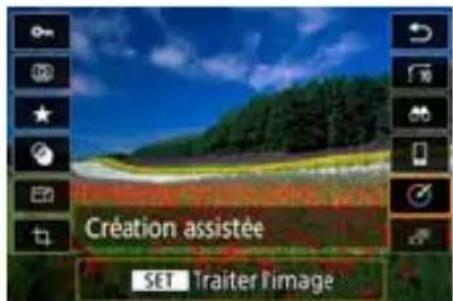
text_image
Création assistée SET Traiter l'image1 Touche → [∅]
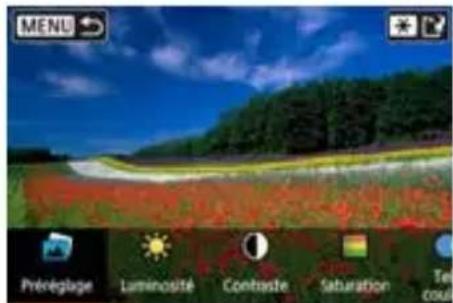
text_image
MENU Prénéglage Luminosité Contaste Saturation Text COUL2 Choisissez un effet.
- Touches ◀/▶ → touche 📋
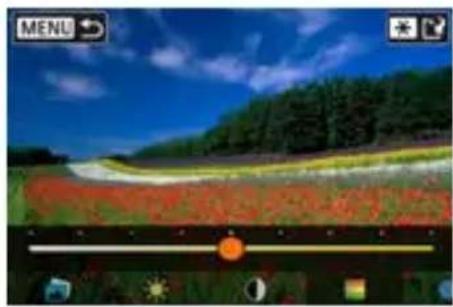
3 Choisissez le degré de l'effet et d'autres détails.
- Touches ◀/▶ → touche Ⓤ SET
- Pour réinitialiser le réglage, touchez [Réinitialiser].
4 Sauvegardez l'image.
- Touche ✱

Pour en savoir plus sur les effets de création assistée, voir le tableau dans « Prise de vue en appliquant des effets (Création assistée) » (59).
Activation du traitement RAW Contrôle rapide
Changez [√] sur l'écran de contrôle rapide pendant la lecture sur [RAWI]
Disponible lorsque la molette modes est réglée sur P/Tv/Av/M ^® 只.
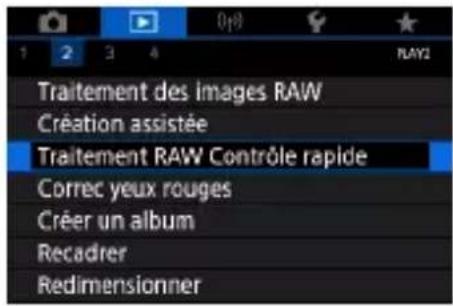
text_image
Traitement des images RAW Création assistée Traitement RAW Contrôle rapide Correc yeux rouges Créer un album Recadrer Redimensionner1 ▶ [Traitement RAW Contrôle rapide] → [Traitement des images RAW]
[RAW] est maintenant disponible sur l'écran de contrôle rapide pendant la lecture.
Correction des yeux rouges
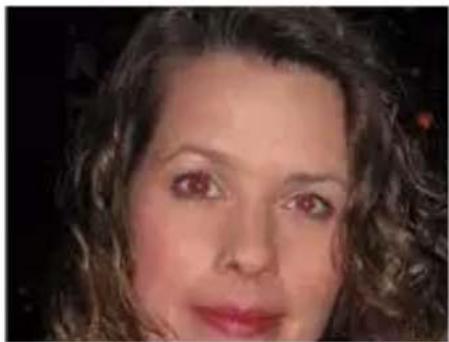
Corrige automatiquement les images affectées par le phénomène des yeux rouges. Vous pouvez sauvegarder l'image corrigée en tant que fichier distinct.
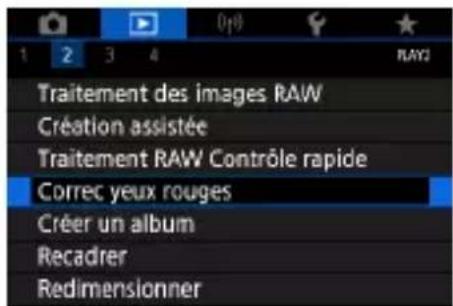
text_image
Traitement des images RAW Création assistée Traitement RAW Contrôle rapide Correc yeux rouges Créer un album Recadrer Redimensionner1 ▶ [Correc yeux rouges]
2 Choisissez une image.
3 Appuyez sur la touche 📄.
4 Sauvegardez l'image.

Une fois que les yeux rouges sont corrigés, des cadres apparaissent autour des zones d'image corrigées.
Il arrive que certaines images ne soient pas corrigées précisément.
Combinaison d'instantanés vidéo
Combinez des instantanés vidéo pour créer une nouvelle vidéo (album).
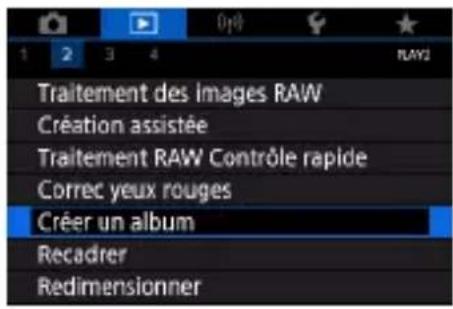
text_image
Traitement des images RAW Création assistée Traitement RAW Contrôle rapide Correc yeux rouges Créer un album Recadrer Redimensionner1 ▶ [Créer un album]
![CANON PowerShot G7X Mark III - ▶ [Créer un album] - 1](/content/2026/03/459361/images/31105767cf852e1bf1c3fabf0e59e66cd8bdb6621efdae23f2108f217b1ab03a.jpg)
text_image
3/3 100-0012* 00'04" SET ✓ MENU OK2 Spécifiez les instantanés vidéo.
- Choisissez une vidéo (un album existant) → touche Ⓞ → touche MENU → [OK]
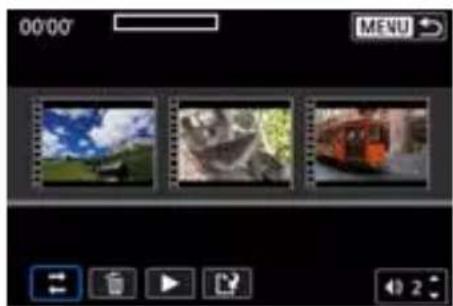
Les instantanés vidéo dans la vidéo sélectionnée à l'étape 2 sont affichés.
Choisissez un élément dans le menu d'édition en bas et appuyez sur la touche 📄.
En haut de l'écran, choisissez les instantanés vidéo à éditer, et éditez-les au besoin.
| Réorganiser instant. vidéo | Réorganisez les instantanés vidéo.Choisissez un instantané vidéo à déplacer et appuyez sur la touche 🔒. Pour le déplacer, servez-vous des touches ◀/►. |
| Supprimer instantané vidéo | Choisissez les instantanés vidéo à exclure du nouvel album. Les instantanés vidéo étiquetés avec une icône [图标] ne sont pas inclus dans le nouvel album, mais ils ne sont pas supprimés de l'album original. |
| Lire instantané vidéo | Lisez l'instantané vidéo sélectionné. |
| Finir édition | Quittez l'édition de l'album. |
4 Quittez l'édition.
- Appuyez sur la touche MENU pour revenir au menu d'édition.
- Choisissez [L] pour quitter l'édition.
5 Sauvegardez l'album.
Choisissez [Sauvegarder].
Pour ajouter une musique de fond, choisissez [Musique de fond].
- Choisissez [Prévisualiser] pour prévisualiser l'album que vous avez édité.

Les albums créés avec ▶ [Créer un album] ne peuvent pas être édités.
Recadrage
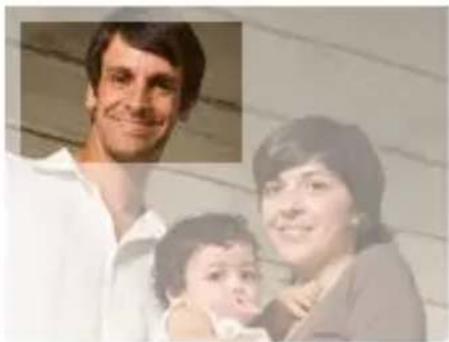
Vous pouvez spécifier une zone d'une image pour la sauvegarder dans un autre fichier d'image.
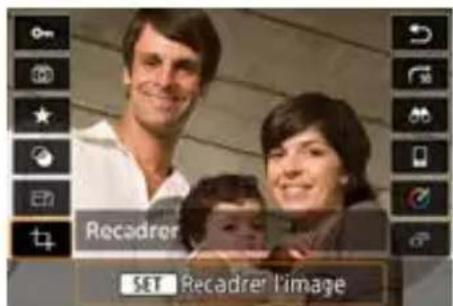
text_image
Recadrer SET Recadrer Image1 Touche → [女]
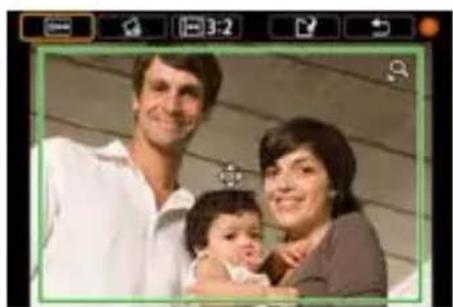
2 Ajustez la zone de recadrage.
• Réduire l'image : levier de zoom vers Q
Agrandir l'image : levier de zoom vers
• Déplacer l'image : touches ▲/▼/◄/►
- Redresser l'image : molette ⬤ → [∅] → touche ⭕ → molette ⭕
- Changer le ratio d'aspect : molette ⬤ →
↺ → touche ⭕
- Prévisualiser l'image : molette ⚙ → [☐→] → touche Ⓜ

3 Sauvegardez l'image.
Molette → [☐] → [OK]

Les images RAW ne peuvent pas être éditées.
Les images recadrées ne peuvent pas être de nouveau recadrées.
- Vous ne pouvez pas redimensionner les images recadrées ni leur appliquer des filtres créatifs.
Les images recadrées ont un nombre de pixels inférieur à celui des images non recadrées.
Pendant que vous prévisualisez l'image recadrée, vous pouvez régler la taille, la position et le ratio d'aspect du cadre de recadrage.
- Vous pouvez également spécifier la taille du cadre de recadrage, sa position, son orientation et son ratio d'aspect en choisissant ▶ [Recadrer], en choisissant une image et en appuyant sur la touche ⓝ.
Redimensionnement des images
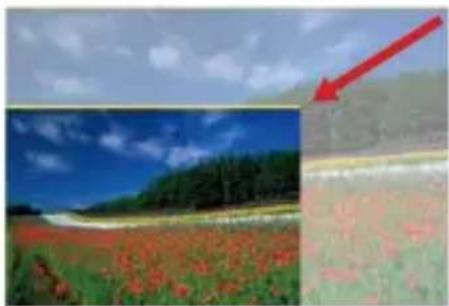
Sauvegardez une version plus petite d'une image, avec moins de pixels.
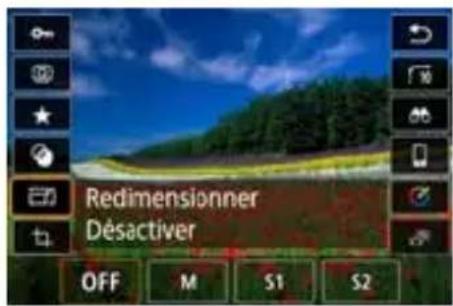
text_image
Redimensionner Désactiver OFF M S1 S21 Touche → choisissez une option
2 Sauvegardez l'image.

Les images [S2] JPEG et les images RAW ne peuvent pas être éditées.
Classement des images
Organisez les images en leur attribuant un classement sur une échelle de 1 à 5.
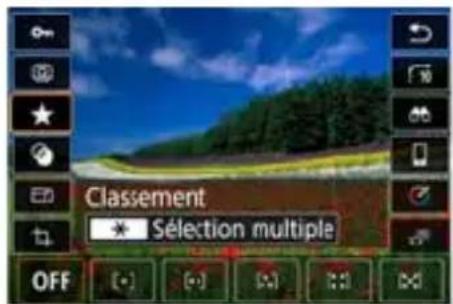
text_image
Classement * Sélection multiple1 Choisissez une image.
2 Touche Ⓤ → [★] → choisissez une option
- Choisir plusieurs images : touche ✘ → choisissez un élément
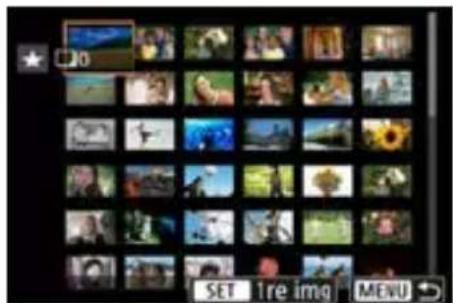
[Sélectionner série] : choisissez la première image → choisissez la dernière image → touche MENU → bague pour régler le classement → [OK]
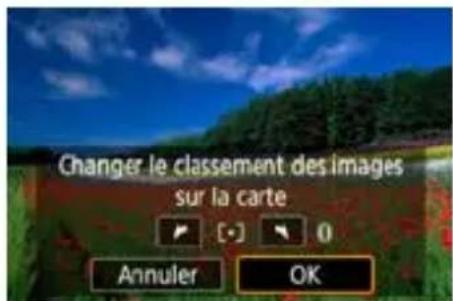
text_image
Changer le classement des images sur la carte [·] 0 Annuler OK• [Toutes les images de la carte] : bague pour régler le classement → [OK]

En affichant uniquement les images avec un classement donné, vous pouvez limiter les opérations suivantes à toutes les images ayant ce classement.
- Affichage, protection, effacement ou ajout d'images à une liste d'impression ou un livre photo, affichage de diaporamas
Pour retirer les classements, appuyez sur la touche Ⓗ, choisissez [OFF] dans l'élément de réglage [★], puis appuyez sur la touche Ⓗ.
Lorsque vous attribuez un classement aux images au moyen de ▶ [Classement], vous pouvez appliquer un classement à toutes les images dans le dossier.
Affichage des diaporamas
Lisez automatiquement les images d'une carte mémoire.
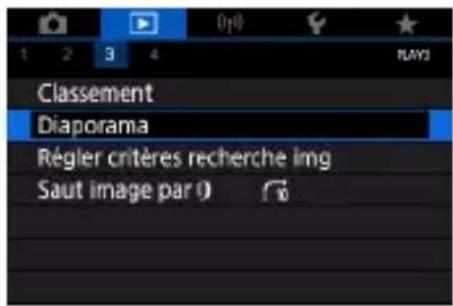
text_image
Classement Diaporama Régler critères recherche img Saut image par 01 ▶ [Diaporama] → [Commencer]

Après le lancement de la lecture et l'affichage de [Chargement de l'image...], le diaporama démarre au bout de quelques secondes.
Appuyez sur la touche MENU pour arrêter le diaporama.
Les fonctions du Mode éco de l'appareil photo sont désactivées pendant les diaporamas.
Pour suspendre ou reprendre un diaporama, appuyez sur la touche
- Pendant un diaporama, vous pouvez également suspendre la lecture en touchant l'écran.
- Vous pouvez passer à d'autres images pendant la lecture en appuyant sur les touches ◀/▶ ou en tournant la molette ⚪. Pour effectuer une avance rapide ou un retour rapide, maintenez enfoncées les touches ◀/▶.
Sur l'écran de démarrage du diaporama, vous pouvez choisir [Régler] pour configurer la répétition du diaporama, la durée d'affichage des images et la transition entre les images.
Trouver des images correspondant aux critères spécifiés
Trouvez rapidement des images sur une carte mémoire pleine d'images en filtrant l'affichage des images d'après les critères que vous avez spécifiés.
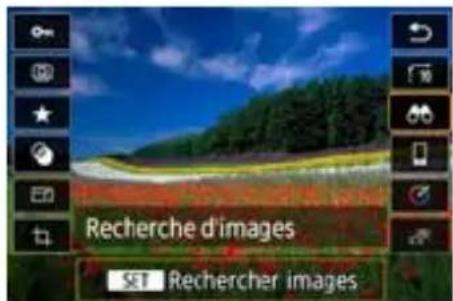
text_image
Recherche d'images SET Rechercher images1 Touche → [OO]
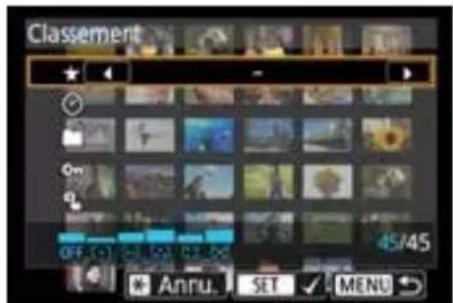
text_image
Classement 45/45 Anru. SET MENU2 Spécifiez les critères.
- Élément : touches ▲/▼
Option : touches
3 Terminez le réglage.
- Touche MENU → [OK]
- Les images correspondant s'affichent dans des cadres jaunes.
Annuler l'affichage filtré
- Touche 📄 → [💡] → touche ✱ → touche MENU → [OK]

- Vous pouvez appliquer une protection ou des classements exclusivement aux images trouvées dans les cadres jaunes en appuyant sur la touche Ⓗ.
Si vous modifiez des images et les sauvegardez en tant que nouvelles images, un message s'affiche et les images précédemment trouvées ne sont plus affichées.
Utilisation de la bague de réglage pour trouver des images
Utilisez la bague (i) pour rapidement trouver les images souhaitées et sauter entre elles en filtrant l'affichage des images d'après vos propres critères.
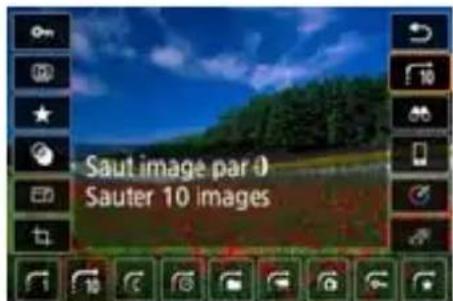
text_image
Saut image par 0 Sauter 10 images1 Touche ⑨ → [→10] → choisissez une option
text_image
10 images2 Trouvez les images.
Bague
Personnalisation de l'affichage des informations de lecture
Les informations de prise de vue affichées changent chaque fois que vous appuyez sur la touche ▼ si l'affichage est réglé sur lecture. Vous pouvez personnaliser les informations affichées.
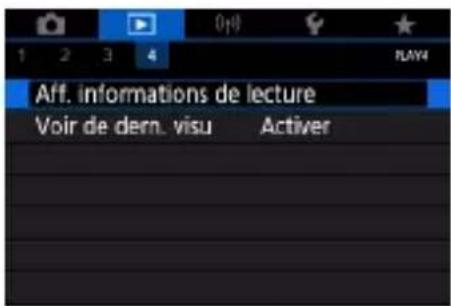
text_image
Aff. informations de lecture Voir de dem. visu Activer2 Appuyez sur les touches ▲/▼ et sélectionnez les écrans.
Pour les écrans à afficher, appuyez sur la touche pour ajouter [√].
Pour les écrans que vous préférez ne pas afficher, appuyez sur la touche Ⓞ pour effacer [√].
Pour spécifier un histogramme à afficher, appuyez sur la touche ✱.
- Choisissez [OK] pour appliquer vos réglages.
Démarrage de la lecture depuis la dernière image affichée
Vous pouvez spécifier comment l'affichage des images commence lorsque vous basculez sur l'écran de lecture après avoir éteint et allumé l'appareil photo.
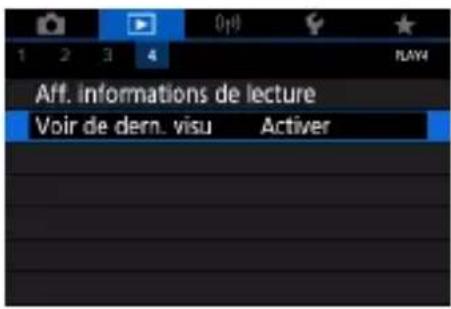
text_image
Aff. informations de lecture Voir de dem. visu Activer1 ▶ [Voir de dern. visu]
| Activer | La dernière image affichée sur l'écran de lecture est affichée. |
| Désactiver | La plus récente image est affichée. |
Fonctions sans fil
Envoyez sans fil des images vers un éventail d'appareils compatibles ou les partager via des services Web.
Avant d'utiliser les fonctions sans fil, veillez à lire « Précautions relatives aux fonctions sans fil » (315).

- Veuillez noter que Canon ne peut être tenu responsable de pertes ou dommages résultant de réglages communication sans fil erronés lors de l'utilisation de l'appareil photo. En outre, Canon ne peut être tenu responsable de tout autre dommage ou perte résultant de l'utilisation de l'appareil photo.
Lorsque vous utilisez des fonctions de communication sans fil, vous devez établir la sécurité adéquate à vos risques et à votre discrétion. Canon ne peut être tenu responsable de pertes ou dommages causés par un accès non autorisé ou d'autres violations de la sécurité.
Fonctions sans fil disponibles
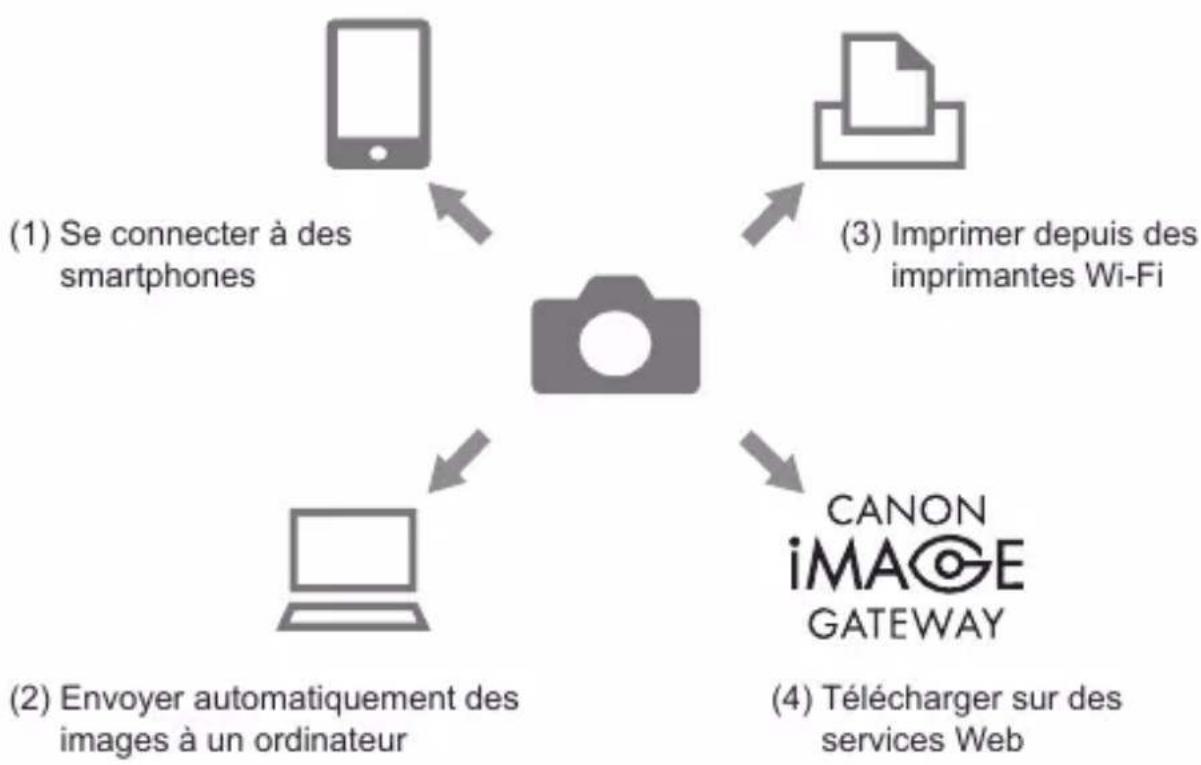
flowchart
graph TD
    A["(1) Se connecter à des smartphones"] --> B((2) Envoyer automatiquement des images à un ordinateur)
    C["(3) Imprimer depuis des imprimantes Wi-Fi"] --> D["(4) Télécharger sur des services Web"]
    E["(5) CanON iIMAGE GATEWAY"] --> B
(1) Se connecter à des smartphones (221, 228)
Commandez à distance l'appareil photo et parcourez les images présentes sur l'appareil photo via une connexion Wi-Fi au moyen de l'application dédiée Camera Connect sur un smartphone ou une tablette.
Vous pouvez également géomarquer les images et utiliser d'autres fonctions si vous êtes connecté par Bluetooth®*.
Par commodité, dans ce guide, les smartphones, tablettes et autres appareils compatibles sont collectivement appelés « smartphones ».
* Technologie Bluetooth Low Energy (appelée ci-après « Bluetooth »)
(2) Envoyer automatiquement des images à un ordinateur (235) Image Transfer Utility 2 permet d'envoyer automatiquement les images de l'appareil photo vers un ordinateur connecté par Wi-Fi.
(3) Imprimer depuis des imprimantes Wi-Fi (231)
Imprimez les images via une connexion Wi-Fi depuis une imprimante compatible avec la technologie PictBridge (LAN sans fil).
(4) Télécharger sur des services Web (239)
Partagez des images avec vos amis ou votre famille sur les réseaux sociaux ou sur le service de photos en ligne CANON iIMAGE GATEWAY pour les clients Canon après vous être inscrit (gratuitement), ou diffusez en streaming sur YouTube.

D'autres périphériques, tels que des ordinateurs, ne peuvent pas être utilisés avec l'appareil photo en les connectant à l'aide d'un câble d'interface lorsque l'appareil photo est connecté à des périphériques via Wi-Fi. Coupez la connexion avant de connecter le câble d'interface.
Les réglages communication sans fil ne peuvent pas être configurés lorsque l'appareil photo est connecté à un ordinateur ou à un autre périphérique via un câble d'interface. Déconnectez le câble d'interface avant de modifier les réglages.
L'appareil photo ne peut pas être connecté via Wi-Fi si aucune carte mémoire n'est présente dans l'appareil photo (sauf pour [☐]). De plus, pour [☐] et les services Web, l'appareil photo ne peut pas être connecté via Wi-Fi si aucune image n'est enregistrée sur la carte.
Les connexions Wi-Fi sont interrompues si vous réglez l'appareil photo sur OFF ou retirez la carte mémoire ou la batterie.
Sauvegarde des images de l'appareil photo sur un smartphone
Les images sur l'appareil photo peuvent être sauvegardées sur un smartphone avec Bluetooth connecté via Wi-Fi.
Préparez le smartphone comme suit.
L'application dédiée gratuite Camera Connect doit être installée sur le smartphone.
Pour plus de détails sur cette application (smartphone pris en charge et fonctions incluses), reportez-vous au site Web Canon.
- Vous pouvez installer Camera Connect à partir de Google Play ou de l'App Store. Vous pouvez également accéder à Google Play ou à l'App Store à partir d'un code QR affichable sur l'appareil photo lors de l'enregistrement du smartphone sur l'appareil photo.
Utilisez la version la plus récente du système d'exploitation du smartphone.
Activez Bluetooth et Wi-Fi sur le smartphone. Veuillez noter que la synchronisation avec l'appareil photo n'est pas possible depuis l'écran des réglages Bluetooth du smartphone.

Pour connaître les versions de système d'exploitation prises en charge par Camera Connect, reportez-vous au site de téléchargement de Camera Connect.
L'interface ou les fonctions de l'appareil photo et de Camera Connect sont sujets à modification en cas de mise à jour du firmware de l'appareil photo ou des applications Camera Connect, Android, iOS, etc. Dans ce cas, les fonctions de l'appareil photo ou de Camera Connect peuvent différer des écrans d'exemples ou des instructions d'utilisation de ce manuel.
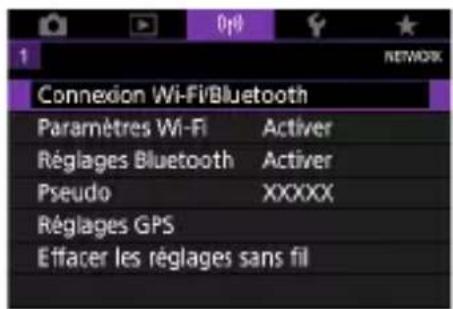
text_image
1 Network Connexion Wi-Fi/Bluetooth Paramètres Wi-Fi Activer Réglages Bluetooth Activer Pseudo XXXXX Réglages GPS Effacer les réglages sans fil1 (↑) [Connexion Wi-Fi/Bluetooth]
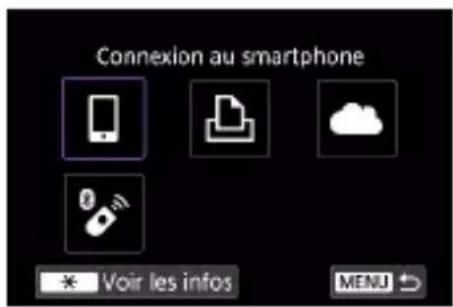
text_image
Connexion au smartphone * Voir les infos MENU2 [☐Connexion au smartphone]
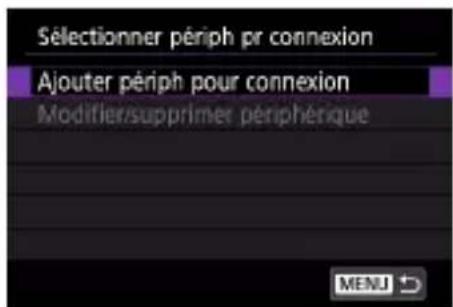
text_image
Sélectionner périph pr connexion Ajouter périph pour connexion Modifiersupprimer périphérique MENU3 [Ajouter périph pour connexion]
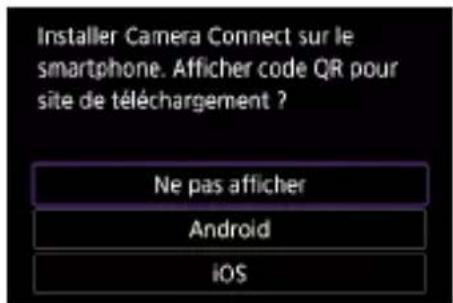
text_image
Installer Camera Connect sur le smartphone. Afficher code QR pour site de téléchargement ? Ne pas afficher Android iOS4 Choisissez un élément.
Si Camera Connect est déjà installé, sélectionnez [Ne pas afficher].
Si Camera Connect n'est pas installé, sélectionnez [Android] ou [iOS], scannez le code QR affiché avec le smartphone pour accéder à Google Play ou à l'App Store et installez Camera Connect.
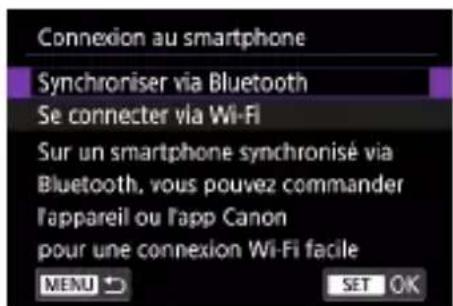
text_image
Connexion au smartphone Synchroniser via Bluetooth Se connecter via Wi-Fi Sur un smartphone synchronisé via Bluetooth, vous pouvez commander l'appareil ou l'app Canon pour une connexion Wi-Fi facile MENU SET OK5 [Synchroniser via Bluetooth]
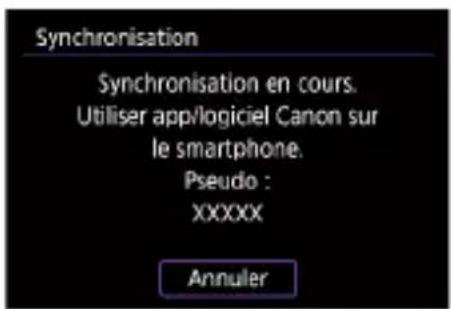
text_image
Synchronisation Synchronisation en cours. Utiliser app/logiciel Canon sur le smartphone. Pseudo : XXXXXX Annuler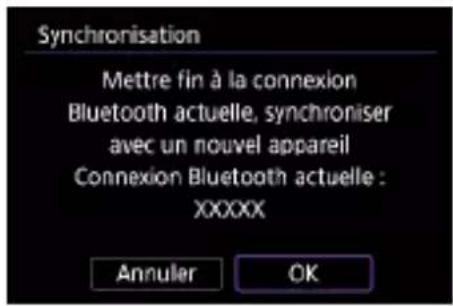
text_image
Synchronisation Mettre fin à la connexion Bluetooth actuelle, synchroniser avec un nouvel appareil Connexion Bluetooth actuelle : XXXXX Annuler OK
Pour synchroniser avec un smartphone différent de celui de la synchronisation initiale, choisissez [OK] sur l'écran de gauche.
6 Démarrez Camera Connect.
7 Choisissez l'appareil photo avec lequel vous voulez effectuer la synchronisation.
Sous Android
Sous iOS
- Touchez le pseudo de l'appareil photo.
- Touchez le pseudo de l'appareil photo → [Jumeler]
8 Sur l'appareil photo, choisissez [OK].
La synchronisation est maintenant terminée, et l'appareil photo est connecté au smartphone via Bluetooth.
9 Dans Camera Connect, touchez [Images sur l'appareil photo].
Une connexion Wi-Fi est établie automatiquement.
Dans iOS, touchez [Rejoindre] lorsqu'un message de confirmation de la connexion de l'appareil photo s'affiche.
10 Confirmez que les appareils sont connectés via Wi-Fi.
- Les images sur l'appareil photo sont répertoriées sur le smartphone.
• [Wi-Fi activé] s'affiche sur l'appareil photo.

11 Sauvegardez les images de l'appareil photo sur le smartphone.
Choisissez les images de l'appareil photo répertoriées et sauvegardez-les sur le smartphone.

Toute connexion Bluetooth active sera perdue si vous retirez la batterie de l'appareil photo. La connexion est rétablie si vous insérez la batterie et mettez l'appareil photo sous tension.
La durée de vie de la batterie peut être réduite si vous utilisez l'appareil photo après la synchronisation avec un smartphone, étant donné qu'il y a consommation d'électricité même avec l'appareil photo éteint.
Avant d'emporter l'appareil photo dans un endroit où l'utilisation d'appareils électroniques est restreinte, désactivez la communication Bluetooth active (qui est utilisée même lorsque l'appareil photo est éteint) en choisissant (¶) [Réglages Bluetooth] → [Bluetooth] → [Désactiver].
Pour désactiver la transmission du signal Wi-Fi, choisissez (¶) [Paramètres Wi-Fi] → [Wi-Fi] → [Désactiver].
- Vous pouvez modifier le pseudo de l'appareil photo dans (¶) [Pseudo].
Vous pouvez envoyer des images à un smartphone connecté via Wi-Fi ou synchronisé via Bluetooth (appareils Android uniquement) en choisissant les images depuis l'écran de lecture de l'appareil photo. Appuyez sur la touche et choisissez.

Connexion à un smartphone via Wi-Fi au moyen de la touche Wi-Fi
Vous pouvez également établir une connexion Wi-Fi avec un smartphone depuis la touche (١٠).
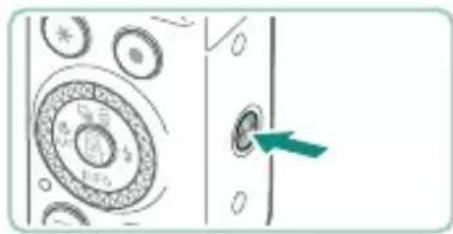
1 Appuyez sur la touche (↑).
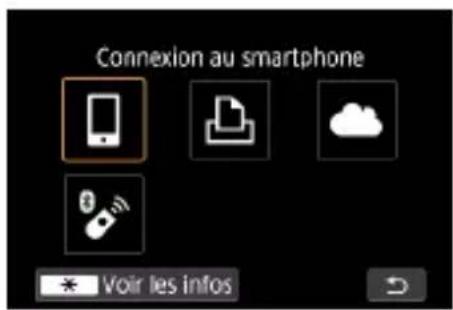
text_image
Connexion au smartphone * Voir les infos2 [☐Connexion au smartphone]
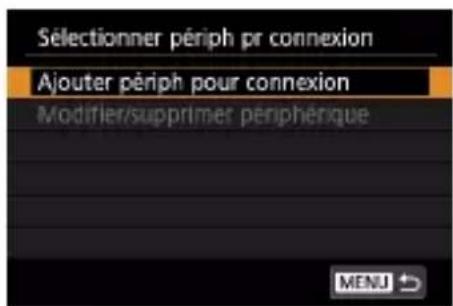
text_image
Sélectionner périph pr connexion Ajouter périph pour connexion Modifier/supprimer périphérique MENU3 [Ajouter périph pour connexion]
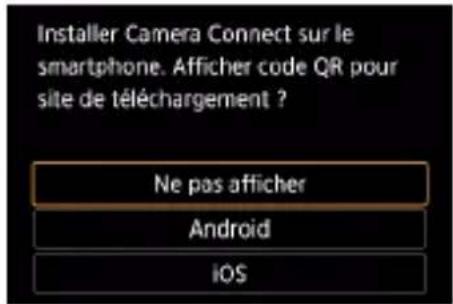
text_image
Installer Camera Connect sur le smartphone. Afficher code QR pour site de téléchargement ? Ne pas afficher Android iOS4 [Ne pas afficher]
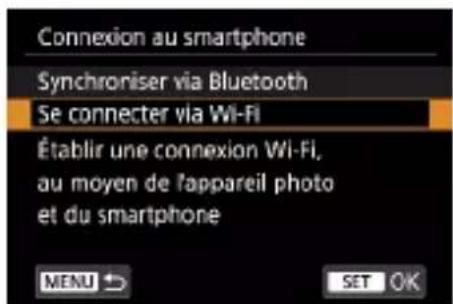
text_image
Connexion au smartphone Synchroniser via Bluetooth Se connecter via Wi-Fi Établir une connexion Wi-Fi, au moyen de l'appareil photo et du smartphone MENU SET OKtext_image
En attente de connexion Connector périphérique à appareil avec réglages réseau ci-dessous puis lancer appilogiciel Canon SSID XXX-XXX_CanonXX Mot de passe XXXXXXXXX Annuler Changer réseau ▶
6 Vérifiez le SSID et le mot de passe.
7 Connectez le smartphone à l'appareil photo.
- Dans le menu de réglage Wi-Fi du smartphone, choisissez le SSID (nom de réseau) affiché sur l'appareil photo pour établir la connexion. - Dans le champ du mot de passe sur le smartphone, tapez le mot de passe affiché sur l'appareil photo.
8 Démarrez Camera Connect.
9 Sélectionnez l'appareil photo auquel vous souhaitez vous connecter.
Dans la liste [Appareils photo] de Camera Connect, touchez l'appareil photo pour vous connecter par Wi-Fi.
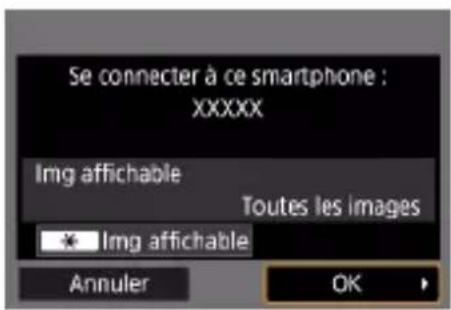
text_image
Se connecter à ce smartphone : XXXXXX Img affichable Toutes les images * Img affichable Annuler OK10 Établissez une connexion Wi-Fi.
[OK] → touche
- [Wi-Fi activé] s'affiche sur l'appareil photo.
L'écran principal de Camera Connect s'affiche sur le smartphone.
- Les appareils sont à présent connectés via Wi-Fi.

Restriction de l'affichage des images
Limitez les images qui peuvent être envoyées au smartphone ou parcourues depuis le smartphone.

1 Avant de vous connecter via Wi-Fi, appuyez sur la touche ( ).
2 [☐Connexion au smartphone]
3 Choisissez [Modifier/supprimer périphérique], puis choisissez le smartphone.
4 Choisissez [Img affichable], puis spécifiez quelles images peuvent être affichées.

Avant de vous reconnecter, vérifiez les réglages des images affichables.
La prise de vue en direct à distance dans Camera Connect n'est pas possible à moins que [Img affichable] soit réglé sur [Toutes les images].
Fonctions utilisées avec les smartphones
Les fonctions décrites ci-dessous sont disponibles via une connexion sans fil avec des smartphones.
Synchronisez l'appareil photo avec un smartphone via Bluetooth comme décrit aux étapes 1 à 8 de « Sauvegarde des images de l'appareil photo sur un smartphone » (221), et connectez-vous via Wi-Fi comme décrit aux étapes 1 à 10.

Envoi automatique d'images à un smartphone à mesure qu'elles sont prises
Vos photos peuvent être automatiquement envoyées à un smartphone connecté via Wi-Fi. Procédez comme suit lorsque l'écran principal de Camera Connect est affiché.

1 (¶) [Paramètres Wi-Fi] → [Envoi à smartphone apr. PdV]
2 [Envoi auto] → [Activer]
Choisissez une taille dans [Taille d'envoi].
3 Prenez la photo.
Vos photos sont envoyées au smartphone.

Prise de vue à distance tout en regardant une image en direct sur le smartphone
Vous pouvez prendre des photos à distance pendant que vous regardez une image en direct sur un smartphone connecté via Wi-Fi.

2 Touchez [Prise de vue en direct à distance].

La mise au point peut prendre plus de temps lors de la prise de vue à distance.
- Selon le statut de communication, l'affichage des images ou le déclenchement de l'obturateur peuvent être retardés.

Commande de l'appareil photo depuis un smartphone
Vous pouvez commander l'appareil photo en vous servant d'un smartphone synchronisé via Bluetooth comme télécommande. (Non disponible si vous êtes connecté via Wi-Fi.)
- Mettez fin à la connexion Wi-Fi, le cas échéant.
2 Touchez [Télécommande Bluetooth].

L'extinction automatique est désactivée lorsque vous utilisez la fonction de télécommande Bluetooth.

Géomarquage des images à mesure qu'elles sont prises
Vos photos peuvent être géomarquées au moyen des informations GPS (comme la latitude, la longitude et l'altitude) provenant d'un smartphone synchronisé via Bluetooth. Sur l'écran de lecture, vous pouvez vérifier les informations sur l'emplacement ajoutées à vos photos.
Sur le smartphone, activez les services de localisation.

- Mettez fin à la connexion Wi-Fi, le cas échéant.

natural_image
Generic camera icon silhouette (no text or symbols)2 (↑) [Réglages GPS]
3 [GPS via mobile] → [Act.]
4 Prenez la photo.
- Avant la prise de vue, confirmez que [✗] et [GPS] sont affichés sur l'appareil photo.
- Vos photos sont à présent géomarquées.
- À partir de maintenant, les photos que vous prenez alors que Camera Connect s'exécute seront géomarquées.

Les informations sur l'emplacement ajoutées aux vidéos sont initialement obtenues lorsque vous commencez l'enregistrement.
Les photos ne peuvent pas être géomarquées immédiatement après avoir allumé l'appareil photo.
- Vous pouvez être localisé ou identifié par des tiers utilisant les données d'emplacement de vos photos ou vidéos géomarquées. Soyez prudent lorsque vous partagez ces images avec des tiers, tout comme lorsque vous mettez des images en ligne sur des sites où de nombreuses autres personnes peuvent les voir.
En accédant aux écrans de lecture avec informations détaillées, vous pouvez vérifier les informations sur l'emplacement ajoutées à vos photos. La latitude, la longitude, l'altitude et l'heure UTC (date et heure de la prise de vue) sont énumérées de haut en bas.
UTC : temps universel coordonné, pratiquement identique à l'heure de Greenwich
[---] s'affiche à la place des valeurs numériques pour les éléments non disponibles sur votre smartphone ou les éléments qui n'ont pas été enregistrés correctement.
Connexion à une imprimante via Wi-Fi
Les images sur l'appareil photo peuvent être imprimées sur une imprimante connectée à l'appareil photo via Wi-Fi.
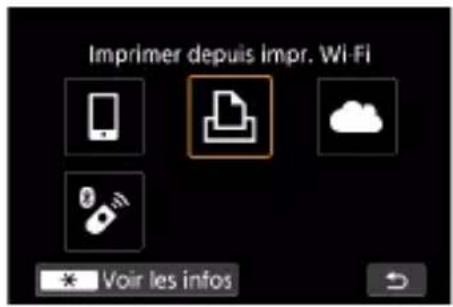
text_image
Imprimer depuis impr. Wi-Fi * Voir les infos1 Appuyez sur la touche (↑).
2 [ ]
3 [Ajouter périph pour connexion]
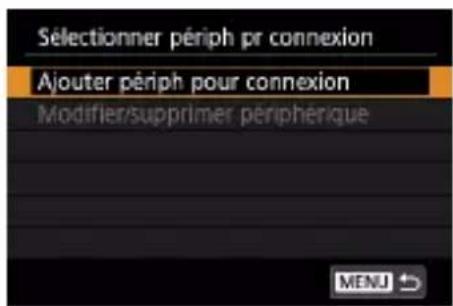
text_image
Sélectionner périph pr connexion Ajouter périph pour connexion Modifier/supprimer périphérique MENU4 Vérifiez le SSID et le mot de passe.
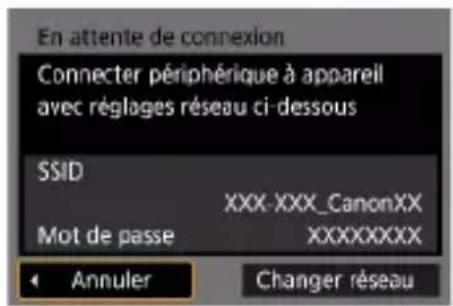
text_image
En attente de connexion Connector périphérique à appareil avec réglages réseau ci-dessous SSID XXX-XXX_CanonXX Mot de passe XXXXXXXXXXX Annuler Changer réseau
5 Connectez-vous à l'appareil photo depuis l'imprimante.
- Dans le menu de réglage Wi-Fi de l'imprimante, choisissez le SSID (nom de réseau) affiché sur l'appareil photo pour établir la connexion. - Dans le champ du mot de passe sur l'imprimante, tapez le mot de passe affiché sur l'appareil photo.
6 Choisissez l'imprimante.
- Choisissez l'imprimante à connecter via Wi-Fi et appuyez sur la touche Ⓗ. - Les images sur la carte mémoire s'affichent après avoir connecté les appareils via Wi-Fi.
7 Choisissez une image à imprimer.
- Choisissez une image et appuyez sur la touche 📄. - Sélectionnez ou spécifiez les éléments affichés, puis imprimez.

Établissement d'une connexion via un point d'accès
L'appareil photo peut se connecter à un point d'accès auquel une imprimante est connectée, afin d'imprimer via le point d'accès.
Connectez les appareils près du point d'accès, car vous aurez besoin d'appuyer sur la touche WPS.
text_image
En attente de connexion Connector périphérique à appareil avec réglages réseau ci-dessous SSID XXX-XXX_CanonXX Mot de passe XXXXXXXXXXXX Annuler Changer réseau ▶1 À l'étape 4 de « Connexion à une imprimante via Wi-Fi » (231), choisissez [Changer réseau].
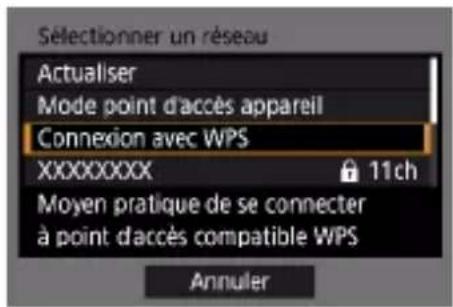
text_image
Sélectionner un réseau Actualiser Mode point d'accès appareil Connexion avec WPS XXXXXXXXX 11ch Moyen pratique de se connecter à point d'accès compatible WPS Annuler2 [Connexion avec WPS]
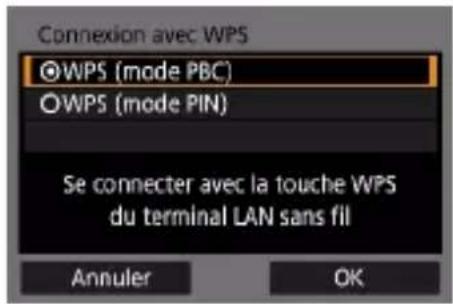
text_image
Connexion avec WPS ©WPS (mode PBC) ©WPS (mode PIN) Se connecter avec la touche WPS du terminal LAN sans fil Annuler OK4 Appuyez sur la touche WPS du point d'accès.
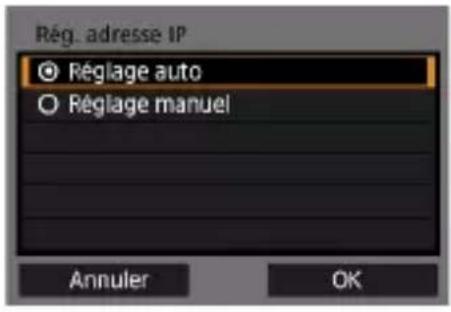
text_image
Rég. adresse IP Réglage auto Réglage manuel Annuler OK5 [Réglage auto] → [OK]
L'appareil photo va se connecter au point d'accès.
6 Avancez à l'étape 6 de « Connexion à une imprimante via Wi-Fi » (231).

Le code PIN affiché lorsque vous choisissez [WPS (mode PIN)] dans [Connexion avec WPS] doit être défini sur le point d'accès. Choisissez un appareil sur l'écran [Sélectionner périph pr connexion]. Pour plus de détails, reportez-vous au mode d'emploi fourni avec votre point d'accès.
Envoi automatique d'images à un ordinateur
Les images sur l'appareil photo peuvent être automatiquement envoyées à un ordinateur connecté à un point d'accès (également configuré pour les connexions Wi-Fi avec appareil photo) si l'appareil photo se trouve à sa portée, comme lorsque vous ramenez l'appareil photo chez vous après la prise de vue.
Connexion via Wi-Fi

1 Connectez l'ordinateur au point d'accès.
- Installez Image Transfer Utility 2 sur l'ordinateur.
2 Démarrez Image Transfer Utility 2.
3 Dans Image Transfer Utility 2, accédez à l'écran des réglages de synchronisation.
L'écran pour configurer la synchronisation apparaît lorsque vous suivez les instructions affichées au tout premier démarrage d'Image Transfer Utility 2.
4 (↑) [Paramètres Wi-Fi]
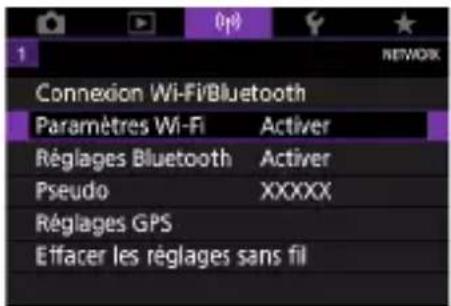
text_image
1 Network Connexion Wi-Fi/Bluetooth Paramètres Wi-Fi Activer Réglages Bluetooth Activer Pseudo XXXXX Réglages GPS Effacer les réglages sans fil
text_image
Paramètres Wi-Fi Wi-Fi Activer Mot de passe Requis Historique connex. Afficher Envoi auto images à ordinateur Envoi à smartphone apr. PdV Adresse MAC MENU5 [Envoi auto images à ordinateur] → [Envoi auto] → [Activer]
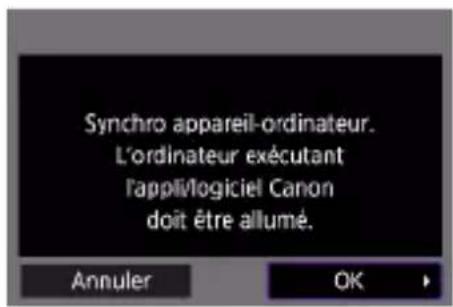
text_image
Synchro appareil-ordinateur. L'ordinateur exécutant l'applivlogiciel Canon doit être allumé.6 [OK]
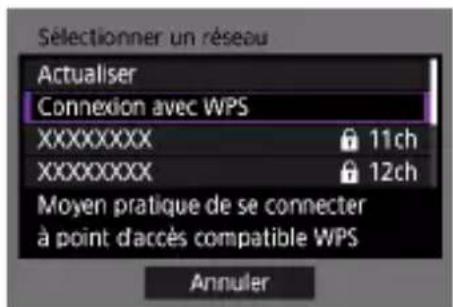
text_image
Sélectionner un réseau Actualiser Connexion avec WPS XXXXXXXXX 11ch XXXXXXXXX 12ch Moyen pratique de se connecter à point d'accès compatible WPS Annuler7 [Connexion avec WPS] → [WPS (mode PBC)] → [OK]
8 Appuyez sur la touche WPS.
- Appuyez sur la touche WPS sur le point d'accès pour autoriser l'appareil photo à se connecter.
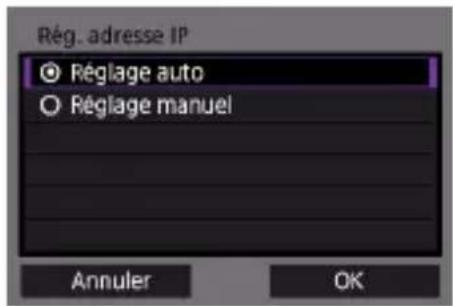
text_image
Rég. adresse IP Réglage auto Réglage manuel Annuler OK9 [Réglage auto] → [OK]
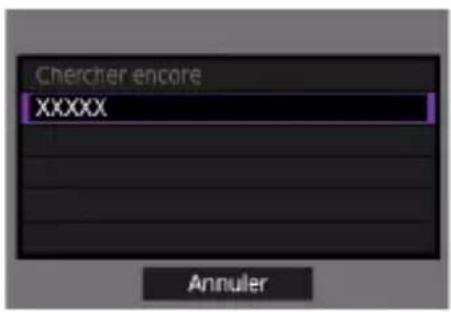
text_image
Chercher encore XXXXX Annuler
10 Choisissez un ordinateur.
- Choisissez un ordinateur pour le transfert automatique des images et appuyez sur la touche 📄.
11 Sur l'ordinateur, choisissez l'appareil photo pour la synchronisation.
- Les pseudos des appareils photo s'affichent sur l'écran de synchronisation dans Image Transfer Utility 2. - Choisissez l'appareil photo pour la connexion et cliquez sur [Synchronisation] pour connecter l'ordinateur et l'appareil photo.
Configuration du transfert automatique d'images
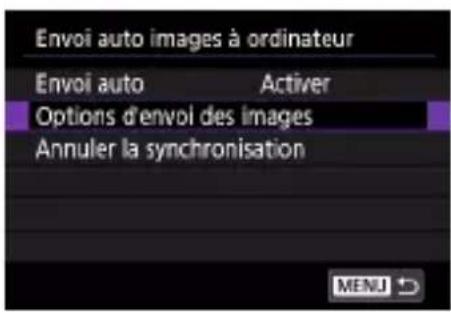
text_image
Envoi auto images à ordinateur Envoi auto Activer Options d'envoi des images Annuler la synchronisation MENU12 Spécifiez les options d'envoi.
Pour [Envoi auto images à ordinateur] à l'étape 5, choisissez [Options d'envoi des images] et spécifiez les conditions du transfert.
13 Mettez l'appareil photo hors tension.
Envoi automatique d'images
En suivant les options d'envoi à l'étape 12, les images sur l'appareil photo sont automatiquement envoyées à l'ordinateur auquel vous êtes connecté lorsque vous placez l'appareil photo à portée du point d'accès et le mettez sous tension.

Lorsque vous utilisez le transfert automatique des images, assurez-vous que la batterie est suffisamment chargée. L'économie d'énergie sur l'appareil photo est désactivé pendant le transfert d'images.
Toutes les images capturées après le transfert automatique des images ne sont donc pas envoyées à l'ordinateur. Elles sont envoyées automatiquement au redémarrage de l'appareil photo.
Si le transfert automatique des images sur un ordinateur ne démarre pas automatiquement, essayez de redémarrer l'appareil photo.
Pour arrêter d'envoyer automatiquement les images, choisissez [Envoi auto images à ordinateur] → [Envoi auto] → [Désactiver].
Les images ne sont pas envoyées automatiquement à un ordinateur pendant la connexion via USB (y compris la connexion au PD-E1).
Téléchargement d'images vers des services Web

Enregistrement des services Web
Utilisez un smartphone ou un ordinateur pour ajouter vos services Web à l'appareil photo.
- Un smartphone ou un ordinateur avec un navigateur et une connexion Internet est nécessaire pour effectuer les réglages de l'appareil photo pour CANON iIMAGE GATEWAY et d'autres services Web.
- Visitez le site Web CANON iMAGE GATEWAY pour en savoir plus sur les versions de navigateur (comme Internet Explorer) et les réglages nécessaires pour accéder à CANON iMAGE GATEWAY.
Pour plus d'informations sur les pays et les régions où CANON iIMAGE GATEWAY est disponible, visitez le site Web Canon (http://www.canon.com/cig/).
Pour des instructions et des détails sur les réglages de CANON iIMAGE GATEWAY, consultez les informations de l'aide pour CANON iIMAGE GATEWAY.
Pour utiliser des services Web autres que CANON iMAGE GATEWAY, vous devez posséder un compte auprès de ces services. Pour plus de détails, consultez les sites Web de chaque service Web auquel vous souhaitez vous enregistrer.
Des frais séparés pour la connexion au fournisseur d'accès et au point d'accès peuvent s'appliquer.

Toute modification des services de vos services Web enregistrés peut empêcher le fonctionnement ou nécessiter un fonctionnement différent de celui indiqué dans les instructions de ce guide.
Pour en savoir plus sur les services Web que vous pouvez utiliser via Wi-Fi à partir de l'appareil photo, visitez le site Web CANON iIMAGE GATEWAY.

Enregistrement de CANON iIMAGE GATEWAY
Reliez l'appareil photo et CANON iMAGE GATEWAY en ajoutant CANON iMAGE GATEWAY comme service Web de destination sur l'appareil photo. Connectez les appareils près du point d'accès, car vous aurez besoin d'appuyer sur la touche WPS.
Veuillez noter que vous aurez besoin de saisir une adresse électronique utilisée sur votre ordinateur ou smartphone pour recevoir un message de notification indiquant que les réglages de liaison sont terminés.
1 Appuyez sur la touche (¶).
2 [Cloud]
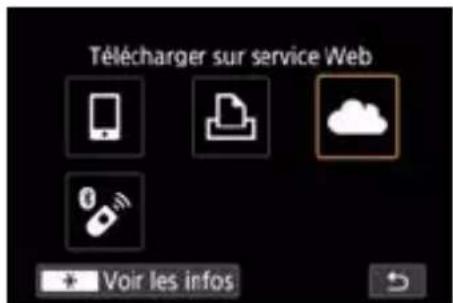
text_image
Télécharger sur service Web + Voir les infos
3 Donnez votre accord pour saisir une adresse électronique.
Lisez l'accord affiché et choisissez [J'accepte].
4 Établissez une connexion avec un point d'accès.
[Connexion avec WPS] → [WPS (mode PBC)] → [OK]
- Appuyez sur la touche WPS du point d'accès.
Choisissez [Réglage auto] sur l'écran [Rég. adresse IP] de l'appareil photo.
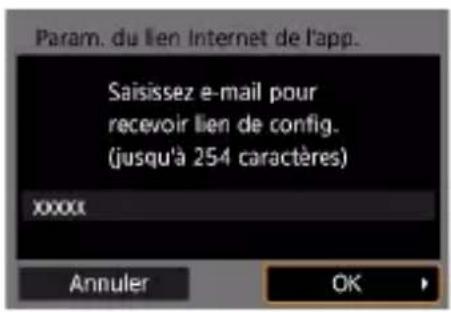
text_image
Param. du lien Internet de l'app. Saisissez e-mail pour recevoir lien de config. (jusqu'à 254 caractères) xxxxx Annuler OK5 Saisissez votre adresse électronique.
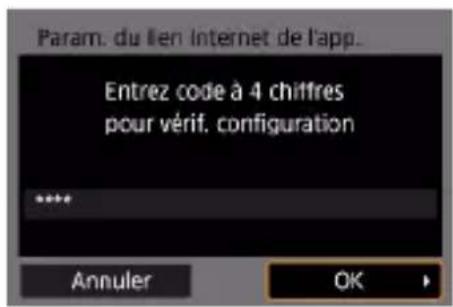
text_image
Param. du lien Internet de l'app. Entrez code à 4 chiffres pour vérif. configuration **** Annuler OK6 Saisissez le numéro à quatre chiffres de votre choix.
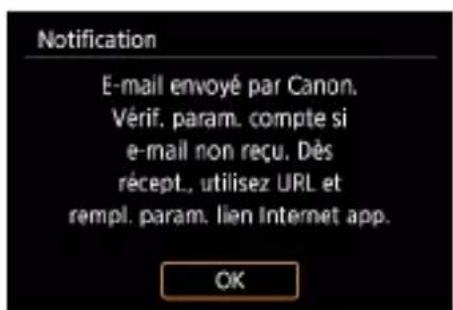
text_image
Notification E-mail envoyé par Canon. Vérif. param. compte si e-mail non reçu. Dès récept., utilisez URL et rempl. param. lien Internet app. OK7 Vérifiez le message de notification.
[OK]
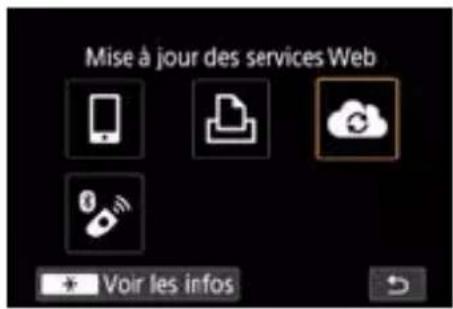
text_image
Mise à jour des services Web * Voir les infos• [cloud] devient alors [cloud].

8 Accédez à la page mentionnée dans le message de notification et terminez les réglages de liaison de l'appareil photo.
Suivez les instructions pour terminer les réglages sur la page des réglages de liaison de l'appareil photo.
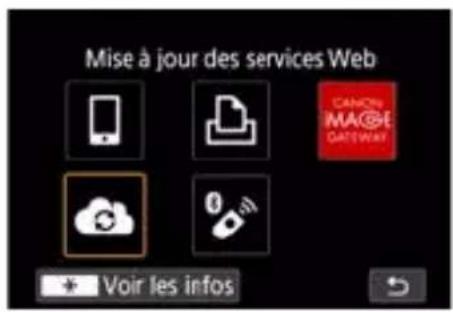
text_image
Mise à jour des services Web CANON MA@E GATEWAY Voir les infos9 Choisissez [©].
CANON iMAGE GATEWAY est désormais ajouté comme service Web de destination.
![CANON PowerShot G7X Mark III - Choisissez [©]. - 1](/content/2026/03/459361/images/9457ecf935a782b4b8547c24cc0384217e27a023f43a622a97742c0b6db198cf.jpg)
Assurez-vous au préalable que l'application mail de votre ordinateur ou smartphone n'est pas configurée pour bloquer les e-mails provenant des domaines pertinents, ce qui pourrait vous empêcher de recevoir le message de notification.
Enregistrement d'autres services Web
Vous pouvez également ajouter des services Web autres que CANON iMAGE GATEWAY à l'appareil photo.

1 Connectez-vous à CANON iIMAGE GATEWAY et accédez à la page des réglages du lien de l'appareil photo.
http://www.canon.com/cig/
2 Suivez les instructions à l'écran pour définir les paramètres des services Web que vous souhaitez utiliser.
3 Appuyez sur la touche ( ) pour choisir [💡].
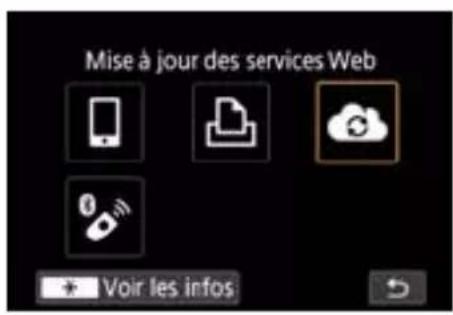
text_image
Mise à jour des services Web + Voir les infos
En cas de changement des réglages configurés, mettez à jour les réglages de l'appareil photo en enregistrant les services Web affectés sur l'appareil photo.

Téléchargement d'images vers des services Web

text_image
Télécharger sur service Web CANON IMAGE GATEWAY Voir les infos1 Appuyez sur la touche (↑).
2 Choisissez la destination.
- Choisissez une icône de service Web.
Si un service Web offre plusieurs destinataires ou options de partage, choisissez un élément sur l'écran affiché pour la sélection des destinataires.
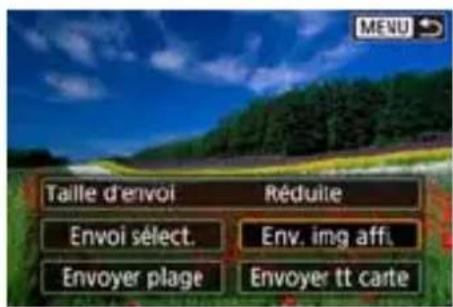
text_image
Taille d'envoi Réduite Envoi sélect. Env. img affi. Envoyer plage Envoyer tt carte3 Envoyez une image.
Choisissez les options d'envoi et téléchargez l'image.
Lors du téléchargement sur YouTube, lisez les conditions de service et choisissez [J'accepte].
Une fois l'image envoyée, [OK] s'affiche. Appuyez sur la touche pour revenir à l'écran de lecture.

Pour voir les images téléchargées sur CANON iMAGE GATEWAY sur un smartphone, essayez l'app dédiée Canon Online Photo Album. Téléchargez et installez l'app Canon Online Photo Album pour iPhone ou iPad depuis l'App Store ou pour les appareils Android depuis Google Play.
Diffuser des images en streaming
Les images peuvent être diffusées en direct depuis l'appareil photo. Consultez au préalable les exigences de streaming YouTube sur le site YouTube.


1 Activez le streaming YouTube dans votre compte.
Effectuez les réglages de streaming requis sur le site YouTube.
- Visitez le site YouTube pour obtenir des instructions.
2 Inscrivez-vous à CANON iIMAGE GATEWAY et effectuez les réglages de liaison de l'appareil photo.
Enregistrez l'appareil photo sur CANON iIMAGE GATEWAY et effectuez les réglages de liaison de l'appareil photo comme décrit dans « Enregistrement de CANON iIMAGE GATEWAY » (240).

3 Connectez-vous à CANON iIMAGE GATEWAY et accédez à la page des réglages du lien de l'appareil photo.
http://www.canon.com/cig/

text_image
Mise à jour des services Web + Voir les infos4 Activez le streaming YouTube sur l'écran de réglages du service Web de CANON iMAGE GATEWAY.
- Choisissez la rubrique [LIVE Streaming] et suivez les instructions affichées pour effectuer les réglages.
• Réglez [LIVE Streaming] sur [ON].
5 Activez le mode
- Vous pouvez régler l'appareil photo sur le mode d'enregistrement vidéo et choisir l'enregistrement vidéo avec exposition automatique ou manuelle. (Pour régler : touche Ⓞ → [Mode d'expo])
6 Appuyez sur la touche (↑) pour choisir [∅].
L'icône [LIVE Streaming] s'affiche.
- Également disponible depuis l'écran («¶») [Connexion Wi-Fi/Bluetooth].

Diffusion en streaming
- YouTube est le seul service de streaming pris en charge par cet appareil photo.
Il est nécessaire d'être inscrit à CANON iMAGE GATEWAY pour pouvoir utiliser les services de streaming.
Le streaming YouTube est susceptible d'être modifié, suspendu ou résilié sans préavis.
Canon n'est en aucun cas responsable des services tiers comme le streaming YouTube.

Aucune image n'est enregistrée sur la carte pendant le streaming (mais une carte doit être insérée dans l'appareil photo).
Les images sont diffusées en streaming à environ 6 Mbps pour [FHD 29.97P] (NTSC) ou [FHD 25.00P] (PAL).
Les images sont diffusées en streaming horizontalement, quel que soit le réglage ⚙ [Ajt info rotation ⚙].
La batterie n'est pas chargée si vous diffusez en streaming pendant l'utilisation de l'adaptateur secteur USB PD-E1 (vendu séparément), et l'alimentation est fournie uniquement à l'appareil photo.
La synchronisation via Bluetooth n'est pas possible pendant le streaming.
Le son peut être bruyant pendant le streaming. Vérifiez au préalable la présence de bruit avec [PRVW] (250), par exemple. Si le bruit du microphone externe est gênant, essayez de le placer sur le côté gauche de l'appareil photo (du côté borne d'entrée pour microphone externe) aussi loin que possible de l'appareil photo.

Diffuser maintenant
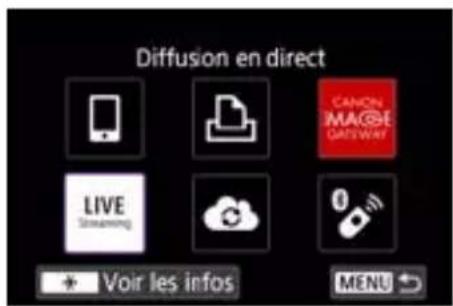
text_image
Diffusion en direct CANON MA@SE GATEWAY LIVE Streaming Voir les infos MENU1 [Diffusion en direct]
text_image
Conditions d'utilisation Annuler J'accepteLisez l'accord affiché et choisissez [J'accepte].
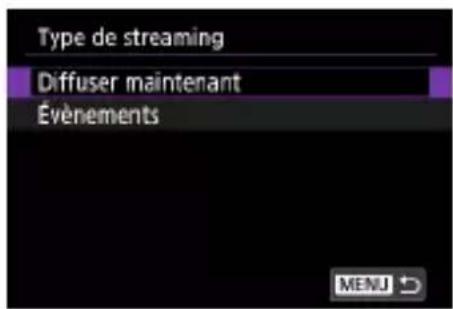
text_image
Type de streaming Diffuser maintenant Événements MENU3 [Diffuser maintenant]

text_image
Diffuser maintenant Streaming sous ces réglages Titre XXXXX Confidentialité XXXXX Annuler OK4 Consultez les détails du streaming → [OK]
text_image
Pour quitter e mode [Diffusion en direct], appuyez sur la touche MENU. L'enregistrement sur la carte r'est pas disponible avec [Diffusion en direct]. OK5 [OK]
- Configurez les fonctions d'enregistrement, comme pour l'enregistrement vidéo standard.
Une fois prêt à lancer la diffusion en streaming, appuyez sur la touche d'enregistrement vidéo.
Le streaming commence automatiquement juste après l'affichage de [Préparer le streaming]. - [● LIVE] s'affiche dans le coin supérieur droit pendant la diffusion en streaming.
La durée écoulée depuis que vous avez appuyé sur la touche d'enregistrement vidéo est affichée dans le coin supérieur gauche, avec le nombre de spectateurs dans le coin inférieur gauche. - Consultez la page YouTube En direct pour voir à quoi ressemblent les images diffusées en streaming.
text_image
00:23 ✿LIVE ✿ AF 88小时杀酒 ±07 Arrêtez la diffusion en streaming.
- Appuyez à nouveau sur la touche d'enregistrement vidéo pour arrêter le streaming.
text_image
Diffusion en direct Mettre fin à la connexion Annuler OK8 Quittez le mode de diffusion en direct.
- Appuyez sur la touche MENU pour choisir [OK].

Il faudra un moment avant que le streaming commence à l'étape 6. N'utilisez pas l'appareil photo pendant que le message est affiché.

Évènements (Streaming)
Vous pouvez également diffuser en streaming en sélectionnant un évènement que vous avez configuré au préalable sur la page YouTube En direct (en entrant l'heure de diffusion et le titre).

1 Effectuez les réglages de l'évènement sur la page YouTube En direct.
- Visitez le site YouTube pour obtenir des instructions.
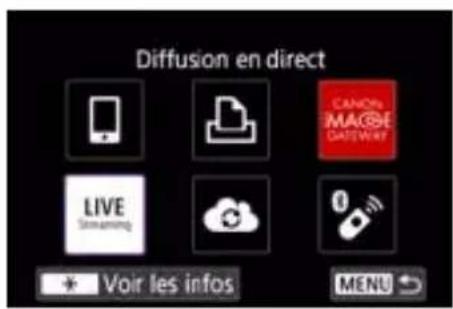
text_image
Diffusion en direct CANON MAOBE DATE/WAY LIVE Streaming Voir les infos MENU2 [Diffusion en direct]
![CANON PowerShot G7X Mark III - [Diffusion en direct] - 1](/content/2026/03/459361/images/13e11a3f55245ec1b47aaaef7c544b53a251c9c2022a639a699552a78d14ad0c.jpg)
text_image
Conditions d'utilisation Annuler J'accepteLisez l'accord affiché et choisissez [J'accepte].
![CANON PowerShot G7X Mark III - [Diffusion en direct] - 2](/content/2026/03/459361/images/811e3335d41c1ecfe3c004d814abb5cca269ff260ff35d94f7de5cdd205f44e4.jpg)
text_image
Type de streaming Diffuser maintenant Événements MENU4 [Évènements]
![CANON PowerShot G7X Mark III - [Évènements] - 1](/content/2026/03/459361/images/78cd66b07e6e69196c3baf8370894cf967cf89c53585d9a2a545f5344dabd30e.jpg)
text_image
Événements Choisir événement pour streaming XXXXX XXXXX XXXXX MENU5 Choisissez un évènement.
- Choisissez un événement que vous avez entré au préalable dans YouTube En direct.
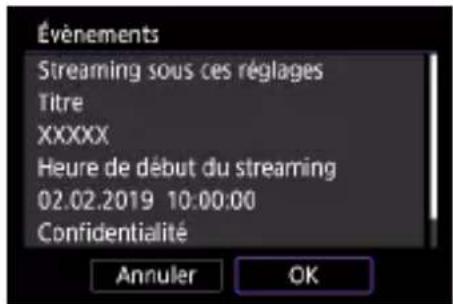
text_image
Événements Streaming sous ces réglages Titre XXXXX Heure de début du streaming 02.02.2019 10:00:00 Confidentialité Annuler OK6 Consultez les détails du streaming → [OK]
![CANON PowerShot G7X Mark III - Consultez les détails du streaming → [OK] - 1](/content/2026/03/459361/images/bc3353d4faa2ffa8c5b150533861df7b4ac063df7cc4f92f67fd4aead88ccdbb.jpg)
text_image
Pour quitter le mode [Diffusion (en direct], appuyez sur la touche MENU. L'enregistrement sur la carte r'est pas disponible avec [Diffusion en direct]. OK7 [OK]
![CANON PowerShot G7X Mark III - [OK] - 1](/content/2026/03/459361/images/ce013ee900e7c070624db86a1eed67cee4da73e14a69917eabd73f9921ea51fa.jpg)
text_image
LIVE Direct PRVW LIVE8 Appuyez sur la touche 📄.
Choisissez [PRVW] ou [LIVE].
[PRVW] (prévisualisation) : vous permet de tester le streaming sans rendre publiques les images. Utile pour vérifier les images avant de les diffuser en streaming.
[LIVE] : vous permet de lancer immédiatement la diffusion en streaming en appuyant sur la touche d'enregistrement vidéo.
- Configurez les fonctions d'enregistrement, comme pour l'enregistrement vidéo standard.
Une fois prêt à lancer la diffusion en streaming, appuyez sur la touche d'enregistrement vidéo.
Le streaming commence juste après l'affichage de [Préparer prévisualisation] ou [Préparer le streaming]. - [● PRVW] ou [● LIVE] s'affiche dans le coin supérieur droit pendant la diffusion en streaming.
La durée écoulée depuis que vous avez appuyé sur la touche d'enregistrement vidéo est affichée dans le coin supérieur gauche, avec le nombre de spectateurs dans le coin inférieur gauche. - Consultez la page YouTube En direct pour voir à quoi ressemblent les images diffusées en streaming.
10 Arrêtez la diffusion en streaming.
- Appuyez à nouveau sur la touche d'enregistrement vidéo pour arrêter le streaming.
- Après vérification de l'image avec [PRVW], revenez à l'étape 8 et choisissez [LIVE] pour lancer la diffusion en streaming.
Diffusion en direct
Mettre fin à la connexion
Annuler
OK
11 Quittez le mode de diffusion en direct.
- Appuyez sur la touche MENU pour choisir [OK].

Il faudra un moment avant que le streaming commence à l'étape 9. N'utilisez pas l'appareil photo pendant que le message est affiché.
Jusqu'à 20 événements sont affichés.
Le nombre de spectateurs n'est pas indiqué pendant les prévisualisations.
Reconnexion via Wi-Fi
Il est possible de se reconnecter à des appareils ou services Web via Wi-Fi une fois que les réglages de connexion sont enregistrés.
text_image
SmartPhone Canon Printer Voir les infos1 Appuyez sur la touche (↑).
2 Dans les connexions passées, choisissez une destination.
Si votre destination n'est pas affichée, appuyez sur les touches ◆ pour basculer sur d'autres écrans.
Pour les services Web, la connexion est à présent terminée.
3 Préparez l'autre appareil.
- Préparez l'autre appareil en suivant les instructions affichées.
Comment mettre fin aux connexions Wi-Fi
1 Appuyez sur la touche (¶).
2 [Couper,quit.] → [OK]
text_image
Wi-Fi activé Couper, quit. Confirm, rég. Détails erreurEffacement des informations des appareils synchronisés via Bluetooth
Annulez la synchronisation avec un smartphone comme suit.

1 (¶) [Connexion Wi-Fi/Bluetooth] → [☐ Connexion au smartphone]
2 [Modifier/supprimer périphérique]
3 Choisissez le smartphone avec des informations enregistrées à effacer.
4 [Supprimer informations connexion] → [OK]
5 Préparez le smartphone.
Dans les réglages système Bluetooth, effacez les informations sur l'appareil photo enregistrées.

Modification ou suppression des réglages de connexion
Les réglages de connexion sauvegardés sur l'appareil photo peuvent être modifiés ou supprimés. Avant de modifier ou supprimer des réglages de connexion, mettez fin à la connexion Wi-Fi.
text_image
SmartPhone Canon Printer Voir les infos
text_image
Connexion au smartphone Voir les infos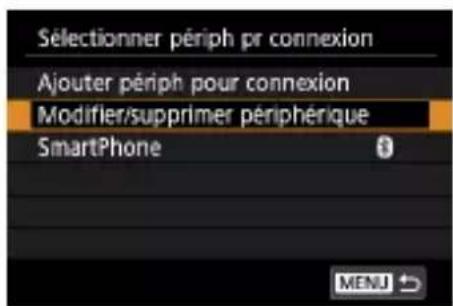
text_image
Sélectionner périph pr connexion Ajouter périph pour connexion Modifier/supprimer périphérique SmartPhone1 Appuyez sur la touche (↑).
2 Choisissez un élément.
Sur l'écran de gauche, vous pouvez passer à d'autres écrans en appuyant sur les touches ◀/►.
Sur l'écran de gauche, choisissez un élément avec des réglages de connexion à supprimer ou modifier.
3 Choisissez [Modifier/supprimer périphérique].
- Sur l'écran affiché, choisissez un appareil avec des réglages de connexion à modifier, puis modifiez le pseudo ou d'autres informations.
- Vous pouvez changer de connexion Bluetooth en choisissant un smartphone étiqueté avec [✗] en gris. Après que l'écran [Connexion au smartphone] s'affiche, choisissez [Synchroniser via Bluetooth], puis appuyez sur la touche 📄 sur l'écran suivant.
Réglages des fonctions
Facilitez l'utilisation de l'appareil photo en personnalisant ou en réglant des fonctions de base.
Ces réglages sont configurés sur les onglets de menu ⏻ et ★.
Personnalisez les fonctions couramment utilisées pour plus de facilité.
Ces instructions concernent l'appareil photo en mode P.
Sélection et création de dossiers
Vous pouvez sélectionner ou créer les dossiers où sont sauvegardées les images. De nouveaux dossiers peuvent être créés en sélectionnant [Créer dossier] sur l'écran de sélection de dossiers.
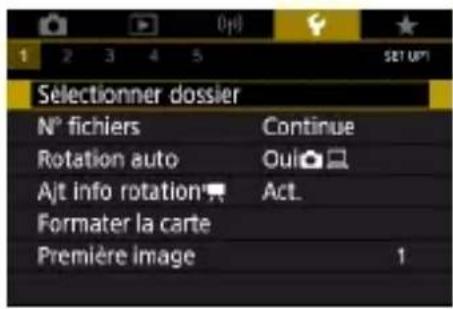
text_image
Selectionner dossier N° fichiers Continue Rotation auto Oui Ajt info rotation Act. Formater la carte Première image 11 ⚡ [Sélectionner dossier]
![CANON PowerShot G7X Mark III - ⚡ [Sélectionner dossier] - 1](/content/2026/03/459361/images/fbda3d5b0327b59788b5b5eb65586d76b08e30c1759e7653702e11e6e6b61200.jpg)
text_image
Sélectionner dossier 100CANON 46 101CANON 2 102CANON 320 103CANON 214 104CANON 84 105CANON 15 Créer dossier 105-06:7 : 105-06:1 SET OK2 Configurez les réglages.
- Sélectionner des dossiers : sélectionnez simplement un dossier
- Créer des dossiers : [Créer dossier] → [OK]

Les noms de dossier comprennent un numéro de dossier à trois chiffres, suivi de cinq lettres ou numéros, comme 100CANON.
Des dossiers avec des numéros compris entre 100 et 999 peuvent être créés.
Modification de la numérotation des fichiers
Vos prises de vue sont automatiquement numérotées dans un ordre séquentiel (0001 à 9999) et sauvegardées dans des dossiers pouvant contenir jusqu'à 9 999 images chacun. Vous pouvez modifier la manière dont l'appareil photo attribue les numéros de fichier.
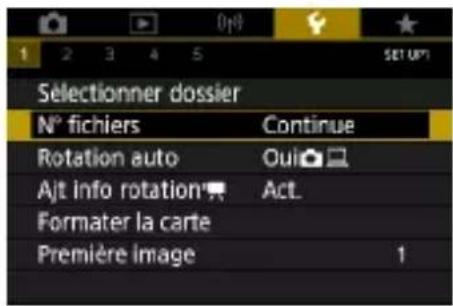
text_image
Selectionner dossier N° fichiers Continue Rotation auto Oui Ajt info rotation Act. Formater la carte Première image 11 ⚡ [N° fichiers] → [Numérotation] ou [Réinit. Man.]
| Continue | Les images sont numérotées à la suite (jusqu'à ce que la 9999e photo soit prise/sauvegardée) même si vous changez de carte mémoire ou de dossier. |
| Réinit. Auto | La numérotation des images est réinitialisée à 0001 si vous changez de carte mémoire ou lorsqu'un nouveau dossier est créé. |
| Réinit. Man. | Créé un nouveau dossier et commence la numérotation des images depuis 0001. |

Quelle que soit l'option sélectionnée dans ce réglage, les prises de vue peuvent être numérotées à la suite à partir du dernier numéro des images présentes sur la carte mémoire nouvellement insérée. Pour commencer à sauvegarder des prises de vue depuis 0001, utilisez une carte mémoire vide (ou formatée).
Configuration de la rotation automatique des images verticales
Vous pouvez modifier le réglage de rotation automatique qui redresse les images prises à la verticale lorsqu'elles sont affichées.
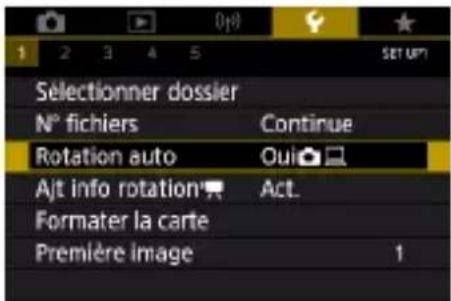
text_image
1 2 3 4 5 SET UP! Selectionner dossier N° fichiers Continue Rotation auto Oui Ajt info rotation Act. Formater la carte Première image 11 [Rotation auto]
| Oui | Faire pivoter automatiquement les images pendant la lecture à la fois sur l'appareil photo et l'ordinateur. |
| Oui | Faire pivoter automatiquement les images pendant la lecture sur un ordinateur. |
| Désactivée | Ne pas faire pivoter automatiquement les images. |
Ajout d'informations sur l'orientation aux vidéos
Pour les vidéos enregistrées avec l'appareil photo tenu verticalement, les informations sur l'orientation indiquant quel côté est en haut peuvent être ajoutées automatiquement pour permettre la lecture dans la même orientation sur des smartphones ou d'autres appareils.
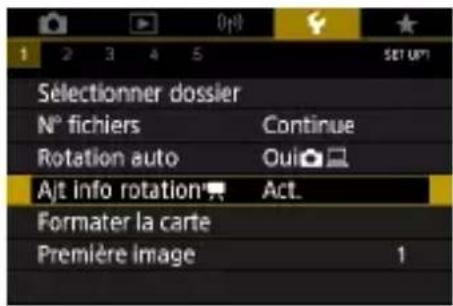
text_image
1 2 3 4 5 SET UPI Sélectionner dossier N° fichiers Continue Rotation auto Oui Ajt info rotation Act. Formater la carte Première image 11 [Ajt info rotation]
| Act. | Lisez les vidéos sur des smartphones ou d'autres appareils dans l'orientation dans laquelle elles ont été enregistrées. |
| Désac. | Lisez les vidéos horizontalement sur les smartphones ou d'autres appareils, quelle que soit l'orientation de l'enregistrement. |
* Ces vidéos sont lues horizontalement sur l'appareil photo, quel que soit le réglage [Ajt info rotation ▶].
Formatage des cartes mémoire
Avant d'utiliser une nouvelle carte mémoire ou une carte mémoire formatée sur un autre appareil, il est nécessaire de la formater avec cet appareil photo. Le formatage simple peut se révéler pratique si l'appareil photo ne fonctionne pas correctement, la lecture/écriture des images sur la carte mémoire est plus lente, la prise de vue en continu est plus lente ou l'enregistrement vidéo s'arrête brusquement.
Le formatage habituel et le formatage simple effacent tous deux toutes les données sur une carte mémoire et elles ne peuvent pas être récupérées.
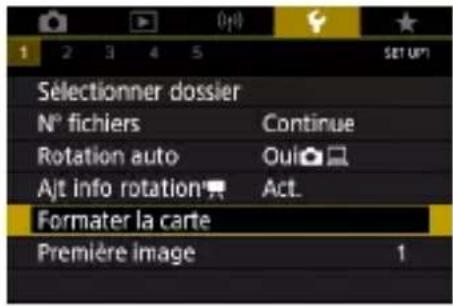
text_image
1 2 3 4 5 SET UP! Sélectionner dossier N° fichiers Continue Rotation auto Oui Ajt info rotation Act. Formater la carte Première image 11 [Formater la carte]
![CANON PowerShot G7X Mark III - [Formater la carte] - 1](/content/2026/03/459361/images/7e396eaa83ef38d13785ad22a5ab12dfa191739b7daf87e86eff30c9244114a0.jpg)
text_image
Formater la carte Formater la carte Les données seront perdues! 160 Ko utilisés 29.7 Go * Formatage de bas niveau Annuler OK- Formatage : [OK]
![CANON PowerShot G7X Mark III - [Formater la carte] - 2](/content/2026/03/459361/images/bdabbf210d0018e015a3a920b143430271713931b6133ce7919abd7034c0f5fc.jpg)
text_image
Formater la carte Formater la carte Les données seront perdues! 160 Ko utilisés 29.7 Go *✓ Formatage de bas niveau Annuler OK- Formatage de bas niveau : touche * pour sélectionner [√] → [OK]
![CANON PowerShot G7X Mark III - [Formater la carte] - 3](/content/2026/03/459361/images/4478e421dc8b817911cee5bd98a4654355f6ee33840fea4adff5c3ad62458719.jpg)
Le formatage ou l'effacement des données d'une carte mémoire modifie uniquement les informations de gestion des fichiers sur la carte et n'efface pas complètement les données. Lorsque vous jetez ou transférez la propriété des cartes mémoire, prenez des mesures pour protéger vos informations personnelles, au besoin en détruisant physiquement les cartes.
La capacité totale de la carte indiquée sur l'écran de formatage peut être inférieure à celle annoncée.
Le formatage simple prend plus de temps que le formatage initial, car les données sont effacées de toutes les zones de stockage de la carte mémoire.
- Vous pouvez annuler le formatage simple en cours en choisissant [Annuler]. Dans ce cas, toutes les données sont effacées, mais la carte mémoire peut être utilisée normalement.
Réglage de l'affichage de l'écran de démarrage
Spécifiez l'affichage de l'écran de démarrage qui apparaît lorsque vous mettez l'appareil photo sous tension.
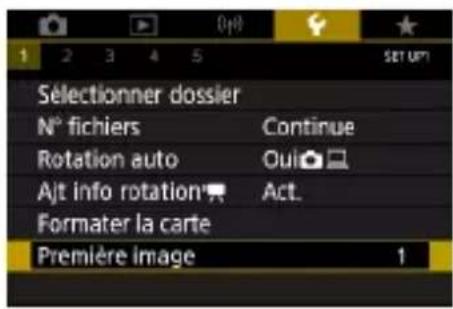
text_image
1 2 3 4 5 SET UP! Sélectionner dossier N° fichiers Continue Rotation auto Oui Ajt info rotation Act. Formater la carte Première image 11 ⚡ [Première image]
Utilisation du Mode veille
Cette fonction vous permet d'économiser la batterie dans les modes de prise de vue. Lorsque l'appareil photo n'est pas utilisé, l'écran s'assombrit pour économiser la batterie.
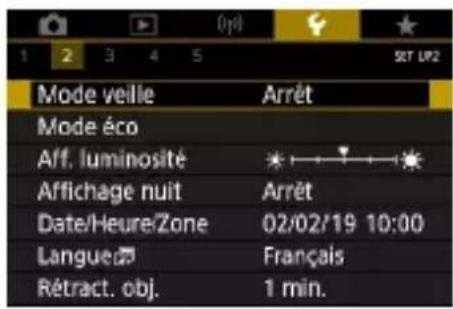
text_image
Mode veille Arrêt Mode éco Aff. luminosité Affichage nuit Date/Heure/Zone 02/02/19 10:00 Langue: Français Rétract. obj. 1 min.1 [Mode veille]
| Activé | L'écran s'assombrit lorsque l'appareil photo n'est pas utilisé pendant environ deux secondes ; puis environ dix secondes après s'être assombri, l'écran s'éteint. L'appareil photo s'éteint après environ trois minutes d'inactivité. Pour activer l'écran et vous préparer à la prise de vue lorsque l'écran est éteint, mais que l'objectif est sorti, appuyez sur le déclencheur à mi-course. |
| Arrêt | Le mode veille n'est pas utilisé. |
Réglage des fonctions d'économie d'énergie
Réglez le délai de désactivation automatique de l'appareil photo et de l'écran (Arrêt auto et Aff. désac., respectivement) au besoin.
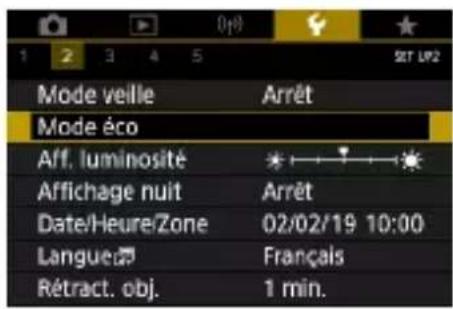
text_image
Mode veille Arrêt Mode éco Aff. luminosité Affichage nuit Date/Heure/Zone Langue: Rétract. obj. 1 min.1 ⚡ [Mode éco]
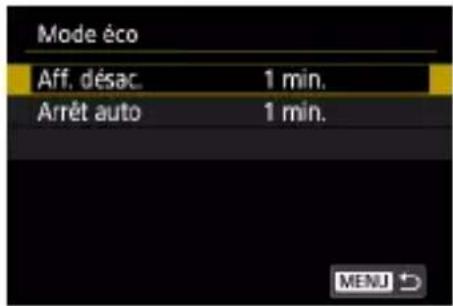
text_image
Mode éco Aff. désac. 1 min. Arrêt auto 1 min.2 Configurez les réglages.

Pour économiser la batterie, il est habituellement recommandé de choisir ⚡ [Mode éco] → [Aff. désac.] et [Arrêt auto] → [1 min.] ou moins.
Le réglage [Aff. désac.] est appliqué même si vous réglez [Arrêt auto] sur [Désactiver].
Réglage de la luminosité de l'écran
Réglez la luminosité de l'écran comme suit.
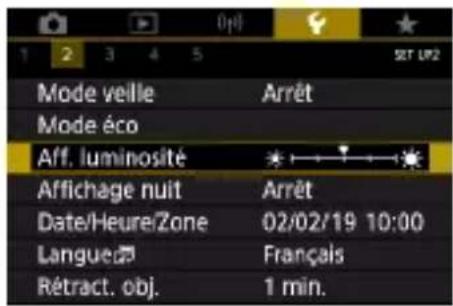
text_image
Mode veille Arrêt Mode éco Aff. luminosité Affichage nuit Arrêt Date/Heure/Zone 02/02/19 10:00 Langue: Français Rétract. obj. 1 min.1 ♀ [Aff. luminosité]
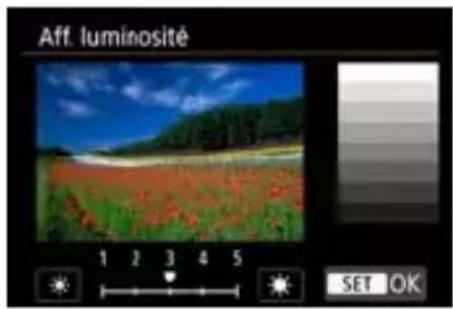
2 Configurez les réglages.
Touches ◀/▶ → touche

Pour une luminosité maximale (indépendamment du réglage [Aff. luminosité]), maintenez enfoncée la touche ▼ pendant au moins une seconde depuis l'écran de prise de vue ou pendant l'affichage image par image. Pour rétablir la luminosité initiale, maintenez enfoncée la touche ▼ une nouvelle fois pendant au moins une seconde ou redémarrez l'appareil photo.
Changement de couleur des informations de l'écran
La couleur des informations affichées sur l'écran et les menus peut être modifiée pour convenir à la prise de vue dans des conditions de faible éclairage. L'activation de ce réglage se révèle pratique dans des modes tels que [icon], [icon], [icon] et [icon].
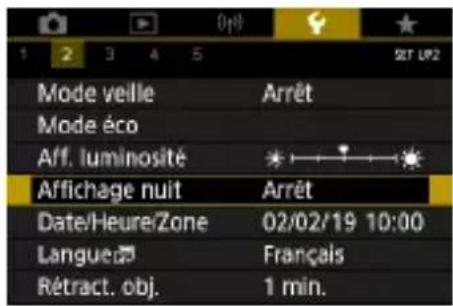
text_image
Mode veille Arrêt Mode éco Aff. luminosité Affichage nuit Arrêt Date/Heure/Zone 02/02/19 10:00 Langue: Français Rétract. obj. 1 min.1 ♀ [Affichage nuit]

Pour ramener ⚙ [Affichage nuit] sur [Arrêt], maintenez enfoncée la touche ▼ pendant au moins une seconde sur l'écran de prise de vue ou durant la lecture avec l'affichage image par image.
Réglage de la date, de l'heure et du fuseau horaire
Réglez la date, l'heure et le fuseau horaire.
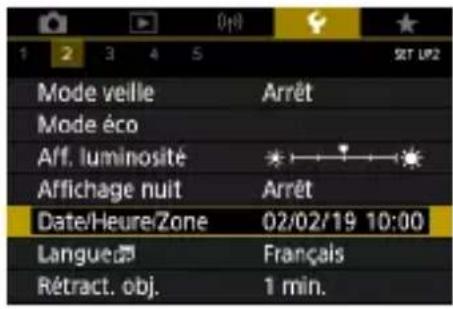
text_image
Mode veille Arrêt Mode éco Aff. luminosité Affichage nuit Arrêt Date/Heure/Zone 02/02/19 10:00 Langue: Français Rétract. obj. 1 min.1 [Date/Heure/Zone]
2 Configurez les réglages.
Exécutez les étapes 2 et 3 de « Réglage de la date, de l'heure, du fuseau horaire et de la langue » (25) pour ajuster les réglages.
Modification de la langue
La langue d'affichage actuelle peut être modifiée.
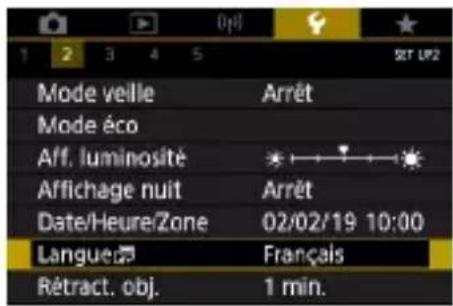
text_image
Mode veille Arrêt Mode éco Aff. luminosité Affichage nuit Arrêt Date/Heure/Zone 02/02/19 10:00 Langue: Français Rétract. obj. 1 min.1 [Langue]
2 Configurez les réglages.
- Touches ▲/▼/◄► pour choisir une langue → touche 📄
Délai de la rétraction de l'objectif
Par mesure de sécurité, l'objectif se rétracte généralement au bout d'une minute après que vous avez appuyé sur la touche ▶ dans les modes de prise de vue. Réglez le délai de rétraction sur [0 sec.] pour que l'objectif se rétracte immédiatement après que vous appuyez sur la touche ▶.
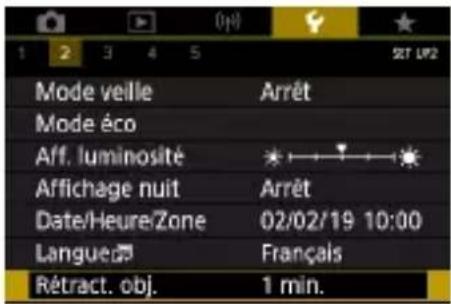
text_image
Mode veille Arrêt Mode éco Aff. luminosité Affichage nuit Date/Heure/Zone 02/02/19 10:00 Langue Français Rétract. obj. 1 min.1 ⚡ [Rétract. obj.]
Réglage du système vidéo
Réglez le système vidéo de n'importe quel téléviseur utilisé pour l'affichage. Ce réglage détermine la qualité d'image (cadence d'enregistrement des images) disponible pour les vidéos.
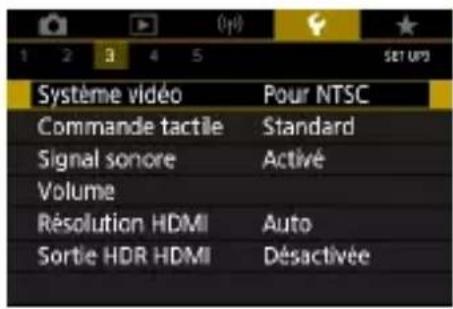
text_image
Système vidéo Pour NTSC Commande tactile Standard Signal sonore Activé Volume Résolution HDMI Auto Sortie HDR HDMI Désactivée1 ♀ [Système vidéo]
| Pour NTSC | Pour les régions utilisant le système TV NTSC, comme l'Amérique du Nord, le Japon, la Corée du Sud et le Mexique. |
| Pour PAL | Pour les régions utilisant le système TV PAL comme l'Europe, la Russie, la Chine, et l'Australie. |
Réglage du panneau tactile
La sensibilité du panneau tactile peut être augmentée pour répondre à un effleurement plus léger ou vous pouvez désactiver la commande tactile.
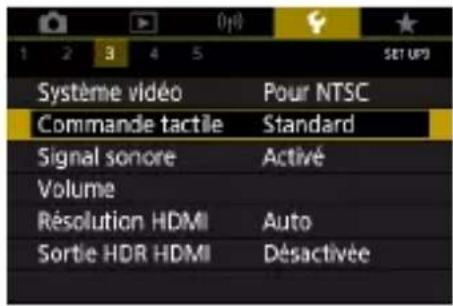
text_image
Système vidéo Pour NTSC Commande tactile Standard Signal sonore Activé Volume Résolution HDMI Auto Sortie HDR HDMI DésactivéePour augmenter la sensibilité du panneau : [Sensible]
Pour désactiver le panneau : [Désactivée]

- Augmentez la sensibilité du panneau tactile si les gestes ne sont pas facilement détectés.
- Prenez les précautions suivantes lorsque vous utilisez le panneau tactile.
L'écran n'est pas sensible à la pression. N'utilisez pas d'objets pointus comme l'ongle ou un stylo à bille pour les opérations tactiles.
N'effectuez pas d'opérations sur l'écran tactile si vous avez les doigts mouillés.
Si vous effectuez des opérations sur l'écran tactile alors que l'écran ou vos doigts sont mouillés, l'appareil photo peut ne pas répondre ou présenter un dysfonctionnement. Dans ce cas, éteignez l'appareil photo et séchez l'écran avec un chiffon.
N'appliquez pas de protecteurs d'écran ou de film adhésif vendus séparément. Cela risque de réduire la réactivité des opérations tactiles.
L'appareil photo peut être moins réactif si vous effectuez rapidement les opérations tactiles lorsque le réglage est sur [Sensible].
Réglage des bips
Spécifiez si vous souhaitez que l'appareil photo émette des sons lorsque vous enfoncez le déclencheur à mi-course ou utilisez le retardateur.
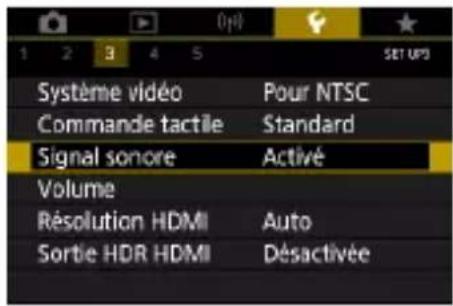
text_image
1 2 3 4 5 Système vidéo Pour NTSC Commande tactile Standard Signal sonore Activé Volume Résolution HDMI Auto Sortie HDR HDMI Désactivée1 [Signal sonore]
Réglage du volume
Réglez le volume de chaque son de l'appareil photo.
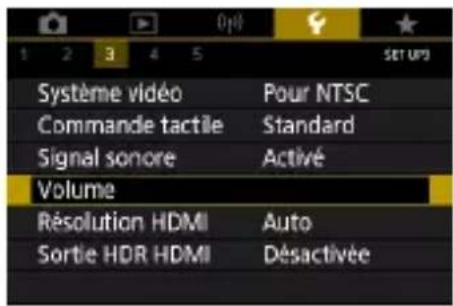
text_image
Système vidéo Pour NTSC Commande tactile Standard Signal sonore Activé Volume Résolution HDMI Auto Sortie HDR HDMI Désactivée1 [Volume]
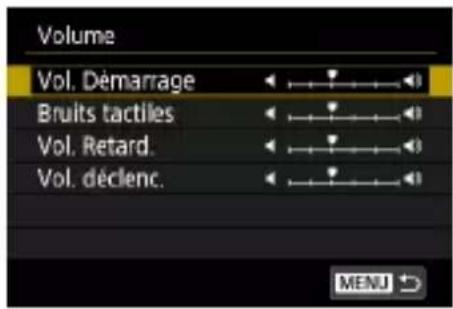
text_image
Volume Vol. Démarrage Bruits tactiles Vol. Retard. Vol. déclenc.2 Configurez les réglages.
- Touche → touches
Réglage de la résolution de la sortie HDMI
Réglez la résolution de sortie utilisée pour les images de l'appareil photo lorsqu'il est raccordé à un téléviseur ou un enregistreur externe avec un câble HDMI.
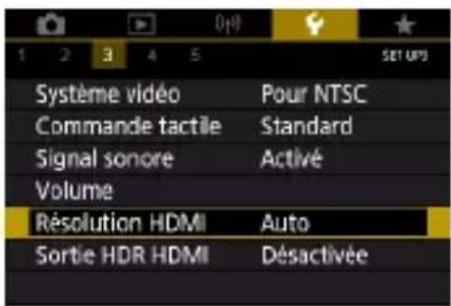
text_image
1 2 3 4 5 Systeme vidéo Pour NTSC Commande tactile Standard Signal sonore Activé Volume Résolution HDMI Auto Sortie HDR HDMI Désactivée1 ⚡ [Résolution HDMI]
| Auto | Les images sont automatiquement affichées à la résolution optimale pour le téléviseur connecté. |
| 1080p | Sortie à une résolution de 1080p. Sélectionnez cette option si vous préférez éviter les problèmes d'affichage ou de retard lors du changement de résolution. |
Lecture RAW sur un téléviseur HDR
Vous pouvez voir les images RAW en HDR en raccordant l'appareil photo à un téléviseur HDR.
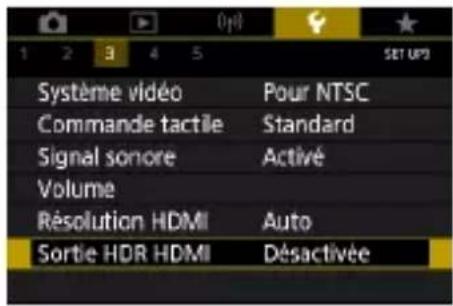
text_image
Système vidéo Commande tactile Signal sonore Volume Résolution HDMI Sortie HDR HDMI Pour NTSC Standard Activé Auto Désactivée1 [Sortie HDR HDMI]
![CANON PowerShot G7X Mark III - [Sortie HDR HDMI] - 1](/content/2026/03/459361/images/d291879ea1c4c9ab3f2025602d8faa743289ca0a7d1e544ea67f09eb99272e8e.jpg)
Pour un affichage des couleurs de l'image correspondant aux caractéristiques du téléviseur HDR, choisissez ⚙ [Sortie HDR HDMI] → [Activée].
Assurez-vous que le téléviseur HDR est réglé sur l'entrée HDR. Pour en savoir plus sur la manière de permuter les entrées sur le téléviseur, consultez le mode d'emploi du téléviseur.
La sortie HDR n'est pas disponible pour les images dans des ensembles (rouleaux) capturés en mode de rafale RAW.
- Selon le téléviseur utilisé, les images peuvent ne pas correspondre à ce que vous attendiez.
- Certains effets d'image et informations peuvent ne pas s'afficher sur un téléviseur HDR.
Personnalisation de l'affichage des informations de prise de vue
Vous pouvez personnaliser les détails et les écrans des informations indiquées sur l'appareil photo lorsque vous photographiez. L'affichage du quadrillage et de l'histogramme peut également être configuré.
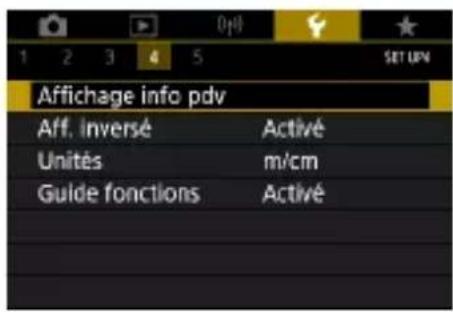
text_image
Affichage info pdv Aff. Inversé Activé Unités m/cm Guide fonctions Activé1 ⚡ [Affichage info pdv] → [Réglages info écran]
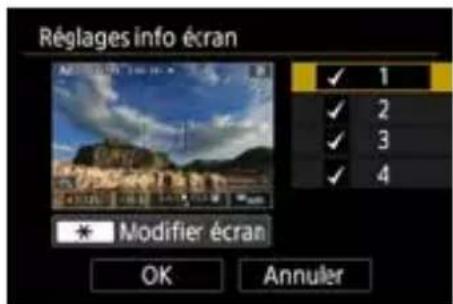
text_image
Réglages info écran OK Annuler * Modifier écran ✓ 1 ✓ 2 ✓ 3 ✓ 42 Appuyez sur les touches ▲/▼ et sélectionnez les écrans.
Pour les écrans que vous préférez ne pas afficher, appuyez sur la touche pour effacer [√].
Pour modifier l'écran, appuyez sur la touche ✱.
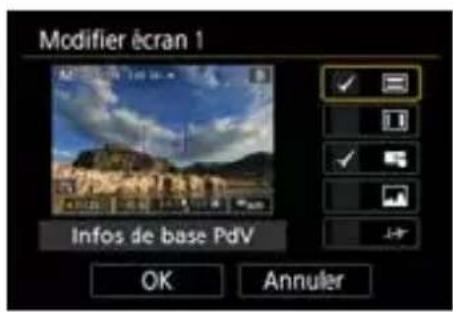
text_image
Modifier écran 1 Infos de base PdV OK Annuler3 Modifiez l'écran.
Utilisez les touches ▲/▼ pour naviguer entre les éléments.
Utilisez la touche Ⓔ pour ajouter un [√] à côté des éléments à afficher.
- Choisissez [OK] pour appliquer vos réglages.

L'affichage du quadrillage peut être configuré via ⚙ [Affichage info pdv] → [Aff. quadrillage].
Pour passer d'un histogramme de luminosité à un histogramme RVB ou pour ajuster la taille d'affichage, choisissez ⚙ [Affichage info pdv] → [Histogramme].
Le niveau électronique ne s'affiche pas lorsque [Méthode AF] est réglé sur [AF L.].
Réglage de l'affichage inversé
Spécifiez si vous souhaitez afficher une image inversée lorsque vous photographiez avec l'écran pivoté vers l'avant.
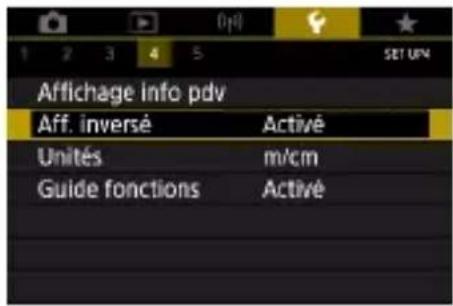
text_image
Affichage info pdv Aff. inversé Activé Unités m/cm Guide fonctions Activé1 ♀ [Aff. inversé]
Affichage métrique / impérial
Modifiez les unités de mesure affichées dans la barre de zoom (96), sur l'indicateur de mise au point manuelle (99) et ailleurs pour les faire passer de m/cm à ft/in, au besoin.
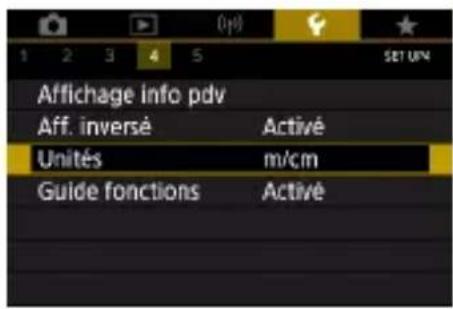
text_image
Affichage info pdv Aff. inversé Activé Unités m/cm Guide fonctions Activé1 [Unités]
Configuration du guide des fonctions
Spécifiez si vous souhaitez afficher le guide des fonctions lorsque des éléments sont sélectionnés sur l'écran de contrôle rapide.
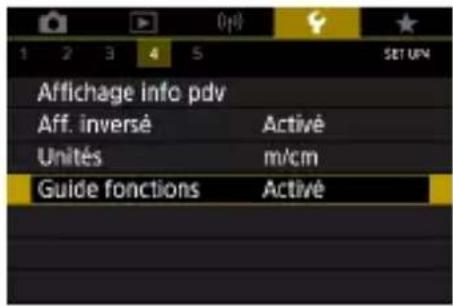
text_image
Affichage info pdv Aff. inversé Activé Unités m/cm Guide fonctions Activé1 [Guide fonctions]
Configuration des fonctions personnalisées
Configurez les fonctions personnalisées pour une personnalisation avancée de l'appareil photo.
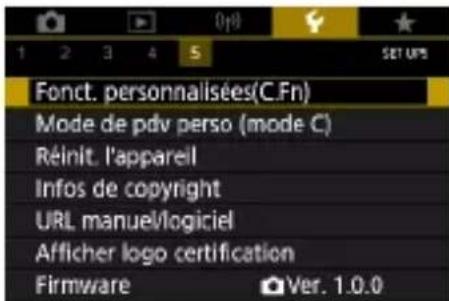
text_image
Fonct. personnalisées(C.Fn) Mode de pdv perso (mode C) Réinit. l'appareil Infos de copyright URL manuel/logiciel Afficher logo certification Firmware Ver. 1.0.01 ♀ [Fonct. personnalisées(C.Fn)]
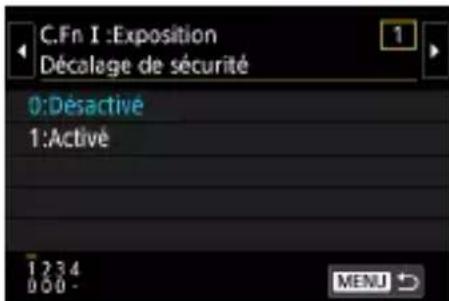
text_image
C.Fn I :Exposition Décalage de sécurité 0:Désactivé 1:Activé 1234 000 -2 Choisissez un élément.
Touches ◀/▶ → touche 📋
3 Configurez les réglages.
| C.Fn I:Exposition Décalage de sécurité | Réglez sur [1:Activé] pour le réglage automatique de la vitesse d'obturation et de la valeur d'ouverture pour rapprocher le niveau d'exposition de l'exposition standard si celle-ci n'est pas disponible autrement avec la vitesse d'obturation et la valeur d'ouverture que vous avez spécifiées dans le mode Tv ou Av. |
| C.Fn II:Autres Rotation bague commande | Changez le sens de rotation de la bague (). |
| C.Fn II:Autres Rotation molette sélection | Changez le sens de rotation de la molette 🔒. |
| C.Fn II:Autres Commandes personnalisées | Personnalisez les fonctions des touches, comme le déclencheur. |

Lorsque C.Fn-2 ou C.Fn-3 est réglée sur [1:Sens inversé], le changement du sens de rotation ne s'applique qu'à la vitesse d'obturation, la valeur d'ouverture ou le réglage du décalage de programme, tel qu'attribué à la bague ou à la molette.
Pour rétablir les réglages par défaut de ⚡ [Fonct. personnalisées(C.Fn)] (sauf les réglages [Commandes personnalisées]), choisissez ⚡ [Réinit. l'appareil] → [Autres réglages] → [Fonct. personnalisées(C.Fn)] → [OK].

Personnalisation des touches
Personnalisez les fonctions des touches, comme le déclencheur.
Les réglages de la touche ✱ (verrouillage de l'exposition automatique), de la bague ⏻ et de la molette ⚪ s'appliquent aux modes ⚣/P/Tv/Av/M/C.
Les réglages [Déclencheur mi-course] et [Touche vidéo]
s'appliquent aux modes P/Tv/Av/M/C.
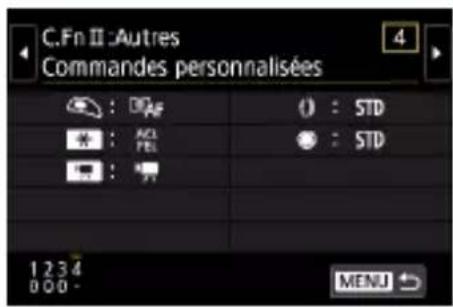
text_image
C.Fn II :Autres Commandes personnalisées 4 : DAF : ACL : PEL : 77 1 2 3 4 0 0 0 - 0 : STD : STD MENU1 [C.Fn II:Autres Commandes personnalisées]
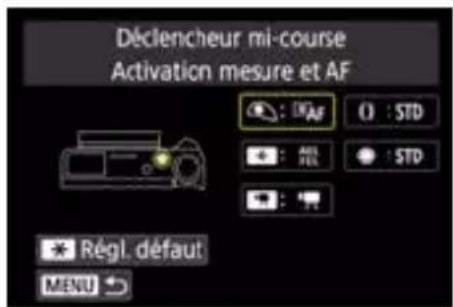
text_image
Déclencheur mi-course Activation mesure et AF : AF : STD : STD : Régl. défaut: MENU2 Choisissez une touche.
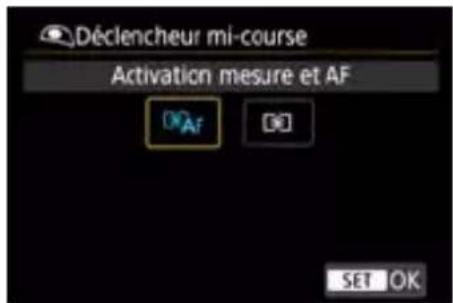
text_image
Déclencheur mi-course Activation mesure et AF Af SET OK3 Choisissez une fonction.

- Vous pouvez attribuer la fonctionnalité [Correction d'exposition] à la bague Ⓤ. Pour ajuster la correction d'exposition avec la molette Ⓤ, choisissez [☐] sur l'écran de réglage des commandes personnalisées, choisissez [☒], revenez sur l'écran de prise de vue, puis placez la molette de correction d'exposition sur la position [●].
En mode P avec la molette de correction d'exposition réglée sur [●] et la bague Ⓞ et la molette ● réglées sur [STD], il est possible de régler la correction d'exposition au moyen de la molette ● pendant que le délai mesure est actif.
Les options réglables avec la bague dépendent du mode de prise de vue (si l'appareil photo est en mode P/Tv/Av ou en mode M)
Pour rétablir les réglages par défaut de [Commandes personnalisées], choisissez ⚡ [Réinit. l'appareil] → [Autres réglages] → [Commandes personnalisées] → [OK].
Certaines fonctions que vous configurez peuvent ne pas s'appliquer (peuvent être désactivées) en mode vidéo.
Options réglables lorsque [STD] est attribué
| Éléments | Réglages | Modes de prise de vue | ||
| P | Tv | Av | ||
| Bague 📄 | STD | Décalage de programme | Vitesse d'obturation | Valeur d'ouverture |
| Molette 🌐 | STD | — | — | — |
* Lorsque la bague Ⓞ n'est pas attribuée à [STD] mais à la molette ⚙, vous pouvez utiliser la molette ⚙ pour régler le décalage de programme en mode P, la vitesse d'obturation en mode Tv ou la valeur d'ouverture en mode Av.
* Lorsque la molette ⚙ est attribuée à [STD] en mode M ^M ☒, vous pouvez l'utiliser pour régler la vitesse d'obturation (ou la valeur d'ouverture) lorsque la bague ⏻ est attribuée à [Av] (ou [Tv]).
Modes de prise de vue personnalisée (Mode C)
Sauvegardez les modes de prise de vue couramment utilisés et vos réglages de fonction configurés pour les réutiliser par la suite. Pour accéder ultérieurement aux réglages sauvegardés, il vous suffit de tourner la molette modes sur C. Même les réglages généralement effacés lorsque vous changez de modes de prise de vue ou mettez l'appareil photo hors tension peuvent être conservés de cette façon.
Réglages pouvant être sauvegardés
- Modes de prise de vue (P/Tv/Av/M)
- Fonctionnalités réglées dans les modes P/Tv/Av/M (avec quelques exceptions)
- Positions du zoom
Positions de mise au point manuelle (99)
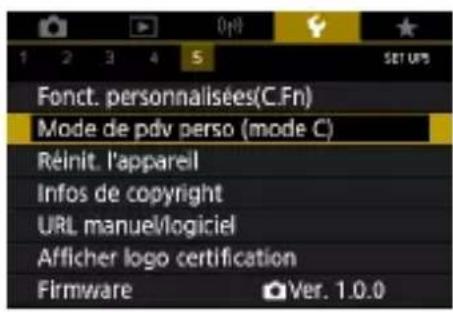
text_image
Fonct. personnalisées(C.Fn) Mode de pdv perso (mode C) Réinit. l'appareil Infos de copyright URL manuel/logiciel Afficher logo certification Firmware Ver. 1.0.01 Activez un mode de prise de vue avec les réglages que vous souhaitez sauvegarder et modifiez les réglages comme souhaité.
2 ⚡ [Mode de pdv perso (mode C)]
3 [Enregistrer réglages]
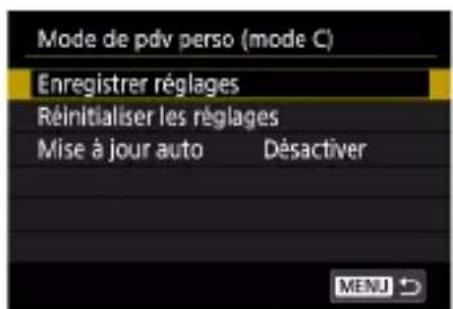
text_image
Mode de pdv perso (mode C) Enregistrer réglages Réinitialiser les réglages Mise à jour auto Désactiver
text_image
284
Pour modifier les réglages sauvegardés (autres que le mode de prise de vue), choisissez C, modifiez les réglages, puis choisissez ⚡ [Mode de pdv perso (mode C)] → [Enregistrer réglages] à nouveau. Ces détails de réglage ne sont pas appliqués aux autres modes de prise de vue.
Pour ramener les réglages sauvegardés à leurs valeurs par défaut, choisissez ⚡ [Mode de pdv perso (mode C)] → [Réinitialiser les réglages].
Pour mettre automatiquement à jour les réglages sauvegardés avec tout changement apporté pendant la prise de vue en mode C, réglez ⚡ [Mode de pdv perso (mode C)] → [Mise à jour auto] → [Activer].
Rétablissement des réglages par défaut de l'appareil photo
Rétablissez les réglages par défaut de l'appareil photo dans les modes P/Tv/Av/M'只.
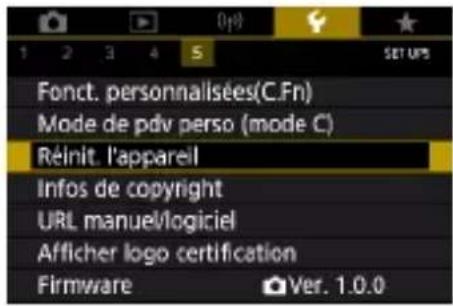
text_image
Fonct. personnalisées(C.Fn) Mode de pdv perso (mode C) Réinit. l'appareil Infos de copyright URL manuel/logiciel Afficher logo certification Firmware Ver. 1.0.01 ⚡ [Réinit. l'appareil]
![CANON PowerShot G7X Mark III - ⚡ [Réinit. l'appareil] - 1](/content/2026/03/459361/images/b5a49b11c7ff2e5180d85d1c75fd681cf6e8cc94bf956b4d605abb26f1906015.jpg)
text_image
Réinit. l'appareil Régl. de base Autres réglages MENU- Réinitialiser les réglages de base : [Régl. de base] → [OK]
![CANON PowerShot G7X Mark III - ⚡ [Réinit. l'appareil] - 2](/content/2026/03/459361/images/c2bb3a26ad6cff4bf93346f1612549bedf6224ac56301d3afbaae5032bf877bc.jpg)
text_image
Réinit. l'appareil Régl. de base Autres réglages- Réinitialiser les autres réglages : [Autres réglages] → choisissez un élément → [OK]
![CANON PowerShot G7X Mark III - ⚡ [Réinit. l'appareil] - 3](/content/2026/03/459361/images/8cffd1df8aecc005ad47c969c30c4a1c5e1bb9b38b956a4df32ff75e96b61c1e.jpg)
Les réglages de base comme [Langue ^37 ] et [Date/Heure/Zone] ne sont pas ramenés à leurs valeurs par défaut.
Réglage des informations de copyright à enregistrer sur les images
Le nom de l'auteur et les détails de copyright que vous avez spécifiés peuvent être enregistrés dans vos photos.
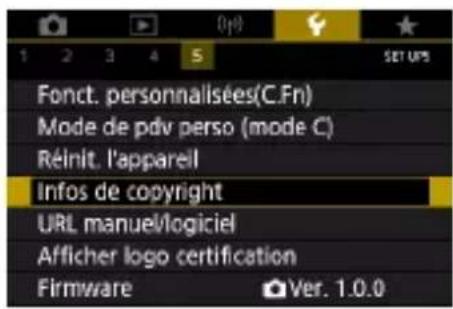
text_image
Fonct. personnalisées(C.Fn) Mode de pdv perso (mode C) Réinit. l'appareil Infos de copyright URL manuel/logiciel Afficher logo certification Firmware Ver. 1.0.01 ⚡ [Infos de copyright] → [Saisir nom de l'auteur] ou [Saisir détails du copyright]
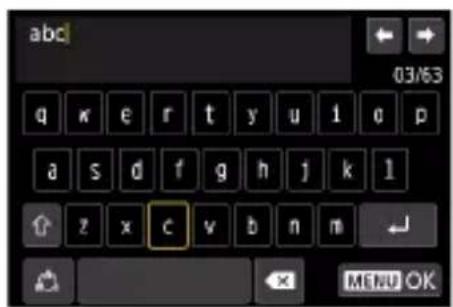
text_image
abc 03/63 q w e r t y u i o p a s d f g h j k l z x c v b n m MENU OK- Tapez un nom → touche MENU → [OK]

Pour vérifier les informations saisies, choisissez 🎨 [Infos de copyright] → [Afficher infos copyright].
Vous pouvez supprimer simultanément le nom de l'auteur et les détails de copyright en choisissant ⚙ [Infos de copyright] → [Supprimer infos de copyright], mais les informations de copyright déjà enregistrées dans les images ne seront pas supprimées.
Téléchargement des manuels/logiciels à partir d'un code QR
Un code QR peut être affiché sur l'écran de l'appareil photo pour accéder à une page Web de téléchargement des modes d'emploi et des logiciels.
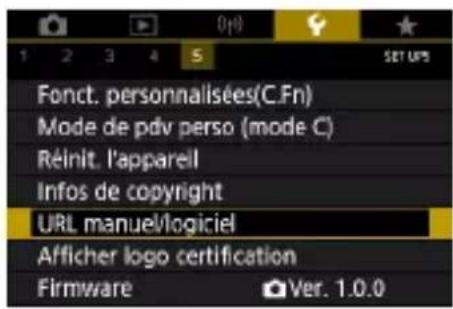
text_image
Fonct. personnalisées(C.Fn) Mode de pdv perso (mode C) Réinit. l'appareil Infos de copyright URL manuel/logiciel Afficher logo certification Firmware Ver. 1.0.01 [URL manuel/logiciel]
Affichage des logos de certification
Certains logos pour les exigences de certification satisfaites par l'appareil photo peuvent être vus sur l'écran.
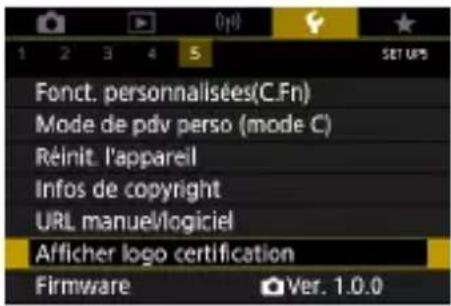
text_image
Fonct. personnalisées(C.Fn) Mode de pdv perso (mode C) Réinit. l'appareil Infos de copyright URL manuel/logiciel Afficher logo certification Firmware Ver. 1.0.0Sauvegarde des éléments du menu de prise de vue fréquemment utilisés (Mon menu)
Vous pouvez sauvegarder jusqu'à six éléments du menu de prise de vue fréquemment utilisés sur l'onglet ★. En personnalisant l'onglet ★, vous pouvez accéder rapidement à ces éléments depuis un écran unique.
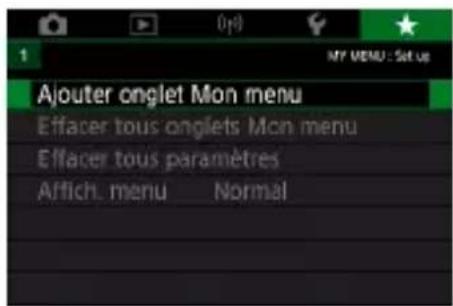
text_image
Ajouter onglet Mon menu Effacer tous onglets Mon menu Effacer tous paramètres Affich. menu Normal1 ★ [Ajouter onglet Mon menu] → [OK]
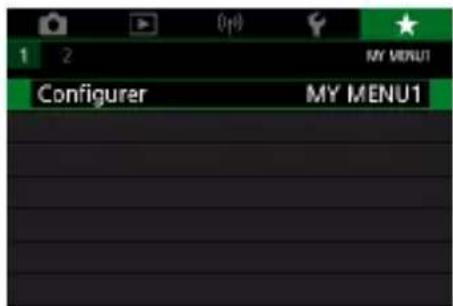
text_image
1 2 MY MENU1 Configurer MY MENU12 ★ [Configurer]
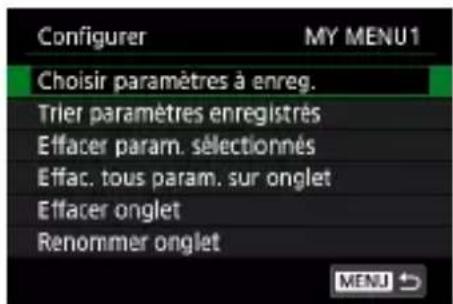
text_image
Configurer MY MENU1 Choisir paramètres à enreg. Trier paramètres enregistrés Effacer param. sélectionnés Effac. tous param. sur onglet Effacer onglet Renommer onglet MENU3 [Choisir paramètres à enreg.]
• Choisissez un élément → [OK]
- Les éléments que vous avez sélectionnés sont ajoutés à l'onglet Mon menu.
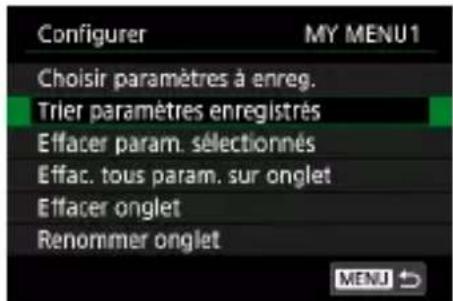
text_image
Configurer MY MENU1 Choisir paramètres à enreg. Trier paramètres enregistrés Effacer param. sélectionnés Effac. tous param. sur onglet Effacer onglet Renommer onglet MENURéorganiser les éléments
[Trier paramètres enregistrés] → choisissez un élément à déplacer → touches ▲/▼ pour déplacer → touche

- Vous pouvez ajouter jusqu'à [★5] onglets Mon menu.
Si vous choisissez [Configurer] → [Effac. tous param. sur onglet] → [OK] sur l'onglet Mon menu que vous avez ajouté, tous les éléments ajoutés à l'onglet seront supprimés.

Renommage des onglets Mon menu
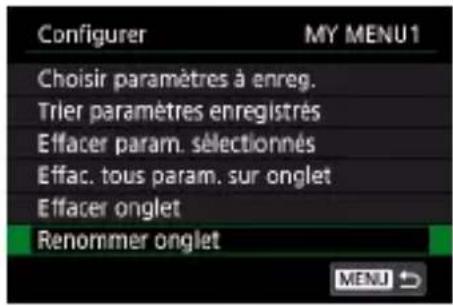
text_image
Configurer MY MENU1 Choisir paramètres à enreg. Trier paramètres enregistrés Effacer param. sélectionnés Effac. tous param. sur onglet Effacer onglet Renommer onglet MENU1 [Renommer onglet]
2 Changez le nom de l'onglet.
Saisissez un nom d'onglet → touche MENU → [OK]

Suppression d'un onglet Mon menu
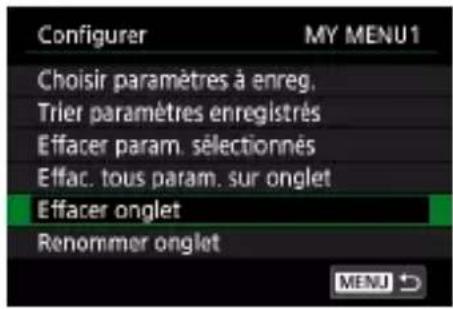
text_image
Configurer MY MENU1 Choisir paramètres à enreg. Trier paramètres enregistrés Effacer param. sélectionnés Effac. tous param. sur onglet Effacer onglet Renommer onglet MENU1 [Effacer onglet]

Suppression de tous les onglet Mon menu
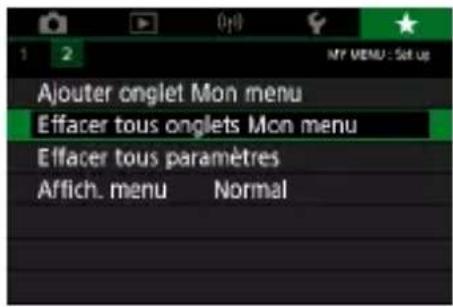
text_image
Ajouter onglet Mon menu Effacer tous onglets Mon menu Effacer tous paramètres Affich. menu Normal1 ★ [Effacer tous onglets Mon menu]

Suppression de tous les éléments ajoutés
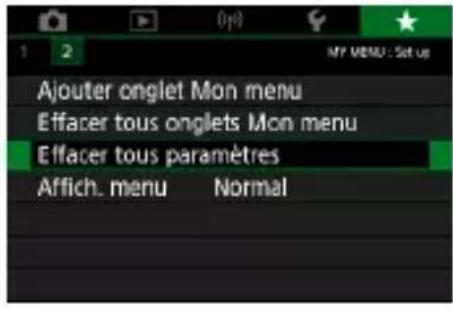
text_image
Ajouter onglet Mon menu Effacer tous onglets Mon menu Effacer tous paramètres Affich. menu Normal1 ★ [Effacer tous paramètres]

Personnalisation de l'affichage de Mon menu
Spécifiez l'écran qui s'affichera lorsque la touche MENU est enfoncée en modes de prise de vue.
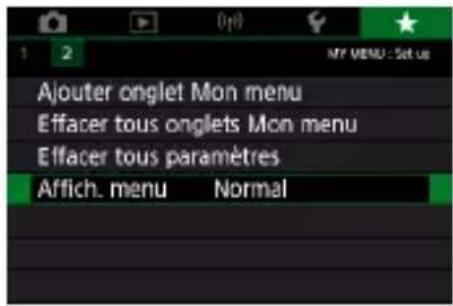
text_image
Ajouter onglet Mon menu Effacer tous onglets Mon menu Effacer tous paramètres Affich. menu Normal1 ★ [Affich. menu]
| Affichage normal | Affichez le plus récent menu, comme illustré pour votre opération précédente. |
| Affic. depuis onglet Mon menu | Démarrez l'affichage depuis les écrans d'onglet ★. |
| Seul onglet Mon menu affiché | Limitez l'affichage aux écrans d'onglet ★. |
Accessoires
Profitez davantage de l'appareil photo avec les accessoires Canon en option et d'autres accessoires compatibles vendus séparément.
L'utilisation d'accessoires Canon d'origine est recommandée.
Cet appareil photo numérique est conçu pour offrir des performances optimales avec des accessoires Canon d'origine.
Canon décline toute responsabilité en cas de dommage subi par ce produit et/ou d'accidents (incendie, etc.) causés par le dysfonctionnement d'un accessoire d'une marque autre que Canon (fuite et/ou explosion de la batterie, par exemple). Veuillez noter que toutes réparations que pourrait nécessiter votre produit Canon suite à un tel dysfonctionnement ne sont pas couvertes par la garantie et seront payantes.
Accessoires en option
Les accessoires suivants sont vendus séparément. Veuillez noter que la disponibilité varie selon la région et que certains accessoires peuvent ne plus être disponibles.

Alimentation
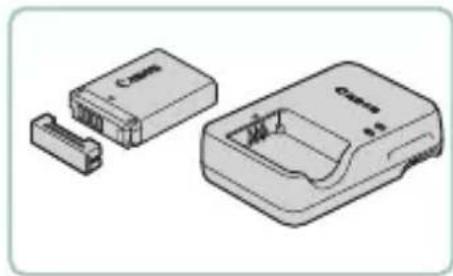
Chargeur de batterie série CB-2LH
• Chargeur pour batterie NB-13L
Adaptateur secteur USB PD-E1
Adaptateur permettant d'utiliser l'appareil photo avec l'alimentation secteur

Le chargeur de batterie et l'adaptateur secteur USB peuvent être utilisés dans les régions ayant une alimentation CA de 100 à 240 V (50/60 Hz).
Pour les prises secteur de forme différente, utilisez un adaptateur en vente dans le commerce pour la fiche. N'utilisez jamais un transformateur électrique de voyage, car il pourrait endommager la batterie.

Flash
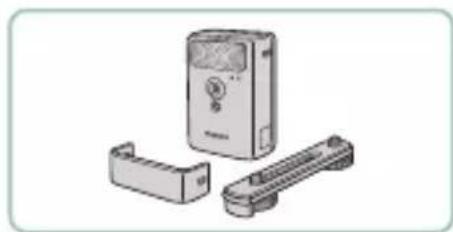
Flash haute puissance HF-DC2
- Flash externe pour éclairer les sujets hors de portée du flash intégré.

Autres
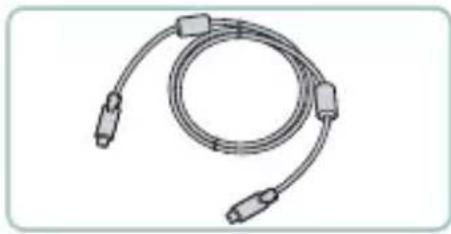
Câble d'interface IFC-100U
Permet de raccorder l'appareil photo à un ordinateur
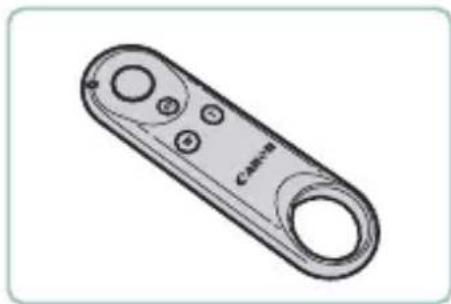
Télécommande sans fil BR-E1
• Télécommande sans fil avec Bluetooth

Imprimantes
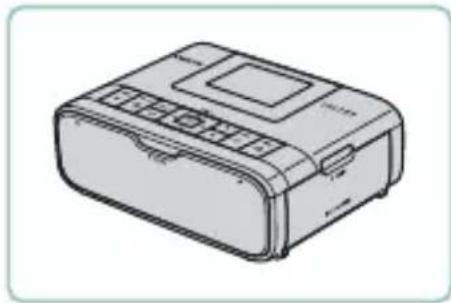
- Vous pouvez imprimer des images même sans utiliser un ordinateur en connectant l'appareil photo directement à une imprimante.
Utilisation d'accessoires en option

Lecture sur un téléviseur
Vous pouvez afficher vos images sur un téléviseur en connectant l'appareil photo à un téléviseur HD au moyen d'un câble HDMI en vente dans le commerce (ne dépassant pas 2,5 m, avec un connecteur type D côté appareil photo). Vous pouvez également prendre des photos tout en prévisualisant les images sur le grand écran du téléviseur.
Pour en savoir plus sur la connexion ou sur la manière de changer d'entrée, reportez-vous au mode d'emploi du téléviseur.
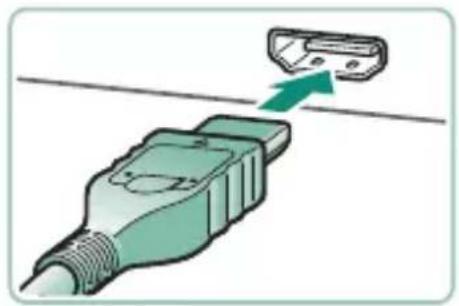
1 Assurez-vous que l'appareil photo et le téléviseur sont éteints.
2 Connectez l'appareil photo au téléviseur.
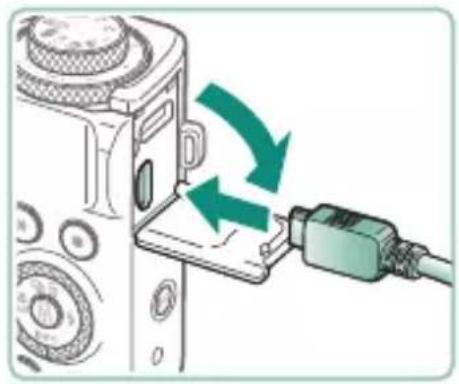
3 Allumez le téléviseur et réglez l'entrée du téléviseur sur la borne connectée.
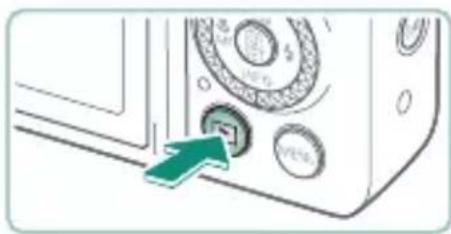
4 Passez à la lecture.
- Les images de l'appareil photo sont maintenant affichées sur le téléviseur. (Rien ne s'affiche sur l'écran de l'appareil photo.)

Certaines informations peuvent ne pas s'afficher pendant l'affichage des images sur un téléviseur.
- Pendant la sortie HDMI, l'affichage de l'image suivante peut prendre un certain temps si vous basculez entre les vidéos 4K et HD, ou des vidéos ayant des cadences d'enregistrement des images différentes.

Utilisation d'un adaptateur secteur USB pour charger/alimenter l'appareil photo
L'adaptateur secteur USB PD-E1 (vendu séparément) vous permet d'utiliser l'appareil photo tout en rechargeant la batterie sans la retirer.
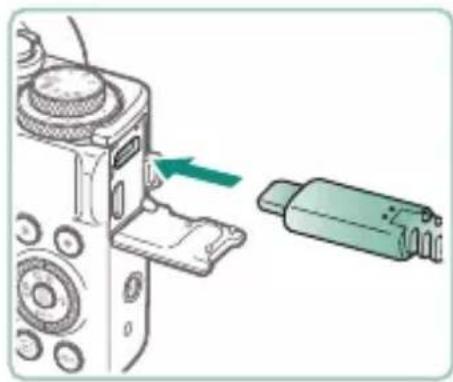
1 Assurez-vous que l'appareil photo est hors tension.
2 Connectez l'adaptateur secteur USB.
- Insérez la fiche de l'adaptateur comme illustré.
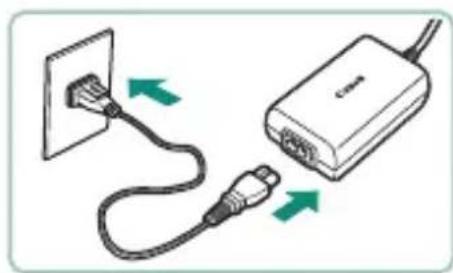
3 Connectez le cordon d'alimentation.
Raccordez le cordon d'alimentation à l'adaptateur secteur USB et branchez l'autre extrémité sur la prise secteur.
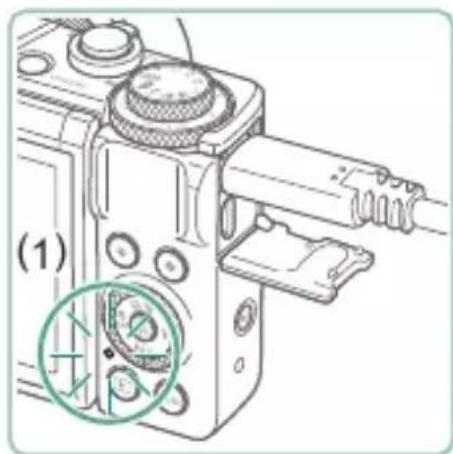
- Le témoin de charge (1) devient orange et la charge commence.
- Mettez l'appareil photo sous tension pour l'utiliser pendant la charge de la batterie (sauf lors de la prise de vue ou en attente de prise de vue).
Le témoin s'éteint une fois la recharge terminée.

Les icônes ont la signification suivante.
charge/alimentation de l'appareil photo, : alimentation de l'appareil photo uniquement, FULL : complètement chargé
Afin de protéger la batterie et de la conserver dans des conditions optimales, ne la chargez pas continuellement pendant plus de 24 heures.
Si le témoin de charge ne s'allume pas ou si un problème survient pendant la charge (indiqué par le clignotement en orange du voyant au dos de l'appareil photo), débranchez le cordon d'alimentation, remettez la batterie en place et patientez quelques minutes avant de le brancher à nouveau. Si le problème persiste, prenez contact avec un centre d'assistance.
La durée de charge nécessaire et la quantité chargée dépendent de la température ambiante et de l'autonomie restante.
Par mesure de sécurité, la recharge à basse température prendra plus de temps.

Prise de vue à distance
La télécommande sans fil BR-E1 (vendue séparément) peut servir à la prise de vue.
Reportez-vous également au mode d'emploi de la télécommande sans fil pour de plus amples informations.
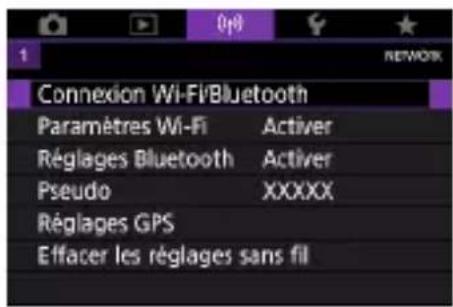
text_image
1 ANNETROK Connexion Wi-Fi/Bluetooth Paramètres Wi-Fi Activer Réglages Bluetooth Activer Pseudo XXXXX Réglages GPS Effacer les réglages sans fil1 Synchronisez les appareils.
• (¶) [Connexion Wi-Fi/Bluetooth] → [♂] (Connexion à téléc. ss fil) → [Ajouter périph pour connexion]
2 Maintenez enfoncées les deux touches W et T sur la BR-E1 pendant au moins trois secondes.
- Les appareils sont à présent synchronisés.
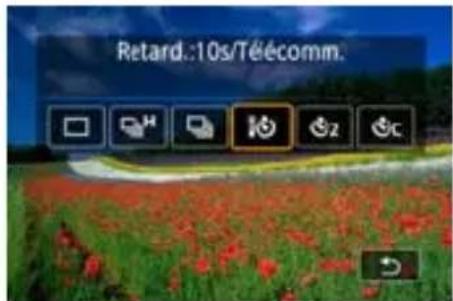
text_image
Retard:10s/Télécomm.3 Configurez l'appareil photo pour la prise de vue à distance.
- Photos : touche ▲ → [f]
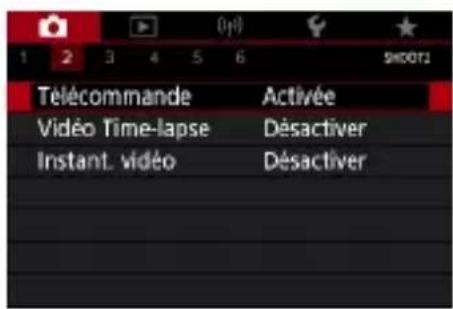
text_image
1 2 3 4 5 6 Telecommande Activée Vidéo Time-lapse Désactiver Instant. vidéo DésactiverPour l'enregistrement vidéo, assurez-vous que [Télécommande] est réglé sur [Activée].
4 Prenez la photo.
Pour l'enregistrement vidéo, placez le sélecteur de délai de déclenchement/commutateur d'enregistrement vidéo de la télécommande sur 🚫 et appuyez sur la touche de déclenchement.

L'extinction automatique est déclenchée en deux minutes environ, même si vous l'avez réglée sur une minute ou moins.
Pour effacer les informations de synchronisation, choisissez (↑) [Connexion Wi-Fi/Bluetooth] → [♂] → [Supprimer informations connexion] → [OK].

Utilisation d'un microphone externe
Pour enregistrer avec un microphone externe (31), raccordez un microphone externe en vente dans le commerce avec mini-fiche (3,5 mm de diamètre) à la borne d'entrée pour microphone externe. Veuillez noter que le microphone intégré n'est pas utilisé pour l'enregistrement lorsqu'un microphone externe est connecté.
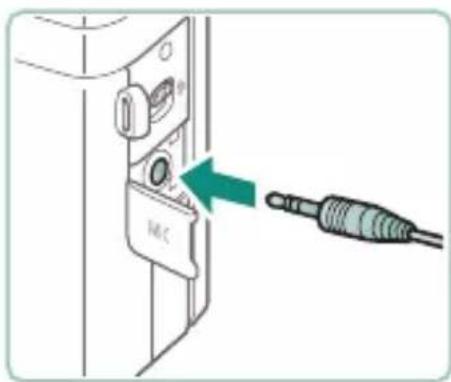
- Insérez la fiche du microphone externe comme illustré.

- Tous réglages de l'atténuateur que vous avez configurés sont également appliqués à l'enregistrement avec le microphone externe.
Si vous connectez un microphone externe, le réglage [Filtre anti-vent] sera désactivé.
Sauvegarde des images sur un ordinateur
Vous pouvez sauvegarder sur un ordinateur les images que vous avez capturées en connectant l'appareil photo à l'ordinateur à l'aide du câble d'interface IFC-100U (vendu séparément ; côté appareil photo : type C). Pour en savoir plus sur les connexions d'ordinateur, reportez-vous au mode d'emploi de l'ordinateur.
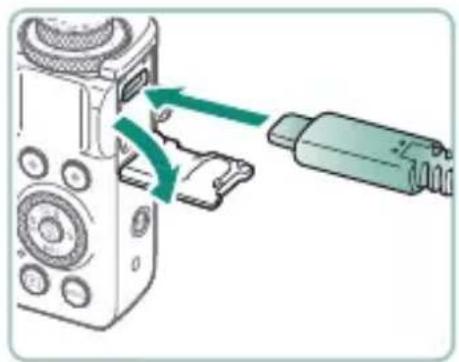
1 Assurez-vous que l'appareil photo est hors tension.
2 Connectez l'appareil photo à l'ordinateur.
3 Mettez l'appareil photo sous tension.
4 Sauvegardez les images de l'appareil photo sur l'ordinateur.
Pour ouvrir les images, servez-vous d'un logiciel préinstallé ou d'usage courant.

- Vous pouvez également utiliser un lecteur de carte pour transférer les images.
Impression de photos
Imprimez vos photos en connectant l'appareil photo à une imprimante compatible PictBridge avec un câble USB (vendu séparément ; côté appareil photo : type C).
Une imprimante photo compacte de la série Canon SELPHY CP est utilisée ici à titre d'illustration. Les écrans affichés et les fonctions disponibles dépendent de l'imprimante. Reportez-vous également au mode d'emploi de l'imprimante pour de plus amples informations.
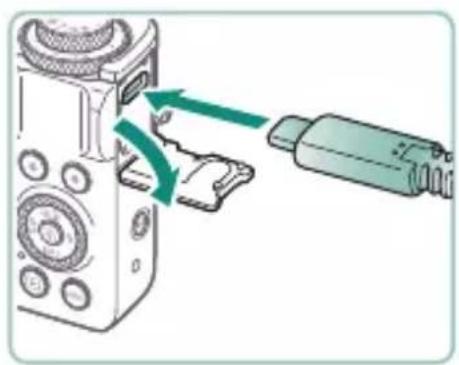
1 Assurez-vous que l'appareil photo et l'imprimante sont éteints.
2 Connectez l'appareil photo à l'imprimante.
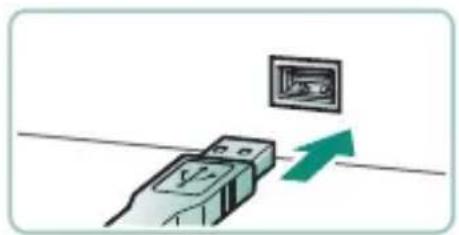
3 Mettez l'imprimante sous tension.
4 Basculez sur la lecture et choisissez une image.
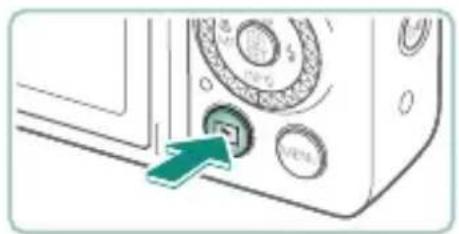
5 Accédez à l'écran d'impression.
- Touche ① [Imprimer image]
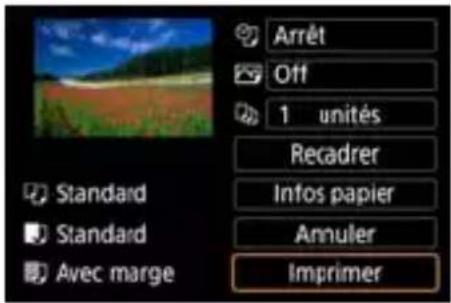
text_image
Arrêt Off 1 unités Recadrer Infos papier Annuler Imprimer Standard Standard Avec marge6 [Imprimer]
Annexe
Précautions de manipulation
Cet appareil photo est un dispositif électronique de haute précision. Évitez de le faire tomber ou de le soumettre à un fort impact.
- Ne placez jamais l'appareil photo à proximité d'aimants, de moteurs ou d'autres appareils générant de forts champs électromagnétiques. Les champs électromagnétiques puissants peuvent entraîner des dysfonctionnements ou effacer les données d'image.
Si des gouttes d'eau ou de la poussière se collent à l'appareil photo ou l'écran, essuyez-les avec un chiffon doux et sec, comme un chiffon pour lunettes. Ne le frottez pas trop fort et ne forcez pas dessus.
N'utilisez jamais de détergents contenant des solvants organiques pour nettoyer l'appareil photo ou l'écran.
Pour enlever la poussière de l'objectif, utilisez un soufflet. Si le nettoyage se révèle difficile, prenez contact avec un centre d'assistance.
- Rangez les batteries non utilisées dans un sac en plastique ou autre récipient. Pour conserver les performances de la batterie si vous prévoyez de ne pas l'utiliser pendant un certain temps, environ une fois par an, chargez-la, puis utilisez l'appareil photo jusqu'à épuisement de la batterie avant de la ranger.
Dépannage
Si vous pensez que l'appareil photo a un problème, commencez par vérifier les points suivants. Si le problème persiste, prenez contact avec un centre d'assistance.

Alimentation
Rien ne se produit lorsque vous enfoncez la touche ON/OFF.
- Des bornes de batterie sales diminuent les performances de la batterie. Essayez de nettoyer les bornes avec un coton-tige et de réinsérer la batterie à plusieurs reprises.
La batterie se vide rapidement.
Les performances de la batterie diminuent à faible température. Essayez de réchauffer un peu la batterie en la plaçant, par exemple, dans votre poche en vous assurant que les bornes ne touchent pas d'objets métalliques.
- Des bornes de batterie sales diminuent les performances de la batterie. Essayez de nettoyer les bornes avec un coton-tige et de réinsérer la batterie à plusieurs reprises.
Si ces mesures ne fonctionnent pas et que la batterie se vide toujours rapidement après la recharge, elle a atteint la fin de sa durée de vie utile. Achetez-en une neuve.
La batterie gonfle.
Le gonflement de la batterie est normal et ne pose pas de problèmes de sécurité. Cependant, si le gonflement de la batterie empêche d'insérer la batterie dans l'appareil photo, prenez contact avec un centre d'assistance.

Prise de vue
Impossible de prendre des photos.
- Pendant la lecture, enfoncez le déclencheur à mi-course.
Affichage étrange à l'écran lors de la prise de vue.
- Veuillez noter que les problèmes d'affichage suivants ne sont pas enregistrés sur les photos, mais qu'ils sont enregistrés dans les vidéos.
- L'écran peut scintiller et des bandes horizontales peuvent apparaître sous un éclairage fluorescent ou LED.
L'enregistrement vidéo ou la lecture s'arrête brusquement.
Pour [E4K 29.97P] ou [E4K 25.00P], utilisez une carte mémoire UHS-I avec une classe de vitesse UHS de 3 ou supérieure.
Pour les vidéos HFR, utilisez une carte mémoire UHS-I avec une classe de vitesse UHS de 3 ou supérieure.
Pour la lecture de vidéos Time-lapse 4K (1), de vidéos Time-lapse Full-HD (2) ou de vidéos en mode Auto hybride (3), optez pour une carte mémoire ayant une vitesse de lecture d'environ (1) 300 Mbps ou (2)/(3) 90 Mbps ou plus rapide. Si vous utilisez une carte mémoire lente, la lecture vidéo en cours risque de s'arrêter.
[非] s'affiche et l'appareil photo s'éteint automatiquement.
- Après une prise de vue prolongée ou par temps chaud, [FF] s'affiche pour indiquer que l'appareil photo s'éteindra bientôt automatiquement. Dans ce cas, éteignez l'appareil photo et laissez-le refroidir.
La prise de vue en continu est beaucoup plus lente.
- Sous une température élevée, la prise de vue en continu peut être beaucoup plus lente. Dans ce cas, éteignez l'appareil photo et laissez-le refroidir.
[×] s'affiche.
[OK] peut s'afficher après l'enregistrement répété de vidéos avec les réglages suivants, ou si vous maintenez l'appareil photo en attente d'enregistrement vidéo pendant des périodes prolongées.
- Enregistrement vidéo 4K
- Enregistrement vidéo HFR
- Enregistrement vidéo pendant la connexion par liaison Wi-Fi L'appareil photo s'éteint automatiquement au bout de 3 minutes environ si vous continuez à enregistrer avec [✗] affiché. L'appareil photo peut aussi s'éteindre automatiquement s'il est en attente d'enregistrement vidéo avec [✗] affiché. Lorsque [✗] est affiché, mettez l'appareil photo hors tension et laissez-le refroidir.
La qualité de l'image est médiocre.
La qualité de l'image peut diminuer si vous photographiez alors que la température interne de l'appareil est élevée.
Les photos ne sont pas nettes.
Assurez-vous que les fonctions inutiles comme la macro sont désactivées.
- Essayez de photographier avec le verrouillage de la mise au point automatique.
Aucun collimateur AF ne s'affiche et l'appareil photo ne fait pas la mise au point lorsque le déclencheur est enfoncé à mi-course.
Pour que les collimateurs AF s'affichent et que l'appareil photo fasse correctement la mise au point, essayez de cadrer la scène avec les zones du sujet à fort contraste centrées avant d'enfoncer le déclencheur à mi-course (ou d'appuyer dessus à mi-course à plusieurs reprises).
Les sujets sur les photos semblent trop foncés.
Ajustez la luminosité au moyen de la correction d'exposition.
Utilisez la fonction de verrouillage de l'exposition automatique ou de mesure spot.
Les sujets semblent trop clairs, les hautes lumières sont délavées.
Ajustez la luminosité au moyen de la correction d'exposition.
Utilisez la fonction de verrouillage de l'exposition automatique ou de mesure spot.
Diminuez l'éclairage sur les sujets.
Les photos semblent trop sombres bien que le flash se déclenche.
Ajustez la luminosité au moyen de la correction d'exposition au flash ou en modifiant le niveau de puissance du flash.
• Augmentez la sensibilité ISO.
Les sujets sur les photos avec flash semblent trop clairs, les hautes lumières sont délavées.
Ajustez la luminosité au moyen de la correction d'exposition au flash ou en modifiant le niveau de puissance du flash.
Enregistrement de vidéos
Les sujets semblent déformés.
- Les sujets passant rapidement devant l'appareil photo peuvent sembler déformés.

Wi-Fi
Impossible d'accéder au menu Wi-Fi en appuyant sur la touche (¶).
Il n'est pas possible d'accéder au menu Wi-Fi lorsque l'appareil photo est raccordé à une imprimante ou un ordinateur via un câble. Débranchez le câble.
Impossible de se connecter au point d'accès.
Confirmez que le canal du point d'accès est réglé sur un canal pris en charge par l'appareil photo. Veuillez noter qu'au lieu de l'attribution automatique des canaux, il est recommandé de spécifier manuellement un canal pris en charge. Pour en savoir plus sur les canaux pris en charge, consultez le site Web de Canon.
Le temps d'envoi des images est long. / La connexion sans fil est interrompue.
N'utilisez pas l'appareil photo à proximité de sources d'interférence du signal Wi-Fi comme les fours à micro-ondes ou d'autres équipements fonctionnant sur la bande 2,4 GHz.
Rapprochez l'appareil photo de l'autre appareil auquel vous essayez de vous connecter (le point d'accès par exemple) et assurez-vous qu'il n'y a pas d'obstacles entre les appareils.
Synchronisation impossible avec un smartphone via Bluetooth.
La synchronisation avec un smartphone via Bluetooth est impossible si vous utilisez la télécommande sans fil BR-E1.

Codes d'erreur
Les codes d'erreur (Errxx) et les réponses recommandées sont affichés.
Les codes d'erreur sont affichés si des problèmes se produisent avec l'appareil photo. Si le problème persiste, notez par écrit le code d'erreur (Errxx) et prenez contact avec un centre d'assistance.
Les numéros d'erreur pour les erreurs de communication sans fil (Errxx) sont affichés dans le coin supérieur droit de l'écran ( ^1 ) [Connexion Wi-Fi/Bluetooth]. Appuyez sur la touche ✱ pour voir les détails des erreurs sur les écrans d'affichage des informations.
Informations à l'écran

Lors de la prise de vue
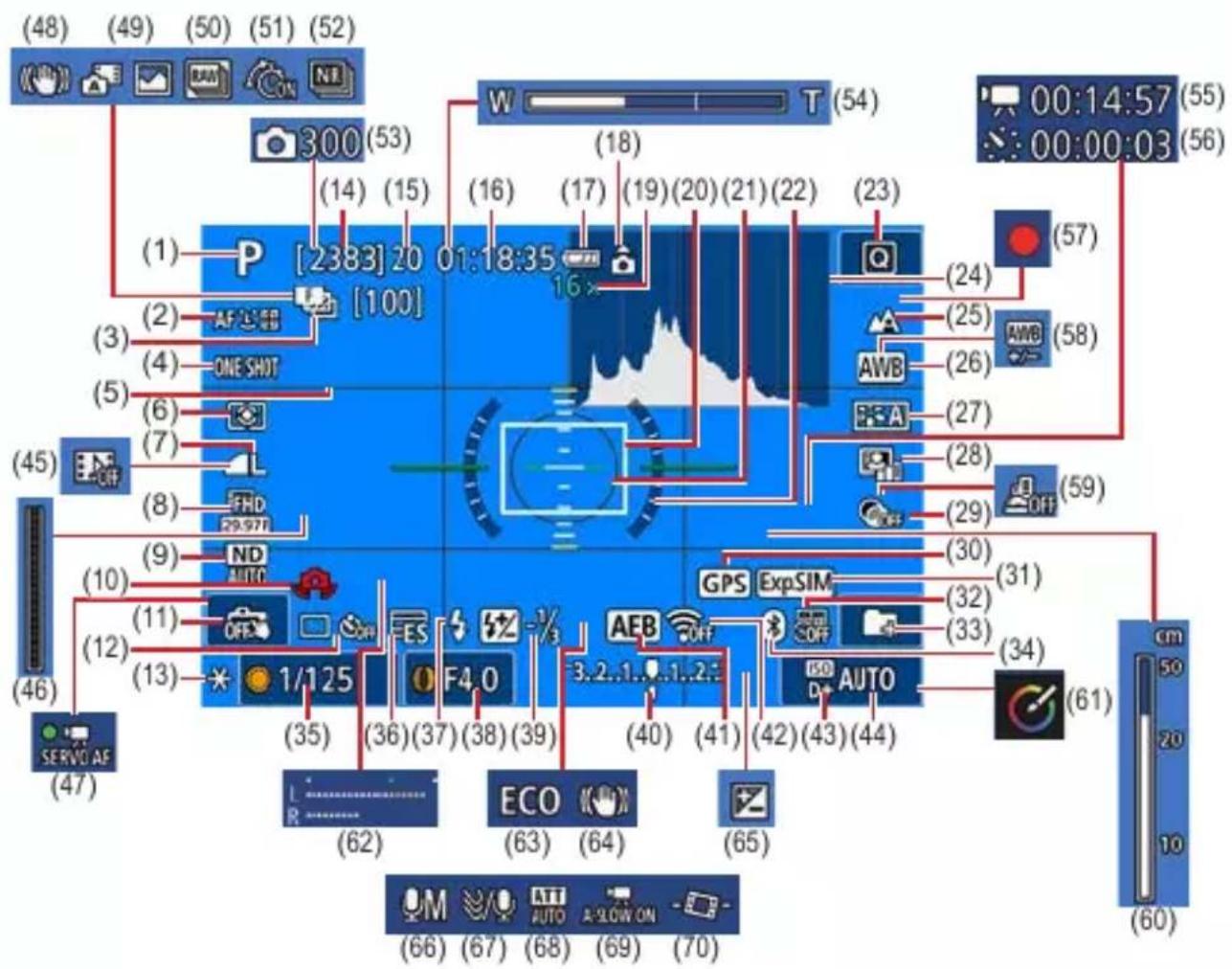
text_image
(48) (49) (50) (51) (52) 300 (53) (14) (15) (16) (17) (19) (20) (21) (22) (23) (1) P [2383] 20 01:18:35 [100] (18) W T (54) (16) (17) (19) (20) (21) (22) (23) (24) (57) (58) (57) (25) AWB (26) (27) (28) (59) (29) (30) (31) (32) (33) (34) (35) (36) (37) (38) (39) (40) (41) (42) (43) (44) GPS ExpSIM AEB AUTO SERVO AF (47) (62) ECO (63) (64) (65) (66) (67) (68) (69) (70) (60)(1) Mode de prise de vue, icône de scène
(2) Méthode AF
(3) Bracketing de la mise au point/Nombre de prises de vue
(4) Opération AF
(5) Quadrillage
(6) Mode de mesure
(7) Qualité de l'image
(8) Qualité de l'enregistrement vidéo
(9) Filtre ND
(10) Avertissement de bougé de l'appareil photo
(11) Déclenchement tactile
(12) Mode d'acquisition/Retardateur
(13) Verrouillage de l'exposition automatique
(14) Photos enregistrables/Rouleaux enregistrables
(15) Photos en continu maximum/Rouleaux en continu maximum (fixés à 1)
(16) Durée d'enregistrement vidéo disponible
(17) Niveau de la batterie
(18) Indicateur d'orientation vidéo
(19) Agrandissement par zoom, téléconvertisseur numérique
(20) Collimateur AF
(21) Zone de mesure spot
(22) Niveau électronique
(23) Contrôle rapide
(24) Histogramme
(25) Plage de mise au point
(26) Balance des blancs
(27) Style d'image
(28) Correction auto de luminosité
(29) Filtres créatifs
(30) Connexion Bluetooth avec smartphone, statut d'obtention GPS
(31) Simulation d'exposition
(32) Cachet date
(33) Créer dossier
(34) État de la connexion Bluetooth
(35) Vitesse d'obturation
(36) Obturateur électronique
(37) Mode de flash/Verrouillage de l'exposition au flash
(38) Valeur d'ouverture
(39) Correction de l'exposition au flash/Niveau de puissance du flash
(40) Indicateur du niveau d'exposition
(41) AEB
(42) Force du signal Wi-Fi
(43) Priorité hautes lumières
(44) Sensibilité ISO
(45) Instantané vidéo
(46) Indicateur
(47) AF Servo vidéo
(48) Stabilisateur intelligent
(49) Mode Auto hybride/Type de résumé
(50) Mode rafale RAW
(51) Pré-prise de vue
(52) Réduction bruit multivues
(53) Nombre de prises de vue
(54) Barre de zoom
(55) Durée requise
(56) Intervalle
(57) Vidéo autoportrait
(58) Correction de la balance des blancs
(59) Effet miniature vidéo
(60) Indicateur de mise au point manuelle
(61) Création assistée
(62) Compteur du niveau d'enregistrement audio
(63) Mode veille
(64) Stabilisation de l'image
(65) Correction d'exposition
(66) Mode d'enregistrement audio
(67) Filtre anti-vent
(68) Atténuateur
(69) Obturateur lent auto
(70) Niveau auto

Pendant la lecture
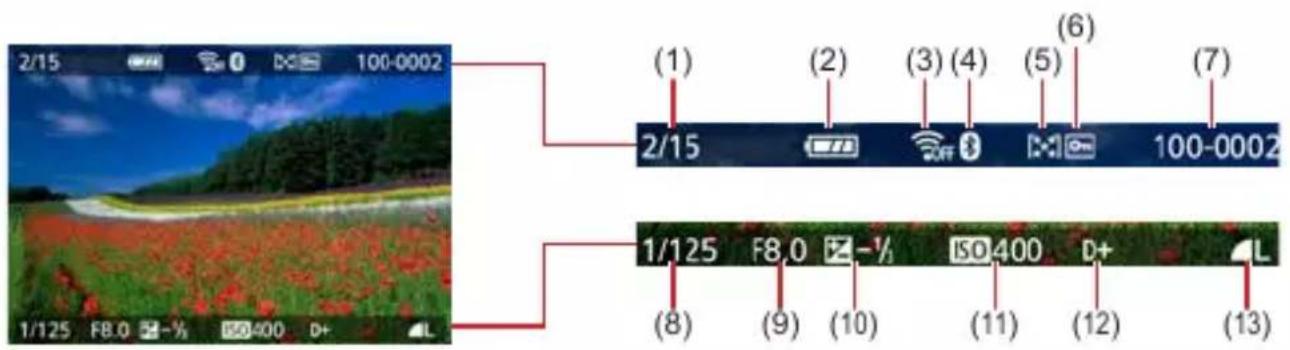
text_image
2/15 100-0002 (1) (2) (3) (4) (5) (6) (7) 2/15 100-0002 1/125 F8.0 -½ ISO 400 D+ (8) (9) (10) (11) (12) (13)(1) Image actuelle/
Nombre total d'images
(2) Niveau de la batterie
(3) Force du signal Wi-Fi
(4) État de la connexion Bluetooth
(5) Classement
(6) Protection
(7) Numéro de dossier – numéro de fichier
(8) Vitesse d'obturation
(9) Valeur d'ouverture
(10) Niveau de correction d'exposition
(11) Sensibilité ISO
(12) Priorité hautes lumières
(13) Qualité de l'image*
* Les images capturées auxquelles ont été appliqués un filtre créatif, le traitement des images RAW, le redimensionnement, la création assistée, le recadrage ou la correction des yeux rouges sont étiquetées avec [√]. Les images recadrées sont étiquetées avec [□].
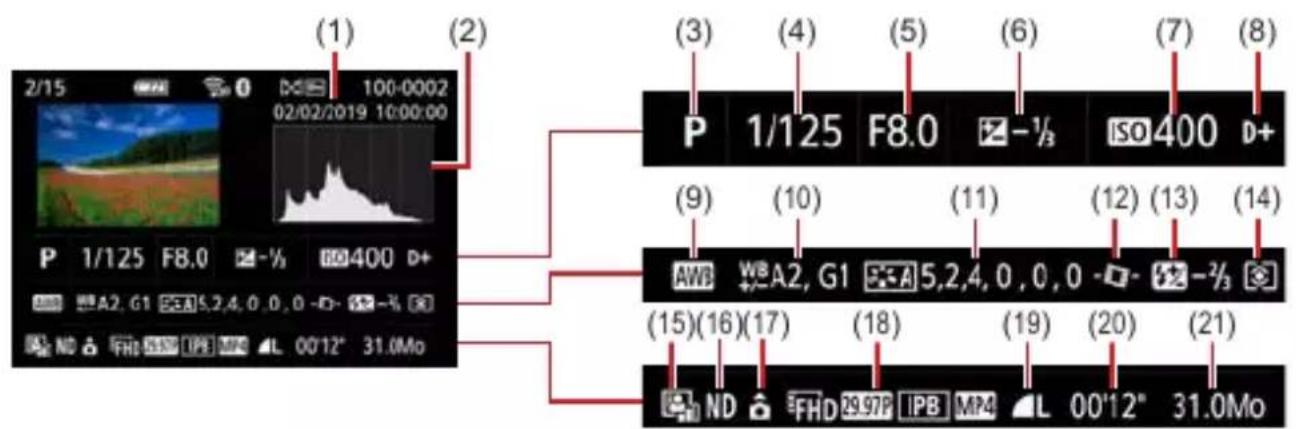
text_image
(1) 2/15 100-0002 02/02/2019 10:00:00 P 1/125 F8.0 -½ ISO400 D+ A2 G1 5.2,4,0,0,0 -3 ND FHD IPB ML 00'12" 31.0Mo (2) (3) (4) (5) (6) (7) (8) P 1/125 F8.0 -½ ISO400 D+ (9) (10) (11) (12) (13) (14) AWB WB A2, G1 5.2,4,0,0,0 -½ (15)(16)(17) (18) (19) (20) (21) ND FHD IPB MP4 ML 00'12" 31.0Mo(1) Date/heure de prise de vue
(2) Histogramme
(3) Mode de prise de vue/Mode de rafale RAW
(4) Vitesse d'obturation
(5) Valeur d'ouverture
(6) Niveau de correction d'exposition
(7) Sensibilité ISO
(8) Priorité hautes lumières
(9) Balance des blancs
(10) Correction de la balance des blancs
(11) Détails de réglage du style d'image
(12) Niveau auto
(13) Correction de l'exposition au flash/ Réduction bruit multivues
(14) Mode de mesure
(15) Correction auto de luminosité
(16) Filtre ND
(17) Infos de rotation vidéo
(18) Taille de l'enregistrement vidéo
(19) Qualité de l'image*
(20) Durée d'enregistrement vidéo/Mode de rafale RAW
(21) Taille du fichier
Précautions relatives aux fonctions sans fil
- Avant que les marchandises ou technologies de l'appareil photo réglementées par la loi relative aux échanges et au commerce avec l'étranger soient exportées (notamment les emporter hors du Japon ou les montrer à des non-résidents du Japon), une autorisation d'exportation ou de transaction portant sur un service du gouvernement japonais peut être nécessaire.
Comme ce produit intègre des éléments de cryptage américains, il entre dans le cadre de la loi de l'administration américaine relative aux exportations et ne peut pas être exporté ou introduit dans un pays soumis à un embargo commercial américain.
Il est vivement recommandé de noter les réglages Wi-Fi que vous utilisez. Les réglages sans fil sauvegardés sur ce produit peuvent changer ou être effacés suite à un dysfonctionnement du produit, aux effets des ondes radio, à l'électricité statique, à un accident ou à une défaillance. Veuillez noter que Canon n'accepte aucune responsabilité suite à des dommages directs ou indirects ou une perte de recettes résultant d'une dégradation ou de la disparition du contenu.
Lorsque vous transférez la propriété du produit, le jetez ou l'envoyez pour réparation, rétablissez les réglages sans fil par défaut en effaçant tous les réglages que vous avez saisis.
Canon ne fournira aucun dédommagement pour des dégâts résultant de la perte ou du vol du produit.
Canon n'accepte aucune responsabilité pour les dégâts ou la perte résultant d'un accès ou d'une utilisation non autorisés des appareils cibles enregistrés sur ce produit en cas de perte ou de vol du produit.
- Veillez à utiliser le produit comme indiqué dans ce guide.
Veillez à utiliser la fonction sans fil de ce produit conformément aux directives générales données dans ce guide. Canon n'accepte aucune responsabilité en cas de dommages ou de perte, si la fonction et le produit sont utilisés selon des manières différentes de ce qui est décrit dans ce guide.

Précautions relatives à la sécurité
Étant donné que le Wi-Fi utilise les ondes radio pour transmettre des signaux, des précautions de sécurité plus strictes que lors de l'utilisation d'un câble LAN sont requises.
Gardez à l'esprit les points suivants lorsque vous utilisez le Wi-Fi.
N'utilisez que les réseaux que vous êtes autorisé à utiliser. Ce produit recherche les réseaux Wi-Fi qui se trouvent dans le voisinage et affiche les résultats sur l'écran. Les réseaux que vous n'êtes pas autorisé à utiliser (réseaux inconnus) peuvent également être affichés. Toutefois, la tentative de connexion ou l'utilisation de ces réseaux peut être considérée comme un accès non autorisé. Veillez à utiliser uniquement les réseaux que vous êtes autorisé à utiliser et n'essayez pas de vous connecter aux autres réseaux inconnus.
Si les paramètres de sécurité n'ont pas été définis correctement, les problèmes suivants peuvent survenir.
Surveillance des transmissions Des tiers avec des intentions malveillantes risquent de surveiller les transmissions Wi-Fi et de tenter d'acquérir les données que vous envoyez.
Accès non autorisé au réseau Des tiers avec des intentions malveillantes risquent de réussir à obtenir un accès non autorisé au réseau que vous utilisez pour voler, modifier ou détruire des informations. En outre, vous risquez d'être victime d'autres types d'accès non autorisés tels que l'usurpation d'identité (lorsque quelqu'un adopte une identité pour obtenir l'accès à des informations non autorisées) ou les attaques par rebond (lorsque quelqu'un obtient un accès non autorisé à votre réseau comme tremplin pour couvrir ses traces lorsqu'il infiltre d'autres systèmes).
Pour éviter que ces types de problèmes ne se produisent, veillez à sécuriser complètement votre réseau Wi-Fi.
N'utilisez la fonction Wi-Fi de cet appareil photo que si vous comprenez bien la sécurité Wi-Fi et comparez les risques et les avantages lors du réglage des paramètres de sécurité.
Logiciel tiers
AES-128 Library
Informations personnelles et précautions de sécurité
Si des informations personnelles et/ou des réglages de sécurité Wi-Fi, comme des mots de passe, etc., sont sauvegardés sur l'appareil photo, soyez conscient que de telles informations et de tels réglages peuvent être conservés sur l'appareil photo.
Lorsque vous transférez l'appareil photo à une autre personne, le jetez ou l'envoyez pour réparation, veillez à prendre les mesures suivantes pour éviter la fuite de ces informations et réglages.
Effacez les informations de sécurité Wi-Fi enregistrées en choisissant ( ♦ ) [Effacer les réglages sans fil].
Marques et licences
- Microsoft et Windows sont des marques déposées ou des marques enregistrées de Microsoft Corporation aux États-Unis d'Amérique et/ou dans d'autres pays.
Macintosh et Mac OS sont des marques déposées d'Apple Inc., enregistrées aux États-Unis d'Amérique et dans d'autres pays. - App Store, iPhone et iPad sont des marques d'Apple Inc.
Le logo SDXC est une marque commerciale de SD-3C, LLC.
HDMI, le logo HDMI et High-Definition Multimedia Interface sont des marques ou des marques déposées de HDMI Licensing LLC.
Wi-Fi®, Wi-Fi Alliance®, WPA™, WPA2™ et Wi-Fi Protected Setup™ sont des marques ou des marques déposées de la Wi-Fi Alliance.
La marque verbale et les logos Bluetooth® sont des marques déposées détenues par Bluetooth SIG, Inc. et toute utilisation de ces marques par Canon Inc. doit faire l'objet d'une licence. Les autres marques et noms commerciaux sont la propriété de leurs détenteurs respectifs. - Toutes les autres marques déposées sont la propriété de leurs détenteurs respectifs.
Cet appareil intègre la technologie exFAT concédée sous licence par Microsoft.
This product is licensed under AT&T patents for the MPEG-4 standard and may be used for encoding MPEG-4 compliant video and/or decoding MPEG-4 compliant video that was encoded only (1) for a personal and non-commercial purpose or (2) by a video provider licensed under the AT&T patents to provide MPEG-4 compliant video. No license is granted or implied for any other use for MPEG-4 standard.
* Avis indiqué en anglais conformément à la réglementation.
THIS PRODUCT IS LICENSED UNDER THE AVC PATENT PORTFOLIO LICENSE FOR THE PERSONAL USE OF A CONSUMER OR OTHER USES IN WHICH IT DOES NOT RECEIVE REMUNERATION TO (i) ENCODE VIDEO IN COMPLIANCE WITH THE AVC STANDARD ("AVC VIDEO") AND/OR (ii) DECODE AVC VIDEO THAT WAS ENCODED BY A CONSUMER ENGAGED IN A PERSONAL ACTIVITY AND/OR WAS OBTAINED FROM A VIDEO PROVIDER LICENSED TO PROVIDE AVC VIDEO. NO LICENSE IS GRANTED OR SHALL BE IMPLIED FOR ANY OTHER USE. ADDITIONAL INFORMATION MAY BE OBTAINED FROM MPEG LA, L.L.C. SEE HTTP://WWW.MPEGLA.COM
Limitation de la responsabilité
La reproduction non autorisée de ce guide est interdite.
- Toutes les mesures reposent sur les normes de test de Canon.
Les informations sont susceptibles d'être modifiées sans avis préalable, tout comme les caractéristiques et l'apparence du produit.
Les illustrations et les captures d'écran utilisées dans ce guide peuvent différer légèrement de l'équipement utilisé.
- Indépendamment de ce qui précède, Canon ne saurait être tenu responsable de toute perte résultant de l'utilisation de ce produit.
Index
Numéros
1 collimateur AF 149
A
Accessoires 294
AF continu 151
Affichage 30, 178
Affichage agrandi 180
Affichage de l'index 182
Affichage image par image 178
Affichage par saut 215
Affichage sur un téléviseur 296
Diaporama 213
Fonctionnement tactile 51
Recherche d'images 214
Résumés vidéo 181
Affichage agrandi 180
Affichage de l'index 182
Affichage par saut 215
Affichage sur un téléviseur 296
AF Servo 148
AF spot 149
Alimentation 294
Aliments (mode de prise de vue) 64
Appareil photo
Réinitialisation 286
Art éclatant HDR
(mode de prise de vue) 84
Art huile HDR
(mode de prise de vue) 84
Art relief HDR
(mode de prise de vue) 84
Art standard HDR
(mode de prise de vue) 84
Atténuateur 164
Auto hybride
(mode de prise de vue) 61
Autoportrait
(mode de prise de vue) 63, 66
Av (mode de prise de vue) 92
B
Balance des blancs (couleur) 134
Balance des blancs
personnalisée 136
Batterie
Charge 21, 298
Mode éco 265
Mode veille 264
Bluetooth 254,
Borne 296, 302, 303
Bracketing de la mise au point 153
C
C (mode de prise de vue) 284
Câble HDMI 296
Cadence rapide 162
Camera Connect 219
CANON iMAGE GATEWAY 239
Cartes mémoire 22
Charge 21, 298
Chargeur de batterie 294
Classement 212
Collimateurs AF 44, 150
Compression 104
Configuration d'un livre photo 200
Contrôle rétroéclairage HDR
(mode de prise de vue) 65
Correction automatique
de luminosité 128
Correction de l'exposition au flash 111
Correction des yeux rouges 206
Couleur (balance des blancs) 134
Création assistée (lecture) 204
Création assistée (prise de vue) 59
D
Date/heure/zone
Modification 268
Réglages 25
Déclenchement tactile 146
Dépannage 307
Diaporama 213
Diffusion en direct 244
Diffuser maintenant 246
Évènements 248
DPOF 198
Dragonne 20
E
Écran
Icônes 311
Langue d'affichage 25, 269
Écran de contrôle rapide 40
Fonctionnement tactile 48
Procédures de base 36
Édition
Correction des yeux rouges 206
Recadrage 209
Redimensionnement des images 211
Effacement 195
Effet appareil photo-jouet
(mode de prise de vue) 83
Effet Aquarelle
(mode de prise de vue) 83
Effet miniature
(mode de prise de vue) 83, 86
Effet miniature vidéo
(mode de prise de vue) 167
Effet très grand angle
(mode de prise de vue) 83
Envoi d'images 239
Envoi d'images vers des
services Web 239
Envoi d'images vers
un smartphone 221, 228
Étoiles de nuit
(mode de prise de vue) 73
Exposition
Correction 120
Verrouillage de l'exposition au flash 109
Verrouillage de l'exposition automatique 97
Exposition manuelle vidéo
(mode de prise de vue) 88
F
Faisceau d'assistance AF 152
Feu d'artifice
(mode de prise de vue) 65
Filé (mode de prise de vue) 69
Filtre anti-vent 164
Filtre ND 130
Filtres créatifs
(mode de prise de vue) 81
Flash
Correction de l'exposition au flash 111
Flash désactivé 108
Mode 108
Synchro lente 108
Synchronisation du flash 113
Flash désactivé 108
Flou artistique
(mode de prise de vue) 82
Flou d'arrière plan
(mode de prise de vue) 82
Fonctions personnalisées 281
Fonctions sans fil 218, 315
Fonctions Wi-Fi 218
G
Géomarquage des images 229
|
Icônes 311, 313
Images
Durée d'affichage 107
Effacement 195
Protection 190
Impression 198, 231, 303
Instantané vidéo 207
Instant. vidéo 169
L
Lampe 152
Langue d'affichage
Modification 269
Réglages 25
Logiciels
Envoi automatique d'images
à un ordinateur 235
Longues expositions 95
M
M (mode de prise de vue) 93
Macro (plage de mise au point) 98
Menu
Fonctionnement tactile 49
Procédures de base 38
Tableau 41
Messages d'erreur 310
Méthode AF 149
Méthode de mesure 131
MF (Mise au point manuelle) 99
Microphone externe 301
Mise au point
AF Servo 148
Collimateurs AF 149
Repère MF 101
Verrouillage de la mise au point automatique 102
Mise au point manuelle
(plage de mise au point) 99
Mode Auto (mode de prise de vue) 55
Mode éco 265
Mode rafale RAW 117
Mode veille 264
Modifier ou supprimer les informations de connexion 255
Mon menu 290
N
N&B granuleux
(mode de prise de vue) 82
Niveau auto 159
Nocturne manuel
(mode de prise de vue) 64
Nombre de pixels (taille d'image) 104
Numérotation de fichiers 258
0
Obturateur électronique 147
P
P (mode de prise de vue) 90
Peau lisse (mode de prise de vue) 63
Photo panoramique
(mode de prise de vue) 67
PictBridge 231, 295, 303
Plage de mise au point
Macro 98
Mise au point manuelle 99
Portrait avec Étoiles
(mode de prise de vue) 70
Portrait (mode de prise de vue) 63
Pose longue 95
Priorité à la teinte 129
Priorité hautes lumières 129
Prise de vue
Informations sur la prise de vue 311
Prise de vue AEB 121
Prise de vue en continu 115
Programme d'exposition automatique 90
Protection 190
Protéger les images 190
Q
Quadrillage 277
Qualité de l'image 104
R
Ratio d'aspect 106
RAW 104
Recadrage 209
Recherche 214
Redimensionnement des images 211
Réduction bruit multivues 144
Réduction du bruit pour les vitesses ISO élevées 144
Réinitialisation 286
Repère MF 101
Retardateur 116, 174
Rotation 193, 194
S
Saturation 140
Sauvegarde des images sur un ordinateur 302
Sensibilité ISO 123, 126
Signal sonore 273
Stabilisation de l'image 157
Style d'image 138, 140, 143
Système vidéo 271
T
Téléconvertisseur numérique 160
Température de couleur 134
Traînées d'étoiles
(mode de prise de vue) 75
Traitement des
images RAW 202, 205
Tv (mode de prise de vue) 91
V
Verrouillage de la mise au point automatique 102
Verrouillage de l'exposition au flash 109
Verrouillage de l'exposition automatique 97
Vidéo autoportrait 173
Vidéo d'étoiles accélérée (mode de prise de vue) 77
Vidéo HDR 89
Vidéos
AF Servo 165
Créer un album 207
Édition 183
Taille d'enregistrement 161
Vidéo Time-lapse
(mode de prise de vue) 171
Visage+Suivi 149
Z
Zoom 28, 55, 96, 103
Zoom numérique 96
Zoom sur pt AF 99
Canon
PowerShot G7X Mark III
Guide de mise en route
FRANÇAIS
Manuels et logiciels
Pour plus d'informations sur l'appareil photo, consultez les explications des fonctionnalités qui s'affichent sur l'appareil photo ou reportez-vous au Guide d'utilisation avancée y afférent, disponible au téléchargement sur le site web de Canon.
Vous pouvez télécharger les manuels et les logiciels de l'appareil photo et de l'objectif sur la page suivante : http://www.canon.com/icpd/
Accédez à l'URL ci-dessus à l'aide d'un ordinateur connecté à Internet.
Accédez au site de votre pays ou région.
- Adobe Reader est nécessaire pour visualiser les manuels.
• Pour obtenir des instructions sur le téléchargement et l'installation des logiciels, reportez-vous aux manuels téléchargés.
- Vous pouvez également accéder à la page web des manuels et des logiciels à l'aide d'un code QR que vous pouvez afficher sur l'appareil photo. Pour afficher le code QR, choisissez MENU > [Réglages fonction] > [URL manuel/logiciel].
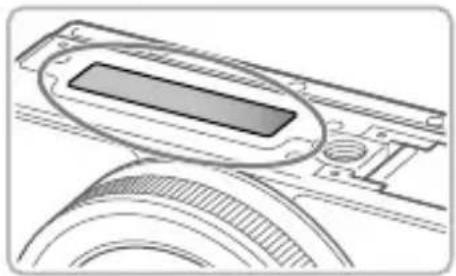
Vous pouvez être invité à saisir le numéro de série (numéro de boîtier) lors du téléchargement des manuels ou des logiciels. Dans ce cas, saisissez le numéro imprimé en bas de l'appareil photo.
Remarques préliminaires et mentions légales
- Prenez des photos tests et examinez-les pour vous assurer qu'elles ont été correctement enregistrées. Veuillez noter que Canon Inc., ses filiales et sociétés affiliées et ses revendeurs ne peuvent être tenus responsables de dommages consécutifs au dysfonctionnement d'un appareil photo ou d'un accessoire, y compris les cartes mémoire, entraînant l'échec de l'enregistrement d'une image ou son enregistrement de manière illisible par le système.
La photographie ou l'enregistrement (vidéo et/ou son) sans autorisation de personnes ou de matériel protégé par des droits d'auteur peut violer la vie privée de ces personnes et/ou les droits légaux d'autrui, y compris les droits d'auteur et autres droits de propriété intellectuelle. Notez que des restrictions peuvent s'appliquer même lorsque ces prises de vues ou enregistrements sont exclusivement réservés à un usage personnel.
Pour toute information sur la garantie de l'appareil photo ou l'assistance clientèle, reportez-vous aux informations sur la garantie disponibles dans le kit du Manuel de l'utilisateur de l'appareil photo.
- Bien que l'écran fasse appel à des techniques de fabrication de très haute précision et que plus de 99,99 % des pixels répondent aux spécifications, il peut exceptionnellement arriver que certains pixels s'affichent sous la forme de points rouges ou noirs. Ce phénomène n'est pas le signe d'une défaillance de l'appareil photo et n'affectera pas les images enregistrées.
Si l'appareil photo est utilisé pendant une période prolongée, il peut chauffer. Ce phénomène n'est pas le signe d'une défaillance.
Instructions de sécurité
- Veuillez lire ces instructions en vue d'une utilisation du produit en toute sécurité.
- Suivez ces instructions afin d'éviter toute blessure de l'utilisateur du produit ou de tiers.

AVERTISSEMENT
Indique un risque de blessure grave ou mortelle.
- Conservez le produit hors de portée des enfants en bas âge. Une courroie enroulée autour du cou d'une personne peut entraîner sa strangulation.
- Utilisez uniquement les sources d'alimentation spécifiées dans ce manuel d'instructions avec le produit.
- Ne démontez pas et ne modifiez pas le produit.
N'exposez pas le produit à des chocs violents ou à des vibrations.
- Ne touchez pas les parties internes exposées.
- Cessez d'utiliser le produit en cas de situation inhabituelle, telle que la présence de fumée ou d'une odeur étrange.
N'utilisez pas de solvants organiques tels que de l'alcool, de la benzine ou un diluant pour nettoyer le produit.
- Ne mouillez pas le produit. N'insérez pas d'objets étrangers ou de liquides dans le produit.
N'utilisez pas le produit en présence de gaz inflammables.
Cela pourrait provoquer une décharge électrique, une explosion ou un incendie.
- Respectez les instructions suivantes en cas d'utilisation de piles/batteries disponibles dans le commerce ou des batteries fournies.
- Utilisez les piles/batteries avec le produit spécifié uniquement.
- Ne chauffez pas les piles/batteries et ne les exposez pas à des flammes.
- Ne chargez pas les piles/batteries avec des chargeurs de batterie non autorisés.
- N'exposez pas les bornes à de la saleté et ne les laissez pas entrer en contact avec des broches ou d'autres objets métalliques.
- N'utilisez pas de piles/batteries présentant une fuite.
- Lors de l'élimination des piles/batteries, isolez les bornes à l'aide de ruban adhésif ou d'un autre moyen.
Cela pourrait provoquer une décharge électrique, une explosion ou un incendie. Si une pile/batterie présente une fuite et que la substance qui s'en écoule entre en contact avec votre peau ou vos vêtements, nettoyez la zone exposée à grande eau. En cas de contact avec les yeux, rincez à fond avec de grandes quantités d'eau propre et consultez immédiatement un médecin.
- Respectez les instructions suivantes en cas d'utilisation d'un chargeur de batterie ou d'un adaptateur secteur.
- Retirez régulièrement la poussière accumulée sur la fiche électrique et la prise secteur à l'aide d'un chiffon sec.
- Ne branchez/débranchez pas le produit avec les mains mouillées.
- N'utilisez pas le produit si la fiche électrique n'est pas insérée à fond dans la prise secteur.
- N'exposez pas la fiche électrique et les bornes à de la saleté et ne les laissez pas entrer en contact avec des broches ou d'autres objets métalliques.
-
Ne touchez pas le chargeur de batterie ou l'adaptateur secteur pendant un orage s'il est branché sur une prise secteur.
-
Ne placez pas d'objets lourds sur le cordon d'alimentation. N'endommagez pas, ne cassez pas et ne modifiez pas le cordon d'alimentation.
- N'emballez pas le produit dans un vêtement ou un autre tissu lorsqu'il est en cours d'utilisation ou peu après son utilisation s'il est encore chaud.
- Ne laissez pas le produit branché sur une source d'alimentation pendant de longues périodes.
Cela pourrait provoquer une décharge électrique, une explosion ou un incendie.
- Ne laissez pas le produit en contact avec la même zone de peau pendant des périodes prolongées en cours d'utilisation.
Cela pourrait provoquer des brûlures de contact à faible température, y compris des rougeurs de la peau et la formation d'ampoules, et ce même si le produit ne semble pas chaud. L'utilisation d'un trépied ou d'un équipement similaire est recommandée lors de l'utilisation du produit dans des endroits chauds, ainsi que pour les personnes présentant des problèmes de circulation ou une sensibilité cutanée moindre.
- Respectez les consignes indiquant d'éteindre le produit dans les endroits où son utilisation est interdite.
Les ondes électromagnétiques émises par le produit pourraient entraîner le dysfonctionnement d'autres équipements, voire provoquer des accidents.

ATTENTION
Indique un risque de blessure.
- Ne déclenchez pas le flash près des yeux.
Cela pourrait endommager les yeux.
La courroie est uniquement destinée à être utilisée sur le corps. Suspendre la courroie avec le produit attaché à un crochet ou à un autre objet pourrait endommager le produit. En outre, ne secouez pas le produit et ne l'exposez pas à des chocs violents.
- N'appliquez pas de pression importante sur l'objectif et ne laissez aucun objet le heurter.
Cela pourrait provoquer des blessures ou endommager le produit.
Le flash génère une température élevée lors de son déclenchement. Gardez les doigts et toute autre partie de votre corps, ainsi que les objets éloignés du flash lors de la prise de photos.
Le non-respect de cette consigne pourrait provoquer des brûlures ou un dysfonctionnement du flash.
- Ne laissez pas le produit dans des endroits exposés à des températures très élevées ou très basses.
Le produit peut devenir très chaud ou très froid et vous brûler ou blesser si vous le touchez.
En cas de réaction ou d'irritation cutanée anormale pendant ou à la suite de l'utilisation de ce produit, abstenez-vous de l'utiliser encore et consultez un médecin.
Préparation
Fixation de la courroie
1 Fixez la courroie fournie sur le support prévu à cet effet.
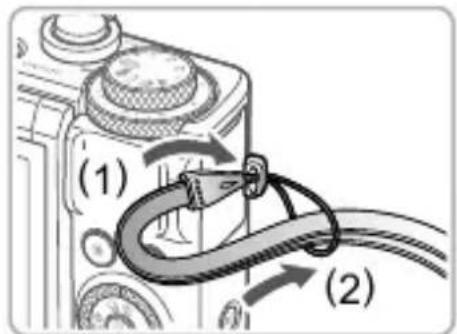
text_image
(1) (2)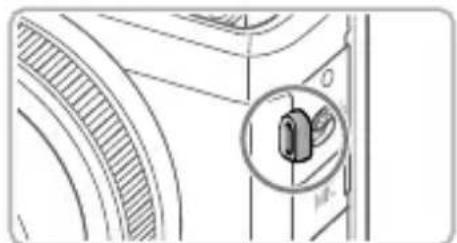
La courroie peut également être fixée du côté gauche de l'appareil photo.
Chargement de la batterie
1 Insérez la batterie dans le chargeur.
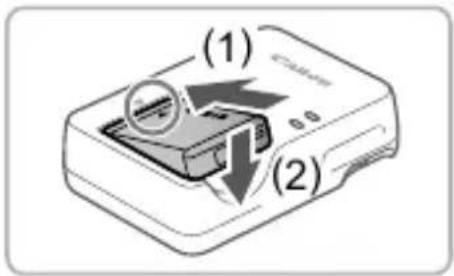
text_image
(1) (2)2 Chargez la batterie.
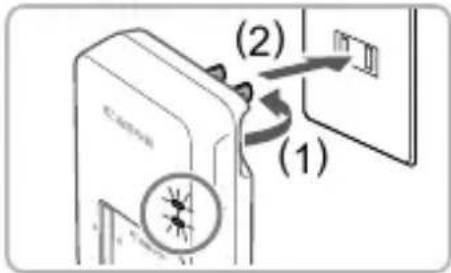
text_image
(1) (2)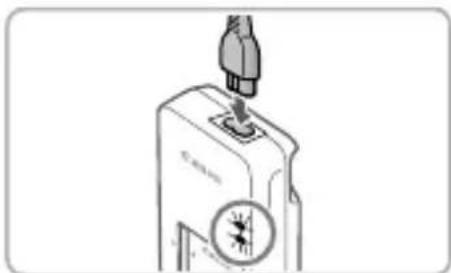
- En cours de charge : orange
- Entièrement chargé : vert
3 Retirez la batterie.
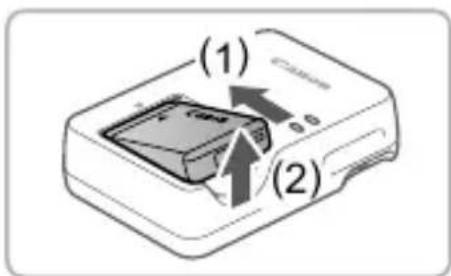
text_image
(1) (2)Préparation d'une carte mémoire
Utilisez les cartes mémoire suivantes (vendues séparément), quelle que soit leur capacité de stockage.
• Cartes mémoire SD*1
• Cartes mémoire SDHC*1*2
• Cartes mémoire SDXC*1*2

*1 Cartes conformes aux normes SD. Le fonctionnement de toutes les cartes mémoire avec l'appareil photo n'a cependant pas été vérifié.
*2 Les cartes mémoire UHS-I sont également prises en charge.
Insertion/retrait de la batterie et de la carte mémoire
1 Ouvrez le couvercle.
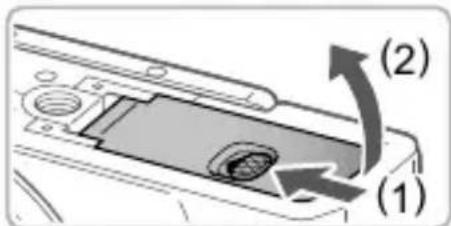
text_image
(1) (2)2 Insérez la batterie.
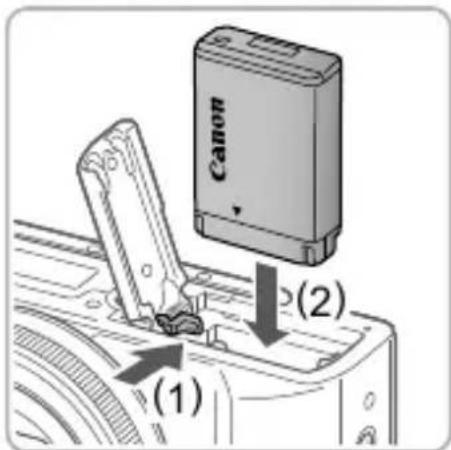
3 Insérez la carte mémoire.
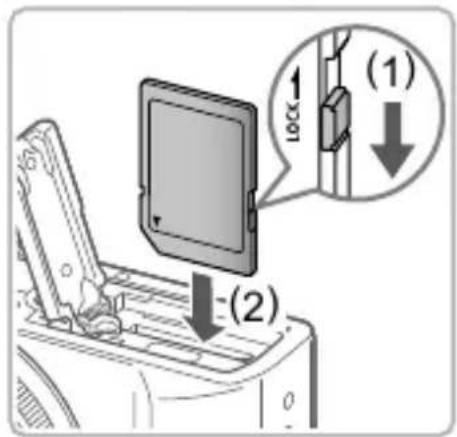
text_image
(1) LOCK (2)Pour la retirer :
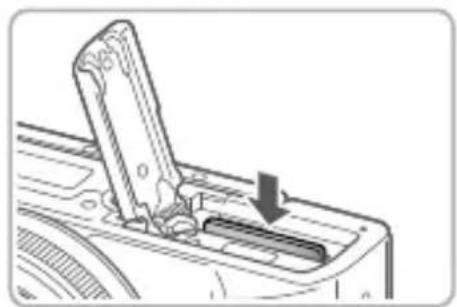
4 Fermez le couvercle.
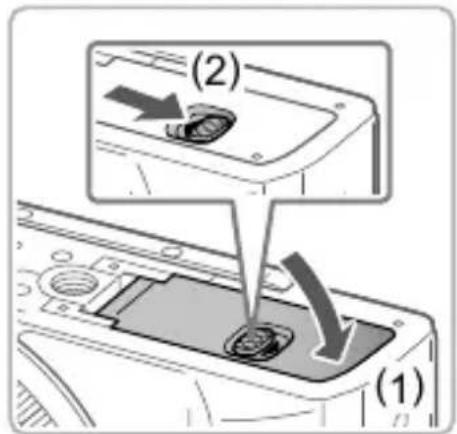
text_image
(1) (2)Réglage de la date, de l'heure, du fuseau horaire et de la langue
1 Mettez l'appareil photo sous tension.
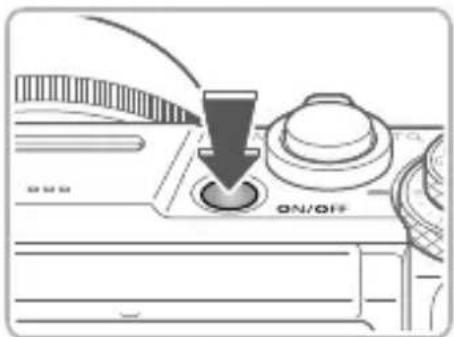
text_image
ON/OFF2 Réglez le fuseau horaire.
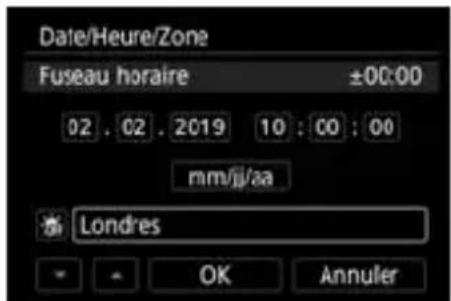
text_image
Date/Heure/Zone Fuseau horaire ±00:00 02 . 02 . 2019 10 : 00 : 00 mm/jj/aa Londres OK Annuler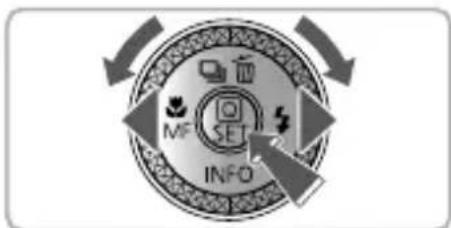
flowchart
graph TD
    A["INFO"] --> B["SET"]
    B --> C["MFI"]
    C --> D["Data Flow"]
    style A fill:#f9f,stroke:#333
    style B fill:#ccf,stroke:#333
    style C fill:#cfc,stroke:#333
    style D fill:#fcc,stroke:#333
- Touches ◀/▶ ou molette ⚪ pour choisir un fuseau horaire → touche Ⓞ
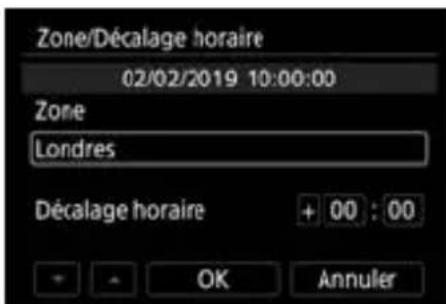
text_image
Zone/Décalage horaire 02/02/2019 10:00:00 Zone Londres Décalage horaire + 00 : 00 OK Annuler- Touche SET
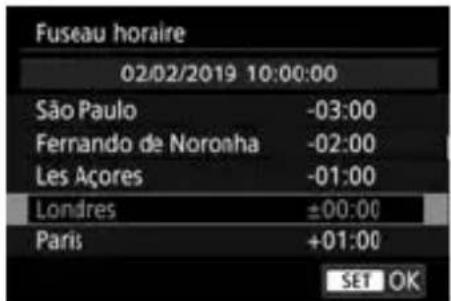
text_image
Fuseau horaire 02/02/2019 10:00:00 São Paulo -03:00 Ferrando de Noronha -02:00 Les Açores -01:00 Londres ±00:00 Paris +01:00 SET OK- Touches ▲/▼ ou molette 🔒 pour choisir un fuseau horaire → touche Ⓜ → touches ◀/► ou molette 🔒 pour choisir [OK] → touche Ⓜ
3 Réglez la date et l'heure.
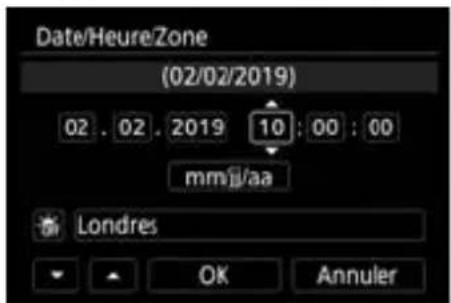
text_image
Date/Heure/Zone (02/02/2019) 02. 02. 2019 10:00:00 mm@/aa Londres OK Annuler- Touches ◀/▶ ou molette ⚪ pour choisir la date ou l'heure → touche Ⓜ → touches ▲/▼ ou molette ⚪ pour effectuer le réglage → touche Ⓜ
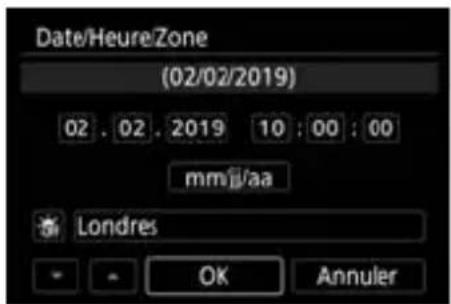
text_image
Date/Heure/Zone (02/02/2019) 02 . 02 . 2019 10 : 00 : 00 mm/aa Londres OK AnnulerChoisissez [OK] → touche 📄
4 Configurez la langue d'affichage.
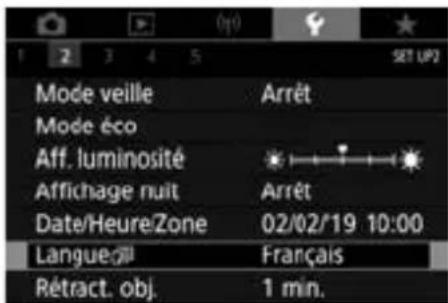
text_image
Mode veille Arrêt Mode éco Aff. luminosité Affichage nuit Arrêt Date/Heure/Zone 02/02/19 10:00 Langue:il Français Rétract. obj. 1 min.- Touches ▲/▼ pour choisir [Langue] → touche
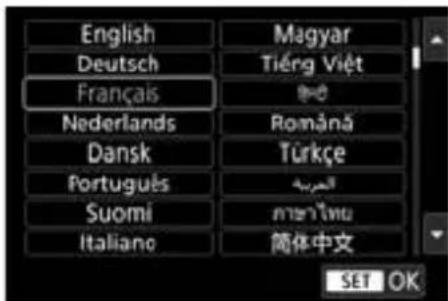
text_image
English Deutsch Français Nederlands Dansk Portugues Suomi Italiano Magyar Tiérég Việt Româná Türkçe الله mənīnu 简体中文 SET OK- Touches ▲/▼/◄/► pour choisir une langue → touche 📌
Test de l'appareil photo
Prise de vue
1 Mettez l'appareil photo sous tension.
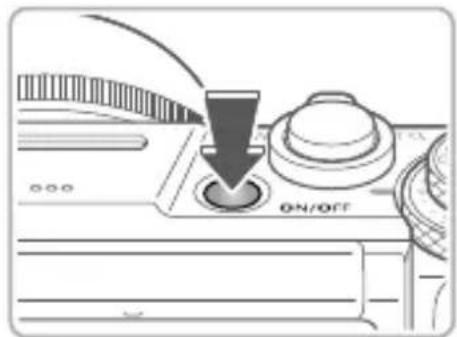
text_image
ON/OFFPour mettre l'appareil photo hors tension, appuyez à nouveau sur la touche ON/OFF.
2 Activez le mode AUTO.
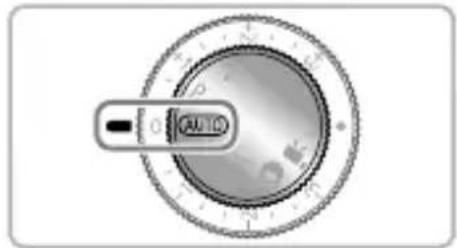
3 Effectuez un zoom avant ou arrière, selon les besoins.
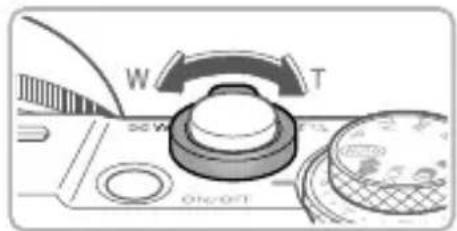
Déplacez le levier de zoom tout en contrôlant l'écran.
Lors de l'utilisation du flash :
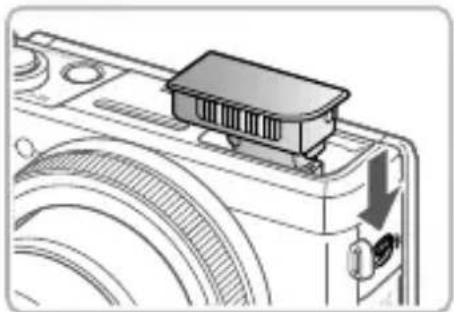
4 Effectuez la mise au point (en appuyant à mi-course).
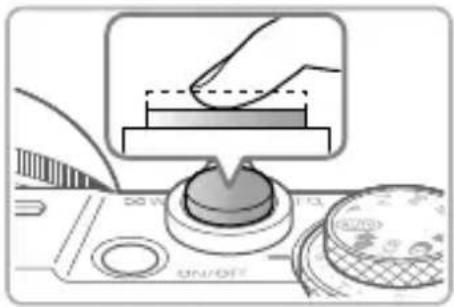
L'appareil photo émet un bip sonore une fois que la mise au point est effectuée.
- Des cadres AF apparaissent autour des positions sur lesquelles la mise au point est effectuée.
5 Prenez la photo (en appuyant complètement sur la touche).
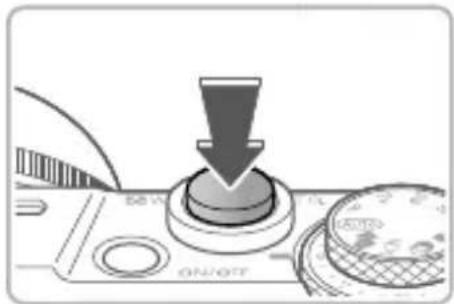
Lors de l'enregistrement de vidéos :
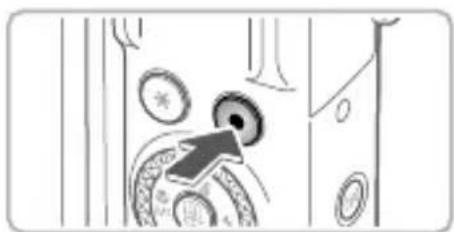
- [●REC] s'affiche pendant l'enregistrement.
Pour arrêter l'enregistrement vidéo, appuyez à nouveau sur la touche d'enregistrement vidéo.
Visionnage
1 Appuyez sur la touche ▶.
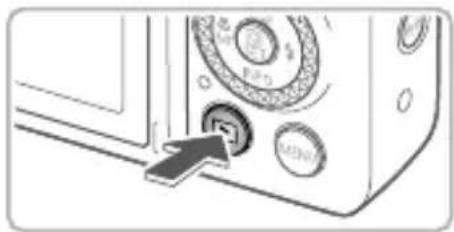
2 Choisissez des photos.
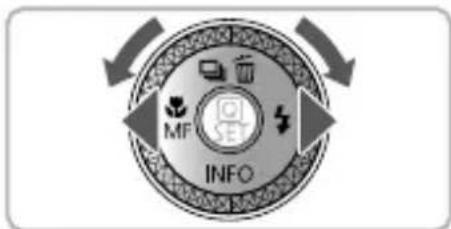
flowchart
graph TD
    A["MF"] --> B["SET"]
    B --> C["INFO"]
    C --> D["Arrow Right"]
    C --> E["Arrow Left"]
    C --> F["Arrow Up"]
    C --> G["Arrow Down"]
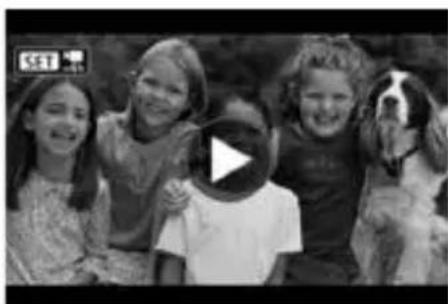
Les vidéos sont identifiées par l'icône [SET 📁].
Lors de la lecture de vidéos :
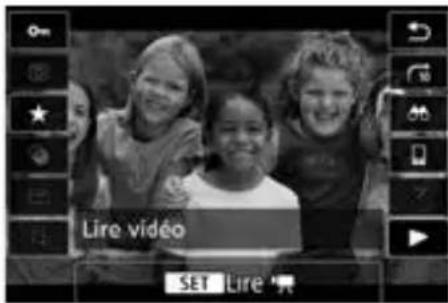
text_image
Lire vidéo SET Lire
- Touche (deux fois)
- Appuyez sur les touches ▲/▼ pour régler le volume.
Marques et licences
• Le logo SDXC est une marque commerciale de SD-3C, LLC.
Limitation de la responsabilité
- Toute reproduction non autorisée de ce guide est interdite.
- Les illustrations et les captures d'écran utilisées dans ce guide peuvent différer légèrement de l'équipement réel.
Union Européenne, Norvège, Islande et Liechtenstein uniquement
Ces symboles indiquent que ce produit ne doit pas être mis au rebut avec les ordures ménagères, comme le spécifient la Directive européenne DEEE (2012/19/UE), la Directive européenne relative à l'élimination des piles et des accumulateurs usagés (2006/66/CE) et les lois en vigueur dans votre pays appliquant ces directives. Si un symbole de toxicité chimique est imprimé sous le symbole illustré ci-dessus conformément à la Directive relative aux piles et
aux accumulateurs, il indique la présence d'un métal lourd (Hg = mercure, Cd = cadmium, Pb = plomb) dans la pile ou l'accumulateur à une concentration supérieure au seuil applicable spécifié par la Directive.
Ce produit doit être confié au distributeur à chaque fois que vous achetez un produit neuf similaire, ou à un point de collecte mis en place par les collectivités locales pour le recyclage des Déchets des Équipements Électriques et Électroniques (DEEE). Le traitement inapproprié de ce type de déchet risque d'avoir des répercussions sur l'environnement et la santé humaine, du fait de la présence de substances potentiellement dangereuses généralement associées aux équipements électriques et électroniques.
Votre entière coopération dans le cadre de la mise au rebut correcte de ce produit favorisera une meilleure utilisation des ressources naturelles.
Pour plus d'informations sur le recyclage de ce produit, contactez vos services municipaux, votre éco-organisme ou les autorités locales compétentes, ou consultez le site www.canon-europe.com/weee, ou www.canon-europe.com/battery.
ATTENTION
RISQUE D'EXPLOSION EN CAS D'UTILISATION DES BATTERIES NON CONFORMES. REPORTEZ-VOUS AUX RÉGLEMENTATIONS LOCALES POUR L'ABANDON DES BATTERIES USAGÉES.
Afin de garantir le bon fonctionnement de ce produit, il est recommandé d'utiliser des accessoires Canon d'origine.
L'utilisation de câbles USB désignés comme étant des accessoires Canon d'origine est recommandée.
Utilisez un câble HDMI disponible dans le commerce (le connecteur situé sur le côté de l'appareil photo est de type D).
L'utilisation de câbles ne dépassant pas les 2,5 m est recommandée.
Le numéro de modèle est PC2366 (y compris les modules WLAN et BT de modèle WM601). Pour identifier votre modèle, recherchez le numéro commençant par PC sur l'étiquette située sur le bas de l'appareil photo ou derrière l'écran inclinable.
Pays et régions autorisant l'utilisation de la fonction sans fil
- L'utilisation de la fonction sans fil est limitée dans certains pays et régions et toute utilisation illégale dans ce domaine peut être punissable en vertu des réglementations nationales ou locales. Pour éviter de violer les réglementations relatives aux communications sans fil, visitez le site Web de Canon pour vérifier l'autorisation d'utilisation.
Veuillez noter que Canon ne saurait être tenu responsable des problèmes pouvant découler de l'utilisation de la fonction sans fil dans d'autres pays ou régions.
Les actions suivantes peuvent entraîner des sanctions pénales :
- Altération ou modification du produit
- Retrait des sceaux de certification du produit
Veillez à ne pas utiliser la fonction sans fil de ce produit à proximité d'équipements médicaux ou d'autres équipements électroniques.
L'utilisation de la fonction sans fil à proximité d'équipements médicaux ou d'autres appareils électroniques peut affecter le bon fonctionnement de ces appareils.
Le soussigné, Canon Inc., déclare que le présent équipement est conforme à la Directive 2014/53/UE.
Le texte complet de la déclaration UE de conformité est disponible à l'adresse internet suivante : http://www.canon-europe.com/ce-documentation
Gamme de fréquence Wi-Fi : 2 412 - 2 462 MHz
Puissance de sortie maximale Wi-Fi : 12,67 dBm
Gamme de fréquence Bluetooth : 2 402 - 2 480 MHz
Puissance de sortie maximale Bluetooth : 9,67 dBm
CANON EUROPA N.V. Bovenkerkerweg 59, 1185 XB Amstelveen, The Netherlands
CANON INC. 30-2, Shimomaruko 3-chome, Ohta-ku, Tokyo 146-8501, Japan
Vous pouvez activer l'option [Afficher logo certification] dans l'onglet des paramètres du menu.