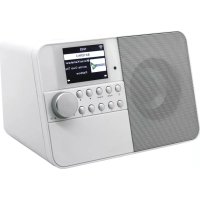
IR6000WE - Radio Soundmaster - Notice d'utilisation et mode d'emploi gratuit
Retrouvez gratuitement la notice de l'appareil IR6000WE Soundmaster au format PDF.



| Type de produit | Radio Internet multimédia |
| Marque | Soundmaster |
| Modèle | IR6000WE |
| Alimentation | Adaptateur secteur 100-240V~50/60Hz, sortie 12V 0A |
| Réseau sans fil | Wi-Fi IEEE 802.11b/g/n |
| Protocoles de sécurité | WEP, WPA, WPA2 |
| Prises audio | Entrée auxiliaire 3,5 mm, sortie ligne 3,5 mm, casque 3,5 mm |
| Puissance audio | 1 x 5 W RMS |
| Fonctions principales | Radio Internet, UPnP, DLNA, AUX, alarme, minuteur, égaliseur |
| Affichage | Écran couleur |
| Télécommande | Oui, avec piles AAA (non fournies) |
| Alarme | 3 alarmes indépendantes (2 absolues, 1 relative) |
| Nettoyage | Chiffon sec uniquement |
| Sécurité | Ne pas ouvrir, risque d'électrocution ; utiliser uniquement en intérieur sec |
| Réparabilité | Entretien par personnel qualifié uniquement |
| Compatibilité multimédia | DLNA, UPnP, AirMusic (application mobile) |
| Égaliseur | 9 préréglages (Normal, Plat, Jazz, Rock, etc.) + myEQ |
| Minuteur de sommeil | 15/30/60/90/120/150/180 minutes |
| Langues disponibles | Français, Anglais, Allemand, Espagnol, etc. |
| Mise à jour firmware | Automatique via Internet (notification) |
FOIRE AUX QUESTIONS - IR6000WE Soundmaster
Questions des utilisateurs sur IR6000WE Soundmaster
0 question sur cet appareil. Repondez a celles que vous connaissez ou posez la votre.
Poser une nouvelle question sur cet appareil
Téléchargez la notice de votre Radio au format PDF gratuitement ! Retrouvez votre notice IR6000WE - Soundmaster et reprennez votre appareil électronique en main. Sur cette page sont publiés tous les documents nécessaires à l'utilisation de votre appareil IR6000WE de la marque Soundmaster.
MODE D'EMPLOI IR6000WE Soundmaster
Ne jetez pas ce produit avec les ordures menagères lorsqu'il est usageé. Retournez-le à un point de collecte pour le recyclage des appareils électriques et électroniques. Cette commande est indiquée par le symbole sur le produit, le mode d'emploi ou l'emballage.
Les composants sont réutilisables en fonction de leur marquage. En réutilisant, recyclant ou employant autrement les derniers produits, vous contribuées de façon significante à la protection de notre environnement.
Veuillez contacter vos collectivités locales pour vous renseigner sur les points de collecte
ATTENTION
Risque d'électrocution Ne pas ouvrir!

Attention! Pour réduire le risque d'électrocution, ne retirez pas le couvercle (ou l'arrière). L'utilier ne peut entretenir aucune piece à l'intérieur. Confiez l'entretien à un personnel qualifié.ntretenir aucune piece à l'intérieur. Confiez l'entretien à un personnel qualifié.

Ce symbole indique la présence d'une tension dangereuse à l'intérieur de l'appareil, qui est suffisante pour provoquer un choc électrique.

Ce symbole indique la présence de consignes importantes de fonctionnement et d'entretien de pour l'appareil
Les piles usages sont des déchets dangereux et ne doivent PAS être jetées avec les ordures menagères! La loi impose aux consommateurs de désposer de toutes les piles pour un recyclage ecologique - et ce que les piles soient de contenance dangereuse ou pas').
Disposer gratuitement des piles dans les points de collecte de votre communauté ou auprès des magasins détaillant les piles de même catégories. Ne disposez que de piles entierement vides.
*) marquée Cd = cadmium, Hg = mercury, Pb = plomb

Pour éviter des léasons auditives, n'écoutez pas à des niveaux sonores élevés pendant de longues périodes.
N'utilisez l'appareil qu'a l'intérieur dans un lieu sec
- Protégez l'appareil contre l'humidité
- N'ouvrez pas l'appareil RISQUE D'ELECTROCUTION! Faites effectuer l'ouverture et l'entretien par un personnel qualifié
- Ne connectez cet apparéil qu'à une prise murale correctement installée et reliée à la terre Assurez-vous que la tension principale corresponde aux recommendations de la plaque d'indice
Assurez-vous que le cable d'alimentation reste au sec pendant le fonctionnement. Ne pincez pas le cable et ne l'endommagez d'aucune façon
- Un cable de réseau ou une prise abimés doivent être immédiatement replacés par un centre agréé.
- En cas de tonnerre, débranchez immédiatement l'appareil de l'alimentation.
- Les enfants doivent être surveillés par leurs parents lorsqu'ils utilisent l'appareil.
- Ne nettoyez l'appareil qu'avac un tissu sec. N'utilisez PAS de PRODUITS DETERGENTS ou de CHIFFONS ABRASIFS!
- N'exposez pas l'appareil à la lumière directe du soleil ou toute autre source de chaleur
- Installez l'appareil dans un emplacement suffisamment ventilé pour éviter une accumulation de chaleur.
- Ne recouvre pas les grilles d'airation!
- Installez l'appareil dans un emplacement sécurisé et sans vibrations.
- Ne pas installer l'appareil à proximé d'ordinateurs et jours à micro-ondes; sinon la réception de radio pourrait être perturbée.
- Ne pas ouvrir ou réparer l'appareil. Cela est dangereux et annulerait la garantie. La réparation doit être uniquement effectue que par un centre de réparations / service agréé.
- N'utilisez que des piles au mercure et sans cadmium.
- Les piles usagées sont des déchets dangereux et ne doivent PAS être jetées avec les ordures menagères !!! Ramenez les piles à votre point de vente ou aux points de collecte de votre ville.
- Eloignez les piles des enfants. Les enfants pourraient avaler les piles. En cas d'ingestion d'une pile, contactez immédiatement un médecin.
- Vérifiez régulierement vos piles pour éviter les fuites.
- La prise de courant ou un coupleur d'appareil est utilisé comme dispositif de déconnexion, les dispositifs de déconnexion doivent rester facilement utilisables.
- Aucune source de flamme nue, telle que des bougies allumées, ne doit être placee sur l'appareil.
- Aucun objet rempli de liquide, tel que des vases, ne doit être place sur l'appareil.
- Cet apparéil, concu pour les climats modérés, ne convient pas pour une utilisation dans les pays au climat tropical.
EMPLACEMENT DES COMMANDES
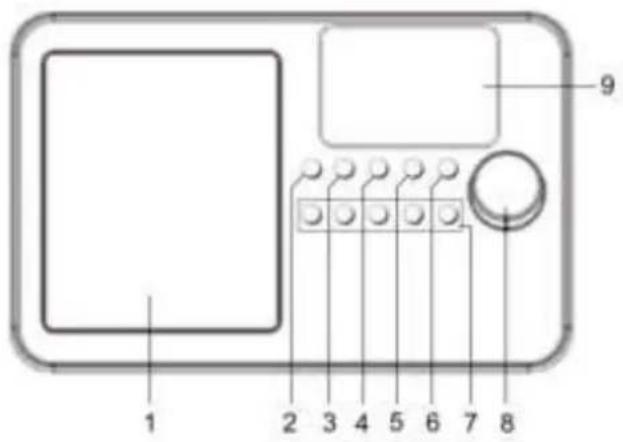
VUE DE FACE
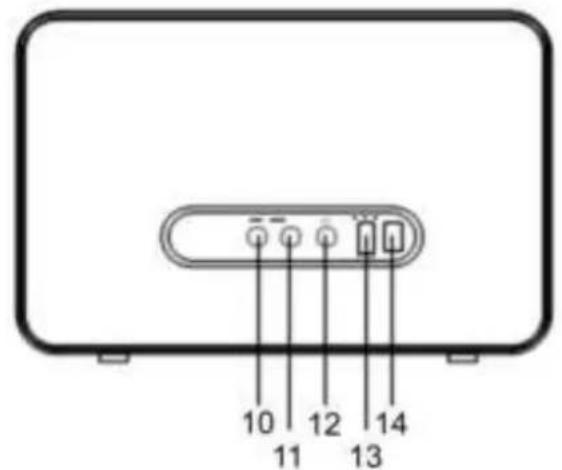
VUE ARRIÈRE
1 Haut-parleur
Haut-parleur
2 Standby/ON
Désactive toutes les fonctions sauf l'horloge et les fonctions d'alarme.
3 Home
Appuyez sur pour revenir à l'emplacement central du logiciel pour la sélection des fonctions tout en continuant à dire la fonction actuellément sélectionnée.
4 Preset
Utilisé pour enregistrer et acceder aux stations de radio préférentes tout en utilisant plusieurs fonctions différentes.
5
Le curseur arrêté permet de revenir à l'affichage précédent.
6
Curseur avant utilisé pour changer l'information affichée à l'affichage suivant.
7 1...5
Permet de sélectionner les stations de radio préférentes précédemment mémorisées.
Bouton multifonction utilisé pour effectuer des sélections en parcourant les informations affichées et en appuyant sur pour confirmer une sélection. Contrôle le volume de la musique lors de la lecture de musique.
9 Display
Affichage couleur utilisé pour afficher les symboles de fonction et les informations pour permettre la selection des caractéristiques et des fonctions désirées
10 AUX-In
Connecteur 3,5 mm pour le signal musical provenant de la "sortie ligne" ou de la "sortie casque" d'un autre lecteur audio.
11 LINE-Out
Pour connecter le signal musical de la radio à l'entrée / entrée ligne auxiliaire d'un autre lecteur de musique
12 Casque de musique
Connecteur 3,5 mm pour "Casque" ou "Ecouteurs"
13 Prise DC
Connecteur d'alimentation pour l'adaptateur secteur AC / Mains.
N'utilisez que l'alimentation fournie pour éviter d'endommager la radio ou de vous blesser
14 Bouton ON / OFF
Active / désactive l'alimentation de toutes les fonctions de la radio
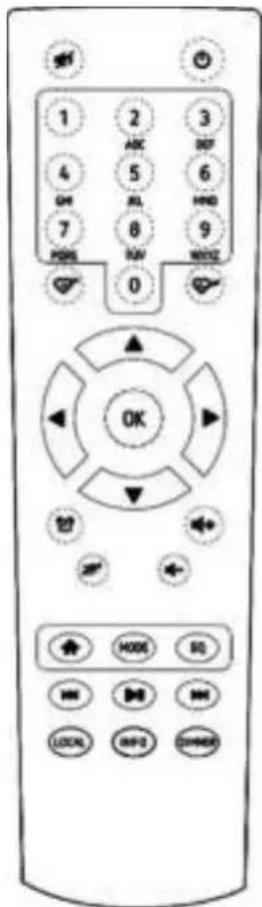
TELECOMMANDE
1 Muet
2 Bouton veille / marche
3 0...9 Nombres
4 Préreglez la station de lecture en cours sur le favori
5 Rappelez la liste des favoris
6 Lecurseuren haut
7 Le curseur gauche /retour au menu precedent
8 Lecurseurdroit
9 Lecurseur vers le bas
10 OK Confirmez le bouton
11 Bouton d'alarme
12 Minuteur de veille
13 Vol+ Monter le son
14 Vol- Baisser le volume
15 Menu principal
16 Mode Basculer entre les fonctions de la radio
17 EQ Egaliseur
18 Station precedente sur la liste / piste precedente sur UPnP
19 Lecture / pause pour la radio internet
20 Prochaine station sur la liste / Prochain morceau sur UPnP
21 Local Acceder à la liste des stations locales (zone locale configurée dans Configuration).
22 Info Afficher des informations détaillées sur la chaine de radio ou les informations musicales sous UPnP.
23 Dimmer Assombrir le retro-éclairage de l'affichage
UTILISATION DE LA TÉLECOMMANDE
- Appuyez et faites glisser le couvercle arriere pour ouvrir le compartment à piles de la télécommande.
- Insérez deux piles de type AAA. Assurez-vous que les polarités (+) et (-) des piles correspondant aux signes (+) et (-) gravés dans le compartment à piles.
- Remettez en place le couvercle du compartment à piles.
PREMIÈRE UTILISATION
Avant demettre l'appareil en marche,assurez-vous que la tension inscrite sur le cable d'alimentation est identique a votre secteur.
Utilisez l'adaptateur d'alimentation fourni pour brancher l'appareil à votre prise d'alimentation domestique.
Si vous utilisez l'appareil pour la toute première fois, le système vous demandera de regler la Langue et les Configurations du réseau. La configuration du réseau peut se faire immédiatement ou plus tard. Utilisez la molette « NAVIGATE/OK » pour sélectionner l'option de votrechoix. Appuyez sur « NAVIGATE/OK » pour confirmer.
Configuration du réseau
1. Configuration du réseau normal
Sélectionnez « Oui » pour la configuration du réseau sans fil : Sélectionnéz le PA (point d'accès) désiré en tournant la molette « NAVIGATE/OK » et en appuyant sur « NAVIGATE/OK » pour confirmer.
Pour vous connecter au réseau WiFi, entrez le mot de passer WEP ou WPA en tournant la molette « NAVIGATE/OK » pour selectionner les caractères appropriés.
Appuyez sur la touche « > » pour sélectionner le caractère suivant.
Dans ce mode, appuyez sur la touche « < » pour vous déplacer vers la gauche en effacant progressivement les lettres à gauche :
Une fois le mot de passer saisi, appuyez sur la molette « NAVIGATE/OK » pour confirmer la seLECTION.
Remarque : Les caractères disponibles sont :
les nombres de 0 à 9 :
les lettres anglaises a à z, en majuscule et en minuscule
les autres caractères (@,!, >,#, $, %, &, *, + et ().
2. Configuration du réseau WPS PBC
Sélectionnez « WPS Oui » pour procéder à la configuration du réseau sans fil (WPS PBC): Si vous utilisez un routeur équipé du bouton WPS, vous pouvez configurer la connexion réseau simplement avec la fonction WPS. Accédez à la fonction, puis appuyez sur le bouton WPS du routeur sous 120 s.
La connexion entre le routeur et la radio sera configuree automatiquement
Sélectionnez « Non » si vous choisissez d'insteller le réseau plus tard.
3. Aucune configuration du réseau
Sélectionnez « Non » si vousCHOISSEZ de configurer la connexion reseau plus tard.
Pressez sur « » pourmettre l'appareil en veille.Lorsque la date et I'heure réelles s'affichent, cela signifie que la configuration du réseau s'est opééré avec succès. L'écran continue d'afficher la date et l'heure,ainsi que I'heure de I'alarme,si activée,lorsque I'appareil est en veille.
RADIO INTERNET
Appuyez sur « « et tournez la molette « Navigate » (10) pour parcourir le menu principal. Appuyez sur « NAVIGATE/OK » (pour acceder aux sous-menus ou confirmer les réglages).
Appuyez sur « < » pour revenir au menu précédent.
Une fois que vous captez et receivez une station quelconque, les informations sur celle-ci s'affichent. Vous pouze les parcourir en appuyant sur la touche « > »
Appuyez sur « < » pour revenir au menu précédent.
Mes favors
LiSTE de vos stations favorites messoriées. Elle peut contenir jusqu'à 250 stations.
Pour enregistrer une station radio dans les favors :
- À l'aide de la molette de navigation, Sélectionnez la station en question dans la liste des stations.
- Appuyez sur « > » pour ouvrir le menu.
- Appuyez sur « NAVIGATE/OK » pour confirmer l'opération « Add to My Favorite »
- Sélectionnez le numéro prédéfini à l'aide de la molette « Navigate »
- Appuyez sur « NAVIGATE/OK » pour confirmer le numéro.
- Vous pouvez remplaçer une station préalablement méorisée par une nouvelle.
Si la station selectionnée a déjà eté enregistrée, vous ne pouvez pas la réenregistrer.
Les stations méorises s'affichent dans Mes favors.
Lorsque la liste de mes favors s'affiche, selectionnez la station de votrechioit et appuyez sur « NAVIGATE/OK » pour l'écouter.
Station radio/Musique
Les stations sont classées en Global Top 20, Genre et Pays/Région (Australie, Canada, Royaume-Uni, États-Unis). Entrez pour parcourir les sous-catégories et selectionner la station à écouter.
Pour chaque station, appuyez sur « NAVIGATE/OK » pour l'éçouter directement.
Pressez sur « > pour acceder au sous-menu. Si vous selectionnez Recherche automatique, l'appareil passes en test de lecture de toutes les stations de la sous-catégorie. Chaque station diffusera pendant 30 secondes jusqu'à lecture complète de toutes les stations ou jusqu'à ce que vous appuyiez sur « NAVIGATE/OK » pourmettre fin au test de lecture. Pressez sur « > pour visualiser les informations de la station en cours.
Stations locales :
Les stations sont classées selon le pays/la région où vous vous trouvez.
Écoutes récentes :
Lieste des 10 dernières stations écoutees.
Service :
Recherche une station radio - entrez un mot-clef pour recherche une station radio dans la liste.
Ajouter une nouvelle station radio en ajoutant l'adresse IP ; les stations ajoutées seront enregistrées dans Mes favors.
Il convient de relever que le nom d'une station peut compter au maximum 250 caractères.
CENTRE MULTIMEDIA
Sélectionnez le mode « UPnP » ou Nombre de lecture avec la molette « NAVIGATE/OK » .
UPnP
Si vous avez configuré le partage de fichiers média, vous pourrez voir les fichiers multimédia partages de « UPnP »
Si you avez plus d'un ordinateur partageant des fichiers multimedia, les alternatives sont listedes.
Sélectionnez les fichiers multimédia partagés que vous souhaitez dire.
Tournez la molette « NAVIGATE/OK » pour sélectionner une chanson, puis pressez dessus pour démarrer la lecture ou effectuer une pause de lecture.
Pressez sur « > pour afficher les informations de la piste en cours à l'écran.
Appuyez sur « < » pour revenir au menu.
Remarque : L'appareil ne peut dire que les pistes dont le nom de fichier comporte moins de 40 caractères. Ils doivent etre en une langue europeenne. En cas d'erreur de lecture d'une piste en mode
« UPnP», essayez de renomer le fichier. Toutefois, si l'erreur de lecture persiste, essayez de convertir le fichier en d'autres formats.
Ma liste de lecture :
Vous pouvez creer une liste de lecture de vos chansons préferées depuis « UPnP ». Pendant la lecture d'une chanson, appuyez sur « NAVIGATE/OK » pour l'enregistrer dans « Ma liste de lecture »
Supprimer ma liste de lecture
Sélectionnez cette option pour supprimer la liste de lecture. Veuillez valider les questions qui vous sont posées.
« My mediaU »
Affichez et lisez votre propre liste de stations « mediaU » dans le serveur « mediaU » Pour cela, créez d'abord votre compte. Pour activer votre propre liste de stations radio, suivez les étapes ci-dessous :
Entrez dans http://www.mediayou.net/. Enregistrez-vous à « mediaU ». Connectez-vous au site ;
Saisissez l'adresse MAC de la radio Internet sur le site Internet de « mediaU ». Pour l'obtenir, allez à Centre d'informations>Infos système > Informations sans fil.Une fois la configuration terminée, vous pouvez<mémoriser et visualiser votre/vos propres listes de stations « mediaU ». Voitr nom d'utilisateur et leur mot de passage ne sont pas exigés pour acceder à la radio.
Si enregistrez un apparéil avec plusieurs comptes, vous pouvez selectionner celui que vous utilisez actuellement dans le menu configuration. Sur le site Internet, vous pouvez enregistrer les stations radio dans Station favorite, configurer les rubriques Genre/Région favori(te) et Ma radio locale (ville) ou Ajouter manuellement des stations. Vous pouvez retrouver les stations dans le mode My MediaU de l' apparéil.
CENTRE D'INFORMATION
Méteo
L'appareil peut diffuser les informations et les prévisions météo de 2 000 villes.
Sélectionnez le pays et la ville pour afficher les renseignements météo.
Appuyez sur « </> » ou tournez la molette « NAVIGATE/OK » pour afficher les prévisions météo.
L'appareil peut afficher les informations météo en veille. Sur la page d'informations météo, appuyez sur « Select » (10) pour selectionner la ville dont vous souhaitez afficher les renseignements météo en veille. Démarrez ensuite l'affichage de la météo.
Infos financières
Afficher les indices boursiers.
Infos système
Afficher les informations sur l'appareil et les reseaux connectés. Elles comprend entreeutres I'adresse MAC requise lors de�te enregistrement sur « my mediaU »
REGLAGE DE MENU
Affichage Affichage analogique/numérique de l'heure de l'heure
My MediaU Lorsque cette fonction est activée, l'icone « My mediaU » apparait dans le menu principal. Si la radio comporte plusieurs comptes « My mediaU», sélectionnez le compte de connexion par défaut dans cette rubrique.
Réseau Configuration du réseau sans fil : Le système sélectionnement automatiquement le PA requis. Entrez le mot de passer WEP ou WPA pour opérer la connexion WiFi.
Réseau sans fil (WPS PBC) : Si vous utilisez un routeur équipé du bouton WPS, vous pouvez configurer la connexion réseau simplement avec la fonction WPS. Accédez à la fonction, puis appuyez sur le bouton WPS/QSS du routeur sous 120 s. La connexion entre le routeur et le Lien musique sera configérée automatiquement.
Configuration manuelle : Vous pouvez selectionner DHCP (avec l'adresse IP affectee automatiquement) ou saisir manuellement l'adresse IP pour vous connecter au réseau sans fil. Si vous optez pour les réglages manuels pour la connexion filaire, vous devez enter les paramètres suivants : le SSID (nom du point d'accès), l'adresse IP, le masque de sous-réseau, la passerelle par défaut, le serveur DNS préfééré et le serveur DNS auxiliaire.
Vérifier le réseau au démarrage : Activer/désactiver le réseau WiFi. En cas d'activation du réseau WiFi, l'appareil recherche automatiquement les PA disponibles et seLECTIONné celui requis.
Date et heures Régler la date et I'heure
Régler le format de l'heure pour l'affichage sous format 12 heures ou 24 heures Régler le format de la date pour l'affichage sous format AAAA/MM/JJ, JJ/MM/AAAA ou MM/JJ/AAAA
Alarme L'appareil est équipé de trois alarmes indépendantes, dont deux pour le réglage de l'heure absolue (Alarme 1 et Alarme 2) et une pour le réglage de l'heure relative (Alarme NAP).
Les deux premières alarmes sontsemblablesaunealarmenormale.Activez-la etprogrammez l'heure,puis selectionnee I'option Everyday,Once ou Repeter certains jours (preciser ces jours).
Selectionnez l'heure de l'alarme. Définissez le nombre d'heures et de minutes à l'aide de la molette et passez au champ suivant. Appuyez sur la molette pour confirmer votre réglage.
Selectionnez Beep, Melody ou Radio Internet comme sonnerie. Le symbole de l'alarme apparaitra a cotoé de l'heure dans la partie supérieure de l'écran.
Remarque : lorsque l'heure de l'alarme est atteinte, l'appareil se connecte à Internet, si le réseau défini est disponible. Un léger retard peut donc être observé entre l'heure de l'alarme et la lecture radio. Si la connexion à Internet n'est toujours pas possible au bout d'une minute, la sonnerie de l'alarme passée automatiquement à Mélodie.
Appuyez sur pour arreter l'alarme. Si vous appuyez sur une autre touche, l'alarme sera repétée après 5 minutes.
Lorsque I' « alarme NAP » est définie, elle sonne une fois au bout de 5/10/20/30/60/90/120 minutes, selon la durée可以选择.
Selectionnez Volume de l'alarme pour regler le volume de vos alarmes.
Minuteur Minuteur de compte à rebours (100 min maximum)
Langue English/Deutsch/Espanol/Français/Portugese/Nederlandsl/Italiano/Pyccknn/Svenska/Norske/Dansk/Magyar/Cesky/Slovensky/Polski/Turkce/Suomi
Retro-Economie d'énergie : niveau du retroéclairage
Clairage Niveau de retro-éclairage lorsque l'appareil est allumé
Écran Couleur/monochrome
Gestion d' énergie Cette fonction est configurée pourmettre automatiquement l'appareil en veille lorsque vous etes dans le menu et/ou en l'absence de signal WiFi. Sélectionnez le minuteur de gestion d'alimentation (5/15/30 minutes) pourdéfinirle temps au bout duquel la radio migre automatiquement en veille lorsque vous ne la contrôle pas. Sélectionnez Éteindre pour ignorer le mode de gestion d'énergie.
Minuteur de éteignez le minuteur de mise en veille ou reglez-le sur 15/30/60/90/120/150/180 minutes. Une fois la durée programmée, l'icone d'un lit et le compte à rebours des minutes s'affichent au coin supérieur droit de l'écran, puis l'appareil passé en veille.
Tampon Configurez la durée de mémoire tampon de la lecture musicale à 2/4 ou 8 secondes.
Méto Activez/désactivez l'affichage des prévisions météo sur l'écran de veille. Sélectionnez votre unité de température préfééré (°F ou °C), puis votre région. Lorsque cette fonction est activée, l'écran de veille affiche alternatively les prévisions météo et l'heure toutes les 10 secondes.
Installation Un raccourci vers la Radio locale est disponible dans Radio Internet pour un
de la radio acces facile a la liste des stations radio de votre région. Vous pouvez proceder a
locale l'installation manuelle de votre région d'ecoute ou laisser l'appareil proceder a sa
Detection automatique. Cette detection s'opere suivant I'adresse IP de vaue
reseau connecté. Appuyez sur « Station locale » pour acceder directement à la
liste des stations radio locales.
Configurer Sélectionnez le mode de lecture du centre multimédia : Désactiver (mode la lecture répétition ou aléatoire désactivé), Répéter tout, Répéter un ou Aléatoire. Paramètres Le nom de l'appareil par défaut pour le DLNA est « AirMusic ». Vous pouvez DLNA le modifier pour configurer le DLNA sur votre ordinateur ou votre téléphone portable. Le code QR pour télécharger et installer l'application « AirMusic Control »
Egaliseur Possibilité de désir parmi neuf effets sonores différents Normal / Plat / Jazz / Rock / Bande sonore / Classique / Pop / News / myEQ
Reprise Par défaut, l'appareil reprend la lecture de la radio Internet si vous écoutez la radio Internet ou un centre multimédia avant de l'éteindre. Si vous désactivez cette fonction, l'appareil affichera le menu principal au redémarrage.
Mise à jour de version L'appareil vous notificationa si une mise à jour de version est disponible. Avant d'installer une mise à jour de version, assurez-vous que l'appareil est branché sur une connexion d'alimentation principale stable. Car, débrancher l'appareil pendant cette opération peut l'endommager durablement.
Réinitialiser Réinitialiser aux valeurs par défaut. ÀpRES la réinitialisation, l'appareil vous aux valeurs invitera à selectionner la langue d'affichage. par défaut
DLNA/UPnP
Vous pouvez modifier le nom DLNA par défaut à votre guise. Vous trouvrez ci-dessous des informations sur comment configurer la lecture en continu de fichiers multimédia depuis un ordinateur ou un autre serveur multimédia. Lizez attentivement le mode d'emploi du logiciel ou de l'application que vous utilisez pour la lecture sociale en continu, le cas échéant. Pour la diffusion en continu de la musique par la radio, assurez-vous que le format des fichiers musicaux est MP3, WMA, WAV ou AAC.
UPnP
Connectez le PC au réseau.
Assurez-vous que la radio est allumée et connectée au même réseau.
Ouvrez la plateforme UPnP Windows Media Player (11 ou plus). Vous pouze également utiliser d'autres plateformes ou serveurs tels que Windows Media Connection.
Autorisez le partage de fichiers média avec la radio.
Ajoutez dans la bibliothèque multimédia les fichiers et dossiers audio à partager avec la radio.
Vous pouvez également écouter en continu de la musique diffusée par d'autres serveurs musicaux comme les smartphones (plateforme Android).
Connectez le téléphone au réseau.
Sur Google Play, recherche et installez une application de partage de fichiers multimédia.
Depuis notre telephone,ajoutez les fichiers audio a partager.
Àpres avoir configuré le serveur partagé, Sélectionnez une chanson et contrôle la lecture depuis la radio.
DLNA
Outre la technologie UPnP, l'appareil prend en charge la fonction DLNA. Partagez des fichiers musique depuis un ordinateur ou un téléphone Android et depuis votre ordinateur/telephone Android/iPhone/iPad, contrôle leur lecture sur la radio. (Il n'est pas indispensable de contrôler toutes les lectures sur la radio.)
Pour le streaming DLNA, Windows 7 et Windows Media Player 12 sont nécessaires. Les réglages s'effectuent de la manière suivante :
Pour commencer, partagez le fichier multimédia de votre ordinateur avec la radio.
Allez à Panneau de contrôle > Réseau et Internet > Réseau et centre de partage > Modifier la configuration de partage de fichiers avancé > Options de streaming media
Ouvrez Windows Media Player pour activer Allow remote control of my Player.
Faites un clic droit sur la librairie et choisissez « Lecture » sur la RADIO.
Une fenetre yous permutant de controler la lecture musicale sur la radio s'ouvrira.
Sur « Google Play » ou « Apple Store », vous pouvez rechercher et installer n'importe chaque application DLNA gratuite ou payante si vous utilisez un téléphone Android, une tablette ou un iPhone/iPad. Il est recommendé d'utiliser soit « bubble UPnP » ou « Twonky Beam » sur les téléphones Android et les tablettes, soit « Twonky Beam » sur les iPhone/iPad. Certaines applications peuvent ne pas prendre en charge le streaming de musique depuis un iPhone/iPad mais l'iPhone/iPad peut néanmoins être utilisé pour contrôler le streaming depuis d'autres serveurs.
Pour lire de la musique partagée depuis l'application, procedez de la maniere qui suit :
Sélectionnez la radio comme lecteur. Certaines applications peuvent autoriser la lecture de musique sur de multiples lecteurs en même temps.
Sélectionnez le serveur musical, puis la chanson à jour. Certaines applications peuvent créé une liste de lecture lorsque vous Sélectionnez plusieurs chansons.Remarque : Lorsque la fonction de lecture musicale en continu DLNA sur le Lien musique est active, vous ne pouze controller que le volume et la veille depuis l'appareil. Vous n'etes pas autorise a controler les autres fonctions. Vousdez虑 desactiver la fonction DLNA sur I'ordinateur, le telephone ou la tablette avant de reprendre le contrôle de Lien musique.
APPLICATION AIR MUSIC
Scannez le code QR de l'application dans Configuration/Device/Air Music control pour l'installer depuis Apple Store ou Google Play. Cette application vous permet de contrôler le IR6000 depuis votre mobile ou votre tablette.
AUX (entree de ligne)
Le mode d'entrée auxiliaire permet de dire des fichiers audio depuis un périphérique externe tel qu'un lecteur MP3. Pendant la lecture audio en mode entrée auxiliaire, vous pouze baisser le volume sur la radio et le cas échéant, sur le périphérique audio; Connectez le périphérique audio externe à la prise stéreo d'entrée auxiliaire de 3,5 mm. Appuyez sur la touche « MODE » jusqu'à ce que « AUX IN » s'affiche ou selectionnez « AUX » dans le menu principal. Réglez le volume de la radio (et, le cas échéant, du périphérique audio) au besoin.
SORTIE DE LIGNE
Vouss pouvez brancher un périhérique, un amplificateur par exemple, sur la prise de sortie de ligne de 3,5 mm. Pour une écoute comfortable, vous doivent contrôler le son à partir du périhérique.
CASQUE
Pour écouter de la musique en隱私, utilisez un casque équipé d'un connecteur 3,5 mm que vous branchez à la prise casque. Les enceintes seront alors mises en sourdine.
Pour éviter des léasons auditives, n'écoutez pas à des niveaux sonores élevés pendant de longues périodes.
SPÉCIFICATIONS TECHNIQUES
Source de courant
: Utilisez uniquement I'adaptateur d'alimentation fourni
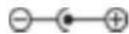
Tension d'entrée
100-240V\~50/60Hz
Puisance de sortie
:12V-0A
Réseau sans fil
: IEEE802.11b/g/n
Protocole de sécurité
WEP/WPA/WPA2
Prises audio
: Prise d'ecouteur de 3,5 mm, prise d'entrée auxiliaire de 3,5 mm, prise de sortie de ligne de 3,5 mm
Sortie de puissance audio
1x5WRMS
IMPORTATEUR
Wörlein GmbH
Tél.: +49 910 37 16 70
Gewerbestrasse 12
Fax: +49 9103 71 67 12
D 90556 Cadolzburg
Email: service@woerlein.com
Allemagne
Site web: www.woerlein.com
Par la presente, Wörlein GmbH déclare que cet apparéil est conforme aux exigences principales et autres clauses applicables de la Directive 2014/53/EU.
Vous pouvez demander de receivevoir une copie de la
déclara on de conformité en écrivant à l'adresse
suivante:
Worlein GmbH, Gewerbestrasse 12, D 90556 Cadolzburg,
Germany
Email: info@woerlein.com
Tel.: +49 9103 71 67 0

- ATTENTION
- Risque d'électrocution Ne pas ouvrir!
- EMPLACEMENT DES COMMANDES
- TELECOMMANDE
- UTILISATION DE LA TÉLECOMMANDE
- PREMIÈRE UTILISATION
- Configuration du réseau
- Configuration du réseau normal
- Configuration du réseau WPS PBC
- Aucune configuration du réseau
- RADIO INTERNET
- Mes favors
- Station radio/Musique
- Stations locales :
- Écoutes récentes :
- Service :
- CENTRE MULTIMEDIA
- UPnP
- Ma liste de lecture :
- Supprimer ma liste de lecture
- « My mediaU »
- CENTRE D'INFORMATION
- Méteo
- Infos financières
- Infos système
- REGLAGE DE MENU
- Affichage Affichage analogique/numérique de l'heure de l'heure
- Date et heures Régler la date et I'heure
- DLNA/UPnP
- DLNA
- APPLICATION AIR MUSIC
- AUX (entree de ligne)
- SORTIE DE LIGNE
- CASQUE
- SPÉCIFICATIONS TECHNIQUES
- IMPORTATEUR
Marque : Soundmaster
Modèle : IR6000WE
Catégorie : Radio