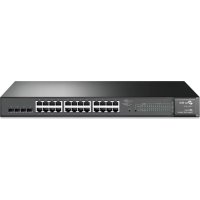
T1600G28PS - Commutateur TP-LINK - Notice d'utilisation et mode d'emploi gratuit
Retrouvez gratuitement la notice de l'appareil T1600G28PS TP-LINK au format PDF.


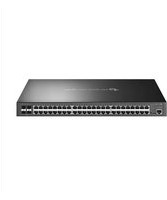
| Type de produit | Commutateur réseau administrable PoE+ (Smart Switch) |
| Marque | TP-Link |
| Modèle | T1600G28PS |
| Dimensions (L x P x H) | 440 x 220 x 44 mm |
| Poids | 3,5 kg |
| Alimentation | 100-240 V CA, 50/60 Hz |
| Consommation électrique maximale | 250 W (avec PoE) |
| Nombre de ports | 24 ports 10/100/1000 Mbps PoE+ + 4 ports SFP Gigabit |
| Budget PoE | 250 W |
| Fonctions principales | Gestion L2+, VLAN, QoS, IGMP Snooping, Storm Control, SNMP, CLI, Interface Web |
| Température de fonctionnement | 0°C à 40°C |
| Humidité de fonctionnement | 10% à 90% sans condensation |
| Matériau du châssis | Métal |
| Installation | Bureau ou rack 19 pouces (support de montage inclus) |
| Entretien et nettoyage | Nettoyer avec un chiffon sec et doux. Ne pas utiliser de produits chimiques. |
| Sécurité | Débrancher avant nettoyage. Ne pas ouvrir. Utiliser une prise électrique mise à la terre. |
| Pièces détachées et réparabilité | Appareil scellé. Pour toute réparation, contacter le support TP-Link. |
FOIRE AUX QUESTIONS - T1600G28PS TP-LINK
Questions des utilisateurs sur T1600G28PS TP-LINK
0 question sur cet appareil. Repondez a celles que vous connaissez ou posez la votre.
Poser une nouvelle question sur cet appareil
Téléchargez la notice de votre Commutateur au format PDF gratuitement ! Retrouvez votre notice T1600G28PS - TP-LINK et reprennez votre appareil électronique en main. Sur cette page sont publiés tous les documents nécessaires à l'utilisation de votre appareil T1600G28PS de la marque TP-LINK.
MODE D'EMPLOI T1600G28PS TP-LINK
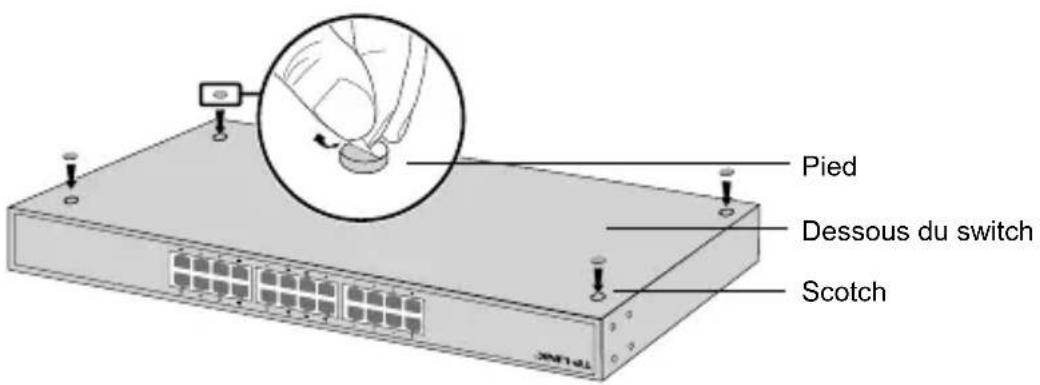
Pour installer le switch sur un bureau, suivre les étapes suivantes:
- Poser le switch sur une surface plane suffisamment résistante pour supporter le poids du switch et des cables qui y seront connectés.
- Œter les protection générées sur les adhésifs des pieds caoutchouc fournis
- Retourner le switch et dispose les pieds aux emplacements en creux situés aux quatre coins de l'appareil.
Installation en rack
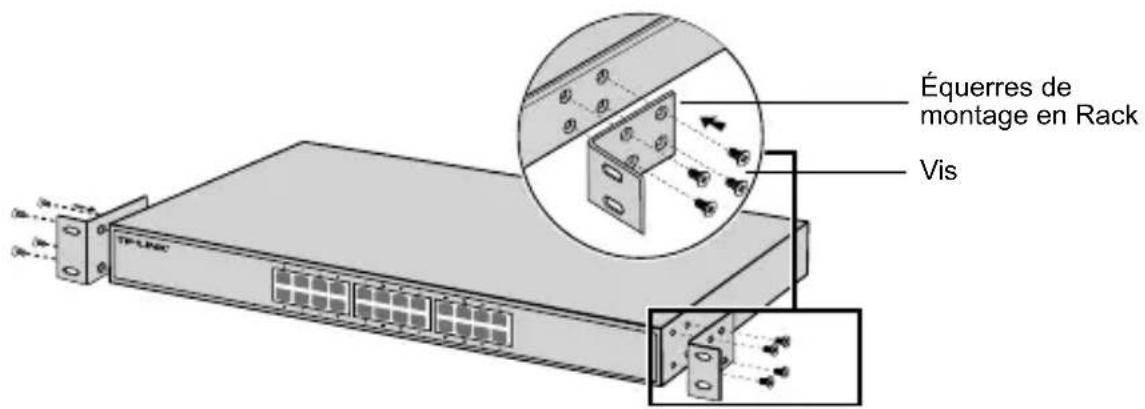
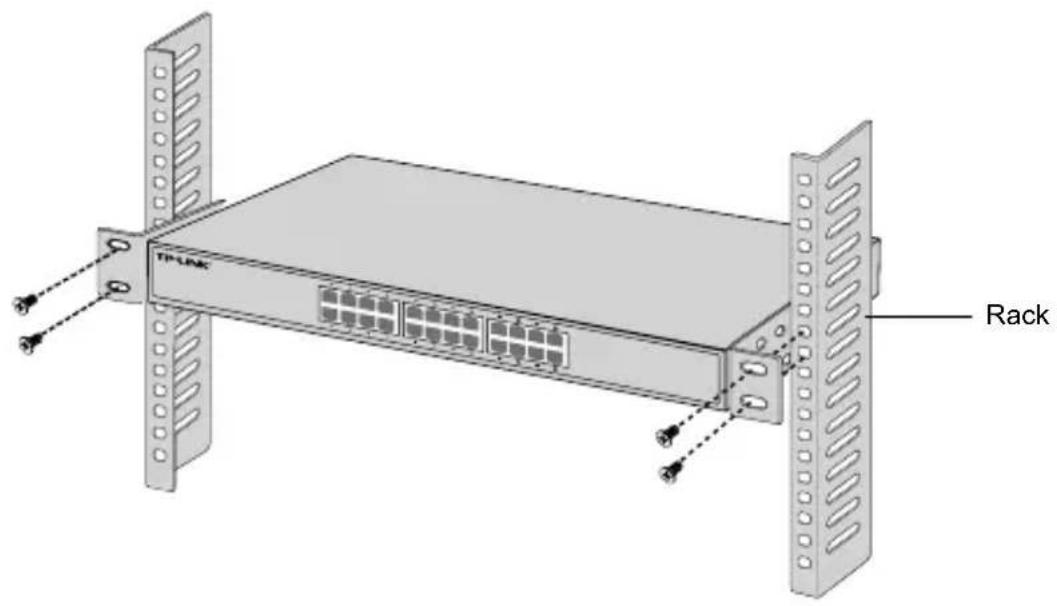
Pour installer le switch dans un rack, suivre les étapes suivantes :
- Vérifier la mise à la terre et la stabilité du rack.
- Fixer les équres de montage de chaque côte du switch à l'aide des vis fournies.
- ÀpRES avoir fixé les équerres au switch, utiliser les boulons (non fournis) ajustats pour fixer le switch au rack.
Connexion
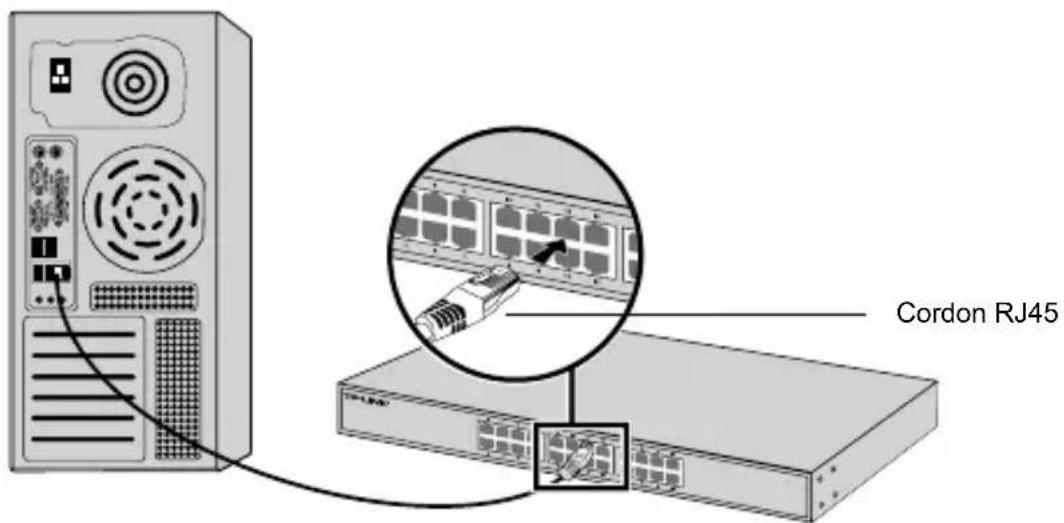
- Port Ethernet
Connector un cordon Ethernet à un port RJ45 du switch comme indiqué dans l'illustration suivante.
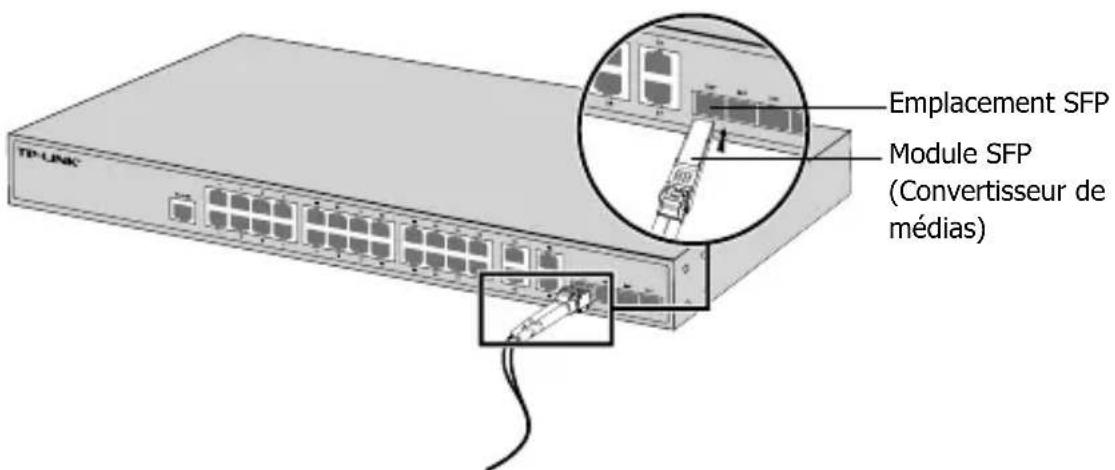
- Emplacement SFP
Pour les switches pourvus d'emplacements SFP, vous pouvez connecter un module SFP à l'un de ces ports.
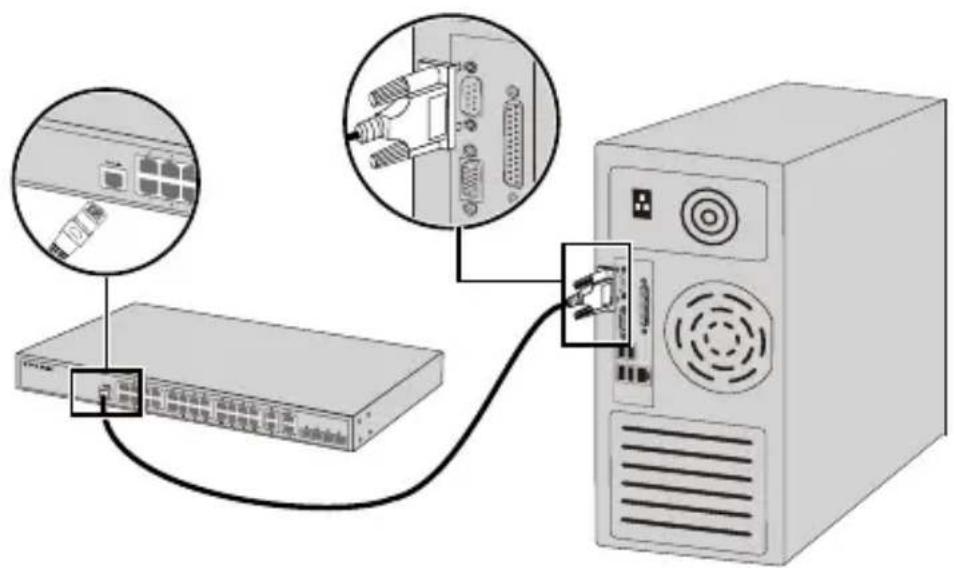
- Port console
Pour les switches équipés d'un port console, vous pouze relier ce dernier à un ordinateur à l'aide du cordon console fourni. Vous pouvez ensuite acceder à l'interface de commande en ligne (CLI) pour administrer le switch.
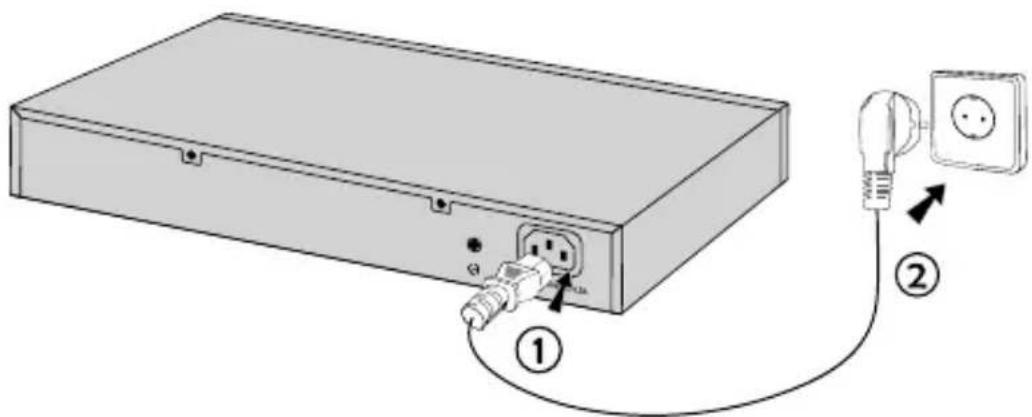
- Mettre sous tension
Connector le connecteur femelle du cordon fourni dans la prise du switch, connecter ensuite la prise maje à une prise électrique.
Configuration
- Configurer le switch via son interface graphique
- Définissez l'adresse IP de votre ordinateur dans le même sous-réseau que celui du switch. L'adresse IP doit être de type 192.168.0.x (avec x comprise entre 2 et 254); le masque de sous-réseau étant 255.255.255.0.
- Ouvrez un navigateur Internet et saisissez l'adresse d'administration par défaut du switch; http://192.168.0.1 dans le champ dédié puis appuyez sur la touche Entrée.
- Saisir admin en minuscules, dans les champs User Name (Nom d'utilisateur) et Password (Mot de passer). Cliquez ensuite sur le bouton Login (Se connecter) ou pressez la touche Entrée.
- ÀpRES vous être authentifié avec succès, vous pouvez configurer votre switch depuis son interface d'administration.
- Configurer le switch via son interface en ligne de commande (CLI; ne concerne que les switches administrables et Smart)
Vous pouvez vous connecter au switch et acceder à son interface CLI pour l'administration. Pour des instructions détaillées référez vous au Guide de l'interface de commande en ligne.
- Configurer le switch en utilisant l'utilitaire dédié (Uniquement pour les Easy Smart Switches)
Vous pouvez utiliser l'utilitaire de configuration pour administrer de façon centralisée vos réseaux constitués d'Easy Smart Switches. Pour des instructions détaillées merci de vous reférer au guide d'utilisation de l'utilitaire.
Installazione
Informations de sécurité
- Quand un apparéil possède un interrupteur de mise sous/hors tension, cet interrupteur est l'une des possibités demettre l' apparéil hors tension. Pour les apparéils dépourvus d'interrupteur de mise sous/hors tension, l'unique possibilité de lesmettre hors tension est de déconnecter leur cordon ou transformateur d'alimentation de la source électrique. Ce cordon ou le transformateur d'alimentation doit impérativement rester accessible.
- Ne pas démonter cet apparéil ou tenter de le réparer, cela pourrait vous exposer à des haute tensions électriques ou à d'autres risques. Démonter un composant scelled ou un apparéil scelled annulerait aussiôt sa garantie. Pour toute réparation merci de vous adresser à nous.
- Ne pas utiliser cet apparéil à proximité d'eau.
Garantie limitée TP-LINK
Concerne les produits de marque TP-LINK uniquement.
CETTE GARANTIE VOUS DONNE DES DROITS SPECIFIQUES, ET VOUS POUVEZ AVOIR D'AUTRES DROITS QUI PEUVENT VARIER D'UN ETAT, D'UN PAYS OU D'UNE PROVINCE A UNE AUTRE.
DANS LES LIMITES DU DROIT LOCAL, CETTE GARANTIE ET LES VOIES DE RECOURS SONT EXCLUSIVES ET REMPLACENT TOUT AUTRES GARANTIES RECOURS ET CONDITIONS.
TP-LINK garanti les matériels marqués TP-LINK, conditionnés dans un emballage original : contre les définuts matériels et les malfacons, s'ils sont utilisés normalement et selon les prescriptions de TP-LINK, pour une durée : inscrite sur l'emballage du produit ; à compter de la date d'achat par l'utilisateur final.
Italiano



- Installation en rack
- Connexion
- - Port Ethernet
- - Emplacement SFP
- - Port console
- - Mettre sous tension
- Configuration
- - Configurer le switch via son interface graphique
- - Configurer le switch via son interface en ligne de commande (CLI; ne concerne que les switches administrables et Smart)
- - Configurer le switch en utilisant l'utilitaire dédié (Uniquement pour les Easy Smart Switches)
- Installazione
- Informations de sécurité
- Garantie limitée TP-LINK
- Italiano
Marque : TP-LINK
Modèle : T1600G28PS
Catégorie : Commutateur