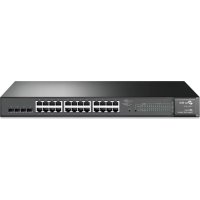
T1600G28PS - Interruttore TP-LINK - Manuale utente e istruzioni gratuiti
Trova gratuitamente il manuale del dispositivo T1600G28PS TP-LINK in formato PDF.


| Tipo di prodotto | Commutatore di rete gestibile PoE+ (Smart Switch) |
| Marca | TP-Link |
| Modello | T1600G28PS |
| Dimensioni (L x P x A) | 440 x 220 x 44 mm |
| Peso | 3,5 kg |
| Alimentazione | 100-240 V CA, 50/60 Hz |
| Consumo elettrico massimo | 250 W (con PoE) |
| Numero di porte | 24 porte 10/100/1000 Mbps PoE+ + 4 porte SFP Gigabit |
| Budget PoE | 250 W |
| Funzioni principali | Gestione L2+, VLAN, QoS, IGMP Snooping, Storm Control, SNMP, CLI, Interfaccia Web |
| Temperatura di funzionamento | 0°C a 40°C |
| Umidità di funzionamento | 10% a 90% senza condensa |
| Materiale del telaio | Metallo |
| Installazione | Scrivania o rack 19 pollici (supporto di montaggio incluso) |
| Manutenzione e pulizia | Pulire con un panno asciutto e morbido. Non utilizzare prodotti chimici. |
| Sicurezza | Scollegare prima della pulizia. Non aprire. Utilizzare una presa elettrica messa a terra. |
| Pezzi di ricambio e riparabilità | Dispositivo sigillato. Per qualsiasi riparazione, contattare il supporto TP-Link. |
Domande frequenti - T1600G28PS TP-LINK
Domande degli utenti su T1600G28PS TP-LINK
0 domanda su questo apparecchio. Rispondi a quelle che conosci o fai la tua.
Fai una nuova domanda su questo apparecchio
Scarica le istruzioni per il tuo Interruttore in formato PDF gratuitamente! Trova il tuo manuale T1600G28PS - TP-LINK e riprendi in mano il tuo dispositivo elettronico. In questa pagina sono pubblicati tutti i documenti necessari per l'utilizzo del tuo dispositivo. T1600G28PS del marchio TP-LINK.
MANUALE UTENTE T1600G28PS TP-LINK
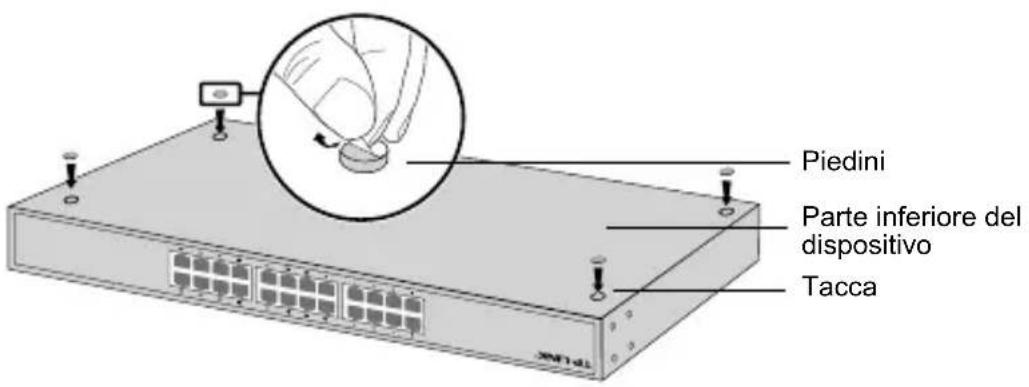
- Installazione su scrivania
Per installare il dispositivo su una scrivania, seguite i seguenti passaggi:
- Posizione il dispositivo su di una superfice abbastanza resistente da supportare il peso totale del dispositivo con annessi e connessi.
- Rimuovete le cartine adesive dai piedini di gomma.
- Ribaltate il dispositivo e attaccate i piedini di gomma ai piccoli incavi presenti negli angoli del dispositivo.
- Installazione a rack
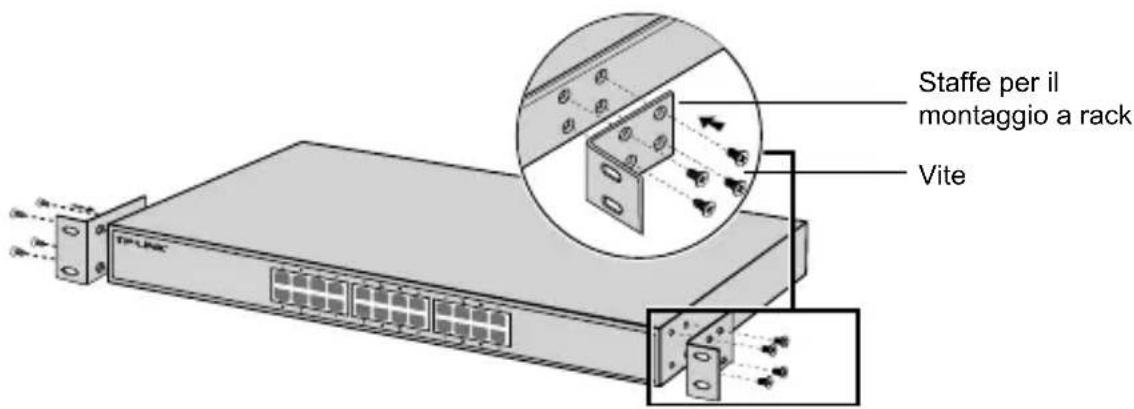
Per installare il dispositivo a rack, seguite le istruzione di seguito indicate:
- Verificate la messa a terra e la stabilità del rack.
- Montate,tramite le relative viti,le staffe per il montaggio a rack su agli lato del dispositivo.
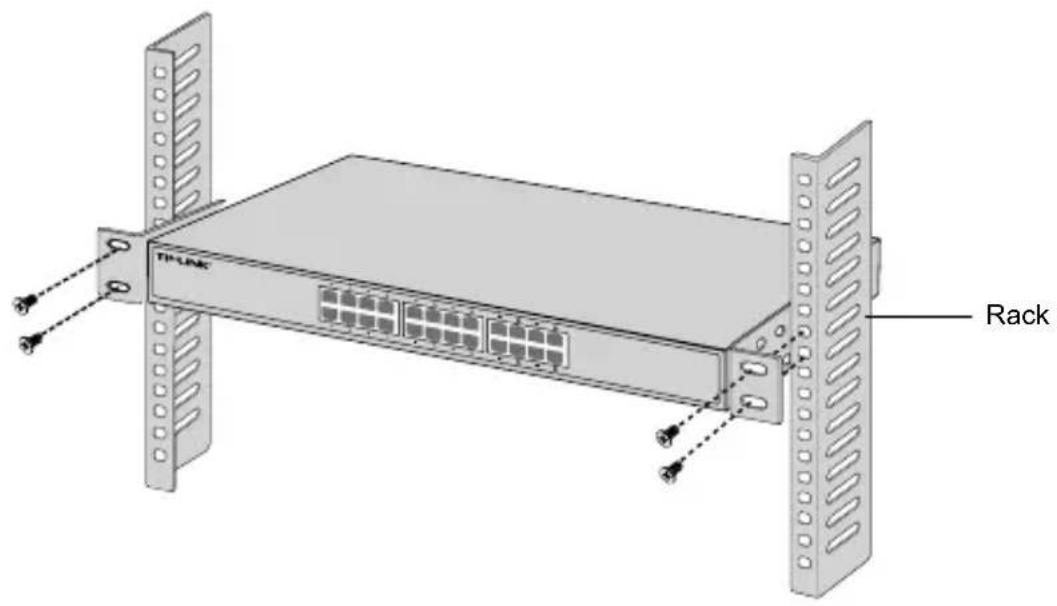
- Dopo che sono state montate le staffe sul disposativo, usate及其他 viti (non incluse) per installare il disposativo a rack.
Connessione
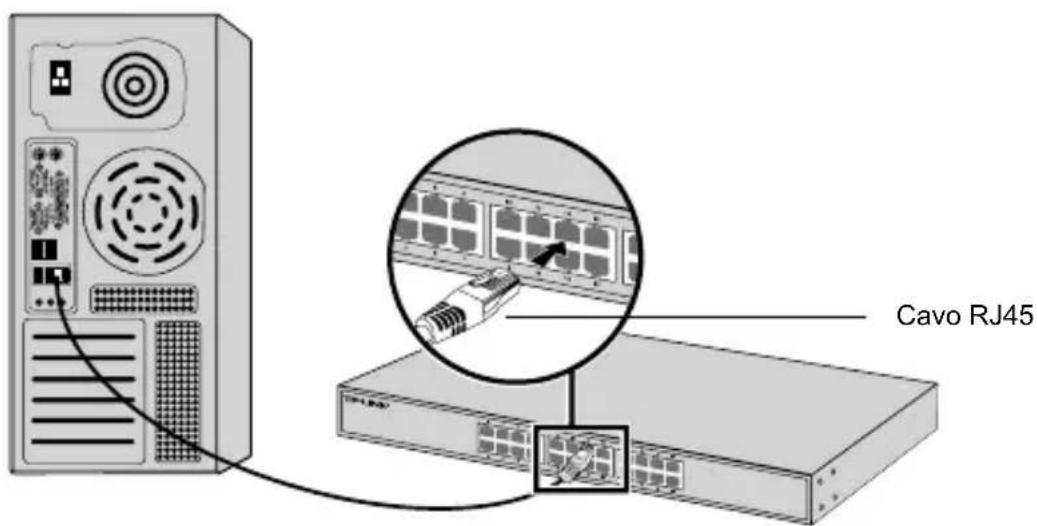
- Porta Ethernet
Collegate una porta Ethernet dello switch al computer mediante un cavo RJ45 come migliorato nella seguente illustrazione.
- Slot SFP
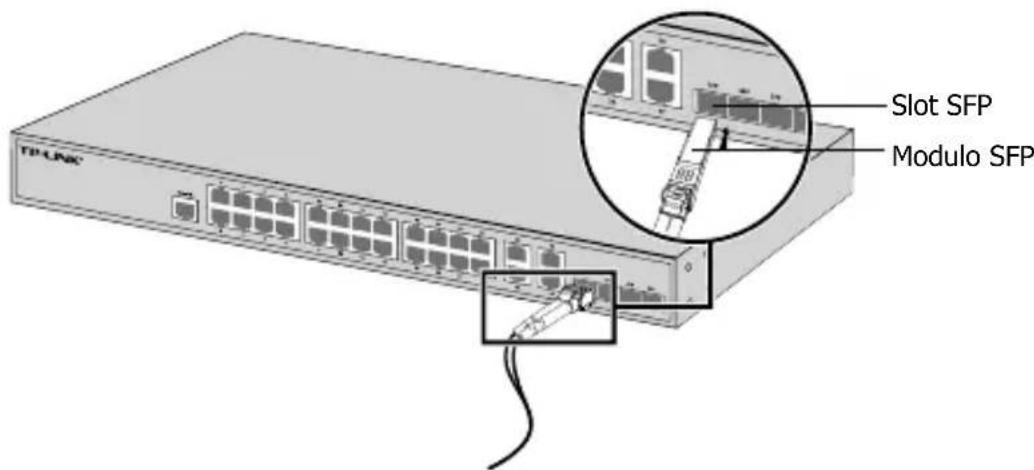
Per gli switch con slot SFP, potete insertire un modulo SFP in uno slot SFP. Se viene installato un transceiver SFP in uno slot e si attiva un link, la porta RJ45 associata verrà disabilitata e non può essere utilizzata.
- Porta Console
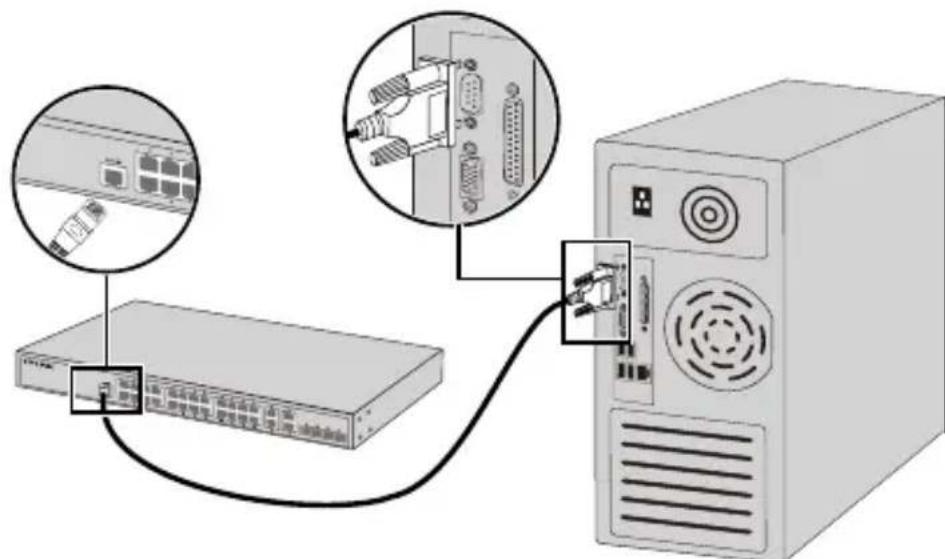
Per gli switch con porta console, potete connettere la porta console al vostro computer mediante cavo console. Quindi potete caricare CLI per gestire lo switch.
- Accensione
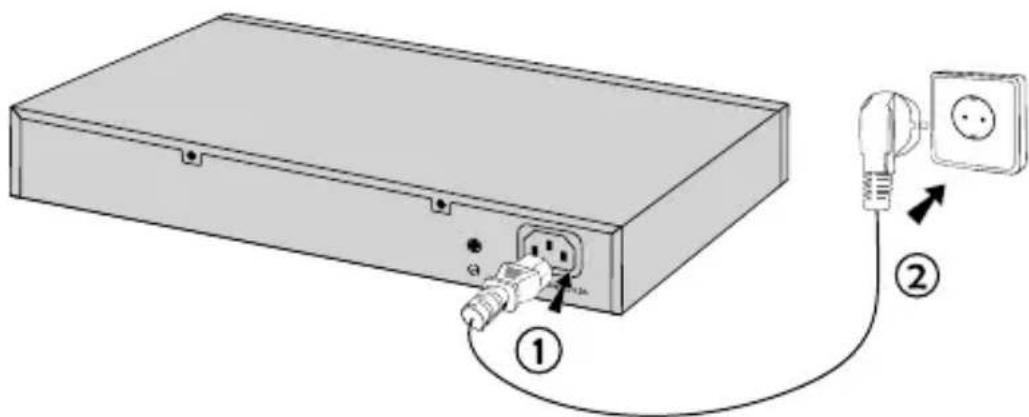
Inserite il connettore femmina del cavo d'alimentazione nel connettore di alimentazione del dispositivo e il connettore maschio in una presa elettrica.
Configurazione
- Configure lo Switch usingla GUI
- Impostate l'indirizzo IP del vosto computer nella stessa subnet dello switch. L'indirizzo IP è 192.168.0.x ("x" compreso fra 2 e 254) e la Subnet Mask è 255.255.255.0.
- Aprite un browser web e immettete nella barra degli indirizzi l'indirizzo IP di gestione di default http://192.168.0.1, quando premete il tasto Enter.
- Immettete admin (in caratteri minuscoli) comeUsername e Password di default, quando fateciesul pulsante Login o premete il tasto Enter.
- Dopo che avete fatto login, potete configurare lo switch dall'interfaccia di gestione.
- Configure lo Switch usingla CLI (Solo per Switch Smart e Managed)
Fate login allo switch e accedete alla CLI per gestire lo switch. Per averere istruzioni dettagliate su come farlo, consultate la Guida CLI.
- Configure lo switch usingla Utility (solo per gli switch Easy Smart)
Potete usare la Utility Easy Smart Configuration per gestire centralmente intere reti di switch Easy Smart. Per averestruzioni dettagliate su come farlo, consultate la Guida Utente dell'Utility.
Instalação
Informazioni sulla sicurezza:
- Se il prodotto ha un pulsante ON/OFF, utilizzato il pulsante per spegnerlo ed accenderlo. Alcuni prodotti progettati per essere sempre operativi non ha pulsante ON/OFF: in quello caso agire direttamente sull'alimentatore..
- Non aprire il prodotto o tentare di ripararlo, rischio di shock ad alta tensione. L'apertura di un componente sigillato o prodotto annulla la garanzia.
- Mantenere lontano dall'acqua.
Garanzia
Esclusivamente per prodotti marchiati TP-LINK.
LA PRESENTE GARANZIA CONFERISCE SPECIFICI DIRITTI LEGALI, IN AGGIUNTA AI DIRITTI PREVISTI DALLA LOCALE LEGISLAZIONE.
NEI LIMITI CONSENTITI DALLA LEGGE, LA PRESENTE GARANZIA ED I RIMEDI INDICATI SONO ESCLUSIVI ED IN LUOGO A TUTTE LE ALTRE GARANZIE, RIMEDI E CONDITIONI.
TP-LINK garantisce i soli prodotti hardware marchiati TP-LINK venduti nella rispettova confezione originale non compromessa ed utilizzati secondo le linee guida illustrate: Il periodo di tempo di validità della garanzia, nel rispetto delle normative vigenti, vale a partire alla data riportata sulla prova d'acquisto da parte dell'utente finale.
Portugues
Via Gobetti 2/A 20063 Cernusco sul Naviglio (MI)
Bâtiment Equateur, 16-18 avenue Morane Saulnier, 78140, Vélizy-Villacoublay, France
Şerifali Mevkii, Barbaros Cad. Söylesi Sokak. No:15/2 Kat:3/4 34775 Ümraniye/Istanbul
C/ Quintanavides 15, Bajo A, 28050 Madrid, Spain
Archimedesbaan 18, 3439 ME Nieuwegein


- - Installazione su scrivania
- - Installazione a rack
- Connessione
- - Porta Ethernet
- - Slot SFP
- - Porta Console
- - Accensione
- Configurazione
- - Configure lo Switch usingla GUI
- - Configure lo Switch usingla CLI (Solo per Switch Smart e Managed)
- - Configure lo switch usingla Utility (solo per gli switch Easy Smart)
- Instalação
- Informazioni sulla sicurezza:
- Garanzia
- Portugues
Marca : TP-LINK
Modello : T1600G28PS
Categoria : Interruttore