GEL1061 - Commutateur LEVELONE - Notice d'utilisation et mode d'emploi gratuit
Retrouvez gratuitement la notice de l'appareil GEL1061 LEVELONE au format PDF.



| Caractéristiques techniques | Commutateur 10/100 Mbps, 6 ports RJ45 |
|---|---|
| Type de commutation | Commutation non bloquante |
| Alimentation | Alimentation externe, 5V DC |
| Dimensions | Dimensions compactes pour une installation facile |
| Utilisation | Idéal pour les petites entreprises et les réseaux domestiques |
| Maintenance | Pas de maintenance requise, conception plug-and-play |
| Sécurité | Protection contre les surtensions |
| Informations générales | Compatible avec tous les appareils Ethernet, facile à installer |
FOIRE AUX QUESTIONS - GEL1061 LEVELONE
Questions des utilisateurs sur GEL1061 LEVELONE
0 question sur cet appareil. Repondez a celles que vous connaissez ou posez la votre.
Poser une nouvelle question sur cet appareil
Téléchargez la notice de votre Commutateur au format PDF gratuitement ! Retrouvez votre notice GEL1061 - LEVELONE et reprennez votre appareil électronique en main. Sur cette page sont publiés tous les documents nécessaires à l'utilisation de votre appareil GEL1061 de la marque LEVELONE.
MODE D'EMPLOI GEL1061 LEVELONE
Contenu de l'emballage
Ce produit est livré avec les accessoires suivants dans la boîte ; veuillez les vérifier attentivement. Si l'un des accessoires est manquant ou endommagé, veuillez contacter rapidement votre revendeur local.
| Numéro de série | Nom | Quantité | Remarque |
| 1 | Unité maître | 1 | Requis |
| 2 | Cordon d'alimentation | 1 | Requis |
| 3 | Guide d'installation rapide | 1 | Requis |
| 4 | Déclaration de conformité | 1 | Requis |
| 5 | Support en forme de L et autres | 1 | Requis |
| 6 | Câble de console | 1 | Requis |
Préparation pour l'installation
Pour une installation facile, veuilles préparer les éléments suivants :
- Outils d'installation, complenant : Toumevis Phillips, bracelet antistatique,etc.
- Cables de raccordement, tels que cable reseau, fibre optique, module de fibre optique,etc.
Dispositifs liés, tels que prises électriques, concentrateur, commutateur, routeur, etc.
L'environnement d'installation du commutateur doit répondre aux exigences suivantes :
- Le commutateur doit éviter la lumière directe du soleil, être éloigné de la chaleur et des sources de fortes interférences electromagnétiques.
- Le commutateur doit être place dans un lieu frais et sec. Il doit y avoir suffisamment d'espacement pour la dissipation de la chaleur tout autour à des fins de ventilation et de dissipation de la chaleur.
- Le commutateur doit fonctionner dans un environnement interieur avec une température comprise entre -10 °C et 50 °C et une humidité comprise entre 10 % et 90 % sans condensation.
Installation de l'équipement
1. Il est installé dans le rack
Installez le commutateur sur un rack standard de 19 pouces, avec les étapes d'installation suivantes :
- Vérifiez la mise à la terre etla stabilité du rack;
- Installez les deux supports en forme de L provenant des accessoires sur les deux cots du panneau du commutateur et fixez-les avec les vis provenant des accessoires;
- Placez le commutateur dans un emplacement approprié du rack et soutenez-le à l'aide d'un plateau ; -9-
Fixez solidement les supports en forme de L sur les fentes de guidage fixées aux deux extrémités du rack, pour vous assurer que le commutateur puisse être monté sur le rack d'une manière stable et horizontale ;
- Utilisez un cordon d'alimentation pour brancher le connecteur d'alimentation à interrupteur sur la prise électrique.
2. Installé sur la table de travail
Installez le commutateur sur une table de travail, avec les étapes d'installation suivantes :
- Placez le commutateur avec sa base orientée vers le haut sur une table de travail suffisamment grande, stable et correctement mise à la terre;
- Retournez le commutateur et placez-le sur la table de travail de maniere stable ;
- Utilisez un cordon d'alimentation pour brancher le connecteur d'alimentation à interrupteur sur la prise électrique.
- Le commutateur fonctionne avec une alimentation secteur CA 100-240 V 50/60 Hz, assurez-vous que l'alimentation électrique et la mise à la terre sont normales avant demettre sous tension.
- Àpres avoir mis sous tension, veuillez vérifier que l'indicateur d'alimentation (Alimentation) du commutateur est allumé, si tel est le cas, il indique que l'alimentation électrique est branchée correctement.
- Ne placez pas d'objets lourds sur le commutateur.
Effectuer la configuration initiale
- Connectez un PC au port de console du commutateur à l'aide du cable de console.
- Configurez le port série du PC: 38400 bps, 8 caractères, pas de parité, un bit d'arrêt, 8 bits de données et pas de contrôle de flux.
- Connectez-vous à la CLI en utilisant les paramétres par défaut: nom d'utilisateur "admin" et mot de passer "admin".
Remarque: Pour plus d'informations sur la configuration du commutateur, consultez le Guide de gestion Web et le Guide de reference CLI.
Connexion à l'équipement
Raccordez le cable d'interface RJ-45 d'un commutateur a un ordinateur avec un cablerseau.
- Définissez les propriétés TCP/IP de l'ordinateur, consultez l'Annexe : Configurer votre ordinateur.
- Connexion à l'équipment : Ouvrez un navigateur et saisissez 192.168.1.1 dans la barre d'adresse, puis appuyez sur Entrée ; dans l'interface contextuelle de connexion, saisissez le nom d'utilisateur de connexion d'usine « admin », le mot de passer « admin » et cliquez sur OK.

Annexe : Configurer votre ordinateur
Windows
- Cliquez sur Demarrer-> Panneau de configuration-> Rseau et Internet-> Centre reseau et partage-> Modifier les parametes de l'adaptateur, faites un clic droit sur Connexion locale et selectionnez Propriétés;
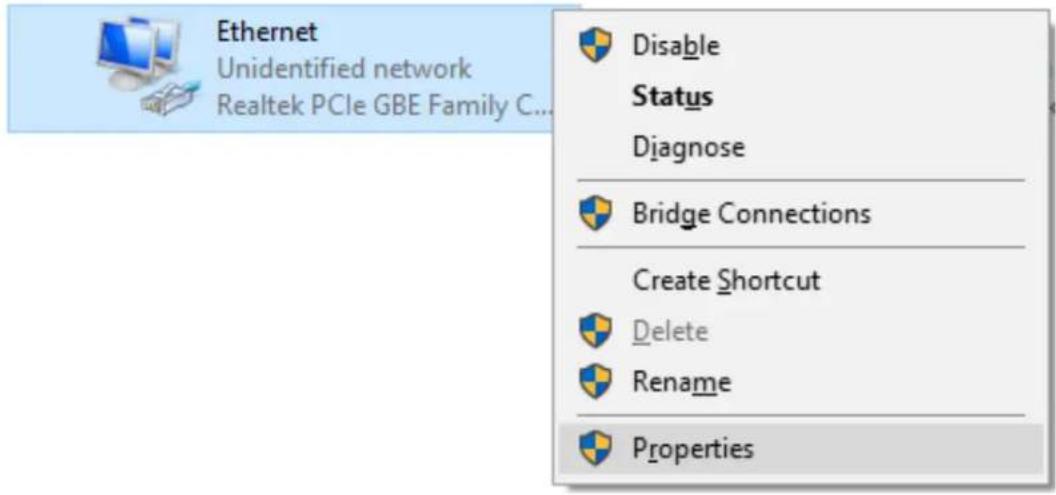
- Double-cliquez sur Internet Protocol 4 (TCP/IPv4);
- Définir l'adresse IP de l'ordinateur: L'adresse IP de l'ordinateur doit être l'une des adresses IP libres suivantes 192.168.1.2 à 192.168.1.250, puis cliquez sur OK, pour returner à la page précédente, cliquez sur OK.