MODE D'EMPLOI G X56 Hotas LOGITECH
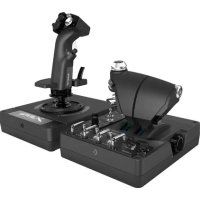
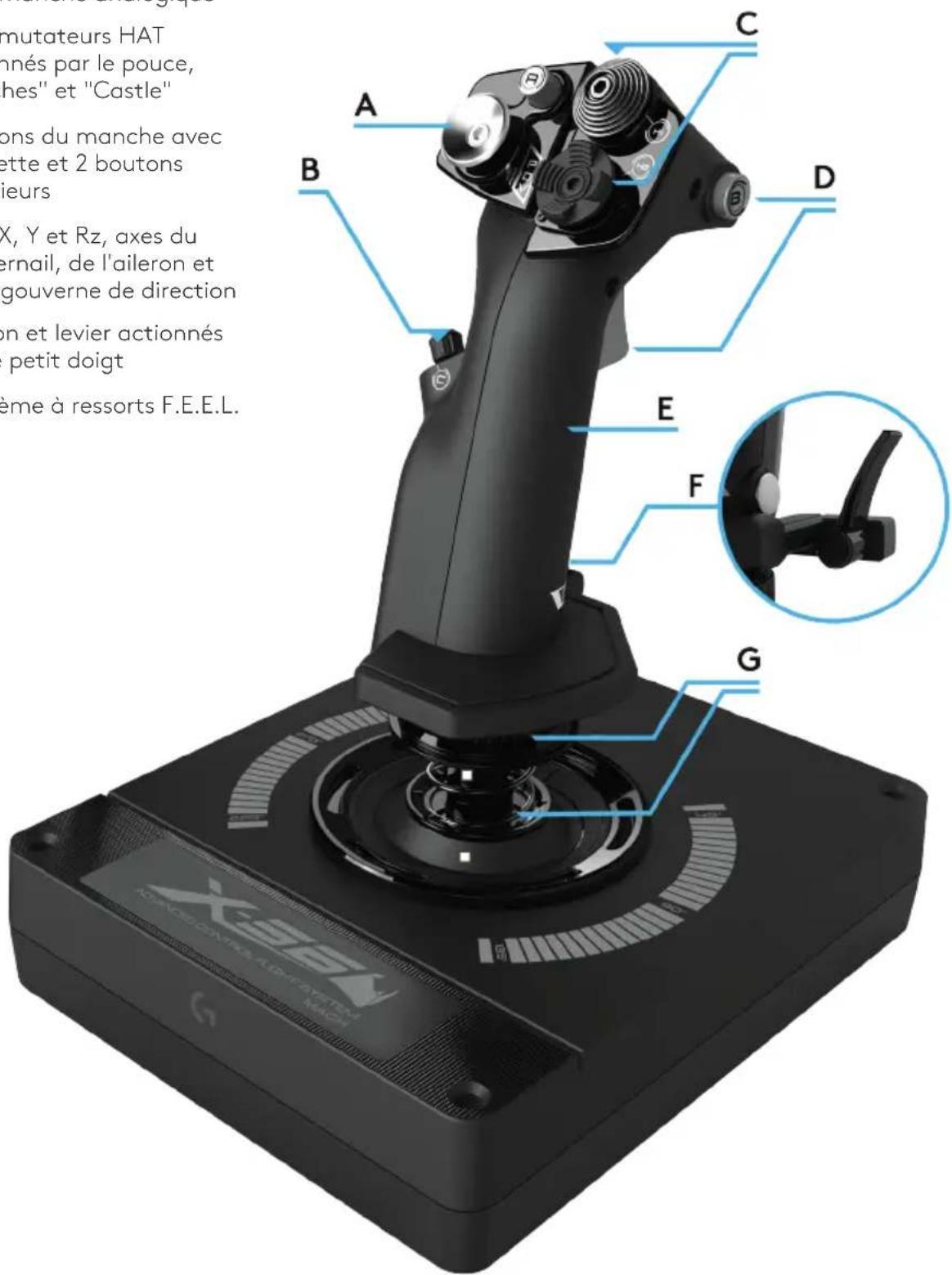
A. Commande POV
B. Mini-manche analogue
C. Commutateurs HAT actionnés par le pouce, "Witches" et "Castle"
D. Boutons du manche avec gâchette et 2 boutons supérieurs
E. Axes X, Y et Rz, axes du gouvernail, de l'aileron et de la gouverne de direction
F. Bouton et levier actionnés par le petit doigt
G. Système à ressorts F.E.E.L.
PRÉSENTATION DE LA COMMANDE DES GAZ
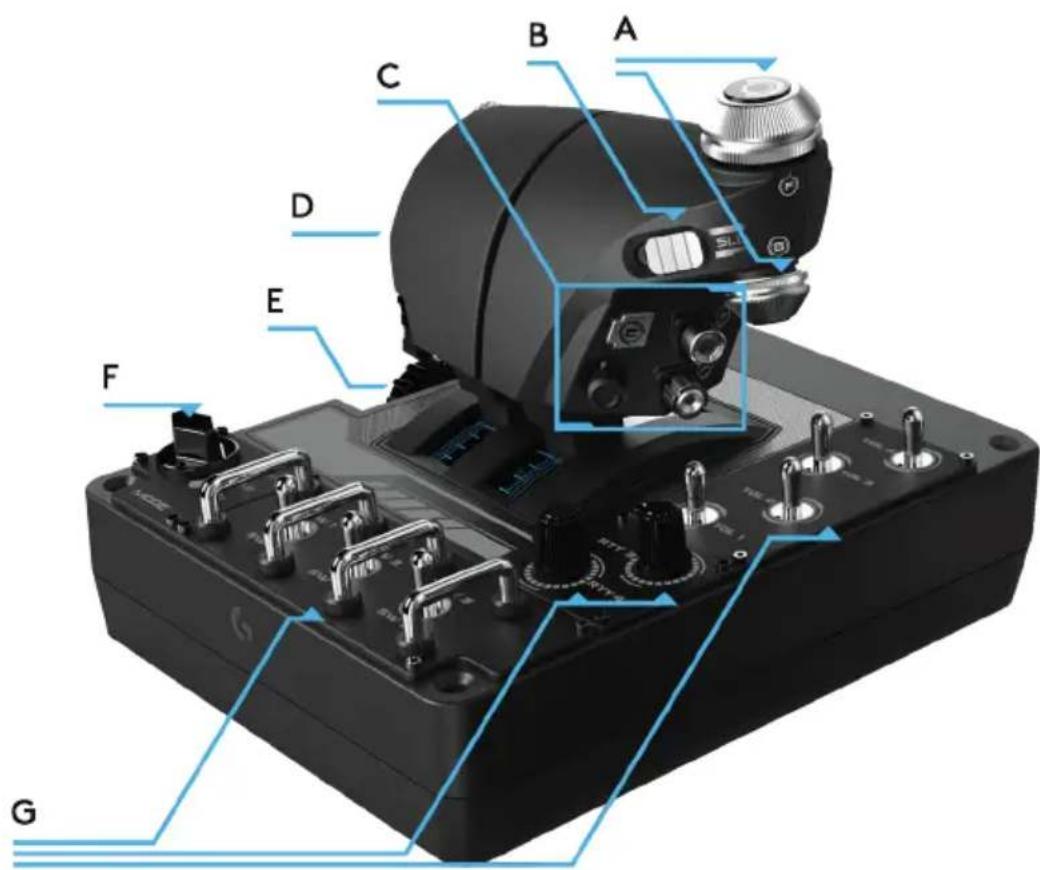
A. Commande des gaz rotative avec boutons incrustés
B. Curseur à 2 positions
C. Commandes actionnées par le pouce avec 2 commutateurs HAT, bouton actionné par le pouce, mini-manche analogue
D. Double commande des gaz avec verrouillage
E. Ajusteur de tension de la commande des gaz
F. Commutateur de mode à 3 positions
G. Commandes de base avec 7 interrupteurs et 2 commandes rotatives
PREMIÈRE UTILISATION
Installation des pilotes et du logiciel
Windows® 7/8/10
- Téléchargez et installez le logiciel du système 3M X56 depuis l'adresse logitech.com/support/x56
- Après avoir lu l'exclusion de garantie, cochez l'option "J'accepte les conditions de l'exclusion de garantie" et cliquez sur "SUIVANT" pour continuer.
- Une fois sur l'écran Brancher, connectez les unités du manche et de la commande des gaz au PC. Cliquez sur "Suivant" lorsque le mot s'affiche en surbrillance.
- Sur le dernier écran, cliquez sur "Terminer". Les pilotes et le logiciel sont maintenant installés.
NET Framework
- S'il s'agit du premier produit Logitech que vous installez, vous serez peut-être invité à installer .NET Framework à la fin de l'installation du logiciel. Nous vous recommandons de l'installer ; cette mise à jour des fonctionnalités de Microsoft est requise par le logiciel.
- Cliquez sur "Télécharger et installer ce fichier". Le PC recherche les bons fichiers sur Internet et les télécharge.
- À la fin de l'installation, cliquez sur "Fermer".
RÉGLAGE DU CONTRÔLEUR
Si vous souhaitez vérifier à tout moment que le système X56 fonctionne correctement, ouvrez la page Contrôleurs de jeu et cliquez sur l'onglet Propriétés du contrôleur.
Voici les différentes manières de procéder sur chaque système d'exploitation :
Windows® 8/10
- Sur l'écran Metro/Démarrer, cliquez sur l'icône "Panneau de configuration". REMARQUE : Si l'écran Metro/Démarrer ne comporte aucune icône Panneau de configuration, saisissez "panneau de configuration" pour que l'icône du Panneau de configuration s'affiche.
- Une fois le panneau de configuration ouvert, cliquez deux fois sur l'icône "Périphériques et imprimantes". REMARQUE : si vous ne voyez pas cette icône, assurez-vous d'avoir sélectionné le type d'affichage "Grandes icônes".
- Une fois l'écran Périphériques et imprimantes ouvert, recherchez X56 HOTAS dans la liste des dispositifs et cliquez avec le bouton droit sur cette icône. Dans le menu déroulant, sélectionnez "Paramètres des contrôleurs de jeu".
4. Le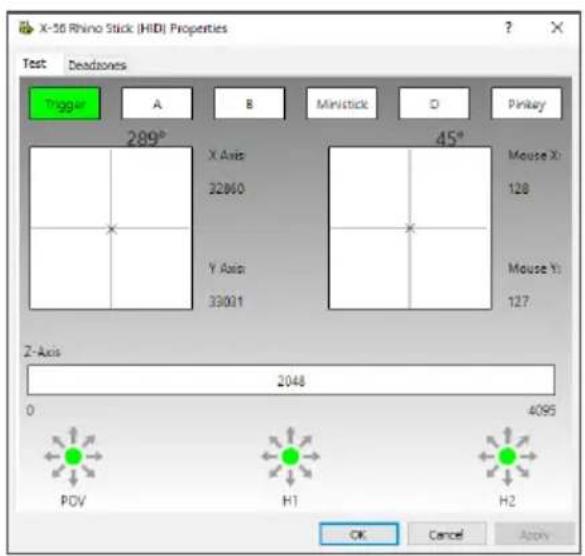
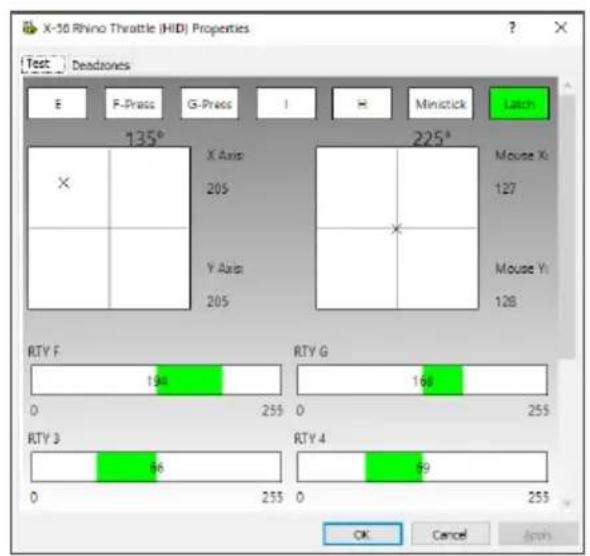
système X56 HOTAS doit être répertorié et sélectionné dans la fenêtre Contrôleurs de jeu. Cliquez sur "Propriétés" pour ouvrir l'écran Test du contrôleur.
Dans l'écran Test du contrôleur, vous pouvez tester tous les axes, boutons, fonctions, commandes rotatives, etc. Lorsque vous avez terminé vos tests, cliquez sur "OK" pour revenir au bureau principal.
Windows® 7
- Cliquez sur l'icône "Windows" dans la barre d'état système. Passez la souris sur le menu Tous les programmes. Cliquez sur le dossier "Jeux" puis l'icône "Explorateur de jeux".
- Cliquez sur l'option "Outils" (flèche vers le bas) dans la liste vers le haut de la fenêtre. Dans la liste déroulante, cliquez sur "Périphériques d'entrée".
- Le système X-56 Rhino doit être répertorié et sélectionné dans la fenêtre Contrôleurs de jeu. Cliquez sur "Propriétés" pour ouvrir l'écran Test des contrôleurs.
Système de tension à ressorts F.E.E.L.
Chaque ressort placé sur le manche Rhino apporte une sensation différente. Vous pouvez actionner le manche sans aucun ressort, pour un total de cinq forces différentes.
Chaque dessus : rouge, jaune, bleu et vert. Ce tableau répertorie certains des calculs utilisés pour la différenciation :
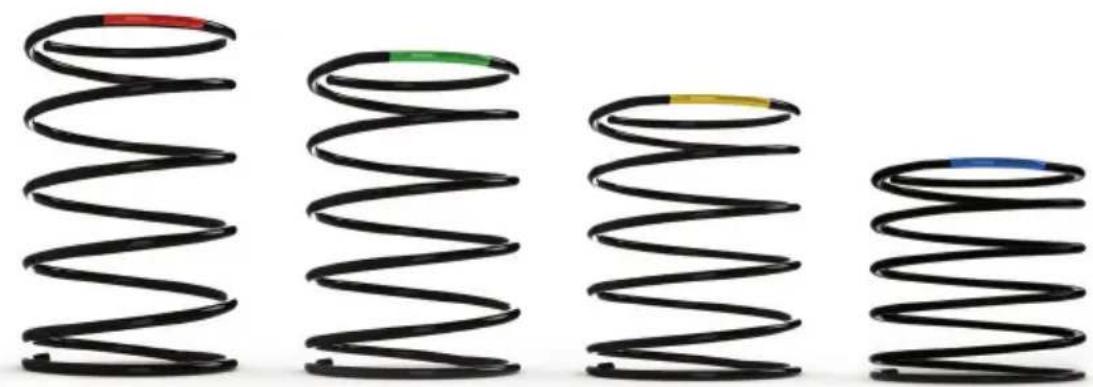
| ROUGE VERT JAUNE BLEU Remarq | |
| k = taux 1234 | | | | | |
| DE = diamètre extérieur 33 33 33 33 | | | | | |
| d = diamètre du fil 1,8 1,8 1,8 | 1,8 | | | | |
| E = module de Young (210 000) | 210 000 | 210 000 | 210 000 | 210 000 | N/mm2 |
| FL = longueur libre | 52 | 47 | 42 | 36 | Non comprimé |
| LU = longueur utile | 30,8 | 30,8 | 30,8 | 30,8 | Pré-comprimé |
| LP1 = longueur en position 1 | 25,8 | 25,8 | 25,8 | 25,8 | Compression utile complète |
| n = nombre total de spires | 4,5 | 4,5 | 4,5 | 4,5 | Spires actives (6,5 spires dans le ressort) |
| D = diamètre simple | 31,2 | 31,2 | 31,2 | 31,2 | |
| | | | | |
| Taux K= Ed*4/8n D *3 | 1,70 | 1,70 | 1,70 | 1,70 | N/mm |
| | | | | |
| Charge d'arrachement BL = FL-WL x k | 36,12 | 27,60 | 19,08 | 8,86 | N |
| | | | | |
| Charge P1L SoL = FL - SL x k | 44,64 | 36,12 | 27,60 | 17,38 | N |
| | | | | |
| Tension = 8 x P x D/3,14 x d *3 | 608,50 | 492,38 | 376,25 | 236,90 | N/mm2 |
| | | | | |
| % UTS (corde M4) | 30,89 | 24,99 | 19,10 | 12,03 | % |
Remplacement ou retrait d'un ressort
Procédez comme suit pour insérer, changer ou retirer un ressort. Vérifiez que la gâchette est tournée vers l'extérieur et que la plaque ornée du logo du système 3M X56 se trouve face à vous.
- Faites pivoter le cadran de verrouillage (élément B) dans le sens inverse des aiguilles d'une montre, jusqu'à ce que le manche se désengage de sa base.
- Retirez la bague d'étanchéité (élément C) en plaçant vos doigts de part et d'autre de la bague et en soulevant. La raideur de la bague d'étanchéité est normale.
- Détachez les pinces de fixation (élément D). Celles-ci se démontent du manche, mais la charge du ressort s'exerce sur elles. Retirez d'abord la première moitié, en maintenant le ressort, puis la seconde.
- Retirez le ressort (élément E), puis remplacez-le ou non par un autre ressort, le cas échéant.
Pour le réassemblage, reproduisez les étapes ci-dessus dans l'ordre inverse, en veillant soit à refermer hermétiquement la bague d'étanchéité (élément C) et à bien serrer le cadran de verrouillage (élément B) sur la base du manche.
Remarque : en cas de remplacement des ressorts, assurez-vous que le câble USB est débranché de votre PC et évitez de toucher les connecteurs au niveau de la poignée du manche et de la base.
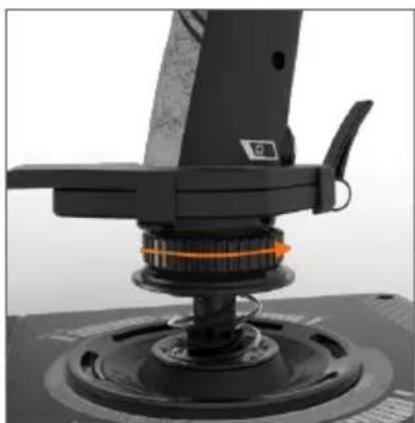
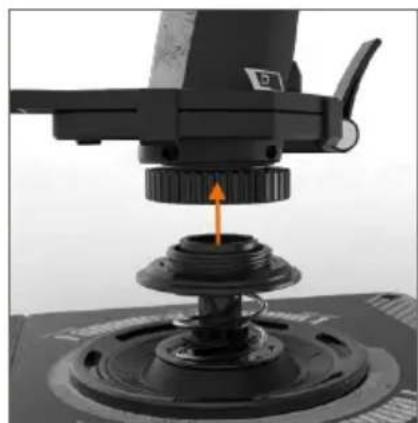
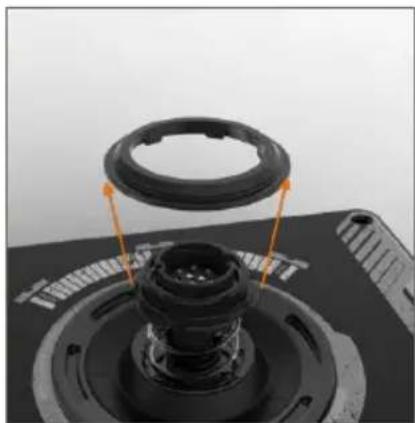
- Faire pivoter le cadran de verrouillage dans le sens inverse des aiguilles d'une montre
- Retirer le manche
- Retirer la bague d'étanchéité
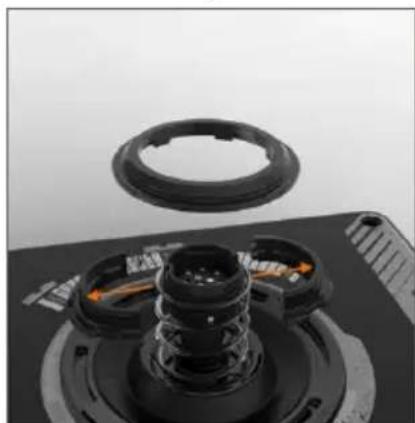
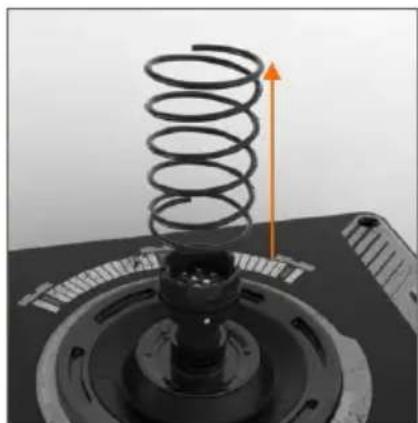
- Détacher les pinces de fixation
- Retirer le ressort
Présentation du logiciel
Le logiciel vous permet de programmer le système X56 avec toute une série de commandes sur le clavier, qu'il s'agisse de commandes de touches de base ou de commandes macro temporisées et avancées. Il vous permet également de programmer les axes grâce à des commandes de clavier ainsi que des commandes de souris.
Le logiciel vous permet également de modifier les courbes de réponse et les plages mortes de l'axe principal. Ces éléments sont décrits en détail plus loin dans ce manuel.
Vous pouvez lancer le logiciel de deux manières :
- 1. Depuis l'icône du bureau qui se présente comme suit. 2. Depuis la barre de menu Démarrer.
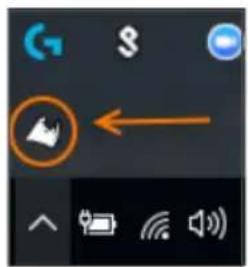
Une fois le logiciel lancé, l'écran d'accueil s'affiche.
Si c'est la première fois que vous lancez le logiciel, vous devrez choisir la langue. L'écran d'accueil principal s'affiche. Si vous n'avez pas choisi la bonne langue ou si vous souhaitez sélectionner une autre langue, vous pouvez accéder au menu des langues en cliquant sur l'icône qui se trouve dans le coin inférieur droit de l'écran d'accueil.
Le logiciel se compose de trois onglets principaux :
- 1. ACCUEIL 2. PROGRAMMATION
- 3. PARAMÈTRES

ONGLET ACCUEIL
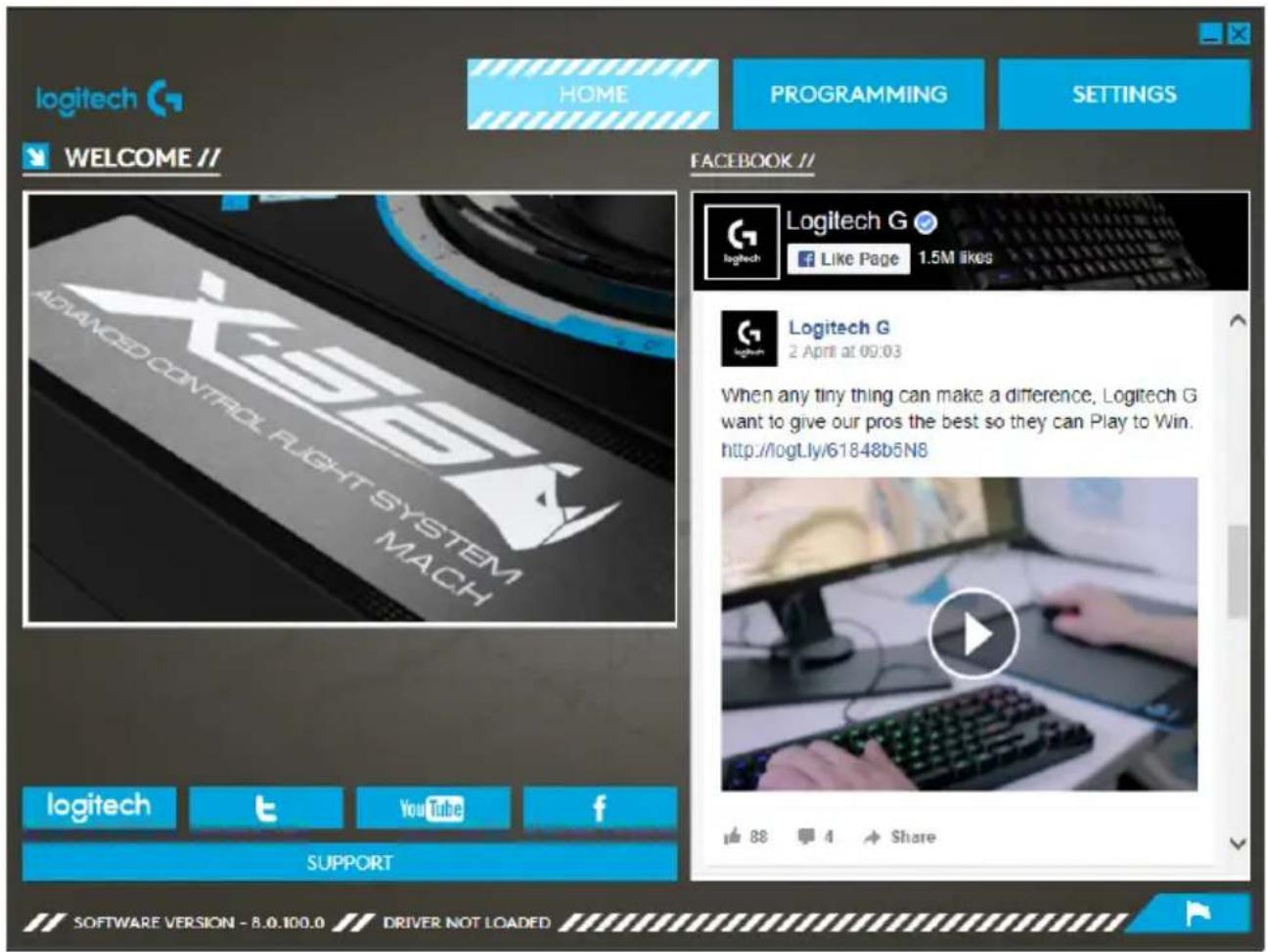
L'écran Accueil contient les éléments suivants :
- Le fil d'actualités Facebook en direct de Logitech G
- Des raccourcis vers les réseaux sociaux et des sites Web, LogitechG.com, Twitter, YouTube, Instagram, etc.
- Une option de sélection de la langue. Utilisez l'icône représentant un drapeau située dans le coin inférieur droit pour y accéder.
ONGLET PROGRAMMATION
Après avoir sélectionné l'onglet PROGRAMMATION, l'environnement de programmation du système X56 s'affiche.
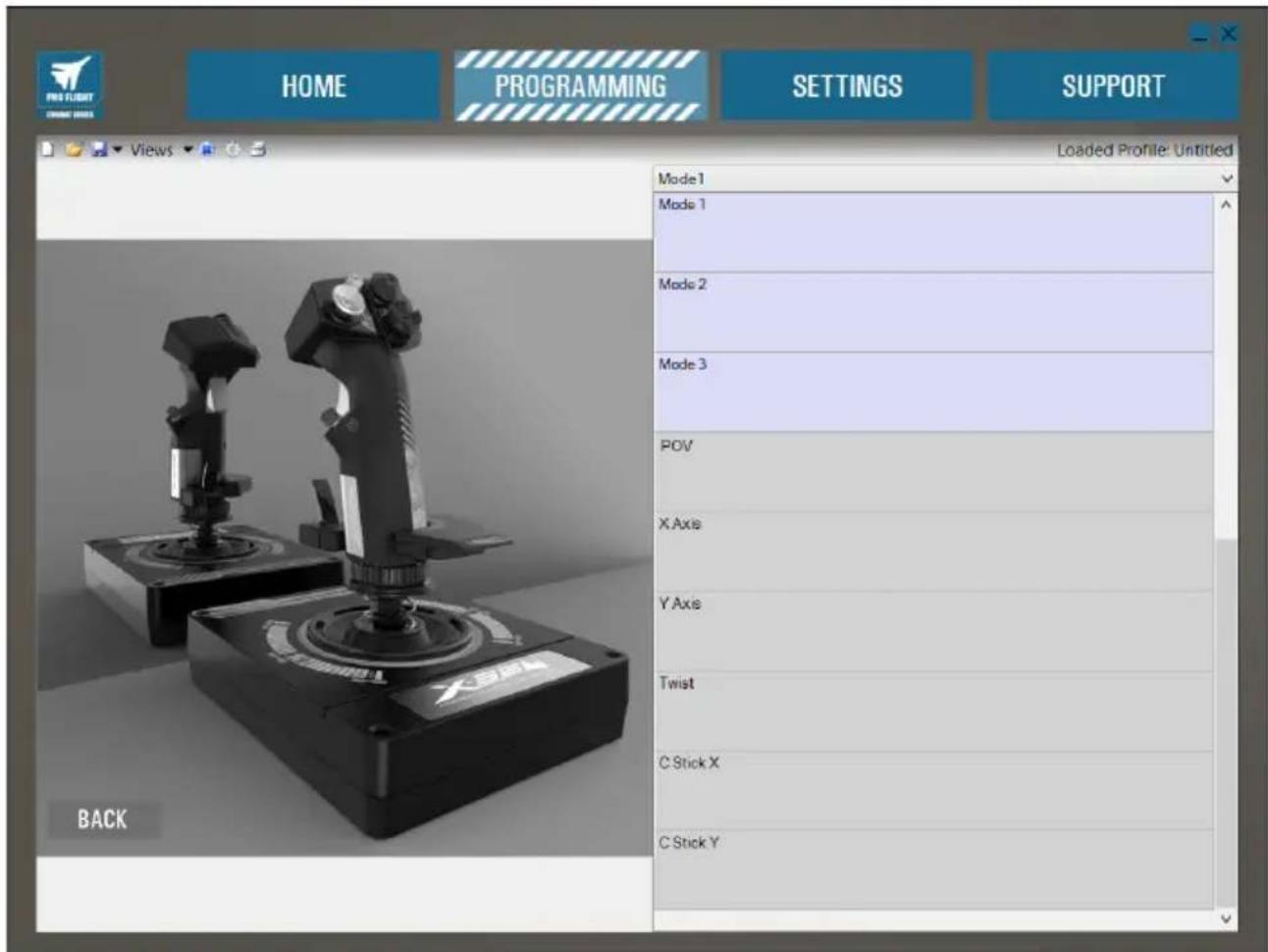
Une image en haute résolution du contrôle que vous allez programmer s'affiche à gauche de l'écran. À droite de l'écran se trouvent des zones de commande appelées "Cellules" allant jusqu'en bas de la page.
Des icônes représentant le manche et la commande des gaz s'affichent au-dessus de l'image. Cliquez sur l'une des deux pour changer d'unité à programmer. L'image plus grande affichée dans la fenêtre représente l'unité en cours de programmation.
Dans l'onglet PROGRAMMATION, vous pouvez reproduire votre contrôle afin de copier directement les commandes du clavier utilisées dans vos jeux préférés. Les commandes sont ensuite enregistrées dans un profil.
Qu'est-ce qu'un profil ?
Le terme "profil" est le nom donné à un fichier dans lequel sont enregistrées des commandes de contrôleur. Par exemple, vous pouvez avoir un joystick représentant plusieurs boutons/commutateurs HAT. Si vous souhaitez que l'un d'eux exécute une action en jeu pour laquelle vous auriez normalement utilisé un raccourci clavier, vous pouvez "affecter" cette commande à ce bouton. Si vous souhaitez que le bouton "A" active le train d'atterrissage (touche "G" sur un clavier), vous pouvez utiliser le logiciel pour affecter cette fonction. Vous pouvez créer des affectations plus complexes ("maj + F2", par exemple), voir des commandes et macros temporisées.
Création de votre premier profil
- Passez le curseur de la souris sur la cellule ou appuyez sur le bouton du contrôleur pour lequel vous souhaitez créer un profil. Si vous passez la souris sur la cellule Bouton "A", le bouton "A" s'illuminera sur l'image 3D du joystick. Sinon, il suffit de cliquer sur le bouton "A" sur le manche pour que la bonne cellule s'illumine.
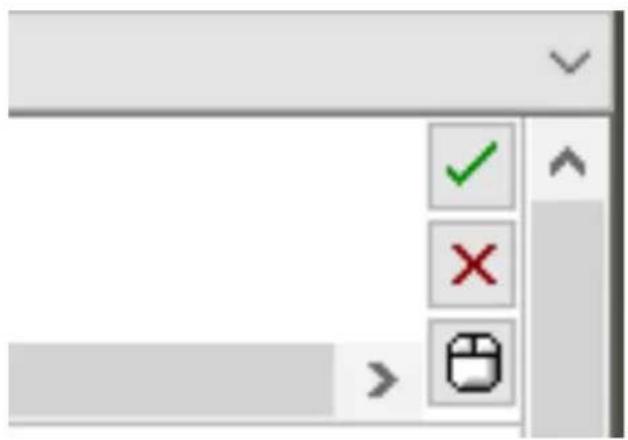
- Lorsque la bonne cellule est illuminée, cliquez dessus avec le bouton gauche. Un grand curseur clignotant s'affiche sur la gauche de la cellule. Vous verrez également une coche verte, une croix rouge et une icône représentant une souris sur la droite de la cellule.
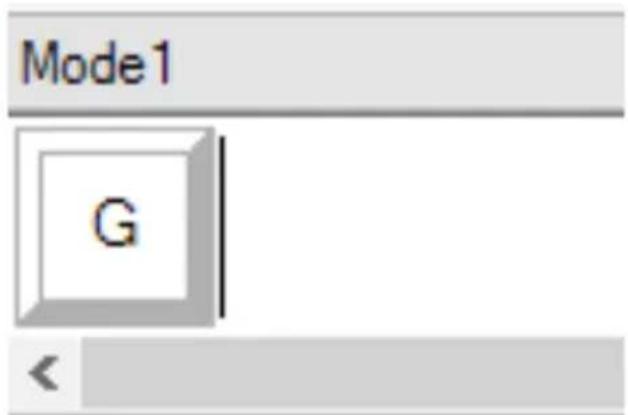
- Il ne vous reste plus qu'à affecter une commande du clavier à la cellule. Sur votre clavier, appuyez sur la touche que vous souhaitez affecter au bouton "A" du manche. Dans cet exemple, nous utiliserons la touche "G" qui active habituellement le train d'atterrissage. Lorsque vous appuyez sur la touche "G" de votre clavier, une grande vignette blanche contenant la lettre "G" s'affiche dans la cellule, comme illustré ici. Si la commande est correcte, appuyez sur l'icône représentant une coche verte sur la droite. Sinon, cliquez sur la croix rouge et recommencez la procédure pour que la commande du clavier apparaisse à nouveau dans la cellule.
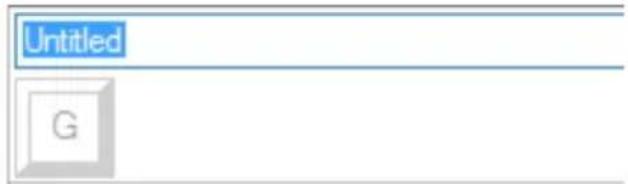
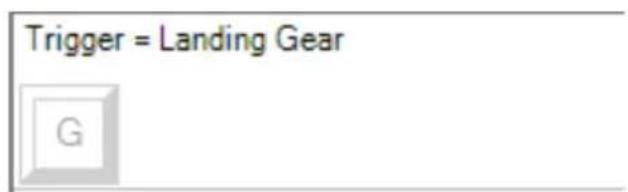
- Après avoir appuyé sur l'icône représentant une coche verte, le champ de saisie du nom de la commande s'affichera, indiquant "Sans titre" (image de gauche ci-contre). Il suffit de désigner un nom pour la commande et de le saisir dans le champ. Dans cet exemple, nous avons choisi "Train d'atterrissage". Appuyez sur la touche Entrée pour terminer. Bouton "A" = Train d'atterrissage, correspondant à la touche "G" de votre clavier (image de droite ci-contre).
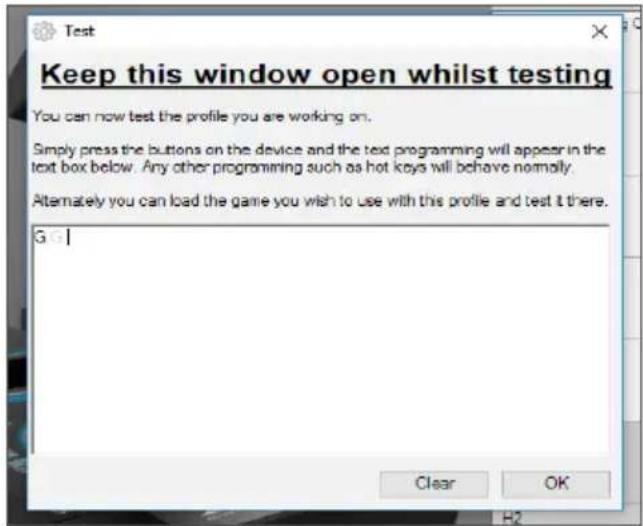
- Testez votre profil en ouvrant la fenêtre "Test". Sept icônes se trouvent au-dessus de l'image 3D. La seconde icône à partir de la droite, ressemblant à une roue dentée argentée, s'intitule "Profil de test".
Cliquez sur cette icône pour ouvrir une nouvelle fenêtre. Un curseur clignote dans la zone de test. Il vous suffit d'appuyer sur le bouton "A" du système X56.
Lorsque vous appuyez dessus, la lecture "G" apparaît dans la fenêtre, indiquant que le premier bouton programmé fonctionne.
Fermez cette fenêtre en cliquant sur l'icône "OK" dans le coin inférieur droit de la fenêtre Test.
- Vous pouvez ajouter d'autres commandes de clavier si vous le souhaitez et les tester par la suite. N'oubliez pas d'enregistrer vos modifications avant de fermer le logiciel.
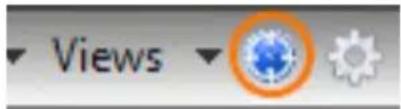
- Pour que votre programmation fonctionne en jeu, vous devez d'abord l'enregistrer dans un profil et activer ce dernier. Vous pouvez exécuter cette action en un seul clic. Une icône représentant une cible bleue se trouve dans la rangée d'icônes juste au-dessus de l'image 3D. Si vous passez la souris dessus, une infobulle intitulée "Profil" s'affichera.
Cliquez sur cette icône pour afficher une fenêtre contextuelle d'enregistrement standard Windows. Nommez votre profil et enregistrez-le. Une fois enregistré, le profil devient actif. Vous pouvez fermer le logiciel et lancer votre jeu. Le système X56 exécutera les actions en fonction de votre programmation.
- Le logiciel est doté de nombreuses autres fonctionnalités de programmation puissantes que nous n'avons pas encore décrites. Par exemple, vous pouvez programmer les axes, le mouvement et les boutons de la souris, les commutateurs HAT ou des commandes temporisées ou complexes.
Icônes de l'éditeur de profil

1. Nouveau profil
Permet d'ouvrir un profil vide à créer/modifier.
2. Profil
Permet d'ouvrir un profil créé au préalable afin de le modifier.
3. Enregistrer le profil
En cliquant sur "Enregistrer", vous enregistrez un nouveau profil ou écrasez un profil existant.
La flèche déroulante vers le bas en regard de la fonction "Enregistrer" permet de sélectionner "Enregistrer sous" et d'enregistrer le profil actuel à un autre emplacement ou avec un autre nom.
4. Vues
Vous pouvez modifier la vue dans l'éditeur de profil de façon à afficher les cellules de programmation uniquement (sans aucune image). Si vous cliquez à nouveau sur le bouton "Vues", vous restaurez la vue par défaut et l'image s'affiche à nouveau.
5. Profil
Si vous créez ou modifiez un profil que vous souhaitez utiliser en jeu immédiatement, cliquez sur cette icône.
6. Tester le profil
Si vous cliquez sur cette icône, la fenêtre de test s'affiche. Cette fonction est particulièrement utile si vous essayez de programmer des commandes macro temporisées ou avancées, car elle vous permet de tester vos modifications avant de prendre la voie des airs.
7. Imprimer
Cliquez sur cette icône pour envoyer le profil en cours de création vers l'imprimante par défaut de votre système.
Paramètres
La page des paramètres vous permettra de modifier les zones mortes et les courbes de réponse de tous les axes sur le manche et la commande des gaz.
Courbes de réponse
Selon le type d'avion sur lequel vous volez, vous souhaiterez peut-être que votre joystick soit plus ou moins sensible au niveau du centre ou des extrémités des axes. Par exemple, si vous volez sur un F/A-18 au cours d'une mission de ravitaillement à 7620 mètres d'altitude, vous ferez des mouvements très précis pour vous maintenir dans la bonne position. Le fait d'avoir une courbe de réponse restreinte autour du point central des axes X et Y du joystick vous permettra d'ajuster la position de votre avion avec précision.
Plages mortes
Une plage morte, appelée aussi zone morte ou zone neutre, désigne une partie de la plage de déplacement d'un axe qui n'est pas détectée par les transducteurs et n'a donc aucun effet sur la progression du jeu. Elle peut se situer autour du point central ou au niveau des extrémités de la plage de déplacement de l'axe.
Ajustement des plages de déplacement des axes
L'ajustement des plages des axes, ou plus précisément la saturation des axes, vous permet de réduire la plage de données brutes des axes.
Ajustement physique des axes
L'ajustement physique des axes, ou saturation physique, vous permet de réduire l'ensemble de la plage de données des axes à un léger mouvement physique du manche.
Courbes en S et courbes en J
Les courbes en S et les courbes en J sont deux types de courbes ajustables. Les courbes en J sont des axes linéaires, comme la commande des gaz et les commandes rotatives. Les courbes en S ne sont pas linéaires, comme les axes X et Y.
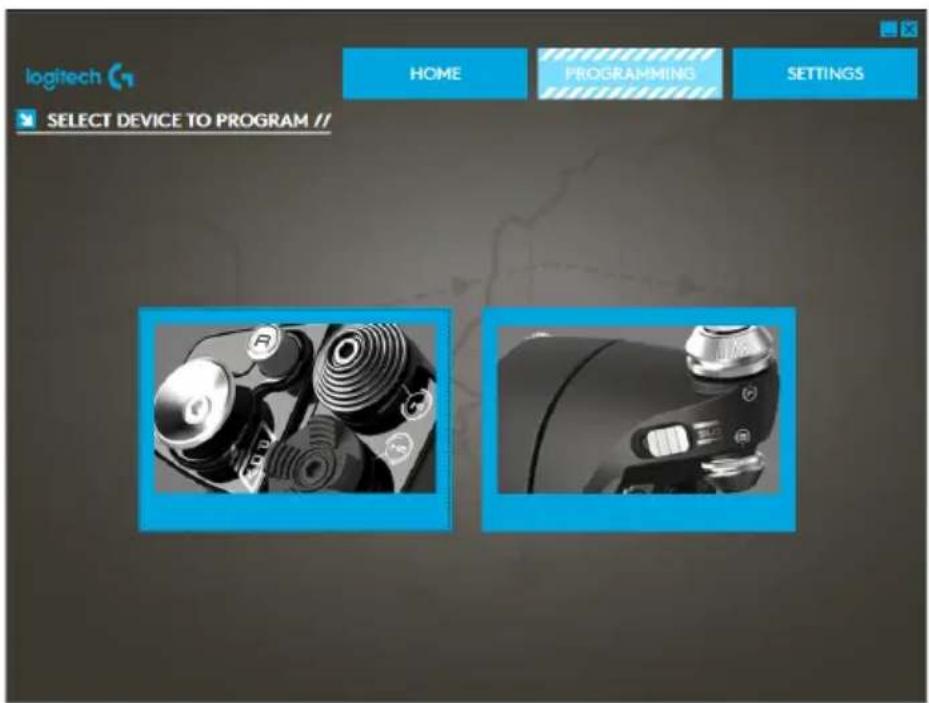
Le premier écran affiché s'intitule "SÉLECTIONNER UN DISPOSITIF À MODIFIER".
Vous avez deux possibilités : vous pouvez choisir de modifier le manche ou la commande des gaz.
Une fois dans l'écran "MANCHE // MODIFICATION DE L'AXE", plusieurs options s'offrent à vous. Nous allons toutes les passer en revue.
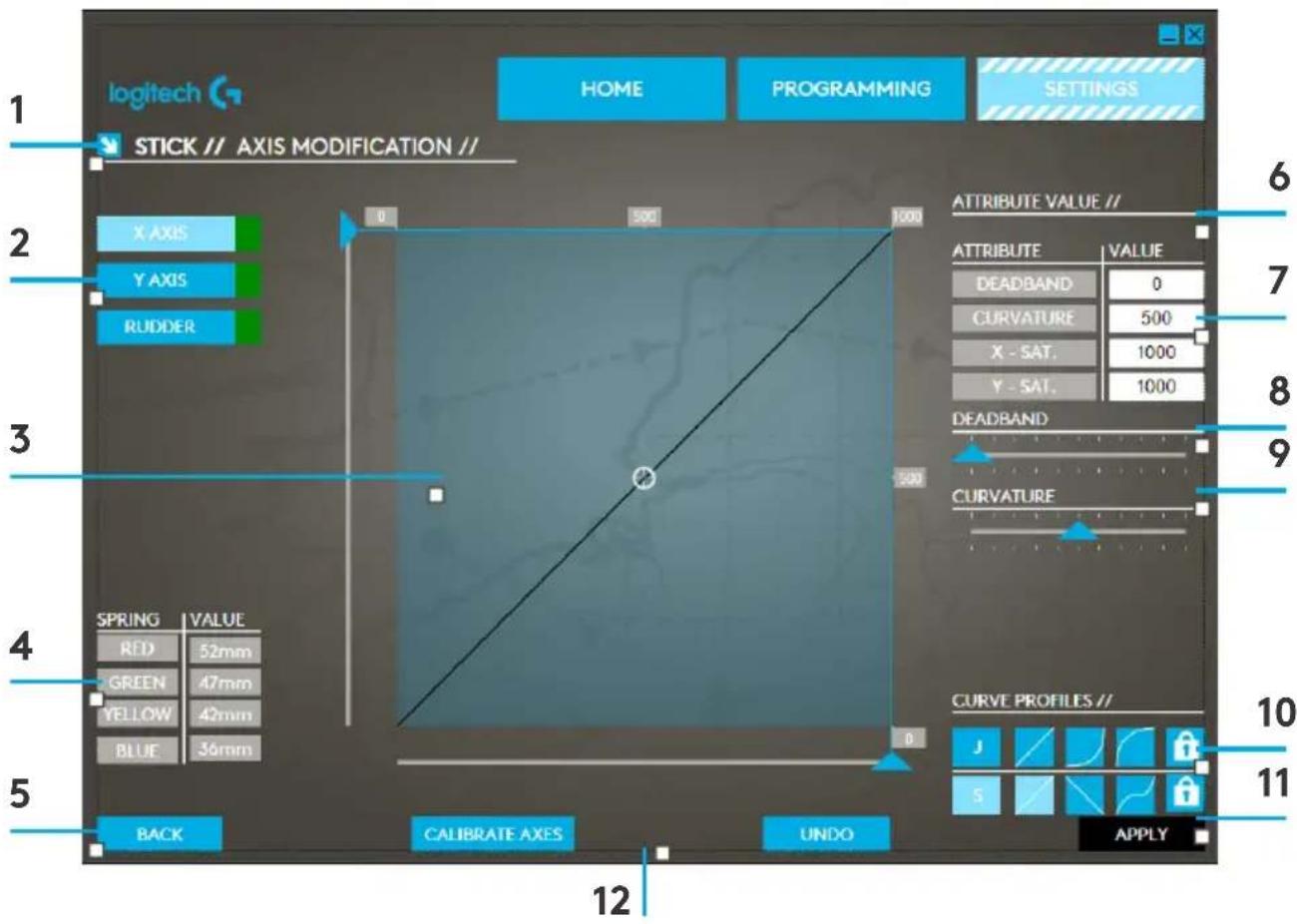
- Nom de l'unité modifiée
- Axes modifiables
- Ajustement manuel des axes et zone de test
- Valeur des ressorts (pour référence lors de la modification des données de l'axe)
- Bouton Précédent
- Curseur d'ajustement physique des axes
- Champs d'affectation manuelle des axes
- Ajustement des zones mortes
- Ajustement de la courbure des axes 10. Profils prédéfinis
- Bouton Appliquer
- Bouton Annuler
1. Nom de l'unité modifiée
Il s'agira de l'unité du manche ou de la commande des gaz pour le système X56.
Si vous souhaitez modifier l'autre unité, utilisez le bouton Retour (5) pour revenir à l'écran de sélection.
2. Axes modifiables
Cette section répertorie les axes modifiables. Le manche présente trois axes modifiables :
- Axe X - Axe Y - Axe de la gouverne de direction
L'unité de commande des gaz représente six axes modifiables :
Commande des gaz de gauche, Commande des gaz de droite, Commande rotative 1, Commande rotative 2, Commande rotative 3, Commande rotative 4
3. Ajustement manuel des axes et zone de test
Cette zone vous montre la configuration actuelle des courbes de réponse / zones mortes / points de saturation sur l'axe sélectionné. Vous pouvez également ajuster la zone morte centrale, la saturation de la plage, la saturation physique et la courbe de réponse sur l'axe sélectionné. Un pointeur-croix affiche également la position physique de l'axe que vous manipulez.
4. Valeur des ressorts
Cette section de référence est utile lorsque vous ajustez les axes sur le manche. Elle sert de guide pour la modification de l'axe. Vous pouvez désirer des courbes d'axe ou des zones mortes différentes selon le ressort installé dans votre manche. Cette section de référence ne s'affichera pas si vous modifiez les axes de l'unité de la commande des gaz.
5. Bouton Précédent
Ce bouton vous permet de revenir à l'écran de sélection de dispositif.
6. Curseur d'ajustement physique des axes
Ce curseur permet de déplacer les extrémités des axes (extrémités gauche et droite de l'axe X et extrémités haut et bas de l'axe Y) vers le point central. La procédure est similaire à la configuration d'une zone morte au niveau des extrémités des axes.
7. Champs d'affectation manuelle des axes
Cette zone vous permet de saisir des données brutes pour configurer les paramètres de plage morte, de courbure, de saturation des plages et de saturation physique. Elle s'avère très utile si vous possédez déjà les données ou si vous les tirez d'une source tierce, par exemple, une publication sur un forum au sujet de la configuration de la courbe de réponse pour un F/A-18F.
8. Ajustement des zones mortes
Le curseur relatif aux zones mortes vous permet d'ajuster la zone morte autour du point central de l'axe sélectionné.
9. Curseur d'ajustement de la courbure des axes
Ce curseur réduit la plage d'un axe. Au lieu qu'elle s'étende de 0 à 65555, par exemple, nous pouvons la réduire de 300 à 62555.
10. Profils prédéfinis
Nous avons inclus un ensemble de courbes prédéfinies à sélectionner afin de faciliter la tâche à ceux qui ne souhaitent pas créer leurs propres courbes. Vous pouvez faire votre choix parmi deux différents types de courbe :
- Courbes en J : ces courbes vous offrent un seul point de manipulation et sont idéales pour les commandes des gaz et les commandes rotatives.
- Courbes en S : ces courbes vous offrent deux points de manipulation et sont idéales pour configurer les axes X et Y.
11. Bouton Appliquer
Ce bouton permet d'enregistrer la courbe que vous manipulez sur l'axe sélectionné.
Une fois enregistré, cet axe s'appliquera à tous les axes jusqu'à ce qu'il soit ajusté et enregistré à nouveau, ou si le bouton Réinitialiser est utilisé.
12. Bouton Annuler
Ce bouton réinitialise les courbes de réponse sur l'axe sélectionné (retour à l'état par défaut). Cette action peut être très utile lors de la définition de courbes et de plages mortes.
Modification des attributs des axes
Notifications d'état des axes
Le champ en surbrillance et indiquant le nom de l'axe vous renseigne sur l'état de l'axe lorsque vous le manipulez et appliquez ses données. Une liste des axes actuels du dispositif figure sur la gauche. Les couleurs indiquent l'état de chaque axe.
X AXIS
La grande barre bleue indique l'axe actuellement sélectionné.
La petite barre verte indique que les données de la page des paramètres et les données sur le dispositif sont synchronisées pour cet axe.
XAXIS
La petite barre jaune indique que les données de cet axe ont été modifiées sur la page des paramètres mais qu'elles ne sont pas encore synchronisées avec le dispositif.
AX15
Pour synchroniser les données, cliquez sur "Appliquer" en bas à droite. Le champ entier devient jaune puis commence à se remplir de vert, indiquant que les données sur la page des paramètres sont en cours de synchronisation avec le dispositif. Une fois les données synchronisées, la grande barre devient bleu clair tandis que la petite barre reste en vert.
AXAIS
Lorsque le champ de l'axe devient vert, les données de la page des paramètres s'enregistrent sur le dispositif physique. Le champ de l'axe passe alors en bleu et la petite barre devient verte.
Configuration d'une zone morte
Pour définir une zone morte sur un axe, qu'il s'agisse d'une courbe en S ou d'une courbe en J, il suffit de déplacer le curseur des zones mortes (élément 8). L'axe commencera à se diviser à partir du centre dans la zone ajustée manuellement. Les zones mortes s'agrandiront en fonction du déplacement du curseur.
Configuration d'une courbe de réponse
Pour définir une courbe de réponse sur un axe, qu'il s'agisse d'une courbe en S ou d'une courbe en J, il suffit de déplacer le curseur de courbure. Dans une configuration de courbe en S, la courbe ressemble à un serpent, la courbure passant au-dessus et au-dessous du point central de l'axe.
Dans une configuration de courbe en J, la courbe entière de l'axe est visible lorsque le curseur se déplace. Vous pouvez également modifier la courbure de chaque courbe en déplaçant les points dans la zone d'ajustement manuel (partie 4). Si vous déplacez les points dans la zone, à raison de 2 pour une courbe en S et 1 pour une courbe en J, la courbe s'ajustera par rapport aux nouveaux points.
Configuration d'une plage d'axes
Pour définir une plage d'axes, il suffit de déplacer le curseur d'ajustement de la plage d'axes (élément 5). Cela réduira les données de cet axe du côté négatif et du côté positif. Désormais, lorsque vous utiliserez l'axe que vous venez de modifier, la sortie de données de l'axe ira jusqu'aux points définis dans les paramètres.
Configuration d'un axe physique
Pour définir une plage d'axes physiques sur un axe, déplacez le curseur d'ajustement des axes physiques (partie 6). Le déplacement du curseur réduira les plages minimale et maximale de l'axe physique. Après avoir déplacé les curseurs pour définir l'axe, chaque fois que vous déplacerez l'axe physique, vous verrez que les plages minimale et maximale ont été réduites.
Enregistrement d'un paramètre
Pour enregistrer les paramètres afin de pouvoir les utiliser, cliquez sur le bouton "Appliquer" dans le coin inférieur droit de l'écran (élément 13). L'icône de l'axe (élément 1) passe alors en jaune, puis progressivement en vert. Lorsque la petite barre est verte et la grande barre bleue, cela indique que les données ont été enregistrées.
Pour en savoir plus sur les notifications d'état des axes, consultez la section "Notifications d'état des axes".
DÉPANNAGE
Q1 : Mon ordinateur ne reconnaît pas le contrôleur. D'où vient le problème ?
R1 : Avez-vous téléchargé et installé les pilotes depuis support.logitech.com ? R2 : Vérifiez les connexions des câbles. Débranchez votre contrôleur et rebranchez-le afin de vous assurer qu'il est correctement branché. R3 : Si vous utilisez les ports USB sur le dessus ou sur le côté, essayez d'effectuer à nouveau le branchement sur votre ordinateur. R4 : Si vous utilisez un hub, assurez-vous qu'il s'agisse d'un hub alimenté.
Q2 : Pourquoi le jeu auquel je joue ne reconnaît-il pas mon contrôleur de jeu ?
R1 : Assurez-vous que vous avez bien effectué les vérifications décrites dans la question 1 (ci-dessus). R2 : Le jeu auquel vous jouez prend-il en charge les contrôleurs de jeu ? Reportez-vous au manuel du jeu. Il doit contenir des informations sur l'utilisation de contrôleurs de jeu. Si ce n'est pas le cas, vous pouvez utiliser notre logiciel de programmation puissant pour imiter la souris et le clavier sur votre système 3M X56.
Q3 : Un des boutons ou axes ne fonctionne pas sur mon contrôleur.
R1 : Testez votre produit dans le panneau Contrôleurs de jeu comme indiqué au début du présent manuel. R2 : Si vous rencontrez encore des problèmes avec le contrôleur, contactez l'équipe d'assistance technique à l'adresse http://support.logitech.com/Tickets/Submit
Q4 : Dans les jeux de simulation de vol comme FSX, pourquoi mon avion ne réagit-il pas correctement aux axes ?
R1 : Les unités du manche et de la commande des gaz du système 3M X56 sont des unités indépendantes. Elles ont chacune un axe X, un axe Y, etc. Il vous suffit d'aller dans les paramètres de contrôleur de votre simulateur de vol et de configurer votre système 3M X56. Pour obtenir une procédure plus détaillée, rendez-vous sur notre page FAQ à l'adresse logitech.com/support/x56
Q5 : Comment modifier la luminosité et les couleurs du système 3M X56 ?
R1 : Installez le logiciel pour accéder au curseur de réglage de la luminosité dans l'onglet PARAMÈTRES.