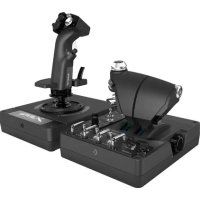
MANUAL DE UTILIZADOR G X56 Hotas LOGITECH
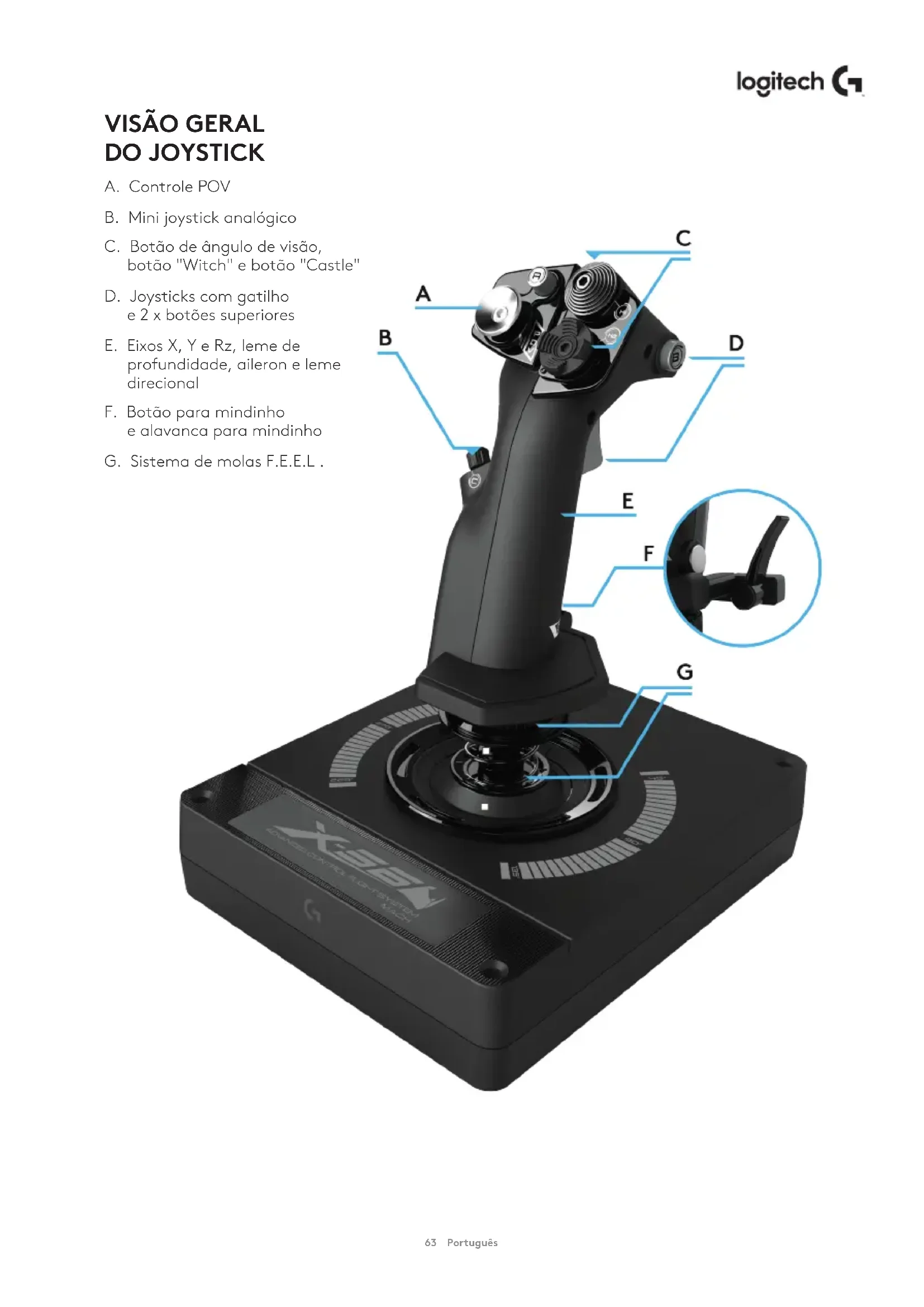
A. Controle POV B. Mini joystick analógico C. Botão de Ângulo de visão, botão "Witch" e botão "Castle" D. Joysticks com gatilho e 2 x botões superiores E. Eixos X, Y e Rz, leme de profundidade, aileron e leme direcional F. Botão para mininho e alavanca para mininho G. Sistema de molas F.E.E.L.
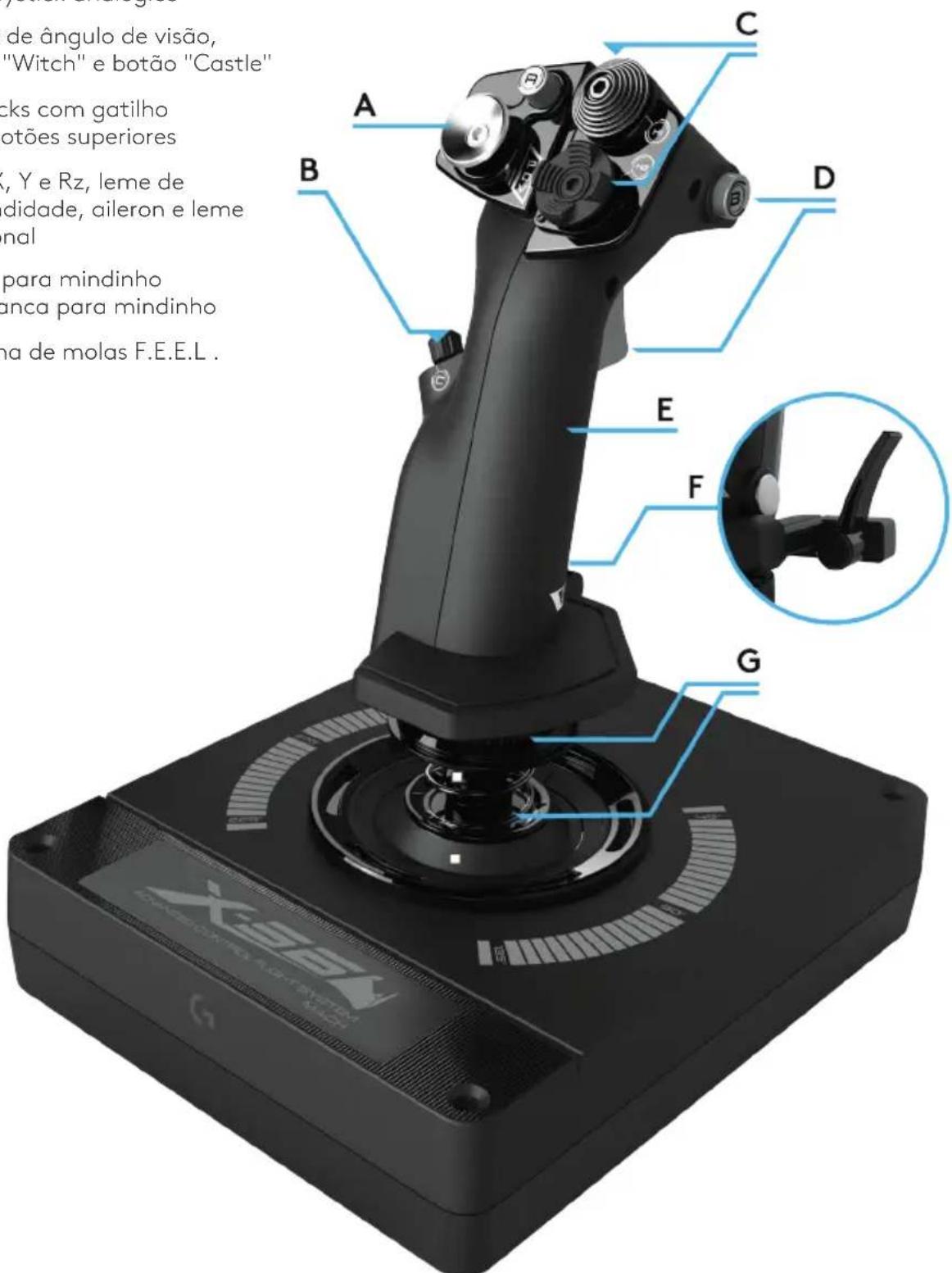
VISÃO GERAL DO MANETE
A. Botões giratórios com botões Insert B. Controle deslizante de 2 posições C. Controles para o polegar com 2 botões de Ângulo de visão, botão para polegar e mini joystick analógico D. Manetes duplos com bloqueio de manete E. Ajuste de tensão do manete F. Interruptor de modo de 3 posições G. Controles de base com 7 botões de alternância e 2 botões giratórios
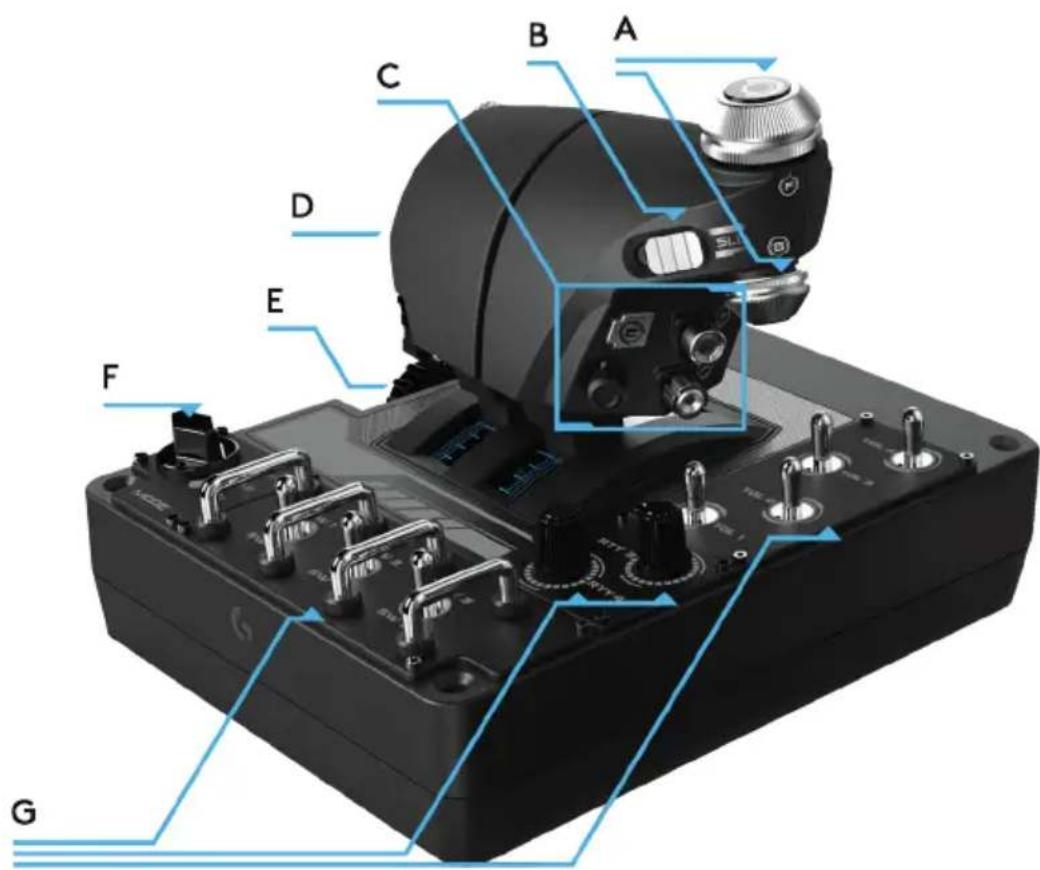
GUIA DE INTRODUÇÃO
Instalação do software e dos drivers
Windows® 7/8/10
- Baixe e instale o software do X56 HOTAS em logitech.com/support/x56
- Depois de ler a licença de Responsabilidade, selecione a opção "Eu aceito os termos da licença de Responsabilidade" e clique em "AVANÇAR" para prosseguir
- Na tela Plug In, conecte o manete e o joystick ao PC. Quando o nome das unidades for selecionado, clique em "Avançar"
- Na tela final, clique em "Concluir". Os drivers e o software foram instalados com êxito
NET Framework
- Se este foi o primeiro produto da Logitech que você instalou, poderá ser solicitado que você instale o
.NET Framework quando a instalação do software terminar. Esta etapa é fortemente recomendada;
Esta atualização de recurso da Microsoft é exigida pelo Software
- Clique em "Fazer download e instalar o arquivo". O computador agora entrará e fará o download dos arquivos corretos na Internet.
- quando a instalação estiver concluída, clique em "Fechar"
Configurações do controle
Se em algum momento você quiser verificar se o X56 está funcionando corretamente, abra a página de Controladores do jogo e clique na guia de Propriedades do controle.
Veja abaixo as diversas formas de fazer isso em cada sistema operacional:
Windows® 8/10
- Na tela Metro/Iniciar, clique no ícone do "Painel de Controle".
OBSERVAÇÃO: Se não houver um ícone do Painel de Controle na sua tela Metro/Iniciar, digite "painel de controle" e o ícone do Painel de Controle aparecerá.
- Quando o Painel de Controle estiver aberto, clique duas vezes no ícone "Dispositivos e impressoras". OBSERVAÇÃO: Se você não conseguir ver este ícone, certifique-se de que a opção de visualizar ícones grandes está selecionada.
Com a janela Dispositivos e impressoras aberta, encontre o X56 HOTAS na lista de dispositivos e clique no ícone com o botão direito. No menu suspenso,
- Com a janela Dispositivos e impressoras aberta, encontrar o X56 HOTAS na lista
de dispositivos e clique no ícone com o botão direito. No menu suspenso,
Seleção "Configurações do controlador do jogo"
- Na tela de
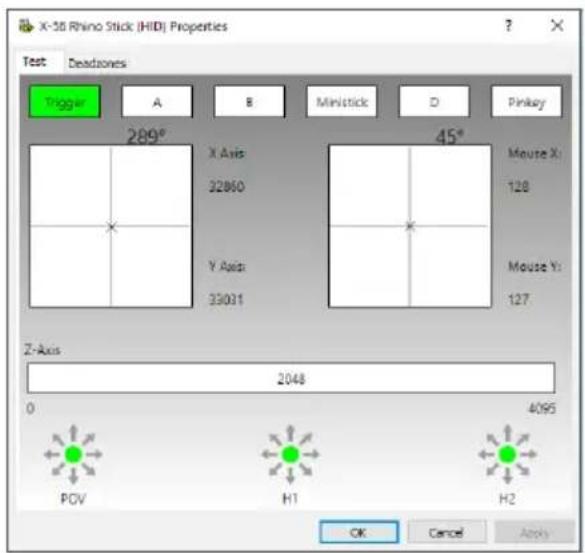
Teste do controlador, você pode testar todas as funções, eixos, botões, etc. Quando terminar o teste, clique em "OK" duas vezes para voltar para a Área de Trabalho.
Windows® 7
- Clique no ícone do Windows na bandeja do sistema. Passe o mouse sobre o menu Todos os Programas. Clique na pasta "Jogos" e, em seguida, no ícone do "Explorador de Jogos".
- Clique na opção "Ferramentas" (com a seta apontando para baixo) na lista no topo da janela. Na lista suspensa que será exibida, clique em Dispositivos de Entrada.
- Na janela Controladores do jogo, você pode ver o X-56 Rhino listado e selecionado. Clique em "Propriedades" e, em seguida, está para a janela de Teste do controlador.
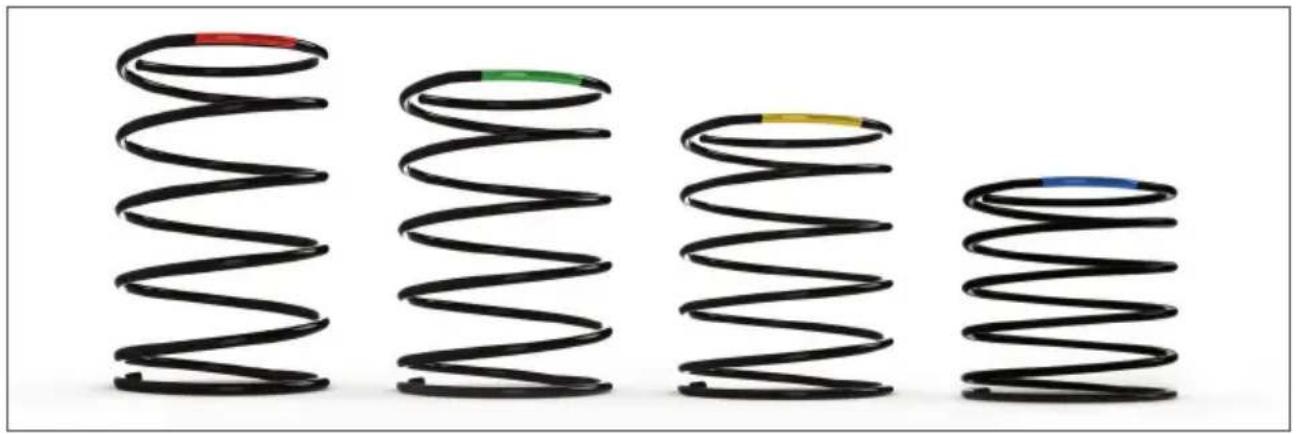
Cada mola na base do joystick Rhino proporciona uma sensação de controle diferente.
Você também pode usar o joystick sem mola, o que fornece cinco forças diferentes no total.
Cada mola proporciona uma sensação de controle única e possui um identificador diferente.
Esses identificadores são diferenciados pelas cores que se encontram em cima de cada mola.
- Vermelho, Amarelo, Azul e Verde. Veja na tabela abaixo os cálculos usados para diferenciar cada mola:
| VERMELHO | VERDE | AMAREL | LO A7U | OBSERVACÇOS | |
| k = Taxa 1 2 3 4 | | | | | | |
| OD = Diámetro externo 33 33 33 33 | | | | | | |
| d = Diámetro do cabo 1,8 1,8 | 1,8 | 1,8 | | | | |
| E = Módulo de elastédade (210000) | 210000 | 210000 | 210000 | 210000 | N/mm2 | |
| FL = Comprimento livre | 52 | 47 | 42 | 36 | Descomprimido | |
| WL = Comprimento de service | 30,8 | 30,8 | 30,8 | 30,8 | Pre-comprimido | |
| P1L = Comprimento na posição 1 | 25,8 | 25,8 | 25,8 | 25,8 | Compressão em service total | |
| n = Número total de espírais | 4,5 | 4,5 | 4,5 | 4,5 | Espírais ativos (6,5 espírais na mola) | |
| D = Diámetro médio | 31,2 | 31,2 | 31,2 | 31,2 | | |
| | | | | | |
| Taxa K= Ed*4/8n D *3 | 1,70 | 1,70 | 1,70 | 1,70 | N/mm | |
| | | | | | |
| Carga no BL de ativação = FL-WL x k | 36,12 | 27,60 | 19,08 | 8,86 | N | |
| | | | | | |
| Carga no Sol do P1L = FL - SL x k | 44,64 | 36,12 | 27,60 | 17,38 | N | |
| | | | | | |
| Tensão = 8 x Px D/3,14 x d *3 | 608,50 | 492,38 | 376,25 | 236,90 | N/mm2 | |
| | | | | | |
| % UTS (M4 Music Wire) | 30,89 | 24,99 | 19,10 | 12,03 | % | |
Trocar ou remover uma mola
Para colocar, trocar ou remover uma mola, siga as etapas a seguir. Certifique-se de que o gatilho está virado para o lado oposto e que a placa com o logotipo "X56 HOTAS" está na sua frente.
- Gire a roda biselada de bloqueio (parte B) em sentido anti-horário até que o joystick saia da base.
- Remova o anel de vedação (parte C) colocando os dedos das suas mãos por baixo do anel e levantando-o. O anel de vedação foi concebido para oferecer resistência.
- Abra os suportes de fixação (parte D). Os suportes separam-se do joystick, mas estão sob pressão da mola. Remova um dos suportes primeiro, segure a mola e, em seguida, remova o outro suporte.
- Remova a mola (parte E) e, em seguida, substitua-a por uma nova mola ou deixe a mola de fora.
Para montar novamente, siga as etapas acima em ordem inversa, certificando-se de que o anel de vedação (parte C) é encaixado com segurança e que a roda biselada de bloqueio (parte D) fica bem apertada na base do joystick.
Observação: Ao trocar de mola, certifique-se de que o cabo USB é desconectado do seu PC e evite tocar nos conectores da manopla e da base do joystick.
1. Gire a roda biselada de bloqueio em sentido anti-horário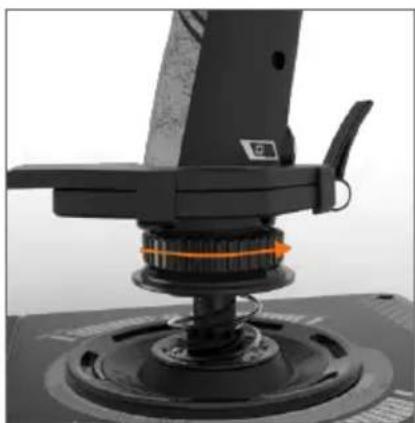
2. Remova o joystick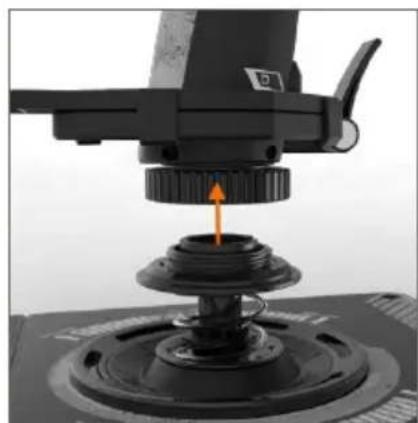
3. Remova o anel de vedação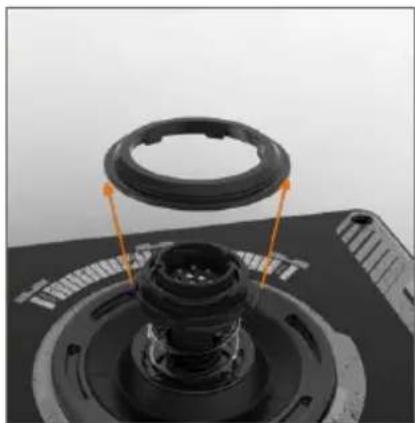
4. Abra os suportes de fixação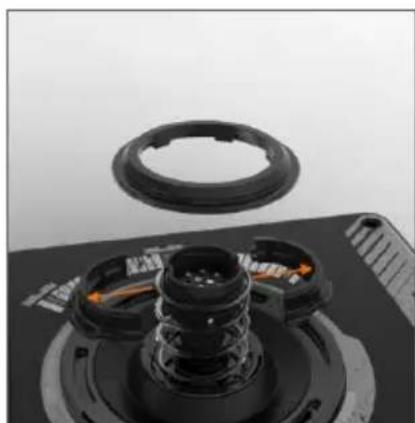
5. Remova a mola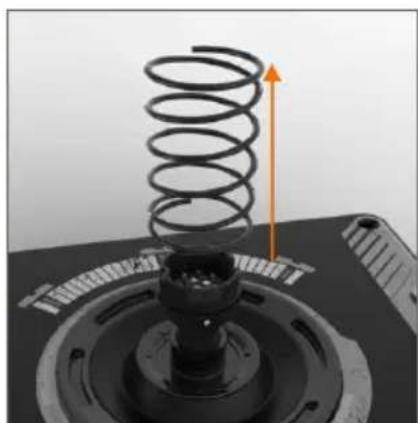
Visão geral do software
O software permite que você programe o X56 com múltiplos comandos do teclado, desde comandos básicos de uma tecla até comandos avançados, temporizados e macros. Com ele, também é possível programar qualquer um dos eixos com comandos do teclado, além de programar os comandos do mouse.
O software também permite alterar curvas de resposta e zonas mortas do eixo principal - esses tópicos são explicados em outra parte do manual.
Existem duas formas de iniciar o software:
- Clicando no ícone na Área de Trabalho parecido com este
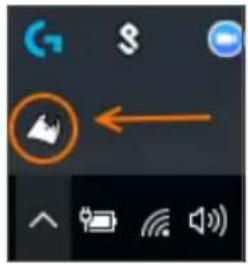
- Na barra do menu Iniciar...
Quando o software iniciar, você verá a janela inicial.
Se esta é a primeira vez que você executa o software, será solicitado que você selecione o seu idioma. Quando esta etapa estiver concluída, será exibida a janela inicial. Caso você tenha se enganado ao selecionar o seu idioma ou caso deseje selecionar outro idioma, abra o menu de idiomas clicando no ícone que está no canto inferior direito da janela inicial.
Existem três guias principais dentro do software:
- 1. INÍCIO 2. PROGRAMAÇÃO
- 3. CONFIGURAÇÕES

GUIA INÍCIO
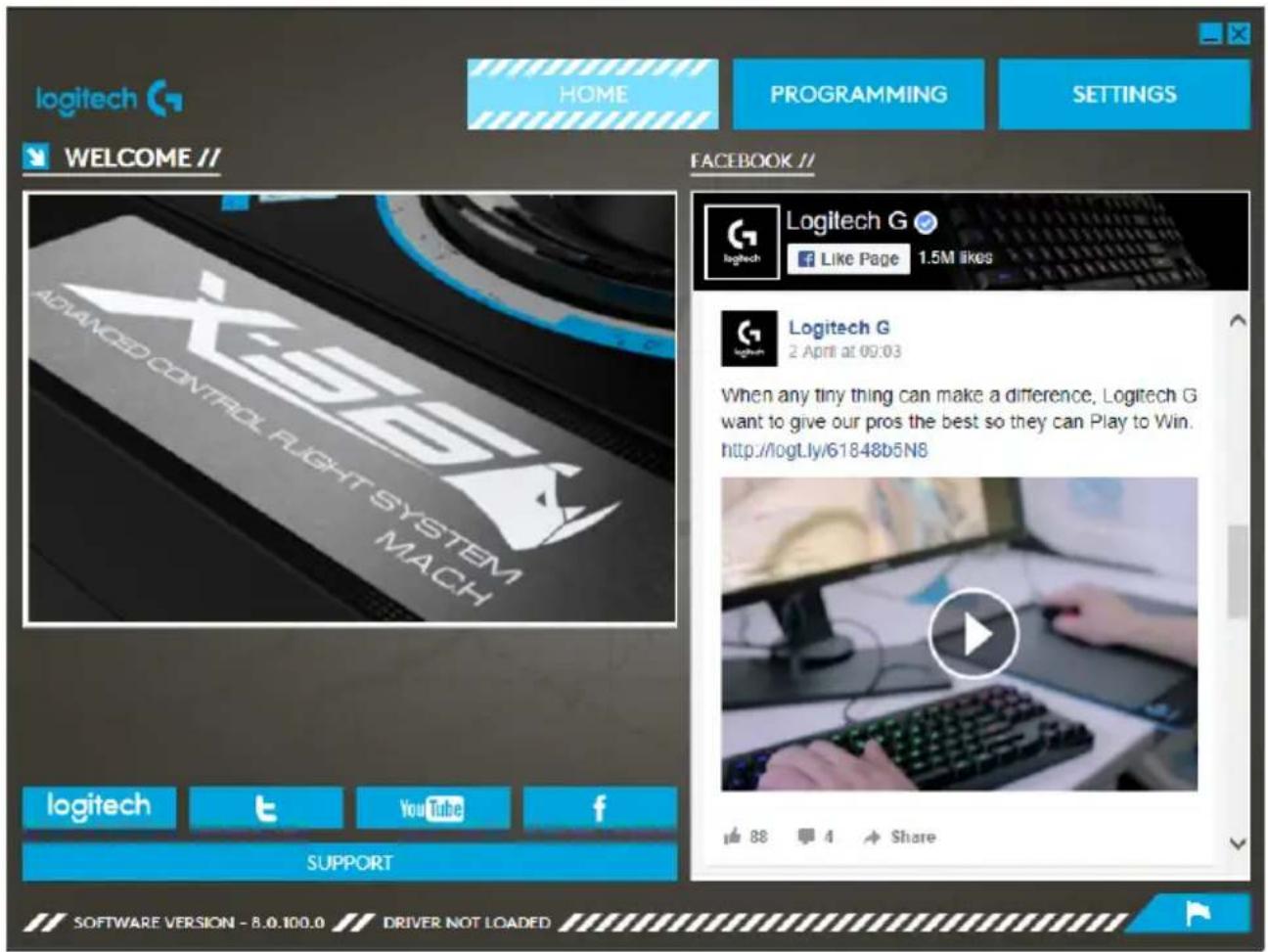
Na tela inicial, você verá:
- Feed de notícias do Facebook da Logitech G
- Atalhos para mídias sociais e sites, LogitechG.com, Twitter, YouTube, Instagram, etc.
- Seleção de idioma (clique no ícone de bandeira do canto inferior direito)
GUIA PROGRAMAÇÃO
Após selecionar a guia PROGRAMAÇÃO, você verá o ambiente de programação do X56.
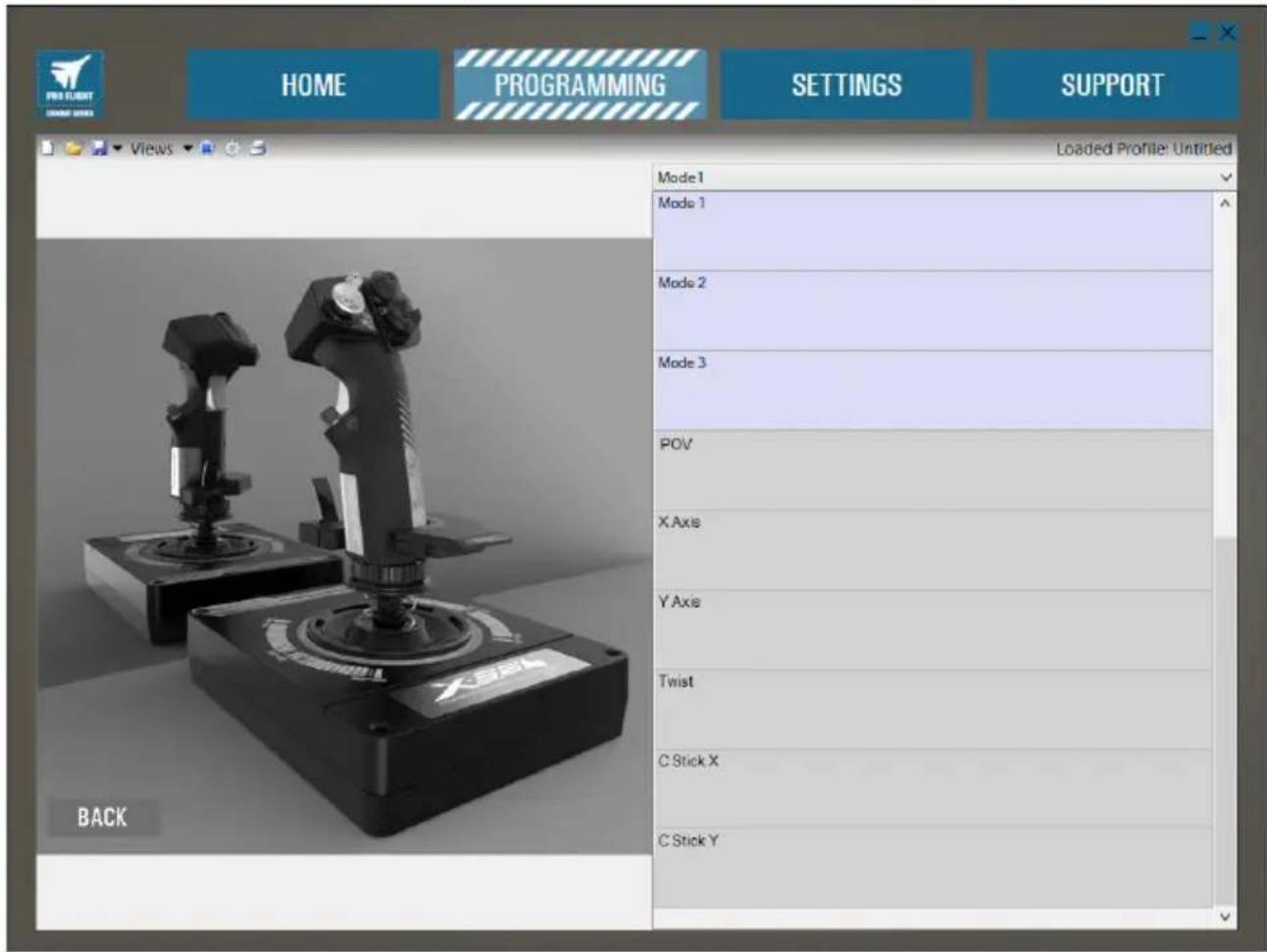
Será exibida uma imagem em alta resolução do controle que será programado na parte esquerda da janela. Na parte direita da janela, será exibida uma lista de caixas de comando chamadas "Células".
No topo do painel de imagens, você verá o ícone do joystick e do manete. Clique na imagem da unidade que deseja programar. A unidade que está sendo programada atualmente pode ser identificada pela imagem maior que preenche a janela.
Na guia PROGRAMAÇÃO, você pode fazer com que o seu controle copie diretamente qualquer comando de teclado usado nos seus jogos favoritos. Em seguida, os comandos são salvos naquilo que chamamos de Perfil.
O que é um Perfil?
"Perfil" é o nome dado a um arquivo onde são salvos comandos de controle programados. Por exemplo, você pode ter um joystick com vários botões. Caso deseje que um desses botões realize uma função no jogo que normalmente seria desempenhada por um atalho do teclado, você pode "atribuir" o comando para aquele botão. Se quiser que o Botão "A" ative o trem de pouso (tecla "G" no teclado), você pode usar o software para atribuir esta função. Você também pode fazer atribuições mais complicadas, como "shift+F2", ou até mesmo comandos temporizados e macros.
Fazer o seu primeiro Perfil
- Passe o ponteiro do mouse sobre a Célula ou pressione o botão para o qual você deseja criar um Perfil no controle. Se você passar o seu mouse sobre a Célula Botão "A", o Botão "A" ficará em destaque na imagem em 3D do joystick. Ou basta apertar o Botão "A" no joystick e a Célula correspondente ficará em destaque.
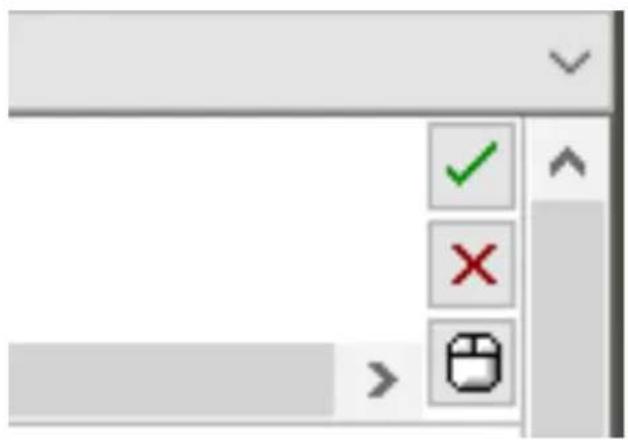
- Quando a Célula correspondente estiver acesa, clique nela com o botão esquerdo. Será exibido um cursor piscando no lado esquerdo da Célula. Você também verá um sinal verde, um "X" vermelho e um ícone de mouse no lado direito da Célula.
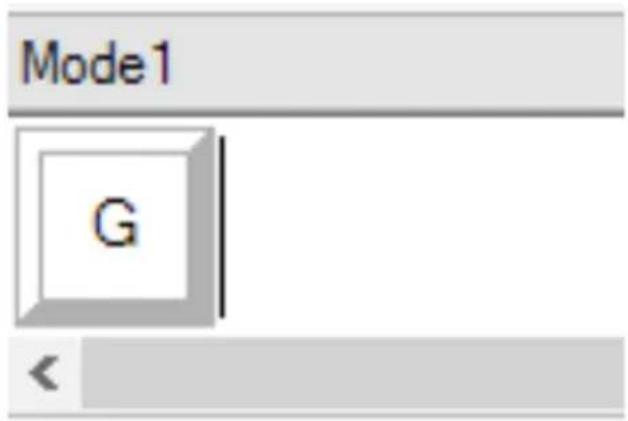
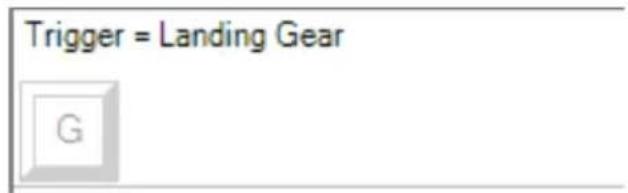
- A Célula está aguardando o comando do teclado. Usando o teclado, pressione a tecla que você deseja que o Botão "A" do joystick ative. Neste exemplo, usaremos a tecla "G", que normalmente é usada para ativar o trem de pouso. Ao pressionar "G" no teclado, um quadrado branco com a letra "G" deverá aparecer na Célula, conforme ilustrado aqui. Se este for o comando certo, clique no sinal verde no lado direito. Se não for esse o comando que queria, clique no "X" vermelho para fazer o processo novamente e inserir o comando desejado na Célula.
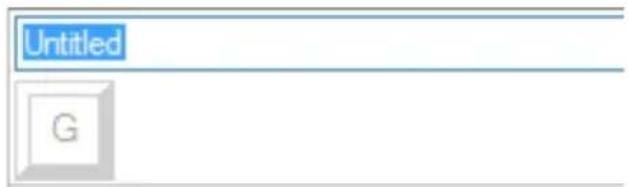
- Depois de clicar no ícone do sinal verde, a caixa com o nome do comando é exibida, com o título "Untitled" (imagem esquerda, abaixo). Escolha um nome para o comando e digite-o na caixa. Para este exemplo, escolhemos "Trem de pouso". Pressione a tecla para completar a Célula. Botão "A" = Trem de pouso, correspondente à tecla "G" no teclado (imagem direita, abaixo).
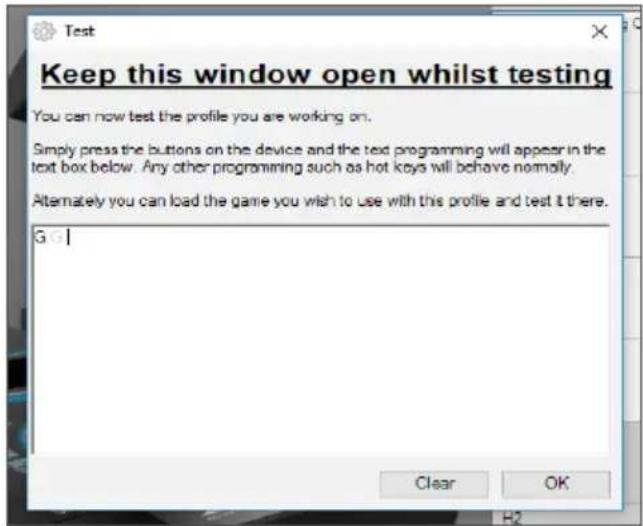
- Teste seu Perfil abrindo a janela "Teste". São exibidos sete ícones acima da imagem em 3D. O segundo ícone da direita para a esquerda, que parece uma engrenagem metálica, é o botão para o "Perfil de teste".
Clique neste ícone. Será aberta uma nova janela. Você verá um cursor piscando na área de teste. Basta pressionar o Botão "A" no joystick. Quando o botão estiver pressionado, a letra "G" aparecerá na janela, o que comprova que o seu primeiro botão foi programado.
Feche a janela clicando no ícone de "OK" no canto inferior direito da janela de Teste.
- Caso deseje, você pode adicionar outros comandos do teclado e testá-los. Não se esqueça de salvar seu trabalho antes de fechar o software.
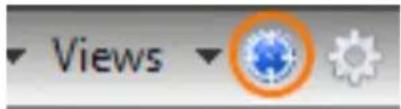
- Para que a programação que você criou funcione no AGO, é necessário primeiro salvá-la como Perfil e, em seguida, ativá-la. Isso pode ser feito com apenas um clique. Na fileira de ícones acima da imagem em 3D, você verá um ícone que parece um alvo azul. Ao passar o mouse sobre este ícone, é exibida uma dica de ferramenta com o nome "Perfil".
Clique neste ícone. Será exibida a caixa de diálogo para salvar o seu progresso padrão do Windows. Dê um nome ao seu Perfil e salve-o. Depois de salvar, o Perfil ficará ativo e você poderá fechar o software e jogar o jogo. O X56 agora funcionará conforme programado.
- O software conta com vários outros recursos poderosos de programação que ainda não abordamos. Por exemplo, você pode programar eixos, movimento e botões do mouse, botões do joystick e comandos temporizados ou especiais.
Abre um Perfil em branco que pode ser criado/editado.
2. Abrir Perfil
Abre um Perfil criado anteriormente para edição.
3. Salvar Perfil
Clique em "Salvar" para salvar um Perfil novo ou substituir um Perfil existente.
Use a seta de menu suspenso que está ao lado do botão "Salvar" para selecionar a opção "Salvar como", que permite salvar o Perfil atual em um local diferente ou com um nome diferente.
4. Exibições
Você pode alterar a exibição do Editor de Perfil para que sejam apresentadas apenas as células de programação (sem imagens). Clique outra vez no botão "Exibições" para restaurar a exibição padrão e fazer com que a imagem apareça novamente.
5. Perfil
Se você estiver trabalhando em um perfil que deseja usar imediatamente, clique aqui.
6. Testar Perfil
Clique neste ícone para abrir a janela de teste. Esta função é especialmente útil para quem quiser programar comandos temporizados ou macros, uma vez que permite que os comandos sejam testados antes de serem usados no jogo.
7. Imprimir
Ao pressionar este botão, o Perfil que está sendo criado atualmente será enviado para a impressora definida por padrão no seu sistema.
Configurações
Na página de configurações, você pode alterar a área de inatividade e as curvas de resposta de todos os eixos do manete e do joystick.
Curvas de resposta
Dependendo do tipo de aeronave selecionada, poderá ser útil fazer com que o joystick tenha mais ou menos sensibilidade nos pontos centrais ou nas extremidades dos eixos. Por exemplo, se você estiver pilotando um F/A-18 em uma missão de reabastecimento a 25.000 pés de altitude, será necessário fazer movimentos muito sutis para manter a aeronave na posição certa.
Manter uma curva de resposta mais rasa em torno do ponto central dos eixos X e Y do joystick permitirá que sejam feitos ajustes mais precisos no avião.
Zonas mortas
Uma zona morta, também conhecida como área de inatividade, é uma parte do alcance de um determinado eixo que não é detectada pelo controle e, por isso, não afeta o jogo. A área de inatividade pode ser definida no ponto central ou nas extremidades do alcance do eixo.
Ajuste do alcance do eixo
O ajuste do alcance do eixo, ou saturação do eixo, permite que você diminua o alcance de dados primários de um eixo.
Ajuste de eixo físico
O ajuste de eixo físico, ou saturação física, permite que você reduza todo o alcance de dados do eixo para um breve movimento físico do joystick.
Curvas S e curvas J
Existem dois tipos de curvas: curvas S e curvas J. As curvas J são para eixos lineares, como manetes e botões giratórios. As curvas S descrevem movimentos não lineares, como os eixos X e Y.
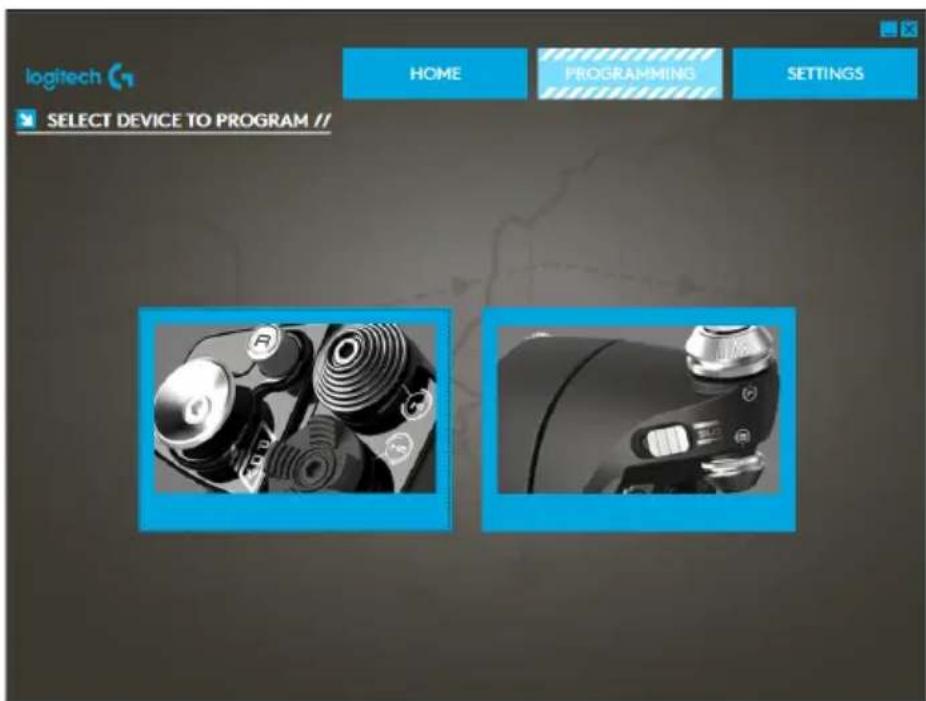
A primeira janela exibida é a janela "SELEÇÃO DO DISPOSITIVO QUE DESEJA MODIFICAR".
Você tem duas escolhas: alterar o eixo do joystick ou do manete.
Ao entrar na janela "JOYSTICK//MODIFICAÇÃO DO EIXO", serão exibidas diversas opções. Explicaremos uma por uma.
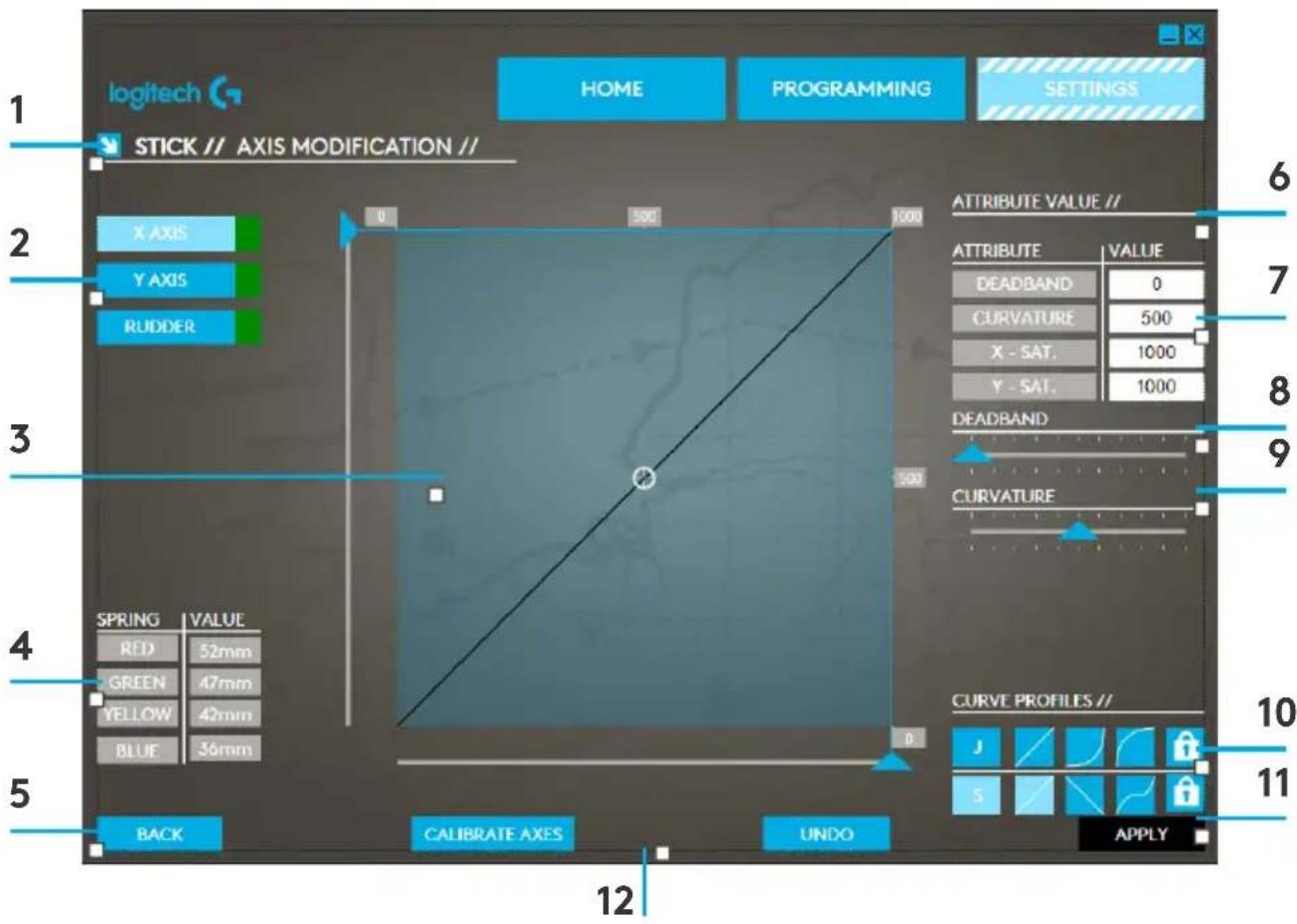
- Nome da unidade que será modificada
- Eixos modificáveis
- Ajuste manual do eixo e área de teste
- Valores das molas (serve como referência ao alterar os dados do eixo)
- Botão Voltar
- Controle deslizante de ajuste de eixo físico
- Caixas de atributo para ajuste manual do eixo
- Ajuste da área de inatividade
- Ajuste da curvatura do eixo
- Perfis predefinidos
- Botão Aplicar
- Botão Desfazer
A unidade será o joystick ou o manete do X-56. Caso deseje modificar a unidade que você não está usando no momento, clique no botão Voltar (5) para voltar para a janela de seleção.
2. Eixos modificáveis
Aqui será exibida uma lista com todos os eixos modificáveis. O joystick possui estes eixos modificáveis:
- Eixo X, Eixo Y - Eixo do leme direcional
O manete possui seis eixos modificáveis:
- Manete esquerdo
- Manete direito
- Botão giratório 1
- Botão giratório 2
- Botão giratório 3
- Botão giratório 4
3. Ajuste manual do eixo e área de teste
Nesta área será exibida a configuração atual das curvas de resposta, áreas de inatividade e pontos de saturação do eixo selecionado. Aqui você também pode fazer o ajuste de alcance, a saturação física e a curva de resposta do eixo selecionado. Além disso, é exibida uma linha divisória que mostra a posição física do eixo que está sendo manipulado.
4. Valores da mola
Esta seção serve de referência para calibrar os eixos do joystick. Os valores da mola servem de guia para a modificação do eixo, permitindo selecionar curvas de eixo e áreas de inatividade diferentes dependendo da mola usada no joystick. As referências de mola não servem para modificações nos eixos do manete.
5. Botão Voltar
Clique para regressar à janela de seleção de dispositivo.
6. Controle deslizante de ajuste de eixo físico
Permite que as extremidades dos eixos (extremidade esquerda ou extremidade direita no eixo X, parte inferior ou parte superior do eixo Y) sejam movidas em direção ao ponto central. O processo é semelhante à definição de uma área de inatividade nas extremidades dos eixos.
7. Caixas de atributo para ajuste manual do eixo
Nesta área, você pode inserir dados primários para configurar uma área de inatividade, curvatura, saturação de alcance ou saturação física. Este procedimento é útil para quem já tem os dados dos parâmetros desejados ou pode obtê-los através de outra fonte como, por exemplo, de uma publicação no fórum indicando como definir a curva de resposta para um F/A-18F.
8. Ajuste da área de inatividade
O controle deslizante de área de inatividade permite que você ajuste a área de inatividade em torno do ponto central do eixo atualmente selecionado.
9. Controle deslizante de ajuste da curvatura do eixo
Reduz o alcance de um eixo. Em vez de permitir valores de 0 a 65555, por exemplo, o eixo pode ser reduzido para permitir valores de 300 a 62555.
Foi incluído no software um conjunto de curvas pré-definidas que você pode selecionar. Essas curvas facilitam a escolha de quem não deseja criar suas próprias curvas. Existem dois tipos diferentes de curvas disponíveis:
- Curvas J - essas curvas apresentam um único ponto de manipulação, tornando-as ideais para manetes e botões giratórios.
- Curvas S - essas curvas apresentam dois pontos de manipulação, tornando-as ideais para configurar os eixos X e Y.
11. Botão Aplicar
Este botão permite salvar a curva que está sendo manipulada no eixo selecionado. Após ter sido salvo, o eixo realizará as funções definidas em todos os jogos, até que o eixo seja ajustado e salvo novamente ou que o botão Redefinir seja usado.
12. Botão Desfazer
Este botão faz com que as curvas de resposta do eixo selecionado atualmente voltem para o estado padrão.
Essa função pode ser útil ao experimentar novas curvas e áreas de inatividade.
Alterar os atributos do eixo
Notificações de status do eixo
Ao manipular e aplicar dados do eixo, fique atento às diversas notificações exibidas na caixa de destaque do eixo. À esquerda encontra-se uma lista com os eixos do dispositivo atual. As cores indicam o status de cada eixo.
X AXIS
O azul-claro na caixa maior indica o eixo atualmente selecionado.
O verde na caixa menor indica que os dados da página de configurações e os dados do dispositivo estão sincronizados neste eixo.
X AXIS
O amarelo na caixa menor indica que os dados do eixo foram modificados na página de configurações, mas ainda não foram sincronizados com o dispositivo.
AX15
Para sincronizar os dados, clique em "Aplicar" no canto inferior direito. A caixa ficará amarela e começará a preencher com verde, indicando que os dados da página de configurações estão sendo sincronizados com o dispositivo. Assim que os dados estiverem completamente sincronizados, a caixa maior ficará azul-claro, e a caixa menor ficará verde.
X AXIS
X AXIS
Quando a caixa do eixo ficar verde, os dados da página de configurações são salvos no dispositivo físico. Em seguida, a caixa principal do eixo ficará azul, e a barra ficará verde.
Configurar uma área de inatividade
Para configurar uma área de inatividade em um eixo, seja uma curva S ou uma curva J, basta mover o controle deslizante da área de inatividade (parte 8). O eixo começará a ser dividido a partir do meio na área de ajuste manual. Quanto mais o controle deslizante for movido, maior será a área de inatividade.
Configurar uma curva de resposta
Para configurar uma curva de resposta em um eixo, seja uma curva S ou uma curva J, basta mover o controle deslizante da curvatura. Ao configurar uma curva S, a curva se moverá como uma cobra, indicando a curvatura acima e abaixo do ponto central do eixo.
Ao configurar uma curva J, o eixo todo curvará conforme o controle deslizante é movido. Você também pode mudar a curvatura de cada curva movendo os pontos na área de ajuste manual (parte 4). Se você mover os pontos na área (2 para uma curva S e 1 para uma curva J), a curva será ajustada de acordo com a nova posição dos pontos.
Configurar um alcance de eixo
Para configurar um alcance de eixo, basta mover o controle deslizante de ajuste do alcance do eixo (parte 5). Isso fará com que os dados sejam reduzidos, passando do lado negativo para o lado positivo. Agora, ao usar o eixo alterado, os dados produzidos pelo eixo terão como limite os pontos definidos nas configurações.
Definir um eixo físico
Para definir um alcance de eixo físico em qualquer eixo, mova o controle deslizante de ajuste do eixo físico (parte 6). Ao mover o controle deslizante, o alcance máximo e mínimo do eixo físico será reduzido. Após mover os controles deslizantes para definir o eixo, sempre que mover o eixo físico você verá que o alcance máximo e o alcance mínimo foram reduzidos.
Salvar uma configuração
Para que as configurações possam ser usadas, clique no botão "Aplicar" no canto inferior direito da tela (parte 13). Após clicar em "Aplicar", o ícone do eixo (parte 1) ficará amarelo, preenchendo com a cor verde progressivamente. Quando o segmento final estiver verde e o eixo principal estiver azul, os dados foram salvos.
Para mais detalhes sobre notificações do eixo, consulte a seção "Notificações do eixo".
SOLUÇÃO DE PROBLEMAS
P1 Meu computador não reconhece o controle. O que há de errado?
R 1. Você baixou e instalou os drivers disponíveis em support.logitech.com? R 2. Verifique as conexões dos cabos. Desconecte o seu controle e conecte-o novamente, certificando-se de que o controle foi devidamente conectado. R 3. Se você estiver usando portas USB frontais ou superiores, tente conectar o controle na parte traseira do computador. R 4. Se você estiver usando um concentrador, certifique-se de que o concentrador está ativado.
P2 Por que o jogo não reconhece o controle?
R 1. Certifique-se de que você fez todas as verificações sugeridas na P1 [acima]. R 2. O jogo que você está jogando suporta controles? Consulte o manual do jogo, onde você pode encontrar informações sobre o uso dos controles do jogo. Caso não haja, use o poderoso software de programação para emular o mouse e o teclado no X56 HOTAS.
P3 Um dos botões ou eixos não está funcionando no meu controle.
R 1. Teste seu produto no painel de Controladores do jogo, conforme mencionado no início deste manual. R 2. Se ainda estiver com problemas com o seu controle, entre em contato com a equipe de suporte técnico através do endereço http://support.logitech.com/Tickets/Submit
P4 Em jogos de simulação de voo, como FSX, por que o comando da aeronave não responde corretamente aos eixos do controle?
R1 O joystick e o manete do X56 HOTAS são unidades dependentes e, por isso, cada um deles tem um eixo diferente. Basta entrar na configuração do controle do seu simulador e configurar o X56 HOTAS. Para saber como fazer isso, visite a minha página de perguntas frequentes: logitech.com/support/x56
P5 Como fazer para alterar a cor e o brilho do LED do X56 HOTAS?
R 1 Instale o software e ajuste o controle deslizante de brilho na guia CONFIGURAÇÕES.