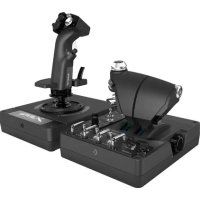
MANUAL DE USUARIO G X56 Hotas LOGITECH
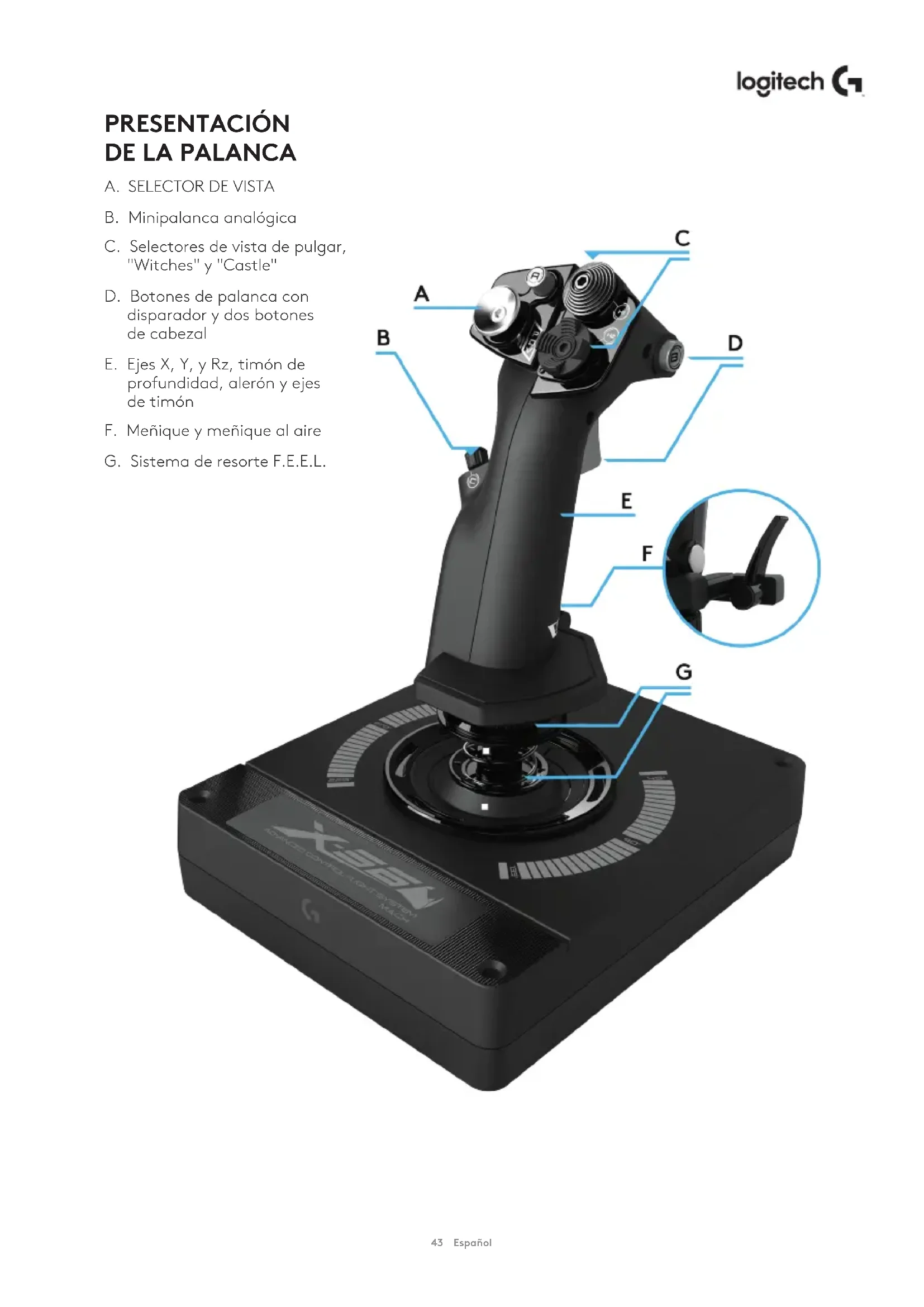
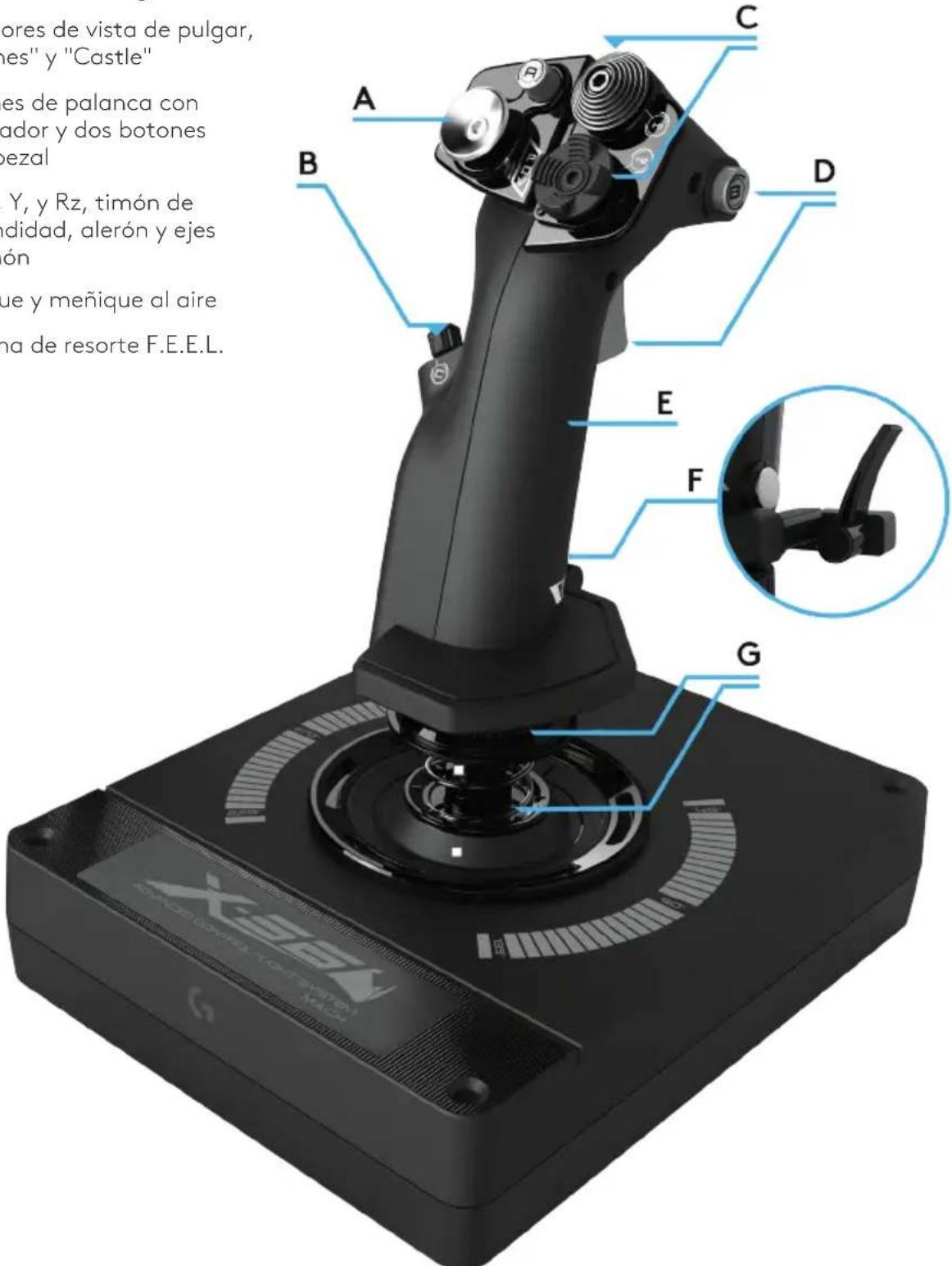
A. SELECTOR DE VISTA B. Minipalanca analógica C. Selectores de vista de pulgar, "Witches" y "Castle" D. Botones de palanca con disparador y dos botones de cabezal E. Ejes X, Y, y Rz, timón de profundidad, alerón y ejes de timón F. Menique y menique al aire G. Sistema de resorte F.E.E.L.
PRESENTACIÓN DEL ACELERADOR
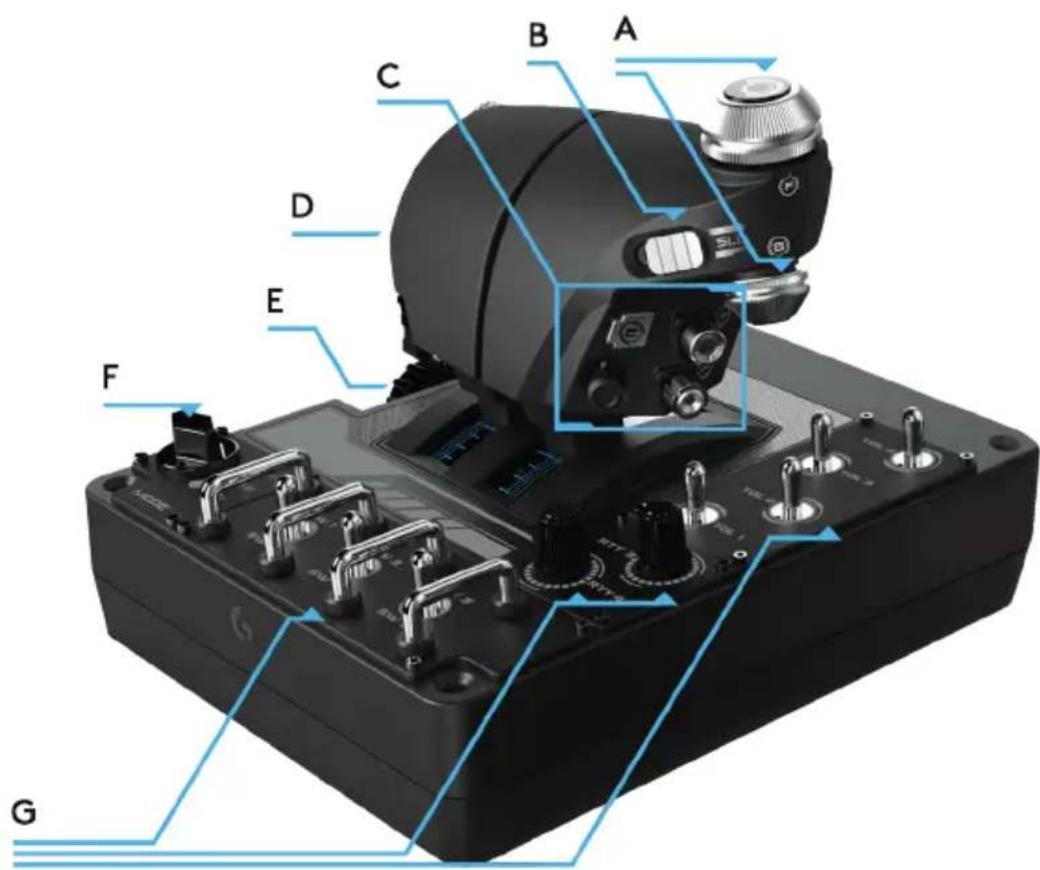
A. Controles giratorios de aceleración con botones insertados B. Control deslizante de dos posiciones C. Controles de pulgar con dos selectores de vista, botón para el pulgar, minipalanca analógica D. Dos aceleradores con bloqueo de acelerador E. Ajustador de tensión de acelerador F. Conmutador de modo de 3 posiciones G. Controles de base con 7 conmutadores de palanca y 2 controles giratorios
PARA EMPEZAR
Instalación de software y controladores
Windows® 7/8/10
- Descarga e instala el software X56 HOTAS de logitech.com/support/x56
- Después de leer la Renuncia de garantía, selecciona la opción 'Acepto los TÉRMINOS de la Renuncia de garantía' y haz clic en 'SIGUIENTE' para continuar
- En la pantalla Conectar, conecta las unidades de palanca y de aceleración a la PC. Haz clic en 'Siguiente' cuando se resalte
- En la pantalla final, haz clic en 'Finalizar'. Ahora los controladores y el software están instalados.
NET Framework
- Si se trata del primer producto Logitech que instalas, es posible que te pidan que instales .NET Framework cuando haya finalizado la instalación del software. Es muy recomendable; el software requiere esta actualización de características de Microsoft.
- Haz clic en 'Descargar e instalar este archivo'. Ahora la PC busca los archivos correctos en Internet y los descargará.
- Cuando finalice la instalación, haz clic en 'Cerrar'.
CONFIGURACIÓN DE DISPOSITIVO DE JUEGO
Si en algún momento quieres comprobar si X56 funciona correctamente, abre la página Dispositivos de juego y haz clic en la pestaña Propiedades del dispositivo de juego.
Estas son las diversas formas de hacerlo desde cada sistema operativo:
Windows® 8/10
- En la pantalla Metro/Inicio, haz clic en el icono del 'Panel de control'. NOTA: Si en tu pantalla Metro/Inicio no tienes un icono de Panel de control, escribe 'panel de control' y aparecerá el icono para el Panel de control.
- Una vez abierto el Panel de control, haz doble clic en el icono de 'Dispositivos e impresoras'. NOTA: Si no puedes ver este icono, asegúrate de haber seleccionado Iconos grandes.
- Con la pantalla Dispositivos e impresoras abierta, encuentra X56 HOTAS en la lista de dispositivos y haz clic con el botón derecho en este icono. En el menú desplegable, selecciona 'Configuración del dispositivo de juego'.
- En la ventana Dispositivos de juego, debes ver X56 HOTAS seleccionado en la lista. Haz clic en 'Propiedades', lo que debe llevarte a la pantalla Prueba de dispositivo de juego.
En la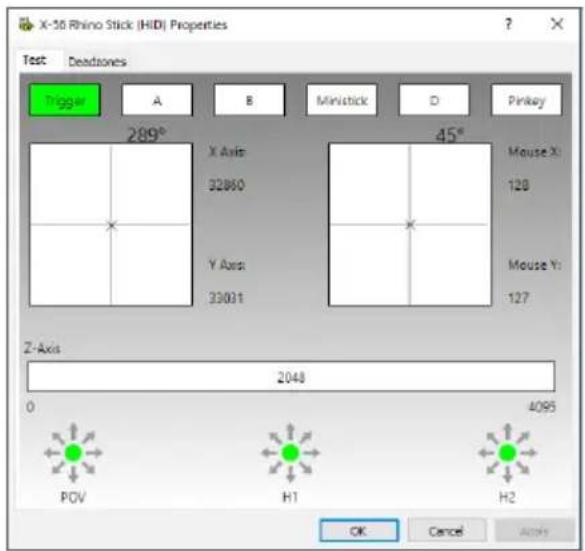
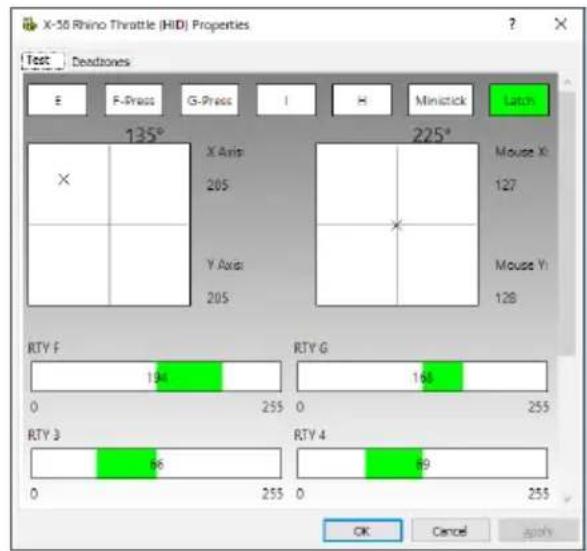
pantalla Prueba de dispositivo de juego puedes probar todas las funciones, ejes, botones, controles giratorios, etc. Cuando completes las pruebas, haz clic en 'Aceptar' dos veces para volver al escritorio principal.
Windows® 7
- Haz clic en el icono de 'Windows' en la bandeja del sistema. Mueve el puntero sobre el menú Todos los programas. Haz clic en la carpeta 'Juegos' y, a continuación, en el icono de 'Explorador de juegos'.
- Haz clic en la opción 'Herramientas' (con una flecha dirigida hacia abajo) en la lista que aparece a lo largo de la parte superior de la ventana. En la lista desplegable, haz clic en 'Dispositivos de entrada'.
- En la ventana Dispositivos de juego, debes ver X-56 Rhino seleccionado en la lista. Haz clic en 'Propiedades', lo que debe llevarte a la pantalla Prueba de dispositivo de juego.
Sistema de tensión de resorte F.E.E.L.
Cada resorte colocado en la empuñadura de la palanca Rhino ofrecerá una sensación diferente. Internacional se pueda usar la palanca sin resortes, lo que proporciona un total de cinco fuerzas diferentes.
Cada resorte posee una sensación única y una identificación diferente. Estos identificadores son muestras de color en la parte superior de cada resorte: Rojo, Amarillo, Azul y Verde. Esta tabla muestra algunos de los cálculos usados para la diferenciación:
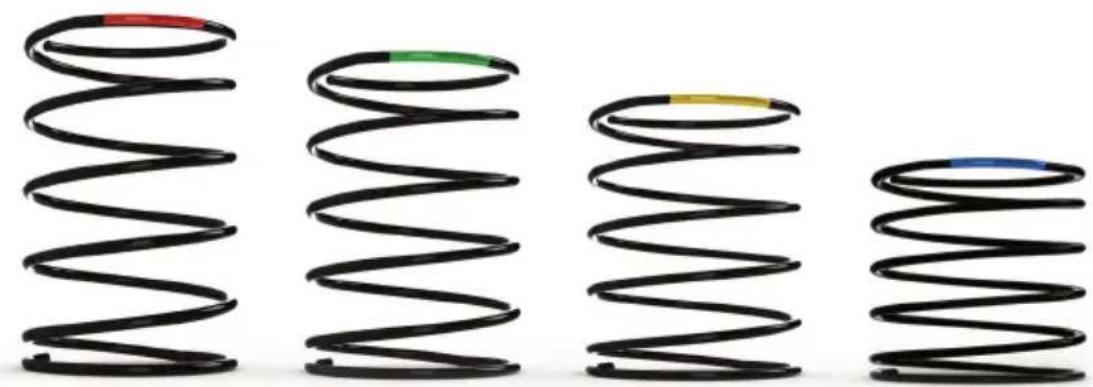
| ROJO | VERDE | AMARILLO | AZUL | Notas |
| k = Constante elástica 1 2 3 4 | | | | | |
| OD = Diámetro exterior 33 33 33 33 | | | | | |
| d = Diámetro de alambre 1,8 1,8 1,8 1,8 | | | | | |
| E = Módulo de Young ( 210000 ) | 210000 | 210000 | 210000 | 210000 | N/mm2 |
| FL = Longitud libre | 52 | 47 | 42 | 36 | Sin comprimir |
| WL = Longitud operativa | 30,8 | 30,8 | 30,8 | 30,8 | Precomprimido |
| P1L = Longitud de posición 1 | 25,8 | 25,8 | 25,8 | 25,8 | Compresión operativa completa |
| n = Número total de espírales | 4,5 | 4,5 | 4,5 | 4,5 | Espírales activas (6,5 espírales en resorte) |
| D = Diámetro medio | 31,2 | 31,2 | 31,2 | 31,2 | |
| | | | | |
| Constante elástica K= Ed*4/8n D *3 | 1,70 | 1,70 | 1,70 | 1,70 | N/mm |
| | | | | |
| Carga a BL de ruptura = FL-WL x k | 36,12 | 27,60 | 19,08 | 8,86 | N |
| | | | | |
| Carga a P1L SoL = FL - SL x k | 44,64 | 36,12 | 27,60 | 17,38 | N |
| | | | | |
| Esfuerzo = 8 x P x D/3,14 x d *3 | 608,50 | 492,38 | 376,25 | 236,90 | N/mm2 |
| | | | | |
| % UTS ( cable de música M4 ) | 30,89 | 24,99 | 19,10 | 12,03 | % |
Cambio o eliminación de un resorte
- Gira la rueda de bloqueo (parte B) hacia la izquierda, hasta que la palanca se separe de la base.
- Extrae el anillo de sellado (parte C) sujetándolo por los extremos y tirando hacia arriba. El anillo de sellado tiene un diseño rígido.
- Abre las mordazas de bloqueo (parte D). Estas se separan de la palanca, pero están retenidas por el resorte. Saca una mitad primero, sujeta el resorte y luego saca la otra mitad.
- Extrae el resorte (parte E) y coloca uno nuevo, si lo deseas.
Para volver a ensamblar el sistema, revierte el orden del procedimiento recién descrito, asegurándote de que el anillo de sellado (parte C) quede bien fijado y la rueda de bloqueo (parte D) firmemente atornillada a la base de la palanca.
Nota: Al cambiar los resortes, asegúrate de que el cable USB esté desconectado de la PC y evita tocar los conectores en la empuñadura y la base de la palanca.
1. Gira la rueda de bloqueo hacia la izquierda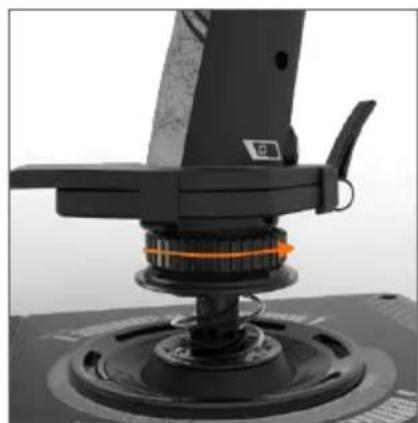
2. Extrae la palanca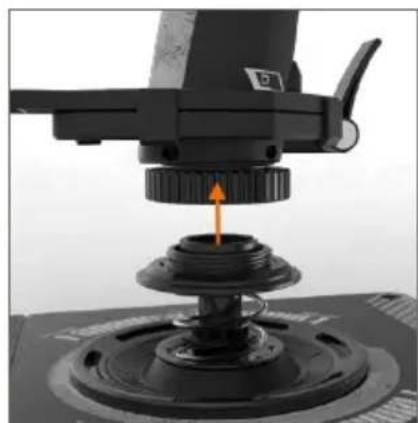
3. Extrae el anillo de sellado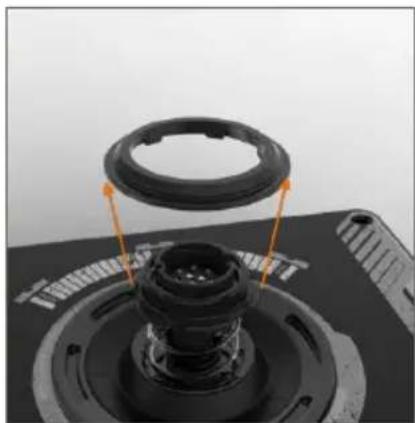
4. Abre las mordazas de bloqueo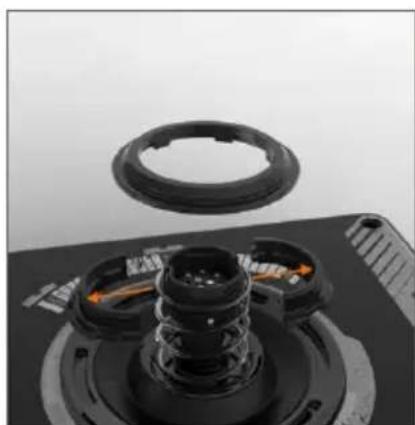
5. Extrae el resorte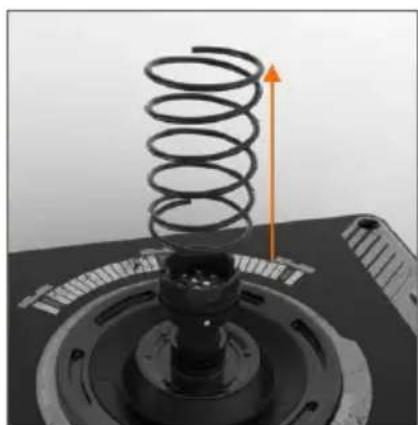
Presentación del software
Este software permite programar X56 con una amplia gama de comandos de teclado, desde comandos básicos de una sola pulsación hasta comandos muy avanzados y macros temporizados. Internacional permite programar un eje con comandos de teclado, y programar comandos de mouse.
En el software también se pueden alterar las curvas de respuesta y las bandas muertas del eje principal. Más adelante en el manual abordaremos la explicación de estos.
Existen dos formas de iniciar el software:
- Desde el icono de escritorio que tiene este aspecto
- Desde la barra de menús de Inicio...
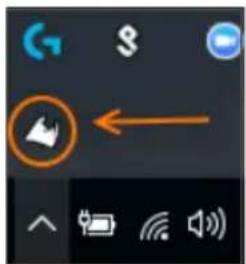
Una vez iniciado el software, verás la Pantalla de inicio.
Si es la primera vez que ejecutas el software, te pedirán que elijas el idioma. Una vez hecho esto, aparecerá la Pantalla de inicio. Si cometiste un error al elegir el idioma, o si deseas elegir otro, se puede acceder al menú de idioma haciendo clic en el icono en la esquina inferior izquierda de la Pantalla de inicio.
Este software presenta tres pestañas principales:
- INICIO 2. PROGRAMACIÓN
- CONFIGURACIÓN

PESTAÑA INICIO
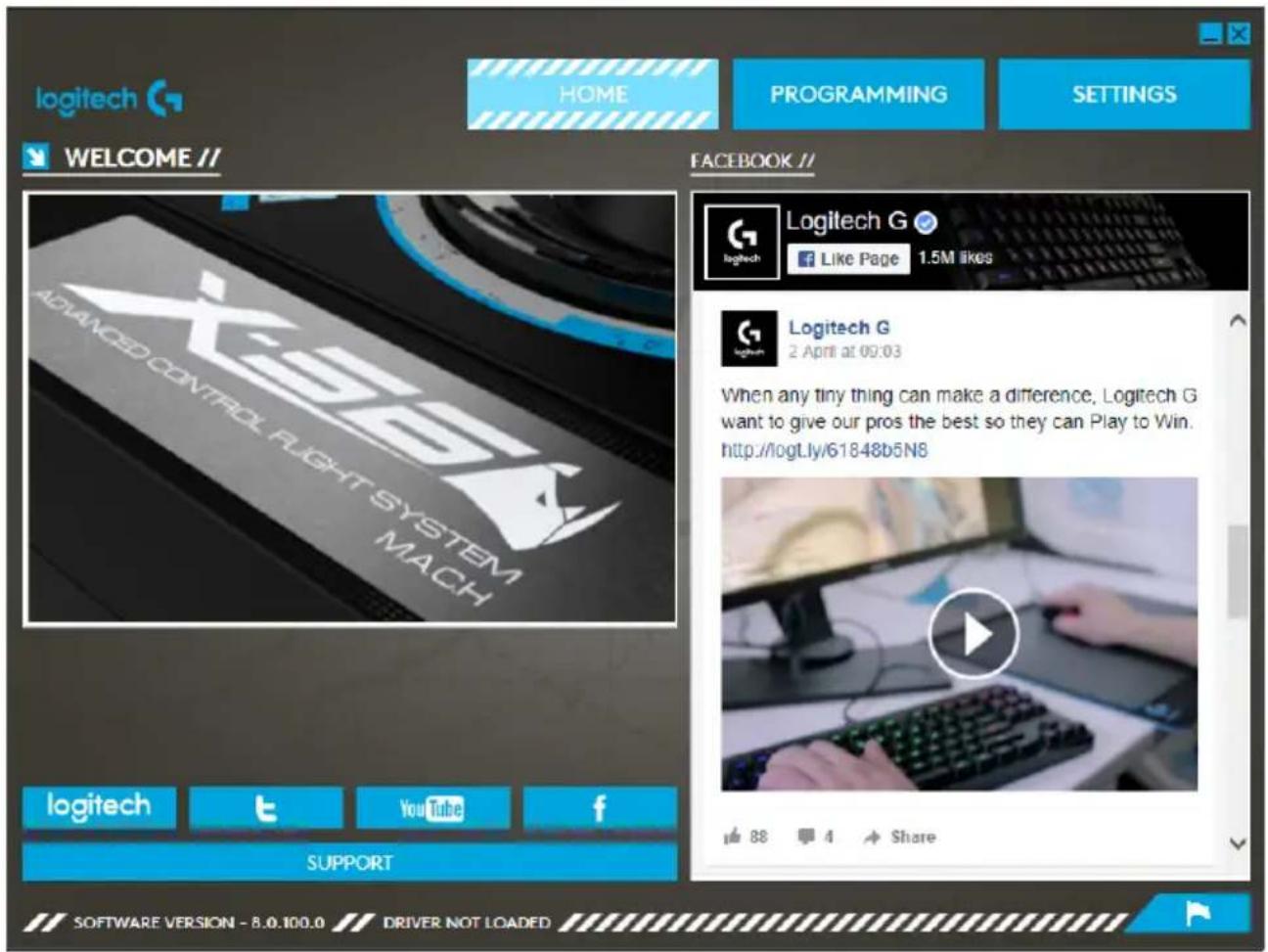
En la Pantalla de inicio verás:
- Fuente directa de Facebook de Logitech G
- Accesos directos a redes sociales y sitios web, LogitechG.com, Twitter, YouTube, Instagram, etc.
- Selección de idioma. Usa el icono de bandera en la esquina inferior derecha para acceder.
PESTAÑA PROGRAMACIÓN
Después de seleccionar la pestaña PROGRAMACIÓN, verás el entorno de programación de X56.
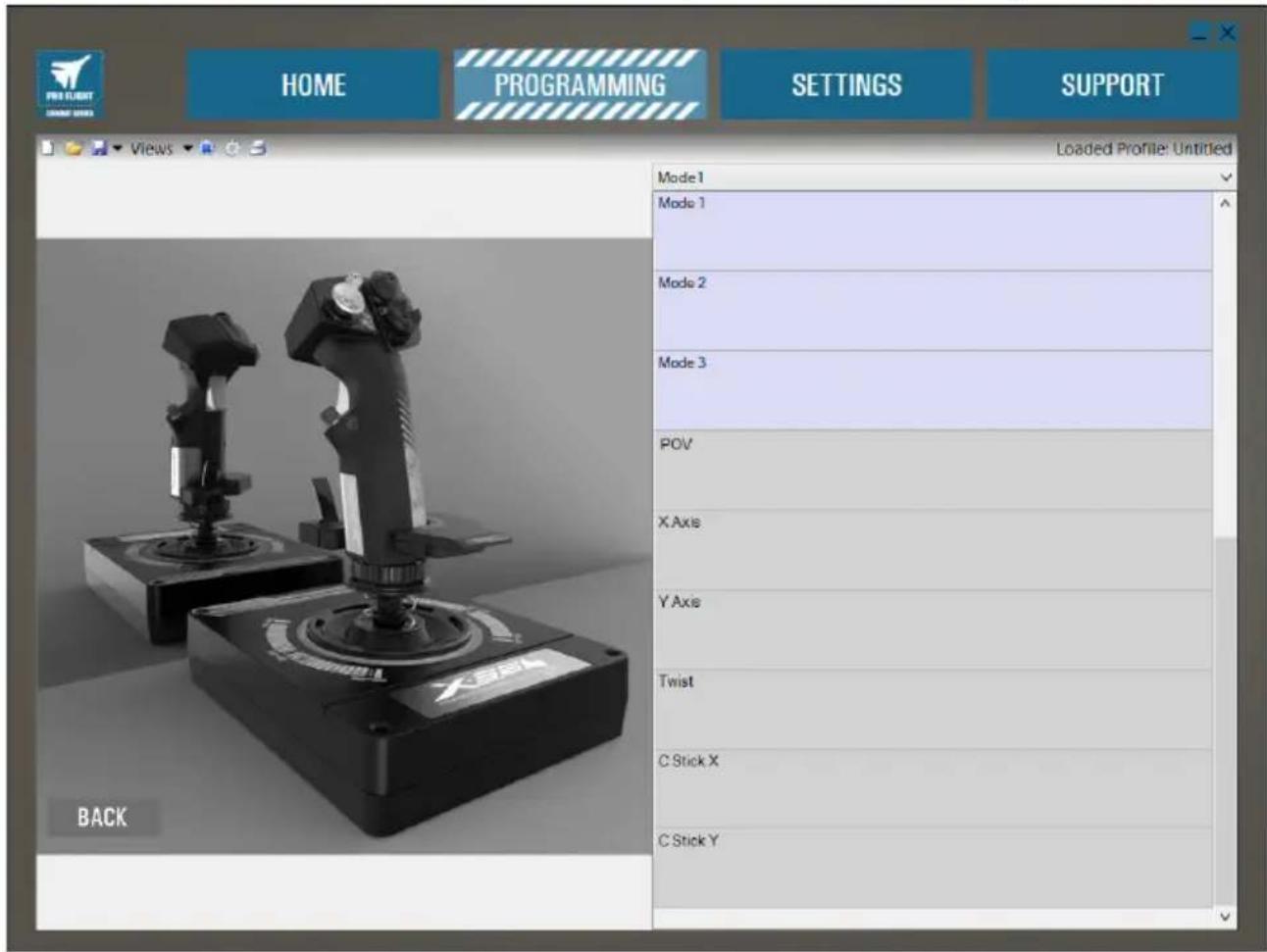
En el lado izquierdo de la pantalla, verás una imagen en alta resolución del dispositivo de juego; en el lado derecho de la pantalla, verás una lista de cuadros de comandos, denominados "Celdas", que descienden por la página.
En la parte superior del panel de la imagen, verás iconos de Palanca y Acelerador. Al hacer clic en cualquiera de ellos se cambiará la unidad que vayas a programar. La unidad que vas a programar se reconoce fácilmente por la gran imagen que llena la ventana.
En la pestaña PROGRAMACIÓN, puedes imitar el dispositivo de juego para copiar directamente asignaciones de los comandos de teclado usados en tus juegos favoritos. A continuación, los comandos se guardan en lo que denominamos "perfil".
¿Qué es un perfil?
Un perfil es el nombre que se le da a un archivo en el que se han guardado comandos de dispositivo de juego programados. Por ejemplo, es posible que tengas un joystick con una serie de botones/selectores de vista. Si quieres que uno de ellos haga algo en un juego para lo que normalmente usarías un método abreviado de teclado, puedes "asignar" ese comando a ese botón. Si quieres que el botón 'A' active el tren de aterrizaje (que es la tecla "G" en un teclado), puedes usar el software para asignar esta función. También puedes crear asignaciones más complejas, como "Mayús+F2," o incluso comandos y macros temporizados.
Creación del primer perfil
- Mueve el puntero del mouse sobre la celda, o pulsa el botón para el que quieres crear un perfil en el dispositivo de juego. Si mueves el puntero del mouse sobre la celda del botón 'A', el botón 'A' se iluminará en la imagen 3D del joystick. O simplemente haz clic en el botón 'A' en la palanca y la celda correcta se iluminará.
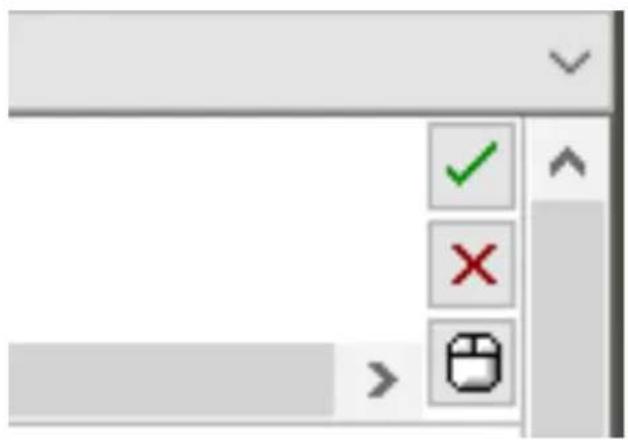
- Cuando se ilumine la celda correcta, haz clic con el botón izquierdo en ella y aparecerá un gran cursor parpadeante en el lado izquierdo de la celda. También verás una marca de verificación verde, una X roja y un icono de mouse en el lado derecho de la celda.
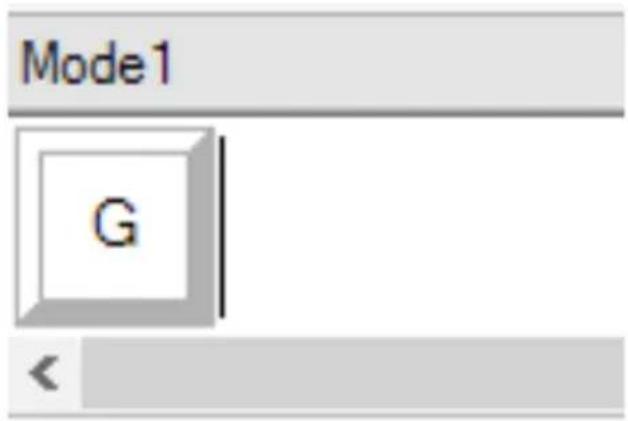
- Ahora la celda está esperando el comando de teclado. Mediante el teclado, pulsa la tecla del teclado en la que quieres que se active el botón 'A' en la palanca. Para este ejemplo usaremos la tecla 'G', que normalmente activa el tren de aterrizaje. Al pulsar 'G' en el teclado, en la celda deben aparecer un gran mosaico blanco con la letra 'G', como se muestra ahora. Si se trata del comando de teclado correcto, pulsa el icono de marca de verificación verde en el lado derecho. Si no lo es, pulsa la X roja y repite el procedimiento para volver a colocar el comando de teclado en la celda.
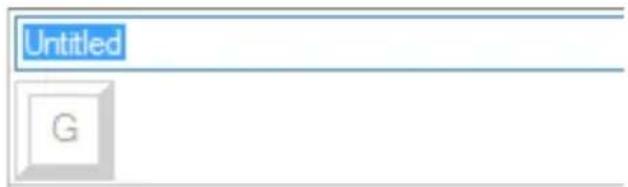
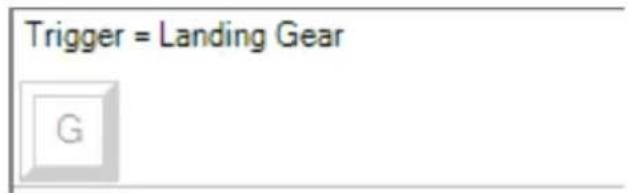
- Después de pulsar el icono de marca de verificación verde, aparecerá el cuadro de nombre de comando, etiquetado como "Sin título" (imagen izquierda, abajo). Simplemente elige un nombre para el comando y escribe el nombre en este cuadro. Por ejemplo, elegimos "Tren de aterrizaje". Pulsa la tecla Intro para completar la celda. Botón 'A' = Tren de aterrizaje, que es la tecla 'G' de tu teclado (imagen derecha, abajo).
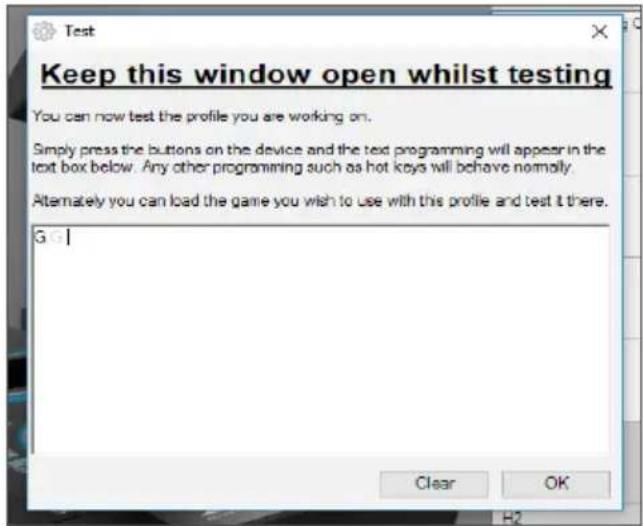
- Abre la ventana "Prueba" para probar el perfil. Por encima de la imagen 3D hay siete iconos. El segundo por la derecha, que parece un engranaje de plata, está etiquetado como "Probar perfil".
Haz clic en este icono y se abrirá una ventana nueva. En el área de prueba ya se verá un cursor que emite destellos.
Simplemente pulsa el botón 'A' en X56. Cuando lo pulses, la letra 'G' aparecerá en la ventana, lo que demuestra que tu primer botón programado funciona.
Cierra esta ventana haciendo clic en el icono de "Aceptar" en la esquina inferior derecha de la ventana Prueba.
- Puedes agregar otros comandos de teclado si lo deseas y probarlos también. Acuérdate de guardar tu trabajo antes de cerrar el software.
- Para que la programación que acabas de crear funcione en tu juego, primero debes guardarla como perfil y activarlo a continuación. Se puede hacer con un clic. En la fila de iconos justo encima de la imagen 3D, verás un icono que parece una diana azul. Si mueves el cursor sobre este icono aparecerá información sobre herramientas con la etiqueta "Perfil".
Haz clic en este icono y aparecerá un cuadro de guardar estándar de Windows. Asigna un nombre al perfil y guárdalo. Después de guardar, el perfil está activo y podrás cerrar el software y ponerte a jugar. Ahora X56 responderá tal y como lo programaste.
- El software admite muchas más potentes funciones de programación que todas las que hemos tratado. Por ejemplo, se pueden programar ejes, movimientos y botones de mouse, selectores de vista y comandos especiales temporizados o complejos.
Iconos en el Editor de perfiles

1. Nuevo perfil
Abre un perfil en blanco para que lo crees o edites.
2. Abrir perfil
Abre un perfil ya creado para editarlo.
3. Guardar perfil
Al hacer clic en "Guardar", se guardará un perfil nuevo o se sobrescribirá el perfil actual. Mediante la flecha desplegable junto a "Guardar", se puede "Guardar como". Esto permite guardar el perfil actual en una ubicación diferente o con un nombre diferente.
4. Vistas
En el Editor de perfiles se puede cambiar la vista para dedicarse únicamente a programar celdas (es decir, sin imagen). Al hacer clic en el botón "Vistas" de nuevo, se restaurará la vista y reaparecerá la imagen.
5. Perfil
Si estás trabajando en un perfil para usar inmediatamente, para poder empezar al instante, haz clic aquí.
6. Probar perfil
Al hacer clic en este icono aparecerá la ventana de prueba. Esto resulta especialmente útil si se está intentando programar comandos o macros avanzados temporizados, ya que ofrece un lugar en el que probar el trabajo antes de volar.
7. Imprimir
Al pulsar este icono, el perfil que se está creando en ese momento se enviará a la impresora predeterminada del sistema.
Configuración
La página Configuración permite alterar la zona muerta y las curvas de respuesta de todos los ejes tanto en la palanca como en el acelerador.
Curvas de respuesta
Dependiendo del tipo de aeronave que pilotes, puede interesarte que el joystick tenga más o menos sensibilidad alrededor de los puntos medios o extremos de los ejes. Por ejemplo, si vas a pilotar un F/18 en una misión de repostaje a 25.000 pies, tendrás que realizar movimientos muy precisos para colocarte en la posición correcta. Disponer de una curva de respuesta más superficial alrededor del punto central de los ejes X e Y te permitirá realizar ajustes muy precisos al avión.
Bandas muertas
Una banda muerta, conocida a veces como zona muerta o zona neutra, forma parte del rango en el que se mueve un eje. Los controladores no la detectan y no tiene ningún efecto en el juego en bajo. Puede encontrarse alrededor del punto central del rango del eje, o en cualquiera de los dos extremos del rango del eje.
El ajuste de rango de eje, o saturación de eje para darle su nombre correcto, permite reducir el rango de datos sin procesar de un eje.
Ajuste de eje físico
El ajuste de eje físico, o saturación física, permite reducir la totalidad del rango de datos de eje a un movimiento de palanca.
Curvas S y Curvas J
Existen dos tipos de curvas ajustables: curvas S y curvas J. Las curvas J son para ejes lineales, como aceleradores y controles giratorios. Las curvas S son no lineales, como los ejes X e Y.
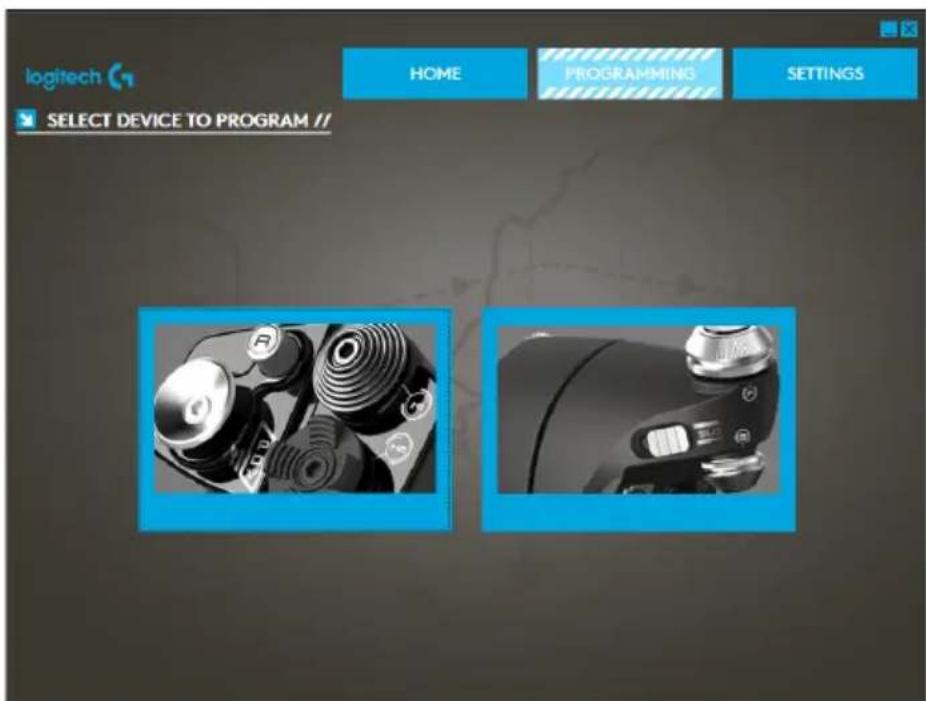
La primera pantalla que verás será la pantalla 'SELECCIONAR DISPOSITIVO QUE MODIFICAR'.
Hay dos opciones: optar por alterar el eje de la palanca o el del acelerador.
Cuando estés en la pantalla 'PALANCA // MODIFICACIÓN DE EJE', verás una serie de opciones. Las trataremos de una en una.
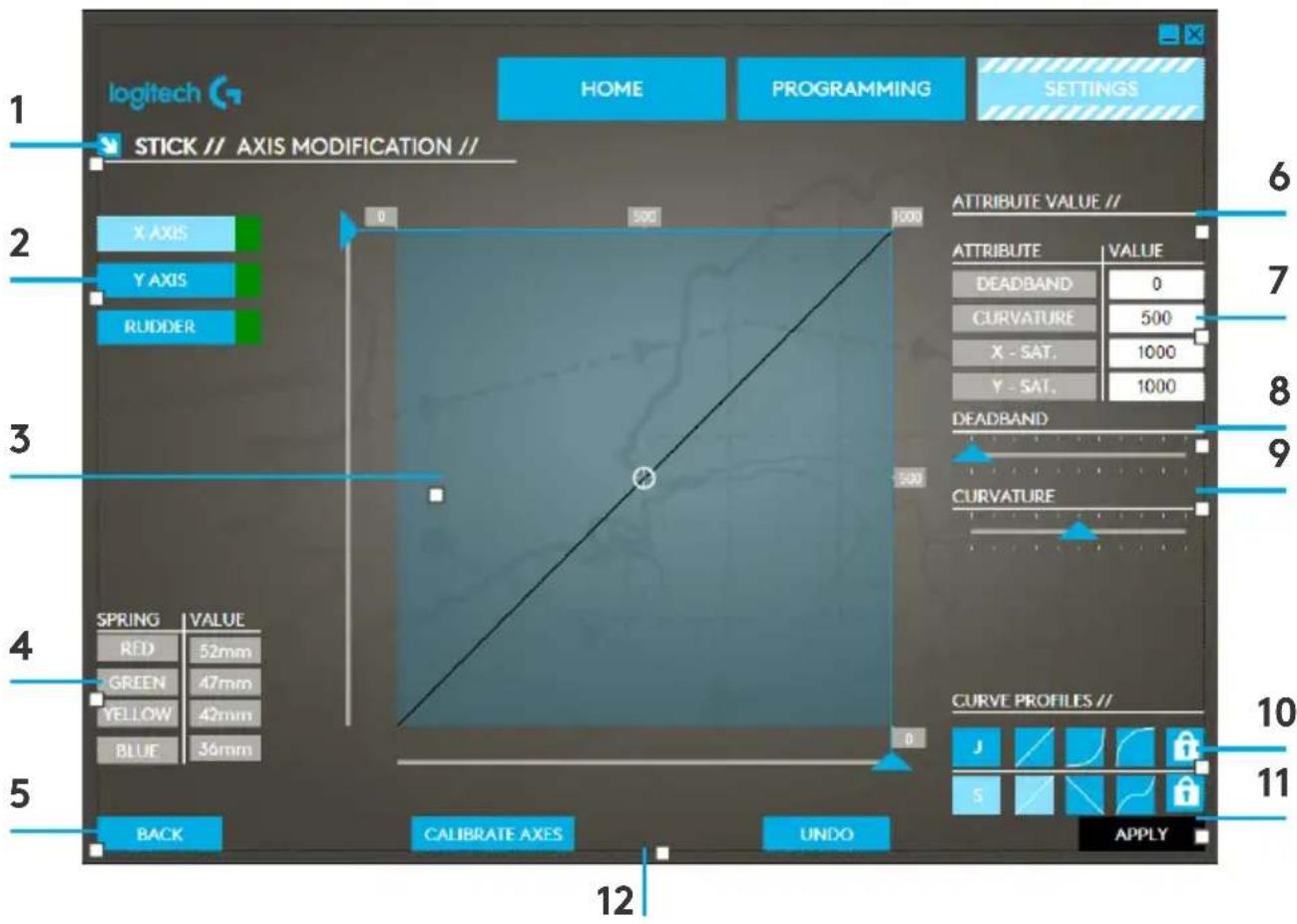
- Nombre de la parte que se está modificando
- Ejes modificables
- Ajuste de eje manual y área de prueba
- Valores de resorte, como referencia al cambiar datos de eje
- Botón de retroceso
- Control deslizante de ajuste de eje físico
- Cuadros de atributos de eje manual
- Ajuste de zona muerta
- Ajuste de curvatura de eje
- Perfiles predefinidos
- Botón Aplicar
- Botón Deshacer
1. Nombre de la parte que se está modificando
Será o bien la unidad de palanca o la unidad de aceleración para X-56. Si deseas cambiar la parte en la que no estés en ese momento, usa el botón Atrás (5) para regresar a la pantalla de selección.
2. Ejes modificables
Muestra una lista de todos los ejes modificables. La palanca tiene tres ejes modificables:
Eje X - Eje Y - Eje de timón
La unidad de aceleración tiene seis ejes modificables:
- Acelerador izquierdo - Acelerador derecho - Control giratorio 1 - Control giratorio 2 - Control giratorio 3 - Control giratorio 4
3. Ajuste de eje manual y área de prueba
Esta área muestra cómo las curvas de respuesta / zonas muertas / punto de saturación actuales están configurados en el eje seleccionado. Internacional se suele ajustar la zona muerta, la saturación de rango, la saturación física y la curva de respuesta en el eje seleccionado. Internacional hay una retícula que muestra la posición física del eje que se está manipulando.
4. Valores de resorte
Es una sección de referencia cuando se está ajustando los ejes en la palanca. Servirá como guía para la modificación de ejes, y se pueda elegir curvas de eje o zonas muertas dependiendo del resorte que se haya colocado en la palanca. Si estás modificando los ejes de la unidad de aceleración, no verás esta sección de referencia.
5. Botón de retroceso
Lleva a la pantalla de selección de dispositivo.
6. Control deslizante de ajuste de eje físico
Permite mover los extremos de los ejes, el extremo izquierdo y el extremo derecho en el eje X o completamente arriba y completamente abajo en el eje Y, hacia el interior en dirección al punto central. Es parecido a configurar una zona muerta en los extremos de los ejes.
7. Cuadros de atributos de eje manual
Esta área permite introducir datos sin procesar para configurar las opciones de banda muerta, curvatura, saturación de rango y saturación física. Resulta muy útil si ya se tienen los datos o si los proporciona un tercero. Por ejemplo, una publicación en un foro sobre cómo configurar la curva de respuesta para un F/A-18F.
8. Ajuste de zona muerta
El control deslizante de zona muerta permitirá ajustar la zona muerta alrededor del punto central del eje que se haya seleccionado en este momento.
9. Control deslizante de ajuste de curvatura de eje
Reduce el rango de un eje. En lugar de ir de 0 a 65555, por ejemplo, se puede reducir a de 300 a 62555.
10. Perfiles predefinidos
Hemos incluido un conjunto de curvas predefinidas para poder seleccionarlas. Así se facilitan las cosas a quienes no quieran crear sus propias curvas. Hay dos temas de curvas entre las que elegir:
- Curvas J: Estas curvas ofrecen un único punto de manipulación y son ideales para aceleradores y controles giratorios.
- Curvas S: Estas curvas ofrecen dos puntos de manipulación y son ideales para configurar los ejes X e Y.
11. Botón Aplicar
Este botón guarda la curva que se esté manipulando en el eje seleccionado. Una vez guardada, este eje funcionará como se haya guardado, para todos los juegos, hasta que el eje se ajuste y se vuelva a guardar o hasta que se use el botón Restablecer.
12. Botón Deshacer
Este botón devolverá las curvas de respuesta del eje seleccionado en este momento a su estado predeterminado.
Puede resultar muy útil cuando se experimente con curvas y bandas muertas.
Alteración de atributos de eje
Notificaciones de estado de eje
Al manipular y aplicar datos de eje, tendrás que prestar atención a varias notificaciones en el cuadro resaltador de eje. A la izquierda hay una lista de los ejes del dispositivo actual. Los colores indican el estado de cada eje.
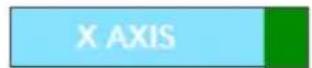
Azul claro en el cuadro más grande indica el eje seleccionado en este momento.
Verde en el cuadro más grande indica que los datos en la página de configuración y los datos en el dispositivo están sincronizados para el eje.
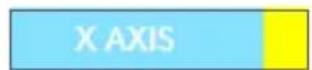
Amarillo en el recuadro más grande indica que los datos para este eje se han modificado en la página de configuración pero que aún no se han sincronizado con el dispositivo.
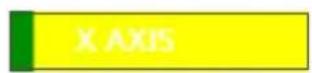
Para sincronizar datos, haz clic en 'Aplicar' abajo a la derecha. Todo el cuadro se volverá amarillo, luego empezará a llenarse de verde para indicar que los datos en la página de configuración se están sincronizando con el dispositivo. Una vez se hayan sincronizado completamente los datos, el cuadro más grande volverá a ser azul claro y el cuadro pequeño permanecerá verde.
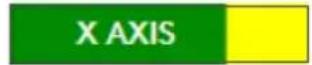
Cuando el cuadro de eje se vuelva verde, los datos de la página de configuración se guardan en el dispositivo. El cuadro de eje principal se volverá azul y la barra pasará a verde.
Configuración de una zona muerta
Para configurar una zona muerta en un eje, tanto si es una curva S como una curva J, simplemente mueve el control deslizante de zona muerta (parte 8). Verás que el eje empieza a dividirse desde el centro en el área de ajuste manual. La zona muerta se volverá mayor a medida que el control deslizante se desplace.
Para configurar una curva de respuesta en un eje, tanto si es una curva S como una curva J, simplemente mueve el control deslizante de curvatura. En una configuración de curva S, verás que la curva empieza a parecerse a una serpiente, lo que indica la curvatura por encima y por debajo del punto central del eje.
En una configuración de curva J, verás como todo el eje se curva a medida que se mueve el control deslizante. También se puede ajustar la curvatura de cualquier curva moviendo los puntos en el área de ajuste manual (parte 4). Si mueves los puntos en el área, 2 para una curva S y 1 para una curva J, la curva se ajustará a los nuevos puntos.
Configurar un rango de eje
Para configurar un rango de eje, simplemente mueve el control deslizante de ajuste de rango de eje (parte 5). Este reducirá los datos para ese eje de la totalidad de la parte negativa y de la totalidad de la parte positiva. Ahora, cuando uses el eje que acabas de alterar, la calidad de datos de eje sólo será hasta los puntos que estableciste en la configuración.
Configuración de un eje físico
Para configurar el rango de eje físico en cualquier eje, mueve el control deslizante de ajuste de eje físico (parte 6). Al mover este control deslizante, se reducirá el rango mínimo y máximo del eje físico. Después de mover los controles deslizantes para configurar el eje, cada vez que muevas el eje físico, verás que el rango mínimo y máximo se han reducido.
Guardar una configuración
Para guardar la configuración de tal manera que sea usable, haz clic en el botón 'Aplicar' en la esquina inferior derecha de la pantalla (parte 13). Una vez pulses 'Aplicar', el icono de eje (parte 1) se volverá amarillo, y progresivamente pasará a verde. Un extremo de segmento verde y un eje principal azul indican que los datos se han guardado.
Para más detalles sobre las notificaciones de ejes, consulta la sección 'Notificaciones de estado de eje'.
RESOLUCIÓN DE PROBLEMAS
P1: Mi computadora no reconoce el dispositivo de juego, ¿qué pasa?
R 1. ¿Descargaste e instalaste los controladores de support.logitech.com? R 2. Comprueba las conexiones. Desconecta el dispositivo de juego y vuelve a conectarlo, asegurándote de que esté acoplado de forma segura. R 3. Si usas puertos USB situados en la parte frontal, prueba la conexión en la parte posterior de la PC. R 4. Si usas un hub, asegúrate de que se trate de un hub con alimentación propia.
P2: ¿Por qué el juego al que estoy jugando no reconoce mi dispositivo de juego?
R 1. Asegúrate de que realizaste las comprobaciones en R1 [arriba]. R 2. ¿Ofrece el juego que estás usando compatibilidad con dispositivo de juego? Consulta el manual del juego, que debe tener información relativa al uso de dispositivos de juego. Si no es así, puedes usar el potente software de programación para emular el mouse y el teclado en X56 HOTAS.
P3 Uno de los botones o ejes de mi dispositivo de juego no funciona.
R 1. Prueba el producto en el panel Dispositivos de juego como se mencionó al principio de este manual. R 2. Si sigues teniendo problemas con el dispositivo de juego, contacta con el equipo de asistencia técnica en http://support.logitech.com/Tickets/Submit
P4 En juegos de simulación de vuelo, como FSX, ¿por qué mi avión no responde correctamente a los ejes?
R 1. Las unidades de palanca y de aceleración X56 HOTAS son unidades independientes, por tanto ambas poseen un eje X, un eje Y, etc. Basta simplemente con entrar en la configuración de dispositivo de juego para el juego de simulación y configurar X56 HOTAS. Para una presentación más detallada sobre cómo hacer eso, visita nuestra página de preguntas habituales: logitech.com/support/x56
P5 ¿Cómo cambio el color y el brillo de los LED de X56 HOTAS?
R 1. Instala el software para encontrar un control deslizante de brillo en la pestaña CONFIGURACIÓN.