L2242W - Moniteur DGM - Notice d'utilisation et mode d'emploi gratuit
Retrouvez gratuitement la notice de l'appareil L2242W DGM au format PDF.


| Type de produit | Moniteur LCD 22 pouces |
| Taille de l'écran | 22 pouces (diagonale) |
| Résolution maximale | 1680 x 1050 pixels (60 Hz) |
| Technologie d'affichage | TFT LCD |
| Connecteurs d'entrée | VGA (D-sub 15 broches), DVI-D* (optionnel), entrée audio stéréo* (optionnel) |
| Haut-parleurs intégrés | 2 x haut-parleurs* (optionnel) |
| Alimentation | 100-240 VAC, 50/60 Hz (intégrée) |
| Consommation électrique (actif) | 1.5 A maximum |
| Consommation électrique (veille) | < 1 Watt |
| Dimensions (L x H x P) | 524 x 433.5 x 204 mm |
| Poids net | 4.8 kg |
| Fonctions d'image | Luminosité, Contraste, Phase, Horloge, Position H/V, Température de couleur, Réglages RGB |
| Fonctions OSD | Réglage auto, Langue, Position OSD, Durée OSD, Volume, Source (VGA/DVI) |
| Gestion d'alimentation | VESA DPMS, mode économie d'énergie |
| Compatibilité | PC jusqu'à 1680 x 1050 @ 60 Hz (non entrelacé) |
| Normes de certification | UL/CUL, FCC, CE, BSMI |
| Entretien et nettoyage | Chiffon sec et doux ; ne pas utiliser de solvants (diluant, alcool, benzène) |
| Sécurité | Ne pas ouvrir le moniteur ; éviter liquides, chaleur et objets mouillés sur le cordon |
| Contenu de l'emballage | Moniteur, cordon d'alimentation, câble VGA, câble audio* (optionnel), câble DVI* (optionnel), manuel utilisateur |
| Température de fonctionnement | 5 à 40 °C |
| Humidité de fonctionnement | 20% ~ 80% HR |
FOIRE AUX QUESTIONS - L2242W DGM
Questions des utilisateurs sur L2242W DGM
0 question sur cet appareil. Repondez a celles que vous connaissez ou posez la votre.
Poser une nouvelle question sur cet appareil
Téléchargez la notice de votre Moniteur au format PDF gratuitement ! Retrouvez votre notice L2242W - DGM et reprennez votre appareil électronique en main. Sur cette page sont publiés tous les documents nécessaires à l'utilisation de votre appareil L2242W de la marque DGM.
MODE D'EMPLOI L2242W DGM
- L'information dans ce manuel est sujette à modification sans notification.
- Veuillez lire et suivre les informations et précautions suivantes avant d'utiliser l'appareil..
◇ Information de sécurité
- Ne placez aucun objet mouillé sur le moniteur ou le cordon d'alimentation.
- Eteignez votre moniteur avant de connecter le cordon d'alimentation sur une prise de courant.
- Vérifiez que le cordon d'alimentation et les autres câbles sont correctement connectés.
- N'essayez jamais d'ouvrir le moniteur, un incendie ou une électrocution pourrait se produire. Contacter votre revendeur ou un centre de service pour la maintenance.
Précautions
- Evitez d'exposer le moniteur aux rayons directs du soleil ou a toute autre source de chaleur.
- Evitez d'exposer le moniteur à des liquides.
- N'utilisez pas votre ordinateur à proximité des aimants ou des produits électroniques.
- N'utilisez jamais des solvants tels que le diluant, l'alcool ou le benzène pour nettoyer l'écran. Nettoyez l'écran avec un chiffon sec et doux.
- Ne placez pas des objets sur votre moniteur. Une ventilation insuffisante peut causer l'augmentation de la température dans le moniteur.
- Evitez de toucher l'écran LCD avec vos doigts. La graisse de la peau est difficile à enlever.
Contenu de l'emballage
L'emballage du moniteur LCD contient les éléments ci-dessous. Vérifiez le contenu et contactez immédiatement votre revendeur, si quelque chose manque.
- Moniteur LCD 22" TFT
- Cordon d'alimentation
- Câble VGA
- Câble audio * Fonction audio est optionnelle.
- Câble DVI * Câble DVI est optionnelle.
- Manuel de l'utilisateur
Installation du matériel
Prenez soin de votre moniteur LCD. Eteignez votre moniteur LCD et votre ordinateur avant de commencer l'installation. Suivez les étapes ci-dessous pour compléter l'installation.
Entrée
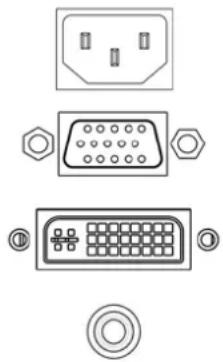
Entrée en C.A : Pour connecter le câble d'alimentation
Port VGA : Peut être connecté avec le câble D-Sub 15 broches.
Port DVI: Pour connecter le câble de signal DVI.
Entrée audio In : Pour connecter le câble de signal de ligne de sortie venant de l'ordinateur.
*REMARQUE: Les fonctions DVI et Audio sont optionnelles.
Boutons de configuration du menu
Il existe 5 touches utilisateur pour le réglage du moniteur "Réglage Auto ", " menu OSD ", "Alimentation", "Réglage <->", "Réglage <+)". Vous trouverez ci-dessous une introduction à ces touches.
Réglage Auto (Fonction)
A Touche de sélection des fonctions: Cette touche vous permet de sélectionner les fonctions de contrôle sur l'ODS (affichage écran).
Raccourci clavier: Appuyez sur cette touche pour appliquer automatiquement le réglage.
Menu (Fonction)
M Touche de sélection des fonctions: Cette touche vous permet de sélectionner les fonctions de contrôle sous l'ODS (affichage écran).
Raccourci clavier: Appuyez sur cette touche pour obtenir un menu contextuel OSD.
Alimentation: Allumer et éteindre l'écran LCD. Quand l'appareil est allumé, la lumière s'allume en bleu, Et en bleu en mode attente.
- Réglage < - >: Baisser l'option valeur dans le menu OSD.
- Réglage < + >: Augmenter l'option valeur dans le menu OSD
Mode de menu OSD (On-Screen Display)
Appuyez sur la touche OSD pour accéder le menu, et appuyez sur les touches Augmenter/Diminuer pour l'ajustement.
| BRIGHTNESS | Ajuste la luminosité de l'image. |
| CONTRAST | Ajuste la différence entre les régions claires et foncées. |
| PHASE | La phase de l'horloge de point est ajustée. |
| CLOCK | Le rapport de diviser la fréquence de l'horloge de point est ajusté. |
| H-POSITION | Ajuste la position horizontale de l'image |
| V-POSITION | Ajuste la position verticale de l'image. |
| RESET | Rappelle les paramètres par défaut. |
| COLOR TEMPERATURE | Ajuste la température de couleur des pixels. |
| RED | Ajuste la couleur du pixel rouge. |
| GREEN | Ajuste la couleur du pixel vert. |
| BLUE | Ajuste la couleur du pixel bleu. |
| LANGUAGE | Sélectionne la langue du menu OSD. |
| MISCELLANEOUS | ‘No’ ouvrira le menu pour quitter (Exit). ‘Yes’ ouvrira les sous-menus du menu ‘Miscellaneous’. |
| EXIT OSD | Quitter et enregistrer les paramètres. |
MISCELLANEOUS (DIVERS)
| RETURN | Retourne au menu principale. |
| OSD H-POSITION | Ajuste la position horizontale de l’OSD. |
| OSD V-POSITION | Ajuste la position verticale de l’OSD. |
| OSD DURATION | Ajuste le délai du menu OSD. |
| AUTO COLOR | Ajuste la couleur automatiquement. |
| VOLUME | Augment ou diminue le volume du son. |
| SOURCE | Sélectionne la source entrée Vidéo: VGA ou DVI |
Notice: * Source est une caractéristique en option.
Dépannage
Assurez-vous que le moniteur est installé correctement lorsque vous avez des problèmes avec ce produit.
- Il n'y a pas d'image sur l'écran.
Vérifie: 1. Mode Économie d'énergie. Appuyez sur une touche et utilisez souris pour désactiver ce mode.
- Les broches du connecteur de câble de signal. Lorsqu'il y a des broches abîmées, contactez votre revendeur.
- Caractères sont trop foncés ou trop clairs
Vérifie: Utilisez le menu OSD pour ajuster la luminosité.
- Quand est-ce que vous devez ajuster votre moniteur?
Vérifie: si la résolution ou la fréquence de rafraîchissement a été changée.
- Le texte qui apparaît sur l'écran n'est pas très clair.
Vérifie : Assurez-vous que la résolution ou la fréquence de rafraîchissement correspond au mode d'affichage.
Minutages acceptés
| Mode d'affichage | |||
| Résolution Fréquence | verticale (Hz) | Fréquence | horizontale(KHz) |
| 640x350 | 70.08 | 31.46 | |
| 640x480 | 59.94 | 31.5 | |
| 640x480 | 75 | 37. | |
| 640x480 | 72.81 | 37.9 | |
| 720x400 | 70.08 | 31.46 | |
| 800x600 | 56.25 | 35.2 | |
| 800x600 | 60.32 | 37.9 | |
| 800x600 | 75 | 46. | |
| 800x600 | 72.19 | 48 | |
| 1024x768 | 60 | 48.4 | |
| 1024x768 | 70.07 | 56.5 | |
| 1024x768 | 75.03 | 60 | |
| 1280x800 | 60 | 49.7 | |
| 1280x800 | 75.2 | 62.8 | |
| 1280x1024 | 60 | 63.98 | |
| 1280x1024 | 75 | 79.9 | |
| 1440x900 | 59.88 | 55.93 | |
| 1440x900 | 74.9 | 70.6 | |
| 1600x1200 | 60 | 75 | |
| 1680x1050 | 59.95 | 65.22 | |
Caractéristiques
| Signaux d'entrée | VGA | VGA compatible analogique RGBComposite sync acceptéInterface Digital Visual (DVI) conforme DDWG Single LinkTMDS |
| DVI* | ||
| Compatibilité | PC Jusqu'à 1680X1050@60Hz(sans entrelacement) | |
| Connecteur | VGA | D-sub 15-broches |
| DVI* | DVI-D* | |
| Audio* | Prise téléphone stéréo | |
| Alimentation | Entrée A/C | |
| Alimentation | Voltage | Alimentation universelle intégrée:100-240 VAC, 50/60 Hz |
| Consommation | Active = 1.5A Max. | |
| Mode économie d'énergie | En attente < 1 Watt | |
| Internal Speaker | Haut parleur x2 * | |
| User Interface | LED Indicator Active - BleuEn attente - Flash | |
| Condition opératoire | Température | Fonctionnement: 5 to 40°C °C |
| Humidité | 20% ~ 80% R.H. | |
| Dimensions | Physique 524mm(W) X 433.5mm(H) X 204mm(D) | |
| Poids Net | 4.8kg | |
| DDC | DDC2B | |
| Gestion Alimentation | VESA DPMS | |
| Régulation (Certificates) | UL/CUL, FCC, CE, BSMI | |
Note: * Le DVI, les haut- parleurs en option.
◇ Hinweise
Notice: - Source est une caractéristique en option.



