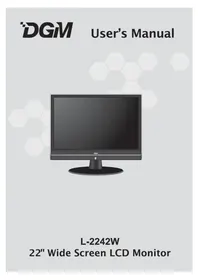
L2242W - Monitor DGM - Manual de uso y guía de instrucciones gratis
Encuentra gratis el manual del aparato L2242W DGM en formato PDF.


| Tipo de producto | Monitor LCD 22 pulgadas |
| Tamaño de la pantalla | 22 pulgadas (diagonal) |
| Resolución máxima | 1680 x 1050 píxeles (60 Hz) |
| Tecnología de visualización | TFT LCD |
| Conectores de entrada | VGA (D-sub 15 pines), DVI-D* (opcional), entrada de audio estéreo* (opcional) |
| Altavoces integrados | 2 x altavoces* (opcional) |
| Alimentación | 100-240 V CA, 50/60 Hz (integrada) |
| Consumo eléctrico (activo) | 1.5 A máximo |
| Consumo eléctrico (en espera) | < 1 vatio |
| Dimensiones (An x Al x Pr) | 524 x 433.5 x 204 mm |
| Peso neto | 4.8 kg |
| Funciones de imagen | Brillo, Contraste, Fase, Reloj, Posición H/V, Temperatura de color, Ajustes RGB |
| Funciones OSD | Ajuste automático, Idioma, Posición OSD, Duración OSD, Volumen, Fuente (VGA/DVI) |
| Gestión de alimentación | VESA DPMS, modo de ahorro de energía |
| Compatibilidad | PC hasta 1680 x 1050 @ 60 Hz (no entrelazado) |
| Normas de certificación | UL/CUL, FCC, CE, BSMI |
| Mantenimiento y limpieza | Paño seco y suave; no usar disolventes (diluyente, alcohol, benceno) |
| Seguridad | No abrir el monitor; evitar líquidos, calor y objetos mojados sobre el cable |
| Contenido del embalaje | Monitor, cable de alimentación, cable VGA, cable de audio* (opcional), cable DVI* (opcional), manual de usuario |
| Temperatura de funcionamiento | 5 a 40 °C |
| Humedad de funcionamiento | 20% ~ 80% HR |
Preguntas frecuentes - L2242W DGM
Preguntas de los usuarios sobre L2242W DGM
0 pregunta sobre este aparato. Responde a las que conoces o haz la tuya.
Hacer una nueva pregunta sobre este aparato
Descarga las instrucciones para tu Monitor en formato PDF gratis! Encuentra tus instrucciones L2242W - DGM y toma tu dispositivo electrónico nuevamente en la mano. En esta página están publicados todos los documentos necesarios para el uso de su dispositivo. L2242W de la marca DGM.
MANUAL DE USUARIO L2242W DGM
◇ Noticia....29
◇ Informacion de Seguridad....29
◇ Precaucion....29
◇ Contenidos del Paquete....29
◇ Instalacion de Hardware ....30
Entrada 30
◇ Botones de control....30
◇ Menu de Modo de OSD (Exhibicion sobre la Pantalla)....31
◇ Solucion de Problemas....32
◇ Tiempo apoyado ....32
◇ Especificación....33
Italiano....34
- Toda información del presente manual puede cambiarse por tiempo a tiempo sin pre aviso.
- Para asegurar la seguridad de operación del producto, por favor leer el siguiente menú con cuidado antes usar el producto.
◇ Información de Seguridad
- Que no se colocar cosa mojada sobre el monitor o el cordón de corriente.
- Hace seguro que está apagado el monitor antes de enchufar el cordón de corriente al enchufe.
- Revise el cordón de corriente y otros cordones si están seguro y correctamente conectado.
- Que no se intentar de abrir el monitor, Ud. podría ser dañado por choque eléctrico. Para servicio, llame al lugar de compra.
◇ Precaución
- Que no se exponer el monitor directamente a la luz de sol o calor.
- Que no se verter líquido sobre el monitor.
- Que no se usar su monitor cuando los productos magnéticos o electrónicos cercanos están operando.
- Quse no se usar químicos severos o fuerte solventes de limpieza para limpiar la pantalla del monitor. Limpiarlo con trapo limpio y suave aplicado con solución apacible.
- Que no se colocar cualquier cosa sobre el monitor. Mala ventilación se elevaría la temperatura del monitor.
- Que no se tocar con sus dedos a la Pantalla de CD directamente. La huella digital contiene aceite y podría ser difícil de limpiarse.
Contenidos del Paquete
Nuestro monitor de LCD debe contener con los siguientes artículos. Hace seguro que Ud. tiene todos completos, sino comunique con su proveedor o la tienda donde Ud. hace la compra. Por favor siente libre de comunicar con nosotros
- 22" TFT Monitor de LCD
- Cordón eléctrico
- Cable de VGA
- Cable del Audio * Es opcional la función del audio.
- Cable de DVI * El cable de DVI es optional.
- Manual del Usuario
Instalación de Hardware
Cuidado con su monitor de LCD, es muy exquisito pero fácil de romperse. Apagar el corriente de LCD y de PC antes de colocarlo. Sigue nuestra instalación paso por paso.
Entrada
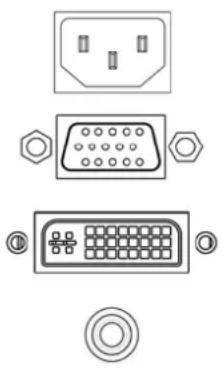
AC Input: Para la conexión del cabo eléctrico.
Puerto VGA: Para la conexión con el cabo de signal D-Sub de 15 pinzas.
Acceso DVI : Este puede ser conectado con DVI Cable Señal.
Audio In : Este puede ser conectado con PC audio-out connectador de recurso de sonido.
*ATENCI ON: Funciones de DVI y Audio son de características opcionales.
Botones de control
Hay 5 teclas para que el usuario instale el monitor, incluyendo "Ajuste Auto", "Menú OSD ", "Energía Eléctrica", "Ajuste <->", "Ajuste <+)". Las siguientes descripciones forman la introducción a estas teclas.
Ajuste auto (Función)--
A Función del Botón Seleccionar: Este botón lo permite a Ud. seleccionar las funciones de control arriba en el OSD.
Tecla caliente: Oprimir este botón para aplicar la programación del monitor en forma automática.
Menu (Función)--
M Función Botón seleccionar: Este botón lo permite a Ud. seleccionar las funciones de control en el OSD.
Tecla caliente: Oprimir este botón para tener un asomado menu OSD.
Prendido: Prende y apaga el LCD. Con el prendido, la luz se pone azul y el modo Standby queda de luz flash.
Ajuste < - >: Disminuir de valor de opción en el menú OSD.
+ Ajuste < + >: Aumentar de valor de opción en el menú OSD.
Menú de Modo de OSD (Exhibición sobre la Pantalla)
Oprimir el botón OSD para tener acceso al menu y oprimir el botón Aumento/Disminución para ajustes.
| BRIGHTNESS | Modificar la iluminosidad de la exhibición |
| CONTRAST | Modificar la diferencia entre la luz y la área oscura |
| PHASE | La fase del reloj del punto se ajusta. |
| CLOCK | El cociente de dividir la frecuencia del reloj del punto se ajusta. |
| H-POSITION | Modificar la posición horizontal de la exhibición |
| V-POSITION | Modificar la posición vertical de la exhibición |
| RESET | Hacer volver la organización por defecto |
| COLOR TEMPERATURE | Modificar el color de temperatura |
| RED | Modificar el color rojo de temperatura |
| GREEN | Modificar el color verde de temperatura |
| BLUE | Modificar el color azul de temperatura |
| LANGUAGE | Seleccionar la exhibición de lenguajes del menú de OSD. |
| MISCELLANEOUS | El “No” se llevaría a Ud. a salir del menú. El “Yes” llevaría a Ud. al submenú del menú de miscelaneos |
| EXIT OSD | Reservar y salir |
MISCELANEOS
| RETURN | Volver al menú principal |
| OSD H-POSITION | Modificar la posición horizontal de OSD |
| OSD V-POSITION | Modificar la posición vertical de OSD |
| OSD DURATION | Modificar la regulación del menú de OSD |
| AUTO COLOR | Modificar el color automaticamente |
| VOLUME | Aumentar o bajar el volumen de sonido |
| SOURCE | Seleccionar input fuente Video:VGA o DVI |
Aviso: * Fuente es una característica opcional.
Solución de Problemas
Hace seguro que su monitor está bien instalado, si Ud. ha encontrado cualquier problemas del uso sobre este producto.
Que no hay dibujo sobre la pantalla.
Revise:
- Modo de reservación de energía. Apretar cualquier tecla y mover el ratón para desactivar el modo.
- Las pines del conectador de cable señal. Si tuviera pines doblados o perdidos, consultar el lugar de compra.
Característica de mira muy oscuro o muy brillante
Revise: Usando el Menú de OSD para modificar la iluminosidad.
¿Para cuándo su monitor debe ser modificado?
Revise: Si fuera cambiado la frecuencia de resolución.
. El Texto aparece sobre la pantalla no está claro.
Revise: Hace seguro que la resolución o el alcance de refrescar corresponder al Modo de Exhibición.
Tiempo apoyado
| Modo de Exhibición | ||
| Resolución | Frecuencia Vertical (Hz) | Frecuencia Horizontal(KHz) |
| 640x350 | 70.08 | |
| 640x480 | 59.94 | |
| 640x480 | 75 | |
| 640x480 | 72.81 | |
| 720x400 | 70.08 | |
| 800x600 | 56.25 | |
| 800x600 | 60.32 | |
| 800x600 | 75 | |
| 800x600 | 72.19 | |
| 1024x768 | 60 | |
| 1024x768 | 70.07 | |
| 1024x768 | 75.03 | |
| 1280x800 | 60 | |
| 1280x800 | 75.2 | |
| 1280x1024 | 60 | |
| 1280x1024 | 75 | |
| 1440x900 | 59.88 | |
| 1440x900 | 74.9 | |
| 1600x1200 | 60 | |
| 1680x1050 | 59.95 | |
Especificación
| Signos input | VGA | VGA compatible análogo RGB |
| DVI* | Compuesto sync apoyado | |
| DDWG para Interface Visual Digital Single Link TMDS (DVI) | ||
| Compatibilidad | PC | Hasta 1680×1050@60Hz (No-entreface) |
| Conector | VGA | D-sub 15-pinzas |
| DVI* | DVI-D* | |
| Audio* | Jaque de Fono Stereo | |
| Energía eléctrica | Input A/C | |
| Energía eléctrica | Voltage | Incorporada fuente universal de energía eléctrica: 100-240 VAC, 50/60 Hz |
| Consumo | Activo = 1.5 A Máx. | |
| Modo de economía de energía eléctrica | Standby < 1 Watt | |
| Altavoz Interno | Altavoz × 2 * | |
| Entreface Usuario | Indicador LED | Activo - Azul Standby - Flash |
| Condición de operación | Temperatura Humedad | Operación: 5°C a 40°C 20% ~ 80% R.H. |
| Dimensiones | Físicas | 524mm(W) X 433.5mm(H) X 204mm(D) |
| Peso neto | 4.8kg | |
| DDC | DDC2B | |
| Administración de energía eléctrica | VESA DPMS | |
| Reglamento (Certificaciones) | UL/CUL, FCC, CE, BSMI |
Aviso: * DVI, Altavoz y Sensor opcionales.




