
DTR300 - Décodeur tnt PHILIPS - Notice d'utilisation et mode d'emploi gratuit
Retrouvez gratuitement la notice de l'appareil DTR300 PHILIPS au format PDF.



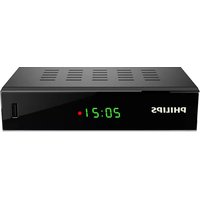
| Marque | PHILIPS |
| Modèle | DTR300 |
| Catégorie | Décodeur TNT |
| Dimensions (L x H x P) | 258 x 42 x 155 mm |
| Poids net | 0,980 kg |
| Alimentation | 230 V ~ 50 Hz |
| Consommation maximale | 15 W |
| Consommation en veille | 6 W |
| Réception | Numérique terrestre (DVB-T) MPEG-2 |
| Résolution vidéo maximale | 720 x 576 pixels |
| Formats d'image | 4:3 et 16:9 |
| Sorties vidéo | Péritel (RGB, CVBS, Y/C), Péritel enregistreur (CVBS, Y/C) |
| Sorties audio | 2 x Cinch (G/D) analogique, 1 x Cinch numérique |
| Entrée antenne | IEC femelle |
| Sortie antenne (boucle) | IEC mâle |
| Interface série | RS232 |
| Fonctions principales | Réception sans bruit, installation automatique des chaînes, guide électronique des programmes (EPG) 7 jours, 4 listes de favoris TV et 4 radio, timers d'enregistrement et rappel (10 événements), contrôle parental par code PIN, mise à jour logicielle par TNT |
| Accessoires inclus | Télécommande (RC19336001/01), 2 piles AA, câble péritel, câble coaxial RF, cordon d'alimentation, manuel utilisateur, carnet de garantie |
| Température de fonctionnement | 5 à 40 °C |
| Température de stockage | -10 à +70 °C |
FOIRE AUX QUESTIONS - DTR300 PHILIPS
Questions des utilisateurs sur DTR300 PHILIPS
0 question sur cet appareil. Repondez a celles que vous connaissez ou posez la votre.
Poser une nouvelle question sur cet appareil
Téléchargez la notice de votre Décodeur tnt au format PDF gratuitement ! Retrouvez votre notice DTR300 - PHILIPS et reprennez votre appareil électronique en main. Sur cette page sont publiés tous les documents nécessaires à l'utilisation de votre appareil DTR300 de la marque PHILIPS.
MODE D'EMPLOI DTR300 PHILIPS
Bienvenue dans l'univers de la télévision numérique!
Nos félicitations et notre remerciement d'avoir choisi le décodeur numérique terrestre Philips DTR 300.
Grâce à ce produit, vous allez pouvoir profiter de fonctions et de fonctionnalités avancées, telles que :
- une réception "noise-free" (sans bruit), qui a été primée pour sa qualité;
- une installation automatique des chaînes et radios;
- un format 16/9 ;
- des prises péritel pour le raccordement à votre téléviseur et à votre enregistrateur;
- une liste de chaînes personnelle et une liste de favoris;
- un guide électronique des programmes.
Ce manuel d'utilisateur porte sur l'installation de votre décodeur et sur les étapes à suivre pour utiliser les diverses fonctions, de manière à ce que vous puissiez profiter pleinement des fonctionnalités habituelles comme des fonctionnalités uniques de votre décodeur.

Lucas Covers
Paris, décembre 2004
Installation rapide

Avant de brancher votre décodeur, veuillez lire le chapitre relatif à la sécurité.
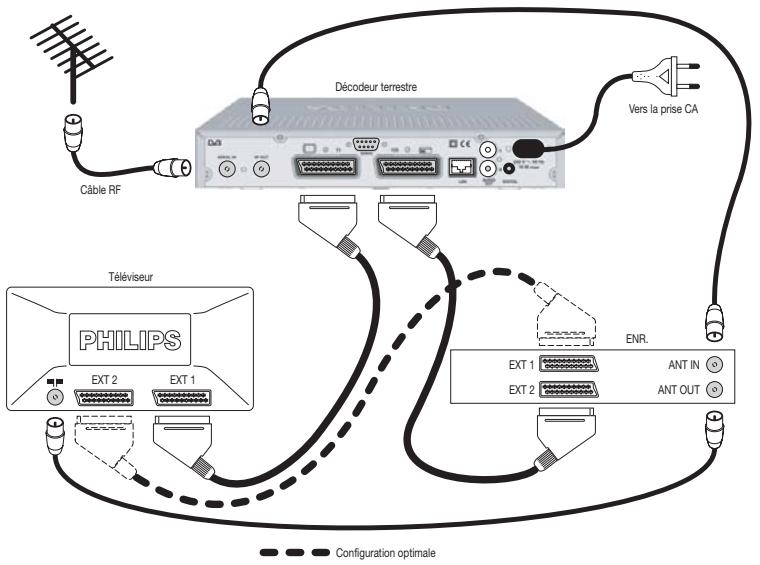
Les conditions à réunir pour réussir une première installation rapide sont les suivantes :
- Vous disposez déjà d'une antenne.
- Voiture antenne pointée correctement vers l'émetteur terrestre correspondant à votre zone.
- La connexion de votre décodeur numérique est conforme au schéma ci-dessus.
- Voiture téléviseur est sous tension.
- Branchez votre décodeur sur le secteur. L'affichage situé sur la face avant du décodeur s'allume et l'écran d'accueil apparait.
- Appuyez sur <OK> pour continuer.
L'écran de configuration apparait. La sélection pointe sur la recherche de chaînes.
- Sélectionnez votre langue et votre pays.
- Pour lancer la recherche de chaînes, appuyez sur.
Lors de la recherche, les informations suivantes sont affichées :
avancement de la recherche - nombre de chaînes trouvées
Une fois la recherche terminée, un message indiquant la fin de l'opération apparait. - Pour commencer à regarder la télévision, appuyez sur.
Pour plus d'informations sur l'utilisation de votre décodeur numérique, voir le chapitre 6.
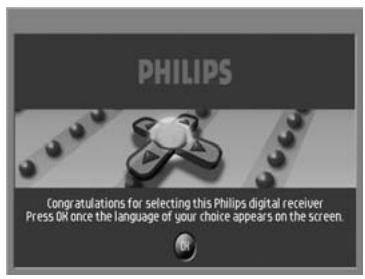
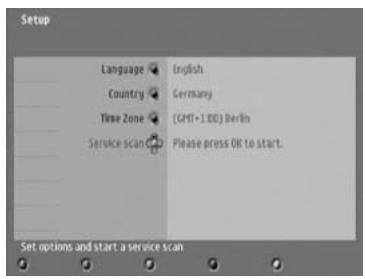
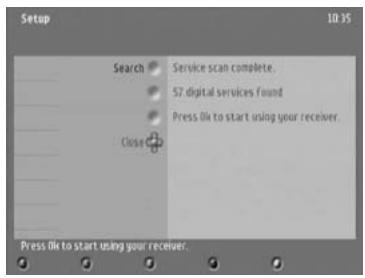
TABLE des matières

Bienvenue dans l'univers de la télévision numérique ! 2 Installation rapide 3 Signification des symboles 6 Instructions relatives à la sécurité et à l'environnement 6 2 Description du produit 7 2.1 Déballage 7 2.2 Panneau avant 8 2.3 Panneau arrriere 9 3 Télecommande 10 3.1 Mise en place des piles 10 3.2 Utilisation de la télécommande I 4 Branchement de votre décodeur numérique 12 4.1 Connexion à un téléviseur et à un enregistrateur équipés d'une prise péritel 12 4.2 Raccordement à votre équipement HiFi/audio (analogique/numérique) 14 4.3 Connexion à un videoprojecteur 14 5 Première installation 15 5.1 Recherche de chaînes 15 5.2 Échec de la recherche 16 5.3 Éché de recherche récurrent 16
6 Utilisation de base 17 6.1 Mise sous tension/hors tension (veille) de votre décodeur 17 6.2 Sélection du mode TV/Radio 17 6.3 Changement de chaîne ou de radio 18
6.3.1 À l'aide des boutons numériques 18 6.3.2 À l'aide de
+/\Delta - / \Delta + / \text{※} 18 6.3.3 À l'aide de (rappel dernière chaîne ou radio) 18 6.3.4 À l'aide de la liste des chaînes ou des radios 18 6.3.5 À l'aide de vos listes de favours 18
6.4 Bandeau 19 6.5 Contrôle du volume Δ - / Δ + / ※ 19 6.6 Modification de la sélection des sous-titres 20 6.7 Modification de la sélection de langue audio 20 6.8 Guide électronique des programmes 20 6.9 Timers 20
6.9.1 Programmation d'un timer lorsque vous regardez la télévision numérique 20 6.9.2 Programmation d'un timer à partir du Guide 21 6.9.3 Suppression d'un timer actif 21
6.10 Utilisation du bouton TV/STB 21 6.11 Visualisation des chaînes verrouillées 21
4 TABLE des matières
7. Modification des réglages de votre décodeur 22
7.1 Informations générales 22
7.1.1 Principes de base de navigation dans les menus 22 7.1.2 Modification des réglages 22
7.2 Préférences 23
7.2.1 Langue 23 7.2.2 Pays 24 7.2.3 Configuration système 24 7.2.3.1 TV 24 7.2.3.2 Enregistreur 25 7.2.3.3 Bandeau 25 7.2.3.4 Volume 25 7.2.3.5 Télécommande 26
7.3 Installation 26
7.3.1 Listes de chaînes 26 7.3.1.1 Réorganiser les chaînes ou radios 26 7.3.1.2 Regarder les nouvelles chaînes TV 27 7.3.1.3 Ecouter les nouvelles radios 28 7.3.2 Installation des chaînes et radios 28 7.3.2.1 Ajouter de nouvelles chaînes ou radios 28 7.3.2.2 Réinstaller toutes les chaînes ou radios 28 7.3.3 Test de réception 29 7.3.4 Restaurer la configuration usine 30
7.4 Information 30
7.5 Timers 31
7.5.1 Enregistrement/Rappel 31 7.5.2 Mise en veille 32
7.6 Liste de favoris 33
7.6.1 Chaînes TV 33 7.6.2 Radios 33
7.7 Restrictions d'accès 34
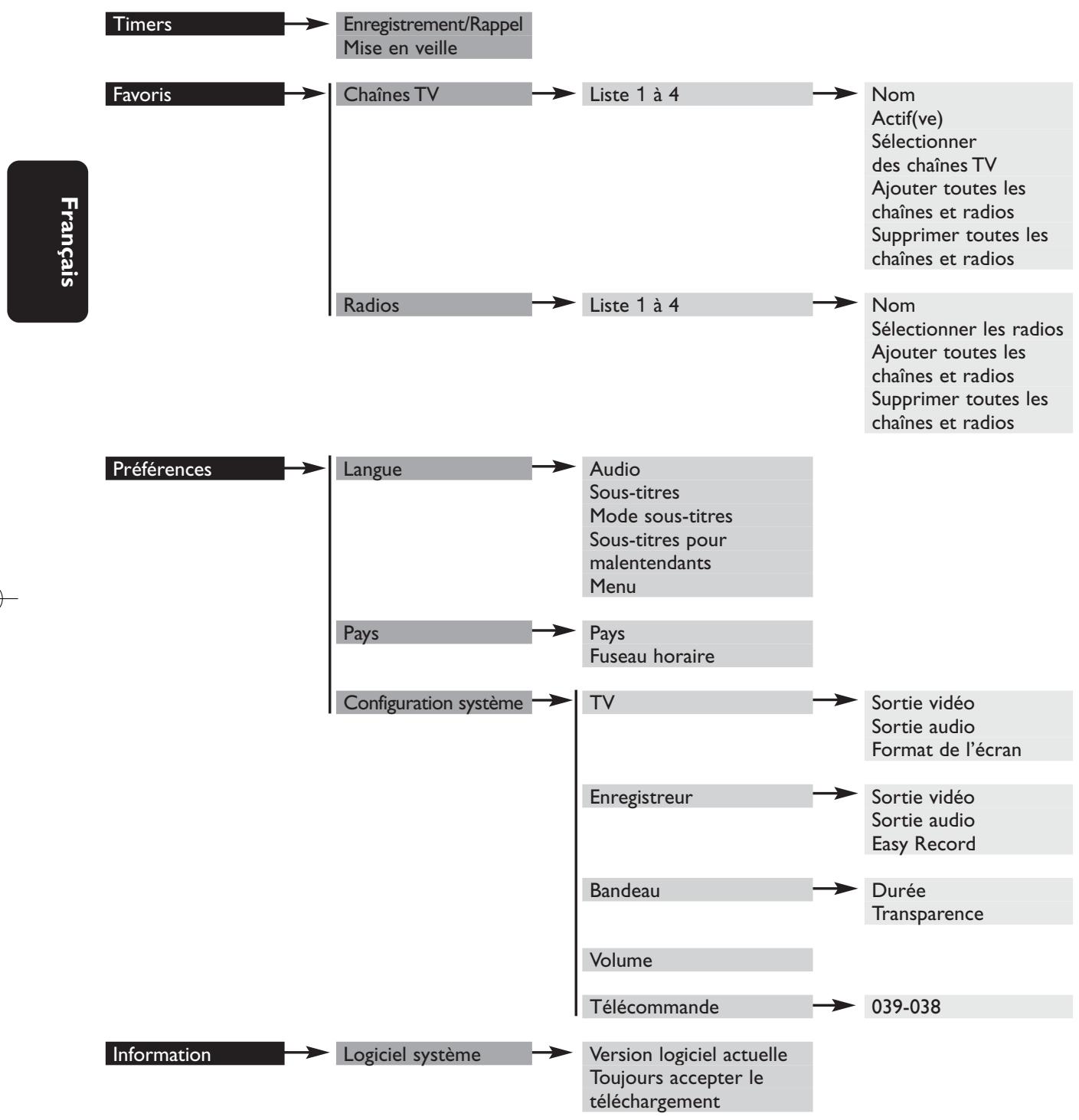
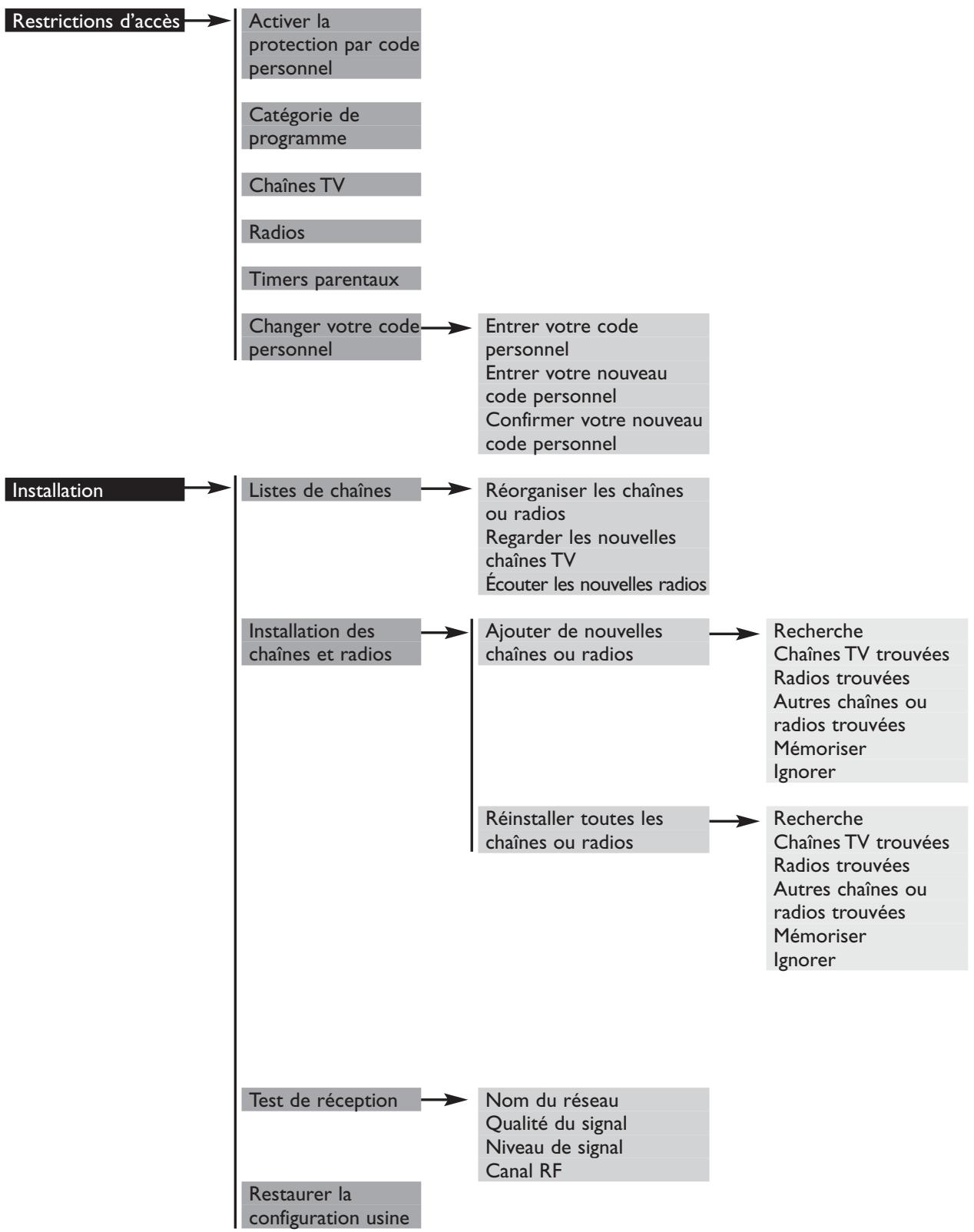
8 Arborescence du menu 36
9 Paramètres avancés 38 9.1 Modification des paramètres de la télécommande 38 9.2 Zoom sur l'enregistrement 38
9.2.1 Raccordement permettant l'utilisation de la fonction Prepare Record ou Record Link 38 9.2.2 Configuration du décodeur numérique et de l'enregistreur 39 9.2.3 Enregistrement à l'aide de la fonction de contrôle de l'enregistreur 39 9.2.4 Problèmes durant l'enregistrement 39
10 Guide de dépannage 40 11 Caractéristiques techniques 42
Signification des symboles
| ! | Informations importantes:À生存 en s'assurant d'avoir bien compris.À conserver en lieu sûr en vue d'une utilisation ultérieure. |
| X | La présence de ce symbole sur les piles signifie que les piles usagées ne doivent pas été jetées avec vos déchets menagers.Veuillez vous informer sur la réglementation locale relative à l'élimination des piles usagées.Pour information : les piles Philips livrées avec la télécommande de votre décodeur ne contiennent aucune substance dangereuse, comme le mercure, le cadmium ou le plomb. |
| Le symbole de recyclabilité signifie que le carton d'emballage ou le papier du manuel utilisateur est recyclable. | |
| 02 | Lorsque le symbole de recyclabilité est apposé sur les pieces en plastique, cela signifie qu'elles sont recyclables. |
| La présence du point vert Éco-emballages sur le carton indique que PHILIPS a payé une taxa à l'organisation chargée de la réduction et de la récapétération des déchets d'emballage.Ce décodeur contient de nombreux matériaux pouvant être recyclés. Si vous étés amné à vous débarrasser d'un ancien décodeur, veuillez le porter à un centre de recyclage. |
Instructions relatives à la sécurité et à l'environnement

Votre décodeur a été fabriqué dans le respect des normes de sécurité qui s'imposent, mais il convient de suivre les instructions ci-dessous pour l'utiliser sans danger:
- Avant de brancher le décodeur sur le secteur, vérifie que la tension correspond à celle indiquée à l'arrière du décodeur. Si la tension du secteur est différente, consultez votre revendeur.
- Le décodeur ne contient aucun composant dont l'utilisateur pourrait assurer seul maintenance. Toute opération de cette nature doit être effectuée par du personnel qualifié.
- Si vous débranchez le décodeur du secteur, veillez à le déconnecter de la prise murale et non uniquement de la prise de courant alternatif située à l'arrière de l'appareil. L'extrémité libre du câble restant alimentée, les enfants peuvent se blesser gravement.
- Débranchez le décodeur en cas d'orage.
- Pour prévenir tout risque d'incendie ou d'électrocution, n'exposez pas l'équipement aux intempéries ou à l'humidité.
6 Instructions relatives à la sécurité et à l'environnement
- Le décodeur doit être installé sur une surface stable et les ouïes d’aération ne doivent pas être obstruées par des objets tels que des journaux, des nappes, des rideaux, etc.
- N'installez pas le décodeur à proximité d'une source de chaleur telle qu'un radiateur, un fourneau ou tout autre appareil dégageant de la chaleur. Protégez-le de l'ensoleillement direct.
- Lors de l'installation du décodeur, veillez à laisser un espace d'environ 2,5 cm autour de l'appareil afin de permettre à l'air de circuler sans entrave et empêcher ainsi toute surchauffe.
- Veillez à ce que la prise secteur située à l'arrière de l'appareil reste accessible dans l'éventualité où un arrêt d'urgence s'imposerait.
- Ne placez aucun objet inflammable sur le décodeur (bougies, etc.).
- Aucun objet contenant du liquide (vases par exemple) ne doit être placé sur l'appareil. Le décodeur ne doit recevoir aucune goutte de liquide ou éclaboussure. Si tel était le cas, débranchez votre décodeur du secteur et consultez votre revendeur.
- Veillez à ce que les enfants ne placent aucun corps étranger dans les ouvertures.
- Pour le nettoyage, utilisez un chiffon doux et légèrement humide. N'utilisez jamais de chiffon abrasif ni de produit de nettoyage en aérosol.
2.1 Déballage
Déballez votre décodeur, puis vérifiez que les câbles et accessoires suivants sont présents à l'intérieur de l'emballage :
- 1 télécommande
- 2 piles (2 x LR6 AA 1,5 V)
- 1 cable péritel
- 1 cable coaxial RF
- 1 câble de raccordement au secteur
- 1 manuel utilisateur
- 1 carnet de garantie internationale

Les sacs en plastique peuvent être dangereux. Pour éviter tout risque d'étouffement, ne pas laisser le sac à la portée de bébés ou d'enfants.

2.2 Panneau avant
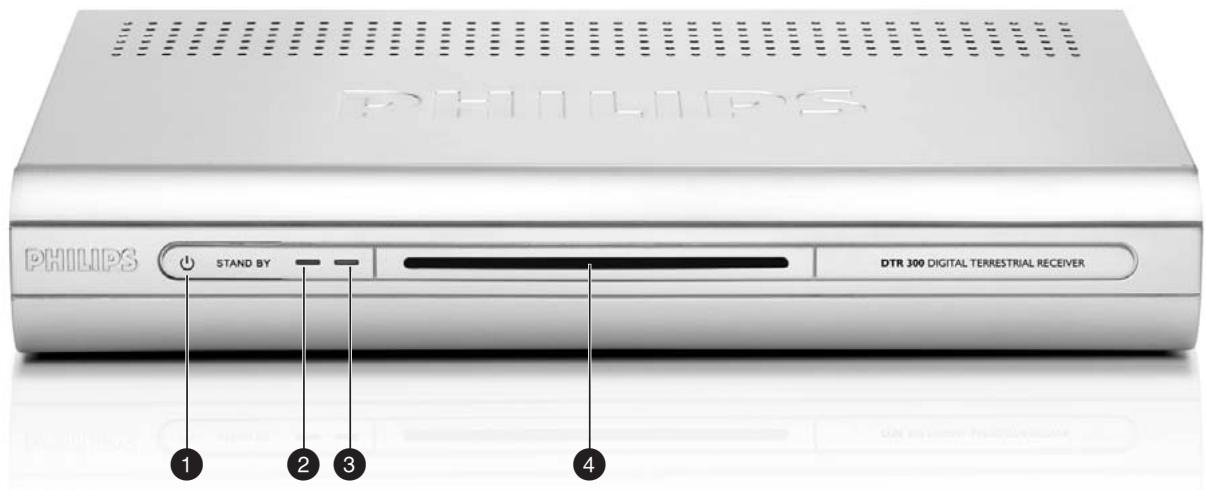
1 Bouton STANDBY (veille) : Met le décodeur sous tension ou en veille. 2 Voyant1 (Rouge) : Affiche l'état du décodeur (voir le tableau des états). 3 Voyant2 (Rouge/Vert/Orange) : Affiche l'état du décodeur (voir le tableau des états). 4 Capteur infrarouge pour la télécommande
Tableau des états
| Voyant Mode | Voyant1 (Rouge) | Voyant2 (Rouge/Vert/Orange) |
| Décodeur en veille | Éteint | Rouge |
| Visualisation de la télévision | Éteint | Vert |
| Ecoute de la radio | Éteint | Vert/orange, clignotant |
| Télécommande en cours d'utilisation (touches enforcées) | Clignotant | Selon le mode en cours |
| Timer activé | Allumé | Vert |
| Timer activé en veille | Allumé | Rouge |
| Téléchargement de logiciels | Clignotant | Selon le mode en cours |
2.3 Panneau arrêté
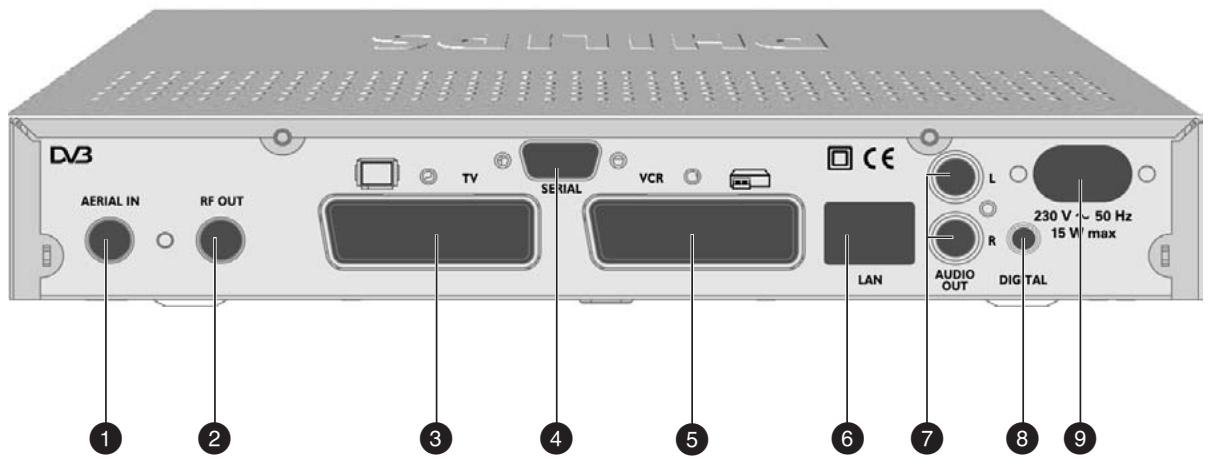
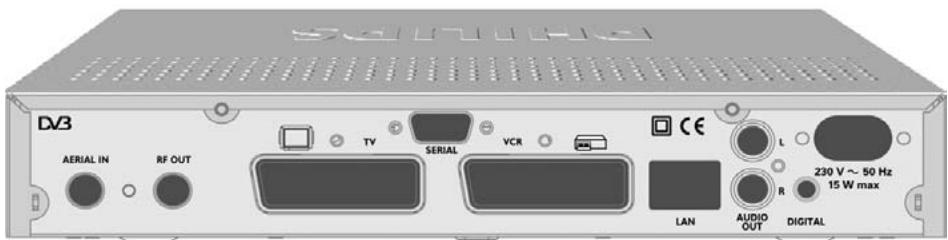
1 AERIAL IN (^ ) : Branchement de votre antenne UHF. 2 RF OUT (^ ) : Sortie RF à relier à l'entrée d'antenne de votre enregistreur ou de votre téléviseur. Voir le schéma de branchement conseillé au chapitre 4. 3 TV( ) : Prise péritel (1) pour le branchement de votre téléviseur ou d'un videoprojecteur (2). 4 SERIAL (^ ) : Prise RS232 pour le transfert de données en série lors d'opérations de maintenance. 5 VCR (^ ) : Prise péritel (1) pour le branchement de votre enregistreur. 6 LAN: Actuellement désactivé. Sera utilisé ultérieurement. 7 L/R AUDIO OUT ( ) : Sorties audio Cinch analogiques gauche/droite pour le branchement de votre appareil HiFi/audio. 8 DIGITAL (^ ) : Sortie audio Cinch numérique pour le branchement de votre équipement HiFi/audio. 9 230V 50Hz15W max (^ *) : Prise de branchement du câble d'alimentation.
L'étiquette indiquant le type et le numéro de série se situe sous le décodeur.
(1) La prise péritel est également appelée Euroconnector ou SCART. (2) Pour brancher un videoprojecteur sur la prise péritel destinée au téléviseur, voir le paragraphe 4.3.
3.1 Mise en place des piles
- Retirez le couvercle du compartiment à piles.
- Insérez les deux piles (de type R06G/AA - 1,5 V) fournies.
- Placez-les comme indiqué sur le schéma figurant dans le compartiment à piles.
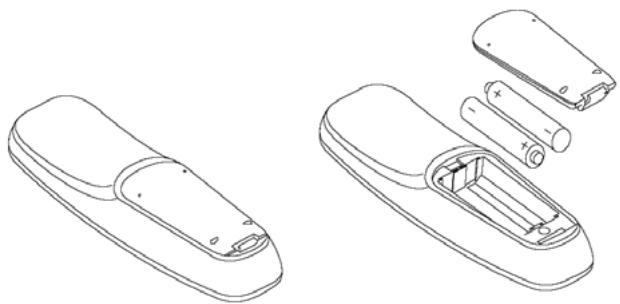
- Remettez le couvercle en place.
- Notre télécommande est prête à être utilisée avec votre décodeur numérique terrestre.


Ne jetez pas les piles avec vos déchets ménagers.
Remarque : les piles peuvent être retirées de la télécommande à l'aide d'outils courants (avec un tournevis, par exemple).
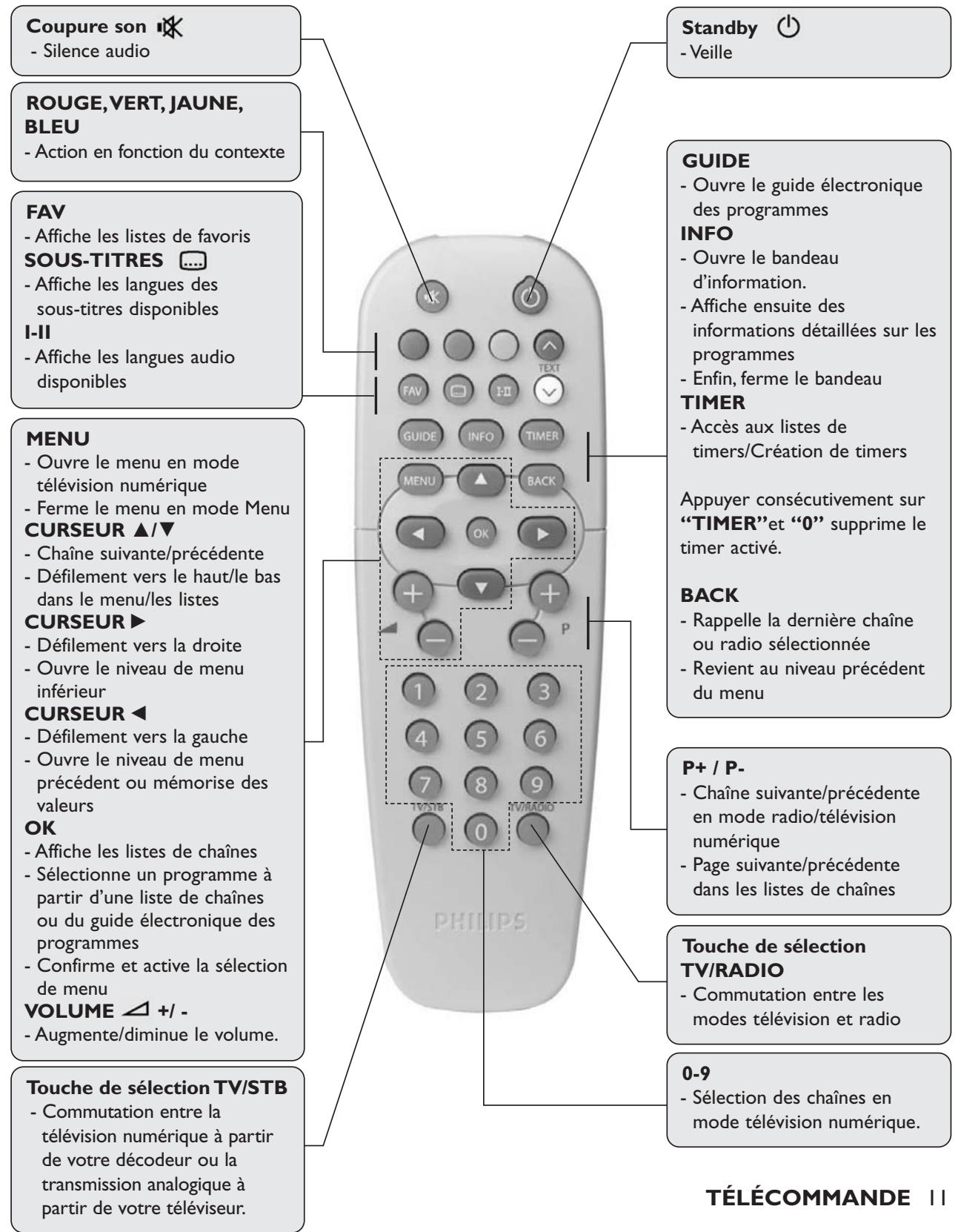
4 Branchement de votre décodeur numérique
Vous pouvez brancher votre décodeur numérique et l'intégrer à votre installation audio/vidéo de plusieurs manières.

Avant de procéder au branchement :
- Débranche tout équipement (téléviseur, enregistreur, etc.) du secteur.
- Ne branchez pas encore votre décodeur numérique sur le secteur.
- Vérifiez votre câblage : vous ne serez peut-être pas obligé de modifier vos branchements audio/vidéo s'ils correspondent déjà aux schémas de branchement ci-dessous.
- Selon la configuration de votre installation, CHOISSEZ LA METHODE DE BRANCHEMENT LA MIEUX ADAPTÉE pour intégrer libre décodeur numérique à libre installation audio/vidéo. Veuillez lire les chapitres 4.1 et 4.2.
Remarque : lors de l'ajout d'un nouvel appareil, veillez à vous référer aux instructions d'installation fournies dans le manuel correspondant.
4.1 Connexion à un téléviseur et à un enregistreur équipés d'une prise péritel
Intégrez votre décodeur à votre installation en procédant comme indiqué dans les schémas ou instructions ci-dessous.
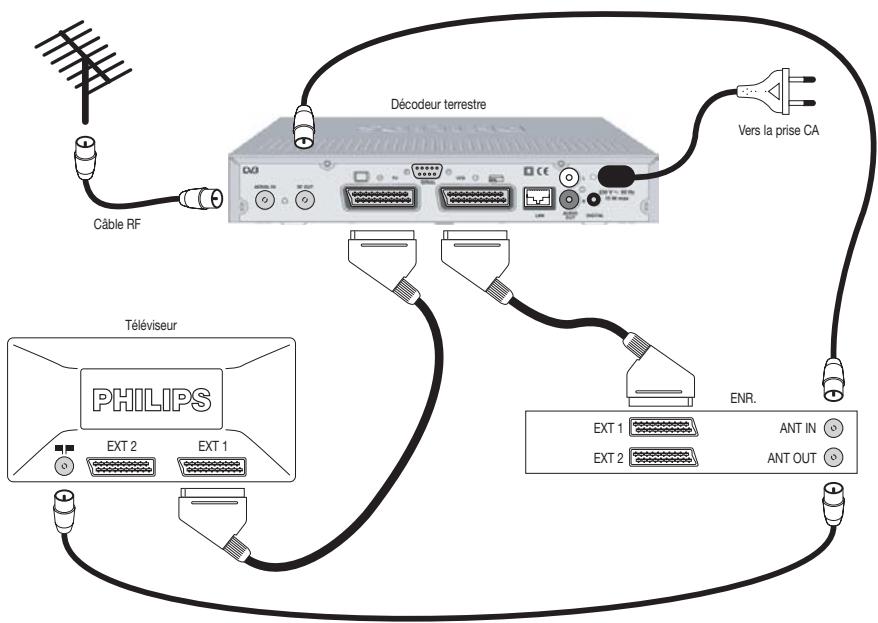
12 Branchement de votre décodeur numérique
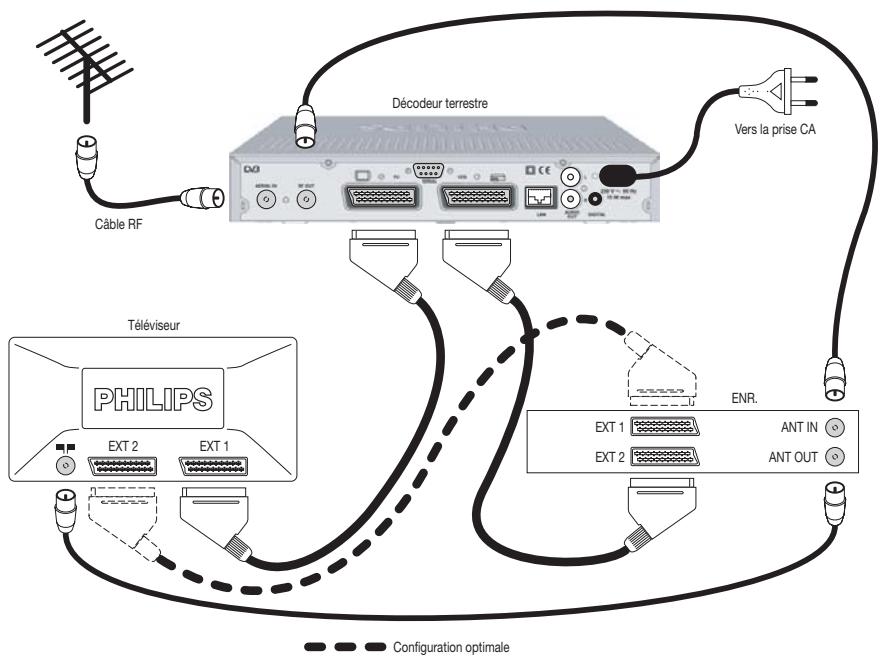
- Branchez le câble de l'antenne dans la prise "AERIAL IN" de votre décodeur numérique.
- Reliez la prise "RF OUT" de votre décodeur numérique à la prise "ANT IN" de votre enregistrreur à l'aide du cable coaxial RF fourni avec votre décodeur numérique.
- Reliez la prise "ANT OUT" de votre enregistrreur à l'entrée d'antenne de votre téléviseur à l'aide d'un cable coaxial RF.
- Reliez la prise péritel "TV" de votre décodeur numérique à la prise péritel "EXT1" de votre téléviseur à l'aide du cable péritel fourni avec votre décodeur numérique.
- Reliez la prise péritel "VCR" de votre décodeur numérique à la prise péritel "EXT1" de votre enregistreur à l'aide d'un cable péritel. Si vous enregistreur gère la fonctionnalité Easy Record, vous pouvez également relier la prise péritel "VCR" de votre décodeur numérique à la prise péritel "EXT2" de votre enregistreur, comme indiqué dans le second schéma.
- Branchez tous vos équipements sur le secteur, à l'exception de votre décodeur numérique.
- Allumez votre téléviseur, puis sélectionnez une chaîne.
- Branchez votre décodeur numérique sur le secteur. Votre décodeur numérique affiche l'écran d'accueil (le voyant vert est allumé).
- Pour procéder à la recherche de chaînes sur votre décodeur numérique, lisez le chapitre 5.
Remarque :
1- Si vous disposez d'un enregistreur S-Video, voir le paragraphe 7.2.3.2 pour la configuration et consultez le manuel utilisateur de votre enregistreur. 2- Quel que soit le type de branchement, vous pouvez :
- Regarder la télévision numérique tout en enregistrant un programme analogue;
- Regarder la télévision analogue tout en enregistrant un programme numérique;
- Enregistrer la chaîne numérique que vous êtes en train de regarder;
- Regarder un enregistrement sur votre enregistreur.
3. Grâce au second type de branchement, vous pouvez utiliser la fonctionnalité Easy Record, à condition que votre enregistrateur la gère.
4.2 Raccordement à votre équipement hifi/audio (analogique/numérique)
Plusieurs options de raccordement de votre décodeur numérique peuvent s'offrir à vous, en fonction de votre équipement HiFi/audio.

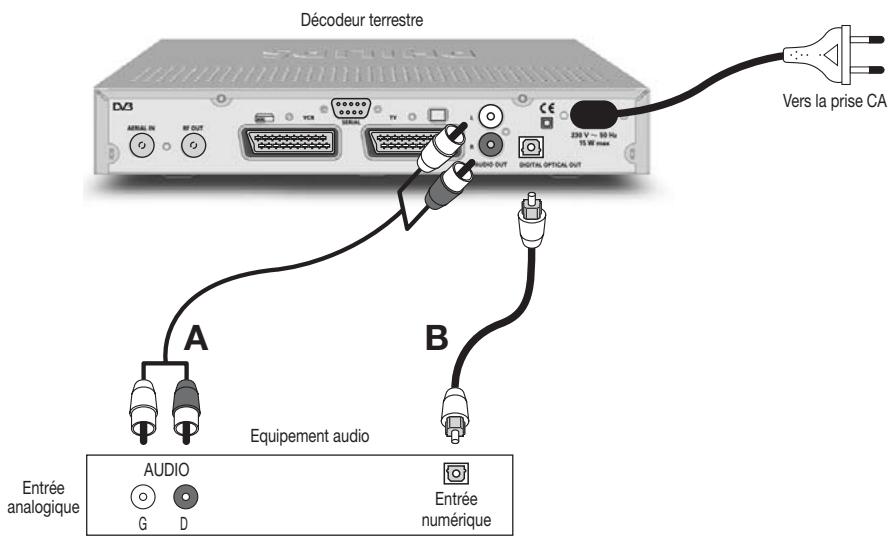
Branchement analogue (a)
À l'aide d'un câble double CINCH (non fourni), reliez les prises de sortie audio G/D aux prises d'entrée audio G/D correspondantes de votre équipement audio. Pour déterminer les entrées audio analogiques qui conviennent, consultez le manuel utilisé de votre équipement HiFi/audio.
Remarque : ce branchement vous permet de contrôler le volume et la fonction sourdine à l'aide de la télécommande de votre décodeur numérique ou celle de votre équipement HiFi.
Branchement numérique (b)
À l'aide d'un câble simple CINCH (non fourni), reliez votre prise de sortie “DIGITAL” à la prise d'entrée audio numérique correspondante de votre équipement audio. Pour déterminer l'entrée audio numérique qui convient, consultez le manuel utilisateur de votre équipement HiFi/audio.
Remarque : dans le cas de ce branchement, vous ne pouvez contrôler que le volume et la fonction sourdine à l'aide de la télécommande de votre équipement HiFi/audio. Consultez le manuel utilisateur correspondant.
4.3 Connexion à un videoprojecteur
- Branchez la prise péritel “TV” de votre décodeur numérique sur votre vidéoprojecteur. Le signal alimentant ce type d'appareil est généralement au format S-Video. Si tel est le cas pour votre vidéoprojecteur, suivez les instructions de connexion et d'installation ci-dessous :
- Branchez un adaptateur péritel/S-Video sur le cable péritel de votre décodeur (non fourni), puis branchez l'adaptateur sur l'entrée S-Video de votre vidéoprojecteur au moyen d'un cable S-Video.
- Consultez le paragraphe 7.2.3.1 pour modifier le réglage de sortie vidéo TV de votre décodeur numérique sur Y/C.
5 Première installation
Les conditions à réunir pour réussir une première installation rapide sont les suivantes :
- Vous disposez déjà d'une antenne.
- Voiture antenne pointée correctement vers l'émetteur terrestre correspondant à votre zone (1).
- La connexion de votre décodeur numérique correspond au schéma figurant aux chapitres 4.1 et 4.2.
- Voiture téléviseur est sous tension.
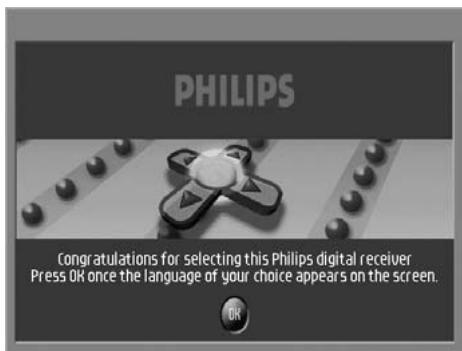
- Branchez votre décodeur sur le secteur. L'affichage situé sur la face avant du décodeur s'allume et l'écran d'accueil apparait.
- Appuyez sur pour continuer. L'écran de configuration apparait.

5.1 Recherche de chaînes
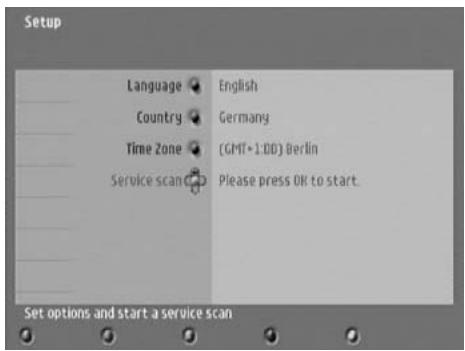
L'écran de configuration apparait. La sélection pointe sur la recherche de chaînes.
- Appuyer sur ▲ pour faire défiler la page jusqu'à l'option de configuration que vous souhaitez modifier, puis appuyez sur ▷ pour accéder aux valeurs de cette option.
- Pour lancer la recherche de chaînes, appuyez sur.
Les informations suivantes sont affichées à l'écran :
- avancement de la recherche
- nombre de chaînes trouvées
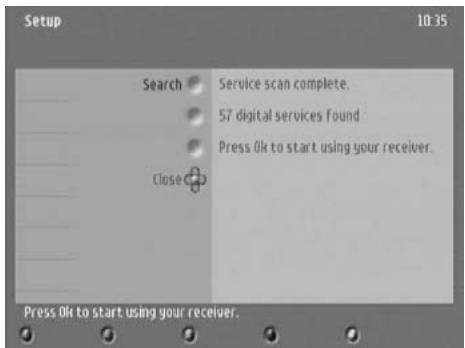
Une fois la recherche terminée, un message indiquant la fin de l'opération apparait.
- Appuyez sur. Un message d'advertisement apparaît alors.
- Pour commencer à regarder la télévision, appuyez à nouveau sur.
Pour plus d'informations sur l'utilisation de votre décodeur numérique, voir le chapitre 6.
En cas d'échec de la recherche, consultez le chapitre 5.2.
5.2 Échec de la recherche
Lorsque aucune chaîne n'a été trouvée, un message d'échec de recherche apparait.
Avant de démarrer une nouvelle recherche
Il est recommandé d'effectuer les vérifications suivantes :
- branchements sur votre décodeur (voir le chapitre 4);
- qualité du signal (voir le paragraphe 7.3.3);
- installation de l'antenne;
- disponibilité des chaînes dans la région correspondant à votre zone (1).
Le message d'échec de recherche s'affiche.
- Appuyez sur pour quitter cet écran et accéder au menu principal.
- Poursuivez l'installation conformément aux instructions fournies au paragraphe 7.3.2.
Remarque : si le même message d'erreur apparaît à nouveau après quelques instants, consultez le chapitre 10.
Afin de vérifier que vous pouvez recevoir la télévision numérique dans votre région :
pour la Finlande,
pour la France, consultez le site www.tdf.fr
pour l'Allemagne,
pour l'italie.
5.3 Échec de recherche récurrent
Aucune chaîne n'a été trouvée, même après vérification de la qualité du signal transmis par votre antenne.
Votre antenne ne pointe pas correctement vers l'émetteur TV numérique, l'installation de votre antenne nécessite une mise à niveau ou vous vous trouvez hors de la zone de couverture et ne pouze donc pas receivevoir correctement la télévision numérique. Consultez le guide de dépannage à la fin de ce manuel utilisateur.
Pour garantir un diagnostic de qualité, faites appel à votre installateur d'antenne.
6.1 Mise sous tension/hors tension (veille) de votre décodeur
Votre décodeur est en mode Veille (le voyant rouge est allumé).
Pour "réveiller" votre décodeur :
- Appuyez sur l'une des touches de la télécommande suivantes : + >,, ou une touche numérique.
- Vous pouvez également appuyer sur le bouton (Veille) du panneau avant de l'appareil.
Vous regardez la télévision numérique (le voyant vert est allumé) ou écoutez la radio numérique (le voyant vert/orange clignote).
Pour mettre votre codeur en veille:
- Appuyez sur la touche de mise en veille de la télécommande.
- Vous pouvez également appuyer sur le bouton (Veille) du panneau avant de l'appareil.

Comme tout appareil électrique, votre décodeur consomme de l'énergie. Afin de réduire la consommation d'énergie, il est recommandé de mettre votre décodeur en veille lorsqu'il est inutilisé. Pour garantir des économies d'énergie optimales, nous vous recommandons d'éteindre le décodeur en le débranchant du secteur si vous ne l'utilisez pas pendant une période prolongée.
6.2 Sélection du mode tv/radio
Votre codeur est en mode TV. Pour basculer en mode Radio : - Appuyez sur. Votre codeur est en mode Radio. Pour basculer en mode TV : - Appuyez sur.
6.3.1 À l'aide des touches numériques
Vous regardez la télévision numérique ou écoutez la radio numérique :
- Appuyez sur les touches numériques pour sélectionner le numéro de chaîne souhaité.
6.3.2 À l'aide de <p+> /
Vous regardez la télévision numérique ou écoutez la radio numérique :
- Appuyez sur <P+> pour sélectionner la chaîne ou radio suivante de la liste.
- Appuyez sur <P-> pour sélectionner la chaîne ou radio précédente de la liste.
6.3.3 À l'aide de (rappel dernière chaîne ou radio)
Vous regardez la télévision numérique ou écoutez la radio numérique :
- Appuyez sur pour retourner à la première chaîne ou radio sélectionnée.
6.3.4 À l'aide de la liste des chaînes ou des radios
Vous regardez la télévision numérique ou écoutez la radio numérique :
- Appuyez sur pour ouvrir la liste des chaînes ou des radios.
- Appuyez sur ou pour atteindre la chaîne ou radio souhaitatione.
- Appuyez sur pour visualiser la chaîne ou radio sélectionnée.
6.3.5 A l'aide de vos listes de favoris
Vous regardez la télévision numérique ou écoutez la radio numérique :
- Appuyez sur ▲ ou ▼ pour ouvrir la liste des chaînes ou radios disponibles.
- Appuyez sur ▲ ou ▼ pour atteindre la liste souhaitée.
- Appuyez sur pour activer la liste et régler votre décodeur sur la chaîne regardée lors de la dernière activation de la liste.
Remarque : les listes de favors vides ne sont pas affichées.
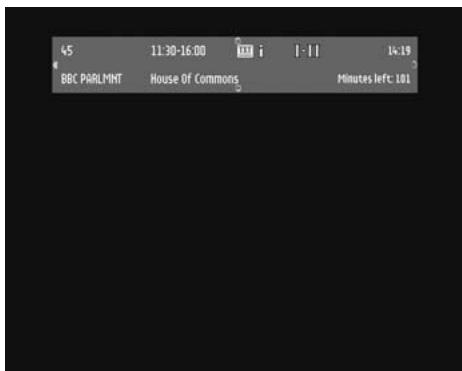
6.4 Bandeau
Chaque fois que vous sélectionnez une nouvelle chaîne, un bandeau apparait en haut de l'écran et vous renseigne sur les éléments suivants :
- numéro et nom de la chaîne en cours;
- heures de début et de fin du programme en cours;
- nom du programme en cours;
- icônes pour les propriétés de la chaîne en cours (voir le tableau ci-dessous);
- heures;
- temps restant avant la fin du programme en cours.
Le bandeau affiche des informations relatives au programme en cours (également appelé programme “EN COURS”).
- Appuyez sur pour afficher les informations sur le programme suivant ("SUIVANT"). Appuyez sur pour revenir au programme "EN COURS".
- Appuyez sur pour afficher les informations relatives au programme en cours de la chaîne ou radio suivante.
- Appuyez sur pour afficher les informations relatives au programme en cours de la chaine ou radio précédente.
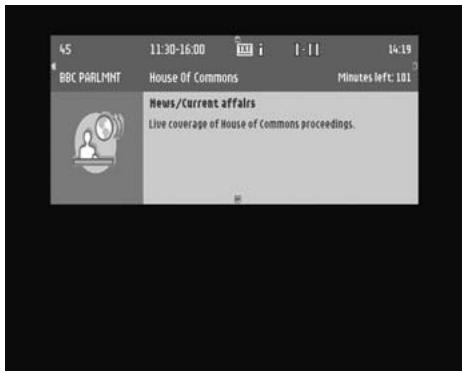
- Appuyez sur pour afficher des informations détaillées sur la sélection en cours.
Vous pouvez également :
- Appuyer une fois sur pour afficher le bandeau à tout moment.
- Appuyer à nouveau sur pour afficher les informations détaillées.
- Appuyer une dernière fois sur pour fermer le bandeau.
6.5 Contrôle du volume -1 +1
Vous regardez la télévision numérique ou écoutez la radio numérique :
- Appuyez sur < -> pour réduire le volume.
- Appuyez sur < 4 + > pour augmenter le volume.
- Appuyez sur < 4 + > pour couper le son, puis appuyez à nouveau sur < 4 + > pour le ré-activer.
Remarque : toute modification du volume est signalée par un vu-mètre à barres, tandis que la coupure du son l'est par une icône située dans l'angle supérieur droit de l'écran.
Description des icônes

Télétexte disponible

Informations dispensables

Sous-titres disponibles

Autres langues audio disponibles

Piles faibles

Liste de favoris
6.6 Modification de la sélection des sous-titres
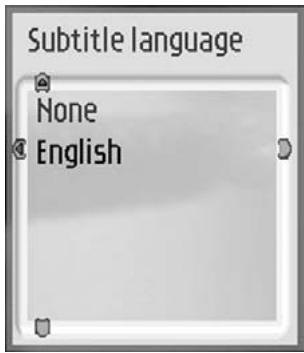
- Appuyez sur <>.
- Appuyez sur ou pour atteindre la langue de sous-titres souhaitée.
- Appuyez sur pour confirmer votre choix. Vous pouvez également sélectionner None (Aucun) pour désactiver le sous-titrage.
6.7 Modification de la sélection de langue audio
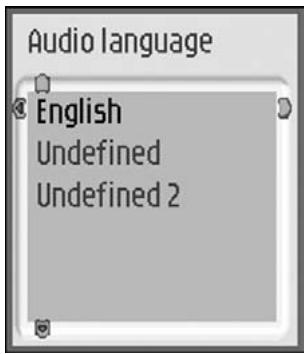
- Appuyez sur <1/1>.
- Appuyez sur ou pour atteindre la langue audio souhaitée.
- Appuyez sur <OK> pour confirmer votre choix.
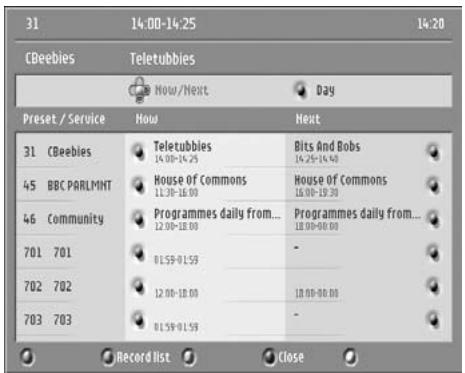
6.8 Guide électronique des programmes
Vous regardez la télévision numérique ou écoutez la radio numérique :
- Appuyez sur pour ouvrir le guide des programmes.
La liste des programmes en cours (appelée "En cours/Suivant") s'affiche.
- Appuyez sur pour consulter la liste des programmes du jour.
- Appuyez sur ∇ ou pour atteindre la chaîne ou radio souhaitée.
- Appuyez sur pour sélectionner la chaîne ou radio.
6.9.1 Programmation d'un timer lorsque vous regardez la télévision numérique
- Appuyez sur pour ouvrir la liste des timers.
- Suivez les instructions fournies au paragraphe 7.5.1.
6.9.2 Programmation d'un timer à partir du guide
- Faites défiltrer l'écran jusqu'au programme pour lequel vous souhaitez créer un timer.
- Appuyez sur la touche rouge ou sur pour programmer un timer. L'écran de configuration de timer apparait.
- Modifiez les paramètres du timer selon vos besoins. Par exemple, pour programmer un rappel, sélectionnez Rappel comme type de timer (la valeur par défaut étant Enregistrement).
- Appuyez à nouveau sur la touche rouge pour mémoriser le timer et retourner au Guide.
6.9.3 Suppression d'un timer actif
Un timer est actif et vous regardez ce que vous êtes en train d'enregistrer. Le fait que levoyant1 soit allumé en rouge et levoyant2 en vert indique qu'un enregistrement est en cours.
- Appuyez consécutivement sur “TIMER” et sur “0” pour supprimer le timer actif.
Un timer est actif et votre décodeur est en veille. Le fait que le voyant1 soit allumé en rouge et le voyant2 en orange indique qu'un enregistrement est en cours.
- Appuyez consécutivement sur “TIMER” et sur “0” pour supprimer le timer actif.
6.10 Utilisation de la touche tv/stb
Ce bouton permet de basculer des chaînes numériques de votre décodeur aux chaînes analogiques classiques de votre téléviseur. Vous regardez la télévision numérique.
- Appuyez sur pour basculer vers les chaînes analogiques de votre téléviseur.
- Appuyez une nouvelle fois sur pour revenir à la télévision numérique.
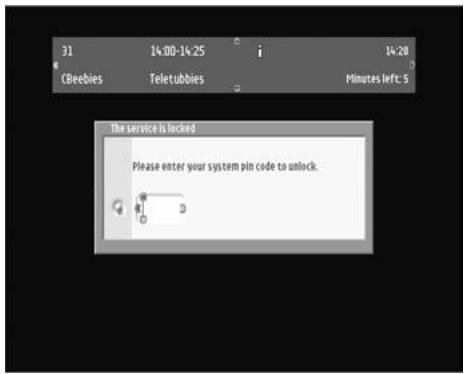
6. II visualisation des chaînes verrouillées
Si vous avez sélectionné une chaîne verrouillée, vous devez la déverrouiller pour pouvoir la regarder.
- Saisissez votre code personnel à quatre chiffres (1234 par défaut).
7 Modification des réglages de votre décodeur
Vous pouvez modifier les réglages du décodeur afin d'adapter ce dernier aux conditions de réception, à vos réglages audio/vidéo ou à d'autres préférences.
7.1.1 Principes de base de navigation dans les menus
- En mode TV/Radio numérique, appuyez sur pour afficher le menu principal, y compris le Puck (curseur de navigation multidirectionnel).
Le Puck est toujours visible lorsque le menu est affiché. Il se décompose en cinq éléments :
- une boule jaune, qui indique l'élément actuellement sélectionné;
- des curseurs , , et verts, des flèches rouges indiquant les directions proposées.
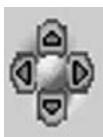
Remarque : les curseurs du Puck sont renvoyés dans la partie droite de la fenêtre de menu afin de permettre le réglage des paramètres. Les curseurs haut, bas, droit et gauche apparaissent respectivement en haut, en bas, à droite et à gauche de la fenêtre.
- Appuyez sur pour quitter un écran de menu.
7.1.2 Modification des réglages
Par défaut, c'est le premier élément d'un menu qui est sélectionné.
- Appuyez sur ou pour faire défiler les éléments de menu et sélectionner l'élément souhaité.
- Appuyez sur pour afficher les sous-éléments correspondants à l'élément placé en surbrillance. Pour accéder à l'option souhaitée, répétez cette action autant de fois que nécessaire.
Remarque : appuyez sur pour revenir au niveau précédent d'un menu.
22 Modification des réglages de voiture décodeur
- Utilisez ensuite les flèches pour atteindre le réglage souhaité ou saisissez une valeur à l'aide des touches numériques.
- Appuyez sur pour confirmer, si nécessaire. Vous remontez alors d'un niveau dans le menu.
Remarques :
- Pour ouvrir un élément de menu signalé par un verrou, vous devez saisir tout code personnel.
- Afin d'éviter d'endommager votre téléviseur, les messages ou menus apparaissant à l'écran sont automatiquement désactivés au bout de 20 minutes.
7.2 Préférences
- Appuyez sur pour ouvrir le menu principal.
- Appuyez sur pour déplacer la sélection sur Préférences.
- Appuyez sur pour accéder au sous-menu de Préférences.
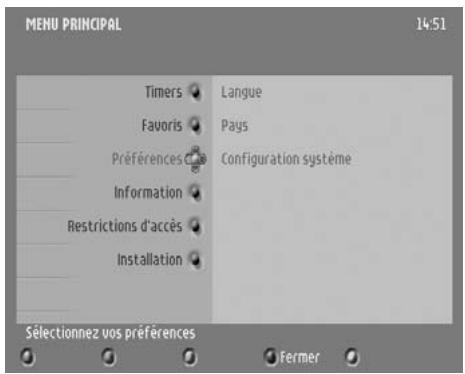
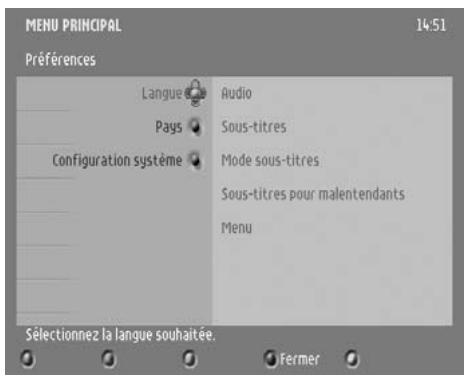
7.2.1 Langue
Il est possible de sélectionner la langue à partir du sous-menu de Préférences. Cet élément permet de sélectionner les langues du décodeur, y compris la langue des menus et la langue audio.
- Appuyez sur pour accéder aux paramètres linguistiques.
- Faites défiler jusqu'au paramètre que vous souhaitez modifier.
Les valeurs correspondantes sont affichées dans la partie droite de l'écran.
- Appuyez sur pour accéder aux paramètres suivants :
Audio Sous-titres Mode de sous-titrage - Sous-titres pour les malentendants - Menu

7.2.2 Pays
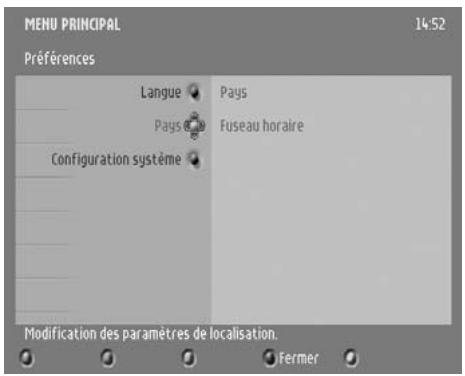
L'élément Pays est accessible depuis le sous-menu de Préférences. Cet élément permet de sélectionner votre pays de résidence ainsi que le fuseau horaire correspondant.
- Appuyez sur pour accéder aux paramètres de localisation.
- Faites défiler le menu jusqu'au paramètre que vous souhaitez modifier.
Les valeurs correspondantes sont affichées dans la partie droite de l'écran.
- Appuyez sur pour accéder aux paramètres suivants :
Pays - Fuseau horaire
7.2.3 Configuration système
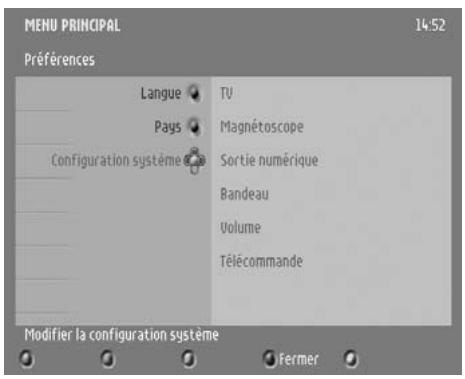
La configuration système est accessible depuis le sous-menu de Préférences.
- Appuyez sur pour accéder à la configuration système.
Remarque : si le contrôle parental est activé, vous devez saisir votre code personnel pour accéder aux sous-éléments correspondants de ce menu.
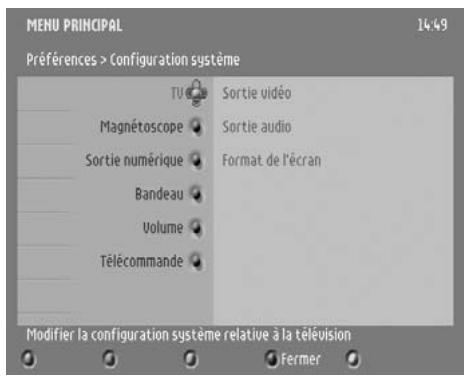
7.2.3.1 TV
Cet élément permet de sélectionner le format du signal de sortie pour les prises péritel "TV" et "VCR" (enregistreur).
- Faites défiler le menu jusqu'au paramètre que vous souhaitez modifier.
Les valeurs correspondantes sont affichées dans la partie droite de l'écran.
- Appuyez sur pour accéder aux valeurs disponibles suivantes:
Sortie vidéo: RGB, CVBS-PAL, CVBS-SECAM ou Y/C. RGB correspond au réglage par défaut (recommandé). Sortie audio : stéréo ou mono. - Format d'écran : Sélectionnez le format d'image le moins adaptable à votre téléviseur.
Remarque : il est recommandé d'utiliser le réglage RGB pour bénéficier d'une qualité d'image optimale sur votre téléviseur. Si vous utilisez un videoprojecteur au lieu d'un téléviseur, nous vous recommandons d'utiliser le réglage Y/C (voir le paragraphe 4.3, qui traite des questions de branchement et d'installation).
7.2.3.2 Enregistreur
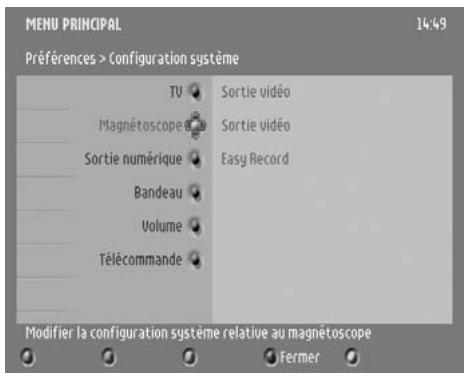
Cet élément permet de sélectionner le format du signal de sortie pour la prise péritel "VCR".
- Faites défiler le menu jusqu'au paramètre que vous souhaitez modifier. Les valeurs correspondantes sont affichées dans la partie droite de l'écran.
- Appuyez sur pour accéder aux valeurs disponibles suivantes :
- Sortie vidéo: CVBS-PAL, CVBS-SECAM ou Y/C. CVBS-PAL correspond au réglage par défaut (récommandé).
- Sortie audio : stéréo ou mono.
- Easy Record : Sélectionnez la méthode de contrôle la mieux adaptée à votre enregistrateur. Voir le paragraphe 9.2 et le manuel utilisateur de votre enregistrateur.
Remarque: si vous disposez d'un enregistrur S-Video, sélectionnez le réglage Y/C. Reportez-vous au manuel utilisateur de votre enregistrur.
7.2.3.3 Bandeau
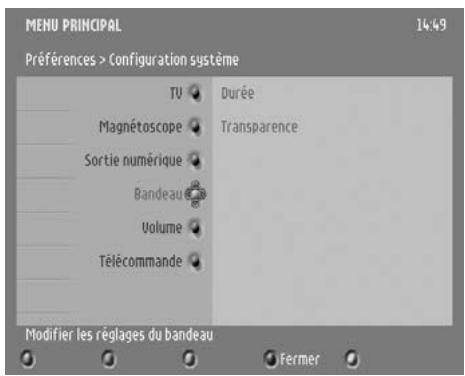
Cet élément permet de sélectionner les paramètres d'affichage du bandeau.
- Faites défiltrer le menu jusqu'au paramètre que vous souhaitez modifier.
Les valeurs correspondantes sont affichées dans la partie droite de l'écran.
- Appuyez sur pour accéder aux valeurs disponibles suivantes :
Durée d'affichage - Transparence
7.2.3.4 Volume
Cet élément permet de sélectionner le niveau sonore au démarrage.
- Appuyez sur pour accéder à la valeur du paramètre.
- Appuyez sur ou pour modifier le volume.
- Appuyez sur <OK> pour confirmer.

7.2.3.5 Télécommande
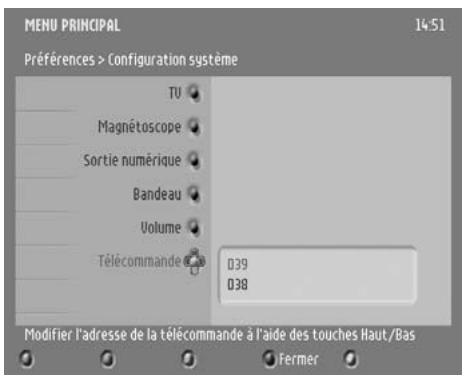
Cet élément permet de définir l'adresse de la télécommande.
- Appuyez sur pour accéder aux valeurs disponibles.
- Atteignez l'identifiant que vous souhaitez sélectionner : 039 ou 038.
- appuyez sur <OK> pour confirmer votre choix.
- Suivez les instructions fournies au paragraphe 9.1.

Si vous ne respectez pas la procédure décrite au paragraphe 9.1, vous ne serez pas en mesure de piloter votre décodeur à l'aide de la télécommande.
7.3 Installation
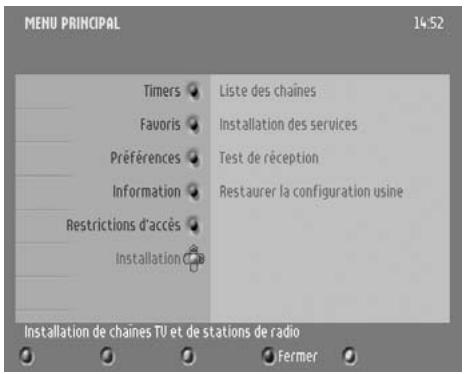
- Appuyez sur pour ouvrir le menu principal.
- Appuyez sur pour sélectionner Installation.
- Appuyez sur pour accéder au sous-menu d'Installation.
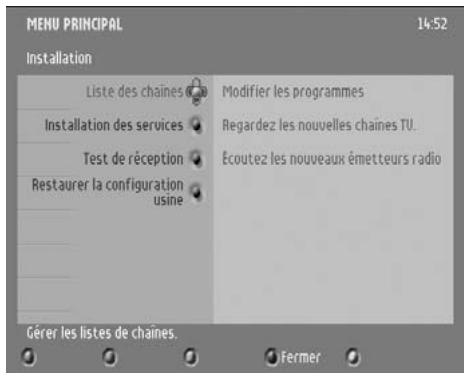
7.3.1 Listes de chaînes
Cet élément permet de : gérer vos listes de chaînes ou de radios.
- Appuyez sur pour accéder aux fonctions relatives aux listes de chaînes ou de radios.
7.3.1.1 Réorganiser les chaînes ou radios
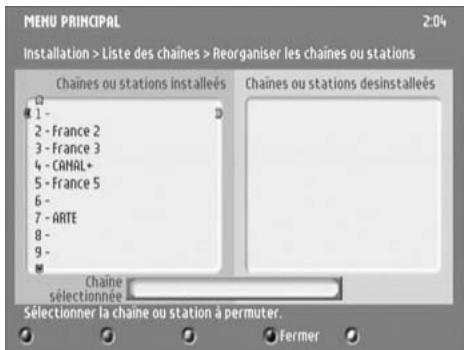
Cette fonctionnalité permet d'installer/de désinstaller des chaînes ou radios ou de les déplacer dans la liste des chaînes ou radios installées.
- Dans un premier temps, faites défiler jusqu'à la chaîne ou radio que vous souhaitez désinstaller/installer/déplacer.
- Appuyez sur pour sélectionner la chaîne ou radio, dont le nom apparait alors dans la zone Chaîne sélectionnée.
Pour installer une chaine ou radio sélectionnée dans la liste des chaînes ou radios désinstallées :
- Faites défiltrer la page jusqu'à l'emplacement où vous souhaitez installer la chaîne ou radio.
26 Modification des réglages de voiture décodeur
- Appuyez sur la touche verte. La chaîne ou la radio est supprimée de la liste Chaînes ou radios désinstallées et apparait alors dans la liste Chaînes ou radios installées.
Pour déplacer une chaine ou radio sélectionnée dans la liste des chaînes ou radios installées :
- Faites défiler la page jusqu'à l'emplacement où vous souhaitez déplacer la chaîne ou radio.
- Appuyez sur pour confirmer.
7.3.1.2 Regarder les nouvelles chaînes TV
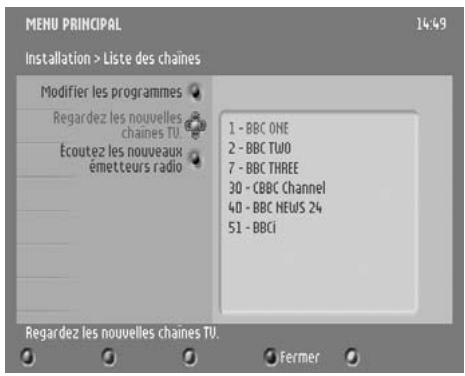
- Cette fonctionnalité permet de regarder les nouvelles chaînes trouvées lorsque votre décodeur était en voir.
- Appuyez sur pour regarder les nouvelles chaînes trouvées dans la partie droite de l'écran.
- Faites défilier la page jusqu'à la chaîne que vous souhaitez regarder. Le programme en cours de la chaîne sélectionnée est alors affiché.
Remarque: appuyez sur pour désinstaller la chaîne sélectionnée. Appuyez à nouveau sur pour annuler la procédure de désinstallation.
- Appuyez sur ↓ pour quitter l'écran et retourner au sousmenu de Listes de chaînes ou appuyez sur la touche bleue pour quitter le menu.
7.3.1.3 Écouter les nouvelles radios
- Cette fonctionnalité permet d'écouter les nouvelles radios trouvées lorsque votre récepteur était en veille.
- Appuyez sur ▶ pour écouter les nouvelles radios trouvées.
- Faites défiler les radios jusqu'à celle que vous souhaitez écouter.
Remarque: appuyez sur pour désinstaller la radio sélectionnée. Appuyez à nouveau sur pour annuler la procédure de désinstallation.
- Appuyez sur ↓ pour quitter l'écran et retourner au sousmenu de Listes de chaînes ou appuyez sur la touche bleue pour quitter le menu.


7.3.2 Installation des chaînes et radios
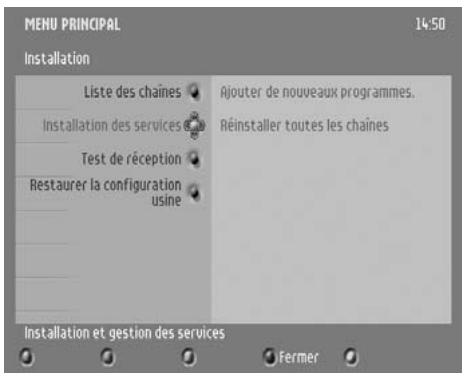
Cet élément permet d'installer de nouvelles chaînes et radios.
7.3.2.1 Ajouter de nouvelles chaînes ou radios
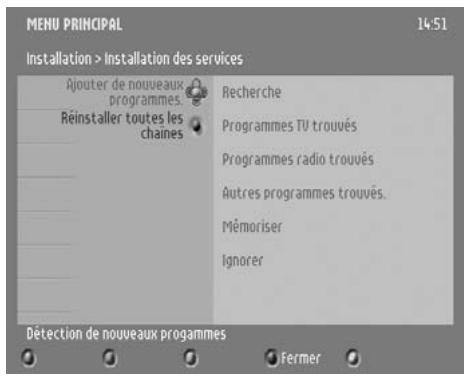
Cette fonctionnalité permet d'installer de nouvelles chaînes ou radios.
- Appuyez sur pour activer la fonctionnalité d'installation.
- Pour lancer la recherche, appuyez sur.
Remarque : appuyez à nouveau sur pour interrompre la recherche. Aucune chaîne ou radio n'est alors mémorisée.
Une fois la recherche terminée, le nombre total de chaînes et radios trouvées est affiché dans la partie droite de l'écran. Le Puck se positionne sur le bouton "Mémoriser".
- Appuyez sur pour mémoriser les nouvelles chaînes ou radios.
- Vous pouvez également faire défilier la page jusqu'a
Remarque : avant de mémoriser/ignorer les chaînes et radios trouvées, vous pouvez visualiser les résultats de la recherche en faisant défilrer la page jusqu'à l'élément correspondant.
- Appuyez sur ↓ pour quitter l'écran et retourner au sousmenu de configuration des chaînes et radios ou appuyez sur la touche bleue pour quitter le menu.
7.3.2.2 Réinstaller toutes les chaînes et radios
Cette fonctionnalité permet de réinstaller toutes les chaînes et radios en supprimant les précédentes chaînes et radios.
- Appuyez sur pour activer la fonction de réinstallation. Vous êtes ensuite invité à confirmer votre souhaitez de réinstaller toutes les chaînes et radios.
- Appuyez sur <OK>, puis suivez la procédure indiquée ci-dessus.
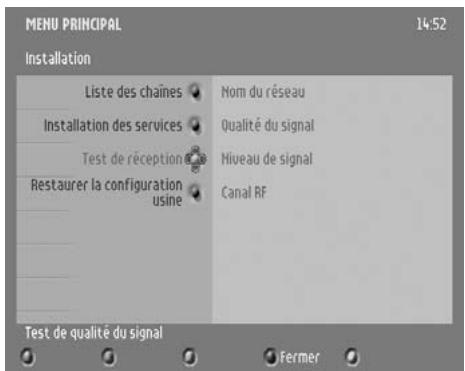
7.3.3 Test de réception
Cette fonctionnalité vous aide à positionner votre antenne et à vérifier la disponibilité des signaux sur des canaux RF particuliers.
La sélection est sur Canal RF.
- Appuyez sur pour accéder à la liste des canaux RF.
- Faites défiler la liste jusqu'au canal que vous souhaitez sélectionner.
- Appuyez sur pour visualiser la qualité et le niveau de signal du canal sélectionné.
- Si besoin, déplacez votre antenne afin d'obtenir un signal correct. Le nom du réseau correspondant s'affiche lorsque le signal remplit les conditions de qualité requises.
- Appuyez à nouveau sur pour retourner à la liste des canaux RF disponibles et opérez comme indiqué plus haut afin de vérifier la qualité et le niveau de signal d'un autre canal RF.
Remarque: si vous ne parvenez pas à obtenir un signal de qualité suffisante, consultez le guide de dépannage.
- Appuyez sur ↓ pour quitter l'écran et retourner au sousmenu de Listes de chaînes ou appuyez sur la touche bleue pour quitter le menu.
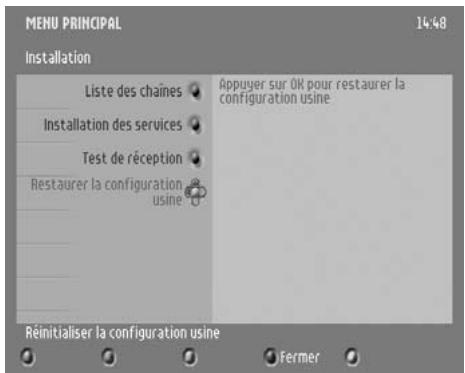
7.3.4 Restaurer la configuration usine
Pour restaurer la configuration usine de votre décodeur, procédez comme suit :
- Appuyez sur. Vous êtes alors invité à saisir votre code PIN permanent.
- Saisissez ce code. Pour de plus amples informations sur le code PIN permanent, consultez le guide de dépannage.
Remarque : en cas de restauration de la configuration usine, vous perdez tous les réglages que vous avez effectués.


7.4 Information
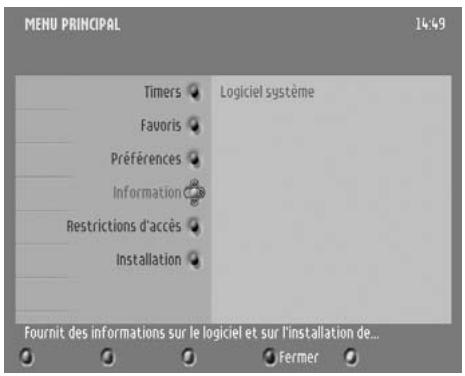
- Appuyez sur pour accéder aux informations relatives au logiciel système.
Logiciel système
Cet élément permet de : gérer les mises à jour du logiciel, qui sont nécessaires pour maintenir votre décodeur à jour par rapport aux dernières avancées réalisées en télévision numérique, mais aussi pour profiter de nouvelles fonctionnalités. Les mises à jour font partie des transmissions normales.
Par défaut, votre décodeur est configuré de manière à accepter automatiquement les mises à jour logicielles (recommandé). Si vous souhaitez qu'un message vous avertisse à chaque fois qu'un nouveau logiciel est disponible, suivez les instructions ci-dessous.
- Appuyez sur pour accéder aux paramètres du logiciel système.
La version matérielle/logicielle actuelle est affichée et la sélection est placée sur Toujours accepter le téléchargement.
- Déplacez le curseur sur Non si vous souhaitez qu'un message vous informe à chaque fois qu'un nouveau logiciel est disponible.
- Appuyez sur OK pour confirmer.
- Appuyez sur ↓ pour quitter l'écran et retourner à l'élément Logiciel système ou appuyez sur la touche bleue pour quitter le menu.
Remarque : pour effectuer la mise à jour lorsqu'un nouveau logiciel est disponible, suivez simplement les instructions à l'écran.
7.5 Timers
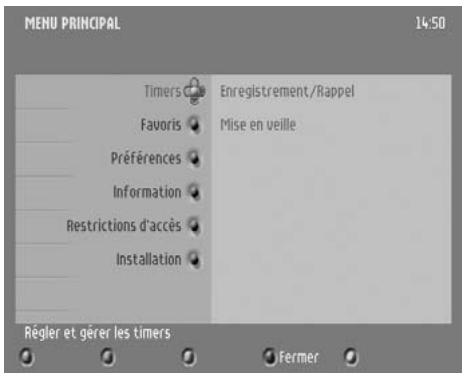
- Appuyez sur pour accéder au sous-menu des Timers.
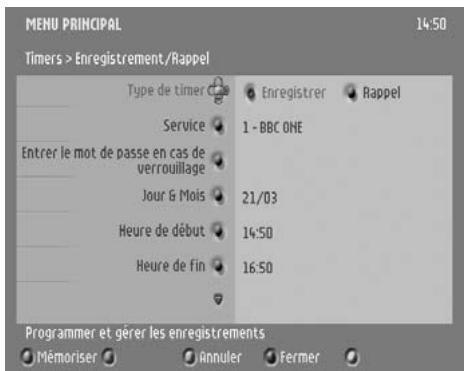
7.5.1 Enregistrement/rappel
Cet élément permet de créer et de modifier des timers d'enregistrement et de rappel.
- Appuyez sur <OK> pour accéder à la liste des timers.
Création d'un nouveau timer :
Appuyez sur la touche verte pour créer un timer.
- Faites défiler le menu jusqu'au paramètre que vous souhaitez modifier.
- Appuyez sur pour accéder aux valeurs des paramètres.
- Type de timer
- Chaine
- Entrer le mot de passe en cas de verrouillage : le code est nécessaire lorsque les chaînes à enregistrer sont verrouillées (désactiver le contrôle parental afin d'activer l'enregistrement de la chaîne sélectionnée). Jour et mois Heure de début Heure de fin
- Langue audio
- Langue des sous-titres
- Sous-titres pour les personnes malentendantes
- Événement : une fois, quotidien, hebdomadaire
- Appuyez sur la touche rouge pour mémoriser le timer. S'affiche alors la liste des timers, dans laquelle figure le nouveau timer.
- Appuyez sur la touche jaune pour annuler et retourner au sous-menu des timers ou appuyez sur la touche bleue pour quitter le menu.
Modification d'un timer :
- Faites défiler la liste des timers jusqu'au timer que vous souhaitez modifier.
- Appuyez sur pour accéder aux valeurs des paramètres.
- Modifiez les valeurs des paramètres selon vos besoins (procédure décrite plus haut).
- Appuyez sur la touche rouge pour mémoriser le timer.
Un message vous invitant à programmer votre enregistrement apparaît.
- Appuyez sur pour poursuivre. S'affiche alors la liste des timers, dans laquelle figure le timer modifié.
- Appuyez sur la touche jaune pour annuler et retourner au sous-menu des timers ou appuyez sur la touche bleue pour quitter le menu.
Suppression d'un timer :
- Faites défiler jusqu'au timer que vous souhaitez supprimer.
- Appuyez sur la touche rouge pour supprimer le timer, qui disparaît alors de la liste.
Remarque : Attention, toute suppression est immédiate !
- Appuyez sur la touche jaune pour annuler et retourner au sous-menu des timers ou appuyez sur la touche bleue pour quitter le menu.
Remarque : lorsqu'un timer d'enregistrement est actif, vous ne pouvez pas zapper d'une chaîne numérique à une autre. Vous pouvez cependant basculer vers la télévision analogique à l'aide de la touche et zapper entre les chaînes analogiques.
Annulation d'un timer en cours :
Voir le paragraphe 6.9.3.
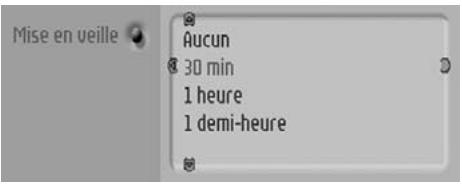
7.5.2 Mise en veille
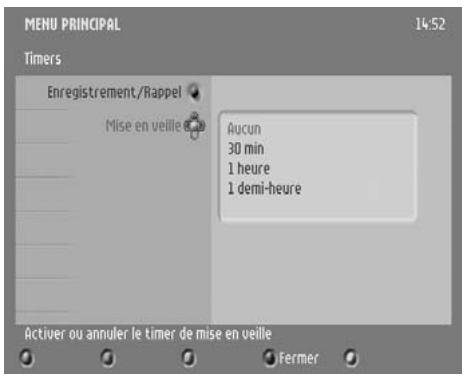
Cet élément permet de programmer la mise en veille.
- Appuyez sur pour accéder aux valeurs du timer de mise en veille.
- Faites défiler l'écran jusqu'à la valeur que vous souhaitez sélectionner : entre 0 et 4 heures par paliers de 30 minutes.
- Appuyez sur ↓ pour confirmer la valeur du timer de mise en veille.
- Appuyez sur ↓ pour quitter l'écran et retourner au menu principal ou appuyez sur la touche bleue pour quitter le menu.
7.6 Liste de favours
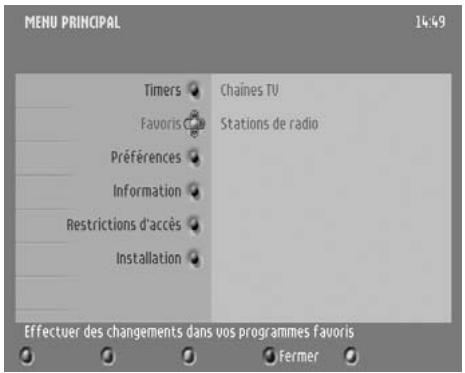
- Appuyez sur pour accéder au sous-menu des Favoris.
7.6.1 Chaînes TV
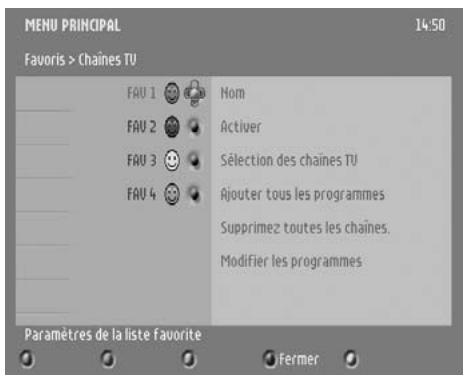
Cet élément permet de créer et de modifier des listes de favoris TV.
- Appuyez sur pour accéder aux paramètres de la liste de favoris.
32 Modification des réglages de votre décodeur
- Faites défiler l'écran jusqu'à la liste que vous souhaitez créer ou modifier.
- Appuyez sur le bouton pour accéder aux valeurs des paramètres.
- Nom : vous pouvez modifier le nom de la liste à l'aide de ou de (sélection du caractère à modifier) et de ou (défilement des caractères disponibles) Active : sélectionnez "Oui" pour activer la liste de favors sélectionnée.
- Sélectionner des chaînes TV : faites défiler l'écran jusqu'aux chaînes, puis appuyez sur <OK> pour les ajouter à la liste sélectionnée.
- Ajouter toutes les chaînes ou radios : appuyez sur pour ajouter toutes les chaînes.
- Supprimer toutes les chaînes ou radios : appuyez sur pour supprimer toutes les chaînes.
- Appuyez sur ↓ pour quitter l'écran et retourner au menu principal ou appuyez sur la touche bleue pour quitter le menu.

7.6.2 Radios
Cet élément permet de créer et de modifier des listes de favoris radio.
- Si besoin, appuyez sur la touche pour basculer en mode radio.
- Procédez comme indiqué plus haut.
7.7 Restrictions d'accès
Cet élément permet d'activer et de modifier les restrictions d'accès.
- Appuyez sur pour accéder au paramétrage des restrictions d'accès :
- Activer la protection par code personnel : sélectionnez "Marche" pour activer les restrictions d'accès.
Remarque : si la protection par code personnel est définie sur "Arrêt", vous ne pouvez pas régler les autres paramètres de restriction d'accès.
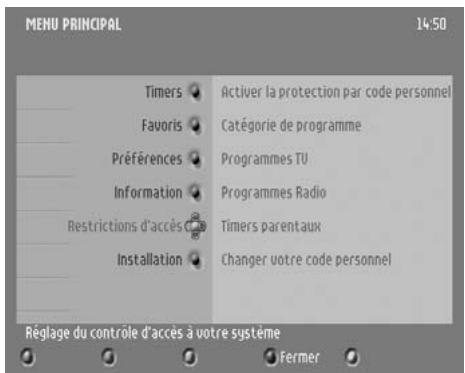

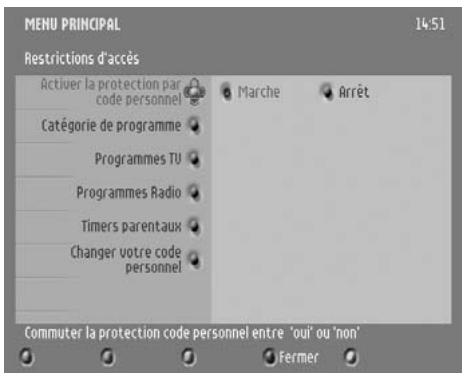
- Catégorie de programme : Sélectionnez une catégorie de programme afin d'activer la protection par code personnel pour les programmes de catégorie supérieure. Vous pouvez également sélectionner "Aucun" pour désactiver cette option.
- Chaînes TV : faites défilier la liste, puis appuyez sur pour verrouiller l'accès à une chaîne.
- Radios : faites défiler la liste, puis appuyez sur pour verrouiller l'accès à une radio.
- Timers parentaux : appuyez sur pour visualiser les timers existants. Pour créer ou modifier des timers parentaux, procédez comme indiqué pour les autres types de timers (voir le paragraphe 7.5.1).
- issez votre code actuel et votre nouveau code lorsque vous y êtes invité. Appuyez ensuite sur pour confirmer.
- Appuyez sur la touche bleue pour quitter.
9.1 Modification des paramètres de la télécommande
En cas d'interférence entre la télécommande du décodeur Philips et vos autres appareils, vous pouvez modifier les réglages de la télécommande. Pour ce faire, vous devez modifier les réglages de votre décodeur et ceux de la télécommande.
Modification des réglages de votre décodeur : Voir le paragraphe 7.2.3.5.
Modification des réglages de votre télécommande :
- Appuyez simultanément sur les touches 1 et 3 et maintenez-les enfoncées pendant au moins 3 secondes.
- Relâchez les deux touches simultanément.
- Dans les 60 secondes qui suivent, saisissez le nouveau réglage en fonction de la valeur de paramètre de télécommande définie pour votre décodeur :
- 5 pour le réglage secondaire (38) 1 pour la configuration usine par défaut (39)
Remarque : si les batteries sont retirées alors qu'une touche est enfoncée, la configuration par défaut (39) est restaurée.
9.2 Zoom sur l'enregistrement
Ce raccordement permet d'enregistrer automatiquement, sans qu'il soit nécessaire de programmer votre enregistrreur. Avant de désirer cette méthode de raccordement :
- Consultez le manuel utilisateur de votre enregistrreur et vérifiez, le cas échéant, comment la fonction "Easy Record" (enregistrement rapide) est prise en charge. La plupart des magnétoscopes et enregistrleurs DVD+RW de marque Philips gèrent au moins une des deux options d'enregistrement rapide.
- Vérifiez que votre téléviseur et votre enregistrateur disposent chacun de deux prises péritel.
Intégrez votre décodeur dans votre installation :
- Branchez le câble de l'antenne dans la prise "AERIAL IN" de votre décodeur numérique.
- Reliez la prise "RF OUT" de votre décodeur numérique à la prise "ANT IN" de votre enregistrreur à l'aide du cable coaxial RF fourni avec votre décodeur numérique.
- Reliez la prise "ANT OUT" de votre enregistrreur à l'entrée d'antenne de votre téléviseur à l'aide d'un cable coaxial RF.
- Reliez la prise péritel "TV" de votre décodeur numérique à la prise péritel "EXT1" de votre téléviseur à l'aide du câble péritel fourni avec votre décodeur numérique.
38 Paramètres avancés
- Reliez la prise péritel "VCR" de votre décodeur numérique à la prise péritel "EXT2" (parfois appelée "IN" - Entrée) de votre enregistrateur à l'aide d'un cable péritel.
- Reliez la prise péritel "EXT1" de votre enregistrateur (parfois appelée "OUT" - Sortie) à la prise péritel "EXT2" de votre téléviseur à l'aide d'un cable péritel.
- Branchez tous vos équipements sur le secteur, hormis votre décodeur numérique.
- Allumez votre téléviseur, puis sélectionnez une chaîne.
- Branchez votre décodeur numérique sur le secteur. Le décodeur numérique affiche alors l'écran d'accueil.
- Voir au chapitre 5 la procédure de recherche de chaînes, si cette recherche n'a pas encore été effectuée.
Remarque :
Grâce à cette configuration de connexion, vous pouvez :
- Regarder la télévision numérique tout enregistrant un programme analogue.
- Regarder la télévision analogue tout enregistrant un programme numérique.
- Enregistrer la chaîne numérique que vous regardez sans programmer votre enregistrateur.
- Regarder un enregistrement sur votre enregistrateur.
9.2.2 Configuration du décodeur numérique et de l'enregistreur
Voir le paragraphe 7.2.3.2 sur la procédure d'activation de la fonction "Easy Record" (enregistrement rapide) de votre décodeur numérique.
- Selon la marque et le modèle de votre enregistrreur, vous devez définir l'option de contrôle de l'enregistrreur sur "Prepare Record" ou sur "Record Link". Consultez le manuel utilisateur de votre enregistrreur ou essayez ces deux options pour déterminer laquelle est la plus appropriée.
- Configurez votre enregistrateur sur le mode autorisant son contrôle par le décodeur numérique.
9.2.3 Enregistrement à l'aide de la fonction de contrôle de l'enregistreur
- Notre décodeur numérique, votre téléviseur et votre enregistreur sont branchés et réglés comme indiqué en 9.2.1.
- Vous avez programmé un timer sur votre décodeur numérique.
- À l'initialisation du timer, votre enregistreur commence l'enregistrement et l'arrête à la fin du timer, tout ceci sur instruction du décodeur numérique. Il n'est plus nécessaire de programmer votre enregistreur pour enregistrer des chaînes numériques.
Remarque : certains enregistreurs doivent être en mode veille pour que l'enregistrement débute. Consultez le manuel utilisateur de votre enregistreur.
9.2.4 Problèmes durant l'enregistrement
Trois types de problèmes peuvent survenir durant l'enregistrement :
- Perte de signal d'entrée
- Panne d'alimentation
- Verrouillage de la chaîne concernée
Votre décodeur Philips peut détecter ces problèmes durant l'enregistrement et vous en avertit par la suite à l'aide d'une alerte à l'écran.
10 Guide de dépannage
Vous rencontrez des difficultés à faire fonctionner correctement votre décodeur numérique ? Commencez par consulter les points suivants !

| Problème | Origine possible | Solution |
| Pas d'image, pas de son etaucunvoyant allumé en face avant. | Le décodeur n'est pas branché sur le secteur. | Vérifiez le raccordement au secteur et appuyez sur le bouton STANDBY (veille) à l'avant du décodeur. |
| Pas d'image, pas de son, mais levoyant rouge du panneau avant de l'appareil est allumé. | Votre décodeur est en veille. | Appuyez sur <P>, <P> ou toute touche numérique pourmettre un terme au mode veille du décodeur. |
| Pas d'image, pas de son, mais levoyant gauche du panneau avant de l'appareil est allumé. | Vous regardez la télévision analogue classique.La connexion péritel vers le télévisuer presente un dysfonc-tionnement ou est débranchée.Votre téléviseur n'a pas sélectionné le bon canal AV/EXT. | Appuyez sur la touche <TV/STB>de votre télécommande.Vérifiez le branchement péritel "TV", en vous assurant que les cables sont correctement enforcés dans les prises.Essayez de selectionner manuelles le canal AV/EXT de votre téléviseur. |
| Aucune réponse de latélécommande. | Un timer est en cours,le décodeur est verrouillé,les témoins de la face avant sont vert/s/rouges ou oranges/rouges.La polarité des piles de la télécommande n'a pas été respectée ou les piles sont épuisées.Votres ne pointez pas votre télécommande vers leur décodeur. | Appuyez consécutivement sur les touches "TIMER" et "0" pour annuler le timer et déverrouiller le décodeur.Vérifiez le niveau des batteries et remplacez-les si nécessaire, conformément aux instructions fournies précédemment dans ce manuel.Assurez-vous que vous pointez bien la télécommande vers le décodeur et non vers le téléviseur. |
| Vos ne trouvez pas toutes leschains qui, d'après vous, devraient être disponibles. | Il se peut que le signal transmis à vos antenne soit faible.Votres antenne a peut-être besoin d'être réglée ou votre émetteur local est peut-être en panne. | Procedez à un nouveau réglage de votredécodeur, en respectant les étapes du paragraphe 7.3.2 correspondantes. Si vous ne parvenez toujours pas à acceder à certaineschains, il peut être nécessaire de régler votre ANTENAE Contactez le revendeur le plus proche. |
| Un motif carré apparait parfois à l'écran,麾re image est "gelée" ou l'image à l'écran est bruyante. | Problème évientuel d'émission.Votre antenne a peut-être été déplacee,du fait des intempéries,par exemple.Votre antenne est mal branchée ou débranchée. | En temps normal, cette situation esttemporaire et doit se corriger d'elle-même.Vérifiez la qualité du signal et réglez à nouveau麾re antenne, si nécessaire.Vérifiez tous les branchements de l'antenneet assurez-vous qu'ils sont touscorrectement enforcés dans les prises. |
| Vous ne parvenez pas à selectionner toutes les chaînes et les boutons P+/- ou Flèche haut/bas ne fonctionnent pas toujours. | Certaines chaînes ont été selectionnées comme favorites et le mode Liste de favors est activé. | Utilisez la touche <FAV> pour selectionner une autre Liste de favors. Consultez la liste des chaînes disponibles. |
| Vous ne parvenez pas à acceder à une chaîne donnée, même à l'aide des boutons numériques. | Le verrou parental est actif sur cette chaîne et un message à l'écran vous demande votre code personnel. | Saisissez votre code parental pour acceder à la chaîne ou la déverrouiller. Voir le paragraphe 7.7 pour plus d'informations. |
| You've oublé votre code personnel. | Entrez votre code PIN permanent lorsque le système vous y invite. Ceci vous permet de poursuivre mais aussi de réinitialiser le code personnel sur le code par défaut du décodeur (1234). Le code PIN permanent est 0711. Remarque: ne communique pas ce code afin d'eviter que vos enfants ne puissant l'utiliser. | |
| J'ai configuré le timer, mais il n'a pas enregistréré ce que je lui avait demandé. | Mauvaise configuration de l'enregistreur. | Assurez-vous que l'horloge de votre enregistreur est réalisée sur la même heures que celle de votre décodeur numérique. Vous pouvez également utiliser l'une des options Easy Record (enregistrement rapide) pour contrôler automatiquement votre enregistreur (voir le paragraphe 9.2). |
| L'ordre de mes chaînes a été modifié. | Les chaînes ont été reclassées comme indiqué au paragraphe 7.3.1.1. | Voir cette section pour modifier une nouvelle fois l'ordre des chaînes. |
| La qualité d'image n'est pas aussionne que je l'esperais. | Si le branchement s'effectue via une prise péritel et que votre télévisueur gère le RGB, il est possible que l'un des régles du décodeur soit incorrect. | Voir le paragraphe 7.2.3.1 et configurer le réglage "Sortie video" sur RGB. |
| Vous avez branché la prise péritel "TV" du décodeur sur une prise péritel de votre télévisueur ne faisant pas le RGB. | Vérifier si la prise péritel du téléviseur prend en charge le RGB. Dans le cas contraire, consultez le manuel utilisateur de votre téléviseur afin de modifier le branchement péritel sur votre téléviseur. | |
| Sur certaines chaînes, l'image semble avoir été éttirée ou écrasée. | Le programme est probablement diffusé en mode 16/9 et les régles du décodeur sont évientuellesment incorrects. | Vérifiez le réglage de l'option "Format de l'écran" du décodeur, en suivant les informations fournies au paragraphe 7.2.3.1. Il peut également être nécessaire de vérifier les régles de votre téléviseur s'il s'agit d'un modele 16/9. |
II caractéristiques techniques
Ce produit est conforme aux directives européennes 95/47/EC et 2002/21/EC.

Décodage vidéo
- Compatible MPEG-2 DVB jusqu'à MP@ML
- Débit vidéo: jusqu'à 15 Mbit/s.
- Format vidéo : 4:3 (lettterbox si la source est en 16:9) et 16:9
- Résolution: jusqu'à 720 × 576 pixels
Décodage audio
- MPEG couche I/II
Fonctionnement/fonctionnalités
- réception "noise-free" (sans bruit), qui a été primée pour sa qualité
- installation automatisée des chaînes et radios
- mise à jour automatique de la liste des chaînes et radios
- organisation des chaînes et radios pour une installation personnalisée (suppression, ajout, déplacement)
- sous-titres
- modes TV et radio
- 4 listes de favors pour les chaînes TV
- 4 listes de favoris pour les radios
- réception des chaînes en clair guide électronique des programmes (EPG) sur 7 jours
- verrouillage parental par code personnel
- contrôle intégral par télécommande
- installation et contrôle via des menus affichés à l'écran timers d'enregistrement gérant 10 programmes
- alarme d'échéance d'enregistrement
- avertissement de début d'enregistrement
- boucle RF à gamme étendue
- mise à jour logicielle par téléchargement hertzien
Ressources système de l'application
Fréquence d'horloge du processeur: 81 MHz.
- Entrée RF: connecteur fiche IEC 169-2
- Sortie male (déivation) : connecteur male IEC 169-2
Réception-démodulation
- Type de démodulation : COFDM 2K / 8K
- Réseau : MFN/SFN
- Gamme de fréquence d'entrée : VHF III et UHF IV/V
- Gamme de fréquence en boucle (MHz): 47 - 862 MHz
- Canaux UHF 21-69
Péritel "TV
Sortie: CVBS, audio contrôle D/G, RGB, commutation lente, commutation rapide, S-Video (pour projecteur LCD)
Péritel "VCR" (enregistreur)
Sortie: CBVS, audio contrôle D/G, Y/C
CINCH audio :
Sortie audio analogique: D/G
Interface série : RS232
Interface haut débit :
Connecteur Ethernet 10BaseT pour utilisation ultérieure
Accessoires :
- Télécommande Type RC19336001/01 ("Zappa")
- Câble péritel
- Câble coaxial FR
- Manuel utilisateur
- Carnet de garantie internationale - Batteries: 2× 1,5V type AA/R06
- Cordon d'alimentation secteur
Divers
- Plage de température (^) Fonctionnement 5 à 40 Stockage -10 à +70 Alimentation secteur : 230V ~ +/-10 % 50 Hz
- Consommation électrique : 15 W max
- Veille : 6 W max
- Poids : 0,980 kg Emballage compris : 1,950 kg
- Dimensions : 258 / 42 / 155
Ce produit est conforme aux directives européennes suivantes :
Du fait des améliorations continuellement apportées au produit, les informations contenues dans ce manuel sont sujettes à modification sans préavis.
- Bienvenue dans l'univers de la télévision numérique!
- Grâce à ce produit, vous allez pouvoir profiter de fonctions et de fonctionnalités avancées, telles que :
- Installation rapide
- TABLE des matières
- TABLE des matières
- Signification des symboles
- Instructions relatives à la sécurité et à l'environnement
- Instructions relatives à la sécurité et à l'environnement
- Déballage
- Panneau avant
- Panneau arrêté
- Mise en place des piles
- Branchement de votre décodeur numérique
- Avant de procéder au branchement :
- Connexion à un téléviseur et à un enregistreur équipés d'une prise péritel
- Branchement de votre décodeur numérique
- Remarque :
- Raccordement à votre équipement hifi/audio (analogique/numérique)
- Branchement analogue (a)
- Branchement numérique (b)
- Connexion à un videoprojecteur
- Première installation
- Recherche de chaînes
- Échec de la recherche
- Avant de démarrer une nouvelle recherche
- Échec de recherche récurrent
- Mise sous tension/hors tension (veille) de votre décodeur
- Sélection du mode tv/radio
- À l'aide des touches numériques
- À l'aide de <p+> /
- À l'aide de (rappel dernière chaîne ou radio)
- À l'aide de la liste des chaînes ou des radios
- A l'aide de vos listes de favoris
- Bandeau
- Contrôle du volume -1 +1
- Description des icônes
- Modification de la sélection des sous-titres
- Modification de la sélection de langue audio
- Guide électronique des programmes
- Programmation d'un timer lorsque vous regardez la télévision numérique
- Programmation d'un timer à partir du guide
- Suppression d'un timer actif
- Utilisation de la touche tv/stb
- II visualisation des chaînes verrouillées
- Modification des réglages de votre décodeur
- Principes de base de navigation dans les menus
- Modification des réglages
- Modification des réglages de voiture décodeur
- Remarques :
- Préférences
- Langue
- Pays
- Configuration système
- TV
- Enregistreur
- Bandeau
- Volume
- Télécommande
- Installation
- Listes de chaînes
- Réorganiser les chaînes ou radios
- Pour installer une chaine ou radio sélectionnée dans la liste des chaînes ou radios désinstallées :
- Modification des réglages de voiture décodeur
- Pour déplacer une chaine ou radio sélectionnée dans la liste des chaînes ou radios installées :
- Regarder les nouvelles chaînes TV
- Écouter les nouvelles radios
- Installation des chaînes et radios
- Ajouter de nouvelles chaînes ou radios
- Réinstaller toutes les chaînes et radios
- Test de réception
- Restaurer la configuration usine
- Information
- Logiciel système
- Timers
- Enregistrement/rappel
- Création d'un nouveau timer :
- Modification d'un timer :
- Suppression d'un timer :
- Annulation d'un timer en cours :
- Mise en veille
- Liste de favours
- Chaînes TV
- Modification des réglages de votre décodeur
- Radios
- Restrictions d'accès
- Modification des paramètres de la télécommande
- Zoom sur l'enregistrement
- Paramètres avancés
- Configuration du décodeur numérique et de l'enregistreur
- Enregistrement à l'aide de la fonction de contrôle de l'enregistreur
- Problèmes durant l'enregistrement
- Guide de dépannage
- II caractéristiques techniques
- Décodage vidéo
- Décodage audio
- Fonctionnement/fonctionnalités
- Ressources système de l'application
- Réception-démodulation
- Péritel "TV
- Péritel "VCR" (enregistreur)
- CINCH audio :
- Interface haut débit :
- Accessoires :
- Divers
Marque : PHILIPS
Modèle : DTR300
Catégorie : Décodeur tnt