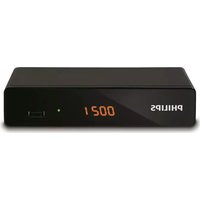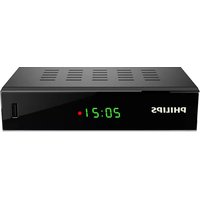
NeoViu T2D DTR3600 - Décodeur tnt PHILIPS - Notice d'utilisation et mode d'emploi gratuit
Retrouvez gratuitement la notice de l'appareil NeoViu T2D DTR3600 PHILIPS au format PDF.

| Type de produit | Décodeur TNT HD |
| Marque | Philips |
| Modèle | NeoViu T2D DTR3600 |
| Dimensions (L x P x H) | 168 x 103,7 x 38,5 mm |
| Poids | 0,27 kg |
| Alimentation | 12 Vcc, 1 A |
| Consommation électrique | Max. < 12 W, veille < 1 W |
| Tuner | Double DVB-T/T2 |
| Fonctions principales | Réception TNT HD, enregistrement USB, différé, EPG, lecteur multimédia, contrôle parental, jeux |
| Sorties vidéo | HDMI 1.4, Péritel (CVBS) |
| Sorties audio | HDMI, numérique coaxiale (S/PDIF), Péritel (G/D) |
| Ports | 1 USB 2.0 avant, 1 Ethernet RJ45, entrée/sortie antenne |
| Formats vidéo supportés | MPEG-2, H.264, H.265 (HEVC) jusqu'à 1080p 60 ips |
| Formats audio supportés | MPEG-1/2 Layer II, Dolby Digital, Dolby Digital Plus |
| Résolutions de sortie | 480i/p, 576i/p, 720p 50/60 Hz, 1080i 50/60 Hz, 1080p 50/60 Hz |
| Contrôle parental | Verrouillage des chaînes et des menus par mot de passe |
| Enregistrement | Sur clé USB ou disque dur externe (FAT32/NTFS) |
| Entretien et nettoyage | Chiffon doux et sec, ne pas utiliser de solvants |
| Sécurité | Utilisation en intérieur, ne pas exposer à l'humidité, ventilation requise |
| Accessoires inclus | Télécommande, 2 piles AAA, guide de démarrage rapide |
| Réparabilité | Réparation uniquement par le personnel autorisé du fabricant |
FOIRE AUX QUESTIONS - NeoViu T2D DTR3600 PHILIPS
Questions des utilisateurs sur NeoViu T2D DTR3600 PHILIPS
0 question sur cet appareil. Repondez a celles que vous connaissez ou posez la votre.
Poser une nouvelle question sur cet appareil
Téléchargez la notice de votre Décodeur tnt au format PDF gratuitement ! Retrouvez votre notice NeoViu T2D DTR3600 - PHILIPS et reprennez votre appareil électronique en main. Sur cette page sont publiés tous les documents nécessaires à l'utilisation de votre appareil NeoViu T2D DTR3600 de la marque PHILIPS.
MODE D'EMPLOI NeoViu T2D DTR3600 PHILIPS
Manuel de l'utilisateur
Félicitations !
Ce récepteur de télévision numérique haute définition est un produit innovant spécialement conçu pour la télévision numérique terrestre. Il permet de recevoir et d'enregistrer facilement des programmes numériques, y compris ceux diffusés en haute définition.
L'enregistreur Philips bénéficie d'une démarche de développement continu.
Par conséquent, nous nous réservons le droit d'apporter des modifications et des améliorations au produit décrit dans ce manuel de l'utilisateur sans préavis.
Marquage CE :
Le marquage CE certifie que le produit est conforme aux dispositions principales des directives 2014/53/UE, 2009/125/CE, 2011/65/UE, définies par le Parlement européen et le Conseil pour limiter les interférences électromagnétiques, assurer la sécurité des utilisateurs et de leurs équipements et préserver leur santé, et réduire au minimum l'impact des produits sur l'environnement. La déclaration de conformité CE est disponible dans la section Assistance du site Philips : www.philips.com.
HDMI, le logo HDMI et High-Definition Multimedia Interface sont des marques commerciales ou des marques déposées de HDMI Licensing LLC. Fabriqué avec l'autorisation de Dolby Laboratories. Dolby et le symbole du double D sont des marques déposées de Dolby Laboratories Inc.

- Pour recevoir un signal numérique de bonne qualité, vous devrez peut-être remplacer votre antenne.
Table des matières
1 Consignes de sécurité 4
Où placer votre décodeur ? 4
Mises en garde et consignes de sécurité 4
Piles 5
Interférence 5
Dispositifs de stockage USB 5
Nettoyage du décodeur 5
2 Contenu de la boîte 6
Panneau avant du décodeur 7
Panneau arrière du décodeur 7
Aperçu de la télécommande 8 Piles 8
3 Connexion de vos dispositifs 9
Connexion à l'antenne terrestre 9
Antenne extérieure classique 9
Antenne intérieure 9
Connexion à l'antenne 9
Connexion au téléviseur 9
Connexion à un téléviseur haute définition
à l'aide d'un câble HDMI 9
Connexion à un téléviseur à définition classique 9
Connexion à un système home cinéma 10
4 Avant de commencer 11
Notions de base sur le système de menus 11
Arborescence des menus 12
5 Pour commencer 14
Bienvenue 14
Installation 14
Recherche automatique 14
Recherche des chaînes 14
LCN 14
6 Fonctionnement 15
Accès au guide électronique des programmes (EPG) 15
Accès à l'EPG de toutes les chaînes : 15
Modifier la chaîne 15
Menu de Modifier la chaîne 15
Liste des chaînes TV 15
Liste des radios 16
Tout supprimer 16
7 Configuration Système 16
Menu de Configuration Système 16
Langue 16
Système TV 16
Réglage de l'heure 17
Reglage minuteur 17
Contrôle parental 17
Réglage de l'affichage à l'écran (OSD) 17
Favori 18
Description audio 18
Autre 18
8 Outils 19
Menu principal des outils 19
Informations 19
Réglages d'usine 19
Mise à jour du logiciel 19
Retirer le dispositif USB en toute sécurité 20
9 Réseau 20
Menu réseau 20
10 Lecteur multimédia 21
Menu principal du lecteur multimédia 21
Lecture multimédia 21
Informations du disque dur 22
Réglage DVR 23
11 Jeu 23
Menu des jeux 23
12 Différé/Enregistrement 24
Différé 24
Mode Différé rapide 24
Réglage de Différé 24
Lancement du Différé 24
Astuces 24
Interruption du Différé 24
Enregistrement 24
Enregistrement immédiat 24
13 Environnement 25
Description des logos présents sur le produit ou son
emballage 25
Recyclage et élimination des produits 25
Directive européenne sur les déchets d'équipements
électriques et électroniques (DEEE) 25
Directive sur la restriction de l'utilisation de certaines
substances dangereuses dans les équipements
électroniques (RoHS) 25
Consommation électrique de l'enregistreur 25
14 Dépannage 26
Utilisation du décodeur 26
Mise à jour du logiciel 26
15 Assistance à la clientèle 27
16 Spécifications 27
DOUBLE TERMINAL DVB-T/T2 27
Processeur et mémoires 27
Décodage vidéo 27
Décodage audio 27
Format de la résolution de sortie 28
SORTIE SD 28
Sortie HDMI 28
Sortie AUDIO 28
Panneau avant 28
Alimentation électrique 28
Spécifications physiques 28
Accessoires 28
1 Consignes de sécurité
L'utilisation du décodeur est soumise à des mesures de sécurité visant à protéger les utilisateurs et leur environnement.
Où placer votre décodeur ?
Afin de garantir le bon fonctionnement de votre décodeur, vous devez :
- Le placer en intérieur pour le protéger de la foudre, de la pluie et de la lumière directe du soleil.
- Le placer dans un endroit sec et bien ventilé.
- Le tenir éloigné des sources de chaleur telles que les radiateurs, les bougies, les lampes, etc.
- Le protéger de l'humidité, le placer sur une surface plane d'où il ne risque pas de tomber et hors de portée des enfants.
- Éviter les chocs violents. Choisissez une surface stable et horizontale sur laquelle le décodeur ne sera pas exposé à de fortes vibrations.
- Ne posez rien sur votre décodeur (cela empêcherait une bonne ventilation) : les fentes de ventilation situées sur le boîtier protègent votre décodeur d'une surchauffe. Si vous placez le décodeur dans un meuble ou un autre espace fermé, laissez un espace d'au moins 10 cm de chaque côté et de 20 cm à l'avant et à l'arrière du décodeur.
- Branchez-le directement sur une prise secteur à l'aide des cordons fournis, en veillant à ce que la prise soit facilement accessible et située à proximité du décodeur. L'utilisation d'un prolongateur (à points multiples) n'est pas recommandée.
Mises en garde et consignes de sécurité

- À titre de précaution, en cas de danger, le bloc d'alimentation fait fonction de mécanisme de coupure de l'alimentation électrique. C'est pourquoi il est indispensable de brancher l'enregistreur sur une prise électrique située à proximité et facilement accessible.
- Branchez le décodeur sur la prise électrique en respectant les indications mentionnées sur l'étiquette d'identification apposée sur le décodeur (tension, puissance, fréquence du réseau électrique).
- L'étiquette d'identification se trouve sous le décodeur ou sur le panneau arrière.
- Le décodeur doit impérativement être utilisé dans un environnement conforme aux conditions suivantes :
- Température : entre 0 °C et 40 °C.
• Humidité ambiante : entre 20 % et 90 %.
- Altitude : inférieure à 2 000 m.
- Pour éviter les courts-circuits (risque d'incendie ou d'électrocution), n'exposez pas votre décodeur à l'humidité. Ne placez aucun objet contenant un liquide (vase par exemple) sur l'appareil.
- Le décodeur ne doit pas être éclaboussé par un liquide. Si un liquide est répandu sur le décodeur, débranchez-le immédiatement et consultez votre fournisseur.
- Prenez garde à ce que des liquides ou des objets métalliques ne pénètrent pas dans le décodeur par les fentes de ventilation.
- Évitez de rebrancher le décodeur après l'avoir soumis à de fortes variations de température.
- Le décodeur doit être déconnecté de l'alimentation électrique avant toute intervention sur les connexions entre le téléviseur, le magnétoscope ou l'antenne.
- En cas d'orage, il est préférable de débrancher l'antenne. Même si le décodeur et le téléviseur sont débranchés de l'alimentation électrique, la foudre risque de les endommager.
- Si vous entendez un bruit inhabituel en provenance de la prise secteur ou du cordon d'alimentation, débranchez immédiatement le cordon d'alimentation de la prise secteur en respectant toutes les précautions d'usage, sous peine d'électrocution, et contactez votre revendeur.
- Ne branchez jamais le décodeur sur une prise secteur qui est desserrée, présente des signes d'usure ou est endommagée, sous peine d'électrocution.
- Ne touchez jamais le cordon d'alimentation avec des mains mouillées. Vous risquez une électrocution.
- Au moment de brancher ou de débrancher le cordon d'alimentation, saisissez toujours la fiche sans tirer sur le cordon. Un cordon endommagé présente un risque d'incendie ou d'électrocution. Ne tirez jamais sur le cordon d'alimentation pour débrancher l'appareil de la prise secteur.
- Ne placez jamais d'objets sur le cordon d'alimentation, ne tirez pas dessus et ne le pliez pas. Un risque d'incendie ou d'électrocution peut en résulter. Assurez-vous que le décodeur ne repose jamais sur le cordon d'alimentation ou tout autre câble.
-
Assurez-vous que le décodeur est placé sur une surface plane et stable, car si vous le placez de manière incorrecte, vous risquez de débrancher le cordon d'alimentation, entraînant un risque d'incendie ou d'électrocution.
-
Gardez toujours le cordon d'alimentation hors de portée des enfants et des animaux domestiques.
- Seul le personnel autorisé par le fabricant peut réparer le décodeur. Le non-respect de ces mesures de sécurité entraîne l'annulation de la garantie.
- Demandez à un installateur spécialisé d'effectuer tous les branchements si vous désirez utiliser des câbles autres que ceux fournis avec le décodeur.
Piles
Les piles sont facilement avalées par les jeunes enfants. Ne laissez pas les jeunes enfants jouer avec la télécommande. Conservez toujours les piles à l'écart des sources de chaleur excessives telles que la lumière directe du soleil, le feu ou d'autres sources de ce type.
Pour éviter d'endommager la télécommande, n'utilisez que des piles identiques ou de type équivalent. Les piles fournies ne sont pas rechargeables.
Interférence
Ne placez pas le décodeur près d'appareils susceptibles de provoquer des interférences électromagnétiques (par exemple, des enceintes, des modems, des routeurs ou des téléphones sans fil). Le fonctionnement du décodeur pourrait en être perturbé et l'image ou le son pourraient être déformés.
Dispositifs de stockage USB
Veuillez attendre que le décodeur ou l'application de fichiers multimédia ferme le gestionnaire de liste multimédia (application de fichiers multimédia) ou passe en mode veille avant de déconnecter vos dispositifs de stockage. Sinon, vous risquez de perdre des données ou d'endommager votre dispositif de stockage.
Au moment de la connexion d'un dispositif USB, respectez le sens d'insertion et ne forcez jamais. Vous risquez d'endommager votre dispositif ou l'appareil.
Nettoyage du décodeur
Nettoyez le boîtier extérieur du décodeur à l'aide d'un chiffon doux et sec. N'utilisez pas de tampon abrasif, de poudre à récurer ou de solvants, tels que de l'alcool ou de la térébenthine, car ils pourraient endommager la surface du boîtier décodeur.
2 Contenu de la boîte
Votre nouvel équipement comprend :
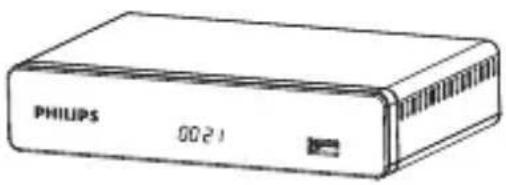
Enregistreur numérique de télévision haute définition
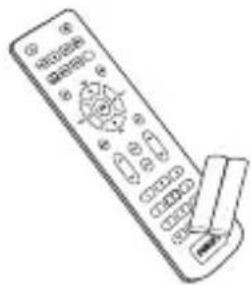
Télécommande alimentée par 2 piles (AAA)
Guide de démarrage rapide
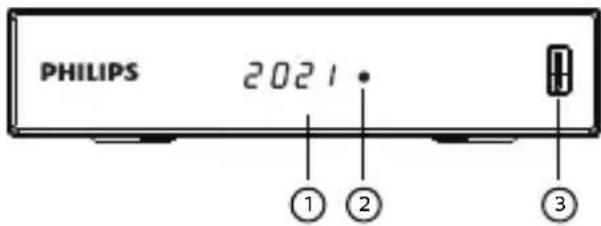
Panneau avant du décodeur
text_image
PHILIPS 2021 ① ② ③① Afficheur numérique
- Affichage de l'heure actuelle en mode veille du décodeur.
- Affichage du numéro de programme en mode de fonctionnement du décodeur.
- Affichage de l'activité du disque dur (enregistrement en cours, lecture d'un programme, etc.)
② VOYANT
• Vert : en fonctionnement
- Rouge : en veille
③ Port USB (5 V - 500 mA)
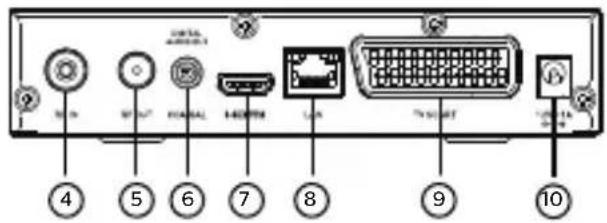
Panneau arrière du décodeur
text_image
4 5 6 7 8 9 10④ Entrée d'antenne
⑤ Sortie d'antenne (connexion en boucle uniquement)
⑥ Connecteur audio numérique (COAXIAL)
⑦ Connecteur audio-vidéo numérique HDMI
⑧ Connecteur réseau (LAN)
⑨ Connecteur péritel (vers TV ou VCR/DVD)
⑩ Entrée d'alimentation continue
Aperçu de la télécommande
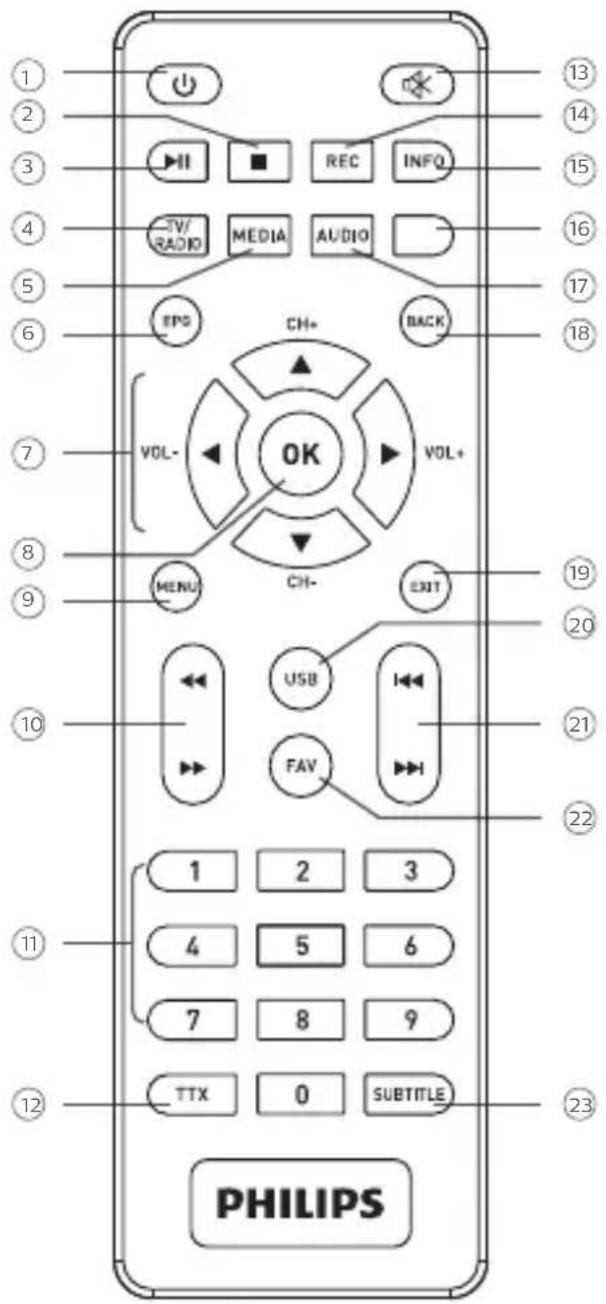
text_image
1 2 3 4 5 6 7 8 9 10 11 12 13 14 15 16 17 18 19 20 21 22 23 PHILIPS 1 2 3 4 5 6 7 8 9 TTX 0 SUBTITLE①
- Mettre le décodeur en mode veille/Réactiver le décodeur à partir du mode veille
② ■
- Arrêt
③
- Lecture/Pause
④ TV/RADIO
• Passer de la télévision à la radio/Touche rouge
⑤ MIDIA
- Accéder au menu de l'enregistreur pour la clé USB/Touche verte
⑥ EPG
• Afficher le guide électronique des programmes
⑦
- Se déplacer dans une page, un menu, etc./Touche CH+, CH-/Touche VOL+, VOL-
⑧ OK
- Afficher la liste des chaînes, confirmer une sélection
⑨ MENU
- Accéder aux menus
⑩
- Retour/avance rapide
⑪ De 0 à 9
- Accéder aux chaînes et aux différentes options à l'écran
⑫ TTX
- Afficher les pages télétexte lorsqu'elles sont disponibles
⑬
- Activer ou désactiver le son
14 REC
- Lancer immédiatement l'enregistrement, Programmer l'enregistrement à partir du guide TV
⑮ INFO
• Afficher les informations et les options du programme
⑯ Touche bleue
- Options à l'écran MHEG, pages télétexte et menu
⑰ AUDIO
- Sélectionner le mode audio et la piste audio/Touche jaune
⑱ BACK
- Revenir à la chaîne, à l'écran ou au mode précédent
⑲ EXIT
- Sortie de l'écran ou du réglage actuel
⑳ USB
- Accéder au lecteur multimédia
②1
• Sauter en avant/en arrière
⑳ FAV
• Ouvrir la liste des favoris
②3 SUBTITLE
- Activer/désactiver les sous-titres
Piles
La télécommande fonctionne grâce à deux piles (AAA). Le schéma dans le compartiment des piles indique comment les installer. Les piles fournies ne sont pas rechargeables.
3 Connexion de vos dispositifs
Avant d'installer votre décodeur :
- Veuillez vérifier que le produit est complet (se reporter au paragraphe « Contenu de la boîte », page 6).
- Assurez-vous que les appareils à connecter ensemble (enregistreur, téléviseur, VCR/DVD, etc.) sont débranchés avant d'effectuer toute connexion.
- Assurez-vous que la télévision numérique terrestre (TNT) est disponible dans votre région/pays.
Connexion à l'antenne terrestre
La plupart du temps, il suffit de régler l'antenne pour obtenir la meilleure réception possible. Sinon, connectez une antenne intérieure à votre équipement. Veuillez contacter votre distributeur spécialisé pour plus d'informations.
Antenne extérieure classique
Il est préférable d'utiliser une antenne extérieure de toit conçue pour recevoir les chaînes UHF (21 à 69). Toutefois :
- Si votre immeuble est équipé d'un ancien modèle d'antenne, la réception des chaînes numériques risque d'être problématique, voire impossible. Le problème se résout uniquement en remplaçant l'antenne.
- Si votre immeuble est équipé d'une antenne collective qui intègre des filtres sélectifs conçus pour les chaînes analogiques, la réception ne se fera probablement pas correctement. Dans ce cas, vous devez contacter l'administrateur de l'immeuble.
- Certaines antennes orientées vers un émetteur de télévision analogique devront être réajustées en direction d'un émetteur de télévision numérique. Si vous rencontrez des problèmes de réception, essayez également de positionner l'antenne à différentes hauteurs.
Antenne intérieure
Ce type d'antenne est suffisant dans des conditions de réception idéales. Voici toutefois quelques conseils utiles :
- Recourir à une antenne conçue pour recevoir les chaînes 21 à 69.
- Installer l'antenne près de la fenêtre et l'orienter vers l'émetteur de télévision numérique.
- Si possible, utilisez une antenne équipée d'un amplificateur. Le décodeur est en mesure de fournir l'alimentation électrique à distance à votre antenne intérieure.
Connexion à l'antenne
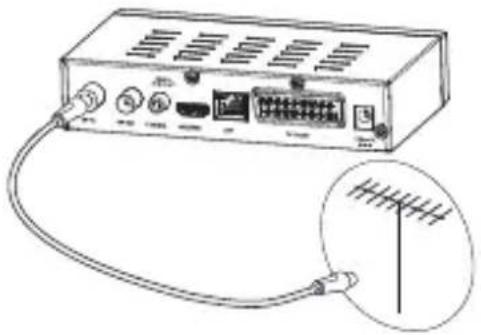
1 Branchez le câble d'antenne (non fourni) dans le connecteur d'entrée ANTENNA IN de votre décodeur.
2 Le connecteur de sortie RF de votre décodeur peut être connecté à l'entrée d'antenne du téléviseur ou de l'enregistreur VCR/DVD (câble non fourni).
Connexion au téléviseur
Connexion à un téléviseur haute définition à l'aide d'un câble HDMI
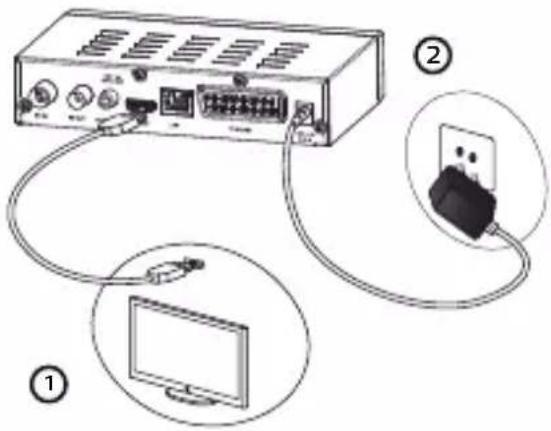
1 Pour bénéficier d'une qualité d'image en haute définition, vous devez connecter le connecteur HDMI de votre décodeur au connecteur HDMI de votre téléviseur (câble non fourni).
2 Branchez le cordon d'alimentation dans une prise murale.
Connexion à un téléviseur à définition classique
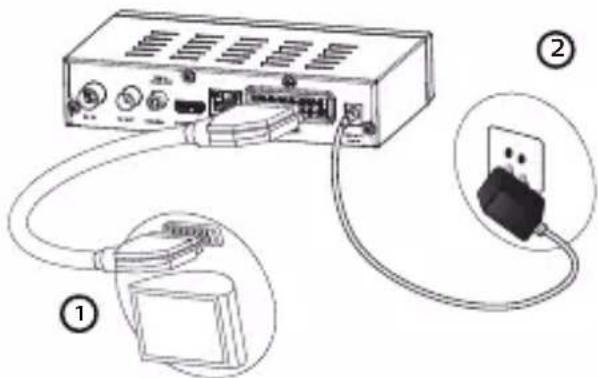
1 Vous devez connecter le téléviseur à votre décodeur à l'aide d'un connecteur SCART (non fourni).
2 Branchez le cordon d'alimentation dans une prise murale.
Connexion à un système home cinéma
Certains programmes sont diffusés avec un son numérique multicanal de haute qualité. La connexion du décodeur à un système home cinéma vous permettra de bénéficier d'un son d'ambiance de type cinématographique lorsque vous visionnerez ces programmes.
Pour ce faire, il suffit de connecter, à l'aide d'un câble coaxial (non fourni), la sortie DIGITAL AUDIO de votre décodeur à l'entrée coaxiale audio numérique de votre amplificateur home cinéma. Dolby ^® Digital Plus est l'une des dernières innovations des Laboratoires Dolby en matière d'audio numérique de haute qualité. Compatible avec les systèmes Dolby Digital, elle répond aux attentes des téléspectateurs les plus exigeants et s'adapte au monde diversifié de la diffusion de contenu, par exemple la diffusion télévisuelle à haute définition.
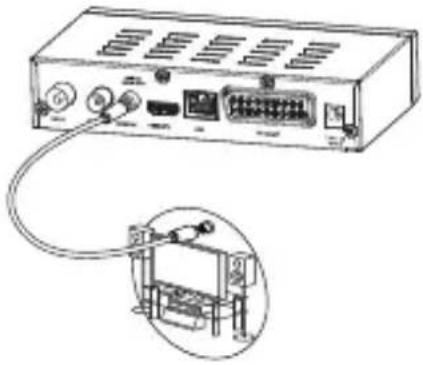
- Pour plus d'informations, veuillez consulter le site Internet suivant : http://www.dolby.com/consumer/setup/index.html
4 Avant de commencer
Notions de base sur le système de menus
Comment accéder au menu principal ?
Appuyez sur la touche
Comment accéder à une fonction ?
Accédez à certaines fonctions à l'aide de la télécommande et du menu principal.
Si les deux options sont possibles, les procédures correspondantes sont présentées.
Comment naviguer dans les différents écrans et régler les paramètres ?
À l'aide des touches de la télécommande :
• pour naviguer dans les menus et sous- menus.
- ou pour accéder à un menu.
• pour accéder au menu précédent.
Présentation des menus
Pour une meilleure compréhension, l'accès à un menu est décrit dans ce manuel de la manière suivante :
Menu>Sous-menu
Par exemple, si vous lisez « Accédez à > Configuration
Système > Langue », effectuez les opérations suivantes sur votre télécommande :
1 Appuyez sur la touche pour accéder au menu principal.
2 Appuyez sur la touche ou pour sélectionner Configuration Système.
3 Appuyez sur la touche pour sélectionner Langue, puis accédez au menu à l'aide de la touche.
Arborescence des menus
L'arborescence ci-dessous illustre les menus du décodeur :
Modifier la
| chaîne | Liste des chaînes TV |
| Liste des radios | |
| Tout supprimer |

| Installation | Recherche automatique |
| Recherche des chaînes | |
| LCN |

Configuration
| Système | Langue | Langue |
| Système TV | Première langue | |
| Deuxième langue | ||
| Langue des sous-titres | ||
| Télétexte | ||
| Sous-titre | ||
| Code de sous-titre MP4 | ||
| Résolution vidéo | ||
| Réglage de l'heure | Format de l'écran | |
| Sortie audio numérique | ||
| HDR | ||
| Pays | ||
| Reglage minuteur | Fuseau horaire | |
| Décalage | ||
| Heure d'été | ||
| Date | ||
| Heure | ||
| Mode minuteur | ||
| Contrôle parental | Service minuteur | |
| Chaîne au réveil | ||
| Date de réveil | ||
| Heure de début | ||
| Durée | ||
| Verrouillage de menu | ||
| Réglage OSD | Contrôle parental | |
| Nouveau mot de passe | ||
| Confirmer Mot de passe | ||
| Durée d'affichage | ||
| Favori | Transparence | |
| Description audio | Service de description audio | |
| Autre | Différence de volume | |
| Alimentation Antenne | ||
| Type de chaîne | ||
| Changement de chaîne | ||
| Mise en veille auto |

Outils Informations
| Réglages d’usine | |
| Mise à jour par OTA | |
| Mise à jour par USB | |
| Retirer le dispositif USB en toute sécurité |

Réseau Réglage réseau
| Application réseau |

Lecteur
multimédia Enregistrement
| Vidéo | |
| Musique | |
| Image | |
| Informations du disque dur | |
| Réglage DVR |

Jeu Othello
| Sudoku |
5 Pour commencer
Bienvenue
À la première utilisation du décodeur, le menu « Bienvenue » s'affiche.
Appuyez sur le bouton du curseur pour configurer la Région/le Pays, la Langue, le Mode affichage et le Format de l'écran.
Mettez en surbrillance « OK » et appuyez sur le bouton « OK » pour lancer la recherche automatique de chaînes.
Bienvenue
Pays
Langue
Mode affichage
Format de l'écran
France
Anglais
720p à 50 Hz
4:3 LB
OK
Installation
1 Appuyez sur la touche « MENU » pour accéder au menu principal.
2 Appuyez sur la touche haut ou bas pour mettre l'option « Installation » en surbrillance, puis appuyez sur la touche droite pour accéder au menu d'installation.
3 Appuyez sur la touche haut ou bas pour mettre l'option désirée en surbrillance, puis appuyez sur la touche « OK » pour accéder au sous-menu correspondant.
4 Appuyez sur la touche « EXIT » pour sortir du menu.
Installation


Recherche automatique
Recherche des chaînes
LCN
Recherche automatique
1 Sélectionnez la fonction « Recherche automatique », puis appuyez sur la touche « OK » pour accéder au menu de recherche automatique.
2 Appuyez sur le bouton du curseur pour régler « Chaînes en clair seulement » et « Signal T2 uniquement », puis mettez la fonction « Recherche » en surbrillance et appuyez sur la touche « OK » pour lancer la recherche automatique.
Recherche automatique


Chaines en clair seulement
Signal T2 uniquement
Recherche


Non
Non


Recherche des chaînes
1 Sélectionnez la fonction « Recherche des chaînes », puis appuyez sur la touche « OK » pour accéder au menu de recherche des chaînes.
2 Appuyez sur le bouton du curseur pour régler les options « Mode Recherche », « Bande Recherche », « N° chaîne », « Fréquence » et « Bande passante », puis mettez la fonction « Recherche » en surbrillance et appuyez sur la touche « OK » pour lancer la recherche des chaînes.
Recherche des chaînes


Mode Recherche
Bande Recherche
N° chaîne
Fréquence
Bande passante
Recherche réseau
Recherche
Intensité Signal
Qualité Signal
Par chaîne
UHF
CH21
(474 000 kHz)
474 000 kHz
8 MHz
Non
LCN
Il est possible d'activer ou de désactiver la fonction LCN (numéro de chaîne logique) en réglant l'option « LCN » sur marche/arrêt.
Si la fonction LCN est activée, vous ne pourrez pas modifier le numéro d'origine des chaînes TV à la suite de la recherche.
6 Fonctionnement
Accès au guide électronique des programmes (EPG)
Accès à l'EPG de toutes les chaînes :
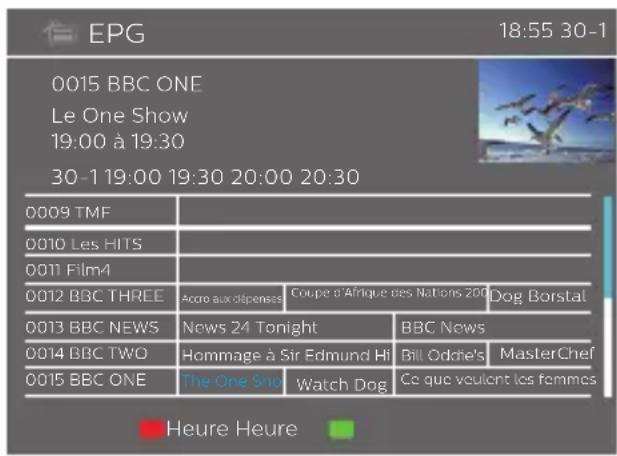
1 Appuyez sur la touche « EPG » pour accéder au menu du guide électronique des programmes.
2 Appuyez sur le bouton du curseur pour choisir la liste des chaînes, la programmation des événements de la chaîne sélectionnée ou les événements actuels/à venir.
3 Appuyez sur la touche verte pour accéder au « Programmateur Chaîne ».
4 Appuyez sur la touche rouge pour afficher le menu « Horaire », puis sélectionnez le mode d'affichage des horaires et le différé en appuyant sur la touche « OK ».
5 Appuyez sur la touche « OK » pour afficher les informations sur l'événement sélectionné.
6 Appuyez sur la touche « EXIT » pour revenir au menu précédent.
text_image
EPG 18:55 30-1 0015 BBC ONE Le One Show 19:00 à 19:30 30-1 19:00 19:30 20:00 20:30 0009 TMF 0010 Les HITS 0011 Film4 0012 BBC THREE Score aux dépenses Coupe d'Afrique des Nations 200 Dog Borstal 0013 BBC NEWS News 24 Tonight BBC News 0014 BBC TWO Hommage à Sir Edmund Hi Bill Oddie's MasterChef 0015 BBC ONE The One Shop Watch Dog Ce que veulent les femmes Heure Heure
text_image
EPG 18:55 30-1 0015 BBC ONE Le One Show 19:00 à 19:30 30-1 19:00 19:30 20:00 20:30 0009 TMF 0010 Les HITS 0011 Film4 0012 BBC THREE Accro aux dépenses Coupe d'Afrique des Nations 20u Dog Borstal 0013 BBC NEWS News 24 Tonight BBC News 0014 BBC TWO Hommage à Sir Edmund Hi Bill Oddie's MasterChef 0015 BBC ONE The One Spot Watch Dog Ce que veulent les femmesDans le menu « Horaire » :
Sortir de l'écran « Horaire ».
Revenir à l'heure actuelle.
Différer le programme en arrière ou en avant d'une demi-heure.
** Différer le programme en arrière ou en avant toutes les 2 heures.
Différer le programme en arrière ou en avant de 24 heures.
Modifier la chaîne
Menu de Modifier la chaîne
1 Appuyez sur la touche « MENU » pour accéder au menu principal.
2 Appuyez sur la touche haut ou bas pour mettre l'option « Modifier la chaîne » en surbrillance.
3 Appuyez sur la touche droite pour accéder au menu de Modifier la chaîne.
4 Appuyez sur la touche haut ou bas pour mettre l'option désirée en surbrillance, puis appuyez sur la touche « OK » pour accéder au sous-menu correspondant. Appuyez sur la touche « EXIT » pour sortir du menu.
Modifier la chaîne

Liste des chaînes TV Liste des radios Tout supprimer
Liste des chaînes TV
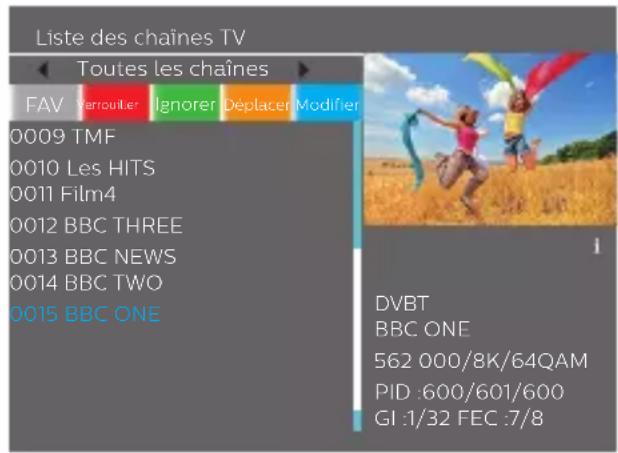
1 Dans le menu de Modifier la chaîne, sélectionnez « Liste des chaînes TV », puis appuyez sur la touche « OK » pour accéder à la liste des chaînes TV.
2 Appuyez sur la touche haut ou bas pour mettre la chaîne en surbrillance, puis appuyez sur la touche « OK » pour avoir un aperçu de la chaîne TV.
À partir de ce menu, il est possible de définir comme favori, verrouiller, ignorer, déplacer, trier, supprimer et renommer une chaîne.
- Appuyez sur la touche « FAV », puis appuyez sur la touche « OK » pour modifier les favoris.
- Appuyez sur l'une des touches de couleur, puis appuyez sur la touche « OK » pour effectuer la fonction correspondante.
text_image
Liste des chaînes TV Toutes les chaînes FAV Verrouiter Ignorer Déplacer Modifier 0009 TMF 0010 Les HITS 0011 Film4 0012 BBC THREE 0013 BBC NEWS 0014 BBC TWO 0015 BBC ONE DVBT BBC ONE 562 000/8K/64QAM PID :600/601/600 GI :1/32 FEC :7/8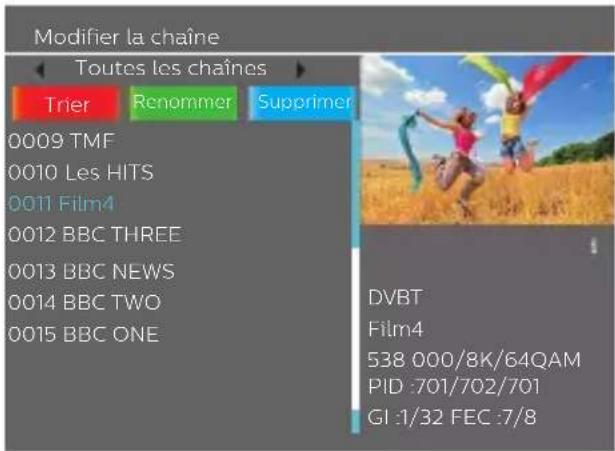
text_image
Modifier la chaîne Toutes les chaînes Trier Renommer Supprimer 0009 TMF 0010 Les HITS 0011 Film4 0012 BBC THREE 0013 BBC NEWS 0014 BBC TWO 0015 BBC ONE DVBT Film4 538 000/8K/64QAM PID :701/702/701 GI :1/32 FEC :7/8Liste des radios
1 Dans le menu de Modifier la chaîne, sélectionnez « Liste des radios », puis appuyez sur la touche « OK » pour accéder à la liste des chaînes radio.
2 Appuyez sur la touche haut ou bas pour mettre la chaîne en surbrillance, puis appuyez sur la touche « OK » pour écouter la chaîne radio désirée.

- En principe, le fonctionnement de la « Liste des radios » est le même que celui de la « Liste des chaînes TV », à une différence près : La Liste des radios ne contient pas d'informations vidéo et le logo de la radio est toujours affiché dans la fenêtre d'aperçu de droite.
Tout supprimer
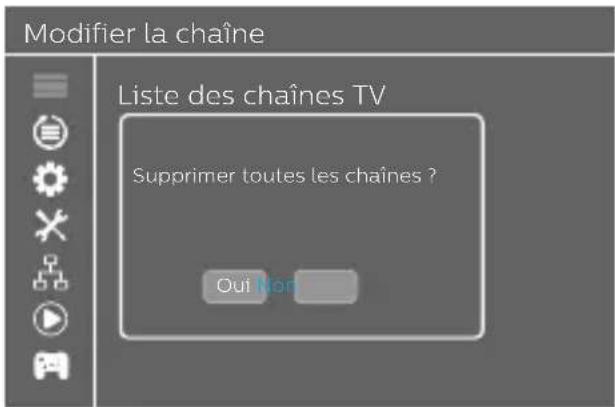
1 À partir du menu de Modifier la chaîne, sélectionnez « Tout supprimer », puis appuyez sur la touche « OK ». Vous devrez saisir un mot de passe (le mot de passe par défaut est « 0000 » ou « 3327 »).
2 Une fenêtre d'avertissement s'affiche.
Sélectionnez « Oui », puis appuyez sur la touche « OK » pour supprimer toutes les chaînes. Sélectionnez « Non », puis appuyez sur la touche « OK » pour annuler la suppression.
text_image
Modifier la chaîne Liste des chaînes TV Supprimer toutes les chaînes ? Oui Non7 Configuration Système
Menu de Configuration Système
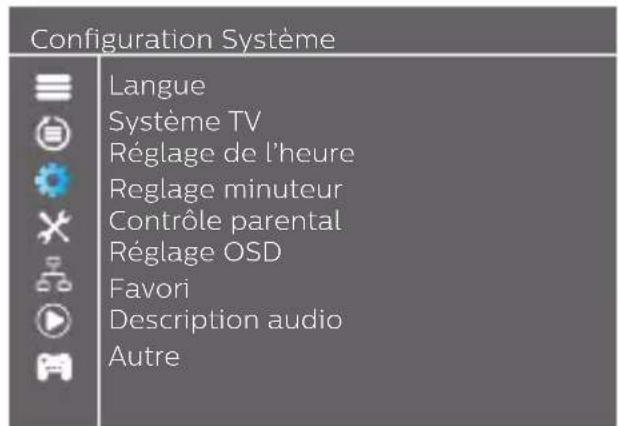
Le menu de Configuration Système permet de régler la langue, le système TV, le Réglage de l'heure, le Reglage minuteur, le contrôle parental, le Réglage OSD, les favoris, la description audio et d'autres paramètres.
1 Appuyez sur la touche « MENU » pour accéder au menu principal.
2 Appuyez sur la touche haut ou bas pour mettre l'option « Configuration Système » en surbrillance.
3 Appuyez sur la touche droite pour accéder au menu de Configuration Système.
4 Appuyez sur la touche haut ou bas pour mettre l'option désirée en surbrillance, puis appuyez sur la touche « OK » pour accéder au sous-menu correspondant.
Appuyez sur la touche « EXIT » pour sortir du menu.
text_image
Configuration Système Langue Système TV Réglage de l'heure Reglage minuteur Contrôle parental Réglage OSD Favori Description audio AutreLangue
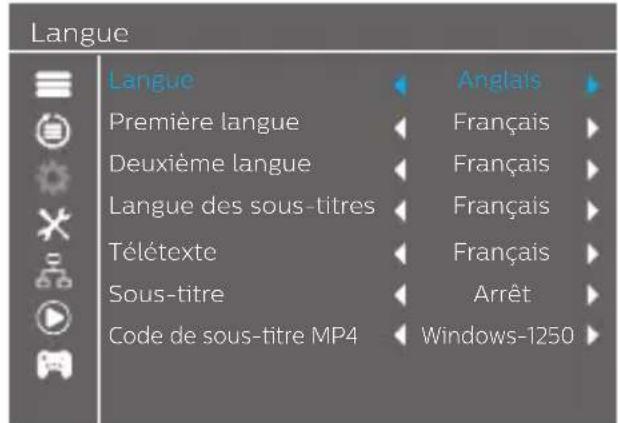
Ce menu vous permet de régler la langue.
text_image
Langue Langue Première langue Deuxième langue Langue des sous-titres Télétexte Sous-titre Code de sous-titre MP4 Anglais Français Français Français Français Arrêt Windows-1250Système TV
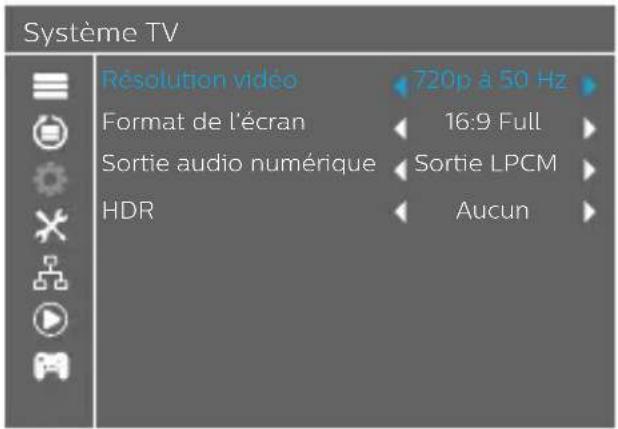
Ce menu vous permet de régler la résolution vidéo, le format de l'écran et la Sortie audio numérique.
Résolution Vidéo : Par Source/Par TV originale/480i/ 480p/576i/576p/720p à 50 Hz/720p à 60 Hz/1080i à 50 Hz/1080i à 60 Hz/1080p à 50 Hz/1080p à 60 Hz
Format de l'écran : 16:9 Full/4:3 PS/4:3 LB/16:9 PS
Sortie audio numérique : Sortie BS/Sortie LPCM
HDR : Auto/Aucun
text_image
Système TV Résolution vidéo 720p à 50 Hz Format de l'écran 16:9 Full Sortie audio numérique Sortie LPCM HDR AucunRéglage de l'heure
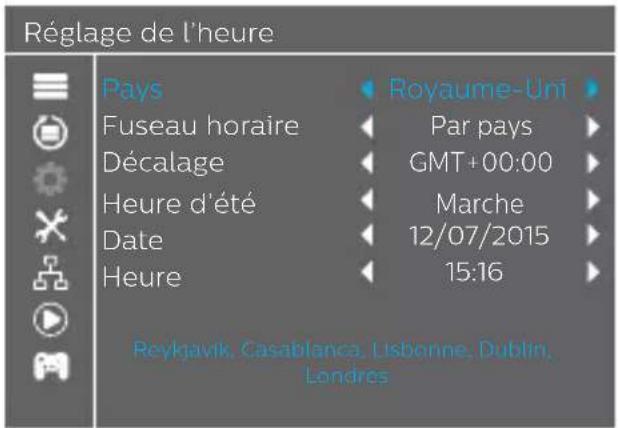
Ce menu vous permet de régler la région/le pays et l'heure.
Pays : Ce menu permet de changer de pays/région.
Fuseau horaire : Ce menu permet d'activer la fonction de fuseau horaire. Les options sont : Par Pays/Personnaliser/Arrêt
Décalage : Ce menu est actif si vous avez choisi l'option « Personnaliser » dans le menu du fuseau horaire. Le décalage horaire est compris entre « -11:30 et +12:00 » par incrément progressif d'une demi-heure.
Heure d'été : Les options sont : Marche/Arrêt
Date : Les options « Date » et « Heure » sont actives uniquement si vous avez positionné sur « Arrêt » la fonction du fuseau horaire.
Heure : Appuyez sur les touches numériques pour saisir l'heure.
text_image
Réglage de l'heure Pays Fuseau horaire Décalage Heure d'été Date Heure Royaume-Uni Par pays GMT+00:00 Marche 12/07/2015 15:16 Reykjavik, Casablanca, Lisbonne, Dublin, LondresReglage minuteur
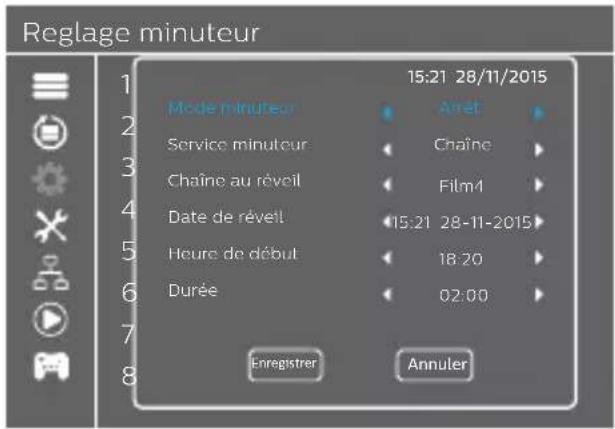
Ce menu vous permet de régler le programmateur. Il est possible de définir 8 programmations.
Mode minuteur : Arrêt/Une fois/Quotidien/ Hebdomadaire/Mensuel
Service minuteur : Chaîne/Enregistrement
Chaîne au réveil : Sélectionnez la chaîne désirée comme Chaîne au réveil.
Date de réveil : Appuyez sur les touches numériques pour saisir la date.
Heure de début : Appuyez sur les touches numériques pour saisir l'heure.
Durée : Appuyez sur les touches numériques pour saisir la durée.
text_image
Reglage minuteur 15:21 28/11/2015 Mode minuteur Arrêt Service minuteur Chaîne Film4 Chaîne au réveil Date de réveil 15:21 28-11-2015 Heure de début 18:20 Durée 02:00 Enregistrer AnnulerContrôle parental
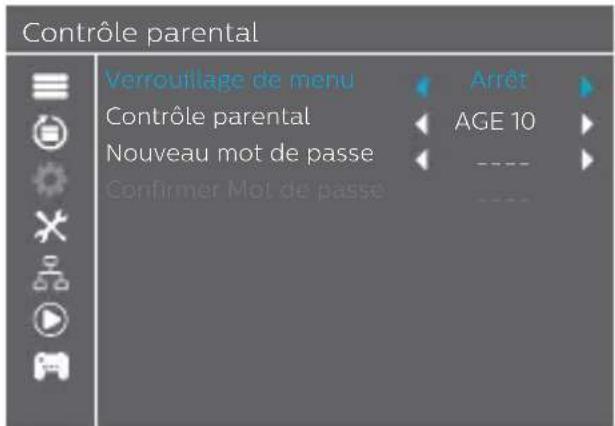
Ce menu permet de restreindre l'accès à certains menus et chaînes.
1 À partir du menu de Configuration Système, sélectionnez « Contrôle parental », puis appuyez sur la touche « OK ». Vous devrez saisir un mot de passe (le mot de passe par défaut est « 0000 » ou « 3327 »).
2 Après avoir saisi le mot de passe correct à l'aide des touches numériques, l'écran du contrôle parental s'affiche.
Verrouillage de menu :
Pour interdire l'accès à la Modifier la chaîne et au menu d'installation. Si vous désirez accéder à ces menus, vous devez saisir le mot de passe. Il est possible d'activer ou de désactiver le verrouillage de menu.
Contrôle parental ÂGE 10/ÂGE 12/ÂGE 16/ÂGE 18
Nouveau mot de passe Pour modifier le mot de passe.
Confirmer Mot de Pour confirmer le nouveau mot de passe. passe
text_image
Contrôle parental Verrouillage de menu Arrêt Contrôle parental AGE 10 Nouveau mot de passe Confirmer Mot de passeRéglage de l'affichage à l'écran (OSD)
Ce menu vous permet de régler la durée d'affichage et la transparence de l'OSD.
Durée d'affichage : 1-10
Transparence : Pour régler le degré de transparence de l'affichage à l'écran parmi les valeurs Arrêt/10 %/20 %/30 %/40 %.
Réglage OSD


Durée d'affichage
Transparence
Favori
Ce menu permet de renommer le groupe de favoris.
1 Dans le menu des chaînes, sélectionnez « Favori », puis appuyez sur la touche « OK » pour accéder au menu des favoris.
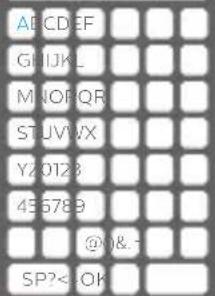
2 Sélectionnez le groupe désiré, puis appuyez sur la touche « OK » pour ouvrir le clavier virtuel. Saisissez des lettres et des chiffres un par un appuyant sur le bouton du curseur, puis appuyez sur la touche « OK » pour confirmer. Une fois la saisie terminée, mettez en surbrillance le bouton « OK » du clavier virtuel pour confirmer. Vous avez renommé le nom du groupe de favoris avec succès.
3 Appuyez sur la touche « EXIT » pour sortir du menu de renommage de groupe.
Favori


1 Favor 1
2 Favori 2
3 Favori 3
4 Favori 4
5 Favori 5
6 Favori 6
7 Favori 7
8 Favori 8
Renommer
Favori 1
text_image
ABCDEFGHIJKLMNOPQRSTUVWXYZ YZ0123 4356783 @O&- SP?
Description audio
Ce menu permet de régler la fonction de Service de description audio et la Différence de volume de la description audio :
Service de description audio : Marche/Arrêt
Différence de volume : -3 à 3
Description audio


Service de la collection audio
Différence de volume

Autre
Ce menu permet de régler Alimentation Antenne, le Type de chaîne, le comportement en cas de Changement de chaîne et Mise en veille auto.
Alimentation
Marche/Arrêt
Antenne :
Marche : le décodeur fournit une tension de 5 V à l'antenne.
Arrêt : le décodeur ne fournit pas la tension de 5 V à l'antenne.
Type de chaîne : Toutes/En clair/Cryptées
Changement de
Figer/Écran noir
chaîne :
Mise en veille auto :30 min/1 heure/2 heures/3 heures/Arrêt
Autre


Alimentation Antenna
Type de chaîne
Changement de chaîne
Mise en veille auto

Cryptée
Figer
Arrêt
8 Outils
Menu principal des outils
Ce menu vous permet de consulter les informations actuelles sur le décodeur, de Rétablir Réglages d'usine, de mettre à jour le logiciel et de retirer le dispositif USB en toute sécurité.
1 Appuyez sur la touche « MENU » pour accéder au menu principal.
2 Appuyez sur la touche haut ou bas pour mettre l'option « Outils » en surbrillance, puis appuyez sur la touche droite pour accéder au menu des outils.
3 Appuyez sur la touche haut ou bas pour mettre l'option désirée en surbrillance, puis appuyez sur la touche « OK » pour accéder au sous-menu correspondant.
4 Appuyez sur la touche « EXIT » pour sortir du menu.
Outils

Informations
Réglages d'usine
Mise à jour par OTA
Mise à jour par USB
Retirer le dispositif USB en toute sécurité
Informations
Consultez ici les informations importantes sur le matériel et le logiciel intégré.
1 À partir du menu des outils, sélectionnez « Informations », puis appuyez sur la touche « OK » pour ouvrir la fenêtre des informations.
2 Appuyez sur la touche « EXIT » pour sortir du menu.
Informations

Récepteur
Matériel
Logiciel
Version Logiciel
Date Version
NeoViu T2
MC6786-VER1.0
DTR3600
DVB-T2V1.0.8
23/02/2021
Réglages d'usine
Ce menu permet de rétablir les réglages d'usines du décodeur, ce qui effacera également toutes les chaînes existantes.
1 À partir du menu des outils, sélectionnez « Rétablir Réglages d'usine », puis appuyez sur la touche « OK ». Vous êtes invité à saisir un mot de passe (le mot de passe par défaut est « 0000 » ou « 3327 »).
2 Une fenêtre de confirmation s'affiche.
Sélectionnez « Oui » pour rétablir les réglages d'usine et effacer toutes les chaînes.
Sélectionnez « Non » pour annuler la restauration des réglages d'usine.
3 Appuyez sur la touche « EXIT » pour sortir du menu.
Réglages d'usine

Cette opération rétablit les réglages par défaut et efface toutes les chaînes ajoutées par l'utilisateur. Continuer ?
Oui
Non
Mise à jour du logiciel
L'utilisateur a la possibilité de mettre à jour le logiciel à une nouvelle version par « voie hertzienne » (OTA) ou par USB.
1 Accédez au menu des outils, puis sélectionnez « Mise à jour par OTA » ou « Mise à jour par USB », enfin appuyez sur la touche « OK » pour affiche le menu de mise à jour du logiciel.
2 Appuyez sur le bouton du curseur pour sélectionner l'option désirée, puis mettez l'option « Démarrer » en surbrillance et appuyez sur la touche « OK » pour lancer la mise à jour.
3 Appuyez sur la touche « EXIT » pour sortir du menu.
Outils

Informations
Réglages d'usine
Mise à jour par OTA
Mise à jour par USB
Retirer le dispositif USB en toute sécurité
Retirer le dispositif USB en toute sécurité
Ce menu permet de retirer un dispositif USB en toute sécurité.
1 À partir du menu des outils, sélectionnez « Retirer le dispositif USB en toute sécurité ».
2 Appuyez sur la touche « OK » pour confirmer. Une fenêtre s'affiche.
3 Appuyez à nouveau sur la touche « OK ».
Outils


Informations
Réglages d'usine
Mis Retirer Disque
Mis
Ce menu permet de regarder les prévisions météorologiques ou d'écouter les radios Internet.
Réseau


Réglage réseau
Application réseau
10 Lecteur multimédia
Menu principal du lecteur multimédia
Le menu du lecteur multimédia permet de lire de la musique, des vidéos, des images et des fichiers enregistrés originaux à partir d'un disque USB. Il permet également de consulter les informations du disque dur et les Réglage DVR.
1 Appuyez sur la touche « MENU » pour accéder au menu principal.
2 Appuyez sur la touche haut ou bas pour mettre l'option « Lecteur multimédia » en surbrillance, puis appuyez sur la touche droite pour accéder au menu du lecteur multimédia.
3 Appuyez sur la touche haut ou bas pour mettre l'option désirée en surbrillance, puis appuyez sur la touche « OK » pour accéder au sous-menu correspondant.
4 Appuyez sur la touche « EXIT » pour sortir du menu.
Lecteur multimédia

Enregistrements
Vidéo
Musique
Image
Informations du disque dur
Réglage DVR
Lecture multimédia
Cette fonction vous permet de lire de la musique, des vidéos, des images et des fichiers enregistrés originaux à partir d'un disque USB.
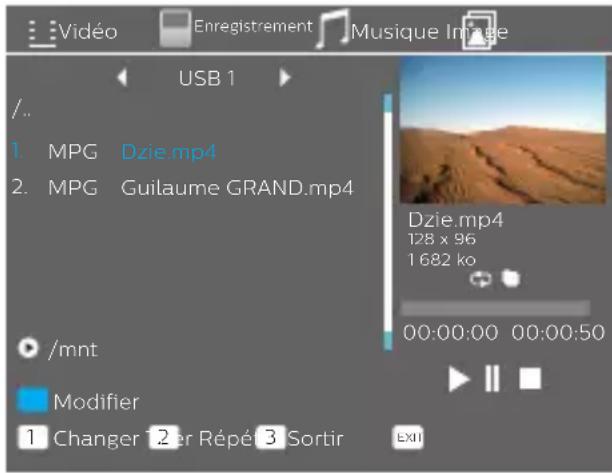
1 À partir du menu du lecteur multimédia, appuyez sur la touche « flèche de droite » pour sélectionner l'une des options parmi « Enregistrements », « Vidéo », « Musique » ou « Image », puis appuyez sur la touche « OK » pour accéder au mode lecture multimédia. La fenêtre du lecteur multimédia s'affiche.
2 Dans la fenêtre du lecteur multimédia, appuyez sur la touche bas pour mettre un dossier et un fichier en surbrillance.
3 Appuyez sur la touche « 1 » pour basculer entre les onglets Vidéo/Enregistrement/Musique/Image.
4 Appuyez sur la touche haut ou bas pour sélectionner l'option désirée, puis appuyez sur la touche « OK » pour lire les fichiers désirés.
Appuyez sur la touche « EXIT » pour sortir du menu.
text_image
/.. 1. MPG Dzie.mp4 2. MPG Guillaume GRAND.mp4 /mnt Modifier 1 Changer 2 er Répé 3 Sortir Dzie.mp4 128 x 96 1 682 ko 00:00:00 00:00:50 EXITMusique :
Touche rouge : Appuyez sur la touche rouge pour afficher la liste de lecture.
Touche verte : Mettez d'abord en surbrillance le fichier que vous désirez ajouter à la liste de lecture, puis appuyez sur la touche verte pour l'ajouter. Le fichier sera marqué par une icône de favori.
Touche jaune : Appuyez sur la touche jaune pour ajouter tous les fichiers du dossier actuel à la liste de lecture. Appuyez à nouveau sur cette touche pour supprimer tous les fichiers du dossier actuel de la liste de lecture.
Touche bleue : Appuyez sur la touche bleue pour accéder au sous-menu de modification.
Touche 1 : Appuyez sur la touche « 1 » pour basculer entre les onglets parmi Vidéo/Enregistrement/Musique/Image.
Touche 2 : Appuyez sur la touche « 2 » pour ouvrir la fenêtre de tri. Le tri peut s'effectuer par Nom/Date-Heure/Dimensions/Favori.
Touche 3 : Appuyez sur la touche « 3 » pour régler le mode de répétition de lecture. Choisissez une option de répétition parmi Par dossier/Aléatoire par dossier/Répéter une fois.
Touche « EXIT » : Appuyez sur la touche « EXIT » pour sortir du menu.
Image :
Touche rouge : Appuyez sur la touche rouge pour afficher la liste de lecture.
Touche verte : Mettez d'abord en surbrillance le fichier que vous désirez ajouter à la liste de lecture, puis appuyez sur la touche verte pour l'ajouter. Le fichier sera marqué par une icône de favori.
Touche jaune : Appuyez sur la touche jaune pour ajouter tous les fichiers du dossier actuel à la liste de lecture. Appuyez à nouveau sur cette touche pour supprimer tous les fichiers du dossier actuel de la liste de lecture.
Touche bleue : Appuyez sur la touche bleue pour accéder au sous-menu de modification.
Touche 1: Appuyez sur la touche « 1 » pour basculer entre les onglets parmi Vidéo/Enregistrement/Musique/Image.
Touche 2 : Appuyez sur la touche « 2 » pour ouvrir la fenêtre de tri. Le tri peut s'effectuer par Nom/Date-Heure/Dimensions/Favori.
Touche 3 : Appuyez sur la touche « 3 » pour ouvrir le menu de configuration du diaporama.
Touche 4 : Appuyez sur la touche « 4 » pour afficher les images en mosaïque.
Touche « EXIT » : Appuyez sur la touche « EXIT » pour sortir du menu.
Vidéo :
Touche bleue : Appuyez sur la touche bleue pour accéder au sous-menu de modification.
Touche 1: Appuyez sur la touche « 1 » pour basculer entre les onglets parmi Vidéo/Enregistrement/Musique/Image.
Touche 2 : Appuyez sur la touche « 2 » pour ouvrir la fenêtre de tri. Le tri peut s'effectuer par Nom/Date-Heure/Dimensions.
Touche 3 : Appuyez sur la touche « 3 » pour régler le mode de répétition de lecture.
Touche « EXIT » : Pour revenir au dossier parent.
Enregistrement :
Touche rouge : Pour ouvrir la fenêtre de renommage.
Touche verte : Mettez le programme désiré en surbrillance pour le verrouiller. Appuyez sur cette touche pour saisir le mot de passe. Le mot de passe par défaut est « 0000 » ou « 3327 ». Une fois le mot de passe correctement saisi, le programme est verrouillé. Si vous désirez déverrouiller le programme, appuyez à nouveau sur la touche verte.
Touche jaune : Pour sélectionner en cochant un programme que vous désirez supprimer.
Touche 1: Appuyez sur la touche « 1 » pour basculer entre les onglets parmi Vidéo/Enregistrement/Musique/Image.
Touche « EXIT » : Appuyez sur la touche « EXIT » pour sortir du menu.
Informations du disque dur
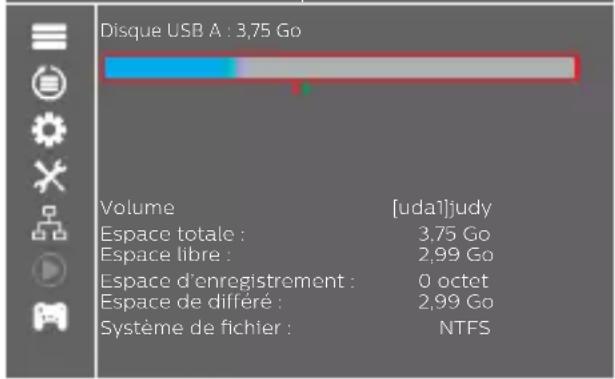
Ce menu affiche l'état de l'espace de stockage du disque dur.
1 À partir du menu du lecteur multimédia, sélectionnez « Informations du disque dur », puis appuyez sur la touche « OK » pour ouvrir la fenêtre des informations.
2 Appuyez sur la touche « EXIT » pour sortir du menu.
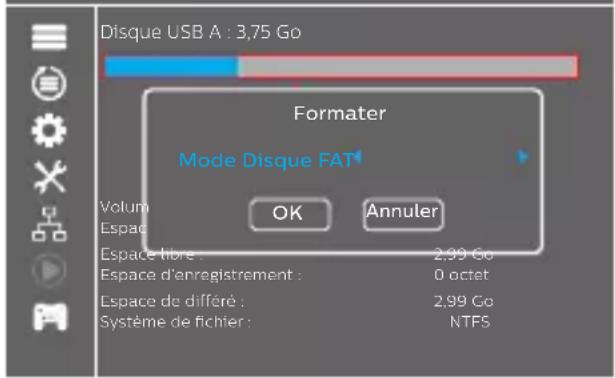
- Formater FAT/NTFS
Touche jaune : Appuyez sur la touche jaune pour ouvrir le menu du Mode de Formatage de Disque.
Touche gauche ou droite : Appuyez sur le bouton du curseur gauche ou droit pour changer de Mode Disque. Sélectionnez « OK » pour confirmer. Sélectionnez « Annuler » pour annuler.
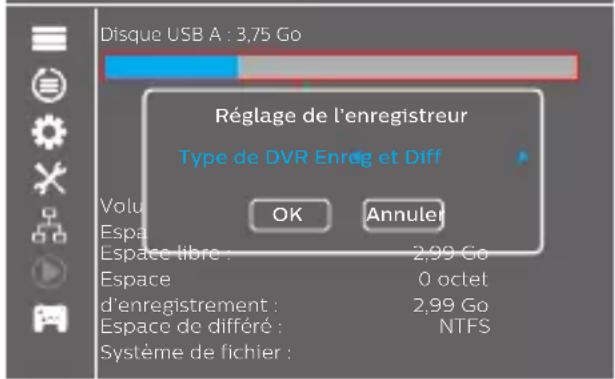
- Réglage de Enreg et Diff/Enregistrement/Différé l'enregistreur
Touche bleue : Appuyez sur la touche bleue pour ouvrir le menu du réglage de l'enregistreur (DVR).
Touche gauche ou droite : Appuyez sur le bouton du curseur gauche ou droit pour changer le type de DVR. Sélectionnez « OK » pour confirmer. Sélectionnez « Annuler » pour annuler.
Informations du disque dur
text_image
Disque USB A : 3,75 Go Volume [udal]judy Espace totale : 3,75 Go Espace libre : 2,99 Go Espace d'enregistrement : 0 octet Espace de différé : 2,99 Go Système de fichier : NTFSFormater Réglage de l'enregistreur
Informations du disque dur
text_image
Disque USB A : 3,75 Go Formater Mode Disque FAT Volume OK Annuler Espace Espace libre : 2,99 Go Espace d'enregistrement : 0 octet Espace de différé : 2,99 Go Système de fichier : NTFSInformations du disque dur
text_image
Disque USB A : 3,75 Go Réglage de l'enregistreur Type de DVR Enreg et Diff Volu OK Annuler Espa Espace libre : 2,99 Go Espace 0 octet d'enregistrement : 2,99 Go Espace de différé : NTFS Système de fichier :Réglage DVR
Ce menu vous permet de régler l'enregistreur (PVR).
1 À partir du menu du lecteur multimédia, mettez l'option « Réglage DVR » en surbrillance, puis appuyez sur la touche « OK » pour accéder au sous-menu du réglage de l'enregistreur.
2 Appuyez sur le bouton du curseur haut ou bas pour sélectionner l'option désirée, puis appuyez sur le bouton du curseur gauche ou droit pour modifier le réglage.
3 Appuyez sur la touche « EXIT » pour sortir du menu.
• Différé Pause/Auto/Arrêt
- Temps de différé Appuyez sur la touche droite ou gauche pour sélectionner le temps de différé (saut) parmi 30 s/1 min/5 min/10 min/30 min.
Si vous lisez un programme enregistré, appuyez sur la touche précédent/suivant pour sauter au point suivant ou précédent pour le visionner.
- Enregistrer le Différé
- Enregistrer le Différé
Marche/Arrêt Appuyez sur la touche gauche/droite de la télécommande pour choisir entre « Marche » ou « Arrêt » pour ACTIVER/ DESACTIVER l'enregistrement du différé. Si vous sélectionnez l'option « Marche » et que vous appuyez sur la touche « REC » en plein écran pour lancer l'enregistrement, vous enregistrez le programme non seulement à partir de maintenant, mais aussi la partie en différé (avant appui de la touche « REC »).
- Après Choisissez une option entre « Mettre en enregistrement veille » le décodeur et « Regarder la TV ».
Réglage DVR


Différé
Temps de différé
Enregistrer le Différé
Après enregistrement
Auto
30 s
Arrêt
Mettre en veille
11 Jeu
Menu des jeux
Ce menu permet de jouer à des jeux.
1 Appuyez sur la touche « MENU » pour accéder au menu principal.
2 Appuyez sur la touche haut ou bas pour mettre l'option « Jeu » en surbrillance, puis appuyez sur la touche droite pour accéder au menu des jeux.
3 Appuyez sur la touche haut ou bas pour mettre l'option désirée en surbrillance, puis appuyez sur la touche « OK » pour accéder au jeu correspondant.
4 Appuyez sur la touche « EXIT » pour sortir du menu.
Jeux


Othello
Sudoku
12 Différé/Enregistrement
Si vous branchez un dispositif de stockage de masse externe dans le port USB, il est possible de Différé ou d'enregistrer un programme diffusé.
- Il est également possible de mettre en pause un programme diffusé et de reprendre son visionnement plus tard (Différé).
- Vous pouvez également enregistrer un programme diffusé.
- Si l'espace disponible sur le dispositif de stockage de masse est épuisé, l'enregistrement du programme diffusé est interrompu.

- Veuillez vous équiper d'un disque USB 2.0 pour les fonctions d'enregistrement et de différé. Pour ces fonctions, nous recommandons l'utilisation d'un disque dur ou USB d'au moins 2 Go.
Différé
Mode Différé rapide
1 Lorsque vous regardez un programme diffusé, appuyez sur la touche de lecture/pause pour mettre en pause le programme diffusé.
2 Appuyez à nouveau sur la touche de lecture/pause pour reprendre le visionnement du programme (Différé).
3 Appuyez sur la touche d'arrêt pour interrompre le Différé.
Réglage de Différé
1 Appuyez sur la touche « MENU » pour accéder au menu principal.
2 Appuyez sur la touche haut ou bas pour mettre l'option « Lecteur multimédia » en surbrillance, puis appuyez sur la touche droite ou « OK » pour accéder au menu du lecteur multimédia.
3 Appuyez sur la touche haut ou bas pour sélectionner « Réglage DVR », puis appuyez sur la touche « OK » pour accéder au menu de réglage de l'enregistreur. Ensuite, réglez la fonction « Différé » sur une option parmi Pause/Auto/Arrêt pour activer le Différé.
Réglage DVR


| DifféréTemps de différéEnregistrer le DifféréAprès enregistrement | 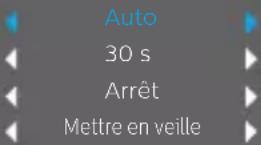 |
Lancement du Différé
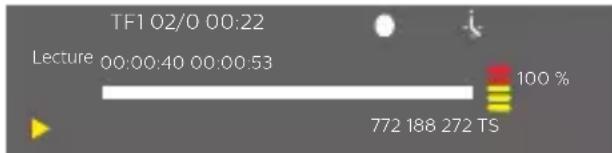
1 Assurez-vous que la fonction de différé est activée. En mode de visionnement de la chaîne, appuyez sur la touche de pause pour passer en mode Différé.
2 Appuyez sur la touche gauche ou droite pour déplacer le curseur au temps désiré à partir duquel reprendre le visionnement.
3 Appuyez sur la touche « OK » pour accéder à la lecture du Différé.
text_image
TF1 02/0 00:22 Lecture 00:00:40 00:00:53 100 % 772 188 272 TSAstuces
Pendant la lecture, il est possible d'effectuer les opérations suivantes :
1 Appuyez sur la touche de pause pour mettre en pause la lecture.
2 Appuyez sur la touche d'avance rapide pour mettre la lecture en avance rapide.
3 Appuyez sur la touche de retour rapide pour mettre la lecture en retour rapide.
Interruption du Différé
1 Appuyez sur la touche d'arrêt pour interrompre le différé.
Enregistrement
Enregistrement immédiat
1 En mode de visionnement, appuyez sur la touche « REC » pour commencer immédiatement l'enregistrement du programme en cours.
2 Appuyez à nouveau sur la touche « REC » pour saisir la durée d'enregistrement.
3 Appuyez sur la touche d'arrêt pour arrêter l'enregistrement. Une fenêtre de confirmation s'affiche.
4 Sélectionnez « Oui » pour arrêter l'enregistrement.
Sélectionnez « Non » pour continuer l'enregistrement.

- Nous recommandons d'utiliser un disque dur USB 2.0 ou une clé USB d'une bonne marque pour les fonctions d'enregistrement et de Différé. La compatibilité avec toutes les clés USB disponibles sur le marché n'est pas garantie.
13 Environnement
La préservation de l'environnement est une préoccupation fondamentale de Philips.
C'est pourquoi Philips met tout en œuvre pour respecter l'environnement et a décidé d'accorder une grande valeur à la performance écologique dans toutes les phases de ses produits, de la fabrication à la mise en service, et de l'utilisation à l'élimination.
Description des logos présents sur le produit ou son emballage
La réglementation européenne prévoit le recyclage des emballages. Ils ne doivent pas être jetés avec les déchets non triés. Des dispositions locales sont en place pour le tri et le recyclage de ces déchets.

Le symbole de la flèche incurvée indique que l'emballage est recyclable et qu'il ne doit pas être jeté avec les ordures ménagères.

Le logo à trois flèches figurant sur les pièces en plastique indique que ces dernières sont recyclables et qu'elles ne doivent pas être jetées avec les ordures ménagères.

Le symbole de la poubelle barrée apposé sur le produit ou ses accessoires indique qu'en fin de vie, le produit relève de la collecte sélective et ne doit pas être jeté avec les ordures ménagères non triées.
Recyclage et élimination des produits
Pour favoriser le recyclage, veuillez respecter les procédures de tri de déchets en vigueur dans votre pays pour l'élimination de ces types de déchets.
Si votre produit contient des piles/batteries, ces dernières doivent être éliminées aux dépôts prévus à cet effet.

La réglementation européenne vous engage à éliminer manière sélective les produits appartenant à la famille équipements électriques et électroniques :
- Aux dépôts locaux (déchetterie, service déchets spécial, etc.).
- Sur les lieux de vente, si vous achetez un appareil similaire.
Ainsi, vous pouvez également contribuer à la réutilisation et au recyclage de vieux appareils électroniques et électriques et avoir un impact sur l'environnement et la santé des personnes.
Directive européenne sur les déchets d'équipements électriques et électroniques (DEEE)
Dans le cadre du développement durable, la réduction des déchets à éliminer par la réutilisation, le recyclage, le compostage et la valorisation énergétique est fortement encouragée.
Conformément à cette directive applicable aux EEE vendus après le 13/08/2005, le distributeur de l'EEE est tenu de reprendre gratuitement votre enregistreur et de le recycler dans les limites de la quantité et des types d'équipements achetés auprès de lui. Ces appareils contenant des substances potentiellement dangereuses pour la santé humaine et l'environnement seront recyclés.
Directive sur la restriction de l'utilisation de certaines substances dangereuses dans les équipements électroniques (RoHS)
Votre enregistreur et les piles/batteries fournies sont conformes à la directive sur la limitation de l'utilisation de certaines substances dangereuses, telles que le plomb, le mercure ou le cadmium. Cette démarche permet d'éviter les risques pour l'environnement et pour la santé du personnel employé dans les centres de recyclage. Les piles de la télécommande peuvent être retirées facilement. Remarque : Dès que les piles de la télécommande sont usées, veuillez les déposer dans un point de collecte et non dans les ordures ménagères.
Consommation électrique de l'enregistreur
Pour réduire la consommation de votre enregistreur, nous vous recommandons de le mettre en veille si vous ne l'utilisez pas. Nous vous recommandons d'éteindre l'enregistreur ou de le débrancher de la prise secteur si vous ne comptez pas l'utiliser pendant une période prolongée.
14 Dépannage
Utilisation du décodeur
Problème Solution Que faire
Voyant de veille éteint · Câble d'alimentation débranché · Vérifiez le câble d'alimentation
Aucun signal • L'antenne est déconnectée
• L'antenne est endommagée ou mal alignée
- Hors de la zone de réception du signal numérique
• Vérifiez le câble d'antenne
• Vérifiez l'antenne
• Vérifiez auprès du revendeur
Aucune image ou aucun son • La sortie péritel/audio-vidéo
n'est pas sélectionnée sur votre téléviseur
• Passage à une autre chaîne
Message de chaîne cryptée • La chaîne est cryptée • Sélectionnez la bonne entrée sur votre
téléviseur
Aucune réponse de la télécommande • Décodeur hors tension
• Télécommande mal orientée
- Panneau devant un obstacle
- Les piles de la télécommande sont épuisées
- Branchez le cordon d'alimentation dans une prise murale
- Orientez la télécommande vers le panneau avant
- Éliminez l'obstacle
- Remplacez les piles
Code de verrouillage de chaîne oublié Réinstallez les chaînes pour l'annuler
Verrouillage de chaîne
Code de verrouillage du menu oublié Désactivez le code en « rétablissant les
réglages d'usine »
Après avoir déplacé le décodeur dans une autre pièce, vous constatez que la réception numérique n'est plus disponible
- L'antenne du nouveau point de raccordement peut passer par un système de distribution qui réduit le signal numérique reçu par le décodeur.
- Essayez une connexion directe à partir de l'antenne
Pour tout autre problème • Effectuez une restauration des réglages
d'usine par défaut (reportez-vous au paragraphe « Réglages d'usine »)
Mise à jour du logiciel
Le décodeur télécharge automatiquement le nouveau
logiciel et service « par voie hertzienne » (OTA) dès qu'il est disponible.
Il est également possible de mettre à jour votre
décodeur à l'aide d'une clé USB. Veuillez consulter le site www.philips.com pour obtenir de plus amples informations et la version la plus récente du logiciel pour votre produit.
15 Assistance à la clientèle
Philips est convaincu qu'un produit de haute qualité doit s'accompagner d'un service clientèle de la plus haute qualité. Lors de la conception de ce produit, nous avons veillé à assurer la meilleure qualité possible et nous sommes certains que vous serez satisfaits de votre achat. Cependant, dans le cas rare où vous auriez des problèmes avec le produit et auriez besoin de conseils ou d'assistance, nous ferons de notre mieux pour vous aider. Notre service d'assistance technique spécialisé est accessible de 9 h à 17 h, du lundi au vendredi, et vous fournira des conseils avisés sur votre produit.
+49421 836 79789
philips.stb.eu@screeneo.com
16 Spécifications
DOUBLE TERMINAL DVB-T/T2
ENTRÉE RF
- Plage de fréquence d'entrée : VHF 174 à 230 MHz, UHF 470 à 862 MHz
- Niveau du signal d'entrée : -90 à -20 dBm
- Impédance d'entrée : 75 Ω asymétrique
• Paliers de syntonisation VHF 7 MHz, UHF 8 MHz
SORTIE RF
• CEI-TYPE, CEI 169-2, MÂLE (en boucle)
DÉMODULATEUR DVB-T
- Mode de transmission : Réseaux FFT 2k et 8k, MFN et SFN pris en charge
• Modulation : 16-QAM et 64-QAM - Intervalle de garde : 1/4, 1/8, 1/16 et 1/32
- Mode : non hiérarchique
• Débit de codage : 1/2, 2/3, 3/4, 5/6 et 7/8
• Décodeur externe : Reed Salomon (204, 188, 8)
DÉMODULATEUR DVB-T2
- Mode de transmission : FFT 1K, 2k, 4K, 8k, 8K EXT, 16K, 16K EXT, 32K et 32K EXT
- Réseaux MFN et SFN pris en charge
• Modulation : 16-QAM, 64-QAM et 256-QAM - Intervalle de garde : 1/4, 19/128, 1/8, 19/256, 1/16, 1/32 et 1/128
- PLP simple et multiple
• Débit de codage LDPC : 1/2, 3/5, 2/3, 3/4, 4/5 et 5/6
Processeur et mémoires
• Processeur : ALI M2822 ALCAA
• Mémoire RAM 128 Mo
• Mémoire flash 8 Mo
Décodage vidéo
MPEG-2
• ISO/CEI 13818-2 MPEG2 MP@HL
MPEG-4/H.264
- Conformité ISO/CEI 14496 MPEG4 prenant en charge SP@L3 à ASP@L5
• ISO/CEI 14496-10 Profil de base AVC @ Niveau 3.1
• ISO/CEI 14496-10 Profil supérieur AVC @ Niveau 4.1 Profil principal @ Niveau 4.1
• H.264 MVC (1080p 30 ips)
· H.265/HEVC
• H.265 HEVC 8/10 bits (1080p 60 ips)
Décodage audio
Stéréo
- MPEG-1-layer I et II
- MPEG-2-layer II
- Mode : mono, stéréo, stéréo mixte
• Taux d'échantillonnage 32, 44,1 ou 48 kHz
Multicanal 5.1
• DOLBY Digital (AC3)
- Mode : connexion en boucle et mixage réducteur
• DOLBY Digital+ (E-AC3)
Mode : connexion en boucle, transcodage Dolby Digital et mixage réducteur
Format de la résolution de sortie
Pour la diffusion HD
- 720p à 50 Hz, 720p à 60 Hz, 1080i à 50 Hz, 1080i à 60 Hz, 1080p à 50 Hz, 1080p à 60 Hz
Pour la diffusion SD
• 480i, 480p, 576i, 576p
• 4/3 et 16/9 avec conversion en balayage panoramique, au format boîte aux lettres
SORTIE SD
Péritel (configuration de l'installation du décodeur)
- Péritel (configuration de l'installation du décodeur) Sortie CVBS, sortie audio G/D
Sortie HDMI
HDMI 1.4 et HDCP 1.4
• VIDÉO : YCrCb
• AUDIO :
• 2 canaux PCM dans le cas du MPEG1-layer II
• Dolby Digital ou PCM dans le cas du flux binaire AC3 (*)
- Dolby Digital Plus, Dolby Digital ou PCM dans le cas du flux binaire E-AC3 (*)
• (*) selon les informations E(EDID) information
Sortie AUDIO
Sortie audio hi-fi
• Niveau audio réglable
- Mono/stéréo dans le cas du MPEG1-layer II
- Deux canaux en mixage réducteur dans le cas de flux audio AC3, E-AC3 et HEAAC
- Configuration audio stéréo :
- 2 canaux PCM dans le cas du flux MPEG1-layer II ou AAC
• 2 Canaux PCM en mixage réducteur dans le cas du AC3/E-AC3
Coaxial S/PDIF
Flux HEAAC
- Configuration audio multicanal :
• 2 canaux PCM dans le cas du flux MPEG1-layer II ou AAC - Flux binaire reçu à l'origine dans le cas de l'AC3
- AC3 transposé dans le cas du E-AC3
Panneau avant
• 1 afficheur 4 chiffres 7 segments
• 1 capteur infrarouge : 38 kHz
• 1 voyant bicolore
• 1 connecteur USB 2.0 (hôte type A)
Alimentation électrique
- ENTRÉE CC : 12 V 1A
- Consommation électrique maximale : < 12 W
• Consommation en veille : < 1 W
Spécifications physiques
Décodeur
• Dimensions (L x P x H) : 168 x 103,7 x 38,5 mm
- Poids : 0,27 kg
• Température de fonctionnement : 0 à +40 °C
• Température de stockage : -25 à +65 °C
Accessoires
• 1 télécommande
- 2 piles AAA
• 1 guide de démarrage rapide
DOLBY AUDIO
Fabriqué avec l'autorisation de Dolby Laboratories. Dolby et le symbole du double D sont des marques déposées de Dolby Laboratories Inc.
| Language SIMPLIFIED EU DECLARATION OF CONFORMITY FOR RADIO DEVICE | |
| German | Hiermit erklärt Screeneo Innovation SAS, dass die Geräte in Übereinstimmung mit den Richtlinien 2014/53/EU, 2009/125/EG, 2011/65/EU sind. Der vollständige Wortlaut der EU-Konformitätserklärung steht unter folgender Internet Adresse zur Verfügung: www.philips.com |
| French | Par la présente, Screeneo Innovation SAS déclare que l'équipement est en conformité avec les directives 2014/53/EU, 2009/125/EC, 2011/65/EU. Le texte complet de la déclaration de conformité européenne est disponible à l'adresse internet suivante : www.philips.com |
| English | Hereby, Screeneo Innovation SAS declares that the equipment is in compliance with Directives 2014/53/EU, 2009/125/EC, 2011/65/EU. The full text of the EU declaration of conformity is available at the following Internet address: www.philips.com |
| Italian | Con la presente, Screeneo Innovation SAS dichiara che il prodotto è conforme alle direttive 2014/53/EU, 2009/125/EC e 2011/65/EU. Il testo completo della dichiarazione europea di conformità è disponibile al seguente link: www.philips.com |
| Spanish | Por medio de la presente, X-GEMA SAS declara que el equipo cumple con las Directrices 2014/53/UE, 2009/125/CE, 2011/65/UE. El texto completo de la declaración de conformidad de la UE está disponible en la siguiente dirección Internet: www.philips.com |
| Dutch | Screeneo Innovation SAS verklaart hiermee dat de uitrusting aan de Directieven 2014/53/EU, 2009/125/EC, 2011/65/EU voldoet. De volledige tekst van de EU-conformiteitsverklaring is terug te vinden op het volgende internetadres: www.philips.com |
| Portuguese | A Screeneo Innovation SAS declara que o equipamento está em conformidade com as Directivas 2014/53/UE, 2009/125/CE, 2011/65/UE. O texto integral da declaração de conformidade da UE está disponível através do seguinte endereço da Internet: www.philips.com |
| Swedish | Härmed, försäkrar Screeneo Innovation SAS att utrustningen är i enlighet med direktiven 2014/53/EU, 2009/125/EG, 2011/65/EU. Den fullständiga texten av EU-försäkran om överensstämmelse finns på följande internetadress: www.philips.com |
| Danish | Herved, erklærer X -GEM SAS, at udstyret er i overensstemmelse med direktiv 2014/53/EU, 2009/125/EF, 2011/65/EU. Den fulde tekst af EU-overensstemmelseserklæringen er tilgængelig på folgende internetadresse : www.philips.com |
| Norwegian | Screeneo Innovation SAS erklærer herved at apparatene er i samsvar med direktivene 2014/53/EU, 2009/125/EG, 2011/65/EU. Den komplette teksten for EU-samsvarserklæringen er tilgjengelig på folgende internett-adresse: www.philips.com |
| Finnish | Screeneo Innovation SAS vakuuttaa täten, että laitteisto täyttää direktiivien 2014/53/EY, 2009/125/EY, 2011/65/EYvaatimukset. Täydellinen EY-vaatimustenmukaisuusvakuutus on luettavissa seuraavasta verkkö-osoitteesta: www.philips.com |
| Czech | Společnost Screeneo Innovation SAS tímto prohlašuje, že toto zařízení odpovídá požadavkům směrnic 2014/53/EU, 2009/125/ES a 2011/65/EU. Celý text prohlášení o shodě platném pro EU je k dispozici na následující internetové adrese: www.philips.com |
| Slovak Týmto spoločnost Screeneo Innovation SAS prehlasuje, že vybavenie je v súlade s normami 2014/53/EÚ, 2009/125/ES, 2011/65/EÚ. Kompletný text vyhlásenia o zhode s EÚ je dostupný na nasledujúcej internetovej adrese: www.philips.com | |
| Hungarian | Screeneo Innovation SAS ezennel kijelenti, hogy a készülék teljesiti a 2014/53/EU, 2009/125/EC, 2011/65/EU irányelveket. Az EU megfelelősségi nyilatkozat teljes szövege a következő internet címen érhető el: www.philips.com |
| Polish | Niniejszym Screeneo Innovation SAS deklaruje, ze urządzenia są zgodne z wymogami dyrektyw 2014/53/UE, 2009/125/WE, 2011/65/UE. Pełny tekst deklaracji zgodności UE jest dostępny na następujęcej stronie internetowej: www.philips.com |
| Turkish | Bu vesile ile Screeneo Innovation SAS, Cihaz Direktifleri 2014/53/EU, 2009/125/EC, 2011/65/EU ile uyumlu olduğunu beyan eder. AB uygunluk beyam tam metni aşağıdaki internet adresinde mevcuttur: www.philips.com |
| Greek | Diα του παρόντος, η Screeneo Innovation SAS δηλώνει ότι ο εξοπλισμός έχει συμμορφωθεί με τις οδηγίες 2014/53/EU, 2009/125/EC, 2011/65/EU. Ολόκληρο το κείμενο της Ευρωπαϊκής δήλωσης συμμόρφωσης είναι διαθέσιμο στην ακόλουθη διεύθυνοη Internet: www.philips.com |
| Romanian | Prin prezenta, Screeneo Innovation SAS declara ca echipamentul este in conformitate cu Directivele Europene 2014/53/EU, 2009/125/EC, 2011/65/EU. Textul integral al declaratiei de conformitate UE este disponibil la urmatoarea adresa de internet: www.philips.com |
| Bulgarian | С настоящото, Screeneo Innovation SAS декларира, че оборудването е в съответствие с директиви 2014/53/EC, 2009/125/EO, 2011/65/EC. Пълният текст на EC декларацията за съответствие е достъпна на следния интернет адрес: www.philips.com |
| Croatian | Screeneo Innovation SAS ovim putem izjavljuje da je oprema usklađena sa smjernicama 2014/53/EU, 2009/125/EC, 2011/65/EU. Puni tekst EU deklaracije usklađenosti dostupan je na sljedećoj internoj adresi: www.philips.com |
| Serbian | Ovim Screeneo Innovation SAS izjavljuje da su uređaji usaglašeni sa direktivama 2014/53/EU, 2009/125/EG, 2011/65/EU. Kompletan tekst EU izajve o usaglašenosti je dostupan na sledećoj internet adresi: www.philips.com |
253667061-A