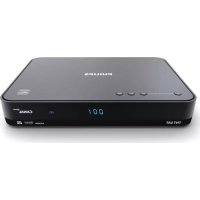
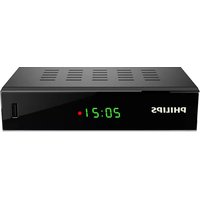
DSR5020 - Décodeur tnt PHILIPS - Notice d'utilisation et mode d'emploi gratuit
Retrouvez gratuitement la notice de l'appareil DSR5020 PHILIPS au format PDF.

| Type de produit | Terminal de réception satellite HD (décodeur TNT) |
| Réception | TNTSAT, Canal+ / Canalsat (abonnement), chaînes libres Astra 1 (19,2° Est) |
| Résolution maximale | 1080i |
| Formats vidéo | MPEG2, MPEG4 AVC (SD et HD) |
| Connecteurs | 1 entrée satellite, 1 HDMI, 2 péritel (TV et AUX), 1 S/PDIF, 1 USB, 1 jack audio L/R 3,5 mm |
| Alimentation | 12 V =, 1,85 A (bloc secteur fourni) |
| Consommation électrique | Actif < 12 W, Veille 8,5 W, Arrêt < 0,5 W |
| Dimensions (L x H x P) | 260 x 40 x 176 mm |
| Poids net | 0,6 kg |
| Poids avec emballage | 1,4 kg |
| Fonctions principales | Guide des programmes (EPG), listes de favoris, contrôle parental, programmation d'enregistrements (8), télétexte |
| Accessoires fournis | Télécommande, piles AAA, câble HDMI, carte d'accès TNTSAT, bloc d'alimentation, guide de démarrage |
| Entretien et nettoyage | Chiffon légèrement humide ; ne pas utiliser de produits abrasifs ou en aérosol |
| Sécurité | Ne pas ouvrir ; ne pas exposer à l'humidité ; laisser 5 cm autour pour la ventilation |
| Pièces détachées et réparabilité | Aucune pièce réparable par l'utilisateur ; maintenance par centre agréé |
| Informations générales | Marque Philips, modèle DSR5020, catégorie décodeur TNT satellite |
FOIRE AUX QUESTIONS - DSR5020 PHILIPS
Questions des utilisateurs sur DSR5020 PHILIPS
0 question sur cet appareil. Repondez a celles que vous connaissez ou posez la votre.
Poser une nouvelle question sur cet appareil
Téléchargez la notice de votre Décodeur tnt au format PDF gratuitement ! Retrouvez votre notice DSR5020 - PHILIPS et reprennez votre appareil électronique en main. Sur cette page sont publiés tous les documents nécessaires à l'utilisation de votre appareil DSR5020 de la marque PHILIPS.
MODE D'EMPLOI DSR5020 PHILIPS
Service Consommateurs Philips 0805 54 07 57
FR Terminal de Réception Satellite Haute Définition
Table des matieres
1 Important 3
2 Notre Terminal de Réception Satellite 6
2.1 Contenu de l'emballage 6
2.2 Autre équipement nécessaire 7
2.3 Présentation du Terminal de Réception Satellite 7
2.4 Présentation du menu général 8
2.5 A propos de ce manuel utiliseur 8
3 Premiers pas 9
3.1 Préparatifs 9
3.2 Connexion 10
3.3 Configuration 12
3.4 Messages carte TNTSAT 15
4 Utilisation de votre Terminal de Réception Satellite 16
4.1 Regarder la télévision 16
4.2 Sélection de la sortie video préféree 18
4.3 Sélection de la résolution (uniquement sur la sortie HDMI) 18
4.4 Ajustement d'image et format audio 18
4.5 Sélection Audio / sous-titres 18
4.6 Menu general 19
4.7 Guide des programmes 19
4.8 Verifier le signal 20
5 Utilisation avancée de votre Terminal de Réception Satellite 22
5.1 Présentation détaillée du Terminal de Réception Satellite 22
5.2 Présentation détaillée de la télécommande 23
5.3 Présentation détaillée des messages de l'afficheur du terminal 24
5.4 Présentation détaillée du menu général 26
6 Maintenance 40
6.1 Nettoyage 40
6.2 Replacement 40
6.3Recyclage 40
7 Garantie et service 40
8 Caracteristiques techniques 41
9 Glossaire 43
10 Questions fréquentes 44
Contacts 46
Marques et logos 46
1 Important
Prenez le temps de dire ce manuel utiliseur avant d'utiliser le Terminal de Reception Satellite. Ce manuel contient des informations importantes concernant le fonctionnement de votre terminal.
| Recyclage de votre ancien apparéil Votre apparéil est conçu et fabriqué avec des matériaux et des composants de haute qualité qui peuvent être recyclés et réutilisés. Si un produit ou son emballage présente ce symbole avec une poubelle sur roues barrée d'une croix,)ceci signifie qu'il est conforme à la Directive CE 2002/96/CE. Veuillez vous informer auprès de votre commune sur le système de tri sélectif mis en place pour les apparéils électriques et électroniques. Veuillez respecter les prescriptions en vigueur et ne jetez pas vos apparéils hors d'utilisation à la poubelle. La mise au rebut de votre ancien apparéil dans le respect de ces prescriptions contribue à prévenir les conséquences négatives potentielles pour l'environnement et la santé. Les piles ne doivent pas été jetées à la poubelle avec vos déchets menagers. Remettez-les à un point de collecte de piles usagées. | |
| Le symbole « Recyclage de matériaux » qui figure sur le carton d'emballage et sur le mode d'emploi signale que ces composants peuvent être recyclés. Ne les jetez donc pas à la poubelle comme des déchets menagers normaux. | |
| Le symbole « Recyclage de matériaux » qui figure sur les éléments d'emballage en matière plastique signale que ces composants sont recyclables. Ne les jetez donc pas à la poubelle comme des déchets menagers normaux. | |
| Ce symbole figurant sur l'emballage en carton signifie que l'entreprise qui a mis ce produit sur le marché participé financièrement à la collecte sélective des emballages. |
Votre Terminal de Reception Satellite a ete fabriquedans le respect des normes de securite en vigueur, mais il convient de suive les instructions ci-dessous pour l'utiliser en toute securite.
Conservez ces informations pour pouvoir vous y reférer à tout moment.

Avertissement
Votre terminal utilise un bloc d'alimentation et il a eté fabriqué dans le respect des normes de sécurité en vigueur. Il convient toute fois de respecter les instructions suivantes afin de garantir son bon fonctionnement. Ces instructions doivent être conservées pour consultation ultérieure.
- Avant de brancher le bloc d'alimentation sur le secteur, vérifie que la tension correspond à cette indiquée sur le bloc d'alimentation. Si la tension du secteur est différente, consultez votre revendeur.
- Le bloc d'alimentation est concu pour fonctionner en interieur uniquement.
- Le terminal et le bloc d'alimentation ne contiennentaucun composant dont l'utilisateur pourrait assurer seul la maintenance. N'essayez pas de les ouvrir. Toute opération de maintenance doit être effectuee par des services qualifiés.
- Le bloc d'alimentation doit être remplaced en cas de dépréciation. Toujours demander l'assistance d'un spécialiste.
- Il est recommando de débrancher le bloc d'alimentation en cas d'orage.
Pour prévenir tout risque d'incendie ou d'électrocution, n'exposez pas le terminal aux intempéries ou à l'humidité. - Le terminal doit être installé sur une surface stable et les trous d'áération ne doivent pas être obstrués par des objets tels que journaux, nappes, ridesaux, etc.
- N'installez pas le terminal à proximé d'une source de chaleur telles qu'un radiateur, un fournou ou tout autre apparéil dégageant de la chaleur. Protégez-le de l'enseillement direct.
- Lors de l'installation du terminal, veillez à laisser un espace d'environ 5 cm autour de l'appareil afin de permettre à l'air de circuler librement et d'empecher ainsi tout phénomène de surchauffe.
- Faites en sorte que le bloc d'alimentation soit toujours accessible pour pouvoir procéder à un arrêt d'urgence.
- Ne placezMASTER inflammable sur le terminal (bougie etc.)
- Aucun objet contenant un liquide ( comme un vase par exemple) ne doit être place sur le terminal. Le terminal ne doit jamais être mouillé ou éclaboussé. Si tel était le cas, débranchez le et consultez votre revendeur.
Veillez à ce que les enfants ne placentaucorps étranger dans les ouvertures. - Pour nettoyer le terminal, utiliser un chiffon deux légèrement humide (non mouillé). N'utilisez pas de chiffon abrasif ou d'áerosol de nettoyage.
- Les piles installées dans la télécommande ne doivent pas être exposées à une chaleur excessive telle que celle du soleil, celle d'un feu ou d'origine similaire.
Environnement
Ce terminal a ete conu avec le souci de limiter son impact sur I'environnement. Il est conforme aux directives europennes 2009/125/EC. Cela fait partie des engagements de Pace en matière de responsabilité environnementale.
Ce terminal incorpore une touche de mise à l'arrêt. A l'arrêtYOUR terminal ne consomme que très peu d'énergie, beaucoup moins comparé au mode Veille habituel. Reportez-vous au tableau ci-dessous, et notez que:
- La mise à l'arrêt de votre terminal économique de l'énergie (et donc de l'argent) et contribue à réduire les émissions de dioxyde carbone nocives pour l'environnement.
PourmettrevoerteminalaIarrétpuyezsurleboutosué surle dessusde l'appareil. - Vous pouvez utiliser la touche de la télécommande pour passer du mode Marche au mode Attente.
- Lorsque votre terminal est à l'arrêt il ne pourrait ni être mis à jour ni executer les enregistrements programmés. Ces deux fonctions sont toute fois disponibles en mode Attente.
- Si vous n'utilise pas votre terminal pendant plusieurs jours, vous pouvez débrancher son bloc d'alimentation de la prise secteur. Cela permettra de supprimer toute consommation energetique.
| Mode de fonctionnement du terminal | Affichage panneau avant | Consommation énergétique standard | Consommation énergétique annuelle standard |
| Bloc d'alimentation débranché du secteur | Pas de message affché 0 | W (nulle) | 66,08 kWh*Terminal en mode Attente. |
| Arrêt** | Pas de message affché 0,45 W** | ||
| Terminal en mode Attente. | Horloge uniquement 8,5 W | ||
| Terminal allumé Numéro de chaîne 11,45 W | |||
- Estimation de consommation d'un terminal allumé pendant 4,5 heures par jour, en mode Veille pendant 15 heures par jour et en mode Arrêt 4,5 heures par jour.
Note Importante
** Dans le Mode Arrêt du terminal, celui-ci consomme très peu d'énergie, la télécommande est inactive et tous les afficheurs du terminal sont éteints.
Le seul moyen de rallumer le terminal est d'appuyer sur le bouton (Marché/Arrêt) du terminal.
2 Notre Terminal de Réception Satellite
Merci d'avoir acheté le Terminal de Réception Satellite Philips. Afin de bénéficier pleinement du support Philips, enregistrez votre produit sur www.philips.com/welcome.
Votre terminal est dédié à la réception des chaînes gratuites de la TNT HD diffusées sur le satellite ASTRA 1. Il est livre avec une carte d'accès TNTSAT qui en autorise la réception. Notre terminal permet également l'accès à l'une des offres CANAL+/CANALSAT (abonnement non-inclus).
Il est équipé d'un connecteur HDMI, l'interface numérique qui vous garantit la meilleure qualité d'image et de son. Ce terminal, combiné avec votre téléviseur HD Ready, Full HD ou HDTV vous permettra d'appréciert pleinement des images aux contours nets et aux couleurs brillantes ainsi que la richesse sonore des programmes Haute Définition.
Prenez le temps de dire ce guide d'utilisation avant de vous servir de votre Terminal de Réception Satellite. Il contient des informations et des remarques importantes relatives à son fonctionnement.
2.1 Contenu de l'emballage
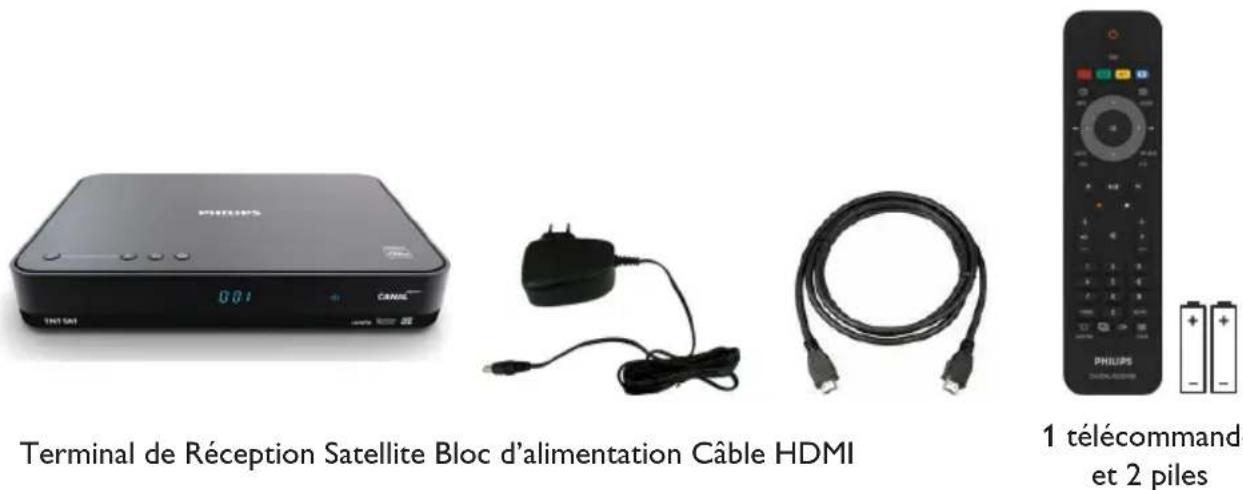
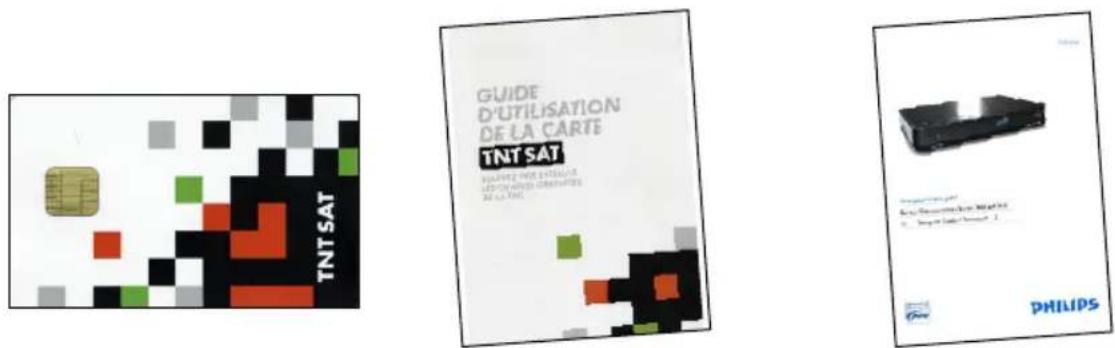
Kit carte à puce Guide de bienvenue Manuel utiliseur
Avertissement
Les sacs en plastique peuvent etre dangereux.
Pour éviter tout risque d'étouffement, ne pas laisser le sac à la portée des enfants.
2.2 Autre équipement nécessaire
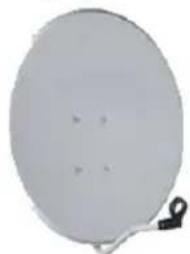
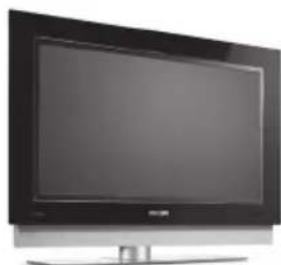
Antenne satellite + fixation LNB universelle Téleviseur

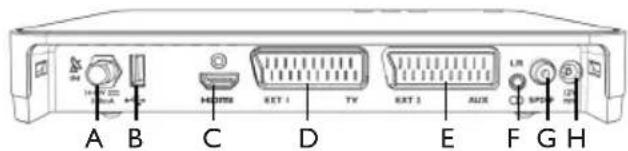
2.3 Présentation du Terminal de Réception Satellite
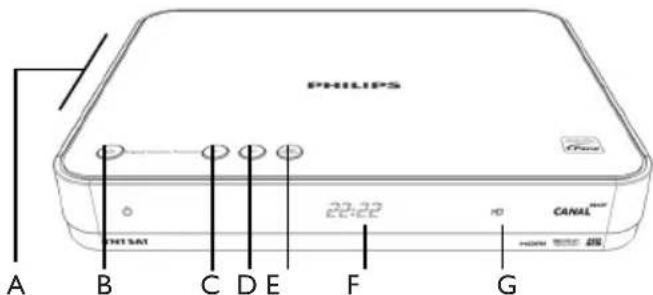
Panneau avant
Panneau arrriere
Télécommande
Panneau avant
A Compartment carte à puce
B Marche/Arret
C Programme precedent
D Programme suivant
E Bascule TV/Radio
F Afficheur
G Témoin de réception Haute Définition
Panneau arrête
A Entre satellite
B Port USB (non utilise)
C Port HDMI
DEXT1 TV - Prise Peritel pour téléviseur
E EXT2 AUX - Prise Péritel pour enregistrure
F LR - Sortie audio (Jack 3.5mm)
G SPDIF - Sortie audio numérique
H 12V - Entrée alimentation 12V
- Très bassé tension de sécurité
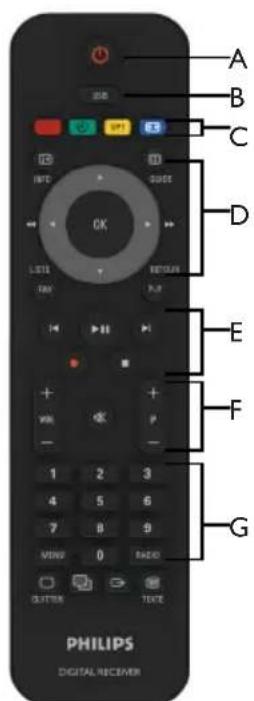
Telecommande
A Mise en veille
B Touche non fonctionnelle
C Touches contextuelles des menus
D Touche de navigation des listes et menus
E Touches non fonctionnelles
F Contrôle de volume/
Changement de programme
G Clavier numérique
2.4 Présentation du menu général
L'accès à ce menu nécessite que l'installation du produit soit effectuee.
1 Appuyez sur la touche MENU de la télécommande pour acceder au menu général.
Le Menu général s'affiche:
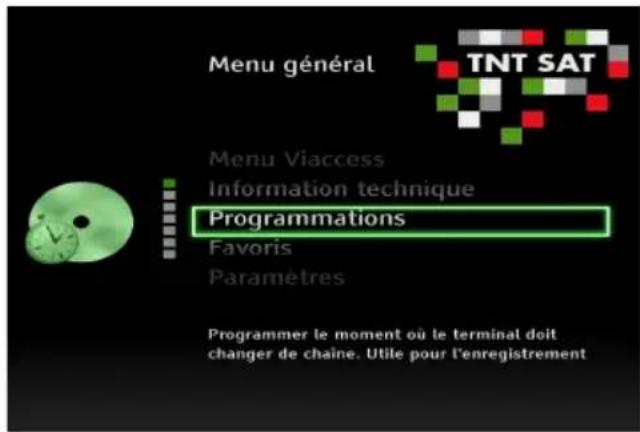
2 Utilizez les touches A et OK pour naviguer dans les différents menus.
Note
Pour une presentation détaillée du menu général, reportez-vous au chapitre 5.4 Présentation détaillée du menu général.
2.5 A propos de ce manuel utiliseur
Ce manuel utiliseur contient les informations nécessaires pour :
- Connecter et installer votre Terminal de Réception Numérique,
- Le régler et l'adapter au mieux à votre installation et à vos besoin,
Utiliser toutes les fonctions de votre Terminal de Réception Satellite
Chaque symbole ci-dessous a une signification particuliere.
Danger
Décrit des cas de blessures graves ou mortelles.
Mise en garde
Décrit des situations susceptibles d'endommager l'appareil.
Avertissement
Décrit les actions requises pour éviter des situations dangereuses ou déconseillées.
Note
Informations additionelles.
Conseil
Informations utiles mais facultatives. Par exemple, des informations sur une utilisation alternative.
3 Premiers pas
Dans ce chapitre, vous trouvez des informations utiles pour commencer à vous familiariser avec le terminal.
3.1 Préparatifs
Preparer la télécommande
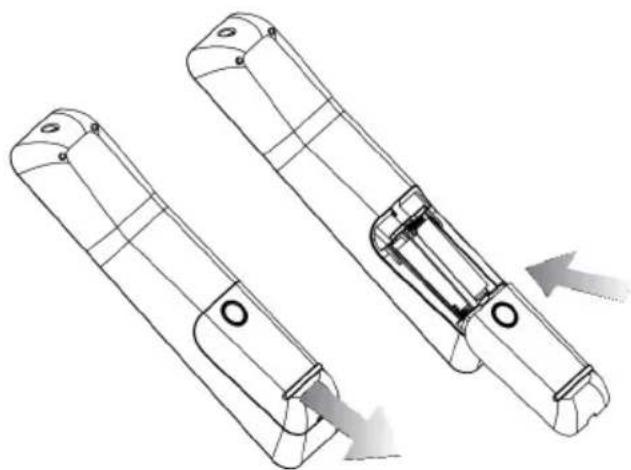
1 Retirez le couvercle du compartmente a piles.
2 Insérez les deux piles fournies dans la télécommande, en respectant les indications (+ / - ) indiquées dans le compartment.
3 Refermez le compartmente a piles.
Note
Dirigez la télécommande directement vers le Terminal de Réception Satellite et seLECTIONnez la fonction souhaitée
Avertissement
Ne mélangez pas les piles et ne les laissez pas de manière prolongée dans la télécommande sans l'utiliser.
Les piles ne doivent pas etre jetées à la poubelle avec vos déchets menagers. Remettez-les a un point de collecte de piles usages.
Ne les jetez pas au feu.
Insérer la carte
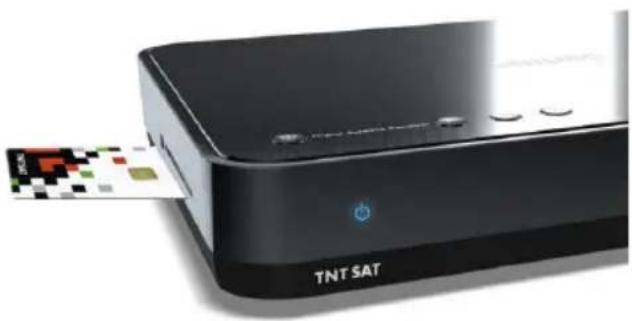
Pour insérer la carte à puce:
1 Localisez le compartment à carte à puce situé sur le côté gauche du panneau avant
2 Insérez au maximum la carte dans son emplacement, puce vers le haut. L'extrémité de la carte dépasse légarement de son emplacement.
Mise en garde
Insérez la carte en prénant soin d'orienter la puce vers le haut.
3.2 Connexion
Danger
Veillez à ce que tous les apparciels soient hors tension avant d'effectuer tout branchement.
Connexion HDMI
Utilisez ce type de connexion si vous téléviseur est équipé d'une prise HDMI.
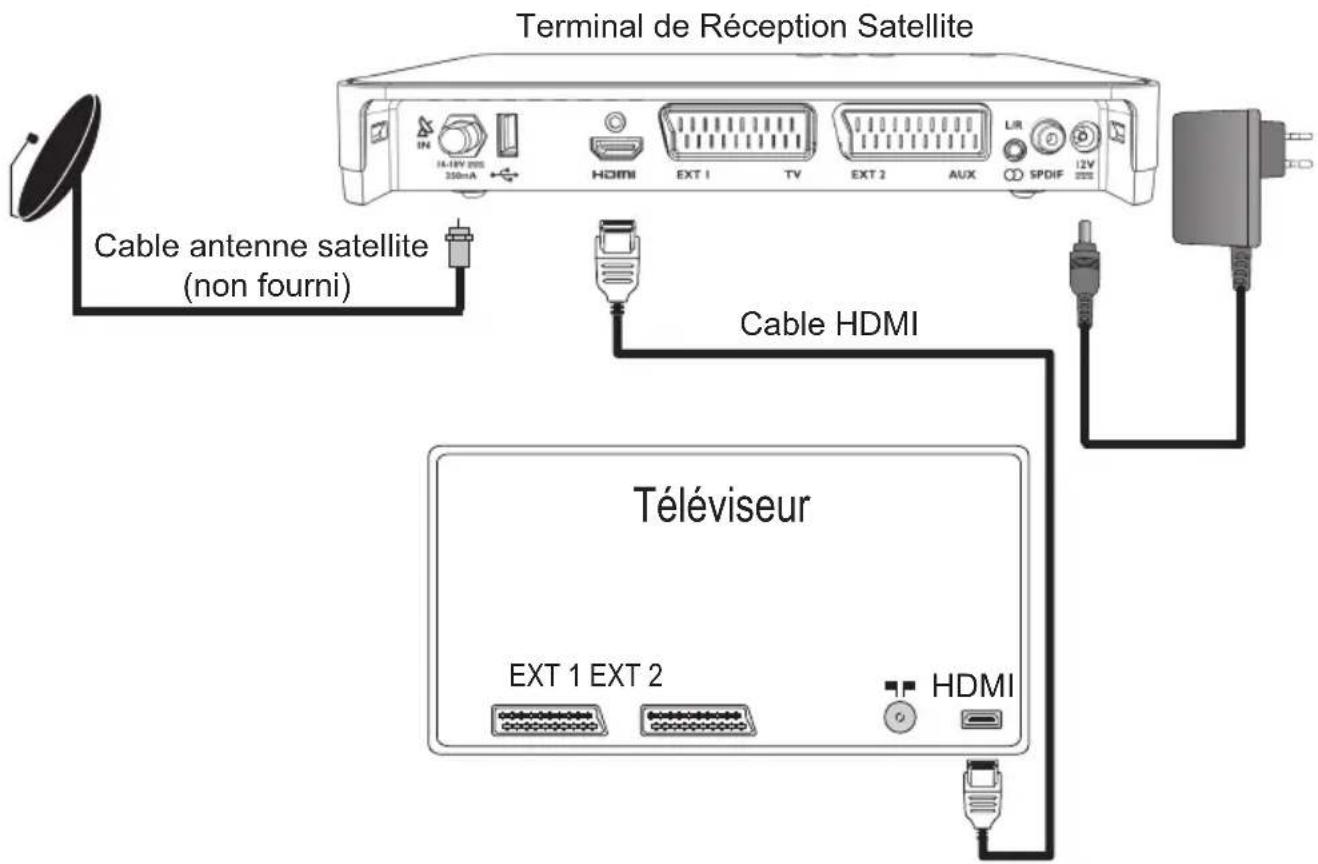
1 Connectez le cable d'antenne satellite (non-fourni) à l'entrée IN du Terminal de Réception Satellite.
A l'aide du cable HDMI fourni, connectez la prise HDMI du Terminal de Réception Satellite à l'une des entrées HDMI du téléviseur.
3 Rebranche sur le secteur vos équipements audio-video.
4 Branchez le bloc d'alimentation à l'entrée 12V = du Terminal de Réception Satellite.
Conseil
Afin de facilititer les phases d'installation ultérieures, notez le nom de l'entrée du téléviseur sur laquelle le cable HDMI a eté branché (Exemple : HDMI 1)
Note
Si vous utilisez une connexion DVI, reportez vous au chapitre 11 Questions Frequentes.
Connexion Péritel
Utilisez ce type de connexion si vous téléviseur n'est pas equipede prise HDMI ou DVI.

Note
Notez que l'affichage de la video ne se fera pas en Haute Definition.

1 Connectez un cable d'antenne (non-fourni) à l'entrée IN du Terminal de Réception Satellite.
A l'aide d'un cable Péritel (non-fourni), connectez la prise EXT 1 TV du Terminal de Réception Satellite à l'une des entrées Péritel du téléviseur.
3 Rebranche sur le secteur vos équipements audio-video.
4 Branchez le bloc d'alimentation à l'entrée 12V = du Terminal de Réception Satellite.

Conseil
Afin de facilititer les phases d'installation ultérieures, notez le nom de l'entrée du téléviseur sur laquelle le cable Péritel a été branché (Exemple : EXT 1).
3.3 Configuration
1 Allumez vous teléviseur.
2 Sélectionnez l'entrée du téléviseur sur laquelle le Terminal de Réception Numérique est branché (HDMI ou Peritel).
Note
Si besoin, consultez le manuel d'utilisation de votre téléviseur.
3 Vérifiez que les piles sont correctement insérées dans la télécommande.
4 Branchez le bloc d'alimentation du Terminal sur une prise secteur murale. InSt apparait sur l'afficheur et I'ecran Première installation s'affiche :
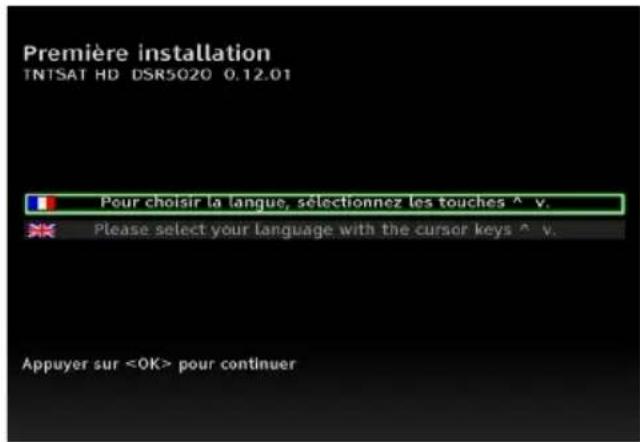
5 Sélectionnez la langue souhaïée avec les touches ▲ ▼
6 Appuyez sur la touche OK. Le menu Configuration s'affiche.
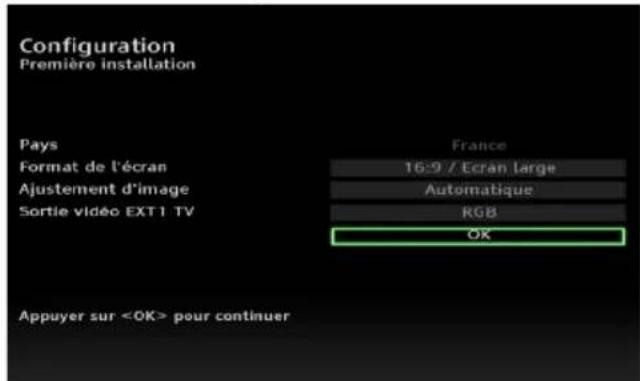
Paramétrz si nécessaire les différentes options disponibles. Pour cela : • Utilisez les touches ▲ pour selectionner l'option précédente/suivante • Utilisez les touches ▲ pour modifier l'option sélectionnée
8 Une fois toutes les options paramétrées, appuyez sur pourmettre OK en surbrillation, puis appuyez sur la touche OK. Le menu Paramétres du LNB Universal s'affiche.
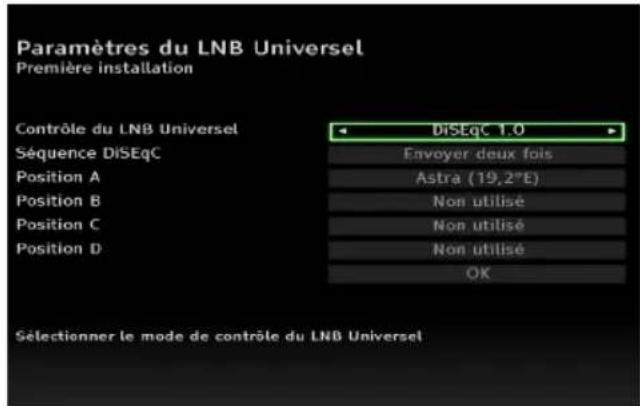
9 Paramétrz si nécessaire les différentes options disponibles. Pour cela :
Utilizez les touches pour selectionner l'option precedente/suivante,
Utilisez les touches pour modifier l'option selectionnee.
#
- Si vous antenne satellite est orientée pour receivevoir le satellite Astra 1, conservez les paramétres par défaut.
Si vous installation a un commutateur DiSEqC vérifie que la position A, B, C ou D corresponde bien à l'entrée du commutateur reliée au LNB de l'antenne pointée sur Astra 1 (19.2° Est).
Veuillez contacter votre installer si :
- Voiture antennesatellite n'est pas pointee surAstra1.
Le LNB equipant donne antenne satellite n'est pas de type universal. - Voitre terminal est connecté à une installation collective.
10 Une fois toutes les options paramétrées, selectionnez OK avec les touches , puis appuyez sur la touche OK. Le menu Pointage antennae satellites affiche.
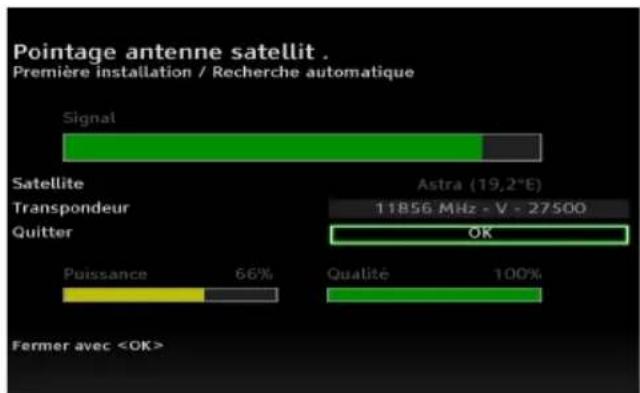
Ce menu vous indique la qualité de la réception satellite :
- Couleur verte : signal de bonne qualité.
- Couleur jaune : signal de qualité moyenne.
- Couleur rouge : signal de mauvaise qualité.
- Barre vide: absence de signal.
Note
Si l'indicateur de qualite de signal est a 0% verifiez la position de votre antenné. Faites appel à votre revendeur ou à un installer au besoin.
Appuyez sur OK pour passer au menu Transpondeur par défaut.
Conseil
Ce réglage sert à l'installation automatique des chaînes. Il est recommandé de ne pas modifier ces valeurs.
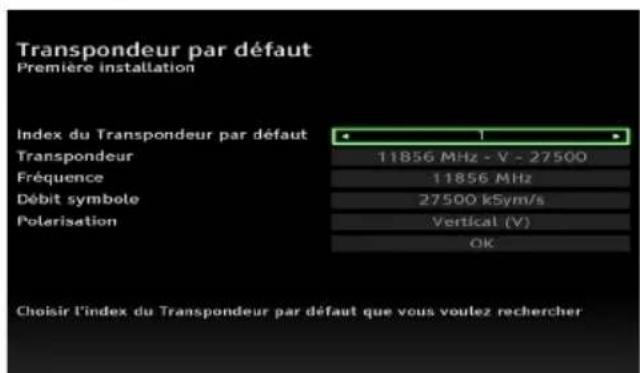
12 Paramétrez les différentes options disponibles.
Pour cela :
Utilisez les touches pour selectionner l'option precedente/suivante,
Utilisez les touches pour modifier l'option selectionnee.
13 Une fois toutes les options paramétrées, appuyez sur pourmettre OK en surbrillance puis appuyez sur la touche OK. Le menu Recherche des chaînes s'affiche.

14 Patientez pendant que le terminal recherche les chaînes disponibles. Une fois la recherche terminée, un message vous indique le nombre de chaînes trouvées.
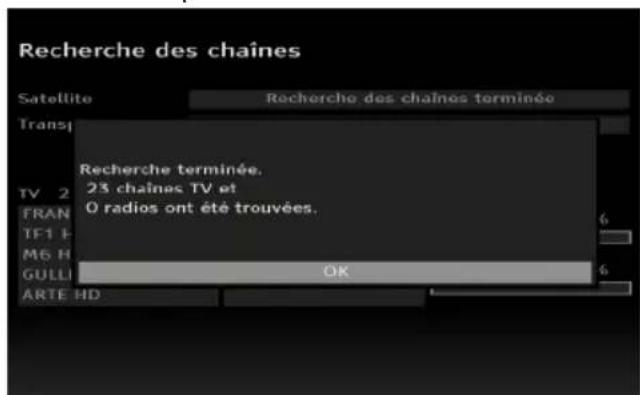
15 Appuyez sur OK. Le menu Service regional s'affiche.
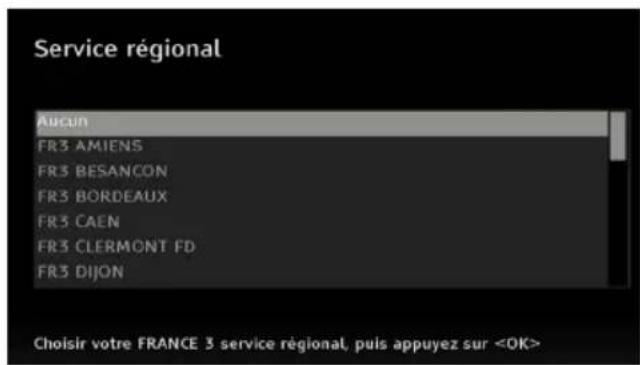
16 Appuyez sur pour selectionner voreservice regional,uis appuyez sur OK.Le menu Niveau de Moralite s'affiche.
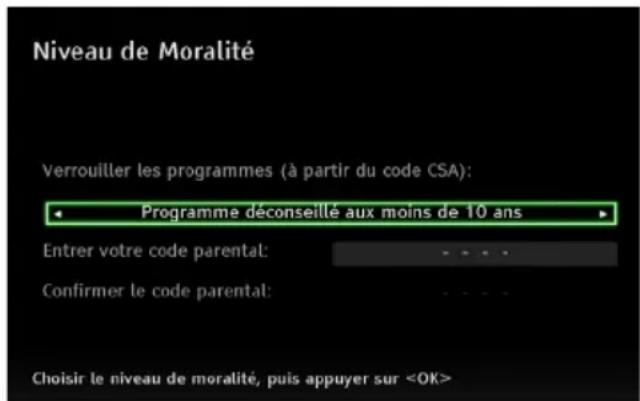
Paramétrz le niveau de moralité avec les touches et appuyez sur OK.
Entrez your code parental (aussi appelé code PIN) puis appuyez sur OK pour le valider.
Note
Le code parental doit être différent de 0000.
19 Retapez votre code parental, appuyez ensuite sur OK pour confirmer votre code. Un écran de fin d'installation s'affiche.
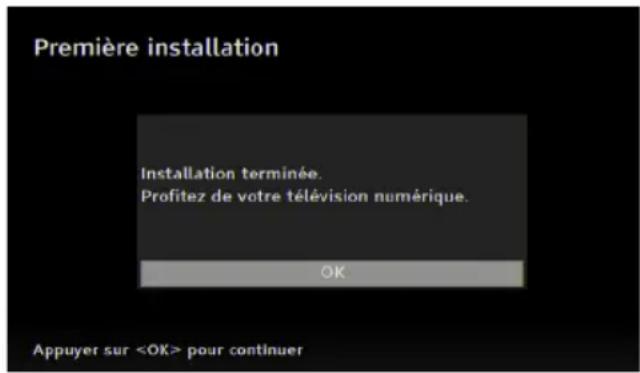
20 Appuyez sur OK pour terminer l'installation. Le Terminal de Réception Satellite affiche la première chaine de la liste.
Votre Terminal de Reception Satellite est prét à être utilisé.

Note
- Si vous avez besoini la connexion Peritel, appuyez deux fois sur pour selectionner EXT1 comme sortie préféree.
- Si vous souhaitez installer les chaînes libres d'accès du satellite ASTRA 1 (19,2° Est) reportez-vous à la rubrique "Recherche automatique" du hcapitre 5.4.4 Recherche des chaînes".

Note
Le code PIN de la carte à puce livrée avec le terminal est 0000. Lors de la première remise en marche, votre Terminal de Réception Satellite vérifie que le code parental est le même que celui de la carte à puce livrée. L'écran suivant s'affiche.
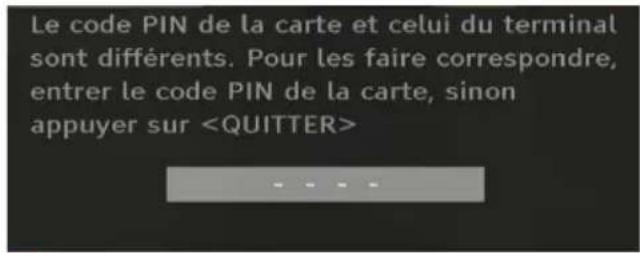
1 Tapez le code PIN de la carte livrée
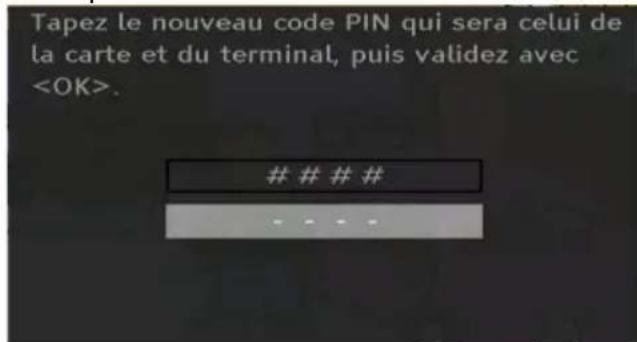
2 Tapez le même code que celui de votre code parental
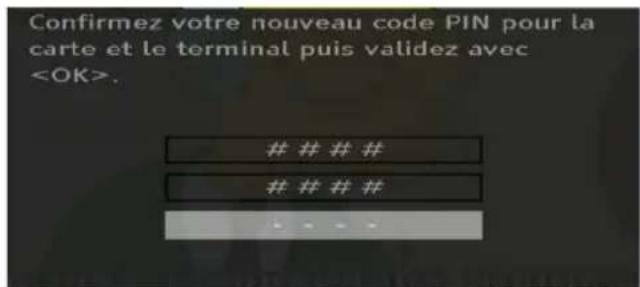
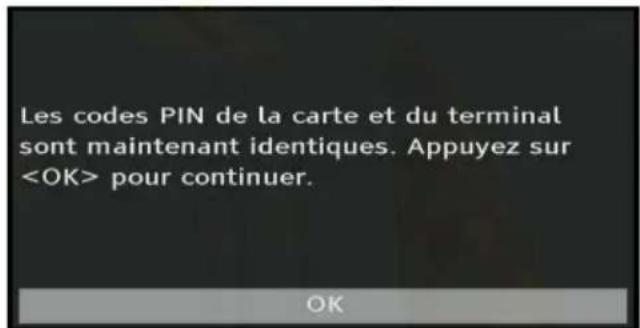
3 Confirmez le nouveau PIN code
L'écran suivant s'affiche
3.4 Messages carte TNTSAT
A la livraison, votre carte est activée avec des droits temporaires. Un message sera affché sur votre écran pour announcer que les droits sont prolongés en vous connectant sur le site internet ou en téléphant.
Passé la période de droits temporaires, si vous n'avez pas activé vos droits, le Terminal de Réception Satellite restera bloqué et vous devrez imparativement activer vos droits d'accès.
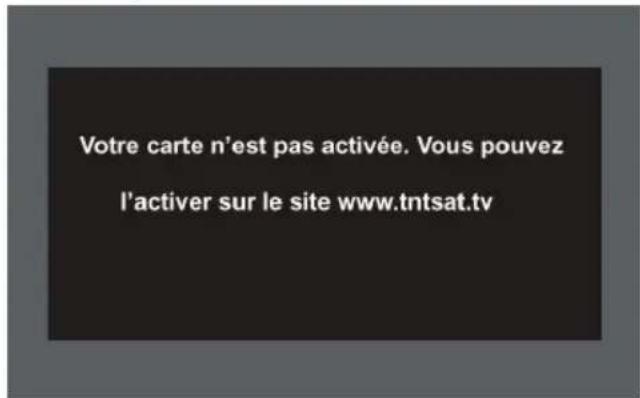
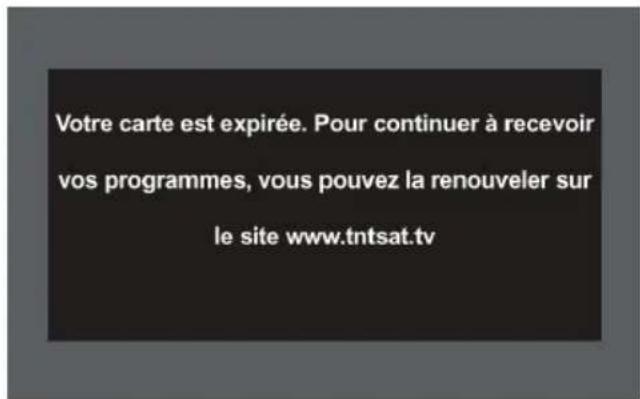
Si vous carte est expirée, vous devezrialcder à l'échange de cette carte en vous connectant sur le site www.tntsat.tv ou en téléphonant au 08.92.00.11.22 (0.34 euros/minute).
4 Utilisation de votre Terminal de Réception Satellite
4.1 Regarder la télévision
Signalisation des états du terminal
- Terminal arrêté : aucun affichage
- Terminal en veille : affichage de l'heure ou de “---”
- Terminal allumé : affichage du numéro de chaine
Allumer le terminal
Pour allumer le terminal lorsqu'il est arrêté, appuyez sur le bouton (Marche/Arrêt) sur le panneau avant.
Réveiller le terminal
Pour réveiller le terminal lorsqu'il est en veille, vous pouvez appuyez sur les boutons suivants :
- O sur la télécommande.
- P + / P - sur la télécommande ou sur le panneau avant,
- N'importe qu'elle touche du pavé numérique de la télécommande.
Note
Afin de réduire sa consommation d'énergie, mettez votre Terminal de Réception Satellite envoie des que vous ne l'utilise plus.
Mettre en veille le terminal
Appuyez sur la touche de la télécommande lorsqu'il est allumé.
Arreter le terminal
Appuyez sur le bouton sur le panneau avant du Terminal de Réception Satellite lorsqu'il est en veille ou allumé.
Forcer le redémarrage du terminal
Appuyez sur le bouton du panneau avant du Terminal de Réception Satellite pendant plus de cinq secondes.
Changer de chaine
Appuyez sur les touches + / ou et you composez le numero de la chaine souhaitee a l'aide du clavier numerique de la telecommande pour changer de chaine.
Appuyez sur P < P pour revenir a la chaine precedemment regardee.
Contrôle du volume sonore
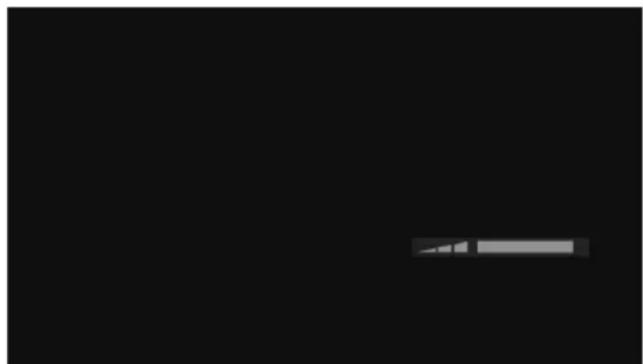
Pour monter ou baisser le volume sonore, appuyez sur les touchesVOL +/- ou/
Pour couper/ rétablir le volume sonore, appuyez sur la touche.
Note
Le volume sonore peut également être régé par la télécommande de votre téléviseur. Cette solution n'est recommandée que lorsque la télécommande de votre téléviseur peut également commander la plupart des fonctions de votre Terminal de Réception Satellite.
Tout changement de volume sonore est indiqued sur le téléviseur par une barre de volume.
L'icone à droite de l'écran signale un volume sonore coupé.
Bandeau d'information
Ce bandeau apparait également à chaque fois que vous changez de chaine. Il disparait automatiquement après quelques secondes.

Le bandeau d'information affiche le numero et le nom de la chaine selectionnee ainsi que l'heure. Sont également affichés le nom du programme en cours et celui du programme avenir.
1 Appuyez sur la touche INFO pour afficher le bandeau d'information.
2 Appuyez de nouveau sur INFO pour afficher les détails sur le programme en cours. Si la description s'etend sur plus d'une page, appuyez sur OK ou sur ▲ / ▼ pour en afficher la suite
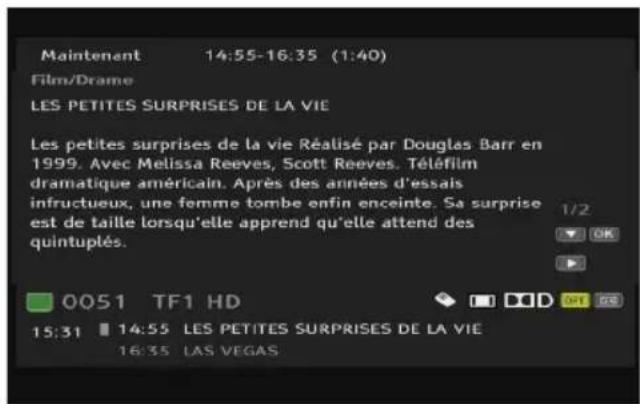
3 Appuyez une troisième fois sur INFO pour afficher les détails sur le programme avenir.
4 Appuyez une dernière fois sur INFO pour fermer le bandeau d'information.
Notes
A tout moment vous pouvez fermer le bandeau d'information en appuyant sur la touche /QUITTER.
- Les touches et permettent de naviguer entre les informations du programme en cours et du programme suivant.
Utiliser les listes de favors
1 Appuyez sur la touche FAV ou sur la touche OK pour afficher la liste de chaîne.
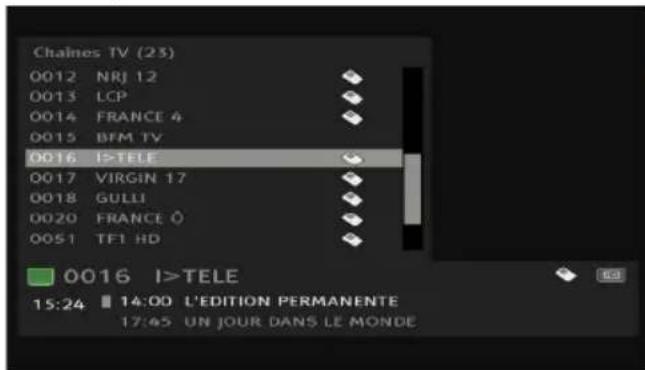
2 Appuyez de nouveau sur FAV pour passer à la liste de favors suivante.
3 Une fois arrivé dans la liste de favoris souhaïée, appuyez sur les touches àou pour selectionner la chaîne souhaïée.
4 Appuyez sur OK pour voir la chaine selectionnée.
Pour la création et modification de listes de favoris, reportez-vous au chapitre 5.
Afficher le télétexte
Appuyez successivement sur la touche TEXT pour afficher le télétexte, passer en mode transparent et fermer le télétexte.
Une fois dans le télétexte, les moyens d'acceder à une page sont les suivants :
Utilisez les touches et pour naviguer parmi les pages du télétexte.
- Sélectionnez directement la page souhaïée via le clavier numérique de la télécommande.
Pour sortir du télétexte, appuyez sur /QUITTER.
Note
Toutes les chaînes ne proposent pas de télétexte. Pour savoir si une chaîne propose le télétexte, vérifie la présence du logo dans le bandeau d'information.

4.2 Sélection de la sortie video préféree
Appuyez sur 3 pour changer la sortie video préféree du terminal. Un bandeau s'affiche a I'ecran. Voitre selection sera également indiquée sur I'afficheur du terminal.

4.3 Sélection de la résolution (uniquement sur la sortie HDMI)
Appuyez sur pour changer la résolution de l'affichage.
Le changement de résolution est indiqué sur l'afficheur du terminal.
4.4 Ajustement d'image et format audio
1 Appuyez sur une des touches 3 , rouge ou bleue de la telecommande.
Un bandeau s'affiche en haut à gauche de l'écran. Il vous indique le type de sortie video utilisé ainsi que les formats d'image et de son utilisés actuellement.

2 Vous pouvez effectuer les actions suivantes :
-
Appuyez sur la touche bleue pour changer le format d'image. Les可以选择 sont Automatique, Pillarbox, Zoom et Etiré.
-
Appuyez sur la touche rouge pour changer le format audio. Les可以选择 sont Mono, Stereo, Voie gauche et Voie droite.
3 Une fois les options paramétrées à votre convenance, appuyez sur /QUITTER pour fermer le menu d'options.

Note
Le menu d'options disparait automatiquement après 5 secondes.
4.5 Sélection Audio / sous-titres
Certaines chaînes proposent plusieurs choses de langues audio et/ou des sous-titres.
OPT est visible dans le bandeau si une option audio ou sous-titres est disponible.
Pour changer la langue audio ou les sous-titres (si disponible):
1 Appuyez une ou plusieurs fois sur la touche OPT (touche jaune) pour afficher le menu de selection désiré.
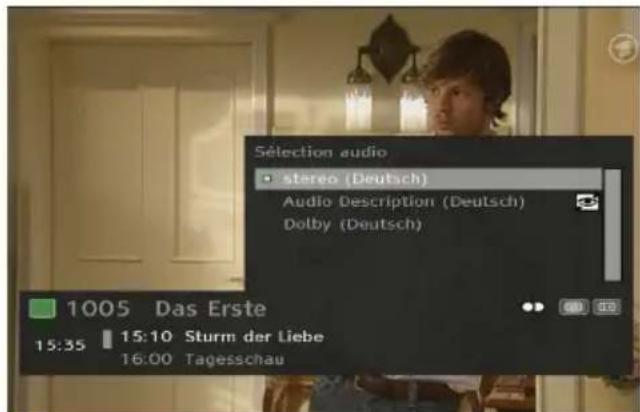
2 Utilisez les touches et pourmettre en surbrillance l'option que vous souhaitez utiliser.
3 Appuyez sur OK. L'optionvoie est immédiatement mise en place.

Note
Ce réglage est temporaire.
4.6 Menu général
1 Appuyez sur la touche MENU pour ouvrir le menu général. L'element Programmations est en surbrillance par défaut.
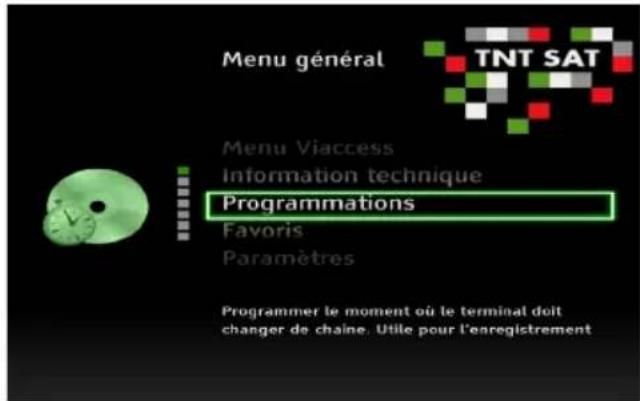
2 Utilisez les touches et pourmettre un menu en surbrillance.
3 Appuyez sur OK pour l'ouvrir.
Note
Le menu général disparait automatiquement après quelques minutes.
Sept menus sont disponibles :
Programmation
Ce menu vous sert à programmer un enregistrement pour votre magnétoscope ou votre enregistrateur de DVD.
Favors
Ce menu vous permet de creer et d'editor des listes dechains favorites.
Paramètres
Dans ce menu se trouvent les options pour paramétrel l'affichage, l'houre, la langue, les sorties audio/vidéo, la consommation et pour revenir aux paramètres d'usine.
Recherche des chaînes
Utilisez ce menu pour rechercher de nouvelles chaînes.
Contrôle parental/Sécurité
Dans ce menu se trouvent les options pour régler le niveau de contrôle parental ainsi que le code PIN.
Menu Viaccess
Ce menu donne les informations sur la carte a puce, il permet d'en modifier les paramétres.
Informations techniques
Dans ce menu sont indiquées diverses informations sur la chaine sélectionnee et sur le Terminal de Réception Satellite.
4.7 Guide des programmes
Le menu Guide des programmes vous offre une vue d'ensemble des programmes qui seront diffusés les sept prochains jours.
1 Appuyez sur la touche
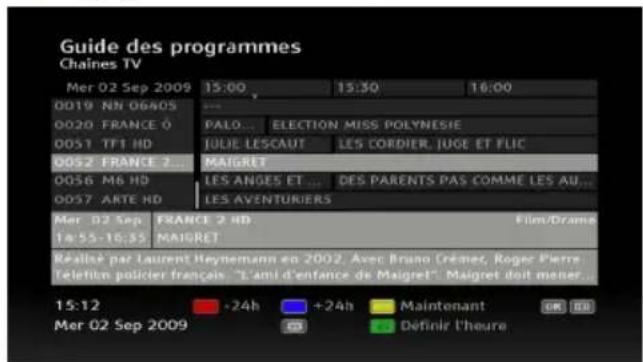
Pour obtenir plus d'informations sur un programme, mettez le en surbrillance en utilisant les touches et
3 Utilisez les touches contextuelles de couleurs pour naviguer dans le Guide des programmes.
Note
La touche verte sert a programmer un enregistrement depuis le Guide des programmes.
4 Appuyez sur OK pour regarder la chaine en surbrillance et fermer le Guide des programmes, ou appuyez sur /QUITTER pour sortir du Guide des programmes.
4.8 Vérifier le signal
Si la réception des chaînes n'est pas bonne, vérifie la qualité du signal reçu. Pour cela :
1 Appuyez sur MENU.
2 Utilisez les touches et pourmettre en surbrillance Informations techniques.
3 Appuyez sur OK.
4 Utilisez les touches et pourmettre en surbrillance Informations sur la chaine.
5 Appuyez sur OK.
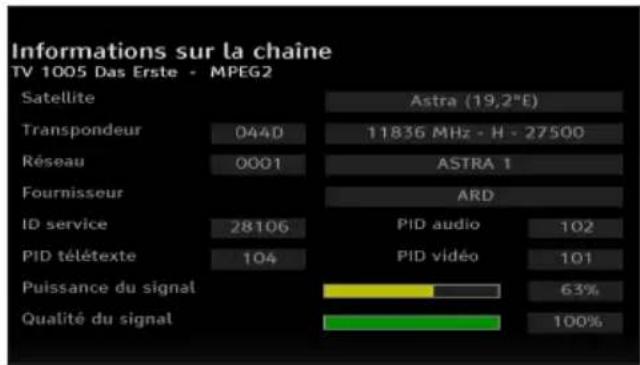
Les deux barres de couleur indiquent la puissance et la qualite du signal reçu. Un signal de bonne qualite est signalé par des barres de couleur verte ou jaune.
Note
Si l'indicateur de qualite de signal est a 0% verifiez le pointage de votre antennene satellite. Faites appel a votre revendeur ou a un installer au besoin.
Page laissée blanche intentionnellement
5 Utilisation avancée de votre Terminal de Réception Satellite
Ce chapitre vous donne une description complète des fonctions de votre Terminal de Réception Satellite.
5.1 Présentation détaillée du Terminal de Réception Satellite
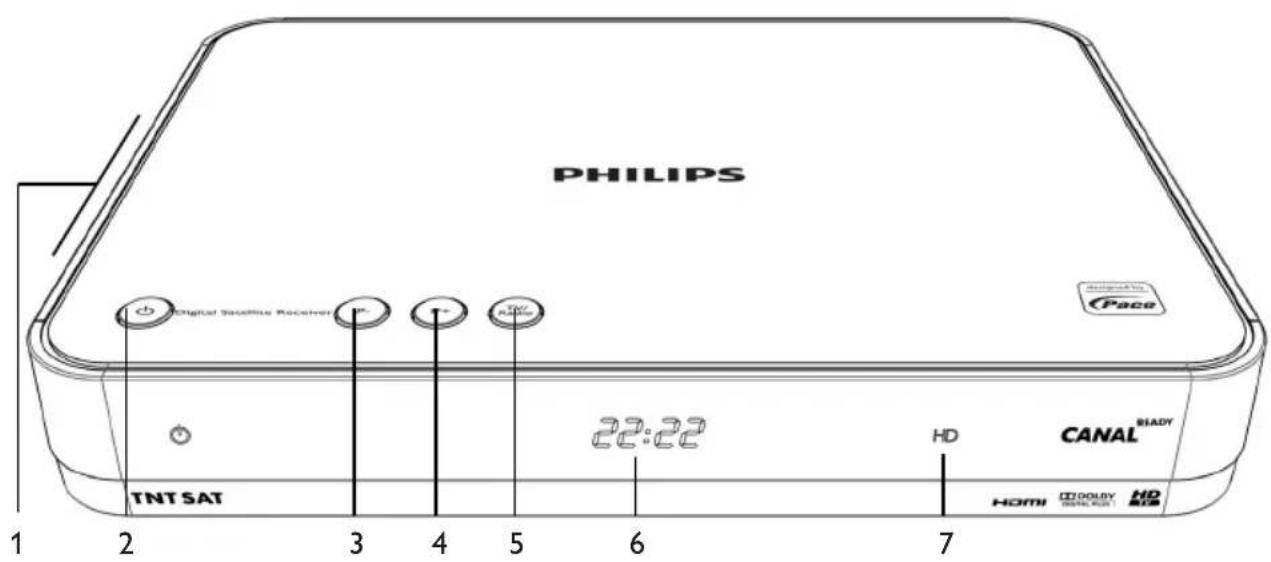
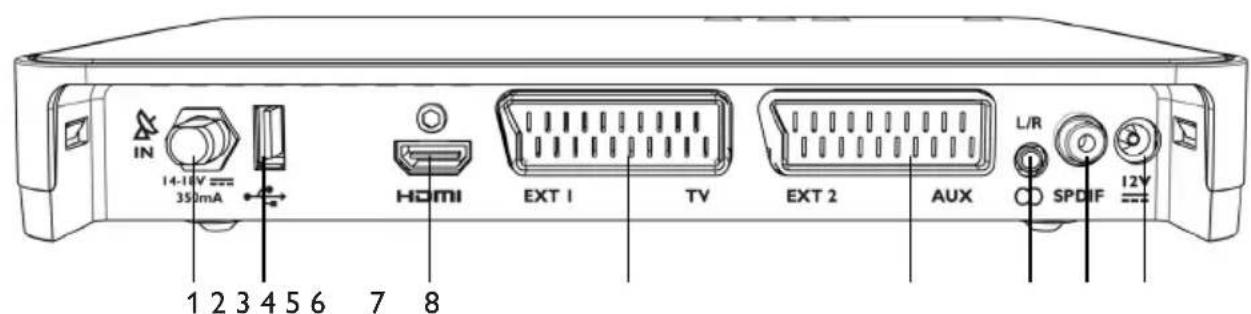
Panneau avant
1 Compartment carte à puce
2 Lise en marche/arrêt
3 P-, programme précédent
4 ^+ ,programme suivant
5 Basculer entre les modes TV et Radio
6 Afficheur
7 Témoin de réception Haute Définition
Panneau arrête
1 Entrée antennase satellite (connecteur F)*
2 Port USB
3 Port HDMI
4EXT1 TV-Prise Peritel pour téléviseur*
5EXT2 AUX -Prise Peritel pour enregistrure*
6 L/R - Prise jack de sortie audio analogue
7 SPDIF - Sortie audio numérique
8 12V - Entreé alimentation*
*Très basse tension de sécurité
5.2 Présentation détaillée de la télécommande
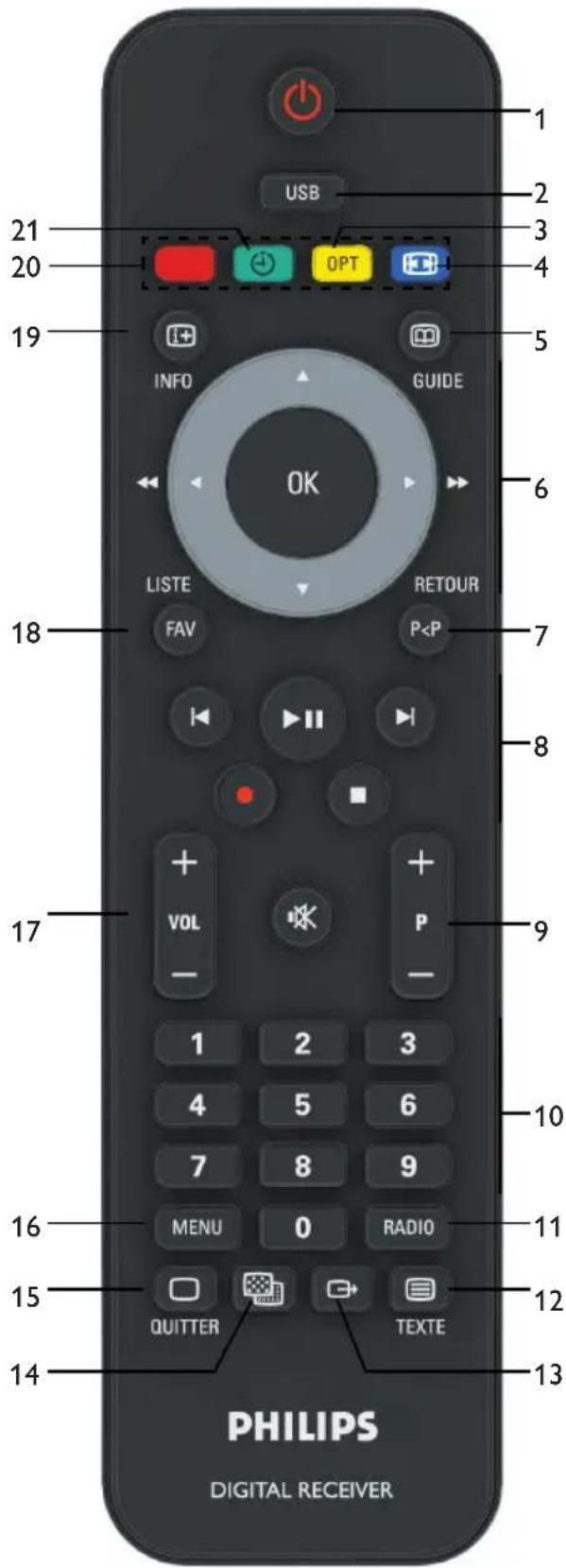
1 Mise en veille
2 USB Touche non fonctionnelle
3 OPT Accès aux options Audio/ sous-titres
4 Change le format de l'image
5 rir/fermer le guide des programmes
6 4tches de navigation
OK Valider la selection/ Afficher la liste des chaînes
7 P<P/ Programme précédent/ RETOUR Retour à l'écran précédent
8 Touches non fonctionnelles
9 P-/+ Chaine precedente/suivante
10 0-9 Clavier numérique
11 RADIO Sélection mode Radio ou TV
12 TEXTOuvrir/fermerle tetexte
13 Ε→ Sélection de sortie HDMI/EXT1
14 Sélection de résolution (576p, 720p et 1080i)
15 QITTER Fermer le menu / le bandeau
16 MENU Ouvrir / Fermer le menu
17 VOL-/+ Baisser/Augmenter le volume Couper/Rétabir le volume
18 FAV Afficher les listedes de chaînes
19 i+ Afficher / Masquer info
20 Touches de Touches contextuelles dans couleur les menus
21 Programmer des enregistements
5.3 Présentation détaillée des messages de l'afficheur du terminal
| 88.88 | Terminal en phase de démarrage | |
| 88.88 | Terminal en cours de première installation | |
| 88.88 | Aucun signal capné | |
| 88.88 | Mode télétexte | |
| 88.88 | Terminal en veille | |
| 88.88 | Terminal en veille avec perte du signal | |
| 88.88 | Terminal sur la chaîne 18 | |
| 88.88 | Retour aux paramètres d'usine | |
| 88.88 | Terminal en mode Recherche de chaînes | |
| 88.88 | Terminal en mode Liste de favorsis | |
| 88.88 | Menu général | |
| 88.88 | Guide des programmes | |
| 88.88 | Mise à jour de la liste des chaînes |
| 88:88 | Début de téléchargement de logiciel |
| 88:88 | Téléchargement de logiciel terminé |
| 88:88 | Début de sauvegarde de logiciel |
| 88:88 | Logiciel sauvégardé |
| 88:88 | Mise à jour réussie |
| 88:88 | Echec de la mise à jour |
| 88:88 | Sortie HDMI activée. Les autres messages possibles sont DVI et E1 |
| 88:88 | Résolution HDMI. Les différents messages de sortie possibles sont 1080, 720p et 576p |
| 88:88 | Boucle Péritel active |
| Terminal arrêté | |
| 88:88 | Terminal verrouillé pour un enregistrement |
5.4 Présentation détaillée du menu général
Pendant que vous regardez une chaine de télévision ou que vous écoutez une station de radio numérique :
1 Appuyez sur MENU pour afficher le menu général.
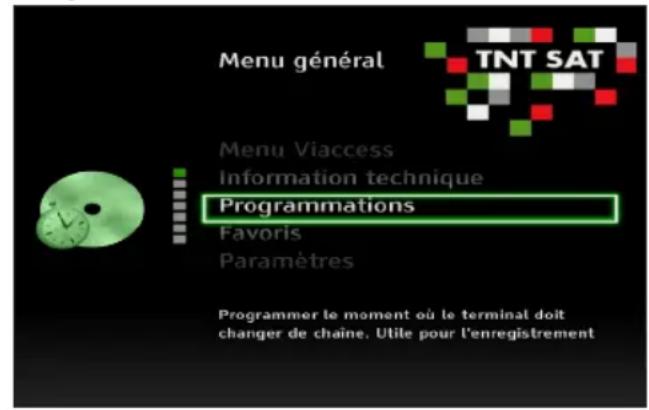
2 Utilizez les touches pourCHOISIR le menu souhaite.
3 Appuyez sur OK ou pour ouvrir le menu mis en surbrillance.
Note
Pour ouvrir un menu verrouillé, vous devez entrer votre code PIN
Une fois un élément mis en surbrillance, vous pouvez acceder à la liste des paramétres ou aux valeurs correspondantes sur la partie droite de l'écran :
- Entrez les valeurs appropriées avec les touches ▲ / ▼
- Utilisez le clavier numérique pour entrer des valeurs chiffrées si nécessaire.
- Utilisez les touches de couleurs pour faire des actions contextuelles. Les actions qui peuvent être executées sont affichées en bas de l'écran.
- Appuyez sur la touche pour enregistrer vos changements et revenir à l'écran précédent.
Appuyez sur MENU ou sur /QUITTER pour quitter le menu.
5.4.1 Programmation/Enregistrement
1 Appuyez sur MENU pour afficher le menu général.
2 Appuyez sur OK pour afficher le menu Programmation.
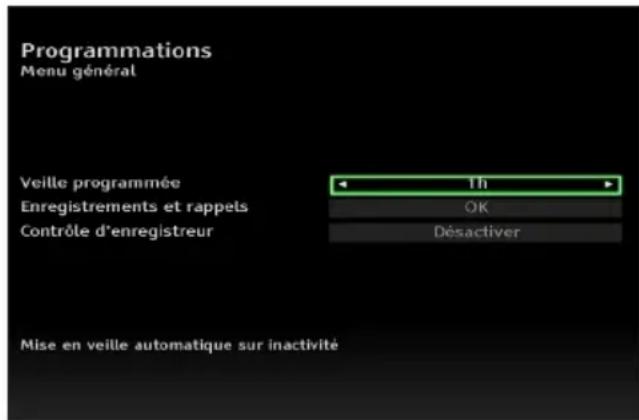
Ce menu regroupe trois paramètres : la mise en veille automatique, la gestion des rapprocks d'enregistrement et la gestion de l'Easy Recording.
Paramétrer la veille programmée
1 Utilisez les touches pourmettre en surbrillance Veilleprogrammée.
2 Utilisez les touches pour déterminer le temps à attendre avant que le Terminal Satellite Numérique ne se mette automatiquement en voille.
Les valeurs disponibles sont 15 min., 30 min., 45 min., 1h, 2h, 3h ou Désactiver.
Paramétrer les enregistrements et rappels
1 Utilisez les touches pourmettre en surbrillance la ligne Enregistements et rappels.
2 Appuyez sur OK.
Le menu Programmation s'affiche.
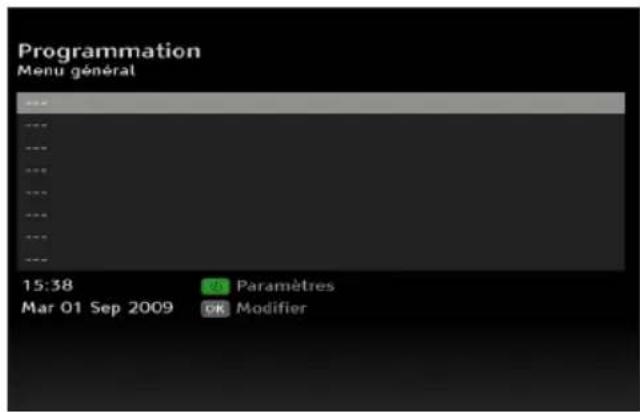
3 Appuyez sur OK.
Le menu Contrôle Parental/Securités s'affiche.
Entrez votre code PIN et appuyez sur OK. Le menu Modifier la programmation s'affiche.
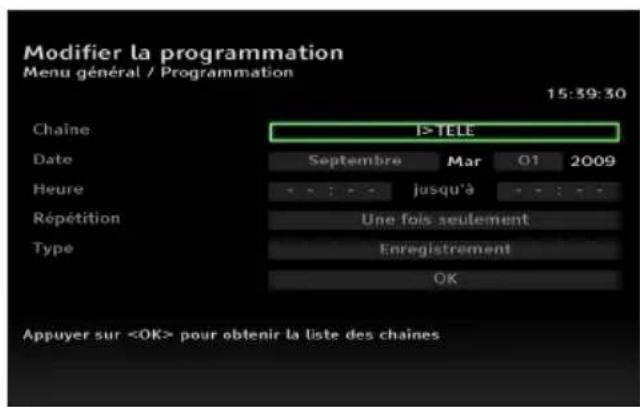
5 Utilisez les touches pourmettre en surbrillance chaque option afin de les paramétrer:
- Chaine : appuyez sur OK, utilisez les touches ▲ / ∇pour désir la chaine voulue dans la liste qui apparait, appuyez sur OK pour confirmer votrechoix.
-
Date : utilisez les touches « pour désir un mois et appuyez sur OK pour valider, puis utilisez les touches « pour désir un jour et appuyez sur OK pour valider.
-
Heure : utilisez le clavier numérique pour entrer les heures de début et de fin de programmation, en intégrant le cas échéant des marges de sécurité.
- Repétition : utilisez les touches ↓ pour régler la fréquence de déclenchement de l'enregistrement. Les choix disponibles sont Une fois seulement, Quotidien, Hebdomadaire et Lundi - Vendredi.
- Type : utilisez les touches « / pour selectionner le type d'enregistrement à utiliser. Les可以选择ables sont : :
Enregistrement et Rappel:
- Enregistrement: Le démarrage d'un enregistrement verrouille le terminal pour en assurer la bonne exécution.

Note
Pour déverrouiller le terminal, appuyez sur la touche verte ; puis sur OK pour confirmer.
-Rappel:Cette fonction vous permet d'être averti du demarrage d'un programme que vous souhaitez visualiser.
6 Une fois toutes les options paramétrées, appuyez sur la touche pourmettre en surbrillance OK.
7 Appuyez sur OK.
Le menu Programmation s'affiche de nouveau; votre enregistrement programme apparait sur une ligne.
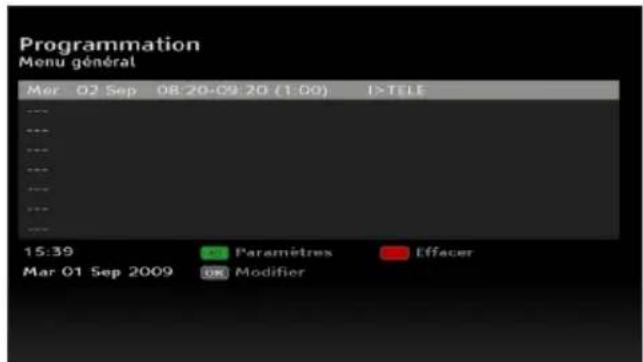

Note
N'oubliez pas de programme également votre enregistrateur si nécessaire.
Modifier un enregistrement programme
1 Dans le menu Programmation, appuyez sur les touches / pourmettre en surbrillance l'enregistrementprogramme que vous souhaitez modifier.
2 Appuyez sur OK.
3 Reprenez la procédure Paramétrer les enregistrements et rappels à partir de l' étape 5.
Paramétrer la période de pré-notification d'un enregistrementprogrammé
1 Dans le menu Programmation, une fois l'enregistrement youlu mis en surbrillance, appuyez sur la touche verte. Le menu Parametes de programmation s'affiche.
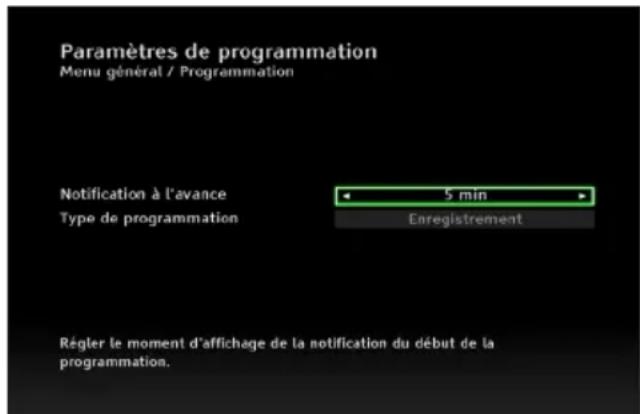
2 Utilisez les touches pourmettre en surbrillance chaque option afin de les paramétrer:
- Notification à l'avance : utilisez les touches « /» pour régler la notification avant le démarriage d'un enregistrement. Les valeurs disponibles sont 0 min, 1 min, 2 min et 5 min.
- Type de programmation : utilisez les touches /Pour selectionner le type d'enregistrement a utiliser. Les可以选择ables sont Enregistrement et Rappel.
3 Une fois toutes les options paramétrées, appuyez sur la touche /QUITTER pour revenir au menu Programmation.
Effacer un enregistrement programme
1 Dans le menu Programmation, appuyez sur les touches / pourmettre en surbrillance l'enregistrementprogramme que vous souhaitez supprimer.
2 Appuyez sur la touche rouge. Un message s'affiche.
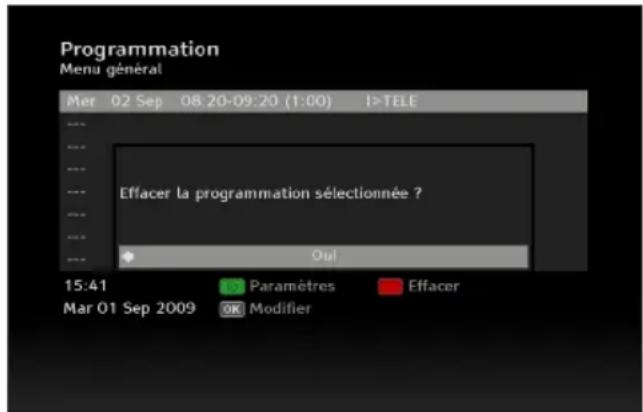
3 Utilisez les touches pourCHOISIR entre Oui et Non.
4 Appuyez sur OK pour valider votrechoix. Si vous avez besoin Oui, l'enregistrement programme est immediatement efface.
Paramétrer le contrôle d'enregistreur
1 Utilisez les touches pourmettre en surbrillance la ligne Enregistements et rappels.
2 Utilisez les touches pourCHOISIR entre Desactiver et Record Link.
5.4.2 Favoris
Ce menu vous permet de creer et d'editor des listes de favors.
1 Appuyez sur MENU pour afficher le menu général.
2 Appuyez sur la touche pourmettre en surbrillance Favoris.
3 Appuyez sur OK pour afficher le menu Favoris.
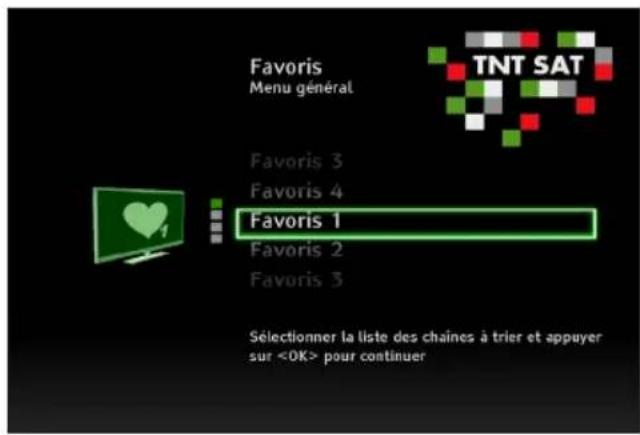
Vous disposez de quatre listes de favors vierges que vous pouvez utiliser à votre convenance.
Créer une liste de favoris
1 Une fois dans le menu Favoris, utilisez les touches / pourmettre en surbrillance une des quatre listede favoris.
2 Appuyez sur OK pour ouvrir la liste. Le menu Organiser les chaînes TV s'ouvre.
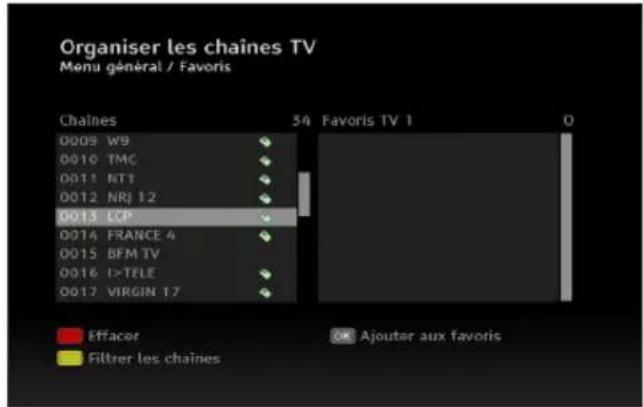
3 Utilisez les touches pour naviguer entre les différentes chaînes et scélectionnez les individuellement en appuyant sur OK. Les chaînes ajoutées à la liste sont marquées par une étoile dans la colonne de gauche et apparaisent dans la colonne de droite.
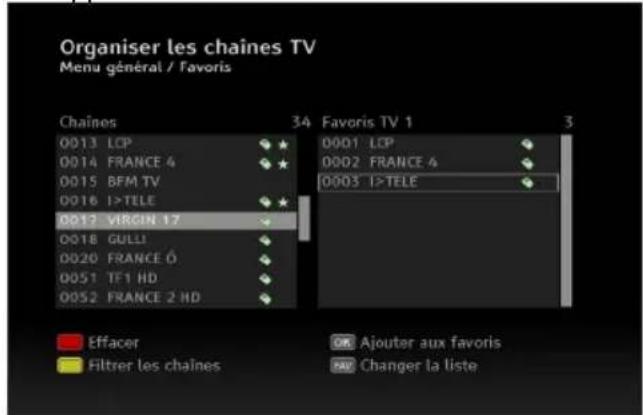
4 Une fois toutes les chaînes souhaitées ajoutées à la liste, appuyez sur /QUITTER.
Un message de demande de confirmation de modification s'affiche.
5 Utilisez les touches pourCHOISIR entre Oui et Non.
6 Appuyez sur OK pour valider votreCHOix. Si vous avez besoin Oui, la liste est enregistrree. Elle apparaitra-dessormais avec une etoile dans le menu Favoris.
Editorune listedefavoris
Une fois dans le menu Favoris, utilisez les touches / pourmettre en surbrillance la liste que vous souhaitez modifier.
2 Appuyez sur OK pour ouvrir la liste. Le menu Organiser les chaînes TV s'ouvre.
3 Appuyez sur la touche FAV pour passer sur la liste de favors (colonne de droite).
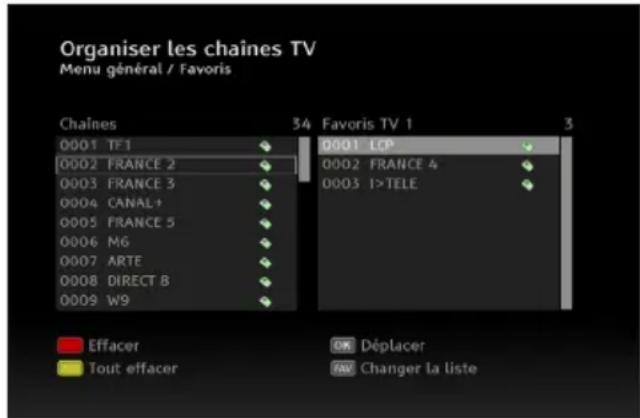
A partir de la plusieurs actions sont possibles :
- Utilisez les touches ↓ pour naviguer entre les différentes chaînes.
- Appuyez sur la touche rouge pour effacer la chaine.
- Appuyez sur la touche jaune pour effacer toutes les chaînes de la liste.
- Appuyez sur OK pour déplacer une chaîne dans la liste. Placez la dans l'emplacement souhaité dans la liste avec les touches à et appuyez de nouveau sur OK pour valider sa position.
4 Une fois toutes les modifications effectuees, appuyez sur / QUITTER.
Un message de demande de confirmation de modification s'affiche.
5 Utilisez les touches pourCHOISIR entre Oui et Non.
6 Appuyez sur OK pour valider vos modifications. Si vous avez besoin Oui, les modifications seront enregistrées.
5.4.3 Paramètres
Dans ce menu se trouvent les options pour paramétrer l'affichage, l'heure, la langue, les sorties audio et video et la consommation.
1 Appuyez sur MENU pour afficher le menu général.
2 Appuyez sur la touche pourmettre en surbrillance Parametes.
3 Appuyez sur OK pour afficher le menu Parametes.
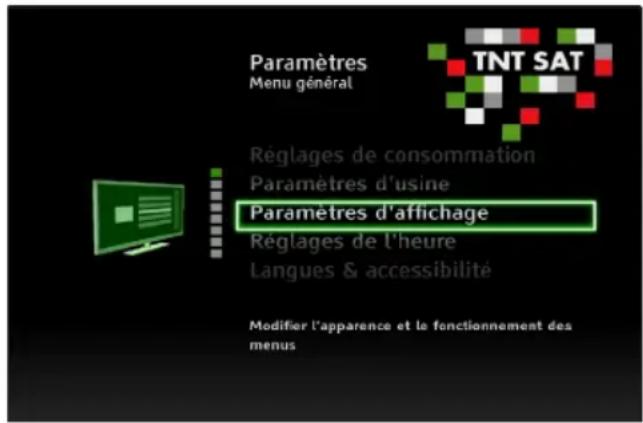
Les paramètres sont répartis en huit sous-menus thématiques : Paramètres d'affichage, Reglages de l'heure, Langues & accessibilité, Sortie videoo numérique, Sortie videoo analogue, Paramètres audio, Reglages de consommation et Paramètres d'usine
4 Appuyez sur les touches pourmettre en surbrillance le sous-menu souhaite et appuyez sur OK pour l'ouvrir.
Paramètres d'affichage
Réglages de l'heure

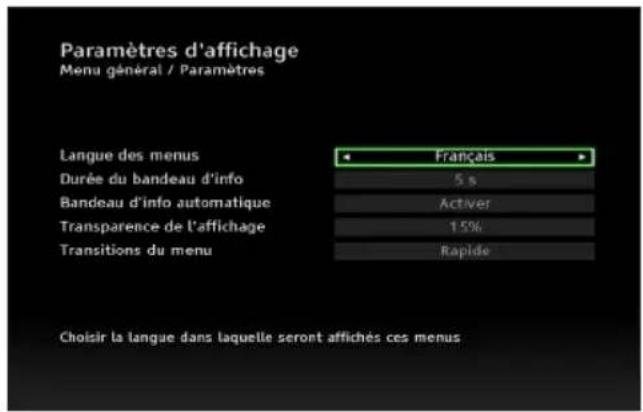
- Langue des menus : utilisez les touches / pour changer la langue des menus.
- Durée du bandeau d'information : utilisez les touches « / « pour changer la durée d'affichage du bandeau d'information. Les valeurs proposées sont de 3 secondes à 10 secondes, un mode Permanent est également disponible.
- Transparency de l'affichage : utilisez les touches « / « pour régler la transparence de l'affichage. Les valeurs disponibles sont 15%, 35%, 50% et Aucun.
-
Transitions du menu : utilisez les touches « / « pour régler la vitesse des transitions du menu. Les valeurs disponibles sont Rapide, Moyen et Lent.
-
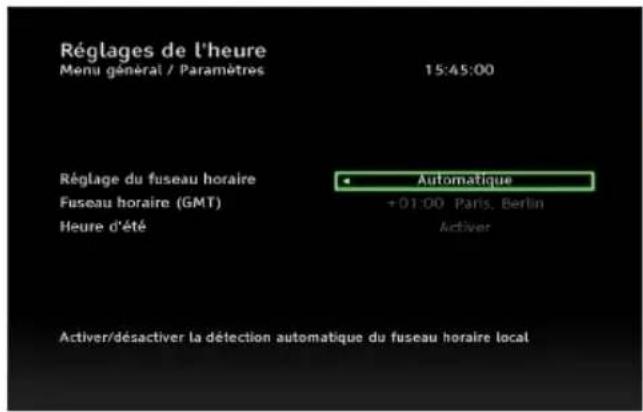
Réglage du fuseau horsaire : utilisez les touches « /» pour activer (Automatique) ou désactiver (Manuel) la détction automatique du fuseau horsaire local.
- Fuseau hora : utilisez les touches « pour désir le fuseau hora que vous souhaitez utiliser. Ce paramètre n'est disponible que si le paramètre Réglage du fuseau hora a eté régèle sur Manuel.
Heure d'été : utilisez les touches / pour activer ou non le passage automatique à l'heure d'été ou d'hiver. Ce paramètre n'est disponible que si le paramètre Reglage du fuseau hora a eté régèle sur Manuel.
Langues & accessibilité
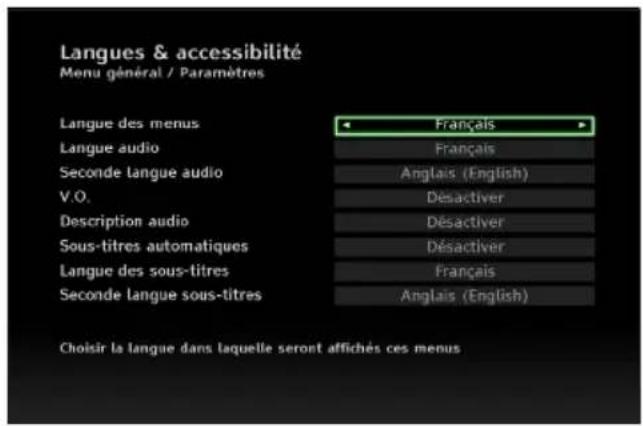
- Langue des menus : utilisez les touches pour changer la langue des menus.
- Langue audio : utiliser les touches « pour changer la langue audio.
- Seconde langue audio : utilisez les touches / / pour changer la seconde langue audio.
V.O.:utilizez les touches /pour activer oudesactiverlaV.O. - Description audio : utilisez les touches / / pour activer ou désactiver la description audio.
- Sous-titres automatiques : utilisez les touches « / « pour activer ou désactiver les sous-titres automatiques.
- Langue des sous-titres : utilisez les touches / pourCHOISIR la langue des sous-titres.
- Seconde langue sous-titres : utilisez les touches « / « pour désir la seconde langue des sous-titres.
Sortie video numérique
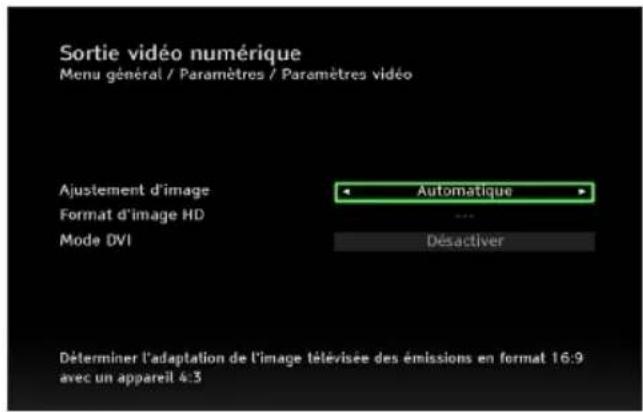
- Ajustement d'image : utilisez les touches / pour modifier l'image. Les choix disponibles sont Automatique, Pillarbox, Zoom et Etiré.
Mode DVI: utilisez les touches pour activer ou désactiver le mode DVI.
EasyLink:utilizez les touches pour activer ou désactiver le mode EasyLink. Il est possible de I'activer avec ou sans son.
Sortie video analogue
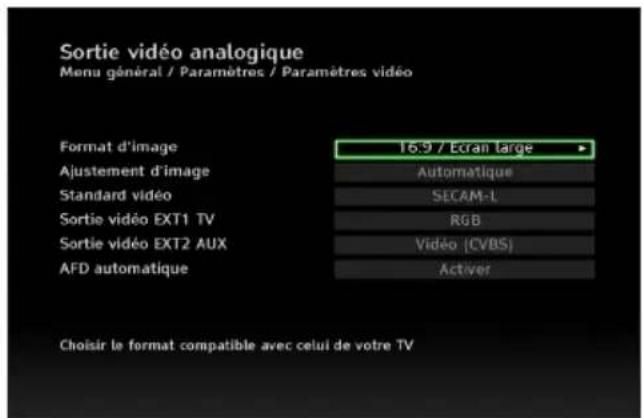
- Format d'image : utilisez les touches « pour modifier le format d'image. Les可以选择ables sont 16:9 Ecran large et 4:3.
- Ajustement d'image : utilisez les touches « / « pour modifier l'image. Les choix disponibles sont Automatique, Pillarbox, Zoom et Etiré.
- Standard video : utilisez les touches / pourCHOISIR la norme utilisée par votre téléviseur. Les可以选择 sont SECAM et PAL.
Sortie videoe EXT1 TV: utilisez les touches / pour désir le type de signal délivré par le terminal. Les différents choix sont RGB, Video (CVBS) et S-Video (Y/C).
Sortie videoe EXT2 AUX:utilisez les touches /pourCHOISIR le type de signal delivréa vour magnetoscope ou graveur de DVD.Les differents choix sont Video (CVBS) et S-Video (Y/C). - AFD automatique : utilisez les touches « /» pourCHOISER d'activer ou non la fonction AFD. Cette fonction garantit l'affichage de I'image dans un format correct suivant les parametes de diffusion.
Paramètres audio
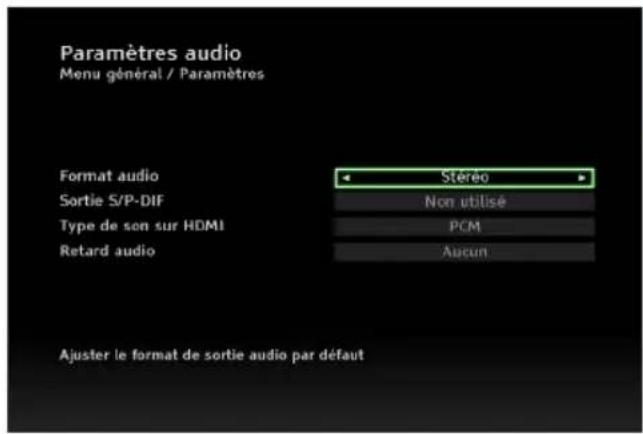

- Format audio : utilisez les touches « « pour désir un format audio. Les可以选择 disponibles sont StéreO, Voie gauche, Voie droite et Mono (gauche + droite).
Sortie S/P-DIF:utilisez les touches pourCHOISIR le mode de la sortie S/P-DIF. Leschoixdisponibles sontNon connecte, TNTSAT_SPDIF=AUDIOPCM_ST reTNTSAT_SPDIFAUDIO_AC3 STR. - Type de son sur HDMI : utilisez les touches / pourCHOIR le type de son detecté sur prise HDMI. Les choix disponibles sont PCM (configuration commande) et Automatique (dépend des capacités audio de votre téléviseur).
- Retard audio : utilisez les touches /Pour régler le retard du signal audio par rapport au signal video si vous constazez un décalage entre le son et l'image (mouvements des levres). Les durées disponibles sont régables par paliers de 10 ms et vont de 10 ms à 300 ms.
Si vous ne foulez pas de retard audio, choisissez Aucun.
Réglages de consommation
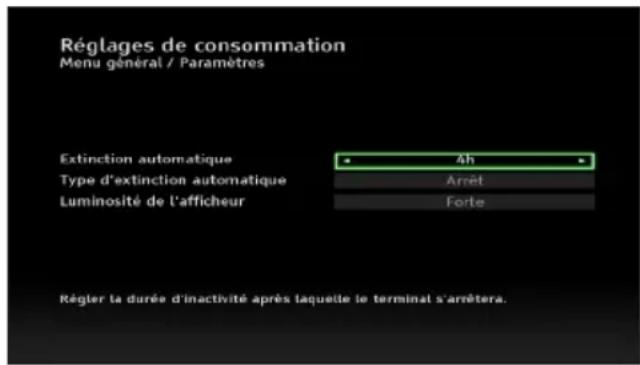
- Extinction automatique: utilisez les touches / pour régler la mise en voille automatique. Les durées disponibles sont de 1h à 8h, par paliers de une heures. Si vous ne pouze pas de voille automatique, désissez Désactiver.
- Type d'extinction automatique : utilisez les touches « / « pourCHOISIR I'Etat du terminal après le délambda choisi pour l'extinction automatique. Leschoix disponibles sont Veille et Arret (ce dernier choix diminuera la consommation électrique du terminal, mais il sera alors nécessaire d'utiliser le bouton du panneau avant pour le réveiller).
- Luminosite de l'afficheur : utilisez les touches « / « pour régler la luminosite de l'afficheur. Les choix disponibles sont Forte, Moyenne et Faible.
Paramètres d'usine
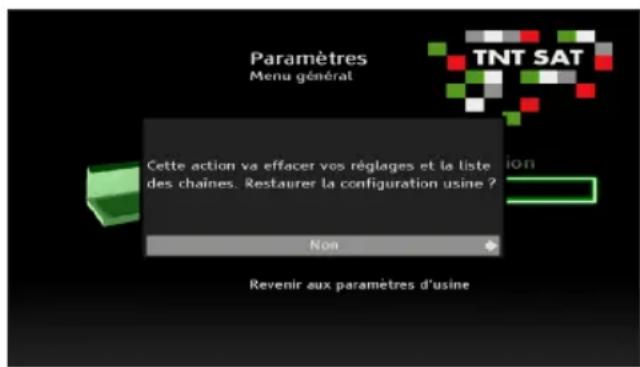
Pour rétablit les paramètres d'usine :
Utilisez les touches pour désir l'option Oui.
2 Appuyez sur OK.
3 Entrez votre code PIN
4 Appuyez sur OK.
5.4.4 Recherche des chaînes
Utilisez ce menu pour rechercher de nouvelles chaînes, désirir un service régional et paramétrer votre installation satellite.
1 Appuyez sur MENU pour afficher le menu général.
2 Appuyez sur la touche pourmettre en surbrillance Recherche des chaines.
3 Appuyez sur OK pour afficher le menu Recherche des chaînes.
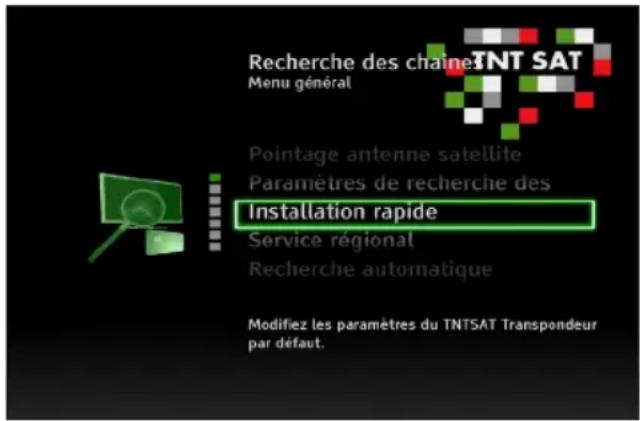
Le menu Recherche dechains est organise en sept sous-menus thematiques: Installation rapide,Serviceregional,Recherche automatique, Recherche manuelle,Parametes du LNB Universal, Pointage antenna satellite et Parametes de recherche deschains.
Installation rapide
Utilisez les touches pourmettre Installationrapide en surbrillance.
2 Appuyez sur OK.
3 Entrez votre code PIN.
Référez-vous au chapitre 3.3 Configuration pour l'installation de votre Terminal de Réception Satellite.
Service régional
Appuyez sur OK pour désir un service régional.
Référez-vous au chapitre 3.3 Configuration.
Recherche automatique
Appuyez sur OK pour lancer une recherche automatique de toutes les chaînes libres d'accès disponibles sur le satellite ASTRA 1. Les nouvelles chaînes seront ajoutées aux chaînes déjà installées ou les remplaceront.
Recherche manuelle
1 Appuyez sur OK.
Le menu Recherche manuelle s'affiche.
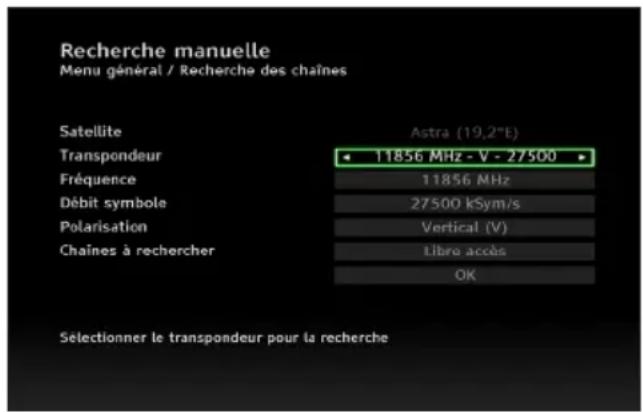
2 Utilisez les touches pourmettre en surbrillance chaque option afin de les paramétrer:
- Transpondeur : utilisez les touches/ / pour désir le transpondeur à utiliser pour la recherche. La sélection du transpondeur règle automatiquement les paramétres de fréquence, débit symbole et polarisation.
- Fréquence : si nécessaire, utilisez le clavier numérique de la télécommande pour entrer une fréquence en MHz.
- Débit symbole: si nécessaire, utilisez le clavier numérique de la télécommande pour entrer une fréquence symbole.
- Polarisation : si nécessaire, utilisez les touches « / « pour désir une polarisation verticale Vertical (V) ou une polarisation horizontale Horizontale (H).
- Châines à rechercher : utilisez les touches «/» pourCHOISIR le type de châines à rechercher. Les choix disponibles sont Libre accès et Toutes.
3 Une fais les options paramétrées, appuyez sur pourmettre en surbrillance OK.
4 Appuyez sur OK. La recherche des chaînes commence.
Paramètres du LNB Universal
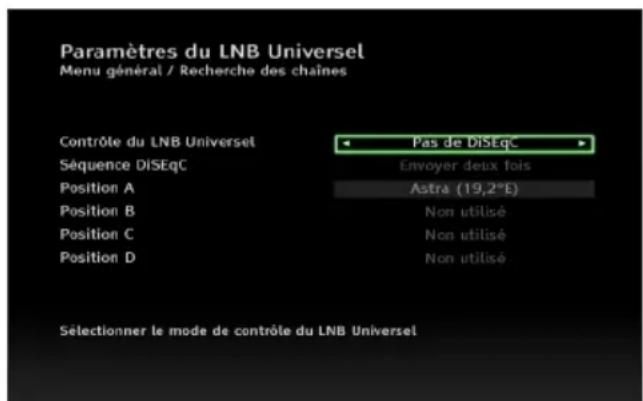
Utilisez les touches pourmettre en surbrillance chaque option afin de les paramétrer:
- Contrôle du LNB Universal : utilisez les touches pour désir le mode de contrôle du LNB Universal. Les可以选择 sont DiSEqC 1.0, LNB Universal non alimenté, Pas de DiSEqC et Toneburst.
- Séquence DiSEqC : utilisez les touches / pour désir le nombre de séquence DiSEqC.
- Position A, B, C et D: Si votre installation d'antenne contient un commutateur DiSEqC, selectionnez parmi les positions A, B, C ou D celle à laquelle vous affectez le satellite Astra (19.2 Est).
Appuyez sur OK pour selectionner un satellite ainsi que ses bandes basses et hautes en MHz.
Avertissement
Le terminal n'est pas concu pour receivevoir dautre satellite qu'ASTRA
Pointage antenna satellite
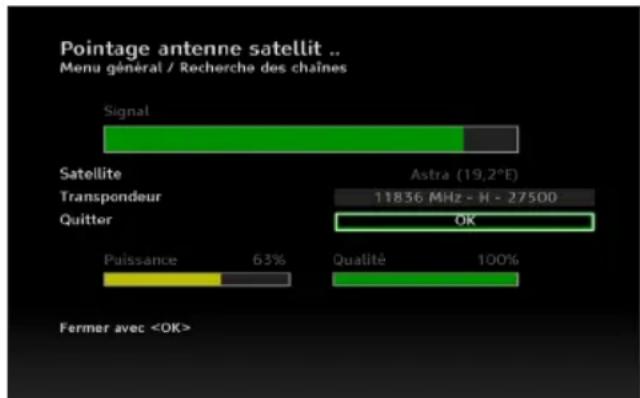
Ce menu vous donne des indications sur la puissance et la qualité du signal satellite. Ces indications peuvent vous aider à orienter votre antenné satellite. La couleur des barres correspond à la qualité du signal :
- Couleur verte : signal de bonne qualité.
- Couleur jaune : signal de qualité moyenne.
- Couleur rouge : signal de mauvaise qualité.
- Barre vide: absence de signal.
Paramètres de recherche des chaînes
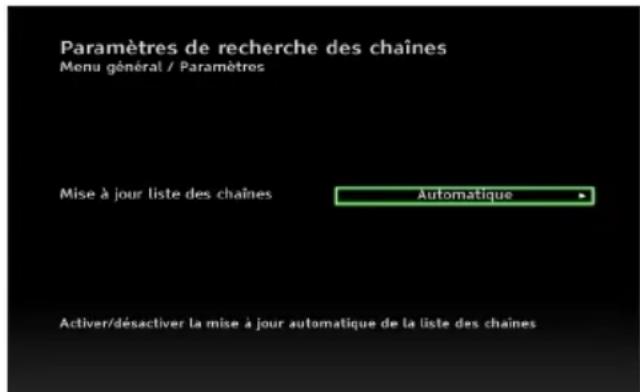
Utilisez les touches pour activer ou désactiver la mise à jour automatique de la liste deschains.
5.4.5 Contrôle Parental/Sécurité
Dans ce menu se trouvent les options pour restreindre l'accès et l'utilisation du terminal.
1 Appuyez sur MENU pour afficher le menu général.
2 Appuyez sur la touche pourmettre en surbrillance Contrôle Parental/Securite.
3 Appuyez sur OK.
4 Entrez votre code PIN et appuyez sur OK. Le menu suivant s'affiche.
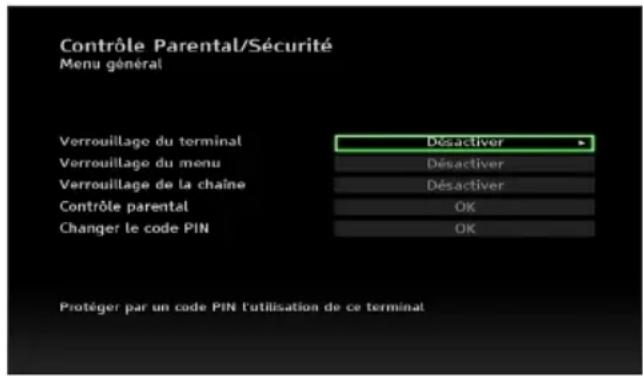
5 Utilisez les touches pourmettre en surbrillance chaque option afin de les paramétrer:
- Verrouillage du terminal : utilisez les touches « / « pour activer ou désactiver la protection du terminal par un code PIN.
- Verrouillage du menu : utilisez les touches «/» pour activer /déactiver la protection du menu général par un code PIN.
- Verrouillage du programme: utilisez les touches / pour activer ou désactiver la restriction d'accès par code PIN aux chaînes que vous aurez choses.
- Contrôle parental: appuyez sur OK pour définir le niveau de moralité. Le menu Niveau de Moralité s'ouvre. Référez-vous au chapitre 3.3 Configuration.
- Changer le code PIN : appuyez sur OK pour modifier le code PIN, puis suivez la procEDURE suivante :
1/ Entrez votre code PIN actuel.
2/ Appuyez sur OK.
3/ Entrez votre nouveau code PIN.
4/ Appuyez sur OK.
5/ Entrez une deuxième fois votre nouveau code PIN.
6/ Appuyez sur OK.
Un message de confirmation apparait si l'opération a ete realizatione.
7/ Appuyez sur OK pour valider.
5.4.6 Menu Viaccess
Ce menu donne les informations sur la carte a puce, il permet d'en modifier les paramétres.
1 Appuyez sur MENU pour afficher le menu général.
2 Appuyez sur la touche pourmettre en surbrillance Menu Viaccess.
3 Appuyez sur OK. Le menu suivant s'affiche.
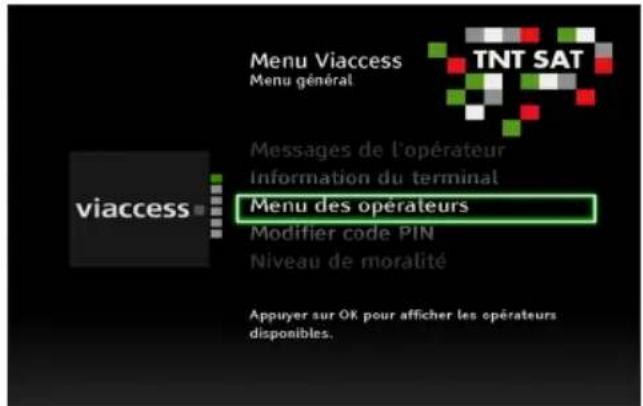
Le menu Viaccess est organise en six sous-menus
thématiques: Menu des opérateurs, Modifier
code PIN, Niveau de moralité, Consultation,
Messages de l'opérateur et Information du
terminal.
Menu des opérateurs
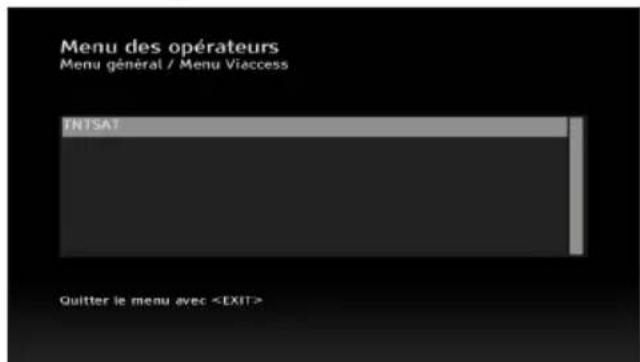
Ce menu vous liste les opérateurs disponibles.
Vous pouvez acceder à la liste des droits pour votre opérateur en appuyant sur OK.
Modifier code PIN
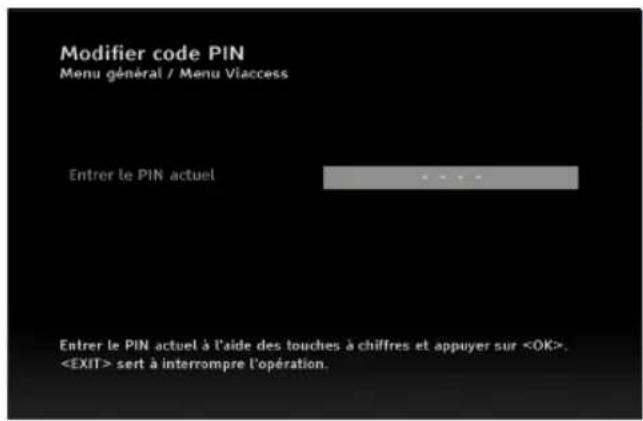

Pour modifier votre code PIN :
1 EntrezevtorecodePINactuel.
2 Appuyez sur OK.
3 Entrez votre nouveau code PIN.
4 Appuyez sur OK.
Entrez une deuxième fois votre nouveau code PIN.
6 Appuyez sur OK.
Un message de confirmation apparait si l'opération a ete realization.
7 Appuyez sur OK pour valider
Consultation
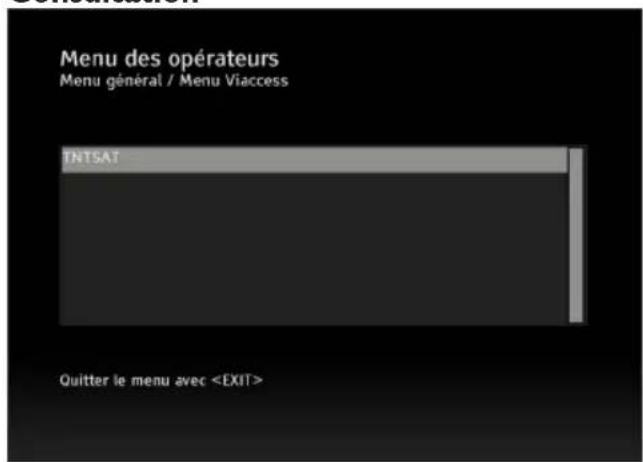
Ce menu vous indique les opérateurs disponibles. Vous pouvez acceder à la liste des achats d'articles pour votre opérateur en appuyant sur OK.
Messages de l'opérateur
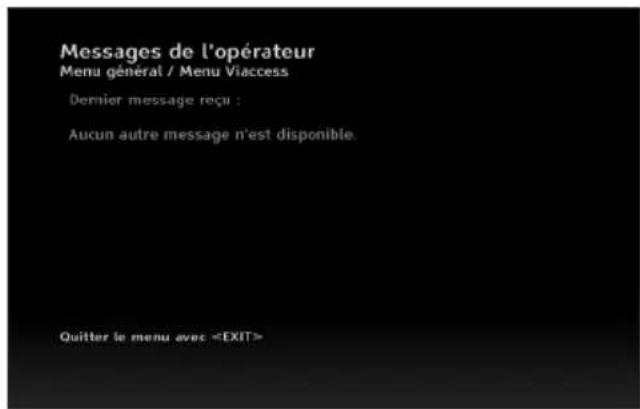
Ce menu repertorie les messages provenant de votre opérateur.
Information du terminal
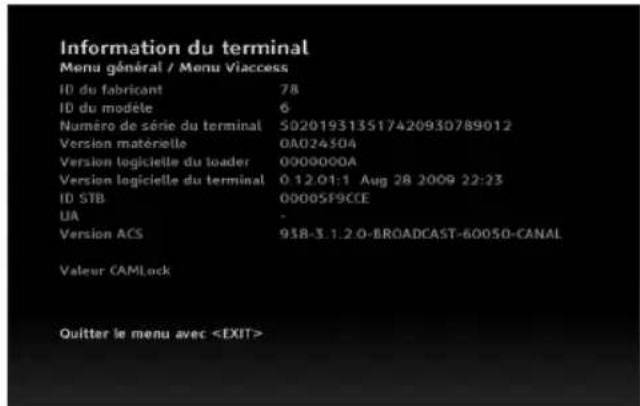
Ce menu presente des renseignements utiles à propos de votre terminal.
5.4.7 Information technique
Dans ce menu sont indiquées diverses informations sur la chaine sélectionnee et sur le Terminal de Réception Satellite.
1 Appuyez sur MENU pour afficher le menu général.
2 Appuyez sur la touche pourmettre en surbrillance Information technique.
3 Appuyez sur OK. Le menu suivant s'affic
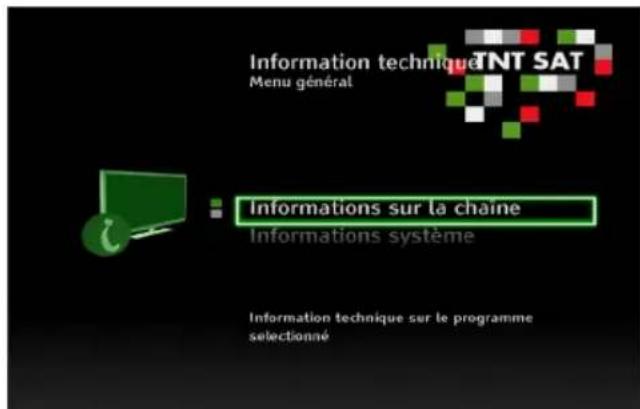
Deux sous-menus sont disponibles, Informations sur la chaine et Informations système.
Informations sur la chaine
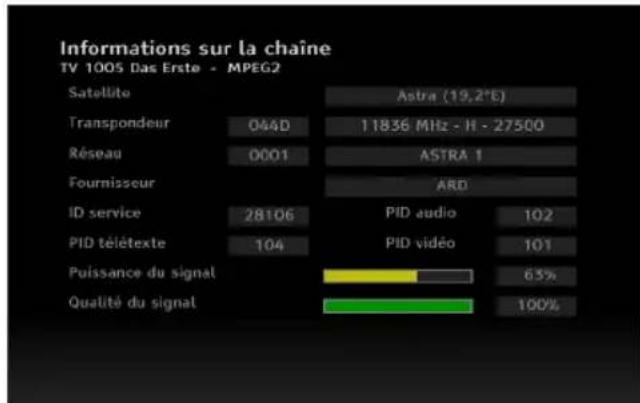
Ce menu vous donne des informations techniques sur la chaine que vous regardez actuellement.
Informations système
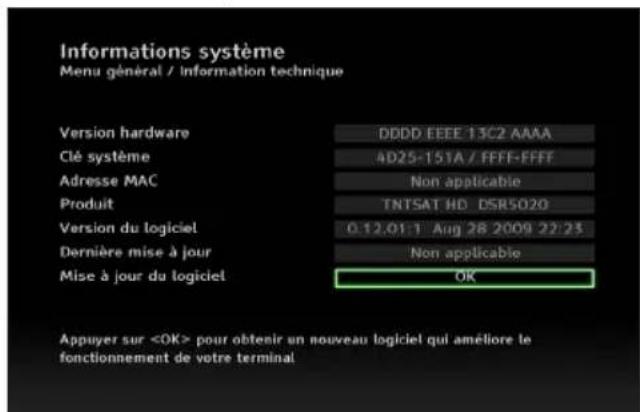
Ce menu vous donne des informations sur votre Terminal de Réception Numérique. C'est également ici que vous pouvezmettre à jour le logiciel. Pour cela :
1 Appuyez sur OK.
Un message de confirmation s'affiche.
2 Utilisez les touches pour selectionner Oui.
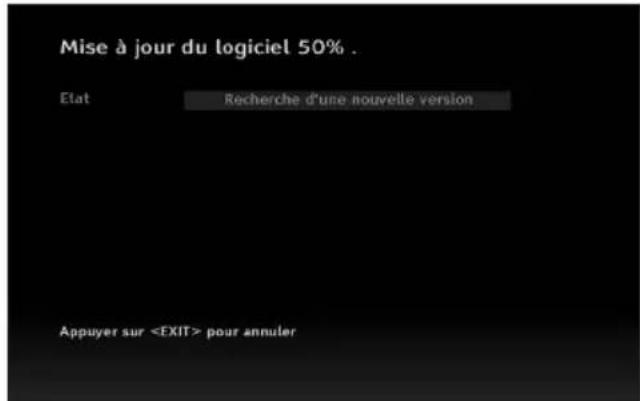
3 Appuyez sur OK. Le Terminal de Réception Numérique recherche une mise à jour.
6 Maintenance
6.1 Nettoyage
Pour le nettoyage, utilisez un chiffon légerement humide. N'utilisez jamais de matériel abrasif ni de produit de nettoyage en aerosol.
6.2 Replacement
Le Terminal de Réception Satellite ne contientaucun composant dont l'utilisateur pourraitassurer seul la maintenance. N'essayez pas del'ouvrir.Toute operation de maintenance doitetre effectuee par un centre qualifie.
6.3 Recyclage
Votre produit a ete concu et fabriqu avec des materiaux et des composants de haute qualite qui peuvent etre recycles et reutilises.
Veuillez you renseigner apres de suaive commune sur le système de tri sélectif mis en place pour les apparéils électriques et électroniques.
Veuillez respecter les prescriptions en vigueur et ne jetez pas vos apparéils hors d'usage à la poubelle comme des déchets menagers normaux. La mise au rebut de votre ancien apparéil contribue à prévenir des conséquences négatives potentielles pour l'environnement et la santé.
7 Garantie et service
Cher client,
Nous vous remercions d'avoir acquis ce produit Philips. Pour de plus amples informations sur la garantie Philips applicable, veuillez consulter le site Web Philips www.philips.com/guarantee. La garantie Philips ne remet pas en cause vos droits prevus par la loi. Si vous n'vez pas acces à Internet, veuillez prendre contact avec le Service Consommateurs Philips, dont les coordonnées sont données dans la liste des centres de service aux consommateurs ci-après.

Note
La carte TNTSAT est garantie comme les accessoires du pack.
FRANCE
Service Consommateurs Philips
BP 0101
75622 Paris Cedex 13
Telephone:0805540757
8 Caracteristiques techniques
Ce produit est conforme aux directives européennes suivantes: 2006/95/CE et 2004/108/CE.
Ce produit est conforme aux directives européennes suivantes :

-R&TTE 1999/5/CE
Tuner satellite
- Fréquence de réception satellite:
- Bande Ku (10.7 GHz à 12.75 GHz)
- Fréquence d'entrée du Terminal: 950 MHz à 2150 MHz
- Gamme des niveaux d'entrée du terminal : 65 à -25 dBm
Impedance d'entree : 75 Ohm
Démodulation
- Type: DVB-S & DVB-S2
- Constellation:
DVB-S QPSK
DVB-S2 QPSK ou 8PSK
- Débit Symbole (MS/s) DVB-S: 10 à 30
- Débit Symbole (MS/s) DVB-S2: 10 à 33
Décodage video
Définition standard : MPEG2 MP@ML, MPEG4 AVC MP@L3
Débit maximum 15 Mbit/s
- Résolution: 576i max (720x576 pixels)
- Format d'image 4:3 et 16:9
Haute définition : MPEG2 MP@HL, MPEG4 AVC HP@L4
- Débit video maximum 20 Mbit/s
Résolution de la diffusion: 720p, 1080i - Résolution maximum de sortie : 1080i
- Format d image : 16 : 9 ,
Protection HDCP sur HDMI
Décodage audio
MPEG1Layer I, II
Taux d'échantillonnage: 32, 44.1 ou 48kHz
- Dolby Digital (DD)
- DD+ to DD down-mixing
Down-mixing DD+/DD à stéreo
- HE-AAC stereo / Multi-canal
Down-mixing HE AAC à stéreo
Convivialité
- Réception du bouquet TNTSAT
- Réception des offres Canal+ / Canalsat: Réception des chaînes en libres accès du satellite Astra 1 (19,2° Est)
Installation automatique des chaînes - Mise à jour automatique de la liste des chaînes
- Modes TV et Radio
- Edition des listedes de chaînes favorites
- Contrôle parental
- Guide électronique des programmes
8 programmations d'enregistrement - Décodeur telétexte intégré
Sortie audio Dolby Digital 5.1
Alimentation LNB
Tension:0,14,18V
Courant:350mA maximum
- Signal 22 kHz
Commande LNB:DiSEqC 1.0,Tone Burst
Contrôle d'accès
Embarqué: Viaccess 3.0
- 1 × lecteur de carte à puce
Face arrière
- 1 × IEC 169-24 femelle (entree SAT)
- 1×USB
1xHDMI - 2 × Peritel (TV, AUX)
- 1 × Jack 3.5 ~mm (Stereo D/G)
- 1 × RCA (S/PDIF)
- 1 × Entrée alimentation (12V)
Sorties HD
-HDMI
Entrées / sorties péritel
Péritel TV (EXT1 TV))
Sorties: RVB, Video SECAM ou PAL, Audio D/G régiable
Sorties analogiques : Mono ou Stereo
Sortie numérique (1): PCM (2 canaux) ou Dolby Digital
Autre Sortie numérique
USB
Boutons & afficheurs
- 1 x afficheur LED 4x7 segments
- 1 x Diode LED bicolore
- 1x LED blue
- 4 × boutons: On/Off, P+, P-, TV/Radio
Accessoires
- Telekomande
- Manuel utiliseur
- Batteries: 2 × 1.5V type AAA/R03
- Bloc d'alimentation (12 V =; 1,85 A), Modèle : AD62 800,Type BLF
- Carte d'accès TNTSAT
Cable HDMI
Dimensions / Consommation
Gamm de températe (°C)
- De fonctionnement: +5 to 45
- De stockage: -25 to +70
Tension secteur
- AC 230 V +/- 10%, 50 Hz
Consummation
En mode actif: < 12W (1)
ModeVeille:8.5Wtypique
Mode Arret: < 0.5 W
Poids:
- Terminal Seoul: 0,6 Kg
- Poids avec emballage: 1,4 Kg
Dimensions :
- Produkt (mm) : 260 x 40 x 176
- Emballage (mm): 290 × 70 × 270
(1)Avec 150mA de consommation LNB etaucundispositifedstockageconnectéa l'interfaceUSB.
Les specifications et finitions du produit sont sujettes à modification sans avis préalable.
9 Glossaire
A
Audio analogue
Son qui n'est pas numérique. Un son analogue stéreo est disponible sur la prise CD audio analogue.
Audio numérique
Signal sonore qui a ete numerie. Un son
numérique est disponible sur la sortie SPDIF.
Cette prise envoie un flux numérique qui
contient de 2 a 6 canaux audio.
B
Boucle PERITEL
Fonction permettant un transfert automatique du signal pour une lecture a partir d'un magnétoscope ou d'un lecteur/enregistreur DVD branché à une prise péritel EXT2.
C
Code PIN
Code à 4 chiffres utilisé pour autoriser l'accès à des programmes cryptés verrouillés ou diffusés avec un code de contrôle parental.
D
Décryptage/crypté
De nombreuses chaînes de télévision sont brouillées. Pour les decrypter, vous avez besoin d'une carte à puce.
Dolby Digital
Système audio surround conçu par les Laboratoires Dolby contenant jusqu'à six canaux de son numérique (à gauche et à droit à l'avant, gauche surround et droit surround, centre et caisson de basses subwoofer).
DVI
Digital Visual Interface : Interface numériqueé video. Remplacée par le HDMI, elle peut être disponible sur certains téléviseurs.
E
EPG
Electronic Program Guide: guide des programmes qui donne un aperçu des programmes en cours et à partir.
F
Format d'image
Le format d'image désigne le rapport entre la longueur et la hauteur des écrans de téléviseur. Le rapport d'un téléviseur standard est de 4:3, tandis que le rapport d'un téléviseur haute définition ou à grand écran est de 16:9.
H
HDMI
Interface numérique audio/video permettant de transférer une importante quantite de données numériques. Supporte tous les standards HDTV.
HDMI CEC
Consumer Electronic Control. Protocole de contrôle d'équipements connectés via l'interface HDMI
HDTV
High-Definition Television : Television Haute Definition.
S
SDTV
Standard Definition Television: Television en définition standard.
T
TNT
Télévision Numérique Terrestre : système de diffusion numérique

10 Questions fréquentes
Connexion en DVI
Il se peut que dans certains cas votre téléviseur HD Ready ne possède pas de prise HDMI mais une prise DVI. Dans ce cas, suivez la procédure suivante :
1 Utilisez un adaptateur HDMI-DVI (non-fourni) pour brancher le cable HDMI à votre téléviseur.
2 Connectez un cable audio G/D (non-fourni) entre la prise L/R du Terminal de Réception Satellite et votre téléviseur.
Si nécessaire, consultez le manuel utiliser de votre téléviseur.
Pas de son ou d'image ni de message lors de la première installation
Vérifiez l'alimentation électrique de vos apparéils.
Pas de son ou d'image lors de la première installation mais l'afficheur indique un message
- Appuyez sur P + / P ou sur n'importe qu'elle touche du clavier numérique de la télécommande.
- Vérifiez les connexions HDMI et Peritel.
Réception très mauvaise ou absence
Vérifiez vos branchements, vos cables et le pointage de votre antenné satellite (voir chapitre Pointage antenné satellite).
You ne trouvez pas les chaînes que vous pensez pouvoir recevoir
Vérifiez que votre terminal est à au moins 3 mètres de distance d'un téléphone sans fil pour éviter les interférences
Essayez de relancer la recherche de chaînes. S'il vous manque toujours des chaînes, il sera peut-être nécessaire de faire vérifier votre installation satellite par un installateur.
L'imag de certaines chaines resemble tirée ou ecrasee
Vérifiez le format de l'écran dans le menu Format d'image (voir chapitre Préférences). Si vous télévisuer est au format 16/9, vérifie ses paramètres. Le format d'image étant généré par le Terminal de Réception Satellite, réglez vos télésiviseur sur "Plein écran" ou équivalent (référez-vous au manuel utilisateur de votre téléviseur).
La télécommande ne fonctionne pas et tous les afficheurs de façon sont eteints
Vérifiez que le terminal est correctement branché à la prise secteur et appuyez sur la touche (Marche / Arrêt) du terminal pour leMETTE en marche.
La télécommande ne fonctionne pas et l'afficheur indique un numero de programme
Vérifiez que les piles de la télécommande sont prsentes et correctement insérées. Orientez bien la télécommande vers le panneau avant du terminal lorsque vous appuyez sur les boutons.
Si un enregistrement a ete programme et est en cours d'execution, le terminal est verrouille pour garantir laonne execution de vourenregistrement. Pour deverrouiller le terminal vousdezvez annuler I'enregistrement en appuyant sur la touche 包 puis sur la touche OK.
La télécommande ne fonctionne pas et l'afficheur indique l'heure ou "---"
Le terminal est en mode veille. Vérifiez que les piles de la télécommande sont presents et correctement insérées. Orientez bien la télécommande vers le panneau avant du terminal et appuyez sur l'un des boutons suivants pour leMETRE en marche:
- 品 sur la telecommande,
- P + / P - sur la télécommande ou sur le terminal,
- N'importe qu'elle touche du pavé numérique de la télécommande.
Pas de son ou d'image mais l'afficheur indique l'heure ou "...
Le terminal est en mode veille. Appuyez sur un des boutons suivants pour lemettre en marche :
- 品 sur la telecommande,
- P + / P - sur la télécommande ou sur le terminal,
- N'importe qu'elle touche du pavé numérique de la télécommande.
Image figée, la télécommande ne fonctionne pas, et aucune des solutions ci-dessus ne fonctionne
Appuyez sur sur le panneau avant pendant 5 secondes pour forcer un redémarrage complet de votre Terminal de Réception Satellite.
Un message indiquant que la carte est absente ou mal insérée apparait
Vérifiez que la carte d'accès est correctement insérée (puce vers le haut) dans le terminal.
Vous avezprogramme un enregistrement survoitrénel, mais il n'a pas été effectué
Lorsque vous programmes un enregistrement sur le terminal, assurez-vous de programmermingèument votre enregistrreur pour la même-heure.
L'ordre des chaînes a changé dans la liste principale
La numération a eté changée par le diffuseur.
Vous pouvez creer une liste de chaînes favorites dans laquelle vous mettrez les chaînes dans l'ordre souhaité. Reportez-vous au chapitre Favoris.
Vous observez une désynchronisation entre le son et de l'image alors que la sortie Audio Numérique de votre terminal est connectée à un amplificateur audio ou un équipement Home Cinéma
1 Accédez à l'option Retard Audio du menu Paramètres Audio puis appuyez sur OK
2 Sélectionnez avec les touches à valeur du retard assurant la synchronisation Audio / Video
3 Appuyez sur OK pour valider votrechoix
4 Appuyez sur /QUITTER pour sortir du menu
VousetesabonnéCanal+etvousavez oubliélecodePIN devoitréCarte d'abonné
Référez-vous à la documentation Canal+ livrée avec votre contrat afin d'y trouver les coordonnées téléphoniques et Internet vous permettant de faire la demande de mise à jour du code PIN de votre carte.
Au démarrage du produit, le Terminal vous informme que le code PIN de la carte est différent de celui du terminal
Référez-vous au chapitre Premier pas en page 14
Contacts
DSR 5020
Serial number :
FRANCE
Service Consommateurs Philips
BP 0101
75622 Paris Cedex 13
Pour obtenir les dernières informations sur ce produit et les mises à jour de ce manuel, rendez-vous sur www.philips.com/support.
Marques et logos
PHILIPS et le bouclier de PHILIPS sont des marques déposées de Koninklijke Philips Electronics N.V. et sont utilisées dans le cadre d'une licence par Pace plc.

HDMI, et HDMI et High-Definition Multimedia Interface sont des marques ou des marques déposées de HDMI licensing LLC
DVB
DVB est une marque déposée de Digital Video Broadcasting Project (1991 à 1996).
HD
TV
Le logo HDTV est une marque déposée de l'EICTA.
DOLBY
DIGITAL PLUS
Fabrique sous licence de Dolby Laboratories. « Dolby » et « Pro Logic», ainsi que le sigle double D sont des marques déposées de Dolby Laboratories.

100% recycled paper
0% papier recyclé

- Table des matieres
- Important 3
- Notre Terminal de Réception Satellite 6
- Premiers pas 9
- Utilisation de votre Terminal de Réception Satellite 16
- Utilisation avancée de votre Terminal de Réception Satellite 22
- Maintenance 40
- Garantie et service 40
- Caracteristiques techniques 41
- Glossaire 43
- Questions fréquentes 44
- Contacts 46
- Marques et logos 46
- Important
- Avertissement
- Environnement
- Note Importante
- Notre Terminal de Réception Satellite
- Contenu de l'emballage
- Autre équipement nécessaire
- Présentation du Terminal de Réception Satellite
- Panneau avant
- Panneau arrête
- Telecommande
- Présentation du menu général
- Note
- A propos de ce manuel utiliseur
- Danger
- Mise en garde
- Conseil
- Premiers pas
- Préparatifs
- Preparer la télécommande
- Insérer la carte
- Connexion
- Connexion HDMI
- Connexion Péritel
- Configuration
- #
- Tapez le code PIN de la carte livrée
- Tapez le même code que celui de votre code parental
- Confirmez le nouveau PIN code
- L'écran suivant s'affiche
- Messages carte TNTSAT
- Utilisation de votre Terminal de Réception Satellite
- Regarder la télévision
- Signalisation des états du terminal
- Allumer le terminal
- Réveiller le terminal
- Mettre en veille le terminal
- Arreter le terminal
- Forcer le redémarrage du terminal
- Changer de chaine
- Contrôle du volume sonore
- Bandeau d'information
- Notes
- Utiliser les listes de favors
- Afficher le télétexte
- Sélection de la sortie video préféree
- Sélection de la résolution (uniquement sur la sortie HDMI)
- Ajustement d'image et format audio
- Sélection Audio / sous-titres
- Menu général
- Programmation
- Favors
- Paramètres
- Recherche des chaînes
- Contrôle parental/Sécurité
- Menu Viaccess
- Informations techniques
- Guide des programmes
- Appuyez sur la touche
- Vérifier le signal
- Utilisation avancée de votre Terminal de Réception Satellite
- Présentation détaillée du Terminal de Réception Satellite
- Présentation détaillée de la télécommande
- Présentation détaillée des messages de l'afficheur du terminal
- Présentation détaillée du menu général
- Programmation/Enregistrement
- Paramétrer la veille programmée
- Paramétrer les enregistrements et rappels
- Enregistrement et Rappel:
- Modifier un enregistrement programme
- Paramétrer la période de pré-notification d'un enregistrementprogrammé
- Effacer un enregistrement programme
- Paramétrer le contrôle d'enregistreur
- Favoris
- Créer une liste de favoris
- Editorune listedefavoris
- Paramètres
- Paramètres d'affichage
- Réglages de l'heure
- Langues & accessibilité
- Sortie video numérique
- Sortie video analogue
- Paramètres audio
- Réglages de consommation
- Paramètres d'usine
- Recherche des chaînes
- Installation rapide
- Service régional
- Recherche automatique
- Recherche manuelle
- Paramètres du LNB Universal
- Pointage antenna satellite
- Paramètres de recherche des chaînes
- Contrôle Parental/Sécurité
- Menu Viaccess
- Menu des opérateurs
- Modifier code PIN
- Consultation
- Messages de l'opérateur
- Information du terminal
- Information technique
- Informations sur la chaine
- Informations système
- Maintenance
- Nettoyage
- Replacement
- Recyclage
- Garantie et service
- FRANCE
- Caracteristiques techniques
- Tuner satellite
- Démodulation
- Décodage video
- Décodage audio
- Convivialité
- Alimentation LNB
- Contrôle d'accès
- Face arrière
- Sorties HD
- Entrées / sorties péritel
- Péritel TV (EXT1 TV))
- Autre Sortie numérique
- Boutons & afficheurs
- Accessoires
- Dimensions / Consommation
- Gamm de températe (°C)
- Tension secteur
- Consummation
- Poids:
- Dimensions :
- Glossaire
- A
- Audio analogue
- Audio numérique
- B
- Boucle PERITEL
- C
- Code PIN
- D
- Décryptage/crypté
- Dolby Digital
- DVI
- E
- EPG
- F
- Format d'image
- H
- HDMI
- HDMI CEC
- HDTV
- S
- SDTV
- T
- TNT
- Questions fréquentes
- Connexion en DVI
- Pas de son ou d'image ni de message lors de la première installation
- Pas de son ou d'image lors de la première installation mais l'afficheur indique un message
- Réception très mauvaise ou absence
- You ne trouvez pas les chaînes que vous pensez pouvoir recevoir
- L'imag de certaines chaines resemble tirée ou ecrasee
- La télécommande ne fonctionne pas et tous les afficheurs de façon sont eteints
- La télécommande ne fonctionne pas et l'afficheur indique un numero de programme
- La télécommande ne fonctionne pas et l'afficheur indique l'heure ou "---"
- Pas de son ou d'image mais l'afficheur indique l'heure ou "...
- Image figée, la télécommande ne fonctionne pas, et aucune des solutions ci-dessus ne fonctionne
- Un message indiquant que la carte est absente ou mal insérée apparait
- Vous avezprogramme un enregistrement survoitrénel, mais il n'a pas été effectué
- L'ordre des chaînes a changé dans la liste principale
- Vous observez une désynchronisation entre le son et de l'image alors que la sortie Audio Numérique de votre terminal est connectée à un amplificateur audio ou un équipement Home Cinéma
- VousetesabonnéCanal+etvousavez oubliélecodePIN devoitréCarte d'abonné
- Au démarrage du produit, le Terminal vous informme que le code PIN de la carte est différent de celui du terminal
- Contacts
- Marques et logos
Marque : PHILIPS
Modèle : DSR5020
Catégorie : Décodeur tnt