
DR4810SVL - Combi DVD video LG - Notice d'utilisation et mode d'emploi gratuit
Retrouvez gratuitement la notice de l'appareil DR4810SVL LG au format PDF.
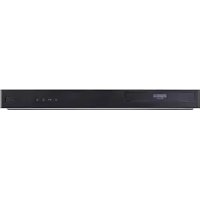


| Type de produit | Combi DVD vidéo (enregistreur/lecteur DVD) |
| Marque | LG |
| Modèle | DR4810SVL |
| Dimensions (L x H x P) | 430 x 76 x 383 mm |
| Poids | 5,5 kg |
| Alimentation | AC 110-240 V, 50/60 Hz |
| Consommation électrique | 30 W |
| Formats lisibles | DVD-Video, DVD±R/RW, CD audio, CD vidéo (VCD), SVCD, MP3 |
| Formats enregistrables | DVD-R, DVD-RW (mode VR et mode Video) |
| Durée d'enregistrement maximale | 1 h (HQ), 2 h (SQ), 4 h (LQ) sur disque 4,7 Go |
| Code régional | 2 (Europe) |
| Sorties vidéo | Composite (RCA), S-Vidéo (Mini DIN), Composante YPbPr (RCA), Péritel (SCART) |
| Sorties audio | Analogique (RCA L/R), Numérique coaxiale (RCA), Numérique optique (Toslink) |
| Entrées | Antenne (75 ohms), Vidéo/audio (RCA), DV (i.LINK/IEEE 1394), Péritel (SCART) |
| Fonctions principales | Enregistrement programmé, lecture/écriture DVD±R/RW, édition de titres, finalisation, contrôle parental, répétition A-B, zoom, recherche par repères |
| Accessoires inclus | Télécommande, piles (2 x AAA), câble SCART, câble vidéo, câble audio (L/R), câble coaxial RF, 2 disques vierges DVD-R |
| Entretien et nettoyage | Nettoyer le boîtier avec un chiffon doux et sec ; pour les saletés tenaces, utiliser un chiffon légèrement humidifié avec un détergent doux. Ne pas utiliser d'alcool, benzine ou solvant. Nettoyer les disques du centre vers l'extérieur avec un chiffon propre. |
| Sécurité | Ne pas ouvrir le boîtier (rayonnement laser). Protéger de l'humidité et des éclaboussures. Débrancher avant nettoyage. Utiliser uniquement sur secteur. |
| Reparabilité | Aucune pièce réparable par l'utilisateur à l'intérieur ; contacter un service technique agréé. |
FOIRE AUX QUESTIONS - DR4810SVL LG
Questions des utilisateurs sur DR4810SVL LG
0 question sur cet appareil. Repondez a celles que vous connaissez ou posez la votre.
Poser une nouvelle question sur cet appareil
Téléchargez la notice de votre Combi DVD video au format PDF gratuitement ! Retrouvez votre notice DR4810SVL - LG et reprennez votre appareil électronique en main. Sur cette page sont publiés tous les documents nécessaires à l'utilisation de votre appareil DR4810SVL de la marque LG.
MODE D'EMPLOI DR4810SVL LG
Avant de brancher ce produit, de le mettre en marche ou de faire le réglage de ce produit, veuillez lire le guide d'utilisation soigneusement et en entier.
Précautions de sécurité

PRÉCAUTION :
DANGER D'ÉLECTROCUTION - NE PAS OUVRIR

PRÉCAUTION : POUR RÉDUIRE LE RISQUE D'ÉLECTROCUTION, NE PAS ENLEVER LE COUVERCLE (OU L'ARRIÈRE). AUCUN COMPOSANT SUSCEPTIBLE D'ÊTRE RÉPARÉ PAR L'UTILISATEUR À L'INTÉRIEUR. CONFIEZ L'ENTRETIEN AU PERSONNEL TECHNIQUE QUALIFIÉ.

Ce symbole d'éclair avec une pointe de flèche à l'intérieur d'un triangle équilatéral est destiné à avertir l'utilisateur de la présence d'une tension dangereuse non isolée à l'intérieur du boîtier du produit, pouvant être suffisamment importante pour constituer un risque d'électrocution pour les personnes.

Le point d'exclamation à l'intérieur d'un triangle équilatéral est destiné à avertir l'utilisateur de la présence d'instructions importantes concernant le fonctionnement ou la maintenance (service technique) dans la documentation accompagnant ce produit.
ATTENTION : POUR RÉDUIRE LE RISQUE D'INCENDIE OU D'ÉLECTROCUTION, MAINTENEZ CE PRODUIT À L'ABRI DE LA PLUIE OU DE L'HUMIDITÉ.
ATTENTION : Ne pas installer cet équipement dans un endroit confiné tel qu'une bibliothèque ou similaire.
PRÉCAUTION :
Ce graveur de DVD utilise un système laser.
Pour vous assurer d'une utilisation correcte de ce produit, veuillez lire soigneusement ce manuel de l'utilisateur et le conserver pour référence future. Au cas où l'unité aurait besoin de maintenance, contactez un point de service après-vente agréé (voir procédure de service technique).
L'utilisation de commandes, de réglages ou de procédures de performance autres que ceux spécifiés ici peut entraîner une exposition dangereuse aux radiations.
Pour éviter l'exposition directe au faisceau laser, n'essayez pas d'ouvrir le boîtier. Il y a un rayonnement laser visible lorsque le boîtier est ouvert. NE FIXEZ PAS LE REGARD SUR LE FAISCEAU.
PRÉCAUTION : L'appareil ne doit pas être exposé à l'eau (par mouillage ou éclaboussure) et aucun objet rempli de liquide, comme des vases, ne doit être placé sur l'appareil.

Ce produit est fabriqué conformément aux exigences en matière de brouillage radioélectrique des directives de la CEE 89/336/CEE, 93/68/CEE et 73/23/CEE.
NOTES SUR LES DROITS D'AUTEUR :
Il est interdit par la loi de copier, de diffuser, de montrer, de transmettre par câble, de dire en public ou de lire le matériel protégé par les droits d'auteur, sans autorisation.
Ce produit offre la fonction de protection contre la copie développée par Macrovision. Des signaux de protection contre la copie sont enregistrés sur certains disques. Lors de l'enregistrement et de la lecture des images de ces disques sur un magnétoscope, des perturbations pourraient apparaître.
Ce produit incorpore de la technologie de protection des droits d'auteur qui est protégée par des méthodes de revendication de certains brevets d'invention américains et d'autres droits de propriété intellectuelle détenus par Macrovision Corporation et d'autres propriétaires des droits. L'usage de cette technologie de protection des droits d'auteur doit être autorisé par Macrovision Corporation, et elle est réservée à un usage domestique et à d'autres usages de visionnement limités, sauf accord de Macrovision Corporation autorisant d'autres usages. L'ingénierie inverse ou le démontage sont interdits.
NUMÉRO DE SÉRIE : Le numéro de série se trouve sur le panneau arrière de cette unité. Ce numéro correspond uniquement à cette unité et n'est pas disponible pour aucune autre. Vous devriez enregistrer l'information demandée ici et conserver ce guide comme un document permanent de votre achat.
N° de modèle
N° de série
Table des matières
INTRODUCTION
Précautions de sécurité 2 Table des matières 3-4
Vue d'ensemble du graveur de DVD 5-8
Disques enregistrables 5 Disques lisibles 5 Termes concernant le disque 5
Types de CD vidéo 5 À propos des disques DVD-R et DVD-RW 6
- Qu'est-ce que c'est que les "modes d'enregistrement" ? 6
- Éditer un DVD, c'est comme éditer une cassette vidéo ? 6 À propos des termes "Original" et "Playlist". 6
À propos de l'enregistrement DVD. 6-7
- Types de disques et de formats, modes et réglages d'enregistrement 6 Notes pour l'enregistrement 7 Enregistrement des canaux audio du téléviseur 7
- Restrictions pour l'enregistrement vidéo . . . 7 Qu'est-ce que c'est que CPRM ? 7 Tous droits réservés. 7
Précautions 8
Manipulation de l'unité 8 Nettoyage de l'unité - Plage de fonctionnement de la télécommande 8 Installation des piles de la télécommande..8
Notes sur les disques. 8
Manipulation des disques 8 Stockage des disques 8 Nettoyage des disques. 8
À propos des symboles 8
- À propos du symbole d'affichage À propos des symboles disque pour instructions 8
Panneau frontal 9 Écran d'affichage de fonction 10 Vue d'ensemble télécommande. 11 Panneau arrière 12
RACCORDEMENT GRAVEUR DE DVD
Connexions 13-16
Connexion à l'antenne 13 Connexion à votre téléviseur 13
Raccordement à une boîte de jonction câble ou à un équipement de réception satellite. 14 Raccordement à un boîtier du décodeur externe. 14 Raccordement à un amplificateur 15
Connexion accessoire Audio/Video (A/V) au graveur de DVD 16 Connexion à un caméscope numérique 16
Avant la mise en marche 17-29
Réglage initial 17 Fonctionnement général 17 Général 17-19
Autoprogrammation 17 Édition de programme 18-19 Autréglage de l'heure 20 - Réglage manuel de l'heure 20 - Format Téléviseur 20 Mode Affichage 21 - Décodeur AV1 21 PBC (Commande Manuelle de Lecture) 21 - Réglage en Usine 21
Langue 21
Langue d'affichage 21 - Langue du disque 21
Audio 22
Dolby Digital 22 DTS 22 MPEG 22 Fréquence d'échantillonnage 22 - Contrôle de la dynamique 22 Vocal 22
Verrouillage enfants (contrôle d'accès) 23-24
- Établir mot de passe 23
- Classification 23 Code du pays 24
Enregistrement 24-25
- Réglage du mode d'enregistrement 24
- Format d'enregistrement 24 Audio Enregistrement DV 25
- Chapitre automatique 25
Disque 25-26
Format disque 25 Protection Disque 25 - Finaliser 26 - Étiquette disque 26
Explication générale sur l'Affiche
à l'Écran 27-29
- Affichage d'information en même temps qu'on regarde la TV 27
- Affichage à l'écran de l'information du disque 27-29
Table des Matières
LECTURE
Fonctionnement avec DVD et CD Vidéo... 30-33
Lecture d'un DVD ou d'un CD vidéo 30
Caractéristiques générales 30
- Déplacement vers un autre TITRE 30
- Déplacement vers un autre CHAPITRE/PISTE 30 Recherche 30
- Arrêt sur image et lecture image par image 30
- Ralenti 31 Lecture aléatoire 31
- Répéter 31
- Répéter A-B. 31 Recherche par l'heure 31
- Zoom. 32
- Recherche à repères 32 Pour vérifier le contenu des DVD : Menus 32
- Menu titres. 32
- Menu disque 32 Diverses prises de la caméra 32 Changement de la piste audio 32
- Changement du canal audio 33 3D Surround 33 Sous-titrage 33 Saut instantané 33 Pour localiser des morceaux dans un disque 33
- Mémorisation du dernier état 33
- PIP (Image dans l'image) 33
Fonctionnement des CD audio et
des MP3. 34-35
Lecture d'un CD audio ou d'un disque MP3 34
Remarques sur les enregistrements MP3 . . . 34
- Pause 35 Changement de piste 35
- Répétition d'une piste, de toutes les pistes ou d'aucune piste 35 Lecture aléatoire 35 3D Surround 35
- Recherche 35
- Répétition A-B 35
Lecture programme des CD audio et des MP3 36
ENREGISTREMENT
Enregistrement de base 37
Enregistrement de base à partir du téléviseur 37
Enregistrement programme instantané 37
Lecture de vos enregistrements dans d'autres
lecteurs DVD 37
- Finalisation d'un disque 37 Enregistrement programme 38 Enregistrement après nettoyage 38 Vérification de l'information sur l'enregistrement programme 39 Annulation d'un enregistrement programme 39 Arrêt d'un enregistrement programme en cours 39 Dépannage de l'enregistrement programme 39
Enregistrement à partir d'une entrée
externe 40-41
Enregistrement à partir des composants extérieurs 40 Enregistrement à partir d'un caméscope numérique 40 Qu'est-ce que DV ? 41 - Messages concernant DV 41 - Dépannage 41
EDITION
Mode VR : Édition de l'Original et de la Playlist 42-48 Titres, Chapitres et Parties 42 Ajout des repères dans un chapitre 42 Changer les vignettes des titres ou des chapitres 42 Utilisation du menu Original (Titre) 43 Utilisation du menu Original (Chapitre) 43 Utilisation du menu Playlist (Titre) 44 Utilisation du menu Playlist (Chapitre) 44 Construction d'une nouvelle Playlist 45 Ajout d'autres Titres/Chapitres sur la Playlist 45 Effacement d'un Titre/Chapitre de l'Original et de la Playlist 46 Effacement d'une partie 46 Défaire/Refaire la Dernière Édition 47 Pour nommer un Titre 47 Combinaison de Deux Chapitres en un Seul 48 Déplacement d'un Chapitre de la Liste d'écoute 48 Mode Vidéo : Édition de l'Original 49 Utilisation de la liste des Titres 49 Effacement d'un Titre 49 Si le disque a déjà été finalisé 49
RÉFÉRENCE
Liste des codes des langues. 50 Liste des codes des pays. 51 Commande du téléviseur à l'aide de la télécommande fournie 52 Guide de dépannage. 53-54 Spécifications 55
À propos des symboles pour instructions
Il indique des risques tels que celui de provoquer un dommage à l'unité elle-même ou d'autres dommages matériels. Il indique des caractéristiques de fonctionnement spéciales de cette unité. Il indique des conseils et des suggestions pour rendre la tâche plus facile.
Vue d'ensemble du graveur de DVD
Disques enregistrables

Disque 12 cm/8 cm, simple face, simple couche. Environ le temps maximal d'enregistrement (mode LQ) : 240 minutes (4,7 Go), 80 minutes (1,46 Go)

Disque 12 cm/8 cm, simple face, simple couche. Environ le temps maximal d'enregistrement (mode LQ) : 240 minutes (4,7 Go), 80 minutes (1,46 Go)

Notes
- Ce graveur ne peut pas enregistrer des disques CD-R ou CD-RW.
- Les disques DVD-R/RW et les CD-R/RW enregistrés à l'aide d'un ordinateur pourraient ne pas être lus si le disque est endommagé ou sale, ou s'il y a de la saleté due à la condensation sur la lentille du graveur.
- Si vous enregistrez un disque à l'aide d'un ordinateur, même s'il est enregistré sur un format compatible, dans certains cas, il n'est pas possible de le lire à cause des réglages du logiciel d'application utilisé pour créer le disque.
(Vérifiez avec l'éditeur du logiciel pour plus de détails)
Disques lisibles
| DVD VIDEO* | DVD (disque 8 cm/12 cm) |
| COMPACT DISC DIGITAL VIDEO | CD videó (VCD) (disque 8 cm/12 cm) |
| COMPACT DISC DIGITAL AUDIO | CD audio (disque 8 cm/12 cm) |
En outre, cette unité peut lire un CD-R ou CD-RW contenant des titres audio ou des fichiers MP3, des DVD±R, des DVD±RW, et des SVCD.

Notes
- En fonction des conditions de l'équipement d'enregistrement ou du disque CD-R/RW (ou DVD±R/±RW) lui-même, certains disques CD-R/RW (ou DVD±R/±RW) ne peuvent pas être lus par cette unité.
- N'attachez aucun timbre ou étiquette sur aucune des faces (la face étiquetée ou la face enregistrée) d'un disque. N'utilisez pas des CD ayant des formes irrégulières (p. ex., forme de cœur ou octogonale). Ceci pourrait entraîner des dysfonctionnements.
Code régional du graveur DVD et des DVD
Ce graveur DVD est conçu et fabriqué pour la lecture de logiciels DVD code région 2. Le code région sur les étiquettes de certains disques DVD indique quel type de graveur DVD peut lire ces disques. Cette unité peut lire seulement les disques DVD étiquetés 2 ou "ALL" (toutes zones). Si vous essayez de reproduire d'autres disques, le message "Code région incorrect : lecture impossible" ("Incorrect region code. Can't playback") s'affichera à l'écran du téléviseur. Certains disques DVD peuvent ne pas avoir d'étiquette indiquant le code région, même si leur lecture est restreinte pour des limites de zones.


Notes sur les DVD et les CD vidéo
Certaines opérations de lecture de DVD et CD vidéo peuvent être intentionnellement établies par les fabricants de logiciels. Étant donné que cette unité lit les DVD et les CD vidéo suivant le contenu du disque conçu par le fabricant de logiciels, certaines caractéristiques de lecture de l'unité peuvent ne pas être disponibles ou d'autres fonctions peuvent être ajoutées. Référez-vous aussi aux instructions fournies avec les DVD et les CD vidéo. Certains DVD réalisés à des fins commerciales peuvent ne pas être lus sur cette unité.
Termes concernant le disque
Titre (seulement DVD)
Le contenu principal du film, les contenus supplémentaires ou l'album musique.
Chaque titre est attribué à un numéro de référence titre, vous permettant de le repérer facilement.
Chapitre (seulement DVD)
Sections d'une pièce image ou d'une pièce musicale qui sont plus petites que les titres. Un titre est composé d'un ou plusieurs chapitres. Chaque chapitre est attribué à un numéro de chapitre vous permettant de repérer le chapitre désiré. Suivant le disque, les chapitres peuvent ne pas être étiquetés.
Piste (seulement CD vidéo et CD audio)
Sections d'une pièce image ou d'une pièce musicale sur un CD vidéo ou un CD audio. Chaque piste est attribuée à un numéro de piste vous permettant de repérer la piste désirée.
Scène
Sur un CD vidéo à fonction PBC (commande manuelle de lecture), les déplacements d'image et les arrêts sur image sont divisés dans des sections appelées "Scènes". Chaque scène disponible est affichée dans le menu Scène et attribuée à un numéro de scène, vous permettant de repérer la scène désirée. Une scène peut être composée d'une ou plusieurs pistes.
Types de CD vidéo
Il y a deux types de CD vidéo.
CD vidéo équipés de PBC (Version 2.0)
Les fonctions PBC (commande manuelle de lecture) vous permettent d'interagir avec le système à l'aide des menus, des fonctions de recherche ou d'autres opérations caractéristiques d'un ordinateur. En plus, les arrêts sur image à haute qualité peuvent être lus s'ils sont inclus dans le disque.
CD vidéo non équipés de PBC (Version 1.1)
Leur fonctionnement étant similaire à celui des CD audio, ces disques permettent la lecture d'images vidéo ainsi que du son, mais ils ne sont pas équipés de PBC.
Vue d'ensemble du graveur de DVD
À propos des disques DVD-R et DVD-RW
Quelle est la différence entre les disques DVD-R et DVD-RW ?
La différence essentielle entre le DVD-R et le DVD-RW est que le DVD-R est un moyen pour un enregistrement unique alors que le DVD-RW est un moyen pour enregistrer et effacer à plusieurs reprises. Vous pouvez ré-enregistrer/effacer un disque DVD-RW environ 1 000 fois.
Est-ce que je peux lire mes disques enregistrables sur un lecteur de DVD normal ?
En général, les disques DVD-R et DVD-RW enregistrés en mode vidéo peuvent être lus sur un lecteur de DVD normal, mais ils doivent au préalable avoir été "finalisés". Ce processus fixe les contenus du disque pour les rendre lisibles sur d'autres lecteurs de DVD. Les disques DVD-RW enregistrés en mode VR (enregistrement vidéo) sont lisibles sur certains lecteurs.

Ceci indique une caractéristique du produit qui est capable de lire des disques DVD-RW enregistrés en format Enregistrement Vidéo.
Qu'est-ce que les "modes d'enregistrement" ?
Il y a deux modes d'enregistrement disponibles dans ce graveur : le mode VR et le mode Vidéo. Lors de l'enregistrement d'un disque DVD-R, les enregistrements sont toujours en mode Vidéo.
Les disques DVD-RW peuvent être formatés pour l'enregistrement en mode VR ou en mode Vidéo.
Enregistrement en mode VR
- Il y a 3 réglages différents de qualité d'image/temps d'enregistrement disponibles (HQ, SQ, LQ).
- Pas lisible sur des lecteurs de DVD normaux.
- Les enregistrements peuvent être largement édités.
Enregistrement en mode Vidéo
- Il y a 3 réglages différents de qualité d'image/temps d'enregistrement disponibles (HQ, SQ, LQ).
- Lisible sur des lecteurs de DVD normaux (après finalisation).
- Possibilités d'édition limitées.
Plusieurs fonctions de ce graveur dépendent du mode d'enregistrement. Un ou plusieurs symboles
(Vidéo, VR) s'affichent pour chaque fonction expliquée dans ce manuel, vous pouvez donc voir, rien qu'en jetant un coup d'œil, si ceci est pertinent pour le disque inséré.
Vous trouverez plus d'informations sur les formats des disques et les modes d'enregistrement à la page suivante.

Le format DVD-Vidéo (mode Vidéo) est un format nouveau pour l'enregistrement sur des disques DVD-R/RW, qui a été approuvé par le Forum DVD en 2000. Vous pouvez donc rencontrer des problèmes pour la lecture des disques DVD enregistrables sur certains lecteurs. Les symptômes incluent des artefacts vidéo, des dropouts des dispositifs audio et/ou vidéo et l'arrêt soudain de la lecture.
Notre société ne peut pas prendre à sa charge la responsabilité pour des problèmes lors de la lecture des disques enregistrés à l'aide de ce graveur sur d'autres lecteurs.
Éditer un DVD, c'est comme éditer une cassette vidéo ?
Non. Lorsque vous éditez une cassette vidéo, vous avez besoin d'une platine vidéo pour lire la cassette originale et d'une autre pour enregistrer les éditions. Avec le DVD, vous éditez en faisant une "Playlist" comportant les segments à lire ainsi que leur séquence de lecture. Lors de la lecture, le graveur lit le disque suivant la Playlist.
À propos des termes "Original" et "Playlist"
Tout au long de ce manuel, vous verrez souvent les termes Original et Playlist pour faire référence au contenu réel et à la version éditée.
- Original : contenu qui fait référence à ce qui a été en effet enregistré sur le disque.
- Playlist (Liste de Lecture) : contenu qui fait référence à la version éditée du disque - comment le contenu original sera lu.
À propos de l'enregistrement DVD

Notes
- Ce graveur ne peut pas faire d'enregistrements sur des disques CD-R ou CD-RW.
- Notre société décline toute responsabilité en cas de défaillances de l'enregistrement dues à des pannes d'électricité, à des disques défectueux, ou en cas de dommages au graveur.
- Des empreintes digitales et de petites rayures sur un disque peuvent nuire à la performance de la lecture et/ou de l'enregistrement. Veuillez fournir les soins appropriés à vos disques.
Types de disques et de formats, modes et réglages d'enregistrement
Ce graveur peut lire trois genres différents de disques DVD : des disques DVD-Video pré-enregistrés, des disques DVD-RW et des disques DVD-R. Le format de disque pour les disques DVD-R est toujours "format Video" - le même que pour les disques DVD-Video pré-enregistrés.
Ceci veut dire que, une fois finalisé, vous pouvez lire un DVD-R sur un lecteur de DVD normal.
Par défaut, le format d'un disque DVD-RW est le format Enregistrement Vidéo, même si vous pouvez le changer vers le format Vidéo, si besoin. (Initialiser de nouveau le disque effacera son contenu).
Le mode d'enregistrement est étroitement lié au format du disque. Si le format du disque est le format Enregistrement Vidéo, alors le mode d'enregistrement est le mode VR ; si le format du disque est le mode Vidéo, alors le mode d'enregistrement est le mode Vidéo (à l'exception du DVD-Vidéo, qui n'est pas enregistrable, et n'a donc pas de mode d'enregistrement).
À l'intérieur des modes d'enregistrement (qui sont établis pour la totalité du disque), il y a les réglages d'enregistrement. Ceux-ci peuvent être changés au besoin pour chaque enregistrement et déterminent la qualité d'image ainsi que la quantité d'espace que l'enregistrement prendra sur le disque.
Vue d'ensemble du graveur de DVD
Notes pour l'enregistrement
- Les temps d'enregistrement montrés ne sont pas exacts car le graveur utilise une compression vidéo à débit binaire variable. Cela peut signifier que le temps d'enregistrement exact dépendra du matériel à enregistrer. Lors de l'enregistrement d'une émission télévisée, si la réception est mauvaise ou si l'image a des interférences, les temps d'enregistrement peuvent être plus courts.
- Si vous enregistrez seulement des arrêts sur image ou de l'audio, les temps d'enregistrement peuvent être plus longs.
- Les temps affichés pour l'enregistrement et le temps restant peuvent ne pas toujours correspondre exactement à la durée du disque.
- Le temps d'enregistrement disponible peut diminuer si vous éditez abondamment un disque.
- Si vous utilisez un disque DVD-RW, assurez-vous de changer le format d'enregistrement (mode Vidéo ou mode VR) avant d'enregistrer quoi que ce soit sur le disque. Voir page 25 (Format Disque) pour savoir comment faire cela.
- Lorsque vous utilisez un disque DVD-R, vous pouvez continuer à enregistrer jusqu'à remplir le disque ou jusqu'à l'avoir finalisé. Avant de démarrer une session d'enregistrement, vérifiez la quantité de temps d'enregistrement disponible sur le disque.
- Lorsque vous utilisez un disque DVD-RW en mode Vidéo, le temps d'enregistrement disponible n'augmentera que si vous effacez le dernier titre enregistré sur le disque. L'option Effacer Titre dans le menu Original (Titre) ne fait que cacher le titre, elle n'efface pas en réalité le titre du disque et ne fait pas augmenter le temps d'enregistrement disponible (à l'exception du dernier titre enregistré sur un disque DVD-RW en mode Vidéo).
Enregistrement des canaux audio du téléviseur
Ce graveur est capable d'enregistrer l'audio normal et l'audio NICAM. Si le réglage du NICAM sélectionné (page 19) est Auto, et si la station de télévision utilise NICAM, vous pouvez enregistrer l'audio NICAM. Si la station de télévision n'utilise pas NICAM, l'audio normal est toujours enregistré.
Restrictions pour l'enregistrement vidéo
- Vous ne pouvez pas enregistrer des vidéos protégés contre la copie à l'aide de ce graveur. Les vidéos protégés contre la copie comprennent les disques DVD-Vidéo ainsi que certaines émissions par satellite. Si du matériel protégé contre la copie est rencontré au cours d'un enregistrement, l'enregistrement sera suspendu ou arrêté automatiquement et un message d'erreur s'affichera sur l'écran.
- Les vidéos qui sont "une seule copie" ne peuvent être enregistrés que sur un disque DVD-RW en mode VR avec CPRM (voir plus bas).
- Les signaux à format NTSC provenant de sources numériques ou DV ne sont pas enregistrés correctement par ce graveur.
- Les signaux vidéo à format SECAM (provenant d'un syntoniseur TV intégré ou de sources numériques) sont enregistrés en format PAL.
Qu'est-ce que c'est que 'CPRM' ?
CPRM est un système de protection contre la copie (avec système brouillé) permettant seulement l'enregistrement des programmes des émissions "une seule copie". CPRM représente la Protection du Contenu des Médias Enregistrable.
Ce graveur est compatible avec le système CPRM, ce qui veut dire que vous pouvez enregistrer des émissions "une seule copie", mais vous ne pouvez pas alors faire d'autres copies de ces enregistrements. Les enregistrements CPRM ne peuvent être réalisés que sur des disques DVD-RW formatés en mode VR, et les enregistrements CPRM peuvent être lus uniquement sur des lecteurs spécifiquement compatibles avec CPRM.
Tous droits réservés.
- L'équipement d'enregistrement doit être utilisé seulement pour des copies légales et vous êtes averti de vérifier soigneusement quelles sont les copies légales dans le pays où vous faites une copie. La copie du matériel protégé par les droits d'auteur tel que les films ou la musique est illégale, sauf si la copie est autorisée par une exception légale ou par le propriétaire des droits.
- Ce produit incorpore de la technologie de protection aux droits d'auteur qui est protégée par des méthodes de revendication de certains brevets d'invention américains et d'autres droits de propriété intellectuelle détenus par Macrovision Corporation et d'autres propriétaires des droits. L'usage de cette technologie de protection aux droits d'auteur doit être autorisé par Macrovision
Corporation, et elle est réservée à un usage domestique et à d'autres usages de visionnement limités, sauf accord de Macrovision Corporation autorisant d'autres usages. L'ingénierie inverse ou le démontage sont interdits.
| Type de disque | Format du disque | Mode d'enregistrement | Fonctions |
| DVD-Video | Format Video | n/a | Lecture uniquement |
| DVD-RW | Format Enregistrement Védo (défaut) | Mode VR | Lecture, enregistrement, édition Original/Playlist |
| Format Video | Mode Video | Lecture, enregistrement limité, édition limitée | |
| DVD-R | Format Video | Mode Video | Lecture, enregistrement limité, édition limitée |
Vue d'ensemble graveur de DVD (Suite)
Précautions
Manipulation de l'unité
Emballage de l'unité
Le carton et les matériaux d'emballage de la boîte d'origine sont utiles. Pour une protection maximale, emballez de nouveau l'unité comme elle était emballée en usine.
Réglage de l'unité
L'image et le son d'un téléviseur, magnétoscope ou radio proches du graveur de DVD peuvent être dénaturés pendant la lecture. Dans ce cas, placez l'unité loin du téléviseur, du magnétoscope ou de la radio, ou éteignez l'unité après avoir enlevé le disque.
Pour maintenir la surface propre
N'utilisez pas de substances volatiles, tel qu'un pulvérisateur insecticide, près de l'unité. Ne laissez pas de produits en caoutchouc ou en plastique en contact avec l'unité pour une longue période de temps. Ils laisseraient des marques sur la surface.
Nettoyage de l'unité
Pour nettoyer la caisse
Utilisez un chiffon doux et sec. Si les surfaces sont extrêmement sales, utilisez un chiffon doux à peine humidifié avec une solution de détergent doux. N'utilisez pas de produits dissolvants forts tels que l'alcool, la benzine, le solvant, car cela pourrait abîmer la surface de l'unité.
Pour obtenir une image nette
Le graveur de DVD est un dispositif de précision à haute technologie. Si la lentille de la tête de lecture et les composants du lecteur de disques sont sales ou usés, la qualité d'image sera pauvre.
Il est recommandé de faire des vérifications et des entretiens réguliers toutes les 1000 heures d'utilisation (ceci dépend des conditions de l'environnement de fonctionnement).
Pour plus de détails, veuillez contacter le consignataire le plus proche.
Plage de fonctionnement de la télécommande
Pointez la télécommande vers le capteur à distance et appuyez sur les boutons.
Installation des piles de la télécommande
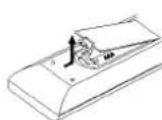
Détachez le couvercle du compartiment à piles qui se trouve dans la partie arrière de la télécommande, puis insérez les deux piles R03 (taille AAA) correctement alignées (⊕ et ●).
Précaution
Ne mélangez pas de vieilles et de nouvelles piles. Ne mélangez jamais de différents types de piles (standard, alcaline, etc.).
Notes sur les disques
Manipulation des disques
Ne touchez pas la face lecture du disque. Prenez le disque par les bords pour éviter que des empreintes digitales restent sur la surface. Ne collez pas de papier ou de ruban adhésif sur le disque.


Stockage des disques
Après la lecture, stockez le disque dans sa caisse. Ne l'exposez pas à la lumière directe du soleil ou à d'autres sources de chaleur, ne le laissez pas dans une automobile garée sous la lumière directe du soleil car la température à l'intérieur de l'automobile peut augmenter considérablement.
Nettoyage des disques
La présence d'empreintes digitales ou de la poussière sur le disque pourrait entraîner une qualité d'image pauvre et la distorsion du son. Avant la lecture, nettoyez le disque à l'aide d'un chiffon propre, en frottant du centre vers la périphérie.
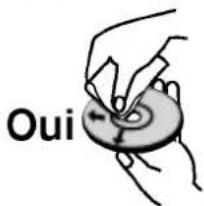
Non
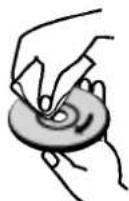
N'utilisez pas de produits dissolvants forts tels que l'alcool, la benzine, le solvant, les produits de nettoyage disponibles dans le commerce ou un pulvérisateur contre la statique destiné aux vieux disques en vinyle.
À propos des symboles
À propos du symbole d'affichage
"®" peut apparaître sur l'écran du téléviseur pendant le fonctionnement. Cette icône peut dire que la fonction expliquée dans ce manuel de l'utilisateur n'est pas disponible pour ce disque spécifique.
À propos des symboles disque pour instructions
Une section dont le titre comporte l'un des symboles suivants ne s'applique qu'aux disques portant ce symbole.
Vidéo DVD-R/RW en mode Vidéo, DVD-RW en mode VR, DVD, disque DVD-Vidéo, VCD, CD Vidéo, CD Audio, MP3, disques MP3
Panneau frontal

Écran d'affichage des fonctions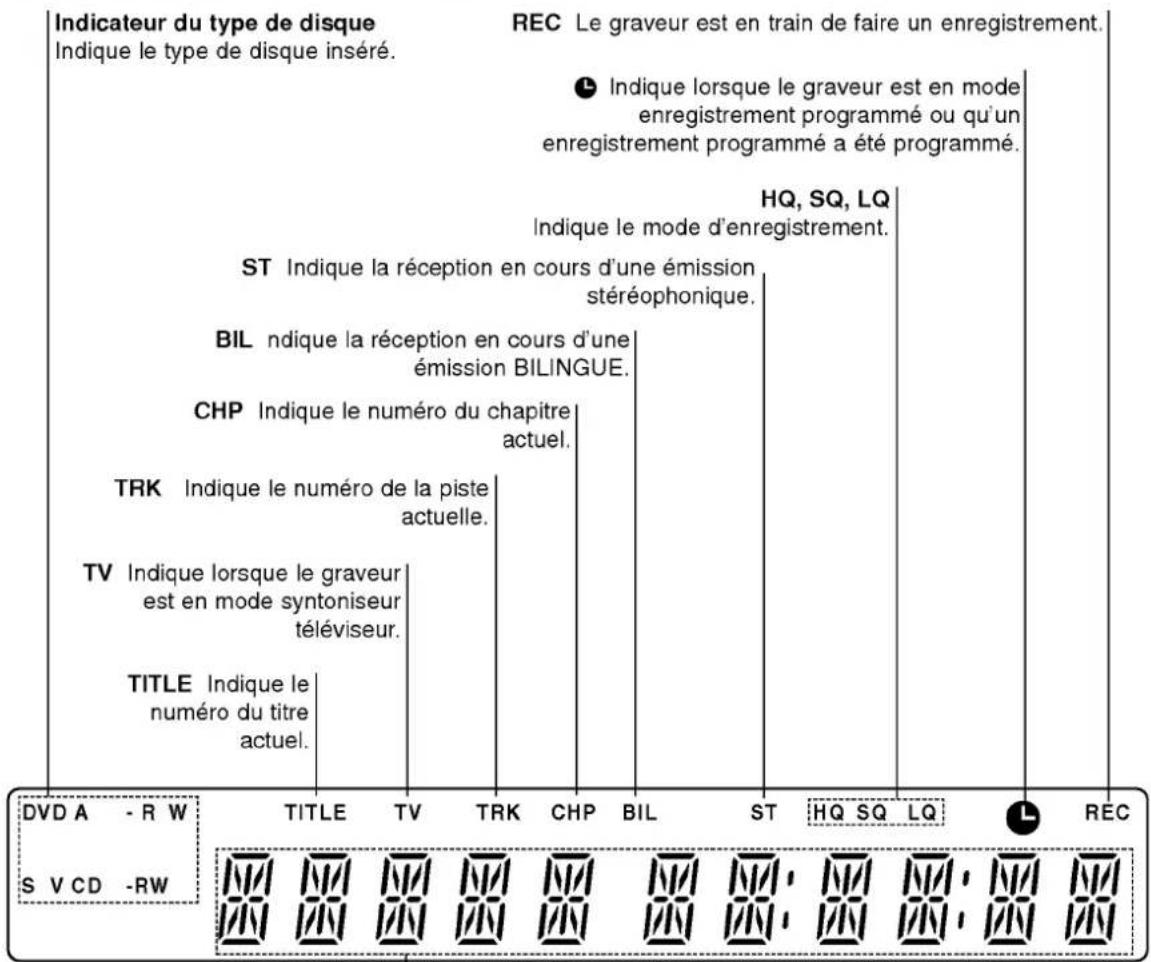
Indicateurs à caractères
Indiquent l'heure, le temps total de lecture, le temps écoulé, le numéro de titre, le numéro de chapitre/piste, la chaîne, etc.
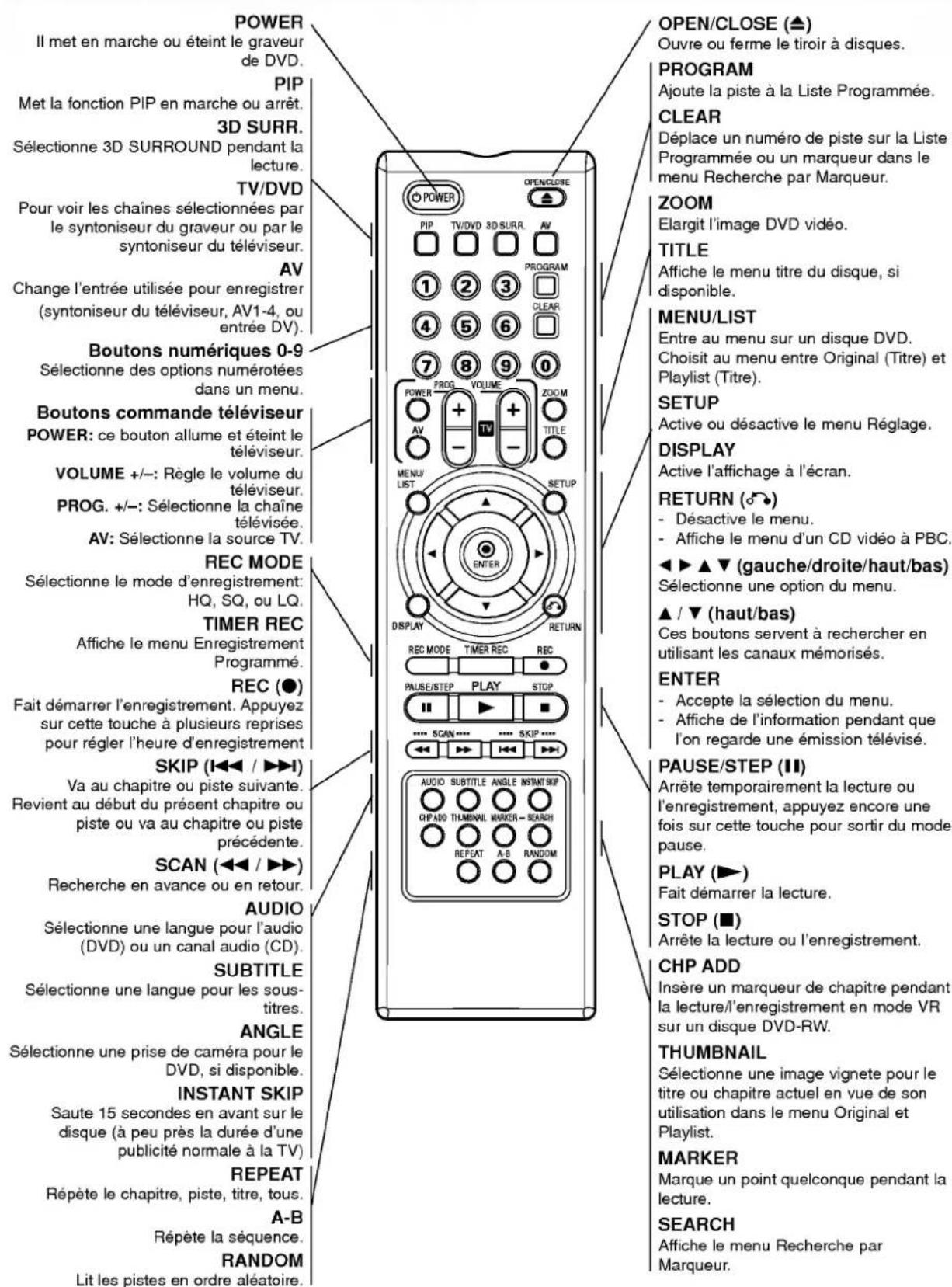
Vue d'ensemble de la télécommande
Panneau arrière
ANTENNE
Branchez l'antenne à cette sortie.
DÉCODEUR EURO AV 2
Branchez la sortie audio/vidéo à une source extérieure (décodeur de TV payante, boîtier décodeur numérique, magnétoscope, etc.).
COAXIAL (prise de sortie audio numérique)
Branchez à un équipement audio numérique (coaxial).
SORTIE COMPOSANT VIDEO (YPbPr)
Branchez à un téléviseur ayant des entrées Y Pb Pr.
SORTIE VIDEO / SORTIE AUDIO (Gauche/Droite)
Branchez à un téléviseur ayant des entrées vidéo et audio.
ENTREE 3 VIDEO / ENTREE 3 AUDIO (Gauche/Droite)
Branchez la sortie audio/vidéo à une source extérieure (système audio, TV/moniteur, magnétoscope, caméscope).

Cordon d'alimentation AC
Branchez-le sur une source d'électricité.
OPTIQUE (prise sortie audio numérique)
Branchez à un équipement audio numérique (optique).
SORTIE S-VIDEO
Branchez à une entrée S-Video du téléviseur.
Interrupteur SORTIE VIDEO
Sélectionnez entre SORTIE COMPOSANT VIDEO et signal RVB de la sortie AUDIO/VIDEO EURO AV1 suivant le mode dont vous raccorderez le graveur de DVD au téléviseur.
AUDIO/VIDEO EURO AV 1
Branchez à un téléviseur ayant une prise péritel.
RF. OUT
Fait passer le signal de l'antenne à votre téléviseur/moniteur.

1. Précaution
Ne touchez pas les broches intermédiaires des prises du panneau arrière. Une décharge électrostatique peut provoquer un dommage permanent à l'unité.
Connexions

Conseil
- En fonction de votre téléviseur et des autres équipements que vous voulez raccorder, il y a plusieurs manières de brancher le graveur. Utilisez seulement l'une des connexions décrites ci-après.
- Si besoin, veuillez vous référer aux manuels de votre téléviseur, magnétoscope, système stéréo ou autres appareils pour faire les meilleures connexions.

Précaution
Assurez-vous que le graveur de DVD est branché directement au téléviseur. Syntonisez le téléviseur sur le canal de sortie vidéo correct. - Ne raccordez pas la prise de sortie audio du graveur de DVD à la prise d'entrée phono (platine d'enregistrement) de votre système audio. - Ne branchez pas votre graveur de DVD via votre magnétoscope. L'image DVD pourrait être dénaturée par le système de protection contre la copie.
Connexion à l'antenne
Enlevez la fiche du câble de l'antenne de votre téléviseur et insérez-la dans la prise femelle à l'arrière du graveur de DVD. Branchez l'une des extrémités du câble de l'antenne sur la prise femelle TV du graveur de DVD et l'autre extrémité sur la prise femelle antenne de votre téléviseur.
Raccordez la prise RF. OUT du graveur de DVD à la prise d'entrée antenne du téléviseur à l'aide du câble coaxial 75 ohms fourni (R). La prise RF. OUT fera passer le signal par la prise antenne.
Arrière du graveur de DVD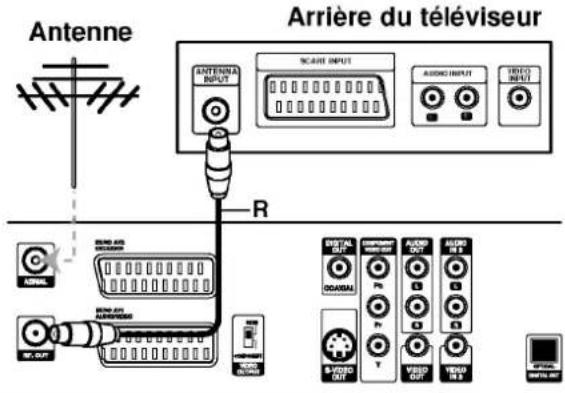
Connexions à votre téléviseur
- Faites l'une des connexions suivantes, en fonction des capacités de votre équipement existant.
- Lorsque vous utilisez des prises COMPONENT VIDEO OUT, réglez l'interrupteur VIDEO OUTPUT sur la position COMPONENT. Lorsque vous utilisez une prise SCART, réglez l'interrupteur VIDEO OUTPUT sur la position RGB.
Connexion PÉRITEL
Raccordez la prise péritel EURO AV1 AUDIO/VIDEO du graveur de DVD aux prises d'entrée correspondantes de votre téléviseur à l'aide du câble péritel (T).
Connexion Vidéo
Raccordez la prise VIDEO OUT de votre graveur de DVD à la prise entrée vidéo du téléviseur à l'aide du câble vidéo (V).
Connexion S-Vidéo
Raccordez la prise S-VIDEO OUT du graveur de DVD à la prise entrée S-Vidéo du téléviseur à l'aide du câble S-Vidéo (S).
Connexion Composant Vidéo
Raccordez les prises COMPONENT VIDEO OUT du graveur de DVD aux prises d'entrée correspondantes du téléviseur à l'aide du câble Y Pb Pr (C).
Connexion Audio (Gauche/Droite)
Raccordez les prises AUDIO OUT gauche et droite du graveur de DVD aux prises d'entrée audio gauche et droite du téléviseur à l'aide des câbles audio (A). Ne raccordez pas la prise AUDIO OUT du graveur de DVD à la prise entrée phono (platine d'enregistrement) de votre système audio.
Arrière du téléviseur Arrière du graveur de DVD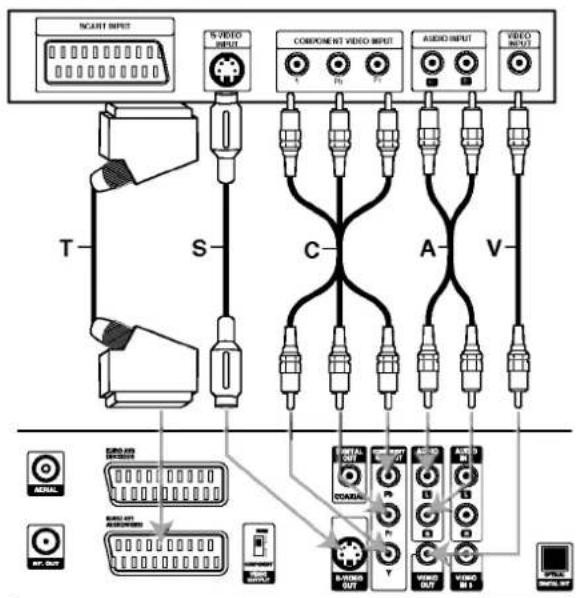
Connexions (Suite)
Raccordement à une boîte de jonction câble ou à un équipement de réception satellite
Si vous avez un équipement de réception satellite ou câble avec un décodeur incorporé, raccordez-le à ce graveur et à votre téléviseur tel qu'il est montré dans cette page. Si vous utilisez, par contre, un boîtier de décodeur détaché pour la réception câble/satellite de votre téléviseur, réglez-le suivant les instructions qui se trouvent à droite. Si vous utilisez le réglage montré dans cette page, vous pourrez :
- Enregistrer la chaîne désirée en la sélectionnant dans le syntoniseur câble/satellite.
1. Raccordez les câbles RF tel qu'il est montré. Cela vous permet de regarder et d'enregistrer les chaînes de télévision. 2. Utilisez le câble SCART pour raccorder le connecteur EURO AV1 AUDIO/VIDEO au connecteur SCART AV de votre téléviseur. Cela vous permet de visionner le contenu des disques. 3. Utilisez le câble SCART pour raccorder le connecteur EURO AV2 DECODER au connecteur SCART AV de votre boîte de jonction satellite/câble. Cela vous permet d'enregistrer les chaînes de télévision embrouillées.
Conseil
Ce graveur a une fonction loop through (fonctionnement en boucle). Cette fonction vous permet d'enregistrer une émission télévisée à l'aide du syntoniseur de télévision intégré de ce graveur, pendant que vous regardez une chaîne par câble ou par satellite (voir page 37).
Attention :
Ne raccordez pas ce graveur 'à travers' votre magnétoscope, équipement de réception satellite ou boîte de jonction câble. Raccordez toujours chaque composante directement à votre téléviseur ou récepteur AV.
Prise de paroi Aerial/Câble du téléviseur Partie arrière du graveur DVD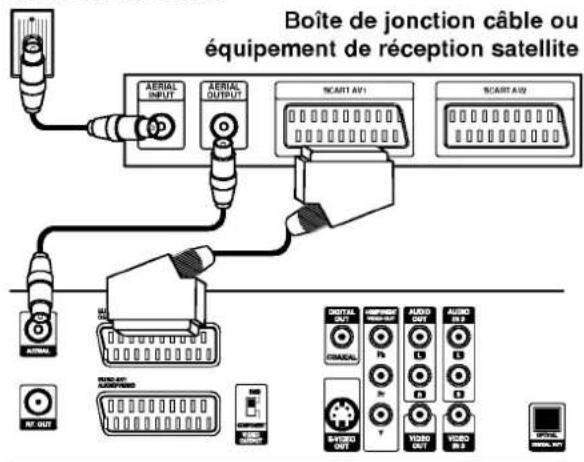
Raccordement à un boîtier de décodeur externe
Si vous avez un boîtier de décodeur externe, spécialement consacré à cette fonction, pour votre système de télévision par câble ou par satellite, utilisez le réglage spécifique dans cette page.
1. Raccordez le câble depuis la sortie aérienne/câble du téléviseur jusqu'à l'entrée aérienne de votre syntoniseur câble/satellite.
2. Utilisez un câble SCART pour raccorder votre décodeur à votre syntoniseur câble/satellite. Lisez le mode d'emploi de votre boîtier de décodeur pour obtenir des instructions plus détaillées.
3. Utilisez un câble SCART pour raccorder le connecteur EURO AV2 DECODER au connecteur SCART AV de votre boîte de jonction satellite/câble.
Utilisez le câble SCART pour raccorder le connecteur EURO AV1 AUDIO/VIDEO au connecteur SCART AV de votre téléviseur.
Attention :
- Ne raccordez pas votre boîtier du décodeur directement au graveur.
- L'information provenant du décodeur (par exemple, des informations concernant les services de télévision payante) ne peut être visualisée que lorsque le graveur est éteint (en état d'attente).
- Pour que l'enregistrement programmé fonctionne correctement dans ce graveur, le boîtier de jonction satellite/câble doit aussi être en marche pendant l'enregistrement.
- Il n'est pas possible de regarder une émission télévisée et d'en enregistrer une autre en même temps avec ce réglage.
Partie arrière du graveur DVD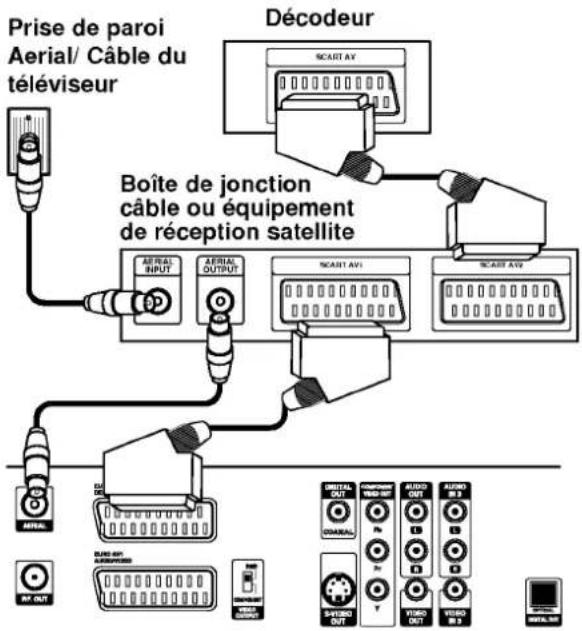
Connexions (suite)
Raccordement à un amplificateur
Connexion à un amplificateur équipé de deux canaux numériques stéréophoniques ou Dolby Pro Logic II/Pro Logic
Raccordez les prises AUDIO OUT gauche et droite du graveur de DVD aux prises d'entrée audio gauche et droite de votre amplificateur, récepteur ou système stéréophonique, à l'aide des câbles audio (A).
Connexion à un amplificateur équipé de deux canaux numériques stéréophoniques (MIC) ou à un récepteur Audio/Vidéo équipé d'un décodeur multicanal (Dolby Digital™, MPEG 2, ou DTS)
1. Raccordez l'une des prises DIGITAL AUDIO OUT du graveur de DVD (OPTICAL O ou COAXIAL X) à la prise correspondante de votre amplificateur. Utilisez un câble audio numérique en option (optique O ou coaxial X).
2. Vous devrez activer la sortie numérique du graveur. (Voir « Audio » à la page 22).
Son multicanal numérique
Une connexion multicanal numérique fournit la meilleure qualité de son. Pour cela, vous avez besoin d'un récepteur Audio/Vidéo multicanal supportant un ou plusieurs des formats audio supportés par votre graveur de DVD (MPEG 2, Dolby Digital et DTS). Vérifiez le manuel de votre récepteur ainsi que les logos sur la façade de votre récepteur.
Précaution :
En raison du contrat de licence DTS, la sortie numérique sera en mode sortie numérique DTS lorsque le flux audio DTS est sélectionné.
Remarques
- Si le format audio de la sortie numérique ne correspond pas aux capacités de votre récepteur, le récepteur produira un son fort et dénaturé ou aucun son.
- Le son surround numérique à six canaux via une connexion numérique ne sera possible que si votre récepteur est équipé d'un décodeur multicanal numérique.
- Pour voir le format audio du DVD actuel sur l'affichage à l'écran, appuyez sur AUDIO.
- Ce graveur n'effectue pas de décodage interne (2 canaux) d'une piste audio DTS. Pour profiter du surround multicanal DTS, vous devez connecter ce graveur à un récepteur compatible DTS via l'une des sorties audio numériques de ce graveur.
Amplificateur (récepteur)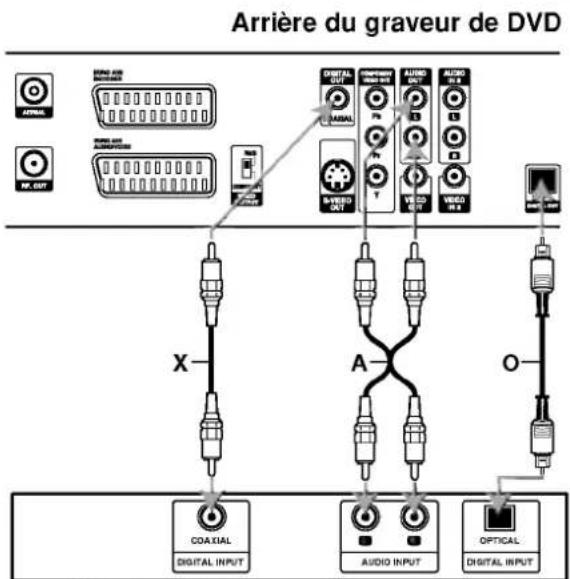
Connexions (suite)
Connexion d'un composant audio/vidéo (A/V) au graveur de DVD
Branchez les prises d'entrée (AV3, AV4) du graveur de DVD aux prises de sortie audio/vidéo de votre composant accessoire, à l'aide des câbles audio/vidéo.

Si vous utilisez la prise S-VIDEO IN du panneau avant, la prise VIDEO IN du panneau avant ne sera pas disponible.
Panneau de prises du composant accessoire (magnétoscope, caméscope, etc.) Arrière du graveur de DVD Façade du graveur de DVD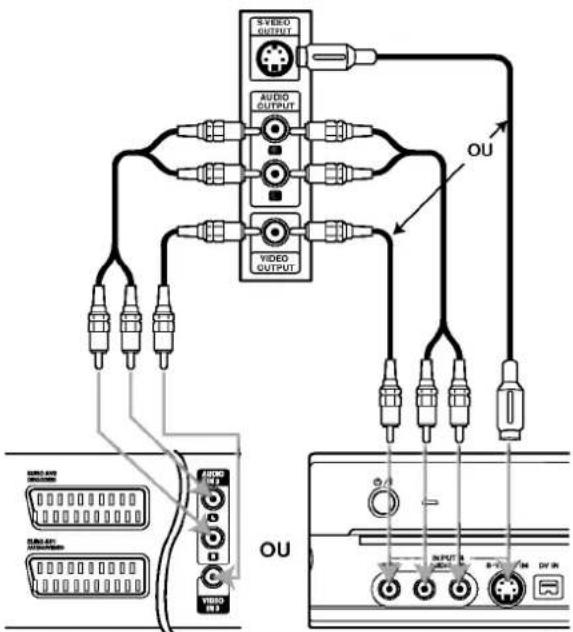
Connexion à un caméscope numérique
À l'aide de la prise DV IN du panneau avant, il est possible de raccorder un caméscope numérique DV, une platine vidéo ou un graveur de DVD-R/RW et de transférer numériquement des cassettes DV ou des disques DVD-R/RW vers un DVD-R/RW.
Utilisez un câble DV (non fourni) pour connecter la prise d'entrée/sortie DV de votre caméscope DV / platine vidéo à la prise DV IN du panneau frontal du graveur.

Cette prise est destinée uniquement à la connexion d'équipement DV. Elle n'est pas compatible avec les récepteurs satellite numériques ou les platines vidéo D-VHS.
Façade du graveur de DVD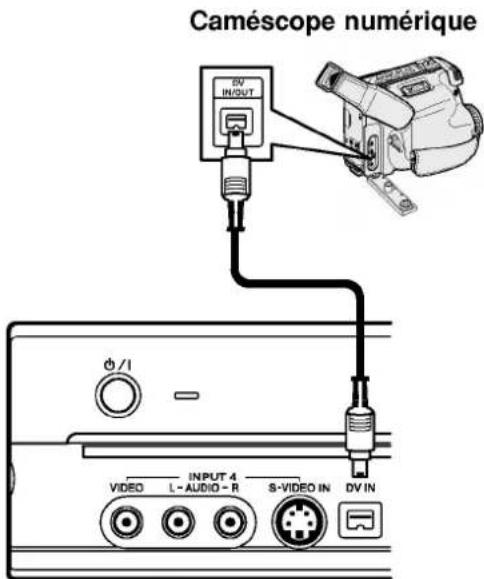
Avant la mise en marche
Réglage initial
Dans cette barre de menus, il y a plusieurs manières de personnaliser les sélections fournies. La plupart des menus comportent trois niveaux de réglage des options, mais certains nécessitent une plus grande profondeur pour la variété de sélections. Si vous appuyez sur SETUP, seulement le premier et le deuxième niveau de la barre de menus s'afficheront à l'écran du téléviseur. Pour que le troisième niveau puisse être affiché, appuyez sur ▶. Pour naviguer sur les niveaux des menus, le "▶" qui se trouve sur le côté droit de l'étiquette de menus vous aidera à aller vers le niveau suivant.
Pour entrer et sortir du Menu :
Appuyez sur SETUP pour entrer dans le menu. En appuyant une seconde fois sur SETUP, vous reviendrez à l'écran initial.
Pour aller au niveau suivant :
Appuyez sur la touche ▶ de la télécommande.
Pour revenir au niveau précédent :
Appuyez sur la touche ◀ de la télécommande.
Fonctionnement général
1. Appuyez sur SETUP. Le menu Réglage s'affiche. 2. Utilisez ▲/▼ pour sélectionner l'option désirée. 3. Une fois l'option désirée sélectionnée, appuyez sur ▶ pour vous déplacer vers le deuxième niveau. 4. Utilisez ▲/▼ pour sélectionner la seconde option désirée. 5. Appuyez sur ▶ pour vous déplacer vers le troisième niveau. 6. Utilisez ▲/▼ pour sélectionner le réglage désiré, puis appuyez sur ENTER pour confirmer votre sélection.
Certaines options nécessitent des étapes supplémentaires.
7 Appuyez sur SETUP pour sortir du menu Réglage.
Général
Autoprogrammation
Ce graveur de DVD est équipé d'un synthétiseur de fréquences capable de recevoir jusqu'à 88 chaînes télévisées.
Préparation :
- Branchez le graveur de DVD au type d'antenne désiré, comme indiqué au chapitre Connexion à l'antenne, à la page 13.
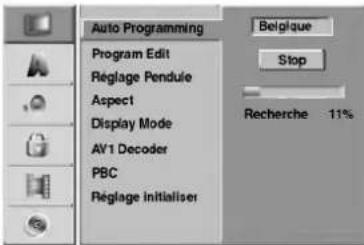
1 Appuyez sur SETUP. Le menu Réglage s'affiche. Utilisez ▲/▼ pour sélectionner l'option Général. 3 Une fois l'option Général sélectionnée, appuyez sur ▶ pour vous déplacer vers le deuxième niveau. Utilisez ▲/▼ pour sélectionner l'option Auto Programming. 5 Appuyez sur ▶ pour vous déplacer vers le troisième niveau. L'option pays est remarquée. 6 Appuyez sur ▲/▼ pour sélectionner un pays, puis appuyez sur L'icône "Start" (Démarrage) est remarquée. 7 Appuyez sur ENTER pour démarrer la recherche des chaînes. Le synthétiseur tourne automatiquement sur toutes les chaînes disponibles dans la région et les place dans la mémoire du synthétiseur.
Avant la mise en marche (Suite)
Édition Programme
Vous pouvez éditer la chaîne manuellement (ajouter, effacer, nom, déplacer, etc.).
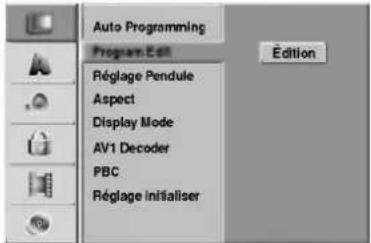
1 Appuyez sur SETUP.
Le menu Réglage s'affiche.
Utilisez ▲/▼ pour sélectionner l'option Général. 3 Une fois l'option Général sélectionnée, appuyez sur ▶ pour vous déplacer vers le deuxième niveau. Utilisez ▲/▼ pour sélectionner l'option Program Edit, puis appuyez sur ▶ pour vous déplacer vers le troisième niveau.
L'icône "Édition" (Edit) est remarquée.
5 Appuyez sur ENTER. Le menu liste de programmes apparaît.
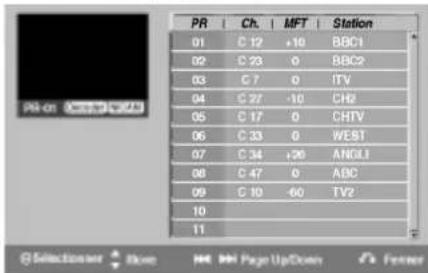
6 Appuyez sur ▲/▼ pour sélectionner un numéro de PR, puis appuyez sur ENTER.
Les options de la liste de programmes apparaissent sur le côté gauche de l'affichage du menu.
7 Utilisez ▲/▼ pour sélectionner l'option, appuyez sur ENTER pour confirmer.
Program Edit
Renommer la Station
Move
Effacer
Decoder On/Off
NICAM Auto/Off
Program Edit: Modifie le programme sélectionné.
Renommer la Station: Modifie le nom de la station.
Déplacer: Déplace l'emplacement du programme dans la liste des programmes.
Effacer: Efface le programme de la liste des programmes.
Decoder On/Off: cette fonction permet d'allumer ou d'éteindre le décodeur pour le programme.
NICAM Auto/Off: celui-ci règle la fonction NICAM pour le programme sur Auto ou Off (automatique ou éteint)
Pressez RETURN (a) à plusieurs reprises pour quitter le menu liste de programmes.
Edition Programme
Vous pouvez effectuer une recherche pour sélectionner et stocker manuellement les chaînes télévisées.
- Utilisez ▲/▼ pour sélectionner un programme du menu liste de programmes, puis pressez ENTER. Les options du menu liste de programmes apparaissent sur le côté gauche du menu liste de programmes.
- Utilisez ▲/▼ pour sélectionner l'option "Program Edit" parmi les options Edition Programme, puis appuyez sur ENTER. Le menu Program Edit apparaît.
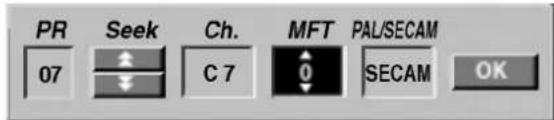
- Lisez les indications en bas pour utiliser le menu Program Edit.
◀/▶ (gauche/droite) : Déplace le curseur vers la colonne précédente ou suivante.
▲/▼ (haut/bas) : Change le réglage dans la position actuelle du curseur.
PR : Indique le numéro de programme (affichage seulement)
Seek : Cherche une station de façon automatique. Utilisez ◀/▶ pour sélectionner l'option Seek, puis pressez ▲/▼. La recherche s'arrête lorsque le graveur DVD se synchronise sur une station.
Ch. : Change le nombre de chaîne à éditer. Utilisez ◀/▶ pour sélectionner l'option Ch. et pressez ▲/▼. MFT : Change la fréquence pour une synchronisation fine. Utilisez ◀/▶ pour sélectionner l'option MFT et pressez ▲/▼.
PAL/SECAM : Change le système de signalisation de télévision (PAL ou SECAM). Utilisez ◀/▶ pour désigner l'option de PAL/SECAM puis appuyez sur ◀/▶.
- Choisissez OK et pressez ENTER pour confirmer le réglage et revenir au menu liste de programmes.
Avant la mise en marche (Suite)
Renommer une station
Vous pouvez nommer les stations de façon indépendante. Les noms peuvent avoir jusqu'à 5 caractères.
- Utilisez ▲/▼ pour sélectionner un programme du menu liste de programmes, puis pressez ENTER. Les options du menu liste de programmes apparaissent sur le côté gauche du menu liste de programmes.
- Utilisez ▲/▼ pour sélectionner l'option 'Station Rename' parmi les options du menu liste de programmes, puis pressez ENTER. Le menu Keyboard apparaît.
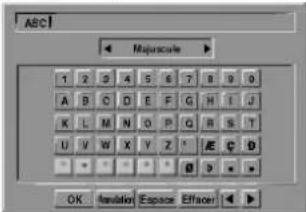
- Introduisez un nom pour la station. Utilisez ▲▼ ◀▶ pour sélectionner un caractère, puis pressez ENTER pour confirmer votre sélection.
- Majuscule : Change le clavier en gros caractères.
- Minuscule : Change le clavier en petits caractères.
- Symbole : Change le clavier en caractères symboliques.
- OK : Sélectionnez-le pour finir. Annulation : Sélectionnez-le pour quitter le menu.
- Espace : Introduit un espace dans la position du curseur. Effacer : Efface le caractère précédent à la position du curseur.
- ◀/▶ : Déplace le curseur à gauche ou à droite.

Les boutons de la télécommande utilisés pour introduire un nom
(PLAY) : Introduit un espace dans la position du curseur. II (PAUSE/STEP) : Efface le caractère postérieur à la position du curseur. (STOP), CLEAR : Efface le caractère précédent à la position du curseur.
1/⊣ : Déplace le curseur à gauche ou à droite. Numéros (0~9) : Introduit le caractère du morceau correspondant dans la colonne sélectionnée.
MENULIST, DISPLAY : change le type de clavier (Majuscule, Minuscule, Symbole).
- Choisissez l'icône 'OK' et pressez ENTER pour établir le nom et revenir au menu liste de programmes.
Classement manuel des chaînes télévisées
Vous pouvez classer la position du programme dans le menu liste de programmes.
- Utilisez ▲/▼ pour sélectionner un programme dans le menu liste de programmes, puis pressez ENTER. Les options du menu liste de programmes apparaissent sur le côté gauche du menu liste de programmes.
- Utilisez ▲/▼ pour sélectionner l'option 'Déplacer' parmi les options du menu liste de programmes, puis pressez ENTER.
- Utilisez ▲/▼ pour sélectionner la position désirée et pressez ENTER pour la garder.
Effacement d'un programme
Vous pouvez supprimer un programme du menu liste de programmes.
- Utilisez ▲/▼ pour sélectionner un programme du menu liste de programmes, et pressez ENTER. Les options du menu liste de programmes apparaissent sur le côté gauche du menu liste de programmes.
- Utilisez ▲/▼ pour sélectionner l'option 'Effacer' parmi les options du menu liste de programmes, puis pressez ENTER. Le programme est supprimé.
Réglage du décodeur On/Off
- Utilisez ▲/▼ pour sélectionner le programme que vous pouvez relier à la fonction décodeur du menu liste de programmes, puis pressez ENTER. Les options du menu liste de programmes apparaissent sur le côté gauche du menu liste de programmes.
- Utilisez ▲/▼ pour sélectionner l'option 'Décodeur On/Off' parmi les options du menu liste de programmes, puis pressez ENTER. Si vous sélectionnez On, 'Décodeur' apparaît sur le menu écran.
Réglage du NICAM Auto/Off
Le graveur de DVD est capable de capter des transmissions de son Hi-Fi en stéréo NICAM. Pourtant, si une distorsion du son a lieu, due à une réception faible, vous pouvez choisir Off.
- Utilisez / pour sélectionner un programme du menu liste de programmes, puis pressez ENTER. Les options du menu liste de programmes apparaissent sur le côté gauche du menu liste de programmes.
- Utilisez / pour sélectionner l'option 'NICAM Auto/Off' parmi les options du menu liste de programmes, puis pressez ENTER. Si vous sélectionnez Auto, 'NICAM' apparaît sur le menu écran.
Avant la mise en marche (Suite)
Autoréglage Heure
Une fois la recherche automatique des chaînes complétée, l'heure et la date actuelles sont, elles aussi, automatiquement réglées. Si l'heure affichée au graveur de DVD n'est pas correcte, vous devrez la régler manuellement.
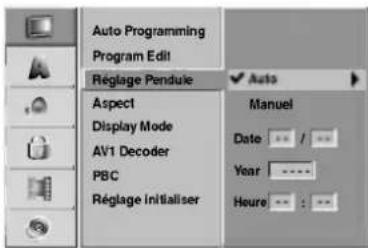
1 Appuyez sur SETUP. Le menu Réglage s'affiche. 2 Utilisez / pour sélectionner l'option Général. 3 Une fois l'option Général sélectionnée, appuyez sur pour vous déplacer vers le deuxième niveau. 4 Utilisez / pour sélectionner l'option Réglage Pendule. 5 Appuyez sur pour vous déplacer vers le troisième niveau. Utilisez / pour sélectionner l'option Auto, puis appuyez sur ENTER. 7 Appuyez sur SETUP pour sortir du menu Réglage.
Note
Dans certains cas, la station télévisée n'envoie pas d'information sur la date/heure ou envoie des informations incorrectes et le graveur de DVD montre une heure incorrecte.
Si cela arrive, nous vous recommandons de régler manuellement l'heure.
Réglage manuel de l'heure
1 Suivez les pas 1-5 comme indiqué plus haut (Réglage Autoréglage Heure). 2 Utilisez / pour sélectionner l'option Manuel, puis appuyez sur ENTER.
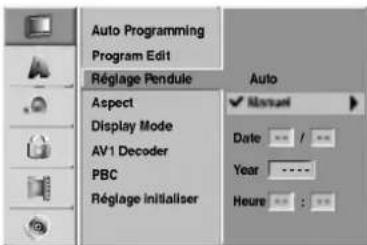
3 Introduisez l'information nécessaire concernant la date et l'heure.
/ (gauche/droite): Déplace le curseur à la colonne précédente ou suivante. / (haut/bas): Change le réglage à la position actuelle du curseur.
4 Appuyez sur ENTER pour confirmer votre sélection, puis appuyez sur SETUP pour sortir du menu Réglage.
Format Téléviseur
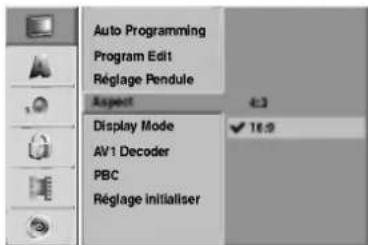
Vous pouvez choisir :
- 4:3 : Sélectionnez cette option lorsqu'un téléviseur standard 4:3 est connecté.
- 16:9 : Sélectionnez cette option lorsqu'un téléviseur grand écran 16:9 est connecté.
Avant la mise en marche (suite)
Mode Affichage
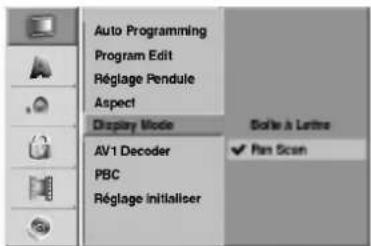
Le réglage du Mode affichage ne fonctionne que lorsque le rapport Format Téléviseur est réglé sur "4:3".
Vous pouvez choisir :
- Boîte à Lettres :
affiche une image "grand écran" avec des bandes en haut et en bas de l'écran.
- Pan Scan :
affiche automatiquement l'image "grand écran" sur tout l'écran mais coupe les portions de l'image qui n'y entrent pas.
Décodeur AV1
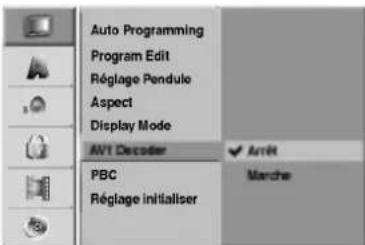
Nous avons déjà décrit comment raccorder un décodeur pour une station de télévision payante à la page 14. Pour regarder ou enregistrer une émission encodée à partir d'un connecteur EURO AV1 AUDIO/VIDEO, vous ne devez commander rien. Vous n'avez qu'à sélectionner la source AV1 en appuyant sur le bouton AV et attendre un bref instant jusqu'à ce que le décodage commence. Choisissez 'Marche' si votre graveur est raccordé à l'aide d'un décodeur. Si ce n'est pas le cas, laissez-le réglé sur 'Arrêt'.
PBC
Le réglage du PBC peut être changé. Réglez la Commande Manuelle de Lecture (PBC) sur la position Marche ou Arrêt. - Marche : Les CD vidéo avec PBC sont lus suivant la PBC. - Arrêt : Les CD vidéo avec PBC sont lus de la même manière que les CD audio.
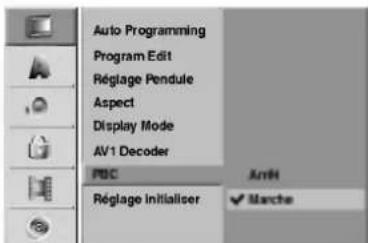
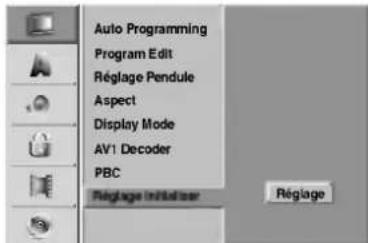
Réglage en usine
Si vous en avez besoin, vous pouvez rétablir tous les réglages du graveur établis en usine. Sélectionnez l'icône SET, puis appuyez sur ENTER.

Note
Certaines options ne peuvent pas être rétablies. (Classification, Mot de Passe et Code Pays).
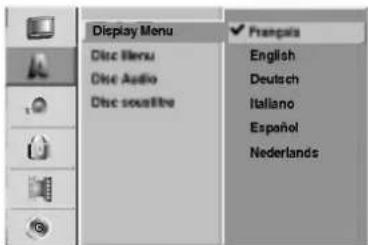
Langue
Langue Affichage
Sélectionne une langue pour l'affichage à l'écran du menu Réglage.
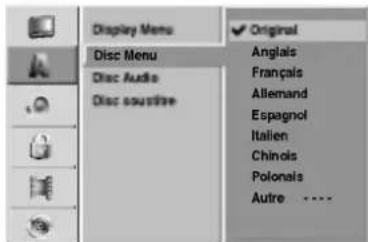
Langue Disque
Sélectionne une langue pour le Menu, Audio et Sous-titre du disque.
- Original : La langue originale du disque est sélectionnée.
- Autre : Pour sélectionner une autre langue,
sélectionnez l'option Autre, puis appuyez sur ENTER. Utilisez les boutons numérotés et ENTER pour saisir au clavier les 4 chiffres suivant la liste des codes de langue à la page 50. Si vous vous trompez de code avant d'avoir appuyé sur ENTER, appuyez sur à plusieurs reprises pour effacer un à un les nombres et corrigez-le.
Avant la mise en marche (Suite)
Audio
Chaque disque DVD comporte une variété d'options de sortie audio. Réglez la sortie audio du graveur suivant le type de système audio que vous utilisez.
Dolby Digital
PCM (MIC) : Sélectionnez cette option lorsque le graveur est raccordé à un amplificateur stéréophonique numérique à deux canaux. Les sorties audio numériques du graveur de DVD sont en format MIC 2 canaux lorsque vous lisez un disque vidéo DVD enregistré par un système d'enregistrement Dolby Digital. Bits : Sélectionnez "Bits" si vous raccordez la prise DIGITAL OUT du graveur de DVD à un décodeur Dolby Digital (ou à un amplificateur ou à un autre équipement ayant un décodeur Dolby Digital).
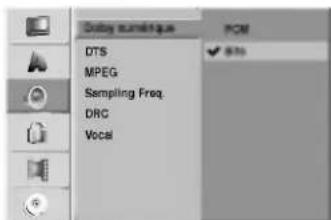
DTS
Arrêt : Si vous sélectionnez Arrêt, le signal DTS ne sortira pas par la prise DIGITAL OUT. Bits : Sélectionnez "Bits" si vous raccordez la prise DIGITAL OUT du graveur de DVD à un décodeur DTS (ou à un amplificateur ou à un autre équipement ayant un décodeur DTS).
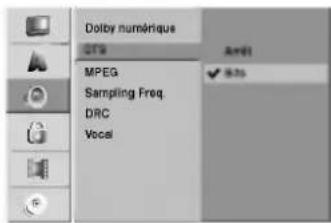
MPEG
PCM (MIC) : Sélectionnez cette option lorsque le graveur est raccordé à un amplificateur stéréophonique numérique à deux canaux. Les sorties audio numériques du graveur de DVD sont en format MIC 2 canaux lorsque vous lisez un disque vidéo DVD enregistré par un système d'enregistrement MPEG2. Bits : Sélectionnez "Bits" si vous raccordez la prise DIGITAL OUT du graveur de DVD à un décodeur MPEG (ou à un amplificateur ou à un autre équipement ayant un décodeur MPEG).
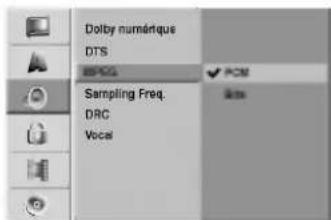
Fréquence d'échantillonnage
Si votre récepteur ou amplificateur n'est PAS capable de manipuler des signaux 96 kHz, sélectionnez 48 kHz. Une fois le choix fait, cette unité convertira tout signal 96 kHz en 48 kHz, votre système pourra alors le décoder. Si votre récepteur ou amplificateur est capable de manipuler des signaux 96 kHz, sélectionnez 96 kHz. Une fois le choix fait, cette unité fera passer chaque type de signal sans aucun traitement supplémentaire.
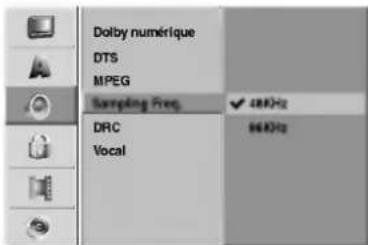
Contrôle de la dynamique
Avec le format DVD, vous pouvez entendre la piste audio du programme dans la présentation la plus précise et réaliste possible, grâce à la technologie audio numérique. Cependant, vous pourriez désirer comprimer la dynamique de la sortie audio (la différence entre les sons les plus forts et les plus faibles). Dans ce cas-là, vous pouvez entendre un film au plus bas volume sans perdre la clarté du son. Réglez le Contrôle de la Dynamique sur la position Marche pour obtenir cet effet.
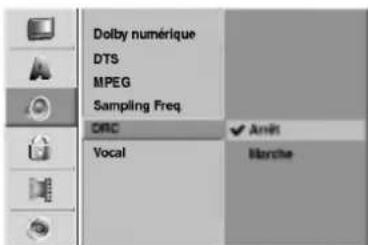
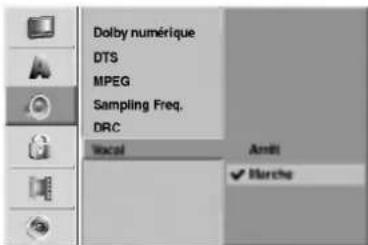
Vocal
Réglez Vocal sur la position Marche seulement lors de la lecture d'un DVD karaoké multicanal. Les canaux karaoké sur le disque mélangent en son stéréophonique normal.
Avant la mise en marche (Suite)
Verrouillage enfants (Contrôle d'accès)
Réglage du mot de passe
Changer le code à 4 chiffres
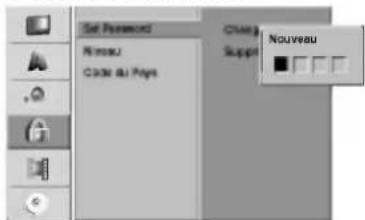
1. Appuyez sur SETUP. Le menu Réglage s'affiche. 2. Utilisez ▲/▼ pour sélectionner l'option Bloquer. 3. Une fois l'option Bloquer sélectionnée, appuyez sur ▶ pour vous déplacer vers le deuxième niveau. 4. Utilisez ▲/▼ pour sélectionner l'option Set Password. 5. Appuyez sur ▶ pour vous déplacer vers le troisième niveau. 6. Lorsque vous n'avez pas encore introduit de mot de passe :
Introduisez un mot de passe à 4 chiffres à l'aide des boutons numérotés pour créer un mot de passe de sécurité personnel à 4 chiffres, puis appuyez sur ENTER. Introduisez le mot de passe à 4 chiffres encore une fois et appuyez sur ENTER pour vérification.
Lorsque vous avez déjà saisi un mot de passe : Introduisez un mot de passe à 4 chiffres à l'aide des boutons numérotés pour confirmer le mot de passe de sécurité personnel à 4 chiffres, puis appuyez sur ENTER.
Conseil
Si vous vous trompez de code avant d'avoir appuyé sur ENTER, appuyez sur ◀ à plusieurs reprises pour effacer un à un les numéros et corrigez-le.
7. Une fois "Changer" sélectionné, appuyez sur ENTER. Si vous sélectionnez "Supprimer" puis appuyez sur ENTER, le mot de passe est effacé.
Introduisez un mot de passe à 4 chiffres à l'aide des boutons numérotés pour créer un mot de passe de sécurité personnel à 4 chiffres, puis appuyez sur ENTER.
Introduisez le mot de passe à 4 chiffres encore une fois et appuyez sur ENTER pour vérification.
Conseil
Si vous vous trompez de code avant d'avoir appuyé sur ENTER, appuyez sur ◀ à plusieurs reprises pour effacer un à un les numéros et corrigez-le.
Si vous oubliez votre code à 4 chiffres
Si vous oubliez votre mot de passe, pour effacer le mot de passe actuel, suivez la procédure ci-dessous :
- Appuyez sur SETUP pour afficher le menu Réglage.
- Utilisez les boutons numérotés pour entrer le code à 6 chiffres "210499".
- Sélectionnez "Oui" puis appuyez sur ENTER. Le mot de passe à 4 chiffres est effacé. Introduisez un nouveau code comme montré à gauche.
Niveau
Les films en DVD peuvent comprendre des scènes pas convenables pour enfants. Par conséquent, les disques peuvent avoir de l'information de Contrôle d'Accès s'appliquant à l'ensemble du disque ou à certaines scènes du disque. Ces scènes sont classifiées du Niveau 1 au 8, et alternativement, des scènes plus convenables sont disponibles pour sélection sur certains disques.
Les classifications dépendent du pays. Le dispositif de Contrôle d'Accès vous permet de prévenir la lecture de certains disques par vos enfants ou de réaliser la lecture de certains disques avec des scènes alternatives.
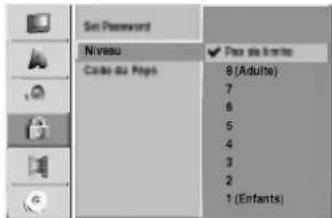
1 Suivez les pas 1-3 comme montré plus haut à gauche (Réglage mot de passe). 2 Utilisez ▲/▼ pour sélectionner l'option Niveau. 3 Appuyez sur ▶ pour vous déplacer vers le troisième niveau. 4 Suivez le pas 6 comme montré plus haut à gauche (Réglage mot de passe). 5 Sélectionnez une classification de 1 à 8 à l'aide des boutons ▲/▼. Un (1) a le dernier niveau de restriction de lecture. Huit (8) a le plus haut niveau de restriction de lecture.
Pas de limite: Si vous sélectionnez Pas de limite, le Contrôle d'Accès n'est pas activé. Le disque sera lu dans sa totalité.
Niveau 1 à 8: Certains disques contiennent des scènes pas convenables pour enfants. Si vous réglez une classification pour le graveur, toutes les scènes du disque ayant la même classification ou une classification plus basse seront lues. Les scènes classifiées à un niveau plus haut ne seront pas lues à moins qu'une scène alternative soit disponible sur le disque. L'alternative doit avoir la même classification ou une classification plus basse. Si une scène alternative non convenable est trouvée, la lecture s'arrête. Vous devez entrer le mot de passe à 4 chiffres ou changer le niveau de classification afin de lire le disque.
6 Appuyez sur ENTER pour confirmer votre sélection de classification, puis appuyez sur SETUP pour sortir du menu.
Avant la mise en marche (Suite)
Code du Pays
Introduisez le code d'un pays/région dont les standards ont été utilisés pour classifier le disque DVD vidéo, en vous référant à la liste (Voir "Liste des Codes des Pays", page 51.).
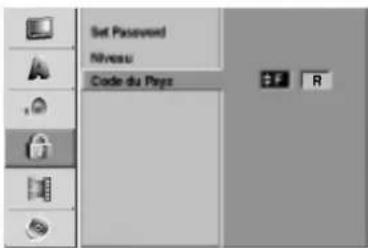
1. Appuyez sur SETUP. Le menu Réglage s'affiche. 2. Utilisez ▲/▼ pour sélectionner l'option Bloquer. 3. Une fois l'option Bloquer sélectionnée, appuyez sur ▶ pour vous déplacer vers le deuxième niveau. 4. Utilisez ▲/▼ pour sélectionner l'option Code du Pays. 5. Appuyez sur ▶ pour vous déplacer vers le troisième niveau. 6. Si vous n'avez pas encore entré de mot de passe : Introduisez un mot de passe à 4 chiffres à l'aide des boutons numérotés pour créer un mot de passe de sécurité personnel à 4 chiffres, puis appuyez sur ENTER. Introduisez le mot de passe à 4 chiffres encore une fois et appuyez sur ENTER pour vérification. Si vous avez déjà entré un mot de passe : Introduisez un mot de passe à 4 chiffres à l'aide des boutons numérotés pour confirmer le mot de passe de sécurité personnel à 4 chiffres, puis appuyez sur ENTER.
Conseil
Si vous vous trompez de code avant d'avoir appuyé sur ENTER, appuyez sur b à plusieurs reprises pour effacer un à un les numéros et corrigez-le.
7. Sélectionnez le premier caractère à l'aide des boutons ▲/▼. Déplacez le curseur à l'aide des boutons et sélectionnez le deuxième caractère à l'aide des boutons ▲/▼. 9. Appuyez sur ENTER pour confirmer votre code pays, puis appuyez sur SETUP pour sortir du menu.
Enregistrement
Réglage du mode d'enregistrement
Vous pouvez régler la qualité d'image pour l'enregistrement : HQ (High Quality), SQ (Standard Quality), LQ (Low Quality).
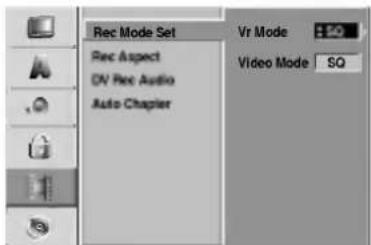
1. Appuyez sur SETUP. Le menu Réglage s'affiche. 2. Utilisez ▲/▼ pour sélectionner l'option Enregistrer. 3. Une fois l'option Enregistrer sélectionnée, appuyez sur ▶ pour vous déplacer vers le deuxième niveau. 4. Utilisez ▲/▼ pour sélectionner l'option Rec Mode Set. 5. Appuyez sur ▶ pour vous déplacer vers le troisième niveau. L'option Mode VR est remarquée. 6. Utilisez ▲/▼ pour sélectionner un mode d'enregistrement désiré pour Mode VR (HQ, SQ, ou LQ). 7. Appuyez sur ▶ pour vous déplacer vers l'option Mode Vidéo, puis utilisez ▲/▼ pour sélectionner un mode d'enregistrement désiré pour Mode Vidéo (HQ, SQ, ou LQ). 8. Appuyez sur ENTER pour confirmer toute sélection, puis appuyez sur SETUP pour sortir du menu.
Format d'enregistrement
Lors de l'enregistrement, vous pouvez régler le rapport format d'enregistrement pour vous adapter au matériel que vous êtes en train d'enregistrer (16:9 grand écran, ou 4:3 standard).
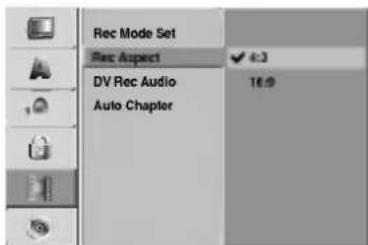
Avant la mise en marche (Suite)
Audio Enregistrement DV
Vous devez régler cela si vous avez un caméscope qui utilise son à 32kHz/12 bits raccordé à la prise DV IN du panneau frontal.
Certains caméscopes numériques ont deux pistes stéréophoniques pour l'audio. L'une enregistre au moment de l'enregistrement, l'autre est destinée au son surdoublé après enregistrement.
Avec réglage en Audio 1, le son qui a été enregistré est utilisé.
Avec le réglage Audio 2, le son doublé est utilisé.
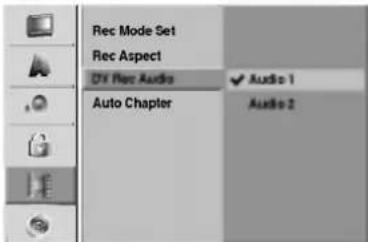
Chapitre automatique
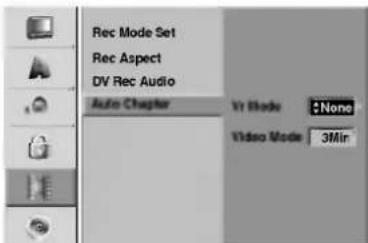
Lors de l'enregistrement, les marqueurs de chapitre sont placés selon certaines règles. Vous pouvez changer l'intervalle à 3 minutes, 5 minutes ou 10 minutes.
Si vous sélectionnez Aucun, vous arrêtez le chapitre automatique, et le marquage se fait pour l'ensemble de l'enregistrement sans sélection de séparation.
Disque
Format du disque
Si vous êtes en train d'enregistrer sur un disque DVD-R, le mode d'enregistrement sera toujours en mode Video. Si vous êtes en train d'utiliser un disque DVD-RW, ce sera par défaut en mode VR. Vous pouvez changer cela en mode Video dans le menu Réglage.
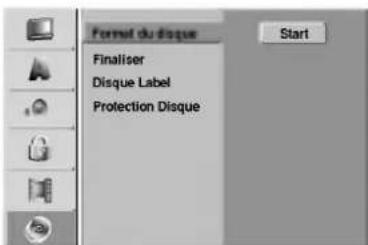
1 Appuyez sur SETUP. Le menu Réglage s'affiche. 2 Utilisez les touches fléchées haut/bas pour sélectionner l'option Disque. 3 Une fois l'option Disque sélectionnée, appuyez sur la touche droite pour vous déplacer vers le deuxième niveau. 4 Utilisez les touches fléchées haut/bas pour sélectionner l'option Format du disque. 5 Appuyez sur la touche droite pour vous déplacer vers le troisième niveau. L'icône Start est remarquée. 6 Appuyez sur ENTER. Le menu Format du disque s'affiche.
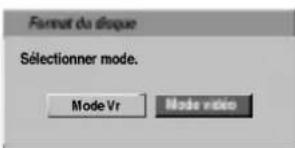
7 Utilisez les touches fléchées haut/bas pour sélectionner le mode de format de disque désiré (mode VR ou mode Video), puis appuyez sur ENTER.
Cela prend quelques instants pour initialiser le disque.
Précaution
Si vous changez le format du disque, tout ce qui est enregistré sur le disque sera effacé.
8 Appuyez sur SETUP pour sortir du menu.
Protection du disque
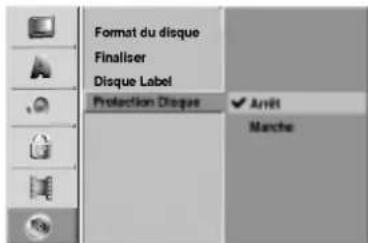
Lors d'un enregistrement en mode VR, réglez l'option protection du disque sur la position Marche afin de prévenir des enregistrements, des éditions ou des effacements accidentels sur le disque inséré.
Si vous avez besoin de déverrouiller le disque pour l'éditer, sélectionnez
Avant la mise en marche (Suite)
Finaliser
La finalisation "fixe" les enregistrements à leur place et le disque peut alors être lu sur un lecteur de DVD normal ou sur un ordinateur équipé d'un lecteur de DVD approprié.
La finalisation d'un disque en mode Video crée un menu à afficher pour naviguer sur le disque. On peut avoir accès à ce menu en appuyant sur MENU/LIST ou TITLE.
Précaution
- Une fois que vous avez finalisé un enregistrement de disque, vous ne pouvez plus rien éditer ou enregistrer sur ce disque. Vous pouvez enregistrer et éditer sur cet enregistrement seulement après définalisation.
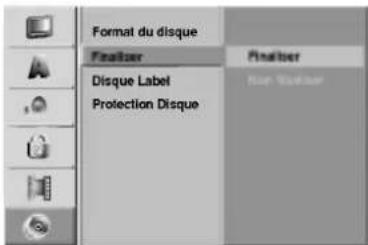
1 Suivez les pas 1-3 comme indiqué à la page 25 (Format du disque). 2 Utilisez ▲/▼ pour sélectionner l'option Finaliser. 3 Appuyez sur ▶ pour vous déplacer vers le troisième niveau.
L'option Finaliser est remarquée.
Appuyez sur ENTER.
Le menu Finaliser s'affiche.
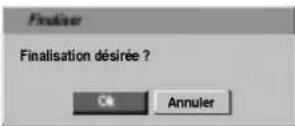
5 Sélectionnez OK, puis appuyez sur ENTER. Le graveur commence à finaliser le disque.
Note
La durée du processus de finalisation dépend du type de disque, de la quantité enregistrée et du nombre de titres sur le disque. Un disque enregistré peut prendre jusqu'à 3-4 minutes pour être finalisé.
Conseil
Si vous insérez un DVD-RW qui a déjà été finalisé sur un graveur de DVD différent, vous pouvez le définaliser en choisissant Définaliser au menu Finaliser. Après avoir fait cela, vous pouvez éditer et enregistrer à nouveau sur ce disque.
Étiquette disque
Utilisez cela pour introduire un nom pour le disque. Ce nom s'affiche quand vous insérez le disque et quand vous lisez l'information du disque à l'écran.
Le nom du disque peut comporter jusqu'à 32 caractères. - Pour les disques formatés sur un graveur de DVD différent, vous ne verrez qu'un nombre limité de caractères.
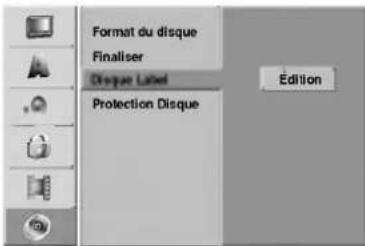
1 Suivez les pas 1-3 comme indiqué pour Format du Disque à la page 25. 2 Utilisez ▲/▼ pour sélectionner l'option Disque Label. 3 Appuyez sur ▶ pour vous déplacer vers le troisième niveau. L'icône Édition est remarquée. 4 Appuyez sur ENTER. Le menu Clavier s'affiche.
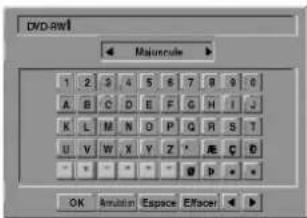
5 Introduisez un nom pour le disque. Utilisez ▲▼ ▲▶ pour sélectionner un caractère, puis appuyez sur ENTER pour confirmer votre sélection. Lisez le pas 2 à la page 19 (Renommer une station). 6 Choisissez OK puis appuyez sur ENTER pour fixer le nom et revenir au menu Réglage. 7 Appuyez sur SETUP pour sortir du menu.
Avant la mise en marche (Suite)
Explication générale sur l'Affichage à l'Écran
Ce manuel vous donne des instructions de base pour faire fonctionner le graveur de DVD. Certains disques DVD nécessitent des opérations spécifiques ou vous permettent seulement un nombre limité d'opérations pendant la lecture. Quand cela arrive, le symbole s'affiche à l'écran du téléviseur, indiquant que l'opération n'est pas permise par le graveur de DVD ou n'est pas disponible sur le disque.
Affichage d'information en même temps qu'on regarde la TV
Pendant que vous regardez la TV, appuyez sur ENTER ou sur DISPLAY pour afficher/enlever l'information affichée à l'écran.
p.ex. ; lorsque un disque DVD-RW en mode VR est inséré.
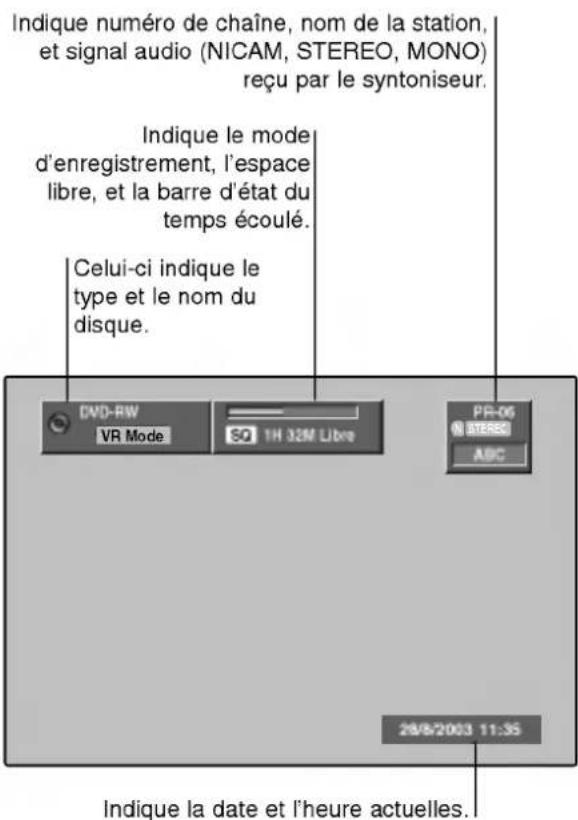
Affichage à l'écran de l'information du disque
Vous pouvez afficher à l'écran plusieurs informations à propos du disque inséré.
1 Appuyez sur DISPLAY à plusieurs reprises pour afficher/changer l'information affichée à l'écran. Pour enlever l'affichage à l'écran, appuyez sur DISPLAY à plusieurs reprises jusqu'à ce que l'affichage disparaisse.
Voir les descriptions aux pages suivantes pour une explication détaillée de l'affichage pendant la lecture d'un disque.
Icônes zone feed-back temporaire
Reprend la lecture à partir de ce point. Action interdite ou pas disponible.
Notes
- Certains disques peuvent ne pas fournir toutes les fonctions de l'affichage à l'écran, comme l'exemple montré aux pages suivantes. Si vous n'appuyez sur aucun bouton pendant 20 secondes, l'affichage à l'écran disparaît.
Avant la mise en marche (Suite)
Affichage à l'écran de l'information du disque (Suite)
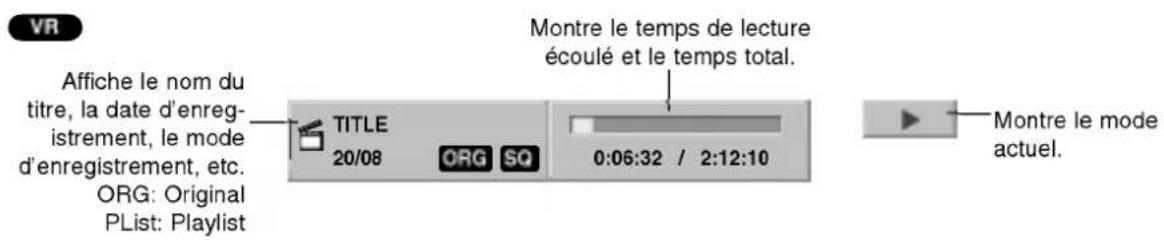
Titre:1/4 Chapitre:3/28
DVD : Montre le numéro du titre/chapitre actuel ainsi que le nombre total de titres/chapitres. Montre le temps de lecture écoulé ainsi que le temps total.
| Options Menu | Fonction (Utilissez \( \blacktriangle / \blacktriangle \uparrow \) pour sélectionner l'options désirée) | Méthode de Sélection | |
| Numéro Titre |  | Montre le numéro du titre actuel ainsi que le nombre total de titres, et saute vers le numéro de titre désiré. | / / , ou Numéros, ENTER |
| Numéro Chapitre |  | Montre le numéro du chapitre actuel ainsi que le nom- bre total de chapitres, et saute vers le numéro de chapitre désiré. | / / , ou Numéros, ENTER |
| Recherche par l'heure |  | Montre le temps de lecture écoulé, et recherche le point directement par le temps écoulé. | / / , Numéros, ENTER |
| Langue audio et Mode sortie numérique Audio |  | Montre la langue actuelle de la piste audio, ainsi que la méthode de codage et le numéro de chaine, et change la sélection. | / / |
| Langue sous-titres |  | Montre la langue actuelle des sous-titres, et change la sélection. | / / |
| Angle |  | Montre le numéro d'angle actuel et le nombre total d'angles, et change le numéro d'angle. | / / |
| Son |  | Montre le mode son actuel, et change la sélection. | / / |
Piste:1/17
VCD : Montre le numéro de piste actuelle et le nombre total de pistes, ou montre le mode Marche de PBC. Montre le temps de lecture écoulé et le temps total.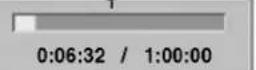
Montre le mode actuel.
| Menu Options | Fonction (Utilissez ▲ / ▼ pour sélectionner l'option désirée) | Méthode de Sélection | |
| Numéro Piste | 14 | Montre le nombre de piste actuelle et le nombre total de piste ou le mode Marche PBC, et saute au nombre de piste désiré. | / ▲, ou Numéros, ENTER |
| Temps | 10:30 | Montre le temps écoulé (uniquement affichage). | - |
| Canal audio | STEREO | Montre le canal audio, et change le canal audio | / ▲ |
| Son | 3D DVL | Montre le mode son actuel, et change la sélection. | / ▲ |
Avant la mise en marche (Suite)
Affichage à l'écran de l'information du disque (Suite)
| Options Menu | Fonction (Utilissez ▲/▼ pour sélectionner l'options désirée) | Méthode de Sélection | |
| Numéro Titre | 18 | Montre le nombre du titre actuel ainsi que le nombre total de titres, et saute vers le nombre de titre déséré. | / / , ou Numéros, ENTER |
| Numéro Chapitre | 426 | Montre le nombre du chapitre actuel ainsi que le nombre total de chaprites, et saute vers le nombre de chapitre déséré. | / / , ou Numéros, ENTER |
| Recherche par l'heure | 6:10:30 | Montre le temps de lecture écoulé, et recherche le point directement par le temps écoulé. | / / , Numéros, ENTER |
| Mode soit numérique Audio | 0 200 | Montre la méthode de codage et le nombre de chaine, et change la sélection. | / / |
| Langue sous-titres | OFF | Montre la langue actuelle des sous-titres, et change la sélection. | / / |
| Son | 30 SUI. | Montre le mode son actuel, et change la sélection. | / / |

| Options Menu | Fonction (Utilissez ↓ / ↑ pour sélectionner l'options désirée) | Méthode de Sélection | |
| Numéro Titre | 16 | Montre le nombre du titre actuel ainsi que le nombre total de titres, et saute vers le nombre de titre déséré. | / / , ou Numéros, ENTER |
| Numéro Chapitre | 425 | Montre le nombre du chapitre actuel ainsi que le nombre total de chapités, et saute vers le nombre de chapitre déséré. | / / , ou Numéros, ENTER |
| Recherche par l'heure | 0:10:30 | Montre le temps de lecture écoulé, et recherche le point directement par le temps écoulé. | / / , Numéros, ENTER |
| Mode soit numérique Audio | 1. D 2CH | Montre la méthode de codage et le nombre de chaine, et change la sélection. | / / |
| Langue sous-titres | OFF | Montre la langue actuelle des sous-titres, et change la sélection. | / / |
| Angle | 1/1 | Montre le nombre d'angle actuel et le nombre total d'angles, et change le nombre d'angle. | / / |
| Son | 30 SUI. | Montre le mode son actuel, et change la sélection. | / / |
Fonctionnement avec DVD et CD Vidéo
Lecture d'un DVD ou d'un CD Vidéo
Réglage de la lecture
- Allumez le téléviseur et sélectionnez la source de sortie vidéo raccordée au graveur de DVD.
- Système audio : allumez le système audio et sélectionnez la source de sortie raccordée au graveur de DVD.
1. Appuyez sur OPEN/CLOSE (△) pour ouvrir le tiroir à disques.
2. Insérez le disque choisi dans le tiroir à disques, la face de lecture vers le haut. 3. Appuyez sur OPEN/CLOSE (▲) pour fermer le tiroir à disques. READING s'affiche à l'écran d'affichage, et la lecture démarre automatiquement. Si la lecture ne démarre pas, appuyez sur PLAY (▶). Dans certains cas, le menu du disque pourrait s'afficher à la place.
Conseil
Si un écran de menu est affiché
L'écran de menu peut être affiché en premier après avoir inséré un DVD ou un CD vidéo contenant un menu.
DVD
Utilisez les boutons ◀ ▲ ▼ ▶ pour sélectionner le titre/chapitre que vous voulez regarder, puis appuyez sur ENTER pour démarrer la lecture. Appuyez sur TITLE ou MENU/List pour revenir à l'écran menu.
VCD
- Utilisez les boutons numérotés pour sélectionner la piste que vous voulez regarder. Appuyez sur RETURN (♂) pour revenir à l'écran menu.
- Le réglage du menu et les procédures de fonctionnement exactes pour l'utilisation du menu peuvent différer en fonction du disque. Suivez les instructions de chaque écran menu. Vous pouvez aussi régler la PBC sur la position Arrêt sous le menu Réglage. Voir page 21.
- Si le contrôle d'accès est réglé et que le disque n'est pas dans les sélections de la classification (pas autorisé), vous devez entrer le code à 4 chiffres et/ou autoriser le disque (voir "Niveau" à la page 23).
- Les DVD peuvent avoir un code régional. Votre graveur ne sera pas capable de lire des disques ayant un code régional différent de celui de votre graveur. Le code régional de ce graveur est 2 (deux).
Note
Sauf indication contraire, toutes les opérations décrites nécessitent l'utilisation de la télécommande. Certaines caractéristiques peuvent aussi être disponibles dans le menu Réglage.
Déplacement vers un autre TITRE
DVD Video VR
Lorsqu'un disque a plus d'un titre, vous pouvez vous déplacer vers un autre titre comme suit :
- Appuyez sur DISPLAY puis utilisez ▲/▼ pour sélectionner l'icône du titre. Puis, appuyez sur le bouton numéroté approprié (0-9) ou sur ▲/► pour sélectionner le numéro de titre.
Déplacement vers un autre CHAPITRE/PISTE DVD Video VR VCD
Lorsqu'un disque a plus d'un chapitre/piste, vous pouvez vous déplacer vers un autre chapitre/piste comme suit :
- Appuyez brièvement sur SKIP (I◄ ou ►I) pendant la lecture pour sélectionner le chapitre/piste suivant ou pour revenir au début du chapitre/piste actuel.
- Appuyez deux fois brièvement sur SKIP (◄◄) pour revenir au chapitre/piste précédent.
- Pour aller directement à un chapitre/piste pendant la lecture, appuyez sur DISPLAY. Puis, utilisez ▲/▼ pour sélectionner l'icône du chapitre (ou, pour un CD Video, sélectionnez l'icône de la piste). Puis, entrez le numéro de chapitre/piste à l'aide des boutons numérotés (0-9) ou appuyez sur ▲/►.
Recherche DVD Video VR VCD
1 Appuyez sur SCAN (ou ▶) pendant la lecture. Le graveur passera au mode RECHERCHE. 2 Appuyez sur SCAN (ou ◀) pour sélectionner la vitesse requise : (Lecture en arrière), X2, X4, X8, X16, X100 (arrière) ou X2, X4, X8, X16, X100 (avant). Avec un CD Video, la vitesse de la Recherche change : X2, X4, X8 (arrière) ou X2, X4, X8 (avant). 3 Pour sortir du mode RECHERCHE, appuyez sur PLAY (▶).
Arrêt sur image et lecture image par image
DVD Video VR VCD
1 Appuyez sur PAUSE/STEP (❚❚) pendant la lecture. Le graveur passera en mode PAUSE. 2 Vous pouvez faire avancer ou reculer l'image en mode lecture image par image en appuyant sur ◀ / ▶ à plusieurs reprises alors que le graveur est en mode PAUSE. 3 Pour sortir du mode PAUSE, appuyez sur PLAY (▶).
Note
La lecture image par image en arrêt n'est pas disponible pour les CD Video.
Conseil
Vous pouvez faire une avance image par image en appuyant à plusieurs reprises sur PAUSE/STEP (❚❚) sur la télécommande.
30
Fonctionnement avec DVD et CD Video (Suite)
Caractéristiques générales (Suite)
Ralenti
DVD
Video
VR
VCD
1. Appuyez sur PAUSE/STEP (I) pendant la lecture. Le graveur passera en mode PAUSE. 2. Appuyez sur SCAN (ou ▶) pendant que le graveur est en mode PAUSE. Le graveur de DVD passera en mode RALENTI. 3. Utilisez le SCAN (« ou ») pour sélectionner la vitesse requise : « 1/16, « 1/8, « 1/4, ou « 1/2 (arrière), ou « 1/16, « 1/8, « 1/4, ou « 1/2 (avance).
Avec un CD Vidéo, la vitesse Ralenti change :
1/8, 1/4 ou 1/2 (avance).
4. Pour sortir du mode Ralenti, appuyez sur PLAY (▶).

Note
La lecture ralenti en arrêt n'est pas possible pour les CD Vidéo.
Lecture aléatoire Karaoke DVD VCD
1. Appuyez sur RANDOM pendant la lecture. L'unité démarrera automatiquement la Lecture Aléatoire et le message "LECTURE ALEATOIRE" (RANDOM) s'affichera à l'écran du téléviseur. 2. Pour revenir à la lecture normale, appuyez sur RANDOM jusqu'à ce que le message "NORMAL" s'affiche à l'écran du téléviseur.

Conseil
En appuyant sur SKIP ▶ pendant la lecture aléatoire, l'unité sélectionne un autre titre (piste) et reprend la lecture aléatoire.

Note
- Cette fonction ne sera disponible que pour des disques DVD karaoké ou des CD vidéo sans PBC.
- Sur un CD Vidéo avec PBC, vous devez régler la PBC sur la position Arrêt au menu Réglage pour utiliser la fonction Lecture Aléatoire. Voir page 21.
Répéter DVD Video VR VCD Chapitre
Disques DVD - Répéter Chapitre/Titre/Tous/Arrêt
Appuyez sur REPEAT (RÉPÉTER) pour sélectionner le mode de répétition désiré.
- Chapitre : répète le chapitre actuel. Titre : répète le titre actuel.
- Tous : répète tous les titres du disque. (seulement DVD-RW en mode VR)
- Arrêt : ne lit pas de manière répétée.
CD Vidéo - Répéter Piste/Toutes/Arrêt
Appuyez sur REPEAT pour sélectionner le mode de répétition désirable.
Piste : répète la piste actuelle. Toutes : répète toutes les pistes du disque. - Arrêt : ne lit pas de manière répétée.

Note
Sur un CD vidéo avec PBC, vous pouvez régler la PBC sur la position Arrêt au menu Réglage pour utiliser la fonction Répéter. Voir page 21.
Répéter A-B
DVD
Vidéo

A. B.
Pour répéter une séquence dans un titre :
1. Appuyez sur A-B au point de départ que vous avez choisi. L'icône Répéter et 'A-' s'affichent à l'écran du téléviseur. 2. Appuyez sur A-B encore une fois au point d'arrêt que vous avez choisi. L'icône Répéter et 'A-B' apparaissent à l'écran du téléviseur, et la série de répétition démarre. 3. Pour annuler la séquence, appuyez sur A-B à plusieurs reprises pour sélectionner Arrêt.
Recherche par l'heure
DVD
Vidéo
VR

La fonction Recherche par l'heure vous permet de démarrer la lecture à l'heure choisie sur le disque.
1. Appuyez sur DISPLAY deux fois pendant la lecture. L'affichage à l'écran s'affiche sur l'écran du téléviseur. La boîte Recherche par l'heure montre le temps de lecture écoulé du disque actuel. 2. Dans les 20 secondes, utilisez les flèches haut/bas pour sélectionner l'icône Recherche par l'heure sur l'affichage à l'écran. Le message "0:00:00" s'affiche dans la boîte Recherche par l'heure. 3. Dans les 20 secondes, utilisez les boutons numérotés pour introduire le temps de démarrage requis. Introduisez les heures, minutes et secondes de gauche à droite dans la boîte.
Vous ne pouvez pas entrer une heure non valide. Si vous introduisez des numéros incorrects, appuyez sur les flèches gauche/droite pour déplacer le curseur (trait) vers le numéro incorrect. Puis introduisez les numéros corrects.
4. Dans les 20 secondes, appuyez sur ENTER pour confirmer l'heure de démarrage.
La lecture démarre à partir de l'heure sélectionnée sur le disque.
Fonctionnement des DVD et des CD Vidéo (Suite)
Caractéristiques générales (suite)
Zoom
DVD
Vidéo
VR
VCD
Chaque pression sur le bouton ZOOM modifie l'écran du téléviseur suivant cette séquence.
1. Pressez ZOOM en cours de lecture pour activer la fonction Zoom. Appuyez sur A-B encore une fois au point d'arrêt que vous avez besoin. x1aille → x2aille → x4aille → taille normale. 2. Utilisez les boutons ◄ ▲ ▼ pour vous déplacer sur l'image focalisée. 3. Pour revenir à la lecture normale, pressez CLEAR ou pressez ZOOM à plusieurs reprises jusqu'à voir l'image normale.
N
Remarque
Il est possible que la fonction zoom ne fonctionne pas dans certains DVD.
Recherche à repères
DVD
Vidéo
VR
VCD
Vous pouvez démarrer la lecture depuis un point de repère. L'appareil peut mémoriser jusqu'à six points de repère. Pour établir un point de repère, suivez les pas suivants.
1 Pendant la lecture du disque, pressez MARKER lorsque la lecture atteint le point de repère que vous voulez mémoriser. L'icône Marker apparaîtra sur l'écran du téléviseur quelques instants. 2 Répétez l'étape 1 afin d'établir jusqu'à six points de repère dans un disque.
Pour retrouver une scène repérée
1 Pendant la lecture du disque, pressez SEARCH. Le menu de Recherche à repères apparaîtra sur l'écran du téléviseur. 2 Utilisez les boutons ◀ ▶ pour sélectionner une scène repérée que vous voulez retrouver. 3 Pressez ENTER.
La lecture démarrera depuis la scène repérée.
4 Pour enlever le menu de Recherche à repères, pressez RETURN (◀).
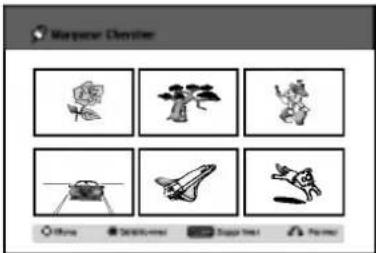
Pour effacer une scène repérée
1 Pressez SEARCH en cours de lecture ou en mode arrêt. Le menu de Recherche à repères apparaîtra sur l'écran du téléviseur. 2 Utilisez les boutons ◀ ▲▼ pour sélectionner la scène repérée que vous voulez effacer.
3 Pressez CLEAR. Le message "Effacer la partie sélectionnée ?" apparaît. 4 Utilisez ◀ ▶ pour sélectionner "Oui", puis pressez ENTER. 5 Répétez les étapes 2 à 4 pour effacer d'autres scènes repérées. 6 Pour enlever le menu de Recherche à repères, pressez RETURN (◀).
Pour vérifier le contenu des DVD : Menu
Les DVD peuvent avoir des menus vous permettant d'accéder à des prestations spéciales. Pour ouvrir le menu du disque, pressez MENU/LIST. Puis, pressez le numéro de bouton approprié afin de sélectionner une option. Ou bien, utilisez les boutons ◀ ▲▼ pour remarquer votre sélection, puis pressez ENTER.
Menu titre DVD
1 Pressez TITLE. Si le titre en cours dispose d'un menu, le menu apparaîtra sur l'écran du téléviseur. Si ce n'est pas le cas, le menu du disque apparaîtra. 2 Le menu peut contenir des options, telles que diverses prises de caméra, langage parlé et sous-titrage, ainsi que des chapitres pour le titre.
Menu disque DVD
1 Pressez MENU/LIST. Le menu disque s'affiche. 2 Pour enlever le menu disque, pressez MENU/LIST à nouveau.
Diverses prises de caméra
DVD
#
Si le disque contient des scènes enregistrées sous différents angles de prise de vue, vous pouvez sélectionner un angle de prise de vue différent pendant la lecture.
- Appuyez sur ANGLE, puis appuyez plusieurs fois sur ◀ pendant la lecture pour sélectionner l'angle souhaité.
Le numéro de l'angle sélectionné s'affiche à l'écran du téléviseur.
T
Conseil
Le témoin ANGLE clignote à l'écran du téléviseur pour les scènes enregistrées sous plusieurs angles, indiquant qu'il est possible de changer d'angle.
Changement de la piste audio
DVD
1.ENG D5.1CH
Appuyez sur AUDIO, puis appuyez plusieurs fois sur ◀ / ▶ pendant la lecture pour écouter une langue ou une piste audio différente, si disponible.
#
Remarque
Certains disques acceptent deux systèmes de bandes sonores : le Dolby Digital et le DTS.
Il n'y a pas de sortie audio analogique si le DTS est sélectionné. Pour écouter une piste audio DTS, branchez ce graveur à un décodeur DTS via une des sorties numériques. Voir page 15 pour obtenir des informations détaillées sur cette connexion.
Fonctionnement des DVD et des CD Vidéo (Suite)
Changement du canal audio
VCD
VR

STÉRÉO
Pour le CD vidéo, appuyez sur AUDIO, puis appuyez sur /▶ plusieurs fois en cours de lecture afin de choisir un canal audio différent (STÉRÉO, GAUCHE ou DROIT). Avec les disques DVD-RW enregistrés en mode VR ayant à la fois un canal audio principal et un canal audio bilingue, vous pouvez sélectionner Principal (G), Bilingue (D), ou une combinaison des deux (Principal + Bilingue) en appuyant sur AUDIO.
3D Surround
DVD
Vidéo
VR
VCD

Cette unité est capable de reproduire un effet 3D Surround, lequel simule une lecture audio multicanal à partir de deux enceintes stéréo conventionnelles, au lieu des cinq ou plus enceintes normalement nécessaires pour obtenir une lecture audio multicanal à partir d'un système de cinéma domestique.
1 Appuyez sur 3D SURR, puis appuyez sur / plusieurs fois en cours de lecture afin de sélectionner "3D SUR". 2 Pour supprimer l'effet 3D Surround, sélectionnez "NORMAL".
Sous-titrage
DVD
Vidéo
VR

Appuyez sur SUBTITLE, puis appuyez plusieurs fois sur ◁ / ▷ pendant la lecture pour voir les différentes langues de sous-titrage.
Saut instantané
DVD
Vidéo
VR
Chaque pression sur INSTANT SKIP produit un saut avant de 15 secondes.

Remarque
Si cela apparaît, cette fonction n'est pas disponible sur le disque.
Pour localiser des morceaux dans un disque VCD
Grâce à cette fonction, vous pouvez accéder directement à un point déterminé du CD vidéo. N'utilisez cette fonction que lorsqu'un CD vidéo est en cours de lecture. La lecture avance jusqu'au point spécifique.
1. Appuyez sur SEARCH en cours de lecture. La barre d'avancement apparaît à l'écran du téléviseur.

2. Utilisez / / pour trouver une position de démarrage de la lecture. 3. Appuyez sur ENTER pour confirmer la position sélectionnée. La lecture démarre à partir de la position sélectionnée.

Remarque
Cette fonction ne s'active que lorsqu'il n'y a pas de repère mémorisé.
Mémorisation du dernier état
DVD
Vidéo
VR
Ce graveur mémorise les sélections de l'usager pour le dernier disque lu. Ces sélections sont gardées dans la mémoire même si vous enlevez le disque de l'enregistreur ou si vous arrêtez le graveur. Si vous insérez un disque dont les sélections ont été mémorisées, la dernière position d'arrêt est automatiquement reprise.

Remarques
- Les sélections sont gardées dans la mémoire pour être utilisées quand vous voudrez.
- Ce graveur ne mémorise pas les sélections du disque si vous arrêtez le graveur avant de commencer sa lecture.
PIP (Image dans l'image)
DVD
Vidéo
VR
VCD
Cette fonction vous permet, pendant la lecture, de voir à l'arrière-plan les stations mémorisées.
Marche et Arrêt
Appuyez sur PIP pour voir l'image à l'arrière-plan, appuyez à nouveau sur ce bouton pour la faire disparaître.
Sélection du mode d'entrée de l'image à l'arrière-plan.
Appuyez sur AV pour sélectionner le mode d'entrée de l'image à l'arrière-plan. Chaque pression sur ce bouton modifie le mode d'entrée de l'image à l'arrière-plan comme suit.
Syntoniseur → AV1 → AV2 → AV3 → AV4
Sélection de l'émission dans l'image à l'arrière-plan
Utilisez / pour changer l'émission lorsque l'entrée de l'image à l'arrière-plan est réglée sur le syntoniseur. Le numéro de l'émission sélectionnée est affiché sur l'écran du téléviseur. Vous pouvez regarder l'émission sélectionnée en appuyant sur STOP (■).
Changement de la position de l'image à l'arrière-plan
Appuyez sur / / à plusieurs reprises jusqu'à ce que la position désirée soit atteinte. L'image à l'arrière-plan peut se déplacer dans le sens des aiguilles d'une montre ou dans le sens inverse des aiguilles d'une montre.
Zoom sur l'image à l'arrière-plan
Appuyez sur ZOOM à plusieurs reprises pour agrandir l'image à l'arrière-plan. Elle peut être agrandie jusqu'à trois fois.
Fonctionnement des CD audio et des MP3
Lecture d'un CD audio ou d'un
disque MP3 CD MP3
Le graveur DVD est capable de lire des CD audio. Il est aussi capable de lire des enregistrements au format MP3 réalisés sur des CD-ROM, des CD-R ou des CD-RW. Avant de lire des enregistrements MP3, lisez les remarques sur les enregistrements MP3 qui se trouvent à droite de cette page.
1 Introduisez un disque et fermez le plateau.
Le menu AUDIO CD ou MP3 CD apparaît sur
l'écran du téléviseur.
Menu AUDIO CD
Menu MP3 CD
2 Utilisez ▲/▼ pour sélectionner une piste, puis pressez PLAY (▶) ou ENTER.
La lecture démarre.
Pendant la lecture, le temps de lecture écoulé de la piste en cours apparaîtra sur le menu et l'écran d'affichage.
La lecture s'arrête à la fin du disque.
Conseils
- Vous pouvez voir la source d'entrée de la chaîne télévisée ou du vidéo en appuyant sur AV. Si vous voulez revenir au menu MP3 ou AUDIO CD, pressez MENU/LIST.
- Dans le menu CD MP3, pressez SCAN (« ou ») pour vous déplacer vers la page précédente ou suivante.
- Dans le menu MP3 CD, vous pouvez afficher la liste des dossiers du disque. Utilisez ▲▼ ▲▶ pour sélectionner l'icône "□" dans le menu MP3 CD, puis pressez ENTER.
Vous pouvez aussi n'afficher que les pistes d'un dossier.
Utilisez ◀ pour sélectionner un dossier, puis pressez ENTER.
- Dans le menu MP3 CD, appuyez sur DISPLAY pour voir l'information du dossier MP3 choisi.
- Dans le menu MP3 CD, sélectionnez "背", puis pressez ENTER afin d'afficher tous les fichiers MP3 du disque.
- Dans le cas des CD contenant à la fois des titres audio et des fichiers MP3, vous pouvez changer du menu AUDIO CD au menu MP3 CD en appuyant sur le bouton TITLE à plusieurs reprises.
Pour arrêter la lecture à un moment donné, pressez STOP (■).
Remarques sur les enregistrements MP3
À propos des MP3
- Un fichier MP3 contient des données audio comprimées suivant un schéma de codage de fichiers audio du type couche 3 MPEG1. Nous appelons "Fichiers MP3" les fichiers ayant des extensions ".mp3".
- Le graveur n'est pas capable de lire un fichier MP3 ayant une autre extension que ".mp3".
La compatibilité des disques MP3 avec ce graveur a les contraintes suivantes :
- Le format physique CD-R doit être "ISO 9660" et "JOLIET".
- Si vous enregistrez des fichiers MP3 à l'aide d'un logiciel incapable de créer un système de fichiers, par exemple "Direct-CD", etc., il sera impossible de lire ces fichiers MP3. Nous vous conseillons d'utiliser "Easy-CD Creator", lequel crée un système de fichiers ISO9660 ou JOLIET.
- Le nombre total des fichiers et des dossiers dans le disque doit être inférieur à 999.
Ce graveur DVD exige que les disques/enregistrements respectent certains standards techniques pour obtenir une qualité de lecture optimale. Les DVD pré-enregistrés sont automatiquement réglés suivant ces standards. Il y a différents types de format de disques enregistrables (y compris les CD-R contenant des fichiers MP3) qui exigent certaines conditions préalables (voir ci-dessus) afin d'en assurer une lecture compatible.
Il faut également remarquer que les clients doivent avoir une permission pour télécharger des fichiers MP3 et de la musique au moyen d'Internet. Notre société n'a pas le droit de donner une telle permission. Cette permission doit toujours être obtenue auprès du propriétaire des droits d'auteur.
Fonctionnement des CD audio et des MP3 (Suite)
Pause CD MP3
1. Pressez PAUSE/STEP (II) en cours de lecture. 2. Pour reprendre la lecture, pressez PLAY (▶) ou pressez PAUSE/STEP (■) à nouveau.
Changement de piste CD MP3
- En cours de lecture, pressez SKIP « ou « une fois pour aller vers la prochaine piste ou pour revenir au début de la piste en cours.
- Pressez SKIP ↓ deux fois pour revenir à la piste précédente.
- En cours de lecture d'un CD audio, si vous voulez aller directement vers une piste donnée, entrez le numéro de la piste à l'aide des boutons numérotés (0-9).
Répétition d'une piste, de toutes les pistes ou d'aucune piste CD MP3
Pressez REPEAT pour sélectionner le mode de répétition désiré.
- TRK (Piste) : répétition de la piste en cours.
- ALL : répétition de toutes les pistes du disque. OFF : pas de répétition.
Lecture aléatoire CD MP3
1. Pressez RANDOM en cours de lecture ou en mode d'arrêt. L'unité démarre automatiquement la lecture aléatoire et "RAND." apparaît sur l'écran du menu. 2. Pour revenir à la lecture normale, pressez RANDOM à plusieurs reprises jusqu'à faire disparaître "RAND." de l'écran du menu.
T Conseil
Si vous pressez SKIP▶ pendant la lecture aléatoire, l'unité sélectionnera une autre piste, puis reprendra la lecture aléatoire.
3D Surround CD MP3
Cette unité est capable de reproduire un effet 3D Surround, lequel simule une lecture audio multicanal à partir de deux enceintes stéréo conventionnelles, au lieu des cinq ou plus enceintes normalement nécessaires pour obtenir une lecture audio multicanal à partir d'un système de cinéma domestique.
1 Pressez 3D SUR. en cours de lecture afin de sélectionner "3D SUR". 2 Pour supprimer l'effet 3D Surround, pressez 3D SUR. jusqu'à faire disparaître "3D SUR." de l'écran du menu.
Recherche CD
1 Pressez SCAN (ou >) en cours de lecture. Le graveur suivra alors le mode SEARCH. 2 Pressez SCAN (ou) pour sélectionner la vitesse requise : X2, X4, X8 (en arrière) ou X2, X4, X8 (en avant). La vitesse et le sens de recherche s'affichent sur l'écran du menu. 3 Pour quitter le mode SEARCH, pressez PLAY (►).
Répétition A-B CD
Pour répéter une séquence d'une piste :
1 Pressez A-B au point de démarrage voulu. L'icône de répétition et 'A' apparaissent sur l'écran du menu. 2 Pressez A-B de nouveau au point d'arrêt voulu. L'icône de répétition et 'A-B' apparaissent sur l'écran du menu et la série répétée commence. 3 Pour quitter la séquence et revenir à la lecture normale, pressez A-B à nouveau. L'icône de répétition disparaît de l'écran du menu.
Lecture programmée des CD audio et des MP3
La fonction Program vous permet de garder dans la mémoire du graveur vos pistes favorites à partir d'un disque quelconque. La fonction Program est capable de mémoriser 30 pistes (CD audio) ou 256 pistes (MP3).
1 Introduisez un CD audio ou un disque MP3. Le menu Audio CD ou MP3 CD apparaîtra. 2 Utilisez ▲/▼ pour sélectionner une piste de la liste. 3 Utilisez ▲▼ ▲▶ pour remarquer l'icône "♂ →", puis pressez ENTER, ou pressez PROGRAM. La piste sélectionnée s'ajoute alors à la liste programmée. Répétez les pas 2-3 pour ajouter d'autres pistes à la liste programmée.
Conseil
Dans un menu MP3 CD, vous pouvez ajouter toutes les pistes de la liste à la liste programmée. Sélectionnez l'icône → et pressez ENTER.
Utilisez ▲▼ ▲▶ pour vous déplacer à l'intérieur de la liste programmée. Utilisez ▲/▼ pour sélectionner la piste que vous voulez commencer à lire.
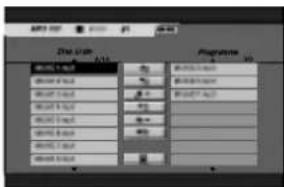
Astuce
Dans le menu CD MP3, appuyez sur SCAN (ou) pour passer à la page précédente ou suivante.
7 Appuyez sur PLAY (▶) ou ENTER pour démarrer. La lecture démarre dans l'ordre dans lequel vous avez programmé les pistes. La lecture s'arrête après avoir lu la dernière piste programmée de la liste programmée. Pour reprendre la lecture normale à partir de la lecture programmée, sélectionnez une piste de la liste et appuyez sur ENTER.
Répartition des pistes programmées
Appuyez sur REPEAT pour sélectionner le mode de répétition voulu.
- TRK (Piste) : répétition de la piste en cours
- ALL : répétition de toutes les pistes de la liste programmée.
- OFF : pas de répétition.
Effacement d'une piste de la liste programmée
1 Sélectionnez la piste que vous voulez effacer de la liste programmée. 2 Utilisez ▲▼ ▲▶ pour sélectionner l'icône “♀” puis appuyez sur ENTER, ou appuyez sur CLEAR.
La piste sélectionnée est effacée de la liste programmée. 3 Répétez les étapes 1-2 pour effacer d'autres pistes de la liste programmée.
Effacement de toute la liste programmée
Utilisez ▲▼ ▲▶ pour sélectionner l'icône “®” et appuyez sur ENTER.
Toutes les pistes de la liste programmée sont effacées.
Sauvegarder votre liste programmée MP3
Le graveur mémorise la liste programmée de l'usager dans le disque que vous avez programmée. La liste programmée reste dans la mémoire même si vous enlevez le disque du graveur ou si vous arrêtez le graveur. Si vous insérez un disque dont la liste programmée est déjà mémorisée, cette liste programmée sera automatiquement reprise.
- Utilisez ▲▼ ▲▶ pour sélectionner l'icône “®” du menu MP3 CD et pressez ENTER.
Enregistrement de base
Enregistrement de base à partir d'un téléviseur
Suivez ces instructions pour enregistrer une émission télé. L'enregistrement démarre immédiatement et continue jusqu'à ce que le disque soit plein ou jusqu'à ce que vous arrêtiez l'enregistrement.
1 Mettez en marche le graveur et insérez un disque enregistrable.
Assurez-vous également que l'entrée télé est raccordée à ce graveur.
Si vous insérez un disque complètement blanc, le graveur prend un petit instant pour initialiser le disque.
2 Sélectionnez le mode d'enregistrement nécessaire en appuyant sur REC MODE à plusieurs reprises. (HQ, SQ, LQ)
HQ: Haute Qualité, SQ: Qualité Standard, LQ: Basse Qualité
3 Utilisez les boutons ▲/▼ pour sélectionner la chaîne télé à enregistrer.
Changement du canal audio du téléviseur
Stéréo → Gauche Mono → Droite Mono → Mono → Bilingue → Stéréo
Le canal audio en cours est affiché sur l'écran.
- Si le son est de pauvre qualité lorsque Stéréo est sélectionné, vous pouvez souvent l'améliorer en sélectionnant Mono.
- Si la station de télévision est bilingue et les disques DVD-RW sont en mode RV, vous pouvez sélectionner la langue en appuyant sur AUDIO : Left Mono (langue principale), Right Mono (bilingue), Stereo ou Bilingual (principal + bilingue).
- Ce graveur est capable d'enregistrer à la fois l'audio normal et NICAM. Si le réglage du NICAM (sélectionné page 19) est Auto, et si la station de télévision utilise NICAM, vous pouvez enregistrer l'audio NICAM. Si la station de télévision n'utilise pas NICAM, l'audio normal est toujours enregistré. Si une distorsion du son NICAM a lieu, due à une réception faible, vous pouvez sélectionner Off dans le réglage NICAM du programme.
Pressez REC (●) une fois.
L'enregistrement démarrera. (Le témoin REC s'allume sur l'écran d'affichage). - L'enregistrement continue jusqu'à ce que vous pressiez STOP (■) ou jusqu'à ce que le disque soit plein. - Pour enregistrer pendant une certaine durée, lisez Enregistrement programme instantané à droite.
5 Pressez STOP (■) pour arrêter l'enregistrement.
Pour faire une pause dans l'enregistrement
1 Pressez PAUSE/STEP (II) pour faire une pause dans l'enregistrement. 2 Lorsque vous voulez continuer à enregistrer, pressez PAUSE/STEP (II).
Pour enregistrer une émission télévisée pendant que vous en regardez une autre
1 Pressez TV/DVD pour sélectionner le mode TV pendant l'enregistrement. Le témoin TV apparaît. 2 Dans le téléviseur, sélectionnez la chaîne désirée.
Enregistrement programme instantané
L'enregistrement programme instantané vous permet de faire facilement un enregistrement d'une durée pré-réglée sans utiliser la minuterie de programmation.
1 Suivez les pas 1-4 tel qu'il est illustré à gauche (Enregistrement de base à partir d'un téléviseur).
2 Pressez REC (●) à plusieurs reprises pour sélectionner la durée totale de l'enregistrement.
L'enregistrement commence après la première pression. Chacune des pressions suivantes augmentera la durée de l'enregistrement de 10 minutes sur l'espace qui reste libre (maximum 120 minutes). La durée de l'enregistrement est affichée sur l'écran du téléviseur.
À la fin de l'enregistrement, le graveur DVD arrête l'enregistrement et se mettra en état d'arrêt.

Continuer 65M Libre
Menu Enregistrement programme instantané
Vérification de la durée de l'enregistrement
Appuyez sur REC (●) une fois pour vérifier la durée de l'enregistrement. La sélection effectuée reviendra automatiquement à l'écran du téléviseur un bref instant.
Le temps d'enregistrement restant est aussi affiché à l'écran.
Pour prolonger la durée d'enregistrement, vous pouvez appuyer à tout moment sur REC (●).
Chaque pression supplémentaire augmentera la durée d'enregistrement de 10 minutes sur l'espace restant (maximum 120 minutes).
Précaution
Si le graveur est débranché (ou s'il y a une panne d'électricité) pendant l'enregistrement, l'enregistrement sera perdu.
Lecture de vos enregistrements dans d'autres lecteurs DVD
La plupart des lecteurs DVD ordinaires peuvent lire les disques finalisés, enregistrés en mode vidéo. Un petit nombre de lecteurs peuvent également lire les DVD-RW enregistrés en mode VR, qu'ils soient finalisés ou non. Consultez le mode d'emploi du lecteur concerné pour savoir quel type de disques il peut lire.
Finalisation d'un disque
La finalisation 'fixe' les enregistrements réalisés, afin que le disque puisse être lu dans un lecteur DVD ordinaire ou dans un ordinateur équipé d'un pilote DVD-ROM approprié.
La finalisation d'un disque en mode vidéo crée un menu à l'écran permettant de naviguer sur le disque. Pour y accéder, appuyez sur MENU/LIST ou TITLE.
Pour finaliser un disque, consultez la section "Finalize" à la page 26.
Enregistrement programmé
Ce graveur DVD peut être programmé pour enregistrer jusqu'à 7 émissions dans une période d'un mois. Pour réaliser un enregistrement programmé, la minuterie doit avoir ces informations : les chaînes depuis lesquelles on peut enregistrer, l'heure de démarrage et la durée.
1. Appuyez sur TIMER REC.
Le menu d'enregistrement programmé apparaîtra.
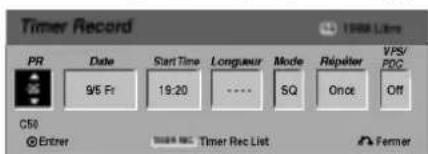
- PR - Choisissez une des chaînes mémorisées, ou une des entrées externes à partir de laquelle vous pouvez enregistrer.
- Date - Choisissez une date dans une période d'un mois.
- Heure de début - Sélectionnez l'heure de démarrage de l'enregistrement.
- Durée - Sélectionnez la durée de l'enregistrement. Mode - Choisissez un mode d'enregistrement (HQ, SQ, LQ, ou AUTO). Le mode AUTO détermine combien de temps est disponible sur le disque et change le mode d'enregistrement, si nécessaire, afin d'enregistrer la totalité de l'émission.
- Répéter - Choisissez la fréquence de répétition désirée (Une fois, tous les jours (lundi-vendredi) ou hebdomadaire). VPS/PDC - Le système VPS/PDC règle automatiquement la durée de l'enregistrement, pour que, même si une émission ne passe pas comme il était prévu, vous ne la ratiez pas. Pour que VPS/PDC fonctionne correctement, vous devez introduire l'heure et la date correctement annoncées de l'émission que vous voulez enregistrer. Remarquez qu'il est possible que VPS/PDC ne fonctionne pas avec toutes les stations.
N Remarques
- Les stations qui utilisent VPS/PDC incluent normalement de l'information sur VPS/PDC dans le télétexte des guides de télévision. Veuillez consulter ces guides si vous pouvez réaliser un enregistrement programmé.
- Ce graveur prend environ 20 secondes pour s'allumer et commencer à enregistrer. Cela signifie qu'avec VPS/PDC, il est possible d'avoir des occasions où le début de l'émission n'est pas enregistré.
2. Introduisez l'information nécessaire pour réaliser votre/vos enregistrement(s) programmé(s).
- ◀ / ▶ (gauche/droite) - déplace le curseur à gauche et à droite.
- ▲ / ▼ (haut/bas) - change la sélection vers la position actuelle du curseur.
- Pressez RETURN (♂) pour quitter le menu d'enregistrement programmé.
- Pressez ENTER après avoir complété toute l'information sur l'émission.
- Pressez TIMER REC pour afficher la liste des enregistrements programmés.
3. Pressez ENTER pour que l'émission soit mémorisée par le graveur DVD.
La liste des enregistrements programmés apparaît pour vous permettre de vérifier la programmation. L'écran de vérification "Rec. OK" (dans la liste des enregistrements programmés) indique que l'enregistrement programmé est programmé correctement et qu'un disque enregistrable a été inséré.
4. Pressez RETURN ( ) pour quitter la liste de programmation.
Assurez-vous d'insérer un disque enregistrable et pressez POWER pour mettre l'unité en état d'attente.
Remarques
Le témoin de la minuterie s'allume sur l'écran d'affichage lorsque le graveur est en état d'attente alors que la minuterie est activée. Le graveur enregistrera l'audio selon le réglage actuel du syntoniseur de télévision (Stéréo, Gauche Mono, Droit Mono, Mono ou Bilingue). Utilisez le bouton AUDIO pour régler l'audio comme vous le voulez, avant de mettre le graveur en état d'attente. - Vous devez presser POWER pour arrêter l'enregistrement programmé.
Enregistrement après nettoyage
Vous pouvez simplement nettoyer (effacer) tout le contenu sur le disque DVD-RW, puis commencer l'enregistrement à partir de la première section du disque. Le format du disque n'est pas changé.
- Allumez le système d'enregistrement et chargez un disque inscriptible.
- Appuyez sur la touche REC (●) et maintenez-la appuyée pendant plus de 3 secondes. Le message "Effacer tous les titres et enregistrer ?" s'affiche.
- Utilisez / > pour sélectionner "Oui", puis appuyez sur ENTER. L'enregistrement commence. (L'indicateur REC s'allume dans la fenêtre d'affichage.)
Enregistrement programmé (Suite)
Vérification de l'information sur l'enregistrement programmé
La programmation peut être vérifiée lorsque le graveur DVD est en marche. Pressez TIMER REC deux fois.
- Utilisez ▲/▼ pour sélectionner un enregistrement programmé.
- Pressez ENTER pour ouvrir le programme sélectionné. Le menu d'enregistrement programmé apparaît.
- Pressez CLEAR pour effacer le programme sélectionné de la liste d'enregistrement programmé.
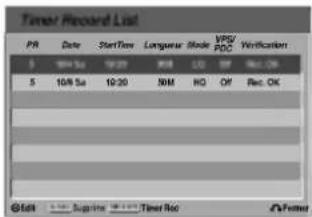
Si deux ou plusieurs enregistrements programmés sont superposés :
L'émission qui passe d'abord a la priorité. - Quand la première émission finit, la deuxième démarre. - Si deux émissions sont programmées pour commencer exactement à la même heure, celle qui a été programmée d'abord a la priorité.
Si le disque est endommagé, il est possible que l'enregistrement ne soit pas correctement réalisé. Dans ce cas, même si l'écran de vérification affiche "Rec. OK", il est possible que cela ne soit pas correct.
Annulation d'un enregistrement programmé
Vous pouvez effacer une sélection programmée à n'importe quel moment avant le démarrage de l'enregistrement.
Utilisez ▲/▼ pour sélectionner une émission que vous pouvez supprimer de la liste d'enregistrement programmé. Si vous pouvez supprimer cette émission, pressez CLEAR.
Arrêt d'un enregistrement programmé
en cours
Après le démarrage d'un enregistrement programmé, vous pouvez encore annuler le programme.
- Pressez POWER.
Dépannage de l'enregistrement programmé
Même si la minuterie est réglée, le graveur
n'enregistrera pas si :
Il n'y a pas de disque inséré. - Un disque non enregistrable est inséré. Protection Disque est sélectionné Marche dans le menu de réglage (voir page 25). L'alimentation est Marche. - Il y a déjà 99 titres enregistrés dans le disque.
Vous ne pouvez pas réaliser un enregistrement programmé quand :
- Un enregistrement est déjà en cours. L'heure que vous voulez établir est déjà passée.
- Il y a déjà 7 enregistrements programmés établis.
Enregistrement à partir d'une entrée externe
Enregistrement à partir des composantes externes
Vous pouvez enregistrer à partir d'une composante externe, comme un caméscope ou un magnétoscope, raccordé à une des entrées externes du graveur.
Assurez-vous que la composante à partir de laquelle vous pouvez enregistrer est raccordée correctement à l'enregistreur DVD. Voir page 16.
2. Pressez AV à plusieurs reprises pour sélectionner l'entrée externe.
- Syntoniseur : Syntoniseur incorporé AV1 : EURO AV1 AUDIO VIDEO monté sur le panneau arrière AV2 : EURO A/V2 DECODER monté sur le panneau arrière AV3 : AUDIO AV IN 3 / VIDEO IN 3 monté sur le panneau arrière AV4 : INPUT 4 (VIDEO, AUDIO (L/R), S-VIDEO IN) monté sur le panneau frontal
- DV : DV IN monté sur le panneau frontal
Chargez un disque enregistrable.
4 Sélectionnez le mode d'enregistrement nécessaire en appuyant sur REC MODE à plusieurs reprises. (HQ, SQ, LQ)
HQ; Haute Qualité, SQ; Qualité Standard, LQ; Basse Qualité
Pressez REC (●) une fois.
L'enregistrement démarrera. (Le témoin REC s'allume sur l'écran d'affichage).
L'enregistrement continue jusqu'à ce que vous pressiez STOP (■) ou jusqu'à ce que le disque soit plein. - Pour enregistrer pendant une durée fixe, lisez Enregistrement programme instantané à la page 37.
6 Pressez STOP (■) pour arrêter l'enregistrement.
N Remarque
Si votre dispositif source est protégé contre le copiage avec CopyGuard, vous ne pourrez pas l'enregistrer avec ce graveur. Voir Protection des droits d'auteur à la page 7 pour obtenir plus d'information.
Enregistrement à partir d'un caméscope numérique
Vous pouvez enregistrer à partir d'un caméscope numérique raccordé à une prise DV IN sur le panneau frontal de ce graveur. À l'aide de la télécommande du graveur, vous pouvez commander à la fois le caméscope et le graveur.
Avant l'enregistrement, assurez-vous que l'entrée audio pour la prise DV IN est réglée (voir page 25).
T
Conseils
- Le signal source doit avoir un format DVC-SD.
- Certains caméscopes ne peuvent pas être commandés à l'aide de la télécommande de ce graveur. Si vous raccordez un deuxième graveur DVD à l'aide d'un câble DV, vous ne pourrez pas commander le deuxième DVD avec la télécommande du premier.
- Vous ne pouvez pas commander à distance cette unité à partir d'une composante raccordée à une prise DV IN.
- Vous ne pouvez pas enregistrer d'information sur l'heure et la date à partir d'une cassette DV.
Assurez-vous que votre caméscope numérique est raccordé à la prise DV IN du panneau frontal. Voir page 16. 2. Vérifiez que l'entrée audio DV est comme vous le souhaitez.
Vous pouvez choisir entre Audio 1 (audio d'origine) et Audio 2 (audio surdoublé).
L'entrée DV peut être réglée dans le menu secondaire DV Rec Audio du menu réglage. Voir DV Rec Audio à la page 25 pour obtenir plus d'information.
3. Pressez AV à plusieurs reprises pour sélectionner l'entrée DV.
DV apparaît sur l'écran d'affichage et sur l'écran du téléviseur.
Trouvez le point de la cassette caméscope à partir duquel vous pouvez commencer à enregistrer.
Pour obtenir de meilleurs résultats, faites une pause dans la lecture au point à partir duquel vous pouvez enregistrer. - Selon le caméscope choisi, vous pourrez utiliser la télécommande de ce graveur pour commander le caméscope, avec les fonctions STOP, PLAY et PAUSE.
5. Pressez REC (●) une fois pour démarrer l'enregistrement.
L'enregistrement s'arrête automatiquement si le graveur ne capte aucun signal. - Vous pouvez faire une pause ou arrêter l'enregistrement en appuyant sur PAUSE/STEP (II) ou sur STOP (■). Si vous ne pouvez pas commander le caméscope avec cette télécommande en cours d'enregistrement. - Au mode vidéo, la dernière image de l'enregistrement peut rester affichée sur l'écran un moment après l'arrêt de l'enregistrement. Pour que l'enregistrement programmé fonctionne correctement dans ce graveur, le caméscope numérique doit aussi être allumé et en marche.
Enregistrement à partir d'une entrée externe (Suite)
Qu'est-ce que DV ?
Avec DV, appelé aussi i.LINK, vous pouvez raccorder un caméscope équipé de DV à ce graveur à l'aide d'un seul câble DV pour l'entrée et la sortie de l'audio, de la vidéo, des données et des signaux de commande.
L'interface i.LINK est aussi appelée IEEE 1394-1995.
"i.LINK" et le logo "i.LINK" sont des marques déposées.
- Ce graveur est uniquement compatible avec les caméscopes au format DV (DVC-SD). Les syntoniseurs satellites numériques et les graveurs vidéo VHS numériques ne sont pas compatibles.
- Vous ne pouvez pas raccorder plus d'un caméscope DV à ce graveur simultanément.
- Vous ne pouvez pas commander ce graveur à partir d'un équipement externe raccordé via la prise DV IN (y compris deux graveurs DVD).
- Il est possible que vous ne puissiez pas toujours commander le caméscope raccordé via la prise DV IN.
- Les caméscopes numériques peuvent souvent enregistrer l'audio au format stéréo 16 bits/48 kHz, ou des pistes stéréo jumelles de 12 bits/32 kHz.
Ce graveur n'est capable d'enregistrer qu'une seule piste audio stéréo.
Réglez DV Rec Audio sur Audio 1 ou Audio 2 selon le cas (voir page 25).
L'entrée audio à la prise DV IN doit être de 32 ou 48 kHz (non 44,1 kHz). Des perturbations dans l'image de l'enregistrement peuvent avoir lieu lorsque la composante source fait une pause dans la lecture ou lit une section non enregistrée de la cassette, ou s'il y a une panne d'électricité dans la composante source, ou si le câble DV est débranché. - Si le DV Rec Audio est réglé sur Audio 2, mais que le signal Audio 2 n'est pas présent, le DV Rec Audio rétablira Audio 1 automatiquement.
Messages concernant DV
Vous pouvez voir les messages suivants apparaître sur l'écran de votre téléviseur lorsque vous utilisez la prise DV IN.
Le caméscope n'est pas raccordé correctement ou le caméscope est éteint.
Trop d'appareils branchés
La prise DV IN de ce graveur ne permet qu'un seul caméscope raccordé.
Vérifier la cassette
Il n'y a pas de cassette insérée dans l'équipement raccordé.
Mise à jour d'information
Le caméscope est en train de mettre à jour l'information pour le DV.
Mode caméra
Le caméscope est réglé sur le mode caméra.
Guide de dépannage
Si vous ne pouvez pas obtenir d'image et/ou d'audio à travers la prise DV IN, vérifiez les points suivants :
Assurez-vous que le câble DV est correctement raccordé. - Essayez d'éteindre l'équipement raccordé, puis rallumez-le. - Essayez de changer l'entrée audio.
Remarque
Selon le caméscope raccordé, il est possible que vous ne puissiez pas le commander à l'aide de la télécommande fournie avec ce graveur.
Mode DV : Édition de l'original et de la playlist
L'édition du contenu original change le contenu réel du disque. Par exemple, si vous effacez un titre ou un chapitre du contenu original (titre ou chapitre), ce titre ou ce chapitre est effacé du disque, ce qui augmente le temps d'enregistrement disponible. Quand vous éditez la liste d'écoute, par contre, vous ne changez pas le contenu du disque. Par exemple, quand vous effacez un titre de la playlist, vous ne faites qu'ordonner à votre graveur de ne pas lire ce titre ; rien n'est effacé en fait du disque.
Titres, chapitres et parties VR
Les titres du contenu original du disque contiennent un ou plusieurs chapitres. Lorsque vous introduisez un titre dans la playlist, tous les chapitres contenus dans ce titre apparaissent aussi ; c'est-à-dire que les chapitres de la playlist agissent exactement comme les chapitres du disque vidéo DVD. Les parties sont des sections des titres originaux ou des titres de la playlist. Dans le menu Original et Playlist, vous pouvez ajouter ou effacer des parties.
En ajoutant un chapitre ou un titre à la playlist, vous créez un nouveau titre constitué d'une section (c.-à-d., chapitre) d'un titre original. En effaçant une partie, vous enlevez une partie d'un titre du menu Original ou du menu Playlist.
Attention
- Lorsque vous éditez à l'aide des fonctions "Supprimer", "Ajout" et "Déplacer", il est possible que la première et la dernière image ne soient pas exactement réglées comme dans l'affichage du point de démarrage et d'arrêt.
- Pendant la lecture de la Playlist, il est possible que vous notiez une petite pause entre une édition et la suivante. Ce n'est pas un mauvais fonctionnement.
Ajout des repères dans un chapitre VR
Vous pouvez introduire un point de repère à votre guise dans un titre de la Playlist ou dans un titre Original pendant l'enregistrement ou la lecture.
Une fois le chapitre repéré, vous pouvez utiliser la fonction Recherche de Chapitre, ainsi qu'effacer, combiner et déplacer des chapitres dans le menu Original (Chapitre) ou dans le menu Playlist (Chapitre).
Vous pouvez introduire jusqu'à 999 points de repères de chapitre dans le contenu original aussi bien que dans le contenu de la Playlist.
Remarque
Les repères des chapitres sont introduits automatiquement à des intervalles réguliers.
Vous pouvez changer cet intervalle dans le menu de réglage initial (voir Chapitre Automatique à la page 25).
1 Lisez le titre (Original ou Playlist).
2 Au point dans lequel vous voulez commencer un nouveau chapitre, pressez CHP ADD.
Une icône de repère de chapitre apparaît sur l'écran du téléviseur. - Vous pouvez également introduire des repères de chapitre en cours d'enregistrement.
Changement des vignettes des Titres
ou des Chapitres VR Droit
Chaque titre et chaque chapitre affiché dans le menu Original ou dans le menu Playlist est représenté par l'image d'un onglet prise du début de ce titre ou de ce chapitre.
Si vous préférez, sélectionnez une image différente du titre.
1. Lisez le titre (Original ou Playlist).
2. Pressez THUMBNAIL pour que l'image actuellement affichée soit celle qui apparaisse dans le menu Original ou dans le menu Playlist.
L'image figée que vous choisissez apparaît à la fois dans le menu Original et dans le menu Playlist.
Conseil
Vous pouvez aussi changer l'image vignette du titre dans le menu Original ou Playlist. Sélectionnez un chapitre dans le menu Original (Chapitre) ou Playlist (Chapitre), puis pressez THUMBNAIL. L'image vignette du titre incluant le chapitre est chargée.
Mode VR : Édition de l'Original et de la Playlist (Suite)
Utilisation du menu Original (Titre) VR
L'Original (Titre) est où vous construisez et éditez votre Playlist, et où vous pouvez effacer des titres et faire d'autres changements sur le contenu Original du disque. Vous pouvez aussi effacer individuellement des titres directement du menu Original (Titre). Le graveur doit être arrêté pour opérer à l'aide de l'Original (Titre).
1. Pressez MENU/LIST à plusieurs reprises pour afficher le menu Original (Titre).
Utilisez les boutons ▲/▼ pour afficher la page précédente/suivante s'il y a plus de 6 titres. - Pour quitter le menu Original (Titre), pressez RETURN (O).
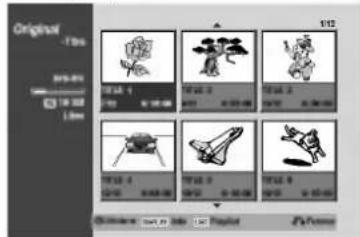
2. Pour voir les options du menu Original (Titre), sélectionnez le titre que vous voulez et pressez ENTER.
Les options du menu Original (Titre) apparaissent sur le côté gauche de l'affichage du menu Original (Titre).
3. Utilisez ▲/▼ pour sélectionner une option, puis pressez ENTER pour confirmer.
| Lecture | |
| Chapitre | |
| Nom Titre | |
| Edit | > |
| Playlist | > |
Lecture : démarre la lecture du titre sélectionné.
Chapitre : se déplace vers le menu Original (Chapitre) du titre (voir à droite de cette page).
Nom du titre : édite le nom du titre (page 47).
Edit : sélectionne les options d'édition. Supprimer : efface le titre (page 46) - Delete Parts : efface une partie du titre (page 46) - Undo : défait la dernière édition (page 47) - Redo : refait l'action défaite (page 47).
Playlist : ajoute le titre à la playlist (page 45).
4. Appuyez plusieurs fois sur RETURN (↵) pour quitter le menu Original (Titre).
Conseil
Appuyez sur DISPLAY pour afficher plus d'informations détaillées sur le titre sélectionné.
Utilisation du menu Original (Chapitre) VR
1. Appuyez plusieurs fois sur MENU/LIST pour afficher le menu Original (Titre).
2. Utilisez ▼/▲ pour choisir le titre dont vous voulez voir le menu Original (Chapitre), puis appuyez sur ENTER.
Les options du menu Original (Titre) apparaissent sur le côté gauche du menu Original (Titre).
3. Utilisez ▲/▼ pour sélectionner 'Chapitre' parmi les options du menu Original (Titre), puis appuyez sur ENTER.
Le menu Original (Chapitre) apparaît à l'écran du téléviseur.
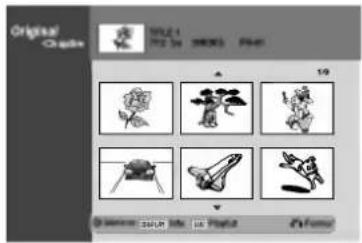
Pour voir les options du menu Original (Chapitre), sélectionnez le chapitre désiré et appuyez sur ENTER.
Les options du menu Original (Chapitre) apparaissent sur le côté gauche du menu Original (Chapitre).
5 Utilisez ▲/▼ pour sélectionner une option et pressez ENTER pour confirmer.
| Lecture | |
| Titre | |
| Combiner | |
| Edit | > |
| Playlist | > |
Lecture : Démarre la lecture du chapitre sélectionné.
Titre : Se déplace vers le menu Original (Titre) du chapitre. (lisez à gauche de cette page)
Combiner : Combine deux chapitres en un seul. (page 48)
Edit : Sélectionne les options d'édition.
Supprimer : Efface le chapitre. (page 46) - Undo : Défait la dernière édition. (page 47) Redo : Refait la dernière action défaite. (page 47)
Album : Ajoute le chapitre à l'album. (page 45)
6 Pressez RETURN (a) à plusieurs reprises pour quitter le menu Original (Chapitre).
Mode VR : Édition de l'Original et de la Playlist (Suite)
Utilisation du menu Playlist
(Titre) VR
1 Pressez MENU/LIST à plusieurs reprises pour afficher le menu Playlist (Titre).
Utilisez les boutons ▲/▼ pour afficher la page précédente/suivante s'il y a plus de 6 titres. - Pour quitter la Playlist (Titre), pressez RETURN (δ•).
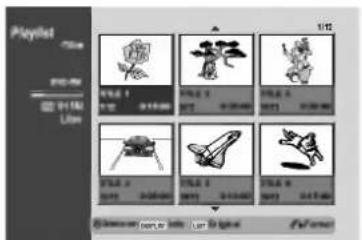
2 Pour voir les options Playlist (Titre), sélectionnez le titre voulu et pressez ENTER. Les options Playlist (Titre) apparaissent sur le côté gauche du menu Playlist (Titre). 3 Utilisez ▲/▼ pour sélectionner une option et pressez ENTER pour confirmer.
Lecture
Chapitre
Nom Titre
Supprimer
Delete Part
Lecture : Démarre la lecture du titre sélectionné.
Chapitre : Se déplace vers le menu Playlist (Chapitre) du titre. (lisez à droite de cette page)
Nom Titre : Édite le nom du titre. (page 47)
Supprimer : Efface le titre du menu Playlist (Titre). (page 46)
Delete Part : Efface une partie du Titre. (page 46)
4 Pressez RETURN (♂) à plusieurs reprises pour quitter le menu Playlist (Titre).
T Conseil
Pressez DISPLAY pour afficher plus d'informations détaillées sur le titre sélectionné.
Utilisation du menu Playlist
(Chapitre) VR
1. Appuyez plusieurs fois sur MENU/LIST pour afficher le menu Playlist (Titre). 2. Utilisez ▲▼ ▲▶ pour sélectionner le titre dont vous voulez voir le menu Playlist (Chapitre), puis appuyez sur ENTER.
Les options Playlist (Titre) apparaissent sur le côté gauche du menu Original (Titre).
3. Utilisez ▲/▼ pour sélectionner 'Chapitre' parmi les options de la Playlist (Titre), puis appuyez sur ENTER.
Le menu Playlist (Chapitre) apparaît sur l'écran du téléviseur.
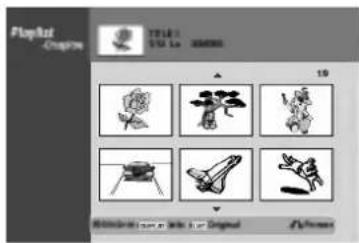
Pour voir les options du menu Playlist (Chapitre), sélectionnez le chapitre désiré et appuyez sur ENTER. Les options du menu Playlist (Chapitre) apparaissent sur le côté gauche du menu Playlist (Chapitre). Utilisez ▲/▼ pour sélectionner une option et appuyez sur ENTER pour confirmer.
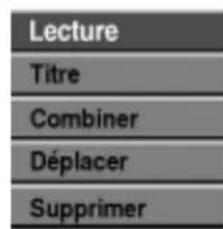
Lecture : Démarre la lecture du chapitre sélectionné.
Titre : Se déplace vers le menu Playlist (Titre) du chapitre. (lisez à gauche de cette page)
Combiner : Combine deux chapitres en un seul. (page 48)
Déplacer : Déplace un chapitre de la Playlist (Chapitre) vers une position dans le menu Playlist (Chapitre). (page 48)
Supprimer : Efface le chapitre du menu Playlist (Chapitre). (page 46)
6. Appuyez plusieurs fois sur RETURN (a) pour quitter le menu Playlist (Chapitre).
Mode VR : Édition de l'Original et de la Playlist (suite)
Construction d'une nouvelle liste
d'écoute VR
Utilisez cette fonction pour ajouter un titre ou un chapitre de l'Original à la Playlist. Quand vous faites cela, tout le titre est inclus dans la Playlist (vous pouvez effacer les morceaux inutiles plus tard — voir Effacement d'un titre/chapitre de l'Original ou de la Playlist à la page 46).
Le titre apparaît dans la Playlist au complet, avec les repères de chapitre qui apparaissent dans l'Original. Pourtant, si vous ajoutez plus tard des repères de chapitre à l'original, ces derniers ne seront pas automatiquement copiés dans le titre de la Playlist.
Vous pouvez ajouter jusqu'à 999 chapitres sur un disque. Si vous ne pouvez qu'ajouter un chapitre d'un titre, lisez "Ajout d'un titre/chapitre à la Playlist" dans cette page.
1. Pressez MENU/LIST à plusieurs reprises pour afficher le menu Original (Titre).
Si vous voulez afficher le menu Original (Chapitre), lisez "Utilisation du menu Original (Chapitre)" à la page 43.
2. Choisissez un titre ou un chapitre du menu Original que vous voulez ajouter à la Playlist, puis pressez ENTER.
Les options de l'Original (Titre ou Chapitre) apparaissent sur le côté gauche du menu Original.
Original (Titre)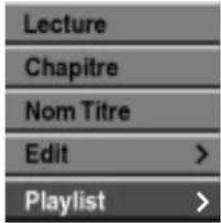
Original (Chapitre)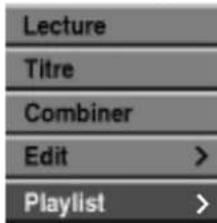
3. Utilisez ▲/▼ pour sélectionner 'Playlist' parmi les options de l'Original et pressez ENTER.
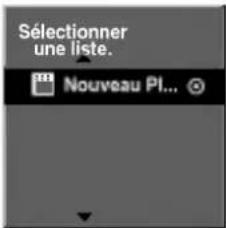
4. Sélectionnez 'Nouveau Playlist' et pressez ENTER. Le nouveau titre apparaît sur la Playlist mise à jour. Tous les chapitres du titre sont ajoutés à la Playlist.
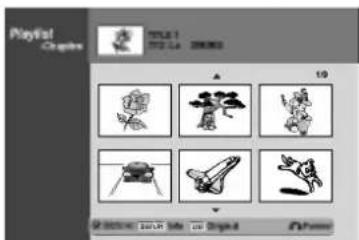
Ajout d'autres Titres/Chapitres sur la Playlist
Playlist
Vous pouvez ajouter un titre ou un chapitre de l'Original sur un titre de la Playlist même si ce dernier est déjà enregistré.
1. Pressez MENU/LIST à plusieurs reprises pour afficher le menu Original (Titre).
Si vous voulez afficher le menu Original (Chapitre), lisez "Utilisation de l'Original (Chapitre)" à la page 43.
2 Choisissez un titre ou un chapitre de l'Original que vous voulez inclure dans la Playlist, puis appuyez sur ENTER.
Les options du menu Original apparaissent sur le côté gauche de l'écran.
Original (Titre)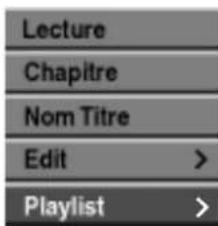
Original (Chapitre)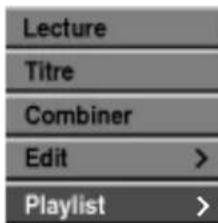
3 Utilisez ▲/▼ pour sélectionner 'Playlist' parmi les options du menu Original et appuyez sur ENTER.
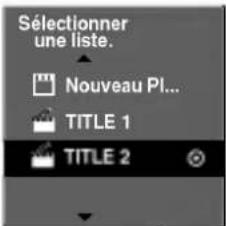
4 Choisissez une Playlist (Titre) déjà enregistrée pour y inclure un titre ou un chapitre, puis appuyez sur ENTER. Le titre ou le chapitre apparaît dans le menu de la Playlist mise à jour. 5 Répétez les étapes 1 à 4 pour ajouter d'autres titres ou chapitres à la Playlist. 6 Appuyez sur RETURN ( ) pour quitter, ou sur MENU/LIST pour revenir au menu Original (Titre).
Mode VR : Édition de l'Original et de la Playlist (Suite)
Effacement d'un titre/chapitre de
l'Original et de la Playlist VR
Quand vous effacez un titre ou un chapitre du menu de la Playlist, vous ne l'enlevez que de la Playlist ; le titre/chapitre reste dans le menu Original.
Si vous choisissez d'effacer un titre ou un chapitre du menu Original (titre/chapitre), le titre ou le chapitre est en fait effacé du disque et le temps restant disponible pour l'enregistrement augmente. Les titres/chapitres effacés de l'Original sont aussi enlevés de la Playlist.
N Remarque
Il sera peut-être impossible d'effacer des chapitres dont la durée est inférieure à 5 secondes.
1 Appuyez plusieurs fois sur MENU/LIST pour afficher le menu Original (Titre) ou Playlist (Titre).
Si vous voulez afficher le menu Original (Chapitre) ou Playlist (Chapitre), lisez "Utilisation du menu Original (Chapitre)" ou "Utilisation du menu Playlist (Chapitre)" aux pages 43-44.
2 Utilisez ▲▼ ▲▶ pour sélectionner un chapitre ou un titre que vous voulez effacer, puis pressez ENTER.
Les options apparaissent sur le côté gauche de l'écran.
3 Sélectionnez l'option 'Supprimer' dans les options du menu.
Par exemple, si vous sélectionnez "Supprimer" du menu Original (Titre).
| Supprimer | |
| Lecture | Delete Part |
| Chapitre | Undo |
| Nom Titre | Redo |
| Edit | > |
| Playlist | > |
Pressez ENTER pour confirmer. Le message de confirmation de l'effacement apparaîtra. 5 Utilisez / pour sélectionner 'Oui' et pressez ENTER. Le chapitre ou le titre sélectionné est effacé. Une fois ENTER pressé, le nouveau menu mis à jour est affiché. 6 Répétez les étapes 2 à 5 pour continuer à effacer ce que vous voulez du menu. 7 Pressez RETURN (o) à plusieurs reprises pour quitter le menu.
Effacement d'une partie VR
Vous pouvez effacer une partie que vous ne voulez pas dans le titre.
1 Pressez MENU/LIST à plusieurs reprises pour afficher le menu Original (Titre) ou Playlist (Titre). 2 Utilisez ▲▼ ▲▶ pour sélectionner un titre que vous voulez effacer, puis pressez ENTER.
Les options apparaissent sur le côté gauche du menu.
3 Sélectionnez 'Delete Part' parmi les options du menu.
Par exemple, si vous sélectionnez "Delete Part" du menu Original (Titre).
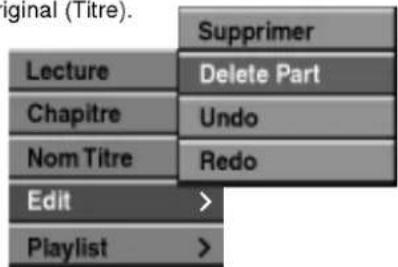
Pressez ENTER.
Le menu "Titre édition" apparaît sur l'écran du téléviseur.
L'icône 'Start' est remarquée.
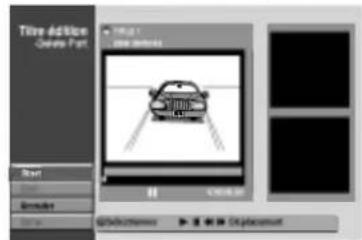
5 Démarrez la lecture et utilisez la pause, la recherche et le ralenti pour trouver un point de départ.
6 Appuyez sur ENTER au point de départ de la section que vous voulez effacer.
L'icône 'End' est affichée.
La partie est indiquée sur la barre d'avancement.
7 Utilisez la pause, la recherche et le ralenti pour couvrir le point d'arrêt.
Appuyez sur ENTER au point d'arrêt de la section que vous voulez effacer.
Vous pouvez annuler le point sélectionné.
Utilisez / pour sélectionner l'icône 'Annuler' et appuyez sur ENTER.
9 Si vous avez fini d'éditer, sélectionnez l'icône 'Done', puis appuyez sur ENTER.
Le message de confirmation de l'effacement apparaîtra.
Utilisez / pour sélectionner 'Oui' et appuyez sur ENTER.
La partie sélectionnée est effacée du titre et le menu Original (Titre) ou Playlist (Titre) apparaît.
Mode VR : Édition de l'Original et de la Playlist (Suite)
Défaire/Refaire la Dernière Édition VR
Si vous faites une erreur pendant l'édition, vous pouvez la corriger. Il y a trois niveaux de correction (c'est-à-dire, vous pouvez défaire les trois dernières éditions que vous avez faites).
1 Sélectionnez 'Undo' dans le menu Original (Titre) ou Original (Chapitre), puis appuyez sur ENTER.
Peu importe si vous êtes dans le menu Original (Titre) ou Original (Chapitre), la dernière édition est défaite.
Par exemple, si vous sélectionnez "Undo" dans le menu Original (Titre).
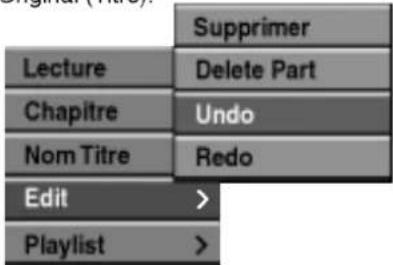
Pour nommer un titre
VR
Vous pouvez nommer les titres de l'original et de la Playlist de façon indépendante.
Les noms peuvent avoir jusqu'à 32 caractères.
1. Appuyez plusieurs fois sur MENU/LIST pour afficher le menu Original (Titre) ou Playlist (Titre). 2. Utilisez ▲▼◁▶ pour sélectionner le titre que vous voulez nommer, puis appuyez sur ENTER.
Les options apparaissent sur le côté gauche de l'écran du menu.
Original (Titre)
[ Playlist (Titre) ]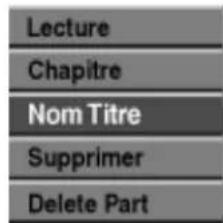
Remarques
- Vous ne pouvez pas défaire un renommage.
- Vous ne pouvez pas défaire quoi que ce soit après avoir éjecté le disque du graveur ou après avoir mis le graveur en état d'attente.
- Vous pouvez défaire encore l'édition après avoir quitté le menu écran.
Conseil
Vous pouvez refaire la dernière action défaite à l'aide de l'option 'Redo'. Sélectionnez 'Redo' parmi les options du menu Original (Titre) ou Original (Chapitre), puis pressez ENTER.
3 Utilisez ▲/▼ pour sélectionner l'option 'Nom Titre', puis pressez ENTER.
Le menu Clavier apparaît.
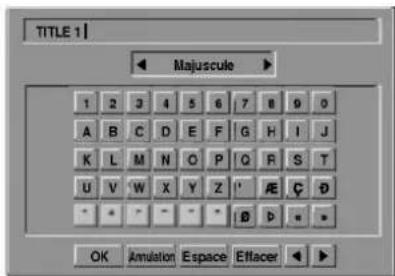
4 Introduisez un nom pour le titre. Utilisez ▲▼ ▲▶ pour sélectionner un caractère, puis pressez ENTER pour confirmer votre sélection. Lisez le pas 2 à la page 19 (Renommer une station). 5 Choisissez OK et pressez ENTER pour établir le nom et revenir au menu écran précédent. 6 Pressez RETURN (a) à plusieurs reprises pour quitter le menu.
N Remarques
- Les noms peuvent avoir jusqu'à 32 caractères.
- Dans les disques formatés dans un graveur DVD différent, vous ne verrez qu'une quantité limitée de caractères.
Mode VR: Édition de l'Original et de la Playlist (Suite)
Combinaison de Deux Chapitres en un
Seul VR
Utilisez cette fonction pour combiner deux chapitres adjacents de la Playlist ou de l'Original en un seul.
N Remarque
Cette fonction n'est pas disponible s'il n'y a qu'un chapitre dans le titre.
1 Pressez MENU/LIST à plusieurs reprises pour afficher le menu Original (Titre) ou Playlist (Titre).
Si vous voulez afficher le menu Original (Chapitre) ou Playlist (Chapitre), lisez "Utilisation de l'Original (Chapitre)" et "Utilisation de la Playlist (Chapitre)" aux pages 43-44.
2 D'abord, sélectionnez le deuxième chapitre des deux chapitres que vous voulez combiner, puis appuyez sur ENTER dans le menu Original (Chapitre) ou Playlist (Chapitre).
Les options Playlist (Chapitre) ou Original (Chapitre) apparaissent sur le côté gauche de l'écran.
3 Utilisez ◁ / ▽ pour sélectionner « Combiner ». Le témoin de combinaison apparaît entre les deux chapitres que vous voulez combiner.
Original (Chapitre)
Playlist (Chapitre)
Appuyez sur ENTER pour confirmer.
Après avoir appuyé sur ENTER, le menu mis à jour est affiché.
Déplacement d'un chapitre de la liste d'écoute VR
Utilisez cette fonction pour réaménager l'ordre de lecture des chapitres de la liste d'écoute dans le menu Playlist (Titre).
1 Appuyez plusieurs fois sur MENU/LIST pour afficher le menu Playlist (Titre).
1 Pressez MENU/LIST à plusieurs reprises pour afficher le menu Playlist (Titre).
Pour afficher le menu Playlist (Chapitre), lisez "Utilisation de la Playlist (Chapitre)" à la page 44.
Cette fonction n'est pas disponible s'il n'y a qu'un chapitre.
Cette fonction n'est pas disponible s'il n'y a qu'un chapitre.
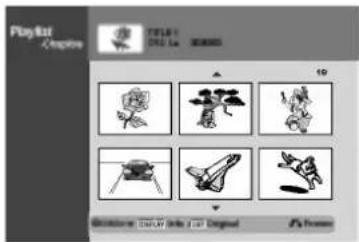
2 Sélectionnez un chapitre du menu Playlist (Chapitre).
Pressez ENTER.
Les options Playlist (Chapitre) apparaissent sur le côté gauche du menu.
Utilisez ▲/▼ pour sélectionner 'Déplacer' parmi les options de la Playlist, puis pressez ENTER.
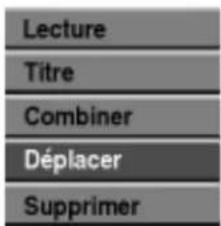
Utilisez ▲▼ ▲▶ pour désigner l'endroit auquel vous pouvez déplacer le chapitre et pressez ENTER.
Après avoir pressé ENTER, le menu mis à jour est affiché.
Mode vidéo : Édition de l'Original
Utilisation de la Liste des Titres Vidéo
Sur l'écran d'affichage Liste des Titres, vous pouvez lire, nommer et effacer des titres.
Une fois le Mode disque vidéo finalisé, l'écran Liste des Titres change son apparence et tout ce que vous pouvez faire c'est de sélectionner les titres à lire.
1. Pressez MENU/LIST pour afficher la liste des Titres.
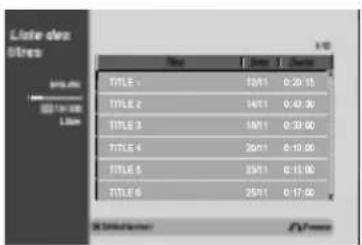
2. Utilisez ▲/▼ pour choisir un titre et pressez ENTER.
Les options Listes des Titres apparaissent sur le côté gauche de l'écran d'affichage Liste des Titres.
3. Utilisez ▲/▼ pour sélectionner une option et pressez ENTER pour confirmer.
Lecture
Nom titre
Lecture : démarre la lecture du titre sélectionné.
Nom du titre : édite le nom du titre. (page 47)
Supprimer : efface le titre de la liste des titres.
4. Appuyez plusieurs fois sur RETURN (a) pour quitter la liste des titres.
Effacement d'un titre vidéo
Avant la finalisation d'un disque, vous pouvez effacer les titres enregistrés sur le disque.
Attention
- Si vous effacez un titre d'un disque DVD-R, le titre disparaîtra de la liste des titres, mais le temps d'enregistrement disponible n'augmentera pas.
- Quand vous effacez un titre d'un disque DVD-RW, le temps d'enregistrement disponible n'augmentera que s'il s'agit du dernier titre du disque.
1. Appuyez sur MENU/LIST pour afficher le menu Liste des titres. 2. Utilisez ▲▼ ▲▶ pour sélectionner un titre que vous voulez effacer, puis appuyez sur ENTER.
Les options de la liste des titres apparaissent sur le côté gauche du menu Nombre des titres.
3. Utilisez ▲▼ pour sélectionner « Supprimer » et appuyez sur ENTER pour confirmer.
Après avoir appuyé sur ENTER, la nouvelle liste des titres mise à jour est affichée.
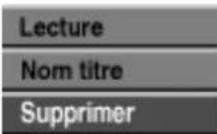
Répétez les étapes 2-3 pour effacer d'autres titres de la liste des titres. 5. Appuyez plusieurs fois sur RETURN (a) pour quitter l'écran d'affichage Nombre des titres.
Si le disque a déjà été finalisé
Vous devez voir l'écran tel qu'il est illustré en bas.
Indique le nombre total de pages et le numéro de la page affichée.
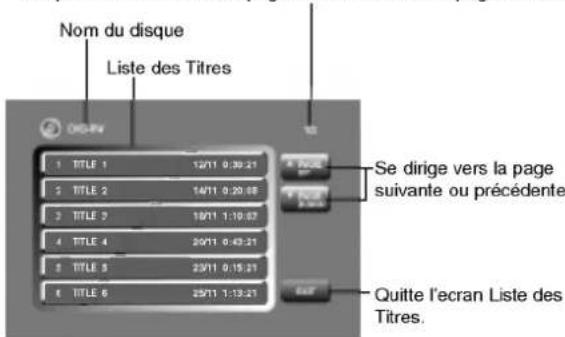
- Vous pouvez aussi afficher la liste des titres à l'aide de TITLE ou MENU/LIST.
Liste des codes des langues
Introduisez le numéro de code approprié dans le réglage initial de "Disc Audio", "Disc Subtitle" et/ou "Disc Menu" (voir page 21).
| Code | langue | Code | langue | Code | langue | Code | langue |
| 6565 | Afar | 7079 | Faroese | 7678 | Lingala | 8375 | Slovaque |
| 6566 | Abkhazian | 7082 | François | 7679 | Laotien | 8376 | Slovène |
| 6570 | Afrikaans | 7089 | Frisien | 7684 | Lithuanien | 8377 | Samoan |
| 6577 | Ameharic | 7165 | Irlandais | 7686 | Létonien, Letton | 8378 | Shona |
| 6582 | Arabe | 7168 | Ecossais | 7771 | Malgache | 8379 | Somali |
| 6583 | Assamese | 7176 | Galicien | 7773 | Maori | 8381 | Albanais |
| 6588 | Aymara | 7178 | Guarani | 7775 | Macédonien | 8382 | Serbe |
| 6590 | Azerbaijani | 7185 | Gujarati | 7776 | Malayalam | 8385 | Soudanais |
| 6665 | Bashkir | 7265 | Hausa | 7778 | Mongolien | 8386 | Suédois |
| 6669 | Biélorusse | 7273 | Hindi | 7779 | Moldave | 8387 | Swahili |
| 6671 | Bulgare | 7282 | Croatie | 7782 | Marathi | 8465 | Tamoul |
| 6672 | Bihari | 7285 | Hongrois | 7783 | Malais | 8469 | Telugu |
| 6678 | Bengali; Bangla | 7289 | Arménien | 7784 | Maltais | 8471 | Tajik |
| 6679 | Tibétain | 7365 | Interlingua | 7789 | Birman | 8472 | Thai |
| 6682 | Breton | 7378 | Indonésien | 7865 | Nauru | 8473 | Tigrinya |
| 6765 | Catalan | 7383 | Icelandais | 7869 | Népalais | 8475 | Turkmene |
| 6779 | Corse | 7384 | Italien | 7876 | Hollandais | 8476 | Tagalog |
| 6783 | Tchèque | 7387 | Hébreux | 7879 | Norvégien | 8479 | Tonga |
| 6789 | Gallois | 7465 | Japonais | 7982 | Oriya | 8482 | Turc |
| 6865 | Danois | 7473 | Yiddish | 8065 | Panjab | 8484 | Tatar |
| 6869 | Allemand | 7487 | Javanais | 8076 | Polonais | 8487 | Twi |
| 6890 | Bhutan | 7565 | Géorgien | 8083 | Pashto, Pushto | 8575 | Ukrainien |
| 6976 | Grec | 7575 | Kazakh | 8084 | Portugais | 8582 | Ourdou |
| 6978 | Anglais | 7576 | Groenlandais | 8185 | Quechua | 8590 | Ouzbek |
| 6979 | Espéranto | 7577 | Cambodgien | 8277 | Rhaeto-Romance | 8673 | Vietnamien |
| 6983 | Espagnol | 7578 | Kannada | 8279 | Roumain | 8679 | Volapük |
| 6984 | Estonien | 7579 | Coréeen | 8285 | Russe | 8779 | Wolof |
| 6985 | Basque | 7583 | Kashmiri | 8365 | Sanskrit | 8872 | Xhosa |
| 7065 | Perse | 7585 | Kurde | 8368 | Sindhi | 8979 | Yoruba |
| 7073 | Finnois | 7589 | Kirghiz | 8372 | serbo-croate | 9072 | Chinois |
| 7074 | Fiji | 7665 | Latin | 8373 | Singalais | 9085 | Zoulou |
Liste des codes des pays
Introduisez le numéro de code approprié dans le réglage initial de "Code de Pays" (voir page 24).
Code Pays
AD Andorre
AE Émirats Arabes Unis
AF Afghanistan
AG Antigua-et-Barbuda
AI Anguilla
AL Albanie
AM Arménie
AN Antilles néerlandaises
AO Angola
AQ Antarctique
AR Argentine
AS Samoa américaines
AT Autriche
AU Australie
AW Aruba
AZ Azerbaïdjan
BA Bosnie-Herzégovine
BB Barbade
BD Bangladesh
BE Belgique
BF Burkina Faso
BG Bulgarie
BH Bahreïn
BI Burundi
BJ Bénin
BM Bermudes
BN Brunei Darussalam
BO Bolivie
BR Brésil
BS Bahamas
BT Bhoutan
BV Île Bouvet
BW Botswana
BY Biélorussie
BZ Belize
CA Canada
CC Îles Cocos (Keeling)
CF République de Centrafrique
CG Congo
CH Suisse
CI Côte d'Ivoire
CK Îles Cook
CL Chili
CM Cameroun
CN Chine
CO Colombie
CR Costa Rica
CS Ex-Tchécoslovaquie
CU Cuba
CV Cap-Vert
CX Île Christmas
CY Chypre
CZ République Tchèque
DE Allemagne
DJ Djibouti
DK Danemark
DM Dominique
DO République Dominicaine
DZ Algérie
EC Équateur
EE Estonie
EG Égypte
EH Sahara Occidental
Code Pays
ER Érythrée
ES Espagne
ET Éthiopie
FI Finlande
FJ Fidji
FK Îles Falkland
FM Micronésie
FO Îles Féroé
FR France
IO Territoire britannique de l'océan Indien
IQ Irak
IR Iran
IS Islande
IT Italie
JM Jamaïque
JO Jordanie
JP Japon
KE Kenya
KG Kirghizistan
KH Cambodge
KI Kiribati
KM Comores
KN Saint-Kitts-et-Nevis-Anguilla
KP Corée du Nord
KR Corée du Sud
KW Koweït
KY Îles Caïmans
KZ Kazakhstan
LA Laos
LB Liban
Code Pays
LC Sainte-Lucie
LI Liechtenstein
LK Sri Lanka
LR Liberia
LS Lesotho
LT Lituanie
LU Luxembourg
LV Lettonie
LY Libye
MA Maroc
MC Monaco
MD Moldavie
MG Madagascar
MH Iles Marshall
MK Macedoine
ML Mali
MM Myanmar
MN Mongolie
MO Macao
NC Nouvelle Calédonie (française)
NE Niger
NF Île Norfolk
NG Nigeria
NI Nicaragua
NL Pays-Bas
NO Norvège
NP Népal
NR Nauru
NU Niue
NZ Nouvelle-Zélande
OM Oman
PA Panama
PE Pérou
PF Polynésie (Française)
PG Papouasie Nouvelle-Guinée
PH Philippines
PK Pakistan
PL Pologne
PM Saint-Pierre-et-Miquelon
PN Île Pitcairn
PR Porto Rico
PT Portugal
PW Palaos
PY Paraguay
QA Qatar
RE Réunion (Française)
RO Roumanie
RU Fédération de Russie
RW Rwanda
SA Arabie Saoudite
Code Pays
SB Îles Salomon
SC Seychelles
SD Soudan
SE Suède
SG Singapour
SH Sainte-Hélène
SI Slovénie
SJ Îles Svalbard et Jan Mayen
SK République slovaque
SL Sierra Leone
SM Saint-Marin
SN Sénégal
SO Somalie
SR Suriname
ST Sao Tomé-et-Principe
SU Ex-URSS
SV Salvador
SY Syrie
SZ Swaziland
TC Îles Turques-et-Caïques
TD Tchad
TF Terres australes françaises
TG Togo
TH Thaïlande
TJ Tadjikistan
TK Tokelau
TM Turkménistan
TN Tunisie
TO Tonga
TP Timor oriental
TR Turquie
TT Trinité-et-Tobago
TV Tuvalu
TW Taïwan
TZ Tanzanie
UA Ukraine
UG Ouganda
UK Royaume-Uni
UM Îles mineures éloignées des États-Unis
US États-Unis
UY Uruguay
UZ Ouzbékistan
VA État de la Cité du Vatican
VC Saint-Vincent-et-les-Grenadines
VE Venezuela
VG Îles Vierges britanniques
VI Îles Vierges des États-Unis
VN Vietnam
VU Vanuatu
WF Îles Wallis-et-Futuna
WS Samoa
YE Yémen
YT Mayotte
YU Yougoslavie
ZA Afrique du Sud
ZM Zombie
ZR Zaire
ZW Zimbabwe
Commander le téléviseur à l'aide de la télécommande fournie
Vous pouvez contrôler le niveau sonore, l'entrée et le bouton d'alimentation de votre téléviseur LG à l'aide de la télécommande fournie.
Vous pouvez commander tout téléviseur grâce aux boutons ci-dessous.
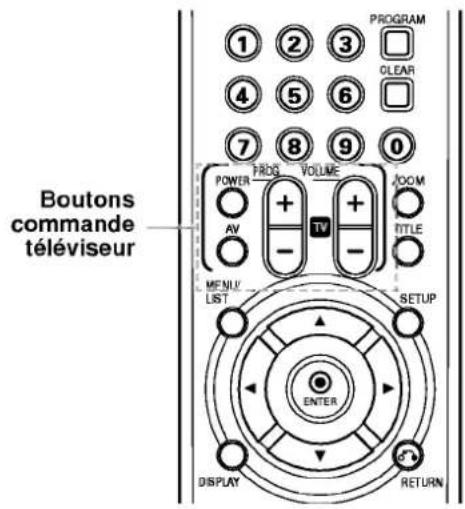
| En appuyant sur | Vous pouvez |
| POWER | Allumer et éteindre le téléviseur. |
| PROG. +/- | Fait un balayage vers le haut ou vers le bas parmi les chaînes mémorisées. |
| VOLUME +/- | Ajuste le volume du téléviseur. |
| AV | Alterne l'entrée TV entre la TV et d'autres entrées. |
Remarque
Selon l'appareil connecté, il se peut que certains boutons ne commandent plus votre téléviseur.
Commander d'autres téléviseurs au moyen de votre télécommande
Vous pouvez également contrôler le niveau sonore, l'entrée et le bouton d'alimentation de téléviseurs d'autres marques. Si votre téléviseur est énuméré dans le tableau ci-dessous, choisissez le code fabricant qui convient.
- Tout en maintenant le bouton TV POWER enfoncé, appuyez sur les boutons des chiffres afin de sélectionner la référence du fabricant de votre téléviseur (voir le tableau ci-dessous).
- Relâchez le bouton TV POWER.
Codes de référence des téléviseurs contrôlables.
Si plus d'un code de référence est énuméré, essayez de les entrer un par un, jusqu'à ce que vous trouviez celui qui fonctionne avec votre téléviseur.
| Fabricant | Code de référence |
| LG / GoldStar | 1 (par défaut), 2 |
| Zenith | 1, 3, 4 |
| Samsung | 6, 7 |
| Sony | 8, 9 |
| Hitachi | 4 |
Remarques
- Suivant votre téléviseur, un voire tous les boutons peuvent ne pas fonctionner sur le téléviseur, même si vous avez entré le bon code fabricant.
- Si vous entrez un nouveau code de référence, le code de référence entré précédemment sera effacé. Si vous remplacez les piles de la télécommande, le code de référence que vous avez entré peut être réinitialisé au réglage par défaut. Entrez à nouveau le code de référence qui convient.
Guide de dépannage
Lisez ce guide pour trouver la cause possible d'un problème, avant de contacter le service technique.
| Symptôme | Cause | Solution |
| Pas d'alimentation. | Le cordon d'alimentation est débranché. | Branchez correctement le cordon d'alimentation à la prise de courant. |
| Pas d'image. | Le mode TV/DVD du graveur est régé sur TV. | Presse TV/DVD sur la télécommande à plusieurs reprises pour désirer le mode DVD. Le témoin TV disparaît sur l'écran d'affichage. |
| Le téléviseur n'est pas régé pour receiveoir le signal de sortie du graveurDVD. | Sélectionnez le mode d'entrée video approprié dans le téléviseur pour que l'image en provenance du graveur DVD apparaissée sur l'écran du téléviseur. | |
| Le cable video n'est pas branché correctement. | Raccordez correctement le cable video. | |
| L'alimentation du téléviseur raccordé est coupée. | Allumez le téléviseur. | |
| Pas de son. | L'équipment raccordé à l'aide du cable audio n'est pas régé pour receiveoir le signal de sortie du graveurDVD. | Sélectionnez le mode d'entrée correcte dans le récepteur audio pour que vous puissiez écouter le son provenant du graveurDVD. |
| Les cables audio ne sont pas raccordés correctement. | Raccordez correctement le cable audio. | |
| L'alimentation de l'équipment raccordé à l'aide du cable audio est coupée. | Mettez en marche l'équipment raccordé à l'aide du cable audio. | |
| Le cordon de raccordement audio est endommagé. | Remplacez-le. | |
| L'image lui est pauvre. | Le disque est sale. | Nettoyez le disque. |
| Le graveur DVD ne démarre pas la lecture. | Il n'y a pas de disque inséré. | Insérez un disque. (Vérifiez que le témoin de présence de disque est allumé sur l'écran d'affichage.) |
| Un disque impossible à生存 est inséré. | Insérez un disque compatible. (Vérifiez le type de disque, le système couleur et le code régional.) | |
| Le disque est placé à l'envers. | Placez le disque avec la face lisible vers le bas. | |
| Le disque n'est pas placé sur le guide. | Placez le disque correctement sur le guide du plateau à disques. | |
| Le disque est sale. | Nettoyez le disque. | |
| Le niveau de contrôle parental est sélectionné. | Annulez la fonction de contrôle parental ou changez le niveau de contrôle parental. | |
| L'image en provenance de l'entrée externe est déformée. | Le signal video provenant de la composante externe est protégé contre le copiage. | You ne pouze pas la raccorder à ce graveur. Raccordez cette composante directement à votre téléviseur. |
| Certaines chaînes sont sautées lorsque vous utilisez ▲ / ▼. | Ces chaînes ne sont pas stockées dans le graveur. | Stockez ces chaînes. Lizez "Edition des programmes" à la page 18-19. |
| L'image ou le son de la chaîne de télévision est faible ou inexistant. | L'AERIAL ou les cables sont détachés. | Ajustez les raccordements ou remplacez le cable. |
| L'image du caméoscope n'est pas affichée. | Le caméoscope est étéint. | Allumez le caméoscope et utilisez-le correctement. |
| L'image du caméoscope via l'entrée AV ou DV IN vers le graveur DVD n'apparait pas sur l'écran du téléviseur. | L'INPUT SELECT du graveur DVD est incorrecte.. | Utilisez AV pour selectionner le canal d'entrée (AV1, AV2, DV, etc.). |
Guide de dépannage (Suite)
| Symptôme | Cause | Solution |
| Il est impossible de dire un disque enregistré avec cet graveur dans un autre lecteur. | Le disque a été enregistré en mode video. | Finalisez le disque. (page 26) |
| Certains lecteurs ne liront même pas un disque finalisé, enregistré en mode video. | Pas de solution. | |
| Le disque a été enregistré en mode VR. | L'autre lecteur doit être compatible avec RW pour pouvoir le dire. | |
| Les disques enregistrés sur du matériel enregistrable une seule fois ne peuvent pas être dans d'autres lecteurs. | Pas de solution. | |
| Il est impossible d'enregistrer ou l'enregistrement est mauvais. | L'espace en blanc qui rests dans le disque est insuffisant. | Utilisez un autre disque. |
| Le dispositif source à partir duquel vous essayez d'enregistrer est protégé contre le copiage. | You ne pouze pas enregistrer à partir du dispositif source. | |
| Au moment de sélectionner la chaine d'enregistrement, vous avez syntonisé la chaine dans le symtonisseur du télévisuer. | Sélectionnez la chaine dans le symtonisseur du télévisuer incorpore au graveur. | |
| Quand vous enregistrrez un disque en mode video, les programmes enregistrables une seule fois ne peuvent pas être enregistrés de nouveau. | Utilisez un disque formaté en mode VR pour copier du matériel enregistrable une seule fois. | |
| Il est impossible de réaliser des enregistements programmés. | L'heure de l'horloge du graveur DVD n'est pas correctement réglée. | Réglez l'heure de l'horloge correctement. Lisez "Réglage automatique de l'horloge" ou "Réglage manuel de l'horloge" à la page 20. |
| La minuterie a été programmée incorrectement. | Reprogrammez la minuterie. Lisez "Enregistrement programme" à la page 38. | |
| Le tímoin lumineux d'enregistrementprogramme n'apparaît pas après avoir programmé la minuterie. | Reprogrammez la minuterie. | |
| La lecture et/ou l'enregistrement audio stéreo n'apparait pas. | Le téléviseur n'est pasCompatible avec le mode stéreo. | Pas de solution. |
| L'émission de télévision n'a pas le format stéreo. | Pas de solution. | |
| Les prises de sorties A/V du graveur DVD ne sont pas raccordées aux prises d'entrée A/V du télévisuer. | Faites que les raccordements stéreo A/V ne soient disponibles que via la sortie A/V du graveur DVD. | |
| La sortie Audio/Viséo du graveur DVD n'est pas régisée pour le visionnement dans le télévisuer. | Sélectionnez source AUX A/V comme entrée du télévisuer. | |
| Le canal audio du télévisuer dans le graveur DVD est régèle en mono. | Réglez le mode canal audio du télévisuer en stéreo. Lisez "Changement du canal audio du téléviseur" à la page 37. | |
| La télécommande ne fonctionne pas correctement. | La télécommande n'est pas pointée vers le capteur du graveur DVD. | Pointez la télécommande vers le capteur du graveur DVD. |
| La télécommande est trop éloignée du graveur DVD. | Utilisez la télécommande dans un rayon d'action de 7 m. | |
| Il y a un obstacle entre la télécommande et le graveur DVD. | Enlevez l'obstacle. | |
| Les piles de la télécommande sont épuisées. | Remplacez les piles. |
Condensation de l'humidité
| Il peut avoir de la condensation de l'humidité: | Dans des endroits où il peut avoir de la condensation de l'humidité: |
| • Lorsque legraveur DVD est déplaced d'un endroit froid vers un endroit chaud. | • Gardez legraveur DVD branché à une prise de courant alternatif avec POWER en ON. Cela aidera prévenir la condensation. |
| • Dans des conditions extrêmes d'humidité. | • S'il y a de la condensation,attendez quelques heures avant d'utiliser legraveur DVD pour lui permettre de secher. |
Spécifications
Générales
| Besoins d'alimentation | AC 110-240V, 50/60 Hz |
| Consommation d'énergie | 30W |
| Dimensions (approx.) | 430 X 76 X 383 mm (w x h x d) |
| Masse (approx.) | 5,5 kg |
| Température de fonctionnement | 5°C à 35°C |
| Humidité de fonctionnement | 5 % à 90 % |
| Système de télévision | Système couleur PAL/SECAM |
| Format d'enregistrement | PAL |
| Enregistrement | |
| Format d'enregistrement | Enregistrement video DVD, DVD-VIDÉO |
| Disques enregistrables | DVD-Réenregistrable, DVD-Enregistrable |
| Temps d'enregistrement | Environ 1 heures (mode HQ), 2 heures (mode SQ), 4 heures (mode LQ) |
| Format d'enregistrement video | |
| Fréquence d'échantillonage | 27MHz |
| Format de compression | MPEG 2 |
| Format d'enregistrement audio | |
| Fréquence d'échantillonage | 48kHz |
| Format de compression | Dolby Digital |
| Lecture | |
| Fréquence de réponse | DVD (PCM 48 kHz): de 8 Hz à 22 kHz, CD: de 8 Hz à 20 kHz |
| Rapport signal/bruit | DVD (PCM 96 kHz): de 8 Hz à 44 kHz |
| Distortion harmonieuse | Plus de 100 dB (connecteur AUDIO OUT) |
| Gamme dynamique | Moins de 0,008% (connecteur AUDIO OUT) |
| Entrées | |
| AERIAL IN | Entrée AERIAL, 75 ohms |
| VIDÉO IN | 1,0 Vp-p 75 ohms, sync négative, prise RCA x 2 / SCART x 2 |
| AUDIO IN | 0 dBm plus de 47 kohms, prise RCA (G, D) x 2 / SCART x 2 |
| DV IN | 4 broches (i.LINK/IEEE 1394 standard) |
| Sorties | |
| VIDÉO OUT | 1 Vp-p 75 Ω, sync négative, prise RCA x 1 / SCART |
| S-VIDÉO OUT | (Y) 1,0 V (p-p), 75 Ω, sync négative, Mini DIN 4-broches x 1 |
| COMPOSANTE VIDÉO OUT | (C) 0,3 V (p-p) 75 Ω |
| Sortie audio (audio numérique) | (Y) 1,0 V (p-p), 75 Ω, sync négative, prise RCA x 1 |
| Sortie audio (audio optique) | (Pb)/(Pr) 0,7 V (p-p), 75 Ω, prise RCA x 2 |
| Sortie audio (audio analogue) | 0,5 V (p-p), 75 Ω, prise RCA x 1 |
| Accessoires | |
| Câble SCART | 1 Câble video .1 |
| Câble audio (L, R) | 1 Câble coaxial RF .1 |
| Disque vierge DVD-R | 2 Télécommande .1 |
| Piles | 2 |
- Le dessin et les spécifications peuvent changer sans avis préalable.
- Fabriqué sous licence de Dolby Laboratories. "Dolby", "Pro Logic" et le symbole double D sont marques déposées de Dolby Laboratories.
- DTS et DTS Digital Out sont marques déposées de Digital Theater Systems, Inc.
DVD-RECORDER
HANDLEIDING
MODEL:DR4810S
DVD
RW COMPATIBLE


DOLBY DIGITAL

30 Surround Sound
GP Guadeloupe (France)
GQ Guinée équatoriale
GR Grèce
GS Géorgie du Sud et îles Sandwich du Sud
GT Guatemala
GU Guam (États-Unis)
GW Guinée-Bissau
GY Guyana
HK Hong Kong
HM Îles Heard et McDonald
HN Honduras
HR Croatie
HT Haïti
HU Hongrie
ID Indonésie
IE Irlande
IL Israël
IN Inde
IO Territoire britannique de l'océan Indien
IQ Irak
IR Iran
IS Islande
IT Italie
JM Jamaïque
JO Jordanie
JP Japon
KE Kenya
KG Kirghizistan
KH Cambodge
KI Kiribati
KM Comores
KN Saint-Kitts-et-Nevis-Anguilla
KP Corée du Nord
KR Corée du Sud
KW Koweït
KY Îles Caïmans
KZ Kazakhstan
LA Laos
LB Liban
Code Pays
LC Sainte-Lucie
LI Liechtenstein
LK Sri Lanka
LR Libéria
LS Lesotho
LT Lituanie
LU Luxembourg
LV Lettonie
LY Libye
MA Maroc
MC Monaco
MD Moldavie
MG Madagascar
MH Îles Marshall
MK Macédoine
ML Mali
MM Myanmar
MN Mongolie
MO Macao
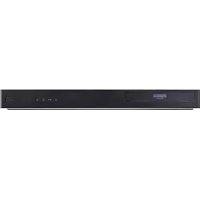
- PRÉCAUTIONS DE SÉCURITÉ
- PRÉCAUTION
- NOTES SUR LES DROITS D'AUTEUR
- TABLE DES MATIÈRES
- INTRODUCTION
- VUE D'ENSEMBLE DU GRAVEUR DE DVD
- RACCORDEMENT GRAVEUR DE DVD
- LECTURE
- FONCTIONNEMENT DES CD AUDIO ET
- ENREGISTREMENT
- EDITION
- RÉFÉRENCE
- À PROPOS DES SYMBOLES POUR INSTRUCTIONS
- DISQUES ENREGISTRABLES
- NOTES
- DISQUES LISIBLES
- CODE RÉGIONAL DU GRAVEUR DVD ET DES DVD
- NOTES SUR LES DVD ET LES CD VIDÉO
- TERMES CONCERNANT LE DISQUE
- TITRE (SEULEMENT DVD)
- CHAPITRE (SEULEMENT DVD)
- PISTE (SEULEMENT CD VIDÉO ET CD AUDIO)
- SCÈNE
- TYPES DE CD VIDÉO
- CD VIDÉO ÉQUIPÉS DE PBC (VERSION 2.0)
- CD VIDÉO NON ÉQUIPÉS DE PBC (VERSION 1.1)
- À PROPOS DES DISQUES DVD-R ET DVD-RW
- QU'EST-CE QUE LES "MODES D'ENREGISTREMENT
- ENREGISTREMENT EN MODE VR
- ENREGISTREMENT EN MODE VIDÉO
- ÉDITER UN DVD, C'EST COMME ÉDITER UNE CASSETTE VIDÉO
- À PROPOS DES TERMES "ORIGINAL" ET "PLAYLIST
- À PROPOS DE L'ENREGISTREMENT DVD
- TYPES DE DISQUES ET DE FORMATS, MODES ET RÉGLAGES D'ENREGISTREMENT
- NOTES POUR L'ENREGISTREMENT
- ENREGISTREMENT DES CANAUX AUDIO DU TÉLÉVISEUR
- RESTRICTIONS POUR L'ENREGISTREMENT VIDÉO
- QU'EST-CE QUE C'EST QUE 'CPRM
- TOUS DROITS RÉSERVÉS
- VUE D'ENSEMBLE GRAVEUR DE DVD (SUITE)
- PRÉCAUTIONS
- MANIPULATION DE L'UNITÉ
- EMBALLAGE DE L'UNITÉ
- RÉGLAGE DE L'UNITÉ
- POUR MAINTENIR LA SURFACE PROPRE
- NETTOYAGE DE L'UNITÉ
- POUR NETTOYER LA CAISSE
- POUR OBTENIR UNE IMAGE NETTE
- PLAGE DE FONCTIONNEMENT DE LA TÉLÉCOMMANDE
- INSTALLATION DES PILES DE LA TÉLÉCOMMANDE
- NOTES SUR LES DISQUES
- MANIPULATION DES DISQUES
- STOCKAGE DES DISQUES
- NETTOYAGE DES DISQUES
- À PROPOS DES SYMBOLES
- À PROPOS DU SYMBOLE D'AFFICHAGE
- À PROPOS DES SYMBOLES DISQUE POUR INSTRUCTIONS
- PANNEAU FRONTAL
- INDICATEURS À CARACTÈRES
- VUE D'ENSEMBLE DE LA TÉLÉCOMMANDE
- PANNEAU ARRIÈRE
- ANTENNE
- DÉCODEUR EURO AV
- COAXIAL (PRISE DE SORTIE AUDIO NUMÉRIQUE)
- SORTIE COMPOSANT VIDEO (YPBPR)
- SORTIE VIDEO / SORTIE AUDIO (GAUCHE/DROITE)
- ENTREE 3 VIDEO / ENTREE 3 AUDIO (GAUCHE/DROITE)
- CORDON D'ALIMENTATION AC
- OPTIQUE (PRISE SORTIE AUDIO NUMÉRIQUE)
- SORTIE S-VIDEO
- INTERRUPTEUR SORTIE VIDEO
- AUDIO/VIDEO EURO AV
- RF. OUT
- CONNEXIONS
- CONSEIL
- CONNEXION À L'ANTENNE
- CONNEXIONS À VOTRE TÉLÉVISEUR
- CONNEXION PÉRITEL
- CONNEXION VIDÉO
- CONNEXION S-VIDÉO
- CONNEXION COMPOSANT VIDÉO
- CONNEXION AUDIO (GAUCHE/DROITE)
- CONNEXIONS (SUITE)
- RACCORDEMENT À UNE BOÎTE DE JONCTION CÂBLE OU À UN ÉQUIPEMENT DE RÉCEPTION SATELLITE
- ATTENTION
- RACCORDEMENT À UN BOÎTIER DE DÉCODEUR EXTERNE
- RACCORDEMENT À UN AMPLIFICATEUR
- SON MULTICANAL NUMÉRIQUE
- REMARQUES
- CONNEXION D'UN COMPOSANT AUDIO/VIDÉO (A/V) AU GRAVEUR DE DVD
- CONNEXION À UN CAMÉSCOPE NUMÉRIQUE
- AVANT LA MISE EN MARCHE
- RÉGLAGE INITIAL
- POUR ENTRER ET SORTIR DU MENU
- POUR ALLER AU NIVEAU SUIVANT
- POUR REVENIR AU NIVEAU PRÉCÉDENT
- FONCTIONNEMENT GÉNÉRAL
- GÉNÉRAL
- AUTOPROGRAMMATION
- PRÉPARATION
- AVANT LA MISE EN MARCHE (SUITE)
- ÉDITION PROGRAMME
- PROGRAM EDIT
- EDITION PROGRAMME
- RENOMMER UNE STATION
- LES BOUTONS DE LA TÉLÉCOMMANDE UTILISÉS POUR INTRODUIRE UN NOM
- MENULIST, DISPLAY : CHANGE LE TYPE DE CLAVIER (MAJUSCULE, MINUSCULE, SYMBOLE)
- CLASSEMENT MANUEL DES CHAÎNES TÉLÉVISÉES
- EFFACEMENT D'UN PROGRAMME
- RÉGLAGE DU DÉCODEUR ON/OFF
- RÉGLAGE DU NICAM AUTO/OFF
- AUTORÉGLAGE HEURE
- RÉGLAGE MANUEL DE L'HEURE
- FORMAT TÉLÉVISEUR
- MODE AFFICHAGE
- DÉCODEUR AV
- PBC
- RÉGLAGE EN USINE
- NOTE
- LANGUE
- LANGUE AFFICHAGE
- LANGUE DISQUE
- AUDIO
- DOLBY DIGITAL
- DTS
- MPEG
- FRÉQUENCE D'ÉCHANTILLONNAGE
- CONTRÔLE DE LA DYNAMIQUE
- VOCAL
- VERROUILLAGE ENFANTS (CONTRÔLE D'ACCÈS)
- RÉGLAGE DU MOT DE PASSE
- SI VOUS OUBLIEZ VOTRE CODE À 4 CHIFFRES
- NIVEAU
- CODE DU PAYS
- RÉGLAGE DU MODE D'ENREGISTREMENT
- FORMAT D'ENREGISTREMENT
- AUDIO ENREGISTREMENT DV
- CHAPITRE AUTOMATIQUE
- DISQUE
- FORMAT DU DISQUE
- PROTECTION DU DISQUE
- FINALISER
- ÉTIQUETTE DISQUE
- EXPLICATION GÉNÉRALE SUR L'AFFICHAGE À L'ÉCRAN
- AFFICHAGE D'INFORMATION EN MÊME TEMPS QU'ON REGARDE LA TV
- AFFICHAGE À L'ÉCRAN DE L'INFORMATION DU DISQUE
- ICÔNES ZONE FEED-BACK TEMPORAIRE
- AFFICHAGE À L'ÉCRAN DE L'INFORMATION DU DISQUE (SUITE)
- FONCTIONNEMENT AVEC DVD ET CD VIDÉO
- LECTURE D'UN DVD OU D'UN CD VIDÉO
- RÉGLAGE DE LA LECTURE
- SI UN ÉCRAN DE MENU EST AFFICHÉ
- DVD
- VCD
- DÉPLACEMENT VERS UN AUTRE TITRE
- DVD VIDEO VR
- DÉPLACEMENT VERS UN AUTRE CHAPITRE/PISTE DVD VIDEO VR VCD
- RECHERCHE DVD VIDEO VR VCD
- ARRÊT SUR IMAGE ET LECTURE IMAGE PAR IMAGE
- DVD VIDEO VR VCD
- FONCTIONNEMENT AVEC DVD ET CD VIDEO (SUITE)
- CARACTÉRISTIQUES GÉNÉRALES (SUITE)
- RALENTI
- LECTURE ALÉATOIRE KARAOKE DVD VCD
- RÉPÉTER DVD VIDEO VR VCD CHAPITRE
- DISQUES DVD - RÉPÉTER CHAPITRE/TITRE/TOUS/ARRÊT
- CD VIDÉO - RÉPÉTER PISTE/TOUTES/ARRÊT
- RÉPÉTER A-B
- RECHERCHE PAR L'HEURE
- FONCTIONNEMENT DES DVD ET DES CD VIDÉO (SUITE)
- ZOOM
- VIDÉO
- VR
- N
- REMARQUE
- RECHERCHE À REPÈRES
- POUR RETROUVER UNE SCÈNE REPÉRÉE
- POUR EFFACER UNE SCÈNE REPÉRÉE
- POUR VÉRIFIER LE CONTENU DES DVD : MENU
- MENU TITRE DVD
- MENU DISQUE DVD
- DIVERSES PRISES DE CAMÉRA
- T
- CHANGEMENT DE LA PISTE AUDIO
- ENG D5.1CH
- CHANGEMENT DU CANAL AUDIO
- D SURROUND
- SOUS-TITRAGE
- SAUT INSTANTANÉ
- POUR LOCALISER DES MORCEAUX DANS UN DISQUE VCD
- MÉMORISATION DU DERNIER ÉTAT
- PIP (IMAGE DANS L'IMAGE)
- MARCHE ET ARRÊT
- SÉLECTION DU MODE D'ENTRÉE DE L'IMAGE À L'ARRIÈRE-PLAN
- SÉLECTION DE L'ÉMISSION DANS L'IMAGE À L'ARRIÈRE-PLAN
- CHANGEMENT DE LA POSITION DE L'IMAGE À L'ARRIÈRE-PLAN
- ZOOM SUR L'IMAGE À L'ARRIÈRE-PLAN
- FONCTIONNEMENT DES CD AUDIO ET DES MP
- LECTURE D'UN CD AUDIO OU D'UN
- DISQUE MP3 CD MP
- INTRODUISEZ UN DISQUE ET FERMEZ LE PLATEAU
- UTILISEZ ▲/▼ POUR SÉLECTIONNER UNE PISTE, PUIS PRESSEZ PLAY (▶) OU ENTER
- CONSEILS
- POUR ARRÊTER LA LECTURE À UN MOMENT DONNÉ, PRESSEZ STOP (■)
- REMARQUES SUR LES ENREGISTREMENTS MP
- À PROPOS DES MP
- LA COMPATIBILITÉ DES DISQUES MP3 AVEC CE GRAVEUR A LES CONTRAINTES SUIVANTES
- FONCTIONNEMENT DES CD AUDIO ET DES MP3 (SUITE)
- PAUSE CD MP
- CHANGEMENT DE PISTE CD MP
- RÉPÉTITION D'UNE PISTE, DE TOUTES LES PISTES OU D'AUCUNE PISTE CD MP
- LECTURE ALÉATOIRE CD MP
- T CONSEIL
- D SURROUND CD MP
- RECHERCHE CD
- RÉPÉTITION A-B CD
- LECTURE PROGRAMMÉE DES CD AUDIO ET DES MP
- RÉPARTITION DES PISTES PROGRAMMÉES
- EFFACEMENT D'UNE PISTE DE LA LISTE PROGRAMMÉE
- EFFACEMENT DE TOUTE LA LISTE PROGRAMMÉE
- SAUVEGARDER VOTRE LISTE PROGRAMMÉE MP
- ENREGISTREMENT DE BASE
- ENREGISTREMENT DE BASE À PARTIR D'UN TÉLÉVISEUR
- METTEZ EN MARCHE LE GRAVEUR ET INSÉREZ UN DISQUE ENREGISTRABLE
- SÉLECTIONNEZ LE MODE D'ENREGISTREMENT NÉCESSAIRE EN APPUYANT SUR REC MODE À PLUSIEURS REPRISES. (HQ, SQ, LQ)
- UTILISEZ LES BOUTONS ▲/▼ POUR SÉLECTIONNER LA CHAÎNE TÉLÉ À ENREGISTRER
- CHANGEMENT DU CANAL AUDIO DU TÉLÉVISEUR
- PRESSEZ REC (●) UNE FOIS
- PRESSEZ STOP (■) POUR ARRÊTER L'ENREGISTREMENT
- POUR FAIRE UNE PAUSE DANS L'ENREGISTREMENT
- POUR ENREGISTRER UNE ÉMISSION TÉLÉVISÉE PENDANT QUE VOUS EN REGARDEZ UNE AUTRE
- ENREGISTREMENT PROGRAMME INSTANTANÉ
- SUIVEZ LES PAS 1-4 TEL QU'IL EST ILLUSTRÉ À GAUCHE (ENREGISTREMENT DE BASE À PARTIR D'UN TÉLÉVISEUR)
- PRESSEZ REC (●) À PLUSIEURS REPRISES POUR SÉLECTIONNER LA DURÉE TOTALE DE L'ENREGISTREMENT
- CONTINUER 65M LIBRE
- MENU ENREGISTREMENT PROGRAMME INSTANTANÉ
- VÉRIFICATION DE LA DURÉE DE L'ENREGISTREMENT
- POUR PROLONGER LA DURÉE D'ENREGISTREMENT, VOUS POUVEZ APPUYER À TOUT MOMENT SUR REC (●)
- LECTURE DE VOS ENREGISTREMENTS DANS D'AUTRES LECTEURS DVD
- FINALISATION D'UN DISQUE
- ENREGISTREMENT PROGRAMMÉ
- APPUYEZ SUR TIMER REC
- N REMARQUES
- INTRODUISEZ L'INFORMATION NÉCESSAIRE POUR RÉALISER VOTRE/VOS ENREGISTREMENT(S) PROGRAMMÉ(S)
- PRESSEZ ENTER POUR QUE L'ÉMISSION SOIT MÉMORISÉE PAR LE GRAVEUR DVD
- PRESSEZ RETURN ( ) POUR QUITTER LA LISTE DE PROGRAMMATION
- ASSUREZ-VOUS D'INSÉRER UN DISQUE ENREGISTRABLE ET PRESSEZ POWER POUR METTRE L'UNITÉ EN ÉTAT D'ATTENTE
- ENREGISTREMENT APRÈS NETTOYAGE
- ENREGISTREMENT PROGRAMMÉ (SUITE)
- VÉRIFICATION DE L'INFORMATION SUR L'ENREGISTREMENT PROGRAMMÉ
- ANNULATION D'UN ENREGISTREMENT PROGRAMMÉ
- ARRÊT D'UN ENREGISTREMENT PROGRAMMÉ
- EN COURS
- DÉPANNAGE DE L'ENREGISTREMENT PROGRAMMÉ
- ENREGISTREMENT À PARTIR D'UNE ENTRÉE EXTERNE
- ENREGISTREMENT À PARTIR DES COMPOSANTES EXTERNES
- ENREGISTREMENT À PARTIR D'UN CAMÉSCOPE NUMÉRIQUE
- ENREGISTREMENT À PARTIR D'UNE ENTRÉE EXTERNE (SUITE)
- QU'EST-CE QUE DV
- MESSAGES CONCERNANT DV
- TROP D'APPAREILS BRANCHÉS
- VÉRIFIER LA CASSETTE
- MISE À JOUR D'INFORMATION
- MODE CAMÉRA
- GUIDE DE DÉPANNAGE
- MODE DV : ÉDITION DE L'ORIGINAL ET DE LA PLAYLIST
- TITRES, CHAPITRES ET PARTIES VR
- AJOUT DES REPÈRES DANS UN CHAPITRE VR
- LISEZ LE TITRE (ORIGINAL OU PLAYLIST)
- AU POINT DANS LEQUEL VOUS VOULEZ COMMENCER UN NOUVEAU CHAPITRE, PRESSEZ CHP ADD
- CHANGEMENT DES VIGNETTES DES TITRES
- OU DES CHAPITRES VR DROIT
- PRESSEZ THUMBNAIL POUR QUE L'IMAGE ACTUELLEMENT AFFICHÉE SOIT CELLE QUI APPARAISSE DANS LE MENU ORIGINAL OU DANS LE MENU PLAYLIST
- MODE VR : ÉDITION DE L'ORIGINAL ET DE LA PLAYLIST (SUITE)
- UTILISATION DU MENU ORIGINAL (TITRE) VR
- PRESSEZ MENU/LIST À PLUSIEURS REPRISES POUR AFFICHER LE MENU ORIGINAL (TITRE)
- POUR VOIR LES OPTIONS DU MENU ORIGINAL (TITRE), SÉLECTIONNEZ LE TITRE QUE VOUS VOULEZ ET PRESSEZ ENTER
- UTILISEZ ▲/▼ POUR SÉLECTIONNER UNE OPTION, PUIS PRESSEZ ENTER POUR CONFIRMER
- APPUYEZ PLUSIEURS FOIS SUR RETURN (↵) POUR QUITTER LE MENU ORIGINAL (TITRE)
- UTILISATION DU MENU ORIGINAL (CHAPITRE) VR
- APPUYEZ PLUSIEURS FOIS SUR MENU/LIST POUR AFFICHER LE MENU ORIGINAL (TITRE)
- UTILISEZ ▼/▲ POUR CHOISIR LE TITRE DONT VOUS VOULEZ VOIR LE MENU ORIGINAL (CHAPITRE), PUIS APPUYEZ SUR ENTER
- UTILISEZ ▲/▼ POUR SÉLECTIONNER 'CHAPITRE' PARMI LES OPTIONS DU MENU ORIGINAL (TITRE), PUIS APPUYEZ SUR ENTER
- POUR VOIR LES OPTIONS DU MENU ORIGINAL (CHAPITRE), SÉLECTIONNEZ LE CHAPITRE DÉSIRÉ ET APPUYEZ SUR ENTER
- UTILISEZ ▲/▼ POUR SÉLECTIONNER UNE OPTION ET PRESSEZ ENTER POUR CONFIRMER
- PRESSEZ RETURN (A) À PLUSIEURS REPRISES POUR QUITTER LE MENU ORIGINAL (CHAPITRE)
- UTILISATION DU MENU PLAYLIST
- (TITRE) VR
- (CHAPITRE) VR
- CONSTRUCTION D'UNE NOUVELLE LISTE
- D'ÉCOUTE VR
- AJOUT D'AUTRES TITRES/CHAPITRES SUR LA PLAYLIST
- PLAYLIST
- EFFACEMENT D'UN TITRE/CHAPITRE DE
- L'ORIGINAL ET DE LA PLAYLIST VR
- N REMARQUE
- EFFACEMENT D'UNE PARTIE VR
- DÉFAIRE/REFAIRE LA DERNIÈRE ÉDITION VR
- POUR NOMMER UN TITRE
- MODE VR: ÉDITION DE L'ORIGINAL ET DE LA PLAYLIST (SUITE)
- COMBINAISON DE DEUX CHAPITRES EN UN
- SEUL VR
- PRESSEZ MENU/LIST À PLUSIEURS REPRISES POUR AFFICHER LE MENU ORIGINAL (TITRE) OU PLAYLIST (TITRE)
- D'ABORD, SÉLECTIONNEZ LE DEUXIÈME CHAPITRE DES DEUX CHAPITRES QUE VOUS VOULEZ COMBINER, PUIS APPUYEZ SUR ENTER DANS LE MENU ORIGINAL (CHAPITRE) OU PLAYLIST (CHAPITRE)
- UTILISEZ ◁ / ▽ POUR SÉLECTIONNER « COMBINER ». LE TÉMOIN DE COMBINAISON APPARAÎT ENTRE LES DEUX CHAPITRES QUE VOUS VOULEZ COMBINER
- APPUYEZ SUR ENTER POUR CONFIRMER
- DÉPLACEMENT D'UN CHAPITRE DE LA LISTE D'ÉCOUTE VR
- UTILISEZ CETTE FONCTION POUR RÉAMÉNAGER L'ORDRE DE LECTURE DES CHAPITRES DE LA LISTE D'ÉCOUTE DANS LE MENU PLAYLIST (TITRE)
- PRESSEZ MENU/LIST À PLUSIEURS REPRISES POUR AFFICHER LE MENU PLAYLIST (TITRE)
- CETTE FONCTION N'EST PAS DISPONIBLE S'IL N'Y A QU'UN CHAPITRE
- SÉLECTIONNEZ UN CHAPITRE DU MENU PLAYLIST (CHAPITRE)
- PRESSEZ ENTER
- UTILISEZ ▲/▼ POUR SÉLECTIONNER 'DÉPLACER' PARMI LES OPTIONS DE LA PLAYLIST, PUIS PRESSEZ ENTER
- UTILISEZ ▲▼ ▲▶ POUR DÉSIGNER L'ENDROIT AUQUEL VOUS POUVEZ DÉPLACER LE CHAPITRE ET PRESSEZ ENTER
- MODE VIDÉO : ÉDITION DE L'ORIGINAL
- UTILISATION DE LA LISTE DES TITRES VIDÉO
- NOM TITRE
- EFFACEMENT D'UN TITRE VIDÉO
- SI LE DISQUE A DÉJÀ ÉTÉ FINALISÉ
- LISTE DES CODES DES LANGUES
- LISTE DES CODES DES PAYS
- CODE PAYS
- COMMANDER LE TÉLÉVISEUR À L'AIDE DE LA TÉLÉCOMMANDE FOURNIE
- COMMANDER D'AUTRES TÉLÉVISEURS AU MOYEN DE VOTRE TÉLÉCOMMANDE
- CODES DE RÉFÉRENCE DES TÉLÉVISEURS CONTRÔLABLES
- SPÉCIFICATIONS
- GÉNÉRALES
- DVD-RECORDER
- HANDLEIDING
Marque : LG
Modèle : DR4810SVL
Catégorie : Combi DVD video