
DR4810SVL - DVD-combinatie LG - Gratis gebruiksaanwijzing en handleiding
Vind de handleiding van het apparaat gratis DR4810SVL LG in PDF-formaat.
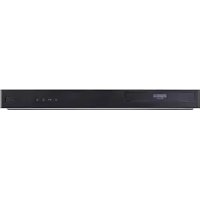


| Producttype | Combi dvd-video (dvd-recorder/afspeler) |
| Merk | LG |
| Model | DR4810SVL |
| Afmetingen (B x H x D) | 430 x 76 x 383 mm |
| Gewicht | 5,5 kg |
| Voeding | AC 110-240 V, 50/60 Hz |
| Stroomverbruik | 30 W |
| Leesbare formaten | DVD-Video, DVD±R/RW, CD-audio, CD-video (VCD), SVCD, MP3 |
| Opneembare formaten | DVD-R, DVD-RW (VR-modus en video-modus) |
| Maximale opnameduur | 1 u (HQ), 2 u (SQ), 4 u (LQ) op 4,7 GB-schijf |
| Regiocode | 2 (Europa) |
| Video-uitgangen | Composiet (RCA), S-Video (Mini DIN), Component YPbPr (RCA), Scart (SCART) |
| Audio-uitgangen | Analoog (RCA L/R), Digitaal coaxiaal (RCA), Digitaal optisch (Toslink) |
| Ingangen | Antenne (75 ohm), Video/audio (RCA), DV (i.LINK/IEEE 1394), Scart (SCART) |
| Hoofdfuncties | Geprogrammeerd opnemen, lezen/schrijven van DVD±R/RW, titelbewerking, finaliseren, ouderlijk toezicht, A-B herhaling, zoom, zoeken op markers |
| Inbegrepen accessoires | Afstandsbediening, batterijen (2 x AAA), Scartkabel, videokabel, audiokabel (L/R), RF-coaxkabel, 2 blanco dvd-r-schijven |
| Onderhoud en reiniging | Reinig de behuizing met een zachte, droge doek; voor hardnekkig vuil een licht vochtige doek met een mild schoonmaakmiddel gebruiken. Geen alcohol, benzine of oplosmiddelen gebruiken. Reinig schijven van het midden naar buiten met een schone doek. |
| Veiligheid | Open de behuizing niet (laserstraling). Beschermen tegen vocht en spatwater. Loskoppelen voor reiniging. Alleen op netstroom gebruiken. |
| Repareerbaarheid | Geen door de gebruiker te repareren onderdelen binnenin; neem contact op met een erkende technische dienst. |
Veelgestelde vragen - DR4810SVL LG
Gebruikersvragen over DR4810SVL LG
0 vraag over dit apparaat. Beantwoord die u kent of stel uw eigen vraag.
Stel een nieuwe vraag over dit apparaat
Download de handleiding voor uw DVD-combinatie in PDF-formaat gratis! Vind uw handleiding DR4810SVL - LG en neem uw elektronisch apparaat weer in handen. Op deze pagina staan alle documenten die nodig zijn voor het gebruik van uw apparaat. DR4810SVL van het merk LG.
GEBRUIKSAANWIJZING DR4810SVL LG
Lees deze gebruikershandleiding zorgvuldig en volledig door, voordat u het toestel aansluit en ermee aan de slag gaat of instellingen wijzigt.
Veiligheidstips

LET OP
GEVAAR VOOR ELEKTRISCHE SCHOKKEN NIET OPENEN

LET OP: VERMIJD ELEKTRISCHE SCHOKKEN, HAAL HET DEKSEL (OF DE ACHTERWAND) NIET VAN HET APPARAAT. IN HET APPARAAT ZITTEN GEEN ONDERDELEN DIE ONDERHOUD DOOR DE GEBRUIKER BEHOEVEN.

Dit symbool van een bliksemflits met pijl in een gelijkzijdige driehoek is bedoeld om de gebruiker erop te waarschuwen dat er in het productomhulsel een onbeschermd, gevaarlijk voltage aanwezig is. Dit voltage kan voldoende groot zijn om een elektrische schok te geven.

Het uitroepteken in een gelijkzijdige driehoek is bedoeld om de gebruiker erop te wijzen dat er in de handleiding bij het product belangrijke bedienings- en onderhoudsinstructies (service) vermeld staan.
LET OP: VERMIJD BRANDGEVAAR EN ELEKTRISCHE SCHOKKEN, STEL HET TOESTEL NIET BLOOT AAN REGEN OF VOCHT.
LET OP: Plaats het toestel niet in een kleine ruimte, zoals een boekenkast of een gelijkaardige, gesloten ruimte.
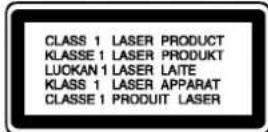
LET OP
Deze DVD-recorder maakt gebruik van een lasersysteem.
Neem deze handleiding zorgvuldig door zodat u het apparaat op de juiste manier gebruikt en bewaar hem zodat u hem later, indien nodig, kunt raadplegen. Indien het apparaat onderhoud behoeft, neem dan contact op met een erkend servicebedrijf (zie serviceprocedure).
Wanneer u handelingen, aanpassingen of procedures uitvoert die niet in deze handleiding worden beschreven, dan kunt u aan gevaarlijke straling worden blootgesteld.
Probeer het omhulsel niet te openen, zo vermijdt u dat u rechtstreeks wordt blootgesteld aan de laserstraal. Wanneer het omhulsel open is, dan ziet u zichtbare laserstralen. KIJK NIET IN DE STRALEN.
LET OP: Stel het apparaat niet bloot aan water, druppels of spatten. Plaats geen voorwerpen gevuld met vloeistoffen, zoals vazen, bovenop het toestel.

Dit product werd vervaardigd in overeenstemming met de vereisten voor radio-interferentie zoals vermeld in de EEG RICHTLIJNEN 89/336/EEC, 93/68/EEC en 73/23/EEC.
OPMERKING OVER COPYRIGHT:
Het is bij wet verboden om copyright materiaal zonder toestemming te kopiëren, uit te zenden, te tonen, uit te zenden via de kabel, in het openbaar te spelen of te verhuren.
Dit product gebruikt de kopieerbeveiligingsfunctie ontwikkeld door Macrovision. Op sommige schijfjes werden er signalen opgenomen die hen beschermen tegen kopiëren. Wanneer u beelden van dergelijke disks op een videocassette opneemt en afspeelt, zal het toestel lawaai maken.
Dit product beschikt over copyrightbeschermingstechnologie, beschermd door de rechten van V.S. patenten en andere intellectuele eigendom van Macrovision Corporation en andere eigenaars van rechten. Het gebruik van deze copyrightbeschermingstechnologie moet worden toegestaan door Macrovision Corporation en is uitsluitend bestemd voor thuisbioscoop en andere gelegenheden met een beperkt aantal toeschouwers, behalve indien Macrovision Corporation haar toestemming verleent voor een andere toepassing. Het is verboden om het toestel in omgekeerde volgorde uit elkaar te halen of te ontmantelen.
SERIENUMMER: Het serienummer bevindt zich op de achterkant van het apparaat. Dit nummer is uniek en uitsluitend aan dit apparaat toegekend. Het kan niet worden gebruikt voor andere toestellen. U doet er goed aan om de gevraagde informatie hier te noteren en om deze handleiding bij te houden als aankoopbewijs.
Modelnr.
Serienr.
Inhoudsopgave
INLEIDING
Veiligheidstips 2
Inhoudsopgave 3-4
Overzicht van de DVD-recorder 5-8
Opneembare disks 5
Welke schijfjes kan u spelen? 5
Termen i.v.m. schijfjes. 5
Soorten video-cd's 5
Over DVD-R- en DVD-RW schijven. 6
- Wat zijn 'opnamemodi'? 6 Word een DVD net als een videocassette bewerkt? 6 Over 'Origineel' en 'Afspeellijst'. 6
Over de DVD-opname 6-7
Schijfsoorten en opnameformaten, modi en instellen. 6 Opmerkingen over de opname 7 Opnemen van tv-audiokanalen. 7 - Beperkingen van video-opname 7 - Wat is 'CPRM'? 7 Copyright 7
Voorzorgsmaatregelen 8
Behandeling van het toestel 8 - Het toestel schoonmaken 8 Bereik van de afstandsbediening 8 - Installeren van de batterijen in de afstandsbediening 8
Opmerkingen over schijven 8
- De behandeling van schijfjes 8
- Het bewaren van schijfjes. 8
- Het reinigen van schijfjes 8
Symbolen 8
Weergave van het O-symbool 8 - Diskinstructiesymbolen. 8
Voorpaneel 9
Display-functie 10 Overzicht van de afstandsbediening. 11 Achterpaneel 12
DVD-AANSLUITINGEN
Aansluitingen 13-16
Aansluiting op de antenne. 13 Aansluiting op de TV. 13 Aansluiten op een kabelkast of satellietontvanger 14 Aansluiten op een externe decoder. 14 Aansluiten op een versterker. 15 Bijkomende Audio / Video (A/V)-aansluitingen op de DVD-recorder 16 Aansluiting op een digitale camcorder. 16
Voor u met het toestel aan de slag gaat... 17-29
Basisinstellingen 17 Algemene bediening 17
Algemeen 17-19
- Automatische programeerfunctie 17 Een programma wijzigen. 18-19
- Auto klokinstelling 20 Handmatige klokinstelling 20
- Hoogte-breedteverhouding van de TV . . . 20
- Display-modus 21 AV1 Decoder 21 PBC. 21 Fabrieksinstelling 21
Taal 21
Taal op scherm. 21 Disktaal 21
Audio 22
Dolby Digital. 22 DTS 22 MPEG 22 Samplingfrequentie 22 - Dynamisch gebied (Dynamic Range Control -DRC) 22 Geluid 22
Vergrendeling
(Jeugdbeschermingscontrole) 23-24
Wachtwoord instellen 23 - Beveiligingsniveau 23 - Landcode 24
Opnemen 24-25
- Ophonemodus instellen 24 - Breedbeeldprogramma's opnemen 24 - DV Geluidsopname 25
- Auto-Hoofdstuk 25
Schijf 25-26
Opstarten 25 - Disc beveiliging 25 - Voltooien 26 - Disketikket 26
Algemene verklaring van het Display 27-29
- Informatie op het display terwijl u TV kijkt 27 - Diskinformatie op het scherm 27-29
Inhoudsopgave
AFSPELEN
Bediening met DVD en video-cd 30-33 - Afspelen van een DVD of een video-cd 30 - Algemene functies 30 - Naar een andere TITEL gaan 30 - Naar een ander HOOFDSTUK/TRACK gaan 30 - Zoeken 30 - Stilstaand beeld en beeld-per-beeld weergave 30 - Vertraagde weergave 31 - Willekeurig 31 - Herhalen 31 - Een A-B herhaling uitvoeren 31 - Zoeken op tijd 31 - Zoom 32 - Zoeken op markering 32 - De inhoud van DVD-video controleren - Schijven: Menu's 32 - Titelmenu 32 - Diskmenu 32 - Camerastandpunt 32 - De audiosoundtrack wijzigen 32 - Het audiokanaal wijzigen 33 - 3D Surround 33 - Ondertiteling 33 - Direct overslaan 33 - Zoeken op een schijf 33 - Laatste stand wordt bewaard 33 - Beeld in beeld (PIP - Picture in Picture) 33 - Bediening met audio-cd's en MP3-schijfjes 34-35 - Een audio-cd en MP3-schijfje afspelen 34 - Wat u moet weten over MP3-opnames 34 - Pauze 35 - Naar een andere track gaan 35 - Herhalen track / alles / uit 35 - Willekeurig 35 - 3D Surround 35 - Zoeken 35 - Een A-B herhaling uitvoeren 35 - Geprogrammeerde weergave van audio-cd's en MP3-schijfjes 36
OPNAME
Basisopname 37
Basisopname vanuit de TV 37 Direct timergestuurde opname 37 Uw opnames op andere DVD-spelers afspelen 37 Een schijfopname beëindigen 37
Timergestuurde opname 38
Opname wissen 38 Controle van de timergestuurde details 39 Een timergestuurde opname annuleren 39 Een timergestuurde opname in uitvoer stoppen 39 Oplossen van problemen bij een timergestuurde opname 39
Opnemen vanuit een externe bron 40-41
Opnemen vanuit externe componenten 40
Opnemen vanuit een digitale camcorder 40
Wat is DV? 41
DV-verwante berichten 41 Oplossen van problemen 41
BEWERKEN
VR-Modus: Origineel en speellijst bewerken 42-48 Titels, hoofdstukken en delen 42 Hoofdstukverwijzingen toevoegen 42 Titel of hoofdstukminiaturen wijzigen 42 Gebruik van het Original (Titel)-menu (Origineel) 43 Gebruik van het Original (Hoofdstuk)-menu (Origineel-Hoofdstuk) 43 Gebruik van het Playlist (Titel)-menu (Afspeellijst-Titel) 44 Gebruik van het Playlist (Hoofdstuk)-menu (Afspeellijst-Hoofdstuk) 44 Een nieuwe afspeellijst maken 45 Titels en hoofdstukken aan de afspeellijst toevoegen 45 Een titel of hoofdstuk van de origineel of afspeellijst menu's verwijderen 46 Een deel verwijderen 46 De laatste bewerking ongedaan/opnieuw maken 47 Een titel benoemen 47 Twee hoofdstukken in een combineren 48 Een hoofdstuk van een afspeellijst verplaatsen 48
Videomodus: Originele bewerking 49
Gebruik van een titellijst 49 Een titellijst verwijderen 49 Indien de schijf al klaar is 49
REFERENTIE
Lijst met taalcodes 50 Lijst met landcodes 51 TV-bediening met afstandsbediening 52 Oplossen van problemen 53-54 Technische specificaties 55
Instructiesymbolen
Geeft aan dat er schade kan worden berokkend aan het apparaat zelf of aan andere materialen. Geeft aan dat dit toestel op een speciale manier moet worden bediend. Geeft tips en hints om de bediening eenvoudiger te maken.
Overzicht van de DVD-recorder
Opneembare disks
| DVD RW | Schijf van 12cm/8cm, enkelzijdig en enkele laag Max. opnametijd bij benadering (LQ-modus): 240 minutes (4,7GB), 80 minutes (1,46GB) |
| DVD R | Schijf van 12cm/8cm, enkelzijdig en enkele laag Max. opnametijd bij benadering (LQ-modus): 240 minutes (4,7GB), 80 minutes (1,46GB) |
Opmerkingen
- Deze recorder kan geen CD-R of CD-RW schijven opnemen. DVD-R/RW en CD-R/RW schijven die op een PC of op een DVD/CD-recorder zijn opgenomen, kunnen niet worden afgespeeld indien de schijf beschadigd of vuil is, of indien zich damp of vuil op de lens bevindt.
- Indien u een schijf op een PC opneemt, kan het gebeuren dat, vanwege de software-instellingen die werden gebruikt om de schijf op te nemen, hij niet kan worden afgespeeld (zelfs wanneer het formaat compatibel is). (Voor specifieke informatie, neem contact op met de uitgever van de software).
Welke schijfjes kunt u afspelen?
| DVD VIDEO* | DVD (8 cm / 12 cm schijfje) |
| COMPACT DISC (DIGITAL VIDEO) | Video CD (VCD) (8 cm / 12 cm schijfje) |
| COMPACT DISC (DIGITAL AUDIO) | Audio CD (8 cm / 12 cm schijfje) |
Bovendien kan dit toestel een CD-R of CD-RW afspelen die audiotitels of MP3-bestanden of DVD±R, DVD±RW en SVCD bevat.
Opmerkingen
- Naargelang de toestand van de opnameapparatuur of van het CD-R/RW-schijfje (of van een DVD±R/±RW), kunnen sommige CD-R/RW-schijfjes (of DVD±R/±RW) niet op het toestel worden afgespeeld.
- Bevestig geen label of zegel aan geen van beide zijden (de gelabelde zijde of de opnamezijde) van een schijfje.
- Gebruik geen cd's in onregelmatige vormen (bijv. hartvormig of achthoekig). Dit kan ervoor zorgen dat het toestel slecht gaat functioneren.
Regionale code van de DVD-recorder en van DVD's
Deze DVD-recorder is ontworpen en geproduceerd om DVD-software gecodeerd met regiocode 2 af te spelen. Sommige DVD's vermelden op het label welk soort apparaat deze schijfjes kan afspelen. Dit apparaat kan uitsluitend DVD's spelen met label 2 of ALL. Wanneer u andere schijfjes probeert af te spelen, dan verschijnt er "Incorrect region code. Can't playback" op het TV-scherm. Sommige DVD's beschikken misschien niet over een regiocodelabel, ook al is het op basis van geografische grenzen verboden om ze af te spelen.

Wat u moet weten over DVD's en video-cd's. Het kan zijn dat sommige weergavefuncties opzettelijk worden geblokkeerd door de softwarefabrikant. Met dit toestel kunt u DVD's en video-cd's weergeven. Afhankelijk van de door de softwarefabrikant bepaalde inhoud van het schijfje, kan het zijn dat sommige functies niet beschikbaar zijn of dat er andere functies kunnen worden toegevoegd.
Hiervoor verwijzen we graag naar de gebruiksaanwijzing van de dvd's en video-cd's. Het kan voorkomen dat sommige dvd's, die uitsluitend bestemd zijn voor handelsdoeleinden, niet op het toestel kunnen worden afgespeeld.
Termen i.v.m. schijfjes
Titel (uitsluitend dvd)
Inhoud van de hoofdfilm, van het begeleidende deel of van het muziekalbum. Elke titel krijgt een titelreferentienummer waarmee u het gemakkelijk kunt terugvinden.
Hoofdstuk (uitsluitend dvd)
Gedeelten van een film of van een muziekstuk die kleiner zijn dan titels. Een titel bestaat uit een of meerdere hoofdstukken. Elk hoofdstuk krijgt een hoofdstuknummer, waarmee u het gewenste hoofdstuk kunt terugvinden. Afhankelijk van het schijfje kan het voorkomen dat er geen hoofdstukken zijn opgenomen.
Track (uitsluitend video-cd en audio-cd)
Stukken uit een film of uit een liedje op een video-cd of audio-cd. Elke track krijgt een tracknummer, waarmee u de gewenste track kunt terugvinden.
Scène
Op een video-cd met PBC-functies (Playback control) zijn bewegende beelden en stilstaande beelden onderverdeeld in "scènes". Elke scène wordt in het scènemenu weergegeven en krijgt een scènenummer toegewezen. Aan de hand van dit nummer kunt u de gewenste scène terugvinden. Een scène kan uit een of meerdere tracks bestaan.
Soorten video-cd's
Er bestaan twee soorten video-cd's:
Video-cd's die zijn uitgerust met PBC (versie 2.0). PBC-functies (Playback control) geven u de mogelijkheid om met uw toestel te communiceren met behulp van menu's, zoekfuncties of andere typische computertoepassingen. Bovendien kunnen stilstaande beelden met een hoge resolutie worden weergegeven indien ze op het schijfje zijn opgeslagen.
Video-cd's die niet zijn uitgerust met PBC (versie 1.1). Deze cd's kunt u op dezelfde manier gebruiken als audio-cd's. Met deze schijfjes kunt u videobeelden en geluidsfragmenten afspelen, maar ze beschikken niet over PBC.
Overzicht van de dvd-recorder
Over DVD-R- en DVD-RW-schijven
Verschillen tussen DVD-R en DVD-RW-schijven
Het belangrijkste verschil tussen DVD-R en DVD-RW is dat een DVD-R-schijf een medium is om één keer op te nemen, terwijl een DVD-RW-schijf een herschrijfbaar/wisbaar medium is. U kunt een DVD-RW-schijf circa 1000 keer herschrijven en/of wissen.
Kan ik herschrijfbare schijven op een gewone DVD-speler afspelen?
Normaal gesproken kunnen in videomodus opgenomen DVD-R- en DVD-RW-schijven op een standaard DVD-speler worden afgespeeld, mits ze 'gereed' zijn. Dit proces stelt de inhoud van de schijf vast zodat hij op een andere DVD-speler als een DVD-videoschijf kan worden afgespeeld.
DVD-RW-schijven die in VR-modus (Video Recording) zijn opgenomen, kunnen in sommige spelers worden afgespeeld.

Deze functie geeft u de mogelijkheid om een DVD-RW-schijf die in VR-formaat is opgenomen af te spelen.
Wat zijn 'opnamemodi'?
Er zijn twee opnamemodi voor dit toestel beschikbaar: VR-modus en Video-modus. Wanneer u op een DVD-R-schijf opneemt, gebeurt dat in videomodus. Een DVD-RW-schijf kan voor VR-modusopname of videomodusopname worden geformatteerd.
Opnemen in VR-modus
Er zijn 3 verschillende instellingen voor de beeldkwaliteit/opnameduur beschikbaar (HQ, SQ, LQ) - Niet afspeelbaar op gewone DVD-spelers. Opnames kunnen later worden bewerkt.
Opnemen in videomodus
- Er zijn 3 verschillende instellingen voor de beeldkwaliteit/opnameduur beschikbaar (HQ, SQ, LQ)
- Afspeelbaar op gewone DVD-spelers (mits gereed)
- Beperkte bewerkingsfuncties
Veel functies van deze recorder zijn afhankelijk van de opnamemodus. Eén of meer symbolen (Video, VR) verschijnen voor de in deze handleiding beschreven functies, zodat u in een oogwenk kunt zien of ze relevant zijn voor de geladen schijf.
Op de volgende pagina's vindt u meer informatie omtrent de schijfformaten en opnamemodi.

Opmerking
DVD-videoformaat (videomodus) is een nieuw formaat voor het opnemen op DVD-R/RW-schijven die in 2000 door het DVD Forum werden goedgekeurd. Daarom is het mogelijk dat u problemen ondervindt tijdens het afspelen van beschrijfbare DVD-schijven op sommige DVD-spelers, zoals videostoring, uitvallen van geluid of beeld en plotseling ophouden van het afspelen.
Ons bedrijf neemt geen aansprakelijkheid voor problemen die kunnen ontstaan wanneer u schijven die op deze recorder zijn opgenomen op andere toestellen afspeelt.
Wordt een DVD net als een videocassette bewerkt?
Nee. Wanneer u een videocassette bewerkt, heeft u een videorecorder nodig om de originele band af te spelen en een andere om de opname te bewerken. U bewerkt een DVD-schijf door een 'Afspeellijst' te creëren van wat en wanneer u wilt afspelen. De recorder speelt de schijf af volgens de Afspeellijst.
Over 'Origineel' en 'Afspeellijst'
In deze handleiding zult u vaak de woorden Origineel en Afspeellijst zien om naar de huidige inhoud en uitgaveversie te verwijzen.
- Origineel (Original): de inhoud verwijst naar wat er op de schijf is opgenomen.
- Afspeellijst (Playlist): de inhoud verwijst naar de uitgaveversie van de schijf - de manier waarop de inhoud moet worden afgespeeld.
Over de DVD-opname

Opmerkingen
- Deze recorder kan geen CD-R of CD-RW schijven opnemen.
- Ons bedrijf neemt geen aansprakelijkheid voor opnamefouten als gevolg van stroomonderbreking, defecte schijf of schade aan de recorder. Vingerafdrukken en stof op het schijfje kunnen een slechte afspeel- en opnamekwaliteit veroorzaken. De schijven dienen met zorg behandeld te worden.
Schijfsoorten en opnameformaten, modi en instellingen
Deze recorder kan drie verschillende soorten DVD-schijven afspelen: vooraf opgenomen DVD-videoschijven, DVD-RW en DVD-R-schijven. Het schijfformaat van een DVD-R is altijd "Videoformaat", hetzelfde als voor een vooraf opgenomen DVD-videoschijf.
Dit betekent dat u, zodra de schijf gereed is, een DVD-R-schijf op een gewone DVD-speler kunt afspelen. Het standaardformaat van een DVD-RW-schijf is Video Recording, maar u kunt dit indien nodig naar Videoformaat veranderen. (Als u de schijf opnieuw opstart, wordt de inhoud gewist).
De opnamemodus en het schijfformaat zijn aan elkaar verbonden.
Als het schijfformaat Video Recording is, dan is de opnamemodus VR-modus; als het schijfformaat Videomodus is, dan is de opnamemodus Videomodus (behalve voor DVD-video, want deze is niet herschrijfbaar en heeft geen opnamemodus).
Voor de opnamemodi (vastgesteld voor de hele schijf) zijn er opname-instellingen beschikbaar. U kunt deze instellingen voor elke opname wijzigen, de beeldkwaliteit bepalen en hoeveel opnameruimte op de schijf wordt vastgelegd.
Overzicht van de DVD-recorder
Opmerkingen over de opname
- De weergegeven duur van de opnames is niet nauwkeurig, want de recorder gebruikt een videocompressiemethode met een variabele bitsnelheid. Dit betekent dat de exacte opnametijd afhankelijk is van wat er wordt opgenomen.
- Wanneer u een tv-programma opneemt en de ontvangst zwak is of de beeldkwaliteit slecht is, kan de opnametijd korter zijn.
- Wanneer u stilstaande beelden of alleen geluid opneemt, kan de opnametijd langer zijn.
- Het kan voorkomen dat de weergegeven opnametijd en de resterende tijd samen niet altijd overeenkomen met de totale lengte van de schijf.
- Als u de schijf veel bewerkt, kan de beschikbare opnametijd verminderen.
- Als u een DVD-RW-schijf gebruikt, zorg er dan voor dat u eerst het opnameformaat (videomodus of VR-modus) verandert voordat u op de schijf schrijft. Kijk hiervoor op pagina 25 (Schijfformaat).
- Wanneer u een DVD-R-schijf gebruikt, kunt u de opname bewaren tot de schijf vol is of tot u de schijf afrondt. Controleer voordat u een opnamesessie begint de resterende opnametijd op de schijf.
- Indien u een DVD-RW-schijf in videomodus gebruikt, kunt u de beschikbare opnametijd alleen vergroten door de laatste opgenomen titel van de schijf te wissen.
- De optie Titel wissen (Erase Title) in het menu Origineel (Titel) verbergt alleen de titel op de schijf, maar wist hem niet en verhoogt de nog beschikbare resterende opnametijd niet (behalve voor de laatste opgenomen titel op een DVD-RW in videomodus).
Opnemen van tv-audiokanalen
Deze recorder kan NICAM-stereogeluid of gewoon stereogeluid opnemen. Als de NICAM-instelling (pagina 19) op Auto staat, kunt u NICAM-stereogeluid opnemen als de uitzending NICAM is. Als de uitzending niet NICAM is, wordt altijd het gewone stereogeluid opgenomen.
Beperkingen van video-opname
- Met deze recorder kunt u geen video kopiëren die tegen kopiëren is beschermd. Tot de video's die tegen kopiëren beschermd zijn, behoren dvd-video's en sommige satellietzenders. Indien de recorder beschermd materiaal tijdens de opname vindt, zal de opname automatisch stoppen en verschijnt er een foutmelding op het scherm. Video's die 'copy-once only' (eenmalige kopie) zijn, kunnen alleen op een DVD-RW-schijf in VR-modus met CPRM worden opgenomen (zie hieronder).
- Deze recorder kan NTSC-formaatsignalen van analoge of DV-ingangen niet correct opnemen.
- Videosignalen in SECAM-formaat (van de ingebouwde tv-ontvanger of van een analoge ingang) worden in PAL-formaat opgenomen.
Wat is 'CPRM'?
CPRM is een tegen kopiëren beschermd systeem (met "scramble"-systeem) dat slechts één kopie ('copy once') van tv-programma's toestaat. CPRM betekent Content Protection for Recordable Media (inhoudsbescherming van opneembare media).
Deze recorder is CPRM-compatibel, wat betekent dat u tv-programma's één keer kunt opnemen en er daarna geen kopie meer van kunt maken. CPRM-opnames kunnen alleen op DVD-RW-schijven die in VR-modus zijn geformatteerd, worden opgenomen en kunnen alleen op CPRM-compatibele spelers worden afgespeeld.
Copyright
- Opnameapparatuur dient alleen gebruikt te worden om legale kopieën te maken en het is sterk aangeraden om te controleren wat in uw land legaal kan worden gekopieerd. Het kopiëren van copyrightmateriaal zoals films of muziek is illegaal, tenzij het door een wettelijke uitzondering of toestemming van de rechtenhouder anders is toegelaten.
- Dit product beschikt over copyrightbeschermingstechnologie, beschermd door Amerikaanse patenten en andere intellectuele eigendom van Macrovision Corporation en andere rechthebbenden. Het gebruik van deze copyrightbeschermingstechnologie moet worden toegestaan door Macrovision Corporation en is uitsluitend bestemd voor thuisbioscoop en andere gelegenheden met een beperkt aantal toeschouwers, tenzij Macrovision Corporation haar toestemming verleent voor een andere toepassing.
Het is verboden om het toestel in omgekeerde volgorde uit elkaar te halen of te ontmantelen.
| Soort schijf | Schijfformaat | Opnamemodus | Functies |
| DVD-Video | Videoformaat | n.v.t. | Alleen afspelen |
| DVD-RW | Video-opnameformaat (standaard) | VR-modus | Afspelen, opnemen, origineel/afspeellijst bewerking |
| Videoformaat | VR-modus | Afspelen, beperkt opnemen, beperkt bewerken | |
| DVD-R | Videoformaat | VR-modus | Afspelen, beperkt opnemen, beperkt bewerken |
Overzicht van de DVD-recorder (vervolg)
Voorzorgsmaatregelen
Behandeling van het toestel
Transport van het toestel
De originele transportdoos en verpakkingsmaterialen zijn ideaal om het toestel te transporteren. Voor een maximale bescherming verpakt u het toestel opnieuw zoals het oorspronkelijk in de fabriek werd verpakt.
Opstellen van het toestel
Het kan voorkomen dat het beeld en het geluid van een tv, videorecorder of radio in de buurt van het toestel worden verstoord. In dat geval kunt u het toestel het beste op een plaats zetten die verwijderd is van de tv, videorecorder of radio.
Houd het oppervlak van de schijf schoon
Houd het oppervlak van de schijf schoon. Vermijd dat rubber of plastic producten gedurende lange tijd in contact komen met het toestel. Deze kunnen sporen op het oppervlak achterlaten.
Het toestel schoonmaken
De behuizing reinigen
Gebruik een zachte, droge doek. Als het oppervlak erg vuil is, gebruik dan een zachte doek die licht is bevochtigd met een milde zeepoplossing. Gebruik geen sterke oplosmiddelen, zoals alcohol, benzeen of thinner, omdat deze het oppervlak van het toestel kunnen beschadigen.
Een helder beeld krijgen
De dvd-recorder is een hoogtechnologisch precisieapparaat. Als de optische lens, de toonopnemer en de onderdelen van de diskdrive vuil of versleten zijn, zal de beeldkwaliteit daaronder lijden.
Na elke 1000 gebruiksuren is het aan te raden om een controle en onderhoud te laten uitvoeren. (Dit is afhankelijk van de omgeving waarin het toestel staat.) Neem voor meer informatie contact op met de dichtstbijzijnde dealer.
Bereik van de afstandsbediening
Wijs met de afstandsbediening naar de sensor en druk op de toetsen.
Installeren van de batterijen in de afstandsbediening
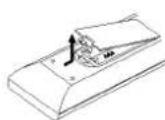
Maak het batterijdekseltje aan de achterzijde van de afstandsbediening los en breng twee R03 (AAA) batterijen op hun plaats, waarbij de + en de - correct worden geplaatst.

Gebruik oude en nieuwe batterijen niet door elkaar. Gebruik nooit verschillende soorten batterijen (standaard, alkaline, enz.) door elkaar.
Opmerkingen over schijven
De behandeling van schijfjes
Raak de spelzijde van het schijfje niet aan. Hou het schijfje bij de randen vast zodat er geen vingerafdrukken op het oppervlak komen. Plak geen papier of kleefband op het schijfje.
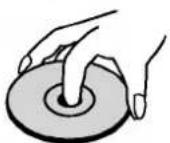

Het bewaren van schijfjes
Nadat u het schijfje heeft afgespeeld, bergt u het op in het daartoe voorziene doosje. Stel het schijfje niet bloot aan rechtstreeks zonlicht of aan warmtebronnen. Laat geen schijfjes in een in de zon geparkeerde wagen liggen, aangezien de temperatuur in de wagen behoorlijk kan oplopen.
Het reinigen van schijfjes
Vingerafdrukken en stof op het schijfje kunnen een slechte beeldkwaliteit en geluidsvervorming veroorzaken. Maak het schijfje met een zachte doek schoon voor u het speelt. Wrijf het schijfje van binnen naar buiten schoon.
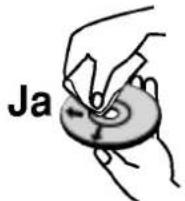
Gebruik geen oplosmiddelen zoals alcohol, benzine, thinner, in de winkel verkrijgbare schoonmaakmiddelen of anti-statische spray voor vinyl platen.
Symbolen
Weergave van het -symbool
Wanneer u het toestel bedient, kan 一 op het TV-scherm worden weergegeven. Dit icoontje geeft aan dat de functie die in deze handleiding beschreven staat niet beschikbaar is op de schijf in kwestie.
Diskinstructiesymbolen
Wanneer een van de volgende symbolen bij een hoofdstuk vermeld staat, dan betekent dit dat dit hoofdstuk van toepassing is voor de schijfjes die het symbool vertegenwoordigt.
Video DVD-R/RW met video-opnamemodus VR DVD-RW met VR-opnamemodus DVD DVD-Videochijf VCD Video CD's CD Audio CD's MP3 MP3-schijfjes
Voorpaneel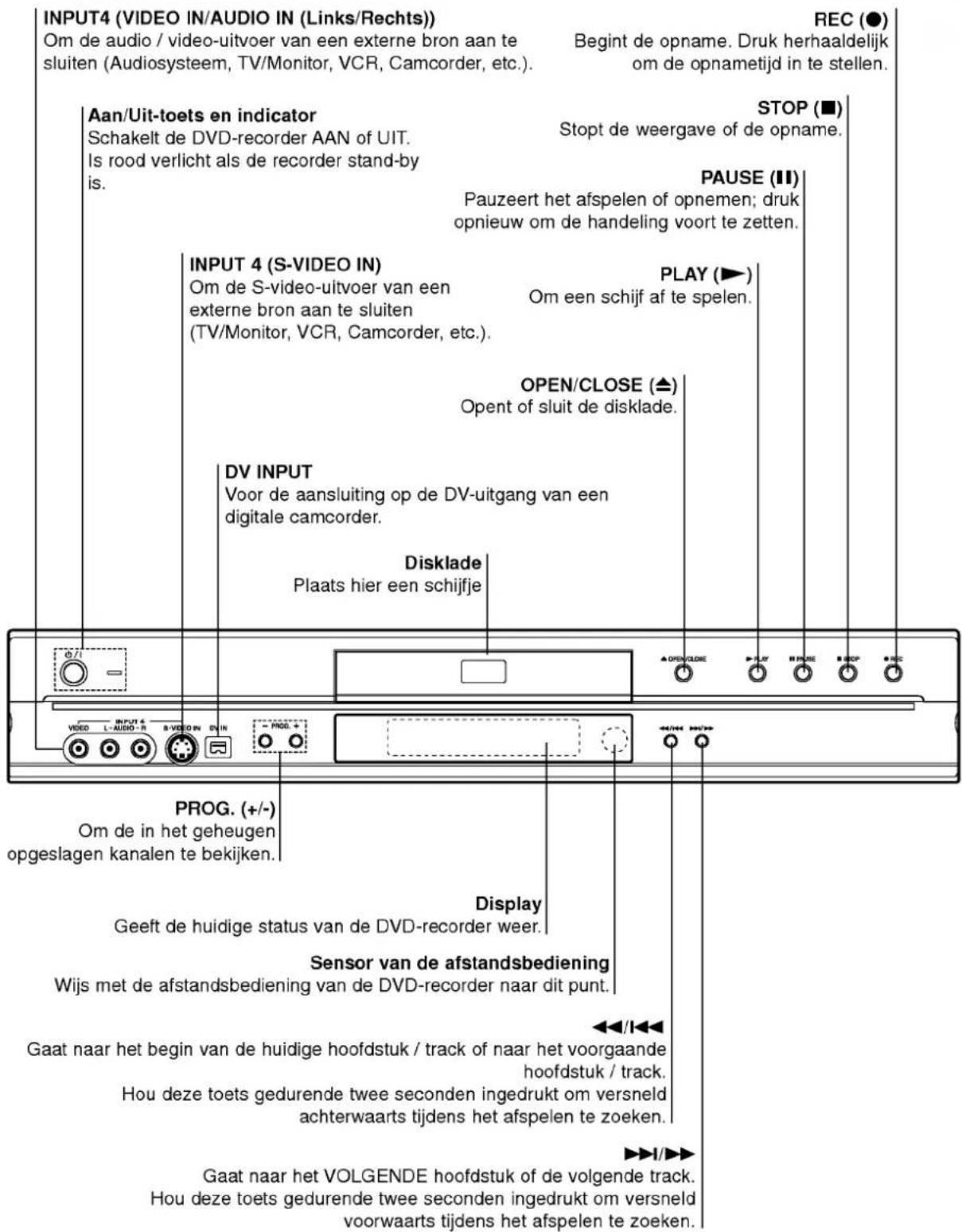
Display-functie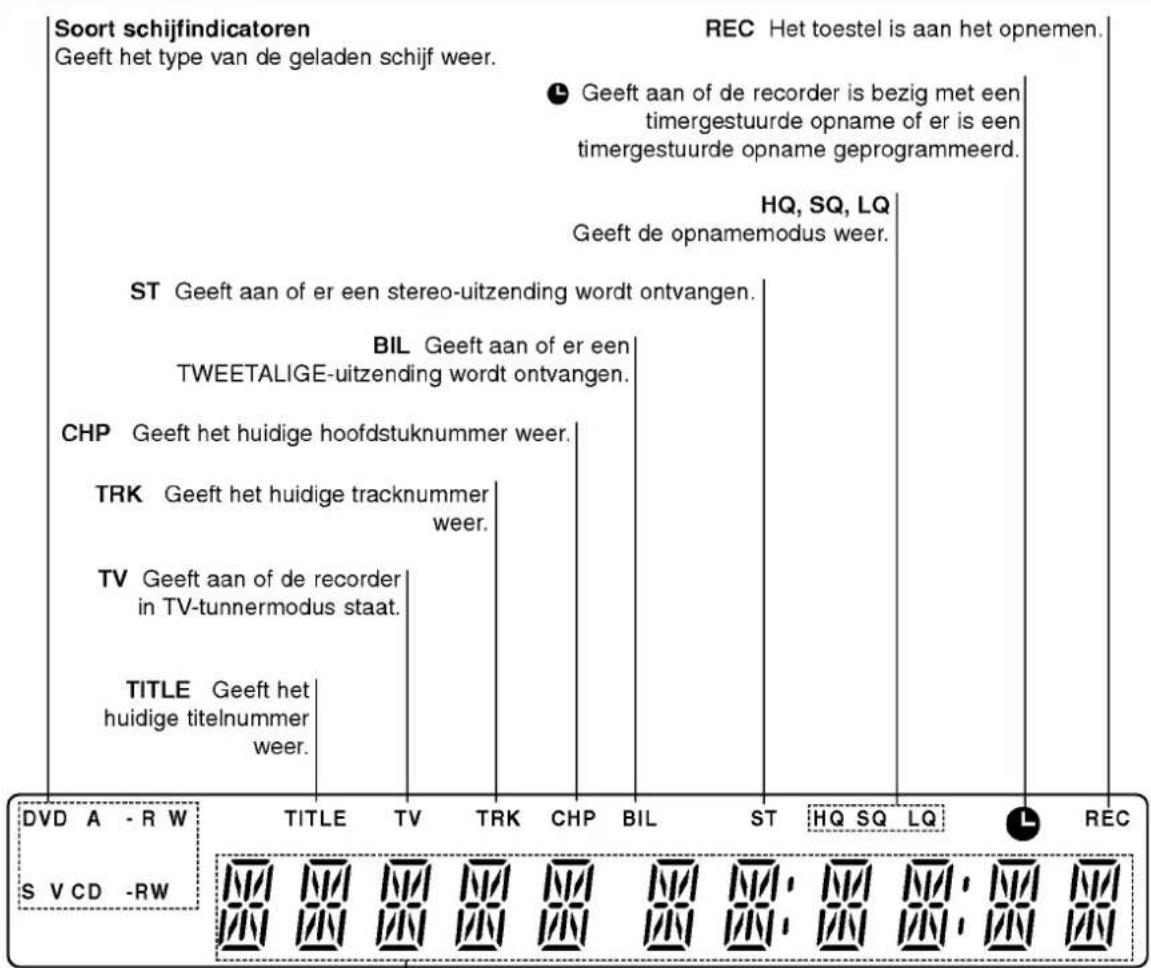
Tekenindicatoren
Geven de tijd, totale speelduur, verstreken tijd, het titelnummer, hoofdstuk/tracknummer, zender, enz. weer.
Overzicht van de afstandsbediening
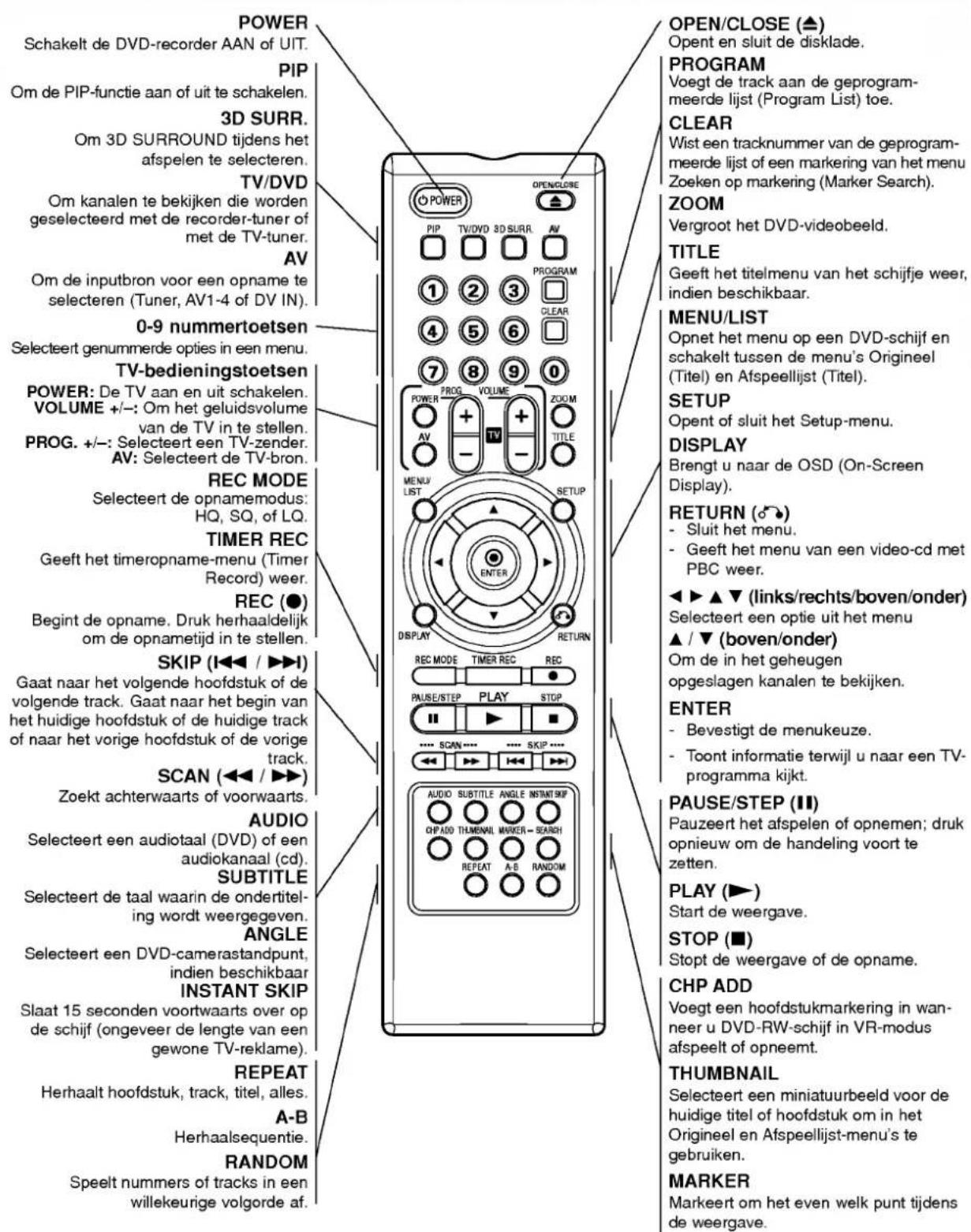
Achterpaneel
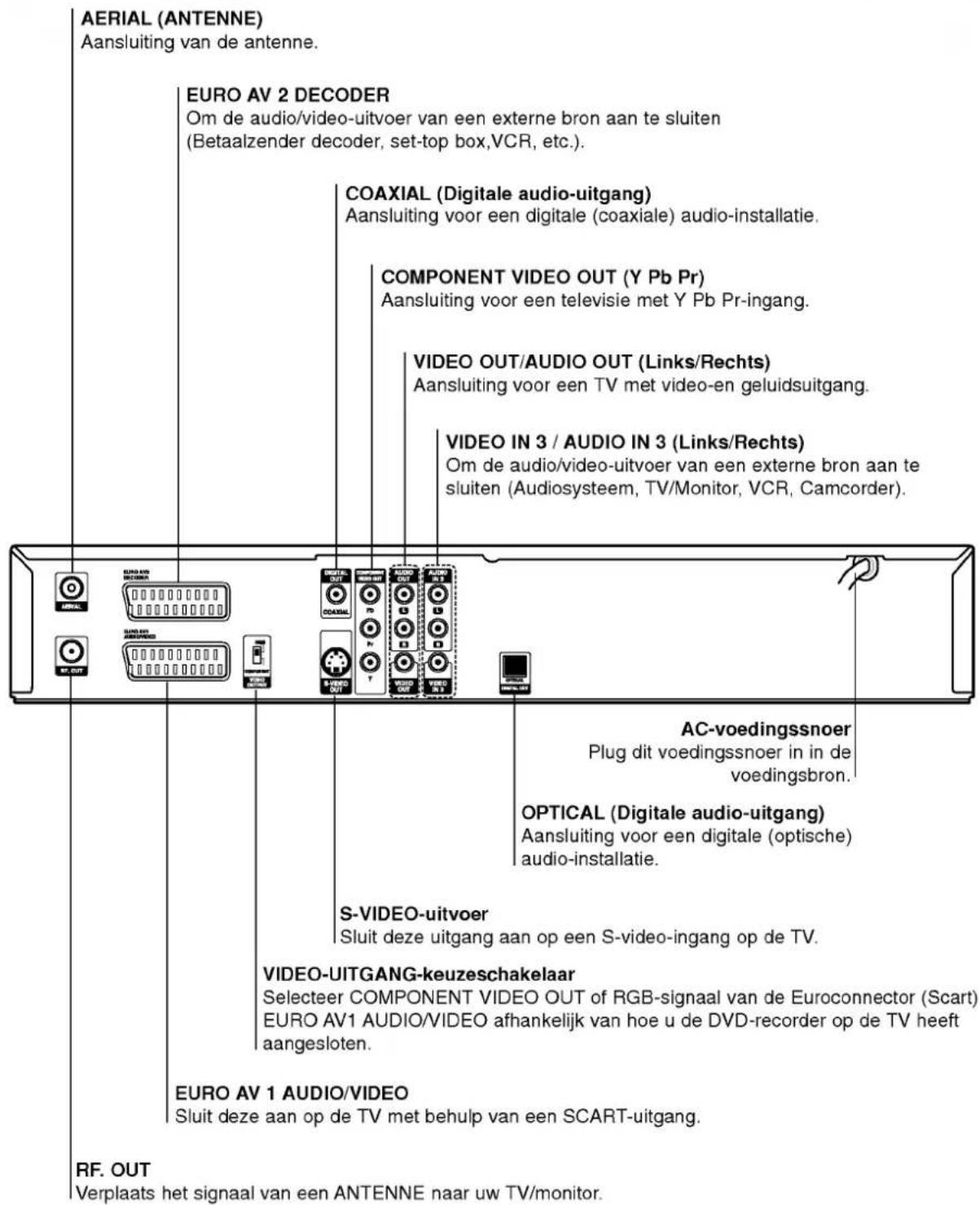

Raak de pinnen aan de in- en uitgangen aan de achterzijde van het toestel niet aan. Een elektrostatische ontlading kan onherstelbare schade aan het toestel toebrengen.
Aansluitingen

Tips
- Naargelang het televisiestoestel en de andere toestellen die u wenst aan te sluiten, zijn er verschillende manieren om het toestel aan te sluiten. U kunt slechts een van de onderstaande aansluitmethodes gebruiken.
- Raadpleeg de handleidingen van uw televisietoestel, stereo-installatie of eventuele andere toestellen, om de aansluiting zo goed mogelijk uit te voeren.
Let op
- Verzeker u ervan dat de DVD-recorder rechtstreeks op de TV is aangesloten. Stel de TV in op het juiste video-ingangskanaal.
- Sluit de AUDIO OUT-aansluiting van de DVD-recorder niet aan op de phono-ingang (opnamedek) van uw geluidsinstallatie. Sluit de DVD-recorder niet aan via uw videospeler. Het DVD-videobeeld kan door het beveiligingssysteem vervormd worden.
Aansluiting op de antenne
Haal de antennekabel uit de TV en sluit hem op de antenne-ingang aan op de achterzijde van de DVD-recorder. Sluit een uiteinde van de antennekabel op de TV-ingang van de DVD-recorder aan en het andere op de antenne-ingang van het TV-toestel.
RF-coaxiale verbinding
Sluit de RF-uitgang van de DVD-recorder op de antenne-ingang van de TV aan d.m.v. de meegeleverde 75-ohm coaxiale kabel (R). De RF-uitgang brengt het signaal door vanuit de ANTENNE-ingang.
Achterzijde van de DVD-recorder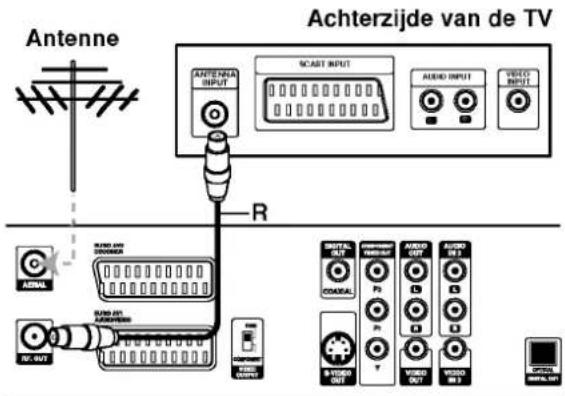
Aansluiting op de TV
- Sluit het toestel aan op een van de volgende toestellen, rekening houdende met de mogelijkheden van uw bestaande installatie.
- Wanneer u de uitgang voor COMPONENT VIDEO OUT gebruikt, stelt u de VIDEO OUT-schakelaar op COMPONENT in. Wanneer u de SCART-uitgang gebruikt, stelt u de VIDEO OUT-schakelaar op RGB in.
SCART-verbinding
Sluit de EURO AV1 AUDIO/VIDEO scart-plug van de DVD-recorder op de bijbehorende ingangen van de TV aan d.m.v. de scartkabel (T).
Videoaansluiting
Sluit de VIDEO OUT-poort van de DVD-recorder aan op de video-ingang van de TV, met behulp van de videokabel (V).
S-Video aansluiting
Sluit de S-VIDEO OUT-poort van de DVD-recorder aan op de S-Video-ingang van de TV, met behulp van de S-videokabel (S).
Component Video aansluiting
Sluit de COMPONENT VIDEO OUT-aansluiting van de DVD-recorder aan op de bijbehorende ingang van de TV, met behulp van de Y Pb Pr kabel (C).
Audio (Links/Rechts) aansluiting
Sluit de linker en de rechter AUDIO-uitgangen van de DVD-recorder aan op de linker/rechter audio-ingangen van de TV (A), met behulp van de audiokabels. Sluit de AUDIO OUT-aansluiting van de DVD-recorder NIET aan op de phono-ingang (opnamedek) van uw geluidsinstallatie.
Achterzijde van de DVD-recorder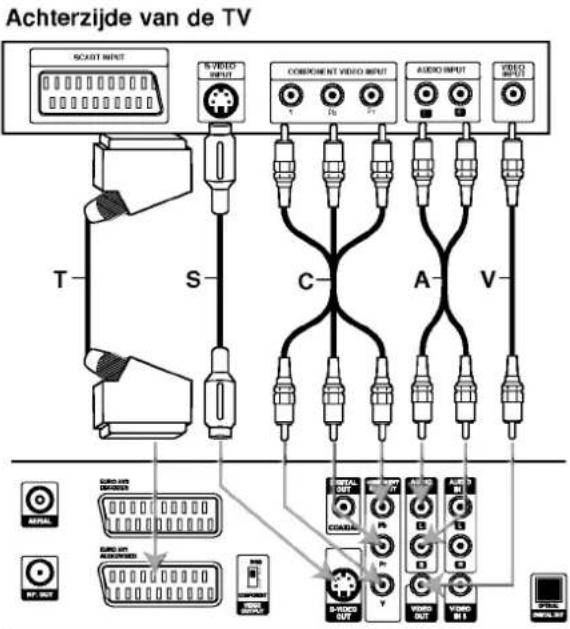
Aansluitingen (vervolg)
Aansluiten op een kabelkast of satellietontvanger
Als u een antennekabel of satellietontvanger met een ingebouwde decoder heeft, sluit deze dan op de recorder en uw tv aan zoals afgebeeld op deze pagina. Als u een aparte decoderdoos voor uw kabel/satelliet-tv gebruikt, monteer deze dan volgens de instructies aan de rechterkant.
Als u de instelling op deze pagina gebruikt, kunt u:
- Elk kanaal opnemen door het te selecteren op de kabelkast/satelliet-tuner.
1 Sluit RF-kabels aan zoals afgebeeld. Hierna kunt u tv-kanalen bekijken en opnemen. 2 Gebruik de SCART-kabel om de EURO AV1 AUDIO/VIDEO-connector met een SCART AV-connector op uw tv aan te sluiten. Hierna kunt u disks bekijken. 3 Gebruik een SCART-kabel om de EURO AV2 DECODER-connector met een SCART AV-connector op uw satelliet/kabelkast aan te sluiten. Hierna kunt u gescrambelde tv-kanalen opnemen.
Tip
Deze recorder heeft een zogenaamde 'loop through' functie. Hiermee kunt u een tv-programma opnemen van de ingebouwde tv-tuner in deze recorder, terwijl u naar een satelliet- of kabelkanaal kijkt. (zie pagina 37).
Let op:
Sluit deze recorder NIET aan via uw videorecorder, satellietontvanger of kabelkast. Sluit elk onderdeel altijd direct op uw tv of AV-ontvanger aan.
Wandcontactdoos voor tv-antenne/kabel Achterkant van DVD-recorder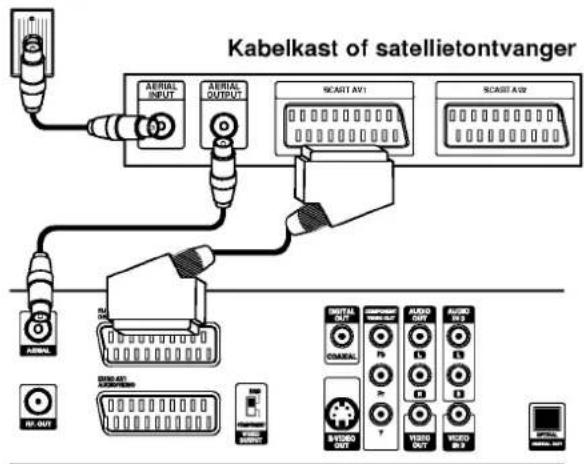
Aansluiten op een externe decoder
Als u een externe, toepassingsgerichte decoder voor uw satelliet/kabeltv-systeem heeft, gebruik dan de instelling die op deze pagina wordt beschreven.
1 Sluit de kabel van de tv-uitgang van de antenne/kabel aan op de antenne-ingang op uw kabel/satelliet-tuner. 2 Gebruik een SCART-kabel om uw decoder aan te sluiten op uw kabel/satelliet-tuner. Zie de handleiding van uw decoder voor meer gedetailleerde instructies. 3 Gebruik een SCART-kabel om de EURO AV2 DECODER-connector aan te sluiten op een SCART AV-connector op uw satelliet/kabelkast. 4 Gebruik de SCART-kabel om de EURO AV1 AUDIO/VIDEO-connector aan te sluiten op een SCART AV-connector op uw tv.
Let op:
- Sluit uw decoder NIET direct op deze recorder aan.
- Informatie van de decoder (bijvoorbeeld gerelateerd aan diensten van betaaltelevisie) is alleen zichtbaar als deze recorder uit staat (in stand-by).
- Om timerprogrammering op deze recorder op de juiste manier te laten werken, moet de satelliet/kabelkast tijdens het opnemen ook aan staan.
- Tijdens deze instelling is het NIET mogelijk om naar een tv-programma te kijken en een andere op te nemen.
Achterkant van DVD-recorder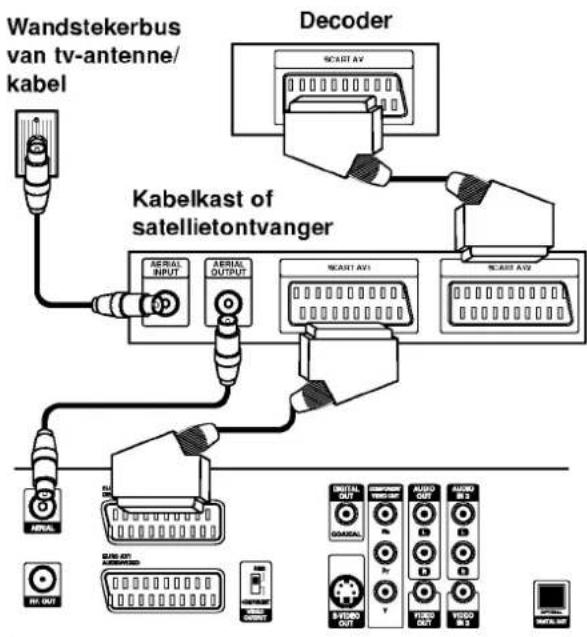
Aansluitingen (Vervolg)
Aansluiten op een versterker
Aansluiten op een versterker die is uitgerust met tweekanaals analoge stereo of met Dolby Pro Logic II / Pro Logic.
Sluit de linkse en de rechtse AUDIO OUT-aansluitingen van de DVD-recorder aan op de linkse/rechtse audio-ingangen van de versterker, ontvanger of stereo-installatie, met behulp van de audiokabels (A).
Aansluiten op een versterker die is uitgerust met tweekanaals digitale stereo (PCM) of met een Audio/Video-ontvanger uitgerust met een meerkanaals decoder (Dolby Digital™, MPEG 2 of DTS).
1. Sluit een DIGITALE AUDIO-uitgang (OPTICAL O of COAXIAL X) van de DVD-recorder aan op de bijbehorende ingangen van uw versterker. Gebruik hiervoor een optionele digitale geluidskabel (optical O of coaxial X).
U moet de digitale uitvoer van de DVD-recorder activeren. (Zie "Audio" op pagina 22).
Digitale meerkanaalsklank
Een digitale meerkanaalsaansluiting levert de beste geluidskwaliteit. Daarvoor heeft u een meerkanaals Audio/Video-ontvanger nodig die een of meerdere audioformaten ondersteunt die door uw DVD-recorder worden ondersteund (MPEG 2, Dolby Digital en DTS). Raadpleeg de handleiding van de ontvanger en de logo's op het voorpaneel van de ontvanger.
Let op:
Als gevolg van het DTS-licentieakkoord zal de digitale uitvoer in DTS digital out zich gedragen wanneer DTS audio stream werd geselecteerd.
Opmerkingen
- Indien het audioformaat van de digitale uitvoer niet overeenstemt met de mogelijkheden van uw ontvanger, dan zal alles een luide, vervormde klank produceren of helemaal geen geluid voortbrengen.
- De zes kanalen Digital Surround-geluid via een digitale aansluiting is alleen mogelijk indien uw ontvanger over een Digital Multi-channel decoder beschikt.
- Om het audioformaat van de huidige DVD op de OSD (On-Screen Display) te bekijken, drukt u op AUDIO.
- Deze recorder decodeert geen interne (2 kanalen) DTS-geluidsnummer. Om DTS multikanaal surround te kunnen beluisteren, sluit u deze recorder op een DTS-compatibele ontvanger aan d.m.v. een van de digitale geluidsuitgangen van deze recorder.
Achterzijde van de DVD-recorder Versterker (Ontvanger)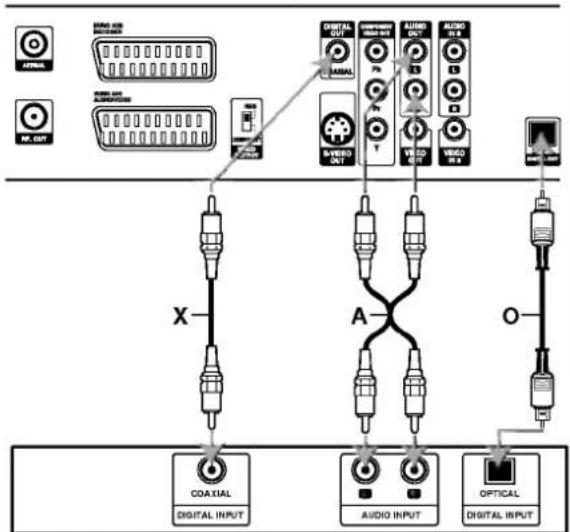
Aansluitingen (vervolg)
Bijkomende audio/video (A/V)-aansluitingen op de dvd-recorder
Sluit de ingangspoorten (AV3, AV4) van de dvd-recorder aan op de audio-/video-uitgangen van uw bijkomende apparaat, met behulp van de audio-/videokabels.

Opmerking
Indien u een S-VIDEO IN-poort op de voorzijde gebruikt, wordt het signaal van de VIDEO OUT-poort op het voorpaneel niet doorgestuurd.
Terminal van het bijkomende component (VCR, camcorder, enz.) Achterzijde van de dvd-recorder Voorzijde van de dvd-recorder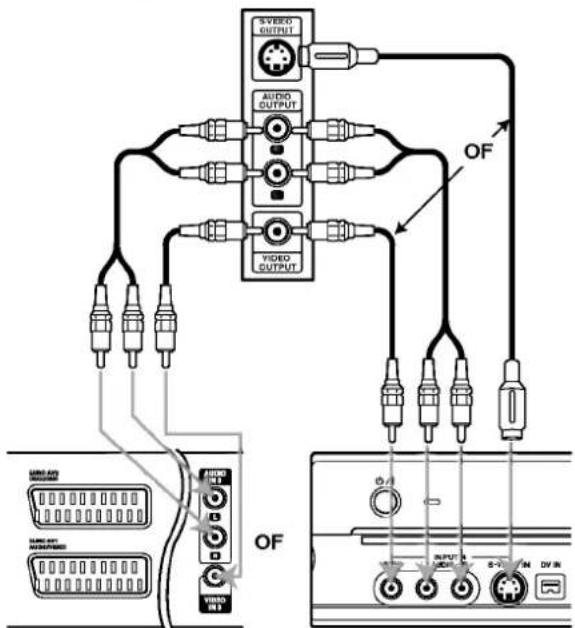
Aansluiting op een digitale camcorder
Op de DV-ingang van het voorpaneel kunt u een DV digitale camcorder, videorecorder of dvd-r/rw-recorder aansluiten en DV-cassettes of dvd-r/rw-schijven digitaal op een dvd-r/rw zetten.
Gebruik een DV-kabel (niet meegeleverd) om de DV-ingang/uitgang van uw DV-camcorder/videorecorder op de DV-ingang op de voorzijde van deze recorder aan te sluiten.

Opmerking
Deze ingang dient alleen om DV-toestellen aan te sluiten. Hij is niet compatibel met digitale satellietontvangers of D-VHS-videorecorders.
Voorzijde van de dvd-recorder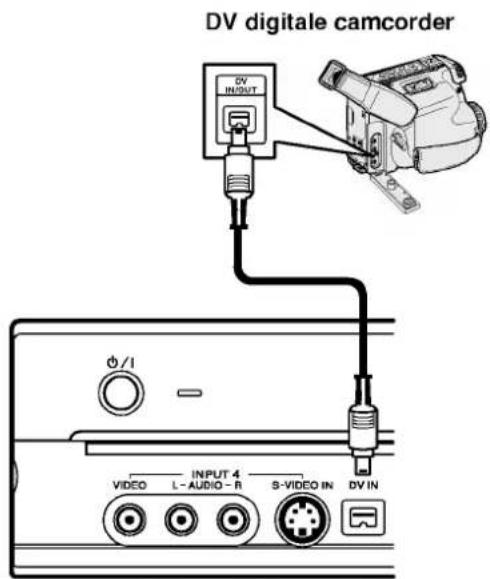
Voordat u met het toestel aan de slag gaat
Basisinstellingen
In dit menusysteem bestaan er verschillende manieren om de instellingen persoonlijk te configureren. De meeste menu's bevatten drie niveaus om de opties in te stellen, hoewel sommige menu's geavanceerde handelingen eisen. Indien u op SETUP drukt, worden alleen de eerste en tweede niveaus van het menusysteem op het tv-scherm weergegeven. Het derde niveau kan worden weergegeven door op ▶ te drukken. Om tussen de niveaus door te lopen, kunt u gebruikmaken van de markeringen "▶" aan de rechterzijde van het menu om naar het volgende niveau te gaan.
Het menu oproepen en verlaten:
Druk op SETUP om het menu te openen. Als u een seconde op SETUP drukt, gaat u terug naar het beginscherm.
Naar het volgende niveau gaan:
Druk op op de afstandsbediening.
Naar het vorige niveau gaan:
Druk op op de afstandsbediening.
Algemene bediening
1 Druk op SETUP. Het setup-menu wordt weergegeven. 2 Gebruik Δ / om de gewenste component te selecteren. 3 Terwijl deze component is geselecteerd, druk op om naar het tweede niveau te gaan. 4 Gebruik / om de tweede gewenste component te selecteren. 5 Druk op om naar het derde niveau te gaan. Druk op / om de gewenste instelling te selecteren en dan op ENTER om de selectie te bevestigen.
Voor sommige items moet u bijkomende stappen doen.
7 Druk op SETUP om het setup-menu te verlaten.
Algemeen
Automatische programeerfunctie
Deze DVD-recorder beschikt over een frequentiegesynthetiseerde ontvanger die tot maximaal 88 TV-zenders kan ontvangen.
Voorbereiding:
- Sluit de DVD-recorder op het gewenste soort antenne aan, zoals in "Aansluiting op de antenne", op pagina 13 wordt beschreven.
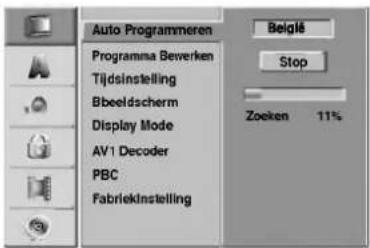
1 Druk op SETUP. Het setup-menu wordt weergegeven. 2 Gebruik / om de optie Generaal te selecteren. 3 Terwijl de optie Generaal is geselecteerd, druk op om naar het tweede niveau te gaan. 4 Gebruik / om de optie Auto Programming (Automatische programmering) te selecteren. 5 Druk op om naar het derde niveau te gaan. De landoptie wordt gemarkeerd. 6 Gebruik / om een land te selecteren en druk daarna op. Het "Start"-icoontje wordt gemarkeerd. 7 Druk op ENTER om te beginnen met het zoeken naar zenders.
De tuner zoekt automatisch alle beschikbare zenders in het gebied en bewaart ze in het tunergeheugen.
Voordat u met het toestel aan de slag gaat (vervolg)
Een programma wijzigen
U kunt een kanaal handmatig wijzigen (toevoegen, verwijderen, benoemen, verplaatsen, enz.).
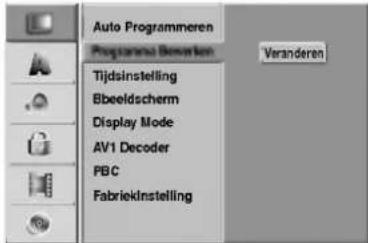
1 Druk op SETUP.
Het setup-menu wordt weergegeven. 2 Gebruik / om de optie Generaal te selecteren. 3 Terwijl de optie Generaal is geselecteerd, druk op om naar het tweede niveau te gaan. 4 Gebruik / om de optie Programma Bewerken te selecteren en druk vervolgens op om naar het derde niveau te gaan.
Het "Veranderen"-icoontje wordt gemarkeerd.
Druk op ENTER.
Het menu Program List verschijnt.
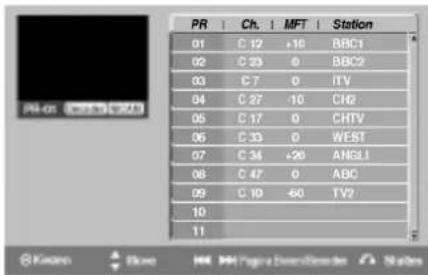

Gebruik / om een PR-nummer te selecteren en druk daarna op ENTER.
De opties van Program List verschijnen aan de linkerkant van de menuweergave.

Gebruik / om een optie te selecteren en druk op ENTER om te bevestigen.
| Programma Bewerken |
| Station Wijzigen |
| Move |
| Verwijden |
| Decoder Aan/Uit |
| NICAM Auto/Uit |
Programma Bewerken: Bewerkt het geselecteerde programma.
Station Wijzigen: Bewerkt de naam van de zender.
Move: Verplaatst het programma in de programmalijst.
Verwijderen: Verwijdert het programma van de programmalijst.
Decoder Aan/Uit: Zet de decoder voor het programma aan of uit.
NICAM Auto/Uit: Zet de NICAM-functie voor het programma op Auto of uit.

Druk herhaaldelijk op RETURN (♂) om het menu Program List te verlaten.
Programma Bewerken
U kunt TV-zenders handmatig zoeken, selecteren en bewaren.
- Gebruik / om een programma in het menu Program List te selecteren en druk daarna op ENTER. De opties van Program List verschijnen aan de linkerkant van het menu Program List.
- Gebruik / om de optie 'Programma Bewerken' uit de opties te selecteren en druk daarna op ENTER. Het menu Program Edit verschijnt.
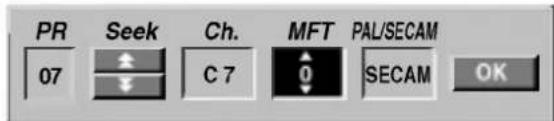
- Zie de beschrijving hieronder voor het gebruik van het menu Program Edit.
/ (links/rechts): Verplaatst de cursor naar de vorige of volgende kolom.
/ (omhoog/omlaag): Wijzigt de instelling op de huidige cursorpositie.
PR: Geeft programmanummer aan (alleen weergave)
Seek: Zoekt een station automatisch. Gebruik / om de optie Seek te selecteren en druk daarna op / .
Het zoeken stopt wanneer de DVD-recorder afstemt op een station.
Ch.: Wijzigt het te bewerken kanaalnummer. Gebruik / / om de optie Ch. te selecteren en druk daarna op ◀ / ▲
MFT: Wijzigt de frequentie voor fijnafstemming.
Gebruik ◀ / ▲ om de optie MFT te selecteren en druk daarna op △ / ▽.
PAL/SECAM: Wijzigt het tv-signaalsysteem (PAL of SECAM). Gebruik ◀ / ▶ om de optie PAL/SECAM te selecteren en druk daarna op △ / ▽.
- Kies OK en druk daarna op ENTER om de instelling te bevestigen en terug te keren naar het menu Program List.
Voordat u met het toestel aan de slag gaat (vervolg)
Een programma wijzigen (vervolg)
Hernoemen van station
U kunt stations een willekeurige naam geven. Namen mogen maximaal 5 tekens lang zijn.
- Gebruik △ / ▽ om een programma in het menu Program List te selecteren en druk daarna op ENTER. De opties van Program List verschijnen aan de linkerkant van het menu Program List.
- Gebruik △ / ▽ om de optie 'Station Rename' te selecteren uit de opties van Program List en druk daarna op ENTER. Het menu Toetsenbord verschijnt.
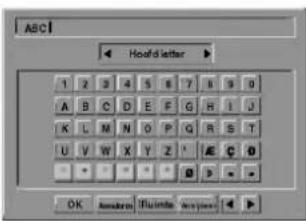
- Voer een naam in voor het station. Gebruik △ ▽ ◀ ▶ om een teken te selecteren en druk daarna op ENTER om uw selectie te bevestigen.
Hoofdletter: Schakelt het toetsenbord over op hoofdletters. - Kleine letter: Schakelt het toetsenbord over op kleine letters. - Symbool: Schakelt het toetsenbord over op symbolen. - OK: Selecteer om te eindigen. - Annuleren: Selecteer om het menu te verlaten. - Ruimte: Voegt een witruimte op de cursorpositie in. - Verwijderen: Verwijdert het vorige teken op de cursorpositie. - ◀ / ▶: Verplaatst de cursor naar links of rechts.

Afstandsbedieningsknoppen voor het invoeren van een naam
(PLAY): Voegt een witruimte op de cursorpositie in. II (PAUSE/STEP): Verwijdert het volgende teken op de cursorpositie. (STOP), CLEAR: Verwijdert het vorige teken op de cursorpositie.
山 / 山 : Verplaatst cursor naar links of rechts.
Cijfers (0~9): Voert het teken in van de overeenkomstige plaats op de geselecteerde kolom.
MENU/LIST, DISPLAY: Schakelt het toetsenbordtype (hoofdletters, kleine letters, symbolen).
- Kies pictogram 'OK' en druk daarna op ENTER om de naam vast te leggen en terug te keren naar het menu Program List.
Handmatig sorteren van tv-kanalen
U kunt de positie van het programma sorteren via het menu Program List.
- Gebruik / om een programma in het menu Program List te selecteren en druk daarna op ENTER. De opties van Program List verschijnen aan de linkerkant van het menu Program List.
- Gebruik / om de optie 'Move' te selecteren uit de opties van Program List en druk daarna op ENTER.
- Gebruik Δ / om de gewenste positie te selecteren en druk daarna op ENTER om op te slaan.
Verwijderen van een programma
U kunt een programma verwijderen via het menu Program List.
- Gebruik / om een programma in het menu Program List te selecteren en druk daarna op ENTER. De opties van Program List verschijnen aan de linkerkant van het menu Program List.
- Gebruik / om de optie 'Verwijderen' te selecteren uit de opties van Program List en druk daarna op ENTER. Het programma is verwijderd.
Aan- en uitzetten van de decoder
- Gebruik / om het programma te selecteren dat u met de decoder-functie in het menu Program List wilt verbinden en druk daarna op ENTER. De opties van Program List verschijnen aan de linkerkant van het menu Program List.
- Gebruik / om de optie 'Decoder Aan/Uit' te selecteren uit de opties van Program List en druk daarna op ENTER. Als u On selecteert, verschijnt 'Decoder' in het menuschema.
Aan- en uitzetten van de NICAM
Deze DVD-recorder kan hifi-geluid ontvangen in NICAM-stereo. Mocht er echter vervorming van het geluid optreden als gevolg van slechte ontvangst, dan kunt u NICAM uitschakelen.
- Gebruik / om een programma in het menu Program List te selecteren en druk daarna op ENTER. De opties van Program List verschijnen aan de linkerkant van het menu Program List.
- Gebruik / om de optie NICAM Auto/Uit te selecteren uit de opties van Program List en druk daarna op ENTER. Als u Auto selecteert, verschijnt 'NICAM' in het menuschema.
Voor u met het toestel aan de slag gaat (vervolg)
Auto klokinstelling
Wanneer het automatisch zoeken van de zender afgerond is, worden de tijd en de datum ook automatisch ingesteld. Indien de tijd op het display van de DVD-recorder onjuist wordt weergegeven, moet de klok handmatig worden ingesteld.
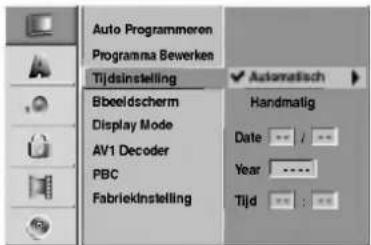
1 Druk op SETUP. Het setup-menu wordt weergegeven. 2 Gebruik / om het Generaal-menu te selecteren. 3 Terwijl de Generaal-optie is geselecteerd, druk op om naar het tweede niveau te gaan. 4 Gebruik / om de Tijdsinstelling optie te selecteren. 5 Druk op om naar het derde niveau te gaan. 6 Gebruik / om de Automatisch-optie te selecteren en daarna drukt u op ENTER. 7 Druk op SETUP om het setup-menu te verlaten.
Opmerking
Het kan gebeuren dat de TV-zender niets uitzendt of verkeerde gegevens/tijdinformatie uitzendt waardoor de DVD-recorder de tijd incorrect instelt.
In dat geval is het aangeraden de klok handmatig in te stellen.
Handmatige klokinstelling
1 Volg de boven beschreven stappen 1-5 (Auto klokinstelling) 2 Gebruik / om de Handmatig-optie te selecteren en daarna drukt u op ENTER.
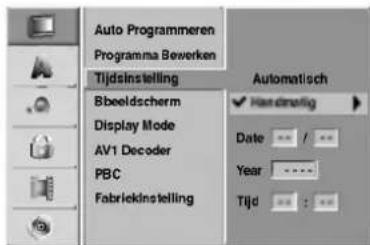
3 Geef de benodigde informatie voor datum en tijd in.
/ (links/rechts): Verplaatst de cursor naar de vorige of volgende kolom. / (boven/onder): Wijzigt de instelling op de huidige positie van de cursor.
4 Druk op ENTER om de instelling te bevestigen en vervolgens op SETUP om het setup-menu te verlaten.
Hoogte-breedteverhouding van de TV
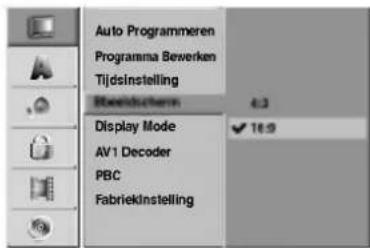
U kunt kiezen uit:
- 4:3: Selecteer dit wanneer er een standaard 4:3 TV is aangesloten.
- 16:9: Selecteer dit wanneer er een 16:9 breedbeeld-TV is aangesloten.
Voor u met het toestel aan de slag gaat (vervolg)
Display-modus
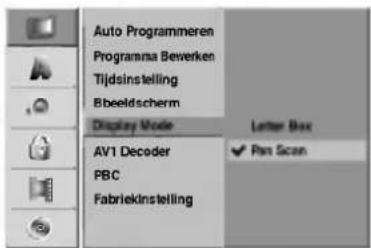
De instelling Display Mode werkt alleen wanneer de breedte/hoogte-verhouding van de tv op "4:3" is ingesteld. U kunt kiezen uit:
- Letter Box: (Briefbox) Geeft een breed beeld weer met strepen aan de boven- en onderkanten van het scherm.
- Pan Scan: Geeft automatisch het breed beeld weer op het hele scherm en snijdt de zijkanten van het beeld af die er niet in passen.
AV1 Decoder
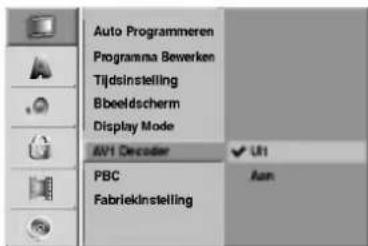
We hebben op pagina 14 reeds beschreven hoe een decoder voor betaaltelevisie aan te sluiten. Om een gecodeerd programma van de EURO AV1 AUDIO/VIDEO-connector te bekijken of op te nemen, hoeft u niets te regelen. U selecteert gewoon de AV1-bron door op de knop AV te drukken en even te wachten totdat het decoderen start. Kies 'On' als uw recorder is aangesloten op een decoder, maar het anders op 'OFF' staan.
PBC
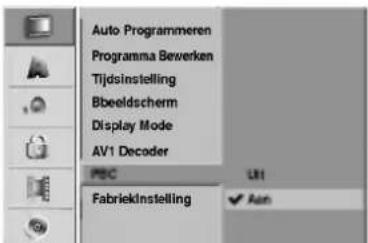
U kunt de PBC-instelling wijzigen. Schakelt navigatie of Playback Control (PBC) aan of uit.
Aan: Video-cd's met PBC of navigatie worden volgens de PBC afgespeeld. - Uit: Video-cd's met PBC of navigatie worden op dezelfde manier afgespeeld als audio-cd's.
Fabrieksinstelling
Indien nodig, kunt u de recorder volgens de originele fabrieksinstellingen zetten. Selecteer 'SET' en druk op ENTER.
Opmerking
Selecteer een taal voor het setup-menu en informatieweergave.
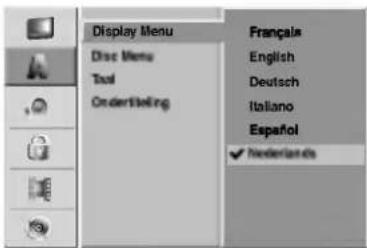
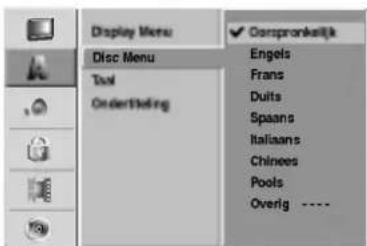
Schijftaal
Selecteer een taal voor het menu, de audio en de ondertiteling van het schijfje.
- Origineel: De taal die in origine voor het schijfje werden ingesteld, worden geselecteerd.
- Overige: Om een andere taal te selecteren, kies de Other-optie en druk op ENTER. Gebruik de nummer- en de ENTER-toetsen om de taalcode te selecteren. Dit getal, bestaande uit 4 cijfers, kunt u in de lijst met de taalcodes op pagina 50 terugvinden. Indien u de verkeerde taalcode heeft ingevoerd voordat u op ENTER drukte, kunt u op herhaaldelijk drukken om een voor een de cijfers te wissen.
Voor u met het toestel aan de slag gaat (vervolg)
Audio
Elk DVD-schijfje heeft een reeks uiteenlopende audio-uitvoeropties. Stel de audio-uitvoer van het toestel in aan de hand van het soort audiosysteem dat u gebruikt.
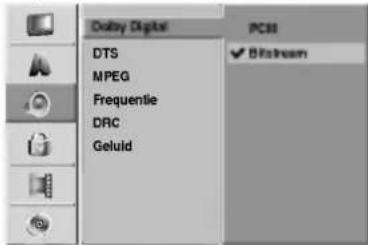
Dolby Digital
PCM: Selecteer deze instelling indien het toestel is aangesloten op een 2-kanaals digitale stereoversterker. De DVD-recorder digitale geluidsuitgangen geven de klank in een PCM 2-kanaals formaat weer wanneer u een DVD-videoschijfje speelt dat werd opgenomen met een Dolby Digital opnamesysteem.
Bitstream: Selecteer "Bitstream" indien u de DIGITAL OUT van het toestel heeft aangesloten op een Dolby Digital decoder (of een versterker of een ander toestel met een Dolby Digital decoder).
DTS
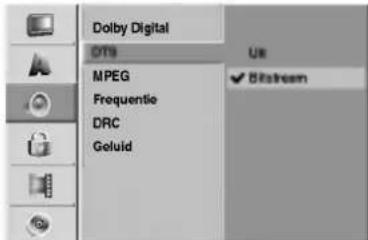
OFF: Wanneer u "OFF" selecteert, zal het DTS-signaal door de DIGITALE UITGANG niet worden uitgevoerd. Bitstream: Selecteer "Bitstream" indien u de DIGITAL OUT van het toestel heeft aangesloten op een DTS-decoder (of een versterker of een ander toestel met een DTS-decoder).
MPEG
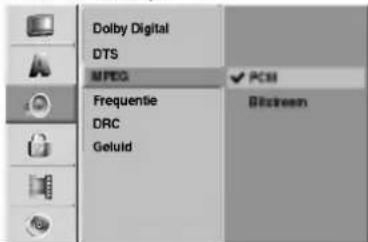
PCM: Selecteer deze instelling indien het toestel is aangesloten op een 2-kanaals digitale stereoversterker. De DVD-recorder zet de digitale geluidsuitgangen om in een PCM 2-kanaals formaat wanneer u een DVD-videoschijf speelt die werd opgenomen met een MPEG2-opnamesysteem.
Bitstream: Selecteer "Bitstream" indien u de DIGITAL OUT van het toestel heeft aangesloten op een MPEG-decoder (of een versterker of een ander toestel met een MPEG-decoder).
Samplingfrequentie
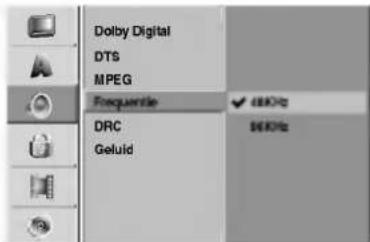
Indien uw ontvanger of versterker NIET in staat is om een 96 kHz signaal te verwerken, selecteer dan 48 kHz. Wanneer u dit heeft gekozen, zal het toestel automatisch elk 96 kHz signaal omzetten naar 48 kHz, zodat het systeem het kan decoderen. Indien uw ontvanger of versterker in staat is om een 96 kHz signaal te verwerken, selecteer dan 96 kHz. Wanneer u dit heeft gekozen, zal het toestel elk soort signaal doorsturen zonder enige tussenkomst.
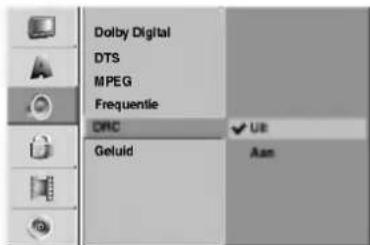
Dynamisch bereik (Dynamic Range Control - DRC)
In DVD-formaat kunt u de soundtrack van een programma beluisteren in de zuiverste en meest realistische weergave mogelijk, en dit dankzij de digitale audiotechnologie. Het kan echter zijn dat u het dynamisch bereik van de audio-uitvoer (het verschil tussen de luidste en de stilste tonen) wenst te beperken. Op die manier kunt u op een lager volume naar een film luisteren zonder de zuivere klank te verliezen. Voor dit effect kunt u DRC inschakelen.
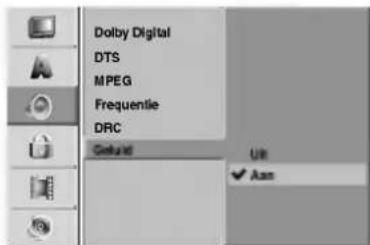
Geluid
Zet Vocal uitsluitend Aan (On) wanneer er een DVD met meerkanaals karaoke wordt gespeeld. De karaokekanalen op het schijfje zullen in een normale stereoklank worden gemengd.
Voor u met het toestel aan de slag gaat (vervolg)
Vergrendeling (Jeugdbeschermingscontrole)
Wachtwoord instellen
De cijfercode wijzigen
1 Druk op SETUP.
Het setup-menu wordt weergegeven.
2 Gebruik / om de Blokkeren-optie te selecteren.
3 Terwijl de Blokkeren-optie is geselecteerd, druk op om naar het tweede niveau te gaan.
4 Gebruik / om de Instellen Wachtwoord-optie te selecteren.
5 Druk op om naar het derde niveau te gaan.
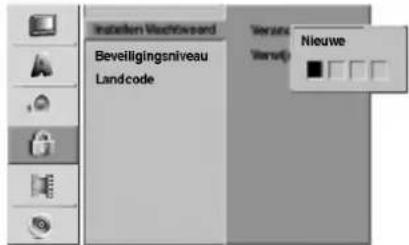
6 Wanneer u nog geen wachtwoord heeft ingegeven: Geef met behulp van de nummertoetsen een persoonlijk wachtwoord in dat bestaat uit 4 cijfers en druk vervolgens op ENTER. Geef het wachtwoord bestaande uit 4 cijfers nogmaals in en druk op ENTER om het te bevestigen.
Wanneer u reeds een wachtwoord heeft ingegeven:
Geef met behulp van de nummertoetsen uw persoonlijk wachtwoord in dat bestaat uit 4 cijfers, en druk vervolgens op ENTER.
Tip
Indien u de verkeerde selectie heeft ingegeven voordat u op ENTER drukte, kunt u op b herhaaldelijk drukken om een voor een de cijfers te wissen.
7 Nadat u "Veranderen" heeft geselecteerd, druk op ENTER.
Indien u "Verwijderen" selecteert, druk op ENTER.
Geef met behulp van de nummertoetsen een persoonlijk wachtwoord in dat bestaat uit 4 cijfers en druk vervolgens op ENTER.
Geef het wachtwoord bestaande uit 4 cijfers nogmaals in en druk op ENTER om het te bevestigen.
Tip
Indien u de verkeerde selectie heeft ingevoerd voordat u op ENTER drukte, kunt u op b herhaaldelijk drukken om een voor een de cijfers te wissen.
Indien u uw code, bestaande uit 4 cijfers, vergeten bent
Indien u uw wachtwoord vergeten bent, dan moet u het huidige wachtwoord wissen.
- Druk op SETUP om het setup-menu te openen.
- Geef het getal "210499" (6 cijfers) in met behulp van de nummertoetsen.
- Selecteer "Yes" en druk op ENTER. Het wachtwoord, bestaande uit 4 cijfers, wordt gewist. Geef een nieuwe code in, zoals hier links weergegeven.
Beveiligingsniveau
DVD-films kunnen scènes bevatten die niet geschikt zijn voor kinderen. De disks kunnen Parental Control-informatie bevatten die van toepassing is op de volledige disk of op bepaalde scènes ervan. Deze scènes krijgen een censuurcijfer of niveau van 1 tot 8. Sommige schijfjes bieden de mogelijkheid om meer gepaste scènes te selecteren.
De censuurbeoordeling (rating) verschilt van land tot land. De Parental Control-functie geeft u de mogelijkheid om te voorkomen dat deze schijfjes door uw kinderen worden bekeken of zorgt ervoor dat er alternatieve scènes worden gespeeld bij bepaalde disks.
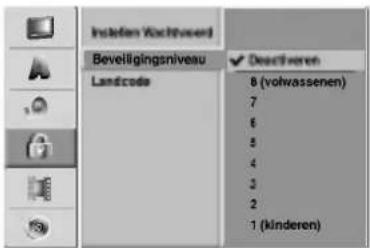
1 Volg de stappen 1-3 zoals hierboven links (Wachtwoord instellen). 2 Gebruik / om de Beveiligingsniveau-optie te selecteren. 3 Druk op om naar het derde niveau te gaan. Volg stap 6 zoals hierboven links (Wachtwoord instellen) wordt beschreven. 5 Selecteer een censuurcijfer van 1 tot 8 met behulp van / . Een (1) heeft de minste weergavebeperkingen. Acht (8) heeft de meeste weergavebeperkingen.
Deactiveren: Wanneer u Deactiveren selecteert, dan is Parental Control of jeugdbeschermingscontrole niet actief. Het schijfje zal volledig worden afgespeeld.
Censuurcijfers 1 tot 8: Sommige schijfjes bevatten scènes die niet voor kinderen geschikt zijn. Indien u een censuurcijfer voor de recorder instelt, dan zullen alle scènes met dezelfde rating of lager worden weergegeven. Scènes met een hoger censuurcijfer (rating) zullen niet worden weergegeven tenzij er een alternatieve scène beschikbaar is op de disk. De alternatieve scène moet hetzelfde censuurcijfer of lager hebben. Indien er geen geschikt alternatief wordt gevonden, dan wordt de weergave stopgezet. U moet uw wachtwoord, bestaande uit 4 cijfers, ingeven of uw censuurniveau wijzigen om de disk te kunnen afspelen.
6 Druk op ENTER om uw censuurkeuze te bevestigen, en druk vervolgens op SETUP om het menu af te sluiten.
Voor u met het toestel aan de slag gaat (vervolg)
Landcode
Geef de code van het land of de regio waarvan de standaarden werden gehanteerd om het DVD-videoschijfje te beoordelen, in. Raadpleeg de lijst (zie "Lijst met land", pagina 51).
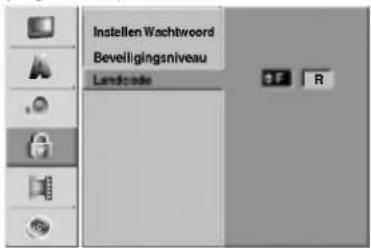
1 Druk op SETUP. Het setup-menu wordt weergegeven. 2 Gebruik / om de Blokkeren-optie te selecteren. 3 Terwijl de Blokkeren-optie is geselecteerd, druk op om naar het tweede niveau te gaan. 4 Gebruik / om de Landcode-optie te selecteren. 5 Druk op om naar het derde niveau te gaan. 6 Wanneer u nog geen wachtwoord heeft ingegeven: geef met behulp van de nummertoetsen een persoonlijk wachtwoord in dat bestaat uit 4 cijfers en druk vervolgens op ENTER. Geef het wachtwoord bestaande uit 4 cijfers nogmaals in en druk op ENTER om het te bevestigen. Wanneer u reeds een wachtwoord heeft ingegeven: geef met behulp van de nummertoetsen uw persoonlijk wachtwoord in dat bestaat uit 4 cijfers, en druk vervolgens op ENTER. Tip: Indien u de verkeerde selectie heeft ingegeven voordat u op ENTER drukt, kunt u op b herhaaldelijk drukken om een voor een de cijfers te wissen. 7 Selecteer het eerste teken met behulp van de /-toetsen. Verplaats de cursor met behulp van de /-toetsen en selecteer het tweede teken met de /-toetsen. 9 Druk op ENTER om uw landcode te bevestigen, en druk vervolgens op SETUP om het menu af te sluiten.
Opnemen
Opnamemodus instellen
U kunt de beeldkwaliteit voor de opname instellen: HQ (Hoge kwaliteit), SQ (Gemiddelde kwaliteit), LQ (Lage kwaliteit).
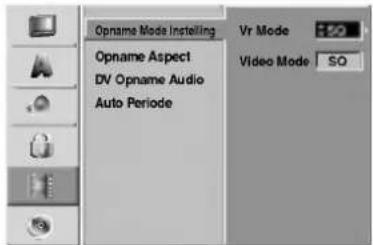
1 Druk op SETUP. Het setup-menu wordt weergegeven. 2 Gebruik / om de Opname-optie te selecteren. 3 Terwijl de Opname-optie is geselecteerd, druk op om naar het tweede niveau te gaan. 4 Gebruik / om de Rec Mode Set (Opnamemodus)-optie te selecteren. 5 Druk op om naar het derde niveau te gaan. De VR-modus wordt gemarkeerd. 6 Gebruik / om de gewenste opnamemodus voor de VR-modus te selecteren (HQ, SQ, of LQ). 7 Druk op om naar de Videomodus-optie te gaan en gebruik vervolgens / om de gewenste opnamemodus voor de videomodus te selecteren (HQ, SQ, of LQ). Druk op ENTER om uw selectie te bevestigen, en druk vervolgens op SETUP om het menu af te sluiten.
Breedbeeldprogramma's opnemen
Wanneer u opneemt, kunt u de hoogte-breedteverhouding instellen afhankelijk van het materiaal dat u aan het opnemen bent (16:9 breedbeeld of 4:3 normaal).
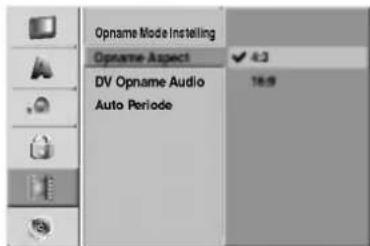
Voor u met het toestel aan de slag gaat (vervolg)
DV Geluidsopname
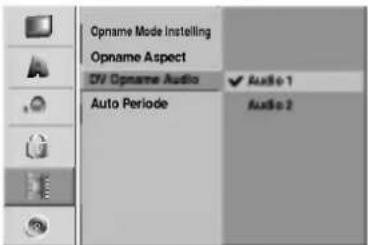
Deze instelling is nodig indien u een 32kHz / 12-bit geluidscamcorder op de DV-ingang van het voorpaneel heeft aangesloten.
Sommige digitale camcorders beschikken over twee stereotracks voor geluid. Een is bij het filmen opgenomen en de andere wordt nagesynchroniseerd na de opname.
Op de Audio 1-instelling wordt het geluid gebruikt dat werd opgenomen tijdens het filmen.
Op de Audio 2-instelling wordt het gesynchroniseerde geluid gebruikt.
Auto-Hoofdstuk
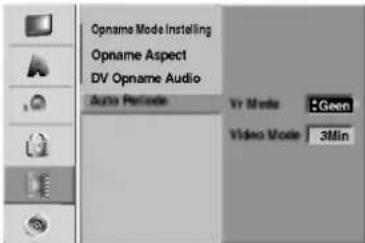
Wanneer u aan het opnemen bent, worden de hoofdstukken op een bepaalde instelling gezet. U kunt dit interval in 3-, 5- of 10 minuten instellen. Indien u "Geen" selecteert, worden de automatische hoofdstukmarkering en de instelling "No Separation" (geen scheiding) opgeheven.
Schijf
Opstarten
Indien u op een DVD-R-schijf opneemt, is de opnamemodus altijd Videomodus.
Indien u een DVD-RW-schijf gebruikt, is het standaard de VR-modus. U kunt deze instelling in Videomodus in het Setup-menu veranderen.
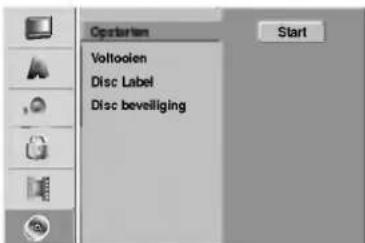
1 Druk op SETUP. Het setup-menu wordt weergegeven.
2 Gebruik / om de Disc-optie te selecteren.
3 Terwijl de Disc-optie is geselecteerd, druk op om naar het tweede niveau te gaan.
4 Gebruik / om de Opstarten-optie te selecteren.
5 Druk op om naar het derde niveau te gaan. Het "Start"-icoontje wordt gemarkeerd.
6 Druk op ENTER. Het Opstarten-menu opent.
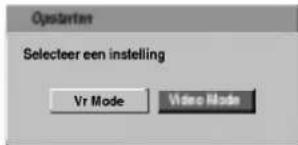
7 Gebruik / om een gewenste schijfformaatmodus te selecteren (VR-modus of videomodus) en druk vervolgens op ENTER.
Het starten van de schijf kan enkele seconden duren.
Let op
Indien u het schijfformaat wijzigt, worden alle gegevens op de schijf gewist.

Druk op SETUP om het setup-menu te verlaten.
Schijf beveiligen
Wanneer u in VR-modus opneemt, selecteert u de optie "Aan" om te voorkomen dat u onopzettelijk opneemt, wijzigt of wist de geldende schijf. Indien u de schijf moet ontgrendelen om hem te bewerken, selecteert u de optie Uit.
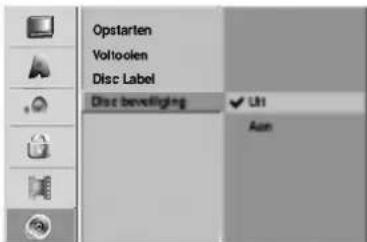
Voor u met het toestel aan de slag gaat (vervolg)
Voltooien
De Finalizing (beëindigen)-optie stelt de opnames "vast" zodat u de schijf op een gewone DVD-speler of op een PC met een compatibele DVD-ROM drive kunt afspelen. Bij het beëindigen van een schijf in videomodus wordt er een menuscherm gecreëerd om in de inhoud van de schijf te navigeren. Om dit menu te openen, drukt u op MENU/LIST of TITLE.
Let op
- Nadat u de opname van de schijf heeft afgerond, kunt u de inhoud niet meer bewerken of kopiëren. Na het beëindigen van de schijf kunt u op deze recorder niet meer kopiëren en bewerken.
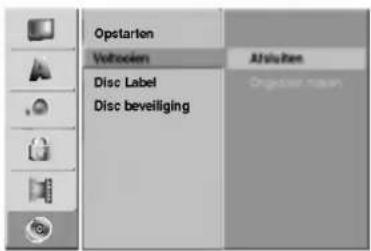
1 Volg de stappen 1-3, zoals op pagina 23 (Opstarten) aangegeven. 2 Gebruik Δ/∇ om de Voltooien optie te selecteren. 3 Druk op ▷ om naar het derde niveau te gaan. "Afsluiten" wordt gemarkeerd. 4 Druk op ENTER. Het menu Afsluiten opent.
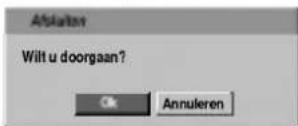
Selecteer Ok en druk op ENTER.
De recorder begint met het gereed maken van de schijf.
Opmerking
Hoe lang het duurt om de schijf gereed te maken hangt af van het soort schijf, het opgenomen volume en het aantal titels op de schijf. Het beëindigen van een opgenomen schijf kan tot maximaal 3-4 minuten duren.
Tip
Indien u een DVD-RW die op een andere DVD-recorder is beëindigd laadt, kunt u hem 'ongereed maken' door Unfinalize (beëindigen ongedaan maken) op het Finalizemenu te kiezen. Vervolgens kunt u de schijf bewerken en herschrijven.
Schijflabel
Gebruik deze functie om een naam voor de schijf in te geven. Deze naam verschijnt wanneer u de schijf laadt en wanneer u de schijfinformatie op het scherm weergeeft.
- De naam mag maximaal 32 tekens bevatten.
- Voor schijven die op een andere DVD-recorder zijn geformatteerd, zult u enkel een beperkt aantal tekens kunnen gebruiken.
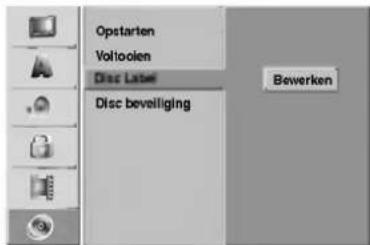
1 Volg de stappen 1-3, zoals op pagina 23 (Opstarten) aangegeven. 2 Gebruik / om de Disc Label-optie te selecteren. 3 Druk op om naar het derde niveau te gaan. Het "Bewerken"-icoontje wordt gemarkeerd. 4 Druk op ENTER. Het toetsenbordmenu opent.
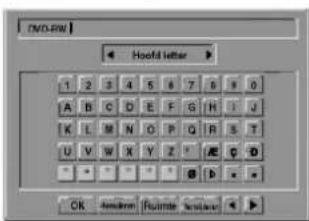
5 Geef een naam voor de schijf in. Druk op om een teken te selecteren en dan op ENTER om de selectie te bevestigen. Zie stap 2 zoals afgebeeld op pagina 19 (Hernoemen van station). 6 Druk op OK en vervolgens op ENTER om de instelling te bevestigen en naar het Setup-menu terug te gaan. 7 Druk op SETUP om het setup-menu te verlaten.
Voor u met het toestel aan de slag gaat (vervolg)
Algemene verklaring van het display
Deze handleiding geeft de basisinstructies voor de bediening van de DVD-recorder. Sommige DVD's moeten op een andere manier bediend worden of hebben beperkte bedieningsmogelijkheden tijdens het afspelen. Wanneer dat zich voordoet, dan verschijnt het symbool op het TV-scherm. Dit geeft aan dat de handeling niet mogelijk is met de DVD-recorder of dat het niet beschikbaar is op het schijfje.
Informatie op het display terwijl u TV kijkt
Terwijl u naar een TV-programma kijkt, drukt u op ENTER of DISPLAY om de informatie op het scherm weer te geven of te verwijderen.
d.w.z. wanneer u een DVD-RW in VR-modus laadt.
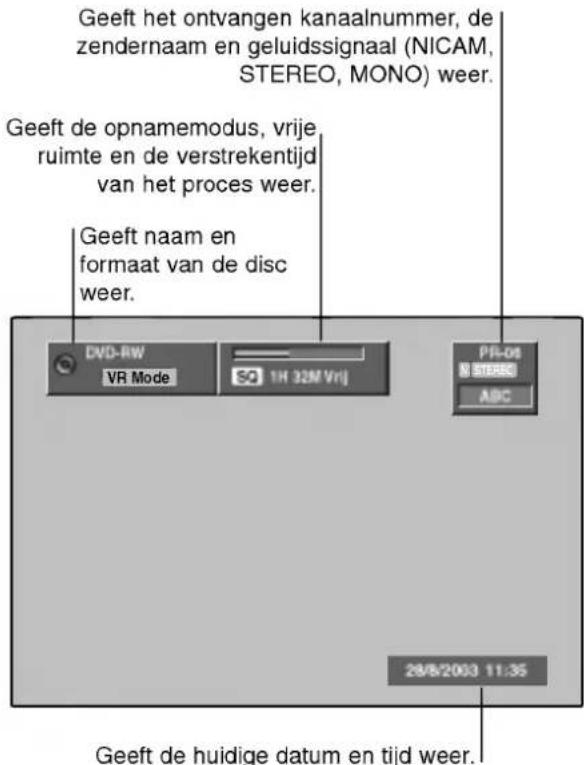
Schijfinformatie op het scherm
U kunt verschillende informatie over de schijf op het scherm weergeven.
1 Druk herhaaldelijk op DISPLAY om de informatie op het scherm weer te geven of te wijzigen. 2 Om de weergave te verbergen drukt u herhaaldelijk op DISPLAY tot de informatie verdwijnt.
Voor verdere informatie tijdens het afspelen van een schijf, zie de beschrijvingen op de volgende pagina's.
Tijdelijke feedbackpictogrammen

Verder afspelen vanaf dit punt

- Sommige schijven beschikken niet over alle beschreven OSD-functies.
- Indien er gedurende 20 seconden op geen enkele toets wordt gedrukt, dan verdwijnt de OSD.
Voor u met het toestel aan de slag gaat (vervolg)
Schijfinformatie op het scherm (vervolg)

| Menuopties | Functie (Druk op ▲/▼ om de gewenste optie te selecteren) | Selectiemethode | |
| Title number (titelnummer) | 14 | Geeft het huidige titelnummer en het totale aantal titels wee, en gaat maar het gewenste titelnummer. | / ▲, of nummertoelsen, ENTER |
| Chapter number (hoofdstuknummer) | 426 | Geeft het huidige houddstuknummer en het totale aantal hoofdstukken weer, en gaat maar het gewenste hoofdstuknummer. | / ▲, of nummertoelsen, ENTER |
| Time search (zoeken opijd) | 0:10:30 | Geeft de verstreten speeltijd weer en zoekt het punt aan de hand van de verstekenijd. | / ▲, of nummertoelsen, ENTER |
| Audio Language and Digital Output Mode (audiotaal en digitale uitvoermodus) | 1. ENG D 5.1CH | Geeft de huidige audio soundtrack taal weer, codeermethode en het kanaalnummer, en wijzigt de instelling. | / ▲ |
| Subtitle Language (taal van de ondertiteling) | OFF | Geeft de huidige ondtertitelingstaal weer en wijzigt de instelling. | / ▲ |
| Angle (camerastandpunt) | 33 | Geeft het huidige nummer van het camerastandpunt en het totale aantal camerastandpunten weer, en wijzigt het nummer van het camerastandpunt. | / ▲ |
| Sound (Klank) | 30 dB | Geeft de huidige klankmodus weer en wijzigt de instelling. | / ▲ |

| Menuopties | Functie (Druk op ▲/▼ om de gewenste optie te selecteren) | Selection Method | |
| Track Number (tracknummer) | 14 | Geeft het huidige tracknummer en het totale aantal tracks of de PBC-aan-modus wee, en gaat maar het gewenste tracknummer. | / ▲, of nummertoetsen, ENTER |
| Time (Tijd) | 10:30 | Geeft de verstreken speeltijd waar (enkel op de display) | - |
| Audio Channel (audiokanaal) | STEREO | Geeft het audiokanaal waar en wijzigt het audiokanaal. | / ▲ |
| Sound (Klank) | 20 dB HL | Geeft de huidige klankmodus waar en wijzigt de instelling. | / ▲ |
Voor u met het toestel aan de slag gaat (vervolg)
| Menuopties | Functie (Druk op ▲/▼ om de gewenste optie te selecteren) | Selectiemethode | |
| Title number (titelnummer) | 18 | Geeft het huidige titelnummer en het totale aantal titels wee, en gaat maar het gewenste titelnummer. | / ▲, of nummertoetsen, ENTER |
| Chapter number (hoofdstuknummer) | 425 | Geeft het huidige houddstuknummer en het totale aantal houdstukken weer, en gaat maar het gewenste hoofdstuknummer. | / ▲, of nummertoetsen, ENTER |
| Time search (zoeken opijd) | 6:10:30 | Geeft de verstreten speeltijd weer en zoekt het punt aan de hand van de verstekenijd. | / ▲, of nummertoetsen, ENTER |
| Digitale audiouitgang -modus | D D ZOH | Geeft de huidige audio codeermethode weer en het kanaalnummer, en wijzigt de instelling. | / ▲ |
| Subtitle Language (taal van de ondertiteling) | OFF | Geeft de huidige ondertitelingstaal weer en wijzigt de instelling. | / ▲ |
| Sound (Klank) | 30 SUI | Geeft de huidige klankmodus weer en wijzigt de instelling. | / ▲ |

| Menuopties | Functie (Druk op ▲ / ▼ om de gewenste optie te selecteren) | Selectiemethode | |
| Title number (titelnummer) | 16 | Geeft het huidige titelnummer en het totale aantal titels wee, en gaat maar het gewenste titelnummer. | / ▲, of nummertoetsen, ENTER |
| Chapter number (hoofdstuknummer) | 425 | Geeft het huidige houddstuknummer en het totale aantal houdstukken weer, en gaat maar het gewenste houddstuknummer. | / ▲, of nummertoetsen, ENTER |
| Time search (zoeken opijd) | 6:10:30 | Geeft de verstreaken speeltijd weer en zoekt het punt aan de hand van de verstreakenijd. | / ▲, of nummertoetsen, ENTER |
| Digitale audiouitgang -modus | 1. D 2CH | Geeft de huidige audio codeermethode weer en het kanaalnummer, en wijzigt de instelling. | / ▲ |
| Subtitle Language (taal van de ondterteling) | OFF | Geeft de huidige ondtertelingstaal weer en wijzigt de instelling. | / ▲ |
| Angle (camerastandpunt) | 14 | Geeft het huidige nummer van het camerastandpunt en het totale aantal camerastandpunten weer, en wijzigt het nummer van het camerastandpunt. | / ▲ |
| Sound (Klank) | 30 SLR | Geeft de huidige klankmodus weer en wijzigt de instelling. | / ▲ |
Bediening met DVD en video-cd
Afspelen van een DVD of een
video-cd

Weergave-instelling
- Schakel de TV aan en selecteer de video-ingangsbron die op de DVD-recorder is aangesloten.
- Audiosystem: Schakel het audiosysteem in en selecteer de invoerbron die op de dvd-recorder is aangesloten.

Druk op OPEN/CLOSE ( ) om de lade te openen.

Plaats het gewenste schijfje in de lade, met de weergavezijde naar beneden gericht.

Druk op OPEN/CLOSE ( ) om de lade te sluiten. Op het scherm verschijnt READING en de weergave start automatisch. Druk op PLAY (▶) indien de weergave niet start. Soms kan het gebeuren dat het diskmenu dan wordt weergegeven.

Tip
Indien er een menuscherm wordt weergegeven: Het kan zijn dat het menuscherm eerst wordt weergegeven nadat er een dvd of video-cd wordt geladen die een menu bevat.
DVD
Met behulp van de toetsen selecteert u de titel/het hoofdstuk die/dat u wenst te bekijken. Vervolgens drukt u op ENTER om de weergave te starten.
VCD
- Selecteer de track die u wenst te bekijken met behulp van de nummertoetsen. Druk op RETURN (♂) om terug te keren naar het menuscherm.
- De menu-instellingen en de exacte bedieningsprocedure voor het menu kunnen van disk tot disk verschillen. Volg de instructies op elk menuscherm. In het setup-menu kunt u ook de PBC uitzetten (OFF). Zie pagina 21.

Opmerkingen
- Indien de jeugdbeschermingscontrole of Parental Control ingesteld werd en indien het schijfje niet in de ingestelde censuur (Rating) valt, dan moet de code, bestaande uit 4 cijfers, worden ingegeven en/of het schijfje moet worden toegestaan (zie "Rating" op pagina 21). Dvd's kunnen een regiocode hebben. Uw recorder zal geen disks afspelen die een andere regiocode hebben dan die van uw recorder. De regiocode van deze recorder is 2 (twee).
Algemene functies

Opmerking
Tenzij anders vermeld, worden alle beschreven handelingen uitgevoerd met de afstandsbediening. Sommige functies zijn ook beschikbaar in het setup-menu.
30
Naar een andere TITEL gaan
DVD
Video
VR


Wanneer een schijf meer dan één titel heeft, dan kunt u als volgt naar een andere titel gaan:
- Druk op DISPLAY en vervolgens op / om het titelicoontje te selecteren. Daarna drukt u op de overeenstemmende nummertoets (0-9) of op / om een titelnummer te selecteren.
Naar een ander HOOFDSTUK/TRACK
gaan
DVD
Video
VR
VCD


Wanneer een titel op een schijf meer dan een hoofdstuk of liedje heeft, dan kunt u als volgt van het ene hoofdstuk of de ene track naar een ander(e) gaan:
- Druk tijdens het afspelen even kort op SKIP (1 of 1) om het volgende hoofdstuk of de volgende track te selecteren of om terug te keren naar het begin van het huidige hoofdstuk of de huidige track.
- Druk twee keer kort op SKIP (1) om terug te keren naar het vorige hoofdstuk of de vorige track.
- Om rechtstreeks naar een willekeurig hoofdstuk/track te gaan terwijl er een schijf wordt afgespeeld, drukt u op DISPLAY. Druk vervolgens op / om het hoofdstukicoontje te selecteren (of het trackicoon, wanneer het een video-cd betreft). Geef vervolgens het hoofdstuk-/tracknummer in met behulp van de nummertoetsen (0-9) of druk op /
Zoeken
DVD
Video
VR
VCD
1 Druk tijdens het afspelen op SCAN (of). Het toestel gaat nu in ZOEK-modus. 2 Druk op SCAN (of) om de gewenste snelheid te selecteren.: (Omgekeerd afspelen), X2, X4, X8, X16, X100 (achterwaarts) of X2, X4, X8, X16, X100 (voorwaarts) Bij een video-cd verandert de zoeksnelheid: X2, X4, X8 (achterwaarts) of X2, X4, X8 (voorwaarts). 3 Om de ZOEK-modus af te sluiten, drukt u op PLAY (▶).
Stilstaand beeld en beeld-per-beeld
weergave
DVD
Video
VR
VCD
1 Druk op PAUSE/STEP (II) tijdens de weergave. Het toestel gaat nu in PAUZE-modus. 2 U kunt het beeld voor- of achterwaarts beeld-per-beeld weergeven door herhaaldelijk op / te drukken. 3 Om de PAUZE-modus af te sluiten, drukt u op PLAY ()

Opmerking
De achterwaartse beeld-per-beeldweergave is voor video-cd niet beschikbaar.

U kunt beeld-per-beeld weergeven door herhaaldelijk op PAUSE/STEP(II) op de afstandsbediening te drukken.
Bediening met DVD en video-cd (Vervolg)
Algemene functies (Vervolg)
Vertraagde weergave
DVD
Video
VR
VCD
1 Druk op PAUSE/STEP (I) tijdens de weergave. Het toestel gaat nu in PAUZE-modus. 2 Druk op SCAN (of >) tijdens de PAUZE-modus. De DVD-recorder gaat nu in vertraagde modus (SLOW). 3 Druk op SCAN (of ) om de gewenste snelheid te selecteren: 1/16, 1/8, 1/4, of 1/2 (achterwaarts), of 1/16, 1/8, 1/4, of 1/2 (voorwaarts).
Bij een video-cd verandert de vertraagde snelheid: 1/8, 1/4 of 1/2 (voorwaarts).
4 Om de trage weergavemodus af te sluiten, drukt u op PLAY ()

Opmerking
Achteruit vertraagd afspelen (slow motion) is niet mogelijk bij een video-cd.
Willekeurig
Karaoke DVD
VCD
1 Druk tijdens het afspelen op RANDOM. Dan begint het toestel automatisch in willekeurige volgorde te spelen en op het menuscherm wordt "RANDOM" weergegeven. 2 Druk op RANDOM tot er "NORMAL" verschijnt op het TV-scherm om opnieuw naar normale weergave te gaan.

Tip
Wanneer u tijdens de willekeurige weergave (Random playback) op SKIP ▸ drukt, dan selecteert het toestel een andere titel (track) en vervolgens wordt de willekeurige weergave hernomen.

Opmerking
- Deze functie is enkel beschikbaar bij DVD karaoke-schijfjes of video-cd's zonder PBC. Bij een video-cd met PBC, moet de PBC in het setup-menu uit (Off) worden gezet om de willekeurige functie (Random) te gebruiken. Zie pagina 21.
Herhalen
DVD
Video
VR
VCD
DVD-schijfjes - Hoofdstuk / titel herhalen / Alles / Uit (Repeat Chapter / Title / All / Off)
Druk op REPEAT om de gewenste herhaalmodus te selecteren.
Hoofdstuk: herhaalt het huidige hoofdstuk. Titel: herhaalt de huidige titel. Alles: herhaalt alle titels op de schijf. (alleen DVD-RW in VR-modus) Uit: speelt niet herhaaldelijk.
Video-cd's - Herhalen Track / Alles / Uit
Druk op REPEAT om de gewenste herhaalmodus te selecteren.
Track: herhaalt het huidige liedje. Alles: herhaalt alle tracks op de schijf. Uit: speelt niet herhaaldelijk.

Opmerking
Bij een video-cd met PBC, moet de PBC in het setup-menu uit (Off) worden gezet om de herhaalfunctie (Repeat) te gebruiken. Zie pagina 21.
Een A-B herhaling uitvoeren
DVD
Video
VR
VCD
Om een sequentie in een titel te herhalen:
1 Druk op A-B op het gekozen startpunt. Het icoontje Repeat en 'A' verschijnen op het TV-scherm. 2 Druk nogmaals op A-B op het gekozen eindpunt. Herhaal pictogram en 'A-B' verschijnt op uw tv-scherm, en de herhaalreeks begint. 3 Om de sequentie te annuleren, drukt u op A-B.
Zoeken op tijd
DVD
Video
VR
0.128
De functie zoeken op tijd geeft u de mogelijkheid om het schijfje op elk gewenst punt te beginnen afspelen.
1 Druk tijdens het afspelen op DISPLAY. De OSD verschijnt op het TV-scherm. In het Time Search-kader worden de verstreken speeltijd van de huidige disk weergegeven. 2 Druk binnen 20 seconden op / om het icoontje Time Search op de schermdisplay te selecteren. In het Time Search kader verschijnt "0:00:00". 3 Geef binnen de 20 seconden de gewenste starttijd in met behulp van de nummertoetsen. Geef de uren, minuten en seconden in van links naar rechts in het kader.
De ingevoerde tijd moet geldig zijn. Indien u verkeerde cijfers ingeeft, drukt u op / om naar de lage streep ( ) naar de incorrecte positie te brengen. Geef vervolgens de correcte getallen in.
4 Druk binnen 20 seconden op ENTER om de begintijd te bevestigen.
Het afspelen begint vanaf het geselecteerde tijdstip op de schijf.
Bediening met DVD en video-cd (Vervolg)
Algemene functies (vervolg)
Zoom
DVD
Video
VR
De zoomfunctie geeft u de mogelijkheid om een videobeeld te vergroten en om het vergrote beeld in detail te bekijken.
1 Om de zoomfunctie te activeren, drukt u op ZOOM tijdens de weergave of bij stilstaand beeld. Telkens als u op de ZOOM-toets drukt, verandert het TV-scherm volgens de volgende volgorde: x1 groot → x2 groot → x4 groot → normale grootte. 2 Gebruik de ◄►-toetsen om door het vergrote beeld te bewegen. 3 Om naar normale weergave te gaan, druk op CLEAR of herhaaldelijk op ZOOM tot de beelden normaal weergegeven worden.
Opmerking
Voor sommige DVD's kan het zijn dat de zoomfunctie niet werkt.
Zoeken op markering
DVD
Video
VR
VCD
U kan beginnen afspelen vanaf een punt dat in het geheugen werd opgeslagen. Er kunnen tot 6 punten in het geheugen worden opgeslagen.
1 Druk tijdens de weergave van het schijfje op MARKER wanneer de weergave het punt bereikt dat u in het geheugen wenst op te slaan. Het markeringicoontje wordt even kort op het TV-scherm weergegeven. 2 Herhaal stap 1 om tot 6 markeringen op een schijfje aan te brengen.
Een gemarkeerde scene opnieuw oproepen
1 Druk op SEARCH tijdens de weergave van de disk. Het Marker Search (markering)-menu wordt op het TV-scherm weergegeven. 2 Gebruik de ◄►-toetsen om een gemarkeerde scene opnieuw op te roepen. 3 Druk op ENTER. Het schijfje wordt afgespeeld vanaf de gemarkeerde scene. 4 Om het Marker Zoeken-menu te verwijderen, drukt u op RETURN ().
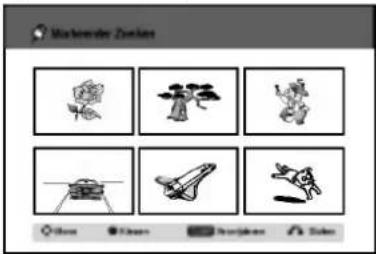
Een markering van een scene verwijderen
1 Druk op SEARCH tijdens het terugspelen of als u op STOP heeft gedrukt. Het Markeerder Zoeken-menu wordt op het TV-scherm weergegeven. 2 Gebruik ◄ om de te verwijderen markeringen te selecteren.
3 Druk op CLEAR. Het bericht "Verwijder gekozen marker? Doorgaan?" verschijnt. 4 Gebruik / ► om "Yes" te selecteren en daarna drukt u op ENTER. 5 Herhaal de stappen 2-4 om andere markeringen van een scene te verwijderen. 6 Om het Marker Search-menu te verwijderen, drukt u op RETURN (o).
De inhoud van DVD-video controleren Schijven: Menu's
Het kan zijn dat DVD's menu's bevatten die speciale functies mogelijk maken. Om het diskmenu te gebruiken, drukt u op MENU/LIST. Druk vervolgens op de corresponderende nummertoets om een optie te selecteren. Of selecteer uw keuze met behulp van de toetsen ◄ en druk vervolgens op ENTER.
TI
telmenu DVD
1 Druk op TITLE. Indien de huidige titel over een menu beschikt, dan zal deze op het TV-scherm verschijnen. Indien dat niet het geval is, dan kan het lijken dat het diskmenu wordt weergegeven. 2 Het menu kan een overzicht geven van de camerastandpunten, de gesproken taal en de ondertitelingsopties, en de hoofdstukken voor de titel.
D
iskmenu DVD
1 Druk op MENU/LIST. Het diskmenu wordt weergegeven. 2 Om het diskmenu te verwijderen, drukt u nogmaals op MENU/LIST.
Camerastandpunt
DVD

Indien het schijfje scènes bevat die vanuit verschillende camerastandpunten werden opgenomen, dan kunt u tijdens de weergave naar een ander camerastandpunt gaan.
- Druk tijdens de weergave op ANGLE en vervolgens meermaals op ◄ / ► om het gewenste camerastandpunt te selecteren. Het aantal huidige camerastandpunten verschijnt op het TV-scherm.
Tip
Om aan te geven dat u de camerastandpunt kunt veranderen wanneer een scene vanuit andere camerastandpunten wordt opgenomen, knippert de camerastandpunt-indicator op het TV-scherm.
De audiosoundtrack wijzigen
DVD
Druk tijdens de weergave op AUDIO en meermaals op / om een verschillende audiotaal of soundtrack te beluisteren.
Opmerking
Sommige schijven kunnen Dolby Digital en DTS soundtracks uitvoeren. Er is geen analoge audio-output als DTS is geselecteerd. Om naar de DTS soundtrack te luisteren dient u deze recorder op een DTS-decoder aan te sluiten via een van de digitale uitgangen. Zie pagina 15 voor details betreffende de aansluiting.
Bediening met DVD en video-cd (Vervolg)
Het audiokanaal wijzigen


Druk tijdens de weergave op AUDIO en vervolgens meermaals op / ≥ om een verschillend audiokanaal (STEREO, LINKS OF RECHTS) te beluisteren. Bij DVD-rw-disks opgenomen in VR-modus die zowel een hoofd-audiokanaal als een tweetalig audiokanaal hebben, kunt u schakelen tussen hoofd-audiokanaal (L), tweetalig audiokanaal (R), of een combinatie van beiden (hoofd-kanaal en tweetalig audiokanaal) door op AUDIO te drukken.
3D Surround


Dit toestel kan een 3D Surround-effect produceren, wat een meerkanaals audioweergave simuleert met twee conventionele stereoluidsprekers in plaats van vijf of meer luidsprekers, zoals normaal vereist is om te luisteren naar meerkanaals audio van een home theater.
1 Druk op 3D SURR. Vervolgens herhaaldelijk op / gedurende het afspelen om "3D SUR" te selecteren. 2 Om het 3D-Surround effect UIT te schakelen, selecteert u "NORMAL".
Ondertiteling


Druk tijdens de weergave op SUBTITLE en vervolgens meermaals op / om de verschillende ondertitelingstalen te bekijken.
Direct overslaan


Elke druk op Direct overslaan is een sprong van 15 seconden.

Opmerking
Indien wordt weergegeven, dan is deze functie niet beschikbaar op het schijfje.
Zoeken op een schijf VCD
Met deze functie heeft u direct toegang tot elk punt van een video-CD. Gebruik deze functie alleen als u een video-cd afspeelt. Het toestel speelt vanaf het aangegeven punt af.
1 Druk tijdens het afspelen op SEARCH. De procesbalk wordt op het TV-scherm weergegeven.

2 Gebruik / om een spelbeginpunt te vinden. 3 Druk op ENTER om de geselecteerde positie te bevestigen. Het afspelen begint vanaf de geselecteerde positie.

Opmerking
Deze functie werkt alleen wanneer er geen teller wordt onthouden.
Laatste stand wordt bewaard


De DVD-recorder onthoudt de gebruikersinstellingen van het laatste schijfje dat u heeft bekeken. De instellingen worden in het geheugen bewaard, ook als u het schijfje uit het toestel neemt of het toestel uitschakelt. Indien u een schijfje plaatst waarvan de instellingen werden bewaard, dan zal de laatste stoppositie automatisch worden opgeroepen.

Opmerkingen
- De instellingen worden in het geheugen bewaard zodat u ze later opnieuw kunt gebruiken.
- Dit toestel bewaart de instellingen van het schijfje niet wanneer u de DVD-recorder uitschakelt voordat u het schijfje heeft afgespeeld.
Beeld-in-beeld (PIP - Picture in Picture)


Deze functie geeft u de mogelijkheid om de opgeslagen zenders in een onderbeeld tijdens het afspelen te bekijken.

Aan en uit
Druk op PIP om de onderbeeld-optie aan te schakelen en nogmaals om de functie uit te schakelen.
Inputmodus selectie voor onderbeeld
Druk op AV om de inputmodus voor het onderbeeld te selecteren. Telkens wanneer u op deze toets drukt, wordt elke inputmodus voor het onderbeeld zoals hieronder weergegeven geselecteerd: Ontvanger → AV1 → AV2 → AV3 → AV4
Programmaselectie voor onderbeeld
Gebruik Δ/∇ om van programma te veranderen wanneer u de onderbeeld-input op de ontvanger zet. Het geselecteerde programmanummer wordt op het tv-scherm weergegeven. U kunt het geselecteerde programma weergeven door op STOP (■) te drukken.
Positie van onderbeeld wijzigen
Druk herhaaldelijk op ◄/► tot u de gewenste positie heeft bereikt. Het onderbeeld beweegt met de klok mee of tegen de klok in.
Het onderbeeld vergroten
Druk herhaaldelijk op ZOOM om het onderbeeld te vergroten; de vergrotingsschaal kan tot drie niveaus worden verhoogd.
Bediening met audio-cd's en mp3-schijfjes
Een audio-cd en MP3-schijfje
CD MP3 afspelen
De DVD-recorder kan audio-cd's afspelen. De DVD-recorder kan ook geformatteerde MP3-opnames op CD-ROM, CD-R of CD-RW-schijfjes afspelen. Lees de opmerkingen over MP3-opnames aan de rechterzijde van deze pagina voor u MP3-opnames afspeelt.
1 Plaats het schijfje en sluit de lade.
Het AUDIO CD of MP3 CD-menu wordt op het TV-scherm weergegeven.
AUDIO CD-menu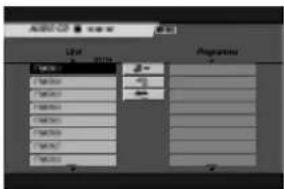
MP3 CD-menu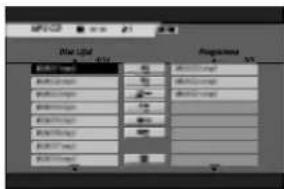
2 Druk op / om een track te selecteren en druk vervolgens op PLAY () of op ENTER.
De weergave start.
Tijdens de weergave worden de verstreken speeltijd van de huidige track op de display en in het menu weergegeven. De weergave stopt aan het einde van de disk.
Tips
- U kunt de bron van tv-kanaal of video bekijken door op AV te drukken. Als u terug wilt naar het menu MP3 of AUDIO CD, druk dan op MENU/LIST.
- Druk op SCAN (of) in het menu MP3 CD om naar de vorige of volgende pagina te gaan. Op het MP3 CD-menu kunt u de mappenlijst van de schijf weergeven. Druk op om het "-"-ikoon op het MP3 CD-menu te selecteren en vervolgens op ENTER.
U kunt enkel tracks in de map weergeven.
Gebruik om een map te selecteren en druk vervolgens op ENTER.
Op het MP3 CD-menu, druk op DISPLAY om de informatie van het geselecteerde MP3-bestand weer te geven. Op het MP3 CD-menu, selecteer "Alles weergeven" en druk vervolgens op ENTER om alle MP3-bestanden van de schijf weer te geven. Op een CD met audiotitels en MP3-bestanden kunt u tussen de AUDIO CD- en de MP3 CD-menu's schakelen door herhaaldelijk op TITLE te drukken.
3 Om de weergave op een ander moment te stoppen, drukt u op STOP (■).
Wat u moet weten over MP3-opnames
Over MP3
- Een MP3-bestand is audiodata die gecomprimeerd zijn met behulp van MPEG1, het 3 bestanden-coderingsschema met audiolagen. Bestanden die de extensie ".mp3" hebben, noemen we "MP3-bestanden".
- Het toestel kan geen MP3-bestand lezen dat een andere extensie heeft dan ".mp3".
De compatibiliteit van deze recorder met MP3-schijfjes heeft de volgende beperkingen:
- CD-R fysiek formaat zou "ISO 9660" en "JOLIET" moeten zijn.
- Indien u MP3-bestanden opneemt met software dat geen FILE SYSTEM kan creëren, zoals bijvoorbeeld "Direct-CD" enz., dan is het onmogelijk om MP3-bestanden af te spelen. We raden u dan ook aan om gebruik te maken van "Easy-CD Creator", dat een ISO9660 of JOLIET bestandssysteem creëert.
- Het totale aantal bestanden en mappen op het schijfje mag niet hoger dan 999 zijn.
Om een optimale weergavekwaliteit te geven, heeft de DVD-recorder schijfjes/opnames nodig die voldoen aan bepaalde technische normen. Vooraf opgenomen DVD's voldoen automatisch aan deze normen. Er bestaan verschillende types en formaten recordable disks (met inbegrip van CD-R die MP3-bestanden bevat). Voor een compatibele weergave vereist dit enkele reeds bestaande voorwaarden (zie boven).
Gelieve er ook rekening mee te houden dat u toestemming moet hebben om MP3-bestanden en muziek van het internet te downloaden. Ons bedrijf heeft niet het recht om u deze toestemming te verlenen. U moet steeds toestemming krijgen van de copyright eigenaar.
Bediening met audio-cd's en MP3-schijfjes (Vervolg)
Pauze CD MP3
1 Druk op PAUSE/STEP (II) tijdens de weergave. 2 Om naar de weergave terug te gaan, drukt u op PLAY (►) of nogmaals op PAUSE/STEP (II).
Naar een andere track gaan CD MP3
- Druk tijdens het afspelen even kort op SKIP of om naar de volgende track te gaan of om terug te keren naar het begin van de huidige track.
- Druk twee keer kort op SKIP om terug te keren naar de vorige track.
- Wanneer het een audio-cd betreft, dan kunt u rechtstreeks naar om het even welke track gaan door tijdens de weergave het tracknummer in te geven met behulp van de nummertoetsen (0-9).
Herhalen track / alles / uit CD MP3
Druk op REPEAT om de gewenste herhaalmodus te selecteren.
- TRK (Track): herhaalt het huidige liedje.
- ALL: herhaalt alle tracks op de schijf.
- Uit: speelt niet herhaaldelijk.
Willekeurig CD MP3
1 Wanneer u tijdens het afspelen of in stopmodus op RANDOM drukt, dan begint het toestel automatisch in willekeurige volgorde te spelen en op het menuscherm worden "RAND." weergegeven. 2 Druk enkele malen op RANDOM om opnieuw naar de normale afspeelmodus terug te gaan.
Tip
Wanneer u tijdens de willekeurige weergave (Random playback) op SKIP ▸ drukt, dan selecteert het toestel een andere track en vervolgens wordt de willekeurige weergave hernomen.
3D Surround CD MP3
Dit toestel kan een 3D Surround-effect produceren, wat een meerkanaals audioweergave simuleert met twee conventionele stereoluidsprekers in plaats van met vijf of meer luidsprekers, zoals normaal vereist is om te luisteren naar meerkanaals audio van een home theater.
1 Druk op 3D SUR. om "3D SUR" te selecteren tijdens het afspelen. 2 Om het 3D-Surround effect uit te schakelen, drukt u op 3D SUR. Tot "3D SUR." uit het menuschem verdwijnt.
Zoeken CD
1 Druk op SCAN (of >) tijdens het afspelen. Het toestel gaat nu in ZOEK-modus. 2 Druk op SCAN (of) om de gewenste snelheid te selecteren: X2, X4, X8 (achterwaarts) of X2, X4, X8 (voorwaarts). De zoeksnelheid en -richting worden in het menuschem aangegeven. 3 Om de ZOEK-modus af te sluiten, drukt u op PLAY (▶).
Een A-B herhaling UITvoeren CD
Om een reeks in een track te herhalen:
1 Druk op A-B op het gekozen startpunt. Het icoontje Repeat en 'A' verschijnt op het TV-schem. 2 Druk nogmaals op A-B op het gekozen eindpunt. Het icoontje en 'A-B' verschijnt even op het menuschem en de herhaalsequentie begint. 3 Om de sequentie af te sluiten en naar normale weergave terug te keren, drukt u nogmaals op A-B. Het Repeat icoontje verdwijnt van het menuschem.
Geprogrammeerde weergave van audio-cd's en MP3-schijfjes
Deze programmeerfunctie geeft u de mogelijkheid om uw favoriete tracks van een bepaalde disk in het geheugen van het toestel op te slaan. Het programma kan maximum 30 tracks (audio-cd) of 256 tracks (MP3-schijfje) bevatten.
1 Plaats een audio-cd of MP3-schijfje. Het CD of MP3 menu opent.
2 Gebruik / om een track in de lijst te selecteren.
3 Gebruik om het pictogram "P" te markeren en druk daarna op ENTER. Of druk op PROGRAM. De geselecteerde track is toegevoegd aan de Program list.
4 Herhaal stap 2-3 om bijkomende tracks op de geprogrammeerde lijst te plaatsen.
Tip Op een MP3 CD-menu kunt u alle tracks aan de geprogrammeerde lijst (Program list) toevoegen. Selecteer het pictogram "2" en druk daarna op ENTER.
5 Druk op om naar de geprogrammeerde lijst te gaan. 6 Druk op om het nummer dat u wenst af te spelen, te selecteren.
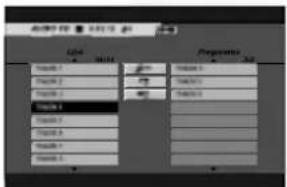
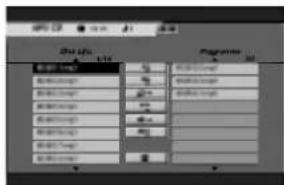
Tip
Druk op SCAN (of ▶ in het menu MP3 CD om naar de vorige of volgende pagina te gaan).
7 Druk op PLAY (▶) of ENTER om te beginnen. Het terugspelen begint in de volgorde waarin u de tracks heeft geprogrammeerd. Het toestel stopt met afspelen nadat de laatste geprogrammeerde track van de lijst is afgespeeld.
Om van geprogrammeerde weergave naar normale weergave te gaan, selecteert u een track van de lijst en drukt u op ENTER.
Geprogrammeerde tracks herhalen
Druk op REPEAT om de gewenste herhaalmodus te selecteren.
- TRK (Track): herhaalt het huidige liedje.
- ALL: herhaalt alle tracks op de programmalijst.
- Uit: speelt niet herhaaldelijk.
Een track uit de geprogrammeerde lijst wissen
1 Selecteer de track die u van de geprogrammeerde lijst wenst te verwijderen. 2 Gebruik ◀ om het pictogram "te selecteren en druk daarna op ENTER. Of druk op CLEAR. Het geselecteerde nummer wordt uit de programmalijst verwijderd. 3 Herhaal stap 1-2 om andere tracks van de geprogrammeerde lijst te verwijderen.
De volledige geprogrammeerde lijst wissen
Gebruik ◀ om het pictogram "A" te selecteren en druk daarna op ENTER. Alle nummers van de geprogrammeerde lijst worden gewist.
De geprogrammeerde lijst bewaren MP3
Deze recorder bewaart de geprogrammeerde lijst van de gebruiker voor de schijf die u heeft geprogrammeerd. De geprogrammeerde lijst wordt in het geheugen bewaard, ook als u het schijfje uit het toestel neemt of het toestel uitschakelt. Indien u een schijfje plaatst waarvan de geprogrammeerde lijst is bewaard, dan wordt de laatste lijst automatisch opgeroepen.
- Druk op ▲▼ ▲▶ om het "💯"-icoon op het MP3 CD-menu te selecteren en vervolgens op ENTER.
Basisopname
Basisopname vanuit de TV
Volg de onderstaande instructies om een TV-programma op te nemen.
De opname begint onmiddellijk en gaat door tot de schijf vol is of tot u de opname stopt.
1 Schakel de recorder aan en plaats een schrijfbare schijf.
Zorg ervoor dat de TV-input is ingesteld op deze recorder.
Wanneer u een lege schijf plaatst, zal het starten van de schijf enkele seconden duren.
2 Indien nodig, stelt u de opnamemodus in door herhaaldelijk op REC MODE te drukken. (HQ, SQ, LQ)
HQ: Hoge kwaliteit, SQ: Gemiddelde kwaliteit, LQ: Lage kwaliteit
3 Gebruik / om de op te nemen TV-zender te selecteren.
Het TV-audiokanaal wijzigen
Stereo → Links Mono → Rechts Mono → Mono → Bilingual → Stereo
De huidige geluidszender wordt op het scherm weergegeven.
- Indien de kwaliteit van het ontvangen stereogeluid te wensen overlaat, kunt u de uitzending in mono weergeven.
- Als de uitzending tweetalig is en de DVD-rw-disks zijn opgenomen in VR-modus, kunt u de taal selecteren door op AUDIO te drukken: Left Mono (hoofdtaal), Right Mono (tweetalig), Stereo of Bilingual (hoofdtaal + tweetalig).
- Deze recorder kan NICAM-stereogeluid of gewoon stereogeluid opnemen. Als de NICAM-instelling (pagina 19) op Auto staat, wijzigt het stereogeluid automatisch als de uitzending NICAM is, en kunt u het NICAM-stereogeluid opnemen. Als de uitzending niet NICAM is, wordt altijd het gewone stereogeluid opgenomen.
Als er vervorming van het NICAM-geluid optreedt als gevolg van slechte ontvangst, dan kunt u de NICAM-instelling van het programma uitschakelen.
Druk eenmaal op REC (●).
De opname begint. (De REC-indicator brandt op het display). - De opname gaat door tot u op STOP drukt (x) of tot de schijf vol is. - Om in te stellen hoe lang de opname moet duren, raadpleeg de "Direct timergestuurde opname" aan de rechter zijde.
5 Druk op STOP (■) om de opname stop te zetten.
De opname pauzeren
1 Druk op PAUSE/STEP (II) om de schijf te pauzeren tijdens de opname. 2 Druk op PAUZE/STEP (II) om verder te gaan met de opname.
Opnemen van een tv-programma tijdens het kijken naar een ander programma
1 Druk op TV/DVD om de tv-modus te selecteren tijdens het opnemen. De aanduiding TV verschijnt. 2 Gebruik de tv om het kanaal te selecteren waarnaar u wilt kijken.
Direct timergestuurde opname
Deze functie geeft u de mogelijkheid om makkelijk een geprogrammeerde lengte op te nemen zonder dat u de timer gebruikt.
1 Volg de stappen 1-4 zoals aan de linker zijde weergegeven (Basisopname vanuit de TV). 2 Druk herhaaldelijk op REC (●) om de opnameduur te selecteren.
De opname begint na de eerste druk op de toets. Elke keer dat u daarna op de toets drukt wordt de opnameduur met 10 minuten verhoogd tot een maximale tijd van 120 minuten.
De opnameduur wordt op het TV-scherm weergegeven.
Aan het einde van de opname stopt de DVD-recorder met opnemen en gaat UIT.

Continue 65 min vrij
Direct timergestuurde opname-menu
De opnameduur controleren
Druk herhaaldelijk op REC (●) om de opnameduur te controleren. De opgeroepen instellingen worden automatisch kort op het tv-scherm weergegeven. De resterende opnametijd verschijnt ook op het scherm.
De opnametijd verlengen
U kunt de tijd op elk moment verlengen door op REC (●) te drukken.
Elke keer dat u daarna op de toets drukt, wordt de opnameduur met 10 minuten verhoogd tot een maximale opnametijd van 120 minuten.
Let op
Als de recorder niet is aangesloten (of er is een stroomstoring) terwijl de recorder aan het opnemen is, zal de opname verloren gaan.
Uw opnames op andere dvd-spelers afspelen
De meeste dvd-spelers kunnen afgeronde schijven die in videomodus zijn opgenomen afspelen. Enkele toestellen kunnen ook dvd-rw-schijven die in VR-modus zijn opgenomen afspelen, ook als ze niet zijn beëindigd. Raadpleeg de handleiding van het andere toestel om na te gaan welke schijven kunnen worden afgespeeld.
Een schijfopname beëindigen
De finalizing (beëindigen)-optie stelt de opnames "vast" zodat u de schijf op een gewone dvd-speler of op een pc met een compatibele dvd-rom-drive kunt afspelen. Bij het beëindigen van een schijf in videomodus wordt er een menuscherm gecreëerd om in de inhoud van de schijf te navigeren. Om dit menu te openen, drukt u op MENU/LIST of TITLE. Om een schijf af te ronden, zie "Beëindigen" op pagina 26.
Timergestuurde opname
Deze dvd-recorder kan geprogrammeerd worden om tot 7 programma's binnen 1 maand op te nemen. Voor een timergestuurde opname dient u de op te nemen zenders, de begintijd en de lengte van de opnames in te geven.
1 Druk op TIMER REC. Het Timer Record-menu wordt geopend.
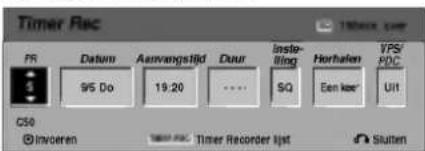
- PR - Kies een opgeslagen programmanummer of een van de externe ingangen waaruit u wilt opnemen.
- Datum - Kies een datum met maximaal 1 maand vooruit. Aanvangstijd - Stel de begintijd van de opname in. Duur - Stel de lengte van de opname in.
- Instelling - Kies een opnamemodus (HQ, SQ, LQ of AT). De AT-modus (auto) bepaalt hoeveel tijd er nog op de schijf is en schakelt, indien nodig, een andere opnamemodus in om de opname van het programma af te ronden. Herhalen - Kies een gewenste herhaalmodus (Eenmalig, dagelijks (maandag - vrijdag), of wekelijks). VPS/PDC - Het VPS/PDC-systeem stelt automatisch de opnametijd in, zodat u de opname van een programma niet mist, zelfs wanneer het programma niet op tijd begint. Voor een goede werking van de VPS/PDC-functie dient u de juiste aangekondigde tijd en datum van het programma in te geven. Let erop dat VPS/PDC niet met elk station werkt.
Opmerking
- Kenmerkend voor stations die VPS/PDC gebruiken, is dat VPS/PDC-informatie in de tv-gidspagina's van teletekst is opgenomen. Ga naar deze pagina's wanneer een timerprogrammering wordt ingesteld.
- Deze recorder doet er ongeveer 20 seconden over om in te schakelen en met opnemen te beginnen. Dit betekent dat er gevallen kunnen zijn waarbij het begin van het programma niet wordt opgenomen als VPS/PDC wordt gebruikt.
2 Geef de benodigde informatie voor uw timergestuurde opname(s) in.
- / (links/rechts) - verplaatst de cursor naar links of naar rechts
- / (boven/onder) - verplaatst de selectie naar de huidige positie van de cursor.
- Druk op RETURN (♂) om terug te keren naar het Timer Record-menu.
- Nadat u alle informatie over het programma hebt ingegeven, drukt u op ENTER.
- Druk op TIMER REC om de Timer Record List (timergestuurde lijst) te bekijken.
3 Om het programma in het geheugen van de DVD-recorder op te slaan, drukt u op ENTER.
U kunt de geprogrammeerde instellingen controleren op de weergegeven lijst van timergestuurde opnames.
Controlevelden "Opname. OK" in de Timer Record List geeft aan dat de timerprogrammering juist is geprogrammeerd en dat er een opneembare disk in zit.
4 Druk op RETURN (o) om de Program List te verlaten.
5 Zorg ervoor dat u een schrijfbare schijf plaatst en druk op POWER (aan/uit) om het toestel in Standby te schakelen.
Opmerkingen
- De timer-indicatie gaat branden in het display wanneer de recorder stand-by is met de timer actief.
- De recorder zal het geluid volgens de huidige instelling van de TV-ontvanger opnemen (Stereo, Links Mono, Rechts Mono, Mono of Bilingual). Gebruik de AUDIO-toets om het geluid in te stellen zoals u voor de recorder in standby-modus wenste.
- Druk op POWER om de timergestuurde opname te stoppen.
Opname wissen
U kunt de totale inhoud van de DVD-RW-schijf eenvoudig verwijderen en vervolgens vanaf de eerste sectie van de schijf beginnen op te nemen. Het formaat van de disk verandert niet.
- Schakel de recorder aan en plaats een opneembare schijf in de lade.
- Druk meer dan 3 seconden lang op de REC(●)-toets. Het bericht "Alle titels wissen en hierna opnemen?" verschijnt.
- Gebruik de toetsen ▲/▼ met "Ja" om te bevestigen en druk vervolgens op ENTER. De opname begint. (De REC-indicator brandt op het display).
Timergestuurde opname (Vervolg)
Controle van de timergestuurde details
U kunt de programmeringsdetails controleren wanneer u de DVD-recorder aanschakelt. Druk tweemaal op TIMER REC.
- Gebruik / om een geprogrammeerde opname te selecteren.
- Druk op ENTER om de details van het geselecteerde programma te bewerken.
Het Timer Record-menu wordt geopend.
- Druk op CLEAR om het geselecteerde programma van de Timer Record-lijst te verwijderen.
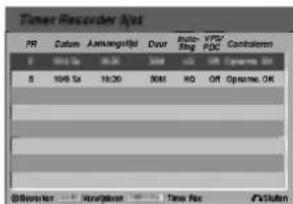
Een timergestuurde opname annuleren
U kunt een geprogrammeerde instelling op elk moment wissen voordat de opname werkelijk begint.
- Gebruik / om het te wissen programma van de Timer Record-lijst te selecteren. Druk op CLEAR om het programma te wissen.
Een timergestuurde opname in uitvoering stoppen
U kunt de opname van een programma opheffen nadat een timergestuurde opname is begonnen.
- Druk op POWER.
Problemen oplossen bij een timergestuurde opname
Zelfs wanneer de timer is ingesteld, zal de recorder in de volgende situaties niet werken:
- Er is geen schijf in de lade.
- De schijf in de lade is niet schrijfbaar.
- De schijfbescherming is aan (ON) in het Setup-menu (pagina 25).
- Het toestel is ingeschakeld (Power on).
- Er zijn reeds 99 titels op de schijf opgenomen.
U kunt geen gestuurde programma invoeren wanneer:
Er is een opname gaande. - De tijd die u probeert in te stellen is al verstreken. - Er zijn reeds 7 timergestuurde programma's geprogrammeerd.
Wanneer twee of meer timergestuurde programma's elkaar overlappen:
- Het eerst beginnend programma heeft voorrang.
- Wanneer het eerst beginnend programma opgenomen is, begint het volgende.
- Wanneer twee programma's op dezelfde tijd moeten beginnen, heeft het eerste ingevoerde programma voorrang.
Het kan zich voordoen dat, indien de schijf is beschadigd, de opname niet naar behoren wordt afgerond. In dat geval is de opname niet voltooid, al verschijnt het Check-veld "Rec. OK".
Opnemen vanuit een externe bron
Opnemen vanuit externe componenten
U kunt vanuit externe componenten opnemen, zoals een camcorder of een videorecorder, die op andere externe bronnen van de recorder zijn aangesloten.
1 Zorg ervoor dat de component waaruit u wilt opnemen correct op de DVD-recorder is aangesloten. Zie pagina 16.
2 Druk herhaaldelijk op AV om de externe bron waaruit u wilt opnemen te selecteren.
Tuner: Inbouwinstallatie AV1: EURO AV1 AUDIO VIDEO, op het achterpaneel gemonteerd AV2: EURO AV2 DECODER, op het achterpaneel gemonteerd AV3: AUDIO AV IN 3 /VIDEO IN 3, op het achterpaneel gemonteerd AV4: INPUT 4 (VIDEO, AUDIO (L/R), S-VIDEO IN), op het voorpaneel gemonteerd - DV: DV IN, op het voorpaneel gemonteerd
3 Plaats een beschrijfbare schijf. 4 Stel indien nodig de opnamemodus in door herhaaldelijk op REC MODE te drukken. (HQ, SQ, LQ)
HQ; Hoge kwaliteit, SQ; Gemiddelde kwaliteit,
LQ: Lage kwaliteit
Druk eenmaal op REC (●).
De opname begint. (De REC-indicator brandt op het display).
- De opname gaat door tot u op STOP (■) drukt of tot de schijf vol is.
- Om in te stellen hoe lang de opname moet duren, raadpleeg de "Direct timergestuurde opname" op pagina 37.
6 Druk op STOP (■) om de opname stop te zetten.
Opmerking
Wanneer uw bron met CopyGuard is beschermd, zal deze recorder niet kunnen opnemen. Voor meer informatie, raadpleeg de Copyright sectie op pagina 7.
Opnemen vanuit een digitale camcorder
U kunt opnemen vanuit een digitale camcorder die op de DV IN-ingang van het voorpaneel is aangesloten. Met behulp van de afstandsbediening kunt u de camcorder en de recorder bedienen.
Alvorens de opname begint, zorgt u ervoor dat u de geluidsoutput voor de DV IN-ingang heeft ingesteld (pagina 25).
Tips
- Het bronsignaal moet in DVC-SD-formaat zijn.
- Sommige camcorders kunnen met deze afstandsbediening niet bediend worden.
- Indien u een tweede DVD-recorder via een DV-kabel aansluit, kunt u het tweede toestel vanaf deze recorder niet bedienen.
- U kunt dit toestel vanuit een component op de DV IN-ingang aangesloten niet bedienen.
- U kunt geen informatie over datum en tijd van een DV-cassette opnemen.
1 Zorg ervoor dat uw digitale camcorder op de DV IN-ingang van het voorpaneel is aangesloten. Zie pagina 15.
2 Controleer dat de DV audio-ingang naar behoren is ingesteld.
U kunt tussen Audio 1 (origineel geluid) en Audio 2 (gesynchroniseerd geluid) kiezen.
- De DV-ingang wordt in DV Opname Audio in het Setup ondermenu ingesteld. Voor meer informatie, zie DV Geluidsopname op pagina 25.
3 Druk herhaaldelijk op AV om de DV-ingang te selecteren.
DV verschijnt op het display en op het TV-scherm.
4 Zoek een positie op de camcorder-cassette waarvan u de opnamen wenst te beginnen.
Voor een best resultaat, pauzeert u even het afspelen op het punt waarvan u de opname wilt beginnen.
- Afhankelijk van uw camcorder, kunt u de afstandsbediening van deze recorder gebruiken om de camcorder met behulp van de STOP-, PLAY- en PAUSE-toetsen te bedienen.
5 Druk op REC (●) om de opname te beginnen.
- De opname stopt automatisch wanneer de recorder geen signaal ontvangt.
- U kunt de opname pauzeren of stoppen door op PAUSE/STEP (II) of op STOP (I) te drukken. Tijdens de opname kunt u de camcorder met de afstandsbediening niet bedienen.
- In de videomodus kan het lijken dat de laatste scene van de opname op het display blijft verschijnen nadat de opname is gestopt.
- Om timerprogrammering met deze recorder goed te laten werken, moet de digitale camcorder ook aan staan en werken.
Opnemen vanuit een externe bron (Vervolg)
Wat is DV?
Met DV (ook i.LINK genoemd) kunt u een DV-camcorder op deze recorder aansluiten. Daarvoor gebruikt u een enkele DV-kabel voor de ingang en uitgang van geluid, video, data en besturingssignalen.
De i.LINK-interface wordt ook IEEE 1394-1995 genoemd. De "i.LINK" en "i.LINK" logo's zijn handelsmerken.
- Deze recorder is alleen compatibel met camcorders in DV-formaat (DVC-SD). Digitale satellietontvangers en Digital VHS-videorecorders zijn niet compatibel.
- U kunt niet meer dan één DV-camcorder tegelijkertijd op deze recorder aansluiten.
- U kunt deze recorder niet vanuit een extern toestel via de DV IN-ingang (inclusief twee DVD-recorders) bedienen.
- Het is niet altijd mogelijk de aangesloten camcorder via de DV IN-ingang te bedienen.
- Digitale camcorders kunnen normaal gesproken geluid en stereo in 16-bit/48kHz opnemen, of dubbele stereo tracks in 12-bit/32kHz. Deze recorder kan alleen een stereo geluidsnummer opnemen. Zonodig, schakel DV Opname Audio in op Audio 1 of Audio 2 (zie pagina 25).
- De geluidsinput naar de DV IN-ingang moet 32 of 48 kHz zijn (en niet 44,1 kHz).
- Het kan gebeuren dat er beeldstoring op de opname ontstaat wanneer een broncomponent het afspelen pauzeert of een niet opgenomen sectie van de cassette afspeelt, of wanneer de stroom in de component uitvalt of de DV-kabels worden uitgeplugd.
- Hoewel DV Opname Audio op Audio 2 is ingesteld en het Audio 2-signaal niet aanwezig is, wordt DV Opname Audio automatisch naar Audio 1 hersteld.
DV-verwante berichten
Wanneer u de DV IN-ingang gebruikt, kunnen de volgende meldingen op het TV-scherm verschijnen.
Niet aangesloten op camcorder
De camcorder is niet juist aangesloten of is uitgeschakeld.
Te veel aangesloten apparatuur
De DV-ingang op deze recorder ondersteunt enkel een aansluiting van een camcorder.
Controleer de tape
Er is geen cassette in het aangesloten toestel geladen.
Onbestuurbare apparatuur
Deze recorder kan de camcorder niet bedienen.
Informatie aan het bijwerken.
De camcorder is de informatie voor DV aan het actualiseren.
Camera-instelling
Oplossen van problemen
Indien u geen beeld of geluid via de DV IN-ingang ontvangt, controleer de volgende aandachtspunten:
Zorg ervoor dat de DV-kabel correct is aangesloten. Schakel het toestel uit en weer aan. - Schakel de geluidsinput uit en aan.
Opmerking
Afhankelijk van de aangesloten camcorder kan het gebeuren dat u het toestel niet via de met de recorder meegeleverde afstandsbediening kunt bedienen.
VR-modus: origineel en afspeellijst bewerken
De bewerkingen die u op de originele inhoud uitvoert, zijn ook van kracht op de huidige inhoud van de schijf. Bijvoorbeeld: als u een titel of een hoofdstuk van de originele inhoud (titel of hoofdstuk) verwijdert, wordt dat item ook van de schijf verwijderd, wat extra vrije opnametijd geeft.
Aan de andere kant, wanneer u de afspeellijst bewerkt, verandert u de inhoud van de schijf niet. Bijvoorbeeld: wanneer u een titel van de afspeellijst verwijdert, vertelt u de recorder dat dat nummer niet meer moet worden afgespeeld, maar u verwijdert het niet van de schijf.
Titels, hoofdstukken en delen
VR
De titels op de originele inhoud van de schijf bevatten een of meer hoofdstukken. Wanneer u een titel aan de afspeellijst toevoegt, worden alle hoofdstukken binnen die titel weergegeven. Met andere woorden: de hoofdstukken in de afspeellijst gedragen zich net als de hoofdstukken op een dvd-videoschijf. Delen zijn secties van titels in het origineelmenu (Original) of in het afspeellijstmenu (Playlist). Op de Original- en Playlist-menu's kunt u delen toevoegen of verwijderen. Wanneer u een hoofdstuk of een titel aan de afspeellijst toevoegt, wordt er een nieuwe titel voor de sectie (hoofdstuk) van de originele titel aangemaakt. Wanneer u een deel verwijdert, wist u ook een deel van een titel in het Original- of Playlist-menu.
Let op
- Wanneer u met behulp van de Delete (verwijderen), Add (toevoegen) en Move (verplaatsen) bewerkingen uitvoert, kan het gebeuren dat de begin- en eindscènes niet meer overeenkomen met het begin- en eindpunt zoals u op het scherm had ingesteld.
- Tijdens het weergeven van de afspeellijst kunt u misschien een korte pauze tussen de bewerkingen ondervinden. Dit is geen slechte werking.
Hoofdstukverwijzingen toevoegen
VR

Hoofdstuk
Tijdens het opnemen of het afspelen kunt u een hoofdstukmarkering op een willekeurige positie in de titel van afspeellijst of de origineel invoegen.
Eenmaal het hoofdstuk is gemarkeerd, kunt u de Hoofdstuk Search (Hoofdstuk zoeken)-functie gebruiken, evenals hoofdstukken in de Original
(Hoofdstuk)-of Playlist (Hoofdstuk)-menu's verwijderen, combineren en verplaatsen.
U kunt tot maximaal 999 hoofdstukmarkeringen in Original en Playlist inhoud invoegen.
Opmerking
Hoofdstukmarkeringen worden automatisch gelijkmatig ingevoegd.
U kunt dit interval in het Initial Setup menu wijzigen (zie Auto-Hoofdstuk op pagina 25).
1
De titel afspelen (origineel of afspeellijst)
2
Druk op CHP ADD op het punt waaruit u een nieuw hoofdstuk wilt beginnen.
Het icoontje van de hoofdstukmarkering verschijnt op het TV-scherm. - U kunt ook hoofdstukmarkeringen tijdens de opname invoegen.
Titel of hoofdstukminiaturen wijzigen
Thumbsail
De titel en het hoofdstuk in de Original- of Playlist-menu's worden weergegeven door een miniatuurbeeld uit het begin van de titel of het hoofdstuk. U kunt een ander beeld uit een titel kiezen.
1
De titel afspelen (origineel of afspeellijst)
2
Druk op THUMBNAIL zodat het huidige weergegeven beeld ook in het Original- of Playlist-menu verschijnt.
Het gekozen stilbeeld wordt in beide menu's weergegeven.
T
Tip
U kunt ook de verkleinde afbeelding van de titel wijzigen via het menu Original (Hoofdstuk) of Playlist (Hoofdstuk). Selecteer een hoofdstuk in het menu Original (Hoofdstuk) of Playlist (Hoofdstuk) en druk daarna op THUMBNAIL. De verkleinde afbeelding van de titel die het hoofdstuk bevat, is gewijzigd.
VR-modus: Origineel en afspeellijst bewerken (vervolg)
Gebruik van het Original (Titel)-menu
(Origineel) VR
De originele titel is waar u uw afspeellijst creëert en bewerkt en waarvan u titels kunt verwijderen en andere wijzigingen van de originele inhoud kunt uitvoeren. U kunt ook de titels individueel afspelen direct vanuit het Original (Titel)-menu.
Om de bewerking via Original (Titel) uit te voeren, moet de recorder gestopt zijn.
1 Druk herhaaldelijk op MENU/LIST om het Original (Titel)-menu te openen.
- Indien er meer dan 6 titels zijn, gebruik de / -toetsen om naar de vorige of volgende pagina te gaan.
- Om het Original (Titel)-menu te verlaten, drukt u op RETURN ().
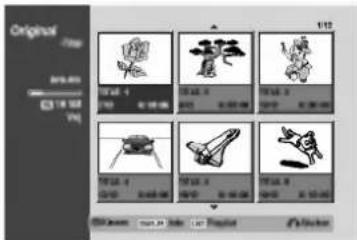
2 Om de Original (Titel)-opties weer te geven, selecteert u de gewenste titel en drukt u op ENTER. De originele (titel)-opties verschijnen aan de linkerzijde van het Original (Titel)-display. 3 Gebruik / om een optie te selecteren en druk op ENTER om te bevestigen.
| Afspelen | |
| Hoofdstuk | |
| Titel | |
| Bewerken | > |
| Playlist | > |
| Verwijderen |
| Part Schrappen |
| Undo |
| Redo |
| Afspelen: Begint de gese-lecteerde titel af te spelten. |
| Hoofdstuk: Gaat maar het Original (Hoofdstuk)-menu van de titel.(zie rechterkant van deze-page) |
| Titel: Bewerkt de naam van de titel. (pageina 47) |
| Bewerken: Selecteert de bew-erkingsopties. |
| • Verwijderen: Verwijdert de titel. (pageina 46) |
| • Part Schrappen: Verwijdert een deel van de titel. (pageina 46) |
| • Undo: Maakt de LASTbebewerking ongedaan. (pageina 47) |
| • Redo: Voer opnieuw de ongedane actie uit. (pageina 47) |
| Plotlist: Voegt de titel aan de afspeellijst toe. (pageina 45) |
4 Druk herhaaldelijk op RETURN (♂) om het Original (Titel)-menu te verlaten.

Tip
Druk op DISPLAY om gedetailleerde informatie over de geselecteerde titel weer te geven.
Gebruik van het Original (Hoofdstuk)-menu (Origineel-Hoofdstuk) VR
1 Druk herhaaldelijk op MENU/LIST om het Original (Titel) menu te openen. 2 Gebruik om de titel die u in het Original (Hoofdstuk)-menu wilt zien te selecteren en druk vervolgens op ENTER.
De originele (Titel)-opties verschijnen aan de linkerzijde van het Original (Titel)-menu.
3 Gebruik / om de 'Hoofdstuk' uit de Original (Titel)-opties te selecteren en druk vervolgens op ENTER.
Het menu Original (Hoofdstuk) wordt op het TV-scherm weergegeven.
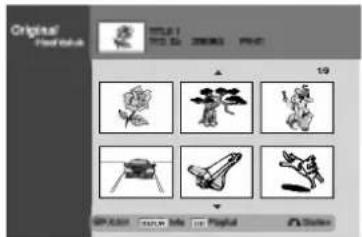
4 Selecteer het hoofdstuk dat u wilt en druk daarna op ENTER om de opties van Original (Hoofdstuk) te bekijken.
De opties van Original (Hoofdstuk) verschijnen aan de linkerkant van het menu Original (Hoofdstuk).
5 Gebruik / om een optie te selecteren en druk op ENTER om te bevestigen.
Afspelen: Begint het geselecteerde hoofdstuk af te spelen.
Titel: Gaat naar het Original (Titel)-menu van het hoofdstuk. (zie linkerkant van deze pagina)
Samenvoegen: Combineert twee hoofdstukken in één. (pagina 48)
| Verwijderen |
| Undo |
| Redo |
Bewerken: Selecteert de bewerkingsopties.
- Verwijderen: Verwijdert het hoofdstuk. (pagina 46)
- Ongedaan maken: Maakt de laatste bewerking ongedaan. (pagina 47) Opnieuw: Voert opnieuw de ongedane actie uit. (pagina 47)
Afspeellijst: Voegt het hoofdstuk aan de afspeellijst toe. (pagina 45)
6 Druk herhaaldelijk op RETURN (♂) om het Original (Hoofdstuk)-menu te verlaten.
VR-modus: Origineel en afspeellijst bewerken (vervolg)
Gebruik van het Playlist (Titel)-menu (Afspeellijst-Titel) VR
1 Druk herhaaldelijk op MENU/LIST om het Playlist (Titel)-menu te openen.
- Indien er meer dan 6 titels zijn, gebruik de / -toetsen om naar de vorige of volgende pagina te gaan.
- Om het Playlist (Titel)-menu te verlaten, drukt u op RETURN (σ) .
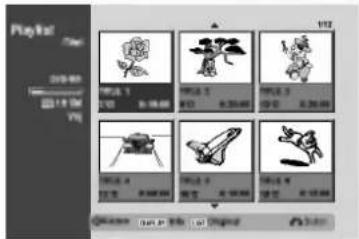
2 Om de Playlist (Titel)-opties weer te geven, selecteert u de gewenste titel en drukt u op ENTER.
De afspeellijst (titel)-opties verschijnen aan de linkerzijde van het Playlist (Titel)-menu.
3 Gebruik ▲/▼ om een optie te selecteren en druk op ENTER om te bevestigen.
Afspelen
Hoofdstuk
Titel
Verwijderen
Part Schrappen
Afspelen: Begint de geselecteerde titel af te spelen.
Hoofdstuk: Gaat naar het Playlist (Hoofdstuk)-menu van de titel. (zie rechterkant van deze pagina)
Titel: Bewerkt de naam van de titel. (pagina 47)
Verwijderen: Verwijdert de titel van het Playlist (Titel)-menu. (pagina 46)
Part Schrappen: Verwijdert een deel van de titel. (pagina 46)
4 Druk herhaaldelijk op RETURN (♂) om het Playlist (Titel)-menu te verlaten.

Tip
Druk op DISPLAY om gedetailleerde informatie over de geselecteerde titel weer te geven.
Gebruik van het Playlist (Hoofdstuk)-menu (Afspeellijst-Hoofdstuk) VR
1 Druk herhaaldelijk op MENU/LIST om het Playlist (Titel) menu te openen.
2 Gebruik ◄ om de titel die u in het Playlist (Hoofdstuk)-menu wil zien en druk vervolgens op ENTER.
De afspeellijst (titel)-opties verschijnen aan de linkerzijde van het Playlist (Titel)-menu.
3 Gebruik ▲/▼ om de 'Hoofdstuk' uit de Playlist (Titel)-opties te selecteren en druk vervolgens op ENTER.
Het menu Playlist (Hoofdstuk) wordt op het TV-scherm weergegeven.
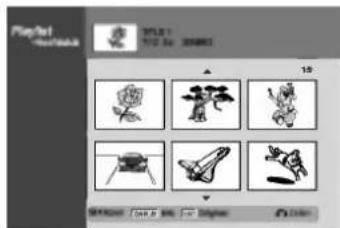
4 Selecteer het hoofdstuk dat u wilt en druk daarna op ENTER om de opties van Playlist (Hoofdstuk) te bekijken.
De opties van Playlist (Hoofdstuk) verschijnen aan de linkerkant van het menu Playlist (Hoofdstuk).
5 Gebruik ▲/▼ om een optie te selecteren en druk op ENTER om te bevestigen.
Afspelen
Titel
Samenvoegen
Verplaatsen
Verwijderen
Afspelen: Begint het geselecteerde hoofdstuk af te spelen.
Titel: Gaat naar het Playlist (Titel)-menu van het hoofdstuk. (zie rechterkant van deze pagina)
Samenvoegen: Combineert twee hoofdstukken in een. (pagina 48)
Verplaatsen: Verplaatst een hoofdstuk van de Playlist (Hoofdstuk) naar een positie in het Playlist (Hoofdstuk)-menu. (pagina 48)
Verwijderen: Verwijdert het hoofdstuk van het Playlist (Hoofdstuk)-menu. (pagina 46)
6 Druk herhaaldelijk op RETURN (♂) om het Playlist (Hoofdstuk)-menu te verlaten.
VR-modus: Origineel en speellijst bewerken (vervolg)
Een nieuwe afspeellijst maken
VR
Gebruik deze functie om een originele titel of een origineel hoofdstuk aan de afspeellijst toe te voegen. Hiermee wordt de hele titel maar de afspeellijst verplaatst (u kunt bits die u verder niet wilt gebruiken hier verwijderen - zie 'Een titel of hoofdstuk van de origineel- of afspeellijstmenu's verwijderen', op pagina 46).
De titel verschijnt in de afspeellijst compleet met de hoofdstukmarkeringen zoals in het origineel. Echter, indien u later hoofdstukmarkeringen aan het origineel toevoegt, zullen deze niet automatisch worden gekopieerd in de afspeellijsttitel.
U kunt aan een disc tot 999 titels toevoegen. Als u alleen een hoofdstuk of een titel wilt toevoegen, gebruik dan 'Toevoegen van een titel/hoofdstuk aan de Playlist' op deze pagina.
1 Druk herhaaldelijk op MENU/LIST om het Original (Titel)-menu te openen.
Indien u het Original (Hoofdstuk)-menu wilt openen, raadpleeg de sectie "Gebruik van het Original (Hoofdstuk)-menu", op pagina 43.
2 Selecteer een titel of een hoofdstuk in het Original-menu om aan de afspeellijst toe te voegen en druk op ENTER.
De originele (titel of hoofdstuk)-opties verschijnen aan de linkerzijde van het Original-menu.
Original (Titel)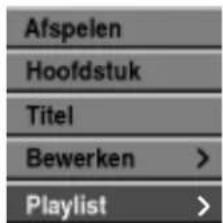
Origineel (Hoofdstuk)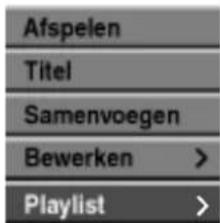
3 Gebruik ▲/▼ om 'Playlist' uit de Original-opties te selecteren en druk vervolgens op ENTER.
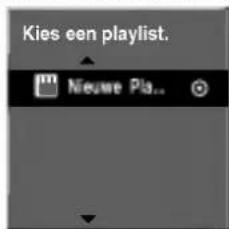
4 Selecteer Nieuwe Playlist... en druk op ENTER. De juiste titel verschijnt in de bijgewerkte afspeellijst. Alle hoofdstukken van de titel worden aan de afspeellijst toegevoegd.
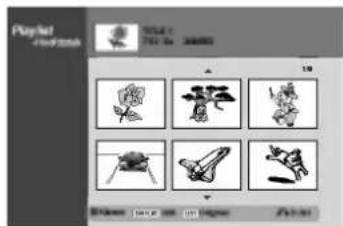
Titels en hoofdstukken aan de afspeellijst toevoegen VR
U kunt een originele titel of een origineel hoofdstuk aan een afspeellijsttitel toevoegen, zelfs wanneer hij al is geregistreerd.
1 Druk herhaaldelijk op MENU/LIST om het Original (Titel)-menu te openen. Indien u het Original (Hoofdstuk)-menu wilt openen, raadpleeg de sectie "Gebruik van het Original (Hoofdstuk) menu", op pagina 43. 2 Selecteer een originele titel of een hoofdstuk om aan de afspeellijst toe te voegen en druk op ENTER.
De originele opties van het menu verschijnen aan de linkerzijde van het display.
Original (Titel)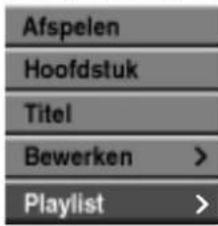
Original (Hoofdstuk)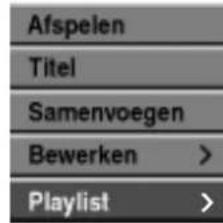
3 Gebruik ▲/▼ om 'Playlist' uit de Original-opties te selecteren en druk vervolgens op ENTER.
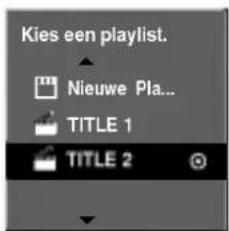
4 Selecteer een afspeellijst (titel) die reeds geregistreerd is om er een titel of een hoofdstuk aan toe te voegen en druk op ENTER.
De nieuwe titel of het hoofdstuk verschijnt in de bijgewerkte afspeellijst.
5 Herhaal stappen 1-4 om titels of hoofdstukken aan de afspeellijst toe te voegen. 6 Druk op RETURN (♂) om het menu te verlaten of op MENU/LIST om terug te gaan naar het Original (Titel)-menu.
VR-Modus: Origineel en afspeellijst bewerken (Vervolg)
Een titel of hoofdstuk van de origineel- of afspeellijstmenu's verwijderen VR
Indien u een titel of een hoofdstuk van het afspeellijstmenu wilt verwijderen, verwijdert u het item van de afspeellijst, maar de titel of het hoofdstuk blijft in het Original-menu.
Indien u een titel of een hoofdstuk van het Original (titel/hoofdstuk)-menu wilt verwijderen, worden het item van de schijf gewist en de resterende opnametijd neemt toe. De uit het Original-menu verwijderde titels en hoofdstukken worden ook van de afspeellijst gewist.
Opmerking
Hoofdstukken die korter dan 5 seconden zijn, kunnen niet worden verwijderd.
1 Druk herhaaldelijk op MENU/LIST om het Original (Titel)-menu of het Playlist (Titel)-menu te openen.
Indien u het Original (Hoofdstuk)-menu of het Playlist (Hoofdstuk)-menu wilt openen, raadpleeg "Gebruik van het Original (Hoofdstuk)-menu" of "Gebruik van het Playlist (Hoofdstuk)-menu", op pagina's 43-44.
2 Gebruik om een te verwijderen hoofdstuk of titel te selecteren en druk vervolgens op ENTER.
De opties verschijnen aan de linkerzijde van het display.
3 Selecteer 'Verwijderen' in de menuopties.
In geval u 'Verwijderen' in het Original (Titel)-menu selecteerde.
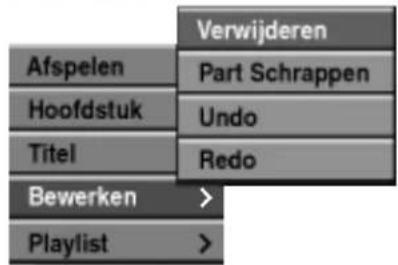
Druk op ENTER om te bevestigen.
Er zal een bevestiging voor de verwijdering openen.
5 Gebruik / om "Ja" te selecteren en daarna drukt u op ENTER.
De titel of het hoofdstuk worden gewist. Nadat u op ENTER heeft gedrukt, wordt het nieuw bijgewerkte menu weergegeven.
Herhaal stappen 2-5 om andere items van het menu te verwijderen.
7 Druk herhaaldelijk op RETURN (♂) om het menu te verlaten.
Een deel verwijderen VR
U kunt een deel van de titel dat u niet meer wilt gebruiken verwijderen.
1 Druk herhaaldelijk op MENU/LIST om het Original (Titel) menu of het Playlist (Titel) menu te openen.
2 Gebruik ◀ om een te verwijderen titel te selecteren en druk vervolgens op ENTER.
De opties verschijnen aan de linkerzijde van het menu.
3 Selecteer 'Part Schrappen' in de menuopties.
In geval u 'Part Schrappen' in het Original (Titel)-menu selecteerde.
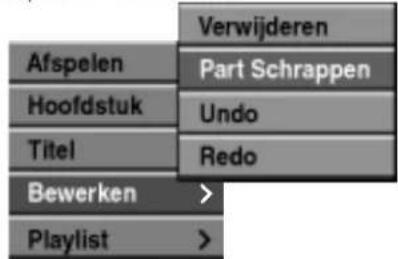
Druk op ENTER.
Het Titel bewerken (Part Schrappen)-menu verschijnt op het TV-scherm. Het "Start" icoontje wordt gemarkeerd.
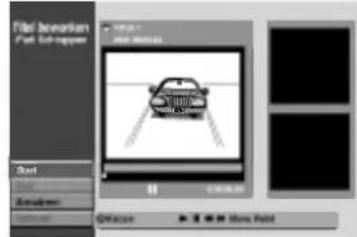
5 Begin af te spelen en gebruik de opties pauzestap, zoeken en achteruit vertraagd afspelen (pause step, search en slow motion, respectievelijk) om het startpunt te vinden.
6 Druk op ENTER op de startpositie van de sectie die u wilt verwijderen.
Het "End" icoontje wordt gemarkeerd. Het deel wordt op de voortgangsbalk weergegeven.
7 Gebruik de pauzestap, zoeken en achteruit vertraagd afspelen opties om een eindpunt te vinden.
Druk op ENTER op de eindpositie van de sectie die u wilt verwijderen.
U kunt het geselecteerde punt annuleren. Gebruik Δ/∇ om het pictogram 'Annuleren' te selecteren en druk daarna op ENTER.
Indien u klaar bent met bewerken, selecteert u het pictogram 'Voltooid' en drukt u op ENTER. Er zal een verwijderbevestigingsbericht openen.
10 Gebruik / ▷ om "Ja" te selecteren en daarna drukt u op ENTER.
Het geselecteerde deel wordt van de titel verwijderd en het Original (Titel)-menu of Playlist (Titel)-menu opent.
VR-Modus: Origineel en speellijst bewerken (Vervolg)
De LaTeX bewerking ongedaan maken/opnieuw uitvoeren
VR
Indien u een fout tijdens de bewerking maakte, kunt u hem corrigeren.
Er zijn drie niveaus van de ongedaanmaakoptie (u kunt de laatste bewerkingen ongedaan maken).
1 Selecteer 'Undo' in het Original (Titel)- of Original (Hoofdstuk)-menu en druk vervolgens op ENTER.
Ongeacht of u zich in het Original (Titel)-menu of in het Original (Hoofdstuk)-menu bevindt, de laatste bewerking wordt gewist.
In geval u 'Undo' in het Original (Titel)-menu selecteerde.
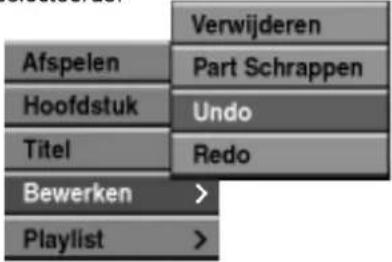
Opmerkingen
- U kunt een opname niet ongedaan maken. Nadat de schijf uit de recorder is uitgeworpen of de recorder in standby-modus is geplaatst, kan niets worden ongedaan.
- Maar u kunt nog bewerkingen ongedaan maken nadat u het menu heeft verlaten.

Tip
U kunt de laatste ongedane bewerking terugzetten door op 'Redo' te drukken. Selecteer 'Redo' in het Original (Titel)- of Original (Hoofdstuk)-menu en druk vervolgens op ENTER.
Een titel benoemen VR
U kunt titels van Original en van Playlist afzonderlijk van elkaar benoemen. De naam mag maximaal 32 tekens bevatten.
1 Druk herhaaldelijk op MENU/LIST om het Original (Titel)-menu of het Playlist (Titel)-menu te openen. 2 Gebruik om een te benoemen titel te selecteren en druk vervolgens op ENTER. De opties verschijnen aan de linkerzijde van het display.
Original (Titel)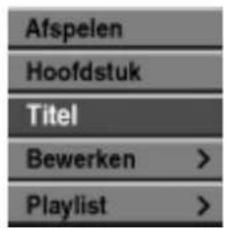
3 Gebruik om de 'Titel'-optie te selecteren en daarna drukt u op ENTER.
Het toetsenbordmenu opent.
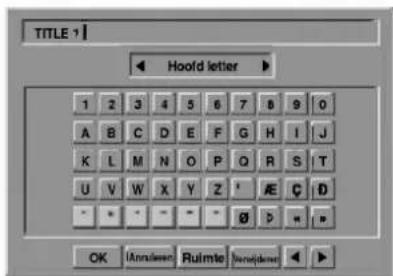
4 Geef een naam voor de titel in. Druk op om een teken te selecteren en dan op ENTER om de selectie te bevestigen. Zie stap 2 zoals afgebeeld op pagina 19 (Hernoemen van station). 5 Druk op OK en vervolgens op ENTER om de instelling te bevestigen en naar het vorige menu terug te gaan. 6 Druk herhaaldelijk op RETURN (♂) om het menu te verlaten.
Opmerkingen
- De naam mag maximaal 32 tekens bevatten.
- Voor schijven die op een andere DVD-recorder zijn geformatteerd, zult u enkel een beperkt aantal tekens.
VR-Modus: Origineel en speellijst bewerken (Vervolg)
Twee hoofdstukken in een combineren
Gebruik deze functie om twee omliggende hoofdstukken van Playlist of van Original in een te combineren.

Opmerking
Indien er maar een hoofdstuk zich in de titel bevindt, is deze functie niet beschikbaar.

Druk herhaaldelijk op MENU/LIST om het Original (Titel) menu of het Playlist (Titel) te openen.
Indien u het Original (Hoofdstuk)-menu of het Playlist (Hoofdstuk)-menu wil openen, raadpleeg "Gebruik van het Original (Hoofdstuk)-menu" of "Gebruik van het Playlist (Hoofdstuk)-menu", op pagina's 43-44.

Selecteer eerst het tweede hoofdstuk die u wil combineren en druk vervolgens op ENTER op het Original (Hoofdstuk) of Playlist (Hoofdstuk)-menu.
De afspeellijst (hoofdstuk)-opties en de origineel (hoofdstuk)-opties van het menu verschijnen aan de linkerzijde van het display.

Gebruik / om 'Samenvoegen' te selecteren. De combinatie-indicator verschijnt tussen de twee hoofdstukken die u wil combineren.
Original (Hoofdstuk)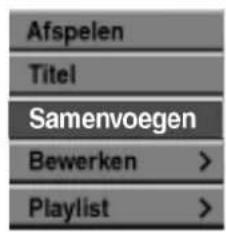
Playlist (Hoofdstuk)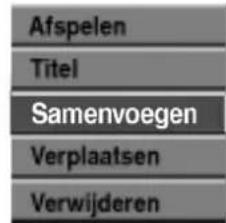

Druk op ENTER om te bevestigen.
Nadat u op ENTER heeft gedrukt, worden het bijgewerkte menu weergegeven.
Een hoofdstuk van een afspeellijst
verplaatsen
Gebruik deze functie om de afspeelvolgorde van de hoofdstukken in de afspeellijst op het Playlist (Titel)-menu te schikken.

Druk herhaaldelijk op MENU/LIST om het Playlist (Titel)-menu te openen.
Om het Playlist (Hoofdstuk)-menu te openen, raadpleeg "Gebruik van het Playlist (Hoofdstuk)-menu", op pagina 44.

Opmerking
Indien er maar een hoofdstuk is, is deze functie niet beschikbaar.
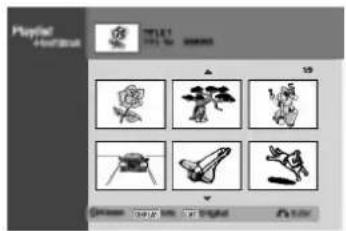

Selecteer een hoofdstuk van het Playlist (Hoofdstuk)-menu.

Druk op ENTER.
De afspeellijst (hoofdstuk)-opties verschijnen aan de linkerzijde van het menu.

Gebruik / om 'Verplaatsen' uit de Playlist-opties te selecteren en druk vervolgens op ENTER.
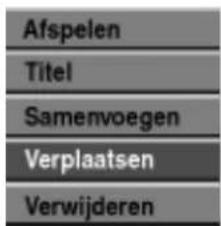

Gebruik om de positie te kiezen waar u het hoofdstuk wilt verplaatsen en druk vervolgens op ENTER.
Nadat u op ENTER heeft gedrukt, wordt het bijgewerkte menu weergegeven.
Videomodus: Originele bewerking
Gebruik van een titellijst Video
Op het Title List (titellijst)-menu kunt u titels afspelen, benoemen en verwijderen.
Wanneer de schijf in videomodus is afgerond, verandert de weergave van het Titel List-scherm en alles wat u kunt doen is de titels selecteren om ze af te spelen.
1 Druk op MENU/LIST om de titellijst weer te geven.
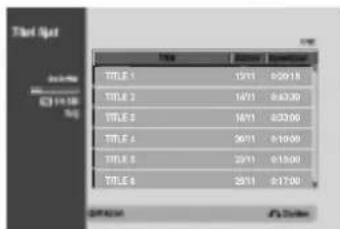
2 Gebruik / om een titel te selecteren en druk vervolgens op ENTER. De titellijst-opties verschijnen aan de linkerzijde van het Title List-display. 3 Gebruik / om een optie te selecteren en druk op ENTER om te bevestigen.
Afspelen
Titel
Verwijderen
Afspelen: Begint de geselecteerde titel af te spelen.
Titel: Bewerkt de naam van de titel. (pagina 47)
Verwijderen: Verwijdert de titel van het Titel List.
4 Druk herhaaldelijk op RETURN (♂) om het Titel List-menu te verlaten.
Een titellijst verwijderen Video
Alvorens een schijf wordt afgerond kunt u de in de schijf opgenomen titels verwijderen.
Let op
- Wanneer u een titel van een DVD-R-schijf verwijdert, wordt de titel uit het Titel List-menu gewist, maar de resterende opnametijd wordt niet langer.
- Wanneer u een titel van een DVD-RW-schijf verwijdert, wordt de resterende opnametijd beschikbaar voor opname langer alleen indien de verwijderde titel de laatste van de schijf was.
1 Druk op MENU/LIST om de titellijst weer te geven. 2 Gebruik om een te verwijderen titel te selecteren en druk vervolgens op ENTER.
De titelijst-opties verschijnen aan de linkerzijde van het Titel List-menu.
3 Gebruik / om 'Verwijderen' te selecteren en druk op ENTER om te bevestigen.
Nadat u op ENTER heeft gedrukt, wordt de nieuwe bijgewerkte titellijst weergegeven.
Herhaal stap 2-3 om andere titels van de Titel List te verwijderen. 5 Druk herhaaldelijk op RETURN (♂) om het Titel List-menu te verlaten.
Indien de schijf al klaar is
Een soortelijk scherm verschijnt op het scherm:
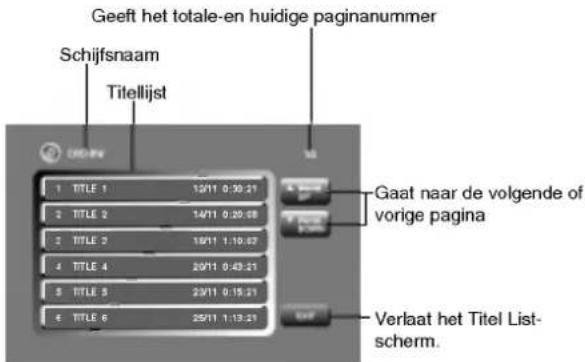
- U kunt ook het Titel List-scherm openen door op TITLE of MENU/LIST te drukken.
Lijst met taalcodes
Geef het bijbehorende codenummer voor de basisinstellingen in: "Disc Audio", "Disc Subtitle" en "Disc Menu" (zie pagina 21).
| Code | Taal | Code | Taal | Code | Taal | Code | Taal |
| 6566 | Abhaziaans | 7079 | Faroees | 7678 | Lingala | 8375 | Slovaaks |
| 6565 | Afaars | 7082 | Frans | 7679 | Laotiaans | 8376 | Sloveens |
| 6570 | Afrikaans | 7089 | Fries | 7684 | Lituaans | 8377 | Samoaans |
| 6577 | Ameharisch | 7165 | Iers | 7686 | Lets | 8378 | Shona |
| 6582 | Arabisch | 7168 | Keltisch (Schots) | 7771 | Malagassisch | 8379 | Somali |
| 6583 | Assamese | 7176 | Galicisch | 7773 | Maori | 8381 | Albanees |
| 6588 | Aymara | 7178 | Guarani | 7775 | Macedonisch | 8382 | Servisch |
| 6590 | Azerbajans | 7185 | Gujarati | 7776 | Malajalam | 8385 | Soedanees |
| 6665 | Bashkir | 7265 | Haussa (Hamitisch) | 7778 | Mongools | 8386 | Zweeds |
| 6669 | Wit-Russisch | 7273 | Hindi | 7779 | Moldavisch | 8387 | Swahili |
| 6671 | Bulgavs | 7282 | Kroatisch | 7782 | Marathi | 8465 | Tamil |
| 6672 | Bihari | 7285 | Hongaars | 7783 | Maleis | 8469 | Telugu |
| 6678 | Bengaals | 7289 | Armeens | 7784 | Maltees | 8471 | Tajikistaans |
| 6679 | Tibetaans | 7365 | Interlingua | 7789 | Birmaans | 8472 | Thai |
| 6682 | Bretoens | 7378 | Indonesisch | 7865 | Nauroe | 8473 | Tigrinia |
| 6765 | Catalaans | 7383 | IJ Islands | 7869 | Nepals | 8475 | Turkmeens |
| 6779 | Corsicaans | 7384 | Italiaans | 7876 | Nederlands | 8476 | Tagalog |
| 6783 | Tsjechisch | 7387 | Hebrews | 7879 | Noors | 8479 | Tonga |
| 6789 | Welsch (Wales) | 7465 | Japans | 7982 | Oriya | 8482 | Turks |
| 6865 | Deens | 7473 | Jiddisch | 8065 | Panjabi | 8484 | Tartaars |
| 6869 | Duits | 7487 | Javaans | 8076 | Pools | 8487 | Twi |
| 6890 | Bhutani | 7565 | Georgiavs | 8083 | Pashto, Poesjtoe | 8575 | Oekraïens |
| 6976 | Grieks | 7575 | Kazak | 8084 | Portugees | 8582 | Oerdoe |
| 6978 | Engels | 7576 | Groenlands | 8185 | Quechua | 8590 | Uzbeeks |
| 6979 | Esperanto | 7577 | Cambodjaans | 8277 | Rhetoromaans | 8673 | Vietnamees |
| 6983 | Spaans | 7578 | Kanarees | 8279 | Roemeens | 8679 | Volapük |
| 6984 | Estlands | 7579 | Koreaans | 8285 | Russisch | 8779 | Wolof |
| 6985 | Baskisch | 7583 | Kashmiers | 8365 | Sanskrit | 8872 | Xhosa |
| 7065 | Perzisch | 7585 | Koerdisch | 8368 | Sindhi | 8979 | Yoruba |
| 7073 | Fins | 7589 | Kirghiz | 8372 | Servo-Kroatsisch | 9072 | Chinees |
| 7074 | Fiji | 7665 | Latijn | 8373 | Singalees | 9085 | Zoeloe |
Lijst met landcodes
Geef het bijbehorende codenummer voor de basisinstelling "Landcode" (zie pagina 24).
Code Land
AD Andorra
AE Verenigde Arabische Emiraten
AF Afghanistan
AG Antigua en Barbuda
AI Anguilla
AL Albanië
AM Armenië
AN Nederlandse Antillen
AO Angola
AQ Antarctica
AR Argentinië
AS Amerikaans-Samoa
AT Oostenrijk
AU Australië
AW Aruba
AZ Azerbeidzjan
BA Bosnië en Herzegovina
BB Barbados
BD Bangladesh
BE België
BF Burkina Faso
BG Bulgarije
BH Bahrein
BI Burundi
BJ Benin
BM Bermuda
BN Brunei Darussalam
BO Bolivia
BR Brazilië
BS Bahama's
BT Bhutan
BV Bouveteiland
BW Botswana
BY Wit-Rusland
BZ Belize
CA Canada
CC Cocoseilanden
CF Centraal-Afrikaanse Republiek
CG Congo
CH Zwitserland
CI Ivoorkust
CK Cookeilanden
CL Chili
CM Kameroen
CN China
CO Colombia
CR Costa Rica
CS Voormalig Tsjecho-Slowakije
CU Cuba
CV Kaapverdië
CX Christmaseiland
CY Cyprus
CZ Tsjechische Republiek
DE Duitsland
DJ Djibouti
DK Denemarken
DM Dominica
DO Dominicaanse Republiek
DZ Algerije
EC Ecuador
EE Estland
EG Egypte
EH Westelijke Sahara
Code Land
ER Eritrea
ES Spanje
ET Ethiopië
FI Finland
FJ Fiji
FK Falklandeilanden
FM Micronesië
FO Faeröer
FR Frankrijk
FX Frankrijk (Europees grondgebied)
GA Gabon
GB Groot-Brittannië
GD Grenada
GE Georgië
GF Frans Guyana
GH Ghana
GI Gibraltar
GL Groenland
GM Gambia
GN Guinee
MP Noordelijke Marianen
eilanden
MQ Martinique (Frans)
MR Mauretanie
MS Montserrat
MT Malta
MU Mauritius
MV Malediven
MW Malawi
MX Mexico
MY Maleisië
MZ Mozambique
NA Namibië
NC Nieuw-Caledonië (Frans)
NE Niger
NF Norfolkeiland
NG Nigeria
NI Nicaragua
NL Nederland
NO Noorwegen
NP Nepal
NR Nauru
NU Niue
NZ Nieuw-Zeeland
OM Oman
PA Panama
PE Peru
PF Frans-Polynesië
PG Papoea-Nieuw-Guinea
PH Filipijnen
PK Pakistan
PL Polen
PM Saint-Pierre en Miquelon
PN Pitcairneilanden
PR Puerto Rico
PT Portugal
PW Palau
PY Paraguay
QA Qatar
RE Réunion (Frans)
RO Roemenië
RU Russische Federatie
RW Rwanda
SA Saoedi-Arabië
Code Land
SB Salomonseilanden
SC Seychellen
SD Soedan
SE Zweden
SG Singapore
SH Sint-Helena
SI Slovenië
SJ Svalbard en Jan Mayen eilanden
SK Slowaakse Republiek
SL Sierra Leone
SM San Marino
SN Senegal
SO Somalië
SR Suriname
ST Sao Tomé en Principe
SU Voormalige Sovjetunie
SV El Salvador
SY Syrië
SZ Swaziland
TC Turks- en Caicoseilanden
TD Tsjaad
TF Franse Zuidelijke Gebieden
TG Togo
TH Thailand
TJ Tadzjikistan
TK Tokelau
TM Turkmenistan
TN Tunesië
TO Tonga
TP Oost-Timor
TR Turkije
TT Trinidad en Tobago
TV Tuvalu
TW Taiwan
TZ Tanzania
UA Oekraïne
UG Oeganda
UK Verenigd Koninkrijk
UM Kleine afgelegen eilanden van de VS
US Verenigde Staten van Amerika
UY Uruguay
UZ Oezbekistan
VA Vaticaanstad
VC Saint Vincent en de Grenadines
VE Venezuela
VG Britse Maagdeneilanden
VI Maagdeneilanden (VS)
VN Vietnam
VU Vanuatu
WF Wallis en Futuna
WS Samoa
YE Jemen
YT Mayotte
YU Joegoslavië
ZA Zuid-Afrika
ZM Zambia
ZR Zaïre
ZW Zimbabwe
TV-bediening met afstandsbediening
U kunt het geluidsniveau, het ingangssignaal en de hoofdschakelaar van uw LG TV met de meegeleverde afstandsbediening regelen.
Met de onderstaande knoppen kunt u de TV-functies bedienen.
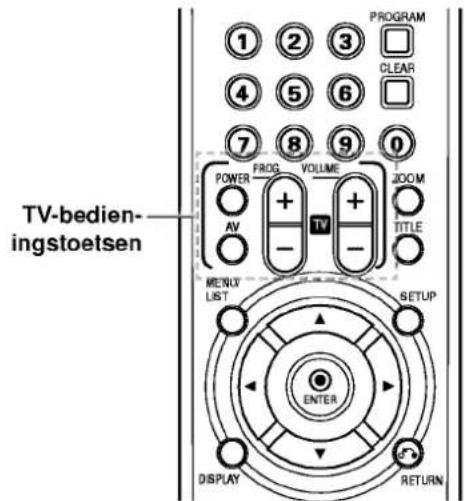
| Druk op | U kurz |
| POWER | De TV aan en uit schakelen. |
| PROG. +/- | Om de in het geheugen opgeslagen kanalen te bekijken. |
| VOLUME +/- | Het volume van de TV afstellen. |
| AV | De ontvanger van de TV:tussen de TV en andere signaal ontvangers schakelen. |

Opmerking
Afhankelijk van het aangesloten toestel kan het zijn dat u sommige bedieningsknoppen van de TV niet kunt gebruiken.
Bediening van andere TV's met afstandsbediening
U kunt ook het geluidsniveau, het ingangssignaal en de hoofdschakelaar van een andere TV dan een LG TV met de meegeleverde afstandsbediening regelen. Indien uw TV op de lijst hieronder verschijnt, kunt u de code van de bijbehorende fabrikant ingeven.
- Druk op de numerieke toetsen terwijl u op TV POWER drukt om de code van de fabrikant voor uw TV te selecteren (zie onderstaande tabel).
- Laat de TV POWER los.
Codenummers van TV's die bediend kunnen worden
Indien er meer dan een code op de lijst verschijnt, probeert u de codes een voor een in te geven tot u de code vindt die goed samen met uw TV werkt.
| Fabrikant | Codenummer |
| LG / GoldStar | 1 (Default), 2 |
| Zenith | 1, 3, 4 |
| Samsung | 6, 7 |
| Sony | 8, 9 |
| Hitachi | 4 |

Opmerkingen
- Afhankelijk van uw TV kan het zijn dat sommige of alle knoppen samen met uw toestel niet functioneren, zelfs niet nadat u de juiste fabrikantscode heeft ingegeven.
- Indien u een nieuw codenummer ingeeft, zal de eerder in het geheugen opgeslagen code worden gewist.
- Wanneer u de batterijen van de afstandsbediening vervangt, zal het codenummer dat u heeft ingegeven naar de standaardinstelling gaan. Geef opnieuw het juiste codenummer in.
Oplossen van problemen
Voordat u contact opneemt met uw servicebedrijf, neemt u best even het volgende overzicht door om de eventuele oorzaak van het probleem te vinden.
| Symptom | Oorzaak | Oplossing |
| Geen stroom. | • De elektricitieitskabel is nicht aangesloten. | • Steek de elektricitieitskabel goed in het stopcontact. |
| Geen beeld. | • De TV/DVD-modus voor de recorder is op TV ingesteld. | • Druk herhaaldelijk opTV/DVD op de afstandsbediening om de DVD-modus te selecteren. De TV-indicator worden net langer in het displayschem wergegeven. |
| • De TV is Niet ingesteld om het signal van de DVD-recorder te ontvangen. | • Selecteer de juiste video-invoermodus op de TV, zDat het beeld van de DVD-recorder op het TV-schem worden weergegeven. | |
| • De videokabel is Niet goed aangesloten. | • Sluit de videokabel stevig aan. | |
| • De aangesloten TV heeft geen voeding. | • Schakel de TV aan. | |
| Geen geluid. | • Het toestel dat met de audiokabel is verbonden, kan het ultvoersignaal van de DVD-recorder Niet ontvangen. | • Selecteer de correcte invoermodus van de audio-ontvanger zDat u kan luisteren maar de klank van de DVD-recorder. |
| • De audiokabelsenigt Niet goed aangesloten. | • Sluit de audiokabel stevig aan. | |
| • Het toestel dat via de audiokabel verbonden is, staat Niet aan. | • Schakel het toestel, dat verbonden is met de audiokabel, aan. | |
| • De audiokabel is beschadigd. | • Vervang de kabel met een neue kabel. | |
| De weergave is van een slechte kwaliteit. | • De disk is vuil. | • Maak de disk schoon. |
| De DVD-recorder speeltniet af. | • Er steekt geen disk in de lade. | • Plaats een disk. (Ga na of de disk-indicator oplicht in het display). |
| • Er steekt een disk in de lade die nicht kan worden gespeeld. | • Plaats een disk die kan worden gespeeld. (Controler het disktype, het kleursystem en de regiocode.) | |
| • De disk is ondersteboven geplaatst. | • Plaats de disk met de weergavezijde� aanonder gericht. | |
| • De disk is buiten bereik geplaatst. | • Plaats disk correct in de cd-lade, zDat de disk binnen bereik is. | |
| • De disk is vuil. | • Maak de disk schoon. | |
| • De ingestelde censuur (rating) verhinder de weergave. | • Annuleer de censuurfunctie (Parental Control) of wijdig het censuurniveau (rating). | |
| Het beeld van de externe bron is misvormd. | • Het videosignaal van de externe bron istegen kopieren beschermd. | • U kutgen aansluiting via deze recorder maken. Sluit de component direct op de TV aan. |
| Sommige zenders worden overgeslagen bij het gebruiken van ▲/ ▼. | • Deze zenders zijn in Niet de recorder opgeslagen. | • Herstel de zenders. (Zie "Een programme wijzigien" op pagina 18-19). |
| Het beeld of geluid van de ontvangen zender is zwak of afwezig. | • Deantine of de kabelsijken los. | • Bevestig de aansluitingen of verwang de kabel. |
| Het beeld van de camcorder worden Niet weergeveen. | • De camcorder is UIT. | • Schakel de camcorder in en bedien het toestel op de juiste manier. |
| Het beeld van de camcorder via A/V-inganof van DV IN waar deDVD-recorder worden Niet op TV weergeveen. | • De INPUT SELECT van de DVD-recorder is Niet juist. | • Gebruik AV om de ontvangstender te selecteren (AV1, AV2, DV, enz.) |
Oplossen van problemen (Vervolg)
| Symptom | Oorzaak | Oplossing |
| De in deze recorder opgenomen schijf kan nicht worden afgespeed op een andere speler. | • De disk was in videomodus opgenomen. | • Beēindig de schijf (pagina 26). |
| • Sommige spellers hunnen geen disk afspelen die in videomodus zich opgenomen, al+zijn ze beēindigd. | • Er is geen oplossing. | |
| • De disk was in VR-modus opgenomen. | • Om deze schijf te kunnen spelen,要去 de andere speler RW-compatible发展格局. | |
| • Schijven die met éénmaal kopie zich opgenomen kunnen in andere spelers nicht worden afgespeed. | • Er is geen oplossing. | |
| De opname is Niet voltooid of Niet goed. | • De resterende opnametijd op de schijf is onvoldoende. | • Gebruik een andere schijf. |
| • De bron waarvan u probeert te kopiën is beschermd. | • U(Int)kunt van deze bron opnemen. | |
| • Bij het instellen van de opnamezender,WORD de zender op de TV(zelf ontvangen. | • Selecteer het kanaal op de in de recorder ingebouwde TV-ontvangen. | |
| • Bij het opnemen op een videomodus-schijf, hunnen programma's met de "éénmalige kopie" vergrendeling Niet worden gekopieerd. | • Gebruik een in VR-modus geformatteerde schijf voor de eenmalige kopie. | |
| Timmergestuurde opname Niet möglichk | • De klok in de DVD-recorder is Niet correct ingesteld. | • Stel de klok met de juisteijd in. Zie "Auto kloinstelling" of "Handmatige kloinstelling", op pagina 20. |
| • De timer is Niet correct geprogrammeerd. | • Programmeer de timer opnieuw. Zie "Timmergestuurde opname" op pagina 38. | |
| • De timer opnameindicator brandt Niet na het programmeren met de timer. | • Programmeer de timer opnieuw. | |
| Stereo Audio-opname en/of Afspelen zijn nicht aanwezig. | • De TV is Niet stereo-compatible. | • Er is geen oplossing. |
| • Het uit gezondenrogramma heeft geen stereoa formaat. | • Er is geen oplossing. | |
| • De A/V-uitgangen van de DVD-recorder zich noit op de TV A/V-ingangen aangesloten. | • Maak de A/V-aansluitingen. Stereo is enkel beschikbaar via de A/V-uitgang van de DVD-recorder. | |
| • De Audio/Video-uitgang van de DVD-recorder is Niet geseleeteerd voor de weergave op TV. | • Selecteer de AUX-of A/V-bronnen als TV-input. | |
| • De TV-geluidszender van de DVD-recorder is in mono ingesteld. | • Stel de TV-geluidszender in stereo in. | |
| De afstandsbediening functioneert Niet maar behoren. | • Uricht de afstandsbediening Niet in de richting van de daartoe voorziene sensor op de DVD-recorder. | • Zie "Het TV-audiokanaal wijzigen", op pagina 37. Wijs met de afstandsbediening�aar de sensor van de DVD-recorder. |
| • De afstandsbediening bevindt zich te ver van de DVD-recorder. | • U kan de afstandsbediening gebruiken binnen een straal van 7 meter. | |
| • Er staatarents in de wegussen de afstandsbediening en de DVD-recorder. | • Verwijder alle voorwerpenussen de afstandsbediening en de toestel. | |
| • De batterijen van de afstandsbediening zich leeg. | • Vervang de batterijen met十几年. |
Condensatie
| Er kan condens optreden: | Plaatsen waar vochtcondensatie kan voorkomen: |
| · Wanner de DVD-recorder van een koude maar een warmeplaats worden verplaatst. | · Zorg ervoor dat de DVD-recorder aangesloten blijf op het elektricitieitsnetwork enaar het toestel aanstaan. Zo voorkomt u dat er zich condensatie vormt. |
| · In zeer vochtige omstandigheden. | · Als er condensatie opttreedt, wacht dan enkele uren voor u de DVD-recorder gezruikt. |
Technische specificaties
Algemeen
Voedingsvereisten
Energieverbruik 30W
Afmetingen (bij benadering)
Gewicht (bij benadering)
Werkingstemperatuur
Toegelaten vochtigheidsgraad
Televisiesysteem
Opnameformaat PAL
AC 110-240V, 50/60 Hz
30W
430x76x383 mm (b x h x d)
5,5 kg
5°C tot 35°C
5% tot 90%
PAL/SECAM-kleursysteem
PAL
Opnemen
Opnameformaat
Opneembare disks
Opnametijd
Video-opnameformaten
Samplingfrequentie
Compressieformaat
Audio-opnameformaten
Samplingfrequentie
Compressieformaat
DVD Video-opname, DVD-VIDEO
DVD-herschrijfbaar, DVD-schrijfbaar
Ca. 1 uur (HQ-modus), 2 uur (SQ-modus), 4 uur (LQ-modus)
27 MHz
MPEG2
48 kHz
Dolby Digital
Terugspelen
Frequentierespons
Signaal/ruis-verhouding
3 V (p-p), 75 Ω, optische aansluiting x 1
2,0 Vrms (1 kHz, 0 dB), 600 Ω, RCA-uitgang (L, R) x 1 / SCART
Accessoires
Scartkabel 1
Audiokabel (L, R) 1
Lege DVD-R-schijf 2
Batterijen 2
Videokabel 1
Coaxkabel RF 1
Afstandsbediening 1
- Het ontwerp en de kenmerken van dit toestel kunnen worden gewijzigd zonder voorafgaande kennisgeving.
- Geproduceerd onder licentie van Dolby Laboratories. "Dolby", "Pro Logic" en het dubbele D-symbool zijn handelsmerken van Dolby Laboratories.
- DTS en DTS Digital Out zijn handelsmerken van Digital Theatre Systems, Inc.

LG Electronics Inc.
- VEILIGHEIDSTIPS
- LET OP
- OPMERKING OVER COPYRIGHT
- INHOUDSOPGAVE
- INLEIDING
- DVD-AANSLUITINGEN
- AFSPELEN
- OPNAME
- BEWERKEN
- REFERENTIE
- INSTRUCTIESYMBOLEN
- OVERZICHT VAN DE DVD-RECORDER
- OPNEEMBARE DISKS
- OPMERKINGEN
- REGIONALE CODE VAN DE DVD-RECORDER EN VAN DVD'S
- TERMEN I.V.M. SCHIJFJES
- TITEL (UITSLUITEND DVD)
- HOOFDSTUK (UITSLUITEND DVD)
- TRACK (UITSLUITEND VIDEO-CD EN AUDIO-CD)
- SCÈNE
- SOORTEN VIDEO-CD'S
- OVER DVD-R- EN DVD-RW-SCHIJVEN
- VERSCHILLEN TUSSEN DVD-R EN DVD-RW-SCHIJVEN
- KAN IK HERSCHRIJFBARE SCHIJVEN OP EEN GEWONE DVD-SPELER AFSPELEN
- WAT ZIJN 'OPNAMEMODI
- OPNEMEN IN VR-MODUS
- OPNEMEN IN VIDEOMODUS
- OPMERKING
- WORDT EEN DVD NET ALS EEN VIDEOCASSETTE BEWERKT
- OVER 'ORIGINEEL' EN 'AFSPEELLIJST
- OVER DE DVD-OPNAME
- SCHIJFSOORTEN EN OPNAMEFORMATEN, MODI EN INSTELLINGEN
- OPMERKINGEN OVER DE OPNAME
- OPNEMEN VAN TV-AUDIOKANALEN
- BEPERKINGEN VAN VIDEO-OPNAME
- WAT IS 'CPRM
- COPYRIGHT
- OVERZICHT VAN DE DVD-RECORDER (VERVOLG)
- VOORZORGSMAATREGELEN
- BEHANDELING VAN HET TOESTEL
- TRANSPORT VAN HET TOESTEL
- OPSTELLEN VAN HET TOESTEL
- HOUD HET OPPERVLAK VAN DE SCHIJF SCHOON
- HET TOESTEL SCHOONMAKEN
- DE BEHUIZING REINIGEN
- EEN HELDER BEELD KRIJGEN
- BEREIK VAN DE AFSTANDSBEDIENING
- INSTALLEREN VAN DE BATTERIJEN IN DE AFSTANDSBEDIENING
- OPMERKINGEN OVER SCHIJVEN
- DE BEHANDELING VAN SCHIJFJES
- HET BEWAREN VAN SCHIJFJES
- HET REINIGEN VAN SCHIJFJES
- SYMBOLEN
- WEERGAVE VAN HET -SYMBOOL
- DISKINSTRUCTIESYMBOLEN
- TEKENINDICATOREN
- OVERZICHT VAN DE AFSTANDSBEDIENING
- ACHTERPANEEL
- AANSLUITINGEN
- TIPS
- AANSLUITING OP DE ANTENNE
- RF-COAXIALE VERBINDING
- AANSLUITING OP DE TV
- SCART-VERBINDING
- VIDEOAANSLUITING
- S-VIDEO AANSLUITING
- COMPONENT VIDEO AANSLUITING
- AUDIO (LINKS/RECHTS) AANSLUITING
- AANSLUITINGEN (VERVOLG)
- AANSLUITEN OP EEN KABELKAST OF SATELLIETONTVANGER
- TIP
- AANSLUITEN OP EEN EXTERNE DECODER
- AANSLUITEN OP EEN VERSTERKER
- DIGITALE MEERKANAALSKLANK
- BIJKOMENDE AUDIO/VIDEO (A/V)-AANSLUITINGEN OP DE DVD-RECORDER
- AANSLUITING OP EEN DIGITALE CAMCORDER
- VOORDAT U MET HET TOESTEL AAN DE SLAG GAAT
- BASISINSTELLINGEN
- HET MENU OPROEPEN EN VERLATEN
- NAAR HET VOLGENDE NIVEAU GAAN
- NAAR HET VORIGE NIVEAU GAAN
- ALGEMENE BEDIENING
- ALGEMEEN
- AUTOMATISCHE PROGRAMEERFUNCTIE
- VOORBEREIDING
- VOORDAT U MET HET TOESTEL AAN DE SLAG GAAT (VERVOLG)
- EEN PROGRAMMA WIJZIGEN
- PROGRAMMA BEWERKEN
- EEN PROGRAMMA WIJZIGEN (VERVOLG)
- HERNOEMEN VAN STATION
- AFSTANDSBEDIENINGSKNOPPEN VOOR HET INVOEREN VAN EEN NAAM
- HANDMATIG SORTEREN VAN TV-KANALEN
- VERWIJDEREN VAN EEN PROGRAMMA
- AAN- EN UITZETTEN VAN DE DECODER
- AAN- EN UITZETTEN VAN DE NICAM
- VOOR U MET HET TOESTEL AAN DE SLAG GAAT (VERVOLG)
- AUTO KLOKINSTELLING
- HANDMATIGE KLOKINSTELLING
- HOOGTE-BREEDTEVERHOUDING VAN DE TV
- DISPLAY-MODUS
- AV1 DECODER
- PBC
- FABRIEKSINSTELLING
- SCHIJFTAAL
- AUDIO
- DOLBY DIGITAL
- DTS
- MPEG
- SAMPLINGFREQUENTIE
- DYNAMISCH BEREIK (DYNAMIC RANGE CONTROL - DRC)
- GELUID
- VERGRENDELING (JEUGDBESCHERMINGSCONTROLE)
- WACHTWOORD INSTELLEN
- BEVEILIGINGSNIVEAU
- LANDCODE
- OPNEMEN
- OPNAMEMODUS INSTELLEN
- BREEDBEELDPROGRAMMA'S OPNEMEN
- DV GELUIDSOPNAME
- AUTO-HOOFDSTUK
- SCHIJF
- OPSTARTEN
- SCHIJF BEVEILIGEN
- VOLTOOIEN
- SCHIJFLABEL
- ALGEMENE VERKLARING VAN HET DISPLAY
- INFORMATIE OP HET DISPLAY TERWIJL U TV KIJKT
- SCHIJFINFORMATIE OP HET SCHERM
- TIJDELIJKE FEEDBACKPICTOGRAMMEN
- SCHIJFINFORMATIE OP HET SCHERM (VERVOLG)
- BEDIENING MET DVD EN VIDEO-CD
- AFSPELEN VAN EEN DVD OF EEN
- VIDEO-CD
- WEERGAVE-INSTELLING
- DRUK OP OPEN/CLOSE ( ) OM DE LADE TE OPENEN
- PLAATS HET GEWENSTE SCHIJFJE IN DE LADE, MET DE WEERGAVEZIJDE NAAR BENEDEN GERICHT
- DVD
- VCD
- ALGEMENE FUNCTIES
- NAAR EEN ANDERE TITEL GAAN
- NAAR EEN ANDER HOOFDSTUK/TRACK
- ZOEKEN
- STILSTAAND BEELD EN BEELD-PER-BEELD
- WEERGAVE
- BEDIENING MET DVD EN VIDEO-CD (VERVOLG)
- ALGEMENE FUNCTIES (VERVOLG)
- VERTRAAGDE WEERGAVE
- WILLEKEURIG
- HERHALEN
- DVD-SCHIJFJES - HOOFDSTUK / TITEL HERHALEN / ALLES / UIT (REPEAT CHAPTER / TITLE / ALL / OFF)
- VIDEO-CD'S - HERHALEN TRACK / ALLES / UIT
- EEN A-B HERHALING UITVOEREN
- ZOEKEN OP TIJD
- ZOOM
- ZOEKEN OP MARKERING
- VIDEO
- VR
- EEN GEMARKEERDE SCENE OPNIEUW OPROEPEN
- EEN MARKERING VAN EEN SCENE VERWIJDEREN
- DE INHOUD VAN DVD-VIDEO CONTROLEREN SCHIJVEN: MENU'S
- TI
- TELMENU DVD
- D
- ISKMENU DVD
- CAMERASTANDPUNT
- DE AUDIOSOUNDTRACK WIJZIGEN
- HET AUDIOKANAAL WIJZIGEN
- D SURROUND
- ONDERTITELING
- DIRECT OVERSLAAN
- ZOEKEN OP EEN SCHIJF VCD
- LAATSTE STAND WORDT BEWAARD
- BEELD-IN-BEELD (PIP - PICTURE IN PICTURE)
- AAN EN UIT
- INPUTMODUS SELECTIE VOOR ONDERBEELD
- PROGRAMMASELECTIE VOOR ONDERBEELD
- POSITIE VAN ONDERBEELD WIJZIGEN
- HET ONDERBEELD VERGROTEN
- BEDIENING MET AUDIO-CD'S EN MP3-SCHIJFJES
- EEN AUDIO-CD EN MP3-SCHIJFJE
- CD MP3 AFSPELEN
- PLAATS HET SCHIJFJE EN SLUIT DE LADE
- DRUK OP / OM EEN TRACK TE SELECTEREN EN DRUK VERVOLGENS OP PLAY () OF OP ENTER
- OM DE WEERGAVE OP EEN ANDER MOMENT TE STOPPEN, DRUKT U OP STOP (■)
- WAT U MOET WETEN OVER MP3-OPNAMES
- OVER MP
- DE COMPATIBILITEIT VAN DEZE RECORDER MET MP3-SCHIJFJES HEEFT DE VOLGENDE BEPERKINGEN
- BEDIENING MET AUDIO-CD'S EN MP3-SCHIJFJES (VERVOLG)
- PAUZE CD MP
- NAAR EEN ANDERE TRACK GAAN CD MP
- HERHALEN TRACK / ALLES / UIT CD MP
- WILLEKEURIG CD MP
- D SURROUND CD MP
- ZOEKEN CD
- EEN A-B HERHALING UITVOEREN CD
- GEPROGRAMMEERDE WEERGAVE VAN AUDIO-CD'S EN MP3-SCHIJFJES
- GEPROGRAMMEERDE TRACKS HERHALEN
- EEN TRACK UIT DE GEPROGRAMMEERDE LIJST WISSEN
- DE VOLLEDIGE GEPROGRAMMEERDE LIJST WISSEN
- DE GEPROGRAMMEERDE LIJST BEWAREN MP
- BASISOPNAME
- BASISOPNAME VANUIT DE TV
- DE OPNAME PAUZEREN
- OPNEMEN VAN EEN TV-PROGRAMMA TIJDENS HET KIJKEN NAAR EEN ANDER PROGRAMMA
- DIRECT TIMERGESTUURDE OPNAME
- DIRECT TIMERGESTUURDE OPNAME-MENU
- DE OPNAMEDUUR CONTROLEREN
- DE OPNAMETIJD VERLENGEN
- UW OPNAMES OP ANDERE DVD-SPELERS AFSPELEN
- EEN SCHIJFOPNAME BEËINDIGEN
- TIMERGESTUURDE OPNAME
- GEEF DE BENODIGDE INFORMATIE VOOR UW TIMERGESTUURDE OPNAME(S) IN
- OM HET PROGRAMMA IN HET GEHEUGEN VAN DE DVD-RECORDER OP TE SLAAN, DRUKT U OP ENTER
- DRUK OP RETURN (O) OM DE PROGRAM LIST TE VERLATEN
- ZORG ERVOOR DAT U EEN SCHRIJFBARE SCHIJF PLAATST EN DRUK OP POWER (AAN/UIT) OM HET TOESTEL IN STANDBY TE SCHAKELEN
- OPNAME WISSEN
- TIMERGESTUURDE OPNAME (VERVOLG)
- CONTROLE VAN DE TIMERGESTUURDE DETAILS
- EEN TIMERGESTUURDE OPNAME ANNULEREN
- EEN TIMERGESTUURDE OPNAME IN UITVOERING STOPPEN
- PROBLEMEN OPLOSSEN BIJ EEN TIMERGESTUURDE OPNAME
- WANNEER TWEE OF MEER TIMERGESTUURDE PROGRAMMA'S ELKAAR OVERLAPPEN
- OPNEMEN VANUIT EEN EXTERNE BRON
- OPNEMEN VANUIT EXTERNE COMPONENTEN
- OPNEMEN VANUIT EEN DIGITALE CAMCORDER
- OPNEMEN VANUIT EEN EXTERNE BRON (VERVOLG)
- WAT IS DV
- DV-VERWANTE BERICHTEN
- NIET AANGESLOTEN OP CAMCORDER
- TE VEEL AANGESLOTEN APPARATUUR
- CONTROLEER DE TAPE
- ONBESTUURBARE APPARATUUR
- INFORMATIE AAN HET BIJWERKEN
- CAMERA-INSTELLING
- OPLOSSEN VAN PROBLEMEN
- VR-MODUS: ORIGINEEL EN AFSPEELLIJST BEWERKEN
- TITELS, HOOFDSTUKKEN EN DELEN
- HOOFDSTUKVERWIJZINGEN TOEVOEGEN
- DE TITEL AFSPELEN (ORIGINEEL OF AFSPEELLIJST)
- DRUK OP CHP ADD OP HET PUNT WAARUIT U EEN NIEUW HOOFDSTUK WILT BEGINNEN
- TITEL OF HOOFDSTUKMINIATUREN WIJZIGEN
- DRUK OP THUMBNAIL ZODAT HET HUIDIGE WEERGEGEVEN BEELD OOK IN HET ORIGINAL- OF PLAYLIST-MENU VERSCHIJNT
- T
- VR-MODUS: ORIGINEEL EN AFSPEELLIJST BEWERKEN (VERVOLG)
- GEBRUIK VAN HET ORIGINAL (TITEL)-MENU
- (ORIGINEEL) VR
- DRUK HERHAALDELIJK OP MENU/LIST OM HET ORIGINAL (TITEL)-MENU TE OPENEN
- GEBRUIK VAN HET ORIGINAL (HOOFDSTUK)-MENU (ORIGINEEL-HOOFDSTUK) VR
- GEBRUIK VAN HET PLAYLIST (TITEL)-MENU (AFSPEELLIJST-TITEL) VR
- DRUK HERHAALDELIJK OP MENU/LIST OM HET PLAYLIST (TITEL)-MENU TE OPENEN
- OM DE PLAYLIST (TITEL)-OPTIES WEER TE GEVEN, SELECTEERT U DE GEWENSTE TITEL EN DRUKT U OP ENTER
- GEBRUIK ▲/▼ OM EEN OPTIE TE SELECTEREN EN DRUK OP ENTER OM TE BEVESTIGEN
- HOOFDSTUK
- TITEL
- VERWIJDEREN
- PART SCHRAPPEN
- DRUK HERHAALDELIJK OP RETURN (♂) OM HET PLAYLIST (TITEL)-MENU TE VERLATEN
- GEBRUIK VAN HET PLAYLIST (HOOFDSTUK)-MENU (AFSPEELLIJST-HOOFDSTUK) VR
- DRUK HERHAALDELIJK OP MENU/LIST OM HET PLAYLIST (TITEL) MENU TE OPENEN
- GEBRUIK ◄ OM DE TITEL DIE U IN HET PLAYLIST (HOOFDSTUK)-MENU WIL ZIEN EN DRUK VERVOLGENS OP ENTER
- GEBRUIK ▲/▼ OM DE 'HOOFDSTUK' UIT DE PLAYLIST (TITEL)-OPTIES TE SELECTEREN EN DRUK VERVOLGENS OP ENTER
- SELECTEER HET HOOFDSTUK DAT U WILT EN DRUK DAARNA OP ENTER OM DE OPTIES VAN PLAYLIST (HOOFDSTUK) TE BEKIJKEN
- SAMENVOEGEN
- VERPLAATSEN
- DRUK HERHAALDELIJK OP RETURN (♂) OM HET PLAYLIST (HOOFDSTUK)-MENU TE VERLATEN
- VR-MODUS: ORIGINEEL EN SPEELLIJST BEWERKEN (VERVOLG)
- EEN NIEUWE AFSPEELLIJST MAKEN
- TITELS EN HOOFDSTUKKEN AAN DE AFSPEELLIJST TOEVOEGEN VR
- EEN TITEL OF HOOFDSTUK VAN DE ORIGINEEL- OF AFSPEELLIJSTMENU'S VERWIJDEREN VR
- DRUK HERHAALDELIJK OP MENU/LIST OM HET ORIGINAL (TITEL)-MENU OF HET PLAYLIST (TITEL)-MENU TE OPENEN
- GEBRUIK OM EEN TE VERWIJDEREN HOOFDSTUK OF TITEL TE SELECTEREN EN DRUK VERVOLGENS OP ENTER
- SELECTEER 'VERWIJDEREN' IN DE MENUOPTIES
- DRUK OP ENTER OM TE BEVESTIGEN
- GEBRUIK / OM "JA" TE SELECTEREN EN DAARNA DRUKT U OP ENTER
- HERHAAL STAPPEN 2-5 OM ANDERE ITEMS VAN HET MENU TE VERWIJDEREN
- DRUK HERHAALDELIJK OP RETURN (♂) OM HET MENU TE VERLATEN
- EEN DEEL VERWIJDEREN VR
- DRUK HERHAALDELIJK OP MENU/LIST OM HET ORIGINAL (TITEL) MENU OF HET PLAYLIST (TITEL) MENU TE OPENEN
- GEBRUIK ◀ OM EEN TE VERWIJDEREN TITEL TE SELECTEREN EN DRUK VERVOLGENS OP ENTER
- SELECTEER 'PART SCHRAPPEN' IN DE MENUOPTIES
- DRUK OP ENTER
- BEGIN AF TE SPELEN EN GEBRUIK DE OPTIES PAUZESTAP, ZOEKEN EN ACHTERUIT VERTRAAGD AFSPELEN (PAUSE STEP, SEARCH EN SLOW MOTION, RESPECTIEVELIJK) OM HET STARTPUNT TE VINDEN
- DRUK OP ENTER OP DE STARTPOSITIE VAN DE SECTIE DIE U WILT VERWIJDEREN
- GEBRUIK DE PAUZESTAP, ZOEKEN EN ACHTERUIT VERTRAAGD AFSPELEN OPTIES OM EEN EINDPUNT TE VINDEN
- DRUK OP ENTER OP DE EINDPOSITIE VAN DE SECTIE DIE U WILT VERWIJDEREN
- INDIEN U KLAAR BENT MET BEWERKEN, SELECTEERT U HET PICTOGRAM 'VOLTOOID' EN DRUKT U OP ENTER. ER ZAL EEN VERWIJDERBEVESTIGINGSBERICHT OPENEN
- GEBRUIK / ▷ OM "JA" TE SELECTEREN EN DAARNA DRUKT U OP ENTER
- DE LATEX BEWERKING ONGEDAAN MAKEN/OPNIEUW UITVOEREN
- SELECTEER 'UNDO' IN HET ORIGINAL (TITEL)- OF ORIGINAL (HOOFDSTUK)-MENU EN DRUK VERVOLGENS OP ENTER
- EEN TITEL BENOEMEN VR
- GEBRUIK OM DE 'TITEL'-OPTIE TE SELECTEREN EN DAARNA DRUKT U OP ENTER
- TWEE HOOFDSTUKKEN IN EEN COMBINEREN
- DRUK HERHAALDELIJK OP MENU/LIST OM HET ORIGINAL (TITEL) MENU OF HET PLAYLIST (TITEL) TE OPENEN
- SELECTEER EERST HET TWEEDE HOOFDSTUK DIE U WIL COMBINEREN EN DRUK VERVOLGENS OP ENTER OP HET ORIGINAL (HOOFDSTUK) OF PLAYLIST (HOOFDSTUK)-MENU
- EEN HOOFDSTUK VAN EEN AFSPEELLIJST
- SELECTEER EEN HOOFDSTUK VAN HET PLAYLIST (HOOFDSTUK)-MENU
- GEBRUIK OM DE POSITIE TE KIEZEN WAAR U HET HOOFDSTUK WILT VERPLAATSEN EN DRUK VERVOLGENS OP ENTER
- VIDEOMODUS: ORIGINELE BEWERKING
- GEBRUIK VAN EEN TITELLIJST VIDEO
- DRUK OP MENU/LIST OM DE TITELLIJST WEER TE GEVEN
- EEN TITELLIJST VERWIJDEREN VIDEO
- INDIEN DE SCHIJF AL KLAAR IS
- LIJST MET TAALCODES
- LIJST MET LANDCODES
- CODE LAND
- TV-BEDIENING MET AFSTANDSBEDIENING
- BEDIENING VAN ANDERE TV'S MET AFSTANDSBEDIENING
- CODENUMMERS VAN TV'S DIE BEDIEND KUNNEN WORDEN
- OPLOSSEN VAN PROBLEMEN (VERVOLG)
- TECHNISCHE SPECIFICATIES
- TERUGSPELEN
- ACCESSOIRES
- LG ELECTRONICS INC
Merk : LG
Model : DR4810SVL
Categorie : DVD-combinatie