
DR4810SVL - DVD-Kombi LG - Kostenlose Bedienungsanleitung
Finden Sie kostenlos die Bedienungsanleitung des Geräts DR4810SVL LG als PDF.
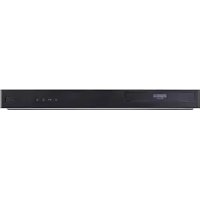


| Produkttyp | DVD-Video-Kombigerät (DVD-Recorder/Player) |
| Marke | LG |
| Modell | DR4810SVL |
| Abmessungen (B x H x T) | 430 x 76 x 383 mm |
| Gewicht | 5,5 kg |
| Stromversorgung | AC 110-240 V, 50/60 Hz |
| Stromverbrauch | 30 W |
| Lesbare Formate | DVD-Video, DVD±R/RW, Audio-CD, Video-CD (VCD), SVCD, MP3 |
| Beschreibbare Formate | DVD-R, DVD-RW (VR-Modus und Video-Modus) |
| Maximale Aufnahmezeit | 1 Std. (HQ), 2 Std. (SQ), 4 Std. (LQ) auf 4,7 GB-Disc |
| Regionalcode | 2 (Europa) |
| Videoausgänge | Composite (RCA), S-Video (Mini-DIN), Komponente YPbPr (RCA), Scart (SCART) |
| Audioausgänge | Analog (RCA L/R), digital koaxial (RCA), digital optisch (Toslink) |
| Eingänge | Antenne (75 Ohm), Video/Audio (RCA), DV (i.LINK/IEEE 1394), Scart (SCART) |
| Hauptfunktionen | Programmmierte Aufnahme, DVD±R/RW lesen/schreiben, Titelbearbeitung, Finalisierung, Kindersicherung, A-B-Wiederholung, Zoom, Suche nach Kapiteln |
| Mitgeliefertes Zubehör | Fernbedienung, Batterien (2 x AAA), Scart-Kabel, Videokabel, Audiokabel (L/R), Koaxialkabel RF, 2 leere DVD-R-Discs |
| Wartung und Reinigung | Gehäuse mit einem weichen, trockenen Tuch reinigen; bei hartnäckigem Schmutz ein leicht mit mildem Reinigungsmittel angefeuchtetes Tuch verwenden. Keinen Alkohol, Benzin oder Lösungsmittel verwenden. Discs mit einem sauberen Tuch von der Mitte nach außen reinigen. |
| Sicherheit | Gehäuse nicht öffnen (Laserstrahlung). Vor Feuchtigkeit und Spritzwasser schützen. Vor der Reinigung Netzstecker ziehen. Nur an der Netzsteckdose betreiben. |
| Reparierbarkeit | Keine vom Benutzer reparierbaren Teile im Inneren; wenden Sie sich an einen autorisierten Kundendienst. |
Häufig gestellte Fragen - DR4810SVL LG
Benutzerfragen zu DR4810SVL LG
0 Frage zu diesem Gerät. Beantworten Sie die, die Sie kennen, oder stellen Sie Ihre eigene.
Eine neue Frage zu diesem Gerät stellen
Laden Sie die Anleitung für Ihr DVD-Kombi kostenlos im PDF-Format! Finden Sie Ihr Handbuch DR4810SVL - LG und nehmen Sie Ihr elektronisches Gerät wieder in die Hand. Auf dieser Seite sind alle Dokumente veröffentlicht, die für die Verwendung Ihres Geräts notwendig sind. DR4810SVL von der Marke LG.
BEDIENUNGSANLEITUNG DR4810SVL LG
Lesen Sie diese Anleitung vor dem Anschluss, der Inbetriebnahme oder der Einstellung des Produkts sorgfältig vollständig durch.
Sicherheitshinweise

ACHTUNG:
GEFAHR - ELEKTRISCHER SCHLAG NICHT ÖFFNEN

ACHTUNG: UM DIE GEFAHR EINES ELEKTRISCHEN SCHLAGS AUSZUSCHLIESSEN, ENTFERNEN SIE DIE ABDECKUNG (ODER DIE RÜCKSEITE DES GERÄTS) NICHT. IM GEHÄUSE BEFINDEN SICH KEINE TEILE, DIE VOM BENUTZER REPARIERT WERDEN KÖNNEN. ÜBERLASSEN SIE ETWAIGE REPARATUREN QUALIFIZIERTEM PERSONAL.

Der Blitz mit der Pfeilspitze in dem gleichschenkligen Dreieck soll den Benutzer vor der gefährlichen Spannung im Gehäuse des Geräts warnen, die die Gefahr eines elektrischen Schlags in sich bergen kann.

Das Ausrufezeichen im gleichschenkligen Dreieck weist den Benutzer auf wichtige Betriebs- und Wartungs-/Serviceanleitungen in der Begleitdokumentation des Produkts hin.
WARNUNG: UM BRANDGEFAHR ODER DIE GEFAHR EINES ELEKTRISCHEN SCHLAGS ZU VERMEIDEN, SETZEN SIE DIESES GERÄT NIE REGEN ODER FEUCHTIGKEIT AUS.
WARNUNG: Installieren Sie das Gerät nicht in einem geschlossenen Raum, z.B. einem Bücherregal, oder an einem ähnlichen Ort.
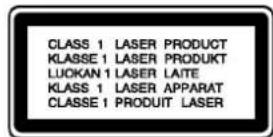
ACHTUNG:
Um die ordnungsgemäße Verwendung dieser Produkte zu gewährleisten, lesen Sie diese Gebrauchsanweisung sorgfältig durch und bewahren Sie sie auf. Wenn das Gerät repariert werden muss, wenden Sie sich an autorisiertes Fachpersonal (siehe Serviceanleitungen).
Eine Verwendung der Bedienelemente, Einstellungen oder Leistungsmerkmale des Geräts in Abweichung von der Bedienungsanleitung kann dazu führen, dass Sie gefährlicher Strahlung ausgesetzt werden.
Öffnen Sie das Gehäuse nicht, damit Sie sich dem Laser-Strahl nicht direkt aussetzen. Am offenen Gerät ist Laser-Strahlung sichtbar. BLICKEN SIE ALSO NICHT IN DEN STRAHL.
ACHTUNG: Schützen Sie das Gerät vor herabtropfendem Wasser oder Spritzwasser, und stellen Sie keine mit Wasser gefüllten Gegenstände, z. B. Vasen, auf das Gerät.

Dieses Gerät wurde in Übereinstimmung mit den Funkentstöranforderungen der EU-Richtlinien 89/336/EWG, 93/68/EWG und 73/23/EWG hergestellt.

HINWEISE ZUM COPYRIGHT:
Es ist gesetzlich verboten, urheberrechtlich geschütztes Material ohne Genehmigung zu kopieren, auszustrahlen, zu zeigen, über Kabel zu senden, öffentlich wiederzugeben oder zu verleihen.
Dieses Gerät ist mit der von Macrovision entwickelten Kopierschutzfunktion ausgestattet. Auf einigen Discs sind Kopierschutzsignale aufgezeichnet. Wenn Sie die Bilder dieser Discs auf einem Videorecorder aufzeichnen und wiedergeben, können Bildstörungen auftreten. Dieses Gerät verwendet Technologien zum Urheberrechtsschutz, die durch Verfahrensansprüche bestimmter US-Patente und sonstige Rechte zum Schutz geistigen Eigentums der Macrovision Corporation und anderer Rechteinhaber geschützt sind. Die Verwendung dieser Urheberrechtsschutz-Technologie muss von der Macrovision Corporation genehmigt werden und gilt nur für den privaten oder sonstigen eingeschränkten Gebrauch, sofern keine spezielle Genehmigung der Macrovision Corporation vorliegt. Reverse-Engineering und Disassemblierung sind verboten.
SERIENNUMMER: Die Seriennummer finden Sie auf der Rückseite des Geräts. Diese Nummer gilt ausschließlich für dieses Gerät und ist sonst niemandem bekannt. Sie sollen die betreffenden Informationen hier notieren und Ihre Bedienungsanleitung als dauerhaft gültigen Kaufbeleg aufbewahren.
Modellnr.
Seriennr.
Inhaltsverzeichnis
EINFÜHRUNG
Sicherheitshinweise. 2
Inhaltsverzeichnis. 3-4
DVD-Recorder - Überblick 5-8
Beschreibbare Discs. 5
Beschreibbare Discs. 5
Fachbegriffe aus der Welt der Discs 5
Typen von Video-CDs. 5
Info über DVD-R- und DVD-RW-Discs 6
Was sind "Aufnahmemodi"? 6
- Werden DVDs wie Videokassetten bearbeitet? 6
Verwendung von "Original" und "Spielliste". 6
Info zu DVD-Aufnahmen 6-7
Disc-Typ und Aufnahmeformate, -modi und -einstellungen 6
- Hinweise zu Aufnahmen 7
Aufnehmen von TV-Audio-Kanälen. 7
Einschränkungen bei der Videoaufnahme..7
Was ist "CPRM"? 7
Copyright 7
Warnhinweise 8
Handhabung des Geräts 8
Reinigen des Geräts 8
- Sendebereich der Fernbedienung 8
- Installation der Batterie der Fernbedienung 8
Hinweise zu Discs 8
Umgang mit Discs 8
Aufbewahren von Discs 8
Reinigen von Discs 8
Info zu Symbolen 8
Info über das Symbol auf dem Bildschirm 8
Infos über die Disc-Symbole für Anleitungen 8
Vorderes Bedienfeld 9
Funktionsanzeigefenster 10
Fernbedienung - Überblick 11
Rückwärtige Anschlussleiste 12
DVR - Überblick
Anschlüsse 13-16
Anschließen an die Antenne 13
Anschließen an den Fernseher 13
Anschließen an eine Kabel-Box oder an einen Satellitenempfänger 14
Anschließen an eine externe Decoder-Box 14
Anschließen an einen Verstärker 15 Anschlüsse für Audio/Video-Zubehör (A/V)
an den DVD-Recorder 16
Anschließen eines digitalen Camcorders 16
Vor der Inbetriebnahme 17-29
Grundeinstellungen 17
Allgemeiner Betrieb 17
Allgemein 17-19
- Automatische Programmierung 17
- Kanaleinstellung 18-19
- Automatisches Einstellen der Uhrzeit 20 Manuelles Einstellen der Uhrzeit 20 Bildformat des Fernsehers 20 Vor der Inbetriebnahme 21 AV1-Decoder 21 PBC 21 Werkseinstellungen 21
Sprache 21
Anzeigemenü 21 Disk-Sprache 21
Ton 22
Dolby Digital 22 DTS 22 MPEG 22 - Sampling Freq. (Abtastfrequenz) 22 - DRC (Dynamic Range Control) 22 Vocal 22
Sperre 23-24
Passwort festlegen 23 Einstufung 23 Ländercode 24
Aufnahmemodus 24-25
Aufnahmemodus 24 Aufnahme-Format 24 DV Audioaufnahme 25 Automatische Kapitel 25
Disc 25-26
Disc-Format 25 Disc-Schutz 25 - Finalisieren 26 Disc Name 26
Allgemeine Erläuterung vom
Bildschirmmenü 27-29
Anzeigen von Informationen während des Fernsehens 27 Anzeigen von Disc-Informationen auf dem Bildschirm 27-29
Inhaltsverzeichnis
WIEDERGABE
Betrieb mit DVD und Video-CD. 30-33
Wiedergabe einer DVD oder einer Video-CD . . 30
Allgemeine Funktionen 30
Einen anderen TITEL ansteuern 30 Ein anderes KAPITEL/einen anderen TRACK ansteuern 30 Suchen 30 - Standbild und Bild-für-Bild-Wiedergabe 30 Zeitlupe 31 - Random 31 Wiederholen. 31 A-B-Passage wiederholen 31 Zeitsuche 31 - Zoom 32 Markierungssuche 32 Abfrage des Inhalts von DVD Video Disc: Menüs 32 Titelmenü 32 Disc-Menü 32 Kamerawinkel 32 Tonspurwechsel 32 Audiokanalwechsel 33 3D-Raumklang 33 - Untertitel 33 - InstantSkip 33 Suchen von Positionen auf einer Disc. 33 - Speicher für die letzte Bedingung. 33 PIP (Bild in Bild). 33
Audio-CD und MP3-Betrieb. 34-35
Wiedergabe einer Audio-CD oder MP3-Disc 34
Hinweise zu MP3-Aufnahmen 34
- Pause 35 Einen anderen TRACK ansteuern. 35 Wiederholung Track/Alle/Aus 35
- Random 35 3D-Raumklang 35 Suchen 35 A-B-Passage wiederholen 35
Programmierte Wiedergabe mit Audio-CD und MP3 36
AUFNAHMEN
Aufnahmen - erste Schritte. 37
Aufnahmen vom Fernsehgerät 37
Instant Timer-Aufnahmen 37
Wiedergeben Ihrer Aufnahmen auf anderen DVD-Playern 37
- Finalizing einer Disc 37 Timer-Aufnahme. 38 Aufnahmelösung 38 Überprüfen der Einzelheiten der Timer-Aufnahme 39 Stornieren einer Timer-Aufnahme 39 Anhalten einer Timer-Aufnahme 39 Timer-Aufnahme - Fehlerbeseitigung 39
Aufnehmen von externen Quellen 40-41
Aufnehmen von externen Komponenten 40
Aufnehmen von einem digitalen Camcorder . 40
Was ist "DV"? 41
DV-bezogene Meldungen 41 Störungsbehebung 41
BEARBEITEN
VR-Modus: Bearbeitung von Original und
Spielliste 42-48 Titel, Kapitel und Teile 42 Hinzufügen von Kapitelmarkierungen 42 Ändern der Miniaturenansichten für Titel oder Kapitel 42 Verwenden des Menüs "Original (Titel) 43 Verwenden des Menüs "Original (Kapitel) 43 Verwenden des Menüs "Spielliste (Titel) 44 Verwenden des Menüs "Spielliste (Kapitel) 44 Erstellen einer neuen Spielliste 45 Hinzufügen weiterer Titel/Kapitel zu der Spielliste. 45 Löschen von Original oder Spielliste Titel/Kapitel 46 Löschen eines Teils 46 Letzte Bearbeitung rückgängig machen/wiederholen 47 Benennen eines Titels. 47 Kombinieren von zwei Kapiteln zu einem . . . 48 Verschieben eines Kapitels einer Spielliste 48 Video-Modus: Bearbeitung des Originals... 49 Verwenden der Titelliste 49 Löschen eines Titels 49 Nach dem Finalizing der Disc 49
REFERENCE
Sprachcodeliste 50 Ländercodeliste 51 Bedienung des TV-Gerätes über die mitgelieferte Fernbedienung 52 Störungsbehebung 53-54 Technische Daten. 55
Infos über die verwendeten Symbole
Informiert über Gefahren, die das Gerät selbst oder andere Material beschädigen könnten. Weist auf bestimmte Betriebsmerkmale dieses Geräts hin. Weist auf Tipps und Tricks hin, die die Bedienung dieses Geräts vereinfachen.
Einseitig beschreibbare 12-cm-/8-cm-Single-Layer-Disc Ungefähre maximale Aufnahmezeit (LQ-Modus): 240 Minuten (4,7GB), 80 Minuten (1,46GB)

Einseitig beschreibbare 12-cm-/8-cm-Single-Layer-Disc Ungefähre maximale Aufnahmezeit (LQ-Modus): 240 Minuten (4,7GB), 80 Minuten (1,46GB)

Notizen
- Dieser Recorder kann keine CD-R- oder CD-RW-Discs beschreiben.
- Mit einem PC oder einem DVD- oder CD-Recorder beschriebene DVD-R/RW- und CD-R/RW-Discs können nicht abgespielt werden, wenn die Disc beschädigt oder verschmutzt ist oder die Linse des Recorders durch Kondensation verschmutzt ist.
- Wenn Sie eine Disc mit einem PC beschreiben, kann die Disc, auch wenn ihr Format kompatibel ist, eventuell aufgrund der Einstellungen der Anwendungssoftware, mit der sie erstellt wurde, nicht abgespielt werden. (Weitere Informationen erhalten Sie bei dem Softwareanbieter.)
Beschreibbare Discs
| DVD VIDEO* | DVD-Taste |
| COMPACT DISC (DIGITAL VIDEO) | Video-CD (VCD) (8 cm- / 12 cm-Disc) |
| COMPACT DISC (DIGITAL AUDIO) | Audio-CD (8 cm- / 12 cm-Disc) |
Darüber hinaus kann dieses Gerät CD-R- oder CD-RW-Discs mit MP3-Dateien, DVD±R-, DVD±RW- und SVCD-Discs abspielen.

Notizen
- Je nach dem Aufnahmegerät oder der CD-R/RW-(oder DVD±R/±RW-)Disc selbst können CD-R/RW-(oder DVD±R/±RW)-Discs nicht mit diesem Gerät wiedergegeben werden.
- Bringen Sie auf keiner der beiden Seiten (weder der beschrifteten noch der bespielten) einer Disc Aufkleber an.
- Verwenden Sie keine ungewöhnlich geformten CDs (z. B. herzförmig oder achteckig). Andernfalls sind Fehlfunktionen nicht ausgeschlossen.
Regionalcode von DVD-Recorder und DVDs. Dieser DVD-Recorder kann nur für die Region codierte DVD-Software wiedergeben. Der
Regionalcode auf den Etiketten einiger DVDs zeigt an, welcher Typ von DVD-Recorder diese Discs wiedergeben kann. Dieses Gerät kann nur DVD-Discs mit dem Etikett "2" oder "ALLE" wiedergeben. Wenn Sie andere Discs abspielen, wird die Fehlermeldung "Incorrect region code. Can't playback" auf dem TV-Bildschirm angezeigt. Bei einigen DVD-Discs fehlt das Etikett mit dem Regionalcode, obwohl sie nicht in allen Regionen wiedergegeben werden können.


Hinweise zu DVDs und Video-CDs
Einige Wiedergabefunktionen von DVDs und Video-CDs können absichtlich von Softwareherstellern programmiert worden sein. Da dieses Gerät DVDs und Video-CDs so wiedergibt, wie es vom Softwarehersteller vorgegeben ist, stehen einige Wiedergabefunktionen eventuell nicht zur Verfügung bzw. stehen zusätzliche Funktionen zur Verfügung. Weitere Informationen finden Sie in den Anleitungen im Lieferumfang der DVDs und Video-CDs. Das Gerät kann evtl. bestimmte, für geschäftliche Zwecke hergestellte DVDs nicht wiedergeben.
Fachbegriffe aus der Welt der Discs
Titel (nur DVD)
Der Hauptfilminhalt oder der Inhalt des Begleitfeatures oder das Musikalbum. Jedem Titel wird eine Titelnummer zugewiesen, mit deren Hilfe er rasch angesteuert werden kann.
Kapitel (nur DVD)
Teile eines Bilds oder eines Musikstücks, die kleiner als Titel sind. Ein Titel besteht aus einem oder mehreren Kapiteln. Jedem Kapitel ist eine Kapitelnummer zugewiesen, mit der Sie das gewünschte Kapitel ansteuern können. Je nach Disc wurden möglicherweise keine Kapitel ausgewiesen.
Track (nur Video-CD oder Audio-CD)
Teile eines Bilds oder eines Musikstücks auf einer Video-CD oder einer Audio-CD. Jedem Track wird eine Tracknummer zugewiesen, mit der Sie den gewünschten Track ansteuern können.
Szene
Auf einer Video-CD mit PBC-Funktionen (Playback Control) sind die bewegten Bilder und die Standbilder in Abschnitte aufgeteilt, die "Szenen" genannt werden. Jede Szene wird im Szenenmenü angezeigt und erhält eine Szenennummer, mit der Sie die Szene rasch ansteuern können. Eine Szene besteht aus einem oder mehreren Tracks.
Typen von Video-CDs
Es gibt zwei Typen von Video-CDs:
Mit PBC ausgerüstete Video-CDs (Version 2.0)
PBC-Funktionen (Playback Control) ermöglichen Ihnen, mit dem System über Menüs, Suchfunktionen oder andere typische Computer-Aktionen zu interagieren. Des Weiteren können hoch aufgelöste Standbilder wiedergegeben werden, sofern sie auf der Disc vorhanden sind.
Nicht mit PBC ausgerüstete Video-CDs (Version 1.1)
Diese Medien werden auf die gleiche Weise wie Audio-CDs bedient und ermöglichen das Abspielen von Videobildern sowie Ton. Sie sind jedoch nicht mit PBC ausgestattet.
Info über DVD-R- und DVD-RW-Discs
Inwiefern unterscheiden sich DVD-R- und DVD-RW-Discs?
Der entscheidende Unterschied zwischen einer DVD-R und einer DVD-RW ist die Tatsache, dass die DVD-R ein einmal beschreibbares Medium ist, während die DVD-RW wiederbeschreibbar ist. Außerdem kann ihr Inhalt wieder gelöscht werden. Sie können auf der DVD-RW ca. 1000 Mal schreiben/löschen.
Kann ich meine beschreibbaren Discs in einem herkömmlichen DVD-Player abspielen?
In der Regel können im Video-Modus beschriebene DVD-R-Discs und DVD-RW-Discs in einem herkömmlichen DVD-Player wiedergegeben werden. Sie müssen jedoch zuvor finalisiert werden. Dabei wird der Inhalt der Disc so definiert, dass er von anderen DVD-Playern als DVD-Video-Discs gelesen werden kann. Im VR-(Video-Recording-)Modus aufgenommene DVD-RW-Discs können in einigen Playern wiedergegeben werden.

KOMPATIBEL
Dies ist ein Hinweis auf eine Produktfunktion, die im Video-Recording-Format aufgezeichnete DVD-RW-Discs abspielen kann.
Was sind "Aufnahmemodi"?
Dieser Recorder bietet zwei Aufnahmemodi: VR-Modus und Video-Modus. Aufnahmen auf DVD-R-Discs erfolgen stets im Video-Modus. DVD-RW-Discs können für Aufnahmen im VR-Modus oder im Video-Modus formatiert werden.
Aufnahmen im VR-Modus
3 verschiedene Einstellungen für die Bildqualität/Aufnahmezeit (HQ, SQ, LQ) - Kann nicht auf herkömmlichen DVD-Playern wiedergegeben werden - Aufnahmen können umfassend bearbeitet werden
Aufnahmen im Video-Modus
3 verschiedene Einstellungen für die Bildqualität/Aufnahmezeit (HQ, SQ, LQ) - Kann auf herkömmlichen DVD-Playern (nach Finalizing) abgespielt werden - Eingeschränkte Bearbeitungsfunktionen
Viele Recorderfunktionen sind vom Aufnahmemodus abhängig. Neben jeder Funktion, die in diesem Handbuch erläutert wird, wird eines oder mehrere der folgenden Symbole (Video VR) angezeigt. Dadurch können Sie auf einen Blick erkennen, ob die Funktion für die geladene Disc relevant ist. Weitere Informationen über Disc-Formate und Aufnahmemodi finden Sie auf der nächsten Seite.
N Hinweis
Das DVD-Video-Format (Video-Modus) ist ein neues Format für Aufnahmen auf DVD-R/RW-Discs, die vom DVD-Forum im Jahr 2000 genehmigt wurden. Aus diesem Grund können bei der Wiedergabe von beschreibbaren DVD-Discs in einem Player Probleme auftreten. Symptome sind Video-Artefakte, Audio- und/oder Video-Dropouts und plötzlich angehaltene Wiedergaben. Unser Unternehmen übernimmt keine Haftung bei Problemen bei der Wiedergabe von Discs, die auf diesem Recorder in anderen Playern aufgenommen wurden.
Werden DVDs wie Videokassetten bearbeitet?
Nein. Wenn Sie eine Videokassette bearbeiten, benötigen Sie ein Video-Deck, um das Originalband zu bearbeiten, und ein anderes, um die Änderungen aufzuzeichnen. Sie ändern DVDs, indem Sie eine Spielliste der Inhalte erstellen und den Wiedergabezeitpunkt angeben. Der Recorder gibt die Disc gemäß der Spielliste wieder.
Verwendung von "Original" und "Spielliste"
In diesem Handbuch werden die tatsächlichen Inhalte und die bearbeitete Version mit den Begriffen "Original" und "Spielliste" bezeichnet.
- Original: Bei den Inhalten handelt es sich um das, was auf der Disc aufgezeichnet wird.
- Spielliste: Bei den Inhalten handelt es sich um die bearbeitete Version der Disc, d.h. die Art und Weise, wie der Original-Inhalt aufgezeichnet wurde.
Info zu DVD-Aufnahmen
N Hinweise
- Dieser Recorder kann keine CD-R- oder CD-RW-Discs beschreiben.
- Unser Unternehmen haftet nicht bei Aufnahmefehlern als Folge von Stromausfällen, defekten Discs oder beschädigten Recordern.
- Fingerabdrücke und Kratzer auf der Disc können die Wiedergabe und/oder die Aufnahme beeinträchtigen. Gehen Sie sorgsam mit den Discs um.
Disc-Typ und Aufnahmeformate, -modi und -einstellungen
Dieser Recorder kann drei Arten von DVD-Discs wiedergeben: bereits bespielte DVD-Video-Discs, DVD-RW- und DVD-R-Discs. Das Disc-Format für DVD-R-Discs ist stets "Videoformat" - wie bereits bespielte DVD-Video-Discs. D.h. dass Sie eine DVD-R-Disc nach dem Finalizing in einem herkömmlichen DVD-Player wiedergeben können.
Das DVD-RW-Disc-Format ist standardmäßig das Video-Recording-Format. Es kann jederzeit in das Video-Format geändert werden. (Durch Neuinitialisierung der Disc wird ihr Inhalt gelöscht.)
Der Aufnahmemodus steht in engem Zusammenhang mit dem Disc-Format.
Wenn das Disc-Format das Video-Recording-Format ist, lautet der Aufnahmemodus VR-Modus. Wenn das Disc-Format der Video-Modus ist, ist der Aufnahmemodus der Video-Modus (außer bei DVD-Video, das nicht bespielt werden kann und darauf kein Aufnahmemodus besitzt). Die Aufnahmemodi (die für die gesamte Disc festgelegt sind) bieten die Aufnahmeeinstellungen. Diese Einstellungen können nach Bedarf an die einzelnen Aufnahmen angepasst werden. Sie legen die Bildqualität fest und bestimmen, wie viel Platz die Aufnahme auf der Disc beanspruchen wird.
Hinweise zu Aufnahmen
Die angezeigte Aufnahmedauer ist nicht exakt, da der Recorder eine variable Bitraten-Videokompression verwendet. Dies bedeutet, dass sich die exakte Aufnahmezeit nach dem Material richtet, das aufgenommen wird. - Beim Aufnehmen einer Fernsehsendung kann die Aufnahmezeit kürzer sein, wenn der Empfang schlecht oder das Bild gestört ist. - Wenn Sie nur Standbilder oder nur Audio aufnehmen, kann die Aufnahmezeit kürzer sein. - Die angezeigte Aufnahmezeit und die verbleibende Zeit ergeben addiert nicht immer die genaue Länge der Disc. Die verfügbare Aufnahmezeit kann bei einer intensiven Bearbeitung der Disc kürzer sein. - Wenn Sie eine DVD-RW-Disc verwenden, achten Sie darauf, dass Sie vor der Aufnahme das Aufnahmeformat (Video-Modus oder VR-Modus) ändern. Informationen dazu finden Sie auf Seite 23 (Disc-Format). - Wenn Sie eine DVD-R-Disc verwenden, können Sie solange aufnehmen, bis die Disc voll ist, oder bis zum Finalizing der Disc. Überprüfen Sie vor einer Aufnahme, wie viel Aufnahmezeit auf der Disc verbleibt. - Wenn Sie eine DVD-RW-Disc im Video-Modus verwenden, verlängert sich die verfügbare Aufnahmezeit nur dann, wenn Sie den letzten, auf der Disc aufgezeichneten Titel löschen. Die Option "Erase Titel" im Menü "Original (Titel)" blendet den Titel nur aus. Sie löscht den Titel nicht von der Disc und vergrößert die verfügbare Aufnahmezeit nicht (mit Ausnahme des zuletzt aufgenommenen Titels auf einer DVD-RW-Disc im Video-Modus).
Aufnehmen von TV-Audio-Kanälen
Dieser Recorder kann NICAM oder reguläres Audio aufnehmen. Wenn die NICAM-Einstellung (Seite 19) auf "Auto" gesetzt ist, können Sie im Falle einer NICAM-Übertragung NICAM-Audio aufnehmen. Handelt es sich bei der Übertragung nicht um NICAM, wird stets reguläres Audio aufgenommen.
Einschränkungen bei der Videoaufnahme
- Mit diesem Recorder können Sie kein Videomaterial mit Kopierschutz aufnehmen. Bei Video mit Kopierschutz handelt es sich um DVD-Video-Discs und Satellitenübertragungen. Wenn während einer Aufnahme Material mit Kopierschutz angetroffen wird, wird die Aufnahme automatisch angehalten oder unterbrochen und auf dem Bildschirm wird eine Fehlermeldung angezeigt. Video, das nur einmal kopiert werden darf, kann nur mit einer DVD-RW-Disc im VR-Modus mit CPRM (siehe unten) aufgenommen werden. Signale im NTSC-Format vom analogen oder den DV-Eingängen können mit diesem Recorder nicht korrekt aufgenommen werden.
- Videosignale im SECAM-Format (vom integrierten TV-Tuner oder von analogen Eingängen) werden im PAL-Format aufgezeichnet.
Was ist "CPRM"?
CPRM ist ein Kopierschutzsystem (mit Scramble-System), das nur die Aufnahme von "einmal kopierbaren" Sendungen ermöglicht. CPRM ist die Abkürzung für "Content Protection for Recordable Media".
Dieser Recorder ist mit CPRM kompatibel. Sie können also einmal kopierbare Sendungen aufnehmen, aber von diesen Aufnahmen keine Kopien anfertigen. CPRM-Aufnahmen sind nur mit im VR-Modus formatierten DVD-RW-Discs möglich und können nur auf Playern wiedergegeben werden, die speziell mit CPRM kompatibel sind.
Copyright
- Das Aufnahme-Equipment sollte nur für rechtlich zulässige Kopien verwendet werden. Sie sollten sich eingehend darüber informieren, welche Kopien in dem Land, in dem Sie eine Kopie anfertigen, als rechtmäßig angesehen werden. Kopien von urheberrechtlich geschütztem Material, z. B. Filme oder Musik, sind nur dann nicht unrechtmäßig, wenn sie durch eine gesetzliche Ausnahme oder durch Einwilligung des Rechteinhabers zugelassen werden.
- Produkt enthält urheberrechtlich geschützte Technologie, die durch bestimmte US-Patente und andere geistige Eigentumsrechte geschützt ist, die Eigentum der Macrovision Corporation und anderer Unternehmen sind. Die Verwendung dieser urheberrechtlich geschützten Technologie muss von der Macrovision Corporation genehmigt werden. Dies ist für den privaten oder anderen eingeschränkten Gebrauch gedacht, sofern keine andere Genehmigung der Macrovision Corporation vorliegt. Reverse-Engineering und Disassemblierung sind
| Disc-Typ | Disc-Format | Aufnahmemodus | Funktionen |
| DVD-Video | Video-Format | Nicht anwendbar | Nur Wiedergabe |
| DVD-RW | Video-Recording-Format (Standard) | VR-Modus | Wiedergabe, Aufnahme, Original-/Spielliste-Bearbeitung |
| Video-Format | Video-Modus | Wiedergabe, eingeschränkte Aufnahme, eingeschränkte Bearbeitung | |
| DVD-R | Video-Format | Video-Modus | Wiedergabe, eingeschränkte Aufnahme, eingeschränkte Bearbeitung |
DVD Recorder - Überblick (Fortsetzung)
Warnhinweise
Handhabung des Geräts
Beim Versand des Geräts
Der Original-Versandkarton und das Verpackungsmaterial sollen in diesem Fall verwendet werden. Um das Gerät bestmöglich zu schützen, verpacken Sie es so, wie Sie es ursprünglich vom Hersteller erhalten haben.
Beim Einrichten des Geräts
Bild und Ton eines Fernsehgerätes, eines Videorecorders oder eines Radios in der Höhe können verzerrt wiedergegeben werden. Ist dies der Fall, stellen Sie das Gerät nicht in der Höhe eines Fernsehgerätes, Videorecorders oder Radios auf, oder schalten Sie das Gerät nach der Entnahme der Disc aus.
So halten Sie die Oberfläche sauber
Verwenden Sie keine flüchtigen Flüssigkeiten wie Insektizidsprays in der Höhe des Geräts. Gummi- oder Kunststoffgegenstände sollen nie längere Zeit mit dem Gerät in Kontakt bleiben. Sie hinterlassen Spuren auf der Oberfläche.
Reinigen des Geräts
So reinigen Sie das Gehäuse
Verwenden Sie ein weiches, trockenes Tuch. Wenn die Oberfläche sehr verschmutzt ist, verwenden Sie ein mit einer milden Putzmittellösung angefeuchtetes, weiches Tuch. Verwenden Sie keine starken Lösungsmittel wie Alkohol, Benzin oder Verdünner, da sie die Oberfläche des Geräts beschädigen können.
So erhalten Sie ein scharfes Bild
Der DVD-Recorder ist ein Hightech-Präzisionsgerät. Wenn die optische Pickup-Linse und die Teile des Disc-Laufwerks verschmutzt oder abgenutzt sind, kann sich die Bildqualität verschlechtern. Nach jeweils 1.000 Betriebsstunden sollen das Gerät geprüft und gewartet werden. (Die Häufigkeit richtet sich auch nach der Betriebsumgebung.) Informationen erhalten Sie bei einem Händler in Ihrer Nähe.
Sendebereich der Fernbedienung
Richten Sie die Fernbedienung auf den Sensor, und drücken Sie die Taste.
Installation der Batterie der Fernbedienung
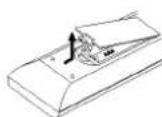
Nehmen Sie die Abdeckung des Batteriefachs auf der Rückseite der Fernbedienung ab, und legen Sie zwei R03-Batterien (Größe AAA) mit ordnungsgemäß ausgerichteten und ein.

Verwenden Sie nicht gleichzeitig alte und neue Batterien. Mischen Sie nie die Batterietypen (Standard, Alkaline usw.).
Hinweise zu Discs
Umgang mit Discs
Berühren Sie die bespielte Seite der Disc nicht. Fassen Sie die Disc an den Kanten an, um nicht die Oberfläche mit den Fingern zu berühren. Bringen Sie auf keiner der beiden Seiten der Disc Papier oder Klebeband an.
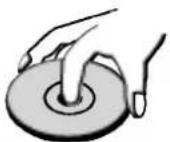

Aufbewahren von Discs
Legen Sie die Disc nach der Wiedergabe wieder in die zugehörige Hülle. Setzen Sie die Disc keiner direkten Sonneneinstrahlung oder Wärmequellen aus, und halten Sie sie nie in einem geparkten Auto, das direkter Sonneneinstrahlung ausgesetzt ist, da die Temperatur im Fahrzeug stark ansteigen kann.
Reinigen von Discs
Fingerabdrücke und Staub auf der Disc können die Bild- und Tonqualität beeinträchtigen. Reinigen Sie die Disc vor der Wiedergabe mit einem sauberen Tuch. Wischen Sie die Disc von der Mitte zum Rand ab.
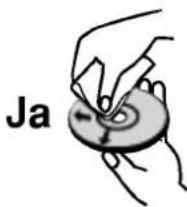
Nein
Verwenden Sie keine starken Lösungsmittel wie Alkohol, Benzin, Verdünner, handelsübliche Reiniger oder für Vinyl-Platten gedachte Antistatik-Sprays.
Info zu Symbolen
Info über das Symbol auf dem Bildschirm
Während des Betriebs können " ^ 念 " auf dem Fernsehbildschirm angezeigt werden. Dieses Symbol bedeutet, dass die im Benutzerhandbuch erläuterte Funktion auf dieser Disc nicht verfügbar ist.
Infos über die Disc-Symbole für Anleitungen
Enthält ein Titel eines Abschnitts eines der folgenden Symbole, ist er nur auf die durch das Symbol dargestellte Disc anwendbar.
Video DVD-R/RW mit Video-Recording-Modus VR DVD-RW mit VR-Recording-Modus DVD DVD-Video-Disc VCD Video-CDs CD Audio-CDs MP3 MP3-Discs
Vorderes Bedienfeld
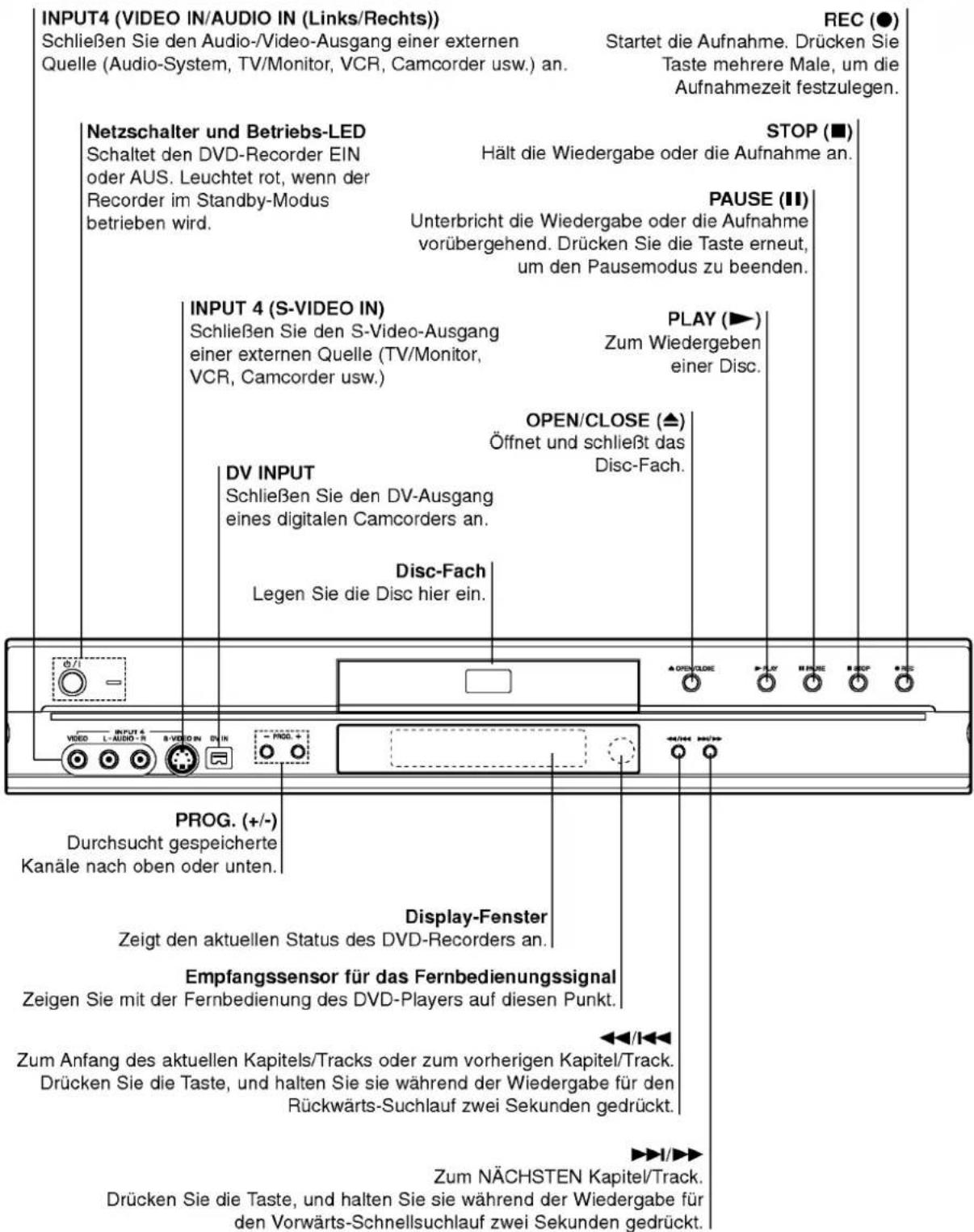
Funktionsanzeigefenster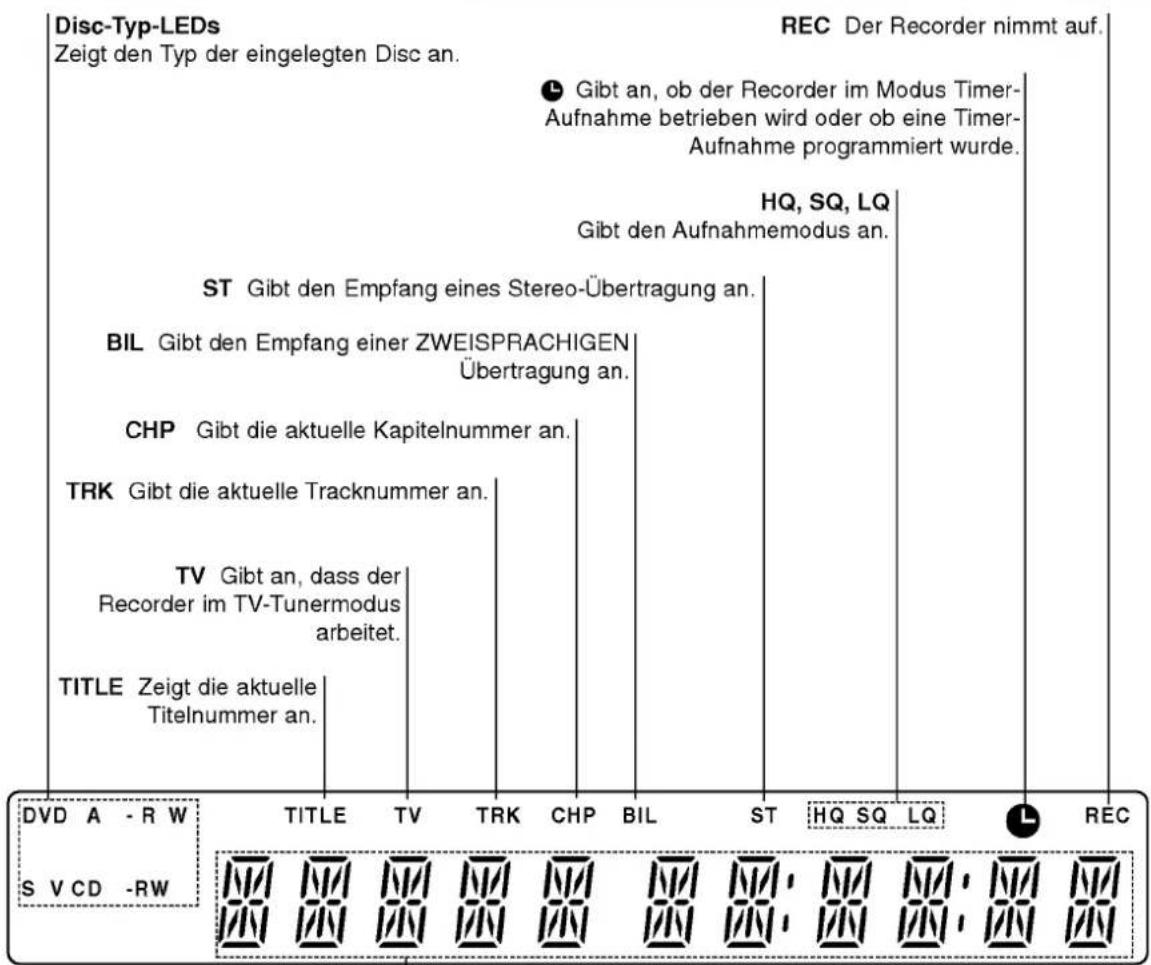
Zeichenangaben
Uhr, gesamte Wiedergabezeit, verstrichene Zeit, Titelnummer,
Kapitel-/Tracknummer, Kanal usw.
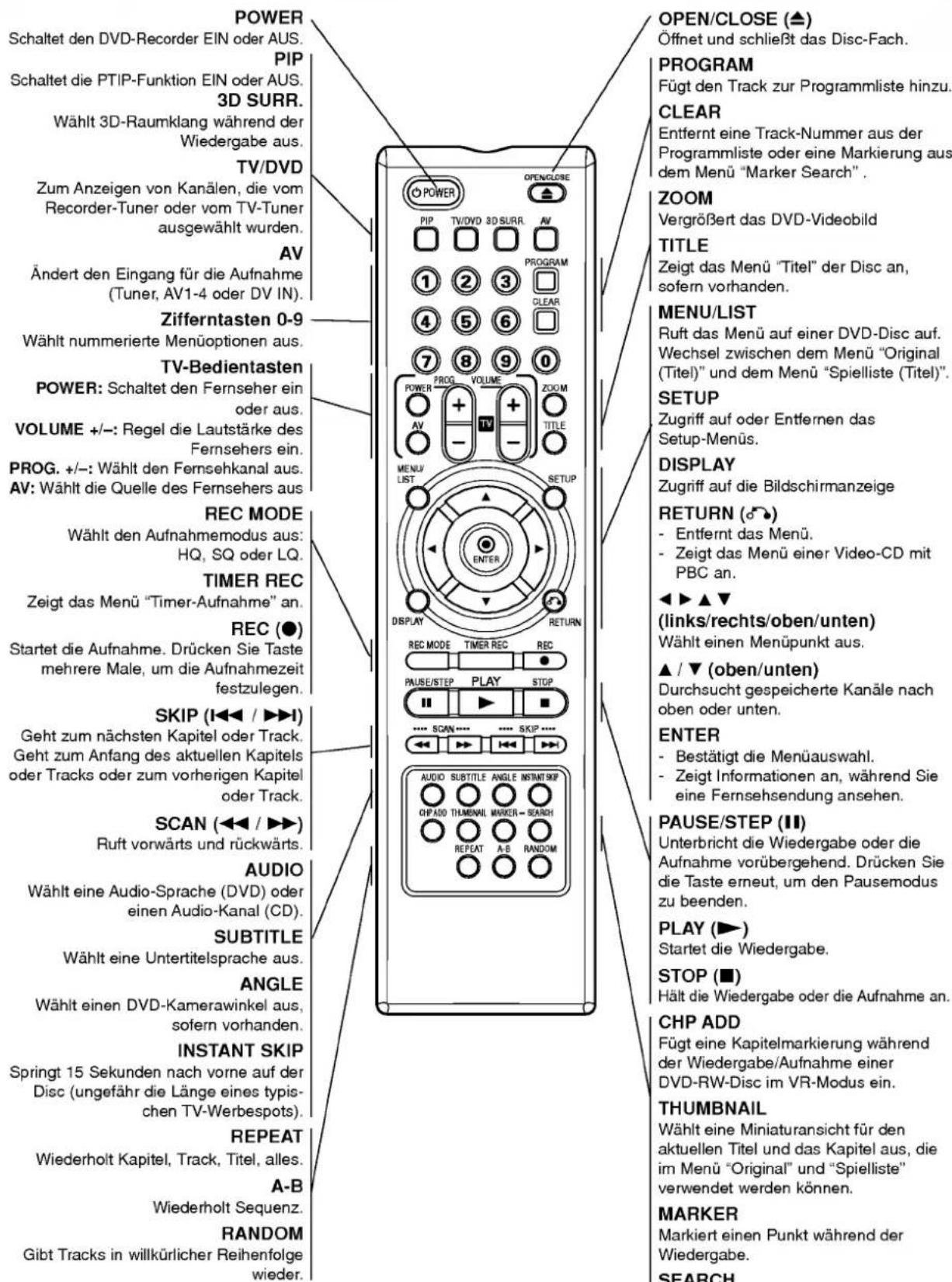
Fernbedienung - Überblick
Rückwärtige Anschlussleiste
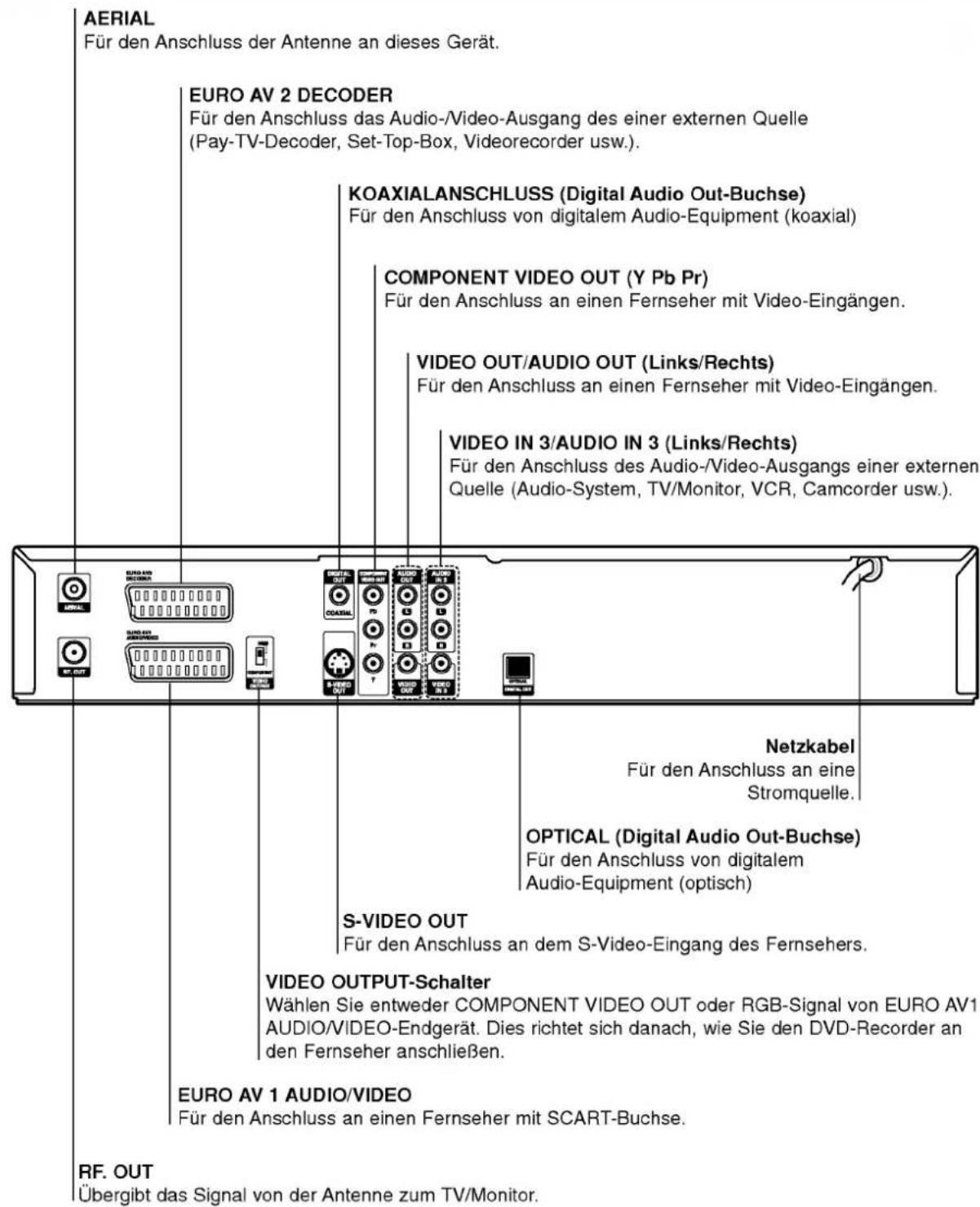

Achtung
Berühren Sie die innenliegenden Stifte der
Anschlussbuchsen an der rückwärtigen Anschlussleiste
nicht. Eventuell auftretende elektrostatische Ladungen
können das Gerät dauerhaft beschädigen.
Anschlüsse

Tipps
Abhängig vom Fernsehgerät und den anderen Geräten, die Sie anschließen möchten, stehen mehrere Möglichkeiten für den Anschluss des Recorders zur Verfügung. Verwenden Sie nur die unten beschriebenen Anschlüsse. - Lesen Sie ggf. die Begleitdokumentation Ihres Fernsehers, Ihres Videorecorders, Ihrer Stereoanlage und anderer Geräte, um die bestmöglichen Verbindungen herzustellen.

Achtung
- Der DVD-Recorder muss direkt an den Fernseher angeschlossen werden. Stellen Sie den korrekten Videoeingangskanal auf dem Fernseher ein.
- Verbinden Sie die AUDIO OUT-Buchse des DVD-Recorders nicht mit der Phono In-Buchse (Aufnahme-Deck) des Audiosystems.
- Schließen Sie den DVD-Recorder nicht über den Videorecorder an. Das DVD-Bild kann durch das Kopierschutzsystem verzerrt angezeigt werden.
Anschließen an die Antenne
Nehmen Sie den Antennenkabelstecker vom Fernseher ab und stecken Sie ihn an den Antennenanschluss auf der Rückseite des DVD-Recorders ein. Stecken Sie ein Ende des Antennenkabels in den TV-Anschluss am DVD-Recorder und das andere Ende in den Antennenanschluss am Fernseher ein.
RF-Koaxialverbindung
Schließen Sie die RF-OUT-Buchse am DVD-Recorder mit dem mitgelieferten 75-Ohm-Koaxialkabel (R) an die Antennen-Eingangsbuchse des Fernsehers an. Die RF-OUT-Buchse leitet das Signal vom Antennenanschluss weiter.
Rückseite des DVD-Recorders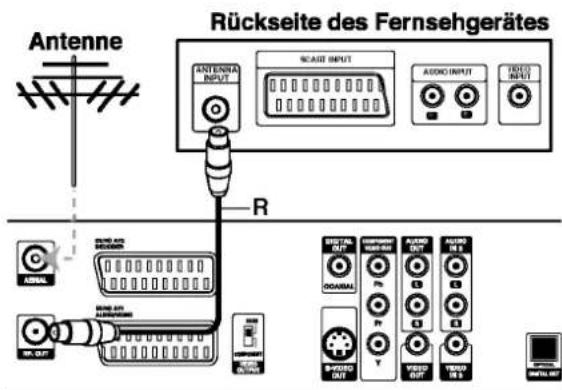
Anschließen an den Fernseher
- Stellen Sie je nach Funktionsumfang Ihres vorhandenen Equipments eine der folgenden Verbindungen her.
- Wenn Sie die COMPONENT VIDEO OUT-Anschlüsse verwenden, setzen Sie den VIDEO OUTPUT-Schalter auf COMPONENT. Wenn Sie die SCART-Buchse verwenden, setzen Sie den VIDEO OUTPUT-Schalter auf RGB.
SCART-Verbindung
Verbinden Sie die EURO AV1 AUDIO/VIDEO-Scart-Buchse des DVD-Recorders mit Hilfe des Scart-Kabels (T) mit den entsprechenden Eingangsbuchsen am Fernseher.
Video-Verbindung
Verbinden Sie die VIDEO OUT-Buchse des DVD-Players mithilfe des Videokabels (V) mit der Video-Eingangsbuchse am Fernseher.
S-Video-Verbindung
Verbinden Sie die S-VIDEO OUT-Buchse des DVD-Recorders mithilfe des S-Videokabels (S) mit der S-Video-Eingangsbuchse des Fernsehers.
Component-Video-Verbindung
Verbinden Sie die COMPONENT VIDEO OUT-Buchsen am DVD-Recorder mit einem Y Pb Pr-Kabel (C) mit den entsprechenden Eingangsbuchsen am Fernseher.
Audio-Verbindung (Links/Rechts)
Verbinden Sie die linke und die rechte AUDIO OUT-Buchse des DVD-Recorders mithilfe der Audiokabel (A) mit der linken und rechten IN-Buchse am Fernseher. Verbinden Sie die AUDIO OUT-Buchse des DVD-Recorders nicht mit der Phono In-Buchse (Aufnahme-Deck) des Audiosystems.
Rückseite des DVD-Recorders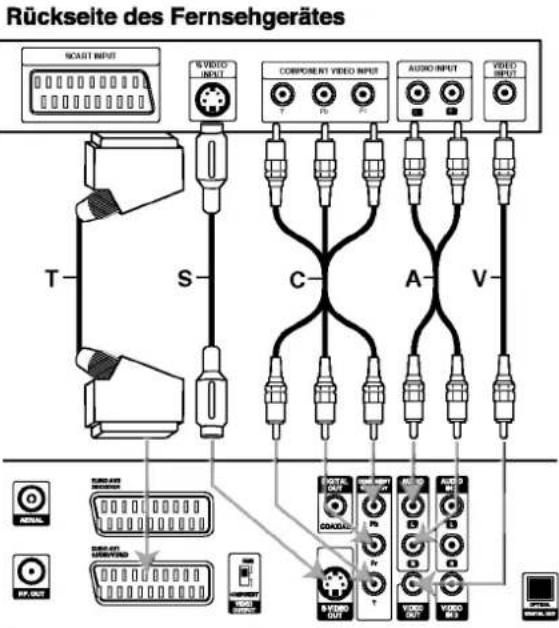
Anschlüsse (Fortsetzung)
Anschließen an eine Kabel-Box oder an einen Satellitenempfänger
Wenn Sie einen Kabel- oder Satellitenempfänger mit integriertem Decoder einsetzen, schließen Sie ihn wie hier beschrieben an den Recorder und an Ihr Fernsehgerät an. Wenn Sie eine separate Decoder-Box für Ihr Kabel-/Satelliten-Fernsehen verwenden, gehen Sie wie auf der rechten Seite beschrieben vor. Mithilfe des Setups auf dieser Seite können Sie:
- Jeden beliebigen Kanal auswählen, indem Sie ihn auf der Kabel-Box/dem Satelliten-Tuner auswählen. 1 Schließen Sie die RF-Kabel wie abgebildet an. Dies ermöglicht Ihnen, TV-Kanäle anzusehen und aufzuzeichnen. 2 Verbinden Sie mit dem SCART-Kabel den EURO AV1 AUDIO/VIDEO-Anschluss und einen SCART AV-Anschluss an Ihrem Fernseher. Dies ermöglicht Ihnen, Discs anzusehen. 3 Verbinden Sie mit einem SCART-Kabel den EURO AV2 DECODER-Anschluss und einen SCART AV-Anschluss an Ihrer Satelliten-/Kabel-Box. Dies ermöglicht Ihnen, codierte TV-Kanäle anzusehen.

Tipp
Dieser Recorder ist mit einer "Loop-Through"-Funktion ausgestattet. Die Funktion ermöglicht es Ihnen, eine Fernsehsendung vom integrierten TV-Tuner dieses Recorders aufzunehmen, während Sie einen Satelliten- oder Kabelkanal ansehen (siehe Seite 37).

Achtung:
Schließen Sie den Recorder nicht "über" Ihren Videorecorder, Satellitenempfänger oder die Kabel-Box an. Schließen Sie die einzelnen Komponenten direkt an Ihren TV- oder AV-Receiver an.
Antenne/Kabelfernsehen Wandsteckdose Rückseite des DVD-Recorders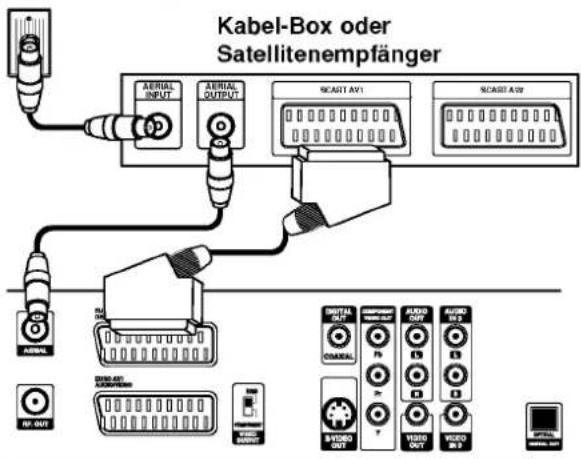
Anschließen an eine externe Decoder-Box
Wenn Sie eine externe, dedizierte Decoder-Box für Ihr Satelliten- oder Kabel-TV-System einsetzen, verwenden Sie den hier beschriebenen Setup.
1 Verbinden Sie den Antennen-/Kabel-TV-Anschluss mit dem Kabel mit dem Antennen-Eingang des Kabel-/Satelliten-Tuners. 2 Schließen Sie den Decoder mit dem SCART-Kabel an den Kabel-/Satelliten-Tuner an. Ausführliche Anleitungen entnehmen Sie dem Handbuch Ihrer Decoder-Box. Schließen Sie mit einem SCART-Kabel den EURO AV2 DECODER-Anschluss und einen SCART AV-Anschluss an Ihrer Satelliten-/Kabel-Box an. Schließen Sie mit dem SCART-Kabel den EURO AV1 AUDIO/VIDEO-Anschluss an einen SCART AV-Anschluss an Ihrem Fernseher an.

Achtung:
- Schließen Sie die Decoder-Box nicht direkt an den Recorder an. Informationen vom Decoder (z. B. über Pay-TV-Dienste) können nur eingesehen werden, wenn der Recorder ausgeschaltet ist (Standby-Betrieb).
- Damit Timer-Aufnahmen ordnungsgemäß auf diesem Recorder arbeiten, muss die Satelliten-/Kabel-Box ebenfalls während der Aufnahme eingeschaltet sein.
- Bei dieser Konfiguration können Sie nicht gleichzeitig eine Fernsehsendung ansehen und eine andere aufnehmen.
Rückseite des DVD-Recorders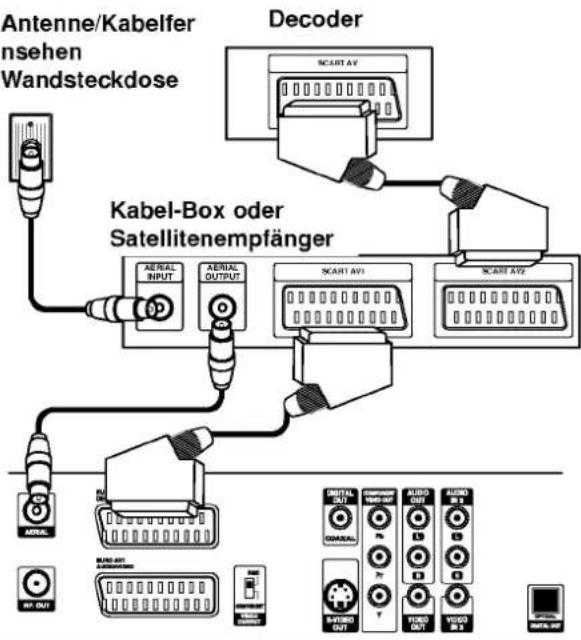
Anschlüsse (Fortsetzung)
Anschließen an einen Verstärker
Anschließen an einen mit analogem 2-Kanal-Stereo oder Dolby Pro Logic II / Pro Logic ausgerüsteten Verstärker
Verbinden Sie die linke und die rechte AUDIO OUT-Buchse des DVD-Players mithilfe der Audiokabel (A) mit der linken und rechten AUDIO IN-Buchse des Verstärkers, Receivers oder der Stereoanlage.
Anschließen an einen mit Zweikanal-Digitalstereo (PCM) ausgerüsteten Verstärker oder an einen mit einem Mehrkanal-Decoder (Dolby Digital™, MPEG 2 oder DTS) ausgerüsteten Audio/Video-Receiver.
1 Verbinden Sie eine der DIGITAL AUDIO OUT-Buchsen (OPTICAL O oder COAXIAL X) des DVD-Recorders mit der entsprechenden Eingangsbuchse an Ihrem Verstärker. Verwenden Sie ein optionales digitales Audiokabel (Optical O oder Coaxial X). 2 Sie müssen den digitalen Ausgang des Recorders aktivieren. (Siehe "Audio" auf Seite 22.)
Digitaler Mehrkanal-Ton
Eine digitale Mehrkanal-Verbindung bietet die beste Tonqualität. Sie benötigen dafür einen Mehrkanal-Audio/Video-Empfänger, der eines oder mehrere der von Ihrem DVD-Recorder unterstützten Audioformate, z. B. MPEG 2, Dolby Digital und DTS, unterstützt. Hinweise finden Sie in der Begleitdokumentation des Receivers und auf den Logos auf seiner Vorderseite.
Achtung:
Aufgrund des DTS-Lizenzvertrags erfolgt die digitale Ausgabe bei Auswahl eines DTS-Audiostroms in DTS-Digital-Out.
N Hinweise
- Wenn das Audioformat der digitalen Ausgabe nicht den Fähigkeiten Ihres Receivers entspricht, erzeugt dieser einen lauten, verzerrten oder überhaupt keinen Ton.
- Sechskanal-Digital-Raumklang über die digitale Verbindung ist dann möglich, wenn Ihr Receiver mit einem Digital-Mehrkanal-Decoder ausgerüstet ist.
- Um das Audioformat der aktuellen DVD auf der Bildschirmanzeige einzublenden, drücken Sie AUDIO.
- Dieser Recorder führt keine interne (2-Kanal-) Decodierung einer DTS-Tonspur durch. Um DTS-Mehrkanal-Raumklang zu genießen, müssen Sie diesen Recorder über einen der digitalen Audioausgänge des Recorders an einen mit DTS kompatiblen Receiver anschließen.
Anschlüsse (Fortsetzung)
Audio/Video-Zubehör (A/V) Anschlüsse am DVD-Recorder
Verbinden Sie die Eingangsbuchsen (AV3, AV4) des DVD-Recorders mithilfe von Audio-/Videokabeln mit den Audio-/Video-Out-Buchsen des Zubehörgeräts.
N Hinweis
Wenn die S-VIDEO IN-Buchse auf der Frontblende verwendet wird, ist die VIDEO IN-Buchse auf der Frontblende nicht verfügbar.
Anschlussleiste einer Zubehörkomponente (VCR, Camcorder, etc.) Rückseite des DVD-Recorders Vorderseite des DVD-Recorders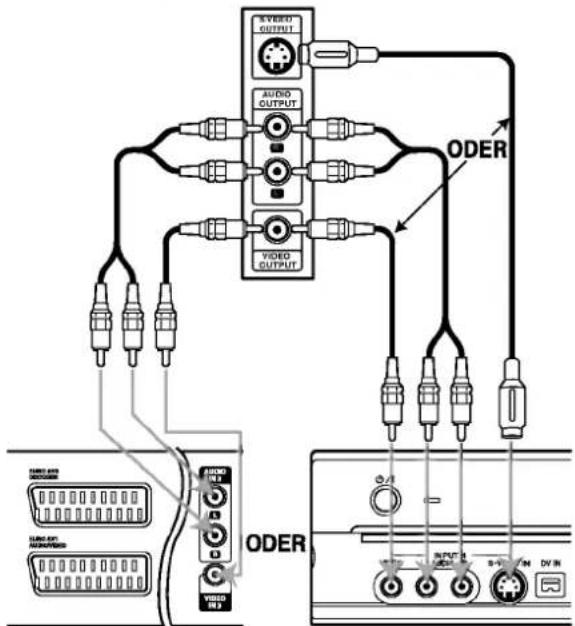
Anschließen eines digitalen Camcorders
An die DV IN-Buchse am vorderen Bedienfeld können Sie einen digitalen Camcorder (DV) oder ein Video-Deck oder einen DVD-R/RW-Recorder anschließen und DV-Bänder oder DVD-/RW-Discs digital auf DVD-R/RW übertragen.
Verwenden Sie ein DV-Kabel (nicht im Lieferumfang enthalten), um die DV IN-/OUT-Buchse Ihres DV-Camcorders/Video-Decks an die DV IN-Buchse am vorderen Bedienfeld dieses Recorders anzuschließen.
N Hinweis
An diese Buchse können nur DV-Geräte angeschlossen werden. Sie ist nicht mit digitalen Satellitentunern oder D-VHS-Video-Decks kompatibel.
Vorderseite des DVD-Recorders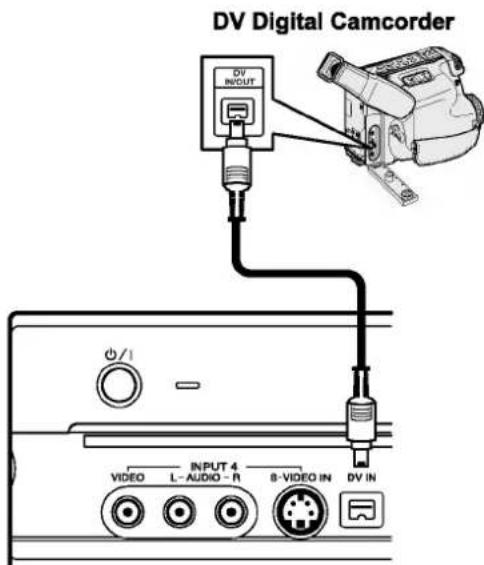
VorderInbetriebnahme
Grundeinstellungen
Das Menüsystem bietet mehrere Möglichkeiten, um die Einstellungen zu ändern. Die meisten Menüs haben drei Ebenen, auf denen Optionen eingestellt werden können. Aufgrund der Vielzahl von Einstellungen werden manchmal weitere Ebenen bereitgestellt. Wenn Sie SETUP drücken, werden nur die erste und die zweite Ebene des Menüsystems auf dem Fernsehbildschirm angezeigt. Sie können die dritte Ebene einblenden, indem Sie ▸ drücken. Beim Navigieren in den Menüs hilft Ihnen ▸ auf der rechten Seite der Menübeschriftung, die nächste Ebene aufzurufen.
So zeigen Sie das Menü an und beenden es: Drücken Sie SETUP, um das Menü aufzurufen. Wenn Sie SETUP erneut drücken, kehren Sie zum ersten Bildschirm zurück.
So gehen Sie zur nächsten Ebene: Drücken Sie auf der Fernbedienung.
So kehren Sie zur vorherigen Ebene zurück: Drücken Sie auf der Fernbedienung.
Allgemeiner Betrieb
1 Drücken Sie SETUP. Das Setup-Menü wird angezeigt. 2 Wählen Sie die gewünschte Option mit △/▽ aus. 3 Der gewünschte Eintrag ist ausgewählt. 4 Drücken Sie, um die zweite Ebene aufzurufen. Wählen Sie die zweite Option mit △/▽ aus. 5 Drücken Sie △/▽, um die dritte Ebene aufzurufen. 6 Verwenden Sie ▸, um die gewünschte Einstellung auszuwählen, und bestätigen Sie ihre Auswahl mit ENTER. Bei einigen Optionen sind weitere Schritte erforderlich. 7 Drücken Sie SETUP, um das Setup-Menü zu beenden.
Allgemein
Automatische Programmierung
Dieser DVD-Recorder ist mit einem Frequency-Synthesized-Tuner ausgestattet, der maximal 88 Kanäle empfangen kann.
Vorbereitung:
Schließen Sie den DVD-Recorder an den gewünschten Antennentyp an. Siehe "Anschließen an die Antenne" auf Seite 13.
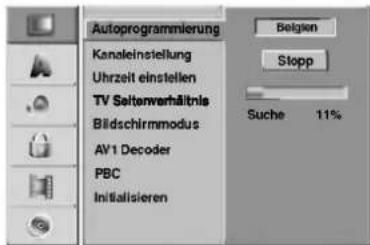
1 Drücken Sie SETUP. Das Setup-Menü wird angezeigt. 2 Wählen Sie die Option "Hauptmenü" mit / aus. 3 Der Eintrag "Hauptmenü" ist ausgewählt. Drücken Sie , um die zweite Ebene aufzurufen. 4 Wählen Sie die Option "Autoprogrammierung" mit / aus. 5 Drücken Sie um die dritte Ebene aufzurufen. Die Landoption ist markiert. 6 Wählen Sie mit / ein Land aus, und drücken Sie. Das Symbol "Starten" ist markiert. 7 Drücken Sie ENTER, um die Kanalsuche zu starten. Der Tuner arbeitet automatisch alle vorhandenen Kanäle ab und überträgt sie in den Tunerspeicher.
Vor der Inbetriebnahme (Fortsetzung)
Kanaleinstellung (Program Edit)
Sie können einen Kanal manuell bearbeiten (hinzufügen, löschen, benennen, verschieben usw.).
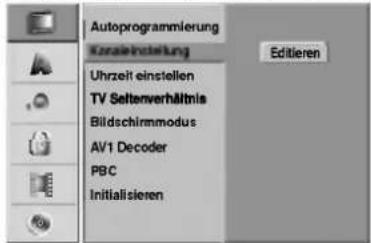
1 Drücken Sie SETUP. Das Setup-Menü wird angezeigt. 2 Wählen Sie die Option "Hauptmenü" mit / aus. 3 Der Eintrag "Hauptmenü" ist ausgewählt. Drücken Sie , um die zweite Ebene aufzurufen. 4 Verwenden Sie / , um die Option "Kanaleinstellung" auszuwählen. Drücken Sie danach , um zur dritten Ebene zu gelangen. Das Symbol "Editieren" ist markiert. 5 Drücken Sie ENTER. Das Programm-Liste Menü wird angezeigt.
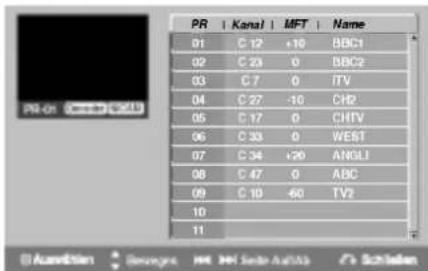
6 Wählen Sie mit / eine PR-Nummer aus, und drücken Sie ENTER. Auf der rechten Seite des Menü-Displays werden die Optionen von Programm-Liste angezeigt. 7 Wählen Sie mit / eine Option aus, und drücken Sie ENTER, um zu bestätigen.
Programm editieren
Sender umbenennen
Bewegen
Löschen
Decoder Ein/Aus
NICAM Auto / Aus
Programm editieren: Bearbeitet das ausgewählte Programm.
Sender umbenennen: Bearbeitet den Sendernamen.
Bewegen: Verschiebt den Programmplatz in der Programmliste.
Löschen: Löscht das Programm aus der Programmliste.
Decoder Ein / Aus: Stellen Sie den Decoder für die Sendung ein und aus.
NICAM Auto/Aus: Setzt die NICAM-Funktion für die Sendung auf Auto oder Aus.
Drücken Sie wiederholt RETURN (S), um das Programm-Liste Menü zu beenden.
Programmieren der Bearbeitungsfunktionen (Program Edit)
Sie können eine Suche durchführen, um die TV-Kanäle manuell auszuwählen und zu speichern.
- Wählen Sie mit △/▽ ein Programm im Programm-Liste Menü aus, und drücken Sie ENTER. Die Optionen von Programm-List werden auf der linken Seite des Programm-Liste Menüs angezeigt.
- Verwenden Sie △/▽, um die Option Programmeditieren auszuwählen, und drücken Sie ENTER. Das Menü Programmeditieren wird angezeigt.
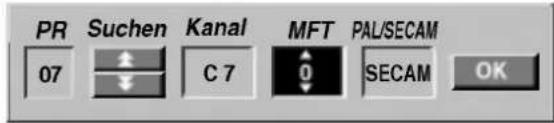
- Informationen zur Verwendung des Programm-Liste Menüs finden Sie weiter unten.
◁/▷ (links/rechts): Verschiebt den Cursor zur vorherigen oder nächsten Spalte.
△/▽ (oben/unten): Ändert die Einstellung an der aktuellen Cursorposition.
PR: Gibt die Programmnummer an (nur Anzeige)
Suchen: Sucht automatisch einen Sender. Wählen Sie mit ◁/▷ die Option "Seek" aus, und drücken Sie danach △/▽. Die Suche wird angehalten, wenn der DVD-Recorder einen Sender empfängt.
Kanal: Ändert die zu bearbeitende Kanalnummer. Wählen Sie mit ◁/▷ die Option "Kanal" aus, und drücken Sie danach △/▽.
MFT: Ändert die Frequenz zur Feinabstimmung. Wählen Sie mit ◀/▶ die Option "MFT" aus, und drücken Sie danach ▲/▼.
PAL/SECAM: Wechselt das TV-System (PAL oder SECAM). Wählen Sie mit den Tasten ◀/▶ die Option PAL/SECAM und drücken Sie dann die Taste OK.
- Wählen Sie OK, drücken Sie danach ENTER, um die Einstellung zu bestätigen und zum Programm-Liste-Menü zurückzukehren.
Vor der Inbetriebnahme (Fortsetzung)
Kanaleinstellung (Program Edit) - Fortsetzung
Sender umbenennen
Sie können die Sender nach Wunsch benennen. Die Namen dürfen maximal fünf Zeichen lang sein.
- Wählen Sie mit ▲/▼ ein Programm im Programm-Liste-Menü aus, und drücken Sie ENTER. Die Optionen von Programm-Liste werden auf der linken Seite des Programm-Liste-Menüs angezeigt.
- Verwenden Sie ▲/▼, um die Option "Umbenennung der Sendung" unter Programm-Liste auszuwählen, und drücken Sie ENTER. Das Tastaturmenü wird angezeigt.
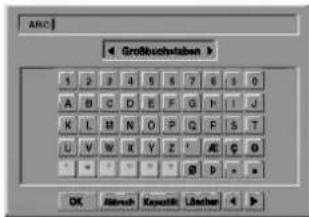
- Geben Sie einen Namen für den Sender ein. Wählen Sie mit ▲▼◀▶ ein Zeichen aus, und bestätigen Sie ihre Auswahl, indem Sie ENTER drücken.
Großbuchstaben: Schaltet die Tastatur um, so dass nur Großbuchstaben verwendet werden. - Kleinbuchstaben: Schaltet die Tastatur um, so dass nur Kleinbuchstaben verwendet werden. - Symbole: Schaltet die Tastatur zu Symbolzeichen um. - OK: Wählen Sie diese Option aus, um zu beenden - Abbruch: Wählen Sie diese Option, um das Menü zu beenden. - Leerzeichen: Fügt an der Cursorposition ein Leerzeichen ein - Löschen: Löscht das vorherige Zeichen an der Cursorposition. - ◀/▶: Verschiebt den Cursor nach links oder rechts.

Tasten der Fernbedienung zum Eingeben eines Namens
(PLAY): Fügt an der Cursorposition ein Leerzeichen ein. II (PAUSE/STEP): Löscht das Zeichen an der Cursorposition. (STOP), CLEAR: Löscht das vorherige Zeichen an der Cursorposition.
◀/▶: Verschiebt den Cursor nach links oder rechts. Ziffern (0-9): Zum Eingeben der Zeichen der entsprechenden Position in der ausgewählten Spalte.
MENU/LIST, DISPLAY: Schaltet den Tastaturtyp um (Alphabet Großbuchstaben, Alphabet Kleinbuchstaben, Symbole)
- Wählen Sie "OK", drücken Sie danach ENTER, um den Namen festzulegen, und kehren Sie zur Option Programm-Liste zurück.
Manuelles Sortieren von TV-Kanälen
Sie können die Programmplätze im Programm-Liste Menü sortieren.
- Wählen Sie mit / ein Programm im Programm-Liste Menü aus, und drücken Sie ENTER. Die Optionen von Programm-Liste werden auf der linken Seite des Programm-Liste Menüs angezeigt.
- Verwenden Sie / , um die Option "Bewegen" unter Programm-Liste auszuwählen, und drücken Sie ENTER.
- Verwenden Sie / , um einen gewünschten Platz auszuwählen. Drücken Sie danach ENTER, um ihn zu speichern.
Löschen eines Programms
Im Programm-Liste Menü können Sie ein Programm löschen.
- Wählen Sie mit / ein Programm im Programm-Liste Menü aus, und drücken Sie ENTER. Die Optionen von Programm-Liste werden auf der linken Seite des Programm-Liste Menüs angezeigt.
- Verwenden Sie / , um die Option "Löschen" unter Programm-Liste auszuwählen, und drücken Sie ENTER. Das Programm wird gelöscht.
Ein- oder Ausschalten des Decoders
- Verwenden Sie / , um das Programm auszuwählen, das Sie mit der Decodierfunktion im Programm-Liste Menü verknüpfen möchten, und drücken Sie ENTER. Die Optionen von Programm-Liste werden auf der linken Seite des Programm-Liste Menüs angezeigt.
- Verwenden Sie / , um die Option "Decoder Ein/Aus" unter Programm-Liste auszuwählen, und drücken Sie ENTER. Wenn Sie "Ein" auswählen, wird auf dem Menübildschirm "Decoder" eingeblendet.
Auto/Off-Einstellung von NICAM
Dieser DVD-Recorder kann HiFi-Klangübertragungen in NICAM-Stereo empfangen. Bei schlechtem Empfang können jedoch Verzerrungen auftreten. Schalten Sie dann die Funktion aus.
- Wählen Sie mit / ein Programm im Programm-Liste Menü aus, und drücken Sie ENTER. Die Optionen von Programm-Liste werden auf der linken Seite des Programm-Liste Menüs angezeigt.
- Verwenden Sie / , um die Option "NICAM Auto/Aus" unter Programm-Liste auszuwählen, und drücken Sie ENTER. Wenn Sie "Auto" auswählen, wird auf dem Menübildschirm "NICAM" eingeblendet.
Vor der Inbetriebnahme (Fortsetzung)
Automatisches Einstellen der Uhrzeit
Wenn die automatische Kanalsuche abgeschlossen ist, werden Datum und Uhrzeit ebenfalls automatisch eingestellt. Wenn die Uhrzeit im DVD-Recorder-Display nicht korrekt ist, müssen Sie die Uhr manuell einstellen.
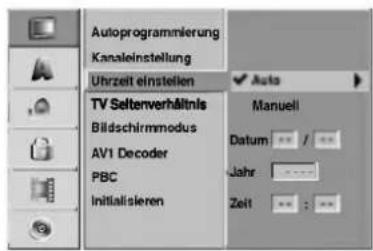
1 Drücken Sie SETUP. Das Setup-Menü wird angezeigt. 2 Wählen Sie die Option "Hauptmenü" mit / aus. Der Eintrag "Hauptmenü" ist ausgewählt.
Drücken Sie , um die zweite Ebene aufzurufen.
Wählen Sie die Option "Uhrzeit" mit / aus. 5 Drücken Sie um die dritte Ebene aufzurufen. 6 Drücken Sie / , um die Option "Auto" auszuwählen, und drücken Sie danach ENTER. 7 Drücken Sie SETUP, um das Setup-Menü zu beenden.
N Hinweis
Es kann vorkommen, dass der Fernsehsender keine oder falsche Datum- und/oder Uhrzeitinformationen sendet und der DVD-Recorder die falsche Uhrzeit einstellt.
Wenn dies der Fall ist, empfehlen wir Ihnen, die Uhr manuell einzustellen.
Manuelles Einstellen der Uhrzeit
1 Gehen Sie wie in den Schritten 1 - 5 weiter oben beschrieben vor (Automatisches Einstellen der Uhrzeit). 2 Drücken Sie / , um die Option "Manuell" auszuwählen, und drücken Sie danach ENTER.
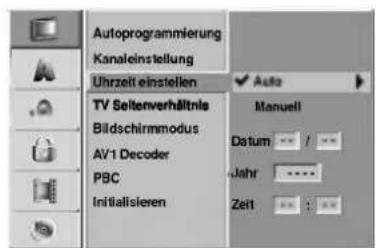
3 Geben Sie die notwendigen Informationen für das Datum und die Uhrzeit ein. / (links/rechts): Verschiebt den Cursor zur vorherigen oder nächsten Spalte. / (oben/unten): Ändert die Einstellung an der aktuellen Cursorposition. 4 Drücken Sie ENTER, um Ihre Einstellung zu bestätigen. Drücken Sie danach SETUP, um das Setup-Menü zu beenden.
Bildformat des Fernsehers
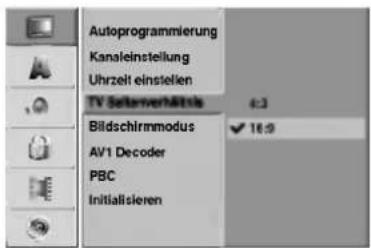
Zur Auswahl stehen:
- 4:3: Wählen Sie diese Einstellung, wenn ein herkömmliches Fernsehgerät angeschlossen ist. -16:9: Wählen Sie diese Einstellung, wenn ein Breitbild-Fernsehgerät angeschlossen ist.
Vor der Inbetriebnahme (Fortsetzung)
Vor der Inbetriebnahme
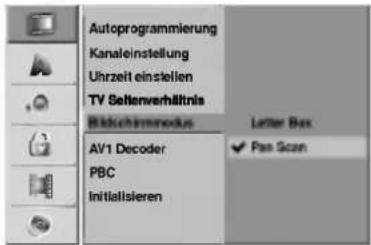
Die Bildmodus-Einstellung funktioniert nur, wenn das Bildformatmodus des Fernsehers auf 4:3 gesetzt ist.
Zur Auswahl stehen:
- Letter Box: Aufnahmen im Breitbildformat erscheinen mit schwarzen Balken am oberen und unteren Bildschirmrand.
- Pan Scan: Zeigt automatisch das Bildmaterial auf dem gesamten Bildschirm an, schneidet aber bei Bedarf Bereiche an den beiden Seiten ab.
AV1-Decoder
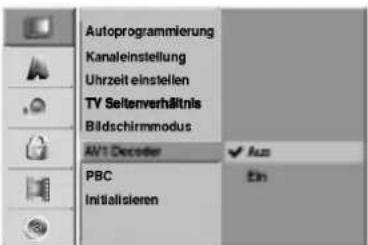
Wir haben bereits auf Seite 14 beschrieben, wie ein Decoder für Pay-TV-Sender angeschlossen wird. Zum Ansehen oder Aufnahme eines codierten Programms vom EURO AV1 AUDIO/VIDEO-Anschluss müssen Sie nichts regeln. Wählen Sie einfach die AV1-Quelle aus, indem Sie die Taste AV drücken. Warten Sie kurz, bis die Decodierung gestartet wird. Wählen Sie "Ein", wenn Ihr Recorder mit einem Decoder verbunden ist. Andernfalls behalten Sie die Einstellung "Aus" bei.
PBC
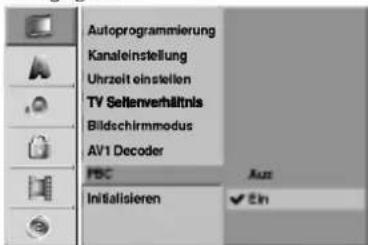
Die PBC-Einstellung kann geändert werden. Setzen Sie "PBC" (Wiedergabesteuerung) auf Ein oder Aus. - Ein: Video-CDs mit PBC werden in Übereinstimmung mit der PBC wiedergegeben. - Aus: Video-CDs mit PBC werden wie Audio-CDs wiedergegeben.
Werkseinstellungen
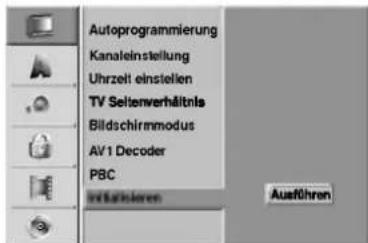
Bei Bedarf können Sie den Recorder auf seine Werkseinstellungen zurücksetzen. Wählen Sie das Symbol "Ausführen", und drücken Sie ENTER.

Hinweis
Einige Optionen können nicht zurückgesetzt werden. (Sicherheitsstufe, Kennwort und Ländercode)
Sprache
Anzeigemenü
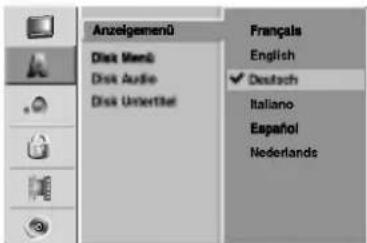
Wählen Sie eine Sprache für das Setup-Menü und das Bildschirmmenü aus.
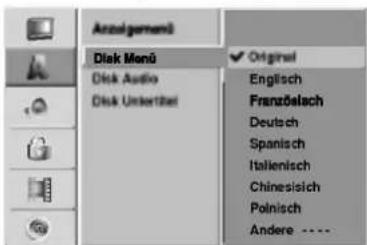
Disk-Sprache
Wählen Sie eine Sprache für das Menü, den Ton und den Untertitel der Disc aus.
- Original: Die für die Disc gesetzte Originalsprache wird ausgewählt.
- Andere: Um eine andere Sprache auszuwählen, wählen Sie "Andere" und drücken Sie ENTER. Verwenden Sie die Ziffern- und die ENTER-Taste, um die entsprechende vierstellige Nummer in Übereinstimmung mit dem Sprachencode auf Seite 50 einzugeben. Wenn Sie einen Fehler machen, bevor Sie ENTER drücken, drücken Sie wiederholt ◀, um die Eingabe zeichenweise zu löschen und zu korrigieren.
Vor der Inbetriebnahme (Fortsetzung)
Ton
Jede DVD-Disc hat mehrere Audio-Ausgabeoptionen. Legen Sie die Audio-Optionen des Recorders in Übereinstimmung mit dem Typ des Audiosystems fest, das Sie einsetzen.
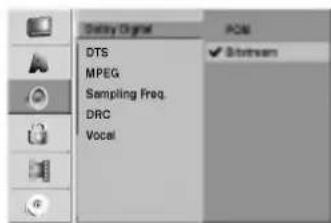
Dolby Digital
PCM: Wählen Sie diese Option, wenn das Gerät mit einem digitalen Zweikanal-Stereo-Verstärker verbunden ist. Die Digitalaudio-Ausgänge des DVD-Recorders geben Ton im PCM 2ch-Format aus, wenn Sie eine auf dem Dolby Digital-Aufnahmesystem aufgezeichnete DVD-Video-Disc abspielen. Bitstream: Wählen Sie "Bitstream" aus, wenn Sie an die DIGITAL OUT-Buchse des DVD-Recorders einen Dolby Digital-Decoder (oder einen Verstärker oder ein anderes Gerät mit Dolby Digital-Decoder) angeschlossen haben.
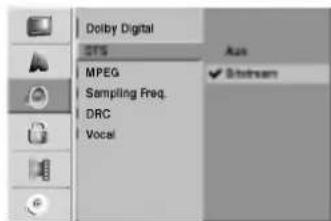
DTS
OFF: Wenn Sie "AUS" auswählen, wird das DTS-Signal nicht über die DIGITAL OUT-Buchse ausgegeben. Bitstream: Wählen Sie "Bitstream" aus, wenn Sie an die DIGITAL OUT-Buchse des DVD-Recorders einen DTS-Decoder (oder einen Verstärker oder ein anderes Gerät mit DTS-Decoder) angeschlossen haben.
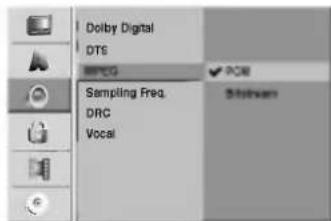
MPEG
PCM: Wählen Sie diese Option, wenn das Gerät mit einem digitalen Zweikanal-Stereo-Verstärker verbunden ist. Die Digitalaudio-Ausgänge des DVD-Recorders geben Ton im PCM 2ch-Format aus, wenn Sie eine auf dem MPEG2-Aufnahmesystem aufgezeichnete DVD-Video-Disc abspielen. Bitstream: Wählen Sie "Bitstream" aus, wenn Sie an die DIGITAL OUT-Buchse des DVD-Recorders einen MPEG-Decoder (oder einen Verstärker oder ein anderes Gerät mit MPEG-Decoder) angeschlossen haben.
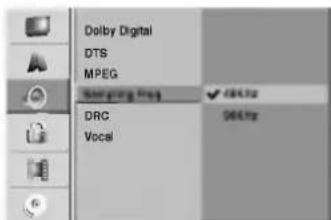
Wenn Ihr Receiver oder Verstärker NICHT für 96-kHz-Signale ausgelegt ist, wählen Sie 48 kHz. Wenn Sie diese Auswahl getroffen haben, konvertiert das Gerät automatisch 96-kHz-Signale in 48 kHz-Signale, die das System dekodieren kann. Wenn Ihr Receiver oder Verstärker dagegen für 96-kHz-Signale ausgelegt ist, wählen Sie 96 kHz. Wenn Sie diese Auswahl getroffen haben, überträgt das Gerät die einzelnen Signaltypen ohne Weiterverarbeitung.
DRC (Dynamic Range Control)
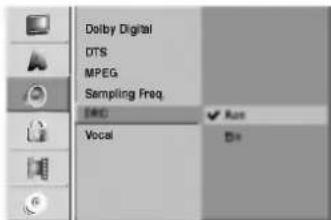
Dank digitaler Audio-Technologie ermöglicht das DVD-Format, Soundtracks mit größtmöglicher Genauigkeit und Wirklichkeitsnähe zu hören. Vielleicht möchten Sie jedoch die dynamische Reichweite der Audioausgabe unterdrücken (das heißt den Unterschied zwischen den lautesten und den leisesten Tönen). Auf diese Weise können Sie einen Film auch bei geringer Lautstärke ansehen, ohne dass die Tonqualität an Brillanz verliert. Schalten Sie zu diesem Zweck DRC ein.
Vocal
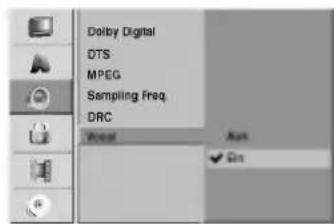
Schalten Sie die Gesangsoption (Vocal) ein, wenn Sie eine Mehrkanal-Karaoke-DVD abspielen möchten. Die Karaoke-Kanäle auf der Disc werden in normalen Stereoton gemischt.
Vor der Inbetriebnahme (Fortsetzung)
Sperre
Passwort festlegen
Ändern des vierstelligen Codes
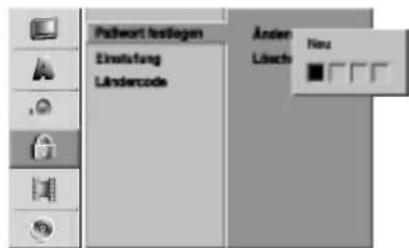
1 Drücken Sie SETUP. Das Setup-Menü wird angezeigt. 2 Wählen Sie die Option Sperre mit / aus. 3 Der Eintrag Sperre ist ausgewählt. Drücken Sie, um die zweite Ebene aufzurufen. 4 Wählen Sie die Option "Passwort festlegen" mit A / V aus. 5 Drücken Sie um die dritte Ebene aufzurufen. Wenn Sie noch kein Kennwort eingegeben haben:
Geben Sie mit den Zifferntasten ein vierstelliges Kennwort ein, um ein persönliches, vierstelliges Sicherheits-Kennwort einzurichten, und drücken Sie ENTER. Geben Sie das vierstellige Kennwort erneut ein und drücken Sie ENTER, um zu bestätigen. Wenn Sie bereits ein Kennwort eingegeben haben: Geben Sie mit den Zifferntasten ein vierstelliges Kennwort ein, um das persönliche, vierstellige Sicherheits-Kennwort zu bestätigen, und drücken Sie ENTER.
Tipp
Wenn Sie einen Fehler machen, bevor Sie ENTER drücken, drücken Sie wiederholt ◂, um die Kennwortziffern nacheinander zu löschen und danach das Kennwort zu korrigieren. 7 Wenn die Option "Ändern" ausgewählt ist, drücken Sie ENTER. Wenn Sie "Löschen" ausgewählt haben, drücken Sie ENTER. Das Kennwort wird gelöscht. Geben Sie mit den Zifferntasten ein vierstelliges Kennwort ein, um ein persönliches, vierstelliges Sicherheits-Kennwort einzurichten, und drücken Sie ENTER. Geben Sie das vierstellige Kennwort erneut ein und drücken Sie ENTER, um zu bestätigen. Tipp
Wenn Sie einen Fehler machen, bevor Sie ENTER drücken, drücken Sie wiederholt ◂, um die Kennwortziffern nacheinander zu löschen und danach das Kennwort zu korrigieren.
Sie haben den vierstelligen Code vergessen
Wenn Sie Ihr Kennwort vergessen haben, gehen Sie wie folgt vor, um das aktuelle Kennwort zu löschen.
- Drücken Sie SETUP, um das Setup-Menü anzuzeigen.
- Verwenden Sie die Zifferntasten, um die sechsstellige Zahl "210499" einzugeben.
- Geben Sie "Ja" ein und drücken Sie ENTER. Das vierstellige Kennwort wird gelöscht. Geben Sie einen neuen Code wie links beschrieben ein.
Einstufung
Filme auf DVDs können Szenen enthalten, die nicht für Kinder geeignet sind. Aus diesem Grund können Discs Kindersicherungsinformationen enthalten, die für die gesamte Disc oder nur für bestimmte Szenen der Disc gelten. Die Sicherheitsstufen sind vom jeweiligen Land abhängig. Die Kindersicherungsfunktion ermöglicht Ihnen zu verhindern, dass Ihre Kinder bestimmte Discs oder Szenen wiedergeben.
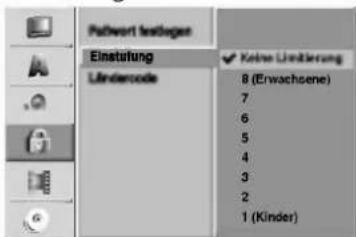
1 Folgen Sie den Schritten 1-3 wie oben (siehe "Passwort festlegen"). 2 Wählen Sie die Option "Einstufung" mit △/▽ aus. 3 Drücken Sie ▷, um die dritte Ebene aufzurufen. 4 Folgen Sie Schritt 6 wie links beschrieben (siehe "Passwort festlegen"). 5 Wählen Sie mit den Tasten △/▽ eine Sicherheitsstufe zwischen 1 und 8 aus. 1 hat die wenigsten Wiedergabe-Einschränkungen. 8 hat die meisten Wiedergabe-Einschränkungen. Keine Limitierung: Wenn Sie "Keine Limitierung" auswählen, ist die Kindersicherung nicht aktiv. Die Disc wird vollständig abgespielt.
Level 1 bis 8: Einige Discs enthalten Szenen, die nicht für Kinder geeignet sind. Wenn Sie dem DVD-Recorder eine Sicherheitsstufe zuweisen, werden nur die Szenen der eingelegten Disc wiedergegeben, die der zugewiesenen Sicherheitsstufe entsprechen oder deren Stufenwert darunter liegt. Auf der DVD höher eingestufte Szenen werden nur dann abgespielt, wenn entsprechende Ersatzszenen auf der Disc verfügbar sind. Die alternative Szene muss die gleiche oder eine niedrigere Sicherheitsstufe haben. Wenn keine passende Alternative gefunden wird, wird die Wiedergabe angehalten. Sie müssen das vierstellige Kennwort eingeben oder die Einstufungsebene ändern, um die Disc wiederzugeben.
6 Drücken Sie ENTER, um die gewählte Sicherheitsstufe zu bestätigen. Drücken Sie SETUP, um das Menü zu verlassen.
Vor der Inbetriebnahme (Fortsetzung)
Ländercode
Geben Sie den Code eines Landes/einer Region ein, dessen/deren Standards verwendet werden, um die DVD-Video-Disc einzustufen. (Siehe "Ländercodeliste" auf Seite 51.)
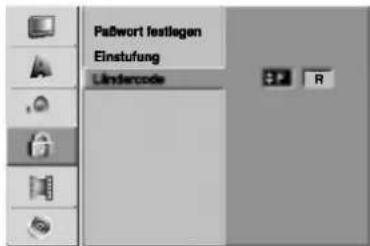
1. Drücken Sie SETUP. Das Setup-Menü wird angezeigt. 2. Wählen Sie die Option "Sperre" mit / aus. 3. Der Eintrag "Sperre" ist ausgewählt. Drücken Sie , um die zweite Ebene aufzurufen. 4. Wählen Sie die Option "Regionalcode" mit / aus. 5. Drücken Sie , um die dritte Ebene aufzurufen. 6. Wenn Sie noch kein Kennwort eingegeben haben: Geben Sie mit den Zifferntasten ein vierstelliges Kennwort ein, um ein persönliches, vierstelliges Sicherheits-Kennwort einzurichten, und drücken Sie ENTER. Geben Sie das vierstellige Kennwort erneut ein und drücken Sie ENTER, um zu bestätigen. Wenn Sie bereits ein Kennwort eingegeben haben: Geben Sie mit den Zifferntasten ein vierstelliges Kennwort ein, um das persönliche, vierstellige Sicherheits-Kennwort zu bestätigen, und drücken Sie ENTER. Tipp: Wenn Sie einen Fehler machen, bevor Sie ENTER drücken, drücken Sie wiederholt , um die Kennwortziffern nacheinander zu löschen und danach das Kennwort zu korrigieren. 7. Wählen Sie das erste Zeichen mit den Tasten / aus. Bewegen Sie den Cursor mit den Tasten , und wählen Sie das zweite Zeichen mit den Tasten / aus. Drücken Sie ENTER, um den ausgewählten Ländercode zu bestätigen. Drücken Sie SETUP, um das Menü zu verlassen.
Aufnahmemodus
Aufnahmemodus
Sie können die Bildqualität für Aufnahmen festlegen: HQ (High Quality), SQ (Standard Quality), LQ (Low Quality).
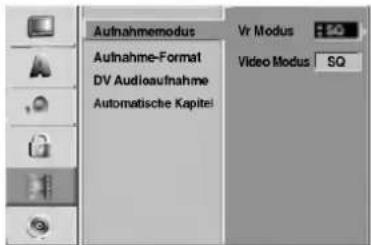
1. Drücken Sie SETUP. Das Setup-Menü wird angezeigt. 2. Wählen Sie die Option "Aufnahme" mit / aus. 3. Der Eintrag "Aufnahme" ist ausgewählt. Drücken Sie , um die zweite Ebene aufzurufen. 4. Wählen Sie die Option "Aufnahmemodus" mit / aus. 5. Drücken Sie , um die dritte Ebene aufzurufen. Die Option "VR-Modus" ist ausgewählt. Wählen Sie mit / den gewünschten
Aufnahmemodus für den VR-Modus aus (HQ, SQ oder LQ).
7. Drücken Sie , um zur Option "Video-Modus" zu wechseln. Wählen Sie dann mit / einen gewünschten Aufnahmemodus als Video-Modus aus (HQ, SQ oder LQ). Drücken Sie ENTER, um Ihre Auswahl zu bestätigen. Drücken Sie SETUP, um das Menü zu verlassen.
Aufnahme-Format
Bei der Aufnahme können Sie das Aufnahme-Aspektverhältnis an das Material anpassen, das Sie aufnehmen (16:9 Breitbild oder 4:3 Standard).
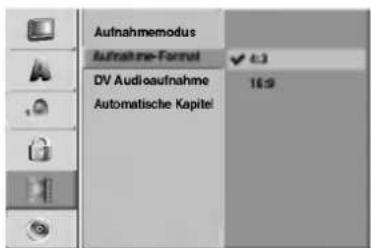
Vor der Inbetriebnahme (Fortsetzung)
DV Audioaufnahme
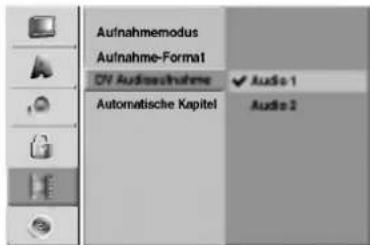
Sie müssen diese Einstellung vornehmen, wenn Ihr Camcorder mit 32-kHz-/12-Bit-Audio an die DV-IN-Buchse an der Vorderseite angeschlossen ist. Einige digitale Camcorder haben zwei Stereospuren für Audio. Eine wird beim Aufnehmen aufgenommen; die andere wird für das Overdubbing nach dem Aufnehmen verwendet. Mit der Audio-1-Einstellung wurde der Ton aufgenommen, der beim Aufnehmen verwendet wurde. Mit der Audio-2-Einstellung wurde der Overdubbing-Ton verwendet.
Automatische Kapitel
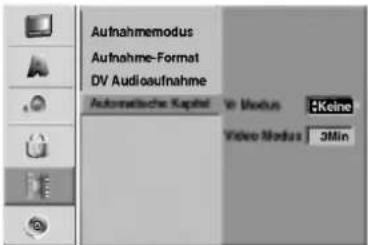
Beim Aufnehmen werden an bestimmten Stellen Kapitelmarkierungen eingefügt. Sie können das Intervall in 3 Minuten, 5 Minuten oder 10 Minuten ändern. Wenn Sie "None" auswählen, schalten Sie die automatische Kapitelmarkierung zusammen mit der Einstellung "No Separation" aus.
Disc
Disc-Format
Wenn Sie eine DVD-R-Disc aufnehmen, ist der Aufnahmemodus stets der Video-Modus. Wenn Sie eine DVD-RW-Disc verwenden, wird standardmäßig im VR-Modus aufgenommen. Sie können die Einstellung im Setup-Menü in den Video-Modus ändern.
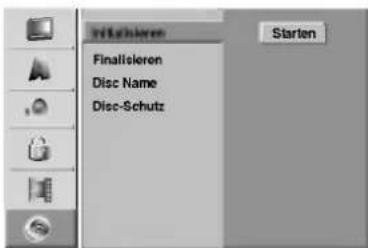
1. Drücken Sie SETUP. Das Setup-Menü wird angezeigt. 2. Wählen Sie die Option "Disc" mit / aus. 3. Der Eintrag "Disc" ist ausgewählt. Drücken Sie, um die zweite Ebene aufzurufen. 4. Wählen Sie die Option "Initialisieren" mit / aus. 5. Drücken Sie , um die dritte Ebene aufzurufen. Das Symbol "Starten" ist markiert. 6. Drücken Sie ENTER. Das Menü "Initialisieren" wird eingeblendet.
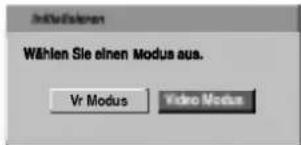
7. Wählen Sie den gewünschten Disc-Formatmodus mit / aus (VR-Modus oder Video-Modus) und drücken Sie ENTER. Die Initialisierung der Disc nimmt ein paar Minuten in Anspruch.
Achtung
Wenn Sie das Disc-Format ändern möchten, werden alle Aufnahmen auf der Disc gelöscht.

Drücken Sie SETUP, um das Menü zu verlassen.
Disc-Schutz
Bei Aufnahmen im VR-Modus stellen Sie Ein, um versehentliches Aufnehmen, Bearbeiten oder Löschen der geladenen Disc zu vermeiden. Wenn Sie die Disc für Bearbeitungen entsperren müssen, wählen Sie Aus.
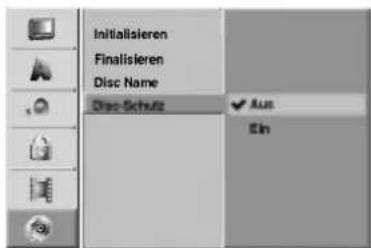
Vor der Inbetriebnahme (Fortsetzung)
Finalisieren
Bei Finalizing werden die Aufnahmen fixiert, so dass die Disc auf einem herkömmlichen DVD-Player oder einem Computer mit einem geeigneten DVD-ROM-Laufwerk wiedergegeben werden kann.
Bei Finalizing einer Video-Modus-Disc wird ein Menü für die Disc-Navigation erstellt. Sie können auf das Menü zugreifen, indem Sie MENU/LIST oder TITLE drücken.
Achtung
Nachdem Sie eine Disc-Aufnahme auf diese Weise fertig gestellt haben, können Sie die Disc nicht mehr bearbeiten oder neu aufnehmen. Sie können erst dann wieder auf diesem Recorder aufnehmen oder bearbeiten, nachdem Sie das Finalizing aufgehoben haben.
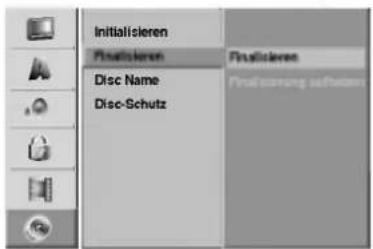
1 Folgen Sie den Schritten 1-3 so, wie auf Seite 26 (Disc Format) dargestellt. 2 Wählen Sie die Option "Finalisieren" mit / aus. 3 Drücken Sie um die dritte Ebene aufzurufen. "Finalisieren" wird hervorgehoben. 4 Drücken Sie ENTER. Das Menü "Finalisieren" wird angezeigt.
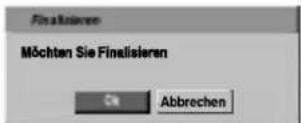
5 Wählen Sie "Ja" und drücken Sie ENTER. Der Recorder startet das Finalizing der Disc.
N Hinweis
Die Dauer des Finalizing richtet sich nach dem Disc-Typ, wie viel auf der Disc aufgenommen wurde und der Anzahl der Titel. Es kann 3-4 Minuten in Anspruch nehmen.
Tipp
Wenn Sie eine bereits auf diese Weise fertig gestellte Disc auf einem anderen DVD-Recorder laden, können Sie das Finalizing aufheben, indem Sie im Menü "Finalisieren" die Option "Finalisierung aufheben" auswählen. Danach können Sie die Disc bearbeiten und neu beschreiben.
Disc Name
Verwenden Sie diese Option, um einen Namen für die Disc einzugeben. Der Name wird angezeigt, wenn Sie die Disc laden und die Disc-Informationen auf dem Bildschirm anzeigen.
- Der Disc-Name kann bis zu 32 Zeichen lang sein.
- Für auf einem anderen DVD-Recorder formatierte Discs sehen Sie nur einen eingeschränkten Zeichensatz.
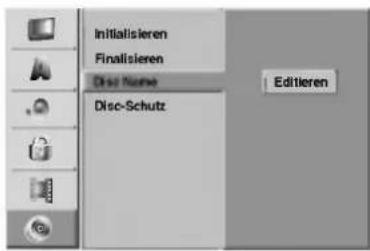
1 Folgen Sie den Schritten 1-3 so, wie auf Seite 25 (Disc Format) dargestellt. 2 Wählen Sie die Option "Disc Name" mit / aus. 3 Drücken Sie um die dritte Ebene aufzurufen. Das Symbol "Editieren" ist markiert. 4 Drücken Sie ENTER. Das Tastaturmenü wird angezeigt.
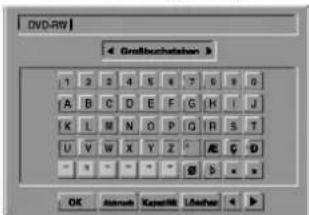
5 Geben Sie einen Namen für die Disc ein. Verwenden Sie um ein Zeichen auszuwählen. Drücken Sie danach ENTER, um die Auswahl zu bestätigen. Siehe Schritt 2 auf Seite 19 (Sender umbenennen). 6 Wählen Sie OK, und drücken Sie ENTER, um den Namen festzulegen und zum Setup-Menü zurückzukehren. 7 Drücken Sie SETUP, um das Menü zu beenden.
Vor der Inbetriebnahme
Allgemeine Erläuterung vom Bildschirmmenü
Dieses Handbuch enthält grundlegende Anleitungen für den Betrieb des DVD-Recorders. Einige DVDs setzen eine spezifische Handhabung voraus oder gestatten nur einen eingeschränkten Betrieb während der Wiedergabe. Ist dies der Fall, wird das Symbol auf dem Fernsehbildschirm angezeigt. Es gibt an, dass der Betrieb nicht vom DVD-Recorder autorisiert ist oder nichts auf der Disc vorhanden ist.
Anzeigen von Informationen während des Fernsehens
Während Sie fernsehen, drücken Sie ENTER oder DISPLAY, um die Informationen auf dem Bildschirm anzuzeigen oder zu entfernen.
Beispiel: Wenn eine DVD-RW im VR-Modus eingelegt ist.
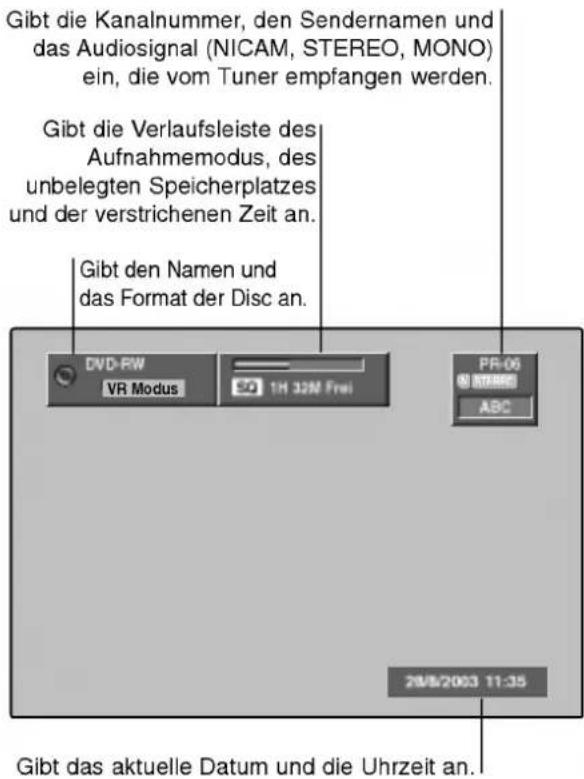
Anzeigen von Disc-Informationen auf dem Bildschirm
Sie können verschiedene Informationen über die eingelegte Disc auf dem Bildschirm anzeigen.
1 Drücken Sie mehrmals DISPLAY, um die auf dem Bildschirm angezeigten Informationen einzublenden/zu ändern. 2 Um die Bildschirmanzeige zu entfernen, drücken Sie DISPLAY so oft, bis die Option ausgeblendet wird. Eine ausführliche Erklärung zur Wiedergabe einer Disc finden Sie in den Beschreibungen auf den nächsten Seiten.
Vorübergehend eingeblendete Symbole
Wiedergabe an dieser Stelle fortsetzen Aktion nicht zulässig oder nicht verfügbar
Notizen
- Nicht alle Discs stellen alle Funktionen bereit, die in dem Bildschirmanzeigebeispiel auf den nächsten Seiten abgebildet sind.
- Wenn zehn Sekunden lang keine Taste gedrückt wird, wird das Bildschirmmenü ausgeblendet.
VorderInbetriebnahme
Anzeigen von Disc-Informationen auf dem Bildschirm (Fortsetzung)
DVD-Taste
Zeigt die aktuelle Titel-/Kapitelnummer und die Gesamtzahl der Titel/Kapitel an.
Zeigt die verstrichene Zeit und die Gesamtzeit an.
Titel: 1/4 Kapitel: 3/28
Zeigt den aktuellen Modus an.
| Menüoptionen | Funktion (Wahlen Sie die gewünschte Option mit▲/▼aus) | Auswahlmethode | |
| Titelnummer | 19 | Zeigt die aktuelle Titelnummer und die Gesamtzahl derTitel an und springt zur gewürschten Titelnummer. | / / ,oderZiffern, ENTER |
| Kapitelnummer | 428 | Zeigt die aktuelle Kapitelnummer und die Gesamtzahl derKapitel an und springt zur gewürschten Kapitelnummer. | / / ,oderZiffern, ENTER |
| Zeitsuche | 10:30 | Zeigt die verstrichene Wiedergabezeit an undsucht den Punkt direkt mithilfe der verstrichenen Zeit. | / / ,oderZiffern, ENTER |
| Audiosprücheund Digital AudioOutput-Modus | 1. ENG D 5.1CH | Zeigt die aktuelle Tonspur, Codiermethode undKanalnummer undändert die Einstellung. | / / |
| Untertitelsprüche | OFF | Zeigt die aktuelle Untertitelsprüche an undändert die Einstellung. | / / |
| Kamerawinkel | 10 | Zeigt die aktuelle gewährte Nummer des Kamerawinkelsund die Gesamtzahl der Kameras undändert den Winkel. | / / |
| Laut | 30 SUN | Zeigt den aktuellen Tonmodus an undändert die Einstellung. | / / |
VCD
| Menüoptionen | Funktion (Wahlen Sie die gewünschte Option mit▲/▼aus) | Auswahlmethode | |
| Tracknummer | 14 | Zeigt die aktuelle Tracknummer, die Gesamtzahl der Tracks oder den Modus PBC On an und springt zur gewürschten Tracknummer. | < / >, oder Ziffern, ENTER |
| Zeit | 2:10:30 | Zeigt an, wie viel Wiedergabezeit vergangen ist (nur Anzeige). | - |
| Audiokanal | STEREO | Zeigt den Audiokanal sowie Änderungen des Audiokanals an. | < / > |
| Laut | 30 SPM | Zeigt den aktuellen Tonmodus an undändert die Einstellung. | < / > |
VorderInbetriebnahme
Anzeigen von Disc-Informationen auf dem Bildschirm (Fortsetzung)

| Menüoptionen | Funktion (Wahlen Sie die gewünschte Option mit▲/▼aus) | Auswahlmethode | |
| Titelnummer | 18 | Zeigt die aktuelle Titelnummer und die Gesamtzahl derTitel an und springt zur gewürschten Titelnummer. | < / >, oderZifern, ENTER |
| Kapitelnummerr | 425 | Zeigt die aktuelle Kapitelnummer und die Gesamtzahl derKapitel an und springt zur gewürschten Kapitelnummer | < / >, oderZifern, ENTER |
| Zeitsuche | 0:10:30 | Zeigt die verstrichene Wiedergabezeit an unducht denPunkt direkt mithilfe der verstrichenen Zeit. | < / >, oderZifern, ENTER |
| Digital AudioOutput-Modus | D ZON | Zeigt die aktuelle Codierungs-Methode und dieKanalnummer an undändert die Einstellung. | < / > |
| Untertitelsprache | OFF | Zeigt die aktuelle Untertitelsprache an undändert die Einstellung. | < / > |
| Laut | 30 SUI | Zeigt den aktuellen Tonmodus an undändert die Einstellung. | < / > |

| Menüoptionen | Funktion (Wählen Sie die gewünschte Option mit▲/▼aus) | Auswahlmethode | |
| Titelnummer | 16 | Zeigt die aktuelle Titelnummer und die Gesamtzahl derTitel an und springt zur gewürschten Titelnummer. | < / >, oderZiffern, ENTER |
| Kapitelnummer | 428 | Zeigt die aktuelle Kapitelnummer und die Gesamtzahl derKapitel an und springt zur gewürschten Kapitelnummer. | < / >, oderZiffern, ENTER |
| Zeitsuche | 0:10:30 | Zeigt die verstrichene Wiedergabezeit an unducht denPunkt direkt mithilfe der verstrichenen Zeit. | < / >, oderZiffern, ENTER |
| Digital AudioOutput-Modus | 1. D 2CH | Zeigt die aktuelle Codierungs-Methode unddie Kanalnummer an und ändert die Einstellung. | < / > |
| Untertitelsprüche | OFF | Zeigt die aktuelle Untertitelsprüche an undändert die Einstellung. | < / > |
| Kamerawinkel | UT | Zeigt die aktuelle gewährte Nummer des Kamerawinkelsund die Gesamtzahl der Kameras und ändert den Winkel. | < / > |
| Laut | 30 SUR | Zeigt den aktuellen Tonmodus an undändert die Einstellung. | < / > |
Betrieb mit DVD und Video-CD
Wiedergabe einer DVD oder eine Video-CD

Wiedergabe-Setup
- Schalten Sie das Fernsehgerät ein, und stellen Sie als Videoquelle den Eingang ein, an den der DVD-Recorder angeschlossen wurde.
- Audio-System: Schalten Sie das Audio-System ein, und stellen Sie als Quelle den Eingang ein, an den der DVD-Recorder angeschlossen wurde.

Drücken Sie OPEN/CLOSE (△), um das Disc-Fach zu öffnen.

Legen Sie die ausgewählte Disc mit der Seite, die wiedergegeben werden soll, nach unten in das Fach ein.

Drücken Sie OPEN/CLOSE (△), um das Fach zu schließen.
Auf dem Display wird READING angezeigt. Die Wiedergabe wird automatisch gestartet. Wenn die Wiedergabe nicht beginnt, drücken Sie PLAY (▶). In einigen Fällen kann stattdessen das Menü "Disc" angezeigt werden.

Tipp
Wenn ein Menübildschirm angezeigt wird: Der Menübildschirm kann zum ersten Mal angezeigt werden, nachdem eine DVD oder Video-CD mit einem Menü eingelegt wurde.
DVD
Wählen Sie mit den Tasten ◀ ▲ ▼ ▶ den Titel/das Kapitel aus, das Sie anzeigen möchten. Drücken Sie danach ENTER, um die Wiedergabe zu starten. Drücken Sie TITLE oder MENU/LIST, um zum Menübildschirm zurückzukehren.
VCD
Wählen Sie mit den Zifferntasten den gewünschten Track aus. Drücken Sie RETURN ( ), um zum Menübildschirm zurückzukehren. Die Menüeinstellung und die genauen Betriebsanleitungen für die Disc können sich von Disc zu Disc unterscheiden. Folgen Sie den Anleitungen auf den einzelnen Menübildschirmen. Sie können PBC im Setup-Menü auch ausschalten (AUS). Weitere Informationen finden Sie auf Seite 21.

Notizen
- Wenn die Kindersicherung (Parental Control) eingestellt und die Sicherheitsstufe der Disc höher als die des Recorders ist (nicht autorisiert), muss der vierstellige Code eingegeben und/oder die Disc muss autorisiert werden (siehe "Zuschauergrad" auf Seite 23). DVDs benötigen einen Regionalcode. Der Recorder spielt keine Discs ab, deren Regionalcode sich von dem im Gerät gespeicherten Regionalcode unterscheidet. Dieser Player hat den Regionalcode 2.
Allgemeine Funktionen

Hinweis
Falls nicht anderweitig angegeben, können alle beschriebenen Funktionen mit der Fernbedienung gesteuert werden. Einige Funktionen können auch über das Setup-Menü gesteuert werden.
30
Einen anderen TITEL ansteuern
DVD
Video
VR

Wenn sich mehrere Titel auf einer Disc befinden, können Sie wie folgt zu einem anderen Titel wechseln: - Drücken Sie DISPLAY, und wählen Sie das Titelsymbol mit / aus. Drücken Sie danach die entsprechende Zifferntaste (0-9) oder / , um eine Titelnummer auszuwählen.
Ein anderes KAPITEL/einen anderen
TRACK ansteuern
DVD
Video
VR
VCD


Wenn ein Titel auf einer Disc mehrere Kapitel/Tracks hat, können Sie wie folgt einen anderen Kapitel/einen anderen Track ansteuern:
- Drücken Sie SKIP (↓ oder >) während der Wiedergabe, um das nächste Kapitel/den nächsten Track auszuwählen oder zum Anfang des aktuellen Kapitels/Tracks zurückzukehren.
- Drücken Sie zweimal kurz SKIP (1), um zum vorherigen Kapitel/Track zurückzukehren.
- Sie können ein Kapitel/einen Track direkt während der Wiedergabe ansteuern, indem Sie DISPLAY drücken. Verwenden Sie danach ◀ / ▶, um das Kapitelsymbol auszuwählen (oder für eine Video-CD das Track-Symbol). Geben Sie dann mit den Zifferntasten (0-9) die Kapitel-/Tracknummer ein, oder drücken Sie ◀ / ▶.
Suchen
DVD
Video
VR
VCD
1 Drücken Sie SCAN (oder) während der Wiedergabe. Der Recorder wechselt nun in den SEARCH-Modus. 2 Drücken Sie SCAN (oder), um die gewünschte Geschwindigkeit auszuwählen: (Umgekehrte Wiedergabe), X2, X4, X8, X16, X100 (rückwärts) oder X2, X4, X8, X16, X100 (vorwärts). Für eine Video-CD ändert sich die Suchgeschwindigkeit wie folgt: X2, X4, X8 (rückwärts) oder X2, X4, X8 (vorwärts). 3 Sie können den SEARCH-Modus beenden, indem Sie PLAY drücken (▶).
Standbild und Bild-für-Bild-Wiedergabe
DVD
Video
VR
VCD
1 Drücken Sie während der Wiedergabe PAUSE/STEP (II). Der Recorder wechselt nun in den PAUSE-Modus. 2 Sie können bildweise vor- oder zurückblättern, indem Sie mehrmals ◀ / ▶ im PAUSE-Modus drücken. 3 Sie können den PAUSE-Modus beenden, indem Sie PLAY drücken (▶).

Hinweis
Das bildweise Zurückblättern wird von Video-CDs nicht unterstützt.

Tipp
Sie können bildweise vorblättern, indem Sie mehrmals PAUSE/STEP (II) auf der Fernbedienung drücken.
Betrieb mit DVD und Video-CD (Fortsetzung)
Allgemeine Funktionen (Fortsetzung)
Zeitlupe
DVD
Video
VR
VCD
1 Drücken Sie während der Wiedergabe PAUSE/STEP (II). Der Recorder wechselt nun in den PAUSE-Modus. 2 Drücken Sie im PAUSE-Modus SCAN (▶ oder ▶). Der DVD-Recorder wechselt in den SLOW-Modus. 3 Mit der Taste SCAN (← oder →) wählen Sie die erforderliche Geschwindigkeit aus: 1/16, 1/8, 1/4 oder 1/2 (rückwärts) oder 1/16, 1/8, 1/4 oder 1/2 (vorwärts).
Für eine Video-CD ändert sich die SLOW-Geschwindigkeit wie folgt: 1/8, 1/4 oder 1/2 (vorwärts).
4 Sie können den Zeitlupe-Modus beenden, indem Sie PLAY (▶) drücken.

Hinweis
Video-CDs unterstützen die Zeitlupenwiedergabe in umgekehrter Reihenfolge nicht.
Random
Karaoke
VCD
1 Drücken Sie während der Wiedergabe RANDOM. Das Gerät startet automatisch die Random-Wiedergabe. Auf dem Fernseher wird "RANDOM" angezeigt. 2 Um zur normalen Wiedergabe zurückzukehren, drücken Sie so lange RANDOM, bis "NORMAL" auf dem Fernsehbildschirm angezeigt wird.

Tipp
Wenn Sie die Taste SKIP▶▶ während der Random-Wiedergabe drücken, wählt das Gerät einen anderen Titel (Track) und setzt die Random-Wiedergabe fort.

Hinweis
- Diese Funktion können Sie nur mit DVD-Karaoke-Discs oder Video-CDs ohne PBC verwenden.
- Auf einer Video-CD mit PBC setzen Sie im Setup-Menü PBC auf OFF, um die RANDOM-Funktion zu verwenden. Weitere Informationen finden Sie auf Seite 21.
Wiederh
DVD
Video
VR
VCD
DVD-Discs - Wiederholung Kapitel/Titel/Aus
Drücken Sie REPEAT, um einen gewünschten Wiederholungsmodus auszuwählen.
- Kapitel: Wiederholt das aktuelle Kapitel. Titel: Wiederholt den aktuellen Titel.
- All: Wiederholt alle Titel auf der Disc. (VR-Modus; nur DVD-RW-Disc)
Auswählen: Keine wiederholte Wiedergabe.
Video-CDs - Wiederholung Track/Alle/Aus
Drücken Sie REPEAT, um einen gewünschten Wiederholungsmodus auszuwählen.
- Spur: Wiederholt den aktuellen Track.
- All: Wiederholt alle Tracks auf der Disc. Auswählen: Keine wiederholte Wiedergabe.

Hinweis
Auf einer Video-CD mit PBC müssen Sie im Setup-MENU PBC auf AUS setzen, um die Repeat-Funktion zu verwenden. Weitere Informationen finden Sie auf Seite 21.
A-B-Passage wiederholen
DVD
Video
VR
VCD
So wiederholen Sie eine Passage in einem Titel.
1 Drücken Sie am gewünschten Anfangspunkt die Taste A-B. Auf dem Fernsehbildschirm werden das Repeat-Symbol und "A" angezeigt. 2 Drücken Sie am gewünschten Endpunkt erneut die Taste A-B. Das Repeat-Symbol und "A-B" werden kurz auf dem Fernsehbildschirm angezeigt, und die A-B-Passage wird nun wiederholt. 3 Um die Passage abzubrechen, drücken Sie mehrmals A-B und wählen Sie "Auswählen" aus.
Zeitsuche
DVD
Video
VR
Die Funktion "Time Search" ermöglicht Ihnen, eine Disc zu einem beliebigen ausgewählten Zeitpunkt wiederzugeben.
1 Drücken Sie während der Wiedergabe zweimal DISPLAY. Die Bildschirmanzeige wird auf dem Fernseher eingeblendet. Im Feld "Zeitsuche" wird die verstrichene Wiedergabezeit der aktuellen Disc eingeblendet. 2 Wählen Sie innerhalb von 20 Sekunden mit / das Symbol "Zeitsuche" auf der Bildschirmanzeige aus. Im Feld "Time Search" wird "0:00:00" angezeigt. 3 Geben Sie innerhalb von 20 Sekunden mit den Zifferntasten die erforderliche Startzeit ein. Geben Sie von links nach rechts die Stunde, die Minuten und die Sekunden ein. Sie können keine ungültige Uhrzeit eingeben. Wenn Sie die falschen Zahlen eingegeben haben, drücken Sie /, um den Unterstrich (z) zu der falschen Zahl zu bewegen. Geben Sie die korrekten Zahlen ein. 4 Drücken Sie innerhalb von 20 Sekunden ENTER, um die Startzeit zu bestätigen.
Die Wiedergabe wird zu der ausgewählten Zeit auf der Disc gestartet.
Betrieb mit DVD und Video-CD (Fortsetzung)
Allgemeine Funktionen (Fortsetzung)
Zoom
DVD
Video
VR
VCD
Mit der Zoom-Funktion können Sie das Videobild vergrößern und im vergrößerten Bild navigieren.
1 Drücken Sie während der Wiedergabe oder Standbild-Wiedergabe ZOOM, um die Zoom-Funktion zu aktivieren. Jedes Mal, wenn Sie die Taste ZOOM drücken, wird der Fernsehbildschirm wie folgt geändert: x1 Größe → x2 Größe → x4 Größe → Normale Größe. 2 Bewegen Sie sich mit den Tasten ◄ ► im gezoomten Bild. 3 Zum Fortsetzen der normalen Wiedergabe drücken Sie mehrmals CLEAR oder ZOOM, bis das normale Bild eingeblendet wird.
Hinweis
Die Zoom-Funktion funktioniert u. U. bei bestimmten DVDs nicht.
Markierungssuche
DVD
Video
VR
VCD
Sie können die Wiedergabe ab einem gespeicherten Punkt starten. Maximal sechs Punkte können gespeichert werden. So geben Sie eine Markierung ein.
1 Drücken Sie während der Wiedergabe MARKER, wenn Sie an der Stelle ankommen, die Sie speichern möchten. Auf dem Fernsehbildschirm wird kurze Zeit das Marker-Symbol angezeigt. 2 Wiederholen Sie Schritt 1, um maximal sechs Marker-Punkte auf einer Disc einzugeben.
So rufen Sie eine markierte Szene wieder ab
1 Drücken Sie während der Disc-Wiedergabe SEARCH. Das Menü "Markierungssuche" wird auf dem Fernsehbildschirm angezeigt. 2 Wählen Sie mit den Tasten ◄ ► eine markierte Szene aus, die Sie wieder abrufen möchten. 3 Drücken Sie ENTER. Die Wiedergabe wird ab der markierten Szene wiedergegeben. 4 Um das Menü "Markierungssuche" auszublenden, drücken Sie RETURN (a).
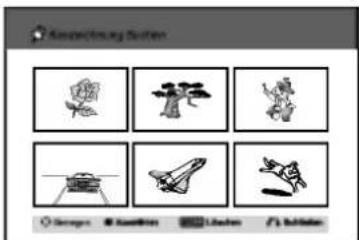
So löschen Sie eine markierte Szene
1 Drücken Sie während der Wiedergabe oder im Stopp-Modus SEARCH. Das Menü "Kennzeichnung Suchen" wird auf dem Fernsehbildschirm angezeigt. 2 Das Menü kann Kamerawinkel, gesprochene Sprache, Untertiteloptionen und Kapitel für den Titel enthalten.
3 Drücken Sie CLEAR. Die Meldung "Das ausgewählte Lesezeichen wird gelöscht. Fortsetzen?" wird angezeigt. 4 Wählen Sie mit / die Option "Ja" aus, und drücken Sie ENTER. 5 Wiederholen Sie die Schritte 2-4, um die markierte Szene zu löschen. 6 Um das Menü "Kennzeichnung Suchen" auszublenden, drücken Sie RETURN (
Abfrage des Inhalts von DVD Video Disc: Menüs
DVDs können Menüs enthalten, die den Zugriff auf spezielle Funktionen erhöhen. Drücken Sie MENU/LIST, um das Disc-Menü zu öffnen. Drücken Sie die entsprechende Zifferntaste, um eine Option auszuwählen. Oder verwenden Sie die Tasten , um ihre Auswahl hervorzuheben. Drücken Sie danach ENTER.
Titelmenü DVD
1 Drücken Sie TITLE. Wenn der aktuelle Titel ein Menü besitzt, erscheint dieses auf dem Fernsehbildschirm. Andernfalls kann das Disc-Menü eingeblendet werden. 2 Das Menü kann Kamerawinkel, gesprochene Sprache, Untertiteloptionen und Kapitel für den Titel enthalten.
Disc-Menü
DVD
1 Drücken Sie MENU/LIST. Das Disc-Menü wird eingeblendet. 2 Drücken Sie erneut MENU/LIST, um das Disc-Menü zu öffnen.
Kamerawinkel
DVD
Wenn die DVD Szenen enthält, die mit verschiedenen Kameraeinstellungen aufgenommen wurden, ist es möglich, während der Wiedergabe in eine andere Kameraeinstellung zu wechseln.
- Drücken Sie während der Wiedergabe ANGLE und danach mehrmals / , um den gewünschten Kamerawinkel auszuwählen. Die Nummer des aktuellen Winkels wird auf dem Fernsehbildschirm eingeblendet.

Tipp
Die Winkelanzeige blinkt auf dem Fernsehbildschirm bei Szenen, die in entsprechenden Winkeln aufgezeichnet wurden, um anzuzeigen, dass der Winkel gewechselt werden kann.
Tonspurwechsel
D

1
D5.1CH
Drücken Sie während der Wiedergabe AUDIO und danach mehrmals / , um eine andere Audiosprache oder ggf. eine Audio-Tonspur zu hören.

Hinweis
Manche Discs enthalten Dolby Digital- und DTS-Tonspuren. Wenn DTS ausgewählt ist, gibt es keinen analogen Audio-Ausgang. Um die DTS-Tonspur anzuhören, schließen Sie den Recorder über einen der digitalen Ausgänge an einen DTS-Recorder an. Verbindungsdetails finden Sie auf Seite 15.
Betrieb mit DVD und Video-CD (Fortsetzung)
Audiokanalwechsel
VCD
VR

STEREO
Wenn Sie eine Video-CD eingelegt haben, drücken Sie während der Wiedergabe AUDIO und danach wiederholt /
um einen anderen Audio-Kanal zu hören (STEREO, LINKS oder RECHTS).
Mit im VR-Modus aufgenommenen DVD-RW-Discs, die einen Audiokanal für die Hauptsprache und einen zweisprachigen besitzen, können Sie zwischen Main (L), Bilingual (R) oder einer Kombination von beiden Einstellungen (Main + Bilingual) umschalten, indem Sie AUDIO drücken.
3D-Raumklang
DVD
Video
VR
VCD
Dieses Gerät kann einen 3D-Raumklangeffekt erzeugen, der eine Mehrkanal-Audiowiedergabe anstatt mit fünf oder mehr Lautsprechern, die normalerweise für Mehrkanal-Audio in einem Heimkinosystem erforderlich sind, mit zwei herkömmlichen Stereolautsprechern simuliert.
1 Drücken Sie 3D SURR. Drücken Sie danach während der Wiedergabe mehrmals ◀/▶, um "3D SUR." auszuwählen. 2 Wählen Sie "NORMAL", um den 3D-Raumklangeffekt auszuwählen.
Untertitel
DVD
Video
VR

Drücken Sie während der Wiedergabe mehrmals SUBTITLE, um die anderen Untertitelsprachen anzuzeigen.
Instant Skip
DVD
Video
Jedes Mal, wenn Sie INSTANT SKIP drücken, springt die Wiedergabe 15 Sekunden weiter.

Hinweis
Wenn angezeigt wird, ist die Funktion nicht auf der Disc verfügbar.
Suchen von Positionen auf einer Disc VCD
Mit dieser Funktion können Sie auf jeden beliebigen Punkt auf einer Video-CD zugreifen. Verwenden Sie diese Funktion nur während der Wiedergabe einer Video-CD. Die Wiedergabe steuert den angegebenen Punkt an.
1 Drücken Sie während der Wiedergabe SEARCH. Die Verlaufsleiste wird auf dem Fernsehbildschirm angezeigt.

2 Verwenden Sie / , um eine Startposition für die Wiedergabe zu suchen. 3 Drücken Sie ENTER, um die ausgewählte Position zu bestätigen.
Die Wiedergabe beginnt nun an der ausgewählten Position.

Hinweis
Die Funktion arbeitet nur, wenn keine Markierung gespeichert ist.
Speicher für die letzte Bedingung
DVD
Video
VR
Der Recorder speichert die Benutzereinstellung für die letzte Disc, die Sie angesehen haben. Die Einstellungen bleiben so lange gespeichert, bis Sie die Disc aus dem Recorder nehmen oder ihn ausschalten. Wenn Sie eine Disc einlegen, deren Einstellungen gespeichert wurden, wird die letzte Stopp-Position automatisch abgerufen.

Hinweise
Die im Speicher gespeicherten Einstellungen können jederzeit verwendet werden. - Der Recorder speichert keine Einstellungen von Discs, wenn Sie ihn vor der Wiedergabe wieder ausschalten.
PIP (Bild in Bild)
DVD
Video
VR
YCD
Diese Funktion ermöglicht Ihnen, die gespeicherten Sender während der Wiedergabe in einem Unterbild anzusehen.
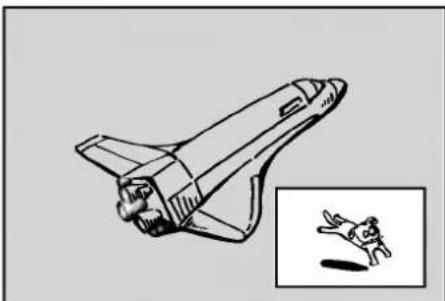
On und Off
Drücken Sie PIP, um das Unterbild einzuschalten. Drücken Sie diese Taste erneut, um es auszuschalten.
Ausgabe des Eingabemodus für das Unterbild
Drücken Sie AV, um den Eingabemodus für das Unterbild auszuwählen. Jedes Mal, wenn die Taste gedrückt wird, werden die einzelnen Eingabemodi des Unterbilds wie unten abgebildet angezeigt.
Tuner → AV1 → AV2 → AV3 → AV4
Programmauswahl für Unterbild
Verwenden Sie / , um das Programm zu ändern, wenn der Eingang des Unterbilds auf Tuner gesetzt ist. Die ausgewählte Programmnummer wird auf dem Fernsehbildschirm angezeigt. Sie können das ausgewählte Programm anzeigen, indem Sie STOP
(■) drücken.
Positionswechsel des Unterbilds
Drücken Sie mehrmals / , bis die gewünschte Position erreicht ist. Das Unterbild kann im und gegen den Uhrzeigersinn bewegt werden.
Zoomen des Unterbilds
Drücken Sie mehrmals ZOOM, um das Unterbild zu vergrößern. Das Vergrößerungslevel wird in drei Schritten vergrößert.
Audio-CD- und MP3-Betrieb
Wiedergabe einer Audio-CD oder
MP3-Disc CD MP3
Der DVD-Recorder kann Audio-CDs wiedergeben. Der DVD-Recorder kann auf CD-ROM, CD-R oder CD-RW vorliegende Aufzeichnungen im Format MP3 wiedergeben.
Vor der Wiedergabe von MP3-Aufnahmen lesen Sie die Hinweise zu MP3-Aufnahmen rechts auf dieser Seite.
1 Legen Sie eine Disc ein, und schließen Sie das Fach.
Das Menü AUDIO-CD oder MP3-CD wird auf dem Fernsehbildschirm angezeigt.
Menü Audio-CD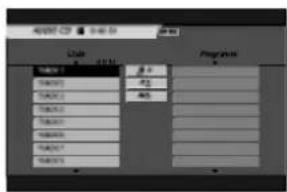
Menü MP3-CD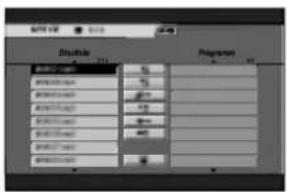
2 Wählen Sie mit ▲/▼ einen Track aus. Drücken Sie danach PLAY (▶) oder ENTER.
Die Wiedergabe wird gestartet.
Während der Wiedergabe wird die verstrichene Wiedergabezeit des aktuellen Tracks im Display-Fenster und im Menü angezeigt.
Die Wiedergabe wird am Ende der Disc angehalten.
Tipps
- Sie können die TV-Kanal- oder Videogang-Anzeige einblenden, indem Sie AV drücken. Wenn Sie zum MP3- oder Audio-CD-Menü zurückkehren möchten, drücken Sie MENU/LIST.
- Drücken Sie im Menü "MP3 CD" SCAN (◀ oder ▶), um zur vorherigen oder nächsten Seite zu wechseln.
- Im Menü "MP3 CD" können Sie die Ordnerliste auf der Disc anzeigen. Wählen Sie mit ▲▼◀▶ das Symbol "Ordner" im Menü "MP3 CD" aus, und drücken Sie ENTER. Sie können auch nur die Tracks im Ordner anzeigen.
- Klicken Sie im MP3-CD-Menü auf DISPLAY, um die Informationen über die gewählten MP3-Daten anzuzeigen.
- Wählen Sie im Menü "MP3 CD" die Option "Alle" aus, und drücken Sie danach ENTER, um alle MP3-Dateien auf der Disc anzuzeigen.
- Auf der gemischten CD mit Audiotiteln und MP3-Dateien können Sie vom AUDIO-CD-Menü in das MP3-CD-Menü (und umgekehrt) wechseln, indem Sie mehrmals die Taste TITLE drücken.
3 Sie können die Wiedergabe jederzeit anhalten, indem Sie STOP (■) drücken.
34
Hinweise zu MP3-Aufnahmen
Info zu MP3
- Eine MP3-Datei besteht aus Audio-Daten, die mit der MPEG1 Audio Layer-3 Dateicodierung komprimiert wurden. Dateien, die die Erweiterung ".mp3" besitzen, werden MP3-Dateien genannt.
- Der Recorder kann keine MP3-Dateien setzen, die eine andere Erweiterung als ".mp3" haben.
Die Kompatibilität von MP3-Discs und diesem Recorder unterliegt den folgenden Einschränkungen:
- Das physische Format der CD-R sollte ISO 9660 und JOLIET entsprechen.
- Wenn Sie MP3-Dateien mit einer Software wie "Direct-CD" aufnehmen, die kein Dateisystem erstellen kann, können Sie MP3-Dateien nicht wiedergeben. Wir empfehlen die Verwendung von Easy-CD Creator. Diese Software erstellt ein Dateisystem, das ISO 9660 oder JOLIET entspricht.
- Die Gesamtzahl aller auf der Disc enthaltenen Dateien und Ordner darf maximal 999 betragen.
Um eine optimale Wiedergabequalität zu erzielen, müssen die auf dem DVD-Recorder abgespielten Discs und Aufnahmen bestimmte technische Standards erfüllen. Für bereits bespielte DVDs werden diese Standards automatisch eingestellt. Beschreibbare Disc-Formate können weitere unterschiedliche Typen aufweisen (z. B. eine CD-R mit MP3-Dateien), die bestimmte Voraussetzungen erfüllen müssen (s. o.), um die Kompatibilität bei der Wiedergabe zu gewährleisten.
Außerdem ist zu beachten, dass für das Herunterladen von MP3-Dateien und Musik aus dem Internet eine Genehmigung erforderlich ist. Unser Unternehmen ist nicht zur Erteilung einer solchen Genehmigung berechtigt. Die erforderlichen Genehmigungen sind stets bei dem jeweiligen Inhaber des Urheberrechts einzuholen.
Audio-CD und MP3-Betrieb (Fortsetzung)
Pause CD MP3
1 Drücken Sie während der Wiedergabe PAUSE/STEP (II). 2 Um die Wiedergabe fortzusetzen, drücken Sie PLAY (▶) oder erneut PAUSE/STEP (II).
Einen anderen TRACK ansteuern
CD MP3
- Drücken Sie während der Wiedergabe kurz SKIP oder ▶, um den nächsten Track anzusteuern oder zum Anfang des aktuellen Tracks zurückzukehren.
- Drucken Sie zweimal kurz SKIP, um zum vorherigen Track zurückzukehren.
- Auf einer Audio-CD können Sie jeden beliebigen Track direkt ansteuern, indem Sie die Track-Nummer während der Wiedergabe mit den Zifferntasten (0-9) eingeben.
Wiederholung Track/Alle/Aus CD MP3
Drucken Sie REPEAT, um einen gewünschten Wiederholungsmodus auszuwählen.
- TRK (Track): Wiederholt den aktuellen Track.
- ALL: Wiederholt alle Tracks auf der Disc. OFF: Keine wiederholte Wiedergabe.
Random CD MP3
1. Drücken Sie während der Wiedergabe oder im Stopp-Modus RANDOM. Das Gerät startet automatisch die Random-Wiedergabe. Auf dem Fernseher wird "RAND." angezeigt. 2. Um zur normalen Wiedergabe zurückzukehren, drücken Sie so lange RANDOM, bis "RAND." im Display-Fenster angezeigt wird.
Tipp
Wenn Sie die Taste SKIP▶ während der Random-Wiedergabe drücken, wählt das Gerät einen anderen Track und setzt die Random-Wiedergabe fort.
3D-Raumklang CD MP3
Dieses Gerät kann einen 3D-Raumklangeffekt erzeugen, der eine Mehrkanal-Audiowiedergabe anstatt mit fünf oder mehr Lautsprechern, die normalerweise für Mehrkanal-Audio in einem Heimkinosystem erforderlich sind, mit zwei herkömmlichen Stereolautsprechern simuliert.
1. Drücken Sie während der Wiedergabe 3D SUR., um "3D SUR" auszuwählen. 2. Um den 3D-Raumklangeffekt auszuschalten, drücken Sie so lange 3D SUR., bis "3D SUR." auf dem Menübildschirm ausgeblendet wird.
Suchen CD
1. Drücken Sie während der Wiedergabe SCAN (oder). Der Recorder wechselt nun in den SEARCH-Modus. 2. Mit der Taste SCAN (▶ oder ▶) wählen Sie die erforderliche Geschwindigkeit aus: ▶X2, ▶X4, ▶X8 (rückwärts) oder ▶X2, ▶X4, ▶X8 (vorwärts). Suchgeschwindigkeit und Suchrichtung werden auf dem Menübildschirm angezeigt. 3. Sie können den SEARCH-Modus beenden, indem Sie PLAY drücken (▶).
A-B-Passage wiederholen
So wiederholen Sie eine Passage in einem Titel:
1 Drücken Sie am gewünschten Anfangspunkt die Taste A-B. Auf dem Menübildschirm werden das Repeat-Symbol und 'A' angezeigt. 2 Drücken Sie am gewünschten Endpunkt erneut die Taste A-B. Das Repeat-Symbol und 'A - B' werden kurz auf dem Menübildschirm angezeigt, und die A-B-Passage wird nur wiederholt. 3 Sie können die Wiederholung der Passage beenden und zur normalen Wiedergabe zurückkehren, indem Sie erneut A-B drücken. Das Symbol "Repeat" wird aus dem Menübildschirm ausgeblendet.
Programmierte Wiedergabe mit Audio-CD und MP3
Mit der Programmierfunktion können Sie Ihre Lieblingstitel von jeder Disc im Recorder-Speicher speichern. Maximal 30 Tracks (Audio-CD) oder 256 Tracks (MP3) können programmiert werden.
1 Legen Sie eine Audio-CD oder eine MP3-Disc ein. Das Menü "Audio CD" oder "MP3 CD" wird angezeigt. 2 Wählen Sie mit / einen Track in der Liste aus. 3 Markieren Sie mit ▲▼←▷ das Symbol "", und drücken Sie ENTER. Oder drücken Sie PROGRAM.
Der ausgewählte Track wird zur Programmliste hinzugefügt.
4 Wiederholen Sie die Schritte 2 - 3, um weitere Tracks in die Programmliste zu stellen.

Tipp
Im MP3 CD-Menü können Sie alle Tracks von der Liste zu der Programmliste hinzufügen. Wählen Sie das Symbol "→", und drücken Sie ENTER.
5 Rufen Sie mit die Programmliste auf. 6 Wählen Sie den Track, dessen Wiedergabe Sie starten möchten, mit aus.
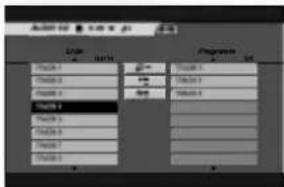
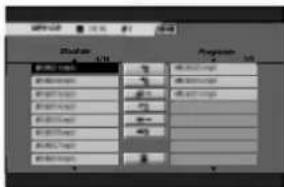

Tipp
Drücken Sie im Menü "MP3 CD" SCAN (oder), um zur vorherigen oder nächsten Seite zu wechseln.
7 Drücken Sie PLAY (▶) oder ENTER, um zu starten. Die Wiedergabe wird in der Reihenfolge gestartet, in der Sie die Tracks programmiert haben. Die Wiedergabe wird angehalten, nachdem der letzte programmierte Track in der Programmliste abgespielt wurde. Um nach der programmierten Wiedergabe mit der normalen Wiedergabe fortzufahren, wählen Sie einen Track aus der Liste aus, und drücken Sie ENTER.
Programmierte Tracks wiederholen
Drucken Sie REPEAT, um einen gewünschten Wiederholungsmodus auszuwählen.
- TRK (Track): Wiederholt den aktuellen Track.
- ALL: Wiederholt alle Tracks in der Programmliste. OFF: Keine wiederholte Wiedergabe.
Track aus der Programmliste löschen
1 Wählen Sie den Track aus, den Sie aus der Programmliste löschen möchten. 2 Markieren Sie mit ▲▼ ▲▷ das Symbol "#", und drücken Sie ENTER. Oder drücken Sie CLEAR. Der ausgewählte Track wird aus der Programmliste gelöscht. 3 Wiederholen Sie die Schritte 1-2, um weitere Tracks auf der Programmliste zu löschen.
Gesamte Programmliste löschen
Markieren Sie mit ▲▼↓▶ das Symbol "■", und drücken Sie ENTER. Alle Tracks auf der Programmliste werden gelöscht.
Programmliste speichern
Dieser Recorder speichert die Benutzerprogrammliste für die Disc, die Sie programmiert haben. Die Programmliste bleibt so lange gespeichert, bis Sie die Disc aus dem Recorder nehmen oder sie ausschalten. Wenn Sie eine Disc einlegen, deren Programmliste gespeichert ist, wird die Programmliste automatisch abgerufen.
- Verwenden Sie ▲▼ ▲▶, um das Symbol "■" im Menü "MP3 CD" auszuwählen, und drücken Sie danach ENTER.
Aufnahmen - erste Schritte
Aufnahmen vom Fernsehgerät
Gehen Sie wie in den folgenden Anleitungen beschrieben vor, um Fernsehsendungen aufzunehmen. Die Aufnahme wird sofort gestartet und so lange fortgesetzt, bis die Disc voll ist oder Sie die Aufnahme anhalten.
1 Schalten Sie den Recorder ein, und legen Sie eine beschreibbare Disc ein. Achten Sie außerdem darauf, dass der TV-Eingang auf diesen Recorder gesetzt ist. Wenn Sie eine leere Disc einlegen, muss sie zunächst vom Recorder initialisiert werden.
2 Stellen Sie den Aufnahmemodus ein, indem Sie mehrmals REC MODE drücken. (HQ, SQ, LQ) HQ: High Quality, SQ: Standard Quality, LQ: Low Quality
3 Verwenden Sie die Tasten ▲/▼, um ein Fernsehprogramm auszuwählen, das Sie aufzeichnen möchten.
Ändern des TV-Audiokanals
Stereo → Links Mono → Rechts Mono → Mono → Bilingual → Stereo
Der aktuelle Audiokanal wird auf dem Bildschirm eingeblendet.
- Wenn die Tonqualität von Stereo schlecht ist, können Sie sie verbessern, indem Sie die Einstellung in Mono ändern.
- Wenn die Übertragung zweisprachig ist und die DVD-RW-Disc im VR-Modus aufgenommen wurde, können Sie die Sprache auswählen, indem Sie AUDIO drücken: Links Mono (Hauptsprache), Rechts Mono (Zweisprachig), Stereo oder Zweisprachig (Hauptsprache + Zweisprachig).
- Dieser Recorder kann NICAM oder reguläres Audio aufnehmen. Wenn die NICAM-Einstellung (Seite 19) auf Auto gesetzt ist, wird Audio automatisch in NICAM geändert und Sie können NICAM-Audio aufnehmen. Handelt es sich bei der Übertragung nicht um NICAM, wird stets reguläres Audio aufgenommen. Wenn aufgrund schlechten Empfangs der NICAM-Ton verzerrt ist, können Sie die NICAM-Einstellung des Programms ausschalten.
1 Drücken Sie einmal REC (●).
Die Aufnahme wird gestartet. (Im Display-Fenster leuchtet die REC-Anzeige.)
Die Aufnahme wird fortgesetzt, bis Sie STOP drücken oder die Disc voll ist. Informationen darüber, wie Sie die Dauer der Aufnahme festlegen, finden Sie unter "Instant Timer-Aufnahme".

Unterbrechen der Aufnahme
1 Drücken Sie PAUSE/STEP (II), um die Disc während der Aufnahme anzuhalten. 2 Wenn Sie die Aufnahme fortsetzen möchten, drücken Sie PAUSE/STEP (II).
So nehmen Sie eine Fernsehsendung auf, während Sie eine andere ansehen
1 Drücken Sie TV/DVD, um während der Aufnahme den TV-Modus auszuwählen. Die TV-Anzeige wird eingeblendet. 2 Wählen Sie den TV-Kanal aus, den Sie ansehen möchten.
Instant Timer-Aufnahme
Die Funktion "Instant Timer-Aufnahme" ermöglicht es Ihnen, ohne den Programm-Timer eine Aufnahme mit einer voreingestellten Länge zu machen.
1 Folgen Sie den Schritten 1-4 (siehe "Aufnahmen vom Fernsehgeber"). 2 Drücken Sie mehrmals REC (●), um die Länge der Aufnahme einzustellen.
Die Aufnahme wird nach dem ersten Tastendruck gestartet. Jeder zusätzliche Tastendruck verlängert die Aufnahmezeit um 10 Minuten (maximal 120 Minuten).
Am Ende der Aufnahme hält der DVD-Recorder die Aufnahme an. Danach wird er ausgeschaltet.
Menü "Instant Timer-Aufnahme"
Überprüfen der Aufnahmezeit
Drücken Sie einmal REC (●), um die Aufnahmezeit zu überprüfen. Die abgerufene Einstellung wird automatisch kurz auf dem Fernsehbildschirm angezeigt. Die verbleibende Aufnahmezeit wird zusätzlich im Display-Fenster eingeblendet.
Verlängern der Aufnahmezeit
Sie können die Aufnahmezeit jederzeit verlängern, indem Sie REC (●) drücken.
Jeder zusätzliche Tastendruck verlängert die Aufnahmezeit um 10 Minuten (maximal 120 Minuten). Unterbrechen der Aufnahme

Wenn der Recorder während der Aufnahme vom Stromnetz getrennt wird (oder bei einem Stromausfall), geht die Aufnahme verloren.
Wiedergeben Ihrer Aufnahmen auf anderen DVD-Playern
Die meisten DVD-Player können finalisierte Discs wiedergeben, die im Video-Modus aufgenommen wurden. Einige wenige Player können zudem im VR-Modus aufgenommene DVD-RW-Discs unabhängig davon, ob Sie finalisiert sind oder nicht, abspielen. Lesen Sie die Begleitdokumentation des Players, um zu sehen, welche Disc-Typen er abspielen kann.
Finalisieren einer Disc
Beim Finalisieren werden die Aufnahmen fixiert, so dass die Disc auf einem herkömmlichen DVD-Player oder einem Computer mit einem geeigneten DVD-ROM-Laufwerk wiedergegeben werden kann. Bei Finalisieren einer Video-Modus-Disc wird ein Menü für die Disc-Navigation erstellt. Sie können auf das Menü zugreifen, indem Sie MENU/LIST oder TITLE drücken.
Informationen über diesen Vorgang entnehmen Sie dem Abschnitt "Finalisieren" auf Seite 26.
Timer-Aufnahme
Dieser DVD-Recorder kann so programmiert werden, dass er innerhalb eines Monats bis zu sieben Programme aufzeichnet. Für unbeaufsichtigte Aufnahmen muss der Timer wissen, welche Kanäle aufgenommen werden sollen, und benötigt die Anfangszeit und Angaben zur Länge der Aufnahme.
1 Drücken Sie TIMER REC. Das Menü "Timer-Aufnahme" wird eingeblendet.
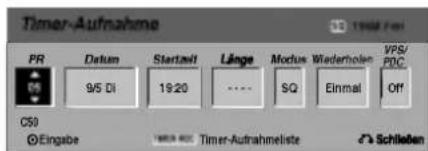
- PR - Wählen Sie eine gespeicherte Programmnummer oder einen der externen Eingänge für die Aufnahme.
- Datum - Wählen Sie ein Datum aus, das maximal einen Monat in der Zukunft liegt.
- Startzeit - Legt die Anfangszeit der Aufnahme fest. Länge - Legt die Länge der Aufnahme fest. Modus - Wählen Sie einen Aufnahmemodus aus (HQ, SQ, LQ oder AT). Der AT-Modus (Auto) legt fest, wie viel Disc-Zeit verfügbar ist, und schaltet ggf. in den Aufnahmemodus, um die Aufnahme der Sendung abzuschließen.
- Wiederholen - Wählen Sie die gewünschte Wiederholung aus (Einmal, Täglich (Montag - Freitag) oder Wöchentlich). VPS/PDC - Das VPS/PDC-System passt die Aufnahmezeit automatisch an, so dass Sie die Sendung auch dann nicht verpassen, wenn sich der Sendeplan geändert hat. Damit VPS/PDC ordnungsgemäß funktioniert, müssen Sie die korrekte angegebene Uhrzeit und das Datum der Sendung eingeben, die Sie aufzeichnen möchten. Beachten Sie, dass VPS/PDC nicht mit jedem Sender funktioniert.
N Hinweise
- Sender, die VPS/PDC verwenden, haben in der Regel auf den Videotextseiten entsprechende VPS/PDC-Informationen. Informieren Sie sich auf diesen Seiten, wenn Sie eine Timer-Aufnahme einstellen.
- Es dauert ca. 20 Sekunden, bis der Recorder eingeschaltet ist und die Aufnahme startet. Wenn Sie VPS/PDC verwenden, wird eventuell der Anfang der Sendung nicht aufgenommen.
2 Geben Sie die erforderlichen Informationen für Ihre Timer-Aufnahme(n) an.
- ◀/▶ (links/rechts) - Bewegen Sie den Cursor nach links/rechts
- ▲/▼ (oben/unten) - ändert die Einstellung an der aktuellen Cursorposition.
- Drücken Sie RETURN (♂), um das Menü "Timer-Aufnahme" zu beenden.
- Drücken Sie ENTER, nachdem Sie alle Programminformationen eingegeben haben.
- Drücken Sie TIMER REC, um die Timer-Aufnahmeliste anzuzeigen.
3 Drücken Sie ENTER, damit der DVD-Recorder die Sendung speichert.
Um die Programmierung zu beenden, wird die Timer-Aufnahmeliste angezeigt. Überprüfen Sie "Rec. OK" in der Timer-Aufnahmeliste. Sie sehen, ob die Timer-Aufnahme korrekt programmiert ist und eine bespielbare Disc eingelegt wurde.
4 Drücken Sie RETURN, um die Programmliste zu beenden. 5 Achten Sie darauf, dass Sie eine beschreibbare Disc einlegen, und drücken Sie POWER, um das Gerät in den Standby-Betrieb umzuschalten.
N Hinweise
Die Timer-LED leuchtet im Display-Fenster, wenn der Recorder im Standby-Modus mit aktivem Timer betrieben wird. - Der Recorder nimmt gemäß der aktuellen TV-Tuner-Einstellung (Stereo, Links Mono, Rechts Mono, Mono oder Bililingual) auf. Verwenden Sie die Taste AUDIO, um den Ton wie gewünscht einzustellen, bevor Sie den Recorder in den Standby-Betrieb umschalten. - Sie müssen POWER drücken, um die Timer-Aufnahme anzuhalten.
Aufnahmelösung
Sie können einfach den Inhalt der DVD-RW löschen, und dann im ersten Abschnitt der Disc mit der Aufnahme beginnen. Das Disc-Format wird nicht geändert.
- Schalten Sie den Recorder ein, und legen Sie eine aufnahmefähige Disc ein.
- Drücken und halten Sie für mehr als 3 Sekunden die REC (●) Taste gedrückt. Es erscheint die Meldung "Alle Titel löschen und aufzeichnen".
- Verwenden Sie / um "Ja" zu wählen, und drücken Sie dann ENTER. Die Aufnahme beginnt (Die REC Anzeige leuchtet im Anzeigefenster auf).
Timer-Aufnahmen (Fortsetzung)
Überprüfen der Einzelheiten der
Timer-Aufnahme
Sie können die Programmierung prüfen, wenn der DVD-Recorder eingeschaltet ist. Drücken Sie zweimal TIMER REC.
Wählen Sie eine Timer-Aufnahme mit Δ / aus. - Drücken Sie ENTER, um das ausgewählte Programm zu bearbeiten. Das Menü "Timer-Aufnahme" wird eingeblendet. - Drücken Sie CLEAR, um das ausgewählte Programm aus der Timer-Aufnahmeliste zu löschen.
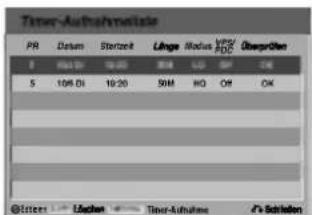
Stornieren einer Timer-Aufnahme
Sie können eine Timer-Einstellung jederzeit löschen, bevor die Aufnahme gestartet wird.
- Wählen Sie das Programm, das gelöscht werden soll, mit / in der Timer-Aufnahmeliste aus. Wenn Sie das Programm löschen möchten, drücken Sie CLEAR.
Anhalten einer Timer-Aufnahme
Nach dem Start einer Timer-Aufnahme können Sie noch immer das Programm abbrechen.
- Drücken Sie POWER.
Timer-Aufnahme-Fehlerbeseitigung
Bei eingestelltem Timer nimmt der Recorder unter den folgenden Voraussetzungen nicht auf:
- Es wurde keine Disc eingelegt.
- Eine nicht beschreibbare Disc wurde eingelegt. "Disc-Schutz" ist im Setup-Menü eingeschaltet (siehe Seite 25).
- Stromzufuhr ist eingeschaltet.
- Auf der Disc befinden sich 99 aufgenommene Titel.
Sie können unter den folgenden Voraussetzungen kein Timer-Programm eingeben:
- Eine Aufnahme läuft gerade. Die gewünschte Uhrzeit liegt in der Vergangenheit. Mehr als sieben Programme wurden eingestellt.
Mehrere Timer-Programme überschneiden sich:
Das frühere Programm hat Priorität. - Wenn das frühere Programm beendet ist, wird das spätere gestartet. - Wenn zwei Programme so eingestellt sind, dass sie exakt zur selben Zeit anfangen, hat das zuerst eingegebene Priorität.
Wenn die Disc beschädigt ist, kann die Aufnahme möglicherweise nicht erfolgreich abgeschlossen werden. Auch wenn im Feld "Überprüfen" die Meldung "Aufnahme möglich" angezeigt wird, trifft dies nicht unbedingt zu.
Aufnehmen von externen Quellen
Aufnehmen von externen Komponenten
Sie können von einer externen Komponente, z. B. einem an einen externen Eingang des Recorders angeschlossenen Camcorder oder Videorecorder, Aufnahmen machen.
Die Komponente, von der Sie eine Aufnahme machen möchten, muss ordnungsgemäß an den DVD-Recorder angeschlossen sein. Weitere Informationen finden Sie auf Seite 16. 2 Drücken Sie mehrmals AV, um den externen Eingang auszuwählen, über den aufgenommen werden soll.
- Tuner: Integrierter Tuner AV1: EURO AV1 AUDIO VIDEO an der rückwärtigen Anschlussleiste AV2: EURO A/V2 DECODER an der rückwärtigen Anschlussleiste AV3: AUDIO AV IN 3 /VIDEO IN 3 an der rückwärtigen Anschlussleiste AV4: INPUT 4 (VIDEO, AUDIO (L/R), S-VIDEO IN) an der rückwärtigen Anschlussleiste
- DV: DV IN am vorderen Bedienfeld
3 Legen Sie eine beschreibbare Disc ein. 4 Stellen Sie den Aufnahmemodus ein, indem Sie mehrmals REC MODE drücken. (HQ, SQ, LQ)
5 Drücken Sie einmal REC (●).
Die Aufnahme wird gestartet. (Im Display-Fenster leuchtet die REC-Anzeige.)
Die Aufnahme wird fortgesetzt, bis Sie STOP drücken oder die Disc voll ist. Informationen darüber, wie Sie die Dauer der Aufnahme festlegen, finden Sie unter "Instant Timer-Aufnahme" auf Seite 37.
6 Drücken Sie STOP (■), um die Aufnahme anzuhalten.
N Hinweis
Wenn ihre Quelle mit CopyGuard kopiergeschützt ist, können Sie mit diesen Recorder nicht von ihr aufnehmen. Lesen Sie die Copyright-Hinweise auf Seite 7.
Aufnehmen von einem digitalen Camcorder
Sie können von einem digitalen Camcorder aufnehmen, der an die DV IN-Buchse am vorderen Bedienfeld des Recorders angeschlossen ist. Mit der Fernbedienung des Recorders können Sie Camcorder und Recorder steuern. Achten Sie vor der Aufnahme darauf, dass der Audioeingang für die DV IN-Buchse eingerichtet ist (siehe Seite 25).

Tipps
- Das Signal der Quelle muss im DVC-SD-Format vorliegen.
- Nicht alle Camcorder können mit der Fernbedienung dieses Recorders gesteuert werden.
- Wenn Sie mit einem DV-Kabel einen zweiten DVD-Recorder anschließen, können Sie den zweiten DVD-Recorder nicht von Ihrer Erstgerät aus steuern.
- Sie können das Gerät nicht remote von einer Komponente aus steuern, die an die DV IN-Buchse angeschlossen ist.
- Sie können die Datums- und Uhrzeitinformationen nicht von einer DV-Kassette aufnehmen.
1 Der digitale Camcorder muss an die DV IN-Buchse auf der Vorderseite des Geräts angeschlossen sein. Weitere Informationen finden Sie auf Seite 16. 2 Überprüfen Sie, ob der DV-Audio-Eingang die Voraussetzungen erfüllt.
Sie haben die Wahl zwischen Audio 1 (Original-Audio) und Audio 2 (Overdubbed-Audio).
- Der DV-Eingang wird über "DV Rec Audio" im Untermenü des Setup-Menüs eingestellt. Siehe "DV Rec Audio" auf Seite 23, wenn Sie weitere Informationen benötigen.
3 Drücken Sie mehrmals AV, um den DV-Eingang auszuwählen.
DV wird im Display-Fenster und auf dem
Fernsehbildschirm angezeigt.
4 Suchen Sie die Stelle auf dem Camcorder-Band, ab der Sie aufnehmen möchten.
Für optimale Ergebnisse unterbrechen Sie die Wiedergabe an der Stelle, ab der Sie aufnehmen möchten.
- Je nach Camcorder können Sie mit der Fernbedienung des Recorders die Funktionen STOP, PLAY und PAUSE verwenden.
5 Drücken Sie einmal REC (●), um die Aufnahme zu starten.
Die Aufnahme wird automatisch angehalten, wenn der Recorder kein Signal erkennt. - Sie können die Aufnahme unterbrechen oder anhalten, indem Sie PAUSE/STEP (II) oder STOP (■) drücken. Während der Aufnahme können Sie den Camcorder nicht mit dieser Fernbedienung steuern. - Im Video-Modus wird der letzte Frame der Aufnahme auch nach dem Ende der Aufnahme kurze Zeit auf dem Bildschirm angezeigt. - Damit Timer-Aufnahmen ordnungsgemäß auf diesem Recorder funktionieren, muss der digitale Camcorder eingeschaltet und in Betrieb sein.
Aufnahmen von externen Quellen (Fortsetzung)
Was ist "DV"?
Mit DV (auch unter der Bezeichnung i.LINK bekannt) können Sie einen mit DV ausgerüsteten Camcorder mit einem DV-Kabel als Eingang und Ausgang von Audio-, Video-, Daten- und Steuersignalen an diesen Recorder anschließen. Die i.LINK-Schnittstelle entspricht dem Standard IEEE 1394-1995. "i.LINK" und das "i.LINK"-Logo sind Marken.
- Dieser Recorder ist nur mit DV-Format-(DVC-SD-) Camcordern kompatibel. Digitale Satellitentuner und Digital VHS-Videorecorder sind nicht kompatibel.
- Sie können nicht mehrere DV-Camcorder gleichzeitig an diesen Recorder anschließen.
- Sie können diesen Recorder nicht von externen Geräten steuern, die über die DV IN-Buchse angeschlossen sind (einschließlich zwei DVD-Recorder).
- Der über die DV IN-Buchse angeschlossene Camcorder kann nicht in allen Fällen gesteuert werden.
- Digitale Camcorder können in der Regel Audio als 16-Bit-/48 kHz-Stereo oder Twin-Stereo-Tracks mit 12 Bit/32 kHz aufnehmen. Dieser Recorder kann nur einen Stereo-Audio-Track aufnehmen. Stellen Sie "DV Audioaufnahme" nach Bedarf auf Audio 1 oder Audio 2 (siehe Seite 25) ein. Audio-Eingaben zur DV IN-Buchse müssen 32 oder 48 kHz (nicht 44,1 kHz) sein.
- Während der Aufnahme können Bildstörungen auftreten, wenn eine Quellkomponente die Wiedergabe anhält oder einen nicht aufgezeichneten Abschnitt des Bands wiedergibt, die Stromversorgung der Quellkomponente ausfällt oder das DV-Kabel abgezogen wird.
- Wenn "DV Rec Audio" auf "Audio 2" gesetzt und das Audio 2-Signal nicht vorhanden ist, wird "DV Rec Audio" automatisch auf "Audio 1" gesetzt.
DV-bezogene Meldungen
Wenn Sie die DV IN-Buchse verwenden, können die folgenden Meldungen auf dem Fernsehbildschirm angezeigt werden:
Nicht mit Camcorder verbunden
Der Camcorder ist nicht richtig angeschlossen, oder der Camcorder ist ausgeschaltet.
Zu viele Geräte angeschlossen
Die DV-Buchse an diesem Recorder unterstützt nur den Anschluss an einen anderen Camcorder.
Band überprüfen
In das angeschlossene Gerät wurde keine Kassette eingelegt.
Inkompatibles Gerät
Der Recorder kann den Camcorder nicht steuern.
Information wird neu geladen
Der Camcorder aktualisiert Informationen für DV.
Kameramodus
Der Camcorder wird auf Kameramodus gesetzt.
Störungsbehebung
Wenn Sie kein Bild und/oder keinen Ton über die DV-In-Buchse erhalten, überprüfen Sie die folgenden Punkte:
- Das DV-Kabel muss ordnungsgemäß angeschlossen sein.
- Schalten Sie das angeschlossene Equipment aus und wieder ein.
- Wechseln Sie den Audio-Eingang.

Hinweis
Nicht alle angeschlossenen Camcorder können jedoch mit der Fernbedienung gesteuert werden, die mit diesem Recorder ausgeliefert wurde.
VR-Modus: Bearbeitung von Original und Spielliste
Durch Bearbeitung des Original-Inhalts ändern Sie den Inhalt der Disc. Wenn Sie beispielsweise einen Titel oder ein Kapitel aus dem Original-Inhalt (Titel oder Kapitel) löschen, werden Titel oder Kapitel von der Disc gelöscht und geben zusätzliche Aufnahmezeit frei. Wenn Sie eine Spielliste bearbeiten, ändern Sie dagegen den Inhalt der Disc nicht. Beispiel: Wenn Sie einen Titel aus der Spielliste entfernen, informieren Sie den Recorder lediglich darüber, dass der Titel nicht wiedergegeben werden soll. Dabei wird allerdings nicht von der Disc gelöscht.
Titel, Kapitel und Teile
Die Titel im Originalinhalt der Disc enthalten ein oder mehrere Kapitel. Wenn Sie einen Titel in die Spielliste einfügen, werden alle Kapitel in diesem Titel ebenfalls angezeigt. Die Kapitel in der Spielliste verhalten sich also genau so wie die Kapitel auf einer DVD-Video-Disc. Teile sind Abschnitte von Original- oder Spiellistentiteln. Über das Menü "Original" oder "Spielliste" können Sie Teile hinzufügen oder löschen. Durch Hinzufügen eines Kapitels oder eines Titels zu der Spielliste erstellen Sie einen neuen Titel, der aus einem Abschnitt (Kapitel) eines Original-Titels besteht. Durch Löschen eines Teils entfernen Sie einen Teil eines Titels aus dem Menü "Original" oder "Spielliste".
Achtung
- Wenn Sie die Funktionen "Delete", "Add" und "Move" bearbeiten, sind die Start- und End-Frames weiter nicht genau so, wie in der Anfangs- und Endpunktanzeige eingestellt.
- Während der Wiedergabe der Spielliste kann zwischen den Bearbeitungen eine kurze Pause eingelegt werden. Dies ist keine Fehlfunktion.
Hinzufügen von Kapitelmarkierungen

Kapitel
Während der Aufnahme und Wiedergabe können Sie eine Kapitelmarkierung an einer beliebigen Stelle in einen Spielliste- oder Original-Titel einfügen. Sobald das Kapitel markiert ist, können Sie die Funktion "Kapitel-Suche" verwenden und Kapitel in den Menüs "Original (Kapitel)" oder "Spielliste (Kapitel)" löschen, kombinieren und verschieben.
Sie können maximal 999 Kapitelmarkierungen in den Inhalt von Original und Spielliste einfügen.

Hinweis
Kapitelmarkierungen werden in regelmäßigen Abständen automatisch eingefügt. Sie können diese Intervalle im Menü "Initial Setup" ändern (siehe "Automatische Kapitel" auf Seite 25).

Geben Sie den Titel wieder (Original oder Spielliste).

Drücken Sie an der Stelle, an der Sie ein neues Kapitel anfangen möchten, CHP ADD.
Ein Symbol Kapitelmarkierung wird auf dem Fernsehbildschirm angezeigt. - Sie können auch während der Aufnahme Kapitelmarkierungen einfügen.
Ändern der Miniaturansichten für
Titel oder Kapitel

Thumbnail
Alle im Menü "Original" oder "Spielliste" angezeigten Titel und Kapitel werden durch Miniaturansichten dargestellt, die dem Anfang von Titel oder Kapitel entnommen werden. Sie können jedoch selbst ein anderes Standbild aus einem Titel auswählen.

Geben Sie den Titel wieder (Original oder Spielliste).

Drücken Sie THUMBNAIL, um das aktuelle angezeigte Bild im Menü "Original" oder "Spielliste" einzublenden.
Das Standbild, das Sie auswählen, wird im Menü "Original" oder "Spielliste" eingeblendet.
Tipp
Sie können die Miniaturansicht des Titels im Menü "Original (Kapitel)" oder "Spielliste (Kapitel)" ändern. Wählen Sie ein Kapitel im Menü "Original (Kapitel)" oder "Spielliste (Kapitel)" aus, und drücken Sie THUMBNAIL. Die Miniaturansicht des Titels mit dem Kapitel wird geändert.
VR-Modus: Bearbeitung von Original und Spielliste (Fortsetzung)
Verwendendes Menü "Original (Titel)"
VR
Im Menü "Original (Titel)" erstellen und bearbeiten Sie die Spielliste, löschen Titel oder nehmen andere Änderungen am Original-Inhalt der Disc vor. Sie können auch Titel direkt aus dem Menü "Original (Titel)" wiedergeben. Der Recorder muss für das Bearbeiten mit "Original (Titel)" angehalten werden.
1 Drücken Sie wiederholt MENU/LIST, um das Menü "Original (Titel)" anzuzeigen.
- Verwenden Sie die Tasten / um die vorherige/nächste Seite anzuzeigen, wenn mehr als sechs Titel vorhanden sind. Zum Beenden des Menüs "Original" (Titel) drücken Sie RETURN (O).

2 Um die Optionen von "Original (Titel)" anzuzeigen, wählen Sie den Titel aus, und drücken Sie ENTER.
Die Optionen von "Original (Titel)" werden auf der linken Seite von "Original (Titel)" angezeigt.
3 Wählen Sie mit / eine Option aus, und drücken Sie ENTER, um zu bestätigen.
| Wiedergabe | |
| Kapitel | |
| Titel-Name | |
| Editieren | > |
| Spiellende | > |
Wiedergabe: Startet die Wiedergabe des ausgewählten Titels.
Kapitel: Verschiebt das Menü "Original (Kapitel)" des Titels. (siehe rechte Seite)
Titel-Name: Bearbeitet den Namen des Titels. (Seite 47)
Editieren: Wählen Sie die Bearbeitungsoption.
- Löschen: Löscht den Titel. (Seite 46)
- Teil löschen: Löscht einen Teil des Titels. (Seite 46) Rückgängig: Macht die letzte Bearbeitung rückgängig. (Seite 47)
- Wiederherstellen: Wiederholt die rückgängig gemachte Aktion. (Seite 47)
Spielliste: Fügt den Titel zur Spielliste hinzu. (Seite 45)
| Löschen |
| Tellöschen |
| Rückganglig |
| Wiederherstellen |
4 Drücken Sie mehrmals RETURN (S), um das Menü "Original" (Titel) zu beenden.

Tipp
Drücken Sie DISPLAY, um ausführlichere Informationen für den ausgewählten Titel anzuzeigen.
Verwendung des Menüs "Original (Kapitel)"
VR
1 Drücken Sie wiederholt MENU/LIST, um das Menü "Original (Titel)" anzuzeigen. 2 Wählen Sie mit ▲▼ ▲▷ den Titel aus, den Sie im Menü "Original (Kapitel)" anzeigen können, und drücken Sie ENTER.
Die Optionen von "Original (Titel)" werden auf der linken Seite von "Original (Titel)" angezeigt.
3 Wählen Sie mit ▲/▼ "Kapitel" unter den Optionen von "Original (Titel)" aus, und drücken Sie ENTER.
Das Menü "Original (Kapitel)" wird auf dem Fernsehbildschirm angezeigt.
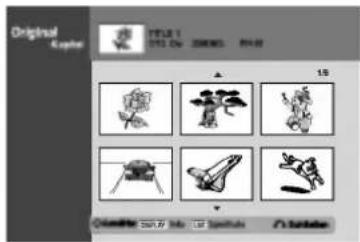
4 Um die Optionen von "Original (Kapitel)" anzuzeigen, wählen Sie das Kapitel aus, und drücken Sie ENTER.
Die Optionen von "Original (Kapitel)" werden auf der linken Seite von "Original (Kapitel)" angezeigt.
5 Wählen Sie mit / eine Option aus, und drücken Sie ENTER, um zu bestätigen.
| Wiedergabe | |
| Titel | |
| Verbinden | |
| Editieren | > |
| Spiellende | > |
Wiedergabe: Startet die Wiedergabe des ausgewählten Kapitels.
Titel: Geht zum Menü "Original (Titel)" des Kapitels. (siehe linke Seite)
Verbinden: Kombiniert zwei Kapitel zu einem. (Seite 48)
Editieren: Wählt Bearbeitungsoptionen aus.
- Löschen: Löscht das Kapitel. (Seite 46) Rückgängig: Macht die letzte Bearbeitung rückgängig. (Seite 47)
- Wiederherstellen: Wiederholt die rückgängig gemachte Aktion. (Seite 47)
Spielliste: Fügt das Kapitel zur Spielliste hinzu. (Seite 45)
6 Drücken Sie mehrmals RETURN (S), um das Menü "Original (Kapitel)" zu beenden.
VR-Modus: Bearbeitung von Original und Spielliste (Fortsetzung)
Verwendung des Menüs Spielliste
(Titel)" VR
1 Drücken Sie wiederholt MENU/LIST, um das Menü "Spielliste (Titel)" anzuzeigen.
- Verwenden Sie die Tasten / um die vorherige/nächste Seite anzuzeigen, wenn mehr als sechs Titel vorhanden sind. Zum Beenden des Menüs "Spielliste (Titel)" drücken Sie RETURN (6).
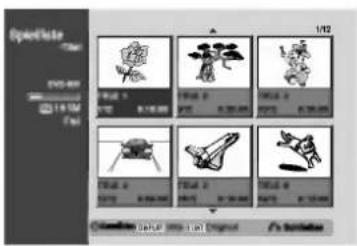
2 Um die Optionen von "Spielliste (Titel)" anzuzeigen, wählen Sie den Titel aus und drücken Sie ENTER.
Die Optionen von "Spielliste (Titel)" werden auf der linken Seite des Menüs "Spielliste (Titel)" angezeigt.
3 Wählen Sie mit ▲/▼ eine Option aus, und drücken Sie ENTER, um zu bestätigen.
| Wiedergabe | |
| Kapitel | |
| Titel-Name | |
| Editieren | > |
| Spiellende | > |
Wiedergabe: Startet die Wiedergabe des ausgewählten Titels.
Kapitel: Verschiebt das Menü "Spielliste (Kapitel)" des Titels. (siehe rechte Seite)
Titel-Name: Bearbeitet den Namen des Titels. (Seite 47)
Löschen: Löscht den Titel aus dem Menü "Spielliste (Titel)". (Seite 46)
Teil löschen: Löscht einen Teil des Titels. (Seite 46)
4 Drücken Sie mehrmals RETURN (S), um das Menü "Spielliste (Titel)" zu beenden.

Tipp
Drücken Sie DISPLAY, um ausführlichere Informationen für den ausgewählten Titel anzuzeigen.
Verwendung des Menüs "Spielliste"
(Kapitel)" VR
1 Drücken Sie wiederholt MENU/LIST, um das Menü "Spielliste (Titel)" anzuzeigen. 2 Wählen Sie mit ▲▼ ▲▷ den Titel aus, den Sie im Menü "Spielliste (Kapitel)" anzeigen möchten, und drücken Sie ENTER.
Die Optionen von "Spielliste (Titel)" werden auf der linken Seite von "Original (Titel)" angezeigt.
Wählen Sie mit / "Kapitel" unter den Optionen von "Spielliste (Titel)" aus, und drücken Sie ENTER.
Das Menü "Spielliste (Kapitel)" wird auf dem Fernsehbildschirm angezeigt.
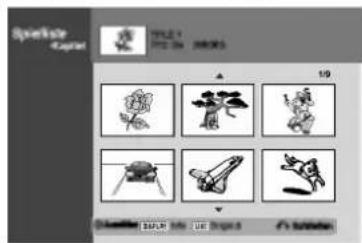
Um die Optionen von "Spielliste (Kapitel)" anzuzeigen, wählen Sie das Kapitel aus, und drücken Sie ENTER.
Die Optionen von "Spielliste (Kapitel)" werden auf der linken Seite von "Spielliste (Kapitel)" angezeigt.
5 Wählen Sie mit / eine Option aus, und drücken Sie ENTER, um zu bestätigen.
| Wiedergabe |
| Titel |
| Verbinden |
| Verschlieben |
| Löschen |
Wiedergabe: Startet die Wiedergabe des ausgewählten Kapitels.
Titel: Geht zum Menü "Spielliste (Titel)" des Kapitels. (siehe linke Seite)
Verbinden: Kombiniert zwei Kapitel zu einem. (Seite 48)
Verschieben: Verschiebt ein Kapitel von "Spielliste (Kapitel)" an eine Position im Menü "Spielliste (Kapitel)". (Seite 48)
Löschen: Löscht das Kapitel aus dem Menü "Spielliste (Kapitel)" (Seite 46)
6 Drücken Sie RETURN (♂) wiederholt, um das Menü "Spielliste (Kapitel)" zu beenden.
VR-Modus: Bearbeitung von Original und Spielliste (Fortsetzung)
Erstellen einer neuen Spielliste VR
Verwenden Sie diese Funktion, um einen Original-Titel oder ein Kapitel zu der Spielliste hinzuzufügen. Wenn Sie dies tun, wird der gesamte Titel zu der Spielliste hinzugefügt (Sie können Teile löschen, die Sie später nicht benötigen. Siehe "Original- oder Spielliste-Titel/Kapitel" auf Seite 46).
Wenn Sie jedoch später Kapitelmarkierungen zum Original hinzufügen, werden diese nicht automatisch in den Spielliste-Titel kopiert.
Sie können maximal 999 Kapitel zu einer Disc hinzufügen. Wenn Sie nur ein Kapitel eines Titels hinzufügen möchten, lesen Sie "Hinzufügen eines Titels/eines Kapitels" auf dieser Seite.
1 Drücken Sie wiederholt MENU/LIST, um das Menü "Original (Titel)" anzuzeigen. Wenn Sie das Menü "Original (Kapitel)" anzeigen möchten, lesen Sie "Verwenden des Menüs "Original (Kapitel)" auf Seite 43. 2 Wählen Sie einen Titel oder ein Kapitel im Menü "Original", das Sie in die Spielliste aufnehmen möchten, und drücken Sie ENTER. Die Optionen von "Original (Titel oder Kapitel)" werden auf der linken Seite des Menüs "Original" angezeigt.
Original (Titel)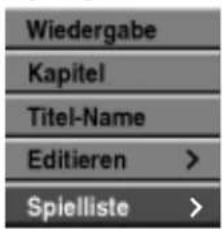
Original (Kapitel)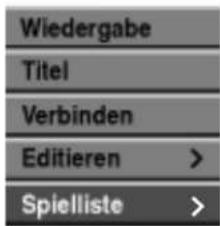
3 Wählen Sie mit / "Spielliste" unter den Optionen von "Original" aus, und drücken Sie ENTER.
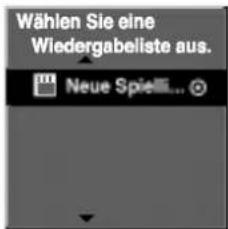
4 Wählen Sie "Neue Spielliste" aus, und drücken Sie ENTER. Der neue Titel wird in der aktualisierten Spielliste angezeigt. Alle Kapitel des Titels werden zu der Spielliste hinzugefügt.
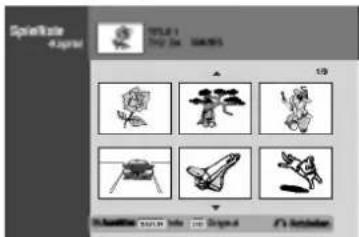
Hinzufügen aller Titel/Kapitel zu der
Spielliste VR
Sie können einen Original-Titel oder ein Kapitel zu einem Playlist-Titel hinzufügen, auch wenn er bereits registriert ist.
1 Drücken Sie wiederholt MENU/LIST, um das Menü "Original (Titel)" anzuzeigen. Wenn Sie das Menü "Original (Kapitel)" anzeigen möchten, lesen Sie "Verwenden des Menüs "Original (Kapitel)" auf Seite 43. 2 Wählen Sie einen Original-Titel oder ein Kapitel für die Spielliste aus, und drücken Sie ENTER. Die Optionen des Menüs "Original" werden auf der linken Seite des Bildschirms angezeigt.
Original (Titel)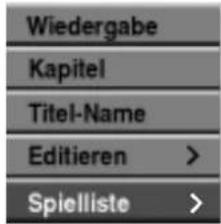
Original (Kapitel)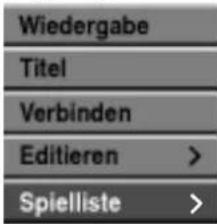
3 Wählen Sie mit / "Spielliste" unter den Optionen des Menüs "Original" aus, und drücken Sie ENTER.
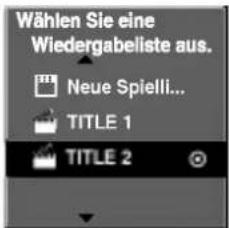
4 Wählen Sie eine Spielliste (Titel) aus, die bereits registriert ist, um einen Titel oder ein Kapitel einzufügen, und drücken Sie danach ENTER. Der Titel oder das Kapitel werden im aktualisierten Menü "Spielliste" angezeigt. 5 Wiederholen Sie die Schritte 1-4, um weitere Titel oder Kapitel zu der Spielliste hinzuzufügen. 6 Drücken Sie RETURN (♂), um zu beenden, oder MENU/LIST, um zum Menü "Original (Titel)" zurückzukehren.
VR-Modus: Bearbeitung von Original und Spielliste (Fortsetzung)
Löschen von Original oder Spielliste Titel/Kapitel
Kapitel VR
Wenn Sie einen Titel oder ein Kapitel aus dem Menü "Spielliste" löschen, entfernen Sie den Titel/das Kapitel lediglich aus der Spielliste.
Titel/Kapitel verbleiben im Menü "Original". Wenn Sie einen Titel oder ein Kapitel aus dem Menü "Original (Titel/Kapitel)" löschen, werden Titel oder Kapitel von der Disc gelöscht und die für Aufnahmen verbleibende Zeit verlängert sich weiter. Aus dem Original gelöschte Titel oder Kapitel werden ebenfalls aus der Spielliste gelöscht.
N Hinweis
Eventuell können keine Kapitel gelöscht werden, die kürzer als fünf Sekunden sind.
1 Drücken Sie wiederholt MENU/LIST, um das Menü "Original (Titel)" oder "Spielliste (Titel)" anzuzeigen.
Wenn Sie das Menü "Original (Kapitel)" oder "Spielliste (Kapitel)" anzeigen möchten, lesen Sie "Verwenden des Menüs "Original (Kapitel)" oder "Verwenden des Menüs Spielliste (Kapitel)" auf den Seiten 43-44.
2 Wählen Sie mit ▲▼ ▲▶ ein Kapitel oder einen Titel aus, die Sie löschen möchten, und drücken Sie ENTER.
Die Optionen werden auf der linken Seite des Bildschirms angezeigt.
3 Wählen Sie die Option "Löschen" im Menü aus.
Beispiel: Wählen Sie "Löschen" im Menü "Original (Titel)" aus.
| Löschen | |
| Wiedergabe | Teil Löschen |
| Kapitel | Rückgangig |
| Titel-Name | Wiederherstellen |
| Editieren | > |
| Spiellende | > |
4 Drücken Sie ENTER, um zu bestätigen. Die Meldung zum Bestätigen des Löschvorgangs wird angezeigt.
5 Verwenden Sie ⟨∠/⟩ um "Ja" auszuwählen, und drücken Sie ENTER.
Das ausgewählte Kapitel oder der Titel wird gelöscht. Nachdem Sie ENTER gedrückt haben, wird das neue aktualisierte Menü eingeblendet.
6 Wiederholen Sie die Schritte 2 - 5, um mit dem Löschen aus dem Menü fortzufahren.
7 Drücken Sie mehrmals RETURN (S), um das Menü zu beenden.
46
Löschen eines Teils
Sie können einen Teil löschen, den Sie nicht mehr im Titel wünschen.
1 Drücken Sie wiederholt MENU/LIST, um das Menü "Original (Titel)" oder "Spielliste (Titel)" anzuzeigen.
2 Wählen Sie mit ▲▼ ▲▶ einen Titel aus, den Sie löschen möchten, und drücken Sie ENTER.
Die Optionen werden auf der linken Seite des Menüs angezeigt.
3 Wählen Sie die Option "Teil Löschen" im Menü aus.
Beispiel: Wählen Sie "Teil löschen" im Menü "Original (Titel)" aus.
| Löschen | |
| Wiedergabe | Teil Löschen |
| Kapitel | Rückganglg |
| Titel-Name | Wiederherstellen |
| Editieren | > |
| Spiellende | > |
Drücken Sie ENTER.
Das Menü "Titel editieren (Teil löschen)" wird auf dem Fernsehbildschirm angezeigt. Das Symbol "Start" ist markiert.
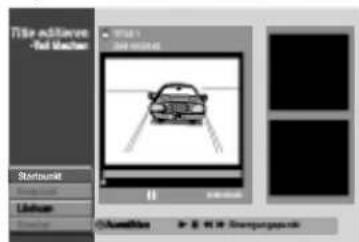
5 Starten Sie die Wiedergabe und verwenden Sie den Pausenschritt, die Suche und die Zeitlupe, um den Anfangspunkt zu finden.
6 Drücken Sie am Anfangspunkt des Abschnitts, den Sie löschen möchten, ENTER.
Das Symbol "Endpunkt" ist markiert.
Der Teil wird in der Verlaufsteile angezeigt.
7 Suchen Sie den Endpunkt mit dem Pausenschritt, der Suche und der Zeitlupe.
Drucken Sie am Endpunkt des Abschnitts, den Sie löschen möchten, ENTER.
Um den ausgewählten Punkt abzubrechen, wählen Sie das Symbol "Löschen" mit / aus, und drücken Sie ENTER.
9 Wenn Sie die Bearbeitung beenden, wählen Sie das Symbol "Erledigt" und drücken Sie ENTER.
Die Meldung zum Bestätigen des Löschvorgangs wird angezeigt.
10 Verwenden Sie / um "Ja" auszuwählen, und drücken Sie ENTER.
Der ausgewählte Teil wird aus dem Titel gelöscht, und das Menü "Original (Titel)" oder "Spielliste (Titel)" wird wieder angezeigt.
VR-Modus: Bearbeitung von Original und Spielliste (Fortsetzung)
Letzte Bearbeitung rückgängig
machen/wiederholen VR
Wenn Sie beim Bearbeiten einen Fehler machen, können Sie ihn rückgängig machen. Sie können die letzten drei Bearbeitungsschritte rückgängig machen.
1 Wählen Sie "Rückgängig" im Menü "Original (Titel)" oder "Original (Kapitel)", und drücken Sie ENTER.
Es spielt keine Rolle, ob Sie gerade im Menü "Original (Titel)" oder "Original (Kapitel)" arbeiten. Der letzte Bearbeitungsschritt wird rückgängig gemacht.
Beispiel: Wählen Sie "Rückgängig" im Menü "Original (Titel)" aus.
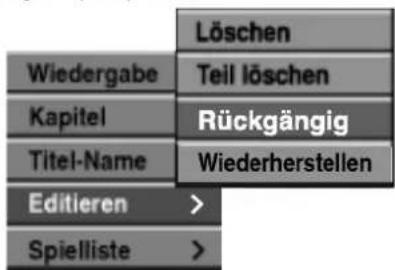
N Hinweise
- Sie können keine Aufnahme rückgängig machen.
- Sie können nichts rückgängig machen, nachdem Sie die Disc aus dem Recorder entnommen oder den Recorder in den Standby-Modus geschaltet haben.
- Sie können Bearbeitungsschritte auch dann noch rückgängig machen, wenn Sie den Menübildschirm geschlossen haben.
T Tipp
Sie können mit der Option "Wiederherstellen" die letzte rückgängig gemachte Option wiederholen. Wählen Sie "Wiederherstellen" im Menü "Original (Titel)" oder "Original (Kapitel)", und drücken Sie ENTER.
Benennen eines Titels VR
Sie können den Titeln von Original oder Wiedergabeliste unterschiedliche Namen zuweisen. Die Namen dürfen maximal 32 Zeichen lang sein.
1 Drücken Sie wiederholt MENU/LIST, um das Menü "Original (Titel)" oder "Wiedergabeliste (Titel)" anzuzeigen. 2 Wählen Sie mit ▲▼◀▶ einen Titel aus, den Sie benennen möchten, und drücken Sie ENTER. Die Optionen werden auf der linken Seite des Menüs angezeigt.
Original (Titel)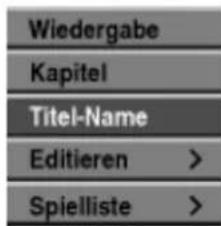
Wiedergabeliste (Titel)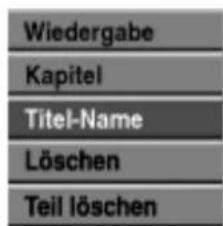
3 Wählen Sie mit ▲/▼ die Option "Titel-Name" aus, und drücken Sie ENTER.
Das Tastaturmenü wird angezeigt.
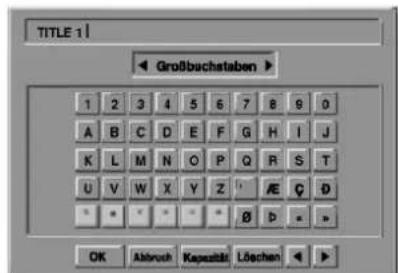
4 Geben Sie einen Namen für den Titel ein. Wählen Sie mit ▲▼◀▶ ein Zeichen aus, und bestätigen Sie Ihre Auswahl, indem Sie ENTER drücken. Siehe Schritt 2 auf Seite 19 (Sender umbenennen).
5 Wählen Sie OK, und drücken Sie ENTER, um den Namen festzulegen und zum Setup-Menü zurückzukehren.
6 Drücken Sie mehrmals RETURN (), um das Menü zu beenden.
Hinweise
Die Namen dürfen maximal 32 Zeichen lang sein. - Mit der Taste CLEAR können Sie Zeichen direkt löschen. - Für auf einem anderen DVD-Recorder formatierte Discs sehen Sie nur einen eingeschränkten Zeichensatz.
VR-Modus: Bearbeitung von Original und Spielliste (Fortsetzung)
Kombinieren von zwei Kapiteln zu einem VR
Verwenden Sie diese Funktion, um zwei benachbarte Spielliste- oder Original-Kapitel zu einem zu kombinieren.
Verwenden Sie diese Funktion, um zwei benachbarte Spielliste- oder Original-Kapitel zu einem zu kombinieren.
Die Funktion ist nicht verfügbar, wenn nur ein Kapitel im Titel vorhanden ist.
Die Funktion ist nicht verfügbar, wenn nur ein Kapitel im Titel vorhanden ist.
1 Drücken Sie wiederholt MENU/LIST, um das Menü "Original (Titel)" oder "Spielliste (Titel)" anzuzeigen.
Wenn Sie das Menü "Original (Kapitel)" oder "Spielliste (Kapitel)" anzeigen möchten, lesen Sie "Verwenden des Menüs "Original (Kapitel)" und "Verwenden des Menüs "Spielliste (Kapitel)" auf den Seiten 43-44.
2 Wählen Sie zunächst das zweite der beiden Kapitel aus, die Sie kombinieren möchten, und drücken Sie ENTER im Menü "Original (Kapitel)" oder "Spielliste (Kapitel)".
Die Optionen "Spielliste (Kapitel)" oder "Original (Kapitel)" werden auf der linken Seite des Bildschirms angezeigt.
3 UVerwenden Sie / um "Verbinden" auszuwählen.
Die Kombinationsanzeige wird zwischen den beiden Kapiteln angezeigt, die Sie zusammenführen möchten.
Original (Kapitel)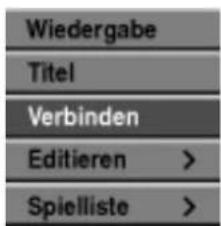
Spielliste (Kapitel)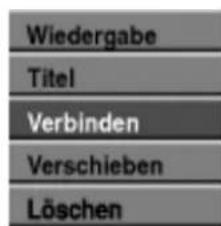
4 Drücken Sie ENTER, um zu bestätigen. Nachdem Sie ENTER gedrückt haben, wird das aktualisierte Menü eingeblendet.
Verschieben eines Kapitels einer
Spielliste VR
Verwenden Sie diese Funktion, um die Wiedergabereihenfolge der Wiedergabekapitel im Menü "Spielliste (Titel)" zu ändern.
1 Drücken Sie wiederholt MENU/LIST, um das Menü "Spielliste (Titel)" anzuzeigen. Um das Menü "Wiedergabe (Kapitel)" anzuzeigen, lesen Sie "Verwenden des Menüs 'Spielliste (Kapitel)'" auf Seite 44.
N Hinweis
Die Funktion ist nicht verfügbar, wenn nur ein Kapitel vorhanden ist.
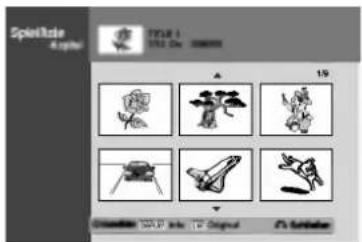
2 Wählen Sie ein Kapitel aus dem Menü "Spielliste (Kapitel)" aus.
3 Drücken Sie ENTER. Die Optionen von "Spielliste (Kapitel)" werden auf der linken Seite des Menüs angezeigt.
Wählen Sie mit ▲/▼ "Verschieben" unter den Optionen von "Spielliste" aus, und drücken Sie ENTER.
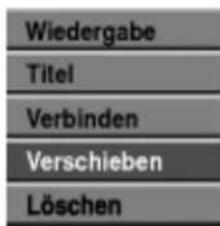
5 Verwenden Sie ▲▼ ◀▶, um die Stelle zu wählen, an die Sie das Kapitel verschieben möchten, und drücken Sie ENTER. Nachdem Sie ENTER gedrückt haben, wird das aktualisierte Menü eingeblendet.
Video-Modus: Bearbeitung des Originals
Verwenden der Titelliste Video
Das Menü "Titelliste" ermöglicht es Ihnen, Titel wiederzugeben, zu benennen und zu löschen.
Nach dem Finalizing einer Disc im Video-Modus ändert der Bildschirm "Titelliste" sein Aussehen. Sie können nun nur noch Titel auswählen, die wiedergegeben werden sollen.
1 Drücken Sie MENU/LIST, um die Titelliste anzuzeigen.
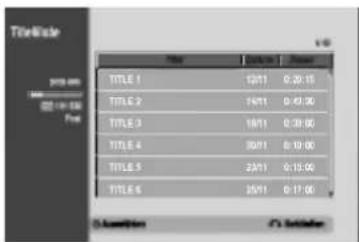
2 Wählen Sie mit / einen Titel aus, und drücken Sie ENTER.
Die Optionen von "Titelliste" werden auf der linken Seite des Bildschirms "Titelliste" angezeigt.
Wählen Sie mit / eine Option aus, und drücken Sie ENTER, um zu bestätigen.
Wiedergabe: Startet die Wiedergabe des ausgewählten Titels.
Titel-Name: Bearbeitet den Namen des Titels. (Seite 47)
Löschen: Löscht den Titel aus der Titelliste.
4 Drücken Sie mehrmals RETURN (S), um das Menü "Titelliste" zu beenden.
Löschen eines Titels Video
Vor dem Finalizing einer Disc können Sie die auf der Disc aufgezeichneten Titel löschen.
Achtung
- Wenn Sie einen Titel von einer DVD-R-Disc löschen, wird der Titel aus der Titelliste ausgeblendet, aber die verfügbare Aufnahmezeit verlängert sich nicht.
- Wenn Sie einen Titel von einer DVD-RW-Disc löschen, erhöht sich die für Aufnahmen verbleibende Zeit nur dann, wenn der Titel der letzte auf der Disc war.
1 Drücken Sie MENU/LIST, um die Titelliste anzuzeigen. 2 Wählen Sie mit ▲▼ ▲▶ einen Titel aus, den Sie löschen möchten, und drücken Sie ENTER. Die Optionen von "Titelliste" werden auf der linken Seite des Menüs "Titelliste" angezeigt. 3 Wählen Sie mit ▲/▼ "Löschen" aus, und drücken Sie ENTER, um zu bestätigen. Nachdem Sie ENTER gedrückt haben, wird die neue aktualisierte Titelliste eingeblendet.
Wiederholen Sie die Schritte 2 - 3, um weitere Titel aus der Titelliste zu löschen. 5 Drücken Sie mehrmals RETURN (♂), um die Titelliste auszublenden.
Nach dem Finalizing der Disc
Ein Bildschirm wie der folgende müsste angezeigt werden.
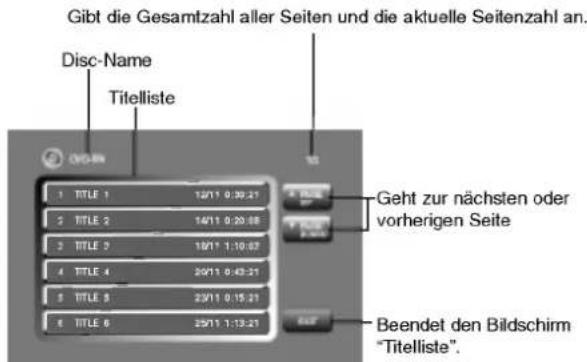
- Sie können den Bildschirm "Titelliste" auch mit TITLE oder MENU/LIST beenden.
Sprachcodeliste
Geben Sie den entsprechenden Code für die Ersteinstellung von "Disc Audio", "Disc Untertitel" und/oder "Disc Menu" ein. (Weitere Informationen finden Sie auf Seite 21.)
| Code | Sprache | Code | Sprache | Code | Sprache | Code Sprache |
| 6565 | Afar | 7079 | Färöisch | 7678 | Lingala | 8375 Slowakisch |
| 6566 | Abchasisch | 7082 | Französisch | 7679 | Laotisch | 8376 Slowenisch |
| 6570 | Afrikaans | 7089 | Friesisch | 7684 | Litausich | 8377 Samoanisch |
| 6577 | Amharisch | 7165 | Irisch | 7686 | Lettisch | 8378 Shona |
| 6582 | Arabisch | 7168 | Schottisches Gälisch | 7771 | Malagassi | 8379 Somalisch |
| 6583 | Assamesisch | 7176 | Galicisch | 7773 | Maori | 8381 Albanisch |
| 6588 | Aymara | 7178 | Guarani | 7775 | Mazedonisch | 8382 Serbisch |
| 6590 | Aserbaidschanisch | 7185 | Gujarati | 7776 | Malajalam | 8385 Sudanesisisch |
| 6665 | Baschkirisch | 7265 | Haussa | 7778 | Mongolisch | 8386 Schwedisch |
| 6669 | Weißbrussisch | 7273 | Hindi | 7779 | Moldawisch | 8387 Suaheli |
| 6671 | Bulgarsch | 7282 | Kroatisch | 7782 | Marathi | 8465 Tamilisch |
| 6672 | Bihari | 7285 | Ungarisch | 7783 | Malaiisch | 8469 Telugu |
| 6678 | Bengalisch; Bangla | 7289 | Armenisch | 7784 | Maltesisch | 8471 Tadschikisch |
| 6679 | Tibetisch | 7365 | Interlingua | 7789 | Burmesisch | 8472 Thai |
| 6682 | Bretonisch | 7378 | Indonesisch | 7865 | Nauruisch | 8473 Tigrinya |
| 6765 | Katalanisch | 7383 | Islandisch | 7869 | Nepalesisch | 8475 Turkmenisch |
| 6779 | Korsisch | 7384 | Italienisch | 7876 | Niederländisch | 8476 Tagalog |
| 6783 | Tschechisch | 7387 | Hebräisch | 7879 | Norwegisch | 8479 Tongaisch |
| 6789 | Walisisch | 7465 | Japanisch | 7982 | Oriya | 8482 Türkisch |
| 6865 | Dänisch | 7473 | Jiddisch | 8065 | Pandschabi | 8484 Tatarisch |
| 6869 | Deutsch | 7487 | Javanisch | 8076 | Polnisch | 8487 Twi |
| 6890 | Bhutanisch | 7565 | Georgisch | 8083 | Paschtu | 8575 Ukrainisch |
| 6976 | Griechisch | 7575 | Kasachisch | 8084 | Portugiesisch | 8582 Urdu |
| 6978 | English | 7576 | Grönländisch | 8185 | Quechua | 8590 Usbekisch |
| 6979 | Esperanto | 7577 | Kambodschanisch | 8277 | Rätoromanisch | 8673 Vietnamese |
| 6983 | Spanisch | 7578 | Kanadisch | 8279 | Rumänisch | 8679 Volapük |
| 6984 | Estrnisch | 7579 | Koreanisch | 8285 | Russisch | 8779 Wolof |
| 6985 | Baskisch | 7583 | Kaschmir | 8365 | Sanskrit | 8872 Xhosa |
| 7065 | Persisch | 7585 | Kurdisch | 8368 | Sindhi | 8979 Yoruba |
| 7073 | Finnisch | 7589 | Kirgisisch | 8372 | Serbokroatsisch | 9072 Chinesisch |
| 7074 | Fidschi | 7665 | Lateinisch | 8373 | Singhalesisch | 9085 Zulu |
Ländercodeliste
Geben Sie den entsprechenden für die Ersteinstellung von "Regionalcode" ein (siehe Seite 24).
Code Ländercode
AD Andorra
AE Vereinigte Arabische Emirate
AF Afghanistan
AG Antigua und Barbuda
AI Anguilla
AL Albanien
AM Armenien
AN Niederländische Antillen
AO Angola
AQ Antarktis
AR Argentinien
AS Amerikanisch-Samoa
AT Österreich
AU Australien
AW Aruba
AZ Aserbaidschan
BA Bosnien und Herzegowina
BB Barbados
BD Bangladesch
BE Belgien
BF Burkina Faso
BG Bulgarien
BH Bahrain
BI Burundi
BJ Benin
BM Bermuda
BN Brunei Darussalam
BO Bolivien
BR Brasilien
BS Bahamas
BT Bhutan
BV Bouvetinsel
BW Botswana
BY Weißrussland
BZ Belize
CA Kanada
CC Kokos (Keeling) Inseln
CF Zentralafrikanische Republik
CG Kongo
CH Schweiz
CI Elfenbeinküste
CK Cook Inseln
CL Chile
CM Kamerun
CN China
CO Kolumbien
CR Costa Rica
CS Ehemalige Tschechoslowakei
CU Kuba
CV Kap Verde
CX Weihnachtsinsel
CY Zypern
CZ Tschechische Republik
DE Deutschland
DJ Dschibuti
DK Dänemark
DM Dominica
DO Dominikanische Republik
DZ Algerien
EC Ecuador
EE Estland
EG Ägypten
EH Westsahara
Code Ländercode
EB Eritrea
ES Spanien
ET Äthiopien
FI Finnland
FJ Fidschi
FK Falklandinseln
FM Mikronesien
FO Färöer-Inseln
FR Frankreich
FX Frankreich (Europäisches Territorium)
GA Gabun
GB Großbritannien
GD Grenada
GE Georgien
GF Französisch-Guyana
GH Ghana
GI Gibraltar
GL Grönland
GM Gambia
GN Guinea
GP Guadeloupe (Französisch)
GQ Äquatorialguinea
GR Griechenland
GS Süd-Georgien und die Südlichen Sandwichinseln
GT Guatemala
GU Guam
GW Guinea-Bissau
GY Guyana
HK Hongkong
HM Heard- und McDonald-Inseln
HN Honduras
HR Kroatien
HT Haiti
HU Ungarn
ID Indonesien
IE Irland
IL Israel
IN Indien
IO Britisches Territorium im Indischen Ozean
IQ Irak
IR Iran
IS Island
IT Italien
JM Jamaika
JO Jordanien
JP Japan
KE Kenia
KG Kirgisien
KH Kambodscha
KI Kiribati
KM Komoren
KN St. Kitts und Nevis, Anguilla
KP Nordkorea
KR Südkorea
KW Kuwait
KY Kaimaninseln
KZ Kasachstan
LA Laos
LB Libanon
Code Ländercode
LC St. Lucia
LI Liechtenstein
LK Sri Lanka
LR Liberia
LS Lesotho
LT Litauen
LU Luxemburg
LV Lettland
LY Libyen
MA Marokko
MC Monaco
MD Moldawien
MG Madagaskar
MH Marshallinseln
MK Mazedonien
ML Mali
MM Myanmar
MN Mongolei
MO Macao
MP Nördliche Marianen
NC Neukaledonien (Französisch)
NE Niger
NF Norfolkinsel
NG Nigeria
NI Nicaragua
NL Niederlande
NO Norwegen
NP Nepal
NR Nauru
NU Niue
NZ Neuseeland
OM Oman
PA Panama
PE Peru
PF Polynesien (Franzosisch)
PG Papua und Neuguinea
PH Philippinen
PK Pakistan
PL Polen
PM Saint Pierre und Miquelon
PN Pitcairninsel
PR Puerto Rico
PT Portugal
PW Palau
PY Paraguay
QA Katar
RE Réunion (Französisch)
RO Rumänien
RU Russische Föderation
RW Ruanda
SA Saudi-Arabien
Code Ländercode
SB Salomonen
SC Seychellen
SD Sudan
SE Schweden
SG Singapur
SH St. Helena
SI Slowenien
SJ Svalbard und Jan Mayen Inseln
SK Slowakische Republik
SL Sierra Leone
SM San Marino
SN Senegal
SO Somalia
SR Suriname
ST São Tomé und Príncipe
SU ehemalige UdSSR
SV El Salvador
SY Syrien
SZ Swasiland
TC Turks- und Caicosinseln
TD Tschad
TF Französische Südgebiete
TG Togo
TH Thailand
TJ Tadschikistan
TK Tokelau
TM Turkmenistan
TN Tunesien
TO Tonga
TP Osttimor
TR Türkei
TT Trinidad und Tobago
TV Tuvalu
TW Taiwan
TZ Tansania
UA Ukraine
UG Uganda
UK Vereinigtes Königreich
UM USA Minor Outlying Islands
US Vereinigte Staaten
UY Uruguay
UZ Usbekistan
VA Vatikan Stadtstaat
VC Saint Vincent und die Grenadinen
VE Venezuela
VG Jungferminseln (Britisch)
VI Jungferminseln (USA)
VN Vietnam
VU Vanuatu
WF Wallis und Futuna InseIn
WS Samoa
YE Jemen
YT Mayotte
YU Jugoslawien
ZA Südafrika
ZM Sambia
ZR Zaire
ZW Simbabwe
Bedienung des TV-Gerätes über die mitgelieferte Fernbedienung
Lautstärke, Eingangsquelle und das Ein-/Ausschalten des LG TV-Gerätes können über die mitgelieferte Fernbedienung bedient werden.
Das TV-Gerät kann mit den folgenden Tasten bedient werden.

| Durch Drücken auf konnen Sie | |
| POWER | Das TV-Gerät ein- oder aussenhalten. |
| PROG. +/- | Durchsucht gespeicherte Kanäle nach oben oder unter. |
| VOLUME +/- | Die Lautstärke des TV-Gerätes einstehen. |
| AV | Zwischen den Eingängen des TV-Gerätes hin und her wechseln. |
Hinweis
Abhängig vom angeschlossenen TV-Gerät funktionieren einige Tasten für dieses Gerät u. U. nicht.
Andere TV-Geräte über die Fernbedienung bedienen
Lautstärke, Eingangsquelle und das Ein-/Ausschalten von Nicht-LG TV-Geräten können ebenfalls bedient werden. Wenn Ihr TV-Gerät in der folgenden Liste aufgeführt wird, stellen Sie den entsprechenden Herstellercode ein.
- Halten Sie die Taste TV POWER gedrückt und wählen Sie den Herstellercode für Ihr TV-Gerät über das Nummernfeld aus (siehe folgende Tabelle).
- Lassen Sie die Taste TV POWER los.
Codenummern bedienbarer TV-Geräte
Wenn mehr als eine Codenummer aufgeführt ist, versuchen Sie eine Nummer nach der anderen, bis eine der Nummern mit Ihrem TV-Gerät funktioniert.
| Hersteller | Codenummer |
| LG / GoldStar | 1 (Standard), 2 |
| Zenith | 1, 3, 4 |
| Samsung | 6, 7 |
| Sony | 8, 9 |
| Hitachi | 4 |
N Hinweise
Abhängig von Ihrem TV-Gerät funktionieren u. U. eine oder keine der Tasten mit dem Gerät, selbst wenn der richtige Herstellercode eingegeben wurde. - Wenn Sie eine neue Codenummer eingeben, wird die zuvor eingegebene Nummer gelöscht. - Wenn die Batterien der Fernbedienung ausgetauscht werden, wird die eingegebene Codenummer möglicherweise auf die Standardeinstellung zurückgesetzt. Geben Sie die entsprechende Codenummer erneut ein.
Störungsbehebung
Schauen Sie zunächst in diesem Kapitel nach, ob Sie die mögliche Ursache eines Problems finden, bevor Sie sich an den Kundendienst wenden.
| Symptom | Ursache | Lösung |
| Kein Strom. | ·Netzkabel nicht eingesteckt. | ·Stecken Sie das Netzkabel fest in eine Steckdose. |
| Kein Bild. | ·Der TV/DVD-Modus für den Recorder ist auf TV gesetzt. | ·Drücken Sie mehrmals TV/DVD auf der Fernbedienung, um den DVD-Modus auszuwahlen. Die TV-Anzeige wird aus dem Display ausgebendet. |
| ·Fernseher nicht auf den Empfang von Signalen des DVD-Recorders umgeschaltet. | ·Wahlen Sie den geeigneten Videoeingangsmödu auf dem Fernseher aus, so dass das Bild vom DVD-Recorder auf dem Fernsehbildschirm eingebrendet wird. | |
| ·Videokabel nicht richtig angeschlossen. | ·Schließen Sie das Videokabel richtig an. | |
| ·Der angeschlossene Fernseher ist ausgeschaltet. | ·Schalten Sie den Fernseher ein. | |
| Kein Sound. | ·Das angeschlossene Audio-Equipment ist nicht auf DVD-Wiedergabe umgeschaltet. | ·Stellen Sie den Audio-Receiver so ein, dass Sie die Ton-Wiedergabe Ihrds DVD-Recorders hören. |
| ·Die Audiokabel sind nicht richtig angeschlossen. | ·Schließen Sie das Audiokabel richtig an. | |
| ·Das angeschlossene Audio-Equipment ist ausgeschaltet. | ·Schalten Sie das angeschlossene Audio-Equipment ein. | |
| ·Das Audio-Verbindungskabel ist defekt. | ·Tauschen Sie es aus. | |
| Schlechte Bildqualität. | ·Verschmutzte Disc. | ·Reinigen Sie die Disc. |
| Wiedergabe nicht möglich. | ·Keine Disc eingelegt. | ·Legen Sie eine Disc ein. (Prüfen Sie, ob die Disc-Anzeige im Display-Fenster leucht.) |
| ·Eine nicht abspielbare Disc ist ein-gelegt. | ·Legen Sie eine abspielbare Disc ein. (Prüfen Sie den Disotyp, das Farbsystem und den Regionalcode.) | |
| ·Die Disc ist nicht mit der bespielen Seite nach unten eingelegt. | ·Legen Sie die Disc mit der bespielen Seite nach unten ein. | |
| ·Die Disc wurde nicht in der Führungplatziert. | ·Platzieren Sie die Disc korrekt innerhalb der Führung im Disfach. | |
| ·Verschmutzte Disc. | ·Reinigen Sie die Disc. | |
| ·Sicherheitsstufe eingestellt. | ·Stornieren Sie die Sicherheitsstufe oderändern Sie den Schutz. | |
| Das Bild vom externen Quelle ist verzerrt. | ·Das Videosignal von der externen Komponente ist kopiergeschützt. | ·Sie konnen über diesen Recorder keine Verbindung herstellen. Schließen Sie die Komponente direkt an den Fernseher an. |
| Eine Kanäle werden bei Verwendung von▲/▼übersprungen | ·Die Kanäle sind nicht im Recorder gespeichert. | ·Stellen Sie die Kanäle wieder her. Siehe Kanaleinstellung auf Seite 18-19. |
| Das Bild oder der Ton des Übertragungskanals ist schwach oder nicht vorhanden. | ·Antenne oder Kabel sind locker. | ·Ziehen Sie die Anschlüsse an oder tauschen Sie das Kabel aus. |
| Camcorder-Bild wird nicht angezeigt. | ·Camcorder ist ausgeschaltet. | ·Schalten Sie den Camcorder, und bedienden Sie ihn ordnungsgemäß. |
| Camcorder-Bild über A/V-Eingang oder DV IN zum DVD-Recorder ist nicht auf dem Fernsehbildschirm sightbar. | ·DVD-Recorder INPUT SELECT ist falsch. | ·Wahlen Sie den Eingangskanal (AV1, AV2, DV usw.) mit AV. |
Störungsbehebung (Fortsetzung)
| Symptom | Ursache | Lösung |
| Eine auf thisemRecorderaufgenommene Disckann nicht auf einemanderen Playerwiedergegeben werden. | Die Disc wurde im Video-Modusaufgenommen. | Finalizing der Disc. (Seite 26) |
| Manche Player geben im Video-Modusaufgenommene Discks mit Finalizing nichtwieder. | Keine Lösung. | |
| Die Disc wurde im VR-Modusaufgenommen. | Der andere Player muss RW-kompatibelsein. | |
| Mit einem kopierbarem Materialaufgenommene Discks können nicht aufanderen Playern abgespielt werden. | Keine Lösung. | |
| Aufnahme nicht möglichoder nicht erfolgreich. | Auf der Disc ist nicht genügd Platz. | Verwenden Sie eine andere Disc. |
| Die Quelle, die Sie aufnehmen möchte,ist kopiergeschützt. | Sie konnen die Quelle nicht aufnahmen. | |
| Wenn Sie den Aufnahmekanal einstellen, istder Kanal auf dem TV-Tuner abgestimmt. | Wahlen Sie den Kanal auf dem integrierten TV-Tuner des Kanals aus. | |
| Einmal kopiergeschützte Sendungenkonnen nicht auf eine Video-Modus-Discs aufgenommen werden. | Verwenden Sie eine im VR-Modus formatierte Disc für einzelmal kopierbaresMaterial. | |
| Timer-Aufnahme nichtmöglich. | Die Uhr des DVD-Recorders besteht falsch. | Stellen Sie die richtige Uhrzeit ein.Siehe "Automatisches Einstellen derUhrzeit" oder "Manuelles Einstellen derUhrzeit" aufSeite 20. |
| Timer wurde falsch programmiert. | Programmieren Sie den Timer neu.Siehe "Programmieren derBearbeitungsfunktionen (ProgramEdit)" auf Seite 38. | |
| Timer-Aufnahme-LED leuchtet nachdem Programmieren nicht mehr. | Programmieren Sie den Timer neu. | |
| Stereo-Audio-Aufnahmeund/oder Wiedergabe nichtvorhanden. | Fernseher nicht Stereo-kompatibel. | Keine Lösung. |
| Broadcast-Übertragung nicht imStereofacet. | Keine Lösung. | |
| DVD-Recorder A/V Out-Buchsen sindnicht an die TV A/V In-Buchsenangeschlossen. | Stellen Sie die A/V-Verbindungen her.Stereo ist nicht über den AV-Ausgangvom DVD-Recorder verfügbar. | |
| DVD-Recorder-Audio/Video Out ist nichtfür das Fernsehen ausgewähllt. | Wahlen Sie die AUX- oder A/V-Quelleals TV-Eingang. | |
| Der TV-Audio-Kanal des DVD-Recordersmuss auf Mono gesetzt werden. | Setzen Sie den TV-Audiokanal auf Stereo.Weitere Informationenfinden Sie unter"Ändern des TV-Audiokanals" auf Seite 37. | |
| Die Fernbedienungarbeitet nicht ordnungsgemäß. | Fernbedienung zeigt nicht auf denEmpfangssensor des DVD-Recorders. | Richten Sie die Fernbedienung auf denEmpfangssensor des DVD-Recorders. |
| Die Fernbedienung ist zu welt vomDVD-Recorder entfern. | Verwenden Sie die Fernbedienung ineinem Umkreis von 7 m. | |
| Zwischen Fernbedienung undDVD-Recorder ist ein Hindernis. | Beseitigen Sie das Hindernis. | |
| Die Batterien der Fernbedienung sindverbraucht. | Ersetzen Sie die alten Batterien durchneue. |
Kondensation
| Kondensation ist unter den folgenden Voraussetzungen möglich: | An Orten, an denen Kondensation nicht ausgeschlossen werden kann: |
| • Der DVD-Recorder wird von einem kalten an einen warmen Ort gebracht. | • Der DVD-Recorder muss an eine Steckdose angeschlossen und eingescheltet sein. Dies verhindert Kondensation. |
| • In einer sehr feuchten Umgebung. | • Bei Kondensation warten Sie ein paar Stunden, damit der DVD-Recorder trocknen kann, bevor Sieihn wieder verwenden. |
Technische Daten
Allgemein
| Stromversorgung | AC 110-240V, 50/60 Hz |
| Stromverbrauch | 30 W |
| Abmessungen (ungeführ.) | 430 X 76 X 383 mm (B x H x T) |
| Gewicht (ungeführ) | 5,5 kg |
| Betriebstemperatur | 5 °C bis 35 °C |
| Feuchtigkeit | 5 % bis 90 % |
| TV-System | PAL/SECAM Farbe |
| Aufnahmeformat | PAL |
| Aufnahmeformat | DVD Video-Recording, DVD-VIDEO |
| Beschreibbare Discs | DVD-ReRecordable, DVD-Recordable |
| Aufnahmezeit | ACa. 1 Stunde (HQ-Modus), 2 Stunden (SQ-Modus), 4 Stunden (LQ-Modus) |
| Videoaufnahmeformat | |
| Abtastfrequenz | 27MHz |
| Kompressionsformat | MPEG 2 |
| Audio-Aufnahmeformat | |
| Abtastfrequenz | 48kHz |
| Kompressionsformat | Dolby Digital |
| Wiedergabe | |
| Frequenzbereich | DVD (PCM 48 kHz): 8 Hz bis 22 kHz, CD: 8 Hz bis 20 kHz |
| DVD (PCM 96 kHz): 8 Hz bis 44 kHz | |
| Gerauschsspanningsabstand | Über 100 dB (AUDIO OUT-Anschluss) |
| Harmonische Verzerrung | Weniger als 0,008% (AUDIO OUT-Anschluss) |
| Dynamikumfang | Über 95 dB (AUDIO OUT-Anschluss) |
Eingänge
| AERIAL IN | Antenne-Eingang, 75 Ohm |
| VIDEO IN | 1,0 Vp-p 75 Ohm, negative Sync., RCA-Buchse x 2 / SCART x 2 |
| AUDIO IN | 0 dBm über 47 kohm, RCA-Buchse (L, R) x 2 / SCART x 2 |
| DV IN | 4 Pins (i.LINK/IEEE 1394-Standard) |
Ausgänge
| VIDEO OUT | 1 Vp-p 75 &, negative Sync., RCA-Buchse x 1/SCART |
| S-VIDEO OUT | (Y) 1,0 V (p-p), 75 Ω, negative Sync., Mini DIN 4-pin x 1(C) 0,3 V (p-p) 75 Ω |
| COMPONENT VIDEO OUT | (Y) 1,0 V (p-p), 75 Ω, negative Sync., RCA-Buchse x 1(Pb)/(Pr) 0,7 V (p-p), 75 Ω, RCA-Buchse x 2 |
| Audio-Ausgang (Digital-Audio) | 0,5 V (p-p), 75 Ω, RCA-Buchse x 1 |
| Audio-Ausgang (Optical-Audio) | 3 V (p-p), 75 Ω, Optical-Anschluss x 1 |
| Audio-Ausgang (Analog-Audio) | 2,0 Vrms (1 kHz, 0 dB), 600 Ω, RCA-Buchse (L, R) x 1/SCART |
Zubehör:
| Scart-Kabel | .1 | Videokabel | .1 |
| Audiokabel (L, R) | .1 | RF-Koaxialkabel | .1 |
| Leere DVD-R-Disc | .2 | Fernbedienung | .1 |
| Batterien | .2 |
- Änderungen des Designs und der technischen Daten ohne vorherige Ankündigung möglich.
- Hergestellt unter der Lizenz von Dolby Laboratories. Dolby, ProLogic und das double-D-Symbol sind Marken von Dolby Laboratories.
- "DTS" und "DTS Digital Out" sind Marken von Digital Theater Systems, Inc.

LG
DVD-RECORDER
BEDIENUNGSANLEITUNG
MODELL: DR4810S




MP3



Einige Optionen können nicht wiederhergestellt werden. (Zensurbewertung, Passwort und Ländercode)
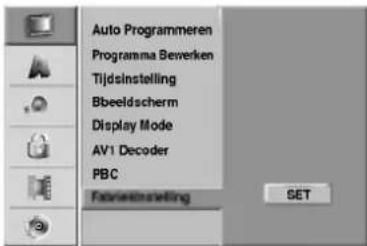
Sprache
Bildschirmsprache
Verbotene oder nicht verfügbare Aktion

Hinweise
| Afspelen | |
| Titel | |
| Samenvoegen | |
| Bewerken | > |
| Playlist | > |
[ \text{ Wiedergabeliste (Titel)} ]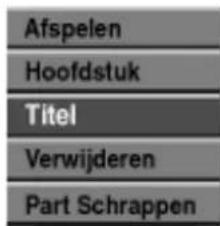
Harmonische Verzerrung
Dynamikbereich
DVD (PCM 48 kHz): 8 Hz bis 22 kHz, CD: 8 Hz bis 20 kHz
DVD (PCM 96 kHz): 8 Hz bis 44 kHz
Mehr als 100 dB (AUDIO OUT-Anschluss)
Weniger als 0,008% (AUDIO OUT-Anschluss)
Mehr als 95 dB (AUDIO OUT-Anschluss)
Eingänge
ANTENNE
VIDEO IN
AUDIO IN
DV IN
Antenneneingang, 75 Ohm
1,0 Vp-p 75 Ohm, negative Synchronisation, RCA-Eingang x 2 / SCART x 2
0 dBm, mehr als 47 kOhm, RCA-Eingang (L, R) x 2 / SCART x 2
4-polig (i.LINK/IEEE 1394 Standard)
Ausgänge
VIDEO OUT
S-VIDEO OUT
1 Vp-p 75 Ω, negative Synchronisation, RCA-Ausgang x 1 / SCART
(Y) 1,0 V (p-p), 75 Ω, negative Synchronisation, Mini-DIN 4-polig x 1
(C) 0,3 V (p-p), 75 Ω
(Y) 1,0 V (p-p), 75 Ω, negative Synchronisation, RCA-Ausgang x 1
(Pb)/(Pr) 0,7 V (p-p), 75 Ω, RCA-Ausgang x 2
10,5 V (p-p), 75 Ω, RCA-Ausgang x 1
- SICHERHEITSHINWEISE
- ACHTUNG
- HINWEISE ZUM COPYRIGHT
- INHALTSVERZEICHNIS
- EINFÜHRUNG
- DVR - ÜBERBLICK
- WIEDERGABE
- AUFNAHMEN
- BEARBEITEN
- VR-MODUS: BEARBEITUNG VON ORIGINAL UND
- REFERENCE
- INFOS ÜBER DIE VERWENDETEN SYMBOLE
- NOTIZEN
- BESCHREIBBARE DISCS
- HINWEISE ZU DVDS UND VIDEO-CDS
- FACHBEGRIFFE AUS DER WELT DER DISCS
- TITEL (NUR DVD)
- KAPITEL (NUR DVD)
- TRACK (NUR VIDEO-CD ODER AUDIO-CD)
- SZENE
- TYPEN VON VIDEO-CDS
- MIT PBC AUSGERÜSTETE VIDEO-CDS (VERSION 2.0)
- NICHT MIT PBC AUSGERÜSTETE VIDEO-CDS (VERSION 1.1)
- INFO ÜBER DVD-R- UND DVD-RW-DISCS
- KANN ICH MEINE BESCHREIBBAREN DISCS IN EINEM HERKÖMMLICHEN DVD-PLAYER ABSPIELEN
- WAS SIND "AUFNAHMEMODI
- AUFNAHMEN IM VR-MODUS
- AUFNAHMEN IM VIDEO-MODUS
- N HINWEIS
- WERDEN DVDS WIE VIDEOKASSETTEN BEARBEITET
- VERWENDUNG VON "ORIGINAL" UND "SPIELLISTE
- INFO ZU DVD-AUFNAHMEN
- N HINWEISE
- DISC-TYP UND AUFNAHMEFORMATE, -MODI UND -EINSTELLUNGEN
- HINWEISE ZU AUFNAHMEN
- AUFNEHMEN VON TV-AUDIO-KANÄLEN
- EINSCHRÄNKUNGEN BEI DER VIDEOAUFNAHME
- WAS IST "CPRM
- COPYRIGHT
- DVD RECORDER - ÜBERBLICK (FORTSETZUNG)
- WARNHINWEISE
- HANDHABUNG DES GERÄTS
- BEIM VERSAND DES GERÄTS
- BEIM EINRICHTEN DES GERÄTS
- SO HALTEN SIE DIE OBERFLÄCHE SAUBER
- REINIGEN DES GERÄTS
- SO REINIGEN SIE DAS GEHÄUSE
- SO ERHALTEN SIE EIN SCHARFES BILD
- SENDEBEREICH DER FERNBEDIENUNG
- INSTALLATION DER BATTERIE DER FERNBEDIENUNG
- HINWEISE ZU DISCS
- UMGANG MIT DISCS
- AUFBEWAHREN VON DISCS
- REINIGEN VON DISCS
- INFO ZU SYMBOLEN
- INFO ÜBER DAS SYMBOL AUF DEM BILDSCHIRM
- INFOS ÜBER DIE DISC-SYMBOLE FÜR ANLEITUNGEN
- VORDERES BEDIENFELD
- ZEICHENANGABEN
- FERNBEDIENUNG - ÜBERBLICK
- RÜCKWÄRTIGE ANSCHLUSSLEISTE
- ANSCHLÜSSE
- TIPPS
- ANSCHLIESSEN AN DIE ANTENNE
- RF-KOAXIALVERBINDUNG
- ANSCHLIESSEN AN DEN FERNSEHER
- SCART-VERBINDUNG
- VIDEO-VERBINDUNG
- S-VIDEO-VERBINDUNG
- COMPONENT-VIDEO-VERBINDUNG
- AUDIO-VERBINDUNG (LINKS/RECHTS)
- ANSCHLÜSSE (FORTSETZUNG)
- ANSCHLIESSEN AN EINE KABEL-BOX ODER AN EINEN SATELLITENEMPFÄNGER
- TIPP
- ANSCHLIESSEN AN EINE EXTERNE DECODER-BOX
- ANSCHLIESSEN AN EINEN VERSTÄRKER
- AUDIO/VIDEO-ZUBEHÖR (A/V) ANSCHLÜSSE AM DVD-RECORDER
- ANSCHLIESSEN EINES DIGITALEN CAMCORDERS
- VORDERINBETRIEBNAHME
- GRUNDEINSTELLUNGEN
- ALLGEMEINER BETRIEB
- ALLGEMEIN
- AUTOMATISCHE PROGRAMMIERUNG
- VORBEREITUNG
- VOR DER INBETRIEBNAHME (FORTSETZUNG)
- KANALEINSTELLUNG (PROGRAM EDIT)
- PROGRAMM EDITIEREN
- PROGRAMMIEREN DER BEARBEITUNGSFUNKTIONEN (PROGRAM EDIT)
- KANALEINSTELLUNG (PROGRAM EDIT) - FORTSETZUNG
- SENDER UMBENENNEN
- TASTEN DER FERNBEDIENUNG ZUM EINGEBEN EINES NAMENS
- MENU/LIST, DISPLAY: SCHALTET DEN TASTATURTYP UM (ALPHABET GROSSBUCHSTABEN, ALPHABET KLEINBUCHSTABEN, SYMBOLE)
- MANUELLES SORTIEREN VON TV-KANÄLEN
- LÖSCHEN EINES PROGRAMMS
- EIN- ODER AUSSCHALTEN DES DECODERS
- AUTO/OFF-EINSTELLUNG VON NICAM
- AUTOMATISCHES EINSTELLEN DER UHRZEIT
- MANUELLES EINSTELLEN DER UHRZEIT
- BILDFORMAT DES FERNSEHERS
- VOR DER INBETRIEBNAHME
- AV1-DECODER
- PBC
- WERKSEINSTELLUNGEN
- HINWEIS
- SPRACHE
- ANZEIGEMENÜ
- DISK-SPRACHE
- TON
- DOLBY DIGITAL
- DTS
- MPEG
- DRC (DYNAMIC RANGE CONTROL)
- VOCAL
- SPERRE
- PASSWORT FESTLEGEN
- SIE HABEN DEN VIERSTELLIGEN CODE VERGESSEN
- EINSTUFUNG
- LÄNDERCODE
- AUFNAHMEMODUS
- AUFNAHME-FORMAT
- DV AUDIOAUFNAHME
- AUTOMATISCHE KAPITEL
- DISC
- DISC-FORMAT
- DISC-SCHUTZ
- FINALISIEREN
- DISC NAME
- ALLGEMEINE ERLÄUTERUNG VOM BILDSCHIRMMENÜ
- ANZEIGEN VON INFORMATIONEN WÄHREND DES FERNSEHENS
- ANZEIGEN VON DISC-INFORMATIONEN AUF DEM BILDSCHIRM
- VORÜBERGEHEND EINGEBLENDETE SYMBOLE
- ANZEIGEN VON DISC-INFORMATIONEN AUF DEM BILDSCHIRM (FORTSETZUNG)
- BETRIEB MIT DVD UND VIDEO-CD
- WIEDERGABE EINER DVD ODER EINE VIDEO-CD
- WIEDERGABE-SETUP
- DRÜCKEN SIE OPEN/CLOSE (△), UM DAS DISC-FACH ZU ÖFFNEN
- DVD
- VCD
- ALLGEMEINE FUNKTIONEN
- EINEN ANDEREN TITEL ANSTEUERN
- EIN ANDERES KAPITEL/EINEN ANDEREN
- TRACK ANSTEUERN
- SUCHEN
- STANDBILD UND BILD-FÜR-BILD-WIEDERGABE
- BETRIEB MIT DVD UND VIDEO-CD (FORTSETZUNG)
- ALLGEMEINE FUNKTIONEN (FORTSETZUNG)
- ZEITLUPE
- RANDOM
- WIEDERH
- DVD-DISCS - WIEDERHOLUNG KAPITEL/TITEL/AUS
- VIDEO-CDS - WIEDERHOLUNG TRACK/ALLE/AUS
- A-B-PASSAGE WIEDERHOLEN
- ZEITSUCHE
- ZOOM
- VIDEO
- VR
- MARKIERUNGSSUCHE
- SO RUFEN SIE EINE MARKIERTE SZENE WIEDER AB
- SO LÖSCHEN SIE EINE MARKIERTE SZENE
- ABFRAGE DES INHALTS VON DVD VIDEO DISC: MENÜS
- TITELMENÜ DVD
- DISC-MENÜ
- KAMERAWINKEL
- TONSPURWECHSEL
- D
- AUDIOKANALWECHSEL
- D-RAUMKLANG
- UNTERTITEL
- INSTANT SKIP
- SUCHEN VON POSITIONEN AUF EINER DISC VCD
- SPEICHER FÜR DIE LETZTE BEDINGUNG
- HINWEISE
- PIP (BILD IN BILD)
- AUDIO-CD- UND MP3-BETRIEB
- WIEDERGABE EINER AUDIO-CD ODER
- MP3-DISC CD MP
- LEGEN SIE EINE DISC EIN, UND SCHLIESSEN SIE DAS FACH
- WÄHLEN SIE MIT ▲/▼ EINEN TRACK AUS. DRÜCKEN SIE DANACH PLAY (▶) ODER ENTER
- SIE KÖNNEN DIE WIEDERGABE JEDERZEIT ANHALTEN, INDEM SIE STOP (■) DRÜCKEN
- HINWEISE ZU MP3-AUFNAHMEN
- INFO ZU MP
- DIE KOMPATIBILITÄT VON MP3-DISCS UND DIESEM RECORDER UNTERLIEGT DEN FOLGENDEN EINSCHRÄNKUNGEN
- AUDIO-CD UND MP3-BETRIEB (FORTSETZUNG)
- PAUSE CD MP
- EINEN ANDEREN TRACK ANSTEUERN
- CD MP
- WIEDERHOLUNG TRACK/ALLE/AUS CD MP
- RANDOM CD MP
- D-RAUMKLANG CD MP
- SUCHEN CD
- PROGRAMMIERTE WIEDERGABE MIT AUDIO-CD UND MP
- PROGRAMMIERTE TRACKS WIEDERHOLEN
- TRACK AUS DER PROGRAMMLISTE LÖSCHEN
- GESAMTE PROGRAMMLISTE LÖSCHEN
- PROGRAMMLISTE SPEICHERN
- AUFNAHMEN - ERSTE SCHRITTE
- AUFNAHMEN VOM FERNSEHGERÄT
- UNTERBRECHEN DER AUFNAHME
- SO NEHMEN SIE EINE FERNSEHSENDUNG AUF, WÄHREND SIE EINE ANDERE ANSEHEN
- INSTANT TIMER-AUFNAHME
- ÜBERPRÜFEN DER AUFNAHMEZEIT
- VERLÄNGERN DER AUFNAHMEZEIT
- WIEDERGEBEN IHRER AUFNAHMEN AUF ANDEREN DVD-PLAYERN
- FINALISIEREN EINER DISC
- TIMER-AUFNAHME
- AUFNAHMELÖSUNG
- TIMER-AUFNAHMEN (FORTSETZUNG)
- ÜBERPRÜFEN DER EINZELHEITEN DER
- STORNIEREN EINER TIMER-AUFNAHME
- ANHALTEN EINER TIMER-AUFNAHME
- TIMER-AUFNAHME-FEHLERBESEITIGUNG
- BEI EINGESTELLTEM TIMER NIMMT DER RECORDER UNTER DEN FOLGENDEN VORAUSSETZUNGEN NICHT AUF
- SIE KÖNNEN UNTER DEN FOLGENDEN VORAUSSETZUNGEN KEIN TIMER-PROGRAMM EINGEBEN
- MEHRERE TIMER-PROGRAMME ÜBERSCHNEIDEN SICH
- AUFNEHMEN VON EXTERNEN QUELLEN
- AUFNEHMEN VON EXTERNEN KOMPONENTEN
- AUFNEHMEN VON EINEM DIGITALEN CAMCORDER
- AUFNAHMEN VON EXTERNEN QUELLEN (FORTSETZUNG)
- WAS IST "DV
- DV-BEZOGENE MELDUNGEN
- NICHT MIT CAMCORDER VERBUNDEN
- ZU VIELE GERÄTE ANGESCHLOSSEN
- BAND ÜBERPRÜFEN
- INKOMPATIBLES GERÄT
- INFORMATION WIRD NEU GELADEN
- KAMERAMODUS
- STÖRUNGSBEHEBUNG
- VR-MODUS: BEARBEITUNG VON ORIGINAL UND SPIELLISTE
- TITEL, KAPITEL UND TEILE
- HINZUFÜGEN VON KAPITELMARKIERUNGEN
- ÄNDERN DER MINIATURANSICHTEN FÜR
- TITEL ODER KAPITEL
- VR-MODUS: BEARBEITUNG VON ORIGINAL UND SPIELLISTE (FORTSETZUNG)
- VERWENDENDES MENÜ "ORIGINAL (TITEL)
- DRÜCKEN SIE WIEDERHOLT MENU/LIST, UM DAS MENÜ "ORIGINAL (TITEL)" ANZUZEIGEN
- UM DIE OPTIONEN VON "ORIGINAL (TITEL)" ANZUZEIGEN, WÄHLEN SIE DEN TITEL AUS, UND DRÜCKEN SIE ENTER
- WÄHLEN SIE MIT / EINE OPTION AUS, UND DRÜCKEN SIE ENTER, UM ZU BESTÄTIGEN
- DRÜCKEN SIE MEHRMALS RETURN (S), UM DAS MENÜ "ORIGINAL" (TITEL) ZU BEENDEN
- VERWENDUNG DES MENÜS "ORIGINAL (KAPITEL)
- DRÜCKEN SIE MEHRMALS RETURN (S), UM DAS MENÜ "ORIGINAL (KAPITEL)" ZU BEENDEN
- VERWENDUNG DES MENÜS SPIELLISTE
- (TITEL)" VR
- VERWENDUNG DES MENÜS "SPIELLISTE
- (KAPITEL)" VR
- ERSTELLEN EINER NEUEN SPIELLISTE VR
- HINZUFÜGEN ALLER TITEL/KAPITEL ZU DER
- SPIELLISTE VR
- LÖSCHEN VON ORIGINAL ODER SPIELLISTE TITEL/KAPITEL
- KAPITEL VR
- DRÜCKEN SIE WIEDERHOLT MENU/LIST, UM DAS MENÜ "ORIGINAL (TITEL)" ODER "SPIELLISTE (TITEL)" ANZUZEIGEN
- WÄHLEN SIE MIT ▲▼ ▲▶ EIN KAPITEL ODER EINEN TITEL AUS, DIE SIE LÖSCHEN MÖCHTEN, UND DRÜCKEN SIE ENTER
- WÄHLEN SIE DIE OPTION "LÖSCHEN" IM MENÜ AUS
- DRÜCKEN SIE ENTER, UM ZU BESTÄTIGEN. DIE MELDUNG ZUM BESTÄTIGEN DES LÖSCHVORGANGS WIRD ANGEZEIGT
- VERWENDEN SIE ⟨∠/⟩ UM "JA" AUSZUWÄHLEN, UND DRÜCKEN SIE ENTER
- WIEDERHOLEN SIE DIE SCHRITTE 2 - 5, UM MIT DEM LÖSCHEN AUS DEM MENÜ FORTZUFAHREN
- DRÜCKEN SIE MEHRMALS RETURN (S), UM DAS MENÜ ZU BEENDEN
- LÖSCHEN EINES TEILS
- WÄHLEN SIE MIT ▲▼ ▲▶ EINEN TITEL AUS, DEN SIE LÖSCHEN MÖCHTEN, UND DRÜCKEN SIE ENTER
- WÄHLEN SIE DIE OPTION "TEIL LÖSCHEN" IM MENÜ AUS
- DRÜCKEN SIE ENTER
- STARTEN SIE DIE WIEDERGABE UND VERWENDEN SIE DEN PAUSENSCHRITT, DIE SUCHE UND DIE ZEITLUPE, UM DEN ANFANGSPUNKT ZU FINDEN
- DRÜCKEN SIE AM ANFANGSPUNKT DES ABSCHNITTS, DEN SIE LÖSCHEN MÖCHTEN, ENTER
- SUCHEN SIE DEN ENDPUNKT MIT DEM PAUSENSCHRITT, DER SUCHE UND DER ZEITLUPE
- DRUCKEN SIE AM ENDPUNKT DES ABSCHNITTS, DEN SIE LÖSCHEN MÖCHTEN, ENTER
- WENN SIE DIE BEARBEITUNG BEENDEN, WÄHLEN SIE DAS SYMBOL "ERLEDIGT" UND DRÜCKEN SIE ENTER
- VERWENDEN SIE / UM "JA" AUSZUWÄHLEN, UND DRÜCKEN SIE ENTER
- LETZTE BEARBEITUNG RÜCKGÄNGIG
- MACHEN/WIEDERHOLEN VR
- T TIPP
- BENENNEN EINES TITELS VR
- KOMBINIEREN VON ZWEI KAPITELN ZU EINEM VR
- VERWENDEN SIE DIESE FUNKTION, UM ZWEI BENACHBARTE SPIELLISTE- ODER ORIGINAL-KAPITEL ZU EINEM ZU KOMBINIEREN
- DIE FUNKTION IST NICHT VERFÜGBAR, WENN NUR EIN KAPITEL IM TITEL VORHANDEN IST
- WÄHLEN SIE ZUNÄCHST DAS ZWEITE DER BEIDEN KAPITEL AUS, DIE SIE KOMBINIEREN MÖCHTEN, UND DRÜCKEN SIE ENTER IM MENÜ "ORIGINAL (KAPITEL)" ODER "SPIELLISTE (KAPITEL)
- UVERWENDEN SIE / UM "VERBINDEN" AUSZUWÄHLEN
- VERSCHIEBEN EINES KAPITELS EINER
- WÄHLEN SIE EIN KAPITEL AUS DEM MENÜ "SPIELLISTE (KAPITEL)" AUS
- VIDEO-MODUS: BEARBEITUNG DES ORIGINALS
- VERWENDEN DER TITELLISTE VIDEO
- LÖSCHEN EINES TITELS VIDEO
- NACH DEM FINALIZING DER DISC
- SPRACHCODELISTE
- LÄNDERCODELISTE
- CODE LÄNDERCODE
- BEDIENUNG DES TV-GERÄTES ÜBER DIE MITGELIEFERTE FERNBEDIENUNG
- ANDERE TV-GERÄTE ÜBER DIE FERNBEDIENUNG BEDIENEN
- CODENUMMERN BEDIENBARER TV-GERÄTE
- TECHNISCHE DATEN
- EINGÄNGE
- AUSGÄNGE
- ZUBEHÖR
- DVD-RECORDER
- BEDIENUNGSANLEITUNG
- BILDSCHIRMSPRACHE
Marke : LG
Modell : DR4810SVL
Kategorie : DVD-Kombi