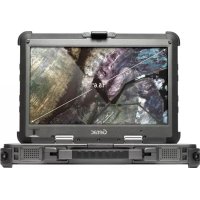
X500 - Ordinateur portable Getac - Notice d'utilisation et mode d'emploi gratuit
Retrouvez gratuitement la notice de l'appareil X500 Getac au format PDF.



| Type de produit | Ordinateur portable robuste |
| Marque | Getac |
| Modèle | X500 |
| Dimensions | Environ 340 x 280 x 40 mm |
| Poids | Environ 4 kg |
| Alimentation | Adaptateur CA 100-240V, 50-60 Hz ; Batterie lithium-ion rechargeable |
| Autonomie de la batterie | Variable selon l’utilisation ; charge complète ~4 h (éteint) ou ~7 h (allumé) |
| Écran | Tactile, avec revêtement de protection spécial |
| Système d'exploitation | Windows (préinstallé) |
| Fonctions principales | Robuste, étanche, résistant à la poussière, écran tactile, clavier étanche, récupération système |
| Entretien et nettoyage | Nettoyer extérieur avec chiffon doux humidifié à l'eau ou détergent non alcalin ; écran avec chiffon doux non pelucheux ; touchpad avec ruban adhésif |
| Sécurité | Verrouillage du couvercle, protection contre l'eau et la poussière |
| Pièces détachées et réparabilité | Batterie, adaptateur CA ; support technique et téléchargements sur site Getac |
| Température de fonctionnement | 0 °C à 55 °C (32 °F à 131 °F) |
| Température de charge | 10 °C à 30 °C (50 °F à 86 °F) |
| Informations générales | Ordinateur portable robuste Getac X500, conçu pour environnements exigeants |
FOIRE AUX QUESTIONS - X500 Getac
Questions des utilisateurs sur X500 Getac
0 question sur cet appareil. Repondez a celles que vous connaissez ou posez la votre.
Poser une nouvelle question sur cet appareil
Téléchargez la notice de votre Ordinateur portable au format PDF gratuitement ! Retrouvez votre notice X500 - Getac et reprennez votre appareil électronique en main. Sur cette page sont publiés tous les documents nécessaires à l'utilisation de votre appareil X500 de la marque Getac.
MODE D'EMPLOI X500 Getac
-
Guía de funciona
-
Manuel de fonctionnement - Guida d'Uso
筆記型電腦操作指南·操作指南
English 1
Deutsch 6
Espanol 11
Francais 16
Italiano 21
繁體中文 26
简体中文 31
TRADEMARKS
Pour des informations complètes sur ce produit, veuillez consulter le manuel de l'utilisateur (en format PDF) sur votre bureau Windows ou votre Driver Disc (disque de pilotes) si ce dernier vous a été fourni.
Vous pouvez télécharger les dernières éditions du manuel de l'utilisateur et des pilotes à partir du site Web de Getac au lien suivant: http://www.getac.com Support Download. Au cas où vous ne parveniez pas à télécharger le fichier du manuel de l'utilisateur ou le fichier du pilote, contactez votre détaillant/agrée pour obtenir de l'aide.
Mise en route de l'ordinateur
Mise en place de le bloc batterie
Si ce n'est déjà chose faite, installez le bloc batterie sur votre ordinateur.
- Trouvez le bloc batterie sur le cote droit de votre ordinateur.
- Glissez le loquet vers la droite pour déverrouiller ( ) puis poussez le loquet pour libérer la couvercle.
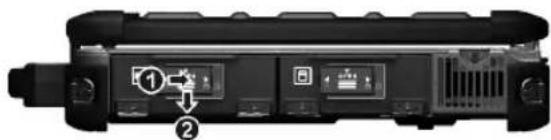
- Avec le ruban faisant face à l'extérieur, insérez entièrement le bloc batterie dans la fente.
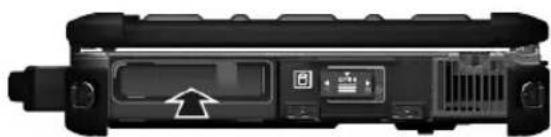
- Fermez le couvercle. Pour fermer, repositionné le loquet vers la gauche pour verrouiller (B).
Branchement de l'alimentation CA et mise en marche de l'ordinateur
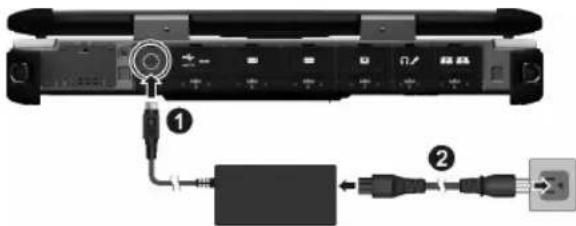
Il est conseilé d'utiliser l'alimentation CA lorsque vous mettez en marche l'ordinateur pour la toute première fois.
- Branchez le cordon CC de l'adaptateur CA sur le connecteur d'alimentation de l'ordinateur (0).
- Brancher l'extrémité fémelle du cordon électrique CA sur l'adaptateur CA et l'extrémité mâle sur une prise électrique (2).
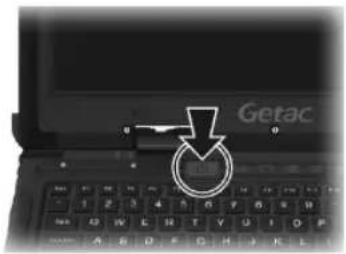
- Ouvrez le panneau supérieur en poussant sur le fermoire et en soulevant le panneau.
- Appuyez sur le bouton d'alimentation (O) pour allumer l'appareil. Le système d'exploitation (p. ex. Windows) devrait alors demarrer.
Recharger le bloc batterie
Pour charger le bloc batterie, reliez l'adaptateur CA à l'ordinateur et à une prise secteur. L'indicateur de charge batterie (E) sur l'ordinateur s'illumine en amber pour indiquer que la charge est en cours. Quand la batterie est entierement chargée, l'indicateur de charge de batterie s'illumine en vert.
Il faut approximativement 4 heures pour charger complètement le bloc batterie quand l'ordinateur est étèint, et approximativement 7 heures pour charger complètement le bloc batterie quand l'ordinateur est allumé.
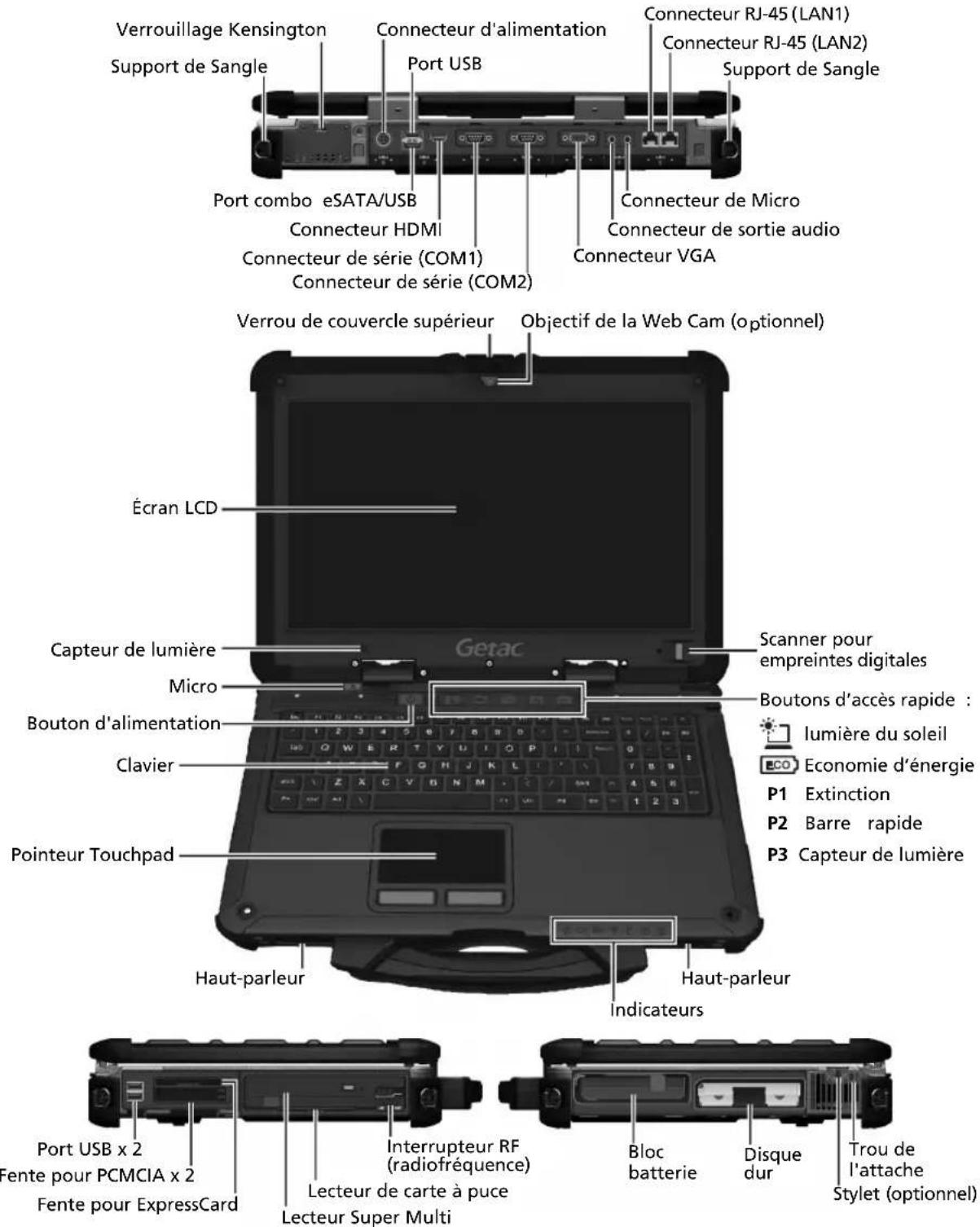
Coup d'oil sur l'ordinateur
ATTENTION: Vous doivent d'abord ouvrir la couvercle protectrice pour acceder aux connecteurs ou périphériques à l'intérieur. Quand vous ne vous ne pouze pas acceder à la partie interieure, vérifie que votre couvercle est complètement fermée afin de garantir l'intégrité de votre ordinateur contre l'eau, la poussière et le feu. (Engager le mecanisme de verrouillage si il existe.)
Récupération système
Vous doit exéctuer la Récupération du système quand:
- Voiture système d'exploitation Windows ne démarre pas du tout.
- Vous VOULEZ restaurer les réglages d'usine par défaut de Windows.
AVERTISSEMENT: Toutes les données du disque dur seront perdues.
Pour effectuer la récapération du système :
- Branchez I'adaptateur CA.
- Mettez l'ordinateur en marche. Pendant le démarrage du système lorsque le logo de Getac apparait sur I'écran, appuyez sur les touches Ctrl + Alt + F2 pendant quatre secondes.
- Dans l'écran qui apparait, Sélectionnez Recovery pour démarrer le processus de restauration.
Français
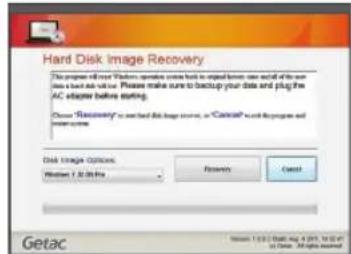
- La barre des progrès affiche les pourcentages terminés. Lorsqu'elle atteint 100% le système s'eteint.
- Mettez l'ordinateur en marche. L'assistant de réglage Windows démarre. Suivez les instructions à l'écran pour continuer.
- Lorsque le système redémarre, l'écran installateur s'affiche. L'installateur effectuera une détction matérielle du système et une installation du pilote.
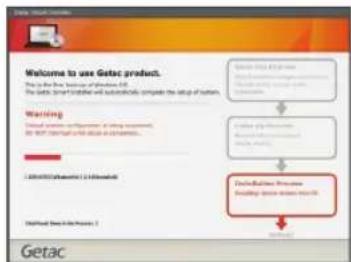
- Une fois terminé, le système redémarrera et affichera le bureau de Windows.
Prendre soit de l'ordinateur
Consignes concernant l'emplacement
Pour des performances optimales, utilisez l'ordinateur la ou la temperature recommandee est entre 0^ (32^) et 55^ (131 F)-la temperature de fonctionnement reelle depend des caractéristiques du produit.
- Evitez de placer l'ordinateur dans un endroit sujet à une humidité elevée, à des températures extrêmes, à des vibrations mécaniques, à la lumière directe du soleil ou à la poussière intense. L'utilisation de l'ordinateur dans des environnementes extrêmes pendant de longues périodes peut entraîner la détérioration du produit et raccourcir sa durée de vie.
L'utilisation dans un environnement avec de la poussiere métallique est interdit.
- Placez l'ordinateur sur une surface plane et stable. Ne posez pas l'ordinateur sur sa tranche et ne le rangez pas renversé. Un impact fort lors d'une chute ou d'un coup peut endommager l'ordinateur.
- Ne couvrez pas et ne bloquez pas les ouvertures de ventilation sur l'ordinateur. Par exemple, ne placez pas l'ordinateur sur un lit, un sofa, une couverture ou toute autre surfacesemblable.Autrement,une surchauffe peut se produit provoquant des dégats.
- Comme l'ordinateur peut devenir très chaud pendant le fonctionnement, gardez-le loin des objets qui sont vulnérables à la chaleur.
- Conservez l'ordinateur à au moins 13 cm (5 pouces) des apparciels électriques qui peuvent produit un champ magnétique fort tel qu'un téléviseur, un réfrigerateur, un moteur ou un grand haut-parleur audio.
- Evitez de déplacer l'ordinateur abruptement d'un endroit froid à un endroit chaud. Une différence de température de plus de 10^ (18°F) peut cause de la condensation à l'intérieur de l'unité, qui sont sur tout peut endommager les supports de stockage.
Consignes generales
- Ne pas exposeraire peau à l'ordinaire quand il fonctionne dans un environnement très chaud ou très froid.
- Ne placez pas d'objets lourds sur l'ordinaireur car ceci peut endommager l'affichage.
- La surface de l'écran peut facilement être rayée. Ne pas la toucher avec des objets pointus comme des stylos ou des crayons.
- La rémanence d'image sur l'écran LCD se produit si un motif reste affiché à l'écran pendant une durée prolongée. Vous pouvez éviter ce problème en limitant l'affichage de contenus statiques sur le moniteur. Il est conseilé d'utiliser un économiseur d'écran ou d'éteindre le moniteur lorsque vous ne l'utilisez pas.
Pour maximiser la vie du retroeclairage de l'affichage, reglez le retroeclairage pour qu'il s'eteigne automatiquement via la gestion de l'alimentation.
Consignes de nettoyage
- Ne nettoyez jamais l'ordinateur en marche.
Utilisez un linge doux humidifié avec de l'eau ou un détermgent non alcalin pour essuyer l'extérieur de l'ordinateur. - Essuyez doucement l'affichage avec un chiffon doux et non pelucheux. N'utilisez pas d'alcool ni de dédTenger sur l'affichage.
- La poussière ou laGRAISSÉ sur le touchpad peut influer sur sa sensibilité. Nettoyez le pavé en utilisant un ruban adhésiF pour faire partir la poussière et laGRAISSÉ de sa surface.
Si de I'eau ou du liquide a ete renversé sur I'ordinateur, essuyez jusqu'au sechage. Bien que voitre ordinateur soit etanche contre I'eau, ne laissez pas I'ordinateur mouille et sechez-le.
Si de I'eau ou du liquide venait a etre renversé sur le clavier, eteignez immediatement l'ordinateur et debranchez la fiche d'alimentation CA. Ensuite incliner le clavier 90 degrs vers la droite (ou I'évacuation d'eau est située) pour permettre au liquide de s'ecouler en dehors du clvier. Essuyez autant de liquide que possible. Bien que le
clavier de votre ordinateur soit étanche, le liquide stagnera dans la coque si vous ne le retirez pas. Attendez que le clavier soit complètement sec avant d'utiliser l'ordinateur à nouveau.
- Si l'ordinateur est mouillé à où la tempé-rature est de 0^ (32°F) ou moins, des dégats dus au gel peuvent survenir. Assurez-vous de secher l'ordinateur s'il est humide.
Consignes relatives au bloc batterie
- Rechargez le bloc batterie quand il est presque décharge. Lors de la recharge, assurez-vous que le bloc batterie est entièrement chargeé. Ce faisant, vous pouvez éviter de faire du tort au bloc batterie.
-
Le bloc batterie est un produit consommable et les conditions suivantes raccour-cissant sa vie :
-
une charge fréquence du bloc batterie
-
lors de l'utilisation, de la charge ou du stockage à des temperatures tropées
-
Pour éviter d'accelérer la détérioration du bloc batterie, prolongant de ce fait sa vie utile, réduisez au minimum le nombre de fois où vous le chargez pour ne pas augmenter féquèment sa température interne.
- Chargez le bloc batterie dans une page de températures de 10^ 30^ ( 50^ 86^ ). Une température environnante plus elevée provoque une augmentation de la température du bloc batterie. Evitez de charger le bloc batterie à l'intérieur d'un vehicule fermé et par temps chaud.
En outre, la charge ne commence pas si le bloc batterie n'est pas dans la plage de température ambiente permise.
- Il est conseilé de ne pas charger le bloc batterie plus d'une fois par jour.
- Il est conseilé de charger le bloc batterie avec l'ordinateur éteint.
Pour maintenir l'efficacité de fonctionnement du bloc batterie, stockez-le dans un endroit souvent et frais hors de l'ordinateur et avec une charge résiduelle de 30% 40% . - Consignes importantes lors de l'utilisation du bloc batterie.
Quand vous installez ou enlevez le bloc batterie, prenez note de ce qui suit :
- évitez d'installer ou d'enlever le bloc batterie quand l'ordinateur est en mode Veille. Le fait d'enlever brusquement le bloc batterie peut cause la perte de données ou une instability de l'ordinateur.
- évitez de toucher les bornes du bloc batterie sinon des dégats pourraient se produit, entrainant de ce fait un fonctionnement incorrect, ainsi que pour l'ordinateur.
La tension d'entrée de l'ordinateur et la température environnante affectent directement le temps de charge et de décharge du bloc batterie:
- le temps de charge est prolongé quand l'ordinateur est mis en marche.
Pour raccourcir le temps de charge, il est recommandé de placer l'ordinateur en mode de veille ou de veille prolongée.
- une basse température prolonge le temps de charge et raccourcit aussi le temps de décharge.
- Lorsque vous utilisez la batterie dans un environnement de très basse température, vous pouze rencontres une autonomie raccourcie et une mauvaise indication de niveau batterie. Ce phénomène provient des caractéristiques chimiques des batteries. La température de fonctionnement approprié pour la batterie est de -10^ - 50^ 14F\~122F
Consignes relatives à l'écran tactile
Utilisez le doigt ou stylet pour écran tactile fourni sur l'affichage. L'utilisation d'un object pointu ou métallique autre que votre doigt ou le stylet pour écran tactile peut causeer des éraflures et endommager l'affichage, causant de ce fait des erreurs.
Utilisez un linge doux pour enlever la saleté sur l'affichage. La surface de l'écran tactile a un revêtement de protection spécial qui empêche la saleté de s'y coller. En n'utilisant pas un linge doux, vous pouvez endommager le revêtement de protection spécial à la surface de l'écran tactile.
- Coupe le courant de l'ordinateur pour nettoyer l'affichage. Le nettoyage de l'affichage avec l'alimentation en marche peut cause un mauvais fonctionnement.
- Ne pas employerer de force excessive sur l'affichage. Evitez de placer des objets au-dessus de l'affichage car ceci peut casser le verre et endommager de ce fait l'affichage.
L'utilisation de I'écran tactile sous de basses températures (moins de 5^ ) peut causeur un temps de reponse plus lent, ceci est normal. Vous recuperez un temps de reponse normal lors du return à la temperature ambiente. - Lorsqu'il existe une incompatibilité entre le positionnement du stylet sur l'écran et le positionnement indiquedu pointeur à l'écran,utilisez l'utilitaire de calibrage pour recalibrer l'écran tactile.
Prima di cominciare
- TRADEMARKS
- Mise en route de l'ordinateur
- Mise en place de le bloc batterie
- Branchement de l'alimentation CA et mise en marche de l'ordinateur
- Recharger le bloc batterie
- Coup d'oil sur l'ordinateur
- Récupération système
- Prendre soit de l'ordinateur
- Consignes concernant l'emplacement
- Consignes generales
- Consignes de nettoyage
- Consignes relatives au bloc batterie
- Consignes relatives à l'écran tactile
- Prima di cominciare
Marque : Getac
Modèle : X500
Catégorie : Ordinateur portable