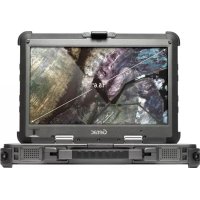
X500 - Computadora portátil Getac - Manual de uso y guía de instrucciones gratis
Encuentra gratis el manual del aparato X500 Getac en formato PDF.



| Tipo de producto | Computadora portátil robusta |
| Marca | Getac |
| Modelo | X500 |
| Dimensiones | Aproximadamente 340 x 280 x 40 mm |
| Peso | Aproximadamente 4 kg |
| Alimentación | Adaptador CA 100-240V, 50-60 Hz; Batería de iones de litio recargable |
| Autonomía de la batería | Variable según el uso; carga completa ~4 h (apagado) o ~7 h (encendido) |
| Pantalla | Táctil, con recubrimiento de protección especial |
| Sistema operativo | Windows (preinstalado) |
| Funciones principales | Robusta, hermética, resistente al polvo, pantalla táctil, teclado hermético, recuperación del sistema |
| Mantenimiento y limpieza | Limpiar el exterior con un paño suave humedecido con agua o detergente no alcalino; pantalla con paño suave sin pelusa; touchpad con cinta adhesiva |
| Seguridad | Bloqueo de la tapa, protección contra agua y polvo |
| Piezas de repuesto y reparabilidad | Batería, adaptador CA; soporte técnico y descargas en el sitio web de Getac |
| Temperatura de funcionamiento | 0 °C a 55 °C (32 °F a 131 °F) |
| Temperatura de carga | 10 °C a 30 °C (50 °F a 86 °F) |
| Información general | Computadora portátil robusta Getac X500, diseñada para entornos exigentes |
Preguntas frecuentes - X500 Getac
Preguntas de los usuarios sobre X500 Getac
0 pregunta sobre este aparato. Responde a las que conoces o haz la tuya.
Hacer una nueva pregunta sobre este aparato
Descarga las instrucciones para tu Computadora portátil en formato PDF gratis! Encuentra tus instrucciones X500 - Getac y toma tu dispositivo electrónico nuevamente en la mano. En esta página están publicados todos los documentos necesarios para el uso de su dispositivo. X500 de la marca Getac.
MANUAL DE USUARIO X500 Getac
Para Obtener informacion completa del producto, consulte el manual del usuario del escritorio de Windows (en formatting PDF).
PuededescendingarlemanuallyloscontroladoresmasrecienciasaccediendolvucloWeb de Getac en http://www.getac.com Support Download.Sinopeudeobtenerpermiso paradescendingarelarchivo delmanualo del controlador,pongaseencontactoconsu distribuidor autorizzato paraobtenerayuda.
Hacer Funcionar el Ordenador
Instale la bateria si no está instalada en el ordinador.
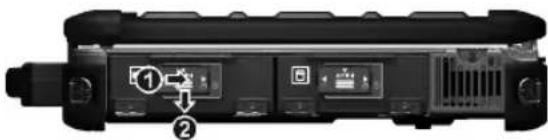
- Localice la bateria en la parte derecha de su ordinador.
- Deslice el seguro hacía la derecha para desbloquearlo (6) y presione hacía abajo el seguro para Abrir la tapa.
- Con la cinta orientada hacía fuera, inserte la bateria Completely en la ranura.
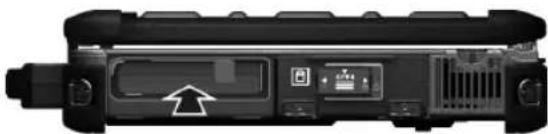
- Cierre la tapa. Cuando quiera cerrarla, ponga el seguro y deslicelo hacía la izquierda para bloquearlo (B).
Conectar a la Alimentacion de CA y Encender el Ordenador
Sugerimos que use la corriente CA cuando inicia el ordinador por primera vez.
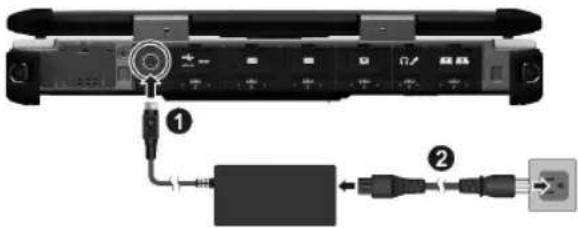
- Enchufe el cable de alimentacion CC del Adaptador CA al conector de alimentacion del ordinador (O).
- Enchufe el extremo hembra del cable de alimentacion CA al Adaptador CA y el extremo macho a la toma de corriente (2).
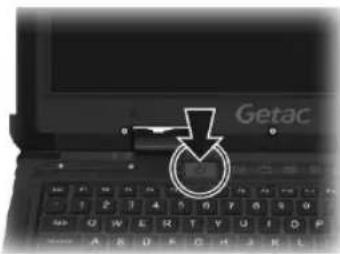
- Presione el botón de encendido (U) para iniciair el ordinador. El sistemas operativo, como por exemple Microsoft Windows, se deben iniciair.
Cargarla Batería
Para cargar la bateria, conecte el adaptor CA al ordinador y a una toma electrica. El Indicador de Carga de la Bateria (E) del ordinador se ilumina en ambar para indicar que la carga está en progreso. Cuando la bateria está Completely cargada, el indicator de carga de la bateria se ilumina en verde.
Laonga completa de la bateria tarda aproximamente 4 horas cuando el ordinador está apagado y una 7 horas cuandoDICHO ordenador estáencendido.
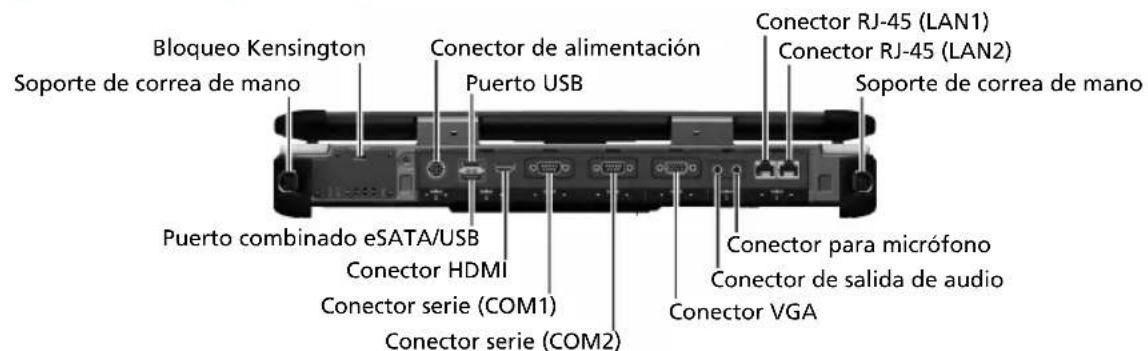
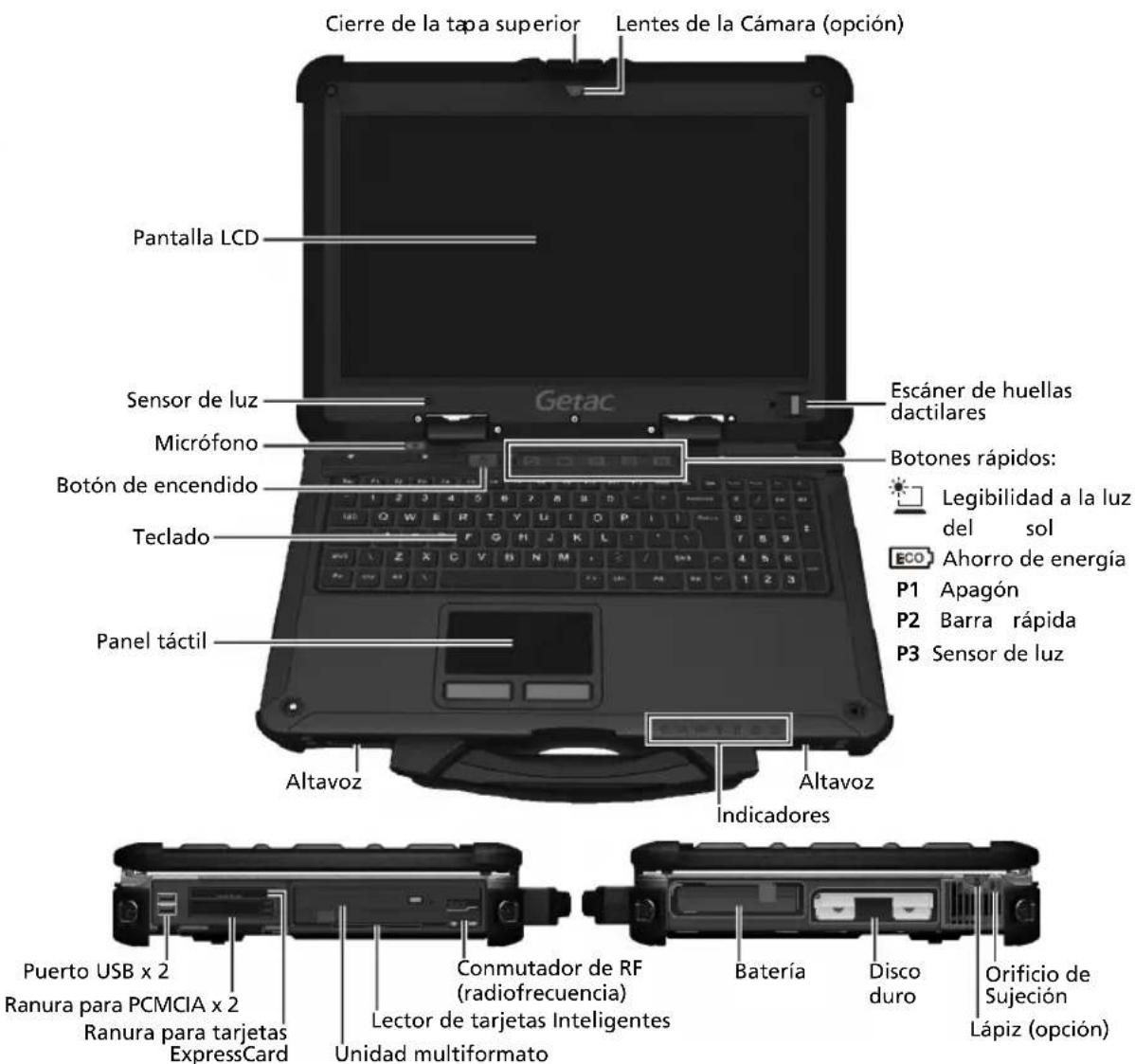
Echando un Vistazo al Ordenador
PRECAUCION: NecesitaAbrir las tapas protectoras para acceder a los conectores o los dispositivos que se encuentran en el interior. Cuando no vaya a acceder a un conector o dispositivo, aseguressde que la tapa está Completely cerrada para preservar la integridad de suordenador en cuando a la resistencia al agua, suciedad e incendio. (Engrane el mecanismo debloqueo en caso de que exista.)
Recuperación del Sistema
Necesitará executar la Recuperación del Sistema cuando:
- Su Sistema operativo Windows no se inicia en absoluto.
- Quiera restablecer las configuraciones de fabricula por defecto de Windows.
ADVERTENCIA: Todos los datos del disco duro se perduran.
Para executar la recuperación del sistema:
- Conecte el adaptor de CA.
- Encienda el ordinador. Durante el inizio del sistema, cuando aparece la pantalla con el logotipo de Getac, pulse los botones Ctrl + Alt + F2 durante在哪段时间。
- En la pantalla que aparece, selección Recovery para起初 el proceso de recuperación.
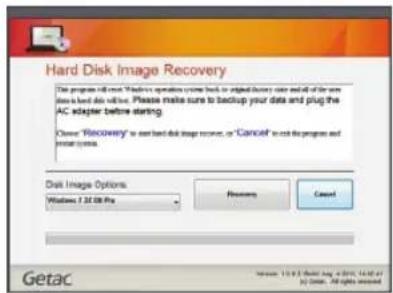
- La barra de progreso muestra el percentaje completado. Cuando alcanza el 100% , el sistema se apaga.
- Encienda el ordinador. El asistente para la instalacion de Windows se inicia. Siga lasindicaciones de la pantalla para continuar.
- Cuando el sistemas se reinicia, aparecerá la pantalla del instalador. El instalador realizará la detections de hardware del sistemas y la instalación del controlador.
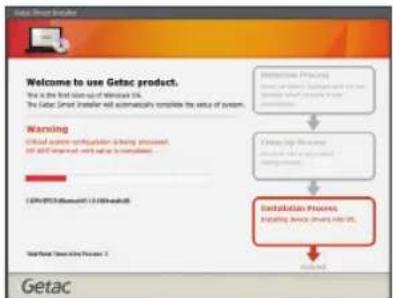
- Cuando la operation se complete, el sistemas e reiniciaraymostraréel escritorio de Windows.
Cuidar el Ordenador
Directrices de Ubicacion
- Para un optimum rendimiento, use el ordnador en un lugar en el que la temperatura sea la recomendada, entre 0^ (32^) y 55 ^ C (131^) - la temperatura de funcionalmente real depende de las specifications del producto.
- Evite situar el ordinador en un lugar que esté sujejo a alta humedad, temperatas extremas, vibraciones mecánicas, luz solar directa o muito polvo. El uso del ordinador en ambientes extremos durante largos periodos pueda resultar en un deterioro del producto y una reduccion de su vida臾l.
- No se permite usar el producto en un entorno con polvo metalico.
- Situe el ordinador sobre una superficie lisa y segura. No colque el ordinador sobre un lado ni lo almacene boca-abajo. Un impacto fuerte resultado de una caida o golpe pueda darar el ordinador.
- No cubra ni bloquee ninguno de los orificios de ventilacion del ordinador. Por exemple, no colque el ordinador sobre una cama, sofa, alfombra o superficie similar. Si no lo hace asi, pueda producirse un sobrecalmente que resulte en daños al ordinador.
- Ya que el ordinador pueda calentarse mucho durante su funciona, mantengalo alejado de cualquier objeto sensible al calor.
- Mantenga el ordinador a una distancia de al menos 13cm (5 pulgadas) de cadaquier aparato electrico que pueda tener un Campo magnétique fuerte, como un TV, frigorífico, motor o un altovoz de audio de gran
- Evite mover el ordinador de forma brusca desde un lugar frio a uno calido.Unadiferencia de temperatura de mas de 10 ^ C (18°F)coulde causar condensacion en el interior de la unidad,la cuipe coulda darar el medio de almacenamento.
Indicaciones Generales
- No exponga laIEL alordenador cuando lo maneje en un ambiente muy calido o frío.
- No ponga objetos pesados sobre el ordenador, ya que this podra darar la pantalla.
- La superficie de la pantalla se pueda rayar con fácil. Evite tocarla con un objeto MPG, como por ejemplo un boligrafo o lópez.
- El efecto deImagen remanente en la pantalla LCD se produce cuando se muestra un patron fijo en la pantalla durante un prolongado periodo de tiempo. Puede evaporar el problema limitando la calidad de contenidoístico en la pantalla. Es recomendable usar un protector de pantalla para desactivar la pantalla cuando no está en uso.
- Para maximizar la vida uyil de la retroiluminacion de la pantalla,deje que la retroiluminacion se apague automatamente como resultado de la administracion de energia.
Directrices de Limpieza
- Nunca limpie el ordinador cuando está encendido.
- Use un paño suave humedecido con agua o un detergente no alcalino para limpar el exterior del ordinador.
- Limpie el producto con cuidado usingo un pano suave y sin pelulas. No utilise alcohol o detergentes con la pantalla.
- Polvo o grayscale en el panel táctil puede afectar su sensibilitidad. Limpiar el panel por utilizing una cinta pegajosa para quitar el polvo y grayscale en su superficie.
- Si se derrama agua o liquido en el ordinador, pasele un paño para secarlo y limpiarlo cuando sea possible. Avecel ordinadores es impermeable, no deje que permanecezmojado si pueda secarlo.
- Si se ha derramado agua o liquido en el teclado, apague el ordinador inmediamente y desenchufe el adaptador de CA. A continuación gire el teclado 90 grados a la derecha (donde está umbicados los extremos de los tubos) paradefer que
el liquido salga del teclado. Asegúrese de limpiarrialquier parte del liquido derramado que pueda.Aunque el teclado del ordinador estádisnado contra salpica-duras, el liquido permanecera en la carcasa del teclado si no lo quita.Espere a que el teclado se seque antes de utiliser de nuevo el ordinador.
- Si el ordinador se moja a una temperatura de 0^ (32°F) o inferior, pueda producirse daños por congelamiento. Asegúrese de mantener el ordinador seco.
Directrices de la Batería
Recargue la bateria cuando esté casi descargada. Al recargar, asegúrese de que la bateria quede Completelycargada. Hacerlo podría evitar daños a la bateria.
- La bateria es un producto Consumible. Las seguides conditiones acortaran su vida uyil: -cargar frecuentemente la bateria. al usar, cargar o almacenar la bateria en conditiones de altas temperatas.
- Para registrar acelerar el deterioro de la bataria, y asi prolongar su vida uyil, reduzca el numero de veces que la carga para no augmentar frecuentemente su temperatura interna.
Cague la bateriaindentro de un rango de temperatas de 0^ 30^ (50^ 86^) Una temperatura ambiental mas alta hara que la temperatura de la bateria se eleve. Evite cargar la bateriaindentro de un vehiculo cerrado y en conditiones de mucho calor. Ademas,la carga no comenzara si la bateria no se enquirytraindentro del rango de temperatas permitted.
- Se recomienda que no cargue la bateria mas de una vez al dia.
- Se recomienda que cargue la bateria cuando el ordinador está apagado.
- Para Maintener eficacidia de functionamento de la bateria, guardela en un lugar oscuro y fresco afterwards de sacarla del ordinador y con un 30% 40% de energia restante.
- Directrices importantes al usar la bateria.
Al instalar o extraer la bateria,onga en cuesta lo siguientes:
- evite instalar o extraer la bateria WHILE el ordinador este en modo Suspension.
La extracción brusca de la bateria podra Causear perdida de datos o hacer que el ordinador se vuelva inestable. - evite tocar los terminales de la bateria, ya que podrián producirse danos, causando asi un funciona inadeuado de esta o del ordinador.
El voltaje de entrada y la temperatura ambiental del ordinador afectarán directamente al tiempo de entrega y descarga de la bateria. - el tiempo de entregaagrama cuando elordenador esté encendido.
Para reducir el tiempo de entrega, se recomienda que ponga elordenador en modo standby o hibernación. - una baja temperatura haá augmentar el tiempo de carga, y también haá más rápido el tiempo de descarga.
- Cuando utilise alimentación a bateria en un ambiente sometido a una temperatura extremadamente baja, pueda que el tiempo de funciona se reduzca y la lectura del nivel de bateria sea incorrecta. Este fenómeno se debe a las caracteristicas químicas de las baterías. La temperatura adequada para el funcionalemento de la bateria es de -10^ 50^ ( 14^ 122^ ).
Directrices de la Pantalla Tactil
- Use le dedo o el lápiz incluido en la pantalla. El uso de un objeto metalico o afilado en lugar de su dedo o lápiz de la pantalla tíctil pourraitCausearrozaduras ydañosa la pantalla,provocando asierrores.
- Use un paño suave para eliminar el polvo de la pantalla. La superficie de la pantalla tíctil tiene un recubrimiento protector especial que evita que el polvo se adhiera a esta. Si no se usa un paño suave seoulda darñar el recubrimiento protector especial de la superficie de la pantalla.
- Apague el ordinador al limpiar la pantalla. Limpiar la pantalla cuando está encendida podra provocar un funciona inadeuado.
- No aplique demasiada fuerza al usable la pantalla. Eviteponerobjectos sobre la
pantalla, ya que thiso podria hacer que se rompa el cristita, danando por tanto la pantalla.
- Usar la pantalla táctil a bajas temperatas (menos de 5^ ) podra hacer que le tiempo de respuesta sea más lento. Esto es normal. Se pueda restablecer el tiempo normal de respuesta volviendo a una Temperatura de interior.
- Si hay una discrepancia clara en la ubicacion del lapiz que se muestra en la pantalla y la posicion indicada del puntero en pantalla, utilise la herramienta de calibracion para volver a calibrar la pantalla tactil.
Avant de commencer

- Hacer Funcionar el Ordenador
- Conectar a la Alimentacion de CA y Encender el Ordenador
- Cargarla Batería
- Echando un Vistazo al Ordenador
- Recuperación del Sistema
- Cuidar el Ordenador
- Directrices de Ubicacion
- Indicaciones Generales
- Directrices de Limpieza
- Directrices de la Batería
- Directrices de la Pantalla Tactil
- Avant de commencer
Marca : Getac
Modelo : X500
Categoría : Computadora portátil