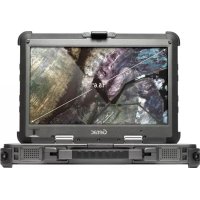
X500 - 笔记本电脑 Getac - 免费用户手册
免费查找设备手册 X500 Getac PDF格式.



| 产品类型 | 坚固型笔记本电脑 |
| 品牌 | 神基(Getac) |
| 型号 | X500 |
| 尺寸 | 约 340 x 280 x 40 毫米 |
| 重量 | 约 4 千克 |
| 电源 | 交流适配器 100-240V,50-60 Hz;可充电锂离子电池 |
| 电池续航 | 因使用情况而异;充满电约需 4 小时(关机)或 7 小时(开机) |
| 屏幕 | 触控屏,带特殊保护涂层 |
| 操作系统 | Windows(预装) |
| 主要功能 | 坚固、防水、防尘、触控屏、防水键盘、系统恢复 |
| 维护与清洁 | 用蘸水或非碱性清洁剂的软布擦拭外部;屏幕用不起毛的软布;触摸板用胶带清洁 |
| 安全 | 上盖锁扣、防水防尘保护 |
| 备件与可维修性 | 电池、交流适配器;技术支持及下载请访问神基网站 |
| 工作温度 | 0 °C 至 55 °C(32 °F 至 131 °F) |
| 充电温度 | 10 °C 至 30 °C(50 °F 至 86 °F) |
| 一般信息 | 神基 X500 坚固型笔记本电脑,专为严苛环境设计 |
常见问题 - X500 Getac
用户关于以下问题的提问 X500 Getac
0 问题 关于此设备。回答您知道的问题或提出自己的问题。
提出关于此设备的新问题
下载您的设备说明 笔记本电脑 免费PDF格式!查找您的手册 X500 - Getac 并重新掌握您的电子设备。本页发布了使用您的设备所需的所有文档。 X500 品牌 Getac.
用户手册 X500 Getac
要獲取本產品的完整資訊,請參閱放置於電腦Windows桌面或Driver光碟(如果有隨附光碟)的使用手冊(PDF格式)。
您可以造訪 Getac 网站下載最新手冊和驅動程式。網頁位於 http://www.getac.com → Support → Download 。倘若您無下載手冊或驅動程式的權限,請洽詢合格經銷商為您服務。
注意:
產品規格與手冊內容本公司享有隨時修改之權利,恕不另行通知。
- 請勿任意拆裝設備。任何未經授權或認證人員之設備拆裝可能造成嚴重的安全問題。任何問題,請洽您的銷售人員或經銷商尋求協助。
開始使用
安装電池
警告:
- 本電池如因更換不正確會有爆炸的危險。請依製造商說明書處理使用過的電池。
請勿試圖拆解電池。
如果電池尚未安裝,請遵照下述步驟安裝。
1.找出位於電腦右側的電池槽所在位置。
2. 將蓋上的門門往右推到解鎖位置(),然後往下壓即可打開門蓋。
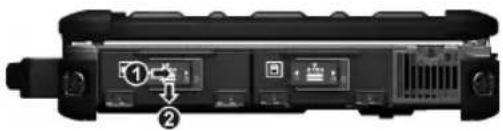
- 將電池依正確方向(拉帶朝外)插入到底。
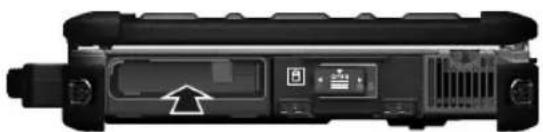
- 合上門蓋,並將門門往左推到鎖定位置()。
連接電源與開機
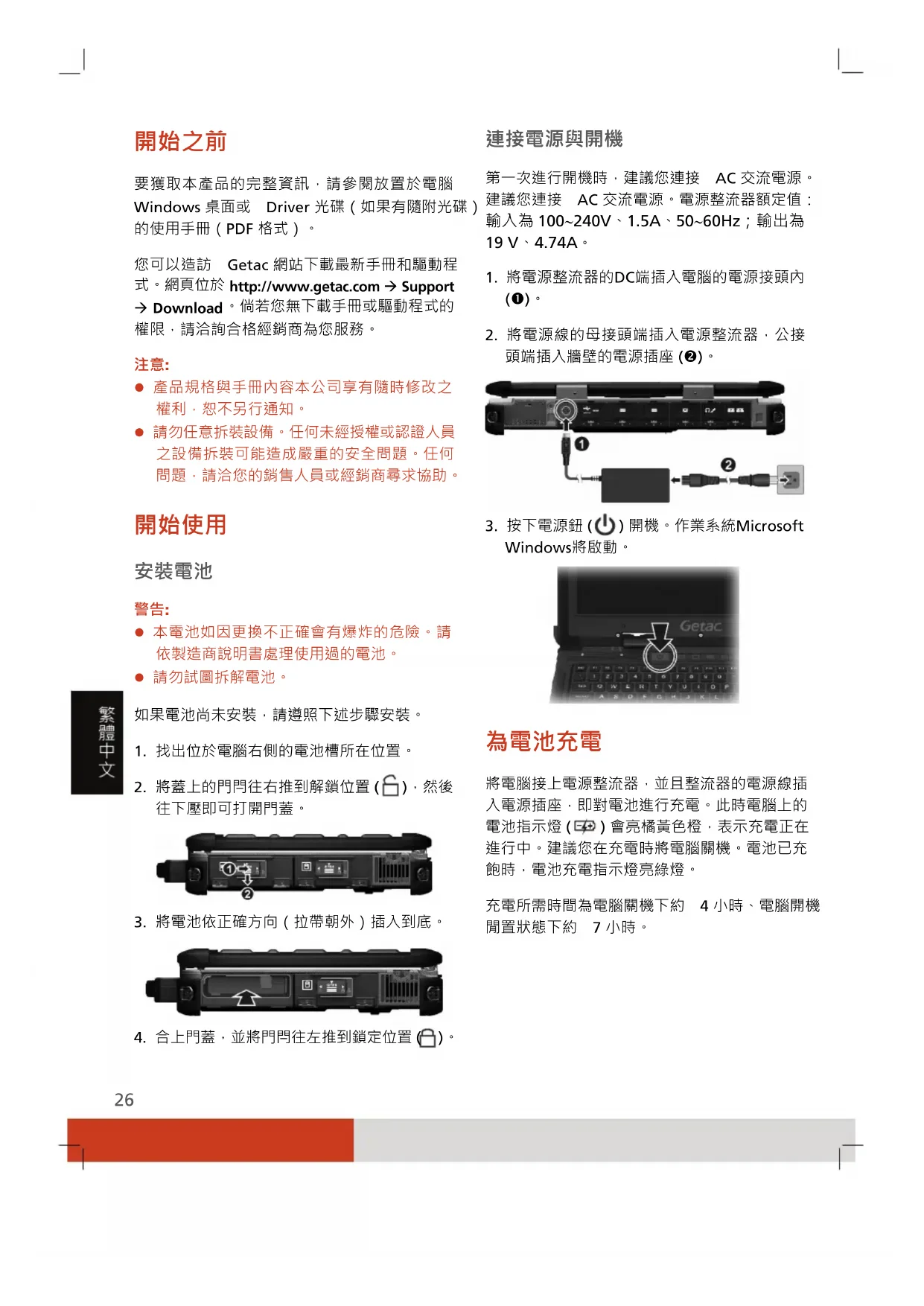
第一次進行開機時,建議您連接AC交流電源。建議您連接AC交流電源·電源整流器額定值:輸入為 100 240V 、1.5A、50\~60Hz;輸出為 19V· 4.74A
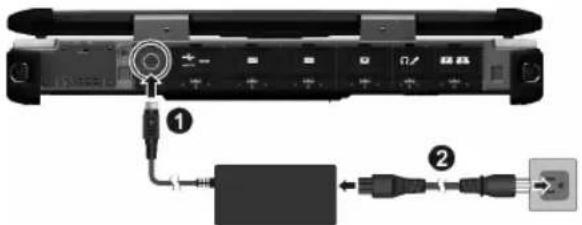
- 將電源整流器的DC端插入電腦的電源接頭內 (0)。
- 將電源線的母接頭端插入電源整流器,公接頭端插入墻壁的電源插座()。
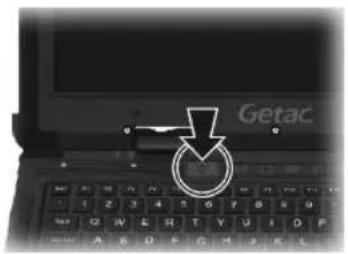
- 按下電源鈕()開機。作業系統Microsoft Windows將啟動。
為電池充電
將電腦接上電源整流器,並且整流器的電源線插入電源插座,即對電池進行充電。此時電腦上的電池指示燈()會亮橘黃色橙,表示充電正在進行中。建議您在充電時將電腦關機。電池已充飽時,電池充電指示燈亮綠燈。
充電所需時間為電腦關機下約4小時,電腦開機間置狀態下約7小時。
電腦外觀介紹
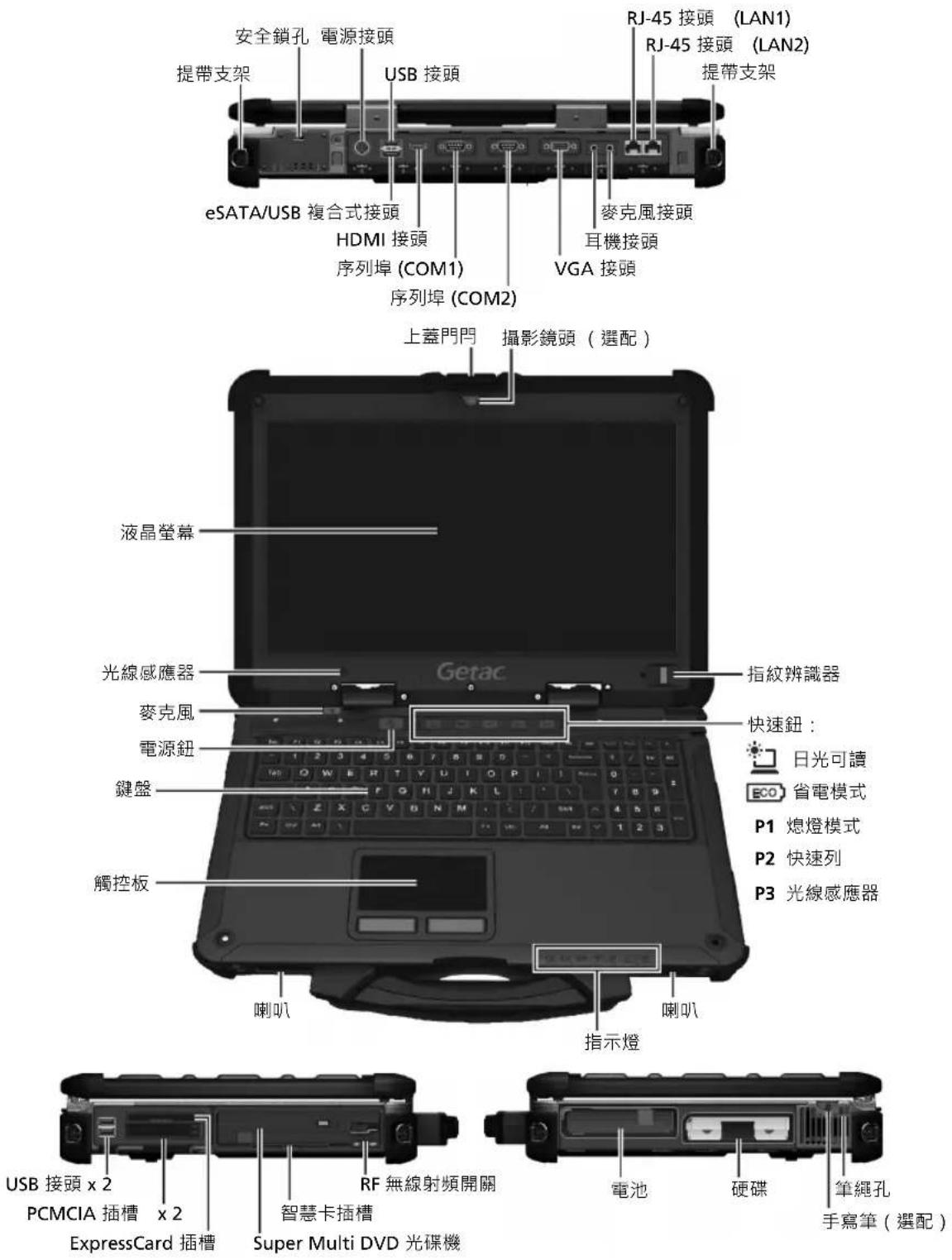
注意:打開保護蓋才能看到裡面的接頭或裝置。不使用接頭或裝置時請完全蓋上保護蓋,如此才能達到防水防墜防火的功效。(若保護蓋具備鎖定設計,請確實鎖好。)
系統還原功能
發生以下情況時,您需要執行系統還原:
- Windows 作業系統完全無法啟動。
- 您想要系統回復成出廠狀態。
警告:硬碟上的所有資料均將遺失。
要執行系統還原:
- 接上電源整流器。
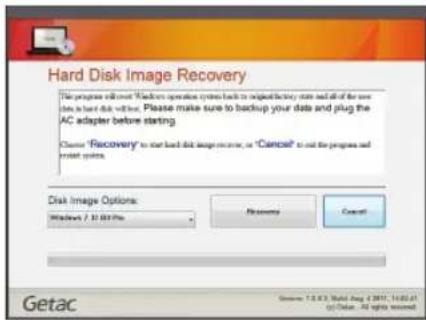
2.打開電腦電源·系統啟動期間出現Getac標誌畫面時,按住Ctrl+Alt+F2鍵四秒鐘。 - 出現下畫面,選擇Recovery鈕即可開始。
4.畫面下方的進度條會顯示已完成的百分比。到達 100% 時,系統電源自行關閉。
5. 請打開電腦電源。Windows設定精靈開始。請遵照螢幕提示進行設定。
6. 電腦會再重新啟動並顯示如下所示的畫面。此階段包括硬體偵測與驅動程式安裝。
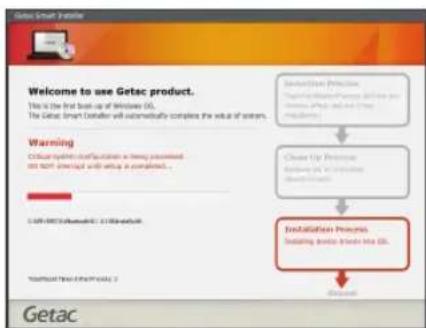
- 完成時,電腦會再重新啟動。看到 Windows 桌面時即是還原完成。
平時維護
地點守則
- 為確保最佳效能,請在 0^ C (32°F) 到 55^ C (131°F) 的溫度範圍內使用電腦 - 實際操作溫度取決於產品規格。
- 使用電腦時應避免潮濕、過熱或過冷、震動、陽光直射及落塵過多的場所。長期在極端環境下使用電腦可能導致產品退化以及產品壽命縮短。
- 禁止在含有金屬粉塵的環境下操作。
- 電腦應放置於平穩堅固的表面。勿讓電腦側立或者將電腦翻轉過來存放。掉落或打擊所產生的強力撞擊可能會損壞電腦。
- 為了避免電腦過熱以確保能穩定地運作,請勿阻塞或遮蓋外殼上的通風口。請勿將電腦放置於床鋪、沙發或者其他類似的地方使用,以免通風口受阻。
- 電腦操作時會產生高溫,請讓電腦遠離受熱易壞的物品。
- 電腦與電視、冰箱、馬達、或大型喇叭等會產生強烈磁場的電器應保持至少13公分(5英吋)的距離。
- 避免在短時間內將電腦由寒冷處移至溫暖處。兩處溫差若高於 10^ C (18°F) 將導致機體內部的凝結,而使儲存媒介受損。
一般守則
- 在極高或極低溫的環境下操作電腦時,請勿讓肌膚直接碰觸電腦。
-
當電腦上蓋合著時,請勿放置重物於其上,以免損及螢幕。
液晶螢幕很容易被刮傷。請不要以鉛筆或原子筆之類的尖銳物品碰觸螢幕。 -
長時間讓液晶螢幕顯示固定影像有可能發生影像殘留的現象。限制螢幕長時間顯示靜態內容有助於避免此問題。建議您使用螢幕保護程式或者在不用時關閉螢幕。
- 為了延長螢幕背光的壽命,請設定電源管理自動關閉背光。
清潔守則
- 勿在電腦開機狀態下進行清潔。
- 清潔機身外部時,請以軟質布料沾清水或無酒精成份的清潔劑擦拭。
- 清潔螢幕時,請以不會掉綿絮的軟質布料擦拭。切勿使用酒精或清潔劑。
- 觸控板表面若沾有灰塵或油漬,將影響其靈敏度,請以黏性膠帶清理觸控板表面。
如果電腦遭水或其他液體潰泽,請在可以清理的時候予以擦乾。雖然您的電腦為防水型,但仍不適合讓電腦在可以擦乾的情況下持續潮濕著。
萬一水或其他液體潰入鍵盤內,請即關機並拔開電源線,然後將鍵盤向右(排水線出口處)傾倒90度使液體流出。請盡可能深入縫隙處擦乾所有液體。雖然您的電腦鍵盤為防潰灑型,但是如果您不加以清除,液體會持續留在鍵盤縫隙處。請等候鍵盤風乾再行使用電腦。 - 電腦在 0^ C(32^ F) 環境下遇濕可能會導致凍傷。請務必將打濕的電腦抹乾。
電池守則
- 請在電池即將耗盡前進行充電。充電時,請確定電池已充飽電才拔除電源整流器,以讓電池保持於最佳狀態。
- 電池為消耗品,以下情況均可能縮短其壽命: - 太過頻繁地充電
-
在高溫環境下使用、充電或存放電池
-
為避免電池快速退化,並延長其可用時間,請盡量減少充電次數,以免經常提高其內部溫度。
請在 10^ 30^ (50°F~86°F) 溫度範圍內為電池充電。
較高的環境溫度會使電池升溫。應避免在炎熱且密閉的車內為電池充電。若電池不在允許的溫度範圍內,也不會開始進行充電。
- 建議您一天之內不要充電超過一次。
建議您在充電期間將電腦關機。 - 若要取出電池存放,為了維持電池的操作性能,請在電池仍保有 30% 至 40% 的剩餘電量時取出,然後存放在黑暗陰涼的地方。
- 使用電池的重要守則
安装或取下電池時,請注意以下各點:
避免在電腦處於睡眠模式時,安裝或取下電池。突然取下電池可能會造成資料遺失或使電腦不穩定。
避免觸碰電池的電極端,否則可能會造成損壞,使得電池或電腦運作不正常。
電腦的輸入電壓和環境溫度會直接影响電池的充電和放電時間:
- 在電腦開機狀態下,充電時間會延長。要減短充電時間,建議您讓電腦進入睡眠或休眠模式。
-
低溫環境會使充電的時間延長,也會使放電的時間加速。
-
在極低溫環境下使用電池電力時,可能會有操作時間縮短以及電力顯示值不正確的情形產生。此現象起因於電池的化學特性。建議適當的電池操作溫度應維持在 -10^ 50^ (14°F ~ 122°F)。
觸控螢幕守則
- 請用手指或隨附的專用筆操作螢幕。使用手指或專用筆以外的尖銳或金屬物品碰觸螢幕,可能會刮傷與損壞螢幕,因而造成故障。
- 請使用軟布擦拭螢幕上的灰塵。觸控螢幕的表面有一層保護塗層,可預防灰塵黏著。使用軟布之外的物品可能會傷害觸控螢幕表面上的特殊保護塗層。
- 清潔螢幕時請務必關機。清潔時若未關閉電源,可能會使螢幕故障。
- 請勿在螢幕上施力過重。避免將物品放置在螢幕上,以免螢幕破裂而損壞。
- 在低溫(低於 5^ )下使用觸控螢幕時反應可能會變慢。此為正常現象。返回室溫環境後反應時間即可恢復正常。
- 如果實際碰觸螢幕的位置與電腦認知有明顯差距時,請執行螢幕校準。
开始之前
要获得本产品的完整信息,请参阅放置于电脑Windows桌面或Driver光盘(如果有随附光盘)的使用手册(PDF格式)。
您可以访问Getac网站http://www.getac.com Support Download下载最新手册和驱动程序。如果您无下载手册或驱动程序的权限,请咨询合格销售商为您服务。
准备开始
安装电池
如果电池未安装,请遵照下述步骤安装。
- 找出位于电脑右侧的电池槽所在位置。
- 将盖上的门闩往右推到解锁位置(),然后往下压即可打开门盖。
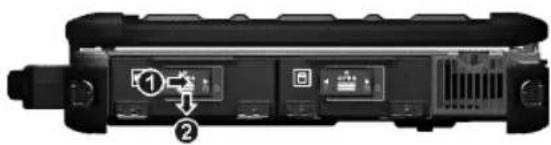
- 依正确方向(带状片朝外)将电池插入到底。
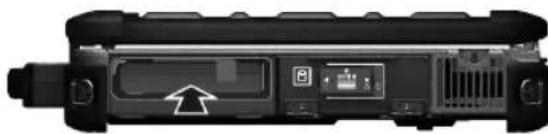
- 合上門蓋,并将門闩往左推到锁定位置
连接电源和开机
当您首次开机时,建议您使用外部电源。
- 将交流适配器的 DC 电源线插入电脑的电源插孔内 (O)。
- 将AC电源线的母接头端插入交流适配器,公接头端插入墙壁的电源插座()。
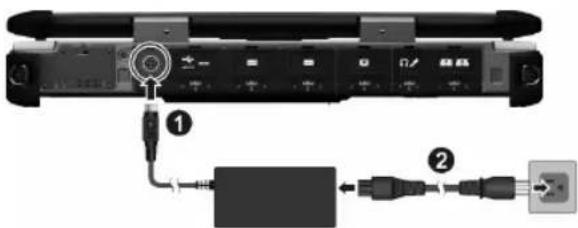
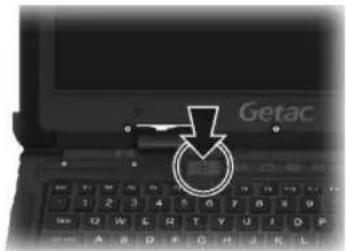
- 按电源钮()开机。操作系统Microsoft Windows将启动。
电池充电
将电脑接上交流适配器,并且适配器的电源线插入电源插座,即对电池进行充电。此时电脑上的电池指示灯()会亮橘黄色橙,表示充电正在进行中。建议您在充电时将电脑关机。电池已充满电时,电池充电指示灯亮绿灯。
充电所需时间为电脑关机下约4小时、电脑开机闲置状态下约7小时。
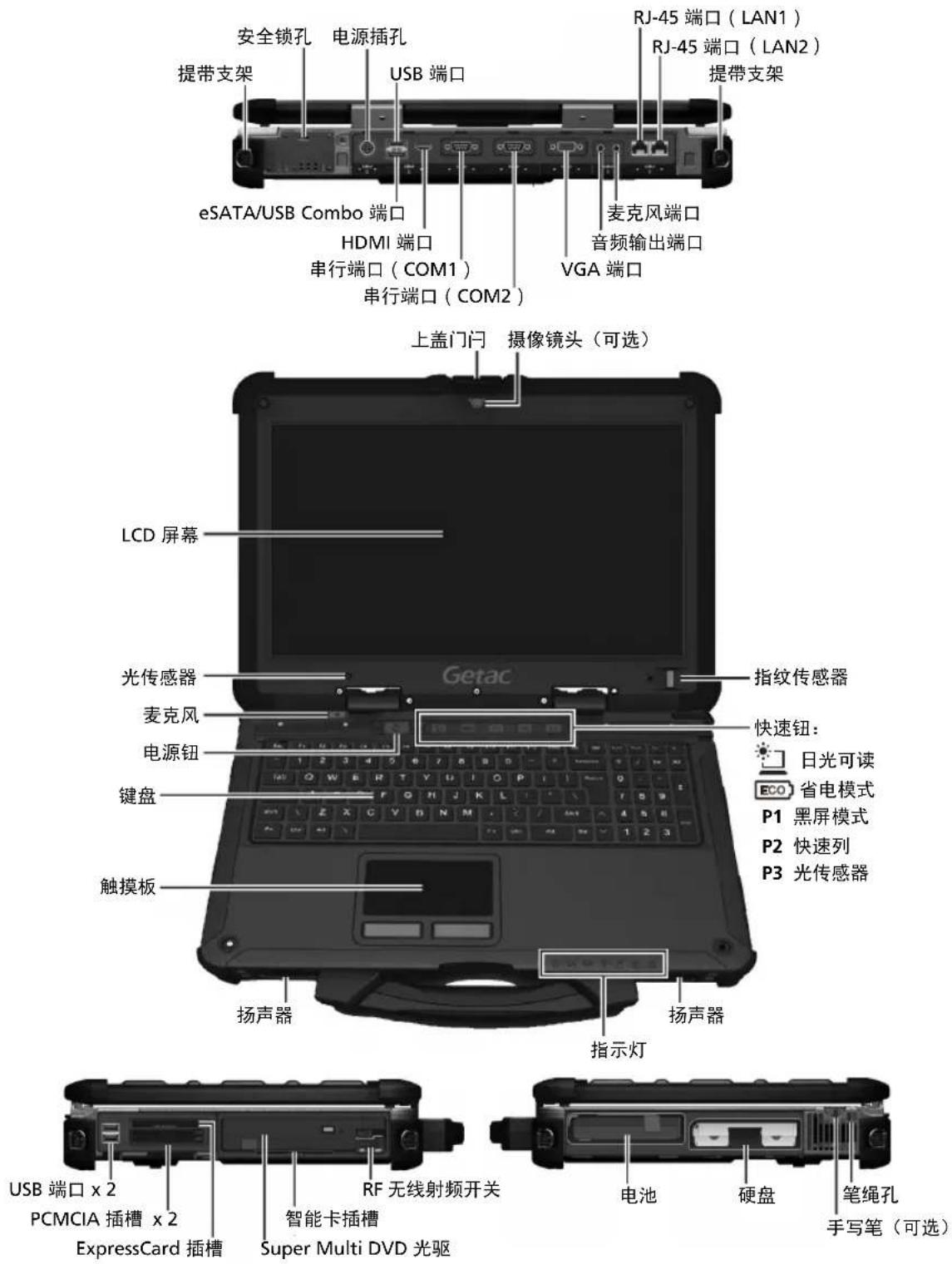
电脑外观介绍
注意:打开保护盖才能看到端口或设备。不使用端口或设备时请完全盖上保护盖,如此才能达到防水防尘防火的功效。(如果保护盖具备锁定设计,请确实锁好。)
系统恢复功能
在下列情况下需要运行系统恢复:
- Windows 操作系统根本不启动。
- 您希望恢复 Windows 出厂默认设置。
警告:硬盘上的所有数据均将遗失。
运行系统恢复:
- 接上电源适配器。
- 打开电脑电源。系统启动期间出现Getac标志画面时,按住Ctrl + Alt + F2键四秒钟。
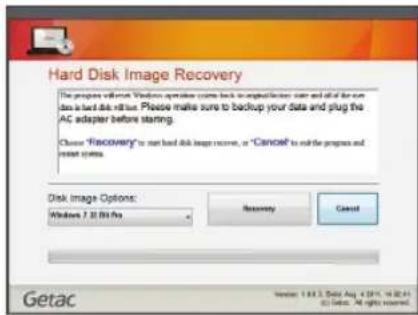
- 出现如下画面。选择Recovery钮即可开始。
- 画面下方的进度条会显示已完成的百分比。到达 100% 时,系统电源自行关闭。
- 请打开电脑电源。Windows设置向导开始。请遵照屏幕提示进行设置。
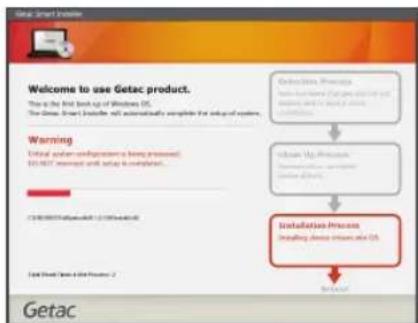
- 电脑会再重新启动并显示如右下所示的安装画面。此阶段包括硬件检测和驱动程序安装。
- 完成时,电脑会再重新启动。看到Windows桌面时即是恢复完成。
平时维护
地点准则
为达到最佳性能,请在 0^ (32°F) 到 55^ (131°F) 的温度范围内使用电脑 - 实际运行温度取决于产品规格。
- 使用电脑时应避免潮湿、极端的温度、震动、阳光直射及落尘量多的场所。长期在极端环境下使用电脑可能导致产品退化以及产品寿命缩短。
- 禁止在含有金属粉尘的环境下操作。
- 电脑应放置于平稳坚固的表面。勿让电脑侧立或者将电脑翻转过来存放。掉落或打击所产生的强力撞击可能会损坏电脑。
- 不要盖住或堵塞电脑上的任何通风口。例如,不要将电脑放在床、沙发、地毯或其它类似物品表面上。否则,会因为过热而导致电脑损坏。
- 电脑和会产生强烈磁场的电器应保持至少13公分(5时)的距离,例如电视、冰箱、马达、或大型音箱。
- 请勿骤将电脑由寒冷处移至温暖处。两处温差若高于 10^ C(18^ F) , 会导致机体内部出现凝结, 进而损坏存储介质。
一般准则
- 在极高或极低温的环境下操作电脑时,请勿让肌肤直接碰触电脑。
- 当电脑上盖合着时,请勿放置重物于其上,以免损及屏幕。
液晶屏幕很容易被刮伤。请不要用铅笔或原子笔之类的尖锐物品碰触屏幕。 -
長時間讓液晶螢幕顯示固定影像有可能發生影像殘留的現象。限制螢幕長時間顯示靜態內容有助於避免此問題。建議您使用螢幕保護程式或者在不用時關閉螢幕。
-
为了延长屏幕背光的寿命,请让电源管理自动关闭背光。
清理准则
- 切勿在电脑开机中清理电脑。
- 清洁机身外部时,请以软质布料沾湿清水或无酒精成份的清洁剂擦拭。
- 清洁屏幕时,请以不掉绵屑的软质布料擦拭切勿使用酒精或清洁剂。
- 触摸板表面若沾有灰尘或油渍会影响其灵敏度。请以黏性胶带清理触摸板表面。
- 如果电脑遭水或其他液体溅湿,请在可以清理的时候予以擦干。虽然您的电脑为防水型,但仍不适合让电脑在可以擦干的情况下持续潮湿着。
- 万一水或其他液体溅入键盘内,请即关机并拔开电源线,然后将键盘向右(排水线出口处)倾倒90度使液体流出。请尽可能深入缝隙处擦干所有液体。虽然您的电脑键盘为防泼洒型,但是如果您不加以清除,液体会持续留在键盘缝隙处。请等候键盘风干再使用电脑。
- 电脑在 0^ C(32^ F) 环境下遇湿可能会导致冻伤。请务必将打湿的电脑抹干。
电池准则
- 使用电池时,尽量将电力全部用完后再充电,并且一次就将电量充满。这样做可避免损坏电池。
-
电池属于消耗品,下列情形会缩短其寿命: - 频繁对电池充电
-
在高温环境中使用、充电或存放电池
-
为避免加速电池老化,延长其使用寿命,应尽量减少充电次数,避免其内部温度经常升高。
-
在 10^ C 30^ C (50°F ~ 86°F) 的温度范围内对电池充电。
更高的环境温度会导致电池温度升高。避免在封闭的车内和炎热天气条件下充电。此外,当电池不在允许的温度范围内时,不会开始充电。
- 建议您不要在一天内对电池多次充电。
- 建议您在电脑关机的状态下对电池充电。
- 为保持电池的运行效率,当剩余电量为 30% 40% 时将其从电脑上卸下,然后存放在阴凉黑暗的地方。
- 如果要取出电池存放,为保持电池的运行效率,请在剩余电量为 30% 40% 时将其从电脑上卸下,然后存放在阴凉黑暗的地方。
- 使用电池时的重要准则。
在安装或卸下电池时注意下列事项:
避免当电脑处于睡眠模式时安装或卸下电池。突然卸下电池可能导致数据丢失或电脑可能变得不稳定。
- 避免触摸电池端子,否则可能导致损坏,进而导致电池或电脑工作不正常。
电脑的输入电压和周围环境温度直接影响电池的充电和放电时间:
- 当电脑处于工作状态时充电时间会延长。为缩短充电时间,建议将电脑置于睡眠或休眠模式。
-
低温会延长充电时间和缩短放电时间。
-
在极低温环境下使用电池电力时,可能会有操作时间缩短以及电力显示值不正确的情形产生。此现象起因于电池的化学特性。建议适当的电池操作温度应维持在 -10^ C 50^ C (14^ F 122^ F) 。
触摸屏准则
- 使用手指或附带的触摸屏笔在显示屏上操作。若使用尖利或金属物品(而不使用手指或触摸屏笔),可能导致显示屏刮伤和损坏,进而导致错误。
- 使用软布擦去显示屏上的灰尘。触摸屏表面有特殊保护层,可防止灰尘吸附在上面。若不使用软布,可能导致触摸屏表面的特殊保护层损坏。
- 开机时清洁显示屏可能导致工作不正常。
- 不要在显示屏上过分用力。避免在显示屏上方放置物品,否则可能导致玻璃破碎并损坏显示屏。
- 在低温条件(低于 5^ C )下使用触摸屏可能导致响应速度变慢,这是正常现象。达到室温条件后,即可恢复正常响应速度。
- 如果实际碰触屏幕的位置和电脑认知有明显差距时,请重新校正触摸屏。