X500 - Portatile Getac - Manuale utente e istruzioni gratuiti
Trova gratuitamente il manuale del dispositivo X500 Getac in formato PDF.



| Tipo di prodotto | Computer portatile robusto |
| Marca | Getac |
| Modello | X500 |
| Dimensioni | Circa 340 x 280 x 40 mm |
| Peso | Circa 4 kg |
| Alimentazione | Adattatore CA 100-240V, 50-60 Hz; Batteria agli ioni di litio ricaricabile |
| Autonomia della batteria | Variabile in base all'uso; carica completa ~4 h (spento) o ~7 h (acceso) |
| Schermo | Touchscreen, con rivestimento protettivo speciale |
| Sistema operativo | Windows (preinstallato) |
| Funzioni principali | Robusto, impermeabile, resistente alla polvere, touchscreen, tastiera impermeabile, ripristino del sistema |
| Manutenzione e pulizia | Pulire l'esterno con un panno morbido inumidito con acqua o detergente non alcalino; schermo con panno morbido e non lanuginoso; touchpad con nastro adesivo |
| Sicurezza | Blocco del coperchio, protezione contro acqua e polvere |
| Parti di ricambio e riparabilità | Batteria, adattatore CA; supporto tecnico e download sul sito Getac |
| Temperatura di funzionamento | 0 °C a 55 °C (32 °F a 131 °F) |
| Temperatura di carica | 10 °C a 30 °C (50 °F a 86 °F) |
| Informazioni generali | Computer portatile robusto Getac X500, progettato per ambienti impegnativi |
Domande frequenti - X500 Getac
Domande degli utenti su X500 Getac
0 domanda su questo apparecchio. Rispondi a quelle che conosci o fai la tua.
Fai una nuova domanda su questo apparecchio
Scarica le istruzioni per il tuo Portatile in formato PDF gratuitamente! Trova il tuo manuale X500 - Getac e riprendi in mano il tuo dispositivo elettronico. In questa pagina sono pubblicati tutti i documenti necessari per l'utilizzo del tuo dispositivo. X500 del marchio Getac.
MANUALE UTENTE X500 Getac
Per le informazioni complete sul prodotto, consultare il Manuale utente (nel fornato PDF) sul desktop di Window o nel Disco driver (se fornito).
E possibile scaricare il manuale e i driver più aggiornati accedendo al site web Getac su http://www.getac.com Support Download. Nel caso non sia possibile scaricare il file del manuale e/o del driver, contattare un rivenditore autorizzato per ricevere assistenza.
Mettere in funzione il computer
Installazione della batteria
Installare la batteria se non è giorn installata nel computer.
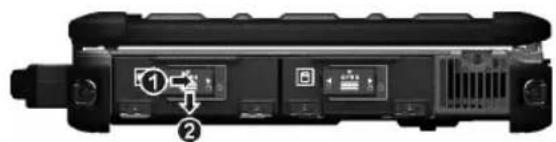
- Localizzare la batteria sul lato destro del computer.
- Far scivolare il fermo verso destra per sbloccare (e quindi spingerlo verso il basso per liberare il coperchio.
- Con il nastro rivolto verso l'esterno, inse- rire la batteria completamente dello slot.
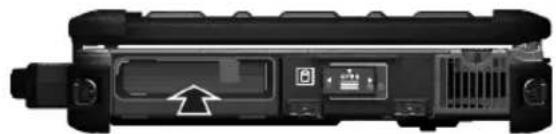
- Chiudere il coperchio. Per chiudere, impegnare il fermo e quindi farlo scorrere a sinistra per bloccare (B).
Collegamento dell'alimentazione CA e accensione del computer
Si consiglia di usare il cavo elettrico quando si avvia il computer per la prima volta.
- Collegare il cavo CC del trasformatore CA al connettore del computer (0).
- Inserire l'estremita femmina del cavo elettrico CA nell'apposita presa di ingresso del trasformatore e l'altra estremita maschio all'uscita elettrica (2).
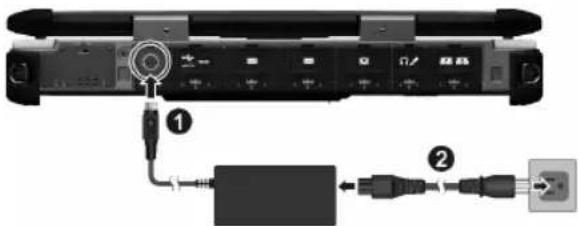
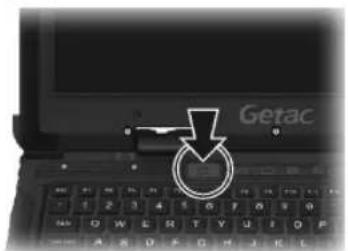
- Premere il pulsante di accensione (O) per avviare il vostro computer. Ilsystema operativo, come Windows, si dovrebbe accendere.
Carica della batteria
Per caricare la batteria, connettere il trasformatore al computer e a una presa elettrica. L'indicatore di carica della batteria ( 一 + ) sul computer si illumina di giallo ad indicare che la carica è in corso. Quando la batteria è completenesse carica, il relative indicatori luminosi di colore verde.
Per caricare Completely la batteria ci voglioni circa 4 ore a computer spento e 7 ore a computer acceso.
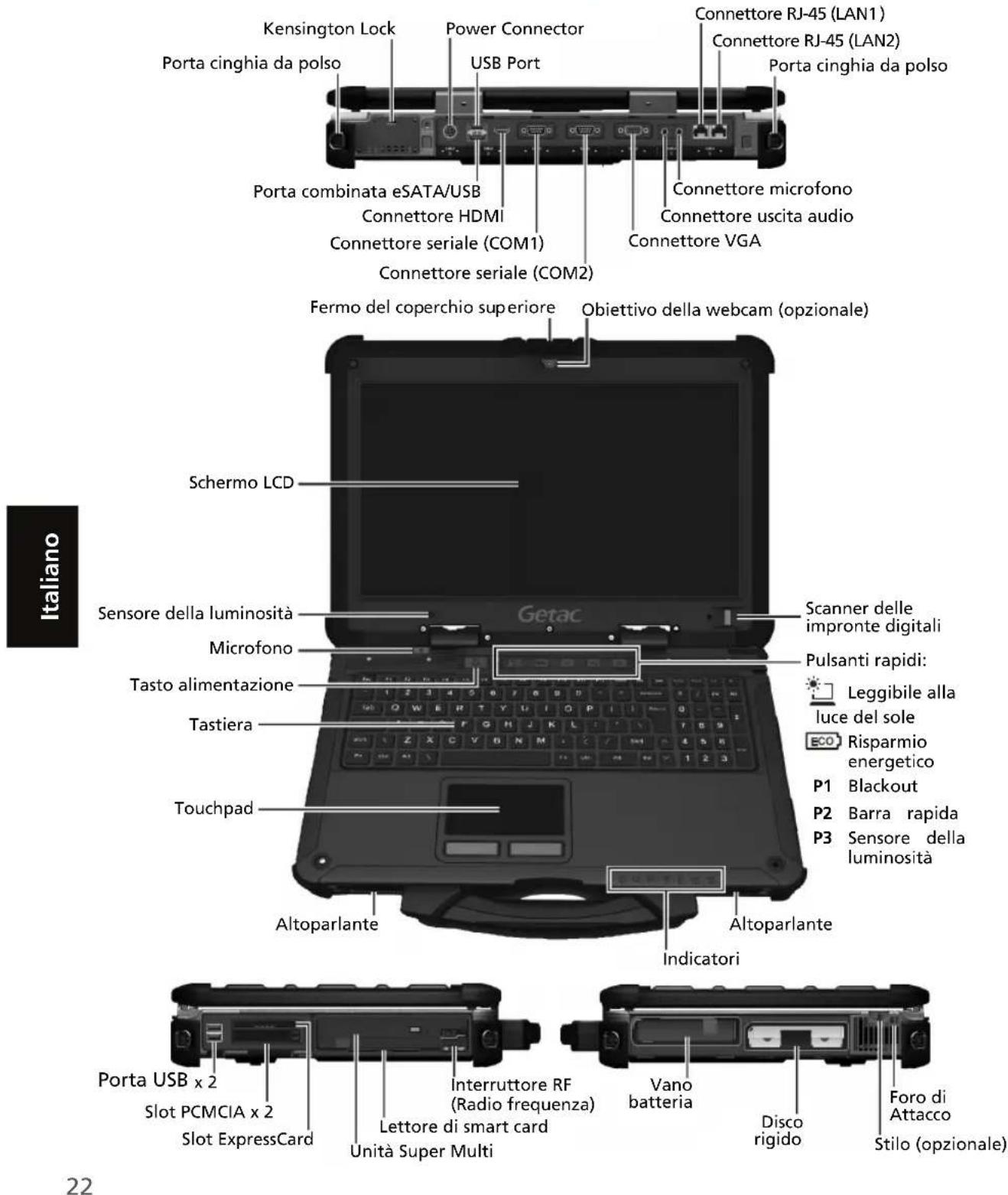
Un'occhiata al computer
AVVERTENZA: Per raggiungere i connettori o i dispositivi all'interno è necessario après i coperchi di protezione. Nel caso non fosse necessario accedere a un connettore o dispositivo, assicurarsi di chiudere completeness il coperchio per proteggere il computer da polvere, acqua e calore. (Inserire il meccanismo di blocco se presente.)
Ripristino del sistema
Utilizzare il ripristino del sistema quando:
- Il sistema operativo Windows non si avvia affatto.
- Si desidera ripristinare le impostazioni predefinite di Windows.
ATTENZIONE: Tutti i dati presenti sul disco rigido andranno persi.
Per eseguire il Ripristino delsystema:
- Connettere il trasformatore CA al computer.
- Accendere il computer. Durante l'avvio del sistema, quando è visualizzata la schermata del logo Getac, premere i tasti Ctrl + Alt + F2 per quattro secondi.
- Nella schermata che è visualizzata, selezionare Recovery per avviare il processo di ripristino.
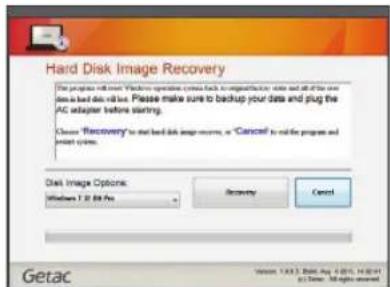
- La barra di avanzamento在哪的百分比?
4.1% il systemi si spagne. - Accendere il computer. Si avvia il wizard di setup di Windows.Seguire le prompt sullo schermo per continuare.
- Quando ilsystemasiriavvia,evisualizzata la schermata di installmente.Linstaller eseguirà la rilevazione dell'hardware del systemae installerà il driver.
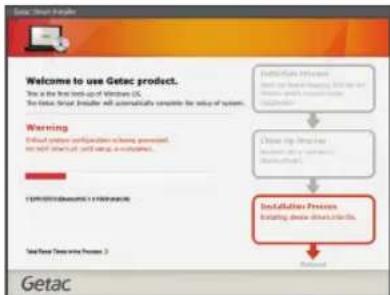
- Quando é completeness, il sistema si riavvia e molto il desktop di Windows.
Cura del computer
Linee guida sul collocamento
Per avere una prestazione ottimale, usare il computer dove la temperature consigliata è tra 0^ (32^) e 55^ (131^) -la temperature d'esercizio reale dipende dalle specifiche del prodotto.
- Evitare di posizionare il computer in un luogo soggetti a umidità elevata, temperature estreme, vibrazioni meccaniche, luce solare diretta o molta polvere. L'utilizzo del computer in ambienti estremi per periodi prolongati cui lo comportare il deterioramento e una vita più breve del prodotto.
Non e consentito l'utilizzo in ambienti dove è presente polvere metallica.
- Collocare il computer su una superficie piatta e stabile. Non poggiare il computer su di un lato o riporlo sottosopra. Un forte impatto se fatto cadere o un urto possono danneggiare il computer.
Non copire né bloccare i fori di ventilazione esterni del computer. Ad esempio, non porre il computer su letti, divani, tappetini o superfici simili. Diversamente, cui verificarsi surriscaldamento che cui provocare danni al computer.
- Dato che il computer più divertare molto caldo durante l'uso, tenerlo lontano dagli oggetti vulnerabili al calorie.
- Tenere il computer ad almeno 13 cm (5 pollici) dagli appearecchi elettrici che possono generare un forte Campo magnetico, come TV, frigoriferi, motori o un grande speaker audio.
- Evitare di spostare troppo velocemente il computer da un luogo freddo a uno caldo Una differenza di temperatura di altre 10 ^ C (18°F) cui possare condensa all'interno dell'unità, provocando danni ai supporti di archivazione.
Linee guida generali
Non esporre la pelle al computer quando lo si usa in un ambiente molto caldo o molto freddo.
Non posizionare oggetti pesanti sulla parte superiore del computer quando viene chiuso in quanto il display potrebber rovinarsi.
- La superficie dello scherno si graffia facilemente. Evitare di toccarra con oggetti appuntiti come penne o matite.
- Il fenomeno di "burn-in" o gohsting delle immagini sul display LCD si verifica quando sullo schermo è visualizzata la stessa immagina per periodi prolongati. Il problema cui quod estere vegetato limitando la quantità di immagini statiche sullo schermo. Si raccomanda di usare uno screen saver o di spegnere il display quando non è in uso.
- Per massimizzare la vita utile della retroilluminazione del monitor, lasciare che si spenga in automatico in base alle impostazioni di risparmio energetico.
Linee guida sulla pulizia
Non pulire mai il computer quando è acceso.
- Usare un panno morbido inumidito d'acqua o un detergente non alcalino per pulirne l'esterno.
- Pulire delicatamente il monitor con un panno soffice e alla pelucchi. Non usare alcol o detergenti sul monitor.
- La polvere o il grasso sul touchpad posso nso influenzarne la sensibilità. Pulire il pad usando nastro adesivo per rimuovere polvere e grasso alla sua superficie.
- Se sul computer è versata dell'acqua o del liquido, asciugare e pulire non appena possibile. Anche se il computer è impermeabile, non lasciarlo bagnato quando è possibile asciugarlo.
- Nel caso in cui nella tastiera entrassero Nel caso in cui nella tastiera entrassero acqua o liquidi, spegnere immediatamente il computer e scollegare il trasformatore. Quindi inclinare la tastiera di 90 gradi a destra (ove sono posizionati tubi di dre-naggio) per consentire al liquido di fuo
riuscire alla stessa. Accertarsi di pulire ogni parte soggetta alla fuoriuscita, per quanto possibile. Anche se la tastiera del computer è a prova di perdite, se non viene rimioso, il liquido rimarra nel vano della stessa. Lasciare asciugare la tastiera all'aria prima di utilizzato di nuovo il computer.
- Se il computer diventa umido quando la temperature raggiunge gli 0^ (32°F) o meno, possono verificarsi danni da conge-lamento. Accertarsi di aver asciugato il computer bagnato.
Linee guida sulla batteria
- Ricaricare la batteria quando è quasi scarica. Accertarsi che l'operazione di ricarica arriviva completamento. In quello modo si può evitare di danneggiare la batteria.
-
La batteria è un prodotto consumabile e le seguenti condizioni accorceranno la sua vita utile:
-
ricarica frequente della batteria
-
utilizzato, caricamento o conservazione della batteria alle alto temperature
-
Per evitare di accelerare il deterioramento della batteria e prolungareosi la sua vita utile, ridurre al minimo il numero di ricariche per non aumento troppo di frequente la sua temperatura interna.
- Caricare la batteria in un intervallo di temperature tra i 10^ 30^ ( 50^ 86^ ). Un ambiente con alte temperature fara riscaldare la batteria. Evitare di caricare la batteria all'interno di un veicolo chiuso e quando ci sono alte temperature. Inoltre, la ricarica non inizIERÀ se la batteria non si trova nella gamma di temperature consentita.
- Si consiglia di non ricaricare la batteria più di una volta al giorno.
- Si consiglia di caricare la batteria quando il computer è spento.
- Per mantenere l'efficienza operativa della batteria, conservarla al riparo alla luce, una volta estratta dal computer e con una carica rimanente del 30 40% .
- Importanti linee guida durante l'utilizzo della batteria.
Quando la batteriaiene installata oolta, rispettore quando segue:
- evitare di installare o rimuovere la batteria quando il computer è in modalità Sospensione. Una rimozione improvvisa della batteria può causare la perdita di dati, oppure il computer potrebbe diventaré instabile.
- evitare di toccare i terminali della batteria per non causare danni, e di seguenza un funzionamento scorretto della stessa o del computer.
La tensione d'ingresso del computer e la temperature circostante influenzeranno direttamente il tempo di carica e scarica della batteria:
- il tempo di carica verra prolongato quando il computer è accesso. Per accorriare il tempo di carica, si consiglia diMETTERE il computer in modalità sospensione o iberazione.
-
una bassa temperatura prolungherà il tempo di carica e accelererà il tempo in cui esta si scarica.
-
Usando l'alimentazione della batteria in un ambiente con temperature estremamente basse, è possible riscontrare tempi operativi accorciati e unalettura del livello della batteria non corretta. Questo fenomeno è dovuto alle caratteristiche chimiche delle batterie. La temperatura adeguata d'esercizio per la batteria è -10^ 50^ 14^ 122^)
Linee guida del touchscreen
- Usare il dito, oppure lo stilo o la penna digitalizzatrice in dotazione. L'utilizzo di un oggetto metallico diverso dal dito o dallo stilo cui provocare graffi e danneggiare il display, e di consegenza causare errori.
-
Per togliere un panno dal monitor usare un panno umido. La superficie del touch-screen ha un rivestimento protettivo speciale che evita che lo sporco si attacchi adesso. Il mancato uso di un panno morbido cui danneggiare lo speciale rivestimento protettivo sulla superficie del touchscreen.
-
Spagnere l'alimentazione durante la pulizia del display. La pulizia del monitor quando il computer è alimentato può causare un funzionamento non corretto.
Non applicare forza eccessiva sul monitor. Evitare di spostare il computer nelle tenuto fermo o viene ruotato il monitor. Evitare di posizionare oggetti sulla parte superiore del monitor in quanto questo può causare la rottura del vetro e quindi danni al display. - Usare il touchscreen perché ci sono basse temperature (inferiori ai 5^ ) può provocare un rallentamento del tempo di risposta, il che è normale. Un tempo di risposta normale può essere ripristinato tornando alla temperatura ambiente.
- Quando vi è un'evidente discrepanza tra il posizionamento dello stilo sullo schermo e la posizione dell'indicatore, utilizzare l'utilità di calibratura per ricalibrare il touchscreen.
開始之前

Marca : Getac
Modello : X500
Categoria : Portatile