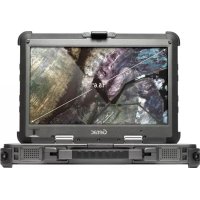
X500 - Laptop Getac - Kostenlose Bedienungsanleitung
Finden Sie kostenlos die Bedienungsanleitung des Geräts X500 Getac als PDF.



| Produkttyp | Robuster Laptop |
| Marke | Getac |
| Modell | X500 |
| Abmessungen | Ca. 340 x 280 x 40 mm |
| Gewicht | Ca. 4 kg |
| Stromversorgung | AC-Adapter 100-240V, 50-60 Hz ; Wiederaufladbarer Lithium-Ionen-Akku |
| Akkulaufzeit | Variiert je nach Nutzung; vollständige Ladung ~4 h (ausgeschaltet) oder ~7 h (eingeschaltet) |
| Bildschirm | Touchscreen, mit spezieller Schutzbeschichtung |
| Betriebssystem | Windows (vorinstalliert) |
| Hauptfunktionen | Robust, wasserdicht, staubgeschützt, Touchscreen, wasserdichte Tastatur, Systemwiederherstellung |
| Pflege und Reinigung | Außen mit einem weichen, mit Wasser oder nicht alkalischem Reinigungsmittel angefeuchteten Tuch reinigen; Bildschirm mit einem weichen, fusselfreien Tuch; Touchpad mit Klebeband |
| Sicherheit | Deckelverriegelung, Wasser- und Staubschutz |
| Ersatzteile und Reparierbarkeit | Akku, AC-Adapter; technischer Support und Downloads auf der Getac-Website |
| Betriebstemperatur | 0 °C bis 55 °C (32 °F bis 131 °F) |
| Ladetemperatur | 10 °C bis 30 °C (50 °F bis 86 °F) |
| Allgemeine Informationen | Robuster Laptop Getac X500, entwickelt für anspruchsvolle Umgebungen |
Häufig gestellte Fragen - X500 Getac
Benutzerfragen zu X500 Getac
0 Frage zu diesem Gerät. Beantworten Sie die, die Sie kennen, oder stellen Sie Ihre eigene.
Eine neue Frage zu diesem Gerät stellen
Laden Sie die Anleitung für Ihr Laptop kostenlos im PDF-Format! Finden Sie Ihr Handbuch X500 - Getac und nehmen Sie Ihr elektronisches Gerät wieder in die Hand. Auf dieser Seite sind alle Dokumente veröffentlicht, die für die Verwendung Ihres Geräts notwendig sind. X500 von der Marke Getac.
BEDIENUNGSANLEITUNG X500 Getac
Operation Guide Bedienungsanleitung
Für vollständige Informationen über das Produkt, lesen Sie das Handbuch (im PDF Format) auf Ihrrem Windows Desktop oder der Treiber-CD (falls mitgeliefert).
Sie konnen das aktuelle Handbuch und Treiber durch Aufruf des Getac Weblinks unter http://www.getac.com Support Download. Für den Fall, dass Sie das Handbuch bzw. den Treiber nicht herunterlagen konnen,kontaktieren Sie ihren offiziellen Handler.
Den Computer betriebsfähig machen
Installieren des Akkus
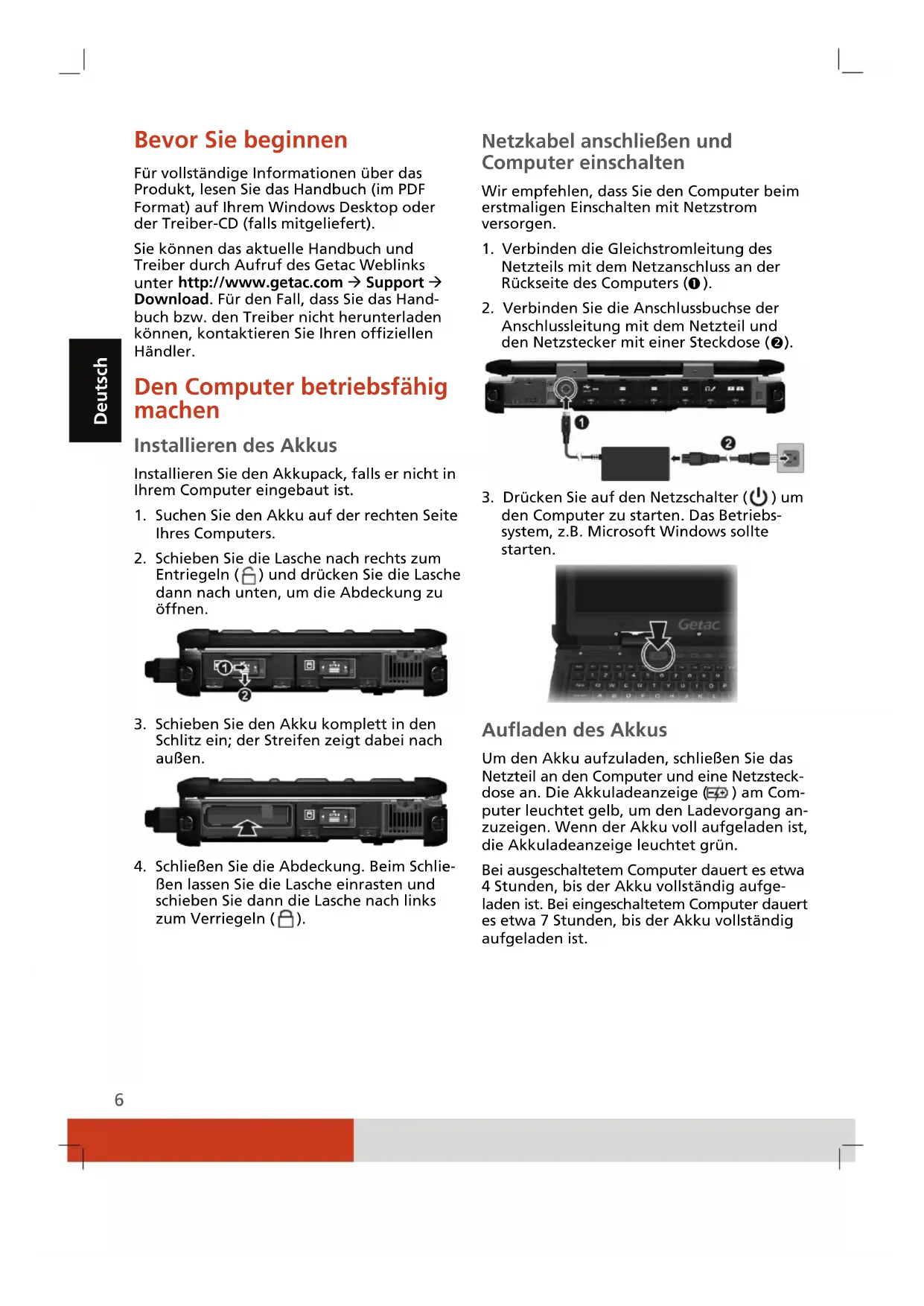
Installieren Sie den Akkpack, falls er nicht in Ihrem Computer eingebaut ist.
- Suchen Sie den Akku auf der rechten Seite Ihres Computers.
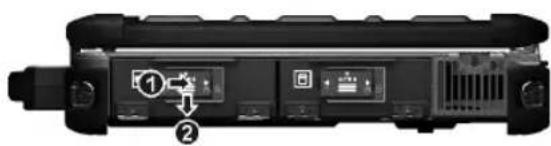
- Schieben Sie die Lasche nach rechts zum Entriegeln (6) und drücken Sie die Lasche dann nach unten, um die Abdeckung zu öffnen.
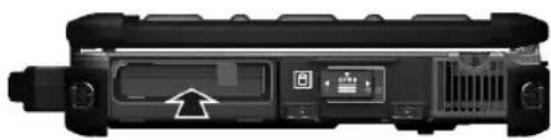
- Schieben Sie den Akku komplett in den Schlitz ein; der Streifen zeigt damit nach außen.
- SchlieBen Sie die Abdeckung. Beim SchlieBen lessen Sie die Lasche einrasten und schieben Sie dann die Lasche nach links zum Verriegeln (B).
Netzkabel anschließen und Computer einschalten
Wir empfehlen, dass Sie den Computer beim erstmaligen Einschalten mit Netzstrom versorgen.
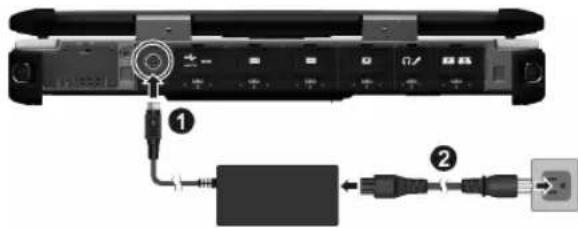
- Verbinden die Gleichstromleitung des Netzteils mit dem Netzanschluss an der Rückseite des Computers (0).
- Verbinden Sie die Anschlussbuchse der Anschlussleitung mit dem Netzteil und den Netzstecker mit einer Steckdose (2).
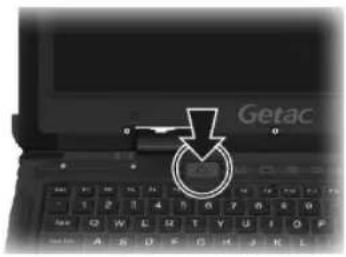
- Drücken Sie auf den Netzschalter (U) um den Computer zu starten. Das Betriebssystem, z.B. Microsoft Windows sollen starten.
Aufladen des Akkus
Um den Akku aufzuladen, schlieben Sie das Netzteil an den Computer und eine Netzsteckdose an. Die Akkuladeanzeige (E) am Computer leuchtet gelb, um den Ladevorgang anzuzeigen. Wenn der Akku voll aufgeladen ist, die Akkuladeanzeige leuchtet grun.
Bei ausgeschaltetem Computer tauert es etwa 4 Stunden, bis der Akku vollständig aufgeladen ist. Bei eingeschalteten Computer tauert es etwa 7 Stunden, bis der Akku vollständig aufgeladen ist.
Der Computer von außen
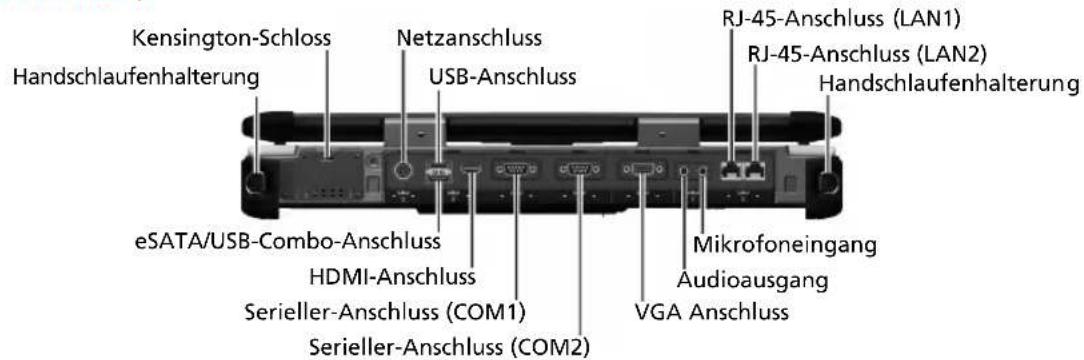
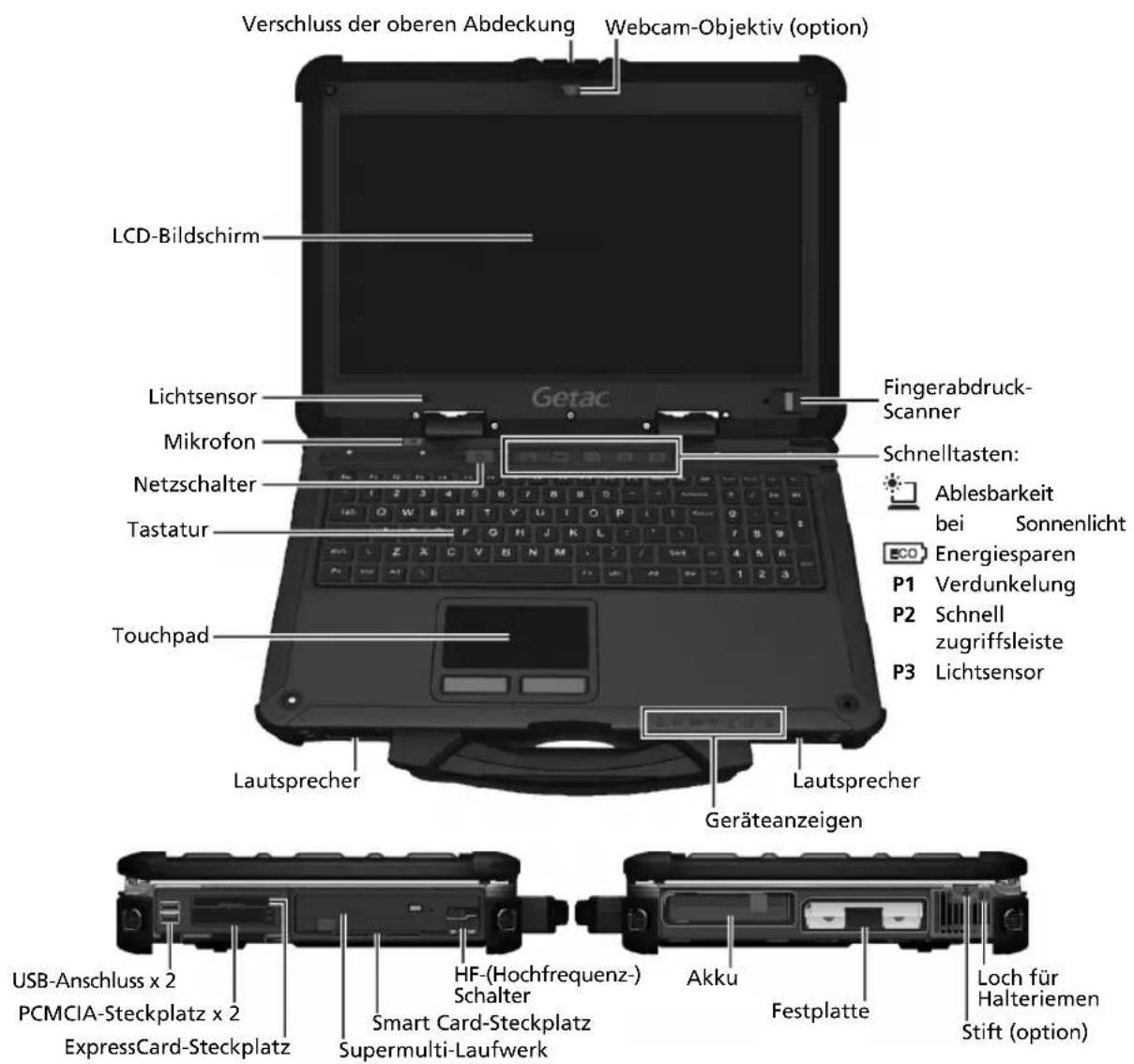
ACHTUNG: Sie müssen die Schutzabdeckungen, um Zugriff auf die Anschlüsse oder Komponenten im Inneren zu entwickeln. Wenn Sie nicht auf einen Anschluss oder eine Komponente zugreifen, stellen Sie safer, dass Sie die Abdeckung vollständig schlieben, um die Wasser-, Staub-und Feuerintegrität Ihres Computers zu garantieren. (Aktivieren Sie den Sperrmechanismus, falls vorhanden.)
System-Wiederherstellung
Sie müssen das System-Wiederherstellung aufrufen, wenn:
- Ihr Windows-Betriebssystem fahrt sich nicht hoch.
- Sie möchen die werkseitigen Windows-Einstellungen wieder einrichten.
WARNING: Alle Daten auf der Festplatte werden verloren gehen.
Um das System-Wiederherstellung-Programm aufzurufen:
- SchlieBen Sie das Netzteil an.
- Schalten Sie den Computer ein. Drücken Sie die Tasten Strg + Alt + F2 vier Sekunden lang, sobald der Logo-Bildschirm angezeigt.
- Wahlen Sie im eingeblendeten Bildschirm zum Start der Wiederherstellung Recovery
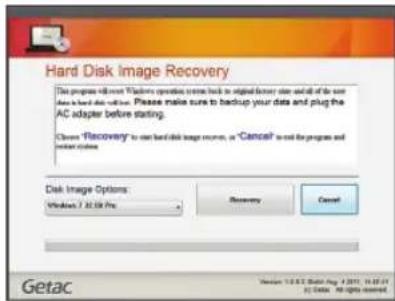
- Die Fortschrittsteiste zeigt die abgeschlossene Prozentzahl. Sobald sie 100% erreicht, schaltet sich das System aus.
- Schalten Sie den Computer ein. Der Windows Einstellungsassistant startet. Folgen Sie den Angaben auf dem Bildschirm.
- Wenn das System neu startet, erscheidt der Installationsbildschirm. Das Installationsprogramm wird die System Hardware-Erkennung und die Treiberinstallation durchführren.
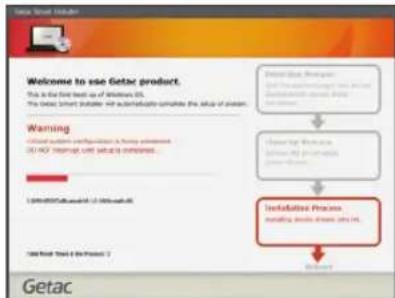
- Nach Abschluss wird das System neu gestartet und der Windows Desktop angezeigt.
Umgang mit dem Computer
Richtlinien zum Aufstellungsort
- Arbeiten Sie mit dem Computer bei Temperaturen zwischen 0^ (32°F) und 55°C (131°F) - tatsächliche Betriebstempoar je nach Produktspezifikationen.
- Stellen Sie den Computer nicht dORT auf, wo er hoher Luftfeuchte, extremen Temperaturen, mechanischen Erschütterungen, direktem Sonnenlicht oder massivem Staub ausgesetzt ist. Wenn Sie den Computer langere Zeit in extremen Umgebungen einsetzen, konnen sich das Produkt verziehen und die Lebensdauer verkurzen.
- Der Einsatz in einer Umgebung mit Metallstaub ist nicht erlaubt.
- Platzieren Sie den Computer auf einem flachen, stabilen Untergrund. Stellen Sie den Computer nicht seitlich auf; lagern Sie ihn nicht in umgedrehter Position. Starke Erschütterungen durch Herunterfallen oder Stöbe konnen den Computer beschädigten.
- Entlüftungsöffnungen im Computer dürfen nicht abgedeckt oder zugestellt werden. Stellen Sie den Computer z.B. nicht auf ein Bett, ein Sofa, einen Teppich oder auf ähnliche Flächen. Andernfalls könnte sich der Computer überhitzen und Schadennehmen.
- Halten Sie den Computer von wärmeempfindlichen Gegenständen fern, da er während des Betriebs sehr heiß werden kann.
- Stellen Sie den Computer mindestens 13 cm (5 Zoll) entfernt von Elektrogeräten auf, die starke Magnetfelder erzeugen können, z.B. Fernsehapparat, Kühlschrank, Motor oder große Laatsprecher.
- Transportieren Sie den Computer nicht platzlich von einem kalten zu einem warmen Ort. Bei einem Temperaturunterschied von über 10^ (18°F) bildet sich Kondenswasser im Innern des Computer, was die Speichermedien beschädigten können.
Allgemeine Richtlinien
- Vermeiden Sie direkten Kontakt zwischen dem Computer und Ihrer Haut, wenn Sie das Gerät in einer sehr warmen oder kalten Umgebung eingebren.
- Stellen Sie keine schweren Gegenstände auf den geschlossenen Computer, da hierdurch der LCD-Bildschirm beschädigt werden können.
Die Bildschirmoberfläche kann leicht verkratzen. Berühren Sie sie nicht mit einem scharfen Gegenstand wie bzw. einem Bleistift oder Kugelschreiber. - Eingebrannte LCD-Bilder erscheinen, wenn ein festes Muster längerere Zeit am Bildschirm angezeigt wird. Sie können das Problem vermeiden, indem Sie die Menge statischer Inhalte am Display reduzieren. Wir empfehlen, bei Nichtbenutzung einen Bildschirmschoner einsuzetzen und das Display aufzuschalten.
- Um die Lebenszeit des Hintergrundlichts der Anzeige zu verlangern, behmen Sie Einstellungen vor, die das Hintergrundlicht auf Grund von Energieverwaltung automatisch abscheltet.
Richtlinien zum Reinigen
- Reinigen Sie den Computer nie, wenn er eingeschaltet ist.
- Wischen Sie den Computer von außen mit einem weichen Tuch ab, das mit Wasser oder einem alkalifreien Reinigungsmittel befeuchtet ist.
- Wischen Sie den Bildschirm mit einem weichen, fusselfreien Tuch ab. Verwenden Sie auf dem Bildschirm keinen Alkohol und auch kein Reinigungsmittel.
Staub oder Fett auf dem Touchpad beeintrachtigt seine Empfindlichkeit. Entfernen Sie Staub oder Fett auf der Oberfläche des Touchpads mit einem Klebstreifen. -
Falls Wasser oder andere Flüssigkeiten über dem Computer verschüttet werden, wischen Sieihn nach Möglichkeit trocken und sauber. Obwohl Ihr Computer wasserdicht ist, sollen den Sieihn nach Möglichkeit trocknen.
-
Falls Wasser oder andere Flüssigkeiten auf der Tastatur verschüttet wurden, schalten Sie den Computer umgehend aus undziehen das Netzteil. Kippen Sie dann die Tastatur um 90 Grad nach rechts (wo sich die Enden des Entwasserungsrohres befinden), um die Flüssigkeit aus der Tastatur flieben zu halten. Versuchen Sie, möglichst viel Flüssigkeit aufzuwischen. Obwohl die Tastatur Ihres Computers vor Spritzwasser geschützt ist, kann Flüssigkeit im Gehäuse der Tastatur zurückbleiben, wenn Sie diese nicht entfernen. Warten Sie, bis die Tastatur an der Luft getrocknet ist, bevor Sie den Computer erneut benutztzen.
- Wenn der Computer in Umgebungen mit einer Temperatur von 0^ ( 32^ ) oder weniger feucht wird, können durch Gefrierung Schäden entstehen. Achten Sie daraufuf, den Computer zu trocknen, falls er feucht ist.
Richtlinien für den Akku
- Laden Sie den Akku auf, wenn er fast leer ist. Achten Sie beim Aufladen daraufuf, dass der Akku ganz aufgeladen wird. Auf diese Weise vermeiden Sie eine Beschädigung des Akkus.
-
Der Akku ist ein Verbrauchsartikel und folgende Umstände verkurzen seine Lebenszeit:
-
bei halten Aufladen des Akkus.
- Verwenden, Laden oder Lagern des Akkus bei hohen Temperatures.
Um eine Verschlechterung des Akkus zu vermeiden und dadurch seine Nutzungsszeit zu verlangern, halten Sie die Anzahl der Aufladungen auf ein Minimum, damit sich seine interne Temperatur nicht zu oft erhöht.
- Laden Sie den Akku bei Temperaturen zwischen 10^ 30^ ( 50^ 86^ ). Eine höhere Umgebungstemperatur führt zu einem Anstieg der Akkutemperatur. Vermeiden Sie das Aufladen des Akkus in einem geschlossenen Fahrzeug und bei heißen Wetter. Zudem startet der Ladevorgang nicht, wenn der Akku nicht innerhalb des zugelassenen Temperaturbereichs ist.
-
Es wird empfohlen, den Akku nicht mehr als einmal pro Tag aufzuladen.
-
Es wird empfohlen, den Akku bei ausgeschaltetem Computer zu laden.
- Um die Betriebsleistung des Akkus beizubehalten, lagern Sieihn außerhalb des Computers an einem kühlen Ort und bei einer Restladung von 30% 40% .
Wichtige Richtlinien fur den Umgang mit dem Akku.
Beim Installieren oder Entnehmen des Akkus müssen Sie Folgenden beachten:
- Vermeiden Sie die Installation oder Entnahme des Akkus, wenn sich der Computer im Schlafmodus befindet. Plötzliches Herausnahmen des Akkus kann einen Datenverlust verursachen oder der Computer möglich instabil werden.
- Vermeiden Sie den Kontakt mit den Akkuanschlüssen, Denn der Akku konnte beschädigt werden, was triebsstorungen des Akkus oder des Computers verursachen können.
Die Eingangsspannung und die Umgebungstemperatur des Computers haben einen direkten Einfluss auf die Lade- und Entladezeit des Akkus:
Die Ladezeit verlangert sich bei eingeschaltetem Computer. Zur Verkürzung der Ladezeit ist es empfehlenswert, den Computer in den Schlafoder Ruhemodus zu versetzen.
- Eine niedrige Temperatur verlangert auch die Ladezeit und beschleunigt das Entla den.
- Wenn Sie das Gerät an extrem kalten Orten im Akkubtrieb nutzen, verkurzt sich möglicherweise die Laufzeit und die Akkukapazität wird falsch angezeigt. Dieses Phenomen wird durch die chemischen Eigenschaften von Akkus verursacht. Die geeignete Betriebstemperatur des Akkus beträgt -10 °C ~ 50 °C (14 °F ~ 122 °F).
Touchscreen-Richtlinien
-
Verwenden Sie den Finger oder den beigefugten Eingabestift auf dem Display. Wird anstelle Ihres Fingers oder Eingabestifte ein scharfkantiger oder metallener Gegenstand verwendet, kann dieser das Display verkratzen und beschädigen, wodurch Fehler entstehen.
-
Wischen Sie Schmutz auf dem Display mit einem weichen Tuch weg. Die Touchscreen-Oberfläche besitzt eine spezielle Beschichtung, die verhindert, dass Schmutz auf ihr haften bleibt. Wenn Sie kein weiches Tuch verwenden, können die spezielle Beschichtung der Touchscreen-Oberfläche beschädigt werden.
- Schalten Sie den Computer aus, wenn Sie das Display reinigen. Reinigen Sie das Display bei eingeschaltetem Computer, konnten Betriebsstörungen entstehen.
- Bringen Sie nicht übermöbig viel Kraft auf dem Display auf. Vermeiden Sie es, den Computer zu verschiben undihn damit am Display zu halten oder das Display zu verdrehen. Vermeiden Sie es, Gegenstände auf das Display zu stellen, Denn darüber konnte das Glas zerbrechen und das Display beschädigt werden.
Die Verwendung des Touchscreens bei niedriger Temperatur (unter 5^ ) konnte eine langsamere Reaktionszeit verursachen, dies ist normal. Eine normale Reaktionszeit wird eventuell dann wiederhergestellt, wenn man wieder auf Zimmertemperatur zusückkehrt. - Wenn zwischen der Druckposition des Eingabestift auf dem Display und der angezeigten Position des Displaycursorse eine nennenswerte Abweichung besteht, verwenden Sie zur erneuten Kalibrierung des Touchscreen-Bildschirms das Kalibrierungsprogramm.
Antes de Empezar

- Den Computer betriebsfähig machen
- Installieren des Akkus
- Netzkabel anschließen und Computer einschalten
- Aufladen des Akkus
- Der Computer von außen
- System-Wiederherstellung
- Umgang mit dem Computer
- Richtlinien zum Aufstellungsort
- Allgemeine Richtlinien
- Richtlinien zum Reinigen
- Richtlinien für den Akku
- Touchscreen-Richtlinien
- Antes de Empezar
Marke : Getac
Modell : X500
Kategorie : Laptop