
S510AD - Laptop Getac - Kostenlose Bedienungsanleitung
Finden Sie kostenlos die Bedienungsanleitung des Geräts S510AD Getac als PDF.


| Produkttyp | Robuster Laptop |
| Marke | Getac |
| Modell | S510AD |
| Stromversorgung | Netzteil 65-100 W (USB Power Delivery); wiederaufladbarer Lithium-Ionen-Akku (1 oder 2 Module) |
| Bildschirm | LCD-Bildschirm mit Touch-Option; integrierte Hintergrundbeleuchtung |
| Prozessor | Nicht spezifiziert (professionelles Modell) |
| Arbeitsspeicher | Nicht spezifiziert (professionelles Modell) |
| Speicher | SSD (entfernbares Modul mit Schraube) |
| Betriebssystem | Windows (Version nicht spezifiziert) |
| Konnektivität | WLAN, Bluetooth (nicht näher bezeichnet), RJ45, USB 3.2 Gen 1/2, USB4 Type-C, HDMI, seriell, microSD-Kartenleser, SIM |
| Sonderfunktionen | Fingerabdruckscanner, NFC-Lesegerät, Chipkartenleser, Barcodescanner (optional), Stift, sonnenlichtlesbarer Bildschirm |
| Tastatur | Wasserdichte Tastatur mit Hintergrundbeleuchtung (nicht näher bezeichnet), Touchpad |
| Sicherheit | Kensington-Schloss, Deckelverriegelung, BIOS-Passwort, Windows RE |
| Betriebstemperatur | 0 °C bis 40 °C (32 °F bis 104 °F); Akku: -10 °C bis 50 °C (14 °F bis 122 °F) |
| Wartung | Mit weichem Tuch reinigen; nicht im Betrieb reinigen; Feuchtigkeit, Metallstaub und extreme Temperaturen vermeiden |
| Verfügbare Ersatzteile | Akku, Netzteil, Stift, Kabel, Dokumentationen |
| Zertifizierungen | ENERGY STAR, RoHS, WEEE, EU-Konformität (Richtlinie 2014/53) |
| Garantie | Nicht spezifiziert (Kontaktieren Sie Getac) |
Häufig gestellte Fragen - S510AD Getac
Benutzerfragen zu S510AD Getac
0 Frage zu diesem Gerät. Beantworten Sie die, die Sie kennen, oder stellen Sie Ihre eigene.
Eine neue Frage zu diesem Gerät stellen
Laden Sie die Anleitung für Ihr Laptop kostenlos im PDF-Format! Finden Sie Ihr Handbuch S510AD - Getac und nehmen Sie Ihr elektronisches Gerät wieder in die Hand. Auf dieser Seite sind alle Dokumente veröffentlicht, die für die Verwendung Ihres Geräts notwendig sind. S510AD von der Marke Getac.
BEDIENUNGSANLEITUNG S510AD Getac
■ Operation Guide ■ Bedienungsanleitung
HINWEIS: Änderungen der Informationen in diesem Handbuch sind vorbehalten. Je nach erworbenem Modell sieht Ihr Computer eventuell nicht genau so aus, wie in diesem Handbuch abgebildet ist.
Auspacken des Lieferkartons
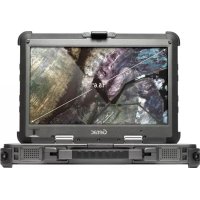
| Notebook-Computer | |
| Netzkabel Akku* | |
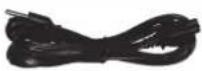 | 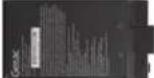 |
| Netzteil | Schraube für das SSD-Modul |
| Stylus und Befestigungsbandes** | |
| Dokument(e) | |
| Treibermedium** | |
| Netzteil | Schraube für das SSD-Modul |
| Stylus und Befestigungsbandes** | |
| Dokument(e) | |
| Treibermedium** |
* Die Gesamtanzahl dieses Elements beträgt eins oder zwei.
** Option
Installieren des Akkus
- Richten Sie den Akku korrekt aus, bringen Sie seine Anschlussseite angewinkelt am Akkufach an (①) und drücken Sie dann die andere Seite nach unten (②).
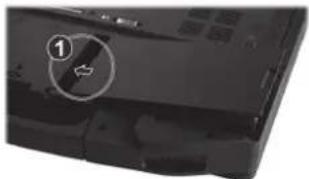
- Schieben Sie die Sicherheitsverriegelung in die verriegelte Position (☐)
ACHTUNG: Achten Sie darauf, dass die Verriegelung fest geschlossen ist, so dass der untere rote Teil nicht zu erkennen ist.
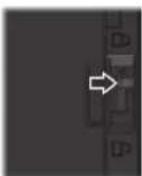
- Wenn Sie einen zweiten Akku haben, installieren Sie ihn auf die gleiche Weise in dem anderen Akkufach.
Netzkabel anschließen und Computer einschalten
Sie müssen den Computer bei erstmaliger Inbetriebnahme mit Netzstrom versorgen.
- Verbinden die Gleichstromleitung des Netzteils mit dem Netzanschluss des Computers (①).
- Schließen Sie das Netzkabel an das Netzteil an und schließen Sie dann das Netzkabel dann an eine funktionierende Steckdose an (2).
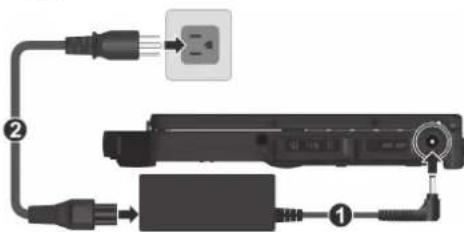
HINWEIS: Netzkabel unterscheiden sich von Land zu Land.
3. Öffnen Sie die obere Abdeckung, indem Sie an der Sperre ziehen und die Abdeckung abnehmen.
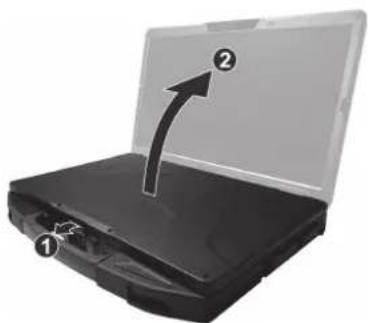
- Drücken Sie auf den Netzschalter (_) um den Computer zu starten.
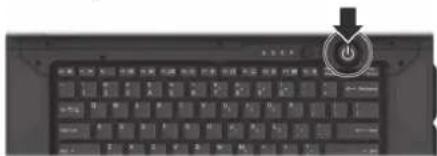
- Das Windows-Betriebssystem sollte starten. Wenn Sie Ihren Computer das erste Mal einschalten, werden Sie durch die Einrichtung geführt. Befolgen Sie zum Abschließen die Bildschirmanweisungen.
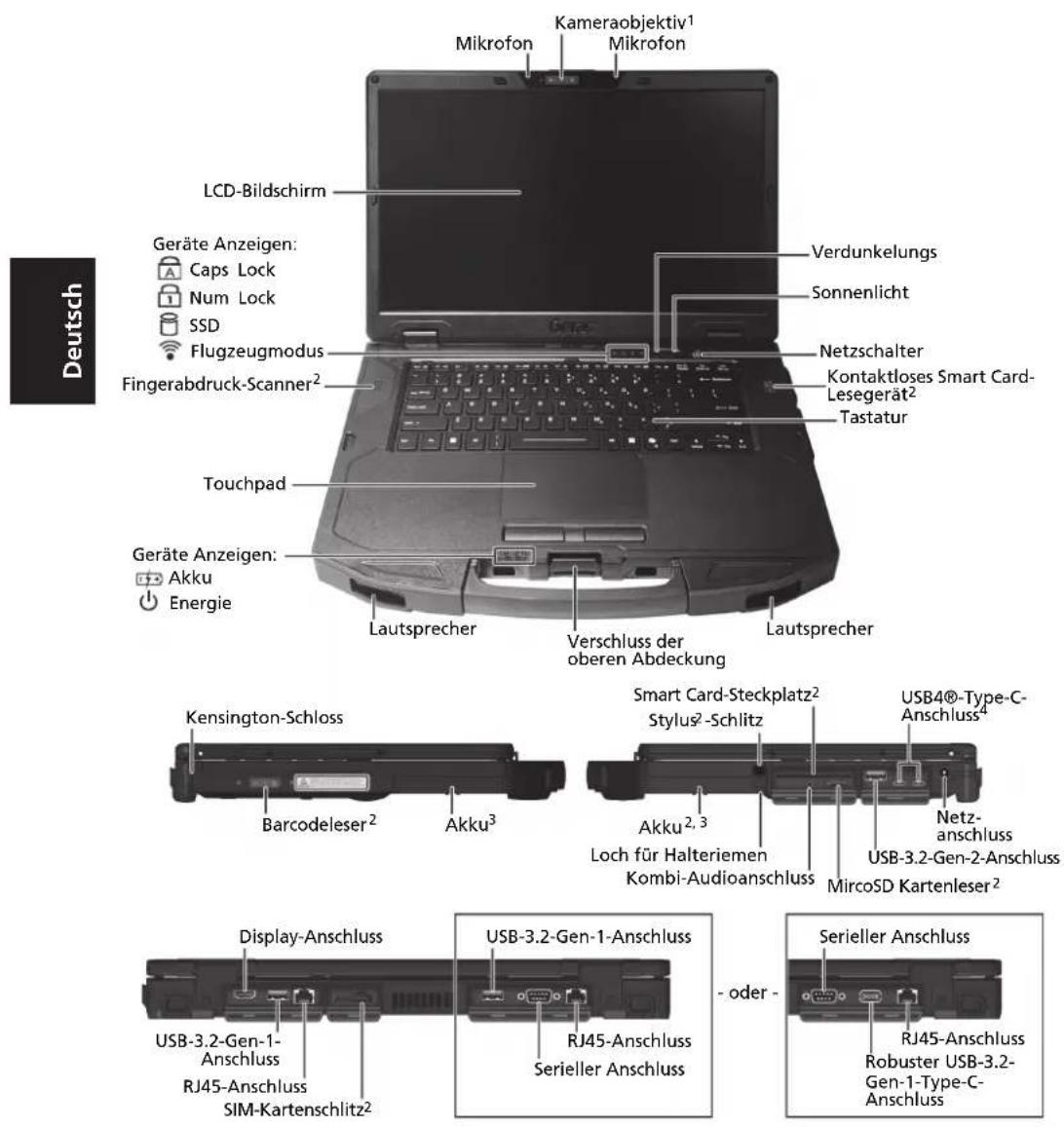
Der Computer von außen
System-Wiederherstellung
Windows RE verwenden
Windows hat eine Wiederherstellungsumgebung (Windows RE), die Wiederherstellungs-, Reparatur- und Problemlösungs-tools bietet. Die Tools werden als „Erweiterte Startoptionen“ bezeichnet. Sie können auf diese Optionen zugreifen, indem Sie Start → Einstellungen → System → Wiederherstellung wählen. (Weitere Informationen finden Sie auf der Microsoft-Website.)
HINWEIS: Wenn Ihr Computer nicht unter Windows hochfährt, können Sie durch Ausführung des BIOS-Setup-Programms und Auswahl von Advanced → Windows RE auf Erweiterte Start-optionen zugreifen.
Wiederherstellungspartition verwenden
Bei Bedarf können Sie Ihr Windows-System mit der Funktion „recovery partition (Wiederherstellungspartition)“ auf den Werkszustand zurücksetzen. (Weitere Informationen finden Sie im Benutzerhandbuch.)
Weitere Informationen
Für vollständige Informationen über das Produkt, lesen Sie das Benutzerhandbuch (im PDF Format) auf Ihrem Windows Desktop. Sie können das aktuelle Handbuch und Treiber durch Aufruf des Getac Weblinks unter https://support.getac.com/Portal/Page/846
Umgang mit dem Computer
Richtlinien zum Aufstellungsort
- Arbeiten Sie mit dem Computer bei Temperaturen zwischen 0 °C (32 °F) und 40 °C (104 °F). (Tatsächliche Betriebstemperatur je nach Produktspezifikationen.)
- Stellen Sie den Computer nicht dort auf, wo er hoher Luftfeuchte, extremen Temperaturen, mechanischen Erschütterungen oder massivem Staub ausgesetzt ist. Wenn Sie den Computer längere Zeit in extremen Umgebungen einsetzen, können sich das Produkt verziehen und die Lebensdauer verkürzen.
- Der Einsatz in einer Umgebung mit Metallstaub ist nicht erlaubt.
-
Platzieren Sie den Computer auf einem flachen, stabilen Untergrund. Stellen Sie den Computer nicht seitlich auf; lagern Sie ihn nicht in umgedrehter Position. Starke Erschütterungen durch Herunterfallen oder Stöße können den Computer beschädigen.
-
Entlüftungsöffnungen im Computer dürfen nicht abgedeckt oder zugestellt werden. Stellen Sie den Computer z.B. nicht auf ein Bett, ein Sofa, einen Teppich oder auf ähnliche Flächen. Andernfalls könnte sich der Computer überhitzen und Schaden nehmen.
- Halten Sie den Computer von wärmeempfindlichen Gegenständen fern, da er während des Betriebs sehr heiß werden kann.
- Stellen Sie den Computer mindestens 13 cm (5 Zoll) entfernt von Elektrogeräten auf, die starke Magnetfelder erzeugen können, z.B. Fernsehapparat, Kühlschrank, Motor oder große Lautsprecher.
- Transportieren Sie den Computer nicht plötzlich von einem kalten zu einem warmen Ort. Bei einem Temperaturunterschied von über 10 °C (18 °F) bildet sich Kondenswasser im Innern des Computer, was die Speichermedien beschädigen könnte.
Allgemeine Richtlinien
- Stellen Sie keine schweren Gegenstände auf den geschlossenen Computer, da hierdurch der LCD-Bildschirm beschädigt werden könnte.
- Fassen Sie das Notebook beim Transportieren oder Umsetzen nicht am Display an.
- Berühren Sie den Bildschirm nicht mit einem scharfkantigen Gegenstand, um ihn nicht zu beschädigen.
- Eingebrannte LCD-Bilder erscheinen, wenn ein festes Muster längere Zeit am Bildschirm angezeigt wird. Sie können das Problem vermeiden, indem Sie die Menge statischer Inhalte am Display reduzieren. Wir empfehlen, bei Nichtbenutzung einen Bildschirmschoner einzusetzen und das Display aufzuschalten.
- Um die Lebenszeit des Hintergrundlichts der Anzeige zu verlängern, nehmen Sie Einstellungen vor, die das Hintergrundlicht auf Grund von Energieverwaltung automatisch abschaltet.
Richtlinien zum Reinigen
- Reinigen Sie den Computer nie, wenn er eingeschaltet ist.
- Wischen Sie den Computer von außen mit einem weichen Tuch ab, das mit Wasser oder einem alkalifreien Reinigungsmittel befeuchtet ist.
- Staub oder Fett auf dem Touchpad beeinträchtigt seine Empfindlichkeit. Entfernen Sie Staub oder Fett auf der Oberfläche des Touchpads mit einem Klebstreifen.
-
Falls Wasser oder andere Flüssigkeiten über dem Computer verschüttet werden, wischen Sie ihn nach Möglichkeit trocken und sauber.
-
Falls Wasser oder andere Flüssigkeiten auf der Tastatur verschüttet wurden, schalten Sie den Computer umgehend aus und ziehen das Netzteil. Drehen Sie die Tastatur dann herum, damit die Flüssigkeit aus der Tastatur herauslaufen kann. Versuchen Sie, möglichst viel Flüssigkeit aufzuwischen. Obwohl die Tastatur Ihres Computers vor Spritzwasser geschützt ist, kann Flüssigkeit im Gehäuse der Tastatur zurückbleiben, wenn Sie diese nicht entfernen.
- Wenn der Computer in Umgebungen mit einer Temperatur von 0 °C (32 °F) oder weniger feucht wird, können durch Gefrierung Schäden entstehen. Achten Sie darauf, den Computer zu trocknen, falls er feucht ist.
Richtlinien für den Akku
- Um den Akku aufzuladen, schließen Sie das Netzteil an den Computer und eine Netzsteck-dose an. Die Akkuladeanzeige am Computer leuchtet gelb, um den Ladevorgang anzuzeigen. Wenn der Akku voll aufgeladen ist, die Akkuladeanzeige leuchtet grün.
- Laden Sie den Akku auf, wenn er fast leer ist. Achten Sie beim Aufladen darauf, dass der Akku ganz aufgeladen wird. Auf diese Weise vermeiden Sie eine Beschädigung des Akkus.
- Der Akku ist ein Verbrauchsartikel und folgende Umstände verkürzen seine Lebenszeit: – bei häufigem Aufladen des Akkus.
- Verwenden, Laden oder Lagern des Akkus bei hohen Temperaturen.
- Um eine Verschlechterung des Akkus zu vermeiden und dadurch seine Nutzungszeit zu verlängern, halten Sie die Anzahl der Aufladungen auf ein Minimum, damit sich seine interne Temperatur nicht zu oft erhöht.
- Laden Sie den Akku bei Temperaturen zwischen 10 °C \~ 30 °C (50 °F \~ 86 °F). Eine höhere Umgebungstemperatur führt zu einem Anstieg der Akkutemperatur. Vermeiden Sie das Aufladen des Akkus in einem geschlossenen Fahrzeug und bei heißem Wetter. Zudem startet der Ladevorgang nicht, wenn der Akku nicht innerhalb des zugelassenen Temperaturbereichs ist.
- Es wird empfohlen, den Akku nicht mehr als einmal pro Tag aufzuladen.
- Es wird empfohlen, den Akku bei ausgeschaltetem Computer zu laden.
- Um die Betriebsleistung des Akkus beizubehalten, lagern Sie ihn außerhalb des Computers an einem kühlen Ort und bei einer Restladung von 30% \~ 40%.
- Wichtige Richtlinien für den Umgang mit dem Akku. Beim Installieren oder Entnehmen des Akkus
müssen Sie Folgendes beachten:
- Vermeiden Sie die Installation oder Entnahme des Akkus, wenn sich der Computer im Schlafmodus befindet. Plötzliches Herausnehmen des Akkus kann einen Datenverlust verursachen oder der Computer könnte instabil werden.
- Vermeiden Sie den Kontakt mit den anschlüssen, denn der Akku könnte beschädigt werden, was Betriebsstörungen des Akkus oder des Computers verursachen könnte.
Die Eingangsspannung und die Umgebungstemperatur des Computers haben einen direkten Einfluss auf die Lade- und Entladezeit des Akkus:
– Die Ladezeit verlängert sich bei eingeschaltetem Computer. Zur Verkürzung der Ladezeit ist es empfehlenswert, den Computer in den Schlafoder Ruhemodus zu versetzen. -
Eine niedrige Temperatur verlängert auch die Ladezeit und beschleunigt das Entladen.
-
Wenn Sie das Gerät an extrem kalten Orten im Akkubtrieb nutzen, verkürzt sich möglicherweise die Laufzeit und die Akkukapazität wird falsch angezeigt. Dieses Phänomen wird durch die chemischen Eigenschaften von Akkus verursacht. Die geeignete Betriebstemperatur des Akkus beträgt -10 °C \~ 50 °C (14 °F \~ 122 °F).
- Lagern Sie den Akku nicht länger als 6 Monate, ohne ihn aufzuladen.
Touchscreen-Richtlinien (Nur ausgewählte Modelle)
- Verwenden Sie den Finger oder dem Stylus auf dem Display. Wird anstelle Ihres Fingers oder Stylus ein scharfkantiger oder metallener Gegenstand verwendet, kann dieser das Display verkratzen und beschädigen, wodurch Fehler entstehen.
- Wischen Sie Schmutz auf dem Display mit einem weichen Tuch weg. Die Touchscreen-Oberfläche besitzt eine spezielle Beschichtung, die verhindert, dass Schmutz auf ihr haften bleibt. Wenn Sie kein weiches Tuch verwenden, könnte die spezielle Beschichtung der Touchscreen-Oberfläche beschädigt werden.
- Schalten Sie den Computer aus, wenn Sie das Display reinigen. Reinigen Sie das Display bei eingeschaltetem Computer, könnten Betriebsstörungen entstehen.
-
Bringen Sie nicht übermäßig viel Kraft auf dem Display auf. Vermeiden Sie es, den Computer zu verschieben und ihn dabei am Display zu halten oder das Display zu verdrehen. Vermeiden Sie es, Gegenstände auf das Display zu stellen, denn dabei könnte das Glas zerbrechen und das Display beschädigt werden.
-
Bei niedrigen und hohen Temperaturen (unter 5 °C / 41 °F und über 60 °C / 140 °F) reagiert der Touchscreen möglicherweise langsamer oder die Berührung wird an der falschen Position registriert. Sobald wieder normale Raumtemperaturen erreicht werden, verschwindet dieses Problem.
- Wenn zwischen der Druckposition des Eingabestift auf dem Display und der angezeigten Position des Displaycursors eine nennenswerte Abweichung besteht, verwenden Sie zur erneuten Kalibrierung des Touchscreen-Bildschirms das Kalibrierungsprogramm.
Sicherheitshinweise
Über den Akku
Eine falsche Handhabung des Akkus kann zu Brand, Rauchentwicklung oder einer Explosion führen und der Akku könnte ernsthaft beschädigt werden. Die nachstehend aufgelisteten Sicherheits-hinweise müssen befolgt werden.
Gefahr
- Tauchen Sie den Akku nicht in Flüssigkeiten, wie Wasser, Meerwasser oder Erfrischungsgetränke.
- Sie dürfen den Akku nicht an Orten mit hohen Temperaturen (mehr als 80 °C / 176 °F), bspw. in der Nähe von Feuer, Heizungen, in einem im direkten Sonnenlicht geparkten Auto usw.) aufladen/entladen oder platzieren.
- Verwenden Sie keine nicht autorisierten Ladegeräte.
- Erzwingen Sie keine Verpolung bei Aufladung oder Verbindung.
- Verbinden Sie den Akku nicht mit einem Netzstecker (Steckdose) oder Fahrzeuganschlüssen.
- Passen Sie den Akku nicht an nicht angegebene Anwendungen an.
• Schließen Sie den Akku nicht kurz. - Lassen Sie den Akku nicht fallen, setzen Sie ihn keinen Erschütterungen aus.
- Durchstechen Sie den Akku nicht mit einem Nagel, schlagen Sie nicht mit einem Hammer darauf.
- Löten Sie den Akku nicht direkt.
• Demontieren Sie den Akku nicht. - Halten Sie den Akku von Orten mit extrem geringem Luftdruck fern, da er andernfalls explodieren oder brennbare Flüssigkeiten oder Gase absondern könnte.
Warnung
- Halten Sie den Akku von Kleinkindern fern.
- Verwenden Sie den Akku nicht länger, falls Sie Anomalien, wie einen ungewöhnlichen Geruch, Hitze, Verformungen oder Verfärbungen, feststellen.
- Stoppen Sie die Aufladung, falls der Ladevorgang nicht abgeschlossen werden kann.
- Halten Sie einen auslaufenden Akku von offenen Flammen fern und berühren Sie ihn nicht.
- Verpacken Sie den Akku während des Transports sicher.
Achtung
- Verwenden Sie den Akku nicht an Orten mit statischer Elektrizität (mehr als 100 V); andernfalls könnte der Schutzschaltkreis des Akkus beschädigt werden.
- Wenn Kinder das System nutzen, müssen Eltern oder Erwachsene sicherstellen, dass sie das System und den Akku richtig benutzen.
- Halten Sie den Akku während des Auf- und Entladens von entflammbaren Materialien fern.
- Falls Drähte oder Metallgegenstände aus dem Akku herausragen, müssen Sie diese vollständig abdichten und isolieren.
Vorsichtshinweise bezüglich Lithium-Akkus
VORSICHT: Explosionsgefahr bei unsachgemäßem Austausch der Batterie. Ersatz nur durch denselben oder einen vom Hersteller empfohlenen gleichwertigen Typ. Entsorgung gebrauchter Batterien nach Angaben des Herstellers.
Vorsichtshinweise bezüglich Knopfzellen
- Die Knopfzelle kann nicht vom Nutzer ausgetauscht werden. Sie muss von durch Getac autorisierten Servicezentren ersetzt werden.
- Entfernen Sie verbrauchte Batterien/Akkus und recyclen oder entsorgen Sie diese umgehend entsprechend den örtlichen Richtlinien. Halten Sie sie von Kindern fern. Batterien/Akkus dürfen NICHT im Hausmüll entsorgt oder verbrannt werden.
- Selbst verbrauchte Batterien/Akkus können schwere oder sogar tödliche Verletzungen verursachen.
- Wenden Sie sich für Informationen zur Behandlung an eine örtliche Giftnotrufzentrale.
• Batterie-/Akkutyp: CR2016
• Nenn-Batterie-/Akkuspannung: 3 V -
Nicht wiederaufladbare Batterien dürfen nicht wieder aufgeladen werden.
-
Nicht erzwungenermaßen entladen, aufladen, demontieren, auf über 60 °C (140 °F) erhitzen oder verbrennen. Andernfalls können Verletzungen aufgrund von Entlüftung, Leckage oder Explosion und daraus resultierende chemische Verbrennungen auftreten.
- Achten Sie darauf, die Batterien/Akkus richtig herum einzulegen (entsprechend den Polen + und -).
- Kombinieren Sie nicht alte und neue Batterien/Akkus, Batterien/Akkus verschiedener Marken oder Typen, wie Alkali, Zink-Kohle oder Akkus.
- Entfernen Sie umgehend Batterien/Akkus aus einem Gerät, das voraussichtlich längere Zeit nicht verwendet wird, und entsorgen oder recyceln Sie diese entsprechend den örtlichen Richtlinien.
- Sichern Sie die Batterie-/Akkufachabdeckung immer richtig. Wenn die Batterie-/Akkufachabdeckung nicht sicher schließt, stellen Sie die Benutzung des Produktes ein, entfernen Sie die Batterien/Akkus und bewahren Sie diese außerhalb der Reichweite von Kindern auf.

WARNUNG

- VERSCHLUCKUNGSGEFAHR: Dieses Produkt enthält eine Knopfzelle.
- TÖDLICHE oder ernste Verletzungen können bei Verschlucken auftreten.
- Eine verschluckte Knopfzelle kann innere chemische Verbrennungen in nur 2 Stunden verursachen.
- BEWAHREN Sie neue und gebrauchte Batterien/Akkus AUSSERHALB DER REICHWEITE VON KINDERN AUF.
- Suchen Sie sofort medizinische Hilfe auf, wenn der Verdacht besteht, dass eine Batterie/ein Akku verschluckt oder in eine Körperöffnung gesteckt wurde.
Über das Netzteil
- Verwenden Sie nur das Ihrem Computer mitgelieferte Netzteil. Beim Anschluss eines andersartigen Netzteils sind Betriebsstörungen und/oder Gefahren die Folge.
- Falls ein Schutz-/Erdungskontakt am Stecker des Netzkabels angebracht ist, schließen Sie das Kabel immer an eine geerdete Steckdose an. Setzen Sie den Schutz-/Erdungskontakt der Steckers/Kabels nicht außer Kraft.
- Verwenden Sie das Netzteil nicht in einer Umgebung mit hoher Luftfeuchte. Kommen Sie nicht mit dem Netzteil in Kontakt, wenn Ihre Hände oder Füße nass sind.
- Achten Sie auf eine ausreichende Belüftung um das Netzteil, wenn Sie mit ihm das Gerät mit Strom versorgen oder den Akku aufladen. Decken Sie das Netzteil nicht mit Papier oder anderen Gegenständen ab, da hierdurch der Kühleffekt gemindert wird. Verwenden Sie nicht das Netzteil, wenn es sich in einer Tragetasche befindet.
- Schließen Sie das Netzteil an die richtige Stromquelle an. Angaben zur erforderlichen Spannung finden Sie auf dem Produktgehäuse und/oder auf dem Produktkarton.
- Verwenden Sie das Netzteil nicht, wenn seine Netzleitung beschädigt ist.
- Versuchen Sie nicht, das Gerät zu reparieren. Es gibt keine wartbaren Teile im Innern. Ersetzen Sie das Gerät, wenn es beschädigt ist oder zu viel Feuchtigkeit ausgesetzt war.
Wärmebezogene Probleme
Ihr Gerät wird während der normalen Benutzung sehr warm. Es stimmt mit den Temperaturgrenzwerten für vom Nutzer zugängliche Flächen gemäß internationalen Sicherheitsstandards überein. Dennoch kann ein längerer Kontakt mit warmen Flächen unangenehm sein oder sogar zu Verletzungen führen. Befolgen Sie zur Reduzierung möglicher wärmebezogener Probleme diese Richtlinien:
- Bewahren Sie Ihr Gerät und sein Netzteil bei Benutzung oder Aufladung an einem gut belüfteten Ort auf. Berücksichtigen Sie eine angemessene Luftzirkulation unter dem und rund um das Gerät.
- Vermeiden Sie nach gesundem Menschenverstand Situationen, in denen Ihre Haut das Gerät oder sein Netzteil berührt, während es in Betrieb oder an eine Stromquelle angeschlossen ist. Nehmen Sie das Gerät oder sein Netzteil beispielsweise nicht mit ins Bett, legen Sie es nicht unter eine Decke oder ein Kissen und vermeiden Sie Kontakt zwischen Ihrem Körper und dem Gerät, wenn das
Netzteil an eine Stromquelle angeschlossen ist. Seien Sie besonders vorsichtig, wenn Sie eine Krankheit haben, die Ihre Fähigkeit beeinträchtigt, Hitze am Körper zu spüren.
- Wenn Ihr Gerät lange Zeit benutzt wird, kann seine Oberfläche sehr warm werden. Selbst wenn sich das Gerät nicht heiß anfühlt, kann Ihre Haut geringfügig verletzt werden, wenn Sie das Gerät lange Zeit berührt, bspw. weil Sie das Gerät auf Ihrem Schoß haben.
- Falls Ihr Gerät auf Ihrem Schoß ist und unangenehm warm wird, sollten Sie es von Ihrem Schoß nehmen und auf einem stabilen Untergrund stellen.
- Stellen Sie Ihr Gerät oder das Netzteil niemals auf Möbel oder andere Flächen, die hitzeempfindlich sind, da die Unterseite Ihres Geräts und die Oberfläche des Netzteils während des normalen Betriebs warm werden.
Informationen über Vorschriften

Getac erklärt hiermit, dass Gerät mit den grundlegenden Anforderungen und anderen relevanten Bestimmungen der Richtlinie 2014/53/EU übereinstimmt. Der
gesamte Text der EU Konformitätserklärung ist verfügbar unter: https://support.getac.com/Portal/Page/846
Dieses Gerät darf nur in Innenräumen verwendet werden, wenn es im Frequenzbereich von 5150 bis 5350 MHz betrieben wird.
| Firmenname Getac Technology GmbH. | |
| Firmenanschrift | Kanzlerstrasse 440472 Dusseldorf, Germany |
| Telefonnummer | +49 (0) 211-984819-0 |
EU RoHS
Getac-Produkte erfüllen die Anforderungen der Richtlinie 2011/65/EU zur Beschränkung der Verwendung bestimmter gefährlicher Stoffe in elektrischen und elektronischen Geräten. Weitere Informationen über RoHS finden Sie auf der Website: https://www.getac.com/us/environment/
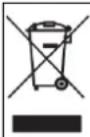
Waste Electrical and Electronic Equipment (WEEE) Dieses Symbol zeigt an, dass Ihr Produkt entsprechend den örtlichen Gesetzen und Vorschriften getrennt vom Hausmüll entsorgt werden muss. Bringen Sie dieses Produkt am Ende seiner Lebenszeit zu einer von örtlichen Behörden ausgewiesenen Sammelstelle. Durch sachgemäßes Recyclen Ihres Produktes schützen Sie die Umwelt und die menschliche Gesundheit.

Batterierichtlinie – Informationen für Nutzer In der Europäischen Union zeigt dieses Schild an, das die Batterien in diesem Produkt separate gesammelt werden müssen und nicht mit dem Hausmüll entsorgt werden dürfen. Stoffe in Batterien können sich auf die Gesundheit und Umwelt auswirken und Sie spielen eine Rolle im Recycling verbrauchter Batterien, die zum Schutz, zum Erhalt und zur Verbesserung der Qualität der Umwelt beiträgt.
Über USB Power Delivery (USB-PD)
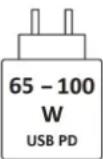
Wattleistung zum Laden: Minimum 65 Watt Maximum 100 Watt
ENERGY STAR

ENERGY STAR® ist ein Regierungsprogramm, dass Unternehmen und Verbrauchern energieeffiziente Lösungen bietet, wodurch sie leichter Geld sparen können, während gleichzeitig die Umwelt für künftige Generationen geschützt wird.
Relevante Informationen zu ENERGY STAR® finden Sie unter http://www.energystar.gov.
Als Partner von ENERGY STAR® hat Getac Technology Corporation ermittelt, dass dieses Produkt die Richtlinien von ENERGY STAR® in Bezug auf Energieeffizienz erfüllt.
Alle Getac-Produkte mit ENERGY-STAR®-Logo stimmen mit dem ENERGY-STAR®-Standard überein, und die Energieverwaltungsfunktion ist standardmäßig aktiviert. ENERGY STAR®-qualifizierte Produkte von Getac sind auf der EPA-Webseite aufgelistet.
- Auspacken des Lieferkartons
- Installieren des Akkus
- Netzkabel anschließen und Computer einschalten
- System-Wiederherstellung
- Windows RE verwenden
- Wiederherstellungspartition verwenden
- Weitere Informationen
- Umgang mit dem Computer
- Richtlinien zum Aufstellungsort
- Allgemeine Richtlinien
- Richtlinien zum Reinigen
- Richtlinien für den Akku
- Touchscreen-Richtlinien (Nur ausgewählte Modelle)
- Sicherheitshinweise
- Über den Akku
- Gefahr
- Warnung
- Achtung
- Vorsichtshinweise bezüglich Lithium-Akkus
- Vorsichtshinweise bezüglich Knopfzellen
- Über das Netzteil
- Wärmebezogene Probleme
- Informationen über Vorschriften
- EU RoHS
- Über USB Power Delivery (USB-PD)
- ENERGY STAR
Marke : Getac
Modell : S510AD
Kategorie : Laptop