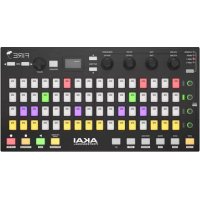
Fire - Equipement DJ AKAI - Notice d'utilisation et mode d'emploi gratuit
Retrouvez gratuitement la notice de l'appareil Fire AKAI au format PDF.



| Marque | AKAI |
| Modèle | Fire |
| Catégorie | Équipement DJ |
| Type de produit | Contrôleur MIDI pour FL Studio |
| Alimentation | Via port USB (bus-powered) |
| Connectique | 1 port USB, 1 verrou Kensington |
| Écran | Oui, pour afficher menus et options |
| Pads | 16 pads rétroéclairés sensibles à la vélocité |
| Boutons | Volume, Pan, Filter/Low EQ, Resonance/High EQ, Select, Pattern, Browser, Grid, Mute/Solo, Step Sequence, Note, Drum, Perform, Shift, Alt, Pattern Song, Play, Stop, Record |
| Modes de fonctionnement | Channel Rack, Mixer, User 1, User 2 |
| Fonctions principales | Contrôle du séquenceur pas-à-pas, enregistrement de notes, mode batterie, performance, aperçu, métronome, compte à rebours |
| Logiciel compatible | FL Studio (configuration requise) |
| Langues de la notice | Français, anglais, allemand, espagnol, italien et autres (traduction disponible) |
| Nombre de pages de la notice | 20 pages |
| Dimensions | Environ 320 x 200 x 50 mm (estimation) |
| Poids | Environ 1,2 kg (estimation) |
| Entretien et nettoyage | Nettoyer avec un chiffon sec et doux. Ne pas utiliser de produits liquides ou abrasifs. |
| Sécurité | Utiliser le verrou Kensington pour sécuriser l'appareil. Éviter l'exposition à l'humidité et aux températures extrêmes. |
FOIRE AUX QUESTIONS - Fire AKAI
Questions des utilisateurs sur Fire AKAI
0 question sur cet appareil. Repondez a celles que vous connaissez ou posez la votre.
Poser une nouvelle question sur cet appareil
Téléchargez la notice de votre Equipement DJ au format PDF gratuitement ! Retrouvez votre notice Fire - AKAI et reprennez votre appareil électronique en main. Sur cette page sont publiés tous les documents nécessaires à l'utilisation de votre appareil Fire de la marque AKAI.
MODE D'EMPLOI Fire AKAI
Guide d'utilisation (Français)
Présentation
Merci d'avoir fait l'acquisition du Fire. Chez Akai Professional, nous savons àquel point la musique est importante pour vous. C'est pourquoi nous concevons nos produits avec une seule chose en tete — faire de votre performance la meilleure qui soit.
Contenu de la boîte
Fire
Cable USB
Carte de téléchargement de logiciel
Guide d'utilisation
Consignes de sécurité et informations concernant la garantie
Assistance
Pour les toutes dernières informations concernant la documentation, les specifications techniques, la configuration requise, la compatibilité et l'enregistrement du produit, veillez visitor akaipro.com.
Pour de l'assistance supplémentaire, veuillez visitor akaipro.com/support.
Démarrage
Le contrôleur Fire devrait être automatiquement détecté et activé par FL Studio. Si ce n'est pas le cas, veuillez suivre les étapes ci-dessous.
Configuration du contrôleur Fire pour FL Studio :
Remarque: La connexion MIDI ne transmet pas d'audio; elle permet de transmettre des notes MIDI et des données contrôleur (mouvements des boutons, changements de programme/son).
- Utilisez le cable USB inclus pour relier le port USB du Fire au port USB d'un ordinateur sous tension.
- Sur votre ordinateur, lancez FL Studio.
- Dans FL Studio, vérifie que « Enable MIDI remote control » est sélectionné dans le menu Options, ou l'entrée MIDI sera désactivée.
- Ouvrez les réglages MIDI en sélectionnant Options > MIDI settings à partir du menu principal.
- Sélectionnez la section MIDI Input pour afficher une liste des périphériques de contrôle qui ont été détectés.
- Sélectionnez Fire (ou périhérique audio USB (contrôleur générique)), puis cliquez pour l'activer.
- Vérifiez que des données MIDI sont transmises en appuyant sur une touche ou en tournant un bouton sur le contrôleur Fire. L'indicateur d'activité MIDI dans la fenêtre principale du FL Studio clignote chaque fois que les données du contrôleur sont reçues.
Caracteristiques
Panneau supérieur
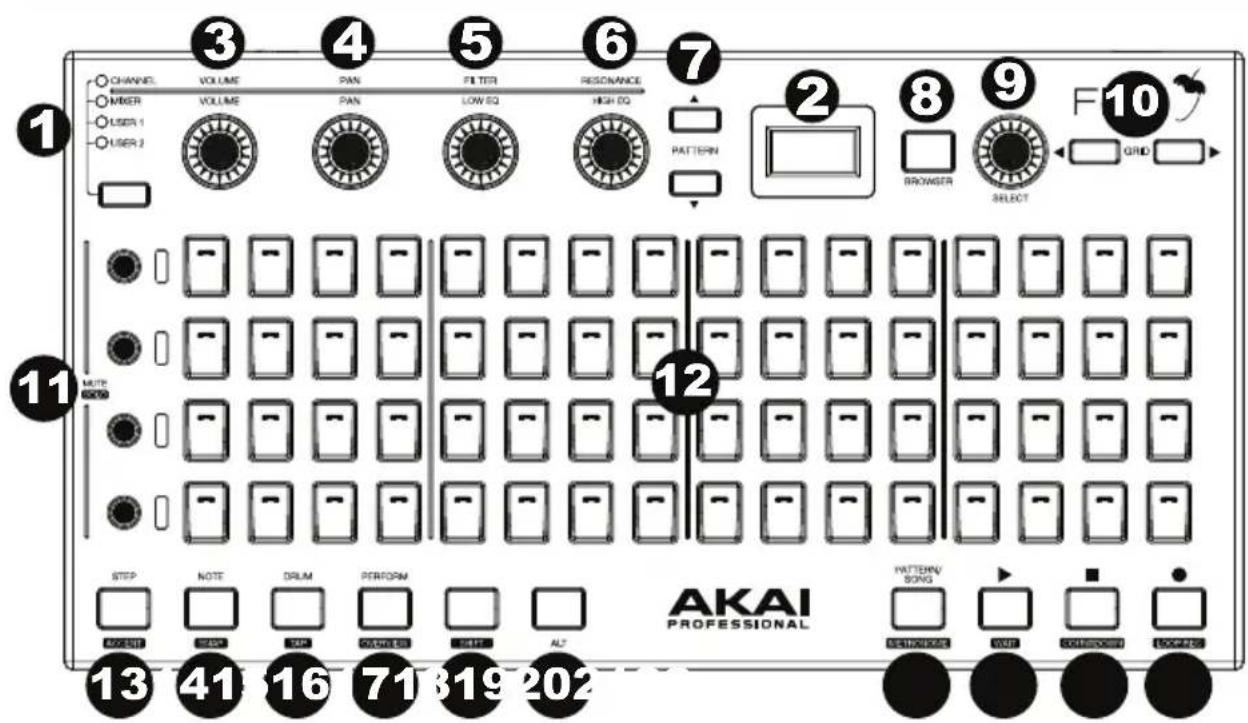
- Modes - Channel Rack, Mixer, User 1, User 2: Cette touche permet de parcourir les modes pour sélectionner le Channel Rack (contient les plug-ins d'instruments et d'effet pour les pistes de lecture), le Mixer (permét de désirir des pistes, de faire jour des racks et de modifier les niveaux) et deux emplacements utilisateur personnalisables.
- Écran : Affiche les menus et les options qui sont sélectionnées à partir du contrôleur.
- Volume: Ce bouton permet de regler le volume du canal/de la piste selectionné.
- Pan: Ce bouton permet de regler l'équilibre G/D du canal/de la piste seLECTIONné.
- Filter/Low EQ: Le filtré élimine certaines des fréquences du son. La fonction d'égalisation des basses fréquences permet de régler les basses fréquences du son.
- Resonance/High EQ: La résonance amplifie une bande de fréquence pres du niveau de coupure afin de creer un son plus aiguisé. La fonction d'égalisation des hauteures fréquences permet de régler les hauteures fréquences du son.
- Pattern: Ces touches permettent de selectionner un enchainement dans la liste de lecture. Les enchainements peuvent contier des données de note ou d'automatisation.
- Browser: Cette touche permet de selectionner des projets, des échantillons, des preset ou des plug-ins.
- Select: Tourner ce bouton permet d'afficher le canal/la piste. Maintenir ce bouton permet d'activer le canal/la piste selectionné.
- Grid: Cette touche permet d'acceder au mode d'affichage de la grille.
- Mute/Solo: Ces touches permettent de mettre en sourdine ou en solo un canal.
-
Touches des pads: Ces touches permettent de déclencher des instruments dans le séquenceur pas à pas pour le canal sélectionné.
-
Step Sequence/Accent: Cette touche permet d'activer le séquenceur pas à pas. Maintenir la touche Shift enforcée puis appuyer sur cette touche permet de selectionner la fonction d'accent et de modifier la vitesse de la note MIDI.
- Note/Snap: Cette touche permet de passer en mode d'enregistrement de notes. Maintenir la touche Shift enforcée puis appuyer sur cette touche permitted de selectionner comment les clips seront affichés et quantifiés sur la grille.
- Drum/Tap: Cette touche permet de passer en mode batterie. Maintenir la touche Shift enforcée puis appuyer sur cette touche permitted de passer en mode Tap.
- Perform/Overview: Cette touche permet de passer en mode performance. Maintenir la touche Shift enforcée puis appuyer sur cette touche permitted de passer en mode aperçu.
- Shift: Maintainir cette touche enfoncée tout en appuyant sur une autre touche permet d'activer les fonctions secondaires de cette touche. Par exemple, maintainir la touche Shift enfoncée, puis appuyer sur la touche d'arrêt de lecture permet d'activer le compte à rebours.
- Alt: Cette touche permet d'acceder aux fonctions supplémentaires de certaines des touches. Par exemple, dévelopir la touche Alt enforcée puis appuyer sur une des touches Mute permet de selectionner ce canal.
- Pattern Song/Metronome: Cette touche permet de selectionner un enchainement ou une chanson. Maintenir la touche Shift enfoncée puis appuyer sur cette touche permitted selectionner la fonction métronome.
- Play/Wait: Cette touche permet de lancer la lecture d'un clip. Appuyer sur cette touche tout en appuyant sur la touche Shift permet de lancer la lecture ou l'enregistrement uniquement lorsque des données de note sont reçues.
- Stop/Countdown: Cette touche permet d'arrêter la lecture ou l'enregistrement. Maintenir la touche Shift enforcée puis appuyer sur cette touche permet d'activer un compte à rebours avant que l'enregistrement ne commence.
- Record/Loop Record: Cette touche permet de lancer l'enregistrement. Maintenir la touche Shift enforcée puis appuyer sur cette touche permit plusieurs enregistements continus.
Panneau arrête

- Port USB: Ce port permet de relier le contrôleur à un des ports USB d'un ordinateur afin de l'alimenter et de transmettre des données MIDI au FL Studio.
- Verrou Kensington: Ce port permet de fixer un cable de sécurité à l'appareil.