Fire - DJ-Ausrüstung AKAI - Kostenlose Bedienungsanleitung
Finden Sie kostenlos die Bedienungsanleitung des Geräts Fire AKAI als PDF.



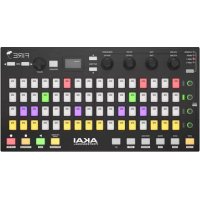
| Marke | AKAI |
| Modell | Fire |
| Kategorie | DJ-Ausrüstung |
| Produkttyp | MIDI-Controller für FL Studio |
| Stromversorgung | Über USB-Anschluss (bus-powered) |
| Anschlüsse | 1 USB-Anschluss, 1 Kensington-Schloss |
| Bildschirm | Ja, zur Anzeige von Menüs und Optionen |
| Pads | 16 hinterleuchtete, anschlagdynamische Pads |
| Tasten | Volume, Pan, Filter/Low EQ, Resonance/High EQ, Select, Pattern, Browser, Grid, Mute/Solo, Step Sequence, Note, Drum, Perform, Shift, Alt, Pattern Song, Play, Stop, Record |
| Betriebsmodi | Channel Rack, Mixer, User 1, User 2 |
| Hauptfunktionen | Schrittsequenzer-Steuerung, Notenaufnahme, Drum-Modus, Performance, Vorschau, Metronom, Countdown |
| Kompatible Software | FL Studio (erforderlich) |
| Sprachen der Anleitung | Französisch, Englisch, Deutsch, Spanisch, Italienisch und andere (Übersetzung verfügbar) |
| Anzahl Seiten der Anleitung | 20 Seiten |
| Abmessungen | Ca. 320 x 200 x 50 mm (Schätzung) |
| Gewicht | Ca. 1,2 kg (Schätzung) |
| Pflege und Reinigung | Mit einem trockenen, weichen Tuch reinigen. Keine flüssigen oder scheuernden Produkte verwenden. |
| Sicherheit | Verwenden Sie das Kensington-Schloss, um das Gerät zu sichern. Vermeiden Sie Feuchtigkeit und extreme Temperaturen. |
Häufig gestellte Fragen - Fire AKAI
Benutzerfragen zu Fire AKAI
0 Frage zu diesem Gerät. Beantworten Sie die, die Sie kennen, oder stellen Sie Ihre eigene.
Eine neue Frage zu diesem Gerät stellen
Laden Sie die Anleitung für Ihr DJ-Ausrüstung kostenlos im PDF-Format! Finden Sie Ihr Handbuch Fire - AKAI und nehmen Sie Ihr elektronisches Gerät wieder in die Hand. Auf dieser Seite sind alle Dokumente veröffentlicht, die für die Verwendung Ihres Geräts notwendig sind. Fire von der Marke AKAI.
BEDIENUNGSANLEITUNG Fire AKAI
Benutzerhandbuch (Deutsch)
Einführung
Vielen Dank für den Kauf des Fire. Wir von Akai Professional wissen, wie wichtig Ohnen die Musik ist. Darum entwerfen wir unsere Geräte stets nur mit einem einzigen Ziel vor Augen: ihre Performance so gut wie möglich zu unterstützen.
Lieferumfang
Fire
USB-Kabel
Software-Download-Karte
Benutzerhandbuch
Sicherheitshinweise und Garantieinformationen
Kundendienst
Für die neuesten Informationen zu dieser Produkt (Dokumentation, technische Daten, Systemanforderungen, Informationen zur Kompatibilität etc.) und zur Produktregistrierung besuchen Sieitte:akaipro.com.
Für zusätzlichen Produkt-Support besuchen Sie akaipro.com/support.
Setup
Fire sollte in FL Studio automatisch erkannt und aktiviert werden. Wenn dies nicht der Fall ist, führen Sie die folgenden Schritte aus.
Einrichten von Fire im FL Studio:
Hinweis: MIDI überträgt kein Audio. Es sendet MIDI-Noten- und Steuerdaten (Reglerbewegungen, Sound-/Programmwechsel).
- Verwenden Sie das mitgelieferte USB-Kabel, um den USB-Anschluss des Fire mit einem freien USB-Anschluss Ihr's (eingeschalteten) Computers zu verbinden.
- Öffnen Sie FL Studio auf Ihr dem Computer.
- Stellen Sie im FL Studio sicher, dass im Menu Options die Option "Enable MIDI remote control" ausgewähl ist - andernfalls bleibt der MIDI-Eingang deaktiviert.
- Öffnen Sie die MIDI-Einstellungen, indem Sie im Hauptmenu Options > MIDI settings wahlen.
- Wahlen Sie den MIDI Input-Bereich, um eine Liste der erkannten Controller-Geräte anzuzeigen.
- Wahlen Sie Fire (oder USB Audio Device (generischer Controller)) und klichen Sie dann auf den Aktivierungsschalter.
- Testen Sie, ob MIDI-Daten übertragen werden, indem Sie eine Taste drucken oder einen Regler am Fire drehen. Die MIDI-Aktivitätsanzeige im Hauptfenster von FL Studio blinkt jeder Mal, wenn Controller-Daten empfangen werden.
Funktionen
Oberseite
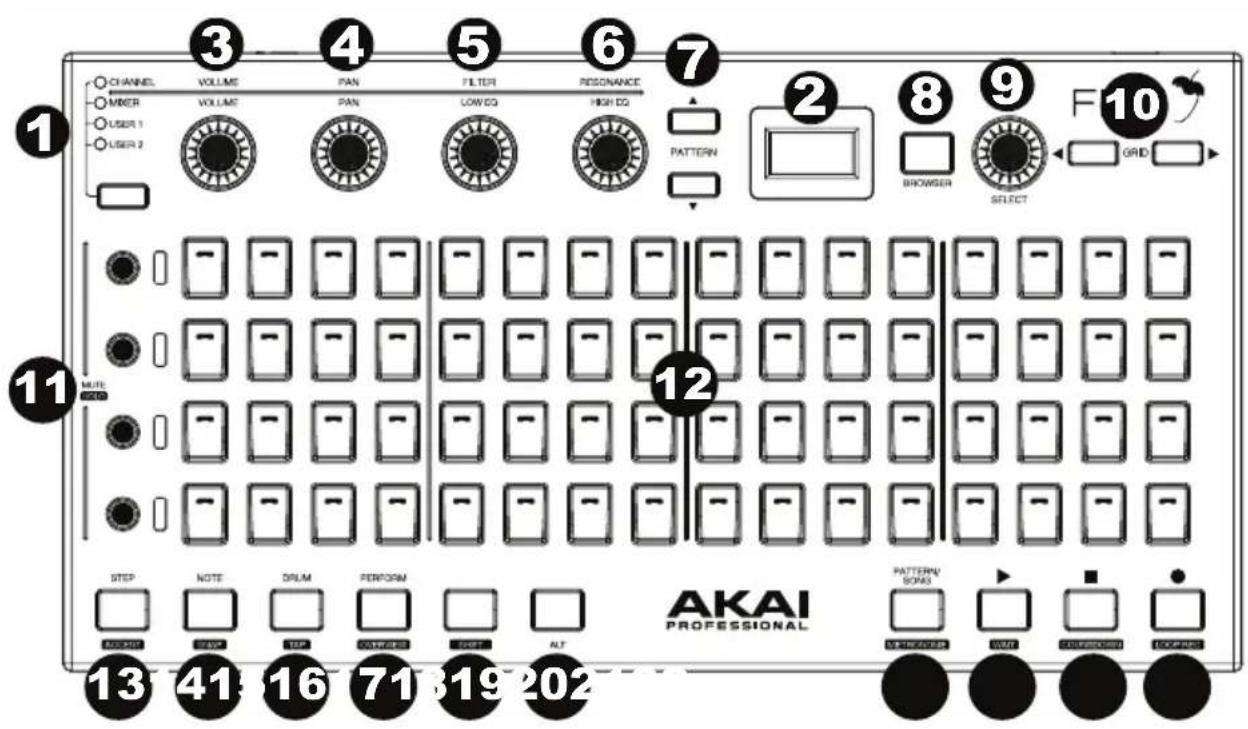
- Modi - Channel Rack, Mixer, User 1, User 2: Drücken Sie diese Taste, um durch die Auswahl-Modi des Channel Rack (enthalt die Instrumente und Effekt-Plugins für einen Playlist-Track), dem Mixer (ermöglicht die Auswahl von Tracks, spiel Racks und passst Pegel an) und zwei anpassbaren Benutzer-Slots zu blättern.
- Display: Zeigt die Menus und Optionen an, die vom Controller ausgewählt sind.
- Pegel: Stellt die Lautstärke für den ausgewählten Kanal/Track ein.
- Panning: Stellt die L/R-Balance für den Kanal/Track ein.
- Filter/Low EQ: Der Filter entfernt Frenzen aus dem Audiosignal. Die Low EQ-Funktion passst die Bassfrequenzen des Signals an.
- Resonanz/High EQ: Die Resonanz verstärkt ein Frequenzband in der Höhe des Cutoff-Bereichs, um dem Signal Brillanz zu verleihen. Die Höhen-EQ-Funktion passt die Höhen des Signals an.
- Pattern-Tasten: Drucken Sie diese Taste, um ein Pattern in Ihrer Playlist auszuwahlen. Patterns können Noten- oder Automationsdaten enthalten.
- Browser: Drücken Sie diese Taste, um Projekte, Samples, Presets oder Plugins auszuwahlen.
- Auswahr: Drehen Sie diesen Regler, um zu Kanal/Track zu blättern. Halten Sie diesen Regler gedrückt, um den ausgewählten Kanal/Track zu aktivieren.
- Gitter: Drucken Sie diese Taste, um in den Gittermodus zu gelangen.
- Mute/Solo: Drucken Sie diese Tasten, um einen Kanal stumm- oder solo zu schalten.
-
Tasten-Pads: Drücken Sie diese Tasten, um Instrumente im Step-Sequence für den ausgewählten Kanal zu triggern.
-
Step-Sequence/Akzent: Drücken Sie diese Taste, um den Step-Sequencer zu aktivieren. Halten Sie die Umschalttaste gedrückt und drucken Sie diese Taste, um die Akzent-Funktion auszuwahlen und die MIDI-Anschlagstärke einzustellen.
- Note/Snap: Drücken Sie diese Taste, um in den Notenaufnahmemodus zu gelangen. Halten Sie die Umschalttaste gedrückt und drücken Sie diese Taste, um auszuwahlen, wie Clips verschoben und im Gitter quantisiert werden.
- Drum/Tap: Drücken Sie diese Taste, um in den Drum-Modus zu gelangen. Halten Sie die Umschalttaste gedrückt und drücken Sie diese Taste, um in den Tap-Modus zu wechseln.
- Perform/Übersicht: Drücken Sie diese Taste, um in den Perform-Modus zu gelangen. Halten Sie die Umschalttaste gedrückt und drücken Sie diese Taste, um in den Übersichts-Modus zu wechseln.
- Umschalten: Halten Sie diese Taste und andere Tasten, die einen hervorgehoben Text haben, gemeinsam gedrückt, um die sekundären Funktionen zu aktivieren. Halten Sie zum Beispiel die Umschalttaste gedrückt und drücken Sie die Stopp-Taste, um den Countdown zu aktivieren.
- Alt: Drücken Sie diese Taste, um über bestimmte Tasten auf zusätzliche Funktionenzuzugreifen. Halten Sie zum Beispiel die Alt-Taste gedrückt und drücken Sie eine Mute-Taste, um diesen Kanal auszuwahlen.
- Pattern Song/Metronom: Drücken Sie diese Taste, um ein Pattern oder einen Song auszuwahlen. Halten Sie die Umschalttaste gedrückt und drücken Sie diese Taste, um die Metronom-Funktion auszuwahlen.
- Wiedergabe/Warten: Drücken Sie diese Taste, um einen Clip abzuspielen. Drücken Sie diese Taste und die Umschalttaste, um die Wiedergabe oder Aufnahme erst dann zu beginnen, wenn Notendaten empfangen werden.
- Stopp/Countdown: Drücken Sie diese Taste, um Wiedergabe oder Aufnahme zu stoppen. Halten Sie die Umschalttaste gedrück und drücken Sie diese Taste, um vor Beginn der Aufnahme einzuzahlen.
- Aufnahme/Loop-Aufnahme: Drücken Sie diese Taste, um die Aufnahme zu starten. Halten Sie die Umschalttaste gedrückt und drücken Sie diese Taste, um mehrere fortlaufende Aufnahmen zu machen.
Rückseite

- USB-Anschluss: Schlieben Sie den Controller an einen USB-Anschluss an Ihr dem Computer an, um das Gerät mit Strom zu versorgen und MIDI-Daten an FL Studio zu senden.
- Kensington® Lock: Über diesen Anschluss konnen Sie ein Sicherheitskabel am Gerät befestigen.