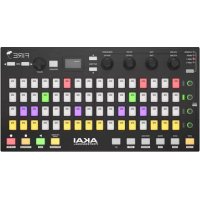
Fire - Attrezzatura DJ AKAI - Manuale utente e istruzioni gratuiti
Trova gratuitamente il manuale del dispositivo Fire AKAI in formato PDF.



| Marchio | AKAI |
| Modello | Fire |
| Categoria | Attrezzatura DJ |
| Tipo di prodotto | Controller MIDI per FL Studio |
| Alimentazione | Tramite porta USB (alimentato dal bus) |
| Connessioni | 1 porta USB, 1 blocco Kensington |
| Schermo | Sì, per visualizzare menu e opzioni |
| Pad | 16 pad retroilluminati sensibili alla velocità |
| Pulsanti | Volume, Pan, Filtro/EQ bassi, Risonanza/EQ alti, Seleziona, Pattern, Browser, Griglia, Muto/Solo, Sequenza passi, Nota, Drum, Perform, Shift, Alt, Pattern Song, Play, Stop, Record |
| Modalità operative | Channel Rack, Mixer, User 1, User 2 |
| Funzioni principali | Controllo del sequenziatore passo-passo, registrazione note, modalità batteria, performance, anteprima, metronomo, conto alla rovescia |
| Software compatibile | FL Studio (configurazione richiesta) |
| Lingue del manuale | Francese, inglese, tedesco, spagnolo, italiano e altre (traduzione disponibile) |
| Numero di pagine del manuale | 20 pagine |
| Dimensioni | Circa 320 x 200 x 50 mm (stima) |
| Peso | Circa 1,2 kg (stima) |
| Manutenzione e pulizia | Pulire con un panno asciutto e morbido. Non utilizzare prodotti liquidi o abrasivi. |
| Sicurezza | Utilizzare il blocco Kensington per proteggere il dispositivo. Evitare l'esposizione a umidità e temperature estreme. |
Domande frequenti - Fire AKAI
Domande degli utenti su Fire AKAI
0 domanda su questo apparecchio. Rispondi a quelle che conosci o fai la tua.
Fai una nuova domanda su questo apparecchio
Scarica le istruzioni per il tuo Attrezzatura DJ in formato PDF gratuitamente! Trova il tuo manuale Fire - AKAI e riprendi in mano il tuo dispositivo elettronico. In questa pagina sono pubblicati tutti i documenti necessari per l'utilizzo del tuo dispositivo. Fire del marchio AKAI.
MANUALE UTENTE Fire AKAI
Guida per l'uso (Italiano)
Introduzione
Grazie per aver acquistato il Fire. Noi di Akai Professional sappiamo che per te la musica è una casa sera. Ecco perché progettiamo i nostri dispositivi con un unico obiettivo in mente: renderere le tue prestazioni le migliorori possibili.
Contenuti della confezione
Fire
Adattatore di alimentazione
Cavo USB
Scheda per il download del software
Guida per l'uso
Istruzioni di sicurezza e garanzia
Assistenza
Per le ultime informazioni in merito a quello prodotto (documentazione, specifiche tecniche, requisiti di sistema, informazioni sulla compatibilità, ecc.) e per effettuarne la registrazione, recarsi alla pagina akaipro.com.
Per ulteriori assistenza sul prodotto, recarsi alla pagina akaipro.com/support.
Configurazione
Il Fire dovrebbe essere rilevato eabilitato automaticamente in FL Studio. In caso contrario, procedere come segue:
Configurazione del Fire con FL Studio:
Nota bene: il MIDI non trasmette audio; invia note MIDI e dati di controllo (movimenti delle manopole, cambiamenti di suoni/programmi)
- Servisi del cavo USB in dotazione per collegare la porta USB del Fire ad una porta USB libera del computer (accesso).
- Sul computer, aprire FL Studio.
- In FL Studio, assicurarsi che "Enable MIDI remote control" sia selezionato nel menu Options; in caso contrario, l'ingresso MIDI sare disabilitato.
- Aprière le impostazioni MIDI selezionando Options > MIDI settings dal menu principale.
- Selezionare la sezione MIDI Input peramente a display un elenco di controller rilevati.
- Selezionare Fire (o USB Audio Device (controller generico)) quindi fare cige su abila.
- Assicurarsi che i dati MIDI siano trasmessi premendo un tasting o girando una manopola su Fire. La spia relativà all'attività MIDI nel pannello principale di FL Studio lampeggerà agli volta che vengono ricevuti dati del controller.
Caratteristiche
Pannello superiore
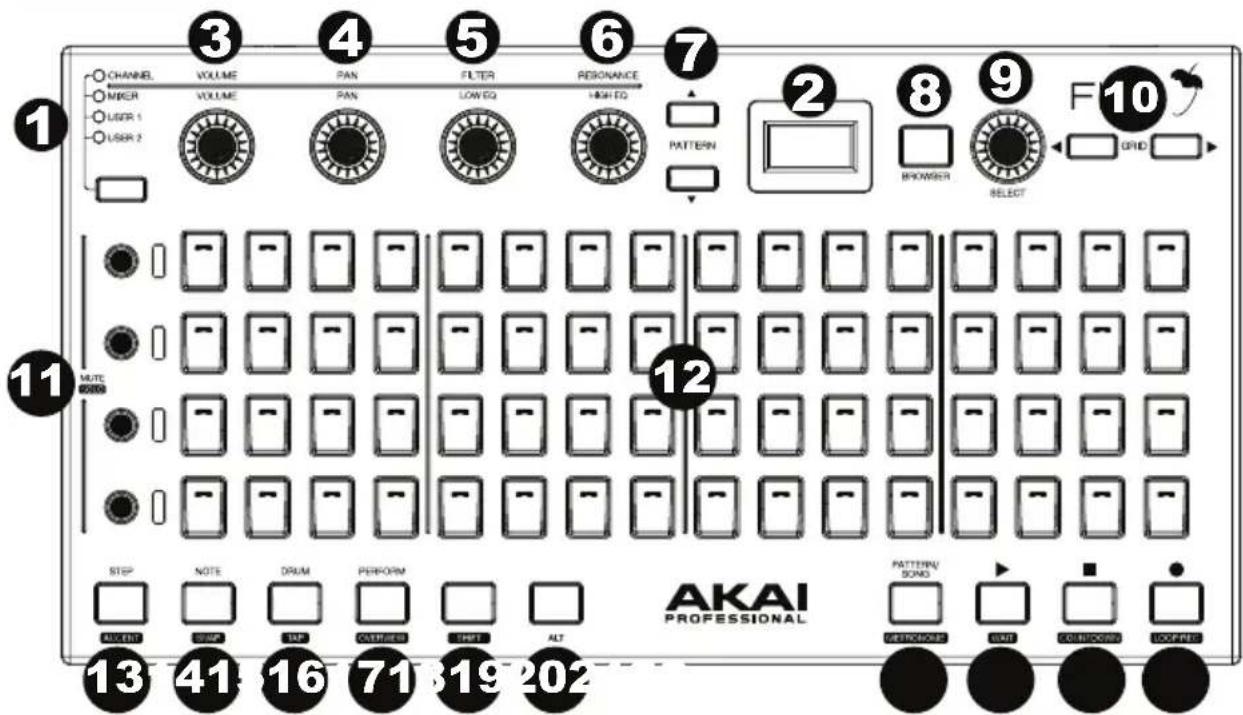
- Modalità - Channel Rack, Mixer, User 1, User 2: premere quello tasto per scorrere tra le modalità per selezionare il Channel Rack (che contiene i plugin strumenti ed effetti per la traccia di una Playlist), Mixer (che consente di selezionare trasce, riproduire rack e regolare livelli) e due slot personalizzabili dall'utente.
- Display:在哪 i menu e le opzioni selezionati dal controller.
- Volume: regola il volume per la traccia canale selezionata.
- Pan: Regola il bilanciamento L/R (sx/dx) per il canale/traccia.
- Filter/Low EQ: il filtering frequenze dal suono. La funzione basso EQ regola le frequenze basse del suono.
- Resonance/High EQ: la risonanza spinge una banda di frequenza vicino al livello di taglio per creare un suono "affilato". La funzione alto EQ regola le frequenze alte del suono.
- Tasti Pattern: premere quosti tasti per selezionare un pattern nella propria playlist. I pattern possono contentere note o dati di automazione.
- Browser: preme que comando per selezionare progetti, campioni, preset o plugin.
- Select: girare esta manopola per scorrere al canale/traccia. Tenere la manopola per attivare il canale/la traccia selezionati.
- Grid: premere quello tasto per accedere alla modalità griglia.
- Mute/Solo: premere questi tasti per silanziare o eseguire un assolo col canale.
-
Pad: premere questi pulsanti per attivare strumenti nel sequenziatore di fase per il canale selezionato.
-
Step Sequence/Accent: premere quello tasto per attivare il sequenziatore di fase. Tenere premuto Shift e premere quello tasto per selezionare la funzione di accento e regolare la velocità delle note MIDI.
- Note/Snap: premere quello tasto per accedere alla modalità di registrazione note. Tenere premuto Shift e premere quello tasto per selezionare il modo in cui le clip si muoveranno e per quantizzar sulla griglia.
- Drum/Tap: premere quello tasto per accedere alla modalità batteria. Tenere premuto Shift e premere quello tasto per recarsi alla modalità Tap.
- Perform/Overview: premere quello tasto per accedere alla modalità di esecuzione. Tenere premuto Shift e premere quello tasto per passare alla modalità Panorama.
- Shift: tenere premuto quello tasto insieme ad altri tasti recanti un testo sulla mascherina per attivare le funzioni secondarie. Ad esempio, tenere premuto Shift e premere ul tasto Stop per attivare il conto alla rovescia.
- Alt: premere quello tasto per accedere alle funzioni aggintive di determinati tasti. Ad esempio, tenere premuto il tasto Alt e premere un tasto Mute per selezionare quel canale.
- Pattern Song/Metronome: premere quello tasto per selezionare un pattern o una canzone. Tenere premuto Shift e premere quello tasto per selezionare la modalità metronomo.
- Play/Wait: premere quello tasto per avviare la riproduzione di una clip. Premere quello tasto e Shift per far iniziare la riproduzione o la registrazione solo quando dati nota vengono ricevuti.
- Stop/Countdown: premere quello tasto per arrestare la riproduzione o la registrazione. Tenere premuto Shift e premere quello tasto per attivare un conteggio prima che la registrazione inizi.
- Record/Loop Record: premere quello tasto per avviare la registrazione. Tenere premuto Shift e premere quello tasto per ottenere registrazioni multiple continue.
Pannello posteriore

- Porta USB: collegare il controller a una porta USB del computer per accendere l'apparecchio e inviare dati MIDI al FL Studio.
- Lucchetto Kensington®: servirsi di但这a porta per fissare un cavo di sicurezza all'apparecchio.