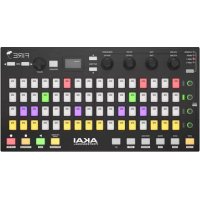
Fire - Equipo de DJ AKAI - Manual de uso y guía de instrucciones gratis
Encuentra gratis el manual del aparato Fire AKAI en formato PDF.



| Marca | AKAI |
| Modelo | Fire |
| Categoría | Equipo DJ |
| Tipo de producto | Controlador MIDI para FL Studio |
| Alimentación | Vía puerto USB (alimentado por bus) |
| Conectividad | 1 puerto USB, 1 bloqueo Kensington |
| Pantalla | Sí, para mostrar menús y opciones |
| Pads | 16 pads retroiluminados sensibles a la velocidad |
| Botones | Volumen, Pan, Filter/Low EQ, Resonance/High EQ, Select, Pattern, Browser, Grid, Mute/Solo, Step Sequence, Note, Drum, Perform, Shift, Alt, Pattern Song, Play, Stop, Record |
| Modos de funcionamiento | Channel Rack, Mixer, User 1, User 2 |
| Funciones principales | Control del secuenciador paso a paso, grabación de notas, modo batería, performance, vista previa, metrónomo, cuenta atrás |
| Software compatible | FL Studio (configuración requerida) |
| Idiomas del manual | Francés, inglés, alemán, español, italiano y otros (traducción disponible) |
| Número de páginas del manual | 20 páginas |
| Dimensiones | Aproximadamente 320 x 200 x 50 mm (estimación) |
| Peso | Aproximadamente 1,2 kg (estimación) |
| Mantenimiento y limpieza | Limpiar con un paño seco y suave. No usar productos líquidos ni abrasivos. |
| Seguridad | Usar el bloqueo Kensington para asegurar el dispositivo. Evitar la exposición a la humedad y a temperaturas extremas. |
Preguntas frecuentes - Fire AKAI
Preguntas de los usuarios sobre Fire AKAI
0 pregunta sobre este aparato. Responde a las que conoces o haz la tuya.
Hacer una nueva pregunta sobre este aparato
Descarga las instrucciones para tu Equipo de DJ en formato PDF gratis! Encuentra tus instrucciones Fire - AKAI y toma tu dispositivo electrónico nuevamente en la mano. En esta página están publicados todos los documentos necesarios para el uso de su dispositivo. Fire de la marca AKAI.
MANUAL DE USUARIO Fire AKAI
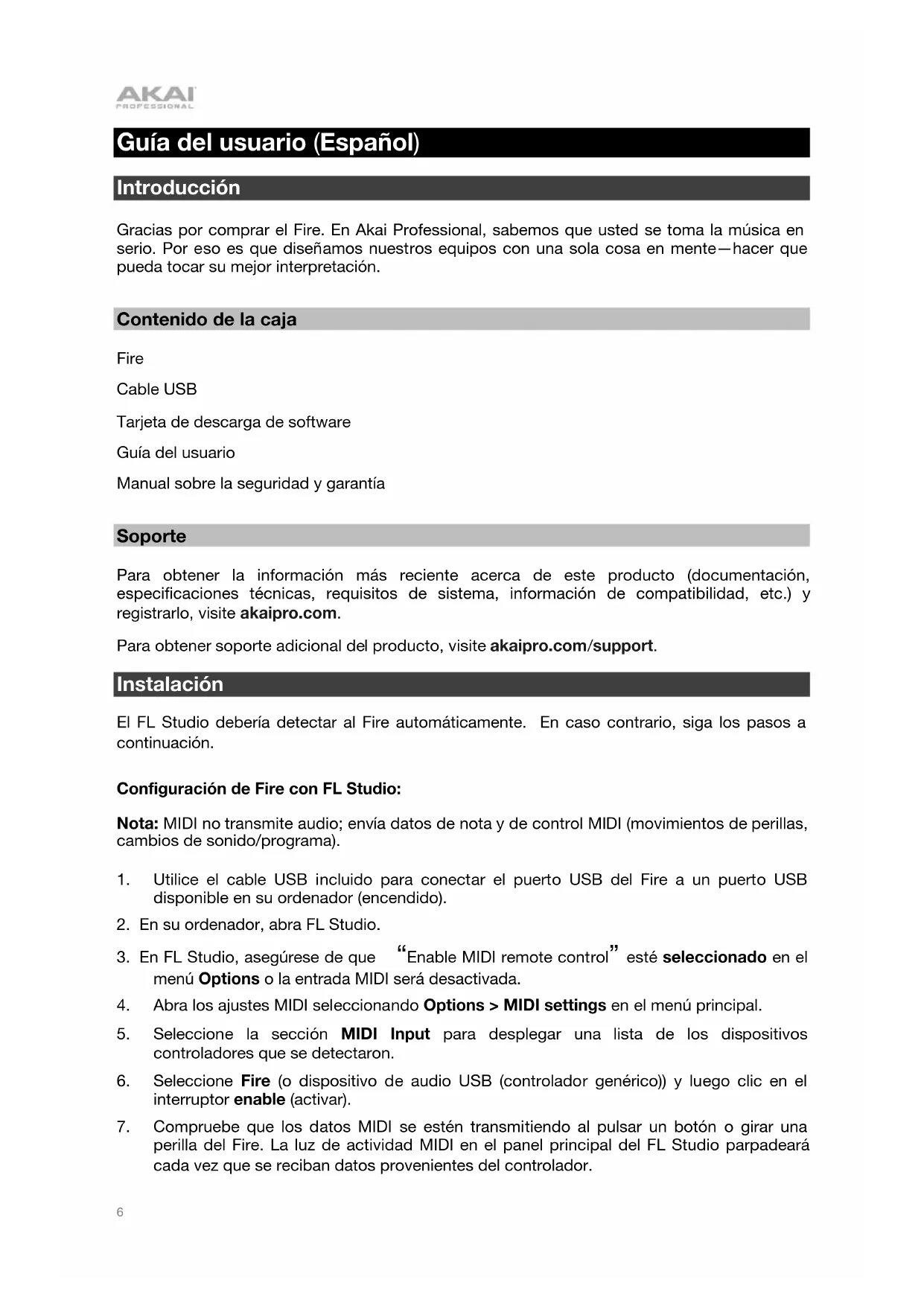
Guía del usuario (Espanol)
Introduccion
Gracias por comprar el Fire. En Akai Professional, sabemos queusted se toma la música en serio. Por ese es que disénamos nuestros equipos con una sola casa en mente—hacer que pueda tocar su mejor interpretación.
Contenido de la caja
Fire
Cable USB
Tarjeta de descarga de software
Guía del usuario
Manual sobre la seguridad y garantía
Soporte
Para Obtener la información másrecente acerca de este producto (documentación, specificationsétecnicas, requisitos de sistemas, informaciónde compatibiliad,etc.) y registrarlo, visiteakaipro.com.
Para Obtener soporte adicional del producto, visite akaipro.com/support.
Instalación
El FL Studiopearía detectar al Fire automatístico. En caso contrario, siga los pasos a continuación.
Configuración de Fire con FL Studio:
Note: MIDI no transmitite audio; envia datos denota y de control MIDI (movimientos de perillas,转型发展 de sonido/programa).
- Utilice el cable USB incluido para conectar el puerto USB del Fire a un puerto USB disponible en su ordinador (encendido).
- En su ordinador, abra FL Studio.
- En FL Studio, asegúrese de que “Enable MIDI remote control” está selecciónado en el menu Options o la entrada MIDI sera desactivada.
- Abra los ajustes MIDI seleccionando Options > MIDI settings en el menu principal.
- Seleccion la seccion MIDI Input para desplegar una lista de los dispositivos controladores que se detectaron.
- Selezione Fire (o dispositivo de audio USB (controlador genérico)) y bajo optic en el interruptor enable (activar).
- Compruebe que los datos MIDI se estén transmitiendo al pulsar un botón o girar una perilla del Fire. La luz deactividad MIDI en el panel principal del FL Studio parpadeará cada vez que se reciban datos provenrientes del controlador.
Characteristicas
Panel superior
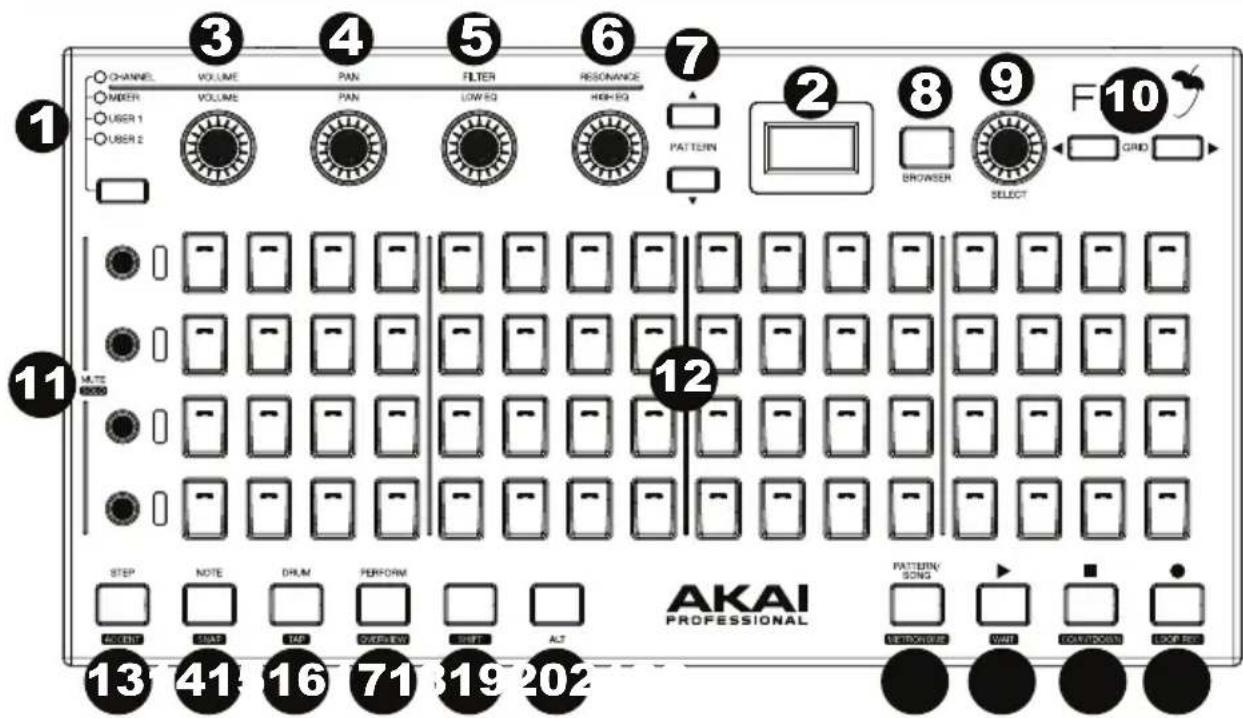
- Modos - Channel Rack, Mixer, User 1, User 2: Pulse este botón para alternar los发展模式 de selección de Channel Rack (en donde se almacenan los plugins de instrumentos y efectos para una pista de una lista de reproducción), Mixer (permite selecciónarlistsa, reproducir racks yajustar niveles)las ranuras del usuario personalizables.
- Pantalla: Muesra los manos y-optiones que se seleccionan desde el controlador.
- Volumen: Ajusta el volumen del canal/pista seleccionada.
- Balance (panning): Ajusta el balance L/R del canal/pista.
- Filtro/ Ecualizador de graves: El filtro elimina las Frequencias del sonido. La funciona de ecualización de graves ajusta las Frequencias bajas del sonido.
- Resonancia/Ecualizacion de agudos: La resonancia augenta la banda de Frequencias cerca del nivel de corte para create un sonido "filoso". La direccion de ecualizacion de agudos ajusta las Frequencias altas del sonido.
- Botones de patrón: Pulse这些东西 botones para selecciónar un patron en su lista de reproducción. Los patrones能把 contener datos de lanota o de automatización.
- Navegador: Pulse este boton para selectionar proyectos, muestras, preset o plugins.
- SeLECTION: Gire esta perilla para recorrer el canal/pista. Pulsela para activar el canal/pista seleccionado.
- Grilla: Pulse este boton para entrada al modo de grilla.
- Silenciamiento/Solo: Pulse"These botones para silenciar o efectuar un solo del canal.
-
Pads de botones: Pulse"These botones para executar instrumentos en el secuenciador de pasos para el canal seleccionado.
-
Secuencia de pasos/acento: Pulse este boton para activar el secuenciador de pasos. Mantenga pulsado Shift y pulse este boton para selectionar la direccion de一度z y ajustar la velocidad de lanota MIDI.
- Nota/Encajar: Pulse este botón para entrada al modo de grabación denota. Mantenga pulsado Shift y pulse este botón para selecciónar la forma en que los clips se desplazarán y cuantificaran respectfully de la grilla.
- Bateria/Toque: Pulse este botón para entrada al modo de bateria. Mantenga pulsado Shift y pulse este botón para entrada al modo de toque.
- Actuación/Vista general: Pulse este botón para entrada al modo de actuación. Mantenga pulsado Shift y pulse este botón para entrada al modo de vista general.
- Función secundaria: Mantenga pulsado este botón junto con otros botones que tienen en fondo negro para activar las functions secundarias. Por exemple, mantenga pulsado Shift y pulse el botón Stop para activar la cuenta regresa.
- Alt: Pulse este botón para acceder a las functions adiconiales de ciertos botones. Por exemple, mantenga pulsado Alt y pulse el botón Mute para selectionar ese canal.
- Cancellation of patron/metrúnomo: Pulse este botón para selecciónar un patron o canción. Mantenga pulsado Shift y pulse este botón para selecciónar la función de metrúnomo.
- Reproducir/Esperar: Pulse este botón para reproducir un clip. Pulse este botón y Shift para que la reproducción y grabación comienza solamente cuando se reciban datos denota.
- Detener/Cuenta regresiva: Pulse este botón para detener la reproducción o grabación. Mantenga pulsado Shift y pulse este botón para que la cuenta regresiva ocurre antes del comienzo de la grabación.
- Grabar/Bucle de grabación: Pulse este botón paraunar la grabación. Mantenga pulsado Shift y pulse este botón pararealizar multiplesGrabacionescontinuas.
Paneltrasero

- Puerto USB: Conecte el controlador a un puerto USB de su ordinador para alimentar launidad y enviar datos MIDI al FL Studio.
- Bloqueo Kensington®: Utilice este puerto para sujetar un cable de seguridad a la unidad.