 Notice Facile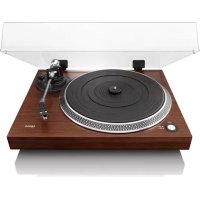
L90X - Platine disque LENCO - Notice d'utilisation et mode d'emploi gratuit
Retrouvez gratuitement la notice de l'appareil L90X LENCO au format PDF.



| Caractéristique | Détails |
|---|---|
| Type de produit | Platine disque |
| Vitesse de lecture | 33 1/3 et 45 tours par minute |
| Type de moteur | Moteur à courant continu |
| Connectivité | Sortie RCA, USB |
| Dimensions | Dimensions compactes adaptées aux espaces réduits |
| Poids | Poids léger pour un transport facile |
| Utilisation | Idéale pour les audiophiles et les amateurs de vinyles |
| Entretien | Nettoyage régulier de la tête de lecture et des disques |
| Réparation | Pièces de rechange disponibles pour la tête de lecture et le moteur |
| Sécurité | Utiliser sur une surface stable pour éviter les vibrations |
| Informations générales | Compatible avec la plupart des systèmes audio domestiques |
FOIRE AUX QUESTIONS - L90X LENCO
Téléchargez la notice de votre Platine disque au format PDF gratuitement ! Retrouvez votre notice L90X - LENCO et reprennez votre appareil électronique en main. Sur cette page sont publiés tous les documents nécessaires à l'utilisation de votre appareil L90X de la marque LENCO.
MODE D'EMPLOI L90X LENCO
Besuchen Sie bitte für weitere Informationen und unseren Kundendienst unsere Homepage www.lenco.com Lenco Benelux BV, Thermiekstraat 1a, 6361 HB, Die Niederlande.66 Français L-90X ATTENTION : L’utilisation de commandes ou de réglages ou l’exécution de procédures autres que ceux spécifiés dans ce manuel peut entraîner une exposition à des rayonnements dangereux. Cet appareil ne doit pas être réglé ou réparé par quiconque d’autre que du personnel qualifié.
PRÉCAUTIONS AVANT UTILISATION
GARDEZ CES INSTRUCTIONS À L’ESPRIT :
1. N’utilisez pas cet appareil près de l’eau.
2. Nettoyez-le uniquement avec un chiffon doux légèrement humide.
3. Ne couvrez pas et n’obturez pas les ouvertures de ventilation. Lorsque vous placez l’appareil
sur une étagère, laissez 5 cm (2”) d’espace libre tout autour de l’appareil.
4. Installez-le conformément au mode d’emploi fourni.
5. *Ne marchez pas sur l’adaptateur secteur ou ne le coincez pas. Faites très attention, en
particulier près des fiches et du point de sortie du câble. Ne placez pas d’objets lourds sur l’adaptateur secteur, car ils pourraient l’endommager. Gardez l’appareil hors de portée des enfants ! Ils pourraient se blesser gravement s’ils jouent avec le câble d’alimentation.
6. *Débranchez cet appareil pendant les orages ou lorsqu’il n’est pas utilisé pendant une longue
7. Gardez l’appareil à l’écart des sources de chaleur telles que des radiateurs, chauffages, fours,
bougies et autres produits générant de la chaleur ou une flamme nue.
8. Évitez d’utiliser l’appareil à proximité de champs magnétiques puissants.
9. Des décharges électrostatiques peuvent perturber le fonctionnement normal de cet appareil.
Quand cela se passe, il suffit de réinitialiser et de redémarrer l’appareil en suivant le manuel d’instructions. Pendant le transfert du fichier, manipulez l'appareil avec précaution et faites-le fonctionner dans un environnement sans électricité statique.
10. Mise en garde ! N’introduisez jamais un objet dans l’appareil par les ouvertures et les fentes de
ventilation. Étant donné que des tensions élevées sont présentes à l’intérieur du produit, l'insertion un objet peut entraîner une électrocution et/ou court-circuiter les composants internes. Pour les mêmes raisons, ne versez pas de l’eau ou un liquide sur le produit.
11. Ne l’utilisez pas dans des endroits humides tels qu’une salle de bain, une cuisine pleine de
vapeur ou à proximité d’une piscine.
12. N’utilisez pas cet appareil lorsque de la condensation est possible.
13. Bien que ce dispositif soit fabriqué avec le plus grand soin et contrôlé à plusieurs reprises avant
de quitter l’usine, il est toujours possible que des problèmes se produisent, comme avec tous les appareils électriques. Si l’appareil émet de la fumée, une accumulation de chaleur excessive ou un phénomène inattendu, débranchez immédiatement la fiche d’alimentation du secteur.
14. Cet appareil doit fonctionner avec la source d’alimentation indiquée sur la plaque signalétique.
Si vous n’êtes pas sûr du type d’alimentation utilisé chez vous, consultez votre revendeur ou le fournisseur d’électricité local.
15. *La prise secteur doit être installée près de l’appareil et doit être facilement accessible.
16. *Ne surchargez pas les prises de courant ou les rallonges. Une surcharge peut entraîner un
incendie ou une électrocution.
17. *Les appareils à la norme de construction de classe 1 doivent être branchés à une prise de
courant disposant d’une connexion protectrice à la terre.
18. *Les appareils à la norme de construction de classe 2 ne nécessitent pas de connexion à la terre.
19. Tenez-le à l'abri des rongeurs. Les rongeurs adorent mordre les cordons d’alimentation.
20. *Tirez toujours sur la fiche pour débrancher le cordon de la prise secteur. Ne tirez pas sur le
cordon d’alimentation. Cela pourrait provoquer un court-circuit.
21. Évitez de placer l’appareil sur des surfaces sujettes aux vibrations ou aux chocs.
22. Pour nettoyer l’appareil, servez-vous d’un chiffon doux et sec. N’utilisez pas de solvant ni
d’autre liquide à base de pétrole. Pour enlever les taches importantes, vous pouvez vous servir d’un chiffon humide imbibé d’une solution de détergent diluée.67
23. Le fournisseur n’est pas responsable des dommages ou pertes de données causés par un
dysfonctionnement, une utilisation abusive, une modification de l’appareil ou un remplacement des piles.
24. N’interrompez pas la connexion lorsque l’appareil formate ou transfère des fichiers. Sinon, les
données pourraient être endommagées ou perdues.
25. Si l'appareil a une fonction de lecture USB, il faut brancher la clé USB directement sur l’appareil.
N’utilisez pas de rallonge USB, car cela peut causer des interférences provoquant une perte de données.
26. L’appareil ne doit pas être exposé à des écoulements ou des éclaboussures et aucun objet
contenant un liquide, tel qu’un vase, ne doit être posé sur ou près de l’appareil.
27. *Pour que l’alimentation soit parfaitement déconnectée, la fiche d’alimentation de l’appareil
doit être débranchée de la prise secteur.
28. Si l'appareil a lapossibilité de fonctionne r sur batterie, n’exposez pas la batterie à une chaleur
extrême telle que les rayons du soleil, le feu ou toute autre chaleur.
29. Veuillez considérer les questions environnementales lors de la mise au rebut des piles.
30. L’appareil doit être utilisé uniquement sous des conditions climatiques modérées, évitez un
environnement extrêmement froid ou chaud.
31. La plaque signalétique se situe en dessous ou à l’arriére de l'appareil.
32. Cet appareil n’est pas destiné à être utilisé par des personnes (enfants compris) souffrant de
handicaps physiques, sensoriels ou mentaux, ou manquant d’expérience et de connaissances, sauf si elles sont sous surveillance ou ont reçu des instructions sur l’utilisation correcte de l’appareil par la personne qui est responsable de leur sécurité.
33. Ce produit est réservé à un usage non professionnel, et non pas à un usage commercial ni
34. Vérifiez que l’appareil est en position stable. La garantie ne couvre pas les dégâts occasionnés
par l’utilisation de cet appareil en position instable ou par la non-observation de tout autre avertissement ou précaution contenus dans ce mode d’emploi.
35. Ne retirez jamais le boîtier de l’appareil.
36. Ne placez jamais cet appareil sur un autre appareil électrique.
37. N’utilisez et ne rangez pas ce produit au soleil, à la chaleur, à la poussière ou à des vibrations
38. Ne laissez pas les sacs en plastique à la portée des enfants.
39. Utilisez uniquement les accessoires recommandés par le fabricant.
40. Confiez l’entretien et les réparations à un personnel qualifié. Une réparation est nécessaire
lorsque l’appareil a été endommagé d’une quelconque façon telle qu’un cordon d’alimentation ou une prise endommagés, lorsqu’un liquide a été renversé ou des objets ont été introduits dans l’appareil, lorsque l’appareil a été exposé à la pluie ou à l’humidité, lorsqu’il ne fonctionne pas correctement ou lorsque l’appareil est tombé.
41. *N’utilisez pas un cordon ou une fiche d’alimentation endommagé ni une prise desserrée. Vous
risqueriez de causer un incendie ou une décharge électrique.
42. Une exposition prolongée aux sons puissants des lecteurs personnels de musique peut
entraîner une perte temporaire ou permanente de l’ouïe. INSTALLATION
- Déballez toutes les pièces et enlevez le matériau de protection.
- *Ne connectez pas l’unité au secteur avant d’avoir vérifié la tension du secteur et avant que toutes les autres connexions n’aient été effectuées.
- ces instructions s’appliquent uniquement aux produits utilisant un câble d’alimentation ou un adaptateur secteur.68
1. DESCRIPTION DE L’UNITE
1. Contrepoids : servez-vous du contrepoids pour équilibrer le bras de lecture.
2. Commande d’antipatinage : elle règle la fonction d’antipatinage. Utilisez la fonction
d’antipatinage pour éviter que la cartouche n’oscille vers le centre.
3. Levier du bras de lecture : il abaisse ou élève le bras de lecture.
4. Blocage du bras de lecture : il verrouille le bras de lecture quand la platine n’est pas utilisée.
5. Coque de tête : elle maintient la pointe de lecture amovible. Lorsque la platine n’est pas utilisée, il
est recommandé de placer le couvercle de protection amovible sur la pointe de lecture.
6. Plateau : c’est dessus que vous placez votre disque avant de l’écouter.
7. Sélecteur 33/45 tours : il règle la vitesse de lecture.
8. Prise phono : sortie audio pour un amplificateur.
9. Interrupteur marche/arrêt de préampli : il allume ou éteint le préamplificateur.
10. Port USB : il permet de brancher la platine à votre ordinateur.
11. Interrupteur d’arrêt automatique : cette fonction ne concerne que les 33 tours. À la fin du
disque, le plateau s’arrête automatiquement de tourner.
12. Prise d’entrée CC
13. Interrupteur marche/arrêt : il permet d’allumer/d’éteindre. Pour économiser l’énergie, veuillez
éteindre l’appareil lorsque que vous n’utilisez pas/ne faites pas fonctionner l’équipement. Remarque importante : Cette platine dispose d’un amplificateur intégré pour éviter d’endommager la platine ou votre système audio. Ne branchez pas cette platine à votre système audio en utilisant l’entrée phono, car cette entrée est également amplifiée.69
Gardez la platine à l’abri des rayons directs du soleil. Lorsque vous n’utilisez pas la platine, placez-la sur une plateforme robuste dont la surface doit être plane et stable, afin que le plateau ne tombe pas. Assurez-vous que la platine est rangée afin qu’aucun objet ne puisse tomber dessus, car la pression pourrait l’endommager ou la casser. Empêchez l’insertion de petits objets dans les fentes de ventilation ou dans les ouvertures du boîtier à tout moment. Installation de la platine
1. Ouvrez la boîte et déballez toutes les pièces.
2. Placez le plateau sur la platine et installez la courroie. La courroie se
trouve sous la partie inférieure du plateau.
3. Installez la cartouche en la plaçant sur le bras de lecture et tournez la
vrille d’antipatinage du bras de lecture jusqu’à ce que la cartouche soit immobilisée.
4. Installez et réglez le contrepoids.
- Vissez le contrepoids sur le bras de lecture.
- Débloquez le bras de lecture.
- Retirez le couvercle de protection de la tête de lecture. Assurez-vous de ne pas toucher la tête de lecture, ou que celle-ci ne touche rien.
- Soulevez le bras de lecture du repose-bras et abaissez celui-ci.
- Déplacez légèrement le contrepoids en faisant attention vers la gauche ou vers la droite jusqu’à ce que le bras de lecture soit en équilibre et flotte horizontalement.
- Ramenez le bras de lecture vers le repose-bras et bloquez celui-ci de manière à ce que le bras de lecture ne puisse pas bouger pendant l’installation.
- Placez la pièce en plastique noir du contrepoids sur 0. Le 0 doit être aligné sur la ligne rouge du bras de lecture. Veillez à ne pas déplacer la pièce métallique.
- Tournez la pièce métallique vers la gauche pour augmenter la pression de l’aiguille. Lenco recommande de régler la pression de l’aiguille sur 3.
5. Réglez l’antipatinage. Lenco recommande que l’antipatinage soit réglé
à environ la moitié de la pression de l’aiguille, pour de meilleurs résultats, essayez vous-même différents réglages.
6. Veuillez aligner la numérotation des articulations et installez le
couvercle anti-poussière.
7. Branchez la fiche d’alimentation sur la prise murale.
8. Branchez les câbles de sortie de ligne à une table de mixage ou à un
système hi-fi. Remarque importante : Cette platine dispose d’un amplificateur intégré pour éviter d’endommager la platine ou votre système audio. Ne branchez pas cette platine à votre système audio en utilisant l’entrée phono, car cette entrée est également amplifiée.70
POUR REMPLACER LA TETE DE LECTURE (FIG A) : - Fixez le bras de lecture grâce au maintien du bras de lecture. - Tirer la tête de lecture dans la direction de la flèche et la retirer. - Installez la nouvelle tête de lecture en suivant la procédure inverse. POUR DEMONTER LA CARTOUCHE (FIG B) : - Fixez le bras de lecture grâce au maintien du bras de lecture - Enlevez la tête de lecture (voir section ci-dessus). - Enlevez les vis, écrous et rondelles, puis vous pouvez démonter l'enveloppe de la tête et la cartouche. - Déconnectez les quatre fils de liaison au niveau de la tête de lecture.
POUR INSTALLER UNE NOUVELLE CARTOUCHE
- Connectez les quatre fils colorés comme indiqué sur la figure B. - Poussez la cartouche jusque dans l'enveloppe de la tête. - Réinstallez la tête de lecture.
RECOMMANDATIONS IMPORTANTES Nous vous recommandons de nettoyer les disques avec un tissu imprégné de produit antistatique pour que vous en profitiez au maximum et pour prolonger leur vie. Remarque : pour les mêmes raisons votre tête de lecture doit être changée périodiquement (environ toutes les 250 heures). Époussetez la tête de lecture de temps en temps grâce à une brosse très douce trempée dans de l'alcool (en brossant de l'arrière vers l'avant de la cartouche).71 Fonctionnement de base Écoute de disques Placez l’interrupteur d’alimentation secteur à l’arrière de la platine sur la position « marche ». Ouvrez le couvercle anti-poussière et placez le disque sur le plateau. Si vous écoutez un 45 tours, n’oubliez pas de placer d’abord le centreur.
- Réglez la bonne vitesse de rotation
- Retirez le couvercle de protection de l’aiguille de la pointe de lecture
- Débloquez le bras de lecture du repose-bras
- Placez le bras de lecture sur le disque et le plateau commence à tourner
- Placez soigneusement le bras de lecture sur le disque. N’oubliez pas d’abaisser le levier du bras Si vous voulez interrompre la lecture d’un disque, relevez le levier du bras. Vous pouvez également replacer le bras sur le repose-bras pour arrêter la lecture du disque. Quand un disque arrive à la fin, le plateau s’arrête de tourner*.
- L’arrêt automatique devrait être activé. Branchez la platine à un ordinateur pour la première fois
- Comme cette platine est plug-and-play, aucun pilote n’est nécessaire.
- Avant de brancher la platine à un ordinateur, débranchez-la de votre table de mixage ou de votre chaîne hi-fi.
- Le logiciel inclus est une application tierce et par conséquent Lenco ne gère pas les questions ou les problèmes concernant le logiciel.
1. Allumez l’ordinateur
2. Branchez la platine sur une prise secteur murale
3. Placez l’interrupteur d’alimentation secteur à l’arrière de la platine sur la position « marche »
4. Si l’ordinateur est amorcé, branchez la platine. L’ordinateur installera alors les pilotes.
5. Une fois les pilotes installés, vous devez maintenant installer le logiciel Audacity.
- Pour les utilisateurs de Windows, téléchargez le logiciel le plus récent sur http://www.audacityteam.org
- Pour les utilisateurs de Mac, téléchargez le logiciel le plus récent sur http://www.audacityteam.org Important : Assurez-vous que votre ordinateur reconnaît la platine comme un périphérique d’enregistrement. En particulier, Windows a tendance à définir la platine comme un périphérique de lecture par défaut. Si la platine est réglée comme périphérique de lecture, Audacity ne pourra pas enregistrer vos disques.72
4. GUIDE DE PRISE EN MAIN D'AUDACITY (logiciel de montage pour PC)
Pour encoder vos disques au format MP3, téléchargez le logiciel à partir du lien ci-dessous et suivez les instructions. www.audacityteam.org Avant de lancer le logiciel Audacity Vérifiez que votre tourne-disque USB est branché dans l'ordinateur et que l'ordinateur ainsi que le tourne-disque sont branchés et en marche. Installation du logiciel (PC)
1. Branchez l’alimentation de votre platine sur une prise secteur et branchez le port USB du
tourne-disque au port USB de votre ordinateur.
2. Réglez l'interrupteur de votre tourne-disque sur « On » (marche).
3. Le système d'exploitation Windows détectera un nouveau périphérique et indiquera qu'il est
prêt à être utilisé. Installation du logiciel (MAC) Suivez les instructions du site Web d’Audacity. Configuration du logiciel
1. Cliquez sur Microphone dans le menu déroulant et sélectionnez « Stereo Mix » (mixage stéréo)
Figure 1 : Sélectionnez « Stereo Mix » (mixage stéréo)
2. Sélectionnez le menu « Edit » (édition), puis « Preferences » (Préférences)
Sélectionnez le lecteur audio USB dans la sélection « Recording » (Enregistrement) comme indiqué. Sélectionnez « Software Playthrough » (Lecture logicielle) pour entendre l'audio pendant l'enregistrement. Remarque : Le tourne-disque USB peut porter un nom différent dans le système d'exploitation Windows. Ceci dépend du modèle de votre ordinateur et de votre système d'exploitation. 99 % du temps le nom contient « USB ».73
Figure 2 : Sélectionnez le lecteur audio USB dans les préférences Quand les réglages ci-dessus sont terminés, vous pouvez enregistrer. Si vous avez encore des difficultés à trouver le tourne-disque USB, essayez de vérifier les paramètres de votre système ou le panneau de configuration pour régler les réglages de l'entrée audio sur la fenêtre son du panneau de configuration. Remarque :
i. Le logiciel Audacity inclus est fourni à titre de référence uniquement. Veuillez télécharger la
version la plus récente sur le site web suivant : http://www.audacityteam.org
ii. Visitez le site web suivant pour télécharger le logiciel d'essai pour manipuler davantage de son
grâce au logiciel. http://www.bias-inc.com/74 Barres d'outils
Outil de sélection : pour sélectionner la plage audio à éditer ou à écouter.
Outil de niveau (enveloppe) : pour modifier le volume avec le temps.
Outil de retouche : pour modifier des échantillons individuels.
Outil Zoom : pour zoomer en avant et en arrière.
Outil de glissement temporel : pour glisser des pistes à gauche ou à droite.
Mode multi outils : vous permet d'accéder à tous ces outils en une fois selon l'emplacement de la souris et des touches que vous maintenez enfoncées. Boutons de réglage audio
Saut au début : déplace le curseur au temps 0. Si vous appuyez sur Lecture maintenant, votre projet se lira depuis le début.
Lecture : lance la lecture audio à la position du curseur. Si de l'audio est sélectionné, seule la sélection se lira.
Lecture en boucle : si vous maintenez enfoncée la touche Majuscule, le bouton lecture devient le bouton Lecture en boucle, ce qui vous permet de lire en boucle la sélection.
Enregistrement : commence l'enregistrement audio à la fréquence d'échantillonnage du projet (la fréquence d'échantillonnage est en bas à gauche de la fenêtre). La nouvelle piste commencera à la position actuelle du curseur, donc cliquez d'abord sur le bouton « Skip to Start » (saut au début) si vous voulez que la piste commence au temps 0.
Pause : arrête momentanément la lecture ou l'enregistrement jusqu'à ce que vous rappuyez sur pause.
Stop : arrête l'enregistrement ou la lecture. Vous devez faire ceci avant d'appliquer des effets, de sauvegarder ou d'exporter.
Saut à la fin : déplace le curseur à la fin de la dernière piste.75 Barre d'outils Édition Tous les boutons de cette barre d'outils exécutent des actions qui sauf exception sont de simples raccourcis d'éléments existants du menu vous permettant de gagner du temps. Avec la souris, survolez un outil pour afficher un « tooltip » (une info-bulle) au cas où vous avez oublié lequel c'est.
Trim audio : met en sourdine hors de l'audio sélectionné
Silence Audio : met en sourdine l'audio sélectionné
Afficher la sélection : zoome jusqu'à ce que la sélection rentre dans la fenêtre.
Afficher le projet : zoome jusqu'à ce que tout l'audio rentre dans la fenêtre. Menu déroulant des pistes Le menu déroulant des pistes s'affiche quand vous cliquez sur le titre d'une piste. Ceci vous permet d'accéder a des commandes spéciales s'appliquant à des pistes individuelles. Name... (Nom...) : pour renommer la piste.76 Move Track Up (Déplacer la piste vers le haut) : échange la place avec la piste située au-dessus. Move Track Down (Déplacer la piste vers le bas) : échange la place avec la piste située en dessous. Waveform (Forme d'onde) : pour afficher la piste sous forme d'onde, ce qui est le réglage par défaut de la visualisation de l'audio. Waveform (dB) (Forme d'onde (dB)) : similaire à Forme d'onde, mais sur une échelle logarithmique, mesurée en décibels (dB). Spectrum (spectrogramme) : affiche la piste en spectrogramme, en affichant la quantité d'énergie sur différentes bandes de fréquence. Pitch (EAC) (Hauteur (EAC) : met en surbrillance le contour de la fréquence fondamentale (fréquence musicale) de l'audio, en utilisant l'algorithme d'auto-corrélation améliorée (EAC). Mono : fait de cette piste une piste mono, elle est donc lue sur seulement un haut-parleur, ou lue de façon égale sur les haut-parleurs de gauche et de droite. Left Channel (Canal gauche) : fait sortir cette piste seulement par le haut-parleur gauche. Right Channel (Canal droit) : fait sortir cette piste seulement par le haut-parleur droit. Make Stereo Track (Joindre la piste en stéréo) : s'il y a une autre piste en dessous de celle-là, elles se joignent pour former une seule piste stéréo, où la piste supérieure représente le haut-parleur gauche et la piste inférieure représente le haut-parleur droit. Lorsque des pistes sont jointes en une paire stéréo, toutes les modifications s'appliquent automatiquement au canal de gauche ainsi qu'au canal de droite. Split Stereo Track (Séparer la piste stéréo) : si la piste sélectionnée est une piste stéréo (une paire de pistes de gauche et droite jointes ensemble en une seule piste), cette commande les divise en deux pistes séparées que vous pouvez modifier et manipuler indépendamment. Set Sample Format (Choisir un format d'échantillonnage) : ceci détermine la qualité des données audio et la quantité d'espace qu'elles prennent. 16 bits est la qualité utilisée par les CD audio, c'est la qualité minimale qu'utilise Audacity en interne (les fichiers audio de 8 bits sont automatiquement convertis lorsque vous les ouvrez). 24 bits est utilisé dans le matériel audio haut de gamme. 32 bits flottant est la qualité maximale que prend en charge Audacity, il est recommandé d'utiliser 32 bits flottant à moins d'avoir un ordinateur lent ou de manquer d'espace sur le disque dur. Set Rate (Fréquence d'échantillonnage) : pour régler le nombre d'échantillons par seconde de la piste. Les CD audio utilisent une fréquence de 44 100 Hz. Les pistes peuvent avoir différentes fréquences d'échantillonnage dans Audacity, elles sont automatiquement rééchantillonnées en fonction de la fréquence d'échantillonnage du projet (en bas à gauche de la fenêtre).77 [MENU] Menu Fichier New (Nouveau) : crée une nouvelle fenêtre vide Open... (Ouvrir…) : ouvre un fichier audio ou un projet Audacity dans une nouvelle fenêtre (sauf si la fenêtre actuelle est vide). Pour ajouter des fichiers audio à une fenêtre de projet existante, utilisez l'une des commandes Importer dans le menu Project (Projet). Close (Fermer) : ferme la fenêtre actuelle, en vous demandant si vous voulez enregistrer les modifications. Sur Windows et Unix, fermer la dernière fenêtre fait quitter Audacity, à moins de modifier ce comportement dans l’interface Préférences. Save Project (Enregistrer le projet) : enregistre tout dans la fenêtre au format spécifique d'Audacity pour que vous puissiez sauvegarder et reprendre rapidement votre travail par la suite. Un projet Audacity consiste en un fichier de projet, se terminant par « .aup », et d'un dossier de données de projet, se terminant par « _data ». Par exemple, si vous nommez votre projet « Composition », alors Audacity créera un fichier nommé « Composition.aup » et un dossier nommé « Composition_data ». Les fichiers du projet Audacity ne doivent pas être partagés avec d'autres, utilisez l'une des commandes Exporter (ci-dessous) quand vous avez fini de modifier un fichier. Save Project As... (Enregistrer le projet sous...) : identique à Enregistrer le projet (ci-dessus), mais vous pouvez enregistrer un projet sous un nouveau nom. Recent Files... (Fichiers récents...) : affiche une liste des fichiers que vous avez récemment ouverts dans Audacity pour les rouvrir rapidement. Export As WAV... (Exporter au format WAV...) : exporte tout l'audio dans votre projet en un fichier WAV, un format standard pour l'audio non compressé. Vous pouvez changer le format de fichier standard utilisé pour exporter d'Audacity en ouvrant Format de fichier Préférences. Remarque : l'exportation mixera et rééchantillonnera automatiquement si vous avez plusieurs pistes ou changez les fréquences d'échantillonnage. Voir également Formats de fichier. Export Selection As WAV... (Exporter la sélection au format WAV...) : comme ci-dessus, mais en exportant uniquement la sélection actuelle. Export As MP3... (Exporter au format MP3...) : exporte tout l'audio en un fichier MP3. Les fichiers MP3 sont comprimés et donc prennent bien moins d'espace sur le disque, mais ils perdent en qualité audio. Une autre alternative comprimée est Ogg Vorbis (ci-dessous). Vous pouvez régler la qualité de compression MP3 dans Format de fichier Préférences. Voir également Exportation MP3. Export Selection As MP3... (Exporter la sélection au format MP3...) : comme ci-dessus, mais en exportant uniquement la sélection actuelle. Export as Ogg Vorbis...(Exporter au format Ogg Vorbis...) : exporte tout l'audio en un fichier Ogg Vorbis. Les fichiers Ogg Vorbis sont comprimés et donc prennent bien moins d'espace sur le disque, mais ils perdent en qualité audio. Les fichiers Ogg Vorbis tedent à occuper un peu moins d'espace sur le disque que les fichiers MP3 pour une qualité de compression similaire, et Ogg Vorbis est exempt de restrictions de brevet et de licence, mais les fichiers Ogg Vorbis ne sont pas très répandus. Vous pouvez régler la qualité de compression Ogg dans Format de fichier Préférences.78 Export Selection As Ogg Vorbis... (Exporter la sélection au format Ogg Vorbis...) : comme ci-dessus, mais en exportant uniquement la sélection actuelle. Export Labels... (Exporter les marqueurs) : si vous avez une piste marquée dans votre projet, ceci vous permet d'exporter les marqueurs en tant que fichier texte. Vous pouvez importer des marqueurs au même format texte grâce à la commande « Import Labels... » (Importer > Marqueurs...) dans le menu Projet. Export Multiple...(Exporter la plusieurs) : permet de séparer votre projet en plusieurs fichiers de projet en une étape. Vous pouvez mes séparer verticalement (un nouveau fichier par piste) ou bien horizontalement (en utilisant des marqueurs dans une piste marquée pour indiquer les séparations entre les fichiers exportées. Page Setup (Mise en page) : configure la manière dont Audacity imprimera les formes d'onde de la piste avec l'option Imprimer, et quelle imprimante utiliser. Print (Imprimer) : imprime l'aperçu de la fenêtre principale d'Audacity en affichant les pistes et les formes d'onde. Exit (Quitter) : ferme toutes les fenêtres et quitte Audacity, en vous demandant si vous voulez d'abord enregistrer les modifications non sauvegardées. Menu Edit (Modifier) Undo (Annuler) : annule la dernière commande d'édition que vous avez faite à votre projet. Audacity permet de revenir en arrière sans limite, vous pouvez donc annuler toutes les commandes d'édition jusqu'au moment où vous avez ouvert la fenêtre. Redo (Refaire) : ceci permet de refaire n'importe quelle commande d'édition qui vient d'être annulée. Après avoir fait une nouvelle commande d'édition, vous ne pouvez plus refaire les commandes annulées. Cut (Couper) : enlève les données audio sélectionnées et les met dans le presse-papiers. Seul une « chose » peut être mise dans le presse-papiers à la fois, mais elle peut contenir plusieurs pistes. Copy (Copier) : copie les données audio sélectionnées dans le presse-papiers sans l'enlever du projet. Paste (Coller) : insère ce qui est dans le presse-papiers à la position de la sélection ou du curseur dans le projet, en remplaçant les éventuelles données audio qui sont actuellement sélectionnées. Trim (Élaguer) : enlève tout ce qui est à gauche et à droite de la sélection. Delete (Supprimer) : enlève les données audio qui sont actuellement sélectionnées sans les copier dans le presse-papiers. Silence : efface les données audio actuellement sélectionnées, en les remplaçant par un silence au lieu de l'enlever.79 Split (Séparer) : déplace la zone sélectionnée sur sa propre piste ou ses propres pistes, en remplaçant la portion affectée de la piste initiale par un silence. Voir la figure ci-dessous : Duplicate (Dupliquer) : fait une copie de toute ou une partie de la piste ou d'un ensemble de pistes en de nouvelles pistes. Voir la figure ci-dessous :
Select... > All (Sélectionner > tout) : Sélectionne tout l'audio dans toutes les pistes du projet. Select... > Start to Cursor (Sélectionner > du début de la piste jusqu'au curseur) : Sélectionne depuis le début des pistes sélectionnées jusqu'à la position du curseur. Select... > Cursor to End (Sélectionner > du curseur jusqu'à la fin de la piste) : Sélectionne depuis la position du curseur jusqu'à la fin des pistes sélectionnées. Find Zero Crossings (Rechercher les croisements avec le zéro) : Modifie légèrement la sélection pour que les bords de gauche et de droite de la sélection apparaissent au point de passage positif du zéro. Ceci facilite les opérations de copier et coller de l'audio sans causer des clics audibles. Selection Save (Enregistrer la sélection) : Se souvient la sélection actuelle (ou la position du curseur), ce qui vous permet de le rétablir par la suite. Selection Restore (Restaurer la sélection) : Rétablit la position du curseur à la dernière position enregistrée par « Enregistrer la sélection ». Move Cursor... > to Track Start (Déplacer le curseur > au début de la piste) : Déplace le curseur au début de la piste actuelle. Move Cursor... > to Track Start (Déplacer le curseur > à la fin de la piste) : Déplace le curseur à la fin de la piste actuellement sélectionnée. Move Cursor... > to Track Start (Déplacer le curseur > au début de la sélection) : Déplace le curseur au début de la sélection actuelle. Move Cursor... > to Track Start (Déplacer le curseur > à la fin de la sélection) : Déplace le curseur à la fin de la sélection actuelle.80 Snap-To... > Snap On (Mode magnétique > Activer) : Activer le mode magnétique. Lorsque le mode magnétique est activé, la sélection sera contrainte à l'intervalle le plus proche sur l'échelle de temps, par défaut la seconde la plus proche. Donc si vous cliquez et glissez de 4,2 secondes à 9,8 secondes, vous obtiendrez une sélection allant de 4 secondes à 10 secondes exactement. Vous pouvez modifier les unités qui sont magnétisées grâce à l'option « Set Selection Format » (Régler le format de sélection) dans l'aperçu du menu. Snap-To... > Snap Off (Mode magnétique > Désactiver) : Désactive le mode magnétique, vous laissant sélectionner des plages de temps arbitraires. Preferences... (Préférences...) : ouvre la boîte de dialogue Préférences. Aperçu du menu Zoom In (Zoom avant) : fait un agrandissement sur l'axe horizontal de l'audio, affichant davantage de détails sur une durée plus courte. Vous pouvez également utiliser l'outil de zoom pour agrandir une partie particulière de la fenêtre. Zoom Normal (Zoom normal) : zoome sur la vue par défaut, ce qui affiche environ 2,5 cm (1 pouce) par seconde. Zoom Out (Zoom arrière) : Fait un zoom arrière, affichant moins de détails sur davantage de temps. Fit in Window (Afficher le projet du début à la fin) : Fait un zoom arrière jusqu'à ce que tout le projet rentre dans la fenêtre. Fit Vertically (Afficher toutes les pistes) : Redimensionne toutes les pistes verticalement pour qu'elles rentrent dans la fenêtre (si possible). Zoom to Selection (Zoom sur la sélection) : Ajuste le zoom pour que la sélection remplisse la fenêtre. Set Selection Format (Régler le format de sélection) : vous laisse choisir le format qui s'affiche en bas de la fenêtre indiquant la sélection de temps actuelle. Options disponibles : trames de CD de film, vidéo et audio, secondes + échantillons, ou seulement le temps. Si vous activez le mode magnétique dans le menu Édition, la sélection magnétisera les trames ou une autre quantification que vous avez sélectionnée dans ce menu. History... (Historique...) : Accède à la fenêtre de l'historique. Ceci affiche toutes les actions que vous avez effectuées lors de la session en cours, y compris les importations. La colonne de droite indique la quantité d'espace sur le disque dur utilisée par vos opérations. Vous pouvez reculer et avancer dans les étapes de modification assez facilement en cliquant simplement sur les entrées dans la fenêtre, comme pour sélectionner Annuler et Refaire de nombreuses fois de suite. Vous pouvez également vider l'historique Annuler pour économiser de l'espace disque. La fenêtre d'historique peut être laissée ouverte pendant que vous travaillez. Float Control Toolbar (Rendre flottante la barre de contrôles) : déplace la barre de contrôles hors de la fenêtre et dans sa propre fenêtre flottante, vous pouvez ainsi la placer où vous voulez. L'élément du menu devient Dock Control Toolbar (Ancrer la barre de contrôles), pouvant servir à remettre la barre d'outils dans la fenêtre principale.81 Float Edit Toolbar (Rendre flottante la barre d'édition) : déplace la barre d'édition hors de la fenêtre et dans sa propre fenêtre flottante, vous pouvez ainsi la placer où vous voulez. L'élément du menu devient Dock Control Toolbar (Ancrer la barre d'édition), pouvant servir à remettre la barre d'outils dans la fenêtre principale. Float Meter Toolbar (Rendre flottante la barre VU-mètre) : fait la même chose que les VU-mètres d'Audacity qui servent à régler les niveaux d'enregistrement et la lecture. Float Mixer Toolbar (Rendre flottante la barre de mixage) : déplace la barre de mixage hors de la fenêtre et dans sa propre fenêtre flottante, comme ci-dessus. Menu du projet Import Audio... (Importer Audio...) : Cette commande sert à importer de l'audio à partir d'un format audio standard dans votre projet. Utilisez cette commande si vous avez déjà deux pistes et souhaitez ajouter une autre piste au même projet, et peut-être les mixer ensemble. Vous ne pouvez pas utiliser cette option pour importer des projets Audacity. La seule manière de combiner deux projets Audacity est de les ouvrir dans des fenêtres séparées puis de copier et de coller les pistes. Import Labels... (Importer Marqueurs...) - Cette commande prend un fichier texte qui contient des codes temporels et des marqueurs, puis en fait une piste de marqueurs. Import MIDI... (Importer MIDI...) - Cette commande de menu importe des fichiers MIDI et en fait une piste MIDI. Audacity peut afficher des fichiers MIDI, mais ne peut pas encore les lire, les modifier ni les enregistrer. Import Raw Data... (Importer Données brutes (RAW)...) : Cette commande de menu vous permet d'ouvrir un fichier dans quasiment n'importe quel format non comprimé. Quand vous sélectionnez le fichier, Audacity l'analysera et essayera de deviner son format. Il y parviendra 90 % du temps, donc vous pouvez simplement appuyer sur « OK » et écouter le résultat. Si cela est incorrect, vous pouvez néanmoins utiliser les options dans la boîte de dialogue pour tenter d'autres codages possibles. Au début de votre ou vos pistes importées, vous remarquerez peut-être un peu de bruit. Il s'agit probablement de l'en-tête du fichier qu'Audacity n'a pas pu analyser. Faites simplement un zoom avant et sélectionnez le bruit avec l'outil de sélection, puis choisissez Supprimer dans le Menu Édition. Edit ID3 Tags... (Ouvrir l'éditeur de métadonnées...) : Ouvre une boîte de dialogue permettant de modifier les tags ID3 associés à un projet, pour l'exportation MP3. Quick Mix (Mixage rapide) : Cette commande mixe toutes les pistes sélectionnées ensemble. Si vous mixez des pistes stéréo ou mixez des pistes qui sont marquées comme Canal gauche ou Canal droit, vous obtiendrez une piste stéréo (deux canaux), sinon vous obtiendrez une piste mono. Vos pistes sont implicitement mixées ensemble dès que vous actionnez le bouton Lecture et dès que vous exportez. Cette commande fournit une manière de le faire définitivement et d'enregistrer le résultat sur le disque, en économisant des ressources de lecture. Remarque : si vous tentez de mixer ensemble deux pistes à niveau sonore élevé, vous risquez d'obtenir des cliquetis (bruits secs, clics et bruit de fond). Pour éviter ceci, glissez le curseur de gain sur les pistes vers le bas pour réduire leur volume avant le mixage.82 New Audio Track (Nouvelle piste audio) : Ceci crée une piste audio vide. Cette commande est rarement nécessaire, car l'importation, l'enregistrement et le mixage créent automatiquement des pistes si nécessaire. Mais vous pouvez l'utiliser pour couper ou copier des données depuis une piste existante et la coller dans une piste vide. Si cette piste n'était pas à une non fréquence par défaut, alors vous devrez peut-être utiliser Fréquence d'échantillonnage qui est dans le menu déroulant de Pistes afin de régler la bonne fréquence d'échantillonnage. New Stereo Track (Nouvelle piste stéréo) : comme ci-dessous, mais crée une piste stéréo. Vous pouvez également créer une piste stéréo en joignant deux pistes grâce au menu déroulant de Pistes. New Label Track (Nouvelle piste de marqueurs) : Ceci crée une piste de marqueurs, ce qui peut être très utile pour une annotation textuelle. New Time Track (Nouvelle piste de tempo) : Ceci crée une piste de tempo, servant à faire varier la vitesse de lecture avec le temps. Remove Tracks (Supprimer la(les) piste(s)): Cette commande supprime la ou les pistes sélectionnées du projet. Même si seulement une partie de la piste est sélectionnée, toute la piste est supprimée. Vous pouvez également supprimer une piste en cliquant sur le X situé en haut à gauche de cette piste. Pour couper seulement une partie de l'audio dans une piste, utilisez Supprimer ouSilence. Align Tracks... (Aligner les pistes...) : Toutes les fonctions Aligner fonctionnent sur l'ensemble des pistes ou groupes de pistes, pas sur les sélections, même si elles s'étendent sur plusieurs pistes. Elles fonctionnent par glissement temporel des pistes (en les déplaçant à gauche ou à droite), ce qui facilite la synchronisation des pistes ou l'élimination du silence au début. Le curseur ou la sélection reste au même endroit à moins que n'utilisiez « Aligner et déplacer le curseur... », ci-dessous : Align and move cursor... (Aligner et déplacer le curseur...) : comme les fonctions ci-dessus, sauf que le curseur ou la sélection sont déplacés avec les pistes. Ceci permet de déplacer les pistes sans perdre votre emplacement relatif. Add Label at Selection (Placer un marqueur sur la sélection) : Cet élément du menu permet de créer un nouveau marqueur à l'endroit de la sélection actuelle. Vous pouvez nommer le marqueur en tapant un nom au clavier puis en appuyant sur la touche « Entrée ». Add Label at Selection (Placer un marqueur au point de lecture) : Cet élément du menu permet de créer un nouveau marqueur à l'emplacement actuel où vous lisez ou enregistrez. Pour ce faire, il faut marquer un certain passage tout en l'écoutant. Vous pouvez nommer le marqueur en tapant un nom au clavier puis appuyant sur la touche « Enter » ou « Return ». Disponible uniquement pendant qu'Audacity est en train de lire. Menu Générer Si vous choisissez un élément dans le menu Générer, lorsqu'il n'y a pas de pistes dans un projet, une piste est créée. Sinon, la piste actuelle est utilisée. Si une piste est sélectionnée et le curseur est placé dans un seul endroit dans la piste, l'audio est inséré à la position du curseur. La durée par défaut est de 30 secondes. L'audio créé remplacera toute sélection, sinon il est inséré dans la piste, en décalant les parties suivantes de la piste.83 Silence : insère un silence Tone... (Son...) : vous pouvez créer une onde sinusoïdale, une onde carrée ou une onde en dents de scie. White Noise (Bruit blanc) : insère des échantillons audio aléatoires, qui ressemblent à un son purement statique. Tous les éléments figurant après ces trois options intégrées sont des modules d'extension VST, Ladspa ou Nyquist. Un module d'extension mal écrit peut faire planter Audacity, donc pensez toujours à enregistrer votre travail avant d'utiliser un module d'extension. Remarque : tout effet qui ne prend pas d'audio comme entrée sera automatiquement placé dans le menu Générer. Menu Effets Les éléments dans ce menu fonctionnent uniquement quand il y a de l'audio sélectionné. Audacity n'a pas d'effet en temps réel, vous devez donc sélectionnez l'audio, appliquer l'effet, puis écouter les résultats. La plupart des effets ont un bouton Prévisualiser. Cliquez sur ce bouton pour lire jusqu'à trois secondes d'audio, afin d'avoir un aperçu du son après que l'effet est appliqué. Ceci est utile pour le réglage fin des paramètres des effets. Repeat Last Effect (Répéter le dernier effet) : la sélection de cette commande est un raccourci pour appliquer l'effet le plus récent avec les mêmes réglages. Ceci est un moyen pratique d'appliquer rapidement le même effet à différentes parties d'un fichier. Amplify (Amplification) : change le volume de l'audio sélectionné. Si vous cochez la case « Allow clipping » (Autoriser la saturation), vous pourrez amplifier au point que l'audio dépasse la plage de la forme d'onde et sera rogné (déformé). La valeur par défaut quand vous ouvrez l'effet est d'amplifier de sorte à ce que la partie la plus forte de la sélection soit la plus forte possible sans déformation. Bass Boost (Amplification de basses) : amplifie les basses fréquences dans l'audio. Change Pitch (Changer la hauteur) : change la hauteur/fréquence de l'audio sélectionné sans changer le tempo. Quand vous ouvrez la boîte de dialogue, la fréquence de début est réglée selon la meilleure estimation d'Audacity de la fréquence de la sélection. Ceci fonctionne bien pour les enregistrements de pistes vocales ou instrumentales sans bruit de fond. Vous pouvez spécifier le changement de ton selon l’une des quatre manières suivantes : note de musique, demi-tons, fréquence ou pourcentage. Change speed (Changer la vitesse) : change la vitesse de l'audio par rééchantillonnage. L'augmentation de la vitesse augment également la hauteur et vice-versa. Ceci changera la longueur de la sélection. Change Tempo (Changer le tempo) : change le tempo (la vitesse) de l'audio sélectionné sans changer la hauteur. Ceci changera la longueur de la sélection. Compressor (Compresseur) : comprime la dynamique de la sélection de sorte à ce que les parties fortes soient plus douces tout en maintenant le volume des parties douces identiques. Vous pouvez facultativement normaliser l'enregistrement par la suite, pour obtenir un morceau entier ayant un volume perçu supérieure.84 Echo (Écho) : effet très simple qui répète la sélection avec un décalage, ce qui ressemble à une série d'échos. Cet effet ne change pas la longueur de la sélection, vous pouvez donc éventuellement ajouter un silence à la fin de la piste avant de l'appliquer (grâce au Menu Générer). Equalization (Égalisation) : Augmente ou réduit des fréquences arbitraires. Vous pouvez sélectionner un certain nombre de courbes différentes conçues pour égaliser le son de certains fabricants de disques populaires, ou tracer votre propre courbe. Fade In (Fondre en ouverture) : fond la sélection en ouverture de façon linéaire Fade Out (Fondre en fermeture) : fond la sélection en fermeture de façon linéaire FFT Filter (Filtre FTT) : similaire à Égalisation, permet d'augmenter ou de réduire des fréquences arbitraires. La courbe ici utilise une échelle linéaire pour la fréquence. Invert (Inverser) : Retourne la forme d'onde verticalement, comme une inversion de phase dans le domaine analogique. Noise Removal (Réduction du bruit) : Cet effet permet de réduire le bruit d'un enregistrement. Tout d'abord, sélectionnez une petite partie de l'audio qui est silencieuse à part pour le bruit, sélectionnez « Noise Removal » (« Réduction du bruit »), puis cliquez sur le bouton « Get Noise Profile » (« Prendre le profil du bruit »). Ensuite, sélectionnez tout l'audio à filtrer, sélectionnez à nouveau « Noise Removal » (« Réduction du bruit »), puis cliquez sur le bouton « Remove Noise » (« Prendre le profil du bruit »). Vous pouvez expérimenter avec le curseur pour tenter de réduire plus ou moins le bruit. Il est normal que la réduction du bruit entraîne des déformations. Cela fonctionne mieux quand le signal audio est plus fort que le bruit. Normalize (Normaliser) : permet de corriger un décalage CC (un déplacement vertical de la piste) et/ou d'amplifier pour que l'amplitude maximale ait une valeur fixe, -3 dB. Il est utile de normaliser toutes vos pistes avant de les mixer. Si vous avez beaucoup de pistes, vous aurez peut-être besoin d'utiliser les curseurs de gain des pistes pour en rejeter certaines. Nyquist Prompt (Console Nyquist) : pour les utilisateurs avertis uniquement. Permet d'exprimer des transformations arbitraires en utilisant une langue de programmation fonctionnelle puissante. Visitez la section Nyquist du site web d'Audacity pour en savoir plus. Phaser : le nom « Phaser » vient de « Phase Shifter (Déphaseur) », car il fonctionne en combinant des signaux déphasés avec le signal initial. Le mouvement des signaux déphasés est contrôlé grâce à un oscillateur basse fréquence (OBF). Repeat (Répéter) : répète la sélection un certain nombre de fois. Cette opération est assez rapide et économise l'espace, il est donc pratique de l'utiliser pour créer des boucles presque infinies. Reverse (Inverser sens) : Cet effet inverse momentanément l'audio sélectionné, après l'effet la fin de l'audio sera entendu en premier et le début en dernier. Wahwah : utilise un filtre passe-bande mobile pour créer son son. Un oscillateur basse fréquence (OBF) est utilisé pour contrôler le mouvement du filtre dans tout le spectre de fréquence. Il règle la phase des canaux de gauche et droite quand il reçoit une sélection stéréo, pour que l'effet semble passer d'un haut-parleur à l'autre.85 Plugins 1 to 15... (Modules d'extension 1 à 15) etc. Ces sous-menus contiennent tous les modules d'extension VST, Ladspa ou Nyquist chargés par Audacity. Un module d'extension mal écrit peut faire planter Audacity, donc pensez toujours à enregistrer votre travail avant d'utiliser un effet de module d'extension. Menu Analyse Plot Spectrum (Tracer le spectre) : Pour utiliser cette fonctionnalité, tout d'abord sélectionnez une zone de l'audio sur une seule piste, puis sélectionnez « Plot Spectrum » (« Tracer le spectre »). Ceci ouvre une fenêtre affichant le spectre de puissance de l'audio sur cette zone, calculé d'après la transformation de Fourier rapide. Le graphique représente la quantité d'énergie qu'il y a dans chaque fréquence. Quand vous déplacez la souris sur l'affichage, cela indique la fréquence de crête la plus proche. Cette fenêtre peut également afficher d'autres fonctions courantes qui sont calculées en utilisant la transformation de Fourier rapide, incluant trois versions de la fonction d'auto- corrélation. La fonction d'auto-corrélation améliorée identifie très bien la hauteur d'une note. Le menu Analyser est prévu pour des effets et des modules d'extension qui ne modifient pas l'audio, mais ouvrant simplement une boîte de dialogue avec certaines informations descriptives. Audacity prend également en charge les commandes d'analyse créant des annotations dans une piste de marqueurs. Menu Help (Aide) About Audacity (À propos d'Audacity) : affiche le numéro de la version et les crédits. Si vous avez compilé Audacity vous-même, vérifiez ici quels modules optionnels ont été compilés avec succès. Caractéristiques TOURNE-DISQUE L-90X Type Entraînement par courroie Moteur d'entraînement Moteur CC Vitesse 33 tours, 45 tours Fluctuations de vitesse < 0,25 % W(RMS) Diamètre de disque 332 mm Cartouche Type Cartouche phono stéréo à double aimant mobile Pointe de lecture 0,6 mm Force d'appui optimale 3 à 4 grammes Sortie 2,5 mV +/-3 dB à 1 kHz Plage de fréquence 0 +/-3 dB à 10 kHz
CARACTÉRISTIQUES GÉNÉRALES
ADAPTATEUR 100 à 240 Vca, 50/60 Hz PRODUIT 12 Vcc Sortie audio (sortie de ligne) 500 mV Puissance absorbée 6 W (max.)
- Étant donné qu'il n'y a pas de mode veille, pour économiser de l'énergie, éteignez l'appareil lorsque vous ne l'utilisez pas.
Lenco propose un service et une garantie conformément à la législation européenne, ce qui signifie qu’en cas de besoin de réparation (aussi bien pendant et après la période de garantie), vous pouvez contacter votre revendeur le plus proche. Remarque importante : Il n’est pas possible de renvoyer l’appareil pour réparation directement à Lenco. Remarque importante : Si l’unité est ouverte ou modifiée de quelque manière que ce soit par un réparateur non agréé, la garantie serait caduque. Cet appareil ne convient pas à une utilisation professionnelle. En cas d’utilisation professionnelle, les obligations de garantie du fabricant seront annulées.
6. Clause de non-responsabilité
Des mises à jour du logiciel et/ou des composants informatiques sont régulièrement effectuées. Il se peut donc que certaines instructions, caractéristiques et images présentes dans ce document diffèrent légèrement de votre configuration spécifique. Tous les articles décrits dans ce guide sont fournis uniquement à des fins d’illustration et peuvent ne pas s’appliquer à une configuration spécifique. Aucun droit légal ne peut être obtenu depuis les informations contenues dans ce manuel.
Ce symbole indique que le produit électrique concerné ou la batterie ne doivent pas être jetés parmi les autres déchets ménagers en Europe. Pour garantir un traitement correct du déchet de la batterie ou de l’appareil, veuillez les mettre au rebut conformément aux règlements locaux en vigueur relatifs aux appareils électriques et autres batteries. En agissant de la sorte, vous contribuerez à la préservation des ressources naturelles et à l’amélioration des niveaux de protection environnementale concernant le traitement et la destruction des déchets électriques (directive sur les déchets des équipements électriques et électroniques).
Les produits avec la marque CE sont conformes à la directive CEM (2014/30/EU) et à la directive basse tension (2014/35/EU) émises par la commission de la communauté européenne.