ManualFacil
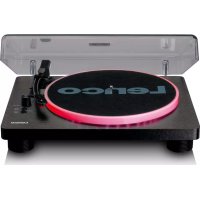
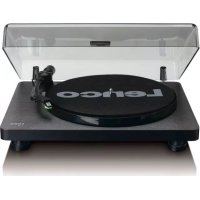
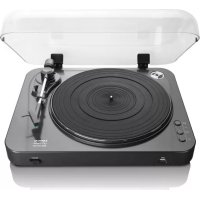
L90X - Tocadiscos LENCO - Manual de uso y guía de instrucciones gratis
Encuentra gratis el manual del aparato L90X LENCO en formato PDF.



| Característica | Detalles |
|---|---|
| Tipo de producto | Tocadiscos |
| Velocidad de reproducción | 33 1/3 y 45 revoluciones por minuto |
| Tipo de motor | Motor de corriente continua |
| Conectividad | Salida RCA, USB |
| Dimensiones | Dimensiones compactas adecuadas para espacios reducidos |
| Peso | Peso ligero para un transporte fe1cil |
| Uso | Ideal para audedfonos y amantes del vinilo |
| Mantenimiento | Limpieza regular de la aguja y los discos |
| Reparacif3n | Repuestos disponibles para la aguja y el motor |
| Seguridad | Usar sobre una superficie estable para evitar vibraciones |
| Informacif3n general | Compatible con la mayoreda de sistemas de audio para el hogar |
Preguntas frecuentes - L90X LENCO
Descarga las instrucciones para tu Tocadiscos en formato PDF gratis! Encuentra tus instrucciones L90X - LENCO y toma tu dispositivo electrónico nuevamente en la mano. En esta página están publicados todos los documentos necesarios para el uso de su dispositivo. L90X de la marca LENCO.
MANUAL DE USUARIO L90X LENCO
Pour en savoir plus et obtenir de l’assistance, visitez www.lenco.com Lenco Benelux BV, Thermiekstraat 1a, 6361 HB, Pays-Bas.87 Español L-90X PRECAUCIÓ N: El uso de los controles o ajustes o el funcionamiento de los procedimientos excepto a aquellos especificados aquí pueden provocar una exposición peligrosa a la radiación. Esta unidad no debe ajustarse o repararse por ninguna persona salvo personal de servicio cualificado.
1. No use este dispositivo cerca del agua.
2. Límpielo únicamente con un paño ligeramente humedecido.
3. No cubra o bloquee ninguna apertura de ventilación. Cuando coloque el dispositivo en una
estantería, deje 5 cm (2”) de espacio libre alrededor de todo el dispositivo.
4. Instálelo conforme al manual de usuario que se adjunta.
5. *No pise o pince el adaptador de alimentación. Tenga mucho cuidado, en especial cerca de las
tomas y el punto de salida del cable. No coloque objetos pesados en el adaptador de alimentación, ya que pueden dañarlo. ¡Mantenga el dispositivo fuera del alcance de los niños! Si juegan con el cable de alimentación, puede sufrir lesiones graves.
6. *Desconecte el dispositivo durante tormentas eléctricas o cuando no vaya a usarse durante
periodos prolongados de tiempo.
7. Mantenga el aparato alejado de fuentes de calor, como radiadores, calentadores, estufas, velas
u otros productos que generen calor o llama viva.
8. Evite usar el dispositivo cerca de campos magnéticos fuertes.
9. Una descarga electroestática puede entorpecer el uso normal de este dispositivo. En tal caso,
simplemente reinícielo siguiendo el manual de instrucciones. Durante la transmisión de archivos, por favor manéjelo con cuidado opérelo en un entorno libre de electricidad estática.
10. ¡Advertencia! Nunca inserte un objeto en el producto a través de las ventilaciones o aperturas.
Alto voltaje fluye as través del producto e insertar un objeto puede provocar una descarga eléctrica y/o un cortocircuito de sus componentes internos. Por el mismo motivo, no derrame agua o líquidos en el producto.
11. No lo utilice en zonas húmedas, como cuartos de baño, cocinas en las que se forme vapor ni
12. No use este dispositivo cuando se pueda producir condensación.
13. Aunque este dispositivo está fabricado con el máximo cuidado y comprobado varias veces
antes de salir de fábrica, todavía es posible que se puedan producir problemas, al igual que con todos los aparatos eléctricos. Si observa la aparición de humo, una acumulación excesiva de calor o cualquier otro fenómeno inesperado, deberá desconectar inmediatamente el enchufe de la toma de corriente.
14. Este dispositivo debe funcionar con una fuente de alimentación que se especifica en la etiqueta
de especificaciones. Si no está seguro del tipo de alimentación que se usa en su hogar, consulte con el distribuidor o una compañía eléctrica local.
15. *La salida de la toma debe instalarse cerca del equipo y debe ser fácilmente accesible.
16. *No sobrecargue las tomas CA o los cables de extensión. La sobrecarga puede provocar un
incendio o una descarga eléctrica.
17. *Los dispositivos con construcción Clase 1 deben estar conectados a una toma de corriente con
una conexión a tierra protegida.
18. *Los dispositivos con construcción Clase 2 no requieren una conexión a tierra.
19. Manténgalo alejado de los roedores. Los roedores disfrutan mordiendo cables de alimentación.
20. *Sujete siempre el enchufe cuando los extraiga de la toma de corriente. No tire del cable de
alimentación. Esto puede provocar un cortocircuito.
21. Evite colocar la unidad sobre superficies sometidas a vibraciones o impactos.
22. Para limpiar el dispositivo use un paño seco y suave. No utilice líquidos disolventes ni con base de
petróleo. Para eliminar manchas difíciles, puede usar un paño húmedo con detergente diluido.
23. El proveedor no asume ninguna responsabilidad por daños o datos perdidos provocados por un
funcionamiento incorrecto, uso incorrecto, modificación del dispositivo o sustitución de la batería.88
24. No interrumpa la conexión cuando el dispositivo esté formateando o transfiriendo archivos. En
caso contrario, los datos se pueden estropear o perder.
25. Si la unidad dispone de función de reproducción USB, se debe conectar la memoria USB
directamente en la unidad. No use un cable de extensión USB ya que puede causar interferencias lo que puede provocar un fallo en los datos.
26. El aparato no debe exponerse a goteos o salpicaduras y asegúrese de que ningún objeto lleno
de líquido, como jarrones, se colocan sobre o cerca del aparato.
27. *Para desconectar completamente la entrada de alimentación, el enchufe del aparato deberá
desconectarse de la alimentación, ya que el dispositivo de desconexión es el enchufe del aparato.
28. Si la unidad funciona con batería, la batería no debe exponerse a un calor excesivo como a la
luz solar, el fuego o similares.
29. Se debe prestar atención a los aspectos medioambientales sobre la eliminación de baterías.
30. El aparato solo debe usarse en climas moderados o extremadamente fríos y deben evitarse los
31. La etiqueta identificativa aparece marcada en la parte inferior o en el trasero del aparato.
32. Este aparato no está diseñado para su uso por personas (incluyendo niños) con discapacidades
físicas, sensoriales o mentales o con falta de experiencia o conocimientos, salvo que estén bajo la supervisión o hayan recibido formación sobre el uso correcto del dispositivo por parte de una persona responsable de su seguridad.
33. Este producto está diseñado para un uso no profesional únicamente y no para un uso comercial
34. Asegúrese de que la unidad esté fijada en una posición estable. Los daños provocados por
utilizar este producto en una posición inestable o por no seguir cualquier otra advertencia o precaución incluida en este manual de usuario no estarán cubiertos por la garantía.
35. No retire nunca la carcasa de este aparato.
36. Nunca coloque el aparato sobre otro equipo eléctrico.
37. No utilice ni guarde el producto en lugares expuestos a la luz solar directa, a altas temperaturas,
a la vibración ni en ambientes excesivamente polvorientos.
38. Mantenga las bolsas de plástico fuera del alcance de los niños.
39. Use únicamente los dispositivos/accesorios especificados por el fabricante.
40. Remita todas las reparaciones al personal cualificado. La reparación es necesaria cuando el
aparato presente cualquier tipo de daño, como el cable de alimentación o el enchufe, cuando se haya derramado líquido o hayan caído objetos sobre el aparato, o cuando el aparato se haya visto expuesto a la lluvia o humedad, o no funcione normalmente o se haya caído.
41. *No utilice un cable de alimentación o enchufe deteriorado o una toma suelta. Si lo hace,
podría provocar un incendio o una descarga eléctrica.
42. La exposición prolongada a sonidos fuertes de reproductores personales de música puede
provocar pérdida de audición temporal o permanente. INSTALACIÓ N
- Desembale todas las piezas y retire el material protector.
- *No conecte la unidad a la corriente eléctrica antes de comprobar la tensión de la corriente y antes de que se hayan hecho todas las demás conexiones.
- Estas instrucciones solo están relacionadas con productos que usen un cable de alimentación o un adaptador de corriente CA.89
1. DESCRIPCIÓ N DE LA UNIDAD
1. Contrapeso, utilícelo para equilibrar el brazo de lectura.
2. Control antipatinaje: ajusta el antipatinaje. Utilice el antipatinaje para evitar que el cartucho se
balancee hacia el centro.
3. Palanca del brazo de lectura: baja o eleva el brazo de lectura.
4. Bloqueo del brazo de lectura: bloquea el brazo de lectura si no se está utilizando el tocadiscos.
5. Cápsula: contiene la aguja extraíble. Cuando no se utilice el tocadiscos, se recomienda colocar
la funda protectora extraíble en la aguja.
6. Plato: aquí se coloca el vinilo antes de reproducirlo.
7. Interruptor de 33/45 rpm: ajusta la velocidad de reproducción.
8. Toma PHONO: salida de audio a un amplificador.
9. Interruptor encendido/apagado de preamplificador: enciende o apaga el preamplificador.
10. Puerto USB: conecta el tocadiscos al ordenador.
11. Interruptor de parada automática: esta función solo es compatible con discos de 33 rpm.
Cuando se termina el disco, el plato deja de girar automáticamente.
12. Toma de entrada de corriente CC
13. Interruptor de Encendido/Apagado enciende/apaga el aparato. Apague la unidad cuando no la
utilice para ahorra energía. Nota importante: Este tocadiscos tiene un amplificador integrado para evitar daños en el tocadiscos o en el sistema de audio. No conecte el tocadiscos al sistema de audio usando la entrada de auriculares, ya que esta entrada también se amplifica.90
Mantenga el tocadiscos alejado de la luz directa del sol. Cuando no esté utilizando el tocadiscos, colóquelo sobre una plataforma robusta con una superficie plana y estable, de manera que el tocadiscos no caiga. Asegúrese de guardar el tocadiscos de forma que no puedan caer objetos encima, ya que podrían dañarlo o romperlo. Nunca introduzca objetos pequeños en las ranuras de ventilación ni las aperturas de la caja. Instalación del tocadiscos
1. Abra la caja y desembale todas las piezas.
2. Coloque el plato sobre el tocadiscos y monte la cinta. La cinta está en
la parte inferior del plato.
3. Instale el cartucho colocándolo sobre el brazo de lectura y gire el
tornillo antipatinaje del brazo hasta que el cartucho quede fijado.
4. Monte y ajuste el contrapeso.
- Atornille el contrapeso del brazo de lectura.
- Desbloquee el brazo de lectura.
- Retire la funda protectora de la aguja. Asegúrese de no tocar la aguja y de que la aguja no toque nada.
- Levante el brazo de lectura de su soporte y baje el soporte.
- Mueva con cuidado el contrapeso un poco hacia la izquierda o la derecha hasta que el brazo de lectura quede equilibrado y flote horizontalmente.
- Vuelva a colocar el brazo de lectura sobre el soporte y bloquee el soporte de forma que el brazo de lectura quede inmovilizado durante la instalación.
- Mueva la pieza de plástico negra del contrapeso al 0. El 0 debe estar alineado con la línea roja del brazo de lectura. Procure no mover la pieza metálica.
- Gire la pieza metálica a la izquierda para incrementar la presión de la aguja. Lenco recomienda ajustar la presión de la aguja en 3.
5. Ajuste el tornillo de antipatinaje. Lenco recomienda que el tornillo de
antipatinaje esté aproximadamente a la mitad de la presión de la aguja. Pruebe diferentes ajustes para conseguir el mejor resultado.
6. Alinee los números de las bisagras con la sobrecubierta e instálela.
7. Conecte el adaptador eléctrico a la toma de pared.
8. Conecte los cables de salida de línea a un sistema hi-fi o a una
mezcladora. Nota importante: Este tocadiscos tiene un amplificador integrado para evitar daños en el tocadiscos o en el sistema de audio. No conecte el tocadiscos al sistema de audio usando la entrada de auriculares, ya que esta entrada también se amplifica.91
SUSTITUCIÓ N DE LA AGUJA (FIG. A): - Asegure el brazo en su lugar usando el cierre del brazo. - Tire de la unidad naranja de la aguja en la dirección de la flecha y retírela. - Coloque una nueva aguja siguiendo el procedimiento inverso. DESMONTAR EL CARTUCHO (FIG. B): - Asegure el brazo en su lugar usando el cierre del brazo - Retire la cápsula (véase la sección de arriba). - Suelte los tornillos, tuercas y arandelas y posteriormente la cápsula y el cartucho se pueden desmontar. - Desconecte los cuatro cables metálicos situados al nivel del cabezal del tocadiscos.
PARA INSTALAR UN NUEVO CARTUCHO
- Conecte los cuatro cables de colores tal y como se muestra en la figura B. - Empuje el cartucho hacia arriba en la cápsula. - Vuelva a colocar la aguja.
VISTA POSTERIOR DEL CABLEADO DE LA
RECOMENDACIONES IMPORTANTES Le aconsejamos limpiar sus discos con un paño impregnado en un producto antiestático para disfrutar al máximo de su música y hacer que los discos duren más tiempo. Asimismo nos gustaría apuntar que por los mismos motivos la aguja debe sustituirse periódicamente (aproximadamente cada 250 horas). Quite el polvo a la aguja cada cierto tiempo usando un cepillo muy suave impregnado de alcohol (cepillando de atrás hacia delante del cartucho).92 Funcionamiento básico Reproducir discos Coloque el interruptor de la corriente de la parte trasera del tocadiscos en la posición de "encendido". Abra la sobrecubierta y coloque el disco sobre el plato. Si reproduce un single, no olvide colocar primero disco para singles.
- Ajuste la velocidad de rpm correcta.
- Retire la funda protectora de la aguja.
- Desbloquee el brazo de lectura del soporte.
- Coloque el brazo de lectura sobre el disco y el plato empezará a girar.
- Coloque con cuidado el brazo de lectura sobre el disco. No olvide bajar la palanca del brazo. Si desea interrumpir la reproducción de un disco, levante la palanca del brazo. También puede volver a colocarlo sobre el soporte para detener la reproducción del disco. Cuando se termine el disco, el plato dejará de girar*.
- La parada automática debe estar activada. Conectar el tocadiscos a un ordenador por primera vez
- Antes de conectar el tocadiscos a un ordenador, desconéctelo de la mezcladora o sistema Hi-Fi.
- El software incluido es una aplicación de terceros y, por tanto, Lenco no responderá a preguntas o problemas relacionados con el mismo.
1. Encienda el ordenador
2. Enchufe el tocadiscos a una toma de pared de CA
3. Coloque el interruptor de la corriente de la parte trasera del tocadiscos en la posición de
4. Cuando se encienda el ordenador, conecte el tocadiscos. El ordenador instalará ahora los
- Si es usuario de Windows, descargue el software más reciente de http://www.audacityteam.org
- Si es usuario de Mac, descargue el software más reciente de http://www.audacityteam.org Importante: Asegúrese de que el ordenador reconozca el tocadiscos como dispositivo de grabación. Windows en concreto tiende a configurar por defecto el tocadiscos como dispositivo de reproducción. Si el tocadiscos está configurado como dispositivo de reproducción, Audacity no podrá grabar discos.93
4. GUÍA DE INICIO RÁPIDO DE AUDACITY (programa de edición del PC)
Descargue el software del enlace siguiente y siga las instrucciones para convertir los discos a MP3. www.audacityteam.org Antes de utilizar el software Audacity Asegúrese de que el USB del tocadiscos está conectado al ordenador y que tanto el ordenador como el tocadiscos están conectados y encendidos. Instalación del software (PC)
1. Enchufe la fuente de alimentación del tocadiscos a una toma de CA y conecte el puerto USB
del tocadiscos al puerto USB del ordenador.
2. Conecte el interruptor de alimentación del tocadiscos.
3. El sistema de Windows detectará un nuevo dispositivo y dispondrá que está listo para su uso.
Instalación del software (MAC) Siga las instrucciones de la página web de Audacity. Configuración del software
1. Haga clic en Microphone (Micrófono) en el menú desplegable y seleccione “Stereo Mix
(Mezcla estéreo)” Figura 1: Seleccione Mezcla estéreo
2. Seleccione el menú “Edit (Editar)” y posteriormente “Preferences (Preferencias)”
Seleccione el dispositivo de audio USB bajo la selección de “Recording (Grabación)” tal y como aparece debajo. Seleccione “Software Playthrough” para oír el audio mientras graba. Nota: El tocadiscos USB puede aparecer con un nombre diferente en el sistema Windows. Esto puede depender del modelo de ordenador y del sistema operativo. El 99% de las veces contendrá “USB” en el nombre.94
Figura 2: Seleccione el dispositivo de audio USB desde preferencias Tras finalizar los ajustes anteriores, estará listo para grabar. Si todavía experimenta dificultades para encontrar el tocadiscos USB, intente comprobar la configuración del sistema o panel de control para ajustar la configuración de entrada de audio desde el panel de control de sonido. Nota:
i. El software Audacity adjunto es únicamente para referencia. Por favor, descargue la última
versión desde la siguiente página web: http://www.audacityteam.org
ii. Por favor, compruebe la siguiente página web y descargue el software de prueba para disponer
de más software de edición de sonido. http://www.bias-inc.com/95 Barras de herramientas
Herramienta de selección – para seleccionar la cantidad de audio que desee editar o escuchar.
Herramienta sobre – para cambiar el volumen con el tiempo.
Herramienta dibujo – para modificar muestras individuales.
Herramienta zoom – para acercarse o alejarse.
Herramienta cambio – para desplazar pistas a la izquierda o derecha.
Multi herramienta – le permite acceder a todas estas herramientas instantáneamente en la ubicación del ratón y en las teclas que pulse. Botones de control de audio
Saltar para empezar – mueve el cursor a la hora 0. Si pulsa reproducir en este punto, el proyecto se reproducirá desde el principio.
Reproducir – empieza a reproducir el audio en la posición del cursor. Si se selecciona audio, sólo se reproduce la selección.
Bucle – si mantiene pulsada la tecla Mayúsculas, el botón de reproducción cambiar al botón de bucle, que le permite repetir la selección una y otra vez.
Grabación – empieza a grabar audio con la frecuencia de muestreo del proyecto (la frecuencia de muestreo se encuentra en la esquina inferior izquierda de la pantalla). La nueva pista empezará en la posición actual del cursor, así que haga clic primero en el botón "Skip to Start (Saltar al inicio)" si desea que la pista empiece en la hora 0.
Pausa – detiene temporalmente la reproducción o grabación hasta que se vuelve a pulsar pausa.
Grabación – detiene la grabación o reproducción. Debe realizar esto antes de aplicar efectos, guardar o exportar.
Saltar al final – mueve el cursor al final de la última pista.96 Editar barra de herramientas Todos los botones de esta barra de herramientas realizan acciones – y con algunas excepciones, todos son atajos de teclado de elementos existentes del menú para ahorrarle tiempo. Al mantener el ratón sobre una herramienta se le mostrará un "tooltip (consejo sobre la herramienta)" en caso de que haya olvidado cuál es cuál.
Corta el audio fuera de la selección
Silencia el audio seleccionado
Rehacer (repite el último comando).
Ajustar la selección en la ventana – hace zoom hasta que se selección se ajusta dentro de la ventana.
Ajustar el proyecto en la ventana – hace zoom hasta que todo el audio se ajusta dentro de la ventana. Menú desplegable de pistas El menú desplegable de pistas aparece cuando se hace clic en el título de la pista. Esto le permite acceder a algunos comandos especiales que se aplican a pistas individuales.97 Name...(Nombre...) - le permite cambiar el nombre de la pista. Move Track Up (Mover una pista hacia arriba) - intercambia lugares con la pista encima de ésta. Move Track Down (Mover una pista hacia arriba) - intercambia lugares con la pista debajo de ésta. Waveform (Onda) - fija la pantalla en Onda – ésta es la forma por defecto de visualizar el audio. Waveform (dB) (Onda (dB)) - similar a Onda, pero en una escala logarítmica medida en decibelios (dB). Spectrum (Espectro) - muestra la pista como un espectrograma, mostrando la cantidad de energía en diferencias bandas de frecuencia. Pitch (EAC) (Tono (EAC)) - resalta el contorno de ka frecuencia fundamental (tono musical) del, usando el algoritmo de Autocorrelación Mejorada (EAC). Mono - hace que esta pista sea mono, lo que indica que se reproduce por solo un altavoz, o se reproduce igualmente por los altavoces izquierdo o derecho. Left Channel (Canal izquierdo) - hace que esta pista se reproduzca únicamente por el altavoz izquierdo. Right Channel (Canal derecho) - hace que esta pista se reproduzca únicamente por el altavoz derecho. Make Stereo Track (Convertir pista en estéreo) - si hay otra pista por debajo de ésta, las une para realizar una única pista estéreo, con la pista superior representando al altavoz izquierdo y la pista inferior representando el altavoz derecho. Cuando se unen las pistas en un par estéreo, se aplican a ambos canales izquierdo y derecho todas las ediciones de forma automática. Split Stereo Track (Dividir pista estéreo) - si la pista seleccionada es una pista estéreo (un par de pistas izquierda y derecha unidas en una única pista), esta operación las divide en dos pistas separadas que puede modificar y editar de forma independiente. Set Sample Format (Fijar formato de muestra) - esto determina la calidad de los datos de audio y la cantidad de espacio que ocupa. 16 bits es la calidad que emplean los CD de audio y es la calidad mínima que Audacity usa internamente (los archivos de audio de 8 bits se convierten automáticamente cuando se abren). 24 bits se usa en hardware de audio de calidad superior. 32 bits float es la calidad más alta que es compatible con Audacity, y recomendamos que use 32 bits float salvo que tenga un ordenador lento o se esté quedando sin espacio de disco duro. Set Rate (Fijar tasa) - fija el número de muestras por segundo de la pista. Los CD de audio emplean 44100 Hz. Las pistas pueden tener diferentes tasas de muestras en Audacity; se remuestrean automáticamente a la tasa de muestreo del proyecto (en la esquina inferior izquierda de la ventana).98 [MENÚ ] Menú de archivo New (Nuevo) - crea una nueva ventana vacía Open...(Abrir...) - abre un archivo de audio o un proyecto de Audacity en una ventana nueva (salvo que la ventana actual esté vacía). Para añadir archivos de audio a una ventana de proyecto existente, use uno de los comandos de Importar en el menú proyectos. Close (Cerrar) - cierra la ventana actual, preguntándole si desea guardar los cambios. En Windows y Unix, al cerrar la última ventana, se cerrará Audacity, a menos que modifique esta opción en las Preferencias de interfaz. Save Project (Guardar proyecto) - guarda todo lo de la ventana en un formato específico de Audacity de forma que pueda guardarlo y continuar rápidamente con su trabajo más tarde. Un proyecto de Audacity consiste en un archivo de proyecto que termina en ".aup", y una carpeta de datos del proyecto que termina en "_data". Por ejemplo, si llama a su proyecto "Composición", Audacity creará un archivo llamado "Composición.aup" y una carpeta llamada Composición_data. Los archivos de proyecto de Audacity no están diseñado para compartirlos con otros programas - use uno de los comandos de Exportar (debajo) cuando haya terminado de editar un archivo. Save Project As...(Guardar proyecto como...) - igual que Guardar proyecto (arriba), pero le permite guardar un proyecto con un nombre nuevo. Recent Files ...(Archivos recientes...) - ofrece una lista de archivos que ha abierto recientemente en Audacity para volver a abrirlos rápidamente. Export As WAV...(Exportar como WAV...) - exporta todo el audio de su proyecto como un archivo WAV, un formato estándar de la industria para audio sin comprimir. Puede cambiar el formato de archivo estándar empleado para su exportación desde Audacity abriendo el Formato de archivo Preferencias. Tenga en cuenta que al exportarse se mezclará y se volverá a muestrear automáticamente si dispone de más de una pista, o diversas frecuencias de muestreo. Véase también Formatos de archivo. Export Selection As WAV...(Exportar selección como WAV...) - igual que arriba, pero sólo exporta la selección actual. Export as MP3...(Exportar como MP3...) - exporta todo el audio como un archivo con formato MP3. Los archivos MP3 se comprimen y por lo tanto, ocupan mucho menos espacio de disco, aunque pierden calidad de audio. Otra alternativa de compresión es Ogg Vorbis (debajo). Puede fijar la calidad de la compresión MP3 en el Formato de archivo Preferencias. Véase tambiénExportación MP3. Export Selection As MP3...(Exportar selección como MP3...) - igual que arriba, pero sólo exporta la selección actual. Export as Ogg Vorbis... (Exportar como Ogg Vorbis...) - exporta todo el audio como un archivo Ogg Vorbis. Los archivos Ogg Vorbis se comprimen y por lo tanto, ocupan mucho menos espacio de disco, aunque pierden calidad de audio. Los archivos Ogg Vorbis tienden a ocupar menos espacio de disco que los archivos MP3 para una calidad de compresión similar y Ogg Vorbis está libre de patentes y restricciones por licencia, pero los archivos Ogg Vorbis no están tan extendidos. Se puede fijar la calidad de la compresión de Ogg en el Formato de archivo Preferencias.99 Export Selection As Ogg Vorbis... (Exportar una selección como Ogg Vorbis...) - igual que arriba, pero sólo exporta la selección actual. Export Labels... (Exportar etiquetas...) - Si dispone de una Etiqueta de pista en el proyecto, esto le permitirá exportar las etiquetas como un archivo de texto. Puede importar las etiquetas en el mismo formato de texto usando el comando "Importar etiquetas..." en el Menú del proyecto. Export Multiple... (Exportar múltiples...) - le permite dividir el proyecto en múltiples archivos todo en un solo paso. Puede dividirlos bien verticalmente (un archivo nuevo por pista) u horizontalmente (usando etiquetas en una Etiqueta de pista para indicar los espacios entre los archivos exportados. Page Setup (Configuración de página) - configura la forma en la que Audacity imprimirá las ondas de la pista usando la opción Imprimir, y qué impresora utiliza. Print (Imprimir) - Imprime la vista de la ventana principal de audacity que muestra todas las pistas y ondas. Exit (Quit) (Salir (Abandonar)) - cierra todas las ventanas y sale de Audacity, avisándole de que guarde primero cualquier cambio que no haya guardado. Menú Editar Undo (Deshacer) - Éste deshará la última operación de edición que haya realizado en el proyecto. Audacity es compatible con comandos de deshacer ilimitados – lo que indica que puede deshacer cualquier operación de edición cuando abra la ventana. Redo (Rehacer) - Éste rehará cualquier operación de edición que se acabe de deshacer. Una vez que realice una nueva operación de edición, ya no puede rehacer las operaciones que hayan sido deshechas. Cut (Cortar) - Elimina los datos de audio seleccionados y los coloca en el portapapeles. Sólo una “cosa” puede colocarse en el portapapeles en cada momento, pero puede contener múltiples pistas. Copy (Copiar) - Copia los datos de audio seleccionados al portapapeles sin eliminarlos del proyecto. Paste (Pegar) - Inserta cualquier cosa que esté en el portapapeles en la posición de la selección o cursor en el proyecto, sustituyendo cualquier dato de audio que esté seleccionado actualmente, si hay alguno. Trim (Cortar) - Elimina todo a la izquierda y a la derecha de la selección. Delete (Eliminar) - Elimina los datos del audio que está seleccionado actualmente sin copiarlo al portapapeles. Silence (Silenciar) - Elimina los datos de audio seleccionados actualmente, sustituyéndolos por silencios en lugar de eliminarlos.100 Split (Dividir) - Mueve la región seleccionada a su propia pista o pistas, sustituyendo la parte afectada de la pista original por silencio. Véase la figura que aparece debajo: Duplicate (Duplicar) - Realiza una copia de todo o partes de una pista o conjunto de pistas en nuevas pistas. Véase la figura que aparece debajo:
Select ... > All (Seleccionar ... > Todo) - Selecciona todo el audio en todas las pistas del proyecto. Select ... > Start to Cursor (Seleccionar ... > Desde el principio hasta el cursor) - Selecciona desde el principio de las pistas seleccionadas hasta la posición del cursor. Select ... > Cursor to End (Seleccionar ... > Desde el cursor hasta el final) - Selecciona desde la posición del cursor hasta el final de las pistas seleccionadas. Find Zero Crossings (Encontrar cruces en cero) - Modifica ligeramente la selección de forma que tanto el borde derecho como izquierdo de la selección aparecen en un cruce cero de inclinación positiva. Esto facilita copar y pegar audio sin que resulte un sonido de clic audible. Selection Save (Guardar selección) - Recuerda la selección actual (o la posición del cursor) permitiéndole restaurarlo más tarde. Selection Restore (Restaurar selección) - Restaura la posición del cursor a la última posición guardada mediante “Gaurdar selección”. Move Cursor ... > to Track Start (Mover cursor ... > Al principio de la pista) - Mueve el cursor al principio de la pista actual. Move Cursor ... > to Track End (Mover cursor ... > Al final de la pista) - Mueve el cursor al final de la pista seleccionada actualmente. Move Cursor ... > to Selection Start (Mover cursor ... > Al comienzo de la selección) - Mueve el cursor al comienzo de la selección actual. Move Cursor ... > to Selection End (Mover cursor ... > Al final de la selección) - Mueve el cursor al final de la selección actual.101 Snap-To ... > Snap On (Partir a ... > Partir conectado) - Activa el modo Partir a. Cuando está activado el modo Partir a, la selección se detendrá en el intervalo más cercano de la escala temporal, por defecto en el segundo más cercano. Así que si hace clic y arrastra desde 4.2 segundos a 9.8 segundos, resultará una selección desde 4 segundos a 10 segundos exactamente. Puede cambiar las unidades que se parten usando la opción "Set Selection Format (Fijar formato de selección)" en el menú Ver. Snap-To ... > Snap Off (Partir a ... > Partir desconectado) - Desconecta el modo Partir a permitiéndole seleccionar gamas de tiempo arbitrarias Preferences...(Preferencias...) - abre el cuadro de diálogo Preferencias. Menú Ver Zoom In (Reducir) - Reduce el eje horizontal del audio, mostrando más detalles sobre menos tiempo. Asimismo puede usar la herramienta de zoom para reducir una parte particular de la ventana. Zoom Normal (Zoom normal) - hace zoom en la ventana por defecto, que muestra aproximadamente una pulgada por segundo. Zoom Out (Ampliar) - amplía, mostrando menos detalles acerca de más tiempo. Fit in Window (Ajustar a la ventana) - Amplia hasta que todo el proyecto se ajusta a la ventana. Fit Vertically (Ajustar verticalmente) - Vuelve a dar tamaño a todas las pistas verticalmente de forma que se ajusten a la ventana (si es posible). Zoom to Selection (Reducir o ampliar a selección) - Amplia o reduce de forma que la selección llena la ventana. Set Selection Format (Fijar formato de selección) - le permite elegir el formato que se muestra en la parte inferior de la ventana indicando el tiempo de la selección actual. Las opciones incluyen películas, vídeo y tramas de audio del CD, segundos + muestras, o puramente tiempo. Si conecta el modo Partir a en el Menú Editar, la selección partirá los marcos temporales u otra cuantización que haya seleccionado en este menú. History...(Historial...) - Ofrece la ventana del historial. Muestra todas las acciones que ha realizado durante la sesión actual, incluyendo la importación. La columna de la derecha muestra la cantidad de espacio de disco duro que ha utilizado sus operaciones. Puede saltar hacia delante y hacia atrás entre los pasos de edición con bastante facilidad simplemente haciendo clic en las entradas de la ventana, lo mismo que seleccionando Deshacer y Rehacer muchas veces seguidas. Asimismo puede descartar el historial de Deshacer para ahorrar espacio de disco. La ventana de historial se mantendrá abierta mientras trabaja. Float Control Toolbar (Barra de herramientas de control float) - mueve la Barra de herramientas de control fuera de la ventana y en su propia ventana flotante, así que puede colocarla donde desee. Este elemento del menú cambia a Dock Control Toolbar (Barra de herramientas de control acoplamiento), que puede usar para devolver la barra de herramientas a la ventana principal.102 Float Edit Toolbar (Barra de herramientas de editar float) - mueve la Barra de herramientas de editar fuera de la ventana y a su propia ventana flotante, por lo que puede colocarla donde desee. Este elemento del menú cambia a Dock Edit Toolbar (Barra de herramientas de editar acoplamiento), que puede usar para volver a colocar la barra de herramientas en la ventana principal. Float Meter Toolbar (Barra de herramientas de medidor de float) - hace los mismo que los medidores VU de Audacity y se puede usar para fijar los niveles de grabación y ajustar la reproducción. Float Mixer Toolbar (Barra de herramientas del medidor de float) - mueve la barra de herramientas del mezclador fuera de la ventana y en su propia ventana flotante tal y como aparece arriba. Menú de proyecto Import Audio... (Importar audio...) - Este comando se usa para importar audio desde un formato de audio estándar a su proyecto. Use este comando si ya dispone de varias pistas y desea añadir otra pista al mismo proyecto, quizá para mezclarlas. No puede usar esta opción para importar proyectos de Audacity. La única manera de combinar dos proyectos de Audacity es abrirlos en ventanas separadas y posteriormente copiar y pegar las pistas. Import Labels... (Importar etiquetas...) - Este comando coge un archivo de texto que contiene códigos de tiempo y etiquetas y las convierte en Pistas con etiquetas. Import MIDI... (Importar MIDI...) - Este comando de menú importa archivos MIDI y los coloca en una Pista MIDI. Audacity puede mostrar archivos MIDI, pero todavía no se pueden reproducir, editar, o guardarlos. Import Raw Data... (Importar datos sin procesar...) - Este comando de menú le permite abrir un archivo en virtualmente cualquier formato sin comprimir. Cuando seleccione el archivo, Audacity lo analizará e intentará averiguar el formato. Adivinará aproximadamente el 90% del tiempo de forma correcta, por lo que puede intentar simplemente pulsar "OK" y escuchar el resultado. Si no es correcto, sin embargo, puede usar las opciones del cuadro de diálogo para probar otras codificaciones posibles. El principio de la pista(s) importada(s) puede que oiga un poco de ruido. Es probable que sea el encabezado del archivo, que Audacity no puede analizar. Simplemente reduzca y seleccione el ruido con la Herramienta Selección, y posteriormente elija Eliminar del Menú Editar. Edit ID3 Tags...(Editar etiquetas ID3...) - Abre un cuadro de diálogo que le permite editar etiquetas ID3 asociadas con un proyecto, para exportarlas a MP3. Quick Mix (Mezcla rápida) - Este comando mezcla todas las pistas seleccionadas. Si mezcla pistas estéreo o mezcla pistas que están marcadas como canal Izquierdo o Derecho, el resultado será una pista estéreo (dos canales); en caso contrario, el resultado será mono. Las pistas se mezclarán implícitamente siempre que pulse el botón Reproducir y siempre que las exporte. Este comando ofrece una forma de hacerlo de forma permanente y guardar los resultados en un disco, guardándolos en las fuentes de reproducción. Tenga en cuenta que si intenta mezclar dos pistas muy altas, puede que obtenga un recorte (sonará como explosiones, clics y ruido). Para evitarlo arrastre el deslizador de ganancia hacia abajo en las pistas para reducir su volumen antes de mezclarlas.103 New Audio Track (Nueva pista de audio) - Éste crea una pista de audio nueva y vacía. Este comando rara vez se necesita, ya que la importación, grabación y mezcla crean automáticamente nuevas pistas según se necesite. Pero puede usar éste para cortar o copiar los datos desde una pista existente y pegarlos en una pista vacía. Si esa pista presentaba una velocidad no por defecto entonces puede que sea necesario que use Fijar velocidad desde el menúDesplegable de pista para fijar la tasa de muestreo correcta. New Stereo Track (Nueva pista estéreo) - lo mismo que arriba, pero crea una pista estéreo. Asimismo puede crear una pista estéreo enlazando dos pistas usando el menú desplegable de pista. New Label Track (Nueva pista de etiqueta ) - Esto crea una nueva Pista de etiqueta, que puede ser muy útil para la anotación textual. New Time Track (Nueva pista de tiempo) - Esto crea una nueva Pista de tiempo, que se usa para variar la velocidad de la reproducción con el tiempo. Remove Tracks (Eliminar pistas) - Este comando elimina la pista o pistas del proyecto. Incluso si solo se selecciona una parte de la pista, se elimina toda la pista. Asimismo puede eliminar una pista haciendo clic en la X situada en la esquina superior izquierda. Para recortar solo parte del audio en una pista, use Borrar o Silencio. Align Tracks... (Alinear pistas...) - Todas las funciones de alineación funcionan en todas las pistas o grupos, no es selecciones, incluso si se extienden por múltiples pistas. Todas operan mediante pistas con reproducción en diferido (moviéndolas a la izquierda o derecha), facilitando la sincronización de pistas o eliminación de silencios al principio. El cursor o la selección permanece en el mismo lugar salvo que use "Align and move cursor..." (Alinear y mover el cursor...), que aparece debajo: Align and move cursor...(Alinear y mover el cursor...) - la misma función que arriba excepto que el cursor o la selección se mueve conjuntamente con las pistas. Esto le permite cambiar las pistas sin perder su posición relativa. Add Label at Selection (Añadir etiqueta a la selección) - Este elemento del menú le permite crear una nueva etiqueta en la selección actual. Puede dar título a la etiqueta tecleando con el teclado y después pulsado "Enter (Intro)" cuando haya finalizado. Add Label at Playback Position (Añadir etiqueta en el punto de reproducción) - Este elemento de menú le permite crear una nueva etiqueta en la posición actual donde está reproduciendo o grabando. Haga esto si desea marcar cierta parte mientras lo escucha. Puede dar título a la etiqueta tecleando con el teclado y después pulsado "Enter (Intro)" o "Return (Volver)" cuando haya finalizado. Esto solo está disponible mientras se reproduce Audacity. Menú Generar Si ha elegido un elemento del menú Generar, cuando no hay pistas en un proyecto, se crea una nueva pista. En caso contrario, se usa la pista actual. Si se selecciona una pista y se coloca el cursor en un único lugar de la pista el audio se inserta en la posición del cursor. La duración por defectos es de 30 segundos. El audio creado sustituirá cualquier selección; en caso contrario se inserta en la pista, modificando posteriormente partes de la pista.104 Silence (Silenciar) - inserta silencios Tone...(Tono...) - puede crear una onda sinusoidal, una onda cuadrada o una onda de diente de sierra. White Noise (Ruido blanco) - inserta muestras de audio aleatorias, que suenan como estáticas puras. Cualquier elemento que aparezca después de estos tres integrados serán plugins VST, Ladspa, o Nyquist. Es posible que un plugin mal escrito bloquee Audacity, por lo que siempre guarde el trabajo antes de usar un plugin. Tenga en cuenta que cualquier efecto que no tenga audio como entrada se colocará automáticamente en el menú Generar. Menú Efectos Los elementos de este menú solo funcionan cuando ha seleccionado audio. Audacity no dispone de efectos en tiempo real; debe seleccionar el audio, aplicar el efecto, y posteriormente escuchar los resultados. La mayoría de los efectos tienen un botón de vista preliminar. Hacer clic en este botón reproduce hasta tres segundos de audio, lo que le permite oír cómo sonará una vez que se aplique el efecto. Esto resulta útil para afinar los parámetros de los efectos. Repeat Last Effect (Repetir el último efecto) - la selección de este comando es una atajo de teclado para aplicar el efecto más reciente con la misma configuración. Se trata de una forma práctica de aplicar el mismo efecto a muchas partes diferentes de un archivo. Amplify (Amplificar) - cambia el volumen del audio seleccionado. Si hace clic en el cuadro "Allow clipping (Permitir recorte)", le permitirá amplificarlo tanto que el audio termina más allá del alcance de la onda, y se recorta (distorsiona). El valor por defecto cuando abre el efecto es amplificar de forma que la parte más alta de la selección está lo más alta posible sin distorsión. Bass Boost - mejora las frecuencias de bajos en el audio. Change Pitch (Cambiar tono) - cambia el tono/frecuencia del audio seleccionado sin cambiar el ritmo. Cuando abre este cuadro de diálogo, la frecuencia de inicio se fija según la mejor adivinación de Audacity respecto a la frecuencia de la selección. Esto funciona muy bien para canciones o instrumentos musicales sin ruido de fondo. Puede especificar el cambio de tono de una de estas cuatro maneras: nota musical, semitonos, frecuencia, o cambio de porcentaje. Change Speed (Cambiar velocidad) - cambia la velocidad del audio mediante un nuevo muestreo. Aumentar la velocidad asimismo aumentará el tono y viceversa. Esto cambiará la longitud de la selección. Change Tempo (Cambiar ritmo) - cambia el ritmo (velocidad) del audio sin cambiar el tono. Esto cambiará la longitud de la selección. Compressor (Compresor) - comprime la gama dinámica de la selección de forma que las partes altas son más suaves a la vez que mantiene el mismo volumen de las partes suaves. Opcionalmente, puede normalizar posteriormente la grabación, lo que provoca que toda la pieza tenga un volumen percibido más alto.105 Echo (Eco) - un efecto muy simple que repite la selección con una caída, que suena como una serie de ecos. Este efecto no cambia la longitud de la selección, así que puede que quiera añadir silencio al final de la pista antes de aplicarlo (usando el Menú Generar). Equalization (Ecualización) - Aumenta o reduce las frecuencias arbitrarias. Puede seleccionar una de un número de curvas diferentes diseñadas para ecualizar el sonido de algunos fabricantes populares de discos, o dibujar su propia curva. Fade In (Aparecer progresivamente) - hace aparecer linealmente la selección Fade Out (Desvanecerse progresivamente) - desvanece la selección linealmente FFT Filter (Filtro FFT) - similar a la ecualización, le permite mejorar o reducir frecuencias arbitrarias. La curva aquí usa una escala lineal para la frecuencia. Invert (Inversión) - cambia la onda verticalmente, exactamente igual que una inversión de fase en el dominio analógico. Noise Removal (Reducción de ruido) - Este efecto le permite limpiar de ruido una grabación. Primero, seleccione un pedazo de audio pequeño que esté en silencio excepto para el ruido; seleccione "Noise Removal (Reducción)", y haga clic en el botón "Get Noise Profile" (Obtener perfil del ruido). Posteriormente seleccione todo el audio que desee filtrar y vuelva a seleccionar "Noise Removal (Reducción de ruido)" y haga clic en el botón "Remove Noise (Eliminar ruido)". Puede experimentar con el control deslizante para intentar eliminar más o menos ruido. Es normal que la eliminación de ruido provoque alguna distorsión. Funciona mejor cuando la señal de audio es más alta que el ruido. Normalize (Normalizado) - le permite corregir la compensación CC (un desplazamiento vertical de la pista) y/o amplificarla de forma que la amplitud máxima sea una cantidad fija, -3 dB. Es útil para normalizar todas las pistas antes de mezclarlas. Si tiene muchas pistas, puede que necesite usar el control deslizante de la ganancia de pista para rechazar algunas. Nyquist Prompt (Aviso Nyquist) - solo para usuarios avanzados. Le permite expresar transformaciones arbitrarias usando un potente lenguaje de programación funcional. Véase la sección de Nyquist de la página web de Audacity para obtener más información. Phaser - el nombre "Phaser" procede de "Phase Shifter (Cambiador de fase)", ya que funciona combinando las señales desplazadas por fase con la señal original. El movimiento de las señales desplazadas por fase se controla usando un oscilador de baja frecuencia (LFO). Repeat (Repetir) - repite la selección cierto número de veces. Esta operación es bastante rápida y eficiente con el espacio, así que es práctica de usar para crear bucle casi infinito. Reverse (Invertir) - Este efecto invierte el audio seleccionado temporalmente; después del efecto se oirá primero el final del audio y el principio se oirá el último. Wahwah (Efecto Wahwah) - usa un filtro pasa banda móvil para crear su sonido. Se usa un oscilador de baja frecuencia (LFO) para controlar el movimiento del filtro durante todo el espectro de la frecuencia. Ajusta la fase de los canales izquierdo y derecho cuando se le da una selección estéreo, de forma que el efecto parece viajar a través de los altavoces.106 Plugins 1 to 15 ... (Plugins 1 al 15 ...) etc. Estos submenús contienen cualquier plugin de VST, Ladspa, o Nyquist cargados por Audacity. Es posible que un plugin mal escrito bloquee Audacity, así que siempre guarde el trabajo antes de usar un efecto plugin. Menú Analizar Plot Spectrum (Análisis de espectro) - Para usar esta propiedad, primero seleccione una región de audio de una única pista y posteriormente seleccione "Análisis de espectro". Se abre una ventana que muestra el especto de la potencia del audio en esa región, calculado usando la Transformada rápida de Fourier. El gráfico representa cuánta energía hay en cada frecuencia. A medida que mueve el ratón por la pantalla, muestra la frecuencia pico más cercana. Esta ventana asimismo muestra otras funciones comunes que se calculan usando la Transformada rápida de Fourier, incluyendo tres versiones de la función de correlación. La función de Autocorrelación mejorada es muy buena para identificar el tono de una nota. El menú de Analyze está diseñado para efectos y efectos de plug-in que no modifican el audio, sino que simplemente abren un cuadro de diálogo con alguna información descriptiva. Audacity asimismo es compatible con los comandos de Analyze que crean anotaciones en una Etiqueta de pista. Menú Ayuda About Audacity (Acerca de Audacity) - muestra el número de versión y los créditos. Si ha compilado usted mismo Audacity, compruebe aquí para verificar qué módulos opcionales tuvieron éxito al compilarse. Especificaciones TOCADISCOS L-90X Tipo Correa de accionamiento Motor de accionamiento Motor DC Velocidad 33 rpm, 45 rpm Distorsión y variación de velocidad < 0,25% W(RMS) Plato de tocadiscos 332 mm Cápsula fonocaptora Tipo Cápsula fonocaptora estéreo tipo imán de movimiento dual Aguja 0,6 mil Fuerza de tracción óptima 3~4 gramos Salida 2,5 mV + -3 dB a 1 kHz Respuesta de frecuencia 0 + -3 dB a 10 kHz GENERAL ADAPTADOR CA 100-240V, 50-60HZ PRODUCTO CC 12V salida de audio (salida de línea) 500 mV Consumo de energía 6 W (máx.)
- No hay modo en espera. Para ahorrar energía, por favor apague el aparato cuando no lo utilice.
Lenco ofrece servicio y garantía en cumplimiento con las leyes de la Unión Europea, lo cual implica que, en caso de que su producto precise ser reparado (tanto durante como después del periodo de garantía), deberá contactar directamente con su distribuidor. Nota importante: No es posible enviar sus reparaciones directamente a Lenco. Nota importante: Si la unidad es abierta por un centro de servicio no oficial, la garantía quedará anulada. Este aparato no es adecuado para el uso profesional. En caso de darle un uso profesional, todas las obligaciones de garantía del fabricante quedarán anuladas.
6. Exención de responsabilidad
Regularmente se llevan a cabo actualizaciones en el Firmware y en los componentes del hardware. Por esta razón, algunas de las instrucciones, especificaciones e imágenes incluidas en este documento pueden diferir ligeramente respecto a su situación particular. Todos los elementos descritos en esta guía tienen un objetivo de mera ilustración, y pueden no ser de aplicación en su situación particular. No se puede obtener ningún derecho ni derecho legal a partir de la descripción hecha en este manual.
7. Eliminación del antiguo dispositivo
Este símbolo indica que no deberá deshacerse del producto eléctrico o batería en cuestión junto con los residuos domésticos, en el ámbito de la UE. Para garantizar un tratamiento residual correcto del producto y su batería, por favor, elimínelos cumpliendo con las leyes locales aplicables sobre requisitos para el desechado de equipos eléctricos y baterías. De hacerlo, ayudará a conservar recursos naturales y mejorar los estándares de protección medioambiental en el tratamiento y eliminación de residuos eléctricos (Directiva sobre la Eliminación de Equipos Eléctricos y Electrónicos).
Los productos con la marca CE cumplen con la Directiva EMC (2014/30/EU) y con la Directiva de Bajas Tensiones (2014/35/EU) emitida por la Comisión de la Unión Europea.
Para obtener más información y soporte del departamento técnico, por favor, visite la página web www.lenco.com Lenco Benelux BV, Thermiekstraat 1a, 6361 HB, Países Bajos.