Notice-Facile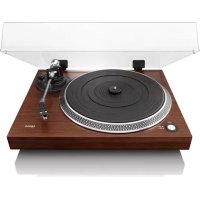
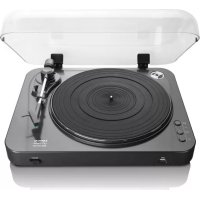
L90X - Draaitafel LENCO - Gratis gebruiksaanwijzing en handleiding
Vind de handleiding van het apparaat gratis L90X LENCO in PDF-formaat.



| Kenmerk | Details |
|---|---|
| Producttype | Platenspeler |
| Afspelsnelheid | 33 1/3 en 45 toeren per minuut |
| Motortype | Gelijkstroommotor |
| Connectiviteit | RCA-uitgang, USB |
| Afmetingen | Compacte afmetingen geschikt voor kleine ruimtes |
| Gewicht | Lichtgewicht voor gemakkelijk transport |
| Gebruik | Ideaal voor audiofielen en vinylliefhebbers |
| Onderhoud | Regelmatige reiniging van de naald en platen |
| Reparatie | Reserveonderdelen beschikbaar voor de naald en motor |
| Veiligheid | Gebruik op een stabiel oppervlak om trillingen te voorkomen |
| Algemene informatie | Compatibel met de meeste thuis-audiosystemen |
Veelgestelde vragen - L90X LENCO
Download de handleiding voor uw Draaitafel in PDF-formaat gratis! Vind uw handleiding L90X - LENCO en neem uw elektronisch apparaat weer in handen. Op deze pagina staan alle documenten die nodig zijn voor het gebruik van uw apparaat. L90X van het merk LENCO.
GEBRUIKSAANWIJZING L90X LENCO
For more information and helpdesk support, please visit www.lenco.com Lenco Benelux BV, Thermiekstraat 1a, 6361 HB, The Netherlands.23 Nederlands L-90X LET OP: Gebruik van bedieningen of afstellingen of uitvoer van procedures anders dan gespecificeerd in deze documentatie kan leiden tot blootstelling aan schadelijke straling. Dit apparaat dient uitsluitend te worden aangepast of gerepareerd door gekwalificeerd onderhoudspersoneel.
1. Gebruik dit apparaat niet in de buurt van water.
2. Reinig het uitsluitend met een licht vochtige doek.
3. Bedek of blokkeer de ventilatie-openingen niet. Wanneer u het apparaat op een schap plaatst,
dient u 5 cm (2”) vrije ruimte rondom het gehele apparaat te behouden.
4. Installeer het product volgens de meegeleverde gebruikershandleiding.
5. *Nooit op de stroomadapter stappen of deze indrukken. Wees voornamelijk voorzichtig in de
buurt van de stekkers en het punt waar de kabel uit het apparaat komt. Plaats geen zware voorwerpen op de stroomadapter, om beschadiging ervan te voorkomen. Houd het gehele apparaat buiten bereik van kinderen! Wanneer kinderen met de voedingskabel spelen, kunnen zij ernstig letsel oplopen.
6. *Haal de stekker uit het stopcontact tijdens onweer of wanneer u deze langere tijd niet
7. Houd het apparaat uit de buurt van hittebronnen, zoals radiatoren, verwarmingen, kachels,
kaarsen en andere hittegenererende producten of naakte vlam.
8. Gebruik dit apparaat niet in de buurt van krachtige magnetische velden.
9. Elektrostatische ontlading kan normaal gebruik van dit apparaat verstoren. U hoeft het
apparaat in dit geval slechts te resetten en opnieuw op te starten volgens de gebruikershandleiding. Wees voorzichtig tijdens bestandsoverdracht en doe dat in een omgeving zonder statische verstoringen.
10. Waarschuwing! Steek nooit een voorwerp via de ventilatie- of andere openingen in het product.
Er is hoogspanning in het product aanwezig en als u er een object insteekt, kan dat een elektrische schok veroorzaken en/of kortsluiting in de interne onderdelen. Mors om dezelfde reden geen water of vloeistof op het product.
11. Gebruik het toestel niet in vochtige ruimtes, zoals badkamers, stomende keukens of in de buurt
12. Gebruik dit apparaat niet wanneer condensatie kan optreden.
13. Alhoewel dit apparaat met grote zorg gefabriceerd en verschillende keren geïnspecteerd is
voordat het de fabriek verlaat, is het nog steeds mogelijk dat er problemen optreden, zoals met alle elektrische apparaten. Als u rook, een overmatige hitteontwikkeling of enig ander onverwacht verschijnsel opmerkt, moet u onmiddellijk de stekker van het netsnoer uit het stopcontact halen.
14. Dit apparaat moet aangedreven worden door een voedingsbron, zoals aangegeven op het
specificatieplaatje. Als u twijfelt over het type voeding dat gebruikt wordt in uw huis, raadpleeg dan a.u.b. uw dealer of plaatselijk energiebedrijf.
15. *Het stopcontact moet in de buurt van de apparatuur zijn geïnstalleerd en eenvoudig te
16. *Overbelast stopcontacten of verlengsnoeren niet. Overbelasting kan brand of een elektrische
17. *Apparaten met een Klasse 1 structuur dienen te worden aangesloten op een stopcontact met
een beschermende aardverbinding.
18. *Apparaten met een Klasse 2 structuur vereisen geen aardverbinding.
19. Houd ze uit de buurt van knaagdieren. Knaagdieren knauwen graag aan voedingskabels.
20. *Houd altijd de stekker vast wanneer u deze uit het stopcontact trekt. Trek nooit aan de
voedingskabel. Dit kan tot een kortsluiting leiden.24
21. Vermijd om het toestel te plaatsen op een ondergrond die blootgesteld kan worden aan
trillingen of schokken.
22. Gebruik een zacht, droog doekje om het apparaat te reinigen. Gebruik geen oplosmiddelen of
op benzine gebaseerde vloeistoffen. U kunt een vochtig doekje met verdund schoonmaakmiddel gebruiken om hardnekkige vlekken te verwijderen.
23. De leverancier is niet verantwoordelijk voor schade of verloren gegevens veroorzaakt door
storing, misbruik, modificatie van het apparaat of batterijvervanging.
24. Onderbreek nooit de verbinding wanneer het apparaat formatteert of bestanden overdraagt.
De gegevens kunnen anders corrupt of verloren raken.
25. Indien het apparaat een USB-afspeelfunctie heeft, moet de USB-geheugenstick rechtstreeks op
het apparaat worden aangesloten. Gebruik geen USB-verlengkabel, omdat die kan leiden tot storingen met foutieve gegevens als gevolg.
26. Het apparaat mag niet worden blootgesteld aan druppels of spatten en zorg ervoor dat er geen
met vloeistof gevulde voorwerpen, zoals vazen, op of nabij het apparaat zijn geplaatst.
27. *Om de verbinding met de stroomaansluiting volledig te verbreken, moet de stekker van het
apparaat uit het stopcontact worden gehaald, omdat de stekker van het apparaat de hoofdschakelaar is.
28. Indien het apparaat op batterijen kan werken, dan mogen de batterijen niet aan overmatige
hitte, zoals zonlicht, open vuur e.d. worden blootgesteld.
29. Aandacht voor het milieu is nodig bij het verwijderen van de batterijen.
30. Het apparaat kan alleen worden gebruikt in gematigde klimaten. Extreem koude of warme
omgevingen moeten worden vermeden.
31. Het nominale specificatielabel is te vinden op het paneel aan de onder- of achterkant van het
32. Dit apparaat is niet bestemd voor gebruik door mensen (inclusief kinderen) met fysieke,
zintuiglijke of geestelijke gebreken of gebrek aan kennis en ervaring, tenzij zij onder toezicht staan of instructies hebben over het juiste gebruik van het apparaat hebben gekregen van de persoon die verantwoordelijk is voor hun veiligheid.
33. Dit product is alleen voor niet-professioneel gebruik bedoeld en niet voor commercieel of
industrieel gebruik.
34. Verzeker u ervan dat het apparaat in een stabiele positie staat opgesteld. Schade, veroorzaakt
door het gebruik van dit product in een onstabiele positie, of door het niet naleven van waarschuwingen of voorzorgsmaatregelen genoemd in deze handleiding, valt niet onder de garantie.
35. Verwijder nooit de behuizing van dit apparaat.
36. Plaats dit apparaat nooit op andere elektrische apparatuur.
37. Dit product niet gebruiken of opslaan op plaatsen waar het wordt blootgesteld aan direct
zonlicht, hitte, buitensporig veel stof of trillingen.
38. Geef kinderen geen gelegenheid in aanraking met plastic zakken te komen.
39. Gebruik uitsluitend uitbreidingen/accessoires gespecificeerd door de fabrikant.
40. Laat alle reparaties over aan gekwalificeerd onderhoudspersoneel. Onderhoud is vereist als het
toestel hoe dan ook is beschadigd, zoals bijvoorbeeld het netsnoer of de stekker, wanneer er vloeistof of een voorwerp in het apparaat is terechtgekomen, wanneer het apparaat is blootgesteld aan regen of vocht, als het niet normaal werkt of is gevallen.
41. *Gebruik nooit een beschadigde voedingskabel of stekker of een los stopcontact. Dit vormt
namelijk een risico op brand of elektrische schokken.
42. Langdurige blootstelling aan luid geluid van persoonlijke muziekspelers kan leiden tot tijdelijke
of permanente gehoorbeschadiging. INSTALLATIE
- Pak alle onderdelen uit en verwijder de beschermende materialen.
- *Sluit het apparaat niet aan op het stopcontact, voordat u de netspanning hebt gecontroleerd en voordat alle andere aansluitingen zijn gemaakt.
- deze instructies zijn enkel van toepassing voor producten met een voedingskabel of een AC voedingsadapter.25
1. BESCHRIJVING VAN HET APPARAAT
1. Tegengewicht: gebruik het tegengewicht om de toonarm te balanceren.
2. Anti-skatingmechanisme: stelt de anti-skatewaarde in. Gebruik het anti-skatingmechanisme om
te voorkomen dat het pick-upelement richting het midden zwaait.
3. Toonarmhendel: om de toonarm neer te laten of op te heffen.
4. Toonarmvergrendeling: vergrendelt de toonarm wanneer de platenspeler niet wordt gebruikt.
5. Naaldkop: houder voor de afneembare naald. Wanneer de platenspeler niet wordt gebruikt,
dan is het raadzaam de afneembare beschermcover op de naald te plaatsen.
6. Plateau: dit is waar u de plaat legt om vervolgens af te spelen.
7. 33/45 TPM-schakelaar: stelt de afspeelsnelheid in.
8. Phono-aansluiting: audio-uitgang naar een versterker.
9. Aan-/uitschakelaar voorversterker: schakelt de voorversterker in of uit.
10. USB-poort: om de platenspeler aan te sluiten op uw computer.
11. Automatische stopschakelaar: deze functie is alleen bestemd voor 33 TPM platen. Wanneer het
einde van een plaat is bereikt, dan zal het draaiplateau automatisch stoppen met draaien.
13. Aan/Uit-schakelaar: schakelt het apparaat in/uit. Om energie te besparen, schakel het apparaat
a.u.b. uit wanneer u deze niet gebruikt. Belangrijke opmerking: Deze platenspeler is voorzien van een ingebouwde versterker om beschadiging aan de platenspeler of aan uw audiosysteem te voorkomen. Sluit deze platenspeler niet aan op uw audiosysteem met gebruik van de phone-ingang, omdat deze ingang ook wordt versterkt.26
Houd de platenspeler uit direct zonlicht. Wanneer de platenspeler niet wordt gebruikt, plaats deze dan op een stevig platform waarvan de oppervlakte vlak en stabiel is, zodat de platenspeler niet kan vallen. Berg de platenspeler zodanig op dat er geen voorwerpen op kunnen vallen, omdat druk de platenspeler zal beschadigen of breken. Steek geen kleine voorwerpen in de ventilatieopeningen of de openingen in de behuizing. De platenspeler installeren
1. Open de doos en pak alle onderdelen uit.
2. Plaats het draaiplateau op de platenspeler en monteer de riem. De
riem zit onder het draaiplateau.
3. Installeer het patroon door deze op de toonarm te plaatsen en draai
de kurkentrekker van het anti-skatingmechanisme totdat het patroon vast zit.
4. Monteer en stel het tegengewicht in.
- Schroef het tegengewicht op de toonarm.
- Ontgrendel de toonarm.
- Verwijder de beschermcover van de naald. Zorg ervoor de naald niet aan te raken en laat de naald zelf niets aanraken.
- Hef de toonarm op uit de armsteun en laat de armsteun zakken.
- Beweeg het tegengewicht voorzichtig een beetje naar links of rechts totdat de toonarm is gebalanceerd en horizontaal zweeft.
- Beweeg de toonarm terug naar de armsteun en vergrendel de armsteun zodanig dat de toonarm tijdens de installatie niet kan bewegen.
- Beweeg het zwarte plastic deel van het tegengewicht naar 0. De 0 dient te zijn afgesteld op de rode lijn op de toonarm. Zorg ervoor het metalen deel niet te bewegen.
- Draai het metalen deel naar links om de naalddruk te verhogen. Lenco raadt u aan de naalddruk op 3 in te stellen.
5. De anti-skatewaarde instelllen. Lenco raadt een anti-skatewaarde in
van ongeveer de helft van de naalddruk; probeer verschillende instelling uit totdat u het beste resultaat krijgt.
7. Sluit de stroomadapter aan op het stopcontact.
8. Sluit de kabels van de lijnuitgang aan op een mixer of HiFi-systeem.
Belangrijke opmerking: Deze platenspeler is voorzien van een ingebouwde versterker om beschadiging aan de platenspeler of aan uw audiosysteem te voorkomen. Sluit deze platenspeler niet aan op uw audiosysteem met gebruik van de phone-ingang, omdat deze ingang ook wordt versterkt.27
HET VERVANGEN VAN DE NAALD (FIG. A): - Zet de toonarm vast d.m.v. de toonarmvergrendeling. - Trek de oranje naaldhouder in de richting van de pijl naar voren en verwijder deze. - Installeer de nieuwe naald in omgekeerde volgorde. HET DEMONTEREN VAN DE CARTRIDGE (FIG. B): - Zet de toonarm vast d.m.v. de toonarmvergrendeling - Verwijder de naald (zie paragraaf hierboven). - Maak de schroeven, moeren en dichtringen los en de naaldkop en het patroon kunnen vervolgens worden gedemonteerd. - Koppel de vier draadjes los bij de naaldkop.
EEN NIEUW PATROON INSTALLEREN
- Sluit de vier gekleurde draadjes aan zoals afgebeeld in figuur B. - Druk het patroon de naaldkop in. - Installeer vervolgens de naald weer.
BELANGRIJKE AANBEVELINGEN Om maximaal van uw platen te genieten en deze lange tijd te kunnen gebruiken, adviseren wij u uw platen te reinigen met een geïmpregneerde doek met een antistatisch product. Wij wijzen u er om dezelfde redenen op dat ook uw naald regelmatig dient te worden vervangen (ca. elke 250 uur). Stof de naald van tijd tot tijd af met een zeer fijn borsteltje en een klein beetje alcohol (borstel van achter naar voren over het patroon).28 Algemene bediening Platen afspelen Stel de hoofdschakelaar op de achterzijde van de platenspeler in op de stand "aan". Open de stofkap en leg de plaat op het draaiplateau. Als u een single wilt afspelen, vergeet dan niet eerst de single- adapter te plaatsen.
- Stel de correcte TPM-snelheid in
- Verwijder de beschermcover van de naald
- Ontgrendel de toonarm op de armsteun
- Beweeg de toonarm naar de plaat en het plateau zal vervolgens beginnen te draaien
- Plaats de toonarm voorzichtig op de plaat. Vergeet niet het armhendel te laten zakken Als u een plaat tijdens het afspelen wilt onderbreken, hef dan het armhendel op. U kunt deze ook terugkeren naar de armsteun om het afspelen van de plaat te stoppen. Wanneer het einde van een plaat is bereikt, dan zal het plateau stoppen met draaien*.
- De automatische stopfunctie dient te zijn ingeschakeld. De platenspeler voor het eerst aansluiten op een computer
- Er zijn geen drivers vereist omdat deze platenspeler een plug&play apparaat is.
- Voordat u de platenspeler aansluit op een computer, koppel deze eerst los van uw mixer of HiFi-systeem.
- De meegeleverde software is een applicatie van derden en Lenco behandelt daarom geen vragen of problemen m.b.t. de software.
1. Schakel de computer in
2. Sluit de platenspeler aan op een AC-stopcontact
3. Stel de hoofdschakelaar op de achterzijde van de platenspeler in op de stand "aan".
4. Sluit de platenspeler aan wanneer de computer is opgestart. De computer zal nu de drivers
5. U moet de Audacity software installeren nadat de drivers zijn geïnstalleerd.
- Voor Windows gebruikers; download de meest recente software via http://www.audacityteam.org
- Voor MAC gebruikers; download de meest recente software via http://www.audacityteam.org Belangrijk: Controleer of uw computer de platenspeler herkent als een opname-apparaat. Voornamelijk Windows heeft de neiging de platenspeler standaard in te stellen als een afspeelapparaat. Als de platenspeler is ingesteld als een afspeelapparaat, dan kan Audacity uw platen niet opnemen.29
4. KORTE HANDLEIDING AUDACITY (PC-bewerkingsprogramma)
Voor de codering van uw platen naar MP3-formaat, download a.u.b. de software via de link hieronder en volg de instructies. www.audacityteam.org Voordat u de Audacity software start Zorg ervoor dat uw USB-draaitafel op de computer is aangesloten en dat zowel de computer als de platenspeler op het elektriciteitsnet zijn aangesloten en aan staan. De software installeren (PC)
1. Sluit uw platenspeler aan op een AC-stopcontact en sluit de USB-poort van de platenspeler
3. Het Windows-systeem zal een nieuw apparaat detecteren en aangeven dat het beschikbaar
is om te gebruiken. De software installeren (MAC) Volg de instructies van de Audacity website. Softwareconfiguratie
1. Klik op Microphone (microfoon) in het submenu en selecteer “Stereo Mix”
Figuur 1: Selecteer “Stereo Mix”
2. Selecteer het menu “Edit” (bewerken) en vervolgens “Preferences” (voorkeur)
Selecteer het USB-audioapparaat onder de selectie “Recording” (opname) zoals afgebeeld. Selecteer “Software Playthrough” (software doorspelen) om tijdens de opname audio te horen. Opmerking: De USB-platenspeler kan onder een andere naam verschijnen in het Windows systeem. Dit is afhankelijk van uw computermodel en besturingssysteem. Het zal 99% van de tijd “USB” in de naam bevatten.30
Figuur 2: Selecteer “USB Audio Device” (USB-audioapparaat) onder “Preferences” (voorkeur) Nadat de bovenstaande instellingen zijn voltooid, bent u klaar voor de opname. Als u nog steeds problemen hebt met het vinden van de USB-platenspeler, probeer dan uw systeeminstellingen te controleren of de audio-ingangsinstellingen via het geluidspaneel aan te passen. Opmerking:
i. De meegeleverde Audacity software dient slechts ter referentie. Download a.u.b. de nieuwste
versie op de volgende website: http://www.audacityteam.org
ii. Controleer a.u.b. de volgende website en download de proefsoftware voor meer software voor
Selectie – het audiobereik selecteren dat u wilt bewerken of beluisteren.
Envelop – het volume met verloop van tijd veranderen.
Zoom – in- en uitzoomen.
Tijdverschuiving – tracks naar links of rechts verschuiven.
Multitaak – u kunt hiermee al deze taken gelijkertijd gebruiken, afhankelijk van de muislocatie en welke toetsen u ingedrukt houdt. Audiobedieningstoetsen
Overslaan naar start – beweegt de cursor naar tijd 0. Als u op dit punt op Start drukt, zal uw project vanaf het begin worden afgespeeld.
Start – audioweergave starten vanaf de cursorpositie. Als bepaalde audio is geselecteerd, wordt alleen die selectie afgespeeld.
Herhalen – als u de Shifttoets ingedrukt houdt, verandert de Starttoets in een Herhaaltoets, waarmee u de selectie herhalend kunt afspelen.
Opname – start de audio-opname op de samplesnelheid van het project (de samplesnelheid linksonder in de hoek van het venster). De nieuwe track zal op de huidige cursorpositie beginnen, klik dus erst op de toets "Skip to Start" (overslaan naar start) als u de track wilt laten starten op tijd 0.
Pauze – de weergave of opname tijdelijk stoppen totdat u nogmaals op Pauze drukt.
Stop – de weergave of opname stoppen. U moet op Stop drukken voordat u effects toepast, opslaat of exporteert.
Overslaan naar einde – beweegt de cursor naar het einde van de laatste track.32 Bewerkingstaakbalk Alle toetsen op deze taakbalk voeren acties uit – en met enkele uitzonderingen, zijn al deze toetsen slechts snelkoppelingen van bestaande menuonderwerpen om u tijd te besparen. Door de muis over een taak te houden, wordt er een “taaktip” weergegeven om u te herinneren aan welke taak het is.
De audio buiten de selectie afknippen
De geselecteerde audio vervangen door stilte
Opnieuw (laatste commando herhalen).
Selectie in venster passen – zoomen totdat de selectie precies binnenin het venster past.
Project in venster passen – zoomen totdat alle audio precies binnenin het venster past. Submenu Track Het submenu Track verschijnt wanneer u op een tracktitel klikt. U kunt in dit menu enkele speciale commando’s gebruiken die van toepassing zijn op individuele. Name... (naam…) - u kunt hiermee de naam van de track veranderen.33 Move Track Up (track omhoog bewegen) – van plaats wisselen met de track boven de huidige track. Move Track Down (track omlaag bewegen) – van plaats wisselen met de track onder de huidige track. Waveform (golfvorm) – stelt de display in op Golfvorm – dit is de standaard wijze voor visualisatie van audio. Waveform (dB) (golfvorm (dB)) – hetzelfde als Golfvorm, echter op een logaritmische schaal, gemeten in decibel (dB). Spectrum - de track weergeven als een spectrogram, waarbij de hoeveelheid energie wordt weergegeven in verschillende frequentiebanden. Pitch (EAC) - markeert de omtrek van de fundamentele frequentie (muzikale pitch) van de audio, met gebruik van het algoritme Enhanced Autocorrelation (EAC) of Uitgebreide Automatische Correlatie. Mono - maakt de huidige track een mono, d.w.z. de track wordt via slechts één luidspreker afgespeeld of gelijk verdeeld via de linker en rechter luidsprekers. Left Channel (linker kanaal) – de huidige track alleen via de linker luidspreker afspelen. Right Channel (rechter kanaal) – de huidige track alleen via de rechter luidspreker afspelen. Make Stereo Track (stereo track maken) – als er onder de huidige track nog een andere track is, kunt u deze samenbrengen in een enkele stereo track, waarbij de bovenste track de linker luidspreker vertegenwoordigt en de onderste track de rechter luidspreker. Wanneer tracks zijn samengebracht in een stereo paar, zijn alle bewerkingen automatisch van toepassing op zowel het linker- als het rechterkanaal. Split Stereo Track (stereo track splitsen) – als de geselecteerde track een stereo track is (een paar van linker en rechter tracks samen als een enkele track), kunt de deze met deze actie in twee afzonderlijke tracks splitsen om de tracks onafhankelijk de modificeren en bewerken. Set Sample Format (sample-formaat instellen) – dit bepaalt de kwaliteit van de audiogegevens en de hoeveelheid ruimte deze zullen beslaan. 16-bit is de kwaliteit gebruikt door audio-CD’s en dit is de minimale kwaliteit dat Audicity intern gebruikt (8-bit audiobestanden worden automatisch geconverteerd wanneer u deze opent). 24-bit wordt gebruikt in audiohardware van hogere kwaliteit. 32-bit float is de hoogste kwaliteit ondersteund door Audacity en wij raden u aan 32-bit float te gebruiken tenzij u een trage computer hebt of te weinig diskruimte. Set Rate (snelheid instellen) – stelt het aantal samples per seconde van de track in. 44100 Hz wordt gebruikt door audio-CD’s. Tracks kunnen verschillende samplesnelheden hebben in Audacity; de tracks worden automatisch aangepast op de samplesnelheid van uw project (linksonder in de hoek van het venster).34 [MENU] Bestandsmenu New (nieuw) – creëert een nieuw leeg venster Open... - opent een audiobestand of een Audacity project in een nieuw venster (tenzij het huidige venster leeg is). Om audibestanden toe te voegen aan een bestaand projectvenster, gebruik een van de Importcommando’s in het Projectmenu. Close (sluiten) – sluit het huidige venster met de vraag of u gemaakte veranderingen wilt opslaan. In Windows en Unix leidt het sluiten van het laatste scherm tot het verlaten van Audacity, tenzij u dit anders hebt ingesteld in het Scherm Voorkeuren. Save Project (project opslaan) – deze actie slaat alles in het venster op in een Audacity-specifiek formaat, zodat u kunt opslaan en later snel met uw werk verder kunt gaan. Een Audacity project bestaat uit een projectbestand, dat eindigt met ".aup", en een folder met projectgegevens die eindigt met "_data". Als u uw project bijvoorbeeld de naam “Compositie”geeft, dan zal Audacity een bestand creëren met de naam "Compositie.aup" en een folder met de naam “Compositie_data”. Audacity projectbestanden zijn niet bedoeld voor gezamenlijk gebruik met andere programma’s – gebruik een van de Exportcommando’s (hieronder) wanneer u klaar bent met de bewerking van een bestand. Save Project As... (project opslaan als…) - hetzelfde als Project Opslaan (hierboven), maar u kunt hiermee een project opslaan met een nieuwe naam. Recent Files ... (recente bestanden...) – roept een lijst met bestanden op die u recent hebt geopend in Audicity, zodat u deze snel opnieuw kunt openen. Export As WAV... (exporteren als WAV...) - exporteert alle audio in uw project als een WAV-bestand, een industrie-standaard formaat voor ongecomprimeerde audio. U kunt het standaard bestandsformaat gebruikt voor export vanuit Audicity veranderen door Bestandsformaten Voorkeur te openen. Vergeet niet dat exporen automatisch zal mixen en de samplesnelheid opnieuw zal aanpassen als u meer dan één track hebt of variërende samplesnelheden. Zie ook Bestandsformaten. Export Selection As WAV... (selectie exporten als WAV…) - hetzelfde als hierboven, maar deze optie exporteert alleen de huidige selectie. Export as MP3... (exporteren als MP3…) - exporteert alle audio als een MP3-bestand. MP3-bestanden zijn gecomprimeerd en nemen daarom minder diskruimte in beslag, de bestanden verliezen echter wel wat audiokwaliteit. Een alternatief voor compressie is Ogg Vorbis (hieronder). U kunt de kwaliteit van de MP3-compressie instellen in Bestandsformaat Voorkeur. Zie ook MP3 exporteren. Export Selection As MP3... (selectie exporteren als MP3…) - hetzelfde als hierboven, maar deze optie exporteert alleen de huidige selectie. Export as Ogg Vorbis... (export als Ogg Vorbis...) - exporteert alle audio als een Ogg Vorbis-bestand. Ogg Vorbis-bestanden zijn gecomprimeerd en nemen daarom minder diskruimte in beslag, de bestanden verliezen echter wel wat audiokwaliteit. Ogg Vorbis-bestanden nemen ietwat minder ruimte in beslag dan MP3 met vrijwel dezelfde compressiekwaliteit, en Ogg Vorbis is vrij van patenten en licentiebeperkingen, maar Ogg Vorbis-bestanden worden in het algemeen minder vaak gebruikt. U kunt de kwaliteit van de Ogg-compressie instellen in Bestandsformaat Voorkeur.35 Export Selection As Ogg Vorbis... (selectie exporteren als Ogg Vorbis…) - hetzelfde als hierboven, maar deze optie exporteert alleen de huidige selectie. Export Labels... (labels exporteren…) - als u een Label Track hebt in uw project, kunt de labels met deze optie als een tekstbestand exporteren. U kunt labels in hetzelfde tekstformaat importeren via de functie "Import Labels..." (labels importeren…) in het Projectmenu. Export Multiple... (meerdere exporteren…) - u kunt hiermee uw project in één stap splitsen in meerdere bestanden. U kunt de bestanden veriticaal splitsen (één nieuw bestand per track) of horizontaal (met gebruik van labels in een Label Track om de splitsingen aan te geven tussen geëxporteerde bestanden. Page Setup (pagina-instelling) configureren hoe Audacity de golfvormen van een track afdrukt via de Afdrukoptie en welke printer moet worden gebruikt. Print - het hoofdvenster van Audicity afdrukken met indicatie van tracks en golfvormen. Exit (Quit) (verlaten/sluiten) – dit sluit alle vensters en verlaat Audacity, met eerst de vraag of u gemaakte veranderingen wilt opslaan. Bewerkingsmenu Undo (ongedaan maken) - dit zal de laatste bewerking ongedaan maken die u hebt uitgevoerd in uw project. Audacity ondersteunt onbeperkt ongedaan maken – d.w.z. dat u elke bewerking ongedaan kunt maken vanaf het punt waarop u het venster had geopend. Redo (opnieuw) – dit zal bewerkingen herstellen die eerder ongedaan waren gemaakt. Nadat u een nieuwe bewerking uitvoert, kunt u de acties die ongedaan waren gemaakt niet langer opnieuw uitvoeren met deze functie. Cut (knippen) – verwijdert de geselecteerde audiogegevens en plaatst deze op het klembord. Er kan telkens slechts één “ding” op het klembord worden geplaatst, maar dit kan meerdere tracks bevatten. Copy (kopiëren) – kopieert de geselecteerde audiogegevens naar het klembord zonder deze uit het project te verwijderen. Paste (plakken) - voegt de gegevens van het klembord toe aan de positie van de selectie of cursor in het project, en vervangt eventuele huidige geselecteerde audiogegevens. Trim (afknippen) – verwijdert alles aan de rechterzijde en linkerzijde van de selectie. Delete (wissen) – verwijdert de huidige geselecteerde audiogegevens zonder deze naar het klembord te kopiëren. Silence (stilte) – wist de huidige geselecteerde audiogegevens en vervangt deze met stilte i.p.v. ze te verwijderen.36 Split (splitsen) – verplaatst de geselecteerde regio naar zijn eigen track of tracks, waarbij het betreffende gedeelte van de originele track wordt vervangen door stilte. Zie figuur hieronder: Duplicate (dupliceren) – maakt een kopie van alles of gedeeltes van een track of van een set tracks in nieuwe tracks. Zie figuur hieronder:
Select ... > All (selecteren …> alles) – Selecteert alle audio in alle tracks in een. Select ... > Start to Cursor (selecteren …> start tot cursor) – selecteert vanaf het begin van de geselecteerde tracks tot de cursorpositie. Select ... > Cursor to End (selecteren …> curstor tot einde) – selecteert vanaf de cursorpositie tot het einde van de geselecteerde tracks. Find Zero Crossings (nulkruisingen vinden) – modificeert de selectie ietwat, zodat beide de linker en rechter rand van de selectie op een positief hellende nulkruising verschijnen. Dit maakt het eenvoudiger audio te knippen en plakken zonder dat dit leidt tot hoorbare klikgeluiden. Selection Save (selectie onthouden) – oonthoudt de huidige selectie (of cursorpositie), waardoor u deze later kunt terugroepen. Selection Restore (selectie terugroepen) – herstelt de cursorpositie op de laatste positie opgeslagen met “Selection Save" (“selectie onthouden"). Move Cursor ... > to Track Start (cursor verplaatsen …> naar start van track) – verplaatst de cursor naar de start van de huidige track. Move Cursor ... > to Track End (cursor verplaatsen …> naar einde van track) – verplaatst de cursor naar het einde van de huidige geselecteerde track. Move Cursor ... > to Selection Start (cursor verplaatsen …> naar start van selectie) – verplaatst de curstor naar de start van de huidige selectie. Move Cursor ... > to Selection End (cursor verplaatsen …> naar einde van selectie) – verplaatst de cursor naar het einde van de huidige selectie.37 Snap-To ... > Snap On (verspringen naar …> verspringen aan) – schakelt de verspringmodus in. Wanneer de verspringmodus is ingeschakeld, zal de selectie worden beperkt tot het dichtstbijzijnde interval op de tijdschaal, dit is standaard de dichtstbijzijnde seconde. Als u dus klikt en sleept van 4,2 seconde naar 9,8 seconde, zal did tot een selectie leiden van precies 4 tot 10 seconden. U kunt de eenheden voor de verspringmodus aanpassen via de optie "Set Selection Format" (selectieformaat instellen) in het Weergavemenu. Snap-To ... > Snap Off (verspringen naar …> verspringen uit) – schakelt de verspringmodus uit, zodat u elk gewenst tijdbereik kunt selecteren Preferences... (voorkeur…) - opent het dialoogvenster Voorkeur. Weergavemenu Zoom In (inzoomen) – inzoomen op de horizontale as van de audio, waardoor meer details worden weergegeven over een kortere tijd. U kunt de zoomfunctie ook gebruiken om in te zoomen op een bepaald deel van het venster. Zoom Normal (normale zoom) – herstelt de normale weergave, wat ongeveer één inch per seconde toont. Zoom Out (uitzoomen) – uitzoomen, toont minder details over een langere tijd. Fit in Window (in venster passen) – uitzoomen totdat het gehele project in het venster past. Fit Vertically (verticaal passen) – past de lengte van alle tracks verticaal aan zodat deze allemaal binnen het venster passen (indien mogelijk). Zoom to Selection (zoom naar selectie) – in- of uitzoomen zodat de selectie het venster vult. Set Selection Format (selectieformaat instellen) – u kunt hier het formaat selecteren dat onder in het venster wordt weergegeven ter indicatie van de huidige selectietijd. Opties zijn o.a. film, video, en audio-CD frames, seconden + samples, of puur tijd. Als u de Verspringmodus inschakelt in het Bewerkingsmenu, zal de selectie naar de frames verspringen of naar andere indelingen die u in dit menu hebt geselecteerd. History... (geschiedenis…) - Opent het geschiedenisvenster. Dit toont alle acties die u hebt uitgevoerd tijdens de huidige sessie, inclusief importeren. De rechter kolom toont hoeveel diskruimte uw acties in beslag hebben genomen. U kunt eenvoudig heen-en-weer springen tussen bewerkingsstappen door op de invoer in het venster te klikken, net zoals vaak achtereenvolgens Ongedaan Maken en Opnieuw selecteren. U kunt de Ongedaan Maken geschiedenis ook verwijderen om diskruimte te besparen. U kunt het geschiedenisvenster geopend houden terwijl u aan het werk bent. Float Control Toolbar (bedieningstaakbalk zweven) – plaatst de Bedieningstaakbalk buiten het venster en in zijn eigen zwevend venster, zodat u deze op elke gewenste positie kunt zetten. Het menuonderwerp verandert vervolgens in Dock Control Toolbar (bedieningstaakbalk vastleggen), wat u kunt gebruiken om de taakbalk terug te zetten in het hoofdvenster.38 Float Edit Toolbar (bewerkingstaakbalk zweven) – plaatst de Bewerkingstaakbalk buiten het venster en in zijn eigen zwevend venster, zodat u deze op elke gewenste positie kunt zetten. Het menuonderwerp verandert vervolgens in Dock Edit Toolbar(bewerkingstaakbalk vastleggen), wat u kunt gebruiken om de taakbalk terug te zetten in het hoofdvenster. Float Meter Toolbar (metertaakbalk zweven) – doet hetzelfde voor Audacity's VU-meters die gebruikt om opnameniveaus in te stellen en het afspelen aan te passen. Float Mixer Toolbar (mixertaakbalk zweven) – plaatst de Mixertaakbalk buiten het venster en in zijn eigen zwevend venster, zoals hierboven beschreven. Projectmenu Import Audio... (audio importeren…) - dit commando wordt gebruikt om audio in uw project te importeren vanuit een standaard audioformaat. Gebruik dit commando als u al een aantal tracks hebt en een andere track wilt toevoegen aan hetzelfde project, bijvoorbeeld om deze te mixen. U kunt deze optie niet gebruiken om Audacity projecten te importeren. De enige manier waarop twee Audacity projecten kunnen worden gecombineerd, is door deze in twee individuele vensters te openen en de tracks vervolgens te kopiëren en plakken. Import Labels... (labels importeren…) - dit commando neemt een tekstbestand dat tijdcodes en labels bevat, en verandert deze in een Label Track. Import MIDI... (MIDI importeren…) - dit menucommando importeert MIDI-bestanden en plaatst deze in een MIDI Track. Audacity kan MIDI-bestanden weergeven, maar deze nog niet afspelen, bewerken of opslaan. Import Raw Data... (rauwe gegevens importeren…) - u kunt met dit commando een bestand openen in vrijwel elk ongecomprimeerd formaat. Wanneer u het bestand selecteert, zal Audacity deze analyseren en proberen het formaat ervan te bepalen. Het zal ongeveer 90% van de tijd correct worden vastgesteld, u kunt dus gewoon proberen op “OK” te klikken en naar het resultaat te luisteren. Als het echter incorrect is, kunt u de opties in het dialoogvenster gebruiken om andere mogelijke coderingen uit te proberen. U hoort aan het begin van uw geïmporteerde track(s) mogelijk wat lawaai. Dit is waarschijnlijk de aanhef van het bestand, die Audacity niet kon analyseren. Zoom gewoon in, selecteer het lawaai met de Selectiefunctie en kies vervolgens Wissen in het Bewerkingsmenu. Edit ID3 Tags... (ID3-tags bewerken…) - opent een dialoogvenster waarin u de ID3-tags geassocieerd met een project kunt bewerken, voor het exporteren van MP3. Quick Mix (snelle mix) – dit commando mixt alle geselecteerde tracks samen. Als u stereo tracks mixt, of tracks mixt die gemarkeerd zijn als Linker of Rechter kanaal, zal het resultaat een stereo track zijn (twee kanalen), anders zal het in mono resulteren. Uw tracks worden impliciet gemixt wanneer u op de Starttoets klikt of wanneer u exporteert. Dit commando biedt een manier om dit permanent uit te voeren en de resultaten op een disk op te slaan, waardoor u afspeelruimte bespaart. Vergeet a.u.b. niet dat als u twee zeer luide tracks mixt, er amplitudebegrenzing kan optreden (dit klinkt als pops, klikjes en lawaai). U kunt dit voorkomen door de volumeregelaar op de tracks omlaag te slepen om hun volume voorafgaand aan het mixen te verlagen.39 New Audio Track (nieuwe audiotrack) – dit creëert een nieuwe lege Audio Track. Dit commando wordt vrijwel nooit gebruikt, omdat importeren, opnemen en mixen automatisch nieuwe tracks creëren wanneer dit nodig is. U kunt dit commando echter gebruiken om gegevens van een bestaande track te knippen of kopiëren en deze in een blanco track te plakken. Als de snelheid van deze track niet standaard was, dan moet u misschien Snelheid Instellen gebruiken in het Track Submenu om de juiste samplesnelheid in te stellen. New Stereo Track (nieuwe stereo track) – hetzelfde als hierboven, maar creëert een stereo track. U kunt ook een stereo track creëren door twee tracks samen te brengen via het track submenu. New Label Track (nieuwe label track) – dit creëert een nieuwe Label Track, wat erg handig kan zijn voor tekstcommentaar. New Time Track (nieuwe tijdtrack) – dit creëert een nieuwe Tijd Track, gebruikt om de afspeelsnelheid over tijd te variëren. Remove Tracks (tracks verwijderen) – dit commando verwijdert de geselecteerde track of tracks uit het project. Zelfs als hebt u slechts een deel van een track geselecteerd, zal de gehele track worden verwijderd. U kunt een track ook verwijderen door linksboven in de hoek op de X van de betreffende track te klikken. Om alleen een gedeelte van de audio uit een track te halen, gebruik Wissen of Stilte. Align Tracks... (tracks uitlijnen...) - all uitlijnfuncties werken op hele tracks of groepen van tracks, zelfs als deze meerdere tracks beslaan. De functies werken allemaal via tijdverschuiving van de tracks (deze naar links of rechts bewegen), zodat tracks eenvoudiger kunnen worden gesynchroniseerd of om stilte aan het begin te elimineren. De cursor of selectie blijft op dezelfde plek, tenzij u “Uitlijnen en cursor verplaatsen…” gebruikt, zie hieronder: Align and move cursor... (uitlijnen en cursor verplaatsen…) - hetzelfde als de functies hierboven, behalve dat de cursor of selectie samen met de tracks wordt verplaatst. Hierdoor kunt u de tracks verschuiven zonder u relatieve positie te verliezen. Add Label at Selection (label toevoegen aan selectie) – gebruik deze menuoptie om een nieuw label te creëren op de huidige selectie. U kunt het label een titel geven door deze met het toetsenbord te typen en vervolgens op "Enter" te drukken. Add Label at Playback Position (label toevoegen aan afspeelpositie) – gebruik deze menuoptie om een nieuw label te creëren op de huidige locatie waar u afspeelt of opneemt. Gebruik dit als u een bepaald segment wilt markeren terwijl u er naar luistert. U kunt het label een titel geven door deze met het toetsenbord te typen en vervolgens op "Enter" of “Return” te drukken. Alleen beschikbaar terwijl Audacity afspeelt. Genereermenu Als u een onderwerp kiest in het Genereermenu wanneer een project geen tracks bevat, zal er een nieuwe track worden gecreëerd, anders wordt de huidige track gebruikt. Anders wordt het huidige nummer gebruikt. Als er een track is geselecteerd met de cursor geplaatst op een enkele plack in de track, zal audio worden ingevoegd op de cursorpositie. De standaard tijdsduur 30 seconden. De gecreëerde audio zal elke willekeurige selectie vervangen, anders wordt het in de track toegevoegd en worden latere delen van de track verschoven.40 Silence (stilte) – voegt een stilte in Tone... (toon…) - u kunt een Sinusgolf, Blokgolf of Kartelgolf creëren. White Noise (witte ruis) – willekeurige audiosamples invoegen die als puur statische ruis klinken. Alle willekeurige onderwerpen die na deze drie inbouwopties verschijnen zijn VST, Ladspa, of Nyquist plug-ins. Het is mogelijk dat een slecht geschreven plug-in Audicity vast laat lopen, sla uw werk dus altijd op voordat u een plug-in gebruikt. Vergeet niet dat elk effect dat geen enkele audio als invoer gebruikt automatisch in het Genereermenu wordt geplaatst. Effectenmenu De opties in dit menu werken alleen wanneer u audio hebt geselecteerd. Audacity heeft geen enkele real-time effecten; u moet de audio selecteren, het effect toepassen en vervolgens naar de resultaten luisteren. De meeste effecten zijn voorzien van een Voorbeschouwingtoets. Als u op deze toets klikt worden er tot op 3 seconden audio afgespeeld, zodat u kunt horen hoe het klinkt nadat het effect wordt toegepast. Dit is handig om de effectparameters nauwkeurig af te stemmen. Repeat Last Effect (laatste effect herhalen) – dit commando is een snelkoppeling voor toepassing van het meest recente effect met dezelfde instellingen. Dit is handig om hetzelfde effect toe te passen op veel verschillende delen van een bestand. Amplify (versterken) – verandert het volume van de geselecteerde audio. Als u de box “Allow clipping" (afknippen toestaan) afvinkt, kunt u het audiovolume zodanig versterken dat het volume het bereik van de golfvorm overschrijdt, waardoor amplitudebegrenzing (vervorming) ontstaat. Wanneer u een effect opent, wordt deze standaard zodanig versterkt dat het luidste deel van de selectie zo luid mogelijk is zonder vervorming. Bass Boost (lage tonen versterken) – versterkt de basfrequenties in de audio. Change Pitch (pitch veranderen) – verandert de pitch/frequentie van de geselecteerde audio zonder het tempo te veranderen. Wanneer u het dialoogvenster opent, wordt de startfrequentie ingesteld volgens Audicity’s beste benadering van de frequentie van de selectie. Dit werkt prima voor opnames van zang of muziekinstrumenten zonder achtergrondlawaai. U kunt de verandering in pitch op vier verschillende manieren specificeren: muzieknoot, halftoon, frequentie of percentageverandering. Change Speed (snelheid veranderen) – verandert de snelheid van de audio d.m.v. resampling. De snelheid verhogen, zal ook de pitch verhogen, en vice-versa. Dit zal ook de lengte van de selectie veranderen. Change Tempo (tempo veranderen) – verandert het tempo (snelheid) van de audio zonder de pitch te veranderen. Dit zal ook de lengte van de selectie veranderen. Compressor - comprimeert het dynamische bereik van de selectie, zodat de luide delen zachter klinken terwijl het volume van de zachte delen hetzelfde wordt gehouden. U kunt de opname naderhand eventueel normaliseren, waardoor het volledige stuk een hoger volume lijkt te hebben.41 Echo - een erg simpel effect dat de selectie met een vertraging herhaalt, wat als een serie echo’s klinkt. Dit effect verandert niet de lengte van de selectie, dus u zult waarschijnlijk stilte willen toevoegen aan het einde van de track voordat u dit effect toepast (gebruik hiervoor het Genereermenu). Equalization (equalizer) – willekeurige frequenties versterken of reduceren. U kunt uit verschillende krommes kiezen die zijn ontworpen door bepaalde populaire platenlabels om het geluid aan te passen of u kunt u eigen kromme samenstellen. Fade In (fade In) - de selectie lineair in laten “vervagen” Fade Out (fade uit) – de selectie lineair uit laten “vervagen” FFT Filter - vrijwel hetzelfde als de equalizer, u kunt hiermee willekeurige frequenties versterken of reduceren. De kromme gebruikt hiet een lineaire schaal voor de frequentie. Invert (omkeren) – draait de golfvorm vericaal om, hetzelfde als een fase-omkering in het analoge domein. Noise Removal (ruisonderdrukking) – u kunt dit effect gebruiken om het lawaai van een opname te elimineren. Selecteer eerst een klein stukje audio dat stil is behalve voor het lawaai. Selecteer vervolgens "Noise Removal" (ruisonderdrukking) en klik op de toets "Get Noise Profile" (ruisprofiel verkrijgen). Selecteer hierna alle audio die u wilt filteren, selecteer nogmaals "Noise Removal" (ruisonderdrukking) en klik op de toets "Remove Noise" (lawaai elimineren). U kunt met de schuifschakelaar experimenteren om te proberen minder of meer ruis te onderdrukken. Het is normaal dat deze ruisonderdrukking tot wat vervorming leidt. Het werkt het beste wanneer het audiosignaal veel luider is dan het lawaai. Normalize (normaliseren) – u kunt hiermee de DC-afwijking corrigeren (een verticale verschuiving van de track)en/of versterken zodat de maximale amplitude een vaste hoeveelheid is, -3 dB. Het is nuttig al uw tracks te normaliseren voordat u begint met mixen. Als u veel tracks hebt, dient u vervolgens mogelijk de volumeregeling te moeten gebruiken om enkele tracks in volume te verlagen. Nyquist Prompt (Nyquist Prompt) - uitsluitend voor geavanceerde gebruikers. U kunt hiermee willekeurige transformaties toepassen met gebruik van krachtige functionele programmeertaal. Lees voor meer informatie de sectie Nyquist op de Audacity website. Phaser - de naam "Phaser" komt van “Faseverschuiving”, omdat het werkt door fase-verschoven signalen te combineren met het originele signaal. De beweging van de fase-verschoven signalen wordt geregeld d.m.v. een laagfrequentie-oscillator (LFO). Repeat (herhalen) – herhaalt de selectie voor een bepaald aantal keer. Deze actie is vrij snel en ruimtebesparend, het is dus praktisch om vrijwel oneindig veel “loops” te creëren. Reverse (omkeren) – dit effect keert de geselecteerde audio tijdelijk om; na het effect, zal het einde van de audio eerst hoorbaar zijn en het begin van de audio als laatste. Wahwah - gebruikt een bewegende banddoorlaatfilter om zijn geluid te creëren. Er wordt een laagfrequentie-oscillator (LFO) gebruikt om de beweging van de filter over het gehele frequentiespectrum te regelen. Het past de fase aan van de linker en rechter kanalen wanneer een stereo selectie wordt gegeven, zodat het effect over de luidsprekers lijkt te lopen.42 Plugins 1 to 15 ... (plug-ins 1 tot 15 …) etc. – deze submenu’s bevatten alle VST, Ladspa of Nyquist plug-ins geladen door Audacity. Het is mogelijk dat een slecht geschreven plug-in Audicity vast laat lopen, sla uw werk dus altijd op voordat u een plug-in effect toepast is. Analysemenu Plot Spectrum (spectrum uitzetten) – om deze functie te gebruiken, dient u eerst een audiogedeelte van een enkele track te selecteren en vervolgens "Plot Spectrum" (plot uitzetten) te selecteren. Dit opent een venster dat het Power Spectrum toont van de audio over dat gedeelte, berekend d.m.v. de Fast Fourier Transform. De grafiek vertegenwoordigt hoeveel energie er is in elke frequentie. Naargelang u de muis over de grafiek beweegt, wordt de dichtstbijzijnde piekfrequentie weergegeven. Dit venster kan ook andere veelgebruikte functies weergeven die worden berekend m.b.v. de Fast Fourier Transform, waaronder drie versies van de functie Autocorrelatie. De functie Uitgebreide Autocorrelatie is zeer goed in de identificatie van de pitch van een noot. Het Analysemenu is bestemd voor effecten en plug-in effecten die de audio niet modificeren, maar gewoon een dialoogvenster openen met meer informatie. Audacity ondersteunt ook Analysecommando’s die annotaties creëren in een Label Track. Hulpmenu About Audacity (over Audicity) – toont het versienummer en erkenning. Als u Audacity zelf hebt samengesteld, controleer hier welke optionele modules succesvol zijn ingevoegd. Specificaties DRAAITAFEL L-90X Type Snaaraandrijving Aandrijfmotor Gelijkstroommotor Snelheid 33 tpm, 45 tpm Wow en flutter < 0,25% W (RMS) Draaitafelplateau 332mm Cartridge Type Dubbel bewegend magneettype stereo phone-patroon Naald 0,6 mil Optimale naalddruk 3 tot 4 g Uitgang 2,5mV+-3dB at 1kHz Frequentiebereik 0+-3dB op 10kHz ALGEMEEN ADAPTER AC 100-240V, 50/60Hz PRODUCT DC 12V Audio-uitgang (Lijnuitgang) 500mV Energieverbruik 6W (max.)
- Er is geen stand-by modus. Om energie te besparen, dient u het apparaat uit te schakelen als u het niet gebruikt.
Lenco biedt service en garantie aan overeenkomstig met de Europese wetgeving. Dit houdt in dat u, in het geval van reparaties (zowel tijdens als na de garantieperiode), uw lokale handelaar moet contacteren. Belangrijke opmerking: het is niet mogelijk om producten die moeten worden gerepareerd rechtstreeks naar Lenco te sturen. Belangrijke opmerking: De garantie verloopt als een onofficieel servicecenter het apparaat op wat voor manier dan ook heeft geopend, of er toegang toe heeft gekregen. Het apparaat is niet geschikt voor professioneel gebruik. In het geval van professioneel gebruik worden alle garantieverplichtingen van de fabrikant nietig verklaard.
Er worden regelmatig updates in de firmware en/of hardwarecomponenten gemaakt. Daardoor kunnen gedeelten van de instructie, de specificaties en afbeeldingen in deze documentatie enigszins verschillen van uw eigen situatie. Alle onderwerpen die staan beschreven in deze handleiding zijn bedoeld als illustratie en zijn niet van toepassing op specifieke situaties. Aan de beschrijving in dit document kunnen geen rechten worden ontleend.
7. Afvoer van het oude apparaat
Dit symbool geeft aan dat het betreffende elektrische product of de accu/batterij niet mag worden verwijderd als algemeen huishoudelijk afval in Europa. Zorg voor een juiste afvalverwerking door het product en de accu/batterij in overeenstemming met alle van toepassing zijnde lokale wetten voor het verwijderen van elektrische apparatuur of accu's/batterijen te verwijderen. Als u dit doet, helpt u de natuurlijke hulpbronnen te behouden en de standaard van milieubescherming te verbeteren bij de behandeling en verwijdering van elektrisch afval (Afgedankte Elektrische en Elektronische Apparatuur).
Producten met een CE keurmerk houden zich aan de EMC richtlijn (2014/30/EU) en de Richtlijn voor Lage Voltage (2014/35/EU) uitgegeven door de Europese Commissie.