Notice-Facile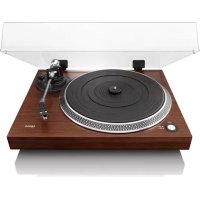
L90X - Plattenspieler LENCO - Kostenlose Bedienungsanleitung
Finden Sie kostenlos die Bedienungsanleitung des Geräts L90X LENCO als PDF.



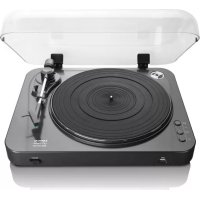
| Eigenschaft | Details |
|---|---|
| Produkttyp | Plattenspieler |
| Abspielgeschwindigkeit | 33 1/3 und 45 Umdrehungen pro Minute |
| Motortyp | Gleichstrommotor |
| Konnektivität | RCA-Ausgang, USB |
| Abmessungen | Kompakte Abmessungen, geeignet für kleine Räume |
| Gewicht | Leichtes Gewicht für einfachen Transport |
| Verwendung | Ideal für Audiophile und Vinyl-Liebhaber |
| Wartung | Regelmäßige Reinigung des Tonabnehmers und der Platten |
| Reparatur | Ersatzteile für Tonabnehmer und Motor verfügbar |
| Sicherheit | Auf einer stabilen Oberfläche verwenden, um Vibrationen zu vermeiden |
| Allgemeine Informationen | Kompatibel mit den meisten Heim-Audiosystemen |
Häufig gestellte Fragen - L90X LENCO
Laden Sie die Anleitung für Ihr Plattenspieler kostenlos im PDF-Format! Finden Sie Ihr Handbuch L90X - LENCO und nehmen Sie Ihr elektronisches Gerät wieder in die Hand. Auf dieser Seite sind alle Dokumente veröffentlicht, die für die Verwendung Ihres Geräts notwendig sind. L90X von der Marke LENCO.
BEDIENUNGSANLEITUNG L90X LENCO
Bezoek voor meer informatie en helpdeskondersteuning www.lenco.com Lenco Benelux BV, Thermiekstraat 1a, 6361 HB, Nederland.44 Deutsch L-90X ACHTUNG: Die zweckentfremdete Bedienung, Benutzung oder Einstellung der Prozeduren kann zu gefährlichen Unfällen durch Strahlen führen. Dieses Gerät darf außer von qualifizierten Fachleuten von niemand anderem repariert oder eingestellt werden.
VORSICHTSMASSNAHMEN VOR DER BENUTZUNG
BEFOLGEN SIE IMMER FOLGENDE ANWEISUNGEN:
1. Benutzen Sie das Gerät nicht in der Nähe von Wasser.
2. Benutzen Sie zur Reinigung ein nur leicht befeuchtetes Tuch.
3. Blockieren Sie keine Lüftungsöffnungen. Wenn Sie das Gerät auf ein Regal stellen, lassen Sie
um das gesamte Gerät 5 cm (2”) freien Platz.
4. Stellen Sie das Gerät entsprechend den Anweisungen der mitgelieferten Bedienungsanleitung auf.
5. *Treten Sie nicht auf das Netzteil und klemmen Sie es auch nicht ein. Seien Sie im näheren
Bereich des Steckers und der Herausführungen des Kabels besonders vorsichtig. Stellen Sie keine schweren Gegenstände auf das Netzteil, weil es dadurch beschädigt werden könnte. Halten Sie das gesamte Gerät außerhalb der Reichweite von Kindern! Durch Spielen mit dem Netzkabel können sie sich ernsthafte Verletzungen zuziehen.
6. *Trennen Sie das Gerät während eines Gewitters oder bei längerer Nichtbenutzung vom Netz.
7. Halten Sie das Gerät von Hitzequellen wie Radiatoren, Heizern, Ö fen, Kerzen oder anderen
hitzeerzeugenden Produkten oder offenen Flammen fern.
8. Meiden Sie bei der Nutzung des Produkts die Nähe starker Magnetfelder.
9. Elektrostatische Entladungen können die normale Verwendung von diesem Gerät stören. Sollte
dies geschehen, führen Sie einfach einen Reset aus und starten Sie dann das Gerät entsprechend den Anweisungen dieser Bedienungsanleitung neu. Gehen Sie besonders bei Datenübertragungen mit dem Gerät vorsichtig um und führen Sie diese nur in einer antielektrostatischen Umgebung aus.
10. Warnung! Niemals Gegenstände durch die Lüftungsschlitze oder Ö ffnungen in das Gerät
stecken. Im Gerät sind hohe Spannungen vorhanden und das Einführen von Gegenständen kann zu Stromschlag bzw. zu Kurzschlüssen der internen Teile führen. Aus dem gleichen Grund kein Wasser oder Flüssigkeiten in das Gerät geben.
11. Benutzen Sie das Gerät nicht in nasser oder feuchter Umgebung wie Bad, Dampfküche oder in
der Nähe von Schwimmbecken.
12. Benutzen Sie das Gerät nicht bei Kondensationsgefahr.
13. Obwohl dieses Gerät unter größter Sorgfalt und vor Auslieferung mehrmals überprüft wurde,
können trotzdem wie bei jedem anderen elektrischen Gerät auch Probleme auftauchen. Trennen Sie das Gerät im Falle einer Rauchentwicklung, starker Hitzeentwicklung oder jeden anderen unnatürlichen Erscheinung sofort vom Netz.
14. Dieses Gerät ist durch eine Stromquelle wie auf dem Typenschild angegeben zu betreiben.
Halten Sie bei Unsicherheiten über die Art Ihrer Stromversorgung in Ihrer Wohnung Rücksprache mit Ihrem Händler oder Ihrer Stromzuliefererfirma.
15. *Die Wandsteckdose muss sich in der Nähe des Geräts befinden und einfach zu erreichen sein.
16. *Steckdosen und Verlängerungsleitungen nicht überlasten. Eine Ü berlastung kann zu
Brandgefahr bzw. Stromschlägen führen.
17. *Geräte der Schutzklasse 1 sind an eine Netzsteckdose mit Schutzleiter anzuschließen.
18. *Geräte der Schutzklasse 2 benötigen keinen Schutzleiteranschluss.
19. Halten Sie Nagetiere vom Gerät fern. Nagetiere lieben es, am Netzkabel zu nagen.
20. *Halten Sie den Netzstecker in der Hand, wenn Sie ihn aus der Netzsteckdose ziehen. Ziehen
Sie ihn nicht durch Zerren am Kabel heraus. Das kann zu einem Kurzschluss führen.
21. Vermeiden Sie es, das Gerät auf Oberflächen aufzustellen, die zu Schwingungen oder Stoß neigen.
22. Verwenden Sie einen trockenen, sauberen Lappen für die Reinigung. Benutzen Sie niemals
Lösungsmittel oder Flüssigkeiten auf Ö lbasis. Benutzen Sie zum Entfernen hartnäckiger Flecken ein feuchtes Tuch mit mildem Reinigungsmittel.45
23. Der Hersteller haftet nicht für Schäden oder Verluste durch Fehlfunktion, Zweckentfremdung
oder Modifikation des Geräts oder durch Wechseln der Batterien.
24. Unterbrechen Sie die Verbindung nicht während einer Formatierung oder einer
Datenübertragung. Bei Unterbrechung drohen Datenverlust und Datenbeschädigung.
25. Wenn das Gerät eine USB-Wiedergabefunktion besitzt, dann stecken Sie den USB-Stick direkt in
das Gerät. Verwenden Sie kein USB-Verlängerungskabel, weil die erhöhte Störanfälligkeit zu Datenverlust führen könnte.
26. Das Gerät darf weder Tropf- noch Spritzwasser ausgesetzt werden und es dürfen keine mit
Flüssigkeit gefüllten Behälter wie z.B. Vasen auf das Gerät oder in der Nähe des Gerätes gestellt werden.
27. *Um das Gerät vollständig vom Netz zu trennen, muss der Netzstecker des Gerätes vom
Stromnetz getrennt werden, wobei die zu trennende Einheit den Netzstecker des Gerätes bezeichnet.
28. Wenn das Gerät über Batterien betrieben wird, dann sind diese vor übermäßiger Wärme wie
Sonneneinstrahlung, Feuer oder ähnlichem zu schützen.
29. Bei der Batterieentsorgung sind die Entsorgungsvorschriften einzuhalten.
30. Das Gerät kann nur bei moderaten Temperaturen verwendet werden. Eine Nutzung in extrem
kalten oder heißen Umgebungen sollte vermieden werden.
31. Das Typenschild befindet sich an der Unter- oder Rückseite des Gerätes.
32. Dieses Gerät ist nicht zur Benutzung durch Personen (auch Kinder) mit physischen,
sensorischen oder mentalen Beeinträchtigungen oder ohne ausreichender Erfahrung vorgesehen, es sei denn, sie werden durch eine verantwortliche Person beaufsichtigt oder wurden in die ordnungsgemäße Bedienung des Gerätes durch eine für ihre Sicherheit verantwortlichen Person eingewiesen.
33. Dieses Produkt ist nur für den nicht-professionellen Gebrauch und nicht für gewerbliche oder
industrielle Zwecke bestimmt.
34. Stellen Sie sicher, dass das Gerät in einer stabilen Position aufgestellt ist. Schäden, die durch
Verwendung dieses Produkts in einer instabilen Position oder durch Nichtbeachtung der anderen in diesem Handbuch enthaltener Warnungen und Vorwarnung entstehen, werden nicht durch die Garantie abgedeckt.
35. Entfernen Sie niemals das Gehäuse dieses Geräts.
36. Stellen Sie dieses Gerät niemals auf andere elektrische Geräte.
37. Verwenden oder bewahren Sie dieses Produkt nicht an Orten auf, in denen es direkter
Sonneneinstrahlung, Hitze, übermäßigem Staub oder Vibration ausgesetzt ist.
38. Ermöglichen Sie Kindern nicht den Zugriff auf Plastiktüten.
39. Benutzen Sie nur vom Hersteller empfohlene Erweiterungen/Zubehörteile.
40. Sprechen Sie alle Eingriffe mit qualifiziertem Fachpersonal ab. Eingriffe werden notwendig,
wenn das Gerät in irgendeiner Weise beschädigt wurde, beispielsweise am Netzkabel oder am Netzstecker oder wenn Flüssigkeit in das Gerät gelangt ist bzw. Gegenstände in das Gerät gefallen sind, das Gerät Regen oder Feuchtigkeit ausgesetzt war, es heruntergefallen ist oder nicht ordnungsgemäß funktioniert.
41. *Verwenden Sie weder ein beschädigtes Netzkabel noch einen beschädigten Stecker oder eine
lockere Steckdose. Es besteht Brand- und Stromschlaggefahr.
42. Längeres Hören lauter Töne aus einem Musikgerät kann zum zeitweiligen oder permanenten
Hörverlust führen. AUFBAU
- Packen Sie alle Teile aus und entfernen Sie danach die Schutzmaterialien.
- *Schließen Sie das Gerät nicht eher an das Netz an, bevor Sie die Netzspannung überprüft haben und alle anderen notwendigen Verbindungen hergestellt sind.
- Diese Anleitung gilt nur für Produkte, die über ein Netzkabel oder einen Netzadapter verfügen.46
1. PRODUKTBESCHREIBUNG
1. Gegengewicht: Das Gegengewicht wird verwendet, um den Tonarm auszubalancieren.
2. Anti-Skating-Steuerung: Einstellung der Anti-Skating-Kraft. Anti-Skating wird verwendet, um der
Kraft entgegenzuwirken, welche den Tonarm in Richtung Mitte zieht.
3. Tonarmhebel: Anheben und Absenken des Tonarms.
4. Tonarmarretierung: Fixiert den Tonarm, wenn der Plattenspieler nicht verwendet wird.
5. Tonabnehmer-Gehäuse: Aufnahme für die abnehmbare Tonabnehmernadel. Wenn der
Plattenspieler nicht verwendet wird, dann ist es empfehlenswert, die abnehmbare Schutzkappe auf die Tonabnehmernadel zu setzen.
6. Plattenteller: Hier legen Sie die Schallplatte auf, bevor diese wiedergegeben wird.
7. 33/45-U/min-Umschalter: Einstellung der Wiedergabegeschwindigkeit.
8. Cinch-Buchsen: Audioausgang für den Anschluss an einen Verstärker.
9. Vorverstärker-Ein/Ausschalter: Schaltet den Vorverstärker ein oder aus.
10. USB-Anschluss: Für den Anschluss des Plattenspielers an Ihren Computer.
11. Schalter automatische Endabschaltung: Diese Funktion steht nur für 33 U/min zur Verfügung.
Nach Erreichen des Plattenendes wird der Plattenteller automatisch angehalten.
12. DC-Eingangsbuchse
13. Schalter zum Ein-/Ausschalten Schaltet das Gerät ein oder aus. Bitte schalten Sie das Gerät aus,
wenn Sie es nicht verwenden/bedienen, um Strom zu sparen. Wichtiger Hinweis: Dieser Plattenspieler hat einen integrierten Verstärker, um Schäden am Plattenspieler oder am Audiosystem zu vermeiden. Schließen Sie diesen Plattenspieler nicht über die Cinch-Eingänge an Ihr Audiosystem an, weil diese Eingänge ebenfalls verstärkt sind.47
Schützen Sie den Plattenspieler vor direkter Sonneneinstrahlung. Wenn Sie den Plattenspieler nicht benutzen, dann stellen Sie ihn auf eine stabile, ebene Oberfläche, von der der Plattenspieler nicht herunterfallen kann. Achten Sie darauf, dass Sie den Plattenspieler so lagern, dass keine Objekte auf ihn fallen können, weil der Plattenspieler durch Druckeinwirkung beschädigt oder zerbrochen werden könnte. Verhindern Sie zu jeder Zeit, dass kleine Objekte in die Lüftungsschlitze oder Gehäuseöffnungen fallen können. Zusammenbauen des Plattenspielers
1. Ö ffnen Sie die Verpackung und nehmen Sie alle Teile heraus.
2. Setzen Sie den Plattenteller auf den Plattenspieler und legen Sie
dann den Riemen auf. Der Riemen wird auf der Unterseite des Plattentellers aufgelegt.
3. Montieren Sie den Tonabnehmer, indem Sie ihn am Tonarm
anbringen und den Anti-Skate-Einstellring des Tonarms so lange drehen, bis der Tonabnehmer fest sitzt.
4. Montieren und Einstellen des Gegengewichts.
- Schrauben Sie das Gegengewicht auf den Tonarm.
- Entriegeln Sie den Tonarm.
- Nehmen Sie die Schutzkappe vom Tonabnehmer ab. Achten Sie darauf, dass Sie die Tonabnehmernadel nicht berühren und die Tonabnehmernadel ebenfalls nichts berührt.
- Heben Sie den Tonarm aus der Tonarmstütze und senken Sie die Tonarmstütze ab.
- Bewegen Sie das Gegengewicht vorsichtig ein wenig nach links oder rechts, bis der Tonarm ausbalanciert ist und in der Waagerechten schwebt.
- Legen Sie den Tonarm wieder auf die Tonarmstütze und verriegeln Sie die Tonarmstütze so, dass sich der Tonarm während des weiteren Zusammenbaus nicht bewegen kann.
- Schieben Sie das schwarze Kunststoffteil des Gegengewichts auf 0. Die 0 sollte mit der roten Linie auf dem Tonarm übereinstimmen. Achten Sie darauf, dass Sie das Metallteil nicht verschieben.
- Drehen Sie das Metallteil nach links, um den Tonabnehmernadel-Auflagedruck zu erhöhen. Lenco empfiehlt, den Tonabnehmernadel-Auflagedrucks auf 3 einzustellen.
5. Einstellung des Anti-Skatings. Lenco empfiehlt, dass das Anti-Skating
ungefähr der Hälfte des Tonabnehmernadel-Auflagedrucks entsprechen sollte. Probieren Sie für das beste Ergebnis verschiedene Einstellungen selbst aus.
6. Bitte richten Sie die Nummerierung der Scharniere aus und montieren
Sie den Staubschutzdeckel.
7. Schließen Sie das Netzteil an einer Netzsteckdose an.
8. Schließen Sie die Line-Out-Kabel an einem Mixer oder Hi-Fi-System an.
Wichtiger Hinweis: Dieser Plattenspieler hat einen integrierten Verstärker, um Schäden am Plattenspieler oder Audiosystem zu vermeiden. Schließen Sie diesen Plattenspieler nicht über die Cinch-Eingänge an Ihr Audiosystem an, weil diese Eingänge ebenfalls verstärkt sind.48
ERSETZEN DER TONABNEHMERNADEL (ABB. A): - Fixieren Sie mit der Tonarmverriegelung den Tonarm. - Ziehen Sie die orangene Tonabnehmernadeleinheit nach vorn in Richtung des Pfeils und nehmen Sie sie ab. - Setzen Sie die neue Tonabnehmernadel in umgekehrter Reihenfolge ein. AUSEINANDERNEHMEN DES TONABNEHMERS (ABB. B): - Fixieren Sie mit der Tonarmverriegelung den Tonarm - Entnehmen Sie die Tonabnehmernadel (siehe vorherigen Abschnitt). - Lösen Sie die Schrauben, Muttern und Unterlegscheiben. Danach kann das Tonabnehmergehäuse und der Tonabnehmer auseinandergenommen werden. - Ziehen Sie die vier Kabel in Höhe des Tonabnehmergehäuses ab.
MONTAGE EINES NEUEN TONABNEHMERS
- Verbinden Sie die vier farbigen Kabel wie in Abb. B gezeigt. - Drücken Sie den Tonabnehmer nach oben in das Tonabnehmergehäuse. - Setzen Sie die Tonabnehmernadel wieder ein.
WICHTIGE EMPFEHLUNGEN Wir empfehlen Ihnen, dass Sie für ein dauerhaftes und maximales Musikerlebnis Ihre Schallplatten mit einem Tuch reinigen, das mit einem antistatischen Produkt imprägniert wurde. Wir möchten Sie aus selben Grund darauf hinweisen, dass Ihre Tonabnehmernadel regelmäßig (ungefähr alle 250 Stunden) gewechselt werden sollten. Entfernen Sie von Zeit zu Zeit mit einem sehr weichen Pinsel, der in Alkohol getaucht wurde, den Staub von der Tonabnehmernadel (vom hinteren Teil des Tonabnehmers zum vorderen Teil des Tonabnehmers streichen).49 Grundbedienung
ABSPIELEN VON PLATTEN
Schalten Sie den Hauptnetzschalter auf der Rückseite des Plattenspielers auf die Position „ON“. Ö ffnen Sie den Staubschutzdeckel und legen Sie eine Schallplatte auf den Plattenteller. Wenn Sie eine Single abspielen wollen, dann vergessen Sie nicht, vorher den Single-Adapter aufzustecken.
- Stellen Sie die richtige Umdrehungsgeschwindigkeit ein.
- Nehmen Sie die Schutzkappe von der Tonabnehmernadel ab.
- Entriegeln Sie den Tonarm in der Tonarmarretierung.
- Bewegen Sie den Tonarm in Richtung Schallplatte; der Plattenteller beginnt sich zu drehen.
- Setzen Sie den Tonarm vorsichtig auf die Schallplatte. Vergessen Sie nicht, den Tonarmhebel abzusenken. Wenn Sie während der Plattenwiedergabe die Wiedergabe unterbrechen möchten, dann heben Sie den Tonarmhebel an. Alternativ können Sie ihn auch zur Tonarmarretierung zurückbewegen, um die Wiedergabe der Platte zu beenden. Wenn das Ende der Schallplatte erreicht wurde, wird die Drehung des Plattentellers automatisch beendet*.
- Die automatische Endabschaltung muss hierfür aktiv sein. Erstmaliger Anschluss des Plattenspielers an einem Computer
- Weil dieser Plattenspieler Plug-and-Play-fähig ist, werden keine Treiber benötigt.
- Trennen Sie die Verbindung zu Ihrem Mixer oder Hi-Fi-System, bevor Sie den Plattenspieler an einem Computer anschließen.
- Die mitgelieferte Software ist Drittanbietersoftware, weswegen Lenco weder Fragen noch Probleme bezüglich dieser Software handhabt.
1. Schalten Sie den Computer ein
2. Schließen Sie den Plattenspieler an eine Netzsteckdose an
3. Schieben Sie den Hauptnetzschalter auf der Rückseite des Plattenspielers auf die Position „ON“.
4. Schließen Sie den Plattenspieler an, nachdem der Computer gebootet hat. Der Computer wird
daraufhin die Treiber installieren.
5. Nachdem die Treiber installiert wurden, müssen Sie noch das Programm Audacity installieren.
- Windows-Nutzer laden sich die neueste Software über http://www.audacityteam.org herunter
- MAC-Nutzer laden sich die neueste Software über http://www.audacityteam.org herunter Wichtig: Vergewissern Sie sich, dass Ihr Computer den Plattenspieler als Aufnahmegerät erkannt hat. Besonders Windows neigt dazu, den Plattenspieler standardmäßig als Wiedergabegerät festzulegen. Wenn der Plattenspieler als Wiedergabegerät festgelegt wurde, kann Audacity Ihre Schallplatten nicht aufnehmen.50
4. AUDACITY KURZANLEITUNG (Bearbeitungsprogramm für PC)
Bitte laden Sie sich die Software von nachstehendem Link herunter und folgen Sie den Anweisungen, um Ihre Schallplatten nach MP3 zu kodieren. www.audacityteam.org Vor dem Start des Audacity-Programms Stellen Sie sicher, dass der USB-Plattenspieler an den Computer angeschlossen ist und beide Geräte am Stromnetz angeschlossen und eingeschaltet sind. Installation der Software (PC)
1. Schließen Sie die Stromversorgung Ihres Plattenspielers an eine Steckdose an und verbinden
Sie den USB-Anschluss des Plattenspielers mit einem USB-Anschluss Ihres Computers.
2. Schalten Sie den Netzschalter Ihres Plattenspielers ein.
3. Das Windows-System wird ein neues Gerät erkennen und Sie darauf hinweisen, dass es
verwendet werden kann. Installation der Software (MAC) Folgen Sie der Anleitung auf der Audacity-Homepage. Softwarekonfiguration
1. Klicken Sie im Dropdown-Menü auf „Microphone“ (Mikrofon) und wählen Sie „Stereo
Mix“ (Stereo-Mix) aus Abbildung 1: Wählen Sie Stereo-Mix aus
2. Wählen Sie das Menü „Edit“ (Bearbeiten) und dann „Preferences“ (Einstellungen)
Wählen Sie das USB-Audiogerät wie gezeigt aus der Auswahl „Recording“ (Aufnahme) aus. Wählen Sie „Software Playthrough“ (Software mithören), um den Ton während der Aufnahme zu hören. Hinweis: Der USB-Plattenspieler kann im Windows-System mit einem anderen Namen angezeigt werden. Dies ist abhängig von Ihrem Computermodell und Ihrem Betriebssystem. In 99% derFälle ist „USB“ im Namen enthalten.51
Abbildung 2: Wählen Sie das USB-Audiogerät aus den Einstellungen aus Nachdem die obigen Einstellungen abgeschlossen sind, können Sie Aufzeichnungen vornehmen. Wenn Sie weiterhin Schwierigkeiten haben sollten, den USB-Plattenspieler zu finden, dann überprüfen Sie entweder Ihre Systemeinstellungen oder Ihre Systemsteuerung, um die Audioeingangseinstellungen über die Audiosteuerung anzupassen. Hinweis:
i. Die beigefügte Audacity-Software dient nur als Referenz. Bitte laden Sie die neueste Version von
der folgenden Webseite herunter: http://www.audacityteam.org
ii. Bitter überprüfen Sie die folgende Webseite und laden Sie die Testsoftware für weitere
Soundbearbeitungsprogramme herunter. http://www.bias-inc.com/52 Werkzeugleisten
Auswahl-Werkzeug – Für die Auswahl des Audiobereichs, den Sie bearbeiten oder anhören möchten.
Hüllkurven-Werkzeug – Für die Änderung der Lautstärke im Zeitablauf.
Zeichen-Werkzeug – Für das Ändern einzelner Samples.
Zoom-Werkzeug – Für das Herein- und Herauszoomen.
Zeitverschiebung-Werkzeug – Für das Verschieben von Spuren nach links oder rechts.
Multi-Werkzeug – Gibt Ihnen umgehend Zugriff auf diese Werkzeuge, je nach Position der Maus und den Tasten, die Sie gleichzeitig drücken. Schaltflächen für die Audiosteuerung
Zum Start springen – Verschiebt den Cursor auf die Zeitposition 0. Wenn Sie an dieser Stelle die Schaltfläche Wiedergabe drücken, wird Ihr Projekt von Anfang an wiedergegeben.
Wiedergabe – Startet die Audiowiedergabe an der aktuellen Cursorposition. Wenn mehrere Audios ausgewählt sind, werden nur die Ausgewählten wiedergegeben.
Schleife – Wenn Sie die Umschalttaste gedrückt halten, verändert sich die Wiedergabeschaltfläche in eine Schleifen-Schaltfläche, mit deren Hilfe Sie die Auswahl immer und immer wieder abspielen können.
Aufnahme – Beginnt die Audioaufnahme mit der Samplerate des Projektes (der Samplerate in der linken unteren Ecke des Fensters). Der neue Track wird ab der aktuellen Cursorposition aufgenommen. Wenn Sie den Track von der Zeitposition 0 aufnehmen möchten, dann klicken Sie zuerst auf die Schaltfläche „Skip to Start“ (zum Start springen).
Pause – Unterbricht vorübergehend die Wiedergabe oder die Aufnahme, bis Sie die Schaltfläche Pause erneut betätigen.
Stopp – Stoppt die Aufnahme oder Wiedergabe. Dies muss ausgeführt werden, bevor Effekte angewendet werden bzw. gespeichert oder exportiert wird.
Zum Ende springen – Bewegt den Cursor an das Ende der letzten Spur.53 Werkzeugleiste bearbeiten Alle Schaltflächen dieser Werkzeugleiste führen Handlungen aus – und bis auf wenige Ausnahmen sind sie alle zeitsparende Kurzbefehle vorhandener Menüpunkte. Wenn die Maus über ein Werkzeug gehalten wird, wird für den Fall, dass Sie vergessen haben, welcher Kurzbefehl es ist, ein „Tooltip“ (Werkzeughinweis) angezeigt.
Entfernt die Audiobereiche außerhalb der Auswahl
Schaltet den ausgewählten Audiobereich stumm
Wiederholen (wiederholt den letzten Befehl).
Auswahl an das Fenster anpassen – Zoomt, bis die Auswahl vollständig in das Fenster passt.
Projekt an das Fenster anpassen – Zoomt, bis alle Audiobereiche vollständig in das Fenster passen. Track-Pop-Down-Menü Das Track-Pop-Down-Menü wird angezeigt, wenn Sie auf einen Track klicken. Hierdurch erhalten Sie Zugriff auf einige spezielle Befehle, die auf einzelne Tracks angewendet werden können.54 Name... – lässt Sie den Namen des Tracks ändern. Move Track Up (Track nach oben bewegen) – Dieser Trackund der Track darüber tauschen ihre Spuren. Move Track Down (Track nach unten bewegen) – Dieser Track und der Track darunter tauschen ihre Spuren. Waveform (Wellenform) – Setzt die Anzeige auf Wellenform. Dies ist die Standardmethode für die Audiovisualisierung. Waveform (dB) (Wellenform (dB)) – Ähnlich der Wellenform, jedoch basierend auf einer logarithmischen Skala, gemessen in Dezibel (dB). Spectrum (Spektrum) – Zeigt den Track als Spektrogramm an, das die Energiemenge der verschiedenen Frequenzbereichen anzeigt. Pitch (EAC/Tonhöhe) – Hebt die Kontur der Grundfrequenz (musikalische Tonhöhe) des Audios hervor, wobei der Enhanced Autocorrelation Algorithmus (EAC/Erweiterte Autokorrelation) verwendet wird. Mono – Wandelt diesen Track zu einem Mono-Track um, d.h. er wird nur über einen Lautsprecher wiedergegeben oder gleichermaßen über den linken und rechten Lautsprecher. Left Channel (Linker Kanal) – gibt den Track nur über den linken Lautsprecher wieder. Right Channel (Rechter Kanal) – gibt den Track nur über den rechten Lautsprecher wieder. Make Stereo Track (Stereotrack erstellen) – Wenn sich ein weiterer Track unter diesem Track befindet, werden beide Tracks zu einem einzigen Stereotrack zusammengeführt, wobei der obere Track dem linken Kanal und der untere Track dem rechten Kanal zugeordnet wird. Wenn Tracks zu einem Stereopaar zusammengeführt werden, werden automatisch alle Bearbeitungen sowohl auf den rechten als auch den linken Kanal angewendet. Split Stereo Track (Stereotrack splitten) – Wenn der ausgewählte Track ein Stereotrack ist (ein linker und ein rechter Track zusammengefügt zu einem einzigen Track), splittet dieser Vorgang sie in zwei separate Tracks, die Sie unabhängig voneinander ändern und bearbeiten können. Set Sample Format (Sample-Format festlegen) – Bestimmt die Qualität der Audiodaten und die Menge des benötigen Speicherplatzes. 16-Bit ist die Qualität, die von Audio-CDs verwendet wird und stellt die Mindestqualität dar, die intern von Audacity verwendet wird (8-Bit-Audiodateien werden automatisch beim Ö ffnen konvertiert). 24-Bit wird von höherwertiger Audiohardware verwendet. 32-Bit-Float ist die beste Qualität, die von Audacity unterstützt wird und es wird empfohlen, dass Sie 32-Bit-Float verwenden, außer Sie haben einen langsamen Computer oder nicht genügend Speicherplatz auf der Festplatte. Set Rate (Abtatsrate festlegen) – legt die Anzahl der Abtastungen pro Sekunde für den Track fest. Von Audio-CDs werden 44 100 Hz verwendet. Tracks können in Audacity verschiedene Abtastraten haben. Sie werden automatisch auf die Projekt-Abtastrate (in der unteren linken Ecke des Fensters) konvertiert.55 [MENÜ ] File Menu (Dateimenü) New (Neu) – Erstellt ein neues, leeres Fenster Open… (öffnen…) – Ö ffnet eine Audiodatei oder ein Audacity-Projekt in einem neuen Fenster (es sei denn, das aktuelle Fenster ist leer). Um Audiodateien zu einem bestehenden Projekt hinzuzufügen, verwenden Sie einen der Import-Befehle aus dem Projekt-Menü. Close (Schließen) – Schließt das aktuelle Fenster und fragt, ob Sie die Änderungen speichern möchten. Für Windows und Unix: Wenn das letzte Fenster geschlossen wird, wird Audacity beendet, es sei denn, Sie haben dies in der Oberfläche Einstellungen geändert. Save Project (Projekt speichern) – speichert den Inhalt des Projektfensters in einem programmspezifischen Format ab, sodass Sie Ihre Arbeit schnell speichern und späterauch wieder schnell fortsetzen können. Ein Audacity-Projekt besteht aus einer Projektdatei mit der Endung „.aup“ und einem Projektdateiordner mit der Endung „_data“. Wenn Sie zum Beispiel Ihr Projekt „Komposition“ nennen, erstellt Audacity eine Datei mit dem Namen „Komposition.aup“ und einen Ordner mit dem Namen Komposition_data. Audacity-Projektdateien können nicht von anderen Programmen verwendet werden – Verwenden Sie einen der Export-Befehle (siehe unten), wenn Sie die Bearbeitung der Datei abgeschlossen haben. Save Project As... (Projekt speichern als...) – Wie „Save Project“ (Projekt speichern) (siehe oben), jedoch können Sie das Projekt unter einem neuen Namen speichern. Recent Files... (Zuletzt geöffnete Dateien...) – Ö ffnet eine Liste der Dateien, die Sie vor kurzem in Audacity geöffnet haben, um schneller auf sie zugreifen zu können. Export As WAV... (Als WAV exportieren...) – Exportiert alle Audios in Ihrem Projekt als WAV-Datei, einem Industrie-Standardformat für unkomprimierte Audiodateien. Sie können das für den Export aus Audacity verwendete Standard-Dateiformat ändern, indem Sie Dateiformat –Einstellungen öffnen. Beachten Sie, dass durch das Exportieren automatisch ein Downmix durchgeführt und das Ergebnis neu resampelt wird, wenn Sie mehr als einen Track exportieren oder diese Tracks unterschiedliche Abtastraten besitzen. Siehe auch Dateiformate. Export Selection As WAV... (Auswahl als WAV exportieren...) – Wie obenstehend, jedoch wird nur die aktuelle Auswahl exportiert. Export As MP3... (Als MP3 exportieren...) – Exportiert alle Audiotracks in eine MP3-Datei. MP3- Dateien sind komprimiert und nehmen daher viel weniger Speicherplatz ein, jedoch sinkt die Audioqualität ein wenig. Eine andere Komprimierungsalternative ist Ogg Vorbis (siehe unten). Sie können die Qualität der MP3-Komprimierung in Dateiformat –Einstellungen ändern. Siehe auchMP3-Export. Export Selection As MP3... (Auswahl als MP3 exportieren...) – Wie obenstehend, jedoch wird nur die aktuelle Auswahl exportiert.56 Export as Ogg Vorbis... (Export als Ogg Vorbis...) – Exportiert alle Audiotracks in eine Ogg Vorbis-Datei. Ogg Vorbis-Dateien sind komprimiert und nehmen daher viel weniger Speicherplatz ein, jedoch sinkt die Audioqualität ein wenig. Ogg Vorbis-Dateien belegen bei gleicher Kompressionsqualität etwas weniger Speicherplatz als MP3-Dateien. Außerdem unterliegen Ogg Vorbis-Dateien keinen Patenten und Zulassungsbeschränkungen, sind jedoch nicht so weit verbreitet. Sie können die Qualität der Ogg Vorbis-Komprimierung in Dateiformat – Einstellungen ändern. Export Selection as Ogg Vorbis... (Auswahl als Ogg Vorbis exportieren...) – Wie obenstehend, jedoch wird nur die aktuelle Auswahl exportiert. Export Labels... (Texte exportieren...) – Wenn Sie eine Textspur in Ihr Projekt eingefügt haben, dann können Sie mit diesem Befehl die Texte in eine Textdatei exportieren. Sie können Texte im gleichen Textformat mit dem Befehl „Import Labels...“ (Textspur importieren) unter Projektmenü importieren. Export Multiple... (Mehrere exportieren...) – Mit diesem Befehl können Sie Ihr Projekt in einem Schritt in mehrere Dateien splitten. Sie können sie entweder vertikal (eine neue Datei pro Spur) oder horizontal (mit Verwendung von Markern in einer Textspur zur Indizierung der Unterbrechungen zwischen exportierten Dateien) splitten. Page Setup (Seiteneinrichtung) – Konfiguriert, wie Audacity die Wellenformen der Spuren bei Verwendung der Druckoption ausdruckt und welcher Drucker dafür verwendet werden soll. Print (Drucken)–- Druckt das Hauptfenster von Audacity mit den Spuren angezeigt in Wellenformen aus. Exit (Quit) (Beenden/Verlassen) – Schließt alle Fenster, beendet Audacity und fordert Sie dazu auf, alle nicht gespeicherten Änderungen zuerst zu speichern. Edit Menu (Menü „Bearbeiten“) Undo (Rückgängig machen) – Dies macht die letzte Änderung, die Sie an Ihrem Projekt vorgenommen haben, rückgängig. Audacity unterstützt ein unbeschränktes rückgängig machen – das heißt, Sie können jede Änderung rückgängig machen, wenn Sie das Fenster geöffnet haben. Redo (Wiederherstellen) – Dies stellt jede Änderung wieder her, die zuvor rückgängig gemacht wurde. Nachdem Sie eine neue Änderung gemacht haben, können Sie die zuvor gemachten Änderungen nicht mehr rückgängig machen. Cut (Ausschneiden) – Entfernt die ausgewählten Audiodaten und kopiert sie in die Zwischenablage. Es kann immer nur eine „Sache“ gleichzeitig in der Zwischenablage abgelegt werden, jedoch können darin mehrere Spuren enthalten sein. Copy (Kopieren) – Kopiert die ausgewählten Audiodaten in die Zwischenablage, ohne sie aus dem Projekt zu entfernen. Paste (Einfügen) – Fügt das sich in der Zwischenablage Befindliche an der Stelle ein, die ausgewählt ist bzw. an der sich der Cursor befindet und ersetzt die aktuell ausgewählten Audiodaten (sofern ausgewählt).57 Trim (Beschneiden) – Entfernt alles, was sich links und rechts der Auswahl befindet. Delete (Löschen) – Entfernt die aktuell ausgewählten Audiodaten, ohne Sie in die Zwischenablage zu kopieren. Silence (Stille) – Löscht dieausgewählten Audiodaten und ersetzt sie anstatt zu entfernen mit Stille. Split (Splitten) – Verschiebt den ausgewählten Bereich in eine eigene Spur und fügt in den gesplitteten Bereich der Originalspur Stille ein. Siehe Abbildung unten: Duplicate (Duplizieren) – Erstellt eine Kopie der ganzen Spur oder Ausschnitten einer Spur in einer neuen Spur. Siehe Abbildung unten:
Select ... > All (Auswahl... > Alles) – Wählt den gesamten Audiobereich einer Spur desProjekts aus. Select ... > Start to Cursor (Auswahl... > Anfang bis Cursor) – Wählt den Audiobereich von der Startposition 0 der ausgewählten Spur bis zur Cursorposition aus. Select ... > Cursor to End (Auswahl... > Cursor bis Ende) – Wählt den Audiobereich von der Cursorposition bis zur Endposition der ausgewählten Spur aus. Find Zero Crossings (Finde Nulldurchgang) – Ändert die Auswahl ein wenig dahingehend, dass der linke und rechte Rand der Auswahl auf der Positivflanke einen Nulldurchgang besitzen. Dies erleichtert das Ausschneiden und Einfügen von Audiodaten, ohne dass ein akustischer Klick zu hören ist. Selection Save (Auswahl speichern) – Merkt sich die aktuelle Auswahl (oder Cursorposition) und ermöglicht eine spätere Wiederherstellung. Selection Restore (Auswahl wiederherstellen) – Stellt die Cursorposition der zuletzt mit „Selection Save“ (Auswahl speichern) gespeicherten Position wieder her. Move Cursor ... > to Track Start (Cursor verschieben... > zum Trackbeginn) – Verschiebt den Cursor zur Startposition der aktuellen Spur. Move Cursor ... > to Track End (Cursor verschieben... > zum Trackende) – Verschiebt den Cursor an das Ende der aktuellen Spur. Move Cursor ... > to Selection Start (Cursor verschieben... > zum Auswahlbeginn) – Verschiebt den Cursor an den Anfang der aktuellen Auswahl.58 Move Cursor ... > to Selection End (Cursor verschieben... > zum Auswahlende) – Verschiebt den Cursor an das Ende der aktuellen Auswahl. Snap-To ... > Snap On (Einrasten bei... > Einrasten aktiviert) – Aktiviert den Einrastmodus. Wenn der Einrastmodus aktiviert ist, dann wird die Auswahl auf das nächstgelegene Intervall auf der Zeitskala angewendet. Standardmäßig ist diese Intervalleinheit die am nächsten gelegene Sekunde. Wenn Sie beispielsweise mit dem Cursor die Position 4,2 Sekunden anklicken und bis zu 9,8 Sekunden ziehen, dann wird der Bereich von 4 Sekunden bis 10 Sekunden ausgewählt. Sie können die Intervalleinheit,beider eingerastet werden soll, unter der Option „Set Selection Format“ (Auswahlformat einstellen) im Ansichtenmenü einstellen. Snap-To ... > Snap Off (Einrasten bei... > Einrasten deaktiviert) – Deaktiviert den Einrastmodus und lässt Sie einen beliebigen Zeitbereich markieren. Preferences... (Einstellungen...) – Ö ffnet das Dialogfeld Einstellungen. View Menu (Ansichtenmenü) Zoom In (Hineinzoomen) – Zoomt auf der horizontalen Audioachse und zeigt mehr Details über einen kleineren Zeitbereich an. Sie können das Zoom-Werkzeug auch verwenden, um einen bestimmten Bereich des Fensters zu vergrößern. Zoom Normal (Normalanzeige) – Zoomt auf die Standardanzeige zurück, die einen Zoll pro Sekunde anzeigt. Zoom Out (Herauszoomen) – Zoomt auf der horizontalen Audioachse und zeigt weniger Details über einen größeren Zeitbereich an. Fit in Window (An das Fenster anpassen) – Zoomt so, dass das gesamte Projekt in das Fenster passt. Fit Vertically (Vertikal anpassen) – Ändert die Größe der Spuren vertikal, sodass sie alle in das Fenster passen (wenn möglich). Zoom to Selection (Zoom auf Auswahl) – Zoomt so, , dass die Auswahl in des Fenster passt. Set Selection Format (Auswahlformat einstellen) – Lässt Sie das Format festlegen, das am unteren Rand des Fensters angezeigt wird und die aktuelle Auswahlzeit anzeigt. Die Optionen umfassen Film-, Video- und Audio-CD-Rahmen, Sekunden + Samples oder einfach nur Zeit. Wenn Sie den Einrastmodus im Bearbeitungsmenü aktivieren, wird die Auswahl auf die Audio-Frames oder anderen Quantisierungen eingeschränkt, die Sie in diesem Menü ausgewählt haben. History… (Verlauf…) – Ö ffnet das Verlaufsfenster. Es zeigt alle Handlungen einschließlich Import an, die Sie während der aktuellen Sitzung ausgeführt haben. Die rechte Spalte zeigt den für die Vorgänge verwendeten Festplattenspeicher an. Sie können zwischen den Bearbeitungsschritten ganz einfach per Klick auf die Einträge im Fenster hin- und herspringen, als ob Sie die Befehle „Rückgängig machen“ und „Wiederholen“ viele Male hintereinander auswählen. Sie können den „Undo“-Verlauf auch löschen, um Speicherplatz zu sparen. Sie können das Verlaufsfenster während der Bearbeitung geöffnet lassen.59 Float Control Toolbar (Schwebende Steuerwerkzeugleiste) – Verschiebt die Steuerwerkzeugleiste aus dem Hauptfenster in ein eigenes schwebendes Fenster, sodass Sie es beliebig positionieren können. Das Menüelement verändert sich zu Dock Control Toolbar (Angedockte Steuerwerkzeugleiste), mit dem Sie die Werkzeugleiste wieder in das Hauptfenster integrieren können. Float Edit Toolbar (Schwebende Bearbeitungswerkzeugleiste) – verschiebt die Bearbeitungswerkzeugleiste aus dem Hauptfenster in ein eigenes schwebendes Fenster, sodass Sie es beliebig positionieren können. Das Menüelement verändert sich zu Dock Edit Toolbar (Angedockte Bearbeitungswerkzeugleiste), mit dem Sie die Werkzeugleiste wieder in das Hauptfenster integrieren können. Float Meter Toolbar (Schwebende Meter-Werkzeugleiste) – Gleicher Effekt für das Audacity-VU- Meter, das Sie verwenden können, um den Aufnahme- und Wiedergabepegel einzustellen. Float Mixer Toolbar (Schwebende Mixer-Werkzeugleiste) – Verschiebt die Mixer-Werkzeugleiste wie oben beschrieben aus dem Hauptfenster in ein eigenes schwebendes Fenster. Project Menu (Projektmenü) Import Audio... (Audio importieren...) – Dieser Befehl wird verwendet, um Audiodaten in einem Standard-Audioformat in Ihr Projekt zu importieren. Verwenden Sie diesen Befehl, wenn Sie bereits einige Spuren belegt haben und eine weitere Spur demselben Projekt hinzufügen möchten, um diese beispielsweise zusammenzumischen. Sie können diese Option nicht dafür verwenden, um Audacity- Projekte zu importieren. Die einzige Möglichkeit, um zwei Audacity-Projekte zu kombinieren ist, sie in separaten Fenstern zu öffnen und dann die Spuren zu kopieren und einzufügen. Import Labels... (Textspur importieren...) – Dieser Befehl verwandelt eine Textdatei, die Zeitcodes und Marker enthält, in eine Textspur. Import MIDI... (MIDI importieren...) – Dieser Menübefehl importiert MIDI-Dateien und fügt sie in eine MIDI-Spur ein. Audacity kann MIDI-Dateien anzeigen, jedoch bisher nicht wiedergeben, bearbeiten oder speichern. Import Raw Data... (Rohdaten importieren...) – Mit diesem Menübefehl können Sie eine Datei in praktisch jedem unkomprimierten Format öffnen. Wenn Sie eine Datei auswählen, wird Audacity sie analysieren und versuchen, das Format zu ermitteln. Audacity wird in etwa 90 % der Fälle das Format korrekt ermitteln, weshalb Sie versuchen können, einfach auf „OK“ zu drücken und das Ergebnis anzuhören. Sollte das Format nicht korrekt erkannt worden sein, können Sie die Optionen aus dem Dialogmenü verwenden, um andere mögliche Kodierungen auszuprobieren. Am Anfang der importieren Titel können u.U. einige Geräusche hörbar sein. Hierbei kann es sich um den Dateikopf handeln, den Audacity nicht analysieren konnte. Vergrößern Sie einfach diesen Bereich, wählen Sie das Geräusch mit dem Auswahlwerkzeug aus und entfernen Sie es anschließend mit dem Befehl „Löschen“ aus dem Bearbeitungsmenü. Edit ID3 Tags... (ID3-Tags bearbeiten...) – Ö ffnet einen Dialog, mit dem Sie projektbezogenen ID3- Tags für den MP3 Export bearbeiten können.60 Quick Mix (Schnell-Mix) – Dieser Befehl mischt alle ausgewählten Tracks zusammen. Wenn Sie Stereospuren mischen oder Monospuren, die mit „linker Kanal“ und „rechter Kanal“ markiert sind, wird das Ergebnis ein Stereotrack sein (zwei Kanäle), ansonsten ist das Ergebnis ein Monotrack. Ihre Spuren werden implizit gemischt, wenn Sie die Wiedergabe-Schaltfläche drücken oder Sie exportieren. Dieser Befehl bietet eine Möglichkeit an, dauerhaft zu mischen und das Ergebnis auf einem Datenträger abspeichern zu können, um Wiedergabe-Ressourcen einzusparen. Beachten Sie, dass wenn Sie versuchen, zwei Tracks mit hohem Pegel zusammenzumischen, Pegelspitzen abgeschnitten werden können (das in ein Klicken und Rauschen resultieren wird). Um dies zu vermeiden, ziehen Sie vor dem Mischen die Lautstärkeregler der Spuren nach unten, um deren Lautstärke zu reduzieren. New Audio Track (Neue Audiospur) – Erstellt eine neue, leere Audiospur. Dieser Befehl wird nur selten benötigt, da das Importieren, das Aufnehmen und Mischen bei Notwendigkeit automatisch neue Spuren erstellt. Sie können ihn jedoch verwenden, um Daten einer existierenden Spur auszuschneiden oder zu kopieren und in einer leeren Spur einzufügen. Wenn die Spur keine Standard-Samplerate besitzt, müssen Sie möglicherweise mit Hilfe von „Samplerate festlegen“ aus dem Spuren-Pop-Down-Menü die korrekte Samplerate festlegen. New Stereo Track (Neue Stereospur) – wie obenstehend beschrieben, jedoch wird eine Stereospur erstellt. Sie können eine Stereospur auch erstellen, indem Sie zwei Spurenunter Verwendung des Spuren-Pop-Down-Menüs zusammenfügen. New Label Track (Neue Textspur) – Erstellt eine neue Textspur, der sehr nützlich für eine schriftliche Anmerkung sein kann. New Time Track (Neue Zeitspur) – Erstellt eine neue Zeitspur, die dafür verwendet werden kann, die Geschwindigkeit der Wiedergabe über die Zeit zu variieren. Remove Tracks (Spur entfernen) – Dieser Befehl entfernt die ausgewählte(n) Spur(en) aus dem Projekt. Auch wenn nur ein Teil der Spur ausgewählt ist, wird die gesamte Spur entfernt. Sie können eine Spur auch löschen, indem Sie auf das „X“ in der oberen linken Ecke klicken. Um nur einen Teil eines Audiobereiches in einer Spur auszuschneiden, verwenden Sie Löschen oder Stille. Align Tracks... (Tracks ausrichten...) – Die Funktion Ausrichten kann nur auf ganze Tracksoder einer Gruppe von Tracks angewendet werden. Sie kann nicht auf Auswahlen angewendet werden, selbst wenn diese mehrere Tracks umfasst. Indem die Tracks zeitlich verschoben werden (verschieben nach links oder rechts), ist es einfach, die Tracks zu synchronisieren oder Stille am Anfang zu löschen. Der Cursor oder die Auswahl bleibt an der gleichen Stelle, es sei denn, Sie verwenden wie nachstehend beschrieben „Align and move cursor...“ (Ausrichten und Cursor verschieben): Align and move cursor... (Ausrichten und Cursor verschieben...) – Gleiche Funktion wie oben beschrieben, jedoch wird der Cursor oder die Auswahl zusammen mit dem Track verschoben. Das ermöglicht das Verlagern von Tracks, ohne ihren relativen Bezug zu verlieren. Add Label at Selection (Markerder Auswahl hinzufügen) – Dieses Menüelement erlaubt Ihnen, an der aktuellen Auswahl einen neuen Marker zu erstellen. Sie können den Marker benennen, indem Sie den Namen über die Tastatur eingeben und dann „Enter“ (Eingabe) drücken.61 Add Label at Playback Position (Marker der Wiedergabeposition hinzufügen) – Dieses Menüelement erlaubt Ihnen, einen neuen Marker an der aktuellen Wiedergabe- bzw. Aufnahmeposition zu erstellen. Führen Sie dies aus, wenn Sie eine bestimmte Passage während der Wiedergabe markieren möchten. Sie können den Marker benennen, indem Sie den Namen über die Tastatur eingeben und dann „Enter“ bzw. „Return“ drücken. Diese Funktion steht nur während der Wiedergabe mit Audacity zur Verfügung. Generate Menu (Menü Generieren) Wenn Sie ein Element aus dem Menü Generieren auswählen und kein Track in dem Projekt vorhanden ist, dann wird eine neue Spur erstellt. Ansonsten wird der aktuelle Track verwendet. Wenn ein Track ausgewählt wurde und sich der Cursor an einer Stelle innerhalb des Tracks befindet, dann werden die Audiodaten an dieser Cursorposition eingefügt. Die Standarddauer beträgt 30 Sekunden. Die generierten Audiodaten ersetzen jegliche Daten der Auswahl, ansonsten werden die Audiodaten der Spur hinzugefügt, wobei ältere Teile der Spur nach oben verschoben werden. Silence (Stille) – Fügt Stille hinzu Tone... (Klang...) – Sie können eine Sinuswelle, Rechteckwelle oder Sägezahnwelle erstellen. White Noise (Weißes Rauschen) – Fügt zufällige Audio-Samples ein, die wie ein statischer Sound klingen. Alle Elemente unter diesen drei Extras sind VST-, Ladspa- oder Nyquist-Plugins. Es ist möglich, dass Audacity aufgrund eines schlecht geschriebenen Plugins abstürzt. Speichern Sie daher immer Ihre Arbeit, bevor Sie ein Plugin benutzen. Beachten Sie, dass jeder Effekt, der keine Audiodaten als Eingabe verwendet, automatisch im Menü Generieren platziert wird. Effect Menu (Effekt-Menü) Die Elemente in diesem Menü können nur angewendet werden, wenn Sie einen Audiobereich ausgewählt haben. Audacity verfügt über keine Echtzeiteffekte. Sie müssen deshalb den Audiobereich auswählen, den Effekt anwenden und dann das Ergebnis anhören. Die meisten Effekte verfügen über eine Vorhör-Schaltfläche. Das Betätigen dieser Schaltfläche gibt bis zu drei Sekunden des Audiobereiches wieder und erlaubt Ihnen vorab zu hören, wie es nach dem Anwenden des Effekts klingen wird. Dies ist nützlich für die Feineinstellung der Effektparameter. Repeat Last Effect (Letzten Effekt wiederholen) – Dieser Befehl ist ein Tastenkürzel, um den zuletzt verwendeten Effekt mit den gleichen Einstellungen anzuwenden. Dies ist eine bequeme Möglichkeit, um den gleichen Effekt auf viele verschiedene Teile einer Datei anzuwenden. Amplify (Verstärken) – Verändert die Lautstärke des ausgewählten Audiobereiches. Wenn Sie das Kontrollkästchen „Allow clipping“ (Abschneiden zulassen) markieren, können Sie so sehr verstärken, dass der Audiobereich außerhalb des Bereichs der Wellenform endet und somit abgeschnitten (verzerrt) wird. Der Standardwert beim Ö ffnen dieses Effektes ist, dass der lauteste Teil der Audioauswahl so stark verstärkt wird, dass er bei maximalem Pegel nicht verzerrt wird.62 Bass Boost (Bassanhebung) – Erhöht die Bassfrequenzen des Audiobereiches. Change Pitch (Tonhöhe ändern) – Ändert die Tonhöhe/Frequenz des ausgewählten Audiobereiches, ohne die Geschwindigkeit zu verändern. Wenn Sie das Dialogfeld öffnen, ist die Startfrequenz bezüglich der Auswahlfrequenz basierend auf die hierfür am besten geeignetste Frequenz eingestellt, die von Audacity ermittelt wurde. Dies eignet sich gut für Aufnahmen von Gesang oder Musikinstrumenten ohne Hintergrundgeräusche. Sie können die Tonhöhenänderung auf vier verschiedene Weisen angeben: Musiknote, Halbtöne, Frequenz oder Prozentänderung. Change Speed (Geschwindigkeit ändern) – Ändert die Audiogeschwindigkeit beim Neusampeln. Eine höhere Geschwindigkeit erhöht auch die Tonhöhe und umgekehrt. Dadurch wird die Länge der Auswahl geändert. Change Tempo (Tempo ändern) – Ändert die Audiotempo (Geschwindigkeit), ohne die Tonhöhe zu ändern. Dadurch wird die Länge der Auswahl geändert. Compressor (Kompressor) – Komprimiert den dynamischen Bereich der Auswahl, sodass laute Stellen leiser werden, während sich der Lautstärkepegel der leisen Stellen nicht ändert. Optional können Sie die Aufnahme danach noch normalisieren, wodurch die gesamte Aufnahme im Lautstärkepegel angehoben wird. Echo – Sehr einfacher Effekt, der die Auswahl mit einer Verögerung und geringerem Lautstärkepegel wiederholt, wodurch es wie einEcho klingt. Dieser Effekt ändert nicht die Länge der Auswahl, sodass Sie am Ende des Tracks Stille einfügen sollten, bevor Sie den Effekt anwenden (unter Verwendung des Menüs Generieren). Equalization (Angleichen) – Anheben oder Absenken beliebiger Frequenzen. Sie können aus einer Reihe von verschiedenen Kurven auswählen, die entwickelt wurden, um den Klang einiger beliebter Plattenhersteller anzugleichen oderaber auch Ihre eigene Kurve erstellen. Fade In (Einblenden) – Blendet die Auswahl linear ein Fade Out (Ausblenden) – Blendet die Auswahl linear aus FFT Filter (FFT-Filter (schneller Fourier-Transformationsfilter) – Ähnlich wie „Angleichen“. Ermöglicht Ihnen, beliebige Frequenzen anzuheben oder abzusenken. Die Kurve verwendet eine lineare Skala für die Frequenzen. Invert (invertieren) – Spiegelt die Wellenform vertikal, was mit einer Phasenumkehrung im analogen Bereich identisch ist. Noise Removal (Rauschentfernung) – Dieser Effekt lässt Sie das Rauschen in einer Aufnahme entfernen. Wählen Sie zuerst einen kurzen Audiobereich aus, das nur das Rauschen enthält. Wählen Sie dann „Noise Removal“ (Rauschentfernung) aus und klicken Sie danach auf die Schaltfläche „Get Noise Profile“ (Ermittle Rauschprofil). Wählen Sie dann alle Audiodaten aus, die Sie gefiltert haben möchten, wählen Sie anschließend erneut „Noise Removal“(Rauchentfernung) aus und klicken Sie nun auf die Schaltfläche „Remove Noise“ (Rauschen entfernen). Sie können mit dem Schieberegler experimentieren, um mehr oder weniger Rauschen zu entfernen. Es ist normal, dass die Rauschentfernung zu einigen Verzerrungen führt. Sie funktioniert am besten, wenn das Audiosignal wesentlich lauter als das Rauschen ist.63 Normalize (Normalisieren) – Ermöglicht es Ihnen, DC-Offsets (eine vertikale Verschiebung des Tracks) zu korrigieren und/oder zu verstärken, sodass die maximale Amplitude den festen Wert -3 dB besitzt. Es ist nützlich, alle Tracks vor dem Mischen zu normalisieren. Wenn Sie viele Tracks haben, müssen Sie möglicherweise den Track-Lautstärkeregler verwenden, um damit einige der Tracks nach unten hin zu korrigieren. Nyquist Prompt (Nyquist-Prompt) – Nur für fortgeschrittene Benutzer. Er ermöglicht Ihnen, beliebige Transformationen mit einer leistungsstarken Programmiersprache umzusetzen. Weitere Informationen finden Sie im Abschnitt Nyquist auf der Audacity-Webseite. Phaser – Der Name „Phaser“ kommt von „Phase Shifter“ (Phasenverschieber), da er das Originalsignal mit in der Phase verschobenen Signalen kombiniert. Die Phasenverschiebung der Signale wird durch einen Niederfrequenz-Oszillators (LFO) gesteuert. Repeat (Wiederholen) – Wiederholt die Auswahl so oft, wie es festgelegt wurde. Dieser Vorgang ist sehr schnell und platzsparend, sodass er sehr praktisch ist, um eine fast unendliche Schleife zu erzeugen. Reverse (Umkehren) – Dieser Effekt kehrt den ausgewählten Audiobereich zeitweilig um. Nach Anwendung des Effekts wird zuerst das Ende des Audiobereiches gehört und zuletzt der Anfang des Audiobereiches. Wahwah – Verwendet einen beweglichen Bandfilter, um den Klang zu erstellen. Für die Steuerung der Bandfilterbewegung über das Frequenzspektrum hinweg wird ein Niederfrequenz-Oszillator (LFO) verwendet. Wenn der Effekt auf die Auswahl eines Stereotracks angewendet wird, dann wird die Phase des linken und rechten Kanals so angepasst, dass der Effekt scheinbar von Lautsprecher zu Lautsprecher wandert. Plugins 1 to 15... (Plugin 1 bis 15...) usw. Diese Untermenüs enthalten VST-, Ladspa- oder Nyquist- Plugins, die von Audacity geladen wurden. Es ist möglich, dass Audacity aufgrund eines schlecht geschriebenen Plugins abstürzt. Speichern Sie daher immer Ihre Arbeit ab, bevor Sie einen Plugin- Effekt benutzen. Analyse-Menü Plot Spectrum (Plot-Spektrum) – Um diese Funktion zu verwenden, wählen Sie zuerst einen Audiobereich eines Tracks aus und wählen dann „Plot Spectrum“ (Plot-Spektrum) aus. Es wird ein Fenster geöffnet, das das Leistungsspektrum der Audiodaten in diesem Bereich anzeigt, welche mittels der „schnellen Fourier-Transformation“ berechnet wurden. Das Diagramm zeigt Ihnen, wieviel Leistung in jeder Frequenz vorhanden ist. Wenn Sie die Maus über die Anzeige bewegen, wird Ihnen die nächstliegende Spitzenfrequenz angezeigt. Dieses Fenster kann auch andere gängige Funktionen anzeigen, die mittels der „schnellen Fourier-Transformation“ berechnet wurden, darunter auch drei Versionen der Autokorrelationsfunktion. Die erweiterte Autokorrelationsfunktion ist sehr nützlich bei der Identifikation von Noten-Tonhöhen. Das Analysemenü ist für Effekte und Plugins vorgesehen, die Audiodaten nicht modifizieren, sondern einen Dialog mit beschreibenden Informationen öffnen. Audacity unterstützt ebenfalls Befehle, über die Anmerkungen in einer Textspur erstellt werden können.64
Hilfemenü About Audacity (Ü ber Audacity) – Zeigt die Versionsnummer und das Impressum an. Wenn Sie Audacity selber kompiliert haben, prüfen Sie hier, welche optionalen Module erfolgreich kompiliert wurden. Technische Daten PLATTENSPIELER L-90X Ausführung Riemenantrieb Antriebsmotor Gleichstrommotor Umdrehungen 33 U/min, 45 U/min Gleichlaufschwankung < 0,25 % W (RMS) Plattenteller 332 mm Tonabnehmer Ausführung Stereo-Tonabnehmer mit zweifach bewegtem Magneten Tonnadel 0,6-μm-Diamant Empfohlene Auflagekraft 3 – 4 g Ausgangsleistung 2,5 mV ± 3 dB bei 1 kHz Frequenzgang 0 ± 3 dB bei 10 kHz ALLGEMEINES NETZTEIL AC 100-240V, 50-60HZ PRODUKT 12 V DC Audioausgang (LINE OUT) 500 mV Leistungsaufnahme 6 W (max.)
Abmessung 450 (B) x 140 (H) x 352 (T) Eigengewicht 5,62 Kg
- Es gibt keinen Standby-Modus; bitte schalten Sie das Gerät aus, wenn Sie es nicht benutzen, um Energie zu sparen.65
Lenco bietet Leistungen und Garantien im Einklang mit Europäischem Recht. Im Falle von Reparaturen (sowohl während als auch nach Ablauf der Garantiezeit) sollten Sie deshalb Ihren Einzelhändler kontaktieren. Wichtiger Hinweis: Es ist nicht möglich, Geräte für Reparaturen direkt an Lenco zu schicken. Wichtiger Hinweis: Falls dieses Gerät von einem nicht autorisierten Kundendienst geöffnet oder darauf zugegriffen wird, erlischt die Garantie. Dieses Gerät ist nicht für professionelle Zwecke geeignet. Falls das Gerät für professionelle Zwecke eingesetzt wird, erlöschen alle Garantieverpflichtungen seitens des Herstellers.
6. Haftungsausschluss
Aktualisierungen der Firmware und/oder Hardware-Komponenten werden regelmäßig durchgeführt. Daher können einige der Anweisungen, Spezifikationen und Abbildungen in dieser Dokumentation von Ihrer individuellen Situation abweichen. Alle in diesem Handbuch beschriebenen Elemente dienen nur zur Illustration und treffen auf Ihre individuelle Situation möglicherweise nicht zu. Aus der in diesem Handbuch getätigten Beschreibung können keine Rechtsansprüche oder Leistungsanforderungen geltend gemacht werden.
7. Entsorgung des Altgeräts
Dieses Symbol zeigt an, dass das entsprechende Produkt oder dessen Batterie in Europa nicht mit dem normalen Hausmüll entsorgt werden darf. Um die ordnungsgemäße Abfallbehandlung des Produkts und dessen Batterie zu gewährleisten, müssen diese im Einklang mit allen anwendbaren örtlichen Vorschriften zur Entsorgung von Elektrogeräten und Batterien entsorgt werden. Dabei helfen Sie, natürliche Ressourcen zu schonen und Umweltschutzstandards zur Verwertung und Entsorgung von Altgeräten aufrecht zu halten (Waste Electrical and Electronic Equipment Directive).
Produkte mit der CE Kennzeichnung entsprechen der EMV-Richtlinie (2014/30/EU) und der Niederspannungsrichtlinie (2014/35/EU), herausgegeben von der Kommission der Europäischen Gemeinschaft.