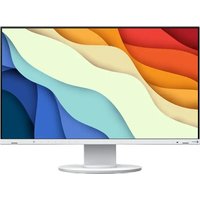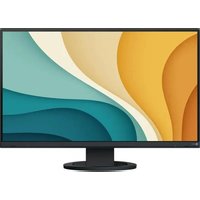
ColorEdge CS2420 - Moniteur EIZO - Notice d'utilisation et mode d'emploi gratuit
Retrouvez gratuitement la notice de l'appareil ColorEdge CS2420 EIZO au format PDF.


| Caractéristiques techniques | Détails |
|---|---|
| Taille de l'écran | 24,1 pouces |
| Résolution | 1920 x 1200 pixels |
| Type de panneau | IPS (In-Plane Switching) |
| Couverture colorimétrique | 99% Adobe RGB, 100% sRGB |
| Luminosité | 350 cd/m² |
| Contraste | 1000:1 |
| Temps de réponse | 10 ms (gris à gris) |
| Connectivité | HDMI, DisplayPort, USB |
| Calibration | Calibration matérielle intégrée |
| Utilisation | Idéal pour la retouche photo, le design graphique et l'impression |
| Maintenance | Nettoyage avec un chiffon doux, pas de produits abrasifs |
| Sécurité | Certifications CE, RoHS |
| Informations générales | Garantie de 5 ans, support technique disponible |
FOIRE AUX QUESTIONS - ColorEdge CS2420 EIZO
Questions des utilisateurs sur ColorEdge CS2420 EIZO
0 question sur cet appareil. Repondez a celles que vous connaissez ou posez la votre.
Poser une nouvelle question sur cet appareil
Téléchargez la notice de votre Moniteur au format PDF gratuitement ! Retrouvez votre notice ColorEdge CS2420 - EIZO et reprennez votre appareil électronique en main. Sur cette page sont publiés tous les documents nécessaires à l'utilisation de votre appareil ColorEdge CS2420 de la marque EIZO.
MODE D'EMPLOI ColorEdge CS2420 EIZO
Manuel d'utilisation
ColorEdge® CS2420
Moniteur LCD à gestion de couleurs
Important
Veuillez lire attentivement les PRECAUTIONS, le Manuel d'utilisation ainsi que le Guide d'installation (tome séparé) afin de vous familiariser avec ce produit et de l'utiliser efficacement et en toute sécurité.
- Veuillez lire le Guide d'installation pour les informations de base, depuis la connexion du moniteur à l'ordinateur ou à un dispositif externe jusqu'à son utilisation.
- La dernière version du Manuel d'utilisation est à disposition pour téléchargement sur site web :
www.eizoglobal.com

EIZO
Emplacements des étiquettes de sécurité
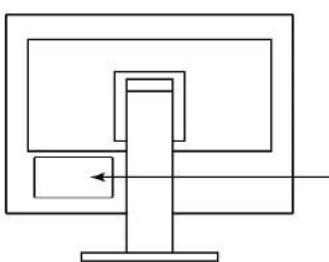
L'appareil doit être relié à une prise avec terre.
Jordet stikkontakt skal bervittes när apparatet tilkobies datanett.
Ce produit a été spécialement réglé pour l'utilisation dans la région dans laquelle il a d'abord été livré. Si utilisé en dehors de cette région, le produit pourrait ne pas fonctionner comme indiqué dans les spécifications.
Aucune partie de ce manuel ne peut être reproduite, enregistrée dans un système documentaire ou transmise sous quelque forme et par quelque moyen que ce soit électronique, mécanique ou autre, sans l'autorisation écrite préalable de EIZO Corporation.
EIZO Corporation n'est tenu à aucun engagement de confidentialité sauf en cas d'accord préalable passé avant la réception de ces informations par EIZO Corporation. Malgré tous les efforts déployés pour garantir la mise à jour des informations contenues dans ce manuel, veuillez noter que les caractéristiques techniques du moniteur EIZO sont sujettes à modification sans préavis.
Avertissement concernant le moniteur
En plus des usages polyvalents comme la création de documents, la visualisation de contenu multimédia et autres usages polyvalents, ce produit est aussi prévu pour des applications telles que la création graphique, le traitement d'images numériques, pour lesquelles la reproduction précise des couleurs est une priorité.
Ce produit a été réglé spécialement en usine en fonction de la région de destination prévue. Les performances du produit peuvent être différentes de celles indiquées dans les caractéristiques en cas d'utilisation dans une région différente de celle prévue à l'origine.
Ce produit peut ne pas être couvert par la garantie pour des usages autres que ceux décrits dans le présent manuel.
Les spécifications notées dans ce manuel ne sont applicables que lorsque les éléments suivants sont utilisés :
Cordons d'alimentation fournis avec le produit
Câbles de signalisation spécifiés par nos soins
Utilisez uniquement avec ce produit les produits optionnels fabriqués ou spécifiés par nos soins.
Si vous placez ce produit sur un bureau avec une surface laquée, la couleur risque d'adhérer au bas du support en raison de la composition du caoutchouc. Vérifiez la surface du bureau avant utilisation.
30 minutes sont nécessaires à la stabilisation des performances des composants électriques. Veuillez attendre au moins 30 minutes après avoir mis en marche le moniteur pour le régler.
Les moniteurs devraient être réglés à une luminosité inférieure pour réduire les changements de luminosité causés par une utilisation à long terme et maintenir un affichage stable.
Lorsque l'image de l'écran change après que la même image est restée affichée pendant une période prolongée, une image rémanente risque de s'afficher. Utilisez l'économiseur d'écran ou la fonction d'économie d'énergie pour éviter d'afficher la même image pendant une période prolongée.
Si le moniteur affiche un contenu en continu sur une longue période, des taches sombres ou des brûlures sont susceptibles d'apparaître sur l'écran. Afin d'optimiser la durée de vie d'un moniteur, nous vous conseillons de l'éleindre régulièrement.
Un nettoyage périodique est recommandé pour conserver son aspect neuf au moniteur et prolonger sa durée de vie (Référez-vous à « Nettoyage » (page 4)).
Le panneau LCD est fabriqué à l'aide d'une technologie de haute précision. Bien que, il est possible que des pixels manquants ou des pixels allumés apparaissent sur l'écran LCD. Il ne s'agit pas d'un dysfonctionnement. Pourcentage de points effectifs : 99,9994 % ou supérieur.
La durée de vie du rétro-éclairage du panneau LCD est limitée. Si l'écran s'assombrit ou se brouille, prenez contact avec votre représentant local EIZO.
N'appuyez pas violemment sur le panneau ou sur les bords, vous risqueriez d'endommager l'affichage en laissant du moirage, etc. Une pression continue sur le panneau peut le détériorer ou l'endommager. (Si des marques de pression restent sur le panneau, affichez un écran noir ou blanc sur le moniteur. Le problème peut être ainsi résolu.)
Ne rayez et n'appuyez pas sur le panneau avec des objets pointus, car cela pourrait endommager le panneau. Ne tentez jamais de le nettoyer à sec avec du tissu, au risque de le rayer.
Lorsque le moniteur est froid et déplacé dans une autre pièce ou lorsque la température de la pièce augmente rapidement, de la condensation peut se former à l'intérieur et à l'extérieur du moniteur. Dans ce cas, ne mettez pas le moniteur sous tension. Et attendez la disparition de la condensation. Sinon, le moniteur pourrait être endommagé.
Nettoyage
Attention
- Les produits chimiques tels que l'alcool et les solutions antiseptiques peuvent provoquer des variations du brillant, ternir et atténuer la carrosserie ou du panneau et détériorer la qualité de l'image.
- N'utilisez jamais de diluant, de la benzine, de cire et de poudre abrasive, ce qui peut endommager la carrosserie ou le panneau.
Remarque
- L'outil ScreenCleaner en option est recommandé pour nettoyer la carrosserie et la surface de l'écran.
Vous pouvez enlever les taches de la carrosserie et la surface de l'écran en humidifiant partiellement un chiffon avec de l'eau.
Pour un confort d'utilisation du moniteur
- Un écran trop sombre ou trop lumineux peut abîmer les yeux. Ajustez la luminosité du moniteur en fonction des conditions ambiantes.
- Regarder le moniteur trop longtemps entraîne une fatigue oculaire. Faites des pauses de 10 minutes toutes les heures.
Contenu
Avertissement concernant le moniteur ....3
Nettoyage 4
Pour un confort d'utilisation du moniteur....4
Contenu 5
Chapitre 1 Introduction....7
1-1. Caractéristiques ....7
1-2. Contrôles et fonctions ......9
Avant 9
Arrière....10
1-3. Résolutions acceptées....11
Avec un signal d'entrée numérique (DVI-D, DisplayPort, HDMI: signal du PC)....11
Avec un signal d'entrée numérique (HDMI: signal vidéo ^2 )......12
1-4. Modification des paramètres d'affichage PC ....13
Windows 10....13
Windows 8.1 / Windows 7....13
- macOS ....14
Chapitre 2 Réglages/configuration de base ....15
2-1. Mode d'utilisation des boutons....15
2-2. Changer de signal d'entrée ....16
2-3. Changer de mode d'affichage (mode couleur) ......17
Modes d'affichage 17
Chapitre 3 Réglages/configuration avancés ....18
3-1. Menu Réglage des fonctionnalités de base .....18
3-2. Fonctionnalités du menu Réglage....19
Couleur....19
Réglages des signaux 22
- Préférences....25
Langues....29
Informations....29
Chapitre 4 Réglages administrateur....30
4-1. Fonctionnalités de base du menu « Réglages administrateur ».....30
4-2. Fonctions du menu « Réglages administrateur » ....31
Chapitre 5 Dépannage....32
5-1. Aucune image....32
5-2. Problèmes d'image....33
5-3. Autres problèmes....34
Chapitre 6 Références....35
6-1. Retrait du pied 35
6-2. Fixer le bras optionnel....36
6-3. Détachement/Fixation de la base du pied ....39
6-4. Fixer/détacher le serre-câbles....42
6-5. Connecter plusieurs périphériques externes ....44
6-6. Faire usage du protocole USB (Universal Serial Bus) 45
Environnement système nécessaire....45
Procédure de connexion (installation de la fonction USB)....46
Contenu
6-7. Spécifications....47
Dimensions 49
Paramètres par défaut....50
Accessoires 50
Chapitre 7 Glossaire....51
Annexe....54
Marque commerciale 54
Licence 54
Chapitre 1 Introduction
Merci d'avoir choisi un moniteur LCD couleur fabriqué par EIZO.
1-1. Caractéristiques
• Moniteur 24,0 pouces à écran large
- Affichage d'une large gamme de couleurs (Couverture RGB Adobe® : 99 %)
- Prend en charge une résolution de 1920 × 1200
- La dalle IPS possède des angles de vision horizontaux et verticaux d'une largeur de 89 ^a
- Mode de synchronisation de trame pris en charge (23,75 – 30,5 Hz, 47,5 – 61,0 Hz)
- Prise en charge de trois entrées de signal numérique (DVI-D × 1, HDMI × 1, DisplayPort × 1)
- Connecteur DisplayPort (applicable 8 bits et 10 bits) ^1
- Connecteur HDMI (applicable 8 bits, 10 bits, et 12 bits) ^1,2
Peut gérer les signaux PC dans l'entrée HDMI
*1 Pas applicable aux signaux audio.
*2 Prise en charge 10 bits et 12 bits uniquement avec HDMI-Video. L'affichage d'écran maximum est de 10 bits.
- Fonction mode couleur
Reproduit une température de couleur, une correction gamma, et une gamme de couleurs conformes aux standards ci-dessous.
- Adobe ^® RGB / sRGB
Voir « Chapitre 3 Réglages/configuration avancés » (page 18)
- Pied avec grande portée de mouvement
Le moniteur peut être ajusté à une position dans laquelle il vous fournit un environnement de travail confortable et moins fatiguant.
(Inclinaison : Haut 35°/ bas 5°, Pivotement : 344°, Hauteur réglable : 145 mm (Inclinaison : 35°), 155 mm (Inclinaison : 0°))
- Prend en charge le format portrait
- Compatible avec le logiciel de gestion de couleur « ColorNavigator 7 », qui permet d'étalonner les caractéristiques du moniteur et de créer des profils de couleur
- Doté d'une fonction hub USB qui prend en charge le protocole USB 3.0
Permet le transfert des données à haut débit, jusqu'à 5 Gb/s, afin de transférer d'importants volumes de données en un temps réduit, depuis et vers des appareils connectés par câble USB.
Par ailleurs, le port USB « CHARGE », situé en aval, prend en charge le rechargement rapide, de sorte que vous pouvez recharger votre smartphone ou votre tablette en un temps très court.
Voir « 6-6. Faire usage du protocole USB (Universal Serial Bus) » (page 45) et « Port USB CHARGE » (page 27)
- Affiche les contenus protégés HDCP (High Bandwidth Digital Protection)
Remarque
- Ce moniteur prend en charge le format portrait. Lorsque vous utilisez l'écran du moniteur en mode portrait, vous pouvez modifier l'orientation du menu de configuration. (voir « Rotation du menu » (page 26))
- Lorsque vous utilisez le moniteur en position portrait, la prise en charge de la carte vidéo est requise. Lors de l'utilisation du moniteur en position portrait, il faut modifier les réglages de la carte vidéo. Reportez-vous au manuel d'utilisation de la carte vidéo pour plus d'informations.
1-2. Contrôles et fonctions
● Avant
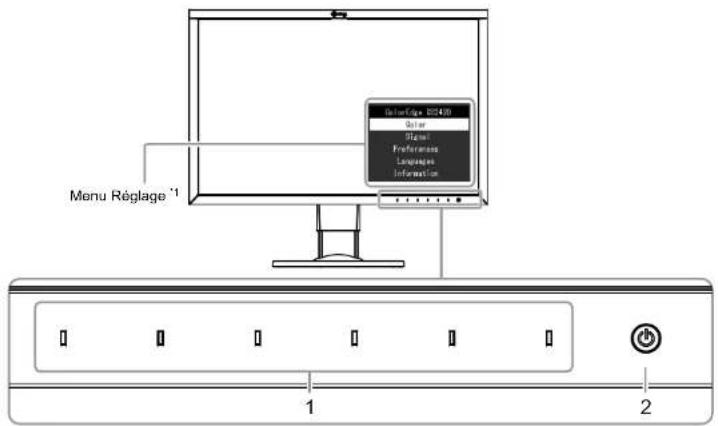
text_image
Menu Réglage '1 ColorEdge: 85409 Color Signal Preferences Languages Information 1 2| 1. Boutons de commande | Affiche les menus. Utilisez les boutons selon les instructions du guide d'utilisation.Le voyant s'allume en blanc lorsque vous mettez l'appareil sous tension. |
| 2. Bouton de démarrage Allume l'appareil ou l'éteint.Le voyant s'allume lorsque vous mettez l'appareil sous tension. La couleur du voyant diffère selon le statut de l'opération effectuée par le moniteur.Blanc : en cours d'exécutionOrange : mode économie d'énergieARRÊT : hors tension | |
*1 Reportez-vous à « 3-1. Menu Réglage des fonctionnalités de base » (page 18) pour les instructions d'utilisation.
● Arrière
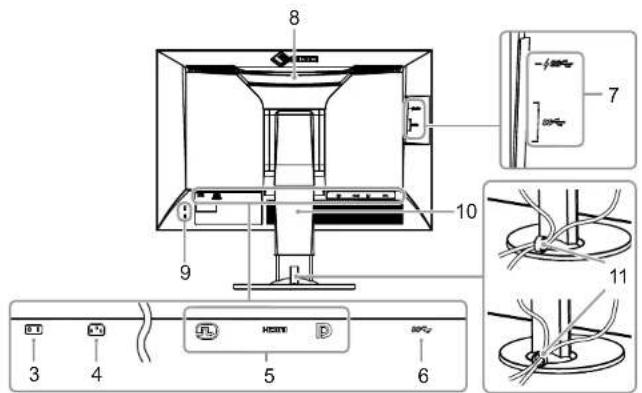
| 3. Bouton de démarrage principal | Met l'appareil sous tension ( | ) ou hors tension ( Ⓞ) |
| 4. Connecteur d'alimentation. Branchement du cordon d'alimentation. | |
| 5. Connecteurs du signal d'entrée | Gauche : Connecteur DVI-D / Centre : Connecteur HDMI / Droite : Connecteur DisplayPort |
| 6. Port USB en amont | Branchement de câble USB lors de l'utilisation d'un logiciel nécessitant une connexion USB, ou lorsque la fonction hub USB est utilisée(page 45). |
| 7. Port USB en aval Branchement pour un périphérique USB. Le port « CHARGE » +ss- accepte le rechargement rapide (page 27). | |
| 8. Poignée Cette poignée est prévue pour le transport de l'appareil | |
| AttentionSaisissez fermement le dessous du moniteur tout en attrapant la poignée, et transportez le moniteur avec prudence afin d'éviter tout risque de chute. Évitez de tenir la zone sur la façade avant du moniteur où se trouve la sonde. | |
| 9. Fente pour antivol Conforme au système de sécurité MicroSaver de Kensington. | |
| 10. Socle ^2 | Ajuste la hauteur et l'angle (inclinaison et rotation) du moniteur. |
| AttentionÉvitez de tenir la zone sur la façade avant du moniteur où se trouve la sonde. | |
| 11. Serre-câbles ^3 | Recouvre les câbles du moniteur. |
*2 Un bras de support (ou un socle) en option peut être fixé en enlevant la partie du socle (voir « 6-2. Fixer le bras optionnel » (page 36)).
*3 Pour plus de détails concernant le montage du serre-câbles, voir « 6-3. Détachement/Fixation de la base du pied » (page 39).
1-3. Résolutions acceptées
Le moniteur prend en charge les résolutions suivantes.
● Avec un signal d'entrée numérique (DVI-D, DisplayPort, HDMI: signal du PC)
| Résolution | Fréquence de balayage vertical |
| 640 x 480 60 Hz | |
| 720 x 400 70 Hz | |
| 800 x 600 60 Hz | |
| 1024 x 768 60 Hz | |
| 1280 x 960 60 Hz | |
| 1280 x 1024 60 Hz | |
| 1600 x 1200 60 Hz | |
| 1680 x 1050 60 Hz | |
| 1920 x 1080 60 Hz | |
| 1920 × 1200^*1 | 60 Hz |
*1 Résolution recommandée
- Avec un signal d'entrée numérique (HDMI: signal vidéo\*2)
| Résolution | Fréquence de balayage vertical | ||||
| 24Hz 25Hz | 30Hz 50Hz 60Hz | z | |||
| 640 x 480 - - - - | |||||
| 720 × 480 (480i) - - - - | |||||
| 720 × 480 (480p) - - - - | |||||
| 720 × 576 (576i) - - - | |||||
| 720 × 576 (576p) - - - | |||||
| 1280 × 720 (720p) - - - | |||||
| 1920 × 1080 (1080i) - - - | |||||
| 1920 × 1080 (1080p) | |||||
*2 Pour afficher des signaux vidéo avec l'entrée de signal HDMI, vous devez au préalable modifier les réglages du moniteur. (voir « Format signal » (page 31))
1-4. Modification des paramètres d'affichage PC
Si l'image ne s'affiche pas correctement après avoir raccordé le moniteur à un PC, suivez la procédure ci-dessous pour modifier les réglages d'affichage PC.
● Windows 10
- Pour afficher le menu, faites un clic droit sur un emplacement quelconque du bureau, excepté sur les icônes.
- À partir du menu affiché, cliquez sur « Paramètres d'affichage » pour ouvrir l'écran « Réglages ».
- Si plusieurs moniteurs, dont l'écran de PC portable, sont connectés à l'ordinateur, sélectionnez « Étendre ces affichages » dans le menu « Plusieurs affichages » puis cliquez sur « Conserver les modifications » sur l'écran de confirmation. Après avoir modifié les réglages, sélectionnez le moniteur à partir du menu « Sélectionner et organiser l'affichage ».
- En cochant l'option « Faire de cet affichage l'affichage principal » dans le menu « Plusieurs affichages », l'affichage du moniteur est corrigé.
- Confirmez que la résolution recommandée du moniteur est définie dans le menu « Résolution » (le mot « (Recommandée) » doit être affiché après la résolution).
- Pour modifier la taille des lettres et icônes, sélectionnez le niveau de grossissement souhaité dans le menu de mise à l'échelle (%).
- Après avoir modifié ces réglages, si un message vous invitant à vous déconnecter s'affiche, déconnectez-vous puis reconnectez-vous.
● Windows 8.1 / Windows 7
* Avec Windows 8.1, cliquez sur la tuile du bureau sur l'écran de démarrage pour afficher le bureau.
1. Pour afficher le menu, faites un clic droit sur un emplacement quelconque du bureau, excepté sur les icônes.
2. À partir du menu affiché, cliquez sur « Résolution d'écran » pour ouvrir l'écran des réglages.
3. Si plusieurs moniteurs, dont l'écran de PC portable, sont connectés à l'ordinateur, sélectionnez « Étendre ces affichages » dans le menu « Plusieurs affichages » puis cliquez sur « Appliquer ». Sur l'écran de confirmation, cliquez sur « Conserver les modifications ».
4. Sélectionnez le moniteur dans le menu « Affichage », cochez l'option « Faire de cet affichage l'affichage principal », puis cliquez sur « Appliquer ». L'affichage du moniteur est alors corrigé.
5. Confirmez que la résolution recommandée du moniteur est définie dans le menu « Résolution » (le mot « (Recommandée) » doit être affiché après la résolution).
6. Pour modifier la taille des lettres et icônes, cliquez sur « Rendre le texte et d'autres éléments plus petits ou plus grands », sélectionnez la taille souhaitée dans l'écran des réglages, puis cliquez sur « Appliquer ».
7. Après avoir modifié les réglages, si un message vous invitant à vous déconnecter s'affiche, déconnectez-vous puis reconnectez-vous.
- macOS
- Sélectionnez « Préférences Système » à partir du menu Apple.
- Dans la fenêtre « Préférences Système », cliquez sur « Moniteurs ».
- Si plusieurs moniteurs, dont l'écran de PC portable, sont connectés à l'ordinateur, ouvrez l'onglet « Disposition » et vérifiez que l'option « Moniteurs en miroir » n'est pas sélectionnée. Si c'est le cas, désélectionnez-la.
- Sélectionnez l'onglet « Moniteur » et vérifiez que l'option « Réglage par défaut pour l'écran » de « Résolution » est sélectionnée. Si ce n'est pas le cas, sélectionnez-la. Cela définit la bonne résolution. Fermez le menu « Préférences Système ». Si plusieurs moniteurs, dont l'écran de PC portable, sont connectés à l'ordinateur, modifiez les réglages associés à chaque moniteur dans « Moniteur ».
- Pour changer la résolution, sélectionnez « À l'échelle », choisissez une résolution dans la liste des résolutions (affichée sous forme de liste ou d'icônes) puis fermez le volet.
Chapitre 2 Réglages/configuration de base
Ce chapitre décrit les fonctionnalités de base qui peuvent être réglées et configurées à l'aide des boutons de la face avant du moniteur.
Pour les réglages et paramétrages plus avancés à partir du menu Réglage, veuillez consulter « Chapitre 3 Réglages/configuration avancés » (page 18).
2-1. Mode d'utilisation des boutons
1. Affichage du guide d'utilisation
- Touchez n'importe quel bouton (sauf).
Le guide d'utilisation s'affiche à l'écran.

text_image
INPUT MODE MENU2. Réglage/configuration
- Touchez un bouton de réglage/configuration.
Le menu de réglage/configuration s'affiche. - Utilisez les boutons pour régler/configurer les éléments sélectionnés, puis sélectionnez | OK | pour confirmer.
3. Quitter
- Sélectionnez pour d'ouvr le menu.
- Lorsque aucun menu ne s'affiche, le guide d'utilisation disparaît automatiquement après quelques secondes, sauf si vous touchez l'un des boutons.
Remarque
- Le contenu de ce guide varie selon les menus ou états sélectionnés.
2-2. Changer de signal d'entrée
Lorsqu'un moniteur possède plusieurs entrées pour les signaux, il est possible de changer le signal à afficher à l'écran.
Lors d'un changement de signal d'entrée, le nom du connecteur correspondant au signal est affiché dans le coin inférieur droit de l'écran.

flowchart
graph LR
    A["Computer"] --> B["Input Mode"]
    B --> C["DisplayPort"]
2-3. Changer de mode d'affichage (mode couleur)
Cette fonction permet de sélectionner facilement un mode d'affichage en fonction de l'utilisation du moniteur.
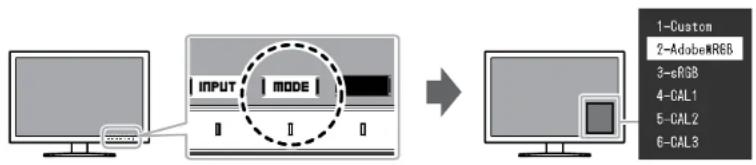
flowchart
graph LR
    A["Input"] --> B["MODE"]
    B --> C["Output"]
    style A fill:#f9f,stroke:#333
    style B fill:#ccf,stroke:#333
    style C fill:#cfc,stroke:#333
- Modes d'affichage
| Mode couleur Objet | ||
| Standard Mode | Réglez la couleur à l'aide du logiciel de gestion de couleur « ColorNavigator 7 » ou du menu « Réglages » du moniteur. | |
| Custom Sélectionnez les paramètres de configuration de votre choix. | ||
| Adobe®RGBAdapté pour les associations de couleur avec les périphériques compatibles Adobe®RGB. | ||
| sRGB Adapté pour les associations de couleur avec les périphériques compatibles sRGB. | ||
| Mode avancé (mode CAL) | Règle la couleur du moniteur à l'aide du logiciel de gestion des couleurs « ColorNavigator 7 ». | |
| CAL1 Affiche l'écran réglé par ColorNavigator 7. | ||
| CAL2 | ||
| CAL3 | ||
Remarque
- Le menu Réglage et les noms de modes ne peuvent être affichés simultanément.
- Vous pouvez désactiver des sélections de mode spécifiques. Pour plus d'informations, voir « Mode Passer » (page 28).
- Dans les paramètres par défaut, le Mode avancé disponible (modes CAL) varie en fonction de chaque signal d'entrée.
- CAL1 : DVI
- CAL2 : DisplayPort
- CAL3 : HDMI
Chapitre 3 Réglages/configuration avancés
Ce chapitre traite des procédures de réglage et paramétrage avancées du moniteur à partir du menu Réglage.
Pour les fonctionnalités de base pouvant être réglées et configurées à l'aide des boutons de la face avant du moniteur, voir « Chapitre 2 Réglages/configuration de base » (page 15).
3-1. Menu Réglage des fonctionnalités de base
1. Affichage du menu
- Touchez n'importe quel bouton (sauf) Le guide d'utilisation s'affiche à l'écran.
- Sélectionnez | menu | Le menu Réglage apparaît.
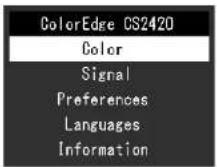
2. Réglage/configuration
- Choisissez un menu à régler/configurer avec |,▲ || ▼ | puis sélectionnez |ENTER | Le sous-menu apparaît.
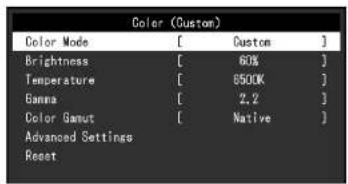
- Choisissez un élément à régler/configurer avec |,▲ || ▼ | puis sélectionnez |ENTER | Le menu de réglage/configuration s'affiche.
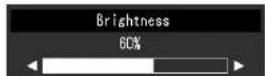
- Réglez/configurez l'élément sélectionné avec | , ◀ || ▶ | puis sélectionnez |. OK | Le sous-menu apparaît. La sélection de |CANCEL| en cours de réglage/configuration annulera la configuration/le réglage et restaurera l'état antérieur aux modifications.
3. Quitter
- Sélectionnez |RETURN| Le menu Réglage apparaît.
- Sélectionnez |EXIT | Vous quittez le menu Réglage.
Remarque
- Le contenu de ce guide varie selon les menus ou états sélectionnés.
3-2. Fonctionnalités du menu Réglage
Couleur
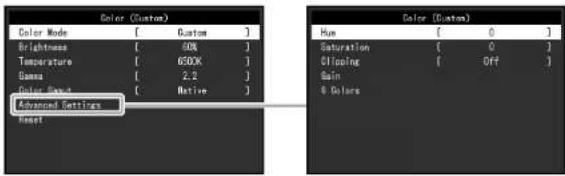
Lorsque l'écran s'affiche en Standard Mode (Custom / Adobe®RGB / sRGB), vous pouvez ajuster les réglages de couleurs pour chaque mode couleur selon vos préférences.
- Une même image peut apparaître dans des couleurs différentes selon les caractéristiques techniques du moniteur sur lequel elle apparaît. Effectuez visuellement le réglage fin des couleurs lorsque vous accordez les couleurs sur différents moniteurs.
Remarque
- Utilisez les valeurs indiquées en « K » et « % » à titre informatif uniquement.
| Fonction | Plage réglable | Description | Remarque |
| Mode couleur Custom | Adobe®RGBsRGBCAL1CAL2CAL3 | Sélectionnez le mode de votre choix dans l'application du moniteur. | Pour obtenir des instructions pour changer de mode, voir « 2-3. Changer de mode d'affichage (mode couleur) » (page 17). |
| Luminosité 0% à 100% La luminosité de l'écran est réglée lorsque vous changez la luminosité du rétroéclairage (source lumineuse provenant de la face arrière de l'écran LCD). | Si la valeur renseignée ne peut pas être configurée, elle sera affichée en magenta. Dans ce cas, modifiez la valeur. | ||
Chapitre 3 Réglages/configuration avancés
| Fonction | Plage réglable | Description | Remarque | |
| Température Natif | De 4 000 K à 10 000 KAdobe®RGBsRGB | La température de couleur peut être réglée.La température de couleur sert à exprimer la nuance du « blanc » ou du « noir » avec une valeur numérique. L’unité de cette valeur est le degré Kelvin (« K », en abrégé).L’écran tire sur le rouge pour les températures de couleur basses et vers le bleu pour les couleurs de températures hautes, comme la température d’une flamme.Indiquez la température de couleur en multiples de 100 K ou sélectionnez la température de couleur qui répond à chaque norme. | • Lorsque vous sélectionnez « Natif », la couleur d’origine du moniteur (gain : 100 % pour chaque RVB) est affichée.• « Gain » vous permet d’effectuer un réglage plus avancé. Lorsque le gain est modifié, la température de couleur passe à « Utilis. ».• Les valeurs de gain prédéfinies sont configurées pour chaque valeur de paramétrage de la température de couleur. | |
| Gamma De 1,6 à 2,7 | Adobe®RGBsRGB | Réglez le gamma.La luminosité du moniteur varie selon le signal d’entrée. Cependant, le taux de variation n’est pas proportionnel au signal d’entrée. Le contrôle permettant de conserver l’équilibre entre le signal d’entrée et la luminosité du moniteur est appelé « Correction de gamma ».Vous pouvez définir le gamma ou sélectionner la courbe de gamma définie dans chaque norme. | - | |
| Gamma de couleurs Natif | Adobe®RGBsRGB | Définissez la zone de reproduction des couleurs (gamme de couleurs).La « gamme de couleurs » est la plage de couleurs pouvant être reproduites par des périphériques tels que des moniteurs, caméras numériques et imprimantes. Différentes normes existent. | • Lorsque vous sélectionnez « Natif », la gamme de couleurs du moniteur est affichée.• Le mode d’affichage des couleurs hors de la plage de couleurs affichables du moniteur peut être paramétré dans la gamme de couleurs définie. Pour plus d’informations, voir « Découpage » (page 21). | |
| Réglages avancés | Nuance | De -100 à 100 | Réglez la nuance. | • Il est possible que certaines gradations de couleurs ne puissent pas être affichées lorsque cette fonction est utilisée. |
| Saturation | De -100 à 100 | Réglez la saturation des couleurs. | • Il est possible que certaines gradations de couleurs ne puissent pas être affichées lorsque cette fonction est utilisée.• Avec la valeur minimale (-100), l’écran devient monochrome. | |
Chapitre 3 Réglages/configuration avancés
| Fonction | Plage réglable | Description | Remarque | |
| Réglages avancés | Découpage | MarcheArrêt | Le mode d'affichage des couleurs hors de la plage de couleurs affichables du moniteur peut être paramétré dans la gamme de couleurs spécifiée conformément à « Gamme de couleurs » (page 20).• « Marche »La plage de couleurs affichables sur le moniteur est affichée avec précision, conformément à la norme.Les couleurs situées en dehors de la plage pouvant être affichée sont saturées.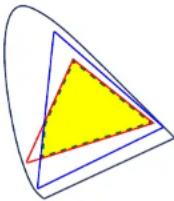 • « Arrêt »Affiche les couleurs en prenant en compte en priorité la gradation des couleurs plutôt que leur précision.Les sommets de la gamme de couleurs définie dans la norme se déplacent vers une plage pouvant être affichée par le moniteur. Les couleurs affichables les plus proches peuvent ainsi être affichées sur le moniteur.Gamme de couleurs affichables par le moniteurGamme de couleurs affichée à l'écranGamme de couleurs définie par la norme • « Arrêt »Affiche les couleurs en prenant en compte en priorité la gradation des couleurs plutôt que leur précision.Les sommets de la gamme de couleurs définie dans la norme se déplacent vers une plage pouvant être affichée par le moniteur. Les couleurs affichables les plus proches peuvent ainsi être affichées sur le moniteur.Gamme de couleurs affichables par le moniteurGamme de couleurs affichée à l'écranGamme de couleurs définie par la norme | Les schémas sur la gauche sont conceptuels et ne montrent pas la gamme de couleurs réelle du moniteur.Ce paramètre est désactivé si « Natif » est sélectionné au niveau de la « Gamme de couleurs » (page 20). |
| Gain | De 0 % à 100 % | La luminosité de chaque composant de couleur rouge, vert et bleu est appelée gain. La nuance de « blanc » peut être modifiée par le réglage du gain. | Il est possible que certaines gradations de couleurs ne puissent pas être affichées lorsque cette fonction est utilisée.La valeur du gain varie en fonction de la température de couleur.Lorsque le gain est modifié, la température de couleur passe à « Utilis. ». | |
| 6 Couleurs | De -100 à 100 | La nuance, la saturation et la luminosité peuvent toutes être réglées pour les couleurs magenta, rouge, jaune, vert, cyan et bleu. | - | |
| Restaurer | - | Réinitialise n'importe quel réglage de couleur du mode couleur actuellement sélectionné aux valeurs par défaut. | - | |
Les réglages des signaux sont utilisés pour configurer les paramètres avancés des signaux d'entrée, tels que la taille de l'écran d'affichage et le format de couleur.

Chapitre 3 Réglages/configuration avancés
| Fonction | Signal entrée(la plage de réglage de chaque fonction varie selon le signal d'entrée.)√: Régable : Non réglable | Plageréglable | Description Remarque | |||
| DVI DisplayPort HDMI | ||||||
| Agrandissement image √√√ Auto | 1Plein écranProportionsPoint par point | La taille de l'écran affichée par le moniteur peut être modifiée.« Auto »Le moniteur modifie automatiquement la taille de l'écran en fonction des informations sur la résolution et les proportions de l'image envoyées par le signal d'entrée.« Plein écran »Affiche une image en plein écran. Les images sont parfois distordues parce que les rapports horizontaux et verticaux différent.Quand un signal d'entrée vidéo (480 p/i, 576 p/i) est utilisé, l'image sera affichée en plein écran dans ses proportions 16/9 conservées.« Proportions »Affiche une image en plein écran. Cependant, comme les proportions sont conservées, il est possible qu'une partie horizontale ou verticale de l'image soit coupée.Quand un signal d'entrée vidéo (480 p/i, 576 p/i) est utilisé, l'image sera affichée en plein écran dans ses proportions 4:3 conservées.« Point par point »Affiche l'image à la résolution définie ou à la taille spécifiée par le signal d'entrée. | Exemples de réglages- Plein écran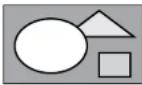 - Proportions - Proportions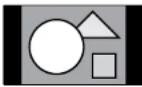 - Point par point (signal d'entrée) - Point par point (signal d'entrée)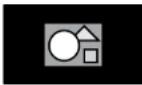 | |||
| Format couleur d'entrée -(RGB fixe) | √√Auto | 2YUV 4:2:2YUV 4:4:4RGB | L'espace colorimétrique du signal d'entrée peut être spécifié.Essayez de modifier ce paramètre si les couleurs ne sont pas affichées correctement. | - | ||
*1 Activé uniquement lorsque les informations du signal d'entrée pour la détermination automatique du réglage sont détectées avec une entrée HDMI
*2 Activé uniquement lorsque les informations du signal d'entrée pour la détermination automatique du réglage sont détectées
Chapitre 3 Réglages/configuration avancés
| Fonction | Signal entrée(la plage de réglage de chaque fonction varie selon le signal d'entrée.)√ : Régable : Non réglable | Plageréglable | Description Remarque | |||
| DVI DisplayPort HDMI | ||||||
| Plage d'entrée√√√Auto | *3TotaleLimitée (blanc 109 %)Limitée | Selon l'appareil externe, les niveaux de noir et de blanc du signal vidéo transmis au moniteur peuvent être limités. Si la plage du signal est limitée sur le moniteur, les noirs et les blancs sont ternes et le contraste est réduit. La plage de luminosité de ces signaux peut être étendue afin de correspondre au rapport de contraste exact du moniteur.« Auto »Le moniteur reconnaît automatiquement la plage de luminosité des signaux d'entrée et affiche correctement les images.« Totale »La plage de luminosité du signal d'entrée n'est pas étendue.« Limitée (blanc 109 %) »La plage de luminosité du signal d'entrée est étendue de 64 – 1019 à 0 – 1023 pour l'affichage.« Limitée »La plage de luminosité du signal d'entrée est étendue de 64 – 940 à 0 – 1023 pour l'affichage. | - | |||
| Réduction du bruit - -√Marche | Arrêt | Les parasites de petite taille qui apparaissent dans les zones sombres d'une image sont réduits. Utilisez cette fonction pour limiter le bruit et la rugosité sur les images. | • La fonction de réduction du bruit peut dégrader les images détaillées. | |||
*3 Activé uniquement lors d'une entrée DisplayPort ou HDMI
Poéférences
Les paramètres du moniteur peuvent être configurés pour s'adapter à l'environnement d'utilisation ou à des exigences personnelles.
| Preferences | ||
| Auto Input Detection | [ 0' ] | ] |
| Menu Rotation | [ | |
| USB CHARGE Port | [ Normal ] | |
| Power Save | [ On ] | |
| Indicator | [ 4 ] | |
| Beep | [ On ] | |
| Input Skip | ||
| Mode Skip | ||
| Monitor Reset | ||
| Fonction | Plage réglable | Description | Remarque |
| Détection auto entrée Marche | Arrêt | Lorsque cette fonction est définie sur « Marche », le moniteur reconnaît automatiquement le connecteur par lequel sont acheminés les signaux d'entrée afin que l'écran puisse être affiché. Lorsqu'un dispositif externe passe en mode économie d'énergie, le moniteur affiche automatiquement un autre signal.Lorsque cette fonction est définie sur « Arrêt », le moniteur affiche le signal du connecteur sélectionné, qu'un signal d'entrée soit émis ou non. Dans ce cas, sélectionnez le signal d'entrée à afficher en appuyant sur le bouton de commande ( || INPUT | ) situé sur la façade du moniteur. | • Lorsque l'alimentation est mise sous tension/ hors tension, le signal est automatiquement détecté, quel que soit le paramétrage de cette fonction. |
Chapitre 3 Réglages/configuration avancés
| Fonction | Plage réglable | Description | Remarque |
| Rotation du menu 0" | 90° | Cette fonction vous permet de changer l'orientation du menu Réglage afin qu'elle corresponde à celle de l'installation. | Assurez-vous que la connexion des câbles est correcte.Lorsque vous utilisez l'écran du moniteur en mode portrait, la carte graphique prenant en charge l'affichage en mode portrait est requise. Lorsque vous placez le moniteur en mode portrait, les paramètres de votre carte graphique doivent être modifiés. Consultez le manuel utilisateur de la carte graphique pour plus de détails. Vous pouvez également consulter le site internet d'EIZO (www.eizoglobal.com).Si le moniteur se trouve dans la position portrait, faites-le pivoter après avoir tiré l'écran vers la position la plus haute du support et incliné l'écran vers le haut.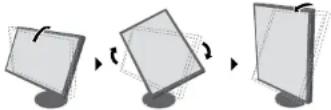 |
Chapitre 3 Réglages/configuration avancés
| Fonction | Plage réglable | Description | Remarque |
| Port USB CHARGE Normal | Charge uniquement | Le port USB « CHARGE » du moniteur, situé en aval, prend en charge le rechargement rapide USB 3.0. En modifiant ce paramètre à « Charge uniquement », les périphériques connectés au port « CHARGE » peuvent être rechargés plus rapidement qu'avec la configuration « Normal ». | Avant de modifier ce paramètre, assurez-vous de l'achèvement de toutes les communications entre les périphériques USB connectés et l'ordinateur. Lorsque ce paramètre est modifié, toutes les communications seront temporairement interrompues.Les périphériques connectés au port « CHARGE » doivent pouvoir prendre en charge le rechargement rapide.Lorsque « Charge uniquement » est configuré, les échanges de données entre l'ordinateur et les périphériques connectés via le port « CHARGE » sont impossibles : les périphériques connectés ne fonctionneront donc pas.Lorsque « Charge uniquement » est configuré, la recharge est possible, même si le moniteur et l'ordinateur ne sont pas connectés via un câble USB. |
| Veille Marche | Arrêt | Cette fonction vous permet de paramétrer le moniteur en mode économie d'énergie, selon l'état d'un périphérique externe qui lui est connecté.Le moniteur passe en mode économie d'énergie environ 15 secondes après la fin de la détection d'un signal d'entrée.Lorsque le moniteur est en mode économie d'énergie, les images ne sont plus affichées à l'écran.Quitter le mode économie d'énergie- S'il reçoit un signal d'entrée, le moniteur quitte automatiquement le mode économie d'énergie et revient au mode d'affichage normal. | Un message annonçant la transition est affiché 5 secondes avant le passage en mode économie d'énergie.Lorsque vous n'utilisez pas le moniteur, mettez-le hors tension afin de réduire sa consommation d'énergie.Lorsque le moniteur est en mode économie d'énergie, les périphériques connectés au port USB en aval fonctionneront toujours.Par conséquent, la consommation d'énergie du moniteur varie selon les périphériques connectés, même en mode économie d'énergie. |
| Indicateur Arrêt / 1 à 7 II est possible de définir la lumière | Position des boutons d'alimentation et de commande lorsque l'écran est affiché. (paramètre par défaut : 4) | - | |
| Bip Marche | Arrêt | Vous pouvez désactiver le bip qui signale le changement d'état d'un bouton. | - |
Chapitre 3 Réglages/configuration avancés
| Fonction | Plage réglable | Description | Remarque |
| Ignorer l'entrée | Passer /- | Cette fonction permet d'ignorer des signaux d'entrée qui ne seront pas utilisés lorsque les signaux d'entrée sont commutés. | • Paramétrez au moins un des modes à « - ». |
| Mode Passer | Passer /- | Cette fonction permet d'ignorer des signaux d'entrée qui ne seront pas utilisés lors de la sélection des modes. Utilisez cette fonction si les modes d'affichage sont limités ou si vous souhaitez éviter toute modification aléatoire de l'état d'affichage. | • Tous les modes ne peuvent pas être réglés sur « Passer ».• Dans les paramètres par défaut, les modes avancés disponibles (modes CAL) varient en fonction de chaque signal d'entrée. |
| Réinit. moniteur - Restaurez tous les paramètres à leur valeur par défaut, hormis les paramètres suivants.• Paramètres du menu « Réglages administrateur ». | • Pour en savoir plus sur les paramètres par défaut, voir « Paramètres par défaut » (page 50). | ||
Longues
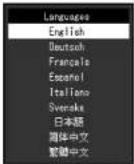
Il est possible de choisir la langue d'affichage des menus et messages.
Plage réglable
English, Deutsch, Français, Español, Italiano, Svenska, Japanese, Simplified Chinese, Traditional Chinese
Informations
Vous pouvez vérifier les informations relatives au moniteur (nom du modèle, numéro de série, version du microprogramme, temps d'utilisation, état de la licence ColorNavigator, résolution, signal d'entrée, etc.).
Exemple :

text_image
Information ColorEdge CS2420 S/N Version Usage Time (h) 2 ColorNavigator License Registered Input Signal DisplayPort 1280 X 1074 FIC 63.790 MHz FVC 59.84 Hz FDC 108.0 MHzChapitre 4 Réglages administrateur
Ce chapitre décrit la procédure permettant de configurer le fonctionnement du moniteur à l'aide du menu « Réglages administrateur ».
Ce menu est réservé aux administrateurs. La configuration par ce menu n'est pas nécessaire dans le cadre d'une utilisation normale du moniteur.
4-1. Fonctionnalités de base du menu « Réglages administrateur »
1. Affichage du menu
- Touchez pour éteindre le moniteur.
- Tout en maintenant le bouton de gauche enfoncé, touchez pendant plus de deux secondes pour allumer le moniteur.
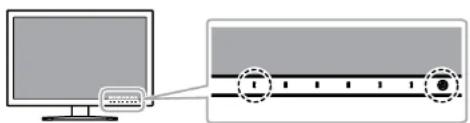
Le menu « Réglages administrateur » apparaît.
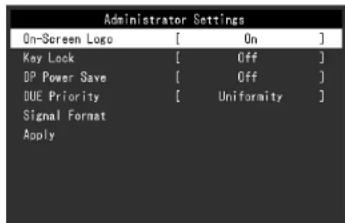
- Choisissez un élément à paramétrer avec |,▲ || ▼ | puis sélectionnez |ENTER | Le menu de réglage/configuration s'affiche.
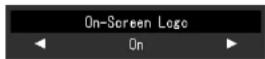
- Configurez l'élément avec | , puis sélectionnez . Le menu « Réglages administrateur » apparaît.

3. Appliquer et quitter
- Sélectionnez « Appliquer », puis | ENTER | Cette action permet de confirmer les paramètres et de quitter le menu « Réglages administrateur ».
4-2. Fonctions du menu « Réglages administrateur »

| Fonction Plage réglable Description Remarque | ||||
| Logo à l'écran Marche | Arrêt | Lorsque le moniteur s'allume, le logo EIZO apparaît à l'écran.Lorsque cette fonction est défini sur « Arrêt », le logo EIZO n'apparaît pas. | - | |
| Verrouillage Arrêt | MenuTout | Afin d'éviter des modifications de configuration, il est possible de verrouiller les boutons de la face avant du moniteur.« Arrêt » (paramètre par défaut)Active tous les boutons.« Menu »Verrouille le bouton | menu ».« Tous »Verrouille tous les boutons sauf le bouton d'alimentation. | - | |
| DP Power Save Marche | Arrêt | Si le PC est raccordé au connecteur DisplayPort et si l'alimentation est activée ou coupée ou si le moniteur sort du mode économie d'énergie, des positions de fenêtres ou d'icônes peuvent être modifiées. Si cela se produit, passez cette fonction sur « Arrêt ». | - | |
| DUE Priority Brightness | Uniformity | Ce produit est doté de la fonction Digital Uniformity Equalizer (DUE) qui réduit les irrégularités d'affichage. La configuration de la fonction DUE peut être modifiée.« Brightness »Donne la priorité à des valeurs de luminosité et de contraste élevées.« Uniformity »Priorité à la réduction des irrégularités d'affichage. | • Après modification de la configuration DUE, il est nécessaire d'effectuer un étalonnage du moniteur dont l'affichage a été réglé. Réalisez de nouveau l'étalonnage de cible à l'aide de ColorNavigator 7. Pour plus de détails, référez-vous au manuel utilisateur de ColorNavigator 7. | |
| Format signal | DisplayPort RGB | RGB/YUV | Vous pouvez changer le type de signal pouvant être affiché par le moniteur. Pour afficher des signaux vidéo lors de l'utilisation de l'entrée vidéo HDMI, choisissez « Video ». | - |
| HDMI Video | PC | |||
Chapitre 5 Dépannage
Si un problème persiste après que les solutions suggérées ont été appliquées, veuillez contacter le représentant local d'EIZO.
5-1. Aucune image
| Problème Cause possible et solution | |
| 1. Aucune imageLe témoin de fonctionnement ne s'allume pas. | Vérifiez que le cordon d'alimentation est correctement branché.Activez le commutateur d'alimentation principal sur la face arrière du moniteur.Touchez(1).Coupez l'alimentation du moniteur sur la face arrière, puis rétablissez-la quelques minutes plus tard. |
| Le témoin de fonctionnement s'allume en blanc.Le témoin de fonctionnement s'allume en orange. | Augmentez la valeur de « Luminosité » et/ou « Gain » dans le menu Réglage. (Voir « Couleur » (page 19))Changez le signal d'entrée.Appuyez sur une touche du clavier ou faites bouger la souris.Vérifiez si l'ordinateur est sous tension.Coupez l'alimentation du moniteur sur la face arrière, puis rétablissez-la. |
| Le témoin de fonctionnement clignote en orange et blanc. | Ce problème risque de survenir lorsqu'un ordinateur est connecté via le connecteur DisplayPort. Connectez-le à l'aide du câble de transmission spécifié par EIZO, éteignez le moniteur, puis allumez-le de nouveau. |
2. Le message ci-dessous apparaît.Ce message s'affiche si aucun signal n'entre.Exemple : 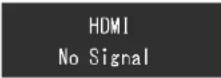 | Ce message apparaît lorsque le moniteur fonctionne normalement, mais que le signal d'entrée n'est pas reçu correctement.Le message illustré à gauche risque de s'afficher, étant donné que certains ordinateurs n'émettent pas de signal dès leur mise sous tension.Vérifiez si l'ordinateur est sous tension.Vérifiez que le câble de signal est correctement branché.Changez le signal d'entrée.Coupez l'alimentation du moniteur sur la face arrière, puis rétablissez-la. |
Ce message indique que le signal d'entrée est en dehors de la gamme de fréquences spécifiée.Exemple : 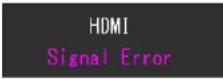 | Vérifiez que l'ordinateur est configuré de façon à correspondre aux besoins du moniteur en matière de résolution et de fréquence de balayage vertical (voir « 1-3. Résolutions acceptées » (page 11)).Redémarrez l'ordinateur.Sélectionnez un réglage approprié en utilisant l'utilitaire de cartes graphiques. Reportez-vous au manuel d'utilisation de la carte vidéo pour plus d'informations. |
5-2. Problèmes d'image
| Problème Cause possible et solution | |
| 1. L'écran est trop lumineux ou trop sombre. | • Utilisez l'option « Luminosité » dans le menu de configuration pour ajuster la luminosité. (voir « Couleur » (page 19)) (Le rétroéclairage du moniteur LCD a une durée de vie limitée. Contactez le représentant local d'EIZO lorsque l'écran devient sombre ou que l'image commence à vaciller.) |
| 2. Images rémanentes | • Les images rémanentes sont un problème propre aux moniteurs LCD. Évitez d'afficher la même image pendant trop longtemps.• Utilisez l'économiseur d'écran ou la fonction de veille pour éviter d'afficher la même image pendant une trop longue période. |
| 3. Des points verts/rouges/blancs ou des points défectueux restent à l'écran. | • Cela est dû aux caractéristiques de la dalle LCD et non pas à un dysfonctionnement. |
| 4. Des motifs ou des marques de pression interférentes restent à l'écran. | • Affichez une image unie de couleur noire ou blanche sur tout l'écran. Cela peut régler le problème. |
| 5. Du bruit apparaît à l'écran. | • En branchant une source de signal de type HDCP, les images normales peuvent ne pas s'afficher immédiatement. |
| 6. (Entrée de signal DisplayPort)Lorsque vous remettez l'appareil sous tension ou que vous quittez le mode Veille,les fenêtres et les icônes risquent d'être décalées. | • Dans le menu de configuration, réglez « DP Power Save » sur « Arrêt » (voir « DP Power Save » (page 31)). |
| 7. (Entrée DisplayPort ou HDMI)La couleur affichée à l'écran n'est pas correcte. | • Essayez de changer l'option « Format couleur d'entrée » dans le menu de configuration (voir « Format couleur d'entrée » (page 23)).• Pour un signal d'entrée de type HDMI, essayez de changer l'option « Format signal » dans le menu de configuration (voir « Format signal » (page 31)). |
| 8. L'image ne s'affiche pas sur toute l'étendue de l'écran. | • Essayez de changer l'option « Agrandissement d'image » dans le menu de configuration (voir « Agrandissement image » (page 23)).• Pour un signal d'entrée de type HDMI, vérifiez si l'option « Format signal » est réglée sur « PC » dans le menu de configuration (voir « Format signal » (page 31)). |
5-3. Autres problèmes
| Problème Cause possible et solution | |
| 1. Le menu de configuration et le menu de mode ne s'affichent pas | Vérifiez que la fonction de verrouillage des boutons de commande fonctionne (voir « Verrouillage » (page 31)).Les boutons de commande sont verrouillés lorsque la fenêtre principale de ColorNavigator 7 est affichée. |
| 2. Le moniteur connecté à l'aide d'un câble USB n'est pas détecté. / le périphérique USB connecté au moniteur ne fonctionne pas. | Vérifiez que le câble USB est correctement connecté (voir « 6-6. Faire usage du protocole USB (Universal Serial Bus) » (page 45)).Si un périphérique est connecté sur le port « CHARGE », vérifiez les réglages du « Port USB CHARGE » (voir « Port USB CHARGE » (page 27)). S'il est réglé sur « Charge uniquement », le périphérique externe ne fonctionnera pas.Essayez un port USB différent sur le PC.Essayez un port USB différent sur le moniteur.Redémarrez l'ordinateur.Si les périphériques externes fonctionnent correctement lorsqu'ils sont connectés directement à l'ordinateur, veuillez contacter le représentant local d'EIZO.Vérifiez que l'ordinateur et le système d'exploitation sont compatibles avec la norme USB. (Pour la compatibilité USB de chaque appareil, veuillez contacter les fabricants respectifs).Selon le contrôleur hôte USB 3.0 que vous utilisez, les périphériques USB connectés peuvent ne pas être reconnus correctement. Effectuez la mise à jour vers le périphérique USB 3.0 le plus récent du fabricant ou branchez le moniteur sur le port USB 2.0.Vérifiez les réglages du BIOS de l'ordinateur si celui-ci est doté de Windows. (Consultez le manuel de l'ordinateur pour plus de détails.) |
| 3. Il n'y a pas de son. | Le moniteur ne prend pas en charge les signaux audio de type HDMI/DisplayPort. |
Chapitre 6 Références
6-1. Retrait du pied
Le pied de ce produit peut être retiré.
Attention
- Évitez de déplacer de haut en bas le pied retiré. Cela risquerait en effet de blesser la personne concernée ou d'endommager l'équipement.
-
Le moniteur et le pied sont des éléments lourds. Les laisser tomber risquerait de blesser l'opérateur ou d'endommager l'équipement.
-
Pour éviter d'endommager la surface de la dalle, posez le moniteur sur un tissu doux, étendu sur une surface stable, en dirigeant la dalle vers le bas.
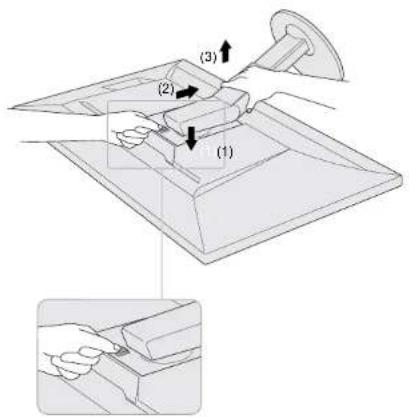
- Retirez le pied.
Maintenez enfoncé le bouton de verrouillage (1), attrapez fermement le support du pied puis coulissez le pied dans le sens de la base du pied (2). Une fois que l'attache qui maintient le pied en place est détachée, retirez le pied (3).
text_image
(1) (2) (3)6-2. Fixer le bras optionnel
Il est possible de fixer un bras de support (ou un socle) en option en enlevant la partie du socle. Veuillez consulter notre site internet pour trouver le bras (ou le socle) en option approprié. www.eizoglobal.com
Attention
- Pour fixer un bras ou un socle, veuillez suivre les instructions de leur manuel d'utilisateur respectif.
- Pour utiliser le bras ou le socle d'un autre constructeur, veuillez d'abord vous assurer des points suivants, puis choisissez-en un qui soit conforme au standard VESA. Pour fixer le bras ou le socle, utilisez les vis de montage VESA fournies avec ce produit.
- Espace entre les trous de vis : 100 mm × 100 mm
- Dimensions externes de la partie de montage VESA du bras ou du socle : 122 mm × 122 mm ou moins
- Épaisseur de plaque : 2,6 mm
- Doit être suffisamment résistant pour supporter le poids du moniteur (sans le socle) et les éléments, tels que les câbles.
- Fixez un bras ou un socle de telle manière à ce qu'il soit conforme aux angles d'inclinaison du moniteur.
- Vers le haut 45°, vers le bas 45°
- Connectez les câbles une fois le bras ou le socle fixé.
- Évitez de déplacer de haut en bas le socle retiré. Cela risquerait en effet de blesser la personne concernée ou d'endommager l'équipement.
- Le moniteur, le bras et le socle sont des éléments lourds. Les laisser tomber risquerait de blesser l'opérateur ou d'endommager l'équipement.
- Pour installer le moniteur en mode « portrait », tourner l'écran du moniteur à 90° dans le sens des aiguilles d'une montre.
Fixation du bras (ou pied) en option
1. Fixez le bras ou le pied sur le moniteur.
Pour fixer le bras ou le pied, utilisez les vis de montage VESA fournies avec ce produit.
Fixation du pied d'origine
- Pour éviter d'endommager la surface de la dalle, posez le moniteur sur un tissu doux, étendu sur une surface stable, en dirigeant la dalle vers le bas.
- Retirez les vis de fixation sur le bras (ou le pied) en option, puis retirez le bras (ou pied) en option.
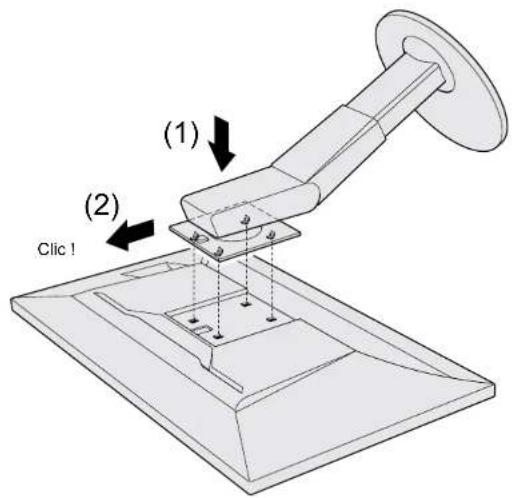
- Fixez le pied d'origine.
Insérez les quatre attaches du pied dans les trous carrés situés sur le panneau arrière (1), puis faites glisser le pied vers la partie supérieure du moniteur jusqu'à ce vous entendiez un clic (2).
6-3. Détachement/Fixation de la base du pied
Procédure de détachement
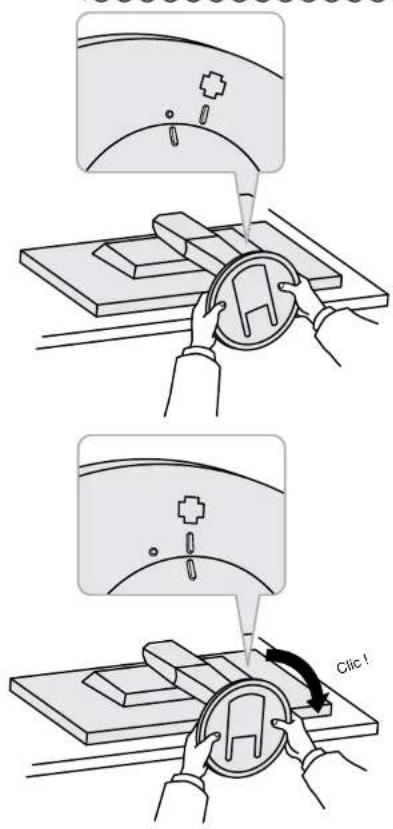
La base du pied ayant été détachée pendant la configuration peut être détachée en effectuant les procedures suivantes.
- Posez le moniteur LCD sur un tissu doux étalé sur une surface stable avec la surface de l'écran tournée vers le bas.
- Soulevez le levier sur le fond de la base du pied.
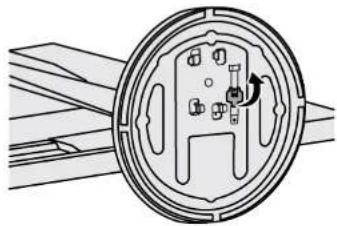
- Tournez la base du pied dans le sens antihoraire pour la démonter.
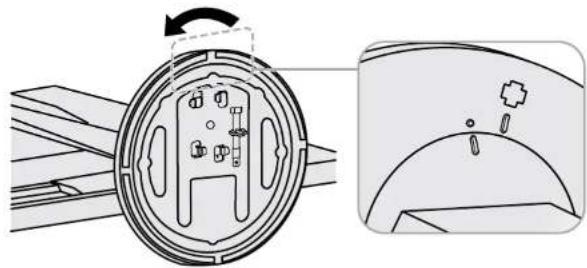
Procédure de fixation
Une fois ôtée, la base du pied peut être à nouveau montée sur le moniteur selon les procédures suivantes.
- Posez le moniteur LCD sur un tissu doux étalé sur une surface stable avec la surface de l'écran tournée vers le bas.
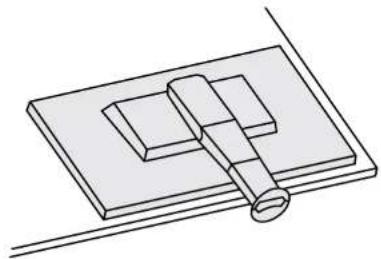
- Fixez la base du pied sur l'équerre du pied.
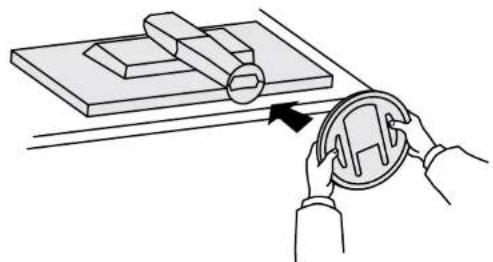
- Tournez la base du pied dans le sens horaire jusqu'à ce qu'un déclic soit émis.
6-4. Fixer/détacher le serre-câbles
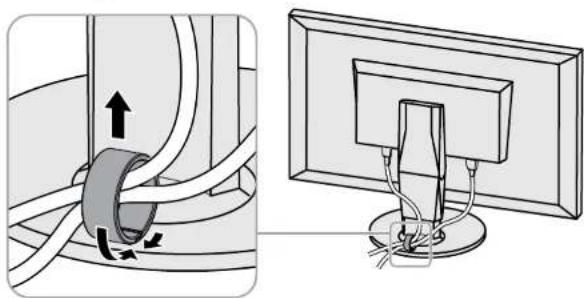
Un serre-câbles est fourni avec ce produit. Utilisez le serre-câbles pour ordonner les câbles connectés au moniteur.
Procédure de fixation
- Faites passer les câbles par le serre-câbles.
- Fermez le serre-câbles.
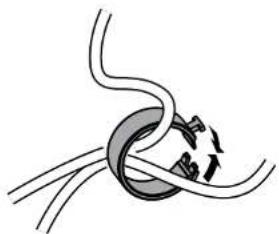
- Maintenez le serre-câbles fermé et insérez-le dans le socle.
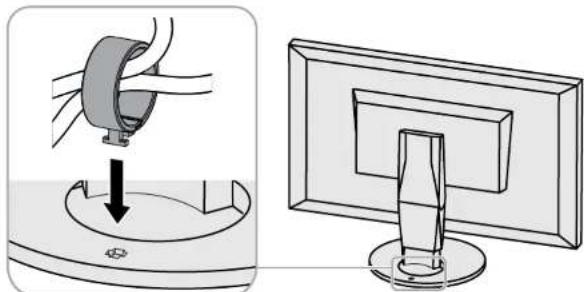
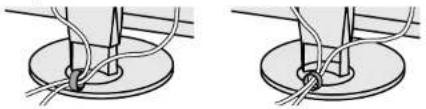
- Le serre-câbles peut être inséré soit perpendiculairement, soit parallèlement au socle. Modifiez l'orientation du serre-câbles selon le sens des câbles.
Procédure de retrait
- Fermez le serre-câbles.
- Maintenez le serre-câbles fermé et extrayez-le du stand.
6-5. Connecter plusieurs périphériques externes
Ce produit vous permet de connecter plusieurs périphériques externes et d'alterner l'affichage de chacun d'entre eux
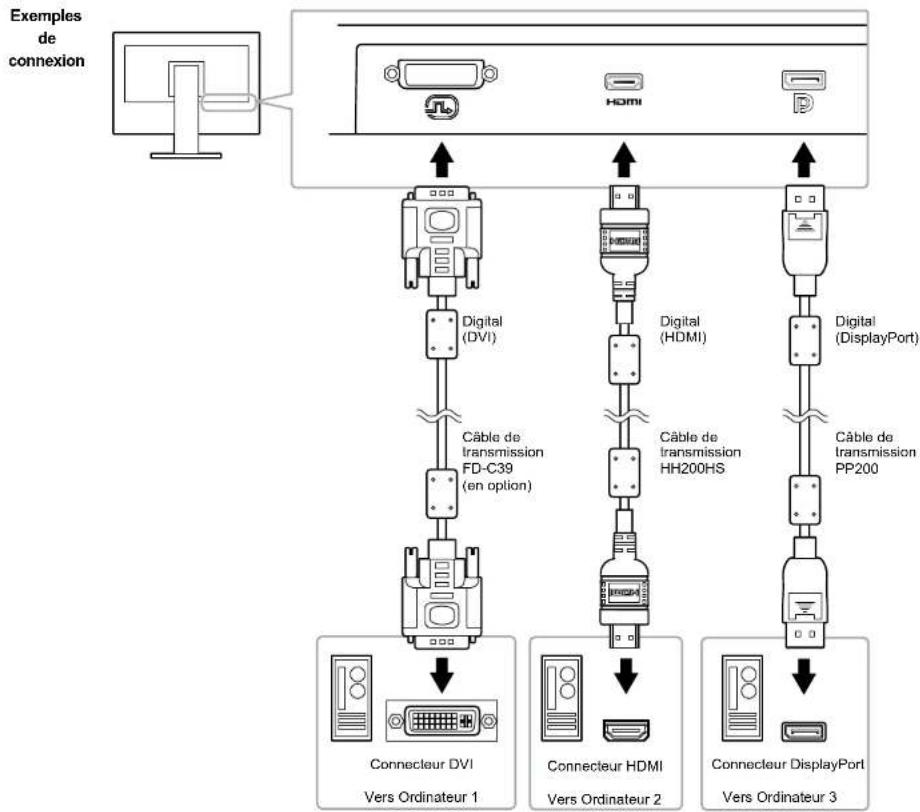
flowchart
graph TD
    A["Exemples de connexion"] --> B["DC"]
    B --> C["Digital (DVI)"]
    B --> D["Digital (HDMI)"]
    B --> E["Digital (DisplayPort)"]
    C --> F["Câble de transmission FD-C39 (en option)"]
    D --> G["Câble de transmission HH200HS"]
    E --> H["Câble de transmission PP200"]
    F --> I["Connecteur DVI Vers Ordinateur 1"]
    G --> J["Connecteur HDMI Vers Ordinateur 2"]
    H --> K["Connecteur DisplayPort Vers Ordinateur 3"]
Remarque
- Le signal d'entrée change à chaque fois que l'on appuie sur le bouton de commande (INPUT) situé sur la façade du moniteur. Lors d'un changement de signal d'entrée, le connecteur d'entrée actif est affiché dans le coin inférieur droit de l'écran.
- Ce produit reconnaît automatiquement le connecteur par lequel les signaux sont transmis et affiche l'image correspondante à l'écran. Pour plus d'informations, voir « Détection auto entrée » (page 25).
6-6. Faire usage du protocole USB (Universal Serial Bus)
Ce moniteur est doté d'un hub USB. Il fonctionne en tant que hub USB lorsqu'il est connecté à un ordinateur prenant en charge le protocole USB, et il permet de connecter plusieurs périphériques externes USB.
Remarque
- Ce produit prend en charge le protocole USB 3.0. En connectant des périphériques externes qui prennent en charge le protocole USB 3.0, la communication de données à haute vitesse est possible (uniquement si le câble qui raccorde le périphérique à l'ordinateur est compatible avec le protocole USB 3.0).
- Le port USB aval « CHARGE » supporte également la charge rapide. Vous pouvez ainsi recharger rapidement votre smartphone ou votre tablette (voir « Port USB CHARGE » (page 27)).
● Environnement système nécessaire
- Un ordinateur doté d'un port USB
- Windows 10 / Windows 8.1 / Windows 8 / Windows 7 ou Mac OS X 10.7.5 ou supérieur
• Câble USB EIZO (UU200SS (USB 3.0))
Attention
- Ce moniteur peut ne pas fonctionner selon l'ordinateur, le système d'exploitation ou les périphériques externes utilisés. Concernant la compatibilité USB des périphériques externes, veuillez contacter leurs fabricants respectifs.
- Lorsque le moniteur est en mode économie d'énergie, les périphériques connectés sur le port USB situé en aval continueront de fonctionner. Par conséquent, la consommation d'énergie du moniteur varie selon les périphériques connectés, y compris en mode économie d'énergie.
- Lorsque le moniteur est hors tension, un périphérique connecté au port USB en aval ne fonctionnera pas.
- Lorsque l'option « Charge uniquement » a été sélectionnée dans le menu « Préférences » pour le Port USB CHARGE, un périphérique externe ne fonctionne pas s'il est connecté au port CHARGE.
- Assurez-vous que la communication entre tous les périphériques connectés au moniteur et l'ordinateur est terminée avant de modifier les options du Port USB CHARGE. Une modification du réglage interrompra temporairement toute communication.
● Procédure de connexion (installation de la fonction USB)
- Connectez tout d'abord le moniteur à un ordinateur à l'aide du câble de transmission, puis démarrez l'ordinateur.
- Connectez le câble USB entre le port USB en aval de l'ordinateur et le port USB en amont du moniteur. La fonction hub USB est automatiquement installée dès que le câble USB est connecté.
- Connectez le périphérique USB au port USB en aval du moniteur.
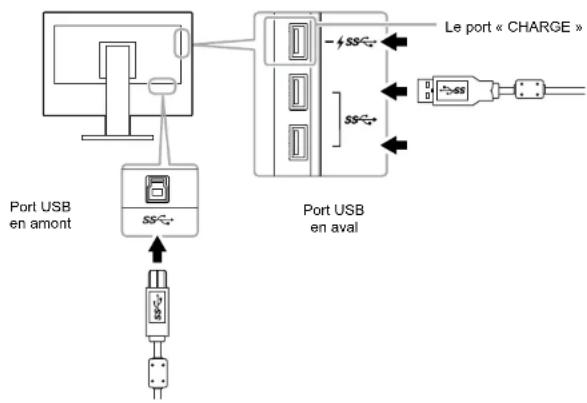
flowchart
graph TD
    A["Port USB en amont"] --> B["SS-<"]
    B --> C["Port USB en aval"]
    C --> D["Le port « CHARGE »"]
    C --> E[">SS-<<"]
    C --> F["≤SS-<<"]
6-7. Spécifications
| Panneau LCD | Type IPS (anti-reflets) | |
| Rétroéclairage Large gamme de couleurs LED | ||
| Taille 61 cm (24,0 pouces) | ||
| Résolution 1920 points × 1200 lignes | ||
| Taille d'affichage (H × V) 518,4 mm × 324,0 mm | ||
| Pas entre les pixels : 0,270mm × 0,270mm | ||
| Densité de pixels : 185 ppp | ||
| Couleurs de l'écran Environ 1073,74 millions de couleurs (pour un signal de 10 bits) | ||
| Angle de vision (H / V, cas typique) 178° / 178° | ||
| Luminosité recommandée (cas typique) 120 cd/m 2ou moins (Température : entre 5 000 K et 6 500 K) | ||
| Rapport de contraste (cas typique) | 1 000 : 1 (lorsque « DUE Priority » est réglé sur « Brightness ») | |
| Temps de réponse (cas typique) Noir-Blanc-Noir : 13 ms Gris-à-gris : 15 ms | ||
| Affichage de la gamme de couleurs (cas typique) | Couverture Adobe® RGB : 99 % (Rapport NTSC 110%) | |
| Signaux vidéo | Terminaux d'entrée | DVI-D x 1 (Single Link, applicable à HDCP), HDMI x 1 (Applicable à HDCP), DisplayPort x 1 (Applicable à HDCP) |
| Fréquence de balayage horizontal | de 26,0 kHz à 78,0 kHz (DVI, DisplayPort, HDMI PC) de 15,0 kHz à 78,0 kHz (HDMI Video) | |
| Fréquence de balayage vertical | de 24,0 kHz à 61,0 kHz (720 x 400 : 69 Hz à 71 Hz) | |
| Mode de synchronisation de trame entre 23,75 Hz et 30,5 Hz, entre 47,5 Hz et 61,0 Hz | ||
| Fréquence de pixels (maxi.) | 164MHz | |
| Port | USB | 1 port en aval, 3 ports en amont (Le port « CHARGE » supporte la recharge rapide.) |
| Standard | Spécification USB rév. 3.0 Spécification pour le chargement de batterie USB rév. 1.2 | |
| Vitesse de communication | 5 Gbps (super), 480 Mbos (haute), 12 Mbos (maxi), 1,5 Mbos (basse) | |
| Alimentation | En aval : 900 mA maxi. par port | |
| En aval (port CHARGE) : Normal : 1,5 A maxi. par port, Charge uniquement : 2,1 A maxi. par port | ||
Chapitre 6 Références
| Alimentation E | Entrée 100–240 VCA ±10 %, 50/60 Hz 0,95A–0,50A) | ||
| Consommation électrique maximale 92 W ou moins | |||
| Mode économie d'énergie | 0,7 W ou moins | (Lorsque le connecteur DisplayPort 1 sert d'entrée, que « Détection auto entrée » est réglé sur « Arrêt » et qu'aucun dispositif USB n'est connecté ; ou lorsque le mode « Port USB CHARGE » est réglé sur « Normal » et que le système d'exploitation est en mode veille ; ou lorsque la mise hors tension du moniteur est activée) | |
| Mode veille | 0,6 W ou moins | (Lorsque « Détection auto entrée » est réglé sur « Arrêt » et qu'aucun périphérique USB n'est connecté ; ou lorsque le port USB CHARGE est réglé sur « Normal » et que « DP Power Save » est paramétré sur « Marche ») | |
| Spécifications physiques | Dimensions Hauteur minimale : | 554,4 mm × 396 mm × 245 mm (L × H × P) (Inclinaison : 0°) |
| Hauteur maximale : 554,4 mm × 558 mm × 265 mm (L × H × P) (Inclinaison : 35°) | ||
| Dimensions (sans le socle) 554,4 mm × 362,0 mm × 64,0 mm (L × H × P) | ||
| Poids net Environ 7,8 kg | ||
| Poids net (sans le socle) Environ 5,0 kg | ||
| Hauteur réglable : 155 mm (inclinaison : 0°) / 145 mm (inclinaison : 35°) | ||
| Inclinaison Vers le haut : 35°, vers le bas : 5° | ||
| Pivotement 344° | ||
| Rotation verticale 90° dans le sers horaire | ||
| Exigences relatives à l'environnement d'exploitation | Température | Entre 0 °C et 35 °C (de 32 °F à 95 °F) |
| Humidité | Entre 20 % et 80 % d'humidité relative. (aucune condensation) | |
| Pression de l'air | Entre 540 hPa et 1 060 hPa | |
| Exigences relatives au transport/à l'environnement de stockage | Température | Entre -20 °C et 60 °C (entre -4 °F et 140 °F) |
| Humidité | Entre 10 % et 90 % d'humidité relative. (aucune condensation) | |
| Pression de l'air | Entre 200 hPa et 1060 hPa | |
- Dimensions
Unité : mm
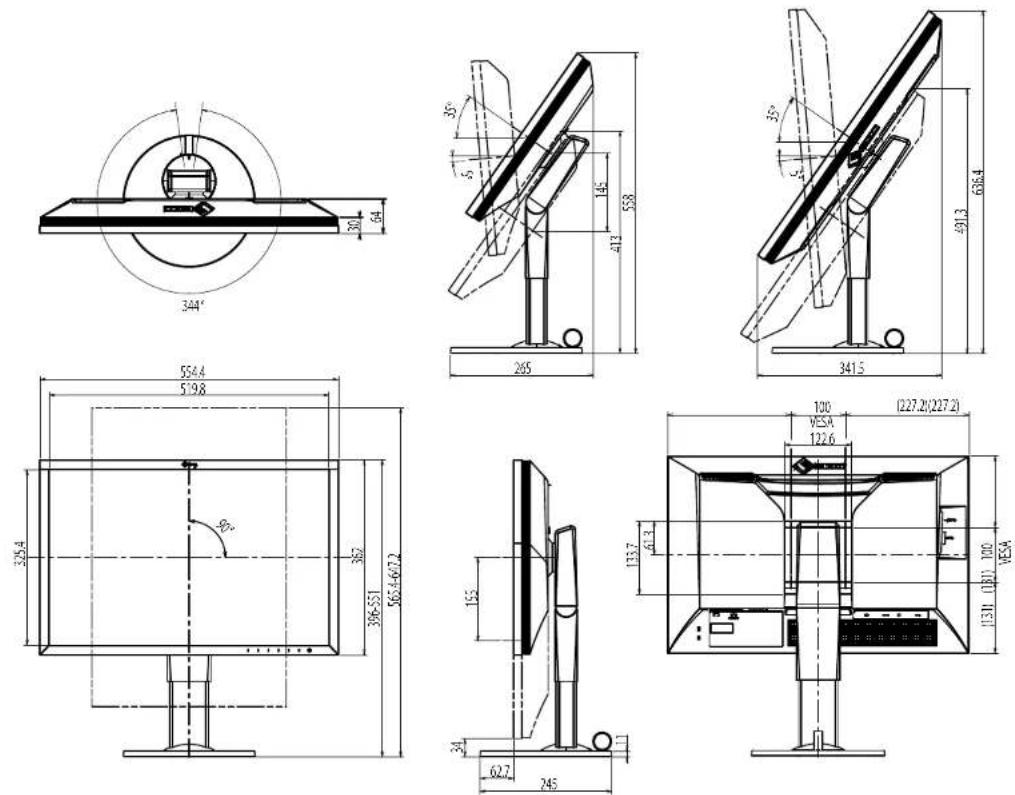
- Paramètres par défaut
| Mode couleur Custom | ||
| Agrandissement d'image Entrée DVI Proportions | ||
| Entrée DisplayPort Proportions | ||
| Entrée HDMI Proportions (lorsque « Auto » est activé : Auto) | ||
| Format couleur d'entrée Entrée DisplayPort Auto | ||
| Entrée HDMI RGB (lorsque « Auto » est activé : Auto) | ||
| Plage d'entrée Entrée DVI Totale | ||
| Entrée DisplayPort Auto | ||
| Entrée HDMI Auto | ||
| Réduction du bruit Arrêt | ||
| Détection auto entrée Arrêt | ||
| Rotation du menu 0° | ||
| Port USB CHARGE Normal | ||
| Veille Marche | ||
| Indicateur 4 | ||
| Bip Marche | ||
| Langue | English | |
| Logo | Marche | |
| Verrouillage | Arrêt | |
| Format signal | DisplayPort | RGB |
| HDMI | PC | |
- Accessoires
Pour obtenir les dernières informations sur les accessoires, veuillez consulter notre site internet www.eizoglobal.com
Chapitre 7 Glossaire
Adobe®RGB
Il s'agit de la définition de l'espace couleur fonctionnel RGB proposé par Adobe Systems en 1998. La gamme de reproduction des couleurs (palette de couleurs) est plus étendue que le sRGB et s'adapte parfaitement à des domaines tels que l'impression, etc.
DisplayPort
Il s'agit de la norme des interfaces pour les signaux d'images standardisés en accord avec VESA. Elle a été développée dans le but de remplacer les interfaces conventionnelles DVI et analogiques. Elle peut permettre de transmettre des signaux de haute résolution et des signaux sonores, non pris en charge par DVI. Les connecteurs de taille standard et mini ont été normalisés.
DVI (Digital Visual Interface)
DVI est une norme d'interface numérique. L'interface DVI permet la transmission directe des données numériques du PC sans perte.
Ceci inclut le système de transmission TMDS et les connecteurs DVI. Il existe deux types de connecteurs DVI. Le premier est le connecteur DVI-D réservé à l'entrée de signaux numériques. L'autre est le connecteur DVI-I qui accepte des signaux numériques et analogiques.
Espace couleur
Il existe les modes YUV, RGB, etc. YUV exprime la couleur au moyen de la luminance (Y), la différence de couleur de bleu (U) et la différence de couleur de rouge (V). Le RGB fonctionne en utilisant une palette des trois couleurs rouge (R), vert (G) et bleu (B).
Gain
La luminosité de chaque composant de couleur rouge, vert et bleu est appelée gain. Un moniteur LCD peut afficher des couleurs en faisant passer la lumière par le filtre coloré du panneau. Le rouge, le vert et le bleu sont les trois couleurs primaires. Toutes les couleurs affichées à l'écran sont une combinaison de ces trois couleurs. Le ton peut être modifié en réglant l'intensité de lumière (volume) traversant le filtre de chaque couleur.
Gamma
Généralement, la luminosité du moniteur varie de façon non linéaire selon le niveau du signal d'entrée ; c'est ce qu'on appelle la « caractéristique Gamma ». Lorsque la valeur gamma est faible, la zone des nuances intermédiaires s'affiche plus brillante et plus sombre lorsque la valeur est élevée. Les changements de la valeur gamma n'affectent pas le contraste. Une valeur gamma appropriée au contenu de l'affichage doit être sélectionnée.
Il s'agit d'un système de codage des signaux numériques, qui a été développé afin de protéger les contenus numériques (vidéo, musique, etc.) contre la copie.
La technologie HDCP permet de sécuriser la transmission des contenus numériques en codant côté sortie le contenu envoyé via le connecteur DVI ou HDMI et en le décodant ensuite côté entrée.
Aucun contenu numérique ne peut être reproduit si les équipements côtés sortie et entrée ne sont pas compatibles HDCP.
HDMI est une norme d'interface numérique, développée pour les appareils électriques ou les périphériques audio-vidéo (AV). Cette norme est publiée sur la base de la norme DVI qui est l'une des spécifications d'interface pour le raccordement entre un ordinateur et un moniteur. L'image projetée, le son et le signal de contrôle sans compression peuvent être envoyés/reçus à l'aide d'un câble.
L\*
L* est une valeur de luminosité qui repose sur les espaces colorimétriques CIELUV et CIELAB. CIELUV et CIELAB sont des espaces colorimétriques qui décrivent la relation entre couleur et vision humaine, où L* correspond à la luminosité perçue.
Résolution
Le panneau LCD est constitué d'un grand nombre de pixels d'une taille spécifiée qui s'allument pour former l'image affichée à l'écran. Ce moniteur se compose de 1920 pixels horizontaux et de 1200 pixels verticaux. A une résolution de 1920 × 1200, tous les pixels sont éclairés comme un plein écran (1:1).
SMPTE-C
L'une des normes apportées par la SMPTE (Society of Motion Picture and Television Engineers: Société des Ingénieurs de la Cinématographie et de la Télévision).
sRGB (Norme RGB)
Norme internationale pour la reproduction couleur et l'espace couleur sur des dispositifs périphériques (tels que moniteurs, imprimantes, appareils photos numériques, scanners). C'est une forme simple d'harmonisation des couleurs sur Internet, qui permet d'afficher les couleurs en utilisant des tons proches de ceux des dispositifs de transmission et de réception.
Température
La température de couleur est une méthode de mesure de la tonalité du blanc, indiquée généralement en degrés Kelvin. L'écran devient rougeâtre à basse température et bleuâtre à température élevée, comme la température de la flamme.
5000 K : blanc légèrement rougeâtre
6500 K : blanc appelé couleur en lumière naturelle
9300 K : blanc légèrement bleuté
Annexe
Marque commerciale
Les termes HDMI et HDMI High-Definition Multimedia Interface ainsi que le logo HDMI sont des marques commerciales ou des marques déposées de HDMI Licensing, LLC aux Etats-Unis et dans d'autres pays.
Le logo DisplayPort Compliance et VESA sont des marques déposées de Video Electronics Standards Association.
Le logo SuperSpeed USB Trident est une marque déposée de USB Implementers Forum, Inc.

Les logos USB Power Delivery Trident sont des marques déposées de USB Implementers Forum, Inc.

DICOM est la marque déposée de la National Electrical Manufacturers Association pour les publications de ses normes liées à la communication numérique d'informations médicales.
Kensington et Microsaver sont des marques déposées d'ACCO Brands Corporation.
Thunderbolt est une marque commerciale d'Intel Corporation aux États-Unis et/ou dans d'autres pays.
Microsoft et Windows sont des marques déposées de Microsoft Corporation aux États-Unis et dans d'autres pays.
Adobe est une marque déposée d'Adobe Systems Incorporated aux États-Unis et dans d'autres pays.
Apple, macOS, Mac OS, OS X, Macintosh et ColorSync sont des marques déposées d'Apple Inc.
EIZO, le logo EIZO, ColorEdge, CuratOR, DuraVision, FlexScan, FORIS, RadiCS, RadiForce, RadiNET, Raptor et ScreenManager sont des marques déposées de EIZO Corporation au Japon et dans d'autres pays.
ColorEdge Tablet Controller, ColorNavigator, EcoView NET, EIZO EasyPIX, EIZO Monitor Configurator, EIZO ScreenSlicer, G-Ignition, i•Sound, Quick Color Match, RadiLight, Re/Vue, SafeGuard, Screen Administrator, Screen InStyle, ScreenCleaner et UniColor Pro sont des marques commerciales d'EIZO Corporation.
Tous les autres noms de sociétés et de produits sont des marques commerciales ou des marques déposées de leurs propriétaires respectifs.
Licence
La police bitmap utilisée pour ce produit a été créée par Ricoh Industrial Solutions Inc.
Cet appareil numérique de le classe B est conforme à la norme NMB-003 du Canada.

EIZO®