IDPF700 - Cadre photo numérique Ices - Notice d'utilisation et mode d'emploi gratuit
Retrouvez gratuitement la notice de l'appareil IDPF700 Ices au format PDF.




| Type de produit | Cadre photo numérique |
| Marque | Ices |
| Modèle | IDPF700 |
| Résolution d'écran | 480 x 234 pixels |
| Supports de stockage compatibles | Cartes SD/MMC, clés USB |
| Formats d'image pris en charge | JPEG |
| Effets d'image | Couleur, monochrome (noir et blanc), sépia |
| Fonctions avancées | Zoom, rotation d'image, effets de transition |
| Affichage multiple | 1, 3 ou 4 images simultanément |
| Calendrier et horloge | Intégrés |
| Alimentation | Adaptateur secteur inclus (prise DC sur le côté) |
| Mémoire interne | Capacité limitée pour quelques photos |
| Entretien et nettoyage | Utiliser un chiffon doux et sec ; ne pas utiliser de produits abrasifs |
| Sécurité | Ne pas ouvrir l'appareil ; toute modification annule la garantie |
| Service client et support | http://icesupport.zendesk.com ; hotline : Allemagne 0900-1520530, Pays-Bas 0900-23553626, Belgique 02-6200115 (lun-ven 9h-18h) |
| Réparabilité et pièces détachées | Contacter le revendeur ; pas de retour direct à ICES |
FOIRE AUX QUESTIONS - IDPF700 Ices
Questions des utilisateurs sur IDPF700 Ices
0 question sur cet appareil. Repondez a celles que vous connaissez ou posez la votre.
Poser une nouvelle question sur cet appareil
Téléchargez la notice de votre Cadre photo numérique au format PDF gratuitement ! Retrouvez votre notice IDPF700 - Ices et reprennez votre appareil électronique en main. Sur cette page sont publiés tous les documents nécessaires à l'utilisation de votre appareil IDPF700 de la marque Ices.
MODE D'EMPLOI IDPF700 Ices
Caractéristiques du produit :
• Résolution de l'écran : 480x234 Pixels Supports compatibles : Cartes SD/MMC et clés USB - Formats image : JPEG - Effets d'image : Couleur, Mono et Sépia - Zoom et agrandissement d'images Divers effets de transition - Peut afficher une, trois ou quatre images sur l'écran. - Calendrier et horloge intégrés
Instructions d'utilisation :
Allumer le cadre de photo :
- Insérez la prise de l'adaptateur dans le côté du cadre et l'adaptateur CA sur le secteur.
- Appuyez sur la touche Alimentation pour mettre l'unité en marche. Pour éteindre le cadre, appuyez également sur la touche Alimentation.
Le cadre passera en mode diaporama si vous avez des photos chargées dans la mémoire intégrée ou si vous avez inséré une carte mémoire ou une clé USB.
Sélectionner des contenus :
- Insérez votre carte mémoire ou votre clé USB dans la fente du cadre appropriée.
- Dans le menu initial, choisissez entre mémoire interne, carte mémoire et clé USB.
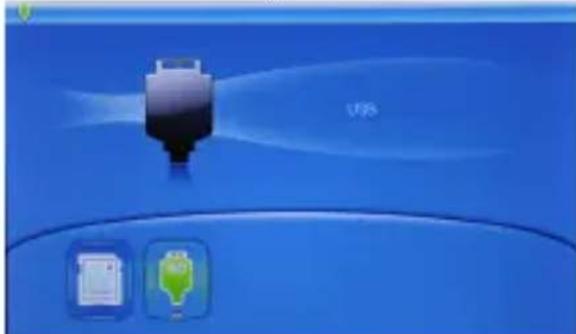
Utilisez les touches droite et gauche pour choisir entre la mémoire interne, la carte mémoire ou la clé USB.
Appuyez sur Entrer (la touche du milieu) pour choisir.
Aperçu des menus :
| Menu Initial | Menu Principal | Menu Photo | Menu de gestion des fichiers |
Depuis le menu principal, vous pouvez accéder aux options suivantes:
- Explorer vos photos
- Gérer les fichiers de la carte mémoire ou de la clé USB.
- Accéder au calendrier
- Accéder au menu de paramétrages
Utilisez les touches droite et gauche pour faire défiler les options.
Appuyez sur Entrer (la touche du milieu) pour sélectionner.
Menu photo :
Sélectionnez le menu photo dans le menu principal pour prévisualiser les photos.
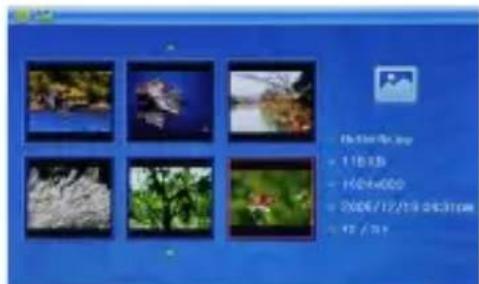
Utilisez les touches directionnelles pour faire défiler les photos. Appuyez sur la touche Entrer pour sélectionner une photo.
Utilisez les touches droite et gauche pour faire défiler les photos.
Pour retourner à l'écran précédent, appuyez sur la touche Menu.
Gestion des fichiers :
Sélectionnez le menu de gestion des fichiers depuis le menu principal pour pré-visualiser ou effacer les photos.
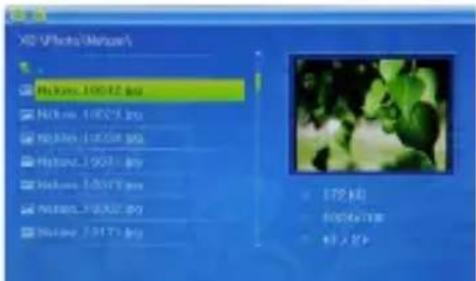
Utilisez les touches haut et bas pour pré-visualiser une photo.
Pour effacer une photo, tenez la touche Menu appuyée 3 secondes et effacez le fichier sélectionné.
Calendrier :
Sélectionnez l'option calendrier depuis le menu principal.
Cela fera apparaître un calendrier et une horloge avec une photo affichant vos photos.
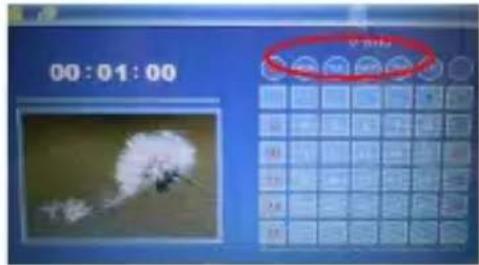
Utilisez les touches directionnelles pour faire circuler les jours et les mois.
Menu de configuration :
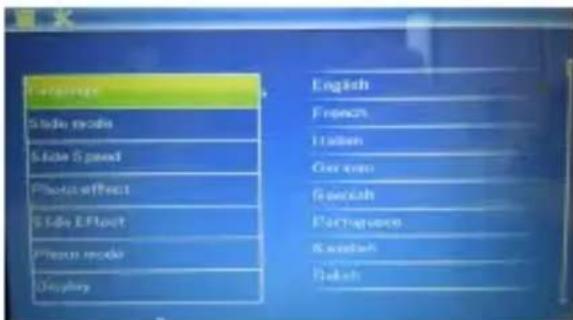
Sélectionnez le menu de configuration depuis le menu principal.
Choisissez votre langue préférée.
- Mode diaporama
Choisissez le nombre de photos que vous souhaitez afficher sur l'écran (vous pouvez afficher 1, 3 ou 4 photos).
Vitesse de diaporama
Choisissez la durée d'affichage à l'écran de chaque photo. (entre 3 secondes et 1 heure)
Effet de photo
Vous pouvez changer la manière dont vos photos apparaissent à l'écran (choisissez entre couleur, monochrome ou sépia)
Effet de transition
Choisissez l'effet de transition.
Mode photo
Choisissez la manière dont vos photos apparaissent à l'écran (ajustement automatique, optimal ou intégral).
Écran
Réglez le contraste, la luminosité, la saturation et la teinte.
Réglage de l'heure/ de la date
Réglez l'heure, le jour, le mois et l'année pour vous permettre d'utiliser le calendrier.
Réglage du format de l'horloge
Choisissez entre 12/24 heures pour afficher l'heure.
Formater la mémoire interne
Effacez les photos de la mémoire intégrée
- Réinitialiser les paramètres
Restaure les paramètres d'usine du cadre photo
- Quitter
Retour au menu principal
Ajouter des photos dans la mémoire interne :
Pour ajouter des photos dans la mémoire interne, tenez la touche Menu appuyée pendant que vous visionnez des photos et sélectionnez l'option Sauvegarder des images.
L'espace de la mémoire interne est assez limité.
Vous ne pourrez pas sauvegarder de photos dans la mémoire interne en mode diaporama.
Mode diaporama :
L'écran dispose de trois options de diaporama : fenêtre simple, fenêtre triple et fenêtre quadruple.
- Appuyez sur Entrer pour entrer dans le diaporama en mode de visionnage de photos.
- Sélectionnez la photo en appuyant sur la touche Entrer pour visualiser et appuyez sur Entrer de nouveau pour démarrer le diaporama.
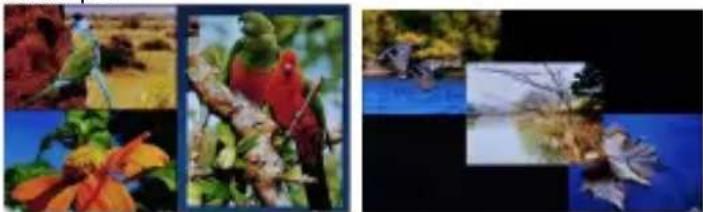
Fenêtre quadruple

Pour sortir du diaporama
En mode de diaporama à fenêtre quadruple, l'écran affichera 2-4 photos différentes en fonction de leur orientation.
Pivoter ou agrandir des photos :
Pendant le visionnage d'une photo, tenez la touche Menu appuyée 2-3 secondes pour faire pivoter ou agrandir la photo
Pivoter :
L'option Pivoter permettra de faire pivoter la photo de 90 degrés dans le sens horaire.
Faites un zoom dans une photo pour agrandir l'image d’un sujet ou d’un objet.
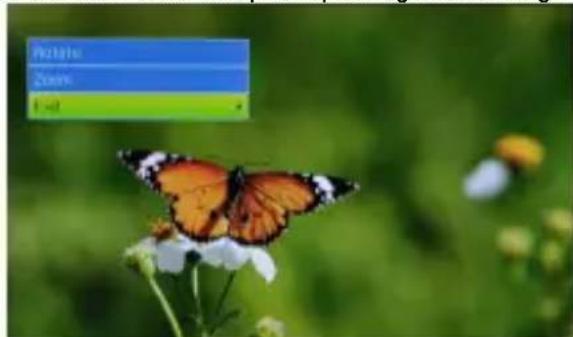
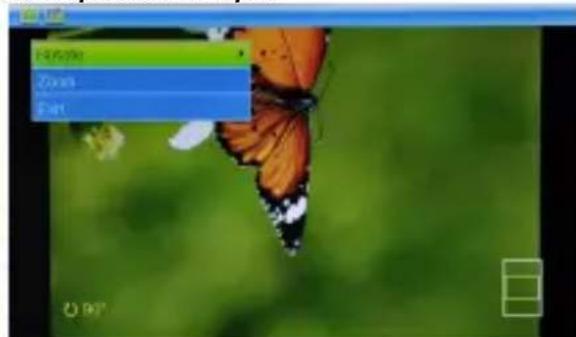
Pour quitter ce menu, sélectionnez l'option Exit (quitter) ou appuyez sur la touche Menu.
Appuyez sur les touches directionnelles en mode zoom pour ajuster la photo.
Service et support
Pour plus d'informations : http://www.ices-electronics.com/
Pour de l'aide : http://icesupport.zendesk.com
Service d'assistance ICES:
Allemagne 0900-1520530 (appel local)
Pays-Bas 0900-23553626 (Prix d’un appel local + 1 ct P/min)
Belgique 02-6200115 (appel local)
Le service d'assistance est joignable du lundi au vendredi entre 9 heures et 18 heures.
Au cas où votre appareil aurait besoin de réparation, notre service d'assistance le redirigera vers votre revendeur le plus proche.
ICES propose un service et une garantie conformément aux lois européennes, ce qui signifie qu'en cas de besoin de réparation (aussi bien pendant et après la période de garantie), vous pouvez contacter votre revendeur le plus proche.
À prendre en considération : Il n'est pas possible de renvoyer l'appareil pour réparation directement à ICES.
Note importante : Si l'unité est ouverte ou modifiée de quelque manière que ce soit par un centre de service non agréé, cela mettra fin à la garantie.
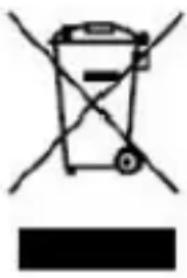
Ce symbole indique que le produit électrique ou la batterie ne doit pas être jeté parmi les autres déchets ménagers en Europe. Pour garantir un traitement correct du déchet de la batterie ou de l'appareil, veuillez vous en débarrasser en vous conformant aux règlements en vigueur dans votre secteur en ce qui concerne les appareils électriques et autres batteries. En agissant de la sorte, vous contribuerez à la préservation des ressources naturelles et à l'amélioration des niveaux de protection environnementale concernant le traitement et la destruction des déchets électriques. (Directive sur les Déchets des Equipements Electriques et Electroniques).

IDPF-700 MANUAL DEL USUARIO

- Caractéristiques du produit :
- Allumer le cadre de photo :
- Sélectionner des contenus :
- Aperçu des menus :
- Depuis le menu principal, vous pouvez accéder aux options suivantes:
- Menu photo :
- Gestion des fichiers :
- Calendrier :
- Menu de configuration :
- - Mode diaporama
- Vitesse de diaporama
- Effet de photo
- Effet de transition
- Mode photo
- Écran
- Réglage de l'heure/ de la date
- Réglage du format de l'horloge
- Formater la mémoire interne
- Ajouter des photos dans la mémoire interne :
- Mode diaporama :
- Fenêtre quadruple
- Pivoter ou agrandir des photos :
- Pivoter :
- Service et support
- Service d'assistance ICES:
Marque : Ices
Modèle : IDPF700
Catégorie : Cadre photo numérique