
IDPF700 - Digitale fotolijst Ices - Gratis gebruiksaanwijzing en handleiding
Vind de handleiding van het apparaat gratis IDPF700 Ices in PDF-formaat.



| Producttype | Digitaal fotolijstje |
| Merk | Ices |
| Model | IDPF700 |
| Schermresolutie | 480 x 234 pixels |
| Compatibele opslagmedia | SD/MMC-kaarten, USB-sticks |
| Ondersteunde beeldformaten | JPEG |
| Beeldeffecten | Kleur, monochroom (zwart-wit), sepia |
| Geavanceerde functies | Zoomen, beeldrotatie, overgangseffecten |
| Meervoudige weergave | 1, 3 of 4 foto's tegelijk |
| Kalender en klok | Ingebouwd |
| Voeding | Netadapter meegeleverd (DC-aansluiting aan de zijkant) |
| Intern geheugen | Beperkte capaciteit voor enkele foto's |
| Onderhoud en reiniging | Gebruik een zachte, droge doek; gebruik geen schurende middelen |
| Veiligheid | Niet openen van het apparaat; elke wijziging maakt de garantie ongeldig |
| Klantenservice en ondersteuning | http://icesupport.zendesk.com ; hotline: Duitsland 0900-1520530, Nederland 0900-23553626, België 02-6200115 (ma-vr 9:00-18:00) |
| Repareerbaarheid en reserveonderdelen | Neem contact op met de verkoper; geen directe retour naar ICES |
Veelgestelde vragen - IDPF700 Ices
Gebruikersvragen over IDPF700 Ices
0 vraag over dit apparaat. Beantwoord die u kent of stel uw eigen vraag.
Stel een nieuwe vraag over dit apparaat
Download de handleiding voor uw Digitale fotolijst in PDF-formaat gratis! Vind uw handleiding IDPF700 - Ices en neem uw elektronisch apparaat weer in handen. Op deze pagina staan alle documenten die nodig zijn voor het gebruik van uw apparaat. IDPF700 van het merk Ices.
GEBRUIKSAANWIJZING IDPF700 Ices
- Resolutie: 480x234 pixels
- Ondersteunde media: SD/ MMC en USB-sticks
- Fotoformaat: JPEG
- Foto-effecten: kleur, mono, en sepia
- Zoomen en draaien van afbeeldingen
- Meerdere overgangseffecten
- Ondersteunt een, drie of vier Foto's op het scherm.
Ingebouwde kalender en klok
Gebruiksaanwijizing:
De fotolijst inschakelen:
- Steek een stekker van de stroomadapter in de zijkant van de lijst en de andere stekker in het stopcontact.
- Druk op Power om de lijst in te schakelen. Druk nogmaals op Power om de lijst uit te schakelen.
De lijst gaat direct in de diashow-modus als u Foto's heeft gekopieerd maar het ingebouwde geheugen of een geheugenkaart of USB-stick hebft geplaatst.
Media selecteren:
- Plaats uw geheugenkaart of USB-stick in de bijbehorende sleuf in de lijst.
- Selecteer in het eerste menu het ingebouwde geheugen, de geheugenkaart of de USB-stick
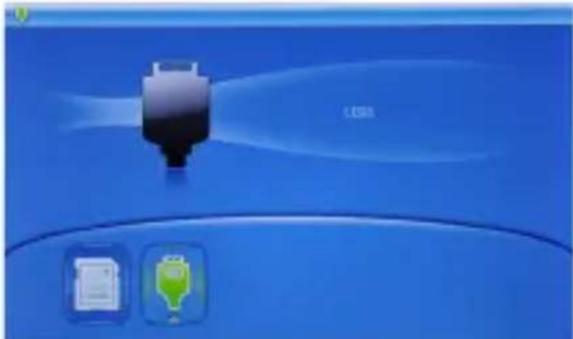
Gebruik de toetsen Links en Rechts om het ingebouwde geheugen, de geheugenkaart of de USB-stick te selecteren.
Druk op Enter (de middelste knop) om de keuze te bevestigen.
Overzicht menu's:
| Eerste menu | Hoofdmenu | Foto-menu | Bestandsbeheer-men u |
Hoofdmenu:
U heeft vanuit het hoofdmenu toegang tot de volgende opties.
- Bladeren door Foto's
- Bestandbeheer van de geheugenkaart of USB-stick
- De kalender
-Hetinstellungenmenu
Gebruik de toetsen Links en Rechts om de cursor te verplaatsen:tussen de opties.
Druk op Enter (de middelste toets) om uw keuze te bevestigen
Foto-menu:
Selecteer hetoto-menu in hethoofdmenu om previews van Foto's te bekijken.
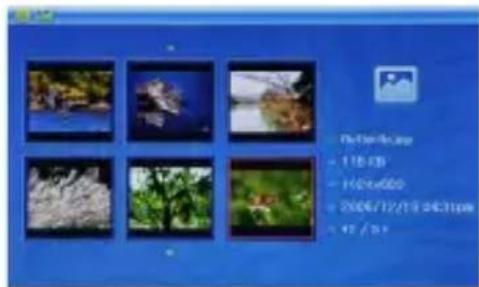
Gebruik de navigatietaetsen om door uw foto's te bladeren. Druk op Enter om uw foto te selecteren.
Gebruik de toetsen Links en Rechts om door uw Foto's te bladeren.
Druk om terug te keren maar het scherm met previews op Menu.
Bestandsbeheer:
Selecteer de optie bestandsbeheer in het hoofdmenu om een preview van Foto's te bekijken en Foto's te verwijderen.
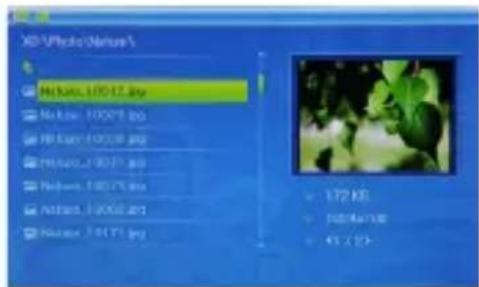
Gebruik de toetsen Omhoog en Omaag om de preview van een Foto te bekijken.
Houd om een fot te verwijderen Menu voor 3 seconden ingedrukt en selecteer daarna Delete File.
Kalender:
Selecteer de optie kalender in het hoofdmenu.
Dit opent een kalender en klok met een venster dat uw Foto's presenteert.
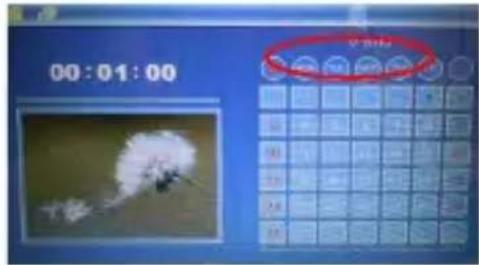
Gebruik de navigatietaetsen om de cursor te verplaatsen over de dagen en maanden.
Installingenmenu:
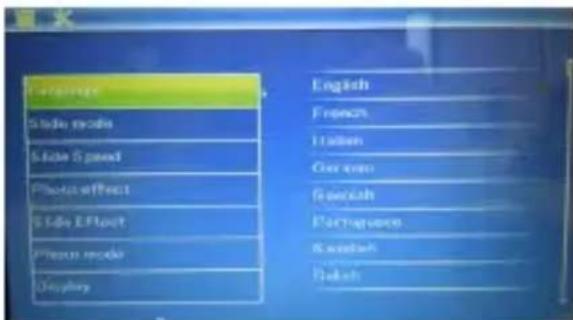
Selecteer het instellingenmenu uit het hoofdmenu.
- Language
Selecteer uw gewenste taal.
- Slide Mode
Selecteer hoeveeloto's u wilt weergeven op het scherm (kiesuit 1,3 of 4 Foto's).
- Slide Speed
Selecteer de duur dat elke Foto op het schem worden getoond. (van 3 seconden tot 1aar)
- Photo Effect
Verander de manier waarop uw Foto op het scherm verschijnt (selecteer uit kleur, mono of sepia)
- Slide Effect
Selecteer het overgangseffect.
- Photo mode
Selecteer hoe de Foto op het scherm verschijnt (automatisch passen, Optimaal, of volledig)
- Display
Stel het Contrast, de helderheid, de verzadiging en de tint in.
- Set time/date
Stel de tijd, dag, maand en het werk in, zodat u gebruik kutn make n van de kalender.
- Set time format
Selecteer het tijdformaat, u kutn kiezen uit een 12- of 24-uursweergave.
Verwijder de Foto's uit het ingebouwde geheugen.
- Reset setting
Herstelt de instellingen van de lijst maar de fabrieksinstelleningen
-Exit
Terugkerenaar het hoofdmenu
Foto's kopierenaar het ingebouwde geheugen:
Houd Menu ingedrukt tijdens het bekkijken vanoto's en selecteer de optie Save Picture omoto's te kopieren aan het ingebouwde geheugen.
Er is beperkt ruimte beschikbaar in het ingebouwde geheugen van de lijst.
U kurz in de diashow-modus geen Foto's opslaan in het ingebouwde geheugen.
Diashow-modus:
De lijst heeft drie diashow-opties, enkel venster, drie vensters, en vier vensters.
- Druk op Enter op de diashow uit te voeren in de Photo View Mode.
- Selecteer de Foto door op Enter te drukken en druk daarna nogmaals op Enter om de diashow te starten.
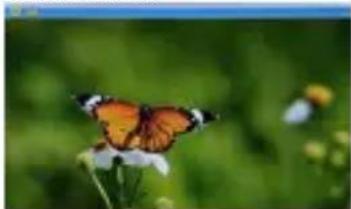
Enkel venster
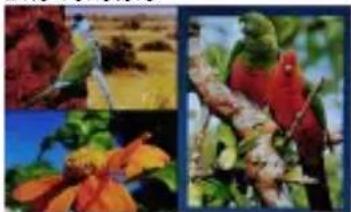
Drie vensters
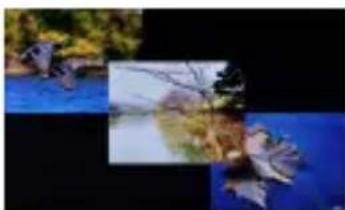

Viervensters
Om de diashow te verlaten
Als de optie "vier vensters" is geseleede in de diashow-modus, dan za de lijst 2-4 verschillende Foto's tonen, afhankelijk van hun orientatie.
Foto's draaien en zoomen:
Houd Menu 2-3 seconden ingedruktijdens het bekijken van een Foto om de Foto te draaien of in te zoomen op de Foto.
Draaien:
De optie Rotate za de foto 90 graden met de klok mee draaien.
Zoomen:
De optie Zoom za de Foto of het voorwerp op de Foto vergroten.
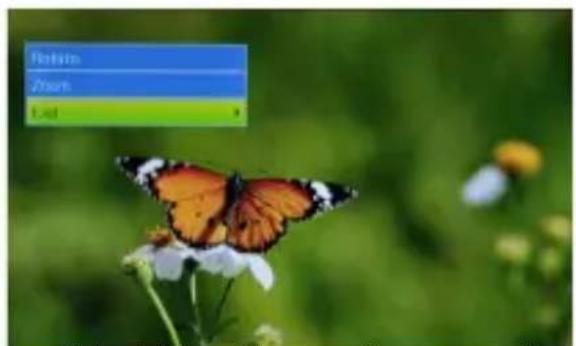
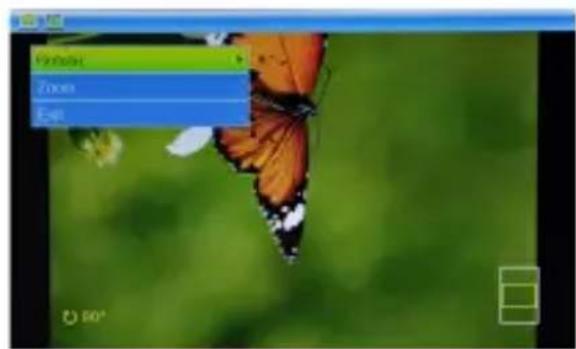
Selecteer Exit of druk op Menu om dit menu te verlaten.
Druk op de navigatietaelsen in de zoommodus om de foto te verplaatsen.
Service en ondersteuning
Voor informatatie: http://www.ices-electronics.com/
Voor ondersteuning: http://icessupport.zendesk.com
ICES helpdesk:
Duitsland 0900-1520530 (Lokaal tarief)
Nederland 0900-23553626 (Lokaal tarief + 1ct p/min)
Belgiè 02-6200115 (Lokaal tarif)
Frankrijk 0170480005 (Lokaal tarief)
De helpdesk is beschikbaar van maandag t/m vrijdag van 9.00uur tot 18.00aar.
Indien uw apparaat een reparatie dient te ondergaan za onze helpdesk u doorssturen maar uw lokale dealer.
ICES biedt service en garantie aan in overeenstemming met de Europese wetgeving, wat betekent dat u uw lokale dealer dient te contacteren in geval van reparatie (zowel tijdens of na de garantieperiode).
Belangrijke mededeling: Het is Niet möglich om producten rechtstreeknsaar ICES te sturen voor reparatie.
Belangrijke mededeling: Wanner dit apparaat geopend wordt of er op welke manier dan ook toegang worden verschaft tot het apparaat door een Niet-officieel service center, verloopt de garantie onmiddelijk.
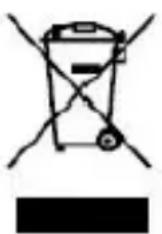
Dit symbolism geeft aan dat het betreffende elektrische product of de batterij Niet moet worden verwijderd als algemeen huishoudelijk afval in Europa. Zorg voor een juiste afvalverwerking door het product en de batterij in overeenstemming met alle van toepassing zijnde lokale wetten voor het verwijderen van elektrische apparatuur of batterijen te verwijderen. Als u dit doeet, helpt u de natuurlijke hulpbronnen te behouden en de standard van milieubescherming te verbeteren bij de behandeling en verwijdering van elektrisch afval (Afgedankte Elektrische en Elektronische Apparatuur).
iCES
IDPF-700 MANUEL DE L'UTILISATEUR


- Gebruiksaanwijizing:
- De fotolijst inschakelen:
- Media selecteren:
- Overzicht menu's:
- Hoofdmenu:
- U heeft vanuit het hoofdmenu toegang tot de volgende opties.
- Foto-menu:
- Bestandsbeheer:
- Kalender:
- Installingenmenu:
- Foto's kopierenaar het ingebouwde geheugen:
- Diashow-modus:
- Foto's draaien en zoomen:
- Draaien:
- Zoomen:
- Service en ondersteuning
- ICES helpdesk:
- iCES
Merk : Ices
Model : IDPF700
Categorie : Digitale fotolijst