
IDPF700 - Digitaler Fotorahmen Ices - Kostenlose Bedienungsanleitung
Finden Sie kostenlos die Bedienungsanleitung des Geräts IDPF700 Ices als PDF.




| Produkttyp | Digitaler Bilderrahmen |
| Marke | Ices |
| Modell | IDPF700 |
| Bildschirmauflösung | 480 x 234 Pixel |
| Kompatible Speichermedien | SD/MMC-Karten, USB-Sticks |
| Unterstützte Bildformate | JPEG |
| Bildeffekte | Farbe, monochrom (Schwarz-Weiß), Sepia |
| Erweiterte Funktionen | Zoom, Bildrotation, Übergangseffekte |
| Mehrfachanzeige | 1, 3 oder 4 Bilder gleichzeitig |
| Kalender und Uhr | Integriert |
| Stromversorgung | Netzadapter inklusive (DC-Anschluss an der Seite) |
| Interner Speicher | Begrenzte Kapazität für einige Fotos |
| Pflege und Reinigung | Verwenden Sie ein weiches, trockenes Tuch; keine scheuernden Reinigungsmittel verwenden |
| Sicherheit | Öffnen Sie das Gerät nicht; jede Modifikation führt zum Garantieverlust |
| Kundendienst und Support | http://icesupport.zendesk.com; Hotline: Deutschland 0900-1520530, Niederlande 0900-23553626, Belgien 02-6200115 (Mo-Fr 9-18 Uhr) |
| Reparierbarkeit und Ersatzteile | Wenden Sie sich an den Händler; keine direkte Rücksendung an ICES |
Häufig gestellte Fragen - IDPF700 Ices
Benutzerfragen zu IDPF700 Ices
0 Frage zu diesem Gerät. Beantworten Sie die, die Sie kennen, oder stellen Sie Ihre eigene.
Eine neue Frage zu diesem Gerät stellen
Laden Sie die Anleitung für Ihr Digitaler Fotorahmen kostenlos im PDF-Format! Finden Sie Ihr Handbuch IDPF700 - Ices und nehmen Sie Ihr elektronisches Gerät wieder in die Hand. Auf dieser Seite sind alle Dokumente veröffentlicht, die für die Verwendung Ihres Geräts notwendig sind. IDPF700 von der Marke Ices.
BEDIENUNGSANLEITUNG IDPF700 Ices
- Displayaufösung: 480 x 234 Pixel
Unterstutz: SD/MMC-Karten und USB-Geräte
Bildformat: JPEG
Bildeffekte: Farbe, Mono und Sepia - Bilder zoomen und drehen
Zahlreiche Übergangseffekte
Unterstutz Bildschimanzeige mit einem, drei oder vier Bildern
EinschlieBlich Kalender und Uhr
Gebrauchsanleitungen:
Bilderrahmen einschalten:
-
Schließen Sie den Adapterstecker an der Seite des Bilderrahmens und den Netzstecker an eine Steckdose an.
-
Drücken Sie die Betriebstaste Power zum Einsatz den Geräts. Um das Gerät auszuschalten, drücken Sie bereits falls die Taste Power.
Wenn Fotos auf dem Gerat gespeichert sind oder eine Speicherkarte oder ein USB-Gerat angeschlossen sind, aktiviert das Gerät den Slideshow-Modus.
Medium auswahlen:
- Installieren Sie an den entsprechenden Anschlüssen eine Speicherkarte oder ein USB-Gerät.
- Wahlen Sie im Ausgangsmenu den integrierten Speicher, die Speicherkarte oder das USB-Gerat.
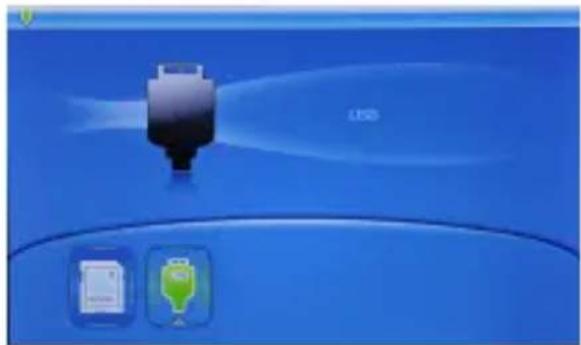
Wahlen Sie mit den linken und rechten Pfeiltasten zwischen integriertem Speicher, Speicherkarte und USB-Gerät.
Drucken Sie Enter (mittlere Taste) zum Bestätigen.
Aufbau des Menüs:
| Ausgangsmenü | Hauptmenü | Foto-Menu | Dateimanagementmenu |
Hauptmenu:
Im Hauptmenu haben Sie Zugriff auf die folgenden Funktionen.
- Fotos durchsuchen
- Dateien auf der Speicherkarte oder dem USB-Gerät verwalten.
- Kalender aufrufen
- Setup-MENU aufrufen
Mit der linken und rechten Pfeiltaste konnen Sie durch die einzelnen Funktionen navigieren.
Drucken Sie Enter (mittlere Taste) zum Bestätigen.
Foto-Menu:
Wahlen Sie im Hauptmenü das Foto-MENU für die Vorschau von Bildern.
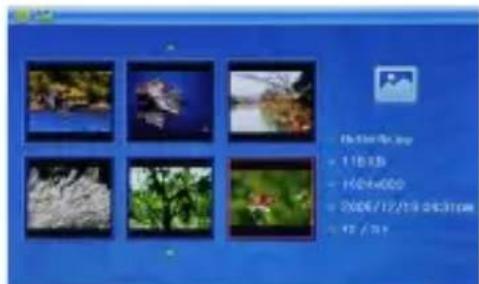
Mit den Pfeiltasten können Sie durch die Fotos navigieren. Drücken Sie Enter zum Auswahlen eines Fotos.
Verwenden Sie die linke und rechte Pfeiltaste, um Fotos zu durchsuchen.
Drucken Sie die Taste Menu, um zur Vorschau zusückzukehren.
Dateiverwaltung:
Wahlen Sie im Hauptmenü das Dateimanagementmenu, um Fotos in der Vorschau anzuzeigen oder zu loschen.
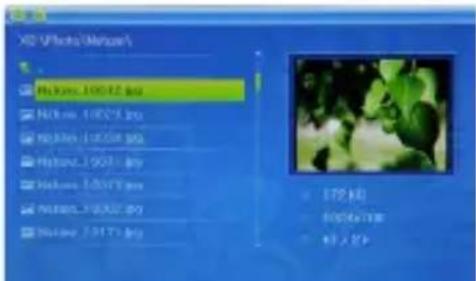
Mit den Pfeiltasten Hoch oder Runter konnen Sie Fotos in der Vorschau anzeigen.
Um ein Foto zu性和en, halten Sie die Taste Menu 3 Sekunden lang gedrückt und wahlen dann die Option Delete File (Datei性和en).
Kalender:
Wahlen Sie die Kalenderoption im Hauptmenu.
Es erscheinen ein Kalender und eine Uhr mit einem Fenster, in dem Fotos angezeigt werden.
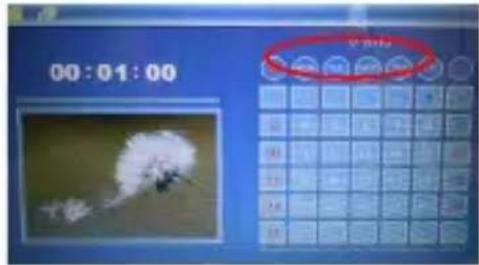
Mit den Pfeiltasten konnen Sie durch die Monate und Tage navigieren.
Setup-Menu:
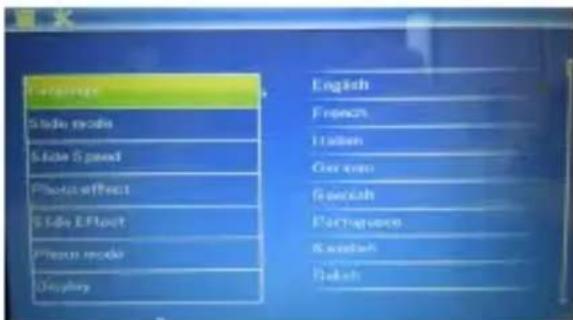
Wahlen Sie im Hauptmenu das Setup-Menu.
- Language (Sprache)
Wahlen Sie Ihr bevorzugte Sprache.
- Slide Mode (Anzeigemodus)
Wahlen Sie, wie weitere Fotos auf dem Bildschirm angezeigt werden sollen (1, 3 oder 4 Fotos).
- Slide Speed (Anzeigegeschwindigkeit)
Wahlen Sie die Anzeigedauer eines Fotos (3 Sekunden bis 1 Stunde).
- Photo Effect (Fotoeffekt)
Ändern Sie die Art und Weise, wie Ihr Foto angezeigt wird (Farbe, Mono oder Sepia).
- Slide Effect (Übergangseffekt)
Wahlen Sie den Übergangseffekt aus.
- Photo mode (Fotomodus)
Stellen Sie ein, wie das Foto den Bildschim ausfüllen soll (Auto Fit, Optimal oder Vollbild).
-Display(Display)
Stellen Sie Kontrast, Helligkeit, Sattigung und Farbston ein.
- Set time/date (Uhrzeit/Datum einstellen)
Uhrzeit, Tag, Monat und Jahr einstellen, um den Kalender zu aktivieren.
- Set time format (Zeitformat)
Wahlen Sie für die Uhrzeitanzeige das 12- oder 24-Stundenformat.
- Format built-in memory (Integrierten Speicher formatieren)
Fotos aus dem integrierten Speicher loschen.
- Reset setting (Rückstellung)
Gerat auf die Fabrikeinstellungen zurücksetzen.
- Exit (Zurück)
Zum Hauptmenu zurückkehren.
Fotos im integrierten Speicher speichern:
Um Fotos in dem integrierten Speicher abzulegen, halten Sie während der Ansicht von Fotos die Taste Menu gedrück und wahlen dann die Option Save Picture (Bild speichern).
Der integrierte Speicher ist begrenzt.
Im Slideshow-Modus konnen Bilder nicht im integrierten Speicher abgelegt werden.
Anzeigemodus:
Es gibt drei Anzeigemodi: Ein Bild, Drei Bilder, Vier Bilder.
- Drücken Sie im Photo View Mode (Fotoanzeigemodus) die Taste Enter.
- Wahlen Sie mit der Taste Enter ein Foto. Drücken Sie Enter erneut, um die Slideshow zu starten.
Ein Bild
Drei Bilder
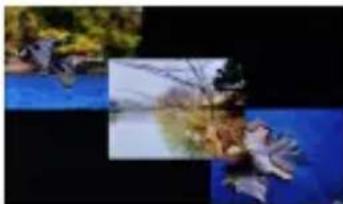

Vier Bilder
Slideshow beenden
Wenn Sie im Vier-Bild-Anzeigemodus die Slideshowhow starten, werden je nach Ausrichtung der einzelnen Fotos 2 bis 4 Fotos angezeigt.
Bilder drehen und zoomen:
Halten Sie während der Fotoanzeige die Taste Menu 2-3 Sekunden lang gedrück, um ein Bild zu drehen oder zu zoomen.
Drehen:
Das Foto wird 90 Grad im Uhrzeigersinn gedreht.
Zoom:
Fotos zoomen, um ein Objekt im Bild zu vergroßern.
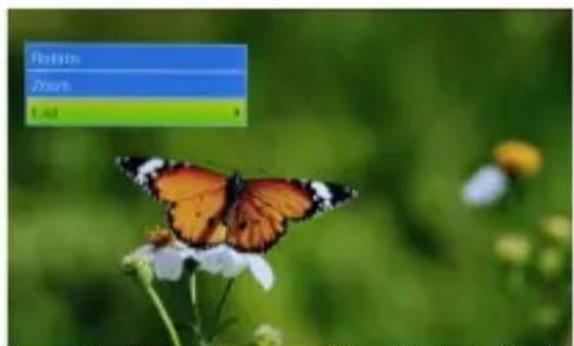
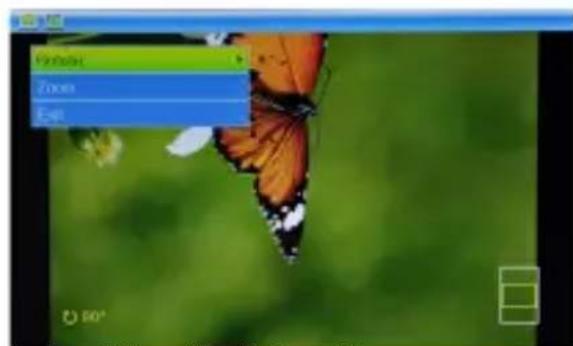
Um diesen Menu zu verlassen, wahlen Sie Exit (Verlassen) oder drucken Sie die Taste Menu.
Im Zoom-Modus konnen Sie das Foto mit den Pfeiltasten ausrichten.
Kundendienst und Hilfe
Für Informationen: http://www.ices-electronics.com/
FürHilfe: http://icessupport.zendesk.com
ICES Hotline:
| Deutschland | 0900-1520530 | (Ortsgebundener Tarif) |
| Die Niederlande | 0900-23553626 | (Ortsgebundener Tarif + 1ct p/min) |
| Belgien | 02-6200115 | (Ortsgebundener Tarif) |
| Frankreich | 0170480005 | (Ortsgebundener Tarif) |
Die Hotline erreichen Sie montags bis frei-tags von 9 bis 18 Uhr.
Falls Ihr Gerät repariert werden muss, wird Sie unsere Hotline an ihren Einzelhändler vor Ort weiterleiten.
ICES bietet Leistungen und Garantien in Übereinstimmung mit dem Europäischen Gesetz. Im Falle von Reparaturen (sowohl während als auch nach Ablauf der Garantiezeit) sollen den Sie also ihren Einzelhändler kontaktieren.
Beachten Sie: Es ist nicht möglich, Geräte für Reparaturen direkt an ICES zu schicken.
Wichtiger Hinweis: Falls these Gerät von einem nicht autorisierten Kundendienst geöffnet oder darauf zugegriffen wird, erlischt die Garantie.

Dieses Symbol zeigt an, dass das entsprechende Produkt oder dessen Batterie in Europa nicht mit dem normalen Hausmull entsorgt werden darf. Um die ordnungsgemäß Abfallbehandlung des Produkts und dessen Batterie zu gewährleisten, müssen diese im Einklang mit allen anwendbaren örtlichen Vorschriften zur Entsorgung von Elektrogeräten und Batterien entsorgt werden. Dabei halten Sie natürliche Ressourcen zu schonen und Umweltschutzstandards zur Verwertung und Entsorgung von Altgeräten aufrecht zu halten (Waste Electrical and Electronic Equipment Directive).
iCES


- Gebrauchsanleitungen:
- Bilderrahmen einschalten:
- Medium auswahlen:
- Aufbau des Menüs:
- Hauptmenu:
- Im Hauptmenu haben Sie Zugriff auf die folgenden Funktionen.
- Foto-Menu:
- Dateiverwaltung:
- Kalender:
- Setup-Menu:
- Fotos im integrierten Speicher speichern:
- Anzeigemodus:
- Bilder drehen und zoomen:
- Drehen:
- Zoom:
- Kundendienst und Hilfe
- ICES Hotline:
- iCES
Marke : Ices
Modell : IDPF700
Kategorie : Digitaler Fotorahmen