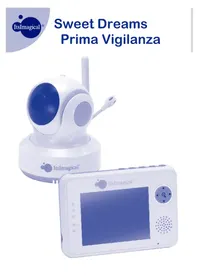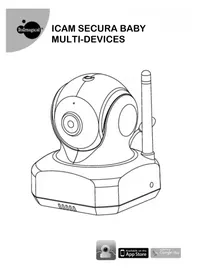
ICam Secura - Moniteurs pour bébé ITSIMAGICAL - Notice d'utilisation et mode d'emploi gratuit
Retrouvez gratuitement la notice de l'appareil ICam Secura ITSIMAGICAL au format PDF.



| Type de produit | Moniteur pour bébé (caméra réseau sans fil) |
| Marque | ItsImagical |
| Modèle | ICam Secura |
| Dimensions (approx.) | 10 × 7 × 7 cm (sans antenne) |
| Poids (approx.) | 150 g |
| Alimentation | Adaptateur secteur 5,9 V cc (fourni) |
| Connectivité | Wi-Fi 2,4 GHz (réseau local et accès distant) |
| Angle de vision | Panoramique et inclinaison motorisés |
| Vision nocturne | Oui, LED infrarouges |
| Audio bidirectionnel | Oui (microphone intégré et haut-parleur) |
| Détection de mouvement/son | Activation vocale (VOX) réglable |
| Capteur de température | Oui, affiché dans l'application |
| Application mobile | Easy iCAM (iOS et Android) |
| Fonctions de zoom | Zoom numérique (pincement multi-touch) |
| Stockage des captures | Sur smartphone/tablette (photos) |
| Réinitialisation | Bouton Reset (par épingle) – rétablit les paramètres d'usine |
| Entretien et nettoyage | Essuyer avec un chiffon doux et sec ; ne pas utiliser de liquides |
| Sécurité | Ne pas utiliser à moins de 1 mètre du bébé ; utiliser uniquement l'adaptateur fourni |
| Pièces détachées et réparabilité | Aucune pièce détachable par l'utilisateur ; ne pas ouvrir le boîtier |
| Informations générales | Conforme à la directive 1999/5/EC ; compatible iPhone, iPad, Android |
FOIRE AUX QUESTIONS - ICam Secura ITSIMAGICAL
Questions des utilisateurs sur ICam Secura ITSIMAGICAL
0 question sur cet appareil. Repondez a celles que vous connaissez ou posez la votre.
Poser une nouvelle question sur cet appareil
Téléchargez la notice de votre Moniteurs pour bébé au format PDF gratuitement ! Retrouvez votre notice ICam Secura - ITSIMAGICAL et reprennez votre appareil électronique en main. Sur cette page sont publiés tous les documents nécessaires à l'utilisation de votre appareil ICam Secura de la marque ITSIMAGICAL.
MODE D'EMPLOI ICam Secura ITSIMAGICAL
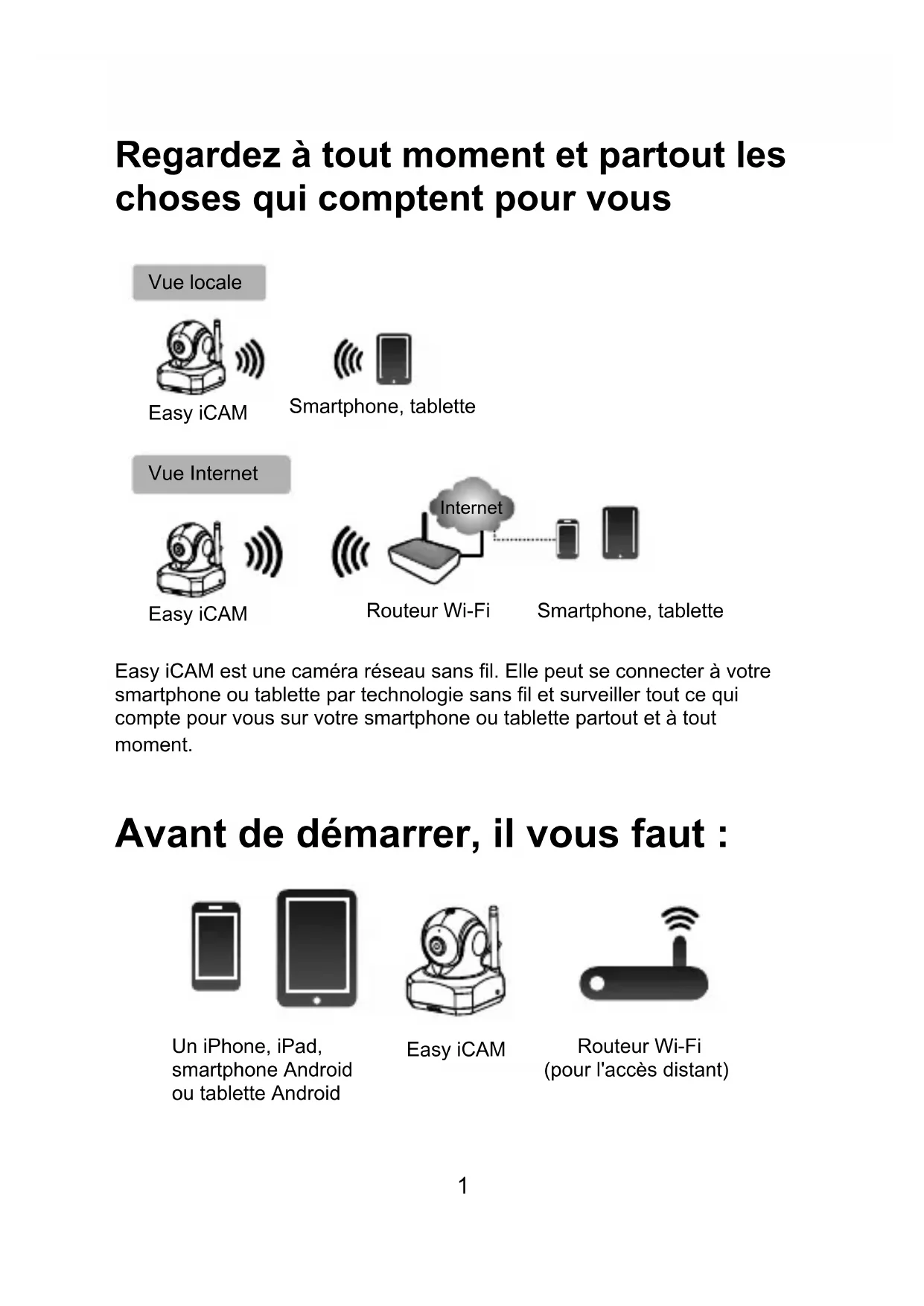
Regardez à tout moment et partout les choses qui comptent pour vous
Vue locale


Easy iCAM
Easy iCAM est une camera réseau sans fil. Elle peut se connecter à votre smartphone ou tablette par technologie sans fil et surveiller tout ce qui compte pour vous sur votre smartphone ou tablette partout et à tout moment.
Avant de démarrer, il vous faut :
Un iPhone, iPad, smartphone Android ou tablette Android
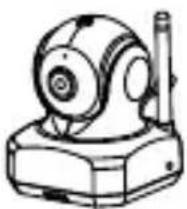
Easy iCAM
Routeur Wi-Fi (pour l'accès distant)
FR
1 Contenu de la boîte
-
Uneamera
-
Deux clips de cable
Un adaptor
-
Ce Manuel de l'utilisateur
-
Une vis et un ancrage de mur
2 Description du produit
Caméra
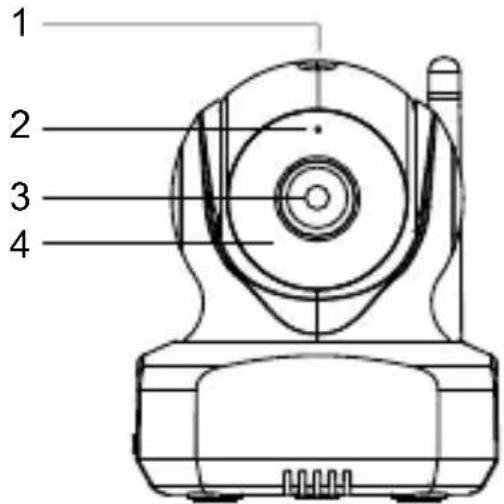
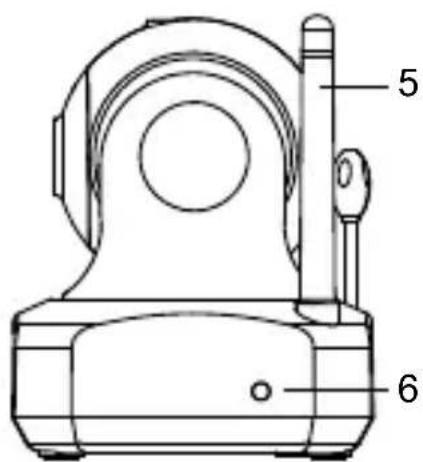
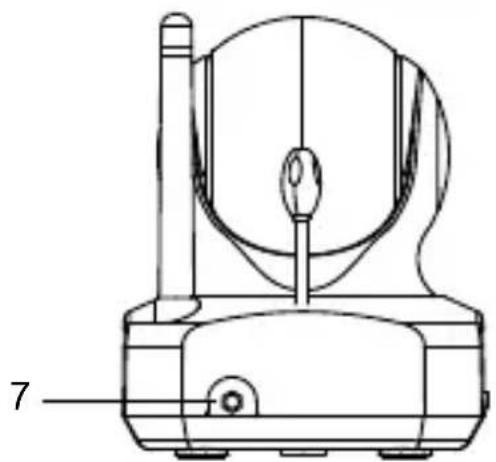
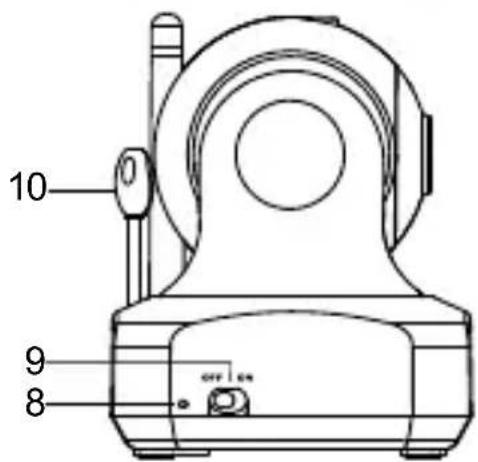
1.Capteur de lumière
2.Microphone
3.Objectif de laamera
4. LED infrarouge
5.Antenne
6.DEL d'alimentation/d'etat
7.Prise de I'adaptateur de courant
8.Bouton de réinitialisation
aux paramètres d'usine
9.Bouton MARCHE/ARRÉT
10.Capteur de températe
3 Première configuration
3.1 Avant la configuration
-
Assurez-vous que votre routeur Wi-Fi est allumé et qu'il peut se connecter à Internet.
-
Télecharger l'application Easy iCAM : Saisissez le mot-clé « EASY iCAM » et t'échéchargez l'application sur l'App Store d'Apple ou sur Google Play (Android Market).
3.2 Allumer laamera
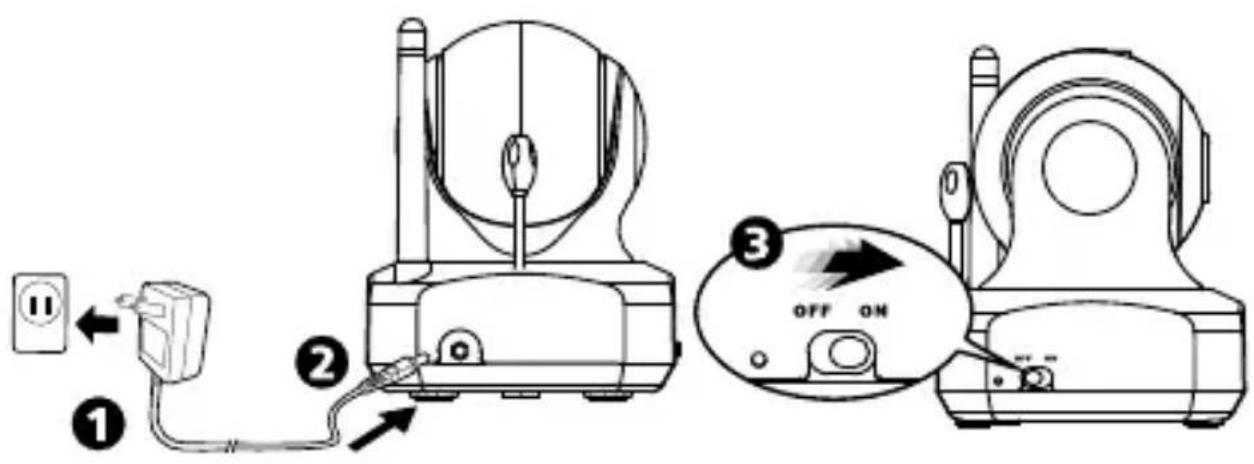
- Branchez un (:e de l'adaptateur d'alimentation fourni sur une prise de courant et I'autre (:e sur la prise derriere la camera.
Remarque: Utilisez l'adaptateur indiqué SORTIE : 5.9 V c.c. avec laamera.
2. Mettez le bouton MARCHE/ARRÉT en position MARCHE. La DEL de laamera s'éclairera en orange puis passera au rouge.
Remarque: Lorsque vous allumez laamera, la configuration initiale prend environ 40 à 60 secondes.
3.3 Connecter votre smartphone ou tablette à laamera
- Allumez le Wi-Fi de votre smartphone ou tablette.
- Touchez l'écran pour sélectionner
«Easy_iCAM_XXXXX» sous les réseaux Wi-Fi.
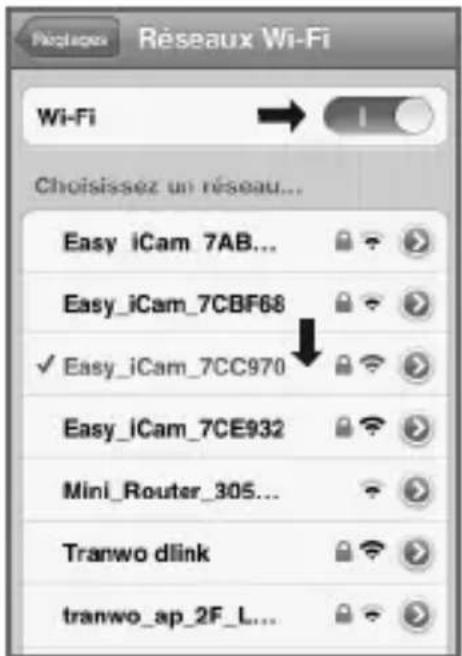
iPhone/iPad Système Android
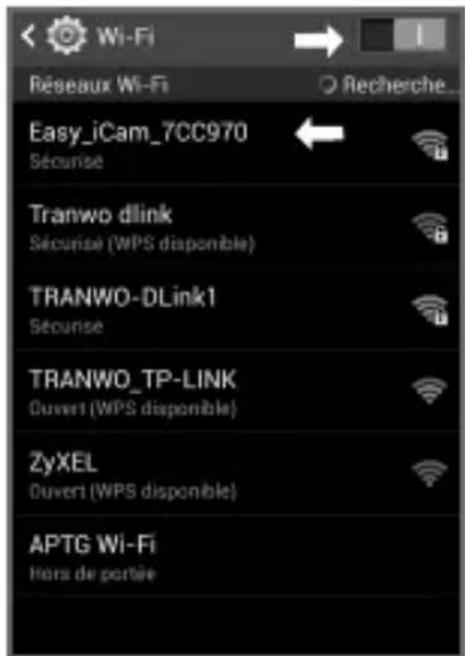
- Saisissez le mot de passer pour « Easy_iCAM_XXXXXX ». Le mot de passer par défaut est « 12345678 »
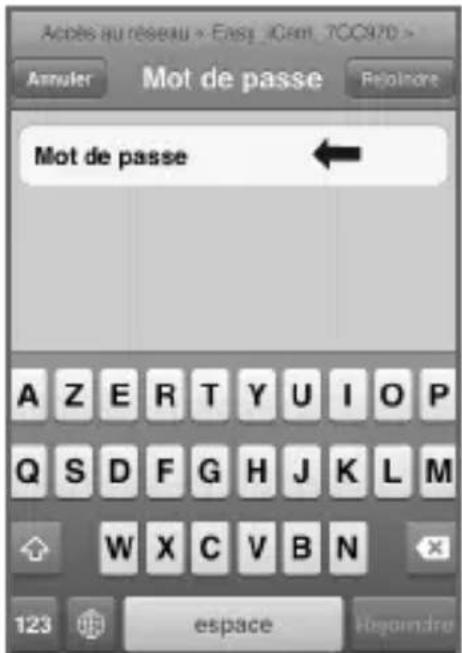
iPhone/iPad
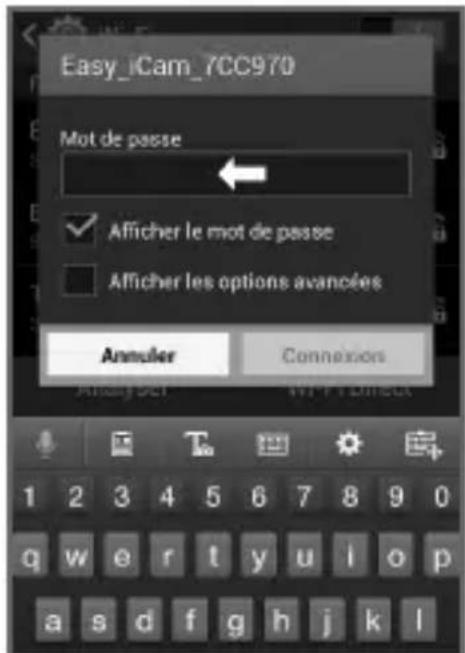
Système Android
3.4 Configurer laamera et la connexion à Internet
- Lancez l'application Easy iCAM sur votre smartphone ou tablette.
- Suívez les instructions de l'application à l'écran.
- Configurer le nom de laamera (SSID) et son mot de passer :
Cet écran affichera un message vous rappelant que vous doivent modifier le nom de laamera (SSID) ou son mot de passer.
a. Si vous sélectionnez «Oui», vous pourrez modifier le nom de la camera Wi-Fi ou son mot de passer. Lorsque vous terminez la configuration du nom de la camera ou de son mot de passer, touchez l'icone OK, l'application vous demandera alors si vous souhaitez configurer une connexion à Internet.
Si vous sélectionné «Oui», la configuration de la connexion à Internet sera lancée.
Si vous sélectionnez «Non», laamera redémarrera pour modifier le nom de laamera et son mot de passer automatiquement.
Lors de cette étape, veuilles you assurer que votre smartphone ou tablette dispose d'une connexion à Internet car le nom de laamera ou son mot de passée peuvent avoir ete modifiés.

Remarque: Le mot de passer doit contenir au moins huit caractères.
b. Si vous sélectionnez «Non», l'application vous demandera si vous souhaitez configurer une connexion à Internet.
4. Configurer une connexion à Internet :
L'écran affichera un message demandant si vous souhaitez configurer une connexion à Internet.
a. Si vous sélectionnez «Oui», laamera recherche les reseaux Wi-Fi disponibles à portée. Saisissez le nom de votre réseau Wi-Fi et le mot de passer de votre routeur Wi-Fi si nécessaire. La première configuration est alors effectué.

Remarque 1: Si laamera ne peut pas tracer le réseau Wi-Fi auquel vous souhaitez vous connecter, veuillez toucher l'icone de recherche pour vérifier a nouveau les réseaux Wi-Fi disponibles.
2: Si la configuration de l'accès à Internet a bien été effectuee, la DEL d'alimentation/état passera au vert après 1 à 2 minutes.
b. Si vous sélectionnez «Non», la première configuration est effectuee.

Remarque: Si vous ne configurer pas de connexion à Internet, vous ne pouvez obtenir des flux video en direct qu'en branchant directement laamera à votre smartphone ou tablette.
4 Mode de fonctionnement - Vue locale/Vue Internet :
Easy-iCAM est une camera réseau sans fil. Elle peut se connecter directement à votre smartphone ou tablette sans fil, et vous pouvez voir les flux video sur votre smartphone ou tablette en mode vue locale. En mode vue Internet, votre smartphone ou tablette doit acceder à laamera via un routeur Wi-Fi ou réseau mobile 3G/4G, puis vous pouvez acceder à un flux en direct de video et d'audio sur votre smartphone ou tablette à tout endroit dans le monde.
Remarque : Vue locale - Notre smartphone ou tablette se connecte directement à laamera.
Vue Internet - Notre smartphone ou tablette se connecte à laamera via un routeur Wi-Fi ou un réseau mobile 3G/4G.
4.1 Vue locale
Lorsque votre smartphone ou tablette se connecte à laamera directement par Wi-Fi, vous pouvez lancer l'application Easy iCAM pour l'utiliser en mode vue locale.
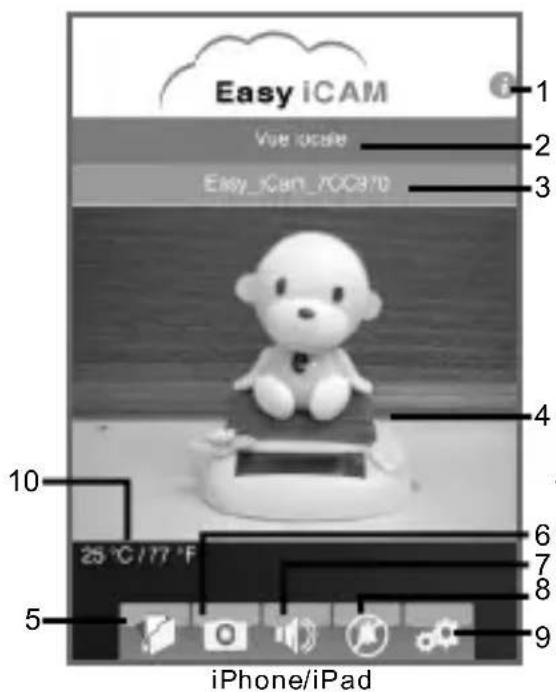
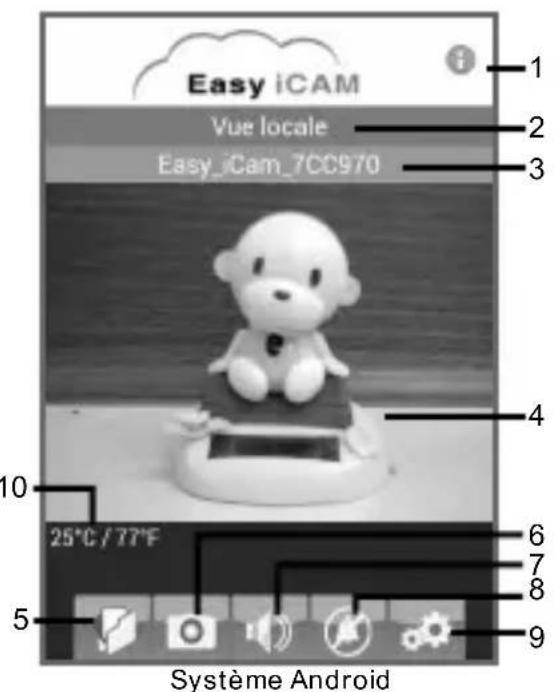
- Informations
Touchez cette icône pour obtenir des informations sur laamera.
- Mode de fonctionnement
Cette ligne présente le mode de fonctionnement actuel de l'application.
- Nom de laamera (SSID)
Cette ligne affiche le nom de laamera, le même que celui du réseau Wi-Fi (SSID).
- Zone d'affichage de l'image
a. Fonction panorama/inclinaison motorisée
Touchez la zone d'affichage de l'image sur l'écran et glissez le doigt sur l'écran pour le panorama et l'inclinaison motorisés.
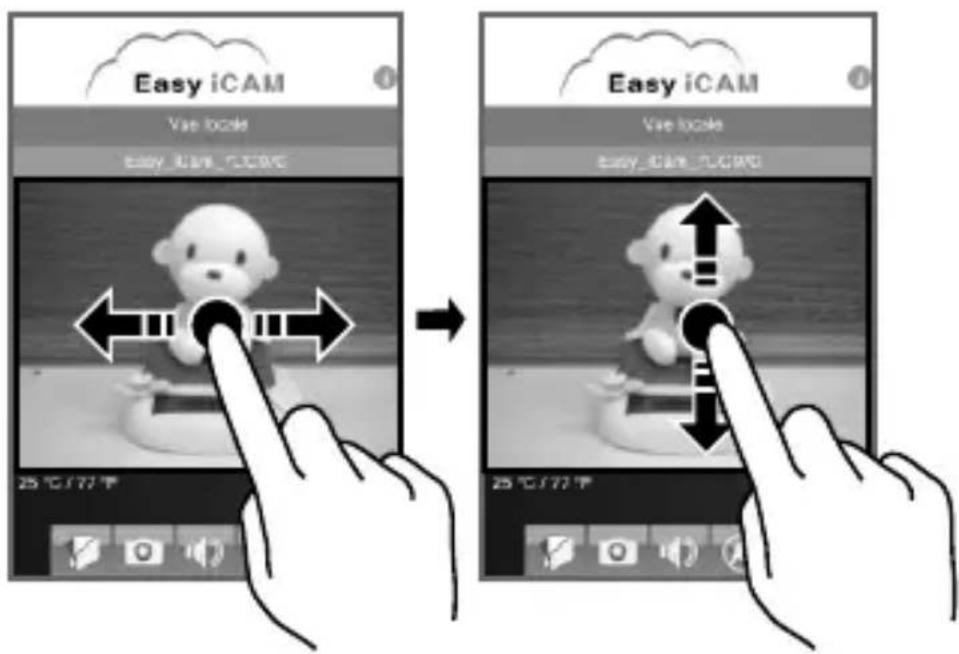
Touchez le haut, le bas, la gauche ou la droite de la zone d'affichage de l'image tant que vous souhaitez continuer à modifier le panorama ou l'inclinaison de laamera.
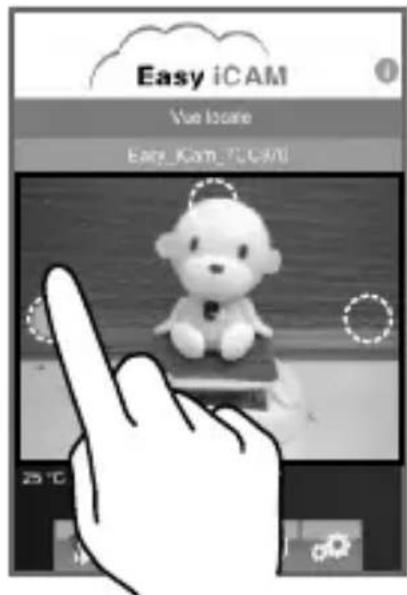
b. Fonction de zoom numérique Touchez la zone d'affichage de l'image de l'écran avec deux doigs et déplacez-les pour utiliser le zoom. Vous pouvez aussi les faire glisser sur l'écran pour utiliser les fonctions de panorama/inclinaison numérique.
Remarque: Si la fonction zoom numérique est activée, vous pouvez seulement glisser vos doigts sur l'écran pour le panorama ou l'inclinaison, la fonction panorama/inclinaison motorisée ne répondra pas.
- Photo
Touchez l'icone pour voir toutes les photos que vous avez prises.
- Capture
Touchez l'icone pour enregistrer une capture de laamera sur votre smartphone ou tablette
- Audio ON/OFF
Touchez l'icone pour activer ou désactiver le son.
- Fonction d'activation vocale (VOX)
Touchez l'icone pour activer la fonction d'activation vocale, et une fois de plus pour la désactiver. Si vous activez la fonction puis appuyez sur le bouton d'accueil de votre smartphone ou tablette pour quitter l'application, l'écran affichera un message de rappel si le niveau de volume de laamera est plus élevé que le niveau de volume paramétré. Vous pouvez lancer l'application directement en touchant ou en faisant glisser l'icone du message de rappel.
Remarque 1: Si vous activez la fonction d'activation vocale puis appuyez sur le bouton d'accueil de votre smartphone ou tablette pour quitter l'application, la fonction VOX peut continuer à fonctionner et vous rappeler des événements audio de laamera.
2: Si vous souhaitez quitter l'application complètement, veuillez appuyer deux fois sur le bouton d'accueil de votre iPhone/iPad si vous étés sur l'écran d'accueil, puis touchez l'icone d'Easy iCAM jusqu'à ce que le symbole d'annulation s'affiche. Lorsque vous quittez l'application complètement, la fonction d'activation vocale ne peut pas fonctionner.
3: Si vous souhaitez quitter l'application complètement, veuillez appuyer sur le bouton retour de votre système Android. Lorsque vous quittez l'application complètement, la fonction d'activation vocale ne peut pas fonctionner.
4: La fonction d'activation vocale ne peut fonctionner qu'en mode vue locale.
- Paramètre
Touchez l'icone pour configurer les fonctions de laamera.
a. Paramètres Internet
Vous pouvez configurer une connexion à Internet ou modifier la connexion de laamera vers un autre routeur Wi-Fi.
b. Paramétres Wi-Fi
Si vous souhaitez modifier le nom (SSID Wi-Fi) ou le mot de passage de laamera, touchez cette ligne pour le faire.
c. Niveau de VOX (niveau sonore de déclenchement)
Touchez et faites glisser la barre d'ajustement du niveau de VOX pour ajuster le niveau sonore de déclenchement.
- Affichage de la temperature
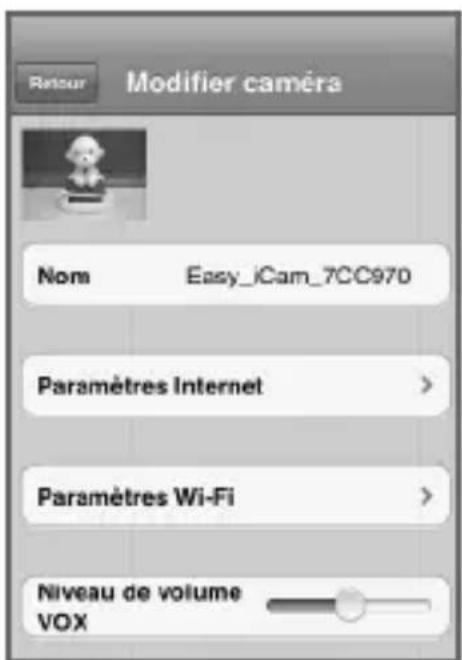
iPhone/iPad
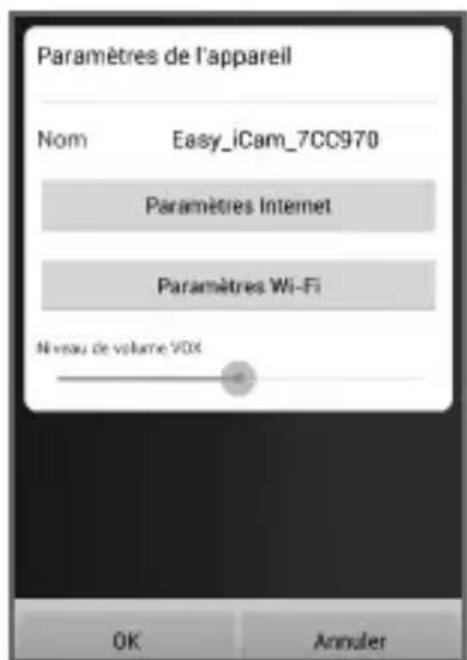
Système Android
4.2 Vue Internet
Si la connexion à Internet de votreamera a été configurée et que la DEL d'alimentation/d'état s'allume en vert, laamera peut se connecter à Internet et vous pouvez acceder à un flux audio et video en direct sur vosSMARTphone ou tablette en vue Internet partout dans le monde. Vérifiez que votre smartphone ou tablette peut se connecter à Internet via un routeur Wi-Fi ou un réseau mobile 3G/4G, puis lancez l'application Easy iCAM.
4.2.Vue Internet pour iPhone/iPad
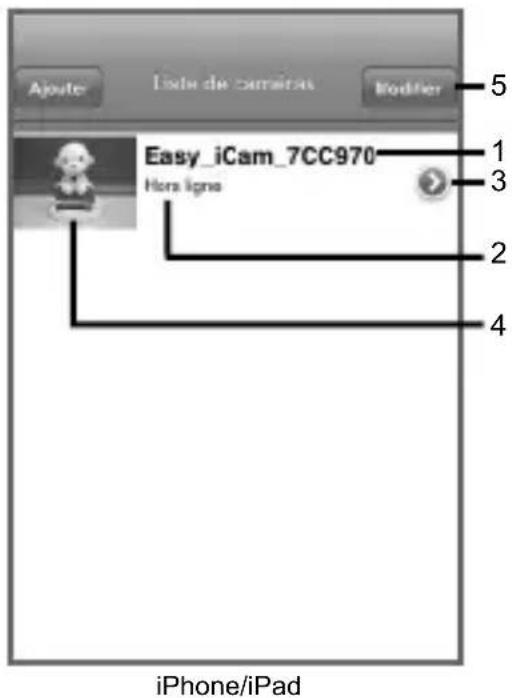
- Nom de laamera (SSID)
Lorsque you lancez l'application, toutes les caméras Easy-iCAM que vous avez ajoutées s'afficheront à l'écran.
- État de laamera:
a. En ligne
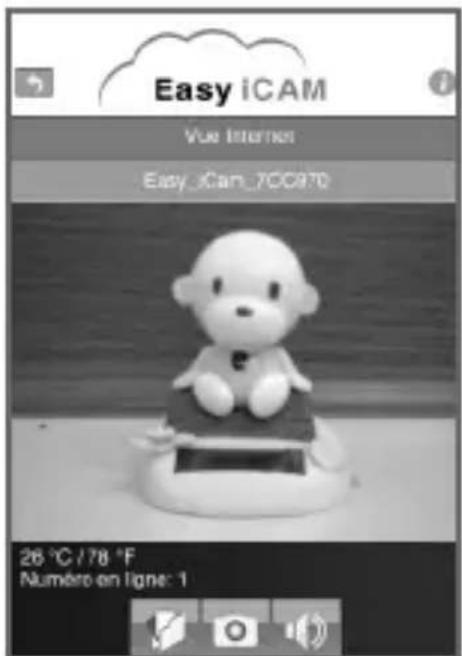
Si l'etat de laamera est « en ligne», vous pouvez toucher la photo de laamera pour en voir la video.
b. Connexion en cours
Si l'etat de laamera est «connexion en cours», vous devez attendre que l'etat passé à «en ligne», puis toucher la photo de laamera pour voir sa video.
c. Hors ligne
Si l'etat de laamera est « hors ligne», vous devez toucher l'icone de flèche à côté du nom de laamera, puis «Se reconnectcer» pour confirmer à nouveau la connexion à Internet.
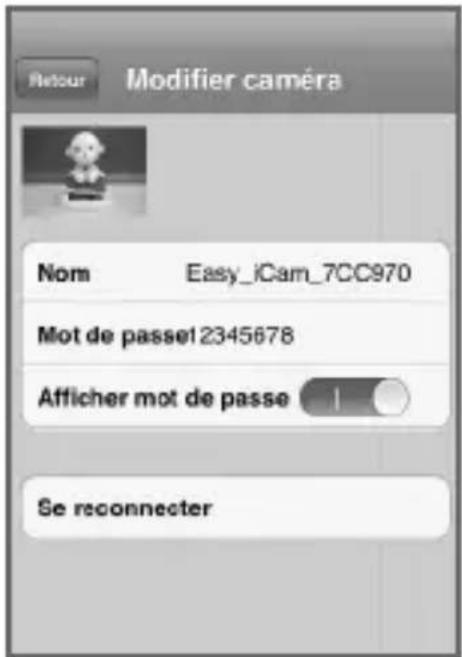
- Touchez l'icone de flèche pour voir l'écran ci-dessous.
a. Mot de passage
Si vous avez modifie le mot de passer de votreamera avec un autre smartphone ou tablette, vous doivent touchez cette ligne pour corriger le mot de passer de la connexion à Internet.
b. Se reconnectcer
Vous doivent toucher «Se reconnectcer» pour confirmer la connexion à Internet de laamera si son état est «hors ligne».
- Photo de laamera Touchez la photo de laamera pour voir sa video.
- Modifier Touchez l'icone Modifier pour selectionner laamera que vous souhaitez supprimer.
4.2. 2Vue Internet pour Android system
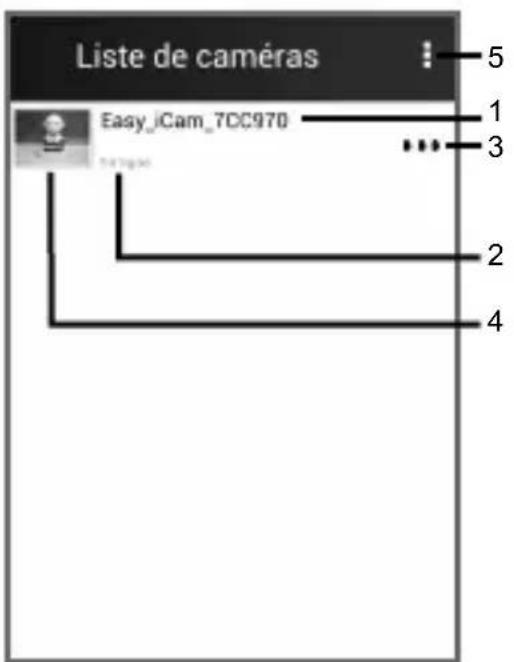
Système Android
- Nom de laamera (SSID)
Lorsque you lancez l'application, toutes les caméras Easy-iCAM que vous avez ajoutées s'afficheront à l'écran.
- État de laamera:
a. En ligne
Si l'etat de laamera est «en ligne», vous pouze toucher la photo de laamera pour en voir la video.
b. Connexion en cours
Si l'etat de laamera est «connexion en cours», vousdezavetattendre que I'etat passa a «en ligne», puis toucher la photo de laamera pour voir sa video.
c. Hors ligne
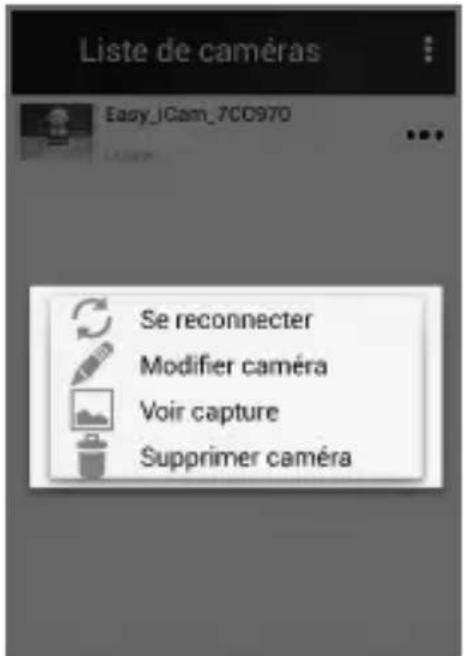
Si l'etat de laamera est « hors ligne», vous devez toucher l'icone de points de suspension (...) à côté du nom de laamera, puis «Se reconnectcer» pour confirmer à nouveau la connexion à Internet.
- Touchez l'icone pour voir l'écran ci-dessous.
a. Se reconnectenter
Vous devez toucher «Se reconnectcer» pour confirmer la connexion à Internet de laamera si son état est «hors ligne».
b. Modifier camera
Si vous avez modifié le mot de passer de votreamera avec un autre smartphone ou tablette, vous devez touchez cette ligne pour corriger le mot de passer de la connexion à Internet.
c. Voir capture
Touchez cette ligne pour voir toutes les photos que vous avez prises.
d. Supprimeramera
Touchez cette ligne si vous souhaitez supprimer laamera.
- Photo de laamera
Touchez la photo de laamera pour voir sa video.
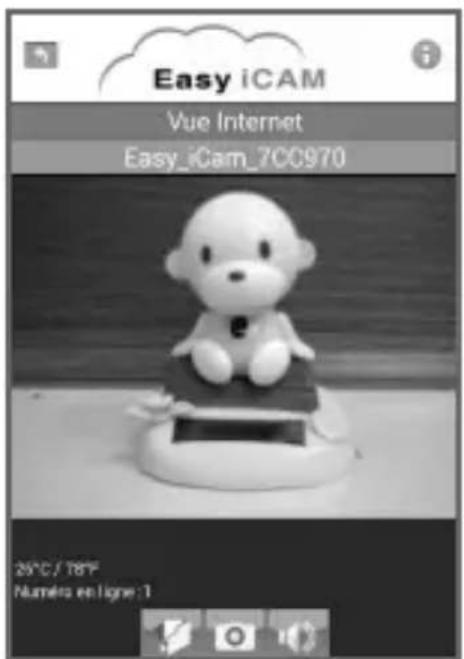
- Touchez l'icone et selectionnez «Quitter» si vous souhaitez quitter l'application.
5 Ajouter uneamera à un deuxieme smartphone ou tablette ou plus
Si la configuration Internet a ete effectuée pour laamera et que vous souhaitez l'ajouter à un ou plusieurs smartphones ou tablettes, vous nevez simplement suivre l'etape «3.3 Connecter votre smartphone ou tablette à laamera», le smartphone ou tablette pourrait alors se connecter à laamera via un routeur Wi-Fi ou un réseau mobile 3G/4G.
6 Ajouter uneamera via la configuration distante
Si la configuration de la connexion à Internet a été effectue pour laamera et que vous souhaitez l'ajouter à un ou plusieurs smartphones ou tablettes supplémentaires via la configuration distante, vous devez suivre la procédure ci-dessous.
6.1 Ajouter uneamera via la configuration distante sur iPhone/iPad
6.1.1 Obtenir les informations d'UID
Touchez l'icone i (informations) sur la vue locale pour obtenir les informations d'UID.
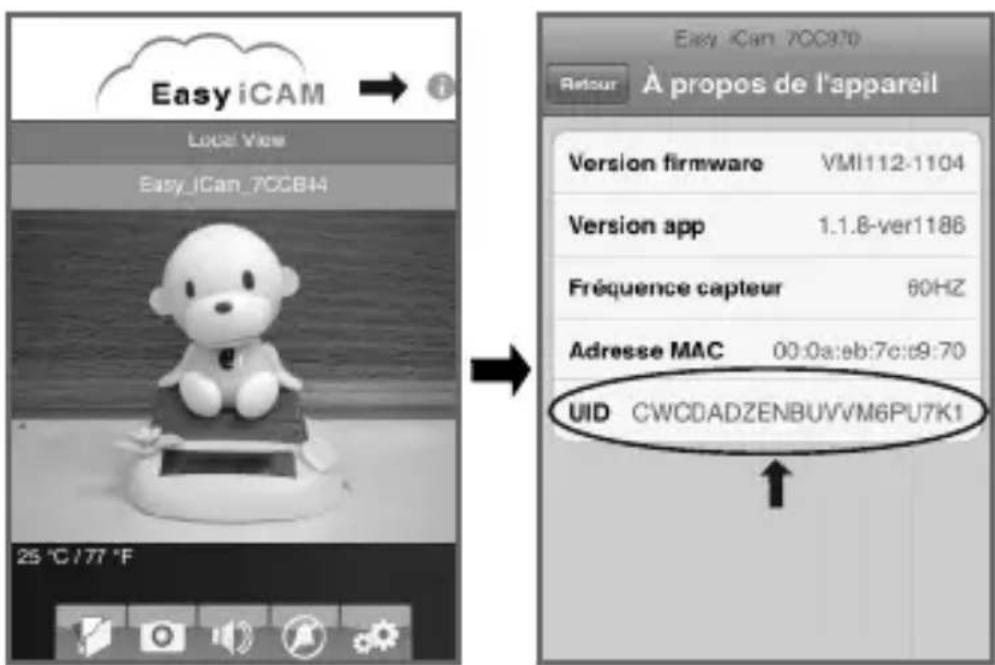
6.1. 2Ajouter camera
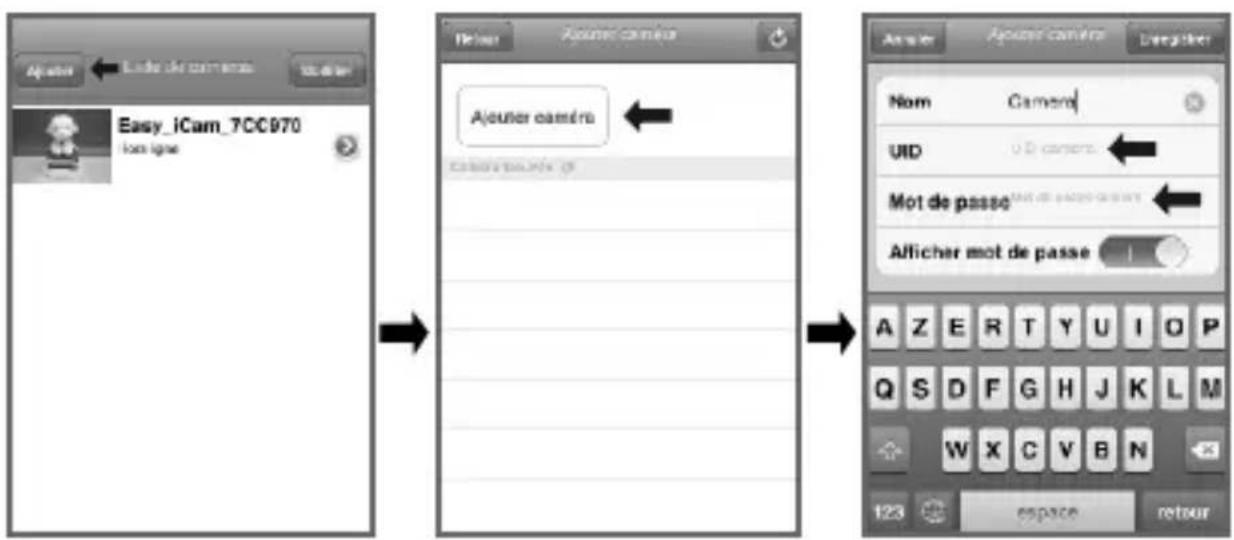
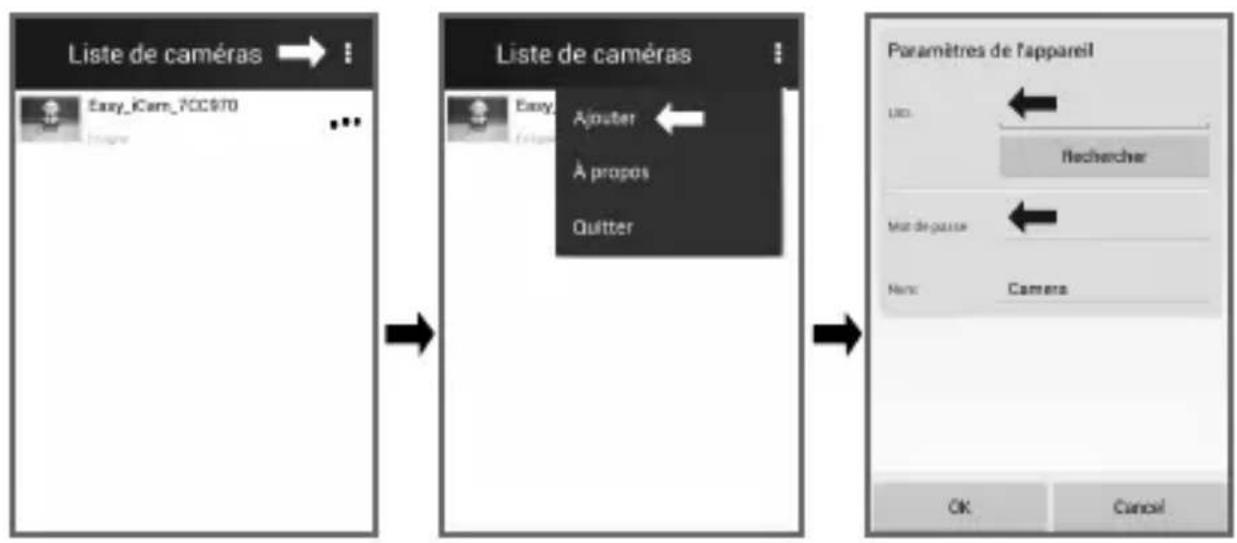
Touchez l'icone Ajouter dans la liste de caméras de la vue Internet puis touchez l'icone Ajouter sur la page suivante. Saisissez l'UID et le mot de passer de laamera et touchez l'icone OK pour terminer la configuration.
6.2 Ajouter uneamera via la configuration distante sur Android
6.2.Obtenir les informations d'UID
Touchez l'icone i (informations) sur la vue locale pour obtenir les informations d'UID.
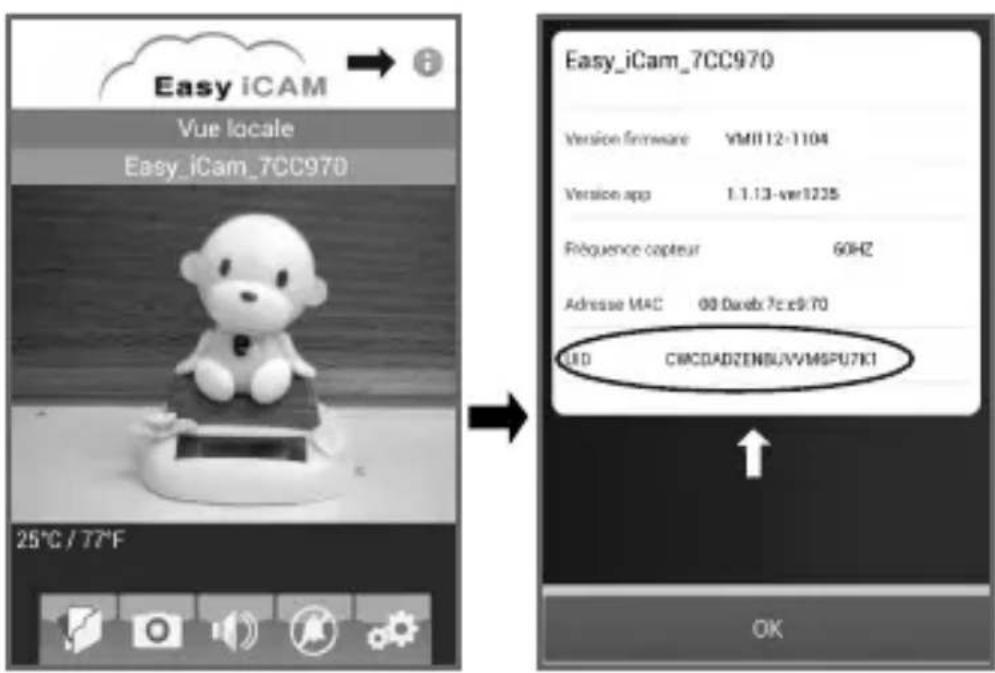
6.2. 2Ajouter camera
Touchez l'icone de points de suspension dans la liste de camères de la vue Internet puis touchez l'icone Ajouter sur la page suivante. Saisissez l'UID et le mot de passer de laamera et touchez l'icone Enregistrer pour terminer la configuration.

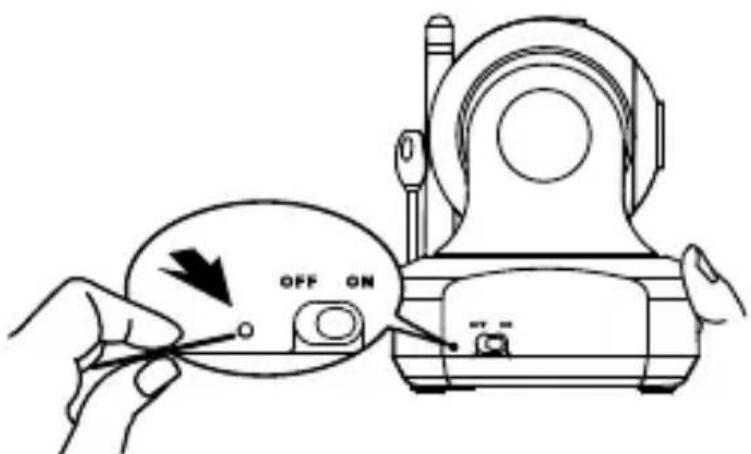
Réinitialiser laamera aux paramètres d'usine
Après avoir allumé laamera pendant au moins 1 minute, appuyez sur le bouton Réinitialiser (avec un petit objet ou une épingle) pendant au moins 3 secondes, la DEL d'etat/d'alimentation commencerà à clignoter. Laamera sera réinitialisée aux paramètres d'usine, ce qui est utile si vous avez oublie le mot de passer de laamera.
Guide de dépannage
Impossible de se connecter à laamera depuis votre smartphone ou tablette en vue locale
Assurez-vous que la prise est bien branchée jusqu'au fond.
Assurez-vous que laamera est allumée et que la DEL d'alimentation/d'etat s'éclaire en rouge ou vert.
- Assurez-vous que laamera et votre smartphone ou tablette sont à portée l'un de l'autre.
Assurez-vous d'avoir saisi le bon mot de passer pour laamera sur votre smartphone ou tablette.
- Vous pourriez avoir à réinitialiser laamera en appuyant sur le bouton de réinitialisation- Reportez-vous à 7. Réinitialiser laamera aux paramètres d'usine de ce manuel de l'utilisateur.
Impossible de connecter laamera à votre smartphone ou tablette via un routeur Wi-Fi ou un réseau mobile 3G/4G sur la vue Internet
Assurez-vous que la prise est bien branchée jusqu'au fond.
Assurez-vous que laamera est allumée et que la DEL d'alimentation/d'etat s'éclaire en vert.
- Vérifiez que vous avez saisi le bon mot de passer pour le routeur Wi-Fi dans les paramétres Internet. Reportez-vous à 3.4 Configurer laamera et la connexion à Internet de ce manuel de l'utilisateur.
Assurez-vous que laamera et votre routeur Wi-Fi sont à portée l'un de l'autre.
- Vérifiez que votre smartphone ou tablette est connecté à Internet via un routeur Wi-Fi ou réseau mobile 3G/4G. Vous pourriez avoir à réinitialiser laamera en appuyant sur le bouton de réinitialisation-Veuillez vous reporter à 7 - Réinitialiser laamera aux paramètres d'usine puis à 3.4 Configurer laamera et la connexion à Internet de ce manuel de l'utilisateur.
La diffusion video est lente ou décalée
- Si vous avez un four à micro-ondes pres de laamera ou du routeur Wi-Fi, déplacez le four à micro-ondes ou éteignez-le.
Assurez-vous que laamera et votre routeur Wi-Fi sont à portée l'un de l'autre. - La vitesse du flux video de laamera dépend fortement de votre vitesse de connexion.
- La vitesse de la connexion à Internet de votre réseau Wi-Fi ou mobile 3G/4G influence grandement les performances du produit. Plus la connexion est rapide et stable, plus vite vous verrez la vente de laamera.
Entretien et maintenance
- Gardez toutes les pieces et les accessoires hors de portée des enfants.
- Les empreintes de doigt ou de la poussière sur la surface de l'objectif peuvent affecter les performances de laamera. Évitez donc de toucher la surface de l'objectif avec les doigts.
- Si l'objet est sale, utilisez un souffleur pour enlever la saleté et la poussière, ou un chiffon doux et sec pour essuyer l'objet.
- Gardez laamera au sec. La pluie, l'humidité et les liquides contenant des mineraux peuvent endommager les circuits électroniques.
- Ne pas utiliser ou ranger l'appareil dans des endroits sales ou poussièreux.
- Ne pas ranger l'appareil dans des endroits chauds. Les températures élevées peuvent réduire la durée de vie des appareils électroniques et déformer ou faire fondre certains plastiques.
- Ne pas ranger l'appareil dans des endroits très froids. Lorsque l'appareil se rechauffe à sa température normale, de la buee peut se former à l'intérieur, ce qui pourrait endommager les circuits électroniques.
- Ne tentez pas d'ouvoir le boîtier. Une utilisation incorrecte de l'appareil peut l'endommager.
- Evitez de le faire tomber ou de le cogner.
- Utilisez cet apparéil uniquement avec la source d'alimentation fournie avec celui-ci ou en tant qu'accessoire optionnel.
- Ne pas surcharger les prises murales ou les rallonges électriques, car cela risquerait de causeur un incendie ou une électrocution.
Suívez les astuces suivantes de sécurité
- Pour protéger contre les blessures ou la mort à cause des cordons de laamera, Assurez-vous que laamera et le cordon de l'adaptateur secteur sont hors de la portée des bébés, par au moins 3 pieds (1 mètre).
Remarque: Cela est important même si vous bêbé ne peut pas encore marcher ou se déplacer.
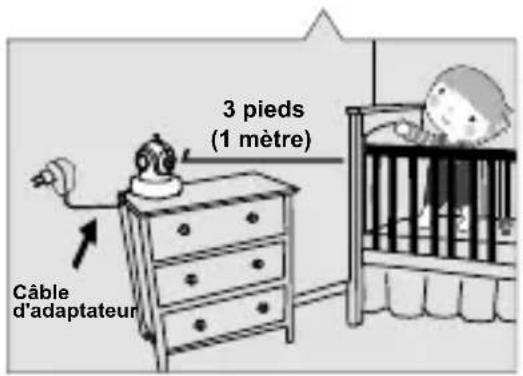
N'utilisez jamais des cordons d'extension avec les adaptateurs electriquess. Utilisez uniquement les adaptateurs electriques fournis.
- iPhone, iPad sont des marques commerciales d'Ap ple Inc., déposées aux États-Uni et dans d'autres pays.
- Goo gl e Play est un é mar qu e commerc ciale de Goo gl e Inc.
Cet élément est conforme aux dispositions et aux termes spécifique de la Directive 1999/5/EC.
y. H 10doon n eaw ouxvovw bivno eiva apyn n kaoupepi
- Av utapxei kantoioe evepyotoinuevoe foupvoe iikpokupaow Kovta otnv kaepa n to poutep Wi-Fi, anouakpuve t aneepeyoioinote tov.
- Tout transformateur ou chargeur de piles utilisé avec le produit doit être régulièrement examiné afin de détecter d'eventuelles alterations du cable, de la fiche, du revêtement et autres parties. S'il s'avéré abimé, l'appareil ne doit pas être utilisé avant que le défaut n'ait été réparé.
- Attention. Ne convient pas à des enfants de moins de 36 mois. L'utilisation incorrecte du transformateur peut entraîner un choc électrique.
- Le produit ne doit être utilisé qu'avac le transformateur recommendé.
- Les produits susceptibles d'être lavés avec des substances liquides doivent être débranchés du transformateur avant d'être nettoyés.
- Les piles doivent être rechargées uniquement par desadultes ou par des enfants âgés de plus de 8 ans.