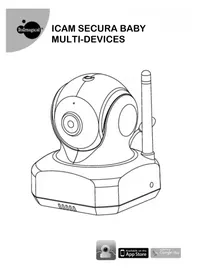
ICam Secura - Monitor per bambini ITSIMAGICAL - Manuale utente e istruzioni gratuiti
Trova gratuitamente il manuale del dispositivo ICam Secura ITSIMAGICAL in formato PDF.



| Tipo di prodotto | Monitor per neonati (telecamera di rete senza fili) |
| Marca | ItsImagical |
| Modello | ICam Secura |
| Dimensioni (circa) | 10 × 7 × 7 cm (senza antenna) |
| Peso (circa) | 150 g |
| Alimentazione | Adattatore di rete 5,9 V cc (incluso) |
| Connettività | Wi-Fi 2,4 GHz (rete locale e accesso remoto) |
| Angolo di visione | Pan e tilt motorizzati |
| Visione notturna | Sì, LED a infrarossi |
| Audio bidirezionale | Sì (microfono integrato e altoparlante) |
| Rilevamento movimento/suono | Attivazione vocale (VOX) regolabile |
| Sensore di temperatura | Sì, visualizzato nell'app |
| App mobile | Easy iCAM (iOS e Android) |
| Funzioni di zoom | Zoom digitale (pizzico multi-touch) |
| Archiviazione delle catture | Su smartphone/tablet (foto) |
| Ripristino | Pulsante Reset (con spillo) – ripristina le impostazioni di fabbrica |
| Manutenzione e pulizia | Pulisci con un panno morbido e asciutto; non utilizzare liquidi |
| Sicurezza | Non utilizzare a meno di 1 metro dal neonato; utilizzare solo l'adattatore fornito |
| Parti di ricambio e riparabilità | Nessuna parte sostituibile dall'utente; non aprire il dispositivo |
| Informazioni generali | Conforme alla direttiva 1999/5/CE; compatibile con iPhone, iPad, Android |
Domande frequenti - ICam Secura ITSIMAGICAL
Domande degli utenti su ICam Secura ITSIMAGICAL
0 domanda su questo apparecchio. Rispondi a quelle che conosci o fai la tua.
Fai una nuova domanda su questo apparecchio
Scarica le istruzioni per il tuo Monitor per bambini in formato PDF gratuitamente! Trova il tuo manuale ICam Secura - ITSIMAGICAL e riprendi in mano il tuo dispositivo elettronico. In questa pagina sono pubblicati tutti i documenti necessari per l'utilizzo del tuo dispositivo. ICam Secura del marchio ITSIMAGICAL.
MANUALE UTENTE ICam Secura ITSIMAGICAL
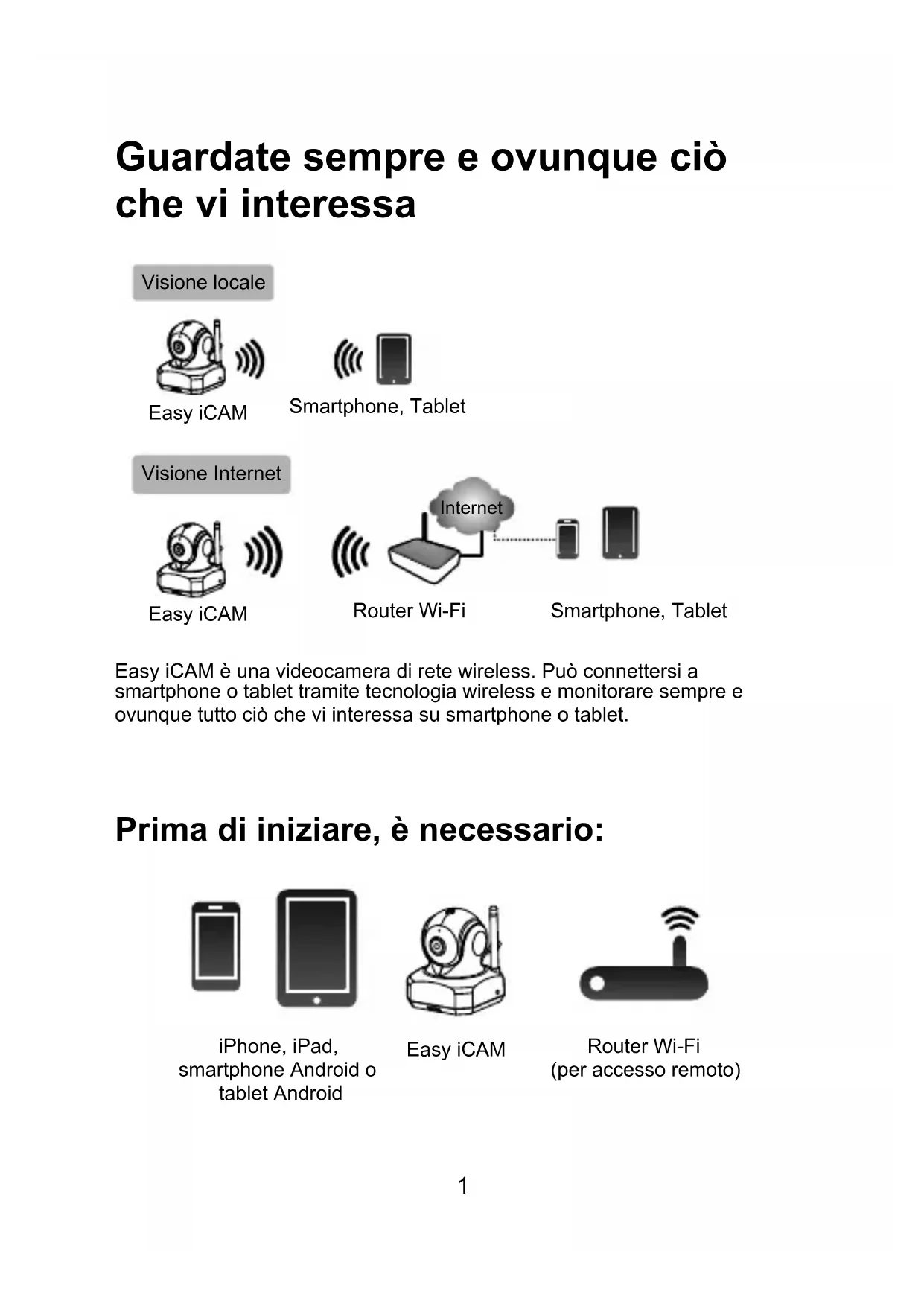
Guardate sempre e ovunkue ciò che vi interessa
Visione locale


Easy iCAM
Smartphone, Tablet
Visione Internet

Easy iCAM

Router Wi-Fi
Smartphone, Tablet
Easy iCAM è una videocamera di rete wireless. Può connettersi a smartphone o tablettramite technologia wireless e monitorare sempre e ovunkue tutto ciò che vi interessa su smartphone o tablet.
Prima di iniziare, è necessario:
iPhone, iPad, smartphone Android o tablet Android

Easy iCAM
Router Wi-Fi (per accesso remot)
IT
1 Contenuto della confezione
- Una videocamera • Due fermacavi
- Un adattatore - Il presente manuale dell'utente
- Una vite e una grappa
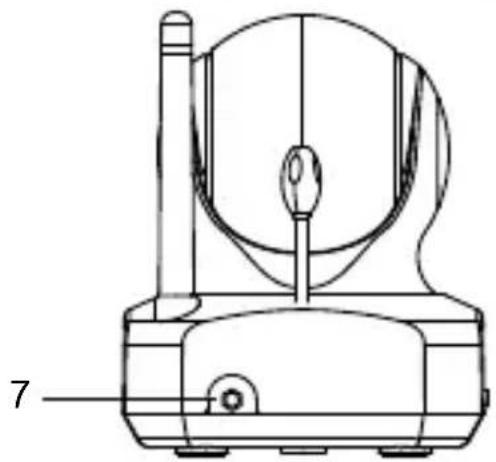
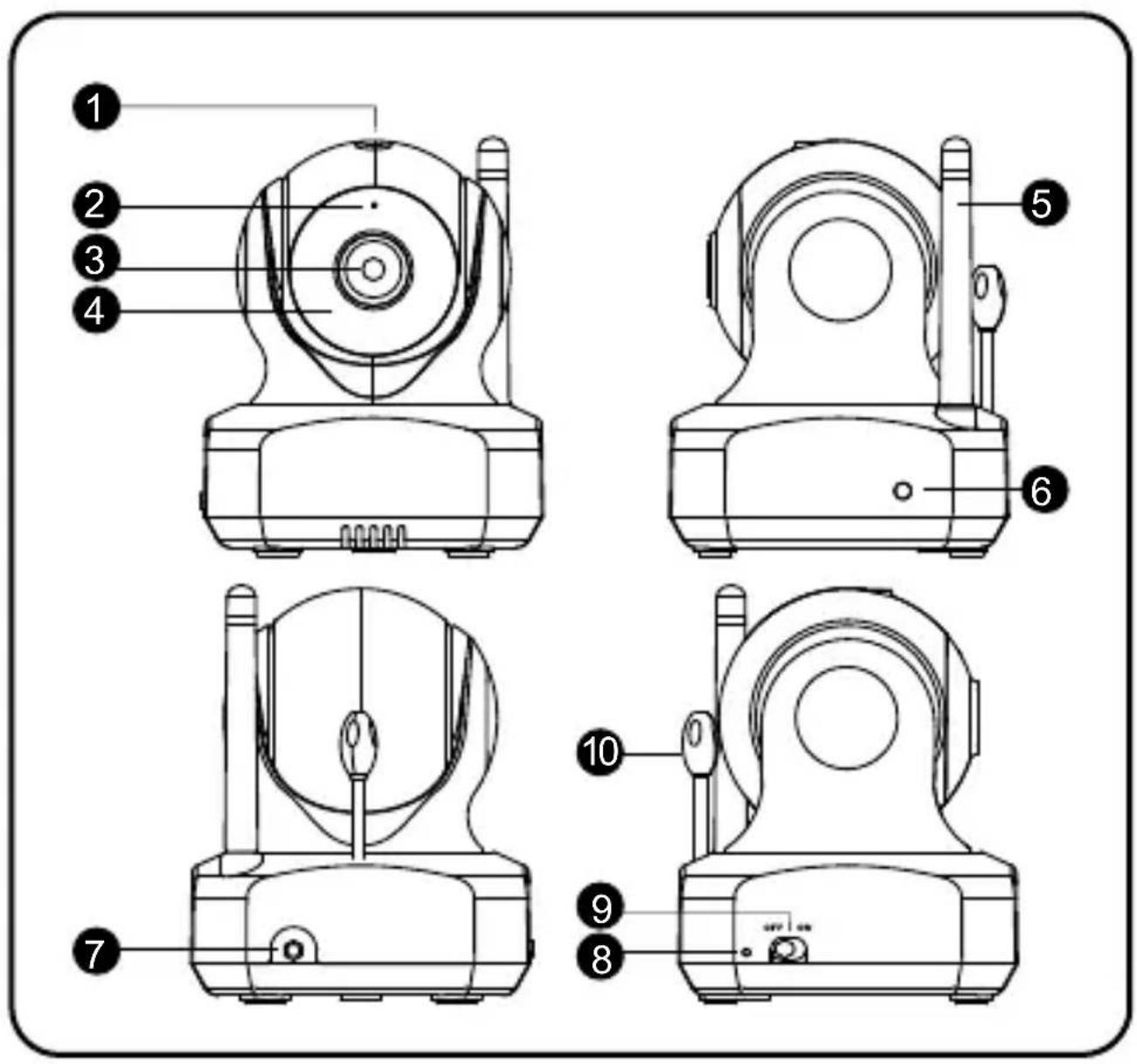
2 Layout del prodotto
Videocamera
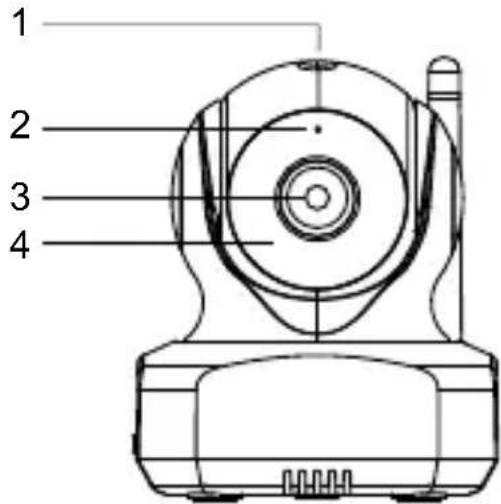

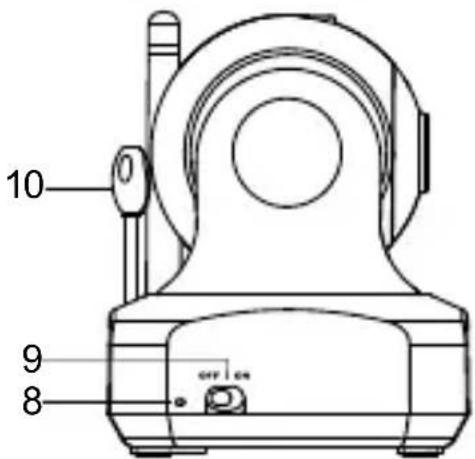
1.Sensore luci
2.Microfono
3.Obiettivo videocamera
4. LED a infrarossi
5.Antenna
6. LED di alimentazione/stato
7.Spina adattatore di corrente
8. Tasto di ripristino delle impostazioni predefinite
9.Interruttore di accensione/spegnimento
10.Temperature sensor
3 Prima impostazione
3.1 Prima dell'impostazione
-
Assicurarsi che il router Wi-Fi sia acceso e possa connettersi a Internet.
-
Scarticare l'app Easy iCAM: Digitare la parola chiave "Easy iCAM" e scarticare l'app da Apple App Store o Android Market (Google Play).

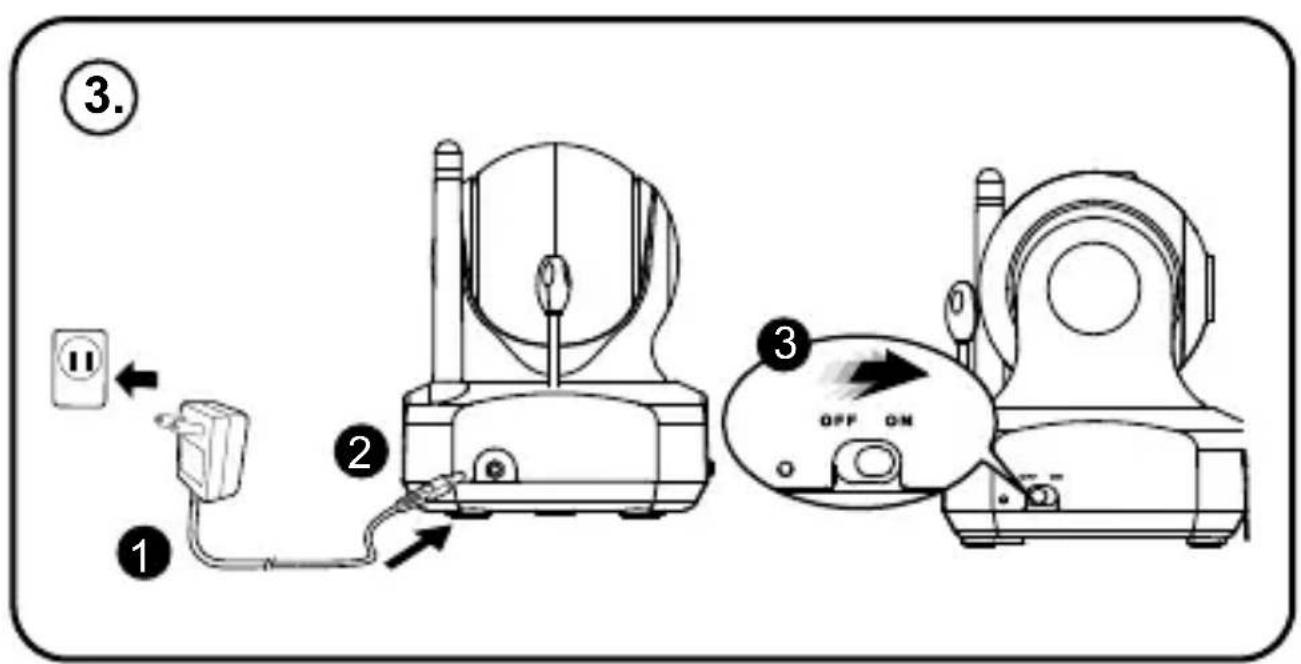
3.2 Accensione della videocamera
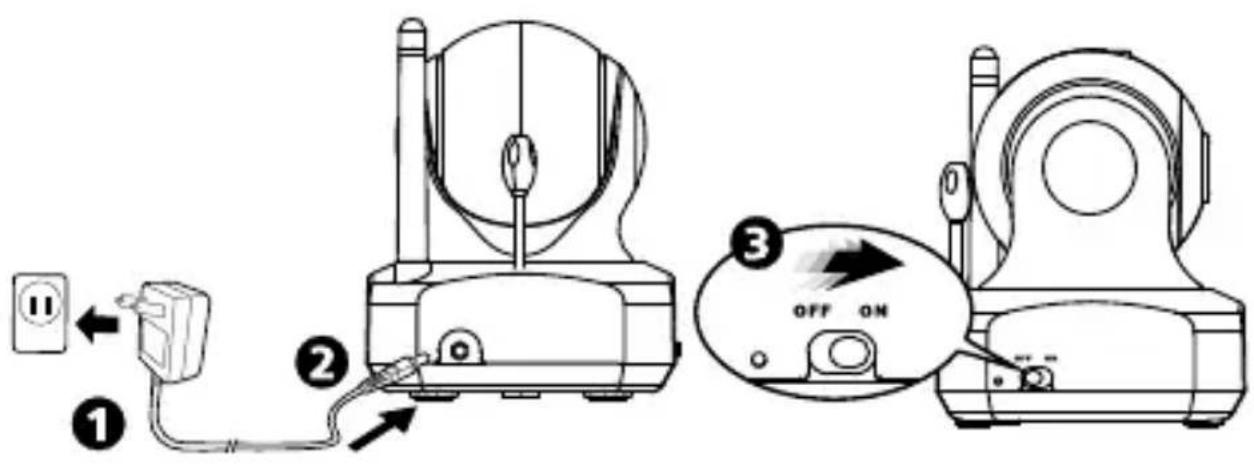
- Inserire un'estremità dell'adattatore di alimentazione in dotazione in una presa di corrente e l'altra estremità nella parte posteriore della videocamera.
Nota: Con questa videocamera, usare l'adattatore con l'etichetta OUTPUT: 5.9V DC.
- Portare l'interruttore di accensione/spegnimento su ON. Il LED della videocamera si illumina di arancione e poi diventa rosso.
Nota: Whenever si accende la videocamera, occorro na 40 a 60 secondi per l'impostazione iniziale.
3.3 Collegamento di smartphone o tablet alla videocamera
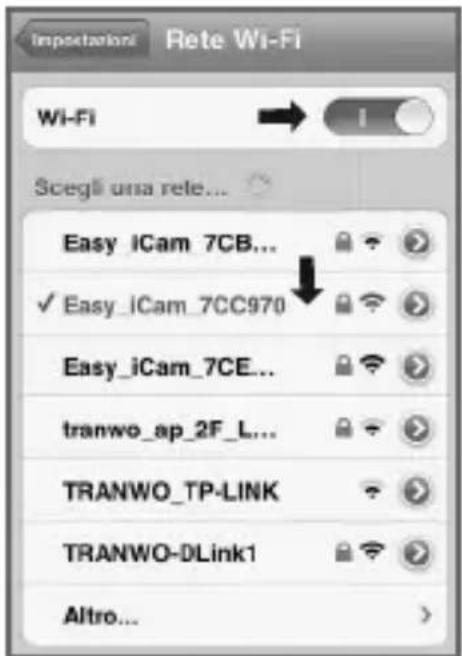
- Attivare il Wi-Fi di smartphone o tablet.
- Toccare lo schermo per selezionare "Easy_iCAM_XXXXXX" in Wi-Fi Networks (Reti Wi-Fi).
iPhone/iPad Sistema Android
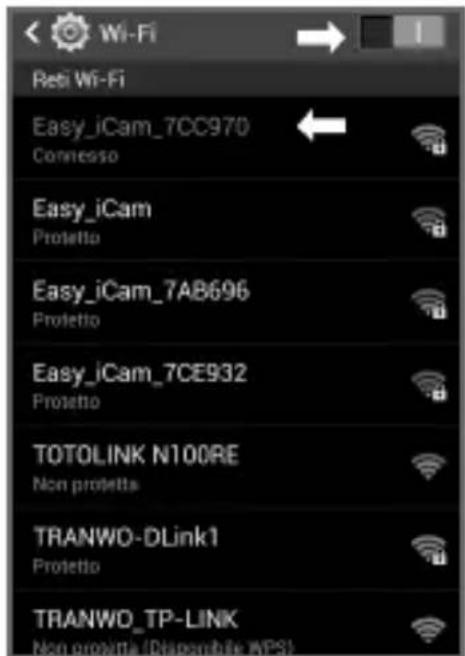
- Inserire la password di "Easy_iCAM_XXXXXXXX". La password predefinita è "12345678".
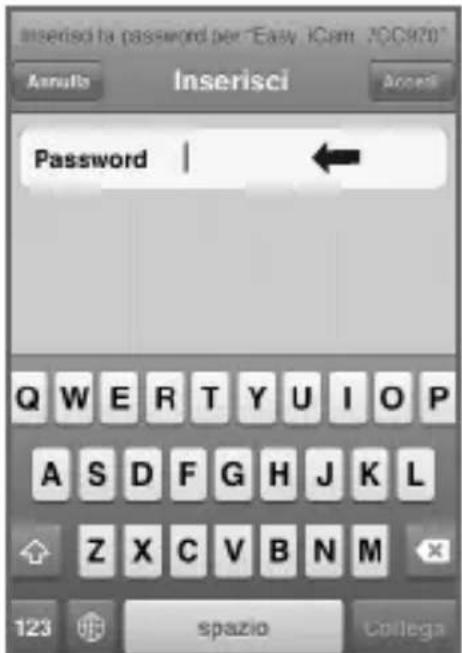
iPhone/iPad
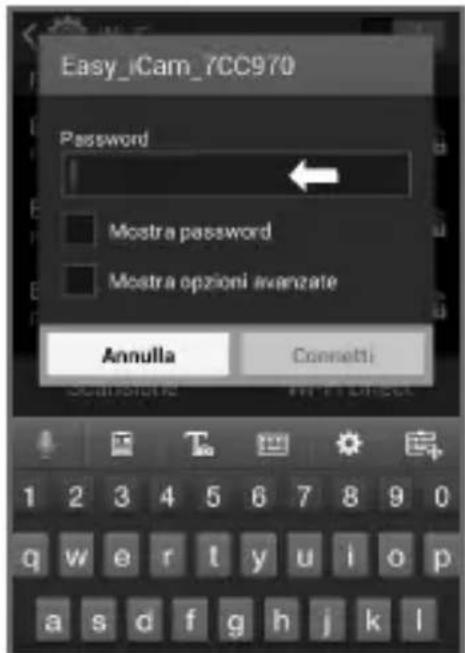
Sistema Android
3.4 Impostazione della videocamera e connessione Internet
- Avviar el'app Easy iCAM su smartphone o tablet.
- Osservare le istruzioni su schermo dell'app.
3. Impostazione del nome (SSID) o della password della
videoocamera: Sullo schermo viene visualizzato un messaggio che ricorda all'utente di modificare il nome (SSID) o la password della videocamera Wi-Fi.
a. Se si selezione "Si", è possibile modificare il nome o la password della videocamera Wi-Fi. Dopo aver completato l'impostazione del nome o della password della videocamera e toccato l'icona OK, l'app richiede se si desidera impostare una configurazione Internet.
Se si selezione "Si", viene avviata l'impostazione Internet.
Se si selezione "No", la videocamera si riavvia per modificare automaticamente il nome e la password della videocamera.
A dato punto, assicurarsi che lo smartphone o il tablet siano collegati alla videocamera in quanto si sono modificati il nome o la password della videocamera.
Nota: La password deve contentere almenoitto caratteri.
b. Se si selezione "No", l'app richiede se si desidera importare una connessione Internet.
4. Impostazione di una connessione Internet:
Sullo schermo viene visualizzato un messaggio che richiede se si desidera impostare una connessione Internet.
a. Se si selezione "Si", la videocameracca le reti Wi-Fi disponibili all'interno della portata. Toccare il nome della rete Wi-Fi e, se necessario, insere la password del router Wi-Fi. La prima impostazione è terminata.
Nota 1: Se la videocamera non rileva la rete Wi-Fi cui ci si desidera connettere, toccare l'icona di ricerca per cercare le reti Wi-Fi disponibili.
2: Se si completinge correttamente l'impostazione Internet, il LED di alimentazione/stato si illumina di verde dopo 1-2 minuti.
b. Se si selezione "No", la prima impostazione è terminata.
Nota: Se non si imposta una connessione Internet, è possibile ottenere feed video in tempo reale solo collegando direttamente la videocamera a smartphone o tablet.

Modalità operativa - Visione locale/Visione Internet:
Easy-iCAM è una videocamera di rete wireless. Può connettersi direttamente a smartphone o tablet tramite technologia wireless e consente di guardare feed video in tempo reale su smartphone o tablet in modalità di visione locale. In modalità di visione Internet, lo smartphone o il tablet deve connettersi alla videocamera tramite router Wi-Fi o rete mobile 3G/4G, quando è possibile accedere ad uno stream live di video e audio su smartphone o tablet da qualsiasi parte del mondo.
Nota: Visione locale - Lo smartphone o il tablet si collega direttamente alla videocamera.
Visione Internet - Lo smartphone o il tablet si collega alla videocamera tramite router Wi-Fi o rete mobile 3G/4G.
4.1 Visione locale
Quando lo smartphone o il tablet si connette direttamente alla videocameratramiteWi-Fi, è possibile avviare l'app Easy iCAM per azionarla in modalità di visione locale.
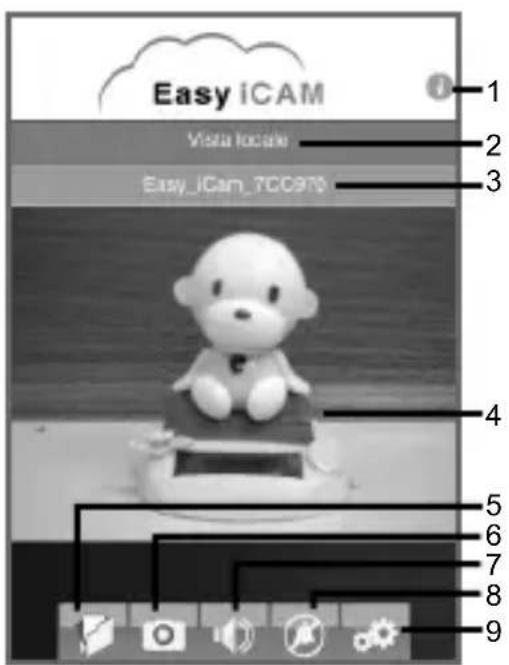
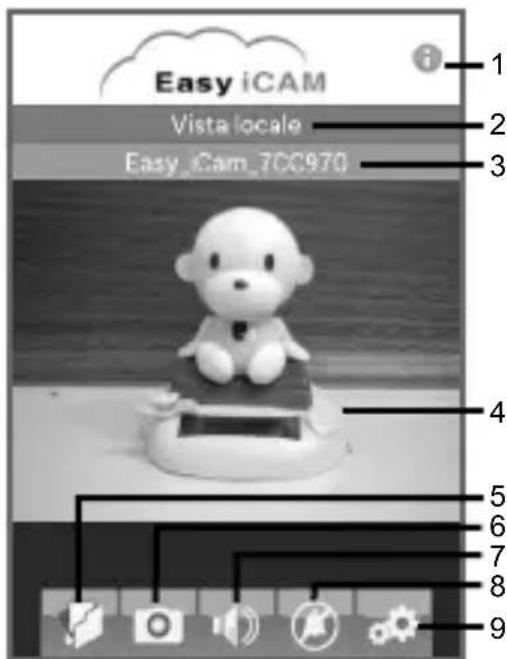
Sistema Android iPhone/iPad
- Informazioni
Toccare l'icona per ottenere informazioni sulla videocamera.
- Modalità operativa
Questa riga在哪的 modalità operativa attuale dell'app.
- Nome videocamera (SSID)
Questa riga在哪的名言的 videocamera, che corrisponde a quello della rete Wi-Fi (SSID).
- Area di visualizzazione-immagine
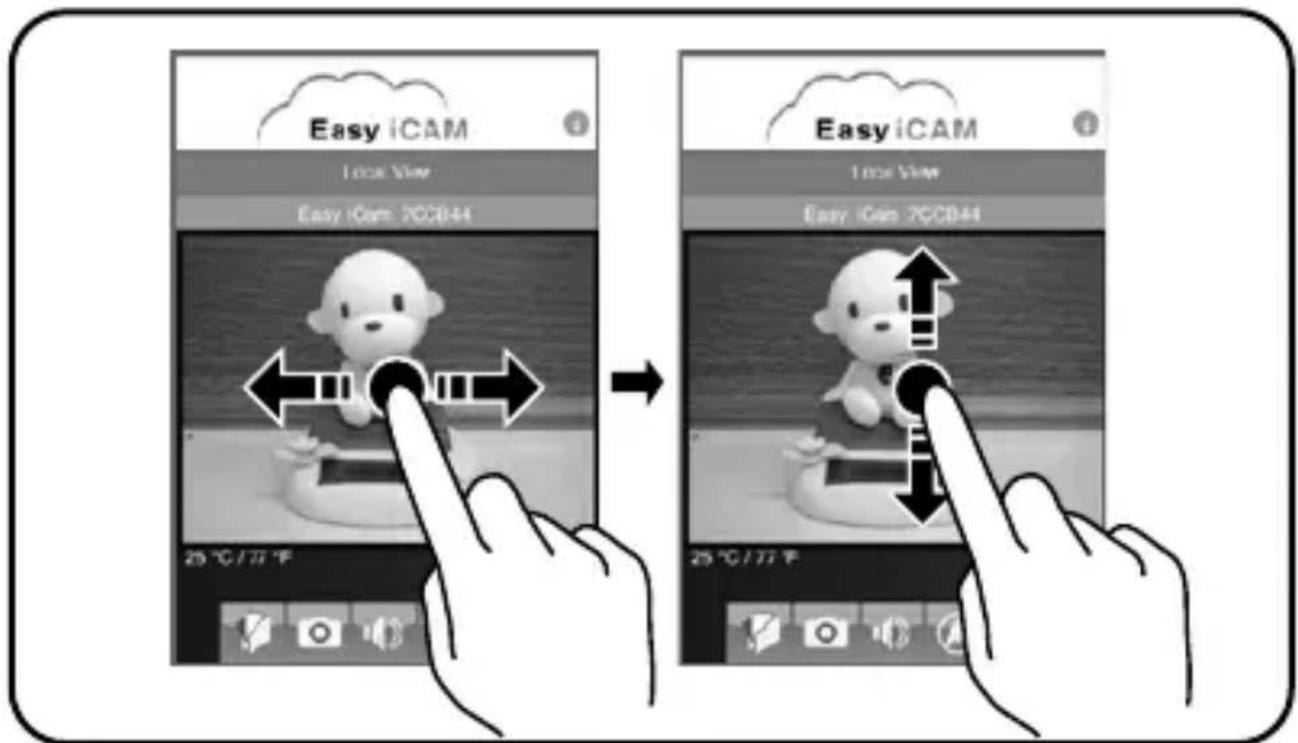
a. Funzione pan-tilt motorizzata
Toccare l'area di visualizzazione-immagine dello schermo e scorrere sullo schermo per la funzione pan-tilt motorizzata.
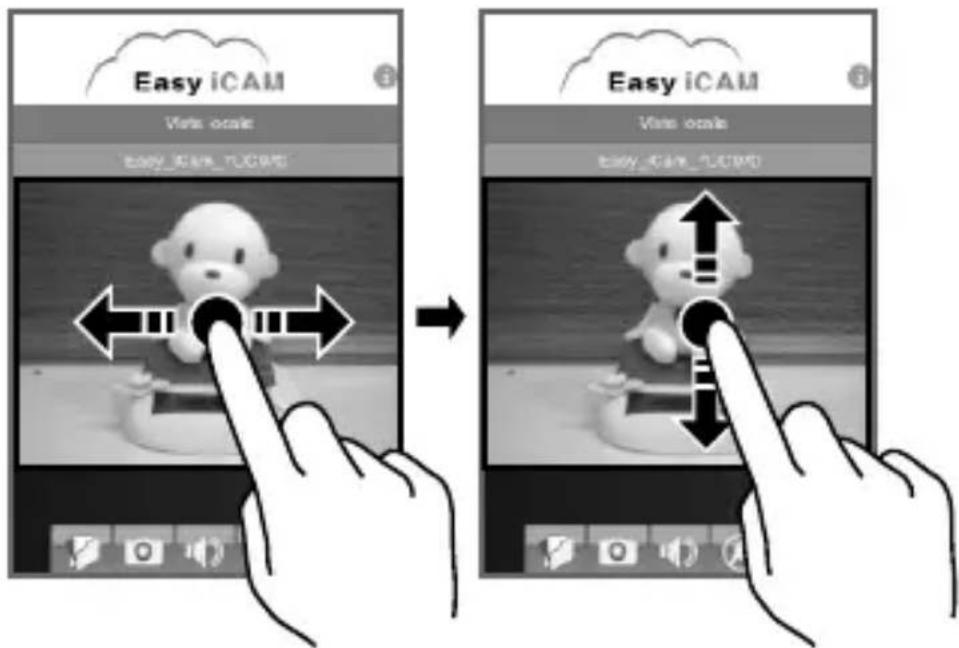
Toccare la parte superiore, inferiore, destra o sinistra dell'area di visualizzazione-immagine per tutto il tempo desiderato per utilizzare la funzione pan-tilt della videocamera.
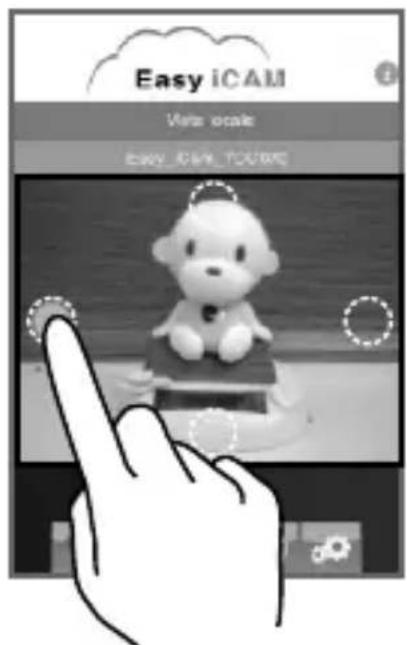
b. Funzione zoom digitale
Toccare l'area di visualizzazione dell'imagine dello schermo con due dita e separarle per la funzione di zoom. è inoltre possibile scorrere sullo schermo per la funzione pan-tilt digitale.

Note:abilitando la funzione zoom digitale, è possibile scorrere sullo schermo solo per la funzione pan-tilt digitale; la funzione pan-tilt motorizzata non sare disponibile.
- Foto
Toccare l'icona per vedere tutte le Foto scattate.
- Istantanca
Toccare l'icona per salvare un'istantanea della videocamera su smartphone o tablet.
- Audio ON/OFF
Toccare l'icona per attivare o disattivare l'audio.
- Funzione di attivazione voce (VOX)
Toccare l'icona per attivare la funzione di attivazione爱你 e toccarla di nuovo per disattivare la funzione. Se si attiva la funzione e si preme il tasting Home di smartphone o tablet per uscire dall'app, sullo schermo viene visualizzato un promemoria quando il livello di volume della videocamera è superiore al livello di impostazione del volume. Toccando o facendo scorrere l'icona del promemoria si avvia direttamente l'app.

Note 1: Se si attiva la funzione di attivazione voce e si preme il tasto Home su smartphone o tablet per uscire dall'app, la funzione VOX cui continuare a funzione e a ricordare eventi audio alla videocamera.
2: Per uscire completamente dall'app,fare doppio clic sul tasto Home di iPhone/iPad quando si trovava nella schermata iniziale, quindi toccare l'icona Easy iCAM finché non appeare il symbolo di annullamento. Quando si esce completamente dall'app, la funzione di attivazione爱你 non è operativa.
3: Se si esce completamente dall'app, premere il tasto Back (Indietro) sulsystema Android. Quando si esce completamente dall'app, la funzione di attivazione爱你 non è operativa.
4: La funzione di attivazione você é operativa solo in modalità di visione locale.
- Impostazione
Toccare l'icona per impostare le funzioni della videocamera.
a. Impostazione Internet
É possible impostare una connessione Internet o modificare la connessione della videocamera su un altre router Wi-Fi.
b. Impostazione Wi-Fi
Per modificare il nome (SSID Wi-Fi) o la password della videocamera, toccare questa riga per effettuire la modifica.
c. Livello VOX (livello di attivazione volume)
Toccare e far scorrere la barra di VOX Level (Livello VOX) per regolare il livello di attivazione volume.
10. Display temperature
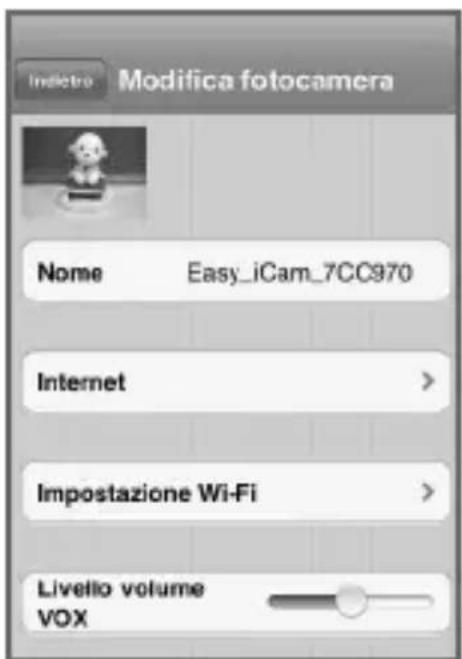
iPhone/iPad
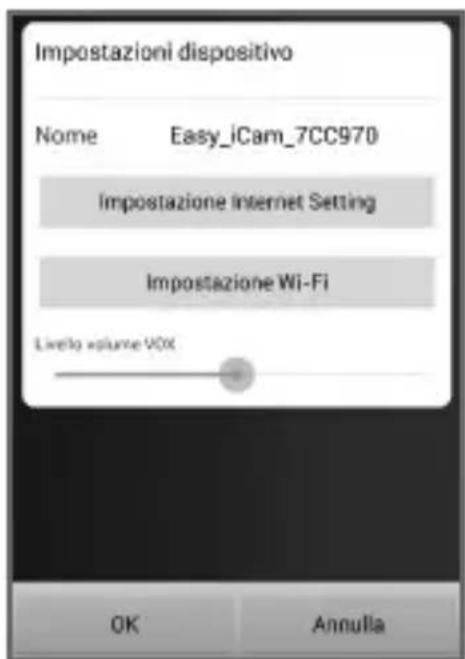
Sistema Android
4.2 Visione Internet
Se si è impostata la connessione Internet della videocamera e il LED di alimentazione/stato si illumina di verde, la videocamera può connettersi ad Internet ed è possibile accedere ad uno stream live di video e audio su smartphone o tablet da qualsiasi parte del mondo. Assicurarsi che lo smartphone o il tablet possano connettersi a Internet con un router Wi-Fi o una rete mobile 3G/4G, quando avviare l'app Easy iCAM.
4.2. Visione Internet per iPhone/iPad
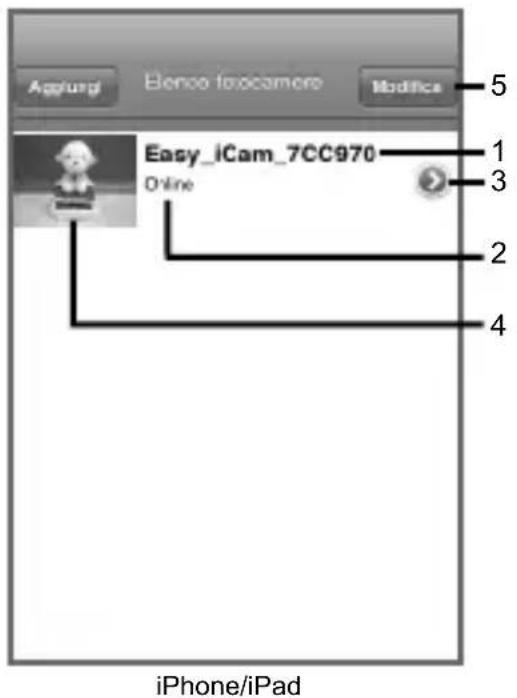
- Nome videocamera (SSID)
Quando si avvia l'app, tutte le videocamere Easy-iCAM aggiunte vengono visualizzate sullo schermo.
- Stato videocamera:
a. Online
Se lo stato della videocamera è "online", è possibile toccare la fotocamera per visualizzare il video della videocamera.
b. Concessione
Se lo stato della videocamera è "connessione", attendere che lo stato diventi "online", quando toccare la fotocamera per visualizzare il video della videocamera.
c. Offline
Se lo stato della videocamera è "offline", è necessario toccare l'icona della freccia accanto al nome della videocamera, quando toccare "Riconnetti" per confermare di nuovo la connessione Internet.
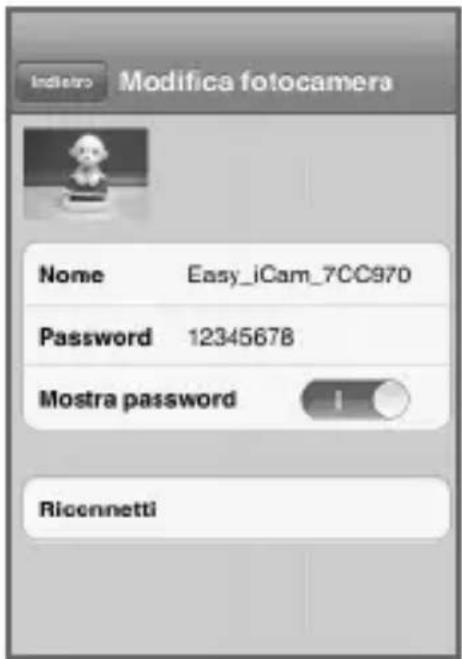
- Toccare l'icona della freccia per visualizzare la schermata illustrata di seguito.
a. Password
Se si è modificata la password della videocamera con un altro smartphone o tablet, è necessario toccare la riga per correggere la password della connessione Internet.
b. Riconnetti
È necessario toccare "Riconnetti" per confermare di nuovo la connessione Internet se lo stato della videocamera è "offline".
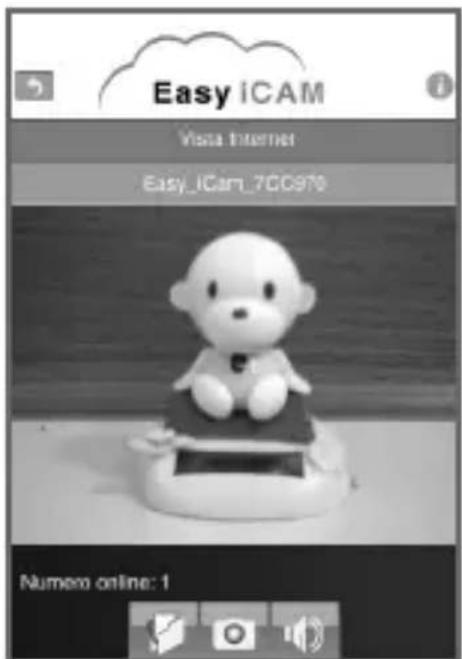
- Fotocamera
Toccare la fotocamera per visualizzare il video della videocamera.
5.Modifica
Toccare l'icona Modifica per selezionare la videocamera da eliminare.
4.2. Visione Internet per sistema Android
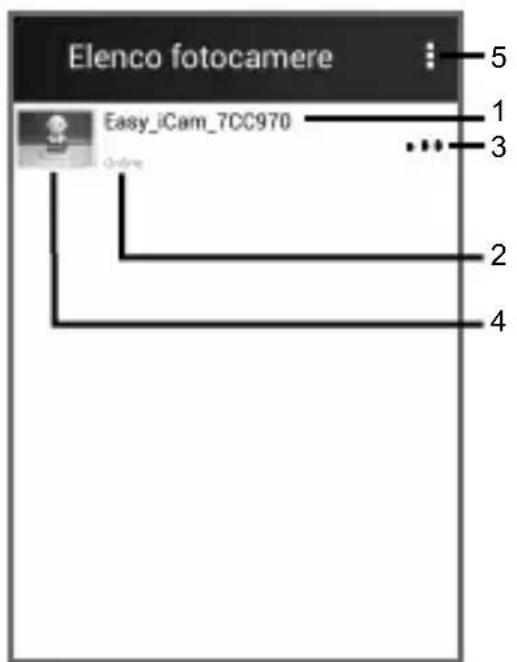
Sistema Android
- Nome videocamera (SSID)
Quando si avvia l'app, tutte le videocamere Easy-iCAM aggiunte vengono visualizzate sullo schermo.
- Stato videocamera:
a. Online
Se lo stato della videocamera è "online", è possibile toccare la fotocamera per visualizzare il video della videocamera.
b. Concessione
Se lo stato della videocamera è "connessione", attendere che lo stato diventi "online", quando toccare la fotocamera per visualizzare il video della videocamera.
c. Offline
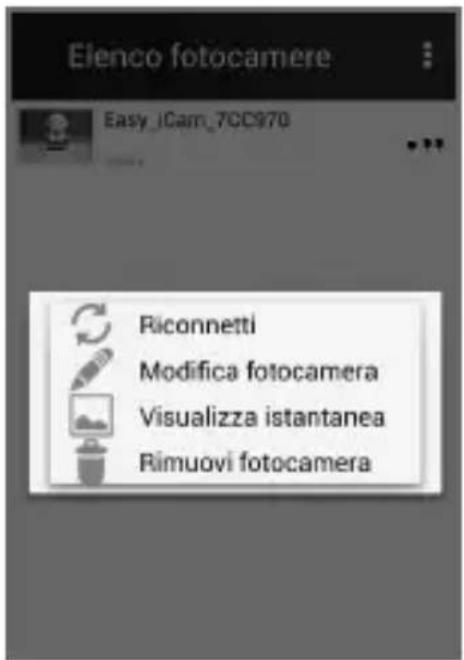
Se lo stato della videocamera è "offline", è necessario toccare l'icona con i punti (...)'accanto al nome della videocamera, quando toccare "Riconnetti" per confermare di nuovo la connessione Internet.
- Toccare l'icona per visualizzare la schermata illustrata di seguito.
a. Riconnetti
È necessario toccare “Riconnetti” per confermare di nuovo la connessione Internet se lo stato della videocamera è “offline”.
b. Modifica videocamera
Se si è modificata la password della videocamera con un'alto smartphone o tablet, è necessario toccare la riga per correggere la password della connessione Internet.
c. Visualizza istantanea
Toccare la riga per vedere tutte le Foto scattate.
d. Rimuovi videocamera
Toccare la riga per rimuovere la videocamera.
4. Fotocamera
Toccare la fotocamera per visualizzare il video della videocamera.
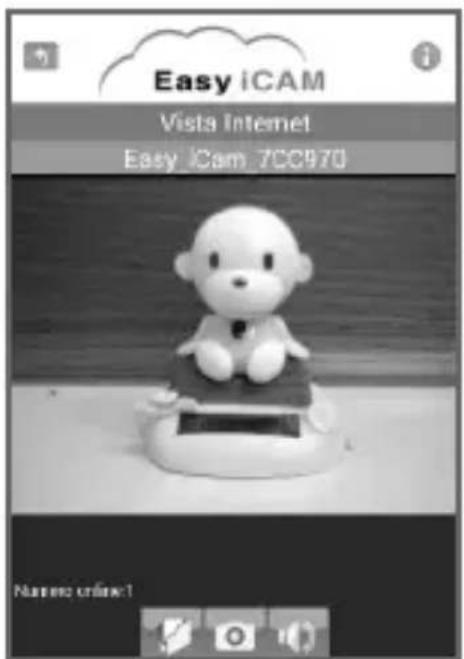
- Toccare l'icona e selezionare "Esci" per uscire dall'app.
5 Aggiunta della videocamera su altri smartphone o tablet
Se si è effettuata l'impostazione Internet per la videocamera e si desidera aggiungere la videocamera ad altri smartphone o tablet,asta atteneri alla procedura "3.3 Collegamento di smartphone o tablet alla videocamera" per poter collegare lo smartphone o il tablet alla videocameratramite un router Wi-Fi o una rete mobile 3G/4G.
6 Aggiunta della videocamera tramite impostazione remota
Se si è effettuata l'impostazione Internet per la videocamera e si desidera aggiungere la videocamera ad altri smartphone o tablettramite impostazione remota, basta atteneri alla procedura di seguito.
6.1 Aggiunta della videocamera tramite impostazione remota per iPhone/iPad
6.1.1 Per ottener informazioni UID
Toccare l'icona i (informazioni) in visione locale per otteneri informazioni UID.
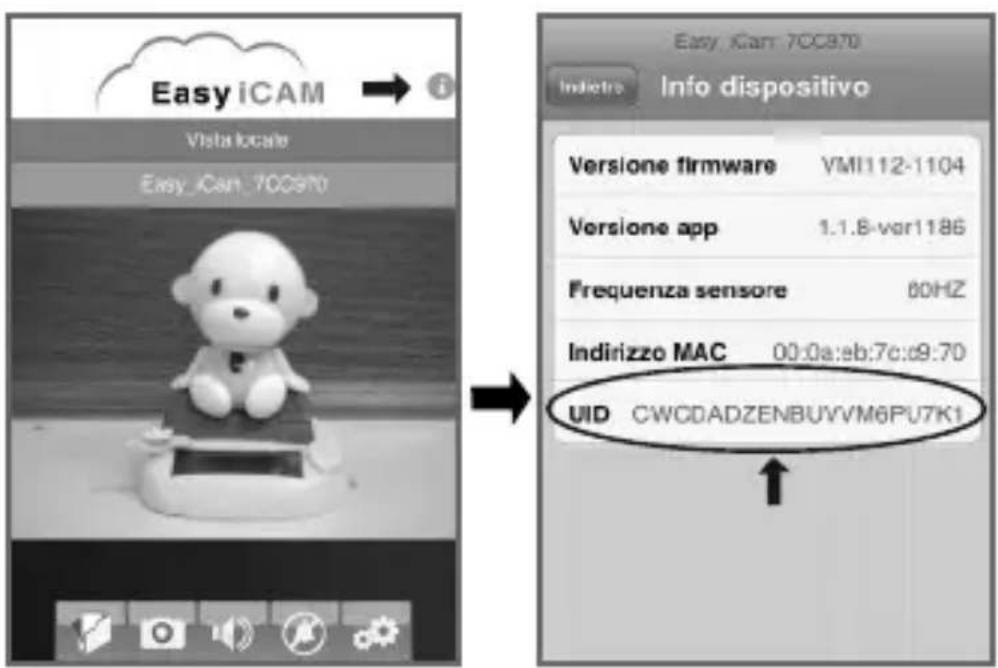
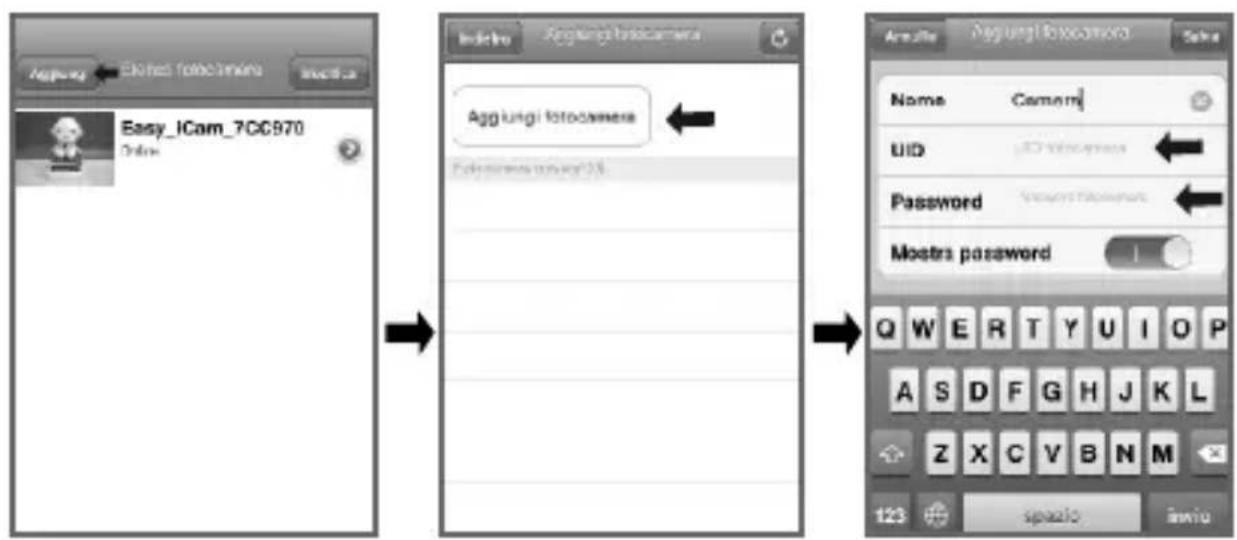
6.1. 2Aggiunta della videocamera
Toccare l'icona Aggiungi nell'élenco di videocamere della visione Internet, quando toccare l'icona Aggiungi nella pagina successiva. Digitare le informazioni relative a UID e password della videocamera, quando toccare l'icona OK per terminare l'impostazione.
6.2 Aggiunta della videocamera tramite impostazione remota per sistema Android
6.2. Per ottener informazioni UID
Toccare l'icona i (informazioni) in visione locale per ottener informazioni UID.
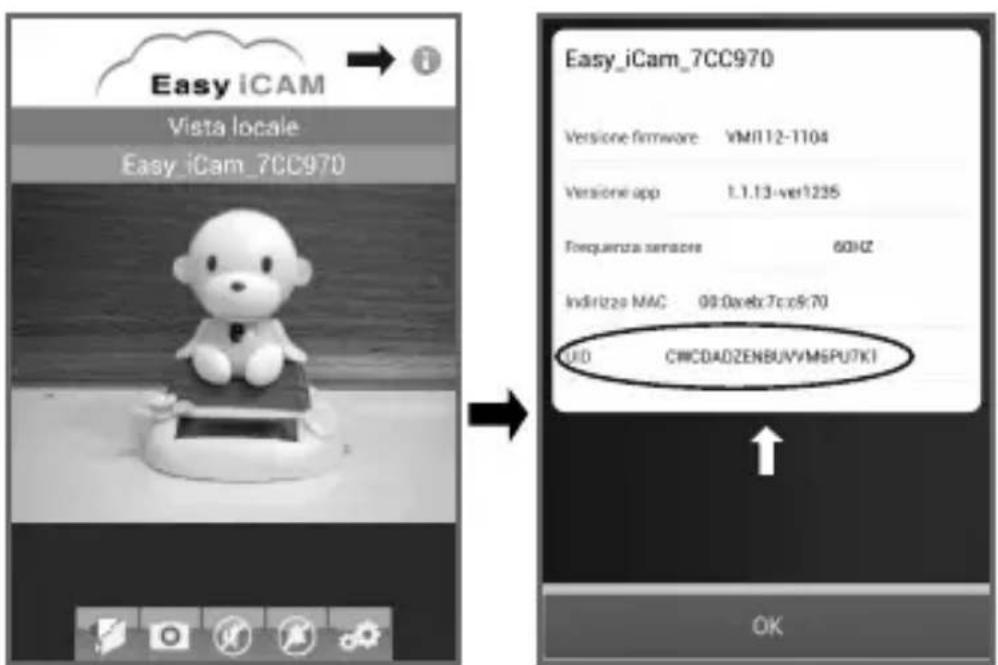
6.2. Aggiunta della videocamera
Toccare l'icona con i punti nell'élenco di videocamera della visione Internet, quando toccare l'icona Aggiungi nella pagina successiva. Digitare le informazioni relative a UID e password della videocamera, quando toccare l'icona Salva per terminare l'impostazione.
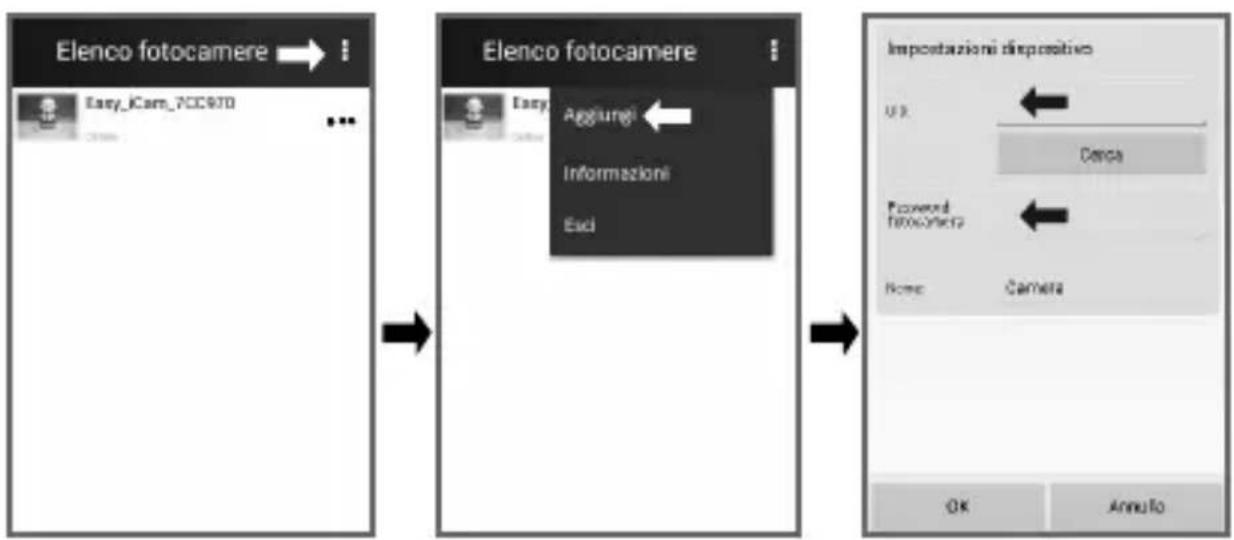
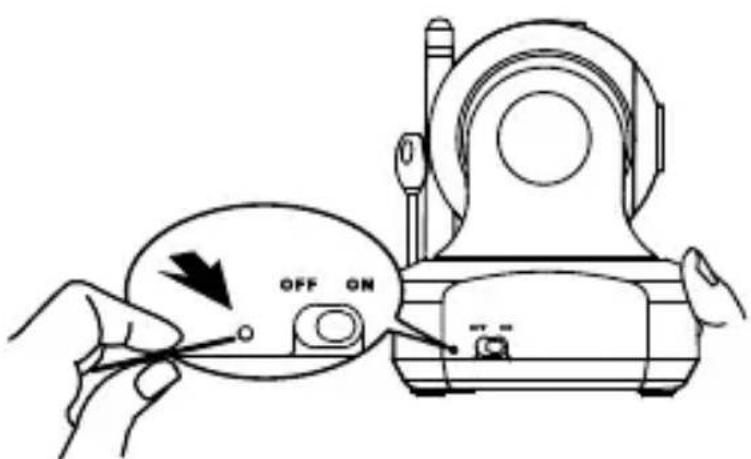
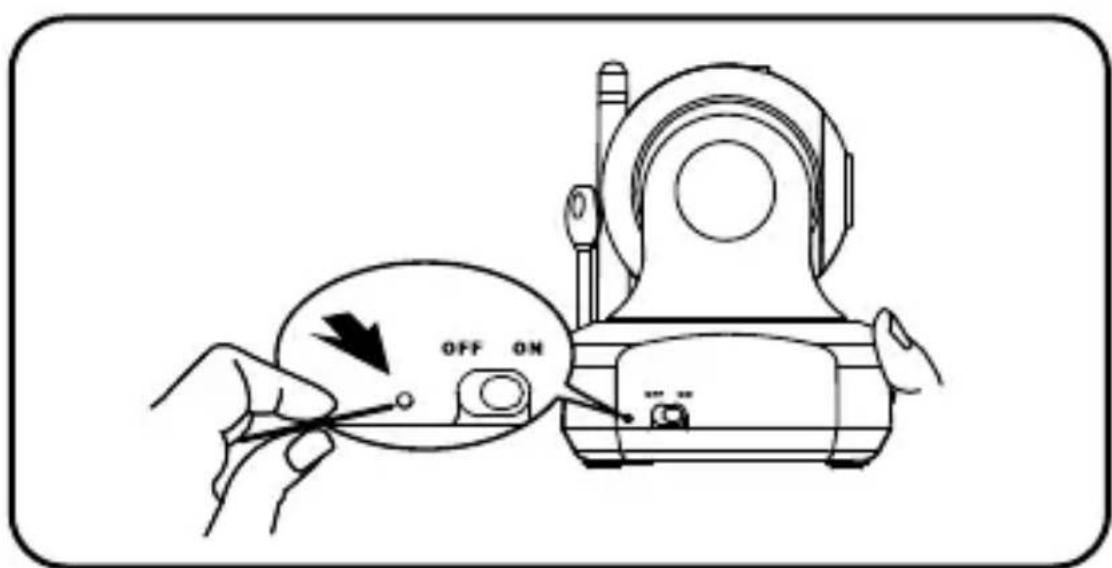
7 Ripristino delle impostazioni predefinite della videocamera
Mentre la videocamera è accesa per almeno 1 minuto, premere il tasto di ripristino (utilizzando un piccolo oggetto o uno spillo) per almeno 3 secondi. Il LED di alimentazione/stato inizia a lampeggiare. Vengono ripristinate le impostazioni predefinite della videocamera, che sono utili nel caso in cui si dimentichi la password della videocamera.
Risoluzione dei problemi
Impossibile collegare la videocamera a smartphone o tablet in visione locale
- Assicurarsi che la spina di alimentazione sia inserita completeness.
- Assicurarsi che la videocamera sia accesa e il LED di alimentazione/stato si illumini di rosso o verde.
- Assicurarsi che la videocamera e lo smartphone/il tablet rientrino nel raggio reciproco.
- Assicurarsi di aver inserto la password corretta della videocamera su smartphone/tablet.
- Potrebbe essere necessario ripristinare la videocamera premendo il tasto di ripristino- Fare riferimento a 7 - Ripristino delle impostazioni predefinite della videocamera nel presente manuale dell'utente.
In visione Internet non è possible collegare lo smartphone/il tablet alla videocameratramite router Wi-Fi o rete mobile 3G/4G.
- Assicurarsi che la spina di alimentazione sia inserita completeness.
- Assicurarsi che la videocamera sia accesa e il LED di alimentazione/stato si illumini di verde.
- Assicurarsi di digitarare la password corretta per il router Wi-Fi nell'impostazione Internet. Fare riferimento a 3.4 - Impostazione della videocamera e connessione Internet nel presente manuale dell'utente.
- Assicurarsi che la videocamera e il router Wi-Fi rientrino nel raggio reciproco.
- Assicurarsi che lo smartphone/il tablet siano connessi a Internettramite router Wi-Fi o rete mobile 3G/4G. Potrebbe essere necessario ripristinare la videocamera premendo il tasto di ripristino-Fare riferimento a 7 - Ripristino delle impostazioni predefinite della videocamera nel presente manuale dell'utente, quandofare riferimento a 3.4 - Impostazione della videocamera e connessione Internet nel presente manuale dell'utente.
Lo streaming video è lento o presente ritardi
- Se si usa un forno a microonde accanto alla videocamera o al router Wi-Fi, rimuovere il forno a microonde o spegnerlo.
- Assicurarsi che la videocamera e il router Wi-Fi rientrino nel raggio reciproco.
- La velocità di feed video alla videocamera dipende in gran parte della velocità della connessione utilizzata.
- La velocità Internet della rete Wi-Fi o della rete mobile 3G/4G ha un forte impatto sulle prestazioni del prodotto. Quanto più è veloce e stabile la connessione, più veloce si vuerra il video alla videocamera.
Cura e manutenzione
- Tenere tutte le parti e gli accessori lontano alla portata dei bambini.
- La presenza di impronte digitali o sporcizia sulla superficie dell'obiettivo possono influire negativamente sulle prestazioni della videocamera. Evitare di toccare la superficie dell'obiettivo con le dita.
- Se l'obiettivo si sporca, utilizzare un vaporizzatore per eliminare polvere e sporco o un panno asciutto e morbido per pulire l'obiettivo.
- Tenere asciutta la videocamera. La pioggia, l'umidità e altri liquidi che contengono minerali corrodono i circuiti elettronici.
- Non utilizzato e non riporre in ambienti polverosi e sporchi.
- Non conservare in ambienti soggetti a temperature elevate. Le temperature elevate possono ridurre la vita utile dei dispositivi elettronici e deformare o fondere alcuni componenti in plastica.
- Non conservare in ambienti soggetti a temperature estremamente rigide. Quando il sistema si riscalda (con il ritorno alla normale temperatura) all'interno dell'apparecchio può formarsi dell'umidità che potrebbe danneggiare i circuiti elettronici.
- Non tentare di aprirere l'apparecchio. Se il disposativo viene maneggiato da persone non esperte, ilsystema potrebbe danneggiarsi.
- Evitare che cada o venga sottoposto a forti urti.
- Azionare quello prodotto utilizzato solo l'alimentatore in dotazione o fornito come accessorio.
- Non sovraccaricare le prese di corrente e i cavi di prolunga per evitare incendi o scosse elettriche.
Osservare le istruzioni sulla sicurezza
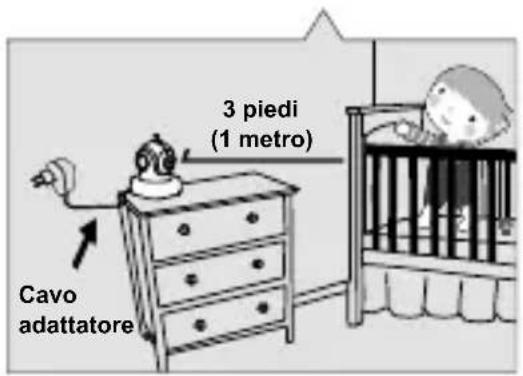
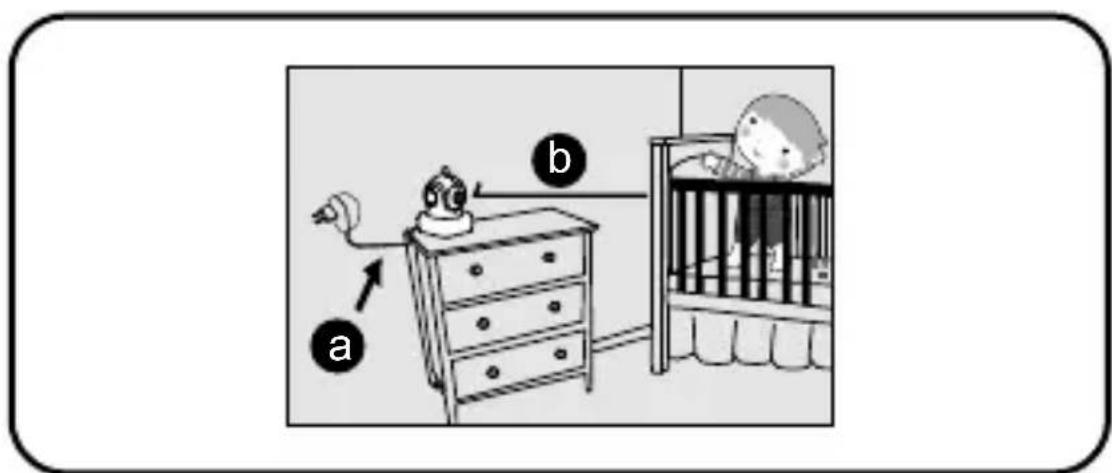
- Per prevenire la morte e lesioni in associazione ai cavi della videocamera, assicurarsi che i cavi della videocamera e dell'adattatore CA siano sempre fuori della portata del bambino, ad una distanza di almeno 3 piedi (1 metro).
Nota: E importante,anche se il vosto bambino non è ancorta in grado di stare in piedi o di muoversi autonomamente.
-
Non usare mai prolonghe con gli adattatori AC. Usare solo gli adattatori AC forniti in dotazione.
-
iPhone, iPad sono mar chi di Ap pl e Inc., registrati ne gli Stati Uni ti e in altri Paesi.
- Goo gle PI ay è un mar chio di Goo gle Inc.
Questa attrezzatura è conforme ai requisiti essenziali e ad altri requisiti relativi della Direttiva 1999/5/CE.
2.
3.
4.
6.
9.
(PT) GUIA RAPIDO
Com esta CAMERA, podes utiliser o teu telemóvel intellegente ou tablet como umsystema de videovigilancia sem flos a distancia.
aJt cui glluol uol aol5
g 1 1 1 1 1 1 1 1 1 1 1 1 1 1 1 1
Jgogn jn ggl gl ggl ggl ggl ggl
a 15g1s1g jgs
JbaiJI Jc baiJI JyI Jc o>g aq Jx Jw Jw Jw Jw 6
3
(1) alls J> odoo aLac) gaoJI, aoJI
JslwajJg>.7
Jbuaa aaiy
Jol Jckw alldg eulg Jg no sll
yglg ygejll jyjlll lgl gog jolsl
gao jy jgog
aaii i 1
osle ojaww wll osel jz jle lbeaill Jolakl bps csl d gckn
IolSIOi aioagolg iiaoll aollll bia
3G/4G 1
J 15
·
gssn no jyll gll jg> gJolSjI gog no sSJJ
J 3G/4G· gg Jg
10000000000000000000000000000000000000000000
10
1KJ 1
aAsw wJgWgWgWgWgW
Jc 13G/4G aIgIgIgIgIgIgIgIg
EJ 1
:10.8
JbVy JgIooe oae yoe aol gdyg bll 1
yLly aewdJI bWJ
aaclig a> jlaa aeb, gabu yolSjI caw clw Jl>
a0 < | a02b| < 1
gIgIgIgIgIgIgIgIgIgIgIgIgIgIgIgIgIgIgIgIgIgIgIgIgIgIgIgIgIgIgIgIgIgIgIgIgIgIgIgIgIgIgIgIgIgIgIgIgIgIg
1>0j> bbl 1>0aJb>
1>03yj glblio 9 aoll bdo>pc
Jscill 2000
aagaijraiae gaae aal y
- I trasformatori e i caricabatterie utilizzati con quello prodotto devono essere controllati regolarmente per rilevare eventuali deterioramenti su cavo, spinotto, involucro ed altre parti e se rilevati tali deterioramenti, non devono essere utilizzati prima di aver riparato il danno.
- Avverenza. Non adatto per bambini sotto i 36 mesi. L'uso improprio del trasformatore cui cui causare scariche elettriche.
- Il prodotto deve essere utilizzato esclusivamente con il trasformatore consigliato.
- I prodotti che necessitano di pulizia con liquidi devono essere staccati dal trasformatore prima di procedere alla pulizia.
- Le batterie devono essere caricate solo dagli uomini da bambini con più di 8 anni.