ICam Secura - Babyphone ITSIMAGICAL - Kostenlose Bedienungsanleitung
Finden Sie kostenlos die Bedienungsanleitung des Geräts ICam Secura ITSIMAGICAL als PDF.

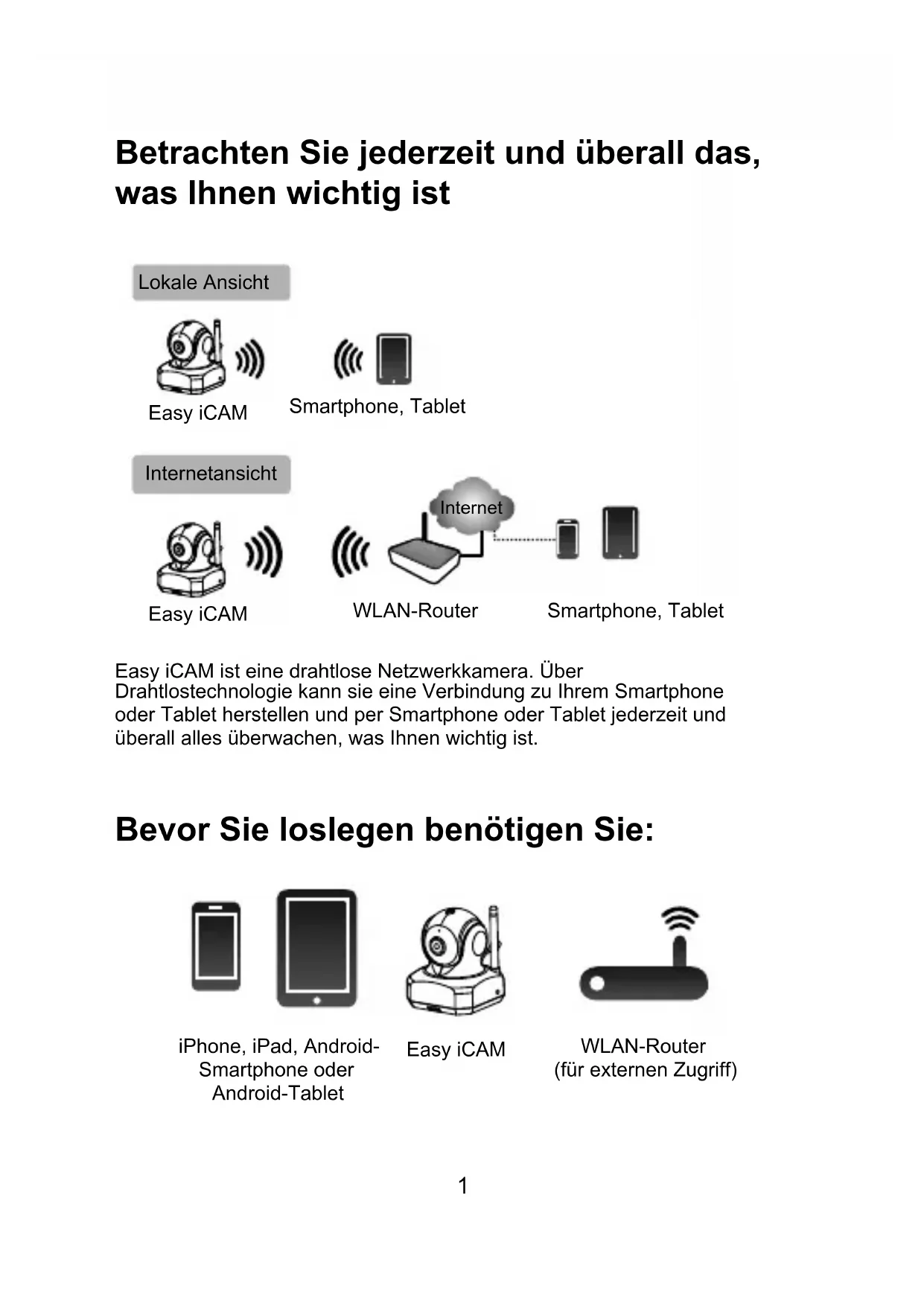


| Produkttyp | Baby-Monitor (drahtlose Netzwerkkamera) |
| Marke | ItsImagical |
| Modell | ICam Secura |
| Abmessungen (ca.) | 10 × 7 × 7 cm (ohne Antenne) |
| Gewicht (ca.) | 150 g |
| Stromversorgung | Netzadapter 5,9 V DC (im Lieferumfang enthalten) |
| Konnektivität | WLAN 2,4 GHz (lokales Netzwerk und Fernzugriff) |
| Blickwinkel | Motorisierter Schwenk- und Neigemechanismus |
| Nachtsicht | Ja, Infrarot-LEDs |
| Zweiweg-Audio | Ja (integriertes Mikrofon und Lautsprecher) |
| Bewegung-/Geräuscherkennung | Einstellbare Sprachaktivierung (VOX) |
| Temperatursensor | Ja, wird in der App angezeigt |
| Mobile App | Easy iCAM (iOS und Android) |
| Zoomfunktionen | Digitalzoom (Multi-Touch-Zoom) |
| Aufnahmespeicher | Auf Smartphone/Tablet (Fotos) |
| Zurücksetzen | Reset-Taste (mit Stift) – stellt Werkseinstellungen wieder her |
| Pflege und Reinigung | Mit einem weichen, trockenen Tuch abwischen; keine Flüssigkeiten verwenden |
| Sicherheit | Nicht in weniger als 1 Meter Abstand zum Baby verwenden; nur den mitgelieferten Adapter verwenden |
| Ersatzteile und Reparaturfähigkeit | Keine vom Benutzer austauschbaren Teile; Gehäuse nicht öffnen |
| Allgemeine Informationen | Entspricht der Richtlinie 1999/5/EG; kompatibel mit iPhone, iPad, Android |
Häufig gestellte Fragen - ICam Secura ITSIMAGICAL
Benutzerfragen zu ICam Secura ITSIMAGICAL
0 Frage zu diesem Gerät. Beantworten Sie die, die Sie kennen, oder stellen Sie Ihre eigene.
Eine neue Frage zu diesem Gerät stellen
Laden Sie die Anleitung für Ihr Babyphone kostenlos im PDF-Format! Finden Sie Ihr Handbuch ICam Secura - ITSIMAGICAL und nehmen Sie Ihr elektronisches Gerät wieder in die Hand. Auf dieser Seite sind alle Dokumente veröffentlicht, die für die Verwendung Ihres Geräts notwendig sind. ICam Secura von der Marke ITSIMAGICAL.
BEDIENUNGSANLEITUNG ICam Secura ITSIMAGICAL
Betrachten Sie jederzeit und überall das, was Ichnem wichtig ist
Lokale Ansicht

Easy iCAM
Smartphone, Tablet
Internetansicht

Easy iCAM

WLAN-Router
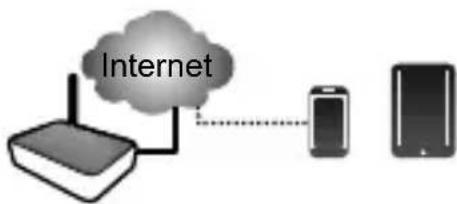
Smartphone, Tablet
Easy iCAM ist eine drahtlose Netzwerkkamera. Über Drahtlostechnologie kann sie eine Verbindung zu ihrem Smartphone oder Tablet herstellen und per Smartphone oder Tablet jederzeit und überall alles überwachen, was Ohnen wichtig ist.
Bevor Sie loslegen benötigen Sie:

iPhone, iPad, Android-Smartphone oder Android-Tablet
Easy iCAM
WLAN-Router (für externen Zugriff)
DE
1 Lieferumfang
- Eine Kamera - Zwei Kabelklemmen
- Ein Netzteil
- Diese Bedienungsanleitung
- Eine Schraube und ein Dubel
2 Produktübersicht
Kamera
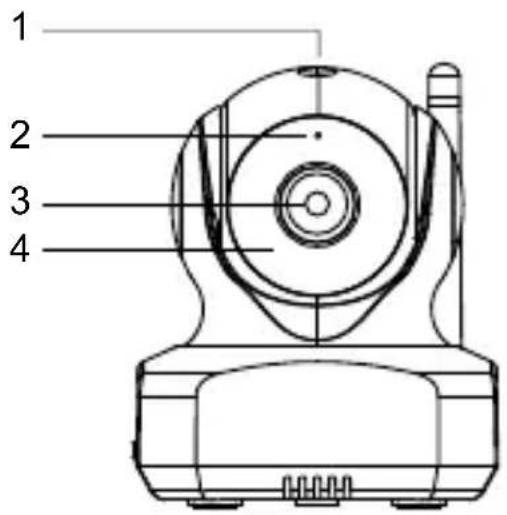
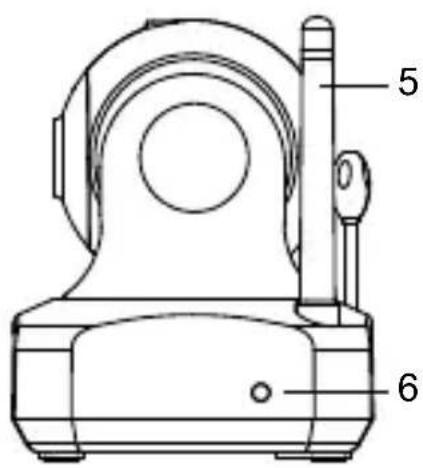
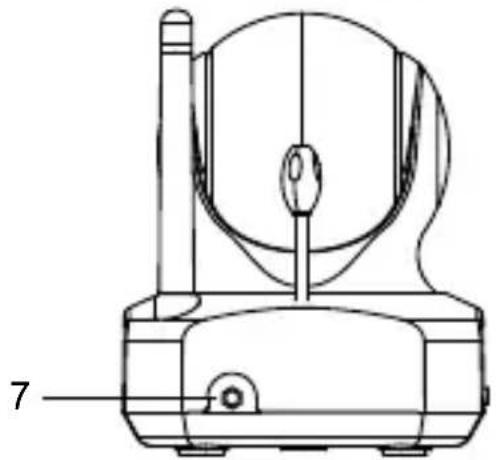
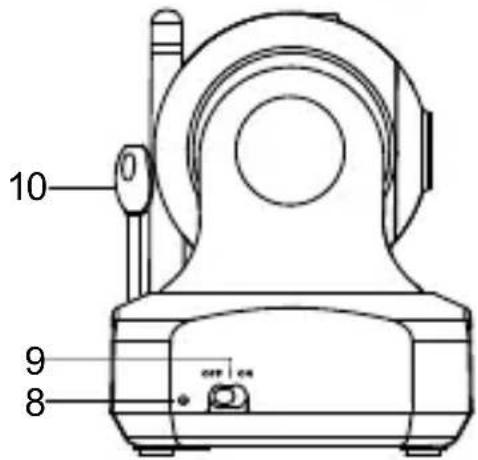
1.Lichtsensor
2.Mikrofon
3.Kameraobjektiv
4.Infrarot-LEDs
5.Antenne
6.Betriebsanzeige/Status-LED
7.Netzteilstecker
8. Taste zum Rücksetzen auf werkseitigen Zustand
9.Ein-/Ausschalter
10.Temperatursensor
3 Erstmalige Einrichtung
3.1 Vorder Einrichtung
-
Stellen Sie sicher, dass Ihr WLAN-Router eingeschaltet ist und eine Verbindung zum Internet herstellen kann.
-
Easy iCAM-App herunterladen: Geben Sie den Suchbegriff „Easy iCAM“ ein, laden Sie die App aus dem Apple App Store bzw. dem Android Market (Google Play) herunter.
3.2 Kamera einschalten
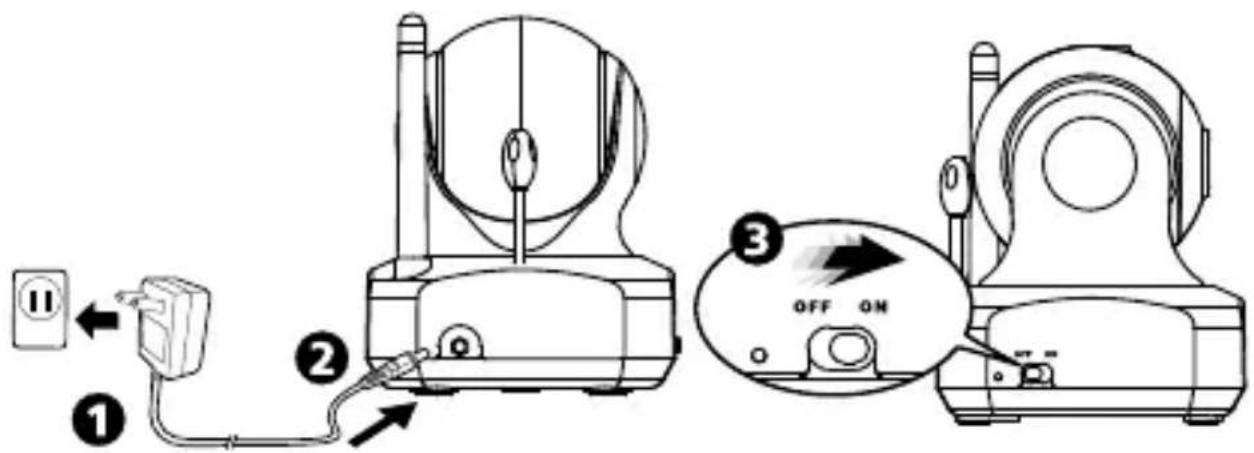
- Schlieben Sie ein Ende des mitgelieferten Netzteils an eine Steckdose an, verbinden Sie das andere Ende mit dem Anschluss an der Rückseite der Kamera.
Hinweis: Verwenden Sie das mit OUTPUT: 5.9V DC gekennzeichne Netzteil mit der Kamera. - Schalten Sie das Gerät über den Ein-/Ausschalter ein. Die LED an der Kamera leuchtet orange und wechselt dann zu Rot.
Hinweis: Wenn Sie die Kamera einschalten, dauert die ersten Einrichtung etwa 40 bis 60 Sekunden.
3.3 Ihr Smartphone oder Tablet mit der Kamera verbinden
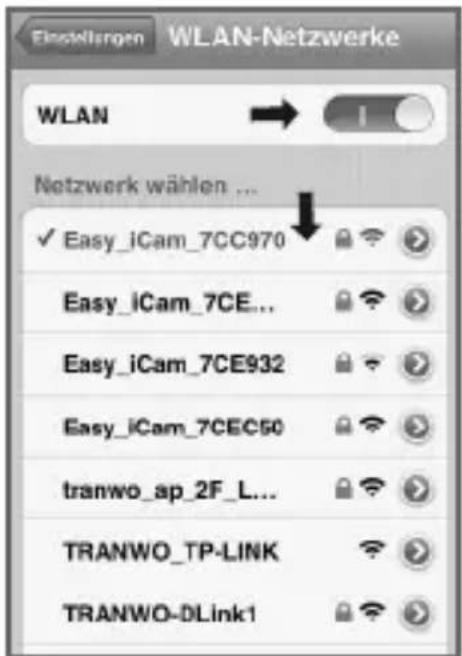
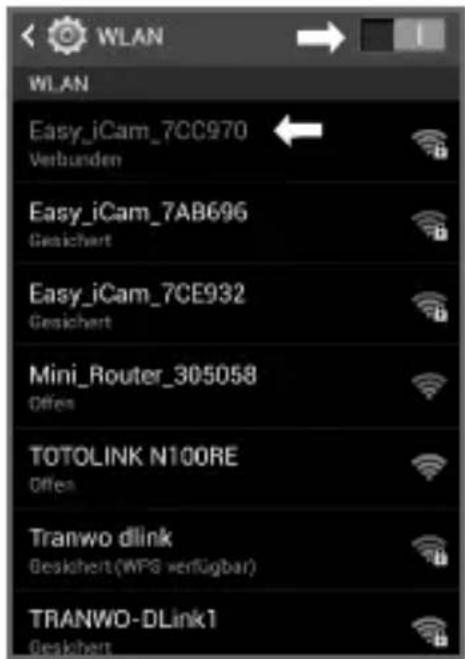
- Schalten Sie WLAN an Ihr hem Smartphone oder Tablet ein.
- Tippen Sie zur Auswahr von „Easy_iCAM_XXXXXXXX" unter WLAN-Netzwerke auf den Bildschirm.
iPhone/iPad Android-System
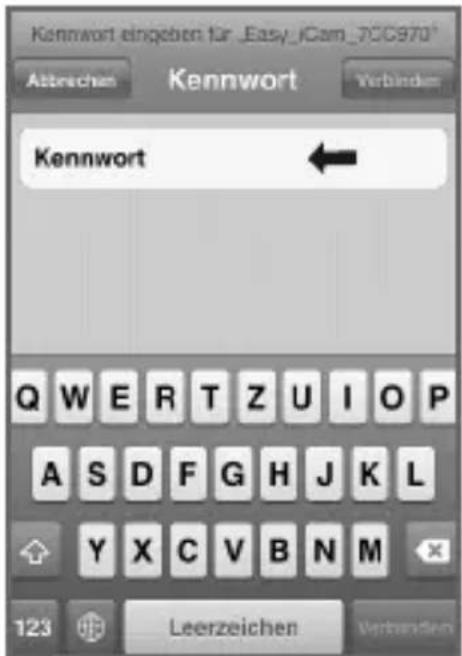
- Geben Sie das Kennwort für „Easy_iCAM_XXXXXXXX" ein. Das Standardkennwort lautet „12345678".
iPhone/iPad
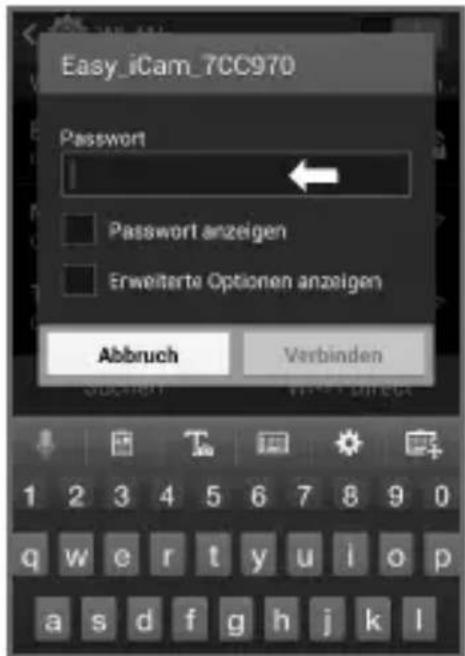
Android-System
3.4 Kamera- und Internetverbindung einrichten
- Führn Sie die Easy iCAM-App an Ihrrem Smartphone oder Tablet aus.
-
Befolgen Sie die Bildschirmanweisungen der App.
-
Kameranamen (SSID) oder Kennwort einrichten:
Eine Meldung am Bildschirm soll Sie daran erinnern, den WLAN-Kameranamen (SSID) bzw. das Kennwort zu ändern.
a. Wenn Sie „Ja“ wahlen, können Sie den WLAN-Kameranamen bzw. das Kennwort ändern. Wenn Sie die Einrichtung von Kameranamen bzw. Kennwort abschreiben und auf das OK-Symbol klichen, fragt Sie die App, ob Sie eine Internetverbindung einrichten möchten.
Wenn Sie „Ja“ wahlen, wird die Internetinrichtung gestartet.
Wenn Sie „Nein“ wahlen, startet die Kamera zum Ändern von Kameranamen und Kennwort automatisch neu.
Bitte stellen Sie zu diesen Zeitpunkt aufgrund der Änderung des Kameranamens bzw. Kennworts sicher, dass Ihr Smartphone oder Tablet mit der Kamera verbunden ist.
Hinweis: Das Kennwort muss mindestens acht Zeichen lang sein.
b. Wenn Sie „Nein“ wahlen, fragt Sie die App, ob Sie eine Internetverbindung einrichten möchten.
4. Eine Internetverbindung einrichten:
Der Bildschirm zeigt eine Meldung, die fragt, ob Sie eine Internetverbindung einrichten möchten.
a. Wenn Sie „Ja“ wahlen, sicht die Kamera nach verfügbaren WLAN-Netzwerken in der Umgebung. Tippen Sie auf den Namen Ihres WLAN-Netzwerks, geben Sie bei Bedarf das Kennwort Ihres WLAN-Routers ein. Anschließlich ist die Ersteinrichtung abgeschlossen.
Hinweis 1: Falls die Kamera das WLAN-Netzwerk, zu dem Sie eine Verbindung herstellen möchten, nicht finden kann, tippen Sie zur erneuten Suche nach verfügbaren WLAN-Netzwerkenitte auf das Suchen-Symbol.
2: Bei erfolgreichem Abschluss der Interneteinrichtung leuchtet die Betriebsanzeige/Status-LED nach 1 bis 2 Minuten grün auf.
b. Wenn Sie „Nein“ wahlen, ist die Ersteinrichtung abgeschlossen.
Hinweis: Wenn Sie keine Internetverbindung einrichten, konnen Sie Echtzeitvideo-Feeds nur beziehen, indem Sie die Kamera direkt mit ihrem Smartphone oder Tablet verbinden.

Betriebsmodus - Lokale Ansicht/Internetansicht:
Easy-iCAM ist eine drahtlose Netzwerkkamera. Sie kann per Drahtlostechnologie direkt eine Verbindung mit Ihr Smartphone oder Tablet herstellen und Sie konnen Echtzeitvideo-Feeds an Ihr Smartphone oder Tablet im lokalen Ansichtsmodus betrachten. Im Internetansichtsmodus muss Ihr Smartphone oder Tablet über einen WLAN-Router oder ein mobiles 3G/4G-Netzwerk eine Verbindung zur Kamera herstellen; anschließend konnen Sie an Ihr Smartphone oder Tablet überall auf der Welt auf den Echtzeitstream mit Bild und Ton zugreifen.

Hinweis: Lokale Ansicht - Ihr Smartphone oder Tablet stellt direkt eine Verbindung zur Kamera her.
Internetansicht - Ihr Smartphone oder Tablet stellt über einen WLAN-Router oder ein mobiles 3G/4G-Netzwerk eine Verbindung zur Kamera her.
4.1 Lokale Ansicht
Wenn Ihr Smartphone oder Tablet per WLAN direkt eine Verbindung zur Kamera herstellt, können Sie die Easy iCAM-App zum Betrieb im lokalen Ansichtsmodus ausführren.
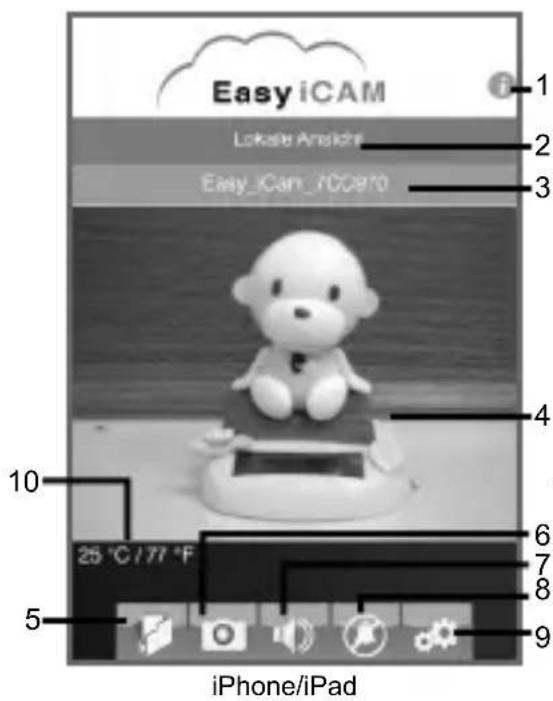
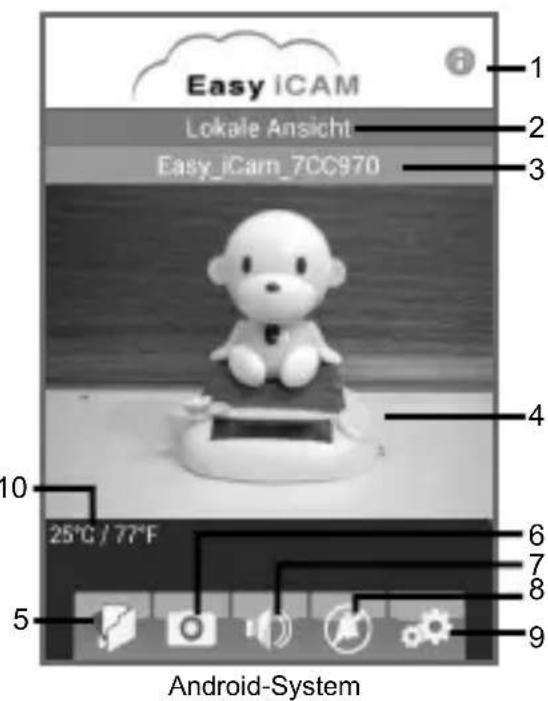
-
Informationen Tippen Sie zum Beziehen von Informationen über die Kamera auf das Symbol.
-
Betriebsmodus These Reihe zeigt den aktuellen Betriebsmodus der App.
-
Kameraname (SSID)
These Reihe zeigt den Kameranamen, der mit dem WLAN-Netzwerk identisch ist (SSID).
- Bildanzeigebereich
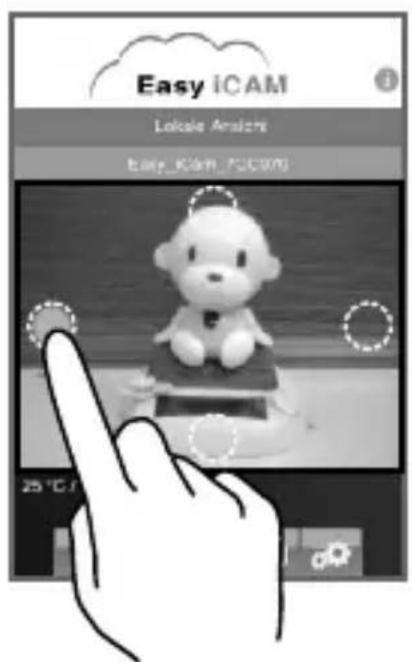
a. Motorisierte Schwenk-/Neigungsfungtion
Für die motorisierte Schwenk-/Neigungsfunktion berühren Sie den Bildanzeigebereich des Bildschirms und wischen über den Bildschirm.
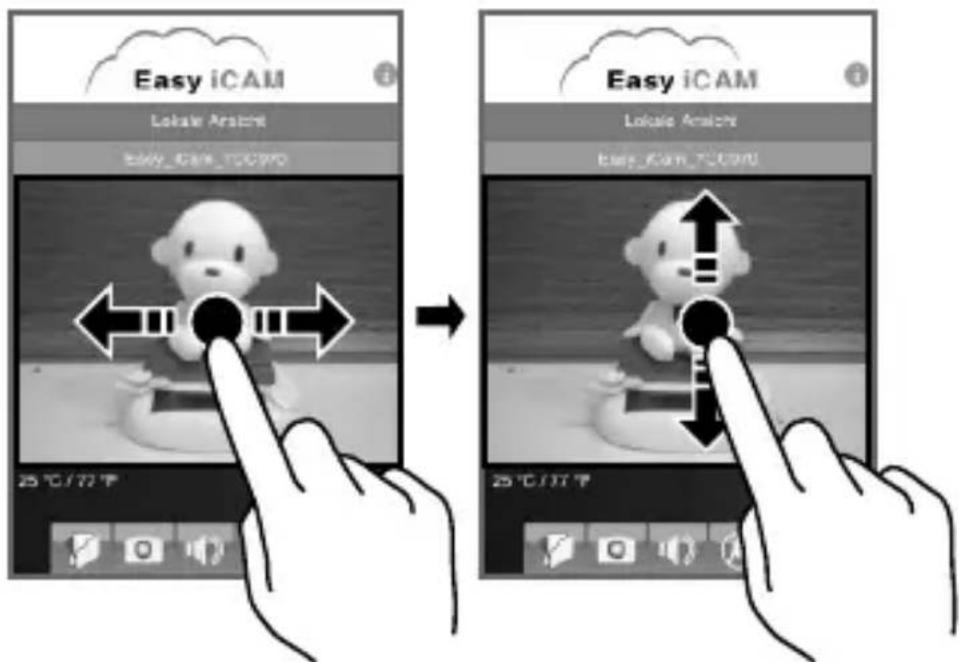
Berühren Sie den oberen, unteren, rechten oder linken Abschnitt des Bildanzeigebereichs solange, wie Sie die Kamera schwenken oder neigen möchten.
b. Digitalzoomfunktion
Berühren Sie den Bildanzeigebereich des Bildschirms mit zwei Finger, schiben Sie diese zum Zoomen auseinander. Zur Nutzung der digitalen Schwenk-/Neigungsfunktion können Sie auch über den Bildschirm wischen.
Hinweis: Bei aktivierter Digitalzoomfunktion konnen Sie nur für die digitale Schwenk-/Neigungsfunktion über den Bildschirm wischen; die motorisierte Schwenk-/Neigungsfunktion wird nicht reagieren.
- Foto
Tippen Sie zur Anzeige aller Fotos, die Sie aufgenommen haben, auf das Symbol.
- Schnappschuss
Tippen Sie zum Speichern eines Schnappschusses der Kamera auf Ihr Smartphone oder Tablet auf das Symbol.
- Audio ein/aus
Durch Antippen des Symbols konnen Sie den Ton ein- und ausschalten.
- Sprachaktivierungsfunktion (VOX)
Tippen Sie zum Einschalten der Sprachaktivierungsfunktion auf das Symbol, durch erneutes Antippen schalten Sie die Funktion ab. Wenn Sie die Funktion einschalten und dann zum Verlassen der App die Startseite-Taste an Ihrem Smartphone oder Tablet drücken, werden Sie durch eine Bildschirmmeldung informiert, falls der Lautstärkepegel von der Kamera hoher ist als die Lautstärkeeinstellung. Durch Antippen oder Wischen über das Erinnerungssymbol lässt sich die App direkt starten.
Hinweis 1: Wenn Sie die Sprachaktivierungsfunktion einschalten und zum Verlassen der App die Startseite-Taste an Ihr Smartphone oder Tablet drücken, bleibt die VOX-Funktion aktiv und informiert Sie über Audioeignisse von der Kamera.
2: Falls Sie die App vollständig verlassen möchten, drücken Sie die Startseite-Taste an Ihr hem iPhone/iPad bei Anzeige des Startbildschirmsitte zweimal, tippen Sie dann auf das Easy iCAM-Symbol, bis das Abbrechen-Symbol erscheint. Wenn Sie die App komplett verlassen, ist die Sprachaktivierungsfunktion inaktiv.
3: Falls Sie die App vollständig verlassen möchten, drücken Sieitte die Zurück-Taste an Ihrlem Android-System. Wenn Sie die App komplett verlassen, ist die Sprachaktivierungsfunktion inaktiv.
4: Die Sprachaktivierungsfunktion kann nur im lokalen Ansichtsmodus arbeiten.
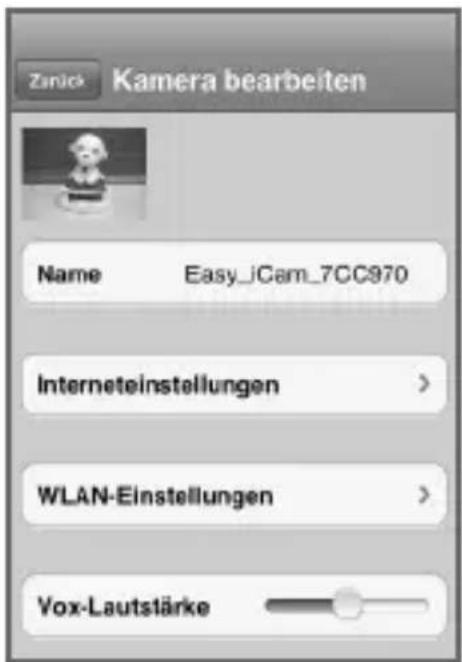
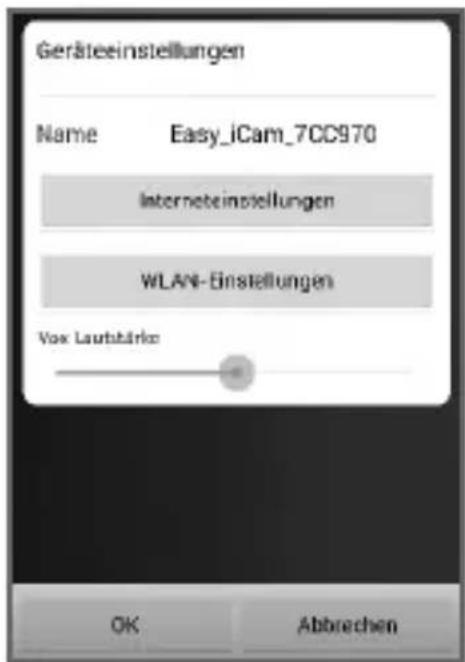
- Einstellungen
Tippen Sie zum Einrichten der Kamerafunktionen auf das Symbol.
a. Interneteinstellungen
Sie können eine Internetverbindung einrichten oder die
Kameraverbindung auf einen anderen WLAN-Router einstellen.
b. WLAN-Einstellungen
Wenn Sie Kameranamen (WLAN-SSID) oder Kennwort ändern möchten, tippen Sie zum Modifizierenitte auf diese Reihe.
c. VOX-Pegel (Lautstärkeauslösepegel)
Passen Sie den Lautstärkeauslösepegel durch Antippen und
Verschieben des VOX-Lautstärkereglers an.
10. Temperaturanzeige
iPhone/iPad
Android-System
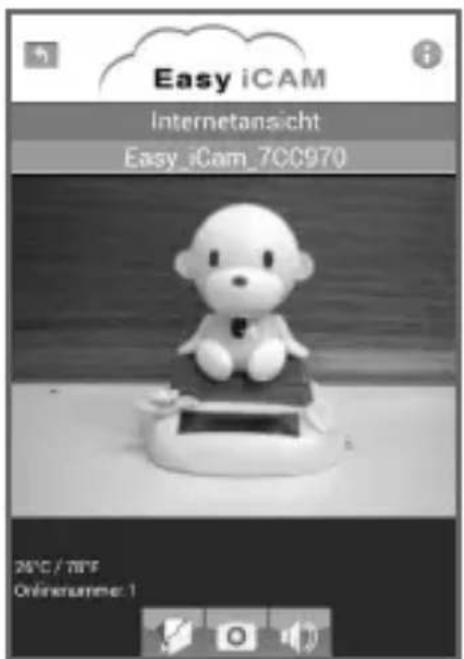
4.2 Internetansicht
Falls die Internetverbindung Ihrer Kamera eingerichtet wurde und die Betriebsanzeige/Status-LED grün leuchtet, kann die Kamera eine Verbindung zum Internet herstellen und Sie konnen an Ihrh Smartphone oder Tablet in der Internetansicht überall auf der Welt auf einen Echtzeitstream mit Bild und Ton zugreifen.itte stellen Sie safer, dass Ihr Smartphone oder Tablet eine Internetverbindung uber einen WLAN-Router oder ein mobiles 3G/4G-Netzwerk herstellen kann; fuhren Sie dann die Easy iCAM-App aus.
4.2. Internetansicht für iPhone/iPad
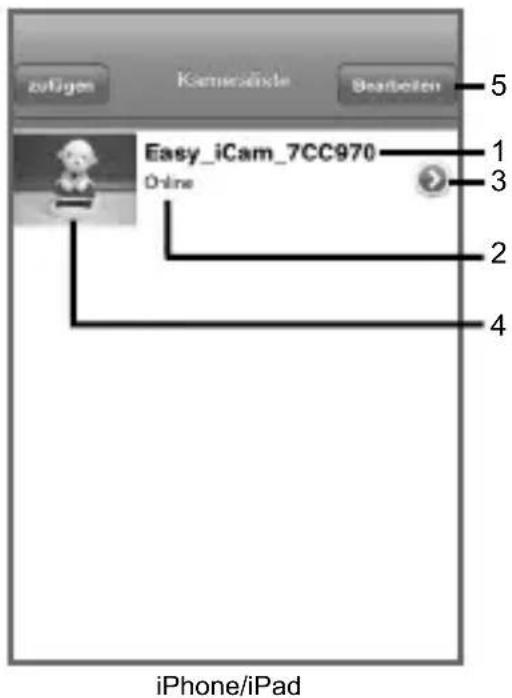
- Kameraname (SSID)
Wenn Sie die App ausführren, werden alle von Ihnen hinzugeführten Easy-iCAM-Kameras auf dem Bildschirm angezeigt.
- Kamerastatus:
a. Online
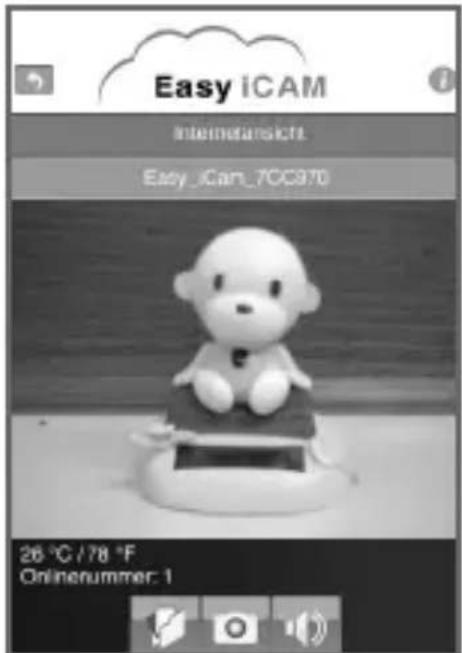
Falls der Kamerastatus mit „Online“ angegeben wird, konnen Sie zur Anzeige des Kameravideos auf das Kamerafoto tippen.
b. Verbindung wird hergestellt
Falls der Kamerastatus „Verbindung wird hergestellt“ anzeigt, müssen Sie warten, bis der Status zur „Online“ wechselt; tippen Sie dann zur Anzeige des Kameravideos auf das Kamerafoto.
c. Offline
Falls der Kamerastatus „Offline“ anziegt, müssen Sie das Pfeilsymbol darüber dem Kameranamen antippen; tippen Sie dann zum erneuten Bestätigten der Internetverbindung auf „Erneut verbinden“.
- Tippen Sie auf das Pfeilsymbol und Sie sehen den nachstehenden Bildschirm.
a. Kennwort
Falls Sie das Kamerakennwort mit einem anderen Smartphone oder Tablet geändert haben, müssen Sie zum Korrigieren des Kennwortes der Internetverbindung auf die Reihe tippen.
b. Erneut verbinden Tippen Sie zum erneuten Bestätigten der Internetverbindung auf „Erneut verbinden“, falls der Kamerastatus „Offline“ anziegt.
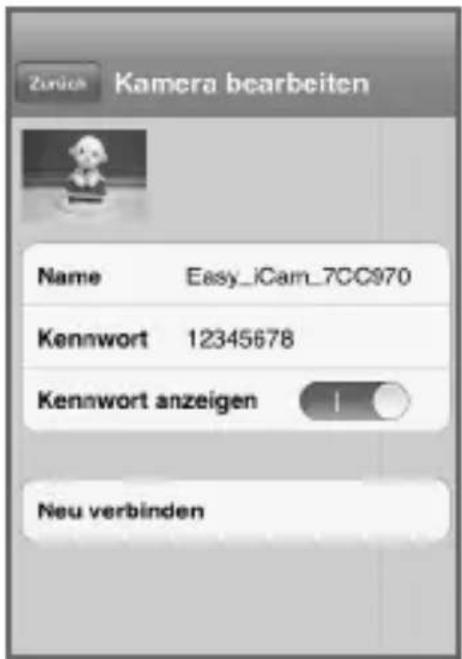
- Kamerafoto Tippen Sie zur Anzeige des Kameravideos auf das Kamerafoto.
- Bearbeiten Tippen Sie zur Auswahl der Kamera, die Sie loschen möchten, auf das Bearbeiten-Symbol.
4.2. Internetansicht für Android-System
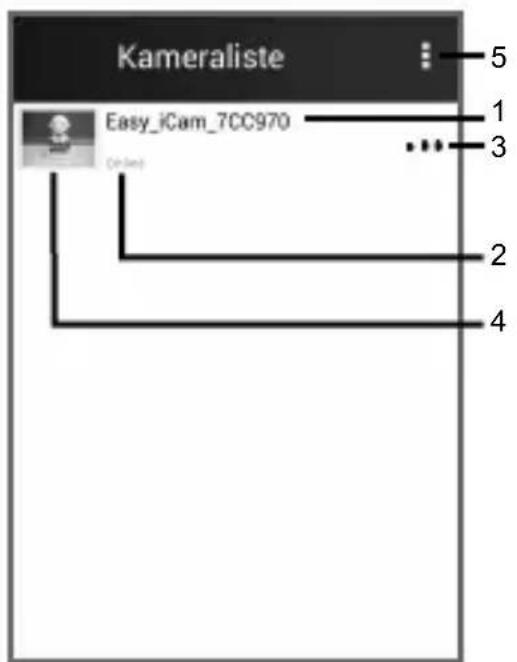
Android-System
- Kameraname (SSID)
Wenn Sie die App ausführren, werden alle von Ihnen hinzugeführten Easy-iCAM-Kameras auf dem Bildschirm angezeigt.
- Kamerastatus:
a. Online
Falls der Kamerastatus mit „Online“ angegeben wird, konnen Sie zur Anzeige des Kameravideos auf das Kamerafoto tippen.
b. Verbindung wird hergestellt
Falls der Kamerastatus „Verbindung wird hergestellt“ anzeigt, müssen Sie warten, bis der Status zur „Online“ wechselt; tippen Sie dann zur Anzeige des Kameravideos auf das Kamerafoto.
c. Offline
Falls der Kamerastatus „Offline“ anzeigt, müssen Sie das Punktesymbol (...) darüber dem Kameranamen antippen; tippen Sie dann zum erneuten Bestätigen der Internetverbindung auf „Erneut verbinden“.
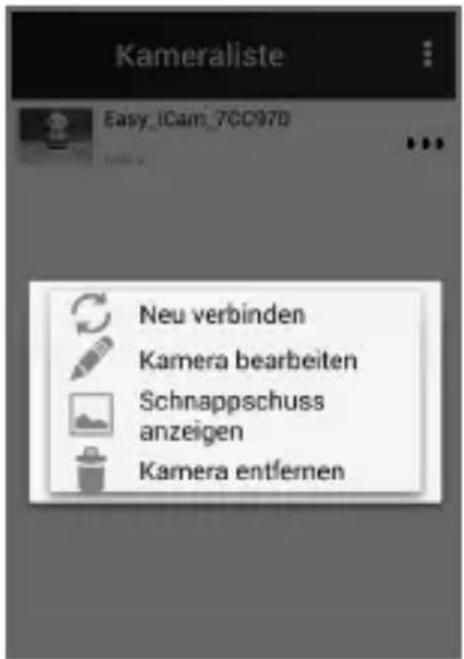
- Tippen Sie zur Anzeige des nachstehenden Bildschirms auf das Symbol.
a. Erneut verbinden
Tippen Sie zum erneuten Bestätigten der Internetverbindung auf „Erneut verbinden“, falls der Kamerastatus „Offline“ anziegt.
b. Kamera bearbeiten
Falls Sie das Kamerakennwort mit einem anderen Smartphone oder Tablet geändert haben, müssen Sie zum Korrigieren des Kennwortes der Internetverbindung auf die Reihe tippen.
c. Schnappschuss anzeigen
Tippen Sie auf die Reihe und Sie sehen alle Fotos, die Sie aufgenommen haben.
d. Kamera entfernen
Tippen Sie auf die Reihe, falls Sie die Kamera entfernen möchten.
- Kamerafoto
Tippen Sie auf das Kamerafoto und Sie sehen das Kameravideo.
- Tippen Sie auf das Symbol und wahlen „Verlassen“, falls Sie die App verlassen möchten.
5 Fügen Sie die Kamera zu einem zweiten oder weiteren Smartphones oder Tablets hinzu.
Falls die Interneteinrichtung für die Kamera ausgeführrt wurde und Sie die Kamera einem zweiten oder weiteren Smartphones bzw. Tablets hinzufugen möchten, müssen Sie einfach den Schritt „3.3 Ihr Smartphone oder Tablet mit der Kamera verbinden“ befolgen; anschließend kann das Smartphone oder Tablet über einen WLAN-Router oder ein mobiles 3G/4G-Networkwerk eine Verbindung zur Kamera herstellen.
6 Kamera über externe Einrichtung hinzufugen
Falls die Interneteinrichtung für die Kamera durchgeführt wurde und Sie die Kamera mittels externer Einrichtung einer zweiten oder weiteren Smartphones bzw. Tablets hinzufügen möchten, müssen Sie das nachstehende Verfahren befolgen.
6.1 Kamera über externe Einrichtung zu iPhone/iPad hinzufügen
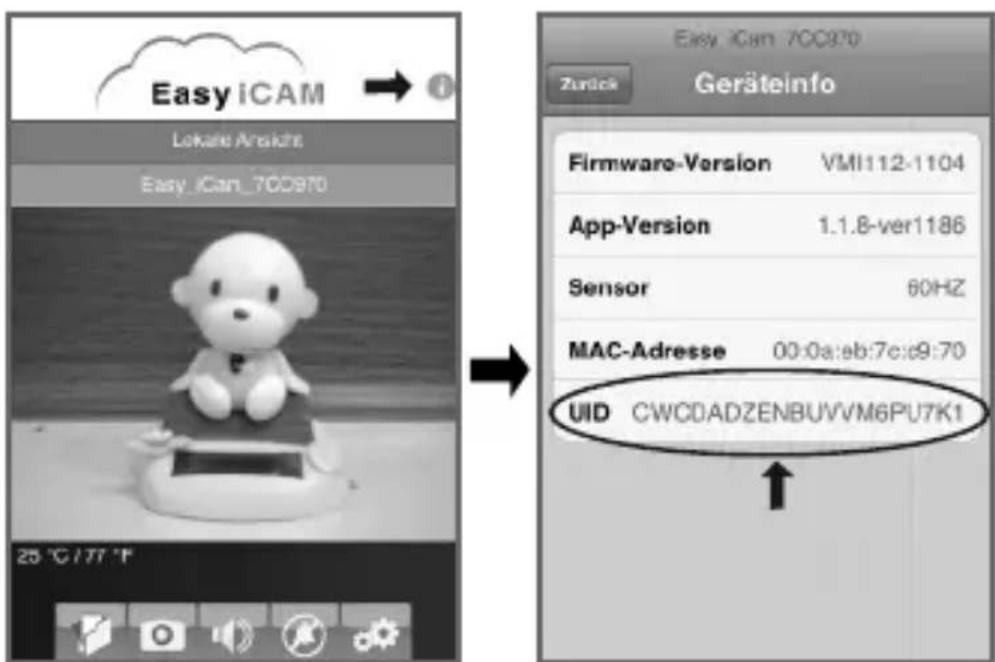
6.1. UID-Informationen beziehen
Tippen Sie in der lokalen Ansicht zum Beziehen der UID-Informationen auf das i-Symbol (Informationen).
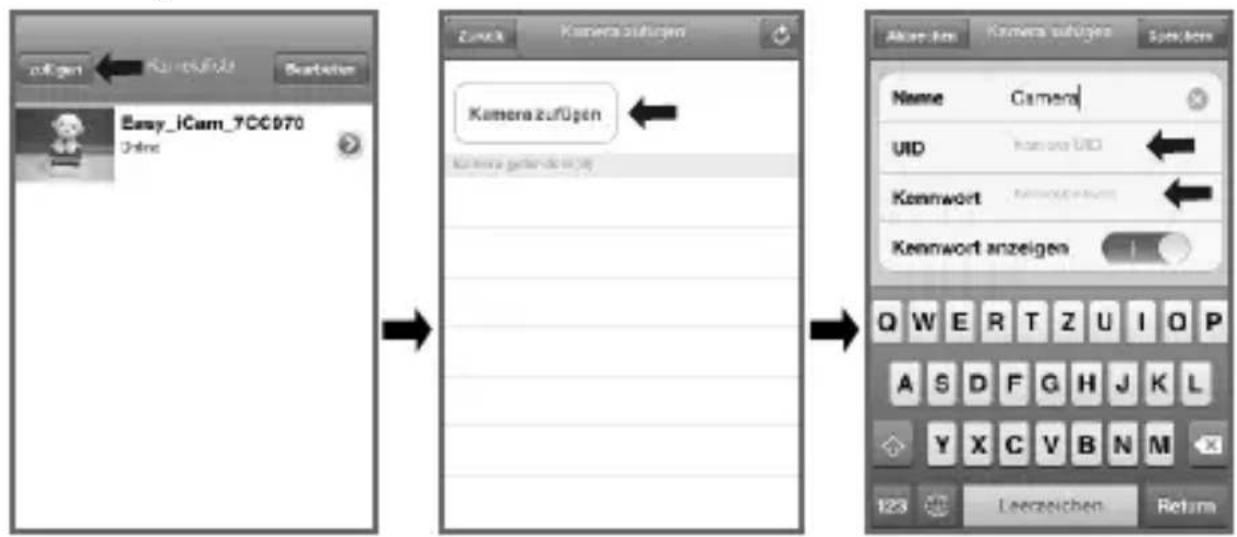
6.1. Kamera hinzufugen
Tippen Sie auf das Hinzufügen-Symbol in der Kameraliste der Internetansicht und anschließend auf der{nachsten Seite auf das Hinzufugen-Symbol. Geben Sie UID- und Kennwortinformationen der Kamera ein, tippen Sie dann zum Abschlussen der Einrichtung auf das OK-Symbol.
6.2 Kamera über externe Einrichtung zu Android-System hinzufügen
6.2.1UID-Informationen beziehen
Tippen Sie in der lokalen Ansicht zum Beziehen der UID-Informationen auf das i-Symbol (Informationen).
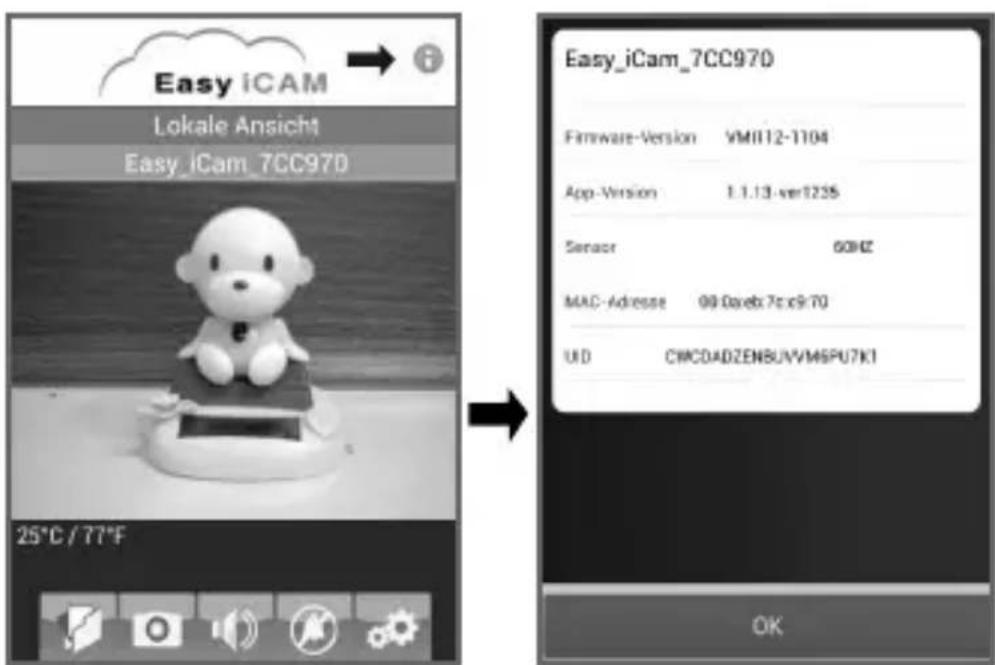
6.2. Kamera hinzufugen
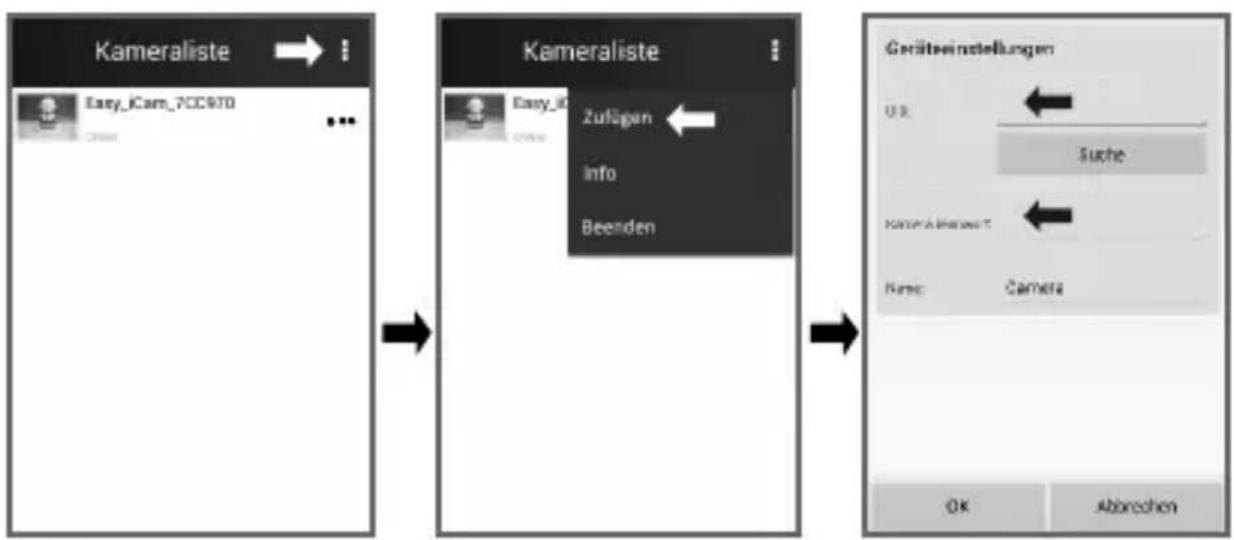
Tippen Sie auf das Punkte-Symbol in der Kameraliste der Internetansicht und anschließend auf der{nachsten Seite auf das Hinzufugen-Symbol.
Geben Sie UID- und Kennwortinformationen der Kamera ein, tippen Sie dann zum Abschreiben der Einrichtung auf das Speichern-Symbol.
7 Kamera auf werkseitige Standardwerte zurücksetzen
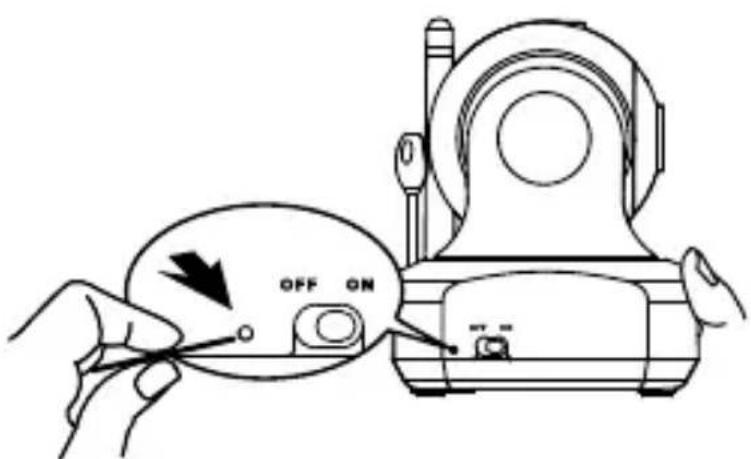
Halten Sie die Reset-Taste (mit Hilfe eines kleinen Objektz bzw. einer Nadel) mindestens 3 Sekunden gedrückt, wenn die Kamera seit mehr als 1 Minute eingeschaltet ist; die Betriebsanzeige/Status-LED
beginnt zu blinken. Die Kamera wird auf die werkseitigen Standardwerte zurückgesetzt; dies ist praktisch, falls Sie das Kamerakennwort vergessen.
Problemlösung
Die Kamera lässt sich in der lokalen Ansicht nicht mit dem Smartphone oder Tablet verbinden
- Prüfen Sie, ob der Netzstecker vollständig eingesteckt ist.
- Stellen Sie sicher, dass die Kamera eingeschaltet ist und die Betriebsanzeige/Status-LED rot oder grün leuchtet.
- Vergewissern Sie sich, dass sich Kamera und Smartphone/Tablet innerhalb der Reichweite befinden.
- Prufen Sie, ob Sie das Kamerakennwort richtig an Ihrhem Smartphone/Tablet eingegeben haben.
- Möglicherweise müssen Sie die Kamera rücksetzen, indem Sie die Reset-Taste drücken.itte beachten Sie „7. Kamera auf werkseitige Standardwerte zurücksetzen" in dieser Bedienungsanleitung.
Die Kamera lässt sich in der Internetansicht nicht per WLAN-Router oder mobilem 3G/4G-Network work mit dem Smartphone/Tablet verbinden
- Prüfen Sie, ob der Netzstecker vollständig eingesteckt ist.
- Stellen Sie sicher, dass die Kamera eingeschaltet ist und die Betriebsanzeige/Status-LED grün leuchtet.
- Prüfen Sie, ob Sie das Kennwort des WLAN-Routers richtig in den Interneteinstellungen eingegeben haben.itte beachten Sie,,3.4 Kamera- und Internetverbindung einrichten" in dieser Bedienungsanleitung.
- Vergewissern Sie sich, dass sich Kamera und WLAN-Router innerhalb der Reichweite befinden.
- Vergewissern Sie sich, dass Ihr Smartphone/Tablet per WLAN- oder mobilem 3G/4G-Netzwerk mit dem Internet verbunden ist. Möglicherweise müssen Sie die Kamera rücksetzen, indem Sie die Reset-Taste drücken.itte beachten Sie ,7 Kamera auf werkseitige Standardwerte zurecksetzen" und anschließend ,3.4 Kamera- und Internetverbindung einrichten" in dieser Bedienungsanleitung.
Videostreaming ist langsam oder zeitverzögert
- Falls sich eine Mikrowelle in der Höhe von Kamera oder WLAN-Router befindet, stellen Sie die Mikrowelle an einen anderen Ort bzw. schalten Sie sie aus.
- Vergewissern Sie sich, dass sich Kamera und WLAN-Router innerhalb der Reichweite befinden.
- Die Geschwindigkeit des Video-Feed von der Kamera ist stark von der Geschwindigkeit der verwendeten Verbindung abhängig.
- Die Internetgeschwindigkeit Ihres WLAN- oder mobilen 3G/4G-Netzwerks hat erhebliche Auswirkungen auf die Produktleistung. Je Schneller und stabiler die Verbindung,esto better die Videoübertragung von der Kamera.
Pflege und Wartung
- Bewahren Sie alle Teile und samentliches Zubehör außerhalb der Reichweite von Kindern auf.
- Fingerabdrücke und Schmutz an der Linsenoberfläche konnen sich erheblich auf die Kameraleistung auswirken. Achten Sie darauf, die Linsenoberfläche nicht mit ihren Fingern zu berühren.
- Sollte die Linse schmutzig werden, beseitigen Sie Schmutz und Staub mit einem Druckluftreiniger oder einem weichen, trockenen Tuch.
- Halten Sie die Kamera trocken. Niederschlag, Feuchtigkeit und andere Flüssigkeiten mit Mineralien setzen elektronische Schaltkreise korrodieren.
- Verwenden oder lagern Sie das Produkt nicht an staubigen, schmutzigen Orten.
- Bewahren Sie das Produkt nicht an bereits Orten auf. Hohe Temperaturen können die Lebenszeit elektronischer Geräte verkürzen und bestimmte Kunststoffe verformen oder schmelzen halten.
- Bewahren Sie das Produkt nicht an sehr kalten Orten auf. Wenn sich das System erwartet (auf normale Betriebstemperatur) kann sich Feuchtigkeit im Inneren des Gehäuses bilden und die elektronische Schaltkreise beschädigen.
- Versuchen Sie nicht, das Gehäuse zu öffnen. Unsachgemäß Handhabung des Gerätes kann das System beschädigen.
- Lassen Sie das Gerät nicht fallen, setzen Sie es keinen starken Erschüttungen aus.
- Betreiben Sie das Produkt nur mit dem mitgelieferten oder als Zubehör bereitgestellt den Netzteil.
- Überlasten Sie Steckdosen oder Verlängerungskabel nicht, da dies Brand- und Stromschlaggefahr bergen kann.
Sicherheitstipps befolgen
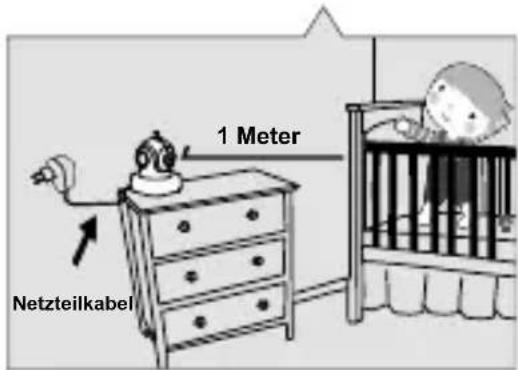
- So vermeiden Sie (lebensgefährliche) Verletzungen in Verbindung mit den Kabeln der Kamera, Achten Sie daraufuf, dass sich die Kabel von Kamera und Netzteil immer außerhalb der Reichweite des Babys befinden (mindestens 1 Meter entfernt).
Hinweis: Dies ist auch dann zu beachten, wenn Ihr Baby noch nicht stehen oder sich bewegen kann.
-
Verwenden Sie niemals Verlängerungskabel in Verbindung mit Netzteilen. Verwenden Sie nur die mitgelieferten Netzteile.
-
iPhone und iPad sind Marken der Apple Inc., die in den USA un d'andere ren Ländern eing etrag en si nd.
- Goo gl e Play ist eine Mar ke der Goo gl e Inc.
Dieses Gerät stimmt mit den grundlegenden Anforderungen und anderen relevanten Bestimmungen der Richtlinie 1999/5/EG überein.
Die in dem Produkt verwendeten Transformatoren oder Battereladegerate müssen regelmäßiger überprüft werden, um Schäden an dem Kabel, der Muffe, Ummantelung und anderen Teilen festzustellen. Im Fall von Schäden, nicht verwenden, bis die Schäden repariert sind.
- Achtung. Nicht empfehlenswert für Kinder im Alter von unter 3 Jahren. Die unsachgemäß Verwendung des Transformators kann zu einem Stromschlag führen.
- Das Produkt darf nur mit dem empfohlenen Transformer verwendet werden.
- Die Produkte, die mit Flüssigkeiten gereinigt werden, müssen vor der Reinigung vom Transformer getrennt werden.
Die Batterien durren nur von Erwachsenen oder Kindern uber 8 Jahren geladen werden.