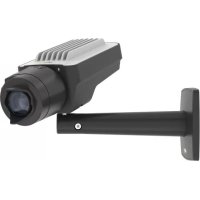
Q1647 - Caméra de surveillance AXIS - Notice d'utilisation et mode d'emploi gratuit
Retrouvez gratuitement la notice de l'appareil Q1647 AXIS au format PDF.



| Type de produit | Caméra réseau |
| Marque | AXIS |
| Modèle | Q1647 |
| Alimentation | PoE (IEEE 802.3af/at) ou adaptateur externe 12 V CC |
| Connectivité réseau | Ethernet RJ45 (PoE), câble blindé (STP) recommandé |
| Connecteurs supplémentaires | Audio 3,5 mm (entrée rose, sortie verte), E/S numérique (6 broches), RS485/RS422 (4 broches) |
| Objectif | Interchangeable (monture C/CS), compatible P-Iris, DC-Iris ou manuel |
| Stockage local | Logement carte microSD/microSDHC/microSDXC (non fournie) |
| Audio | Microphone intégré, entrée ligne/micro, sortie ligne |
| Assistant mise au point | Via bouton de commande (activation rapide) |
| Assistant nivellement | Via bouton Fonction (maintenu 3 s) |
| Indicateurs LED | Voyant d'état (vert/orange), alimentation (vert/orange), réseau (vert/orange) |
| Batterie RTC | Lithium CR2032 (3 V), durée de vie min. 5 ans |
| Réinitialisation usine | Maintien bouton de commande 15-30 s jusqu'à clignotement orange |
| Fonctions de sécurité | Authentification AVHS, réinitialisation aux paramètres d'usine |
| Accessoires inclus | Support de caméra, clé hexagonale Resitorx 20, documents imprimés, étiquettes SN, clé d'authentification AVHS |
| Entretien | Nettoyer avec un chiffon propre imbibé d'eau pure |
| Consignes de sécurité | Utiliser câble blindé (STP), environnement sec et ventilé, ne pas exposer aux chocs |
| Réparabilité | Ne pas réparer soi-même ; contacter l'assistance technique Axis ou un revendeur agréé |
| Informations générales | Notice disponible en plusieurs langues ; mises à jour firmware sur axis.com/support |
FOIRE AUX QUESTIONS - Q1647 AXIS
Questions des utilisateurs sur Q1647 AXIS
0 question sur cet appareil. Repondez a celles que vous connaissez ou posez la votre.
Poser une nouvelle question sur cet appareil
Téléchargez la notice de votre Caméra de surveillance au format PDF gratuitement ! Retrouvez votre notice Q1647 - AXIS et reprennez votre appareil électronique en main. Sur cette page sont publiés tous les documents nécessaires à l'utilisation de votre appareil Q1647 de la marque AXIS.
MODE D'EMPLOI Q1647 AXIS
• CaméraréseauAXISQ1645/Q1647
•Supportdecaméra
- CléhexagonaleResitorx20
- Documentsimprimés
-Guided'installation(cedocument)
-Étiquettedenumérodesériesupplémentaire(x2)
-Cléd'authentificationAVHS
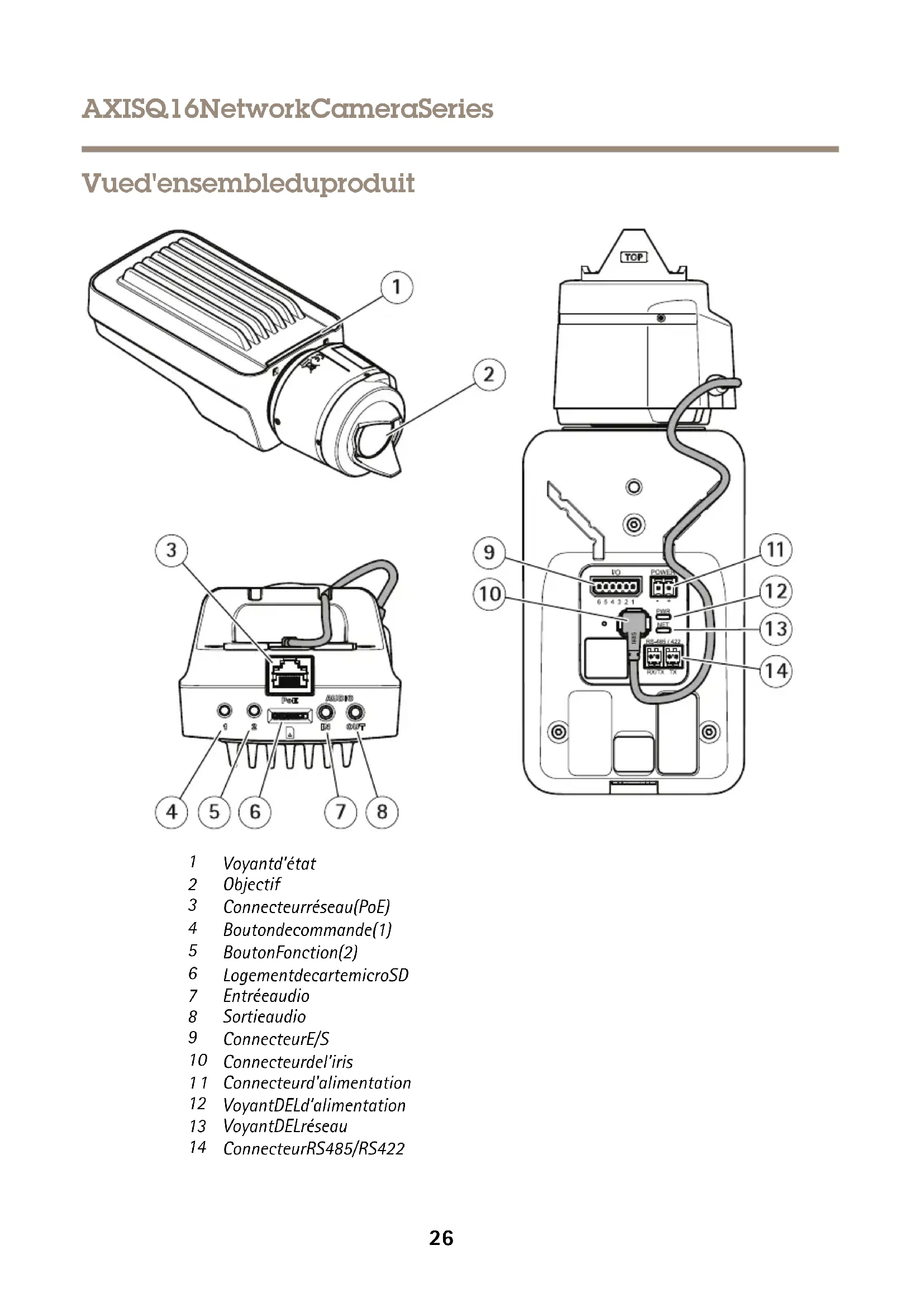
Vued'ensembleuproduit
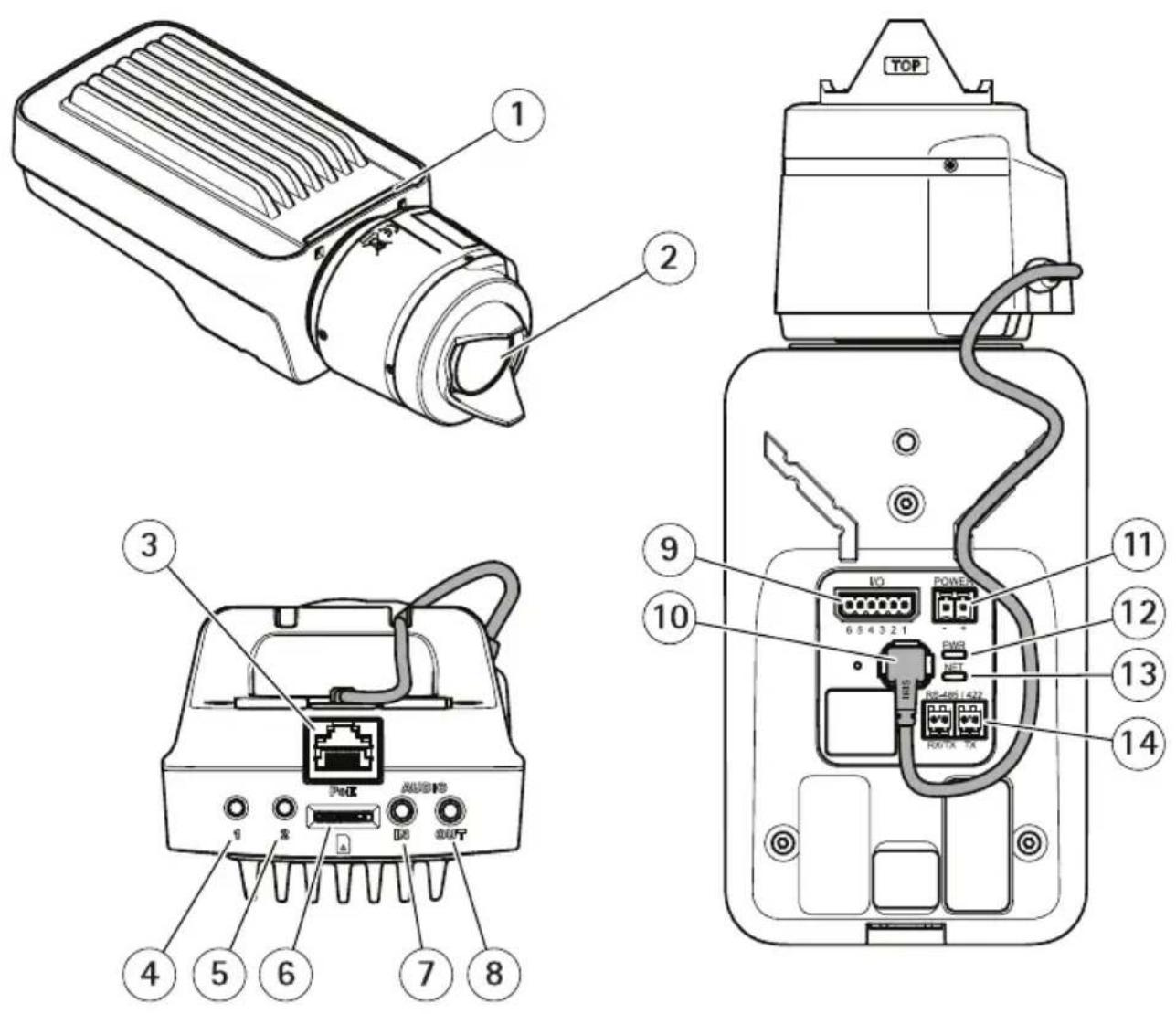
1 Voyantd'état
2 Objectif
3 Connecteurréseau(PoE)
4 Boutondecommande(1)
5 BoutonFonction(2)
6 LogementdecartemicroSD
7 Entréeaudio
8 Sortieaudio
9 ConnecteurE/S
10 Connecteurdel'iris
11 Connecteur d'alimentation
12 VoyantDELd'alimentation
13 VoyantDELréseau
14 ConnecteurRS485/RS422
Commentinstallerleproduit
AVAS
Lesréglementationslocalesoulesconditionsenvironnementalesetélectriquesdans lesquellesleproduitestutilisépeuventnécessiterl'utilisationd'uncâbleréseaublindé (STP).Touslescâblesréseauquisontacheminésàl'extérieuroudansdesenvironnements électriquesexigeantsdoiventêtreblindés(STP)etdestinésaleurusagespécifique.
Note
- Assurez-vousquelematériauduplafondestassezsolidepoursupporterlepoïdsde lacaméra.
- Pourplusdecaractéristiquestechniques, reportez-vous à lafichetechniquedelacaméra, disponiblesur www axis.com
- Préparezlemurouleplafondpourl'installationdusupport.Utilisezlesupportcomme gabaritetmarquezlestrousavantdelespercer.
- Acheminezlecâbleréseauàtraverslemurolouleplafond. Laissezenviron30cm(11,8") decâblepourlaconnexiondelacaméra.
- Sivousconnectezunpériphériqueauxiliaire(parexemple, unpériphérique d'entrée/sortie, audiooud'alimentationexterne), laissezenviron30cmdecâblepourla connexiondelacaméra.
4.Fixezlesupportsurunmurouunplafondetassurez-vousquelesvisetlesfichessont adaptéesaumatériau(parex.,bois,métal,plaquedeplâtreoupierre).
5.Installezlacamérasurlesupportetserrezlavisdutrépied. - Sivouslesouhaitez, vous pouvezbrancherunhaut-parleuractifet/ouunmicrophone externe.
- Connectez lacaméraauréseau à l'aided d'uncâblerése aublindé.
8.Branchezl'alimentationensuivantl'unedesméthodesdécritesci-dessous:
-AlimentationparEthernet(PoE):l'alimentationparEthernet(PoE)est automatiquement détectéelorsquelecâbleréseauestconnecté.
-Connectezunadaptateur d'alimentation externeaublocdeconnexion d'alimentation. Voir Connecteurs. - VérifiezquelesvoyantsDELindiquentlebonétatdefonctionnement. Pour plus d'informations, reportez-vousautableaudela. Notezquelevoyant d'état peut être configuré pour être éte int pendant le fonctionnement normal.
- Vous pouvez également insérer unecartemicroSD (nonfournie) dans la fentepour carte SD.
- Orientez lacam é radans labonnedirectionet serrezlejoints sphériqueaumoyendela clé hexagonale Resitorx 20 fournie.
AVAS
Pouréviterlacorruptiondesenregistrements, lacarteSDdoitêtredémontéeavantson éjection. Pourcefaire, rendez-vous dans Settings>System>Storage(Paramètres>Système>Stockage) dans l'interface Webdelacaméra.
Commentaccéderauproduit
AXISIPUtilityetAXISCameraManagementsontrecommandéspourtrouverdesproduitsAxissur leréseauetleurattribuerdesadressesIPWindows®. Cesapplicationssontgratuitesetpeuvent étretéléchargéesviaaxis.com/support
Leproduitpeutêtreutiliséaveclesnavigateurssuivants:
- Chrome TM (recommendé), Firefox ^ , Edge ^ ouOpera ^ avecWindows ^
- Chrome TM (recommandé)ouSafari ^ avecOSX ^
- Chrome TM ouFirefox® aveclesautressystèmesd'exploitation.
Pourensavoirplussurl'utilisationduproduit,consultezlemanueldel'utilisateurdisponiblesur lesiteaxis.com
Pourobtenirdavantaged'informationssurlesnavigateursrecommandés,consultezlapage axis.com/browser-support
Réglagedelamiseaupointetduzoom
Silacaméraestmontéedetellesortequ'ilestimpossiblederegarderl'imageetd'accéderà l'objectifenmêmetemps,utilisezl'assistantdemiseaupoint,voir.
1.Accédezàl'ongletImagedelapageWebduproduit.
2.Réglezlezoom.
3.CliquezsurAutofocus(Miseaupointautomatique).
Remplacementdel'objectif
- Arrêteztouslesenregistrementsetdéconnectezl'alimentationdel'appareil.
- Débranchezlecâbledel'objectifetretirezl'objectifstandard.
3.Installezlenouvelobjectifetconnectezlecâbledel'objectif. - Rebranchezl'alimentation.
Accédez l'ongletmage de page Web produites sélectionnez d'objectiP-Iris installé.
Note
SivousutilisezunobjectifàdiaphragmeDC, sélectionnezl'optionGenericDCIris (DiaphragmeDCgénérique).
- Réglezlezoometlamiseaupoint.
Réglagedelamiseaupointetduzoomdesobjectifsenoption
Silacaméraestmontéedetellesortequ'ilestimpossiblederegarderl'imageetd'accéderà l'objectifenmêmetemps, utilisezl'assistantdemiseaupoint,voir.
1.Accédezàl'ongletImagedelapageWebduproduit.
2. Desserrezlescommandesdezoometdemiseaupointdel'objectifenlestournantdans lesensinversedesaiguillesd'unemontre.Cf.Vued'ensembleduproduit.
3. Déplacezlescommandespourréglerlezoometlamiseaupointetvérifiezlaqualité de l'imagedanslafenêtrecorrespondante.
4. Resserrezlescommandesdezoometdemiseaupoint.
5.CliquezsurAutofocus(Miseaupointautomatique).
Réglagedelamiseaupointavecl'assistantdemiseaupoint
Note
ValableuniquementpourlesobjectifsàdiaphragmeP,DCoumanuelenoption.
- Lavueenfacedelacaméranedoitpasêtremodifiéelorsduréglagedelamiseaupoint. Silacaméraestdéplacéeousiundoigtouunautreobjetestplacédevantl'objectif, vousdevrezrecommencerlaprocédure.
- Silesmouvementsdevantlacaméranepeuventpasêtreévités, l'assistantdemiseau pointnedoitpasêtreutilisé.
1.Installezlacaméraouplacez-ladefaçonàcequ'ellenepuissepasbouger.
2. Desserrezlacommandedezoomenlatournantdanslesensinversedesaiguillesd'une montre. Déplacezlacommandepourréglerleniveauduzoom. Resserrezlacommande dezoom.
3. Réglez lacam é ras u s position demise aupoint à distance extrêmeend esserrant la commandedemise aupoint etentournant labaguedemise aupointa maximum dans lesens des aiguilles d'unemontre.
4. Appuyezsurleboutondecommandeetrelâchez-letrèsrapidement. Lorsquelevoyant d'étatclignote, l'assistantdemiseaupointestactivé.
5.Tournezdélicatementlabaguedemiseaupointdanslesensinversedesaiguillesd'une montrejusqu'àcequ'elles'arrête.
6. Tournezlentementlabaguedemiseaupointdanslesensinversedesaiguillesd'une montrejusqu'àcequel'indicateurd'étatclignoteenvert.
7. Pour quitterl'assistant demiseaupoint, appuyezànouveausurleboutondecommande. Sivousnepouvezpasatteindreleboutondecommande, l'assistant demiseaupointse désactive automatiquement après 15 minutes.
8. Resserrezlacommandedemiseaupoint.
9.Accédezàl'ongletImagedelapageWebduproduit.
10 Cliquezu Autofocus (Misapoint automatique) suiveze instructions de l'assistant.
Commentréinitialiserlesparamètrespardéfaut
Important
Laréinitialisationauxparamètrespardéfautdoitêtreutiliséeavecprudence. Cette opérationreconfiguretouslesparamètres, y comprisl'adresselP, auxvaleursd'usinepar défaut.
Pourréinitialiserl'appareilauxparamètresd'usinepardéfaut:
- Déconnectezl'alimentationdel'appareil.
- Maintenezleboutondecommandeenfoncéenremettantl'appareilsoustension.Cf. Vued'ensembleduproduit.
- Maintenezleboutondecommandeenfoncépendant 15 à 30 secondes, jusqu'à ce que le voyant d'état clignoteen orange.
- Relâchezleboutondecommande. Leprocessusestterminélorsquelevoyantd'étatpasse auvert. Lesparamètres d'usinepardéfautdel'appareilontétérétablis. Enl'absenced'un serveur DHCPsurleréseau, l'adresselPpardéfautest 192. 168. 0. 90.
5.Utilisezlesoutilsd'installationetdegestionpourattribueruneadresseIP,configurerle motdepasseetaccéderaufluxdedonnéesvidéo.
Leslogicielsd'installationetdegestionsontdisponiblessurlespagesd'assistancedu siteaxis.com/support.
Informationscomplémentaires
- Pourobtenirlaversionlaplusàjourdecedocument,voiraxis.com
•Lemanueld'utilisateurestdisponibleviaaxis.com - Pourvérifiers'ilexisteunmicrologicielmisajourpourvotreproduit,voiraxis.com/support
- Pouraccéderàdesformationsetwebinairesenligneutiles,voiraxis.com/academy
Accessoiresenoption
Pourunelistecomplètedesaccessoiresdisponiblespourceproduit,accédezàlapageduproduit suraxis.cometsélectionnezLogicieletaccessoires.
Caractéristiques
Pourobtenirladernièreversiondelafichetechniqueduproduit,rendez-voussuraxis.com> [produit]>Assistanceetdocumentation.
VoyantsLED
Note
• Levoyantd'état peut clignoter lors qu'un événement estactif.
| Voyantd'état | Indication |
| VertVertetfixeencasdefonctionnementnormal. | |
| OrangeFixependantledémarrage | .Clignotelorsdelarestaurationdes paramètres. |
| VoyantDELréseau | Indication |
| Vert | Fixeencasdeconnexionàunréseaude100Mbit/s.Clignote encasd'activitéréseau. |
| Orange | Fixeencasdeconnexionàunréseaude10Mbit/s.Clignote encasd'activitéréseau. |
| Éteint | Pasdeconnexionréseau. |
| Voyantd'alimentationIndication | |
| VertFonctionnementnormal. | |
| Orange | Levoyantvert/orangeclignotependantlamiseàniveaudu firmware. |
Comportementduvoyantd'étatpourl'assistantdemiseaupoint
Note
ValableuniquementpourlesobjectifsàdiaphragmeP,DCoumanuelenoption.
Levoyantd'étatclignotelorsquel'assistantdemiseaupointestactivé.
| Couleur | Indication |
| RougeL'imagen'estpasaupoint.Réglagedel'objectif. | |
| Orange | L'imageestpresqueaupoint.L'objectifdoitêtreajusté. |
| VertL'imageestaupoint. |
FR
Signalsonoredel'assistantdemiseaupoint
Note
ValableuniquementpourlesobjectifsàdiaphragmeP,DCoumanuelenoption.
| Avertisseur | Objectif |
| IntervallerapideRéglageoptimal | |
| IntervalleintermédiaireRéglagemoinsoptimal | |
| IntervallelentRéglagemédiocre |
Comportementduvoyantd'étatetdusignalsonorepourl'assistantdenivellement
Pourplusd'informationssurleboutonfonctionutilisépourlenivellementdelacaméra,consultez page34.
MaintenezleboutonFonction(2)enfoncépendantplusdedeuxsecondespourmettrelacaméra àniveau.
- Lorsquelacaméraestmiseàniveau,lesdeuxvoyantsDELsontvertsetfixesetlesignal sonoreestcontinu.
- Lorsquelacaméran'estpasmiseàniveau,lesvoyantsd'étatclignotentalternativement enrouge,vertetorangeetlesignalsonoreestémisàintervalleslents.
Lesdeuxvoyantsd'étatclignotentbrièvementenvertpourindiquerquelenivellements'améliore.
FentepourcarteSD
AVAS
- RisquededommagesàlacarteSD.N'utilisezpasd'outilstranchantsoud'objets métalliquespourinsérerouretirerlacarteSD,etneforcezpaslorssoninsertionoude sonretrait.Utilisezvosdoigtspourinséreretretirerlacarte.
- Risquedepertededonnéesetd'enregistrementscorrompus.NeretirezpaslacarteSD pendantqueleproduitfonctionne.DémontezlacarteSDdelapageWebduproduit avantdelaretirer.
CetappareilestcompatibleavecdescartesmicroSD/microSDHC/microSDXC(cartesnonfournie).
PourdesrecommendationssurlescartesSD,consultezwww.axis.com
Boutons
Boutondecommande
Pourconnaîtrel'emplacementduboutondecommande,consultezVued'ensembléduproduit page26.
Leboutondecommandepermetderéaliserlesopérationssuivantes:
- Activationdel'assistantdemiseaupoint.Appuyezetrelâchezaussitôtleboutonde commande.
- Réinitialisationduproduitauxparamètresd'usinepardéfaut.Cf.page30.
- ConnexionauserviceduSystèmed'hébergementvidéoAXIS.Pourensavoirplussurce service,consultezlesiteaxis.com.
BoutonFonction
LeboutonFonctionpermetderéaliserlesopérationssuivantes:
Assistantenivellementette fonctionpermetle's assurequel caméraestà niveau. Appuyezsurleboutonpendantenviron3secondspourdémarrerl'assistantde nivellementetappuyezunenouvellefoispourledésactiver. Levoyantd'étatetlesignal sonorevousaidentlorsdunivellementdelacaméra, voir Comportementduvoyantd'état etdusignalsonorepourl'assistantdenivellementpage33. Lorsquel'avertisseurémetun signalsonorecontinu, celasignifiequelacaméraestmiseàniveau.
Assistant demiseaupoint cette fonction est utilisé pour active l'assistant demiseaupoint. Pour active l'assistant demiseaupoint, appuyez sur le bout on et relâchez - le très rapidement. Pour quitter l'assistant demiseaupoint, appuyez à nouve ausr le bouton. Pourens avoir plus, accédezà.
Connecteurs
Connecteurréseau
ConnecteurEthernetRJ45avec'l'alimentationparEthernet(PoE).
AVAS
lesréglementationslocalesoulesconditionsenvironnementalesetélectriquesdans lesquellesleproduitestutilisépeuventnécessiterl'utilisationd'uncâbleréseaublindé (STP).Touslescâblesréseauquisontacheminésàl'extérieuroudansdesenvironnements
électriquesexigeantsdoiventêtredestinésaleurusagespécifique.Assurez-vousqueles périphériquesréseausontinstallésconformémentauxinstructionsdufabricant.Pourplus d'informationssurlesexigencesréglementaires,consultezElectromagneticcompatibility (EMC)onpage4.
Connecteuraudio
LeproduitAxisdisposesconnecteursaudiosuivants:
Entréaudid(rose)entréd3,5mmpoumicrophonemonousignad'entrémono.
Sortieaudi(verte)ortièl3,5mm(sortiedigne)qupeuêtreconnectéaun systèmedesonorisation(PA)ouàunhaut-parleuractifavecamplificateurintégré.Ilest recommandéd'utiliserunconnecteurstéréopourlasortieaudio.
Connecteurs audio3,5mm(stéréo)
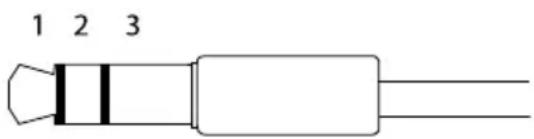
| 1Pointe2Anneau3Manchon | |||
| Entréeaudio | Équilibré:Entréemicro/ligne pointchaudDéséquilibré:Entrée micro/ligne | Équilibré:Entréemicro/ligne pointfroidDéséquilibré:Inutilisé | Masse |
| SortieaudioSorti | edeligne,monoSortiedeligne,mono | Masse |
Lemicrophoneinterneestutilisépardéfaut;lemicrophoneexterneestutilisélorsqu'ilestconnecté. Ilestpossiblededésactiverlemicrophoneinterneenposantunbouchonsurl'entréémicrophone.
Connecteurd'E/S
Utilisezleconnecteur d'E/Savecdespériphériquesexternes, associésauxapplicationstellesque ladétectiondemouvement, ledéclenchementd'événementsetlesnotificationsd'alarme. En plusdupointderéférence0VCCetdel'alimentation(sortieCC), leconnecteur d'E/Sfournit uneinterfaceauxélémentssuivants:
Entréenumérique-Pourconnecterdesdispositifspouvantpasserd'uncircuitouvertàuncircuit fermé,parexemplecapteursinfrarougepassifs,contactsdeporte/fenêtretdétecteursdebrisde verre.
Sortienumérique-Permetdeconnecterdesdispositifsexternes, commedesrelaisoudesvoyants. Lesappareilsconnectéspeuventêtreactivésparl'interfacedeprogrammationVAPIX®oudans lespagesWebdesproduits.
Blocterminalà6broches
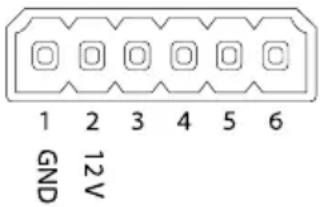
| FonctionB- | ro-che | Remarques | Caractéristiques |
| 0VCC(-) | 1 | MasseCC0VCC | |
| SortieCC | 2 | Peutserviràalimenterlematérielauxiliaire.Remarque:cettebrochenepeutêtreutiliséequecommesortied'alimentation. | 12VCCChargemax.=50mA |
| Configurable(entréeou sortie) | 3-6 | Entréenumérique-Connectez-laàlabroche1pourl'activeroulaissez-laflotter(déconnectée)pourladésactiver. | 0à30VCCmax. |
| Sortienumérique-Connectéeàlabroche1lorsqu'elleestactivée,flotte(déconnectée)lorsqu'elleestdésactivée.Sivousl'utilisezavecunechargeinductive,parexempleunrelais,unediodedoitêtreconnectéeenparallèleaveclacharge,enguisedeprotectioncontrelestensionstransitoires. | 0à30VCCmax.,drainouvert,100mA |
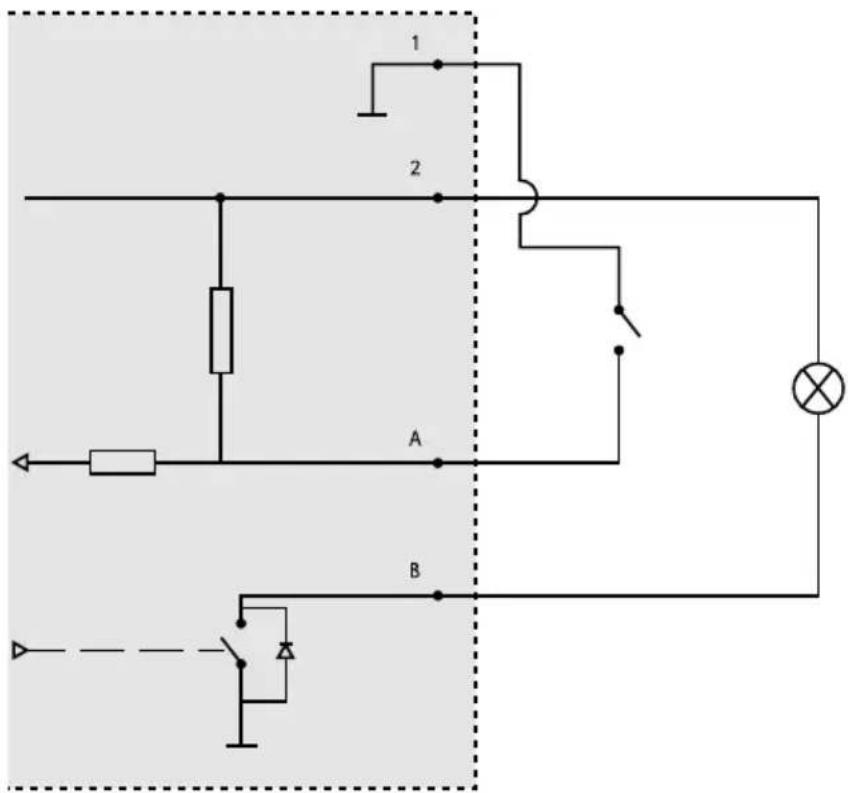
1 OVCC(-)
2 SortieCC12V,maxi.50mA
A Entrée/sortieconfiguréecommeentrée
B Entrée/sortieconfiguréecommesortie
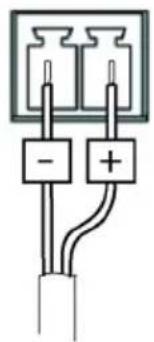
Connecteur d'alimentation
Blocterminalà2brochespourl'alimentationCC.Utilisezunesource d'alimentationlimitée(LPS)conformeauxexigencesdeTrèsbasse tensiondesécurité(TBTS)dontlapuissancedesortienominaleest limitée≤100/oudontcourandsortienominalestimité≤5A.
ConnecteurRS485/RS422
Deuxblocsterminauxà2brochespourl'interfacesérieRS485/RS422utiliséepourcommanderles équipementsauxiliaires,telsquelesdispositifspanoramique/inclinaison.
Leportsériepeutêtreconfigurépourlapriseencharge de
•RS485semi-duplexsurdeuxfils
•RS485duplexintégralsurquatrefils
•RS422simplexsurdeuxfils
•RS422duplexintégralsurquatrefilspour communicationpointàpoint
RS485/422
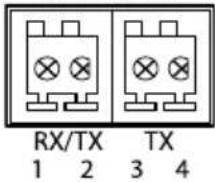
| FonctionBro- | che | Notes |
| RS485BaltRS485/422RX(B) | 1 | PaireRXpourtouslesmodes(RX/TXcombinépourRS485à 2fils) |
| RS485AaltRS485/422RX(A) | 2 | |
| RS485/RS422TX(B) | 3 | PaireTXpourRS422etRS485à4fils |
| RS485/RS422TX(A) | 4 |
Important
Lalongueurmaximaledecâbleestde30mètres(98pieds).
Informationssurlasécurité
Niveauxderisques
DANGER
Indiqueunesituationdangereusequi, siellen'estpasévitée, entraîneraledécèsoudes blessuresgraves.
▲AVERTISSEMENT
Indiqueunesituationdangereusequi,siellen'estpasévitée,pourraitentraînerledécès oudesblessuresgraves.
ATTENTION
Indiqueunesituationdangereusequi, siellen'estpasévitée, pourraitentraînerdes blessureslégèresoumodérées.
AVAS
Indiqueunesituationqui,siellen'estpasévitée,pourraitendommagerl'appareil.
Autresniveauxdemessage
Important
Indiquelesinformationsimportantes, nécessairespourassurerlebonfonctionnementde l'appareil.
Note
Indiquelesinformationsutilesquipermettrontd'obtenirlefonctionnementoptimalde l'appareil.
Consignesdesécurité
AVAS
- LeproduitAxisdoitêtreutiliséconformémentauxloisetrèglementslocaux.
- Axisrecommended'utiliseruncâbleréseaublindé(STP)CAT5ousupérieur.
- PourpouvoirutiliserleproduitAxisàl'extérieur,oudansdesenvironnementssimilaires,il doitêtreinstallédansunboîtierd'extérieurhomologué.
- ConserverceproduitAxisdansunenvironnementsecetventilé.
- NepasexposerceproduitAxisauxchocsouauxfortespressions.
- Nepasinstallerceproduitsurdespoteaux, supports, surfacesoumursinstables.
- Utiliseruniquementdesoutilsrecommandéspourl'installationdel'appareilAxis. L'applicationd'uneforceexcessivesurl'appareilavecdesoutilspuissantspourrait l'endommager.
- Nepasutiliserdeproduitschimiques, desubstancescaustiquesoudenettoyants pressurisés.
- Utiliserunchiffonpropreimbibéd'eaupurepourlenettoyage.
- Utiliseruniquement des accessoires conformes aux caractéristiques techniques de votre produit. Ils peuvent être fournis par Axis ouuntiers. Axis recommande d'utiliser un équipement d'alimentation Axis compatible avec votre produit.
- UtiliseruniquementlespiècesderechangefourniesourecommandéesparAxis.
- Nepasessayerderéparervous-mêmeceproduit. Contacterl'assistancetechniqued'Axis ouvotrerevendeur Axis pour des problèmes liés à l'entretien.
- L'alimentationélectriquedoitêtrebranchéeàuneprisedecourantinstalléepresde l'équipementetêtrefacilementaccessible.
- Utilisezunesourced'alimentationlimitée(LPS)dontlapuissancedesortienominaleest limitée à 100 Voudonteurantsortienominaestimité à 5.
Transport
AVAS
- LorsdutransportduproduitAxis, utilisezl'emballaged'origineouunéquivalentpour éviterd'endommagerleproduit.
Batterie
LeproduitAxisutiliseunebatterieaulithiumCR20323,0Vcommealimentationdesonhorloge entempsréelinterne(RTC).Dansdesconditionsnormales,cettebatterieauneduréedevie minimaledecinqans.
Silabatterieestfaible, lefonctionnement del 'horlogeentempsréel peut être affectéent entraîner saréinitialisation à chaquemisesoustension. Unmessage en registre apparaît danslerapport de serveurduproduit lorsquel abatteriedoitêtrer em placée. Pour tout complément d'information concernantler apport deserveur, reportez-vous aux pages de Configuration du produit ou contactez l'assistancetechniqued Axis.
Labatteriedoitêtreremplacéeuniquementencasdebesoin,etpourcefaire,contactezl'assistance technique'Axis'adressaxis.com/supportobtenide'aide.
Lespilesboutons3,0Vaulithiumcontiennentdu1,2-diméthoxyéthane,éthylèneglycoldiméthyl éther(EGDME), CASN°110-71-4.
▲AVERTISSEMENT
- Risqued'explosionsilabatterieestremplacéedefaçonincorrecte.
- Remplacez-launiquementparunebatterieidentiqueouunebatterierecommandéepar Axis.
- Mettezaurebutlesbatteriesusagéesconformémentauxréglementationslocalesou auxinstructionsdufabricantdelabatterie.