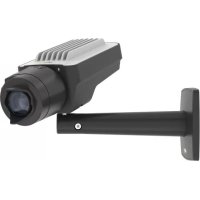
Q1647 - 監視カメラ AXIS - 無料のユーザーマニュアル
デバイスのマニュアルを無料で見つける Q1647 AXIS PDF形式.



| 製品タイプ | ネットワークカメラ |
| ブランド | AXIS |
| モデル | Q1647 |
| 電源 | PoE (IEEE 802.3af/at) または外部アダプター 12 V DC |
| ネットワーク接続 | Ethernet RJ45 (PoE)、シールドケーブル (STP) 推奨 |
| 追加コネクタ | オーディオ 3.5 mm (ピンク入力、緑出力)、デジタル I/O (6ピン)、RS485/RS422 (4ピン) |
| レンズ | 交換可能 (C/CSマウント)、P-Iris、DC-Iris、またはマニュアル対応 |
| ローカルストレージ | microSD/microSDHC/microSDXC スロット (付属せず) |
| オーディオ | 内蔵マイク、ライン/マイク入力、ライン出力 |
| フォーカスアシスト | コントロールボタン経由 (クイック起動) |
| レベル調整アシスト | ファンクションボタン経由 (3秒長押し) |
| LEDインジケーター | 状態ランプ (緑/橙)、電源ランプ (緑/橙)、ネットワークランプ (緑/橙) |
| RTCバッテリー | リチウム CR2032 (3 V)、最小寿命 5年 |
| 工場出荷時リセット | コントロールボタンを15~30秒間押し続け、橙点滅まで |
| セキュリティ機能 | AVHS認証、工場出荷時設定へのリセット |
| 付属品 | カメラマウント、Resitorx 20六角レンチ、印刷物、SNラベル、AVHS認証キー |
| メンテナンス | 清潔な布で純水を含ませて拭く |
| 安全上の注意 | シールドケーブル (STP) を使用、乾燥した換気の良い環境、衝撃を避ける |
| 修理 | 自分で修理しないでください。Axis テクニカルサポートまたは認定販売店に連絡してください |
| 一般情報 | 取扱説明書は複数言語で提供;ファームウェアアップデートは axis.com/support |
よくある質問 - Q1647 AXIS
ユーザーの質問 Q1647 AXIS
0 質問 この機器について。知っているものに答えるか、ご自身の質問をしてください。
この機器について新しい質問をする
デバイスの取扱説明書をダウンロード 監視カメラ 無料でPDF形式で!マニュアルを見つける Q1647 - AXIS 電子デバイスをもとに戻しましょう。このページにはデバイスの使用に必要なすべての書類が掲載されています。 Q1647 ブランド AXIS.
使用説明書 Q1647 AXIS
この装置は、クラスA情報技術装置です。この装置を家庭環境で使用すると電波妨害を引き起こすことがあります。この場合には使用者が適切な対策を講ずるよう要求されることがあります。本製品は、シールドネットワークケーブル(STP)を使用して接続してください。また適切に接地してください。
Korea
- AXISQ1645/Q1647NetworkCamera(ネットワークカメラ)
- カメラスタンド
- いじり止めヘックスローブ20六角レンチ
- 印刷物
-インストールガイド(本書)
-予備のシリアル番号ラベル(×2)
-AVHS認証キー
製品製概要概要
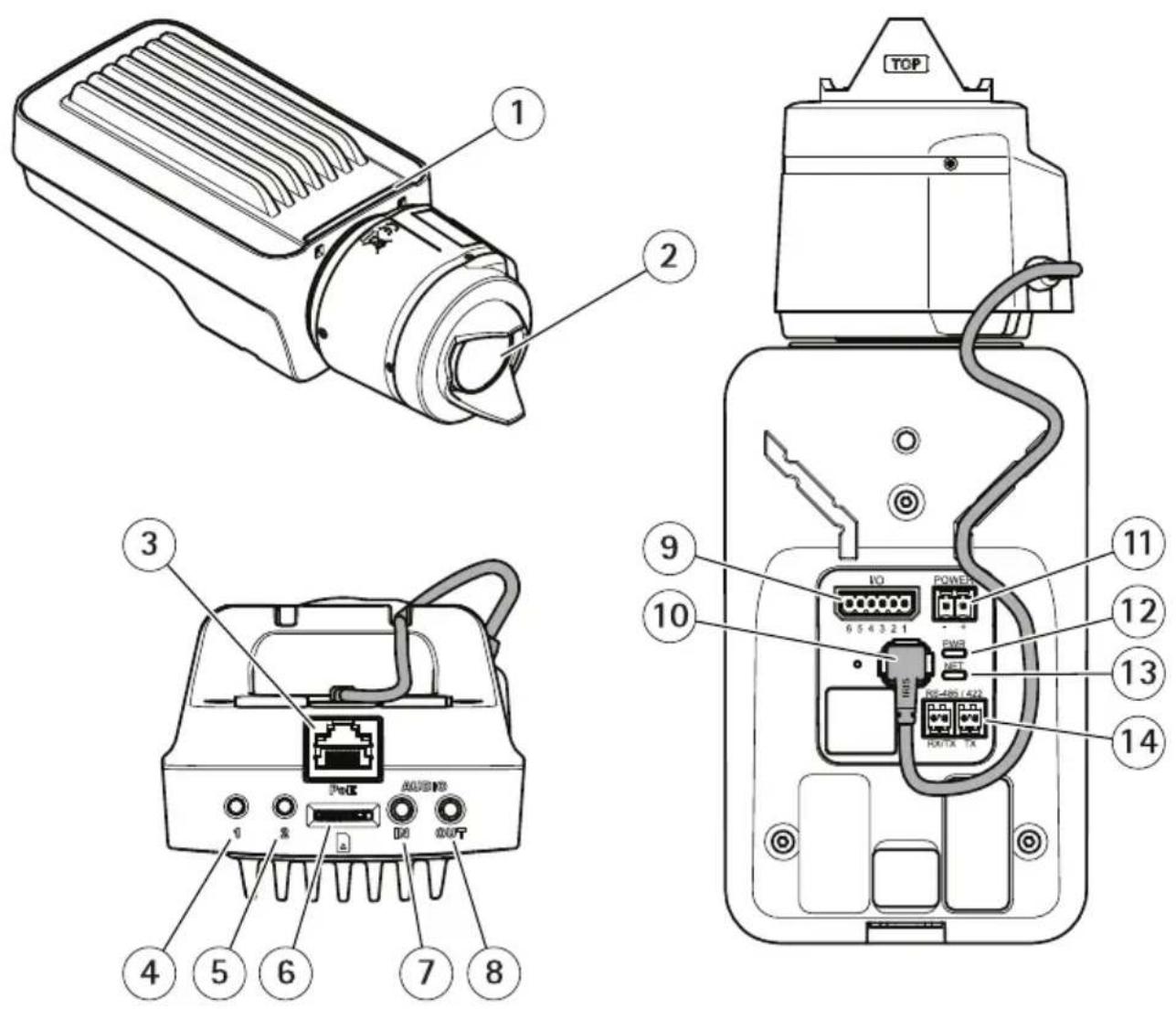
13 ネットワーク LED インジケーター
14 RS485/RS422 コネクター
JA
製品製品の取り付け方法
注
本製品を使用する場所の地域条例、環境、電気的条件によっては、シールドネットワークケーブル(STP)の使用が推奨または必須になります。野外または電気的に厳しい環境にネットワークケーブルを配線する場合は、個別の用途に合ったシールドネットワークケーブル(STP)を使用してください。
注意
- 材質がカメラの重量を支えるのに十分であるかを確認してください。
-
技術仕様の詳細については、Axisのホームページ( www .axis.comでカメラのデータシートを参照してください
-
スタンドを取り付ける壁面または天井の準備を行います。スタンドを壁に合わせ、穴を開ける位置に印を付けます。
2.ネットワークケーブルを壁面または天井に通します。カメラとの接続用に30cmほどケーブルを残します。
3.I/O、音声、外部電源デバイスなどの補助デバイスをカメラに接続する場合、カメラとの接続用に30cmほどケーブルを残してください。
4.壁面または天井にスタンドを取り付け、ネジやプラグが取り付け先の材質(木材、金属、石膏ボード、石材など)に適していることを確認します。
5.カメラをスタンドに取り付け、三脚ネジを締めます。
6.必要に応じて、アクティブスピーカー、外部マイクを接続します。
7.シールドネットワークケーブルを使用して、カメラをネットワークに接続します。
8.以下のどちらかの方法で、電源を接続します。
-PoE(PoweroverEthernet)。PoEは、ネットワークケーブルを接続すると自動的に検出されます。
-外部電源アダプターを電源コネクタブロックに接続します。 コネクタを参照してください。
9.LEDインジケーターが正常な状態を示すことを確認します。詳細については、の表を参照してください。ステータスLEDは、正常動作時に点灯しないように設定することもできます。
10.必要に応じて、microSDカード(非付属品)をSDカードスロットに挿入します。
11.カメラを正しい方向に向け、付属のいじり止めヘックスローブ20六角レンチでボールジョイントを締めます。
注
SDカードは、取り外す前に、録画データが破損しないようにアンマウントする必要があります。取り外すには、カメラのWebインターフェースで[Setting Settings > System > Storage(設定設定システムスルトネード)]に移動します。
製品製品の光久拓法方法
ネットワーク上でAxis製品を検索したり、Windows®でAxis製品にIPアドレスを割り当てたりするには、AXISIPUtilityまたはAXISCameraManagementの使用をお勧めします。いずれのアプリケーションも無料で、axis.com/supportからダウンロードできます。
製品は次のブラウザで使用できます。
- Chrome TM (推奨)、Firefox®、Edge®、またはOpera® (Windows®を使用する場合)
- Chrome TM (推奨)、またはSafari ^® (OSX ^® を使用する場合)
- Chrome ^TM またはFirefox ^® (その他のオペレーティングシステムの場合)
製品の使用方法の詳細については、Axisのホームページ axis.comでユーザーズマニュアルを参照してください
推奨されるブラウザの詳しい情報については、axis.com/browser - support セスしてください
フォチオヌカズとズの調整調整方法
JA
映像を見ながらレンズにアクセスできるようにカメラが設置されていない場合は、フォーカスアシスタントを使用します。を参照してください。
- 本製品のWebページで[Imalgeagem(画像画)を表示します。
- ズズズムを調整します。
3.[Autofocusus Autofocus オラカス]をクリックします。
レンズの交換交撃方法
1.全ての録画を停止し、本製品の電源を切ります。
2.レンズのケーブルを外して標準レンズを取り外します。
3.新しいレンズを取り付けてレンズケーブルを接続します。
4.電源に再接続します。
5.本製品のWebページで[Image (画像画像に移動し、取り付けた[P Iris lehris len (Pア(Pアネルスズ))を選択します。
注意
DCアイリスレンズの場合は、[Generic DC irisGen]用(用アドクネ)オプションを選択してください。
6.フォーカスとズームを調整します。
オプオヨシのレンの区のヌのチカスとズとぶの調整調達方法
映像を見ながらレンズにアクセスできるようにカメラが設置されていない場合は、フォーカスアシスタントを使用します。を参照してください。
- 本製品のWebページで[Image]を表示します。
2.レンズのズーム調節レバーとフォーカス調節レバーを反時計回りに回して緩めます。製品のを機照要てください。
3.レバーを動かしてズームとフォーカスを調節し、映像ウィンドウで画質を確認します。 - ズーム調節レバーとフォーカス調節レバーを締め直します。
5.[Autofocus/Autofocus オラカス]をクリックします。
フォチカスガヌスタヌ体によるよるチカスの調整調整方法
注意
オプションのPアイリス、DCアイリスレンズ、または手動アイリスの各種レンズでのみ有効です。
- フォーカス調整中はカメラの前の被写体が変化しないようにしてください。カメラが動いたり、レンズの前に指やその他の物体が入り込んだ場合は、手順をやり直します。
- カメラの前で被写体が動いてしまう場合は、フォーカスアシスタントを使用しないでください。
1.カメラが動かないようにしっかりと固定します。
2. ズーム調節レバーを反時計回りに回して緩めます。レバーを動かしてズーム倍率を設定します。ズーム調節レバーを締め直します。
3. フォーカス調節レバーをゆるめてフォーカスリングを時計方向にいっぱいまで回し、最も離れた位置にフォーカスを合わせます。
4.コントロールボタンを押して、すぐに離します。ステータスLEDが点滅して、フォーカスアシスタントが有効になります。
5.フォーカスリングを反時計方向にいっぱいまでゆっくりと回します。
6. ステータスLEDが緑に点滅するまでフォーカスリングを時計方向にゆっくりと回します。
7.コントロールボタンを押し、フォーカスアシスタントを終了します。コントロールボタンにアクセスできない場合、フォーカスアシスタントは15分後に自動的にオフになります。
8.フォーカス調節レバーを締め直します。
9.本製品のWebページで[Image]を表示します。
10.[Autofocus (Autofocus オラカス) スタンをクリックし、ウィザードの指示に従います。
工場出場時荷設定設定はりせする方法方法
重要
工場出荷時の設定へのリセットは慎重に行ってください。工場出荷時の設定へのリセットを行うと、IPアドレスを含むすべての設定が工場出荷時の値にリセットされます。
本製品を工場出荷時の設定にリセットするには、以下の手順を実行します。
1.本製品の電源を切ります。
2.コントロールボタンを押した状態で電源を再接続します。製品のを概要参照してください。
3. ステータスLEDインジケーターが黄色に点滅するまで、コントロールボタンを15~30秒間押し続けます。
4.コントロールボタンを離します。プロセスが完了すると、ステータスLEDが緑色に変わります。これで本製品は工場出荷時の設定にリセットされました。ネットワーク上に利用可能なDHCPサーバーがない場合、デフォルトのIPアドレスは192.168.0.90になります。
5.インストールおよび管理ソフトウェアツールを使用してIPアドレスの割り当て、パスワードの設定、ビデオストリームへのアクセスを行います。
axis.com/supportのサポートページに、インストールおよび管理ソフトウェアツールが用意されています。
JA
闕連轟邏情報
- 本書の最新バージョンについては、axis.comにアクセスしてください。
- ユーザーズマニュアルは、axis.comで入手できます。
- ご使用の製品の新しいファームウェアがリリースされていないかを確認するには、axis.com/supportにアクセスしてください。
- 役に立つオンライントレーニングおよびWebセミナーをご用意しております。axis.com/academyをご覧ください。
オプオポショクセサセサリー
本製品で利用可能なすべてのアクセサリーについては、axis.comで本製品のページを開いて「ソフトウェア&アクセサリー」を参照してください。
仕様仕様
最新バージョンの製品データシートについては、Axisのホームページaxis.com>[製品]>[サポートとドキュメント]を参照してください。
LED イLED ダンジターター
注意
- ステータスLEDは、イベントの発生時に点滅させることができます。
| ステム タスビス LED | 説明説明 |
| 緑 | 正常動作であれば緑色に点灯します。 |
| 黄起動時に点灯し、設定の | 復元時には点滅します。 |
| ネットワークLED LED | 説明説明 |
| 緑100Mbit/sネットワークに | 接続している場合、点灯します。ネットワークパケットを送受信した場合、点滅します。 |
| 黄10Mbit/sネットワークに | 接続している場合、点灯します。ネットワークパケットを送受信した場合、点滅します。 |
| 無点灯ネットワーク接続なし。 | |
| 電源電源 LED | 説明説明 |
| 緑正常動作。 | |
| 黄 | ファームウェアアップグレード中は緑と黄の交互点滅。 |
フォチカヌガヌヌヌヌヌ用ヌヌヌヌヌヌの動作
注意
オプションのPアイリス、DCアイリスレンズ、または手動アイリスの各種レンズでのみ有効です。
フォーカスアシスタントが有効のとき、ステータスLEDが点滅します。
| カラカラー | 説明説明 |
| 赤 | 画像がピンばけしています。レンズを調整してください。 |
| 黄 | 画像が近すぎてピンばけしています。レンズの微調整を行う必要があります。 |
| 緑 | 画像のピントが合っています。 |
フォチカスガヌスタスタのザゴブ情報信号
注意
オプションのPアイリス、DCアイリスレンズ、または手動アイリスレンズでのみ有効です。
| ブザヂザー | レンズンズ |
| 短い間隔 | 最適に調節されています |
| 中程度の間隔もう少しで最適になります | |
| 長い間隔 | 適切に調節されていません |
レベルアルスタックのスカスタス地区の動作づき構号信号
カメラの水平位置の調整に使用する機能ボタンの詳細については、107 ペを参じ照してください。
カメラを水平化するには、機能ボタン(2)を2秒以上押し続けます。
- カメラが水平になると、両方のLEDが緑色に点灯し、ブザーが連続音になります。
- カメラが水平でないと、LEDは赤、緑、橙の組み合わせで点滅し、ブザーが長い間隔で鳴ります。
両方のLEDが一時的に緑色に点滅し、水平化が改善したことを示します。
SDカSDガス目及中ット
注
- SDカード損傷の危険があります。SDカードの挿入と取り外しの際には、鋭利な工具や金属性の物を使用したり、過剰な力をかけたりしないでください。カードの挿入や取り外しは指で行ってください。
- データ損失や録画データ破損の危険があります。本製品の稼働中はSDカードを取り外さないでください。取り外しの前に、製品のWebページからSDカードをマウント解除してください。
本製品は、microSD/microSDHC/microSDXCカードに対応しています(別売)。
推奨するSDカードについては、axis.comを参照してください
ボタボタン
コンサロトパボタボタン
コントロールボタンの位置については、98ページの、参覧での概要ださい。
コントロールボタンは、以下の用途で使用します。
- フォーカスアシスタントを有効にする。コントロールボタンを押して、すぐに離します。
- 製品を工場出荷時の設定にリセットする。 103 ペ を参照してください。
- AXISVideoHostingSystemサービスに接続する。このサービスの詳細については、axis.comを参照してください。
機能機能ボタン
機能ボタンには、以下のような機能があります。
- レレビルアルスタスタンカメラを水平にするのに役立つ機能です。ボタンを約3秒押し続けるとレベルアシスタントが始動し、もう一度押すと停止します。ステータスLEDとブザー信号を使用して、カメラの水平化を行います。106 ページの、レベルアシスタントのステを参照してください。カメラが水平になると、ブザーが連続音になります。
- フフォーカスガヌスタンタンホの機能はフォーカスアシスタントを有効にするために使用します。フォーカスアシスタントを有効にするには、ボタンを押してすぐに離します。もう一度押すと、フォーカスアシスタントが停止します。
詳細については、次にアクセスしてください:
コネカタタ一
ネットネットワーク キャルタ
RJ45イーサネットコネクタ、PoweroverEthernet(PoE対応。
注
本製品を使用する場所の地域条例、環境、電気的条件によっては、シールドネットワークケーブル(STP)の使用が推奨または必須になります。本製品をネットワークに接続して屋外または電気的に厳しい環境に配線する場合は、用途に合ったネットワークケーブルを使用してください。ネットワーク装置がメーカーの指示どおりに設置されていることを確認します。法的要件については、Electromagnetic compatibility (EMC) on 担照してください。
音声音声力奏矢夕一
本製品は、以下の音声コネクターを搭載しています。
- 音音声入声入(ペンピ)オモノラルマイクロフォンまたはライン入力モノラル信号用3.5mm入力。
- 音音声出声出線) 線5mm音声(ラインレベル)出力(パブリックアドレス(PA)システムまたはアンプ内蔵アクティブスピーカーに接続可能)。音声出力には、ステレオコネクターを使用することをお勧めします。
3.5mm音声コネクター(ステレオ)

| 1チップ | 2リング | 3スリーブ | |
| 音声音出力 | バランス:「ホット」信号マイクロフォン/ライン入力アンバランスマイクロフォン/ライン入力 | バランス:「コールド」信号マイクロフォン/ライン入力アンバランス:未使用 | グランド |
| 音声音出力 | ライン出力、モラブル出力、 | モノラル | グランド |
デフォルトでは内蔵マイクロフォンが使用され、外部マイクロフォンが接続されると、外部マイクロフォンが使用されます。マイクロフォン入力にプラグを差し込むと、内蔵マイクロフォンが無効になります。
I/Oコネカオクタ
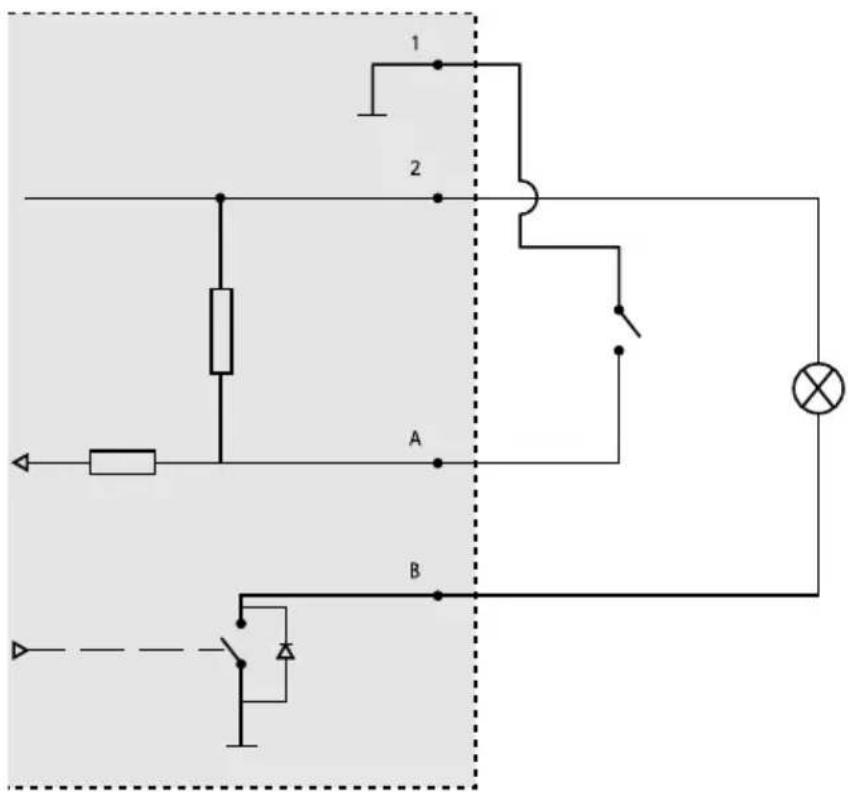
I/Oコネクタに外部装置を接続し、動体検知、イベントトリガー、アラーム通知などと組み合わせて使用することができます。I/Oコネクタは、0VDC基準点と電力(DC出力)に加えて、以下のインターフェースを提供します。
デジダゲタカ入カープンサーキットとクローズサーキットの切り替えが可能なデバイス(PIRセンサー、ドア/窓の接触、ガラス破損検知器など)を接続するための入力です。
デジタル出力出力レーやLEDなどの外部デバイスを接続します。接続されたデバイスは、VAPIX®アプリケーションプログラミングインターフェースまたは製品のWebページで有効にすることができます。
6ピンターミナルブロック
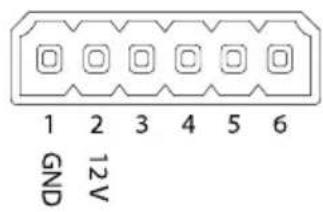
10VDC(-)
2 DC 出力 12 V、最大 50 mA
A I/O (入力として設定)
B I/O (出力として設定)
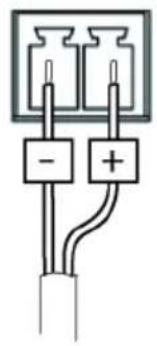
電源電源力表タター
DC電源入力用2ピンターミナルブロック。定格出力が100W以下または5A以下の安全特別低電圧(SELV)に準拠した有限電源(LPS)を使用してください。
パン/チルトデバイスなど補助装置の制御に使用する、RS485/RS422シリアルインターフェース用の2ピンターミナルブロック×2。
シリアルポートの設定により、次のモードをサポート可能。
- 2ワイヤーRS485半二重
- 4ワイヤーRS485全二重
- 2ワイヤーRS422単方向
- 4ワイヤーRS422全二重ポイントツーポイント通信
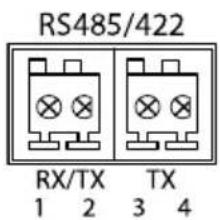
| 機能機能 | ピンピン | 備考備考 |
| RS485BまたはRS485/422RX(B) | 1 | すべてのモードのRXペア(2ワイヤーRS485のRX/TXペア) |
| RS485A5BまたはRS485/422RX(A) | 2 | |
| RS485/RS422TX(B) | 3 | RS422および4ワイヤーRS485のTXペア |
| RS485/RS422TX(A) | 4 |
重要
ケーブルの最大長は30mです。
安全精報情報
危険危険レベル
▲危険
回避しない場合、死亡または重傷につながる危険な状態を示します。
警告
回避しない場合、死亡または重傷につながるおそれのある危険な状態を示します。
注意
回避しない場合、軽傷または中程度の怪我につながるおそれのある危険な状態を示します。
注
回避しない場合、器物の破損につながるおそれのある状態を示します。
その他の他のネッゼンジルベル
重要
製品を正しく機能させるために不可欠な重要情報を示します。
注意
製品を最大限に活用するために役立つ有用な情報を示します。
安全安頼手順
注
- 本製品は、お使いになる地域の法律や規制に準拠して使用してください。
- Axisは、シールドネットワークケーブル(STP)CAT5以上の使用を推奨します。
- 本製品を屋外またはそれに準じる環境で使用する場合は、認定済みの屋外用筐体に収納して設置する必要があります。
- 本製品は乾燥した換気のよい環境に保管してください。
- 本製品に衝撃または強い圧力を加えないでください。
- 本製品を不安定なポール、ブラケット、表面、または壁に設置しないでください。
- 本製品を設置する際には、適切な工具のみを使用してください。電動工具を使用して過剰な力をかけると、製品が損傷することがあります。
- 化学薬品、腐食剤、噴霧式クリーナーは使用しないでください。
- 清掃には、きれいな水に浸した清潔な布を使用してください。
- 製品の技術仕様に準拠したアクセサリーのみを使用してください。これらのアクセサリーは、Axisまたはサードパーティから入手できます。Axisは、ご使用の製品と互換性のあるAxis給電ネットワークスイッチの使用を推奨します。
- Axisが提供または推奨する交換部品のみを使用してください。
- 製品を自分で修理しないでください。修理については、Axisサポートまたは販売代理店にお問い合わせください。
- 電源は、製品の近くで簡単に手の届く場所にあるコンセントに接続してください。
- 定格出力が100Wまたは5A以下の有限電源(LPS)を使用します。
輸送輸送
注
- 本製品を運搬する際は、製品が損傷しないよう、元の梱包か同等の梱包を使用してください。
バッズリテリー
本製品は、内部リアルタイムクロック(RTC)用電源として、3.0VCR2032リチウムバッテリーを使用します。このバッテリーは、通常条件下で最低5年間使用できます。
バッテリーが低電力状態になると、RTCの動作に影響し、電源を入れるたびにRTCがリセットされます。バッテリーの交換が必要になると、製品のサーバーレポートに
ログメッセージが表示されます。サーバーレポートの詳細については、製品の設定ページを参照するか、Axisサポートまでお問い合わせください。
必要な場合以外はバッテリーを交換しないでください。バッテリーの交換が必要な場合は、Axisサポート axis.com/supportまでご連絡ください。
リチウムコイン型3.0V電池は、1,2-ジメトキシエタン(エチレングリコールジメチルエーテル(EGDME)、CAS番号110-71-4)を含有しています。
警告
- バッテリーは、正しく交換しないと爆発する危険があります。
- 交換用バッテリーとしては、同一品またはAxisが推奨するバッテリーのみを使用してください。
- 使用済みバッテリーは、地域の規制またはバッテリーメーカーの指示に従って廃棄してください。