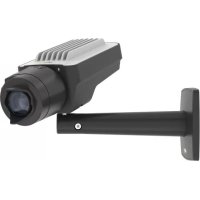
Q1647 - Überwachungskamera AXIS - Kostenlose Bedienungsanleitung
Finden Sie kostenlos die Bedienungsanleitung des Geräts Q1647 AXIS als PDF.



| Produkttyp | Netzwerkkamera |
| Marke | AXIS |
| Modell | Q1647 |
| Stromversorgung | PoE (IEEE 802.3af/at) oder externes Netzteil 12 V DC |
| Netzwerkkonnektivität | Ethernet RJ45 (PoE), abgeschirmtes Kabel (STP) empfohlen |
| Zusätzliche Anschlüsse | Audio 3,5 mm (rosafarbener Eingang, grüner Ausgang), Digitale E/A (6-polig), RS485/RS422 (4-polig) |
| Objektiv | Wechselbar (C/CS-Anschluss), kompatibel mit P-Iris, DC-Iris oder manuell |
| Lokaler Speicher | Steckplatz für microSD/microSDHC/microSDXC (nicht im Lieferumfang) |
| Audio | Integriertes Mikrofon, Line-/Mikrofoneingang, Line-Ausgang |
| Fokussierhilfe | Über Steuerknopf (schnelle Aktivierung) |
| Nivellierungshilfe | Über Funktionstaste (3 Sekunden gedrückt halten) |
| LED-Anzeigen | Status-LED (grün/orange), Stromversorgung (grün/orange), Netzwerk (grün/orange) |
| RTC-Batterie | Lithium CR2032 (3 V), Lebensdauer mind. 5 Jahre |
| Werksreset | Steuerknopf 15-30 Sekunden gedrückt halten, bis orangefarbenes Blinken |
| Sicherheitsfunktionen | AVHS-Authentifizierung, Rücksetzung auf Werkseinstellungen |
| Mitgeliefertes Zubehör | Kamerahalterung, Inbusschlüssel Resitorx 20, gedruckte Dokumente, SN-Etiketten, AVHS-Authentifizierungsschlüssel |
| Wartung | Mit einem sauberen, mit reinem Wasser getränkten Tuch reinigen |
| Sicherheitshinweise | Abgeschirmtes Kabel (STP) verwenden, trockene und belüftete Umgebung, nicht Stößen aussetzen |
| Reparierbarkeit | Nicht selbst reparieren; wenden Sie sich an den Axis technischen Support oder einen autorisierten Händler |
| Allgemeine Informationen | Anleitung in mehreren Sprachen verfügbar; Firmware-Updates auf axis.com/support |
Häufig gestellte Fragen - Q1647 AXIS
Benutzerfragen zu Q1647 AXIS
0 Frage zu diesem Gerät. Beantworten Sie die, die Sie kennen, oder stellen Sie Ihre eigene.
Eine neue Frage zu diesem Gerät stellen
Laden Sie die Anleitung für Ihr Überwachungskamera kostenlos im PDF-Format! Finden Sie Ihr Handbuch Q1647 - AXIS und nehmen Sie Ihr elektronisches Gerät wieder in die Hand. Auf dieser Seite sind alle Dokumente veröffentlicht, die für die Verwendung Ihres Geräts notwendig sind. Q1647 von der Marke AXIS.
BEDIENUNGSANLEITUNG Q1647 AXIS
•AXISQ1645/Q1647NetworkCamera
•Kamerastativ
•InbusschlüsselResitorx®20
•GedrucktesMaterial
-Installationsanleitung(diesesDokument)
-Zusätzliche Aufklebermitder Seriennummer(2St.)
-AVHS-Authentifizierungsschlüssel
Produktübersicht
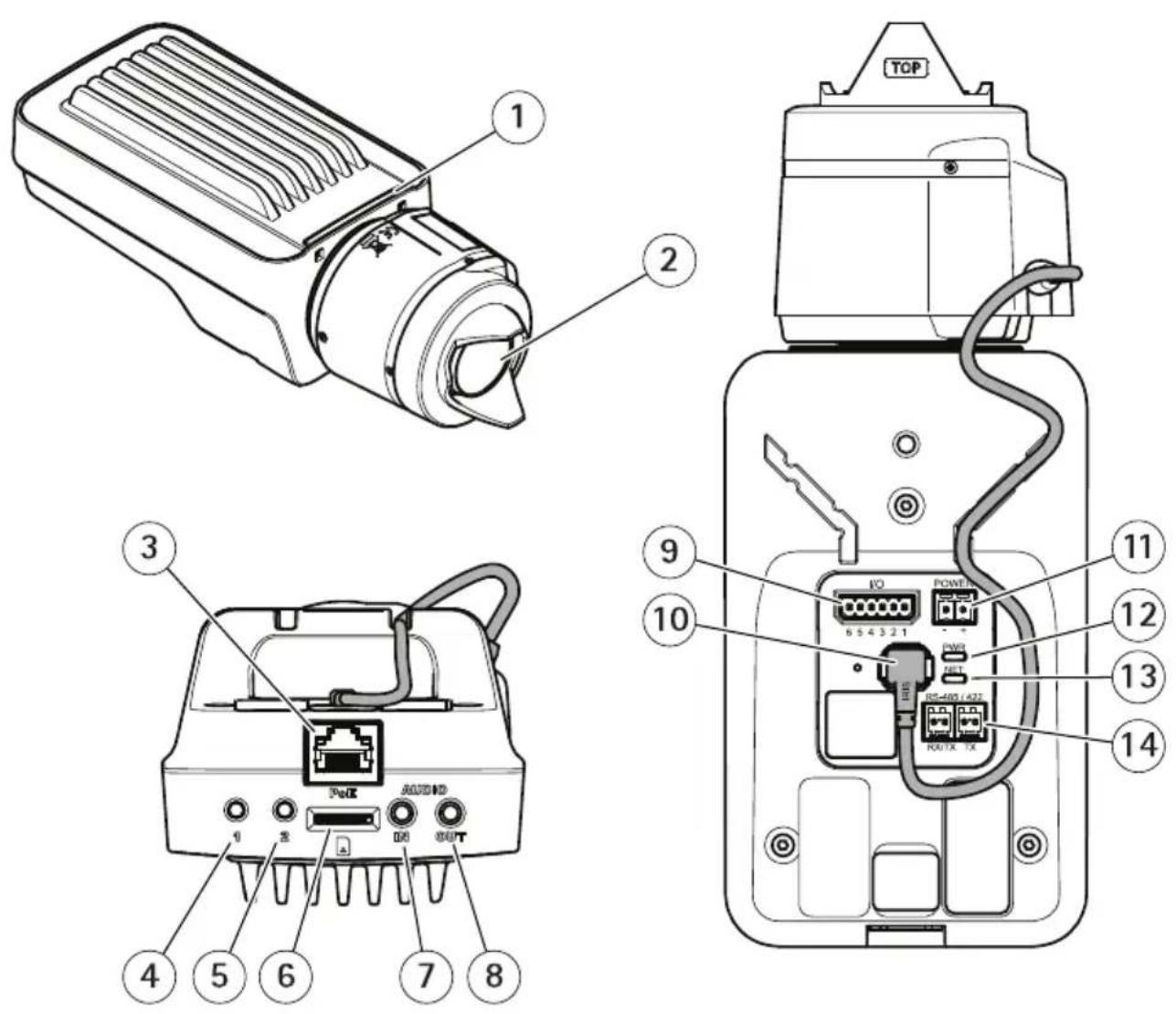
1 LED-Statusanzeige
2 Objektiv
3 Netzwerkanschluss(PoE)
4 Steuertaste(1)
5 Funktionstaste(2)
6 microSD-Karteneinschub
7 Audioeingang
8 Audioausgang
9 E/A-Anschluss
10 Blendenanschluss
11 Netzanschluss
12 LED-Betriebsanzeige
13 LED-Netzwerkanzeige
14 RS485-/RS422-Anschluss
InstallierendesProdukts
HINWEIS
Aufgrundörtlicher Vorschriftenoderderumweltbedingtenundelektrischen Bedingungen, unterdenendas Produktverwendetwird, kanneinabgeschirmtes Netzwerkkabel (STP) empfehlenswertodernotwendigsein. Alle Netzwerkkabel, dieim Außenbereichoderin schwierigemelektrischen Umfeldverlegt werden, müssenabgeschirmtsein unddürfennur für die jeweilige Anwendungeingesetzt werden.
Beachten
- Sicherstellen, dass das Materialstabilgenugist, das Gewicht der Kamerazutragen.
- Weiteretechnische DatenfindenSieimDatenblattderKameraaufwww.axis.com
- Die Wand oder Deckefürdie Installation des Stativsvorbereiten. Markieren Sievordem Bohrendie Bohrlöchermit dem Stativals Vorlage.
- Führen Siedas Netzwerkkabel durch die Wand/Decke. Lassen Siezum Anschließender Kameraca. 30cm Kabelfrei.
3.WennZusatzgeräteangeschlossenwerdensollen,wieetwaeinE/A-oderAudiogerät odereinexternesNetzteil,etwa30cmKabelfürdasAnschließenderKamerareservieren. - Das Stativander Wandoderder Decke installieren. Dabei sicherstellen, dass die Schrauben und Dübeldem Material (Holz, Metall, Gipskarton, Steinetc.) entsprechen.
5.DieKameraamStativbefestigenunddieSchraubedesDreibeinstativsanziehen. - OptionaleinenAktivlautsprecherund/odereinexternes Mikrofonanschließen.
7.VerbindenSiedieKameraübereinabgeschirmtesNetzwerkkabelmitdemNetzwerk. - Schließen Siedie Kamera aufeinederfolgenden Arten andie Stromversorgungan:
-PoE(PoweroverEthernet).PoEwirdbeimAnschließendesNetzwerkkabels automatischerkannt.
-VerbindenSieeinexternesNetzteilmitdemAnschlussblockfürdie Stromversorgung.SieheAnschlüsse. - Überprüfen Sie, obdie LED-Anzeigendie Betriebszuständekorrektangeben. Für weitere Detailssiehedie Tabelleauf. Beachten Sie, dass die Status-LEDsokonfiguriert werden kann, dass sie beinormalem Betriebnichtleuchtet.
- OptionaleinemicroSD-Karte(nichtimLieferumfangenthalten)inden SD-Kartensteckplatzeinsetzen.
- Die Kameraindiegewünschte Richtung ausrichten und das Kugelgelenkmit dem mit gelieferten Inbusschlüssel Resitorx 20 fixieren.
HINWEIS
UmdieBeschädigungvonAufzeichnungenzuverhindern,mussdieSD-Kartevordem mechanischenAuswerfenausgehängt(deaktiviert)werden.ZumAushängenaufder WeboberflächeSettings>System>Storage(Einstellungen>System>Speicher) aufrufen.
ZugriffaufdasProdukt
FürdieSuchenachAxisProduktenimNetzwerkunddieZuweisungeinerIP-Adresseunter Windows® werdenAXISIPUtilityundAXISCameraManagementempfohlen.BeideAnwendungen sindkostenlosundkönnenvonaxis.com/supporteruntergeladenwerden.
DasProduktkannmitdenfolgendenBrowsernverwendetwerden:
- Chrome TM (empfohlen), Firefox ^ , Edge ^ oder Opera ^ unter Windows ^
- Chrome ^TM (empfohlen)undSafari ^® unterOSX ^®
- Chrome ^TM oder Firefox ^® unteranderen Betriebssystemen
WeiterInformationerzuNutzung dieses Produktsindert Sien Benutzerhandbuchaufaxis.com.
WeitereInformationenzuempfohlenenBrowsernfindenSieunteraxis.com/browser-support
EinstellenvonFokusundZoom
WenndieKamerasomontiertist, dass sich die Bildqualität nicht während des Einstellens des Objektivsprüfen lässt, den Fokus-Assistenten verwenden. Siehe.
- AufderProduktwebseitedieRegisterkarteBildaufrufen.
2.Zoomeinstellen.
3.KlickenSieaufAutofokus.
WechselndesObjektivs
- Sämtliche Aufzeichnungen beenden und die Stromversorgung unterbrechen.
- Das Objektivkabelabnehmenunddas Standardobjektiventfernen.
- Dasneue Objektivanbringenunddas Objektivkabelanschließen.
- Die Stromversorgung wieder anschließen.
AufleProduktwebseit die Registerkarte Bildaufruferund die installierte P-Iriswählen.
Beachten
FüreineDC-IrisdieOptionAllgemeineDC-Iriswählen.
6.ZoomundFokuseinstellen.
EinstellendesFokusundZoomvonoptionalenObjektiven
WenndieKamerasomontiertist, dass sich die Bildqualität nicht während des Einstellens des Objektivsprüfen lässt, den Fokus-Assistenten verwenden. Siehe.
-
AufderProduktwebseitedieRegisterkarteBildaufrufen.
-
Den Zoomreglerund den Schärferegler am Objektiv durch Drehengegenden Uhrzeigersinnlösen. Siehe Produktübersicht.
- Mithilfederbeiden Reglerdie Zoomstärkeund die Bildschärfeeinstellen. Die Bildqualität im Bildfensterprüfen.
- Den Zoomreglerund den Schärfereglerwiederfixieren.
- Autofokusanklicken.
DenFokusmitdemFokus-Assistenteneinstellen
Beachten
NuranwendbaraufoptionaleObjektivemitP-Iris,DC-IrisodermanuellerBlende.
- WährendderFokussierungderKameramussdasSichtfeldderKameraunverändertbleiben. FallsSiedieKamerabewegenoderwenneinFingerodereinGegenstandvordemObjektiv platziertwird, müssenSiedieSchrittewiederholen.
-
WennBewegungenvorderKameranichtvermiedenwerdenkönnen, den Fokus-Assistenten nicht verwenden.
-
Die Kamerasofixierenoderplatzieren, dass sienicht bewegt werden kann.
- Den Zoomregler durch Drehengegenden Uhrzeigersinnlösen. Bewegen Sieden Regler und stellen Siedie Zoomstärkeein. Drehen Sieden Zoomregler wiederfest.
- Stellen Siedie Kamera aufdieweiteste Fernfokus-Positionein, indem Sieden Schärfereglerlösenundden Fokusring vollständigim Uhrzeigersinndrehen.
- Die Steuertastekurzantippen. Wenndie Statusanzeigeblinkt, ist der Fokus-Assistent aktiviert.
- Drehen Sieden Fokusring vorsichtiggegenden Uhrzeigersinnbiszum Anschlag.
- Drehen Sieden Fokusring langsamim Uhrzeigersinn, bis die Statusanzeigegrünblinkt.
- Zum Beendendes Fokus-Assistentendrücken Sieerneutdie Steuertaste. Wenndie Steuertastenichtbetätigt wird, schaltetsichder Fokus-Assistentnach 15 Minuten automatischaus.
- Den Schärfereglerwiederfixieren.
9.AufderProduktwebseitedieRegisterkarteBildaufrufen.
10 Autofokusanklicken und dienstallsanweisungen des Assistenterbefolgen.
ZurücksetzenaufdiewerksseitigenStandardeinstellungen
Wichtig
DieFunktionzumZurücksetzenaufdiewerksseitigenStandardeinstellungensolltemit Vorsichtverwendetwerden.MitdieserFunktionwerdenalleEinstellungeneinschließlich derIP-AdresseaufdiewerksseitigenStandardeinstellungenzurückgesetzt.
SowirddasProduktaufdiewerksseitigenStandardeinstellungenzurückgesetzt:
- Trennen Siedas Produktvonder Stromversorgung.
- Halten Siedie Steuertastegedrücktundstellen Siedie Stromversorgungwiederher. Siehe Produktübersicht.
- Halten Siedie Steuertasteetwa 15 bis 30 Sekundengedrückt, bis die Status-LEDgelb blinkt.
- LassenSiedieSteuertastelos. Der Vorgangistabgeschlossen, wenndieStatus-LED grünleuchtet. Das Produktwurdeaufdie Werkseinstellungenzurückgesetzt. Wennkein DHCP-Serverim Netzwerkverfügbarist, lautetdie Standard-IP-Adresse 192.168.0.90.
- Verwenden Siedie Software-Toolsfür Installation und Verwaltung, umeineIP-Adresse zuzuweisen, ein Kennworteinzurichten und auf den Videostreamzuzugreifen. Die Software tools für die Installation und Verwaltung stehenaufden Supportseiten unter axis.com/support zur Verfügung.
WeitereInformationen
•DieaktuelleVersiondiesesDokumentsfindenSieaufaxis.com
- DasBenutzerhandbuchstehtaufaxis.comzurVerfügung.
Unteraxis.com/supportfinderSidiaktuellerFirmwareversionerführteProdukte.
•NützlichesOnlinetrainingundWebinarefindenSieunteraxis.com/academy.
OptionalesZubehör
EinevollständigeListelieferbarenZubehörsfürdiesesProduktfindenSieaufaxis.comunter Produkt,SoftwareundZubehör.
TechnischeDaten
DieaktuelleVersiondertechnischenDatendesProduktsfindenSieaufaxis.comunterProdukt, SupportundDokumentation.
LED-Anzeigen
Beachten
•DieLED-Statusanzeigekannsoeingestelltwerden,dasssiebeieinemaktivenEreignis blinkt.
| LED-Statusanzeige | Bedeutung |
| Grün | LeuchtetbeiNormalbetriebgrün. |
| GelbLeuchtetbeimStart.BlinktbeimWiederherstellenderEinstellungen. | |
| Netzwerk-LEDBedeutung | |
| Grün | LeuchtetkonstantbeiVerbindungmiteinem100 MBit/s-NetzwerkBlinktbeiNetzwerkaktivität. |
| Gelb | LeuchtetkonstantbeiVerbindungmiteinem10 MBit/s-Netzwerk.BlinktbeiNetzwerkaktivität. |
| LeuchtetnichtKeineNetzwerkverbindungvorhanden | |
| Netz-LEDBedeutung | |
| Grün | NormalerBetrieb |
| Gelb | Blinktgrün/gelbwährendeinerFirmware-Aktualisierung |
VerhaltenderLED-StatusanzeigefürdenFokus-Assistenten
Beachten
NuranwendbaraufoptionaleObjektivemitP-Iris,DC-IrisodermanuellerBlende.
DieStatus-LEDblinkt, wennder Fokus-Assistent aktiviertist.
| FarbeBedeutung | |
| RotBildunscharf. | Objektiveinstellen. |
| Gelb | Bildnahezuscharf.FeineinstellungdesObjektivsvornehen. |
| Grün | Bildscharf. |
SummtonfürdenFokus-Assistenten
Beachten
NuranwendbaraufoptionaleObjektivemitP-Iris,DC-IrisodermanuellerBlende.
| SummerObjektiv | |
| KurzesIntervall | Optimaleingestellt |
| MittellangesIntervallNichtganzoptimaleingestellt | |
| LangesIntervallUnzureichendeingestellt |
VerhaltenderLED-StatusanzeigeundSummtonfürdenAusrichtungsassistenten
InformationenzurVerwendungderFunktionstastebeiderAusrichtungderKamerafindenSie unterSeite52.
HaltenSiedieFunktionstaste(2)zumAusrichtenderKameralängerals2Sekundengedrückt.
- WenndieKamerakorrektausgerichtetist, leuchtenbeideLEDsgrün, und der Summton ertöntdurchgehend.
- WenndieKameranichtkorrektausgerichtetist,blinkendieLEDsrot,grünundorange, undderSummtonertöntinlangenIntervallen.
BeideLEDsblinkenkurzgrünauf, umanzuzeigen, dass sich die Ausrichtung verbessert.
EinschubfürSD-Speicherkarte
HINWEIS
- GefahrvonSchädenanderSD-Karte.BeimEinsetzenoderEntfernenderSD-Kartekeine scharfenWerkzeugeoderGegenständeausMetallbenutzenundkeineübermäßigeKraft anwenden.SetzenSiedieKarteperHandein.DasGleichegiltfürdasEntfernen.
- GefahrvonDatenverlustundBeschädigungvonAufzeichnungen.DieSD-Kartedarfnicht entferntwerden,währenddasProduktinBetriebist.VordemAusbauderSD-Kartediese vonWebseitedesProduktstrennen.
DiesesProduktunterstütztmicroSD-/microSDHC-/microSDXC-Karten(separaterhältlich).
EmpfehlungenzuSD-KartenfindenSieaufaxis.com.
Tasten
Steuertaste
ZurLagederSteuertaste, siehe ProduktübersichtaufSeite44.
Die Steuertastehatfolgende Funktionen:
- DenFokusassistentenaktivierenDieSteuertastekurzbetätigenundsofortwieder loslassen.
- ZurücksetzendesProduktsaufdieWerkseinstellungen.SieheSeite48.
- AnschließenaneinenAXISVideoHostingSystem-ServiceWeitereInformationenzudiesemDienstfindenSieaufaxis.com.
Funktionstaste
DieFunktionstastehatmehrereAufgaben:
Ausrichtungsassistent Dies Funktionunterstütz Siebeide Ausrichtungte Kamera. Drücken Siedie Tasteca 3 Sekundenlang, umden Ausrichtungsassistentenzustarten. Drücken Siedie Tasteerneut, umden Ausrichtungsassistentenzudeaktivieren. Die Status LEDundder Summtonunterstützen Siebeider Ausrichtung der Kamera (siehe Verhalten der LED-Statusanzeige und Summton für den Ausrichtungsassistentenauf Seite 51). Die Kameraistkorrektausgerichtet, wennder Summton durchgehendertönt.
Fokus-AssistentMitiese Funktionwirde Fokus-Assistentaktiviert Unden Fokus-Assistentenzuaktivieren, die Tasteganzkurzbetätigen. Zum Beendendes Fokus-Assistentendie Tasteerneutbetätigen. WeitererInformationenfinden Siehier:
Anschlüsse
Netzwerkanschluss
RJ45-EthernetanschlussmitPoweroverEthernet(PoE).
HINWEIS
Aufgrundörtlicher Vorschriften bzw. jenach Umgebungoderelektrischer Anlage, in/mitder das Produktverwendet wird, kanneinabgeschirmtes Netzwerkkabel (STP) empfehlenswert odernotwendigsein. Alle Netzwerkkabel des Produkts, dieim Außenbereichoderin anspruchsvollenelektrischen Umgebungenverlegt werden, müssen hierfürausgelegt sein. Stellen Siesicher, dass die Netzwerkgeräte gemäß den Anweisungendes Herstellers
installiertwurden.InformationenzugesetzlichenBestimmungenfindenSieunter Electromagneticcompatibility(EMC)onpage4.
Audioanschlüsse
DasAxisProduktistmitdenfolgendenAudioanschlüssenausgestattet:
Audioeingang(rosa)3,5-mm-AnschlussfüerinMonomikroforodeinMonosignal.
Audioausganggrün)3,5-mm-Audioausgang(Leitungspegel)zumAnschließereiner
Rundrufanlage(PA)odereinesAktivlautsprechersmitintegriertemVerstärker.Fürden AudioausgangempfiehltsichdieVerwendungeinesStereosteckers.
| 1Spitze | 2Ring | 3Schaft | |
| Audioeingang | Symmetrisch:„Hot“-Mikrofon-/LeitungseingangUnsymmetrisch:Mikrofon-/Leitungseingang | Symmetrisch:„Cold“-Mikrofon-/LeitungseingangUnsymmetrisch:Nichtbelegt | Masse |
| Audioausgang | Leitungsausgang,MonoLeitungsausgang | MonoMasse |
Dasinterne Mikrofonwirdstandardmäßigverwendet. Das externe Mikrofonwirdverwendet, wennesangeschlossenist. Das interne Mikrofonkannde aktiviert werden, indemein Steckerin den Mikrofoneinganggestecktwird.
E/A-Anschluss
ÜberdenE/A-AnschlusswerdenexterneGeräteinVerbindungmitManipulationsalarmen, Bewegungserkennung,Ereignisauslösung,AlarmbenachrichtigungenundanderenFunktionen angeschlossen.AußerdemBezugspunkt0VGleichstromundStrom(Gleichstromausgang)besitzt derE/A-AnschlussübereineSchnittstellezum:
Digitaleingang-ZumAnschlussvonGeräten,diezwischengeöffnetemundgeschlossenem SchaltkreiswechselnkönnenwieetwaPIR-Sensoren,Tür-undFensterkontaktesowie Glasbruchmelder.
Digitalausgang-ZumAnschlussexternerGeräte wie Relaisund LEDs. Angeschlossene Geräte können überdas VAPIX® Application Programming Interface oder überdie Produkt website aktiviert werden.
6-poligerAnschlussblock
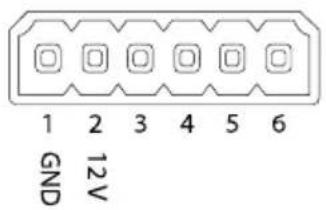
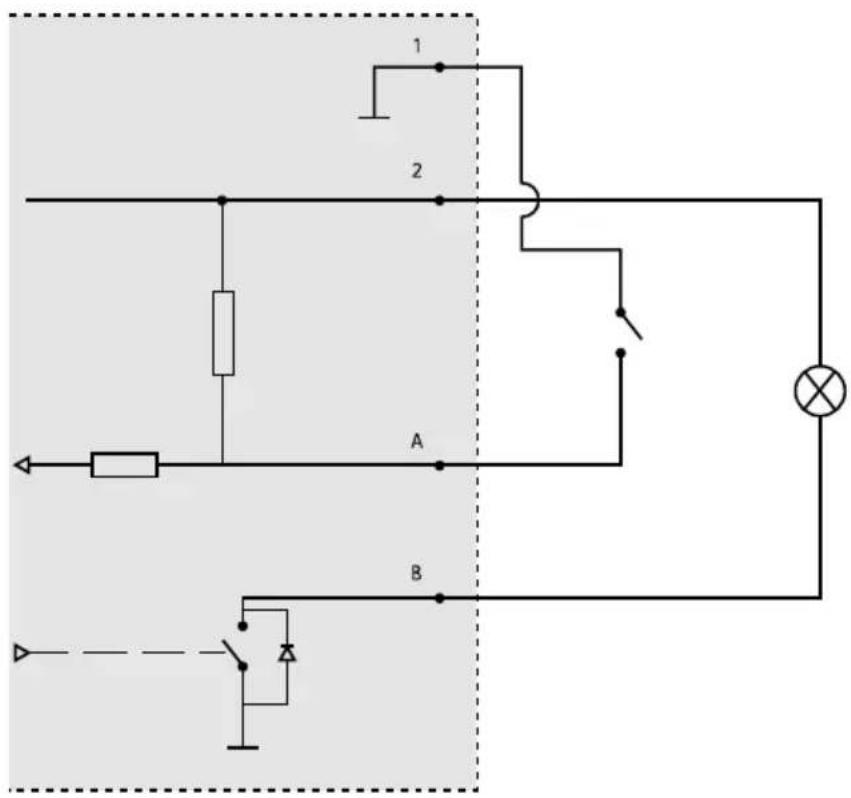
1 OVGleichstrom(-)
2 Gleichstromausgang12V,max.50mA
A E/AalsEingangkonfiguriert
B E/AalsAusgangkonfiguriert
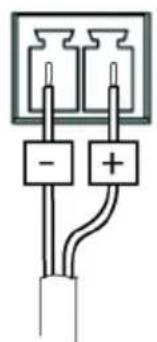
Netzanschluss
2-poligerAnschlussblockfürdieGleichstromversorgung. Verwenden SieeinemitdenAnforderungenfürSchutzkleinspannung(SELV) kompatibleStromquellemitbegrenzterLeistung(LPS)miteiner Nennausgangsleistungvon≤100Wodereinemdauerhaftauf ≤5AbegrenztenNennausgangsstrom.
RS485-/RS422-Anschluss
Zwei2-poligeAnschlussblöckefürserielleSchnittstellenvomTypRS485/RS422zurSteuerungvon Zusatzgeräten, beispielsweise zum Schwenkenund Neigen.
DerserielleAnschlusskannindenfolgenden Anschlussmodikonfiguriertwerden:
•zweiadrigerRS485-Halbduplex-Anschluss
•vieradrigerRS485-Vollduplex-Anschluss
•zweiadrigerRS422-Simplex-Anschluss
•vieradrigerRS422-Vollduplex-Anschluss (Punkt-zu-Punkt-Verbindung)
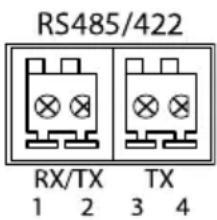
| FunktionKon- | takt | Hinweise |
| RS485BaltRS485/422RX(B) | 1 | RX-PaarfüralleModi(kombinierterRX/TXfürRS485mit2Leitern) |
| RS485AaltRS485/422RX(A) | 2 | |
| RS-485/RS-422TX(B) | 3 | TX-PaarfürRS-422undRS-485mitvierLeitern |
| RS-485/RS-422TX(A) | 4 |
Wichtig
DiemaximaleKabellängebeträgt30m.
Sicherheitsinformationen
Gefährdungsstufen
⚠️GEFAHR
Weistaufeinegefährliche Situationhin, welche, fallsnichtverhindert, zu Tododer schweren Verletzungen führenkann.
⚠️WARNUNG
Weistaufeinegefährliche Situationhin, welche, fallsnichtverhindert, zu Tododer schweren Verletzungen führenkann.
AVORSICHT
Weistaufeinegefährliche Situationhin, welche, fallsnichtverhindert, zugeringfügiger odermäßiger Verletzungführen kann.
HINWEIS
Weistaufeinegefährliche Situationhin, welche, fallsnichtverhindert, zu Sachschäden führenkann.
AndereMeldeebenen
Wichtig
WeistaufwichtigelInformationenhin, diedenrichtigen Betriebdes Produktsgewährleisten.
Beachten
WeistaufnützlicheInformationenhin, diedieoptimaleVerwendungdesProdukts unterstützen.
Sicherheitsanweisungen
HINWEIS
- DasAxis-ProduktmussunterBeachtungdergeltendenGesetzeundBestimmungen betriebenwerden.
- AxisempfiehltdieVerwendungeinesabgeschirmtenNetzwerkkabels(STP)derKategorie 5oderhöher.
- FürdenEinsatzvonAxis-ProduktenimAußenbereichoderähnlichenUmgebungenmüssen dieseinfürdenAußenbereichzugelassenenGehäuseninstalliertwerden.
- LagernSiedasAxisProduktineinertrockenenundbelüftetenUmgebung.
- DasAxis-ProduktwederStößennochstarkemDruckaussetzen.
- DasProduktnichtaninstabilenMasten, Halterungen, OberflächenoderWändenanbringen.
- VerwendenSiebeiderInstallationdesAxisProduktsausschließlichpassendeWerkzeuge. EinzugroßerKraftaufwandmitelektrischenWerkzeugenkanndasProduktbeschädigen.
- VerwendenSiekeinechemischen,ätzendenoderaerosolhaltigenReinigungsmittel.
- VerwendenSiezumReinigeneinsauberes, mitdestilliertem WasserangefeuchtetesTuch.
- VerwendenSienurZubehör, dasdentechnischenVorgabenIhresProduktsentspricht. DiesesistvonAxisoderDrittanbieternerhältlich.AxisempfiehltdiemitlthremProdukt kompatibleStromversorgungvonAxis.
- VerwendenSieausschließlichErsatzteiledievonAxisangebotenoderempfohlenwerden.
- VersuchenSienicht, dieses Produktselbsttätigzureparieren. Wenden Siesichbezüglich Reparatur und Wartunganden Axis Support oder Ihren Axis Händler.
- DasNetzteilsoilteaneineSteckdoseinderNähedesProduktsangeschlossenwerden und sollteleichtzugänglichsein.
- VerwendenSieeineStromquellemitbegrenzterLeistung(LPS),entwedermiteiner Nennausgangsleistung von ≤slant 100 AbdeinembegrenzterNennausgangsstrom von ≤slant 8 .
Transport
HINWEIS
- BeiBedarftransportierenSiedasAxisProduktinderOriginalverpackungodereiner entsprechendenVerpackung,sodassSchädenvermiedenwerden.
Batterie
DasAxis-Produktistmiteiner3,0V-CR2032-Lithium-Batterieausgestattet,mitderdieinterne Echtzeituhr(RTC)versorgtwird.UnternormalenBedingungenhatdieBatterieeeineLebensdauer vonmindestensfünfJahren.
EineungenügendgeladeneBatteriebeeinträchtigtdenBetriebderEchtzeituhr,diedannbeijedem Systemstartzurückgesetzt wird.SieerhalteneineProtokollnachrichtimServerberichtdesProdukts, wenneinBatteriewechselerforderlichist.WeitereInformationenüberdenServerberichtfindenSie aufdenSetup-SeitendesProdukts,oderwendenSiesichandenAxisSupport.
Die Batterienube Bedarfersetzen Wender Sie sich diesem Fallunteraxis.com/supporten den Support von Axis.
Lithium-Knopfzellen(3,0V)enthalten1,2-Dimethoxyethan;Ethylenglycoldimethylether(EGDME), CAS-Nr.110-71-4.
⚠️WARNUNG
- ExplosionsgefahrbeifehlerhaftemBatteriewechsel.
•Die Batteriedarfnurdurcheineidentische BatterieodereinevonAxisempfohlene Batterieersetztwerden. - VerbrauchteBatteriensindgemäßenörtlichenVorschriftenoderdenAnweisungendes Herstellerszuentsorgen.

- InstallierendesProdukts
- HINWEIS
- Beachten
- ZugriffaufdasProdukt
- EinstellenvonFokusundZoom
- WechselndesObjektivs
- EinstellendesFokusundZoomvonoptionalenObjektiven
- DenFokusmitdemFokus-Assistenteneinstellen
- ZurücksetzenaufdiewerksseitigenStandardeinstellungen
- Wichtig
- WeitereInformationen
- OptionalesZubehör
- TechnischeDaten
- LED-Anzeigen
- VerhaltenderLED-StatusanzeigefürdenFokus-Assistenten
- SummtonfürdenFokus-Assistenten
- VerhaltenderLED-StatusanzeigeundSummtonfürdenAusrichtungsassistenten
- EinschubfürSD-Speicherkarte
- Tasten
- Steuertaste
- Funktionstaste
- Anschlüsse
- Netzwerkanschluss
- Audioanschlüsse
- E/A-Anschluss
- Netzanschluss
- RS485-/RS422-Anschluss
- Sicherheitsinformationen
- Gefährdungsstufen
- ⚠️GEFAHR
- ⚠️WARNUNG
- AVORSICHT
- AndereMeldeebenen
- Sicherheitsanweisungen
- Transport
- Batterie
Marke : AXIS
Modell : Q1647
Kategorie : Überwachungskamera