IP 365 - Lecteur multimédia Trevi - Notice d'utilisation et mode d'emploi gratuit
Retrouvez gratuitement la notice de l'appareil IP 365 Trevi au format PDF.



| Type de produit | Lecteur multimédia |
| Marque | Trevi |
| Modèle | IP 365 |
| Système d'exploitation | Android |
| Sorties vidéo | HDMI (prise 6), Composite AV CVBS (480i/576i) |
| Sorties audio | HDMI, Optique numérique, Audio L/R analogique |
| Connectivité réseau | Wi-Fi 802.11 b/g/n, Ethernet 10/100 (prise RJ45) |
| Connectique | 2 ports USB 2.0, lecteur carte MicroSD |
| Bluetooth | Oui, version non spécifiée |
| Miracast | Oui, compatible Android 4.2.2+ |
| DLNA | Oui (DMP et DMR) |
| Alimentation | Adaptateur secteur 5 V CC (inclus) |
| Télécommande | Infrarouge, programmable TV, piles AAA (non incluses) |
| Autres fonctions | Google TV Remote (application), CEC, AirPlayer |
| Sécurité | Ne pas exposer à l'eau ou à l'humidité ; utiliser uniquement l'adaptateur fourni ; ne pas obstruer les ouvertures |
| Entretien | Nettoyer avec un chiffon sec et doux |
| Réparabilité | Aucune pièce réparable par l'utilisateur ; contacter un technicien qualifié |
FOIRE AUX QUESTIONS - IP 365 Trevi
Questions des utilisateurs sur IP 365 Trevi
0 question sur cet appareil. Repondez a celles que vous connaissez ou posez la votre.
Poser une nouvelle question sur cet appareil
Téléchargez la notice de votre Lecteur multimédia au format PDF gratuitement ! Retrouvez votre notice IP 365 - Trevi et reprennez votre appareil électronique en main. Sur cette page sont publiés tous les documents nécessaires à l'utilisation de votre appareil IP 365 de la marque Trevi.
MODE D'EMPLOI IP 365 Trevi
il fi le da reproduire.
S'il vous plaît lire et conserver ces instructions - Pour réduire le risque de choc électrique, ne pas retirer le couvercle ou le dos. Il y a pièce réparable par l'utilisateur. Contactez personnel qualifié. - Pour éviter un incendie ou d'électrocution, ne pas exposer l'appareil à la pluie ou à l'humidité - Ne pas exposer à l'eau (gouttes ou des éclaboussures) et aucun objet rempli de liquides, tels que des vases, doit être placé sur l'appareil. - Conserver le produit loin des sources de lumière du soleil et de chaleur telles que des radiateurs ou des poêles. - Ne pas bloquer les ouvertures de ventilation. Les fentes et ouvertures sont prévues pour l'unité ventilation. Les ouvertures ne doivent jamais être bloquées en plaçant le produit sur un oreiller, canapé ou toute autre surface similaire. - Ne pas placer le produit sur instable panier, support, trépied, un support ou une table. L'unité peut tomber, causant des dommages ou des blessures. - Utilisez uniquement l'adaptateur secteur fourni avec le produit. Utiliser tout autre adaptateur peut annuler garantie. - Couper l'alimentation de la prise lorsque l'appareil ne est pas utilisé. - Il attire l'attention sur les aspects environnementaux de l'élimination de la batterie. - AVERTISSEMENT: La batterie (ou les batteries ou de la batterie) ne doit pas être exposée à la chaleur excessive comme le soleil, un feu ou similaire. - AVERTISSEMENT: utiliser uniquement les pièces/accessoires spécifiés fournis par le fabricant, le produit est équipé d'un adaptateur secteur.
Description commandes de l'unité
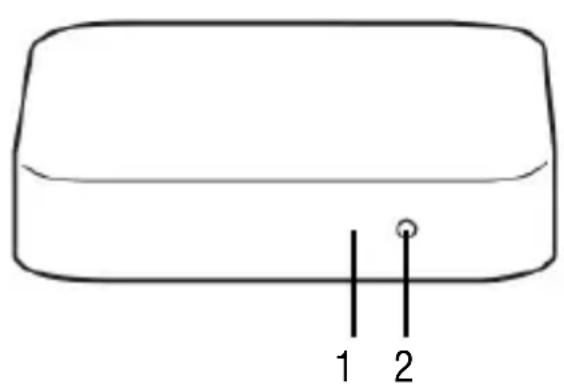
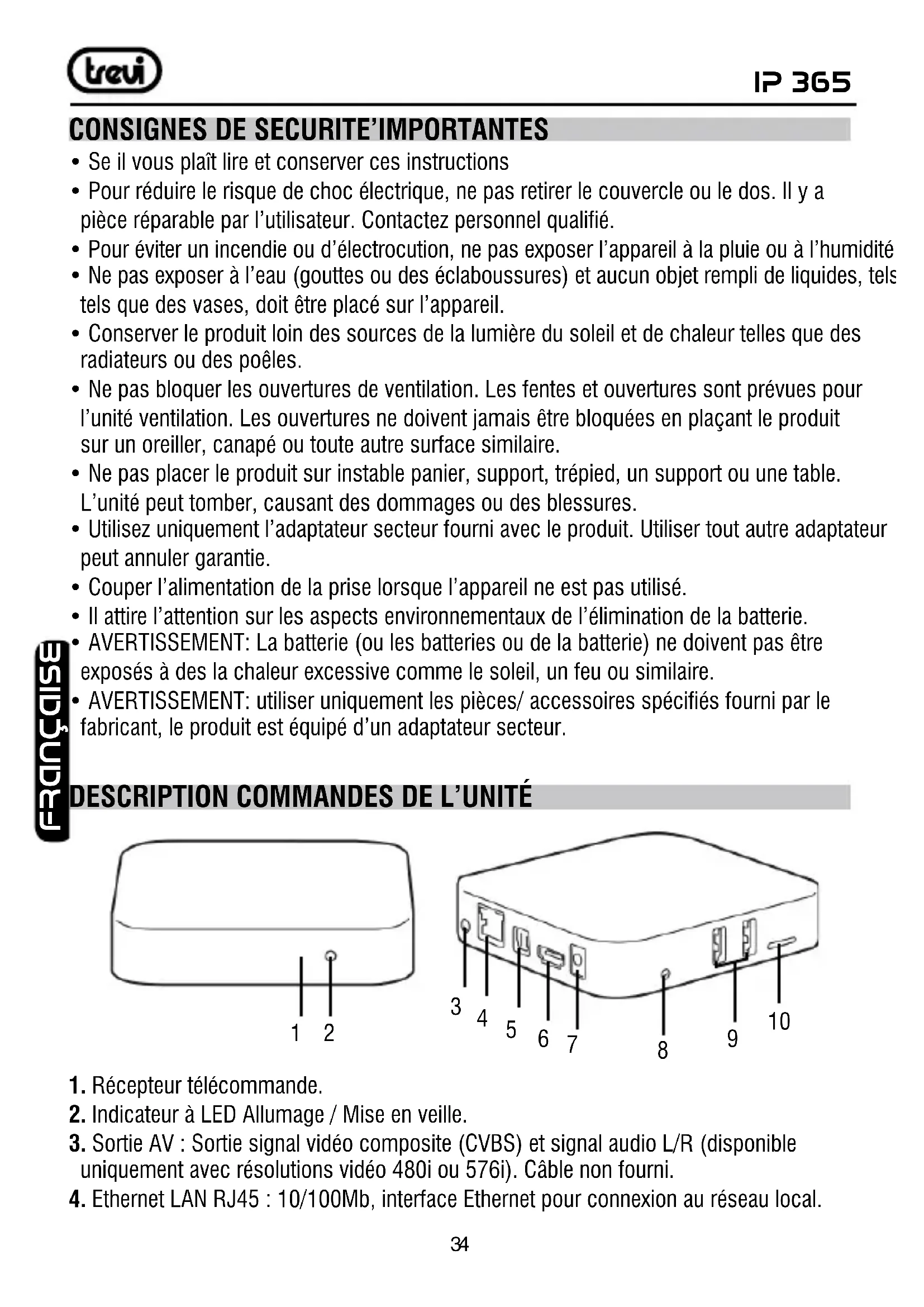
- Récepteur télécommande.
- Indicateur à LED Allumage / Mise en veille.
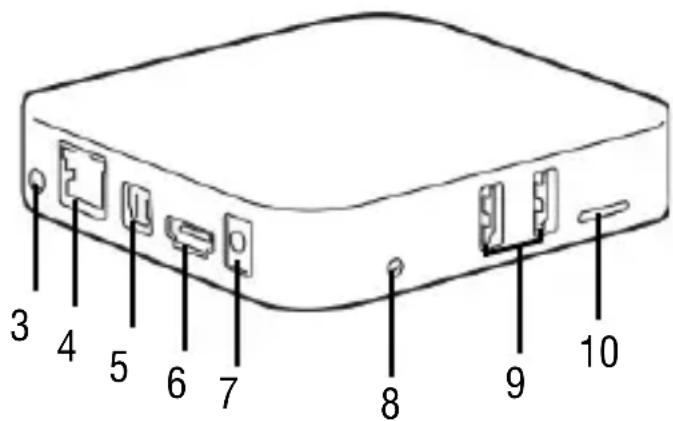
- Sortie AV : Sortie signal vidéo composite (CVBS) et signal audio L/R (disponible uniquement avec résolutions vidéo 480i ou 576i). Câble non fourni.
- Ethernet LAN RJ45 : 10/100Mb, interface Ethernet pour connexion au réseau local.
- Prise sortie OPTIQUE NUMÉRIQUE : Pour connecter l'appareil à votre système à audioféquences surround.
- Prise HDMI : Sortie vidéo pour connexion à HDTV.
- Prise d'alimentation CC IN 5V : Brancher l'alimentateur fourni.
- Orifice RESET.
- Prises USB : Pour connecter des dispositifs USB externes tels que clés mémoire, disques durs externes, souris sans fil, clavier sans fil, etc.
- Logement du lecteur de mémoires Carte MicroSD.
Description commandes de la télécommande
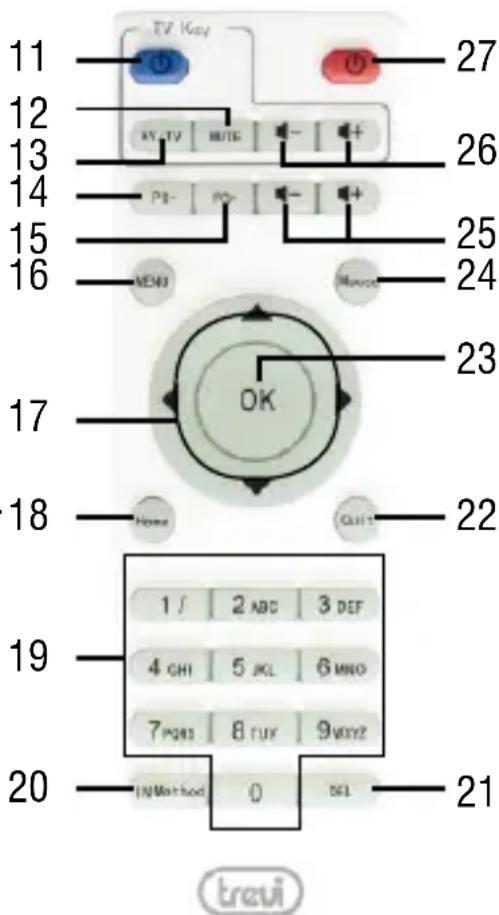
- Commande Allumage/Mise en veille TV.
- TOUCHE MUTE: Pour désactiver le signal audio TV, presser de nouveau pour le réactiver.
- TOUCHE AV/TV: Pour sélectionner l'entrée du téléviseur.
- TOUCHE PG- : Étape à la page précédente.
- TOUCHE PG+: Étape à la page suivante.
- TOUCHE MENU : Pour afficher les menus, qui varient selon l'application utilisée.
- : Touches de navigation et déplacement.
- TOUCHE HOME: Pour accéder directement à la page d'Accueil.
- TOUCHES NUMÉRIQUES 0-9: Pour saisir rapidement un chiffre.
- TOUCHE METHODE: Non active.
- TOUCHE DEL: Commande pour effacer les caractères pendant la saisie d'un texte.
- TOUCHE QUIT: Pour revenir à la page qui précède.
- TOUCHE OK: Touche de confirmation.
- TOUCHES SOURIS: Pour activer le déplacement rapide avec curseur (se servant des touches de navigation), presser de nouveau pour activer le déplacement d'un caractère à la fois.
- TOUCHES VOL+/VOL-: Réglage du volume IP 365.
- TOUCHES VOL+/VOL-: Réglage du volume TV.
- Commande d’allumage/mise en veille IP365
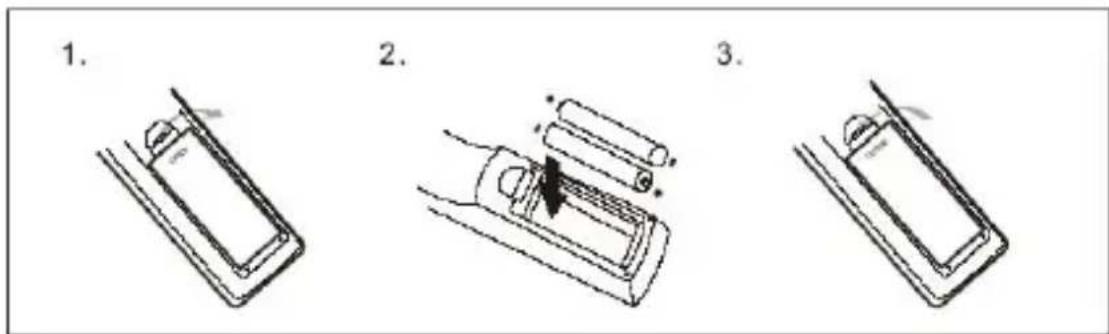
Installation des batteries :
Oter le couvercle au dos de la télécommande, introduire 2 batteries en format « AAA »
ayant soin de respecter la polarité indiquée, et remettre le couvercle.
L'IP distante 365 peut être programmée pour définir les cinq commandes les plus fréquemment utilisées de la télévision que vous pouvez utiliser avec une seule télécommande. Placez les deux télécommandes (l'une de l'IP 365 et celle de la TV) avec les émetteurs mis côte à côte à une distance de 3 - 5 mm, et suivez les étapes décrites ci-dessous.
- Appuyez et maintenez pendant 5 secondes sur la touche (11) jusqu'à ce que la lumière rouge de clignotant devienne fixe.
- Appuyez sur la touche (11), la lumière se met à clignoter.
- Appuyez sur le bouton de la télécommande du téléviseur, la lumière émet trois clignotements rapides puis reste fixe (coupled avec la commande executée correctement).
- Sélectionnez la touche (13), puis la fonction correspondante sur la télécommande du téléviseur (la lumière émet trois clignotements rapides puis reste fixe (couplée avec la commande exécutée correctement)).
- Procéder en sélectionnant le bouton (12), puis la fonction correspondante sur la télécommande du téléviseur.
- Effectuer la même procédure pour les boutons (26).
- Une fois l'appariement des 5 clés, attendre que la lumière se éteigne toute seule. Maintenant, avec les 5 touches programmées, vous pouvez gérer votre TV avec les fonctions que vous avez appari.
- Si la LED rouge clignote cinq fois rapidement, signifie que le fonction n'a pas été enregistré correctement, répétez la procédure depuis la première étape.
- Vous pouvez assigner des commandes à votre téléviseur différemment de ceux décrits sur les touches de Remote IP 365.
4. Opérations de BASE / installation
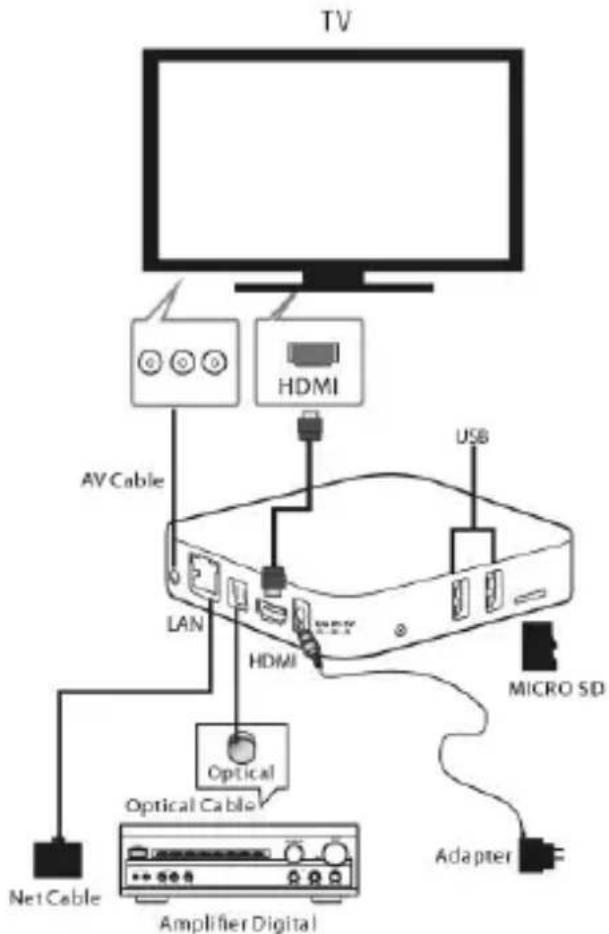
- Pour allumer le dispositif, brancher l'alimentateur fourni avec l'IP 365 à la prise
d'alimentation (7) et l'autre extrémité à la prise du réseau.
- Brancher une extrémité du câble HDMI à l'IP 365 sur la prise (6), brancher l'autre extrémité à la prise HDMI de votre TV.
- Appuyer sur la touche d'allumage / de mise en veille (11) de la télécommande ; l'indicateur à LED de couleur Rouge (2) passe au Bleu. Allumer la TV.
- Attendre quelques secondes pour que l'appareil charge le système d'exploitation.
ATTENTION: L'appareil est réglé en usine avec une sortie vidéo sur la prise HDMI; si on souhaite utiliser la sortie composite AV (le cordon n'est pas compris), connecter d'abord l'unité à un appareil TV via HDMI, ensuite dans le menu « Impostazioni »/« Display »/« Modalità di Uscita » sélectionner la résolution vidéo 480i ou 576i.
Éteindre le dispositif:
- Pour éteindre le dispositif, appuyer sur la touche d'allumage/mise en veille (27) sur la télécommande de l'IP 365, et attendre quelques secondes pour que le Led Bleu tourne au Rouge.
Réglage du cadre:
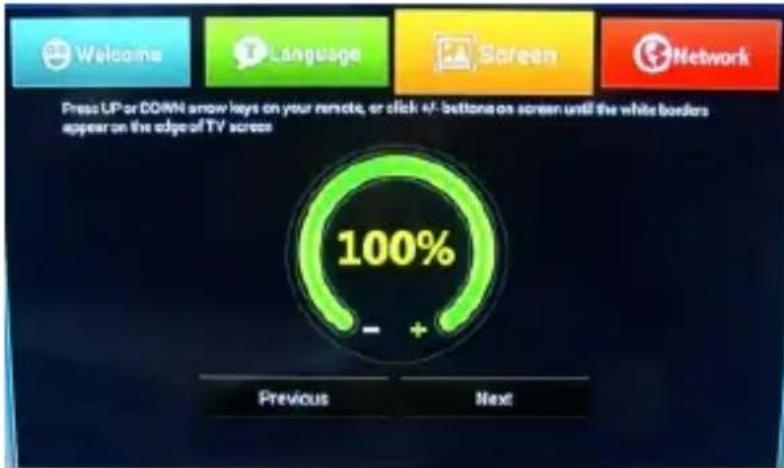
Lors du premier allumage, il faudra configurer certains paramètres tels que la langue, la connexion au réseau et le réglage du cadre.
Régler l'image selon son propre TV ; pour régler le cadre, sélectionner « - » pour le réduire,
Sélectionner « + » pour l'agrandir.
Description de la page principale (écran d'accueil home)
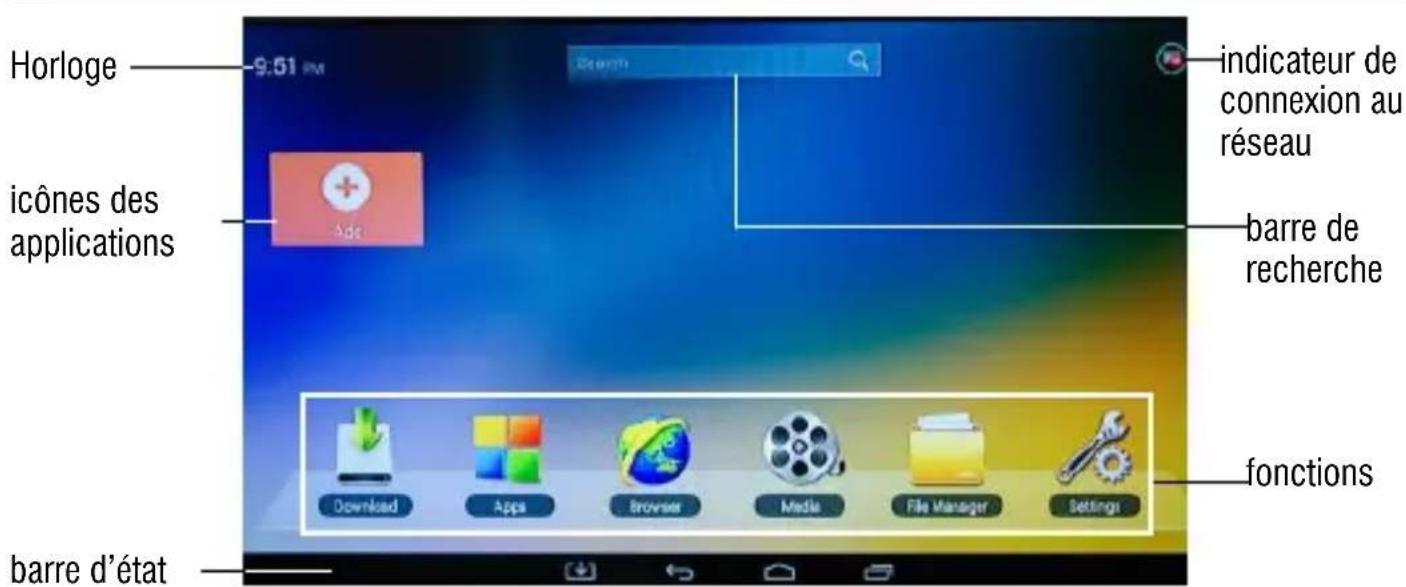
Cette page-écran affiche toutes les fonctions que l'appareil est en mesure de traiter.
Téléchargement, Applications, Navigateur (Navigation web), Média, Gestionnaire de fichiers, Paramètres.
Il est également possible d'établir la liaison directe aux applications les plus utilisées, en ajoutant les icônes correspondantes (jusqu'à 10 applications) ou en les éliminant pour en ajouter d'autres.
Ajouter des icônes à la page-écran principale:
- Sélectionner le rectangle « Add » à l'aide des touches de navigation (17).
- Appuyer sur la touche OK (23), une fenêtre avec la liste des applications disponibles dans l'appareil va apparaître.
- À l'aide des touches de navigation (17), sélectionner l'icone correspondant à l'application que l'on souhaite ajouter, et confirmer en appuyant sur la touche OK (23). L'écran d'accueil Home va alors afficher l'icone de l'application choisie.
Éliminer des icônes de la page-écran principale:
- À l'aide des touches de navigation (17), sélectionner l'icone que l'on souhaite éliminer de la page principale.
- Appuyer sur la touche Menu (24), une fenêtre « Option » va s'ouvrir où le mot « Delete » est affiché.
- Appuyer sur la touche OK (23) pour confirmer l'élimination.
Remarques: L'utilisateur peut selectionner les applications avec les touches de navigation (17) et les ouvrir avec la touche OK; ou encore, s'il appuie sur la touche Souris (24), un curseur va apparaitre, qu'il peut déplacer rapidement à l'aide des touches de navigation (17) et confirmer ensuite avec la touche OK (23).
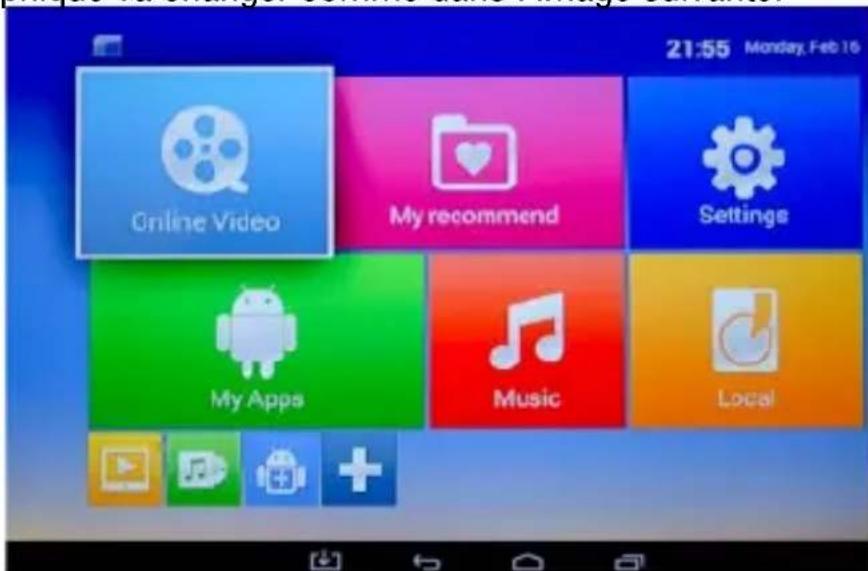
Il est également possible de configurer une interface graphique principale beaucoup plus simple et rapide dans les sélections.
Changer l'interface graphique à la page-écran principale:
- Sélectionner la fonction « Settings »
- Sélectionner « Other » et ensuite « More Settings »
- Sélectionner « Home page » et placer le petit point bleu qui se trouve à gauche en correspondance de l'option « MediaBox launcher ».
- Sélectionner l'icône qui se trouve sur la barre d'état.
- L'interface graphique va changer comme dans l'image suivante :
Sans fil et réseaux
Pour pouvoir accéder au réseau Internet, il faut tout d'abord configurer un réseau qui peut utiliser un point d'accès Wi-Fi (AP) ou un câble sur une prise LAN. Sélectionner cette option pour accéder aux réglages Sans fil et Ethernet.
Connexion par prise LAN:
- Brancher le câble réseau LAN de votre modem routeur à la prise LAN (4) de l'unité.
- Sélectionner la fonction « Setting »
- Sélectionner l'option Ethernet, une coche s'affiche sur le petit carré à gauche (la connexion LAN est activée). Une fois que la connexion est activée, l'adresse IP du réseau s'affiche et il sera alors possible de naviguer sans autre réglage.
Recherche et connexion à un réseau wi-fi:
Pour pouvoir activer une pareille connexion, il faut se couvrir dans une zone Wi-Fi.
- Sélectionner la fonction « Setting »
Activation/désactivation du wi-fi:
- Sélectionner l'option « Wi-Fi ». Une coche verte va apparaître dans le petit carré à gauche (le Wi-Fi est activé).
- Pour désactiver, sélectionner la commande « Wi-Fi ». La coche verte dans le petit carré à gauche va disparaître.
- Lorsqu'on active l'option « Wi-Fi », l'IP 365 lance automatiquement une recherche des réseaux Wi-Fi disponibles et les affiche sur le TV.
- Sélectionner le réseau et confirmer avec la touche OK (23). S'il est protégé, saisir le mot de passe en cliquant sur la fenêtre encadrée en vert et en utilisant le clavier virtuel (voir section 5). Utilisation du clavier virtuel.
- Cliquer sur la touche « Connect now » et attendre que le message « Wi-Fi Connected » s'affiche.
- Il est également possible de configurer manuellement un réseau lorsque le SSID du réseau est connu. Cliquer simplement sur la commande « Setting » - « Other » - « More settings » - « Wi-Fi » et sélectionner l'icone « + »
Fonctions speciales
Cet appareil est pourvu de fonctions spéciales telles que BLUETOOTH, MIRACAST et MEDIA CENTER qui permettent d'envoyer et de recevoir des fichiers sans utiliser aucun câble de raccordement.
L'IP 365 est pourvu du système Bluetooth pour la transmission/réception de fichiers entre le dispositif et d'autres appareils pourvus, eux aussi, de cette même fonction.
Activation du bluetooth:
- Dans la page principale, cliquer sur « Settings » - « Other » - « More settings » et sélectionner l'icône « Bluetooth ». Pour activer le Bluetooth, passer l'interrupteur en haut à droite sur ON.
- Pour désactiver la connexion Bluetooth, passer la commande sur OFF.

Recherche de dispositifs:
- Une fois que la fonction Bluetooth est activée, l'appareil lance automatiquement une recherche des dispositifs disponibles. Si on souhaite effectuer une nouvelle recherche, sélectionner la commande « Recherche dispositifs » en haut à droite.
- Une fois que la recherche est terminée, une liste de tous les appareils disponibles s'affiche du côté droit.
Accouplement avec les dispositifs:
- Dans la liste affichée, toucher le dispositif à accoupler. En fin d'accouplement, le message « Connecté » apparait au-dessous du nom du dispositif.
- Si un code PIN est requis, celui-ci devrait être indiqué dans l'appareil avec lequel on essaye d'effectuer l'accouplement ; si cela n'était pas le cas, essayer avec « 0000 » ou « 1234 ».
- Après l'accouplement, il est possible de transmettre / recevoir les fichiers entre l'IP 365 et d'autres dispositifs.
Exemple: pour transférer une photo
Sélectionner l'icône « Galerie » et désigner une photo. Sélectionner la commande, ensuite Bluetooth, et enfin sélectionner le nom du dispositif dans la liste. La photo est envoyée.
- Pour déconnecter l'IP 365 d'un dispositif, sélectionner le nom du dispositif dans la liste et appuyer sur la touche OK (23).
Miracast est un nouveau standard de transmission de fichiers multimédias (photos, vidéo et musique) qui ne requiert pas de câbles physiques ; grâce à la technologie Wi-Fi Direct, il permet à l'utilisateur de connecter un dispositif Android à un téléviseur de la dernière génération. Avec Miracast, votre dispositif sera étroitement connecté à l'écran du TV, et il sera nécessaire de garder l'afficheur du smartphone ou de la tablette allumé pour que son écran soit visible directement sur le TV.
ATTENTION: POUR QUE LE DISPOSITIF IP 365 FONCTIONNE CORRECTEMENT, LES CONDITIONS DE SYSTEME DE VOTRE SMARTPHONE OU DE VOTRE TABLETTE DOIVENT ETRE OS ANDROID 4.2.2 OU SUPERIEUR AVEC SUPPORT WIRELESS DISPLAY.
Activation de miracast:
- Connecter l'IP 365 et le dispositif externe (Smartphone ou Tablette) au même réseau Wi-Fi.
- Sur le dispositif externe (Smartphone ou Tablette), activer la fonction Miracast ou «Wireless Display » ou « Mirroring Display » (se reférer aux instructions d'utilisation de votre dispositif pour connaître le nom et la méthode d'activation corrects).
- Sur l'IP 365, dans la page principale, cliquer sur « Apps » et sélectionner l'icône Miracast. L'appareil va effectuer une recherche des dispositifs.

- Sur le dispositif externe (Smartphone ou Tablette) l'option TreVi IP 365 va apparaître : la sélectionner.
- Sur le TV une page-écran de confirmation va apparaître ; sélectionner OK et attendre quelques secondes pour que la connexion soit activée. Toutes les images disponibles dans le dispositif externe sont maintenant affichées sur le TV.
Désactivation de miracast:
- Sur le dispositif externe (Smartphone ou Tablette), Sélectionner Trevi IP 365 et ensuite « Disconnetti » à la page-écran suivante.
Cette fonction vous permet d'afficher directement sur votre TV des fichiers disponibles dans d'autres dispositifs (tels que PC ou console) et connectés via le réseau DLNA.
Remarque: Les dispositifs connectés doivent être allumés pour qu'il soit possible de choisir et d'afficher les fichiers à l'aide de l'IP 365.
- Dans la page principale, cliquer sur « Apps » et sélectionner l'icône. La page-écran suivante va s'ouvrir:
Media center,
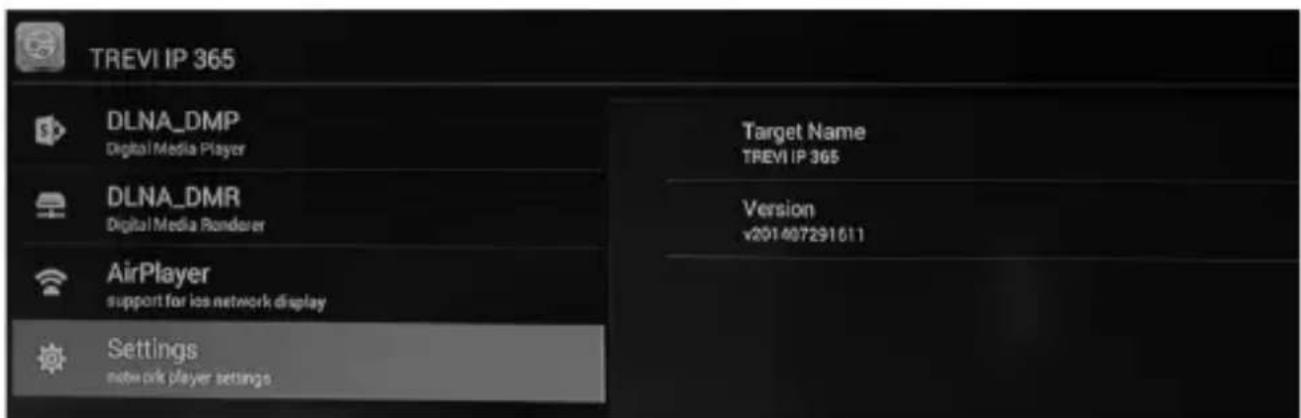
- Sélectionner DLNA_DMP (Digital Media Player) pour que la liste des dispositifs connectés au réseau s'affiche ; il suffit de sélectionner celui que l'on peut pour afficher les fichiers qu'il contient et les diffuser sur le TV.
- Sélectionner DLNA_DMR (Digital Media Renderer) pour configurer le DMR.
- Sélectionner AirPlayer si on dispose d'appareils Apple. AirPlayer est une application dédiée aux utilisateurs d'appareils Apple. Grâce à l'AirPlayer on arrive à diffuser les vidéos des dispositifs Apple directement sur le TV. Configurer les paramètres.
Le Menu de l'appareil vous permet de configurer et de régler certains paramètres.
- Dans la page principale, sélectionner la fonction « Settings » pour avoir accès au Menu de l'appareil.
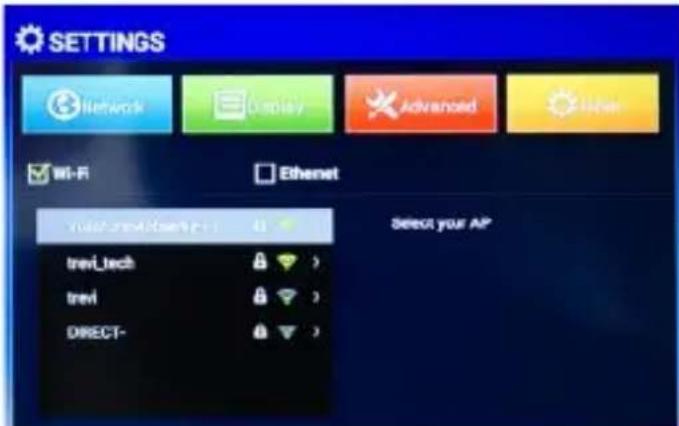
- En correspondance de l'option NETWORK vous pouvez désirer le type de connexion au réseau que vous préférez (Wi-Fi, Ethernet) et saisir le mot de passe du réseau Wi-Fi.
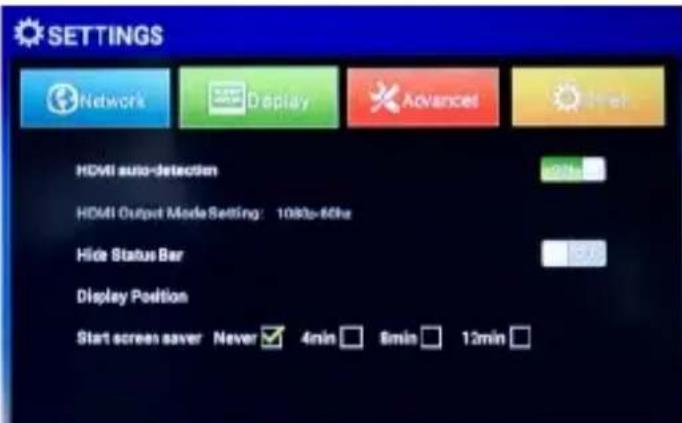
- En correspondance de l'option DISPLAY il est possible de configurer la sortie HDMI, d'activer ou pas l'affichage de la barre d'état, de régler la position de l'afficheur ainsi que le temps et l'activation de l'écran de veille.
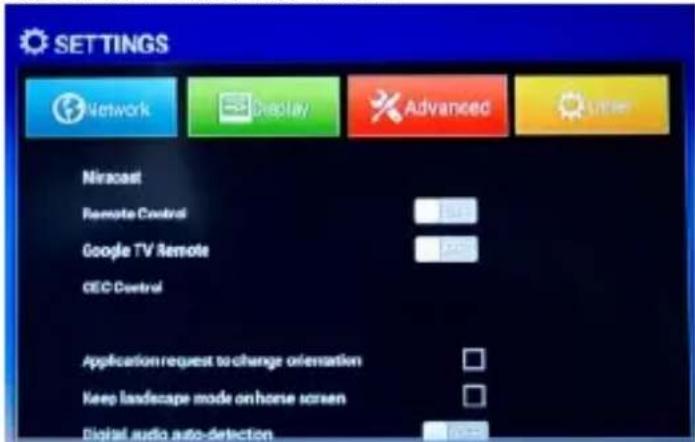
- En correspondance de l'option ADVANCED il est possible d'activer/désactiver les fonctions suivantes :
Miracast: activation de la fonction Miracast (même fonction que l'application).
Remote Control: affiche le code nécessaire pour accoupler une nouvelle télécommande. Google TV Remote: L'activation de cette fonction vous permet d'utiliser votre dispositif Android comme si c'était une télécommande, il vous suffira d'installer l'application « Google TV remote » que vous pouvez dans le Play store dans votre dispositif externe (Smartphone ou Tablette). Une fois que l'application est lancée, saisir le code qui vous sera indiqué sur l'IP 365; pour les instructions, se référer à l'application téléchargée. CEC: Consumer Electronics Control. Elle permet d'envoyer des signaux de contrôle et de commande à chacun des composants interconnectés. Au cas où tous les composants de l'HDMI seront connectés via CEC, il est possible de transférer les commandes à tous les composants moyennant un seul dispositif de contrôle. Les commandes comprennent CEC Switch, One key Play, One key power off, changement automatique de la langue.
Application request to change orientation: Elle permet d'activer ou pas dans certaines applications la rotation de l'écran, si elles se développent en vertical plutôt qu'en horizontal. Il est conseillé de garder la commande désactivée parce que l'image en vertical en plein écran est plus difficile à gérer.
Digital audio auto-detection: Activation / Désactivation de la détection automatique du signal audio.
Digital Audio Output: Ne peut être réglée que si « Digital audio auto-detection » est sur OFF. Si la prise optique n'est pas utilisée, régler la sortie audio sur « HDMI pass-through », sinon aucun son ne sera perçu provenant du TV.
Parametres
Le menu Réglages vous permet de configurer ou de modifier les paramètres de votre appareil à partir d'Android.
- Sur la page principale, cliquez sur "Setting" - "Other" - "More Settings".
Pour revenir à la page précédente ou d'annuler une commande, appuyez sur Quit (22) sur la télécommande.
Wifi
Instructions d'activation et de recherche des réseaux. Cela permet d'afficher une liste des réseaux Wi-Fi, CHOISSEZ l'une et entrez le mot de passe si nécessaire.
Commande pour allumer et rechercher les appareils Bluetooth. Vous verrez une liste des périphériques IP, 365 coupés à un dispositif et entrer votre code PIN si demandé.
Sélectionnez cette option pour activer et configurer un réseau Ethernet.
Est un diagramme montré le flux de données utilisées et la liste des applications qui ont le plus bénéficié.
Possibilité d'utiliser la propriété intellectuelle comme 365 hotspot portable ou utiliser un VPN.
Accueil
Possibilité de choisir l'interface graphique de la page principale du défaut (Launcher) et simplifie (Media Box Launcher) pour une utilisation sans souris.
Commande pour ajuster les volumes, CHOISSEZ les notifications de sonnerie et activer les sons à la pression
Affichage
Commande pour régler la taille des caractères et activer l'écran «Transmettre».
Stockage
En sélectionnant cette option, vous pouvez contrôler l'espace utilisé et celui qui est libre dans la mémoire interne de l'appareil, ainsi que sur toute carte Micro SD installée et effectuer la dépose en toute sécurité ou la suppression de la carte Micro SD.
NOTE: Les applications pré-installées et le système d'exploitation OS Android occupent une partie considérable de la capacité de la mémoire interne de l'appareil, il est donc normal d'avoir une différence entre «l'espace de stockage libre» et «Espace total».
Applications
En sélectionnant cette option, vous pouvez gérer les différentes applications sur l'appareil. Pour supprimer une «demande suffit de le sélectionner et taper la commande» Désinstaller “
Autorisations
En sélectionnant cette option, vous pouvez activer/désactiver certaines autorisations des différentes applications.
Localisation
Pour autoriser ou interdire l'envoi de vos données de localisation pour les résultats de recherche Google et d'autres services Google.
Sécurité
Paramètres d'effectuer un cryptage ou un ensemble de paramètres de sécurité.
En sélectionnant cette option, vous pouvez sélectionner la langue désirée, l'orthographe, définir certaines fonctions du clavier virtuel et la vitesse du pointeur.
Sauvegarder et reinitialiser
En sélectionnant cette option, vous pouvez faire une sauvegarde de vos données ou restaurer l'appareil avec les dossiers de l'usine.
DATE et HEURE
En sélectionnant cette option, vous pouvez régler la date et l'heure de l'appareil, le fuseau horaire et le format.
Accessibilité
En sélectionnant cette option, vous pouvez régler certains paramètres tels que : Talk Back (qui fournit des instructions vocales pour aider les utilisateurs qui sont aveugles ou malvoyants), la taille du texte, rotation automatique, la prononciation du mot de passe et le salaire du toucher.
À PROPOS du telephone
En sélectionnant cette option, vous pouvez afficher toutes les informations dont vous avez besoin sur le dispositif.
Avertissements pour l'élimination correcte du produit.
Le symbole sur l'équipement indique que les déchets doivent être soumis à "collecte séparée" de sorte que le produit ne doit pas être éliminé avec les déchets urbains.
L'utilisateur doit retourner le produit à des “centres de collecte” spéciaux fournis par le gouvernement local, ou de le livrer au détaillant contre l'achat d'un nouveau produit.
La collecte sélective des déchets et les opérations ultérieures de traitement, la récupération et l'élimination aideront la production d'équipements avec des matériaux recyclés et de réduire les effets négatifs sur l'environnement et la santé causés par une mauvaise manipulation des déchets.
L'élimination inappropriée du produit implique l'application de sanctions administratives.
TREVI poursuit une politique de recherche et de développement continus, les produits peuvent présenter des caractéristiques différentes de celles décrites.