
Tab 10 C8 - Tablette Trevi - Notice d'utilisation et mode d'emploi gratuit
Retrouvez gratuitement la notice de l'appareil Tab 10 C8 Trevi au format PDF.


| Type de produit | Tablette tactile |
| Marque | Trevi |
| Modèle | Tab 10 C8 |
| Dimensions (L x l x h) | 240 x 160 x 8 mm |
| Poids | 500 g |
| Écran | 10,1 pouces, résolution 1280 x 800 pixels |
| Processeur | Quad-core 1,3 GHz |
| Mémoire RAM | 2 Go |
| Stockage interne | 32 Go |
| Connectivité | Wi-Fi 802.11 b/g/n, Bluetooth 4.0 |
| Caméras | Avant 0,3 MP, Arrière 2 MP |
| Batterie | Lithium-ion 5000 mAh, recharge via USB-C |
| Système d'exploitation | Android 9.0 (Pie) |
| Fonctions principales | Navigation Internet, lecture multimédia, jeux, applications |
| Entretien et nettoyage | Nettoyer avec un chiffon doux et sec. Ne pas utiliser de produits abrasifs. |
| Sécurité | Ne pas exposer à l'humidité ou à des températures extrêmes. Utiliser uniquement le chargeur fourni. |
| Pièces détachées et réparabilité | Batterie non remplaçable par l'utilisateur. Pour toute réparation, contacter le service après-vente Trevi. |
| Informations générales | Tablette polyvalente pour un usage quotidien. Garantie 2 ans. |
FOIRE AUX QUESTIONS - Tab 10 C8 Trevi
Questions des utilisateurs sur Tab 10 C8 Trevi
0 question sur cet appareil. Repondez a celles que vous connaissez ou posez la votre.
Poser une nouvelle question sur cet appareil
Téléchargez la notice de votre Tablette au format PDF gratuitement ! Retrouvez votre notice Tab 10 C8 - Trevi et reprennez votre appareil électronique en main. Sur cette page sont publiés tous les documents nécessaires à l'utilisation de votre appareil Tab 10 C8 de la marque Trevi.
MODE D'EMPLOI Tab 10 C8 Trevi
- Mettre l'appareil
- Aller à la page avec toutes les applications
- Sélectionez l'icône "IMPOSTAZIONI"
- Faites défiler la liste et sélectionnez l'icône

- LINGUA
- Selectionnez "LINGUA" et à trouver leur proper langue parmi celles disponibles.
Remarque: Pour plus d'informations et pour obtenir des mises à jour sur ce produit, consultez: www.trevi.it
IHRE SPRACHE GERÄT EIN:
Merci d'avoir acheté cette tablette.
Il vous apporte beaucoup de confort pour votre entreprise et de divertissement ( le jeu de soutiens, causerie, la lecture de films, livres ... ).
Fonctionnant sur Android 4.4, avec un processeur de 1,5 GHz et très réactif écran tactile capacitif, il vous apporte une expérience merveilleuse de l'utilisateur.
Avant de commencer, s'il vous plaît se référer à ce manuel d'utilisation attentivement.
AVIS IMPORTANT
- La nouvelle batterie sera dans son meilleur état après 2-3 fois pleine charge et de décharge.
- Lorsque vous utilisez l'écouteur, si le volume est trop élevé, il peut causer des dommages auditifs. Alors s'il vous plaît régler le volume du lecteur à un niveau modéré et d'équilibrer le temps d'utilisation.
- Ne débranchez pas le comprimé soudainement lors du formatage ou chargement et le déchargement, ce qui peut conduire à des erreurs de programmation.
- Ne pas démonter la tablette par vous-même, et ne pas utiliser d'alcool, de diluant ou du benzène pour nettoyer sa surface.
- La tablette n'est pas l'humidité et résistant à l'eau. S'il vous plaît ne pas l'utiliser dans un environnement humide.
- Ne laissez pas tomber ou il a frappé à surface dure, ou l'écran peut être endommagé.
- Ne pas mettre à jour le firmware par vous-même. Cela risque de provoquer des dommages à votre tablette.
TOUCHES ET FONCTIONS


- Écouteur prise de 3,5 mm.
- Micro Prise USB/Host: connecter l'unité à des appareils externes ou PC.
- Socket DC: branchez l'adaptateur 5V DC.
- Micro SD CARD.
- Touche HOME.
-
Bouton d'alimentation et sur l'affichage/OFF.
-
Microphone.
- Caméra arrière.
- Président.
- Caméra frontale.
- Afficher
- Indicateur LED fonction de chargement
MISE EN ROUTE
En tournant la tablette ou désactiver
Pour activer la tablette sur:
Appuyez et maintenez enfoncé la touche Power jusqu'à ce que l'écran LCD s'allume. Attendez que l'écran d'accueil apparaît; la tablette est maintenant prêt à l'emploi.
Pour mettre la tablette hors tension:
- Appuyez sur la touche d'alimentation jusqu'à ce que le menu Options du périphérique apparaît.

- Touchez "Eteindre"
- Touchez l'écran ok pour éteindre la tablette.
Tourner l'écran ON ou OFF (veille)
Lorsque la tablette est activé, vous pouvez désactiver l'écran pour économiser la batterie. Il suffit d'appuyer la touche d'alimentation une fois pour éteindre l'écran. Appuyez à nouveau sur la touche d'alimentation pour mettre l'écran sous tension.
Remarque: Pour économiser la batterie, l'écran peut être réglé pour s'éteindre automatiquement lorsque la tablette n'est pas en cours d'utilisation (entre 1 minute et 30 minutes). Cette option de veille de l'écran peut être trouvé dans le menu Affichage.
Déverrouiller l'écran
Lorsque l'écran s'éteint, vous devrez déverrouiller l'écran lorsque vous le rallumez. Pour déverrouiller l'écran, faites glisser l'icône de verrouillage sur l'écran vers l'icône de verrouillage.

APPLICATIONS PROPOS
Pour ouvrir une application, appuyez sur l'icône de l'application sur l'écran d'accueil ou dans le Launcher
où vous pouvez appuyer sur l'icône de droite sur l'écran d'accueil pour y entrer.
Écran de lancement:

Remarque: L'écran ci-dessus est à titre indicatif seulement. Se réserve le droit de modifier et d'améliorer la liste définitive des applications disponibles sur la tablette.
Applications préinstallées
Certaines applications ont été installées sur votre tablette pour votre commodité.
Naviguer sur le Web.

Effectuer des opérations mathématiques simples.

Prenez des photos ou des vidéos avec l'appareil photo frontfacing.

/érifiez votre e-mail.
louer de la musique.
Accédez au menu Paramètres pour régler les options de la tablette.
APPLICATIONS PREINSTALEES
Installer des applications
Vous pouvez également télécharger un installer des applications supplémentaires du marché des applications de dispositifs, le navigateur Web ou d'autres sources.
Le comprimé doit être configuré pour permettre l'installation d'applications à partir de sources non-marché. la
Option de sources inconnues peut être réglée dans le menu de configuration de l'application.
CONNEXION A UN RESEAU WI-FI
La barre de notification affiche des icônes qui indiquent l'état Wi-Fi de votre tablette.

Notification d'un réseau Wi-Fi ouvert est à portée.

Connecté à un réseau Wi-Fi (ondes indiquent la force de la connexion).
[pas d'icône] Il n'y a pas de réseaux Wi-Fi à portée, ou la radio Wi-Fi est éteint.
- Allumez la radio Wi-Fi si ce n'est pas déjà fait. Pour activer le Wi-Fi:
a.Go à l'écran d'accueil: Appuyez sur la touche Accueil.
b.Open le menu Paramètres: appuyez sur l'icône de droite sur l'écran d'accueil pour entrer dans le lanceur, puis appuyez sur l'icône Paramètres.
c.Ouvrir le menu Sans fil et réseaux: Faites glisser l'icône de l'état ON.

Lorsque Wi-Fi est activé, la tablette rechercher et afficher une liste des réseaux Wi-Fi.
Remarque: Si un réseau que vous avez connecté précédemment se trouve, la tablette se connecte à it. If vous ne voyez pas votre réseau dans la liste, vous pouvez forcer la tablette à un nouveau balayage. Pour rechercher les réseaux, appuyez sur la touche Menu, puis touchez Rechercher.
- Sélectionnez un réseau Wi-Fi disponible pour connecter Pour:
Dans le même réseau Wi-Fi menu des paramètres ci-dessus, appuyez sur un réseau dans la liste.
Si le réseau est ouvert, la tablette vous invite à confirmer la connexion au réseau. Touchez Connecter pour confirmer.
Si le réseau est sécurisé (comme indiqué par une icône de verrouillage), la tablette vous invite à entrer un mot de passe ou d'autres credentials. Touch la boîte de mot de passe sans fil pour afficher le clavier à l'écran, puis l'utiliser pour entrer le mot de passe. Touchez Connecter pour confirmer.
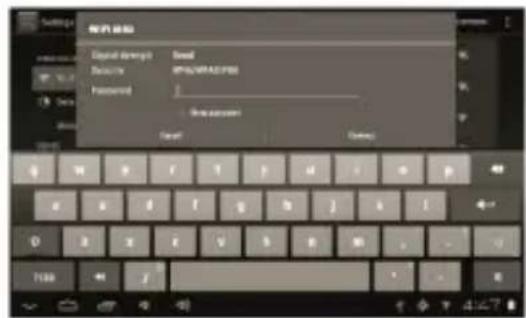
Lorsque vous êtes connecté avec succès à un réseau Wi-Fi, la barre Notifications à la bas de l'écran affichera un indicateur de signal Wi-Fi gratuite.
Remarque: Pour savoir comment ajouter un réseau Wi-Fi lorsqu'il n'est pas à portée ou lorsque le routeur est fixé à masquer le nom du réseau (SSID) ou de configurer des options avancées Wi-Fi, s'il vous plaît se référer au manuel.
CONNEXIONS OPTIONNELLES
Connexion à un ordinateur
Connector la tablette à un ordinateur pour transférer des fichiers.
1. Branchez votre tablette à l'ordinateur.
Avec le câble USB fourni: Branchez la petite extrémité du câble dans le port USB 2.0 haute vitesse Connecteur de la tablette. Branchez l'autre extrémité du câble dans un port haut
débit USB 2.0 disponible sur l'ordinateur.
- Une fois votre tablette est connectée, faites glisser vers le bas jusqu'à l'icône USB jusque sur l'écran, puis touchez l'icône USB connecté.

- Mount le stockage.
Touchez le bouton Activer le stockage USB pour monter le stockage intégré de la tablette. Quand elle est montée, vous peut copier des fichiers vers ou à partir de votre tablette.

Appuyez sur l'icône "Paramètres" pour accéder aux réglages.
Vous pouvez vérifier et définir les réseaux sans fil, le son, l'affichage, le stockage, la batterie, Comptes et synchro, la sécurité, la langue, la date et heure, sur tablette, etc
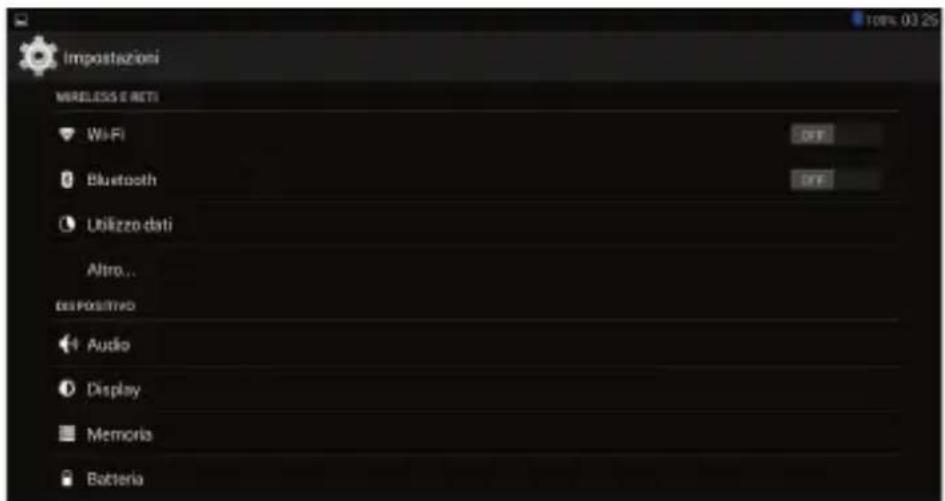
Wi-Fi
Appuyez sur "Paramètres" • "Sans fil et réseaux" pour activer le wifi et de numérisation. Il affiche une liste des réseaux Wi-Fi numérisés en gamme. Choisissez un solide réseau Wi-Fi pour vous connecter. (Vous devez entrer le mot de passe).
Bluetooth
Commande pour activer et effectuer une recherche pour les réseaux Bluetooth. Cela permet d'afficher une liste des périphériques Bluetooth disponibles, couplés à la tablette, et entrez le mot de passe si nécessaire.
Consommation de données
Un schéma montrant le flux de données utilisées.
Plus...
Liste des réseaux qui peuvent être utilisés pour connecter le TAB 9 C8 contrairement au réseau Wi-Fi gratuite. Activation/désactivation en mode Aero.
Son
Pour régler le volume, choisissez les notifications de sonnerie et activer des sons ou l'écran de verrouillage de pression acoustique.
Affichage
Contrôle pour régler la luminosité, l'arrière-plan, régler le panneau de temps de sommeil et de sélectionner la taille de la police.
Stockage
Vérifiez stockage interne ici. Si vous insérez une carte Micro SD ou un disque USB, vous pouvez vérifier l'espace total et disponible pour votre carte Micro SD ou un disque USB. S'il vous plaît le démonter pour retirer en toute sécurité.
REMARQUE: Les applications pré-installées et le système d'exploitation OS Android occupent une partie considérable de la capacité de la mémoire interne de l'appareil, il est normal d'avoir une différence entre “l'espace mémoire disponible » et «capacité totale ».
Batterie
Vérifiez l'état de la batterie ici.
Applications
La sélection de cette option vous permet de gérer les différentes applications de l'appareil. Pour supprimer une application, sélectionnez-le et appuyez sur le "Désinstaller".
Localisation
Pour autoriser ou interdire l'envoi de vos données de localisation pour les résultats de recherche Google et d'autres services Google.
Sécurité
Paramètres pour entrer un verrouillage de l'écran ou des informations sur l'administrateur.
Langue et saisie
La sélection de cette option vous permet de choisir la langue souhaitée, la vérification orthographique, de définir certaines fonctions du clavier virtuel, les commandes vocales et de régler la vitesse du pointeur.
Sauvegarder et réinitialiser
La sélection de cette option vous permet de faire une sauvegarde de vos données ou de restaurer l'appareil avec les dossiers de l'usine.
Date et heure
La sélection de cette option vous permet de régler la date et l'heure de l'appareil, le fuseau horaire, le format et l'affichage du jour/mois/année.
Accessibilité
La sélection de cette option vous permet de régler certains paramètres tels que: Talk Back (qui fournit des instructions vocales pour aider les utilisateurs aveugles ou malvoyants), la taille du texte, rotation automatique, la prononciation du mot de passe, le retard contact et améliore l'accessibilité du Web.

Options pour les développeurs
La sélection de cette option vous permet de régler/ajuster les fonctionnalités les avancées de votre appareil.
À propos de la tablette
La sélection de cette option vous permet de visualiser toutes les informations sur le périphérique.
INFORMATIONS SUR ENLÈVEMENT ET L'ÉLIMINATION DE LA BATTERIE
Attention: Cette opération est réservée à un personnel qualifié! La batterie rechargeable intégrée à ce produit n'est pas remplaçable par l'utilisateur.
- Retirez l'arrière de l'appareil en déplaçant le levier vers le haut entre l'avant et à l'arrière;
- Localisez la batterie;
- Débranchez-le et retirez-le.
Quel que soit le type de batterie faible, il ne doit pas être jeté dans les déchets ménagers, le feu ou l'eau. Chaque type de batterie doit être recyclée ou éliminée à un des centres de collecte appropriés dédiés.
TREVI poursuit une politique de recherche et de développement continu, les produits peuvent présenter des caractéristiques différentes de celles décrites.
FICHE TECHNIQUE
| AFFICHAGE | 10.1-pouces TFT LCD, capacitif( multi Touch) |
| Résolution | 1024X 600 |
| CPU | ARM Cortex A7, 1,5 GHz Dual Core |
| RAM | 512MB DDR3 |
| DISPOSITIF SISTEM | Android 4.4 |
| Mémoire intégrée | 4 GB |
| RÉSEAU SANS FIL | Wi- Fi (802.11 b/g/n ) |
| FORMAT AUDIO | MP3, WMA, AAC, FLAC, APE, WAV |
| FORMAT VIDEO | AVI, MKV, MP4, FLV, 3GP, RM, RMVB |
| PHOTOS FORMAT | JPEG, BMP, JPG, PNG |
WILLKOMMEN
Recommandations pour l'élimination correcte produit.
Le symbole figurant sur l'appareil indique que le produit fait l'objet d'une " collecte séparée ". C'est pourquoi, le produit ne doit pas être éliminé avec les déchets urbains.
L'utilisateur doit remettre le produit auprès de “ décharges spécialisées de collecte séparée “ prévues par les autorités locales, ou bien le rendre au revendeur quand il achêtera un nouvel appareil équivalent.
La collecte séparée du produit et les opérations successives de traitement, recyclage et élimination favorisent la production d'appareils composés par des matériaux recyclés ainsi que permettent d'éviter des effets négatifs sur l'environnement et sur la santé des personnes suite à une gestion impropre du déchet.
Toute élimination abusive du produit entraîne l'application de sanctions administratives.


- IHRE SPRACHE GERÄT EIN:
- AVIS IMPORTANT
- MISE EN ROUTE
- En tournant la tablette ou désactiver
- Pour activer la tablette sur:
- Pour mettre la tablette hors tension:
- Tourner l'écran ON ou OFF (veille)
- Déverrouiller l'écran
- APPLICATIONS PROPOS
- Applications préinstallées
- APPLICATIONS PREINSTALEES
- Installer des applications
- CONNEXION A UN RESEAU WI-FI
- CONNEXIONS OPTIONNELLES
- Connexion à un ordinateur
- Branchez votre tablette à l'ordinateur.
- Wi-Fi
- Bluetooth
- Consommation de données
- Plus...
- Son
- Affichage
- Stockage
- Batterie
- Applications
- Localisation
- Sécurité
- Langue et saisie
- Sauvegarder et réinitialiser
- Date et heure
- Accessibilité
- Options pour les développeurs
- À propos de la tablette
- INFORMATIONS SUR ENLÈVEMENT ET L'ÉLIMINATION DE LA BATTERIE
- FICHE TECHNIQUE
- WILLKOMMEN
- Recommandations pour l'élimination correcte produit.
Marque : Trevi
Modèle : Tab 10 C8
Catégorie : Tablette