
TAB 9 C16 - Tablette Trevi - Notice d'utilisation et mode d'emploi gratuit
Retrouvez gratuitement la notice de l'appareil TAB 9 C16 Trevi au format PDF.


| Type de produit | Tablette tactile |
| Marque | Trevi |
| Modèle | TAB 9 C16 |
| Dimensions (L x l x H) | 230 x 160 x 10 mm |
| Poids | 450 g |
| Écran | 9.6 pouces TFT, résolution 1280 x 800 pixels |
| Système d'exploitation | Android 10 |
| Processeur | Quad-core 1.3 GHz |
| Mémoire RAM | 2 Go |
| Stockage interne | 32 Go (extensible via microSD jusqu'à 128 Go) |
| Connectivité | Wi-Fi 802.11 b/g/n, Bluetooth 4.0 |
| Appareil photo avant | 0.3 Mpx |
| Appareil photo arrière | 2 Mpx |
| Alimentation | Batterie lithium-ion 4000 mAh, charge via microUSB |
| Ports | 1 x microUSB, 1 x prise casque 3.5 mm, 1 x microSD |
| Fonctions principales | Navigation Internet, lecture multimédia, jeux, messagerie, applications Android |
| Entretien et nettoyage | Nettoyer avec un chiffon doux et sec. Ne pas utiliser de produits abrasifs. |
| Sécurité | Éviter les chocs, l'humidité et les températures extrêmes. Ne pas ouvrir l'appareil. |
| Pièces détachées et réparabilité | Batterie intégrée non amovible. Écran et autres pièces non remplaçables par l'utilisateur. Contacter le SAV. |
FOIRE AUX QUESTIONS - TAB 9 C16 Trevi
Questions des utilisateurs sur TAB 9 C16 Trevi
0 question sur cet appareil. Repondez a celles que vous connaissez ou posez la votre.
Poser une nouvelle question sur cet appareil
Téléchargez la notice de votre Tablette au format PDF gratuitement ! Retrouvez votre notice TAB 9 C16 - Trevi et reprennez votre appareil électronique en main. Sur cette page sont publiés tous les documents nécessaires à l'utilisation de votre appareil TAB 9 C16 de la marque Trevi.
MODE D'EMPLOI TAB 9 C16 Trevi
- Mettre l'appareil
- Aller à la page avec toutes les applications
- Sélectionez l'icône "IMPOSTAZIONI"
- Faites défiler la liste et sélectionnez l'icône

- LINGUA
- Selectionnez "LINGUA" et à trouver leur proper langue parmi celles disponibles.
Remarque: Pour plus d'informations et pour obtenir des mises à jour sur ce produit, consultez: www.trevi.it
IHRE SPRACHE GERÄT EIN:
Merci d'avoir acheté cette tablette.
Il vous apporte beaucoup de confort pour votre entreprise (prise en charge Word, Excel, envoyer et recevoir des e-mails...) et de divertissement ( jeux de soutien, le Chat, la lecture de films, livres...).
Fonctionnant sur Android 5.1, avec un processeur cadencé à 1.5GHz et très réactif écran tactile capacitif, il vous apporte une expérience merveilleuse de l'utilisateur. Avant de commencer, s'il vous plaît se référer à ce manuel d'utilisation attentivement.
AVIS IMPORTANT
- La nouvelle batterie sera dans son meilleur état après 2-3 fois pleine charge et de décharge.
- Lorsque vous utilisez l'écouteur, si le volume est trop élevé, il peut causer des dommages auditifs. Alors s'il vous plaît régler le volume du lecteur à un niveau modéré et d'équilibrer le temps d'utilisation.
- Ne débranchez pas le comprimé soudainement lors du formatage ou chargement et le déchargement, ce qui peut conduire à des erreurs de programmation.
- Ne pas démonter la tablette par vous-même, et ne pas utiliser d'alcool, de diluant ou du benzène pour nettoyer sa surface.
- La tablette n'est pas l'humidité et résistant à l'eau. S'il vous plaît ne pas l'utiliser dans un environnement humide.
- Ne laissez pas tomber ou il a frappé à surface dure, ou l'écran peut être endommagé.
- Ne pas mettre à jour le firmware par vous-même. Cela risque de provoquer des dommages à votre tablette.
L'APPARENCE DU PRODUIT


- Bouton d'alimentation et sur l'affichage/OFF.
- Touche HOME.
- Micro Prise USB/Host: connecter l'unité à des appareils externes ou PC.
- Écouteur prise de 3,5 mm.
-
Socket DC: branchez l'adaptateur 5V DC.
-
Micro SD CARD.
- Microphone.
- Caméra arrière.
- Président.
- Afficher
- Caméra frontale.
- Capteur.
GUIDE RAPIDE
Bouton marche / hors tension
Long bouton-poussoir pour 4 secondes pour allumer l'appareil. Il faudra environ une minute et demie pour démarrer le système.
Déverrouiller l'écran en faisant glisser jusqu'à.
Pour éteindre l'appareil:
Long bouton-poussoir pendant 4 secondes, l'écran affichera l'alimentation des options: Reboot ou Power off.

Veille et écran verrouillé
Appuyez sur le bouton peu pour mettre l'appareil en mode veille. En mode veille, l'écran est black-out et le volume est coupé. Appuyez sur le bouton peu nouveau pour réactiver le dispositif. L'appareil, puis tournez pour verrouiller l'écran tandis que le fonctionnement primaire du dispositif se poursuivra.
Déverrouiller l'écran en faisant glisser jusqu'à pour reprendre de l'état avant économie d'énergie.
Remarques
Le principal fonctionnement du dispositif en mode de veille se met en fonctionnement du dispositif sous le mode de l'écran de verrouillage va se poursuivre, seul l'écran est verrouillé.
Le menu et la barre d'état de raccourci sur le bureau et la définition des icônes

| Icônes Fonction | |
| Retour - Appuyez sur pour aller à l'écran précédent | |
| Accueil - Appuyez sur pour revenir au bureau | |
| Appuyez dessus pour vérifier les derniers fichiers que vous visionnées | |
| L'icône USB apparaît uniquement lorsque l'appareil est connecté à un périphérique USB avec succès. | |
| Le micro icône de la carte SD apparaît uniquement lorsque micro SD est insérée dans l'appareil. | |
| 5:11 | Le temps du système actuel |
 | L'indicateur de signal WIFI apparaît uniquement lorsque l'appareil est connecté à un réseau WiFi. |
 | L'icône de la batterie indique le niveau ou la batterie restante de la batterie de recharge à l'état indiqué. |
 | Applications - Tapez aller au menu de l'application |
Réglage du capteur d'orientation
Le dispositif contient un capteur qui va automatiquement changer l'orientation de l'écran de 90 degrés lorsque vous faites pivoter la tablette. Le capteur fonctionne le mieux Lorsque la tablette est tourné perpendiculairement au sol (c.-à-Lorsque la tablette est maintenu en position verticale et non à plat sur le dos ITS).
Le capteur d'orientation peut être activée ou désactivée dans le menu Paramètres: Accessibilité- Rotation auto de l'écran. Cochez la case si vous voulez activer le capteur ou décochez la case pour désactiver cette fonction.
GESTION DE LA BATTERIE ET LA RECHARGE
a. Rechargez la batterie d'environ 4 heures pour s'assurer que la batterie est complètement chargée à l'première fois.
b. Branchez le chargeur secteur fourni dans le pack d'accessoires pour le DC-5V (Micro USB) situé sur le côté jusqu'à l'appareil et connectez le chargeur d'alimentation à une alimentation adéquate socket. Une fois l'appareil connecté, l'icône batterie de recharge
apparaît sur l'qui barre d'état indiquant que le dispositif est en recharge. Lorsque la recharge de puissance icône s'allume en bleu Entièrement Lorsque la batterie est entièrement rechargée et vous pouvez déconnecter le chargeur d'alimentation de l'appareil.
Remarques
Afin de garder la batterie dans les meilleures conditions, s'il vous plaît prêter attention à ce qui suit:
- Ne pas recharger l'appareil à des températures élevées.
- Ne pas libérer la puissance de la batterie, vous pouvez recharger la batterie Quand il est encore charge de la batterie. Il n'est pas nécessaire d'attendre la batterie pour fonctionner complètement avant recharge.
- Pour «maintenir la batterie à longue durée de vie, maintenir la recharge de la batterie une fois tous les deux semaines dans la maison si vous n'utilisez pas l'appareil pendant
une longue période.
PARAMETRES RESEAU WI-FI
La barre de notification affiche des icônes qui indiquent l'état Wi-Fi de votre tablette:

Notification d'un réseau Wi-Fi ouvert est à portée.

Connecté à un réseau Wi-Fi (ondes indiquent la force de la connexion).
[pas d'icône] Il n'y a pas de réseaux Wi-Fi à portée, ou la radio Wi-Fi est éteint.
Sur le bureau, Tap entrer dans le menu de réglage et la fonction WI-FI diaporama sur ON et appuyez sur le réseau sans fil WIFI désiré et accéder à la page de paramètres réseau.

Entrez le mot de passe et appuyez sur "Connect" ou appuyez sur "Annuler" pour sortir à l'écran précédent.
PARAMETRES BLUETOOTH
Sur le bureau, Tap pour entrer dans le menu de réglage et faites glisser la fonction Bluetooth sur ON.
Il sera la recherche de l'appareil Bluetooth disponibles automatiquement, puis choisissez la touche et les périphériques Bluetooth disponibles à coupler, après deux succès, il apparaît:

Il sera semble-dessous après tap, vous pouvez sélectionner et définir comme ci-dessous:

- Sélectionnez "PARAMETRES" puis la commande "OPTIONS POUR LES DEVELOPPEURS"
- Trouver l'entrée "Hide play store" toucher le commutateur correspondant sur le côté droit et désactiver la fonction (couleur verte est devenu gris).
- Maintenant, dans la page des applications, vous verrez l'icône de "Play Store".
- Sélectionnez l'icône Play Store et recherchez l'application souhaitée après avoir créé un compte Google sur Gmail.
POUR INSTALLER UN FICHIER APK
Cet appareil prend la troisième partie du programme d'application. Des fichiers APK.
Dans le bureau, Tap pour accéder au menu d'application tap pour accéder à une liste de fichier et appuyez sur le fichier APK désir d'installer l'APK directement.
POUR DESINSTALLER UN FICHIER APK

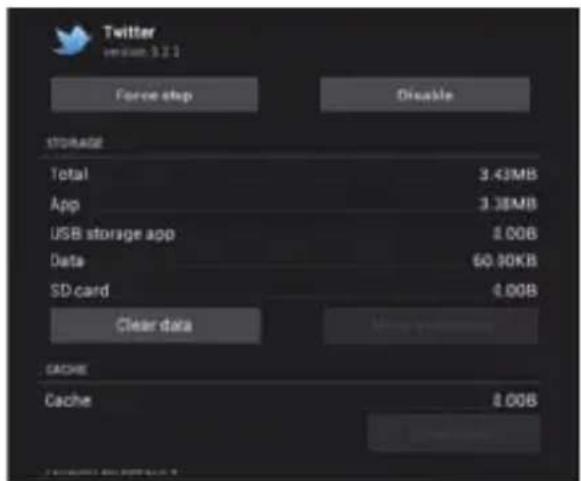
Dans le bureau, Tap pour entrer dans le menu de réglage, puis appuyez sur "Applications" pour entrer dans la liste des applications installées. Appuyez sur le fichier APK désiré et appuyez sur "Désinstaller" pour confirmer.
Cet appareil est doté d'un appareil photo de face de 0.3M PIXEL et une caméra arrière de 2.0M PIXEL intégré pour la photo, la vidéo et web cam.

- La sélection de cette partie, et glissez vers la droite pour sélectionner la fonction désirée.

- Cadre fonctions: Pour activer l'appareil photo avant et vice versa, l'activation de la mise en page de l'écran, activation et le retardateur de temps de réglage.
- Cliquez sur le bouton.
UTILISEZ L'APPAREIL UN LECTEUR MULTIMEDIA
Lecture audio:
Dans le bureau, appuyez sur

pour entrer dans le menu de l'application. Appuyez sur

pour passer en mode de lecture audio.
Seuls les fichiers musicaux stockés dans le dispositif seront affichés dans la liste des fichiers. Vous pouvez classer la liste des fichiers de musique par: artistes, albums, chansons, playlists et jouer dès maintenant en sélectionnant l'option appropriée.
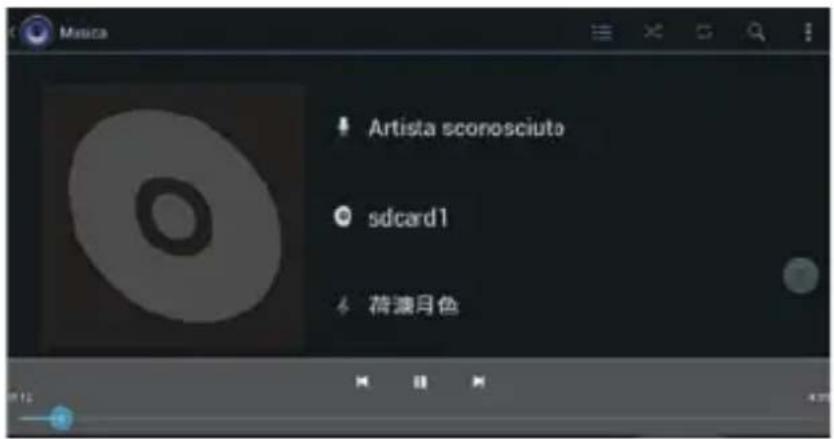
Appuyez sur une chanson pour démarrer la lecture. Sur l'interface de lecture, vous pouvez appuyer sur la barre de fonction pour ajuster le temps de lecture, arrière/précédente, avance/suivant, lecture, pause, lecture aléatoire, le réglage de répétition, etc
Lecture Video:
Dans le bureau, appuyez sur pour entrer dans le menu de l'application. Appuyez sur

pour passer en mode vidéo.
Seuls les fichiers vidéos stockés dans l'appareil et vidéos prises par l'appareil photo intégré seront affichés dans la liste des fichiers.

Appuyez sur "FILMS" pour entrer une liste de prévisualisation des vidéos. Appuyez sur n'importe quel fichier vidéo pour accéder à l'écran de lecture et appuyez sur l'icône de lecture pour lancer la lecture.
Photo passant en revue:
Dans le bureau, appuyez sur pour entrer dans le menu de l'application. Appuyez sur

pour passer en mode vidéo/photo.
Seuls les fichiers vidéos, fichiers photo stockés dans l'appareil et vidéos/ photos prises
par l'appareil photo intégré seront affichés dans la liste des fichiers. Appuyez sur "PHOTOS" pour entrer dans une vignette des photos.

- Appuyez sur la vignette d'une photo pour accéder à une version grandeur nature.
- Regardez de plus près à une photo en double tapant sur l'écran. Deux robinets seront agrandir l'l'image. Deux autres robinets seront de retour à la vue d'origine.
- Un tap sur l'écran, une vignette des photos s'affiche et vous pouvez appuyer sur la photo pour l'passer d'une photo à l'autre.
- Agrandir une image en touchant l'image avec deux doigts et les diffuser vers l'bords de l'écran. Pincez l'image à la taille originale en apportant votre index et le pouce ensemble.
- Voir une image en perspective de large en tournant l'appareil sur le côté. le dispositif tourne automatiquement une photo lorsque vous vous déplacez l'appareil et se propage les bords pour se conformer avec l'orientation de l'écran d'affichage (cette fonction n'est valable qu'après Rotation auto écran est activée à partir de Configuration- Affiche écran Auto-rotation).
Vous pouvez régler la langue d'affichage de l'appareil dans la liste des langues disponibles prévu dans le dispositif.
Aller au bureau - Cadre - Langue et entrée - Langue et saisie
Appuyez sur "Langue" pour entrer dans la liste des options de langue OSD et appuyez sur la langue souhaitée et il sera mis instantanément.
REGLEZ CLAVIER
Vous pouvez sélectionner une méthode de saisie du clavier de Configuration.
Aller au bureau- Cadre- Langue et entrée- Langue et saisie
Sélectionnez dans la liste de Clavier et entrée méthodes.
Toute entrée clavier méthode apks installés dans l'appareil peuvent être aussi trouver dans cette liste de Clavier et entrée méthodes.
Vous pouvez régler la date et l'heure du système de Configuration.
Aller au bureau- Cadre- Date et heure
Vous pouvez configurer automatique de la date et de l'heure, le fuseau horaire automatique, Réglage de la date, l'heure programmée, sélectionnez le fuseau horaire, utilisez le format de 24 heures, et le format de date.
A PROPOS DE L'APPAREIL
Vous pouvez obtenir un aperçu rapide sur l'état de l'appareil comme la version du firmware, l'état de la consommation de la batterie, le niveau de la batterie, pas de modèle, la version Android OS, réseau, la force du signal, etc à partir:
Configuration - propos de la tablette
INFORMATIONS SUR ENLÈVEMENT ET L'ÉLIMINATION DE LA BATTERIE
Attention: Cette opération est réservée à un personnel qualifié! La batterie rechargeable intégrée à ce produit n'est pas remplaçable par l'utilisateur.
1. Retirez les vis sur le côté gauche de l'appareil.
2. Retirez l'arrière de l'appareil en déplaçant le levier vers le haut entre l'avant et à l'arrière;
3. Localisez la batterie;
4. Débranchez-le et retirez-le.
Quel que soit le type de batterie faible, il ne doit pas être jeté dans les déchets ménagers, le feu ou l'eau. Chaque type de batterie doit être recyclée ou éliminée à un des centres de collecte appropriés dédiés.

Avertissements pour l'élimination correcte du produit.
Le symbole sur l'équipement indique que les déchets doivent être soumis à "collecte séparée" de sorte que le produit ne doit pas être éliminé avec les déchets urbains.
L'utilisateur doit retourner le produit à des "centres de collecte" spéciaux fournis par le gouvernement local, ou de le livrer au détaillant contre l'achat d'un nouveau produit.
La collecte sélective des déchets et les opérations ultérieures de traitement, la récupération et l'élimination aidera la production d'équipements avec des matériaux recyclés et de réduire les effets négatifs sur l'environnement et la santé causés par une mauvaise manipulation des déchets.
L'élimination inappropriée du produit implique l'application de sanctions administratives.
TREVI poursuit une politique de recherche et de développement continu, les produits peuvent présenter des caractéristiques différentes de celles décrites.
FICHE TECHNIQUE
AFFICHAGE 9-pouces TFT LCD, capacitif( multi Touch)
Résolution 1024X600 (16:9)
CPU ...... ARM Cortex A7, 1,5 GHz Quad Core
RAM 1GB DDR3
DISPOSITIF SISTEM ...... Android 5.1
Mémoire intégrée 8GB
RÉSEAU SANS FIL ...... Wi- Fi (802.11 b/g/n )
WILLKOMMEN
Recommandations pour l'élimination correcte produit.
Le symbole figurant sur l'appareil indique que le produit fait l'objet d'une " collecte séparée ". C'est pourquoi, le produit ne doit pas être éliminé avec les déchets urbains.
L'utilisateur doit remettre le produit auprès de “ décharges spécialisées de collecte séparée “ prévues par les autorités locales, ou bien le rendre au revendeur quand il achêtera un nouvel appareil équivalent.
La collecte séparée du produit et les opérations successives de traitement, recyclage et élimination favorisent la production d'appareils composés par des matériaux recyclés ainsi que permettent d'éviter des effets négatifs sur l'environnement et sur la santé des personnes suite à une gestion impropre du déchet.
Toute élimination abusive du produit entraîne l'application de sanctions administratives.


- IHRE SPRACHE GERÄT EIN:
- AVIS IMPORTANT
- L'APPARENCE DU PRODUIT
- GUIDE RAPIDE
- Bouton marche / hors tension
- Pour éteindre l'appareil:
- Veille et écran verrouillé
- Remarques
- Réglage du capteur d'orientation
- GESTION DE LA BATTERIE ET LA RECHARGE
- PARAMETRES RESEAU WI-FI
- PARAMETRES BLUETOOTH
- POUR INSTALLER UN FICHIER APK
- POUR DESINSTALLER UN FICHIER APK
- UTILISEZ L'APPAREIL UN LECTEUR MULTIMEDIA
- Lecture audio:
- Lecture Video:
- Photo passant en revue:
- REGLEZ CLAVIER
- A PROPOS DE L'APPAREIL
- INFORMATIONS SUR ENLÈVEMENT ET L'ÉLIMINATION DE LA BATTERIE
- Avertissements pour l'élimination correcte du produit.
- FICHE TECHNIQUE
- WILLKOMMEN
- Recommandations pour l'élimination correcte produit.
Marque : Trevi
Modèle : TAB 9 C16
Catégorie : Tablette