
TAB 9 C16 - Tablet Trevi - Kostenlose Bedienungsanleitung
Finden Sie kostenlos die Bedienungsanleitung des Geräts TAB 9 C16 Trevi als PDF.


| Produkttyp | Tablet |
| Marke | Trevi |
| Modell | TAB 9 C16 |
| Abmessungen (L x B x H) | 230 x 160 x 10 mm |
| Gewicht | 450 g |
| Bildschirm | 9.6 Zoll TFT, Auflösung 1280 x 800 Pixel |
| Betriebssystem | Android 10 |
| Prozessor | Quad-Core 1.3 GHz |
| RAM-Speicher | 2 GB |
| Interner Speicher | 32 GB (erweiterbar via microSD bis zu 128 GB) |
| Konnektivität | WLAN 802.11 b/g/n, Bluetooth 4.0 |
| Frontkamera | 0,3 MP |
| Rückkamera | 2 MP |
| Stromversorgung | Lithium-Ionen-Akku 4000 mAh, Aufladung über microUSB |
| Anschlüsse | 1x microUSB, 1x Kopfhöreranschluss 3,5 mm, 1x microSD |
| Hauptfunktionen | Internetnavigation, Multimedia-Wiedergabe, Spiele, Nachrichten, Android-Apps |
| Pflege und Reinigung | Mit einem weichen, trockenen Tuch reinigen. Keine scheuernden Reinigungsmittel verwenden. |
| Sicherheit | Stöße, Feuchtigkeit und extreme Temperaturen vermeiden. Das Gerät nicht öffnen. |
| Ersatzteile und Reparierbarkeit | Nicht entfernbarer integrierter Akku. Bildschirm und andere Teile nicht vom Benutzer austauschbar. Kundendienst kontaktieren. |
Häufig gestellte Fragen - TAB 9 C16 Trevi
Benutzerfragen zu TAB 9 C16 Trevi
0 Frage zu diesem Gerät. Beantworten Sie die, die Sie kennen, oder stellen Sie Ihre eigene.
Eine neue Frage zu diesem Gerät stellen
Laden Sie die Anleitung für Ihr Tablet kostenlos im PDF-Format! Finden Sie Ihr Handbuch TAB 9 C16 - Trevi und nehmen Sie Ihr elektronisches Gerät wieder in die Hand. Auf dieser Seite sind alle Dokumente veröffentlicht, die für die Verwendung Ihres Geräts notwendig sind. TAB 9 C16 von der Marke Trevi.
BEDIENUNGSANLEITUNG TAB 9 C16 Trevi
BEDIENUNGSANLEITUNG DEUTSCH
MANUAL DE USURAIO ESPAÑOL
PER IMPOSTARE LA TUA LINGUA SUL DISPOSITIVO:
- Auf dem Gerät einschalten
- Gehen Sie zur Seite mit allen Anwendungen
- Wählen Sie die ““IMPOSTAZIONI””-Symbol

- Blättern Sie durch die Liste und wählen Sie das Symbol - LINGUA
- Wählen Sie "LINGUA" und finden ihre eigene Sprache aus den verfügbaren.
Hinweis: Ergänzende Informationen und Aktualisierungen zu diesem Produkt finden Sie unter: www.trevi.it
18. SPECIFICHE TECNICHE
REGLER DATE ET HEURE
Vielen Dank, dass Sie sich für dieses Tablet.
Es bringt Ihnen viel Komfort für Ihr Unternehmen (unterstützt Word, Excel, senden und empfangen E-Mails) und Unterhaltung (unterstützt Spiel, im Chat, der Wiedergabe von Filmen, eBooks).
Läuft auf Android 5.1, mit einem 1,5 GHz-Prozessor und reaktions kapazitiven Touchscreen, bringt es Ihnen wunderbare Benutzererfahrung. Bevor Sie beginnen, finden Sie in dieser Bedienungsanleitung beziehen sich sorgfältig.
WICHTIGE HINWEISE
• Die neue Batterie wird in seinem besten Zustand nach 2-3 mal volle Ladung und Entladung können.
- Bei der Verwendung der Kopfhörer, wenn die Lautstärke zu hoch ist kann es zu Gehörschäden führen. Also bitte stellen Sie die Lautstärke des Players auf einem moderaten Niveau und das Gleichgewicht der Zeitpunkt der Verwendung.
- Nehmen Sie die Tablette plötzlich trennen nicht beim Formatieren oder Up-und Download, denen zu Programmfehlern führen kann.
- Nehmen Sie die Tablette nicht selbst demontieren, und verwenden Sie keinen Alkohol, Verdünner oder Benzin, um seine Oberfläche zu reinigen.
• Die Tablette ist keine Feuchtigkeit und wasserfest. Bitte verwenden Sie es nicht in einer feuchten Umgebung.
- Nicht fallen lassen oder schlagen es um harte Oberfläche, oder der Bildschirm kann beschädigt werden.
- Lassen Sie das Firmware -Upgrade nicht von sich. Dies würde Schäden an Ihrem Tablet verursachen.
TASTEN UND FUNKTIONEN
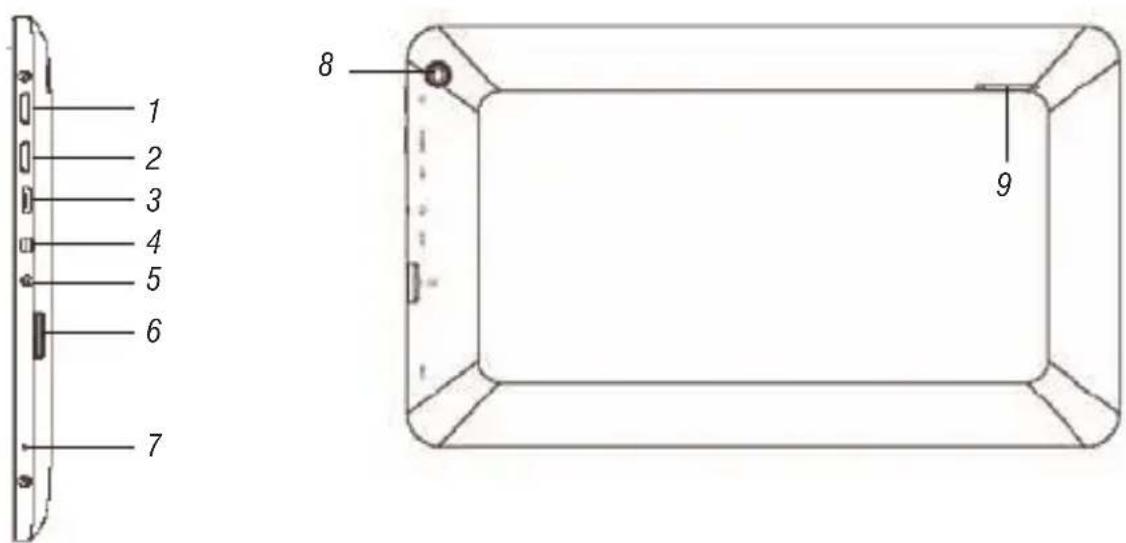

- Power-Taste und ON / OFF-Anzeige.
- HOME-Taste.
- Micro-USB / Host Sockel: schließen Sie das Gerät an externe Geräte oder PC.
- Kopfhörerbuchse 3,5 mm.
-
DC-Buchse: Schließen Sie die DC 5V-Adapter.
-
Micro-SD-Kartensteckplatz.
- Mikrofon.
- Rückfahrkamera.
- Speaker.
- Anzeige
- Frontal-Kamera.
- Sensor.
KURZANLEITUNG
Lange drücken Sie die Taste 4 Sekunden lang zum Einschalten des Geräts. Es dauert etwa eine Minute und Halb zum Booten des Systems übernehmen.
Entsperren Sie den Bildschirm, indem Sie nach oben.
Zum Ausschalten des Geräts:
Lange drücken Sie die Taste für 3 Sekunden gedrückt, wird der Bildschirm die Abschaltung Optionen zeigen:
Rebbot oder Power off.

Notiz
Wenn das Gerät schwache Batterie, wird es kontinuierlich zu warnen und wird automatisch heruntergefahren, wenn die Batterie vollständig erschöpft. Das Gerät kann nicht eingeschaltet werden, wenn die Batterie leer ist, bitte laden Sie die Batterie mindestens eine Minute vor dem Neustart das Gerät.
Standby und Bildschirm sperren
Drücken Sie die Taste kurz, um das Gerät in den Bereitschaftsmodus schalten. Unter den Standby-Modus ist der Bildschirm Blackout und Lautstärke stumm geschaltet ist. Drücken Sie die Taste erneut kurz, um das Gerät wieder zu aktivieren. Das Gerät wird dann nach den Bildschirm zu sperren, während der primäre Funktion der Vorrichtung wird sich fortsetzen.
Entsperren Sie den Bildschirm, indem Sie nach oben, um den Zustand vor dem Stromspar fortzusetzen.
Notiz
Die primäre Funktion der Vorrichtung im Standby-Modus wird angehalten und die primäre Funktion der Vorrichtung unter Verschluss Bildmodus wird auch weiterhin nur der Bildschirm gesperrt ist.
Die Desktop-Statusleiste und Kontextmenü und die Definition der Symbole

| Icon Function | |
| Black - Tippen Sie darauf, um zum vorherigen Bildschirm zu gehen | |
| Startseite - Tippen Sie auf den Desktop zurück | |
 | Tippen Sie darauf, die neuesten Dateien zu überprüfen, die Sie besucht |
 | Das USB-Symbol erscheint nur, wenn das Gerät erfolgreich auf einem USB-Gerät angeschlossen ist. |
 | Die Micro-SD-Karten-Symbol erscheint nur, wenn eine Micro-SD wird in das Gerät eingelegt. |
 | Die aktuelle Systemzeit |
 | Das WiFi-Signal-Anzeige erscheint nur, wenn das Gerät mit einem WLAN-Netzwerk verbunden ist. |
 | Das Batteriesymbol zeigt die verbleibende Batteriestand oder Batterie zu zeigen Ladestatus. |
 | Anwendungen - Tippen Sie darauf, um das Anwendungsmenü gehen |
Orientation Sensor Einstellung
Das Gerät enthält einen Sensor, der automatisch die Ausrichtung des Bildschirms ändern, wird um 90 Grad, wie Sie das Tablet drehen. Der Sensor funktioniert am besten, wenn die Tablette senkrecht zum Boden gedreht wird (dh, wenn die Tablette aufrecht und nicht flach auf dem Rücken gehalten).
Der Orientierungssensor aktiviert oder im Einstellungsmenü deaktiviert werden: Allgemeine Funktion - Bildschirm automatisch drehen. Kreuzen Sie das Kästchen, wenn Sie den Sensor zu aktivieren oder un-ankreuzen, um diese Funktion deaktivieren möchten.
Batteriemanagement und Lade
a. Laden Sie den Akku ca. 4 Stunden, um sicherzustellen, dass die Batterie voll auf das aufgeladene erstes Mal.
b. Stecken Sie das Netzladegerät im Beipack auf die DC-5V (Micro USB) vorgesehen Auf der Seite des Geräts und schließen Sie das Netzladegerät an eine passende Strom Steckdose. Sobald die Stromversorgung angeschlossen ist, wird das Wiederaufladen
der Batterie-Symbol auf dem erscheinen Statusleiste, die anzeigt, dass das Gerät unter die Ladedauer. Wenn die Stromlade Symbol auf blau um vollständig, wenn der Akku vollständig geladen ist, und Sie ziehen können die Macht Ladegerät erst vom Gerät.
Notiz
Um die Batterie im besten Zustand zu halten, achten Sie bitte auf die folgende Liste:
- Das Gerät bei hohen Temperaturen nicht wieder aufladen.
- Nehmen Sie die Energie der Batterie nicht loslassen, können Sie die Batterie zu laden, wenn noch Energie in der Batterie. Es ist nicht notwendig, um die Batterie zu warten, um vollständig auslaufen bevor Aufladen.
- Um den Akku mit langer Lebensdauer zu erhalten, halten Sie die Batterie aufzuladen einmal alle zwei Wochen im Fall, wenn Sie nicht das Gerät für eine lange Zeit.
WIFI Netzwerkeinstellungen
Der Notification-Bar zeigt Symbole, die Wi-Fi-Status des Tablets geben.

Mitteilung, dass ein offenes WLAN-Netzwerk in Reichweite ist.

Verbunden mit einem Wi-Fi-Netzwerk (Wellen bedeuten Verbindungsstärke).
[kein Symbol] Es gibt keine Wi-Fi-Netzwerke in Reichweite oder das Wi-Fi-Funk ist ausgeschaltet.
Vom Desktop, Tippen 📄, um den Einstellungsmenü und schieben Sie WI-FI-Funktion auf ON und tippen Sie den gewünschten WLAN-Netzwerk und geben Sie den Wireless-Netzwerkeinstellungsseite.

Geben Sie das Kennwort ein und tippen Sie auf "Verbinden" oder tippen Sie auf "Abbrechen", um zum vorherigen Bildschirm zu verlassen.
Bluetooth-Einstellung
Vom Desktop, Tippen, um den Einstellungsmenü und schieben Sie die Bluetooth-Funktion auf ON.
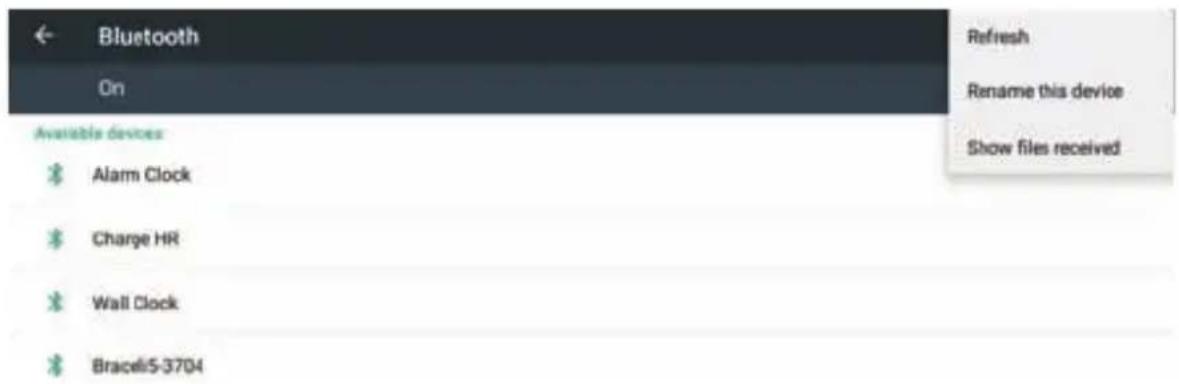
Es wird durch Suchen der verfügbaren Bluetooth-Gerät automatisch, dann wählen Sie, und berühren verfügbaren Bluetooth-Gerät zu koppeln, nach dem Paar erfolgreich, wird es angezeigt sein:
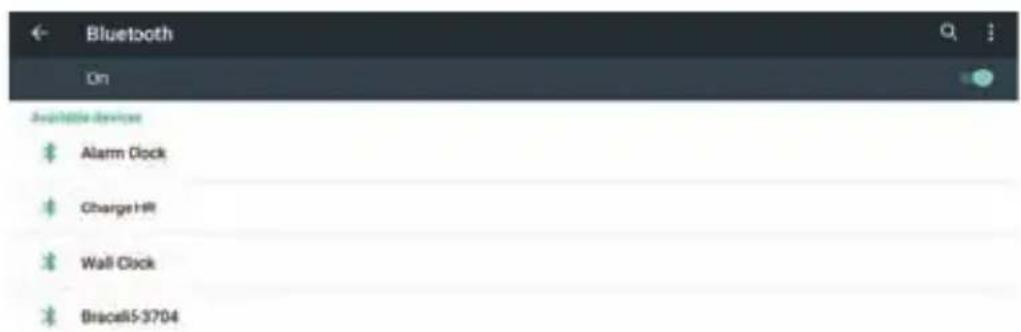
Es wird im Folgenden nach der Leitungs erscheinen werden. Die Sie auswählen, und wenn er, wie unten kann:
Um eine Anwendung aus Play Store zu installieren:
- Wählen Sie die "EINSTELLUNGEN" und dann den Befehl "ENTWICKLEROPTIONEN".
- Suchen Sie den Eintrag "Hide Play Store" auf der rechten Seite die entsprechenden Schalter berühren, und schalten Sie die Funktion aus (grün geworden ist grau).
- Jetzt, in der Seite von Anwendungen, werden Sie sehen, das Symbol des "Play Store".
- Wählen Sie das Symbol Play Store und suchen Sie nach der gewünschten Anwendung, nachdem ein geschaffenes Google-Konto auf Google Mail.
Um eine APK-Datei zu installieren
Dieses Gerät unterstützt dritte Teil Application Program APK-Dateien.
Vom Desktop, Tippen 📄, um Anwendungsmenü aufzurufen und tippen Sie um eine Liste der Datei ein und tippen Sie auf der Wunsch APK-Datei, um die APK direkt installieren.
Um eine APK-Datei deinstallieren
Vom Desktop, Tippen, um den Einstellungsmenü und tippen Sie auf "Apps", um eine Liste der installierten Anwendung eingeben. Tippen Sie auf das gewünschte APK-Datei und tippen Sie auf "Deinstallieren", um zu bestätigen.
Dieses Gerät hat eine eingebaute 0,3-Megapixel-Frontkamera und eine integrierte 2,0-Megapixel-Rückfahrkamera für Foto, Video und Web-Cam.
Vom Desktop, Tippen 📂, um Anwendungsmenü zu öffnen, und tippen 📋 Sie auf Kamera-Modus zu gelangen. 2

- Die Auswahl dieser seits und ziehen Sie nach rechts, um die gewünschte Funktion zu wählen.
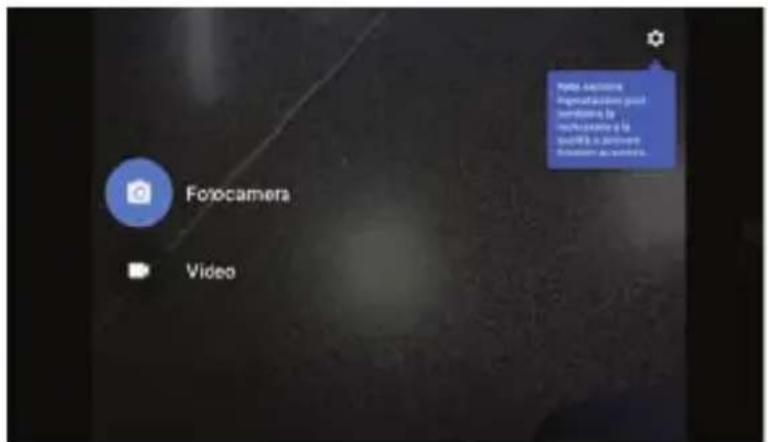
- Einstellung Funktionen: Kamera auf der Vorderseite/hinten Kamera, Aktivierung Sparte Bildschirm, Aktivierung und Regelzeit Selbst shoutter.
- Auslöser, Kamera-Funktion.
-Verwenden Sie das Gerät eine Multi-Media-Player
Audiowiedergabe:
Vom Desktop, tippen Sie auf, um das Anwendungsmenü aufzurufen. Tippen Sie, um die Audiowiedergabe-Modus zu wechseln.

Nur Musikdateien im Gerät gespeichert werden in der Dateiliste angezeigt. Sie können
die Musik-Datei Liste zu klassifizieren: Interpreten, Alben, Titel, Wiedergabelisten und ABGESPIELT indem Sie die entsprechende Option.
Tippen Sie auf einen Titel, um die Wiedergabe zu starten. Bei der Wiedergabe-Schnittstelle können Sie in der Funktionsleiste tippen, um die Wiedergabezeit einstellen, nach hinten / vorherigen, vorwärts / next, Wiedergabe, Pause, Shuffle, Repeat-Einstellung etc.

Videowiedergabe:
Vom Desktop, tippen 🚗 Sie auf, um das Anwendungsmenü aufzurufen. Tippen Sie den Videomodus aus.

Nur Videos Dateien im Gerät gespeichert und Videos von der eingebauten Kamera wird in der Dateiliste angezeigt werden übernommen.

Tippen Sie auf "Videos", um eine Liste mit Vorschauvideos geben. Tippen Sie alle Video-Dateien, um die Wiedergabebildschirm ein und tippen Sie auf das Play-Symbol, um die Wiedergabe zu starten.
Foto-Browsing:
Vom Desktop, tippen 🚗 Sie auf, um das Anwendungsmenü aufzurufen. Tippen Sie auf ein Foto-Modus.

Nur Videodateien, Fotodateien im Gerät gespeichert und Videos / Fotos von der integrierten Kamera aufgenommen werden in der Dateiliste angezeigt. Tippen Sie auf "Bilder", um eine Miniaturansicht der Fotos zu gelangen.
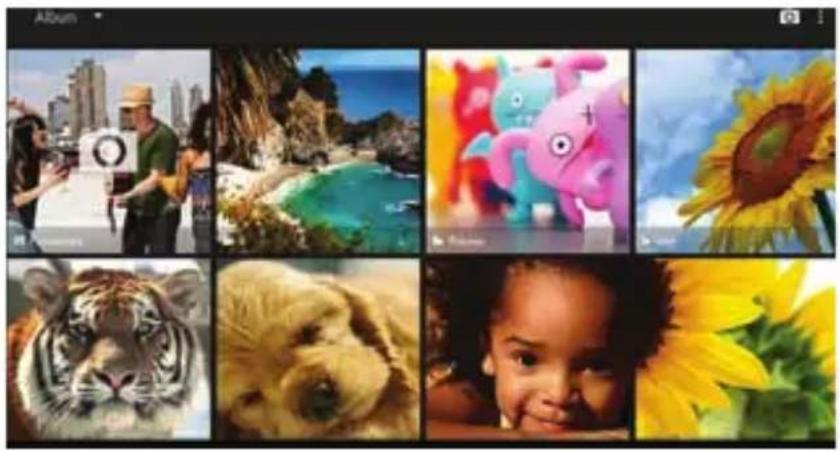
- Drücken Sie auf die Miniaturansicht eines Fotos, um eine Full-Size-Version zugreifen.
- Holen Sie sich einen genaueren Blick auf einem Foto mit einem Doppelklick auf den Bildschirm tippen. Zwei Hähne werden vergrößern Sie das Bild. Weitere zwei Hähne werden, um zur ursprünglichen Ansicht zurückzukehren.
- Ein Tippen auf den Bildschirm, wird eine Miniaturansicht des Fotos angezeigt und Sie können auf ein Foto, um tippen Umzug von einem Foto zum anderen.
- Vergrößern Sie ein Bild durch Berühren des Bildes mit zwei Fingern und verbreiten sie in Richtung die Ränder des Bildschirms. Klemmen Sie das Bild wieder in Originalgröße, indem Sie den Zeige Daumen und Zeigefinger zusammen.
- Sehen Sie ein Bild im Breitbild-Perspektive, indem Sie das Gerät auf die Seite. Das Gerät dreht sich automatisch ein Foto, wie Sie das Gerät bewegen, und breitet sich die Kanten zu erfüllen mit der Orientierung der Ansicht Bildschirm (diese Funktion ist nur gültig, nachdem Bildschirm automatisch drehen ist Display - Bildschirm automatisch drehen) aus Einstellung aktiviert.
Anzeigesprache
Sie können die Anzeigesprache für das Gerät aus der Liste der verfügbaren Sprachen in der Vorrichtung vorgesehen eingestellt.
Gehen Sie zu Desktop - Rahmen - Sprache & Eingabe - Sprache & Eingabe
Tippen Sie auf "Sprache", um eine Liste der OSD-Sprachoptionen ein und tippen Sie auf die gewünschte Sprache, und es wird sofort eingestellt werden.
Set Keyboard
Sie können eine Tastatureingabemethode aus Einstellung auszuwählen. Gehen Sie zu Desktop - Rahmen - Sprache & Eingabe - Sprache & Eingabe Wählen Sie aus der Liste der Tastatur und Eingabemethoden.
Datum und Uhrzeit
Sie können Datum und Uhrzeit von der Einstellung.
Gehen Sie zu Desktop - Rahmen - Datum & Uhrzeit
Sie können Setup Automatisches Datum & Uhrzeit, automatische Zeitzone, Datum einstellen,
Sollzeit, Zeitzone auswählen, 24 - Stunden- Format verwenden, und Datumsformat auswählen.
Über den Geräte
Sie können einen schnellen Überblick über den Gerätestatus wie Firmware-Version, Batterieverbrauch Status, Batteriestatus, Modell-Nr., Android OS-Version zu bekommen.
Kurzinformation über die Beseitigung und Entsorgung von Batterien
Achtung: Nur qualitativ qualifiziertes Personal darf diese Operation durchzuführen!
ENTFERNEN DES AKKUS
Das Gerät darf nicht an die Netzsteckdose eingesteckt werden, wenn Sie diesen Vorgang ausführen!
- Die Schrauben auf der linken Seite des Geräts.
- Nehmen Sie den hinteren Teil des Geräts;
- Wählen Sie den Akku;
- Trennen und entfernen Sie den Akku.
Gebrauchte Batterien dürfen nicht mit dem Hausmüll entsorgt werden oder in Feuer oder Wasser geworfen.
Gebrauchte Batterien müssen recycelt oder in einem separaten Sammelzentren entsorgt werden.

Wichtiger Hinweis für die korrekte Entsorgung des Produkts.
Das Symbol auf dem Gerät zeigt, dass die Abfälle müssen unter "getrennte Sammlung" sein, so darf das Produkt nicht mit dem Hausmüll entsorgt werden.
Der Anwender sollte das Produkt speziellen "Sammelzentren" durch die lokale Regierung vorgesehen zurückzukehren, oder liefern sie an die Händler vor dem Kauf eines neuen Produkts. Die getrennte Sammlung von Abfällen und nachfolgende Verarbeitungsoperationen, Verwertung und Entsorgung hilft, die Produktion von Geräten mit Recycling-Materialien und zur Verringerung der negativen Auswirkungen auf die Umwelt und die Gesundheit durch unsachgemäße Handhabung von Abfällen.
Unsachgemäße Entsorgung des Produkts beinhaltet die Anwendung von verwaltungsrechtlichen Sanktionen.
TREVI verfolgt eine Politik der kontinuierlichen Forschung und Entwicklung, können die Produkte unterschiedliche Eigenschaften von den beschriebenen zeigen.
TECHNISCHE DATEN
DISPLAY ...... Zoll-TFT- LCD, kapazitiver (Multi -Touch )
RESOLUTION 1024X600 (16:9)
CPU ...... ARM Cortex A7, 1,5 GHz Quad Core
RAM 1GB DDR3
OPERATIVE SISTEM Android 5.1
Speicher eingebaut 8GB
WIRELESS NETWORK Wi-Fi (802.11 b/g /n)
BIENVENIDOS
Hinweise zur ordnungsgemäßen Entsorgung des
Produkts.
Das auf dem Gerät angebrachte Symbol weist darauf hin, dass das Altgerät "getrennt zu sammeln" ist und das Produkt daher nicht zusammen mit dem Gemeindeabfall entsorgt werden darf.
Der Benutzer muss das Produkt zu den entsprechenden, von der Gemeindeverwaltung eingerichteten "Wertstoffsammelstellen" bringen oder dem Händler beim Kauf eines neuen Produkts übergeben.
Die getrennte Müllsammlung und anschließende Aufbereitung, Wiederverwertung und Entsorgung fördern die Herstellung von Geräten unter Verwendung wiederverwerteter Materialien und vermindern die negativen Auswirkungen auf die Umwelt und Gesundheit in Folge einer falschen Müllverwaltung.
Die widerrechtliche Entsorgung des Produkts führt zur Auferlegung von Verwaltungsstrafen.


- PER IMPOSTARE LA TUA LINGUA SUL DISPOSITIVO:
- SPECIFICHE TECNICHE
- REGLER DATE ET HEURE
- WICHTIGE HINWEISE
- KURZANLEITUNG
- Zum Ausschalten des Geräts:
- Notiz
- Standby und Bildschirm sperren
- Die Desktop-Statusleiste und Kontextmenü und die Definition der Symbole
- Orientation Sensor Einstellung
- Batteriemanagement und Lade
- WIFI Netzwerkeinstellungen
- Bluetooth-Einstellung
- Um eine Anwendung aus Play Store zu installieren:
- Um eine APK-Datei zu installieren
- Um eine APK-Datei deinstallieren
- -Verwenden Sie das Gerät eine Multi-Media-Player
- Audiowiedergabe:
- Videowiedergabe:
- Foto-Browsing:
- Anzeigesprache
- Set Keyboard
- Datum und Uhrzeit
- Über den Geräte
- Kurzinformation über die Beseitigung und Entsorgung von Batterien
- Achtung: Nur qualitativ qualifiziertes Personal darf diese Operation durchzuführen!
- Wichtiger Hinweis für die korrekte Entsorgung des Produkts.
- TECHNISCHE DATEN
- BIENVENIDOS
- Hinweise zur ordnungsgemäßen Entsorgung des
- Produkts.
Marke : Trevi
Modell : TAB 9 C16
Kategorie : Tablet