
MiniTab 3G S8 - Tablet Trevi - Kostenlose Bedienungsanleitung
Finden Sie kostenlos die Bedienungsanleitung des Geräts MiniTab 3G S8 Trevi als PDF.


| Produkttyp | Tablet |
| Marke | Trevi |
| Modell | MiniTab 3G S8 |
| Abmessungen | 191 x 108 x 10 mm |
| Gewicht | 280 g |
| Bildschirm | 7 Zoll, Auflösung 1024 x 600 Pixel |
| Prozessor | Quad-Core 1,3 GHz |
| Arbeitsspeicher (RAM) | 1 GB |
| Interner Speicher | 8 GB (erweiterbar per microSD-Karte bis zu 32 GB) |
| Betriebssystem | Android 6.0 Marshmallow |
| Konnektivität | Wi-Fi 802.11 b/g/n, Bluetooth 4.0, 3G (HSPA+) |
| Frontkamera | 0,3 Megapixel |
| Rückkamera | 2 Megapixel |
| Akku | Lithium-Ionen 3000 mAh |
| Akku-Laufzeit | Ca. 6 Stunden bei WLAN-Nutzung |
| Ladegerät | Micro USB 5V/1A |
| Sensoren | Beschleunigungssensor, Lichtsensor |
| Lautsprecher | Integriert, Mono |
| Mikrofon | Integriert |
| Unterstützte Audioformate | MP3, WAV, AAC, FLAC |
| Unterstützte Videoformate | MP4, AVI, MKV, 3GP |
| Pflege und Reinigung | Verwenden Sie ein weiches, trockenes Tuch. Keine chemischen Reinigungsmittel verwenden. |
| Sicherheit | Nicht Feuchtigkeit aussetzen, geeignetes Ladegerät verwenden, nicht zerlegen. |
| Ersatzteile und Reparierbarkeit | Erhältlich beim Trevi-Kundendienst. Reparaturindex nicht verfügbar. |
| Allgemeine Informationen | Garantie 2 Jahre, hergestellt in China. |
Häufig gestellte Fragen - MiniTab 3G S8 Trevi
Benutzerfragen zu MiniTab 3G S8 Trevi
0 Frage zu diesem Gerät. Beantworten Sie die, die Sie kennen, oder stellen Sie Ihre eigene.
Eine neue Frage zu diesem Gerät stellen
Laden Sie die Anleitung für Ihr Tablet kostenlos im PDF-Format! Finden Sie Ihr Handbuch MiniTab 3G S8 - Trevi und nehmen Sie Ihr elektronisches Gerät wieder in die Hand. Auf dieser Seite sind alle Dokumente veröffentlicht, die für die Verwendung Ihres Geräts notwendig sind. MiniTab 3G S8 von der Marke Trevi.
BEDIENUNGSANLEITUNG MiniTab 3G S8 Trevi
BEDIENUNGSANLEITUNG DEUTSCH
MANUAL ESPAÑOL
- Auf dem Gerät einschalten
- Gehen Sie zur Seite mit allen Anwendungen
- Wählen Sie die ““IMPOSTAZIONI””-Symbol
- Blättern Sie durch die Liste und wählen Sie das Symbol A - LINGUA
- Wählen Sie "LINGUA" und finden ihre eigene Sprache aus den verfügbaren.
* Ergänzende Informationen und Aktualisierungen zu diesem Produkt finden Sie unter: www.trevi.it
20. SPECIFICHE TECNICHE
Immer bereit, das Gerät zu verwenden
Was ist in der Box
In dem Paket sind
- Tablet PC
- AC / DC-Adapter
- USB-Kabel für PC-Anschluss und Aufladen
- Bedienungsanleitung
Produkt-Auftritt

- Volume +: Lautstärke erhöhen
- Volume -: Lautstärke verringern
- Lautsprecher
- POWER: Drücken Sie kurz diese Taste, um Schlaf/Wach-up Modus, drücken Sie lange die "Power" für 3-5 Sekunden Aufforderung Schalter Maschine, drücken Sie 8-12 Sekunden Schalter Zurücksetzen Maschine.
- TF-Kartensteckplatz.
- Micro SIM-Karten-Steckplatz
- Rückfahrkamera.
- Stereo-Kopfhöreranschluss.
- Micro USB-Anschluss: Schließen Sie das Gerät an den PC und laden Sie das Gerät.
- Frontkamera.
- Receiver.
- Anzeige.
- MIC
EINFÜGEN Ein Micro SIM-Karte
Um mit dem 3G-Netz navigieren oder das Gerät Sprachanrufe senden oder empfangen können, müssen Sie eine Micro SIM-Karte in den Steckplatz. Wenn Sie eine Nano-SIM oder, benutzen Sie bitte einen Adapter wie unten gezeigt.
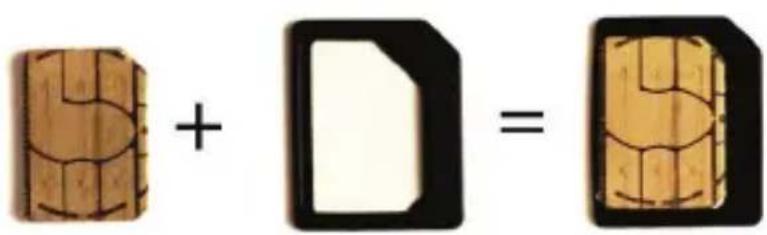
Bevor Sie die folgenden Verfahren stellen Sie sicher, dass das Gerät ausgeschaltet ist:
-
Legen Sie einen Stift in der entsprechenden Schlitz und ziehen Sie die SIM-Karten Slot.
-
Legen Sie die SIM-Karte in den Schlitz (6), kümmert sich um die Position der Seiten respektieren schneiden Sie die Karte in den Steckplatz mit der hier abgebildete.
ACHTUNG:
Beachten Sie die Verwendung von Nano-SIM-Adapter Produkte TREVI
Trevi MINITAB 3G S8 mit SIM-Karten-Slot sind entworfen, um nur in der Micro SIM-Format. Die Verwendung von Nano-SIM-Karte mit dem Adapter und 'nicht empfohlen, da es zu Bruch der Vorrichtung und dem Nano-SIM selbst verursachen.
TREVI haftet nicht für Schäden, die durch den Einsatz von SIM-Adapter für nano-verursacht.
TREVI behält sich das Recht auf kostenlose Unterstützung bei der Garantie auf fehlerhaften Produkten, die "durch die Verwendung der SIM-Adapter für nano-SIM verursacht haben, zu verweigern.
QUICK GUIDE
Ein / Aus
Schalter ON und Unlock: Wenn die Geräte ist im OFF-Modus, drücken und halten Sie die Power-Taste für 3 Sekunden, um die Android-Startvorgangs eingeben. Das Gerät wird etwa 100 Sekunden dauern, bis das System mit der Desktop-Anzeige im gesperrten
Modus zu gelangen, drücken Sie bitte auf das Symbol bewegen und durch den weißen Kreis, wird das Display automatisch zu entsperren.
Wenn das Gerät nicht in Gebrauch ist, setzen Sie bitte es in den Ruhemodus ist, dann wird das Gerät sofort einsatzbereit, wann Sie wollen, und Sie brauchen nicht, um die Android-Betriebssystem erneut zu starten.
Energiesparmodus und Locked-Modus
Drücken Sie kurz die "POWER"-Taste, wenn das Gerät in Betrieb ist, wird um das System in den Ruhestrom zu sparen und verriegelt-Modus die Taste wieder wird das System entriegelt Modus innerhalb von 1 Sekunde zurück.
Hinweis: Die primäre Funktion der Vorrichtung werden nicht gemäß dem Energiesparmodus zu beenden, die Anzeige wird nur ausgeschaltet und zeigt einen schwarzen Bildschirm. Dies bedeutet, dass die Musik spielen, spielen Filme etc. wird immer noch weiterlaufen.
Schalten Sie
Wenn das Gerät in Betrieb ist, drücken und halten Sie die POWER- Taste für 3 Sekunden, wird der Bildschirm die Stromversorgung aus -Schnittstelle anzuzeigen, wählen Sie das Gerät aus, Option, um die Auswahl zu bestätigen und das System wird automatisch heruntergefahren.
Hinweis: Wenn das Gerät mit Akkustrom zur Neige geht, wird es einen Alarm und dann automatisch heruntergefahren, wenn sie nicht in eine Stromquelle angeschlossen Ladevorgang zu starten. Wenn das Gerät nicht starten können Sie überprüfen, ob der Akku durch Aufladen des Geräts zu niedrig ist.
Batteriemanagement und Lade
Laden Sie den Akku ca. 6-8 Stunden, um sicherzustellen, dass die Batterie voll zum ersten Mal erhoben.
Stecken Sie die Micro -Anschluss des Batterieadapter in die DC- Steckplatz am Gerät ein, und schließen Sie die andere Seite mit der Steckdose. Dann wird die Stromanzeigelampedes Gerätes wird hoch sein, beleuchtete blau, die Desktop-Symbol der Batterie rollt zu zeigen, es wird geladen , bitte , bis der Akku vollständig aufgeladen ist , nicht die Macht zu trennen, wenn der Lade warten. Sobald der Akku vollständig geladen ist , wird die Anzeigelampe in dunkelblau ändern, wird das Icon auf dem Desktop zu rollen. Wenn die Batterie vollständig erschöpft ist, laden Sie bitte mindestens eine Minute, bevor Sie es.
Hinweis: Um die Batterie arbeiten, um sein volles Potential zu halten, achten Sie bitte auf die folgenden Ratschläge:
1) Haben die Macht in zu hohen Temperaturen nicht aufladen.
2) Es gibt keine Notwendigkeit, die Energie für dieses Lithium-Ionen- Akku fast leer ist, können Sie den Akku aufladen, auch wenn es immer noch Energie in der Batterie links, ohne dass es Auswirkungen auf die Lebensdauer der Batterie.
3) Um die Batterie in einem guten Zustand zu halten, Sicherstellen, dass es mindestens einmal alle zwei Wochen zu laden, wenn das Gerät nicht für eine lange Zeit verwendet worden.
Systems 1: Vorgangsdetails
Musik
Geben Sie in die Musik-Player: Im Anwendungsmenü oder auf dem Desktop, tippen Sie auf
das Symbol , um in die Hauptschnittstelle der Musik-Player geben,
- Wenn es keine Musik-Dateien in den Audio-Player Playlist, wird das System automatisch
geladen keine Musikdateien von der Micro-SD-Karte auf den Audio-Player Playlist nach dem Audio-Player gestartet wird. Das Gerät unterstützt folgende Audio-Formate: MP3 WMA, FLAC, APE, AAC
- Wenn es viele Songs in der Playlist Musik-Bereich, schieben Sie nach oben/unten über den Touchscreen
- Klicken Sie auf den Titel, den Sie aus der Liste zu spielen.
- Ziehen Sie die Statusleiste, um die Wiedergabe Audio-Wiedergabe einstellen Fortschritte.
Video
- Im Anwendungsmenü oder auf dem Desktop, tippen Sie auf das Symbol , um in den Video geben Player-Schnittstelle.
- Wenn es keine Video-Dateien in der Video-Player Playlist, wird automatisch das System laden alle Video-Dateien von der Micro-SD-Karte, um den Video-Player Playlist nach dem Video Spieler wurde ins Leben gerufen.
- Wenn es viele Videos zur Verfügung, schieben Sie nach oben / unten die Liste über den Touchscreen oder die Verwendung der Trackball.
- Um Video-Dateien abzuspielen, klicken Sie die gewünschte Datei in der Liste, um es zu spielen. Das Gerät unterstützt die folgenden Videodateiformate: AVI, 3GP, MP4, MP4, FLV, MKV und Ziehen Sie die Wiedergabe-Fortschrittsleiste
, um die Videowiedergabe Fortschritt anzupassen.
Bild
- Im Anwendungsmenü oder auf dem Desktop, tippen Sie auf das Symbol, um das Bild-Browser eingeben.
- Wenn sich keine Dateien in der Fotoliste, wird das System die Bilddateien automatisch geladen von der Micro-SD-Karte auf die Foto-Browsing-Liste, nachdem der Foto-Browse hat gestartet
- Das Gerät unterstützt die folgenden Videobildformate: JPEG, BMP, PNG, JPG.
- Io ein Bild anzuzeigen, navigieren Sie zu dem Bild, das Sie betrachten möchten, und wählen Sie es.
- Tippen Sie auf das Menü-Symbolen, um Diashow, bearbeiten, drucken auszuwählen, links drehen, rechts drehen, schneiden, legen Bild wie Einzelheiten.
Aufnahme
- Im Anwendungsmenü oder auf dem Desktop, tippen Sie auf das Symbol , um in den Sound-Recorder ein.
- Tippen Sie auf das Symbol Aufnehmen, um die Aufnahme zu starten, tippen Sie auf das Symbol , um die Aufnahme zu stoppen.
- Wenn Sie die Aufnahme beenden, werden Sie gefragt, ob Sie "Verwerfen" oder "Speichern" die Aufnahme.
- Aufnahme-Wiedergabe: Um eine Aufnahme wiederzugeben, verwenden Sie Explorer, um die Aufnahme-Ordner zu finden des internen Speichers Lagerung, wählen Sie die Aufnahme, indem Sie auf sie wiederzugeben.
Datei-Manager
- Im Anwendungsmenü oder auf dem Desktop, tippen Sie auf das Symbol , um die Management-Schnittstelle, tippen Sie auf Telefonspeicher oder SD-Karte geben, um ihre Stammverzeichnis Ordner öffnen, um das Root-Verzeichnis der geeigneten Speicher öffnen. Um das Dateisystem navigieren, können Sie auf den Namen der Ordner tippen oder benutzen Sie die “Zurück”-Funktionen und “Weiter”.
Systeme 2
Telefon
Tippen Sie auf die auf dem Desktop, um das Telefon zu öffnen.
Nachrichten
Tippen Sie auf die auf dem Desktop, um die Nachrichten zu öffnen.
Web-Browser
Hinweis: Für die Web-Browser, um Websites anzuzeigen, muss dieses Gerät mit einem WLAN-oder 3G-Netzwerk angeschlossen werden.
Im Anwendungsmenü oder auf dem Desktop, klicken Sie auf das Symbol um den Web-Browser-Schnittstelle eingeben, klicken Sie auf die Adressleiste und geben Sie die Website-Adresse für die Website, die Sie sehen möchten. Verwenden Sie die Pop-up-Tastaturen, die Adresse ein und klicken Sie auf "Go".
System 3
Rechner
Im Anwendungsmenü oder auf dem Desktop, tippen Sie auf die Taschenrechner-Symbol

auf dem Desktop, um den Rechner zu öffnen.
Uhr
Im Anwendungsmenü oder auf dem Desktop, tippen Sie auf das Symbol , Vecker, um in den Einstellungen -Schnittstelle,
Sie können tippen 📞, um die Uhren eingestellt.

Kamera-Funktion
Tippen Sie auf das Menüsymbol App in den App-Menü -Liste einzugeben, tippen Sie

“, in die Kamera Funktionsschnittstelle eingeben.
FM Radio
Tippen Sie auf " . um in das UKW-Radio -Schnittstelle eingeben:
Hinweis: Bitte Kopfhörer eingelassen, bevor Sie auf Radio einzuschalten.
Es ist ein TF (Micro SD) -Kartensteckplatz in diesem Gerät. Es kann Dateien auf TF (Micro SD) zu lesen. Stecken Sie die Karte in den Kartenschlitz der richtige Weg, und befolgen Sie diese Anweisungen, wenn Sie den Kartenschlitz:
1) Legen Sie die Speicherkarte in den Kartenschlitz auf der rechten Seite.
2) Ziehen Sie nicht die Karte, wenn es in Betrieb ist (Lesen, Kopieren), sonst kann es zu Datenfehler.
3) Verwenden Sie nicht die Speicherkarte in hohen Temperaturbedingungen.
4) Halten Sie die Speicherkarte entfernt von der Flüssigkeit und erosive Materialien.
5) Um die Karte zu entfernen, drücken Sie einfach die Karte in Richtung des Schlitzes, und dieser wird automatisch lassen Sie die Karte.
HINWEIS: Es wird einige Tasten, die nicht arbeiten können, die Tastatur-Code benötigen, um nach dem Android-System-Definition geändert werden. Mit der Werksnorm USB-Tastatur wird empfohlen.
Einstellungen
Wi-Fi
Schalten Sie Wi-Fi: Tippen Sie auf das Menüsymbol

App in den App-Menü-Liste
einzugeben, tippen Sie in der Einstellung Schnittstelle, tippen Sie

Wi-Fi geben. Das Gerät wird die Wi-Fi-Netzwerke automatisch zu finden. es hat mehrere Wi-Fi-Netzwerknamen gefunden:
HINWEIS: Die IP-Adressvergabe ist abhängig von den Einstellungen des WLAN-Routers. Wenn die IP-Adresse wird automatisch vergeben, nach der Auswahl der Netzwerk Sie möchten, um eine Verbindung herzustellen, wird das Gerät mit dem Wi-Fi-Netzwerk direkt anschließen. Wenn das Netzwerk gesichert und erfordert einen Sicherheitsschlüssel zu verbinden, wird das System Pop-up-Fenster, in dem eine Verbindung eingegeben werden können, die richtige Sicherheitscode ein und drücken Sie dann auf "Connect".
Das System wird eine Status "Verbunden" angezeigt, sobald das Gerät eine Verbindung zum Wi-Fi-Netzwerk erfolgreich. Sie können die Netzwerkverbindungsstatus, indem Sie den Netzwerknamen zu sehen
Es wird eine WLAN-Verbindung auf das Symbol

oben in der Schnittstelle sein.
Bluetooth
Schalten Sie Bluetooth: Tippen Sie

auf das Menüsymbol App in den App-Menü-Liste
einzugeben, tippen

Sie in der Einstellung Schnittstelle, tippen Sie

Bluetooth eingeben.
Das Gerät wird das Gerät automatisch in der Nähe zu finden, wenn Sie auf die.

Bitte berühren Sie den Gerätenamen Paar. Die Folge Fenster öffnet sich:
Bitte drücken Sie "Paar", um das Pairing.
Tippen Sie auf das Menü-Symbol, um Umbenennen Tablette, Sicht-Timeout und Show empfangene Dateien auswählen.
Datum Nutzung
1) Tippen Sie auf das Symbol, um die Datennutzung des Netzwerks überprüfen.
2) Tippen Sie auf "mehr", um den Flugmodus, VPN, Tethering & mobiler Hotspot auszuwählen.
Audio Profile
Tippen Sie auf das Symbol

um die Einstellung Schnittstelle eingeben.
Anzeige
Tippen Sie auf das Symbol 📋, um die Display-Einstellung Schnittstelle wie unten eingeben. In der Display-Einstellung Schnittstelle, können Sie die Displaysperre Meldungen, Szenen, Thema, Wallpaper, Helligkeit, Tagtraum, Schriftgröße, Sleep-und Wireless-Display, wie Sie benötigen eingestellt.
Lagerung
Tippen Sie auf das Symbol ☐, um die Lagerung kontrollieren mit Hilfe von Status der internen und externen Speicher.
Batterie
Tippen Sie auf das Symbol 📋, um die Batterie zu überprüfen, mit Hilfe von Status.
Apps
Tab das Symbol, um die Einstellung Anwendung Schnittstelle eingeben. Tippen Sie auf die “RUNNING” zu überprüfen und zu steuern, die laufenden Anwendungen.
Geolocation
Tippen Sie auf das Symbol 📄, um den Zugang zu meinem Standort eingestellt, GPS -Satelliten und Wi -Fi und Mobilfunk Lage.
Sicherheit
Tippen Sie auf das Symbol 📄, um die Sicherheitseinstellungen Schnittstelle eingeben. Bildschirm zu entsperren: Tippen Sie auf “Bildschirmsperre“, um Bildschirm mit keiner, Rutsche , Muster oder Passwort entsperrt auswählen. Entsperren Bildschirm durch ein Muster : Zeichnen Sie das Entsperrungsmuster mit einem Minimum von 4 Punkten , tippen Sie auf “Weiter”, um die Einstellung zu konkurrieren.
Entsperren Bildschirm durch ein Passwort : Eingabe eines Passworts mit 4 Zeichen , tippe Sie auf "OK" , um die Einstellung zu konkurrieren. Das Gerät wird die Eingabe des korrekten Passwortes beim Entriegeln aufgefordert.
Geräte-Administrator : Überprüfen Sie die Kästchen neben den “ Unbekannte Quellen“, wird das System die Installation von Nicht-Market-Anwendungen zulassen :
Sprache & Eingabe
Tippen Sie auf das Symbol A, um die Sprache und Eingabemethode Einstellungen
Schnittstelle eingeben
Sprache: Das Gerät unterstützt Multi-Sprachen. Sie können einen Betrieb Schnittstelle verschiedener Sprachen nach Ihren Bedürfnissen zu wählen. Wählen Sie eine Sprache
Option, tippen ↩ Sie zur Bestätigung und gehen Sie zurück.
Tastatur und Eingabemethode: Stellen Sie die Tastatur und Eingabemethoden, wie Sie benötigen.
Backup & Reset
Backup & Wiederherstellung
Aktivieren Sie das Kästchen neben dem "meine Daten", um den Google-Servern sichern Anwendungsdaten, WLAN-Passwörter und andere Einstellungen.
Aktivieren Sie das Kästchen neben dem "Automatisch wiederherstellen", wird die Systemwiederherstellung up -Einstellungen oder andere Daten gesichert, wenn es eine Anwendung neu installiert.
Persönliche Daten
Tippen Sie auf die "Auf Werkszustand zurücksetzen", um alle Daten auf dem Gerät gelöscht werden.
HINWEIS: Sichern Sie alle Daten des internen Speichers, bevor das Gerät zurückzusetzen, oder Sie werden alle Daten zu verlieren.
Konto hinzufügen
Tippen Sie auf das Symbol +, um das Konto hinzuzufügen Schnittstelle eingeben.
Datum und Uhrzeit
Tippen Sie auf das Symbol, um das Datum und die Zeiteinstellung Schnittstelle eingeben:
Automatisch: Wählen Sie "Automatisch", um das Datum und die Uhrzeit automatisch über Netzwerk bereitgestellten Werte gesetzt. Deaktivieren Sie das Kontrollkästchen neben dem "Automatic", um das Datum, Zeitzone und Uhrzeit manuell ändern.
Datum einstellen: Tippen Sie auf Tag, Monat und Jahr auszuwählen, und tippen Sie auf das Symbol Done, um die Einstellung zu beenden.
Wählen Sie Zeitzone: Tippen Sie auf, um die Zeitzone, die Sie in. wählen
Zeit einstellen: Tippen Sie, um Stunden und Minuten aus, und tippen Sie auf das Symbol
Done
um die Einstellung zu beenden.
Verwenden Sie 24 -Stunden-Format: Tippen Sie auf, die Systemzeit von 24-Stunden-Format eingestellt zeigte.
Wählen Sie Datumsformat: Tippen Sie auf das Datumsformat zu wählen.
Zugänglichkeit
Tippen Sie auf das Symbol

um das Große Text gesetzt, Power-Taste endet Anruf, sprechen Passwörter, Kontexthilfen, Text-to-Speech d verbessern Sie Ihr Fahrer.
Bildschirm automatisch drehen, sprechen Passwörter, Kontexthilfen, Text-to-Speech -Ausgang, Touch & Hold Delay und verbessern Sie Ihr Fahrer.
Über Telefon
Tippen i Sie im System -Updates, Status- und Rechtsinformationen zu überprüfen.
Hinzufügen, Verschieben oder Löschen von Desktop Icon
Tippen Sie auf das Symbol auf dem Desktop, um die App -Menüliste aufzurufen.
Tippen und ziehen Sie das Symbol der Anwendung auf den aktuellen Desktop dh stellen Sie die Verknüpfung auf dem Desktop zu kopieren.
Halten Sie die Programm-Icon auf dem Desktop, in den Bearbeitungsmodus zu wechseln, und Sie können auf das Symbol bewegen und setzen seine Lage.
Wenn Sie das Symbol ✗ ziehen, in die Löschfunktion stellt sich, lassen Sie das Symbol, um es zu löschen.
Hinweis Informationen über die Beseitigung und Entsorgung von Batterien
Achtung: Es werden nur hochqualifizierte Personal sollte diese Operation durchzuführen!
Entfernen des Akkus
Achtung: Dieser Vorgang ist dem Fachpersonal möglich! Der Akku in diesem Produkt kann nicht vom Benutzer austauschbar.
- Entfernen Sie die Rückseite des Geräts, indem Sie Hebel zwischen der Vorder- und Rückseite.
- Suchen Sie die Batterie.
- Ziehen Sie es und entfernen.

Wichtige Informationen für die korrekte Entsorgung des Produkts.
Das Symbol auf dem Gerät zeigt an, dass die Abfälle unter "getrennte Sammlung" sein, so darf das Produkt nicht mit dem Hausmüll entsorgt werden.
Der Anwender sollte das Produkt speziellen "Sammelzentren" durch die lokale Regierung vorgesehen zurückzukehren, oder liefern sie an die Händler gegen den Kauf eines neuen Produkts.
Die getrennte Sammlung von Abfällen und nachfolgende Verarbeitungsvorgänge, Verwertung und Entsorgung mit Recycling-Materialien helfen, die Produktion von Geräten und die negativen Auswirkungen auf Umwelt und Gesundheit durch unsachgemäße Behandlung von Abfällen. Unsachgemäße Entsorgung des Produkts beinhaltet die Anwendung von Verwaltungsstrafen.
TREVI verfolgt eine Politik der kontinuierlichen Forschung und Entwicklung, dürfen die Erzeugnisse Eigenschaften als beschrieben.
TECHNISCHE DATEN
DISPLAY 7,85"- HD-IPS LCD kapazitiven
RESOLUTION 1024X 768
CPU ....DUAL CORE MTK MT8312, 1.3GHz
RAM 512 MB
BETRIEBSSYSTEM ...... Android 4.4
Internen Speicher. 4 GB
Wireless-Netzwerk. Wi-Fi (802.11 b/g/n)
3G, GSM ...... GSM: 850/900/1800/1900, WCDMA: 900/2100
Audio-Formate MP3, WMA, FLAC, APE, AAC
VIDEO Formate ......AVI ,3GP ,MP4 ,FLV ,MKV
Fotos im Großformat ...... JPEG, BMP, PNG, JPG
Hinweise zur ordnungsgemäßen Entsorgung des
Produkts.
Das auf dem Gerät angebrachte Symbol weist darauf hin, dass das Altgerät "getrennt zu sammeln" ist und das Produkt daher nicht zusammen mit dem Gemeindeabfall entsorgt werden darf. Der Benutzer muss das Produkt zu den entsprechenden, von der Gemeindeverwaltung eingerichteten "Wertstoffsammelstellen" bringen oder dem Händler beim Kauf eines neuen Produkts übergeben. Die getrennte Müllsammlung und anschließende Aufbereitung, Wiederverwertung und Entsorgung fördern die Herstellung von Geräten unter Verwendung wiederverwerteter Materialien und vermindern die negativen Auswirkungen auf die Umwelt und Gesundheit in Folge einer falschen Müllverwaltung.
Die widerrechtliche Entsorgung des Produkts führt zur Auferlegung von Verwaltungsstrafen.


- SPECIFICHE TECNICHE
- IMMER BEREIT, DAS GERÄT ZU VERWENDEN
- WAS IST IN DER BOX
- PRODUKT-AUFTRITT
- EINFÜGEN EIN MICRO SIM-KARTE
- ACHTUNG
- BEACHTEN SIE DIE VERWENDUNG VON NANO-SIM-ADAPTER PRODUKTE TREVI
- QUICK GUIDE
- EIN / AUS
- ENERGIESPARMODUS UND LOCKED-MODUS
- SCHALTEN SIE
- BATTERIEMANAGEMENT UND LADE
- SYSTEMS 1: VORGANGSDETAILS
- MUSIK
- VIDEO
- BILD
- AUFNAHME
- DATEI-MANAGER
- SYSTEME 2
- TELEFON
- NACHRICHTEN
- WEB-BROWSER
- SYSTEM 3
- RECHNER
- UHR
- KAMERA-FUNKTION
- FM RADIO
- EINSTELLUNGEN
- WI-FI
- BLUETOOTH
- DATUM NUTZUNG
- AUDIO PROFILE
- ANZEIGE
- LAGERUNG
- BATTERIE
- APPS
- GEOLOCATION
- SICHERHEIT
- SPRACHE & EINGABE
- SCHNITTSTELLE EINGEBEN
- BACKUP & RESET
- PERSÖNLICHE DATEN
- KONTO HINZUFÜGEN
- DATUM UND UHRZEIT
- DONE
- ZUGÄNGLICHKEIT
- ÜBER TELEFON
- HINZUFÜGEN, VERSCHIEBEN ODER LÖSCHEN VON DESKTOP ICON
- HINWEIS INFORMATIONEN ÜBER DIE BESEITIGUNG UND ENTSORGUNG VON BATTERIEN
- ENTFERNEN DES AKKUS
- WICHTIGE INFORMATIONEN FÜR DIE KORREKTE ENTSORGUNG DES PRODUKTS
- TECHNISCHE DATEN
- HINWEISE ZUR ORDNUNGSGEMÄSSEN ENTSORGUNG DES
- PRODUKTS
Marke : Trevi
Modell : MiniTab 3G S8
Kategorie : Tablet