
Tab 9 C8 - Tablet Trevi - Kostenlose Bedienungsanleitung
Finden Sie kostenlos die Bedienungsanleitung des Geräts Tab 9 C8 Trevi als PDF.


| Produkttyp | Tablet |
| Marke | Trevi |
| Modell | Tab 9 C8 |
| Bildschirmgröße | 9 Zoll |
| Displayauflösung | 1024 x 600 Pixel |
| Prozessor | Quad-Core 1,2 GHz |
| Arbeitsspeicher (RAM) | 1 GB |
| Interner Speicher | 8 GB erweiterbar per microSD |
| Betriebssystem | Android |
| Akkukapazität | 3000 mAh |
| Abmessungen (L x B x H) | 220 x 130 x 10 mm |
| Gewicht | 350 g |
| Wi-Fi-Konnektivität | Ja, 802.11 b/g/n |
| Bluetooth | Ja, Version 4.0 |
| Frontkamera | 2 Megapixel |
| Rückkamera | 2 Megapixel |
| Stromversorgung | Netzadapter 5V/1A |
| Hauptfunktionen | Web-Browsing, Multimedia-Wiedergabe, leichte Spiele, Nachrichten, Android-Apps |
| Pflege und Reinigung | Mit einem weichen, trockenen Tuch reinigen. Keine scheuernden Mittel verwenden. |
| Sicherheit | In trockener, gemäßigter Umgebung verwenden. Nicht Feuchtigkeit aussetzen. |
| Ersatzteile und Reparierbarkeit | Akku nicht austauschbar. Bildschirm durch Fachmann austauschbar. Kontaktieren Sie den Trevi-Kundendienst. |
Häufig gestellte Fragen - Tab 9 C8 Trevi
Benutzerfragen zu Tab 9 C8 Trevi
0 Frage zu diesem Gerät. Beantworten Sie die, die Sie kennen, oder stellen Sie Ihre eigene.
Eine neue Frage zu diesem Gerät stellen
Laden Sie die Anleitung für Ihr Tablet kostenlos im PDF-Format! Finden Sie Ihr Handbuch Tab 9 C8 - Trevi und nehmen Sie Ihr elektronisches Gerät wieder in die Hand. Auf dieser Seite sind alle Dokumente veröffentlicht, die für die Verwendung Ihres Geräts notwendig sind. Tab 9 C8 von der Marke Trevi.
BEDIENUNGSANLEITUNG Tab 9 C8 Trevi
BEDIENUNGSANLEITUNG DEUTSCH
MANUAL DE USURAIO ESPAÑOL
PER IMPOSTARE LA TUA LINGUA SUL DISPOSITIVO:
- Auf dem Gerät einschalten
- Gehen Sie zur Seite mit allen Anwendungen
- Wählen Sie die ““IMPOSTAZIONI””-Symbol

- Blättern Sie durch die Liste und wählen Sie das Symbol LINGUA
- Wählen Sie "LINGUA" und finden ihre eigene Sprache aus den verfügbaren.
Hinweis: Ergänzende Informationen und Aktualisierungen zu diesem Produkt finden Sie unter: www.trevi.it
18. SPECIFICHE TECNICHE
| DISPLAY....9-inch TFT LCD, Capacitive (Touch- screen) | |
| RESOLUTION....800X 480 (16:9) | |
| CPU....ARM Cortex A7, 1,5GHz Dual Core | |
| RAM....512MB DDR3 | |
| SISTEMA OPERATIVO....Android 4.2 | |
| MEMORIA INTERNA....4GB | |
| WIRELESS NETWORK....Wi-Fi (802.11 b/g/n) |
| FORMATI AUDIO ...... MP3, WMA, AAC, OGG, FLAC, APE, WAV |
| FORMATI VIDEO ..... 3GP,MPEG1/2/4,FLV,MJPG,RMVB,AVI,H263,H264,Support 720p playing |
| FORMATI FOTO ...... JPEG, BMP, GIF, PNG |
WELCOME
Vielen Dank, dass Sie sich für dieses Tablet.
Es bringt Ihnen viel Komfort für Ihr Unternehmen (unterstützt Word, Excel, senden und empfangen E-Mails...) und Unterhaltung (unterstützt 3D-Spiel, Chat, Filmwiedergabe, eBooks...). Laufen auf Android 4.2, mit einem 1,5 -GHz-Prozessor und reaktions kapazitiven Touchscreen, bringt es Ihnen wundervolle Benutzererfahrung.
Bevor Sie beginnen, finden Sie in dieser Bedienungsanleitung beziehen sich sorgfältig.
WICHTIGE HINWEISE
• Die neue Batterie wird in seinem besten Zustand nach 2-3 mal volle Ladung und Entladung können.
- Bei der Verwendung der Kopfhörer, wenn die Lautstärke zu hoch ist kann es zu Gehörschäden führen. Also bitte stellen Sie die Lautstärke des Players auf einem moderaten Niveau und das Gleichgewicht der Zeitpunkt der Verwendung.
- Nehmen Sie die Tablette plötzlich trennen nicht beim Formatieren oder Up-und Download, denen zu Programmfehlern führen kann.
- Nehmen Sie die Tablette nicht selbst demontieren, und verwenden Sie keinen Alkohol, Verdünner oder Benzin, um seine Oberfläche zu reinigen.
• Die Tablette ist keine Feuchtigkeit und wasserfest. Bitte verwenden Sie es nicht in einer feuchten Umgebung.
- Nicht fallen lassen oder schlagen es um harte Oberfläche, oder der Bildschirm kann beschädigt werden.
- Lassen Sie das Firmware -Upgrade nicht von sich. Dies würde Schäden an Ihrem Tablet verursachen.
TASTEN UND FUNKTIONEN
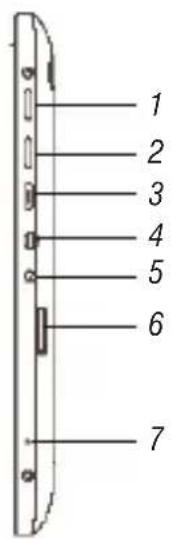


- Power-Taste und ON / OFF-Anzeige.
- HOME-Taste.
- Micro-USB / Host Sockel: schließen Sie das Gerät an externe Geräte oder PC.
- Kopfhörerbuchse 3,5 mm.
-
DC-Buchse: Schließen Sie die DC 5V-Adapter.
-
Micro-SD-Kartensteckplatz.
- Mikrofon.
- Rückfahrkamera.
- Speaker.
- Anzeige
- Frontal-Kamera.
- Sensor.
ERSTE SCHRITTE
Drehen Sie den Tablet-oder ausgeschaltet
Um das Tablet ein:
Drücken und halten Sie die Power-Taste, bis der LCD-Bildschirm schaltet sich ein. Warten Sie, bis der Startseite erscheint, die Tablette ist jetzt einsatzbereit.
Um das Tablet auszuschalten:
- Drücken und halten Sie die Power-Taste, bis die Geräteoptionen-Menü erscheint.

- Berühren Sie den Bildschirm in Ordnung, schalten Sie die Tablette.
Drehen des Bildschirms ein-oder auszuschalten (Standby)
Wenn die Tablette ist, können Sie deaktivieren den Bildschirm, um Akkustrom zu sparen. drücken Sie einfach die Power-Taste einmal, um den Bildschirm auszuschalten. Drücken Sie die Power-Taste erneut, um den Bildschirm wieder einzuschalten.
Hinweis: Um den Akku zu schonen, kann der Bildschirm einstellen, dass sie automatisch aus, wenn die Tablette nicht in Gebrauch ist (zwischen 1 Minute und 30 Minuten) werden. Dieser Timeout Option Bildschirm gefunden werden kann im Display-Menü.
Bildschirm entsperren
Wenn der Bildschirm ausgeschaltet wird, haben Sie, um den Bildschirm zu entsperren, wenn Sie es wieder an. Um den Bildschirm zu entsperren, ziehen Sie das Schloss-Symbol auf dem Bildschirm auf die Schloss-Symbol.

Um eine Anwendung zu öffnen, berühren Sie das Programmsymbol auf dem Home-Bildschirm oder im Launcher in dem Sie auf das Symbol rechts oben auf dem Home-Bildschirm tippen, um reinzukommen.
Startbildschirm:
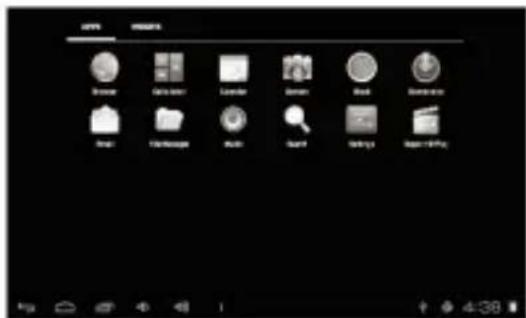
Hinweis: Die oben gezeigten Bildschirm ist nur zu Illustrationszwecken. Behält sich das Recht vor, Änderungen und verbessern die endgültige Liste der Anwendungen auf dem Tablet verfügbar.
Vorinstallierte Anwendungen
Einige Anwendungen auf Ihrem Tablet für Ihre Bequemlichkeit installiert.
Zu diesen Anwendungen gehören:

Führen Sie einfache mathematische Operationen.
Machen Sie Fotos oder Videos mit der Kamera frontfacing.
Überprüfen Sie Ihre E-Mail.
Spielen Sie Musik.
Rufen Sie das Menü Einstellungen, um die Optionen des Tablets anpassen.
VORINSTALLIERTEN ANWENDUNGEN
Installieren von Anwendungen
Sie können auch eine zusätzliche Anwendungen von den Geräten Anwendungen Markt, den Web-Browser oder anderen Quellen.
Die Tablette muss gesetzt werden, um die Installation von Anwendungen von Nicht-Market-Quellen zu ermöglichen. die Option Unbekannte Quellen kann im Menü Anwendungseinstellungen festgelegt werden.
VERBINDUNG ZU EINEM Wi-Fi-NETZWERK
Der Notification-Bar zeigt Symbole, die Wi-Fi-Status des Tablets geben.

Mitteilung, dass ein offenes WLAN-Netzwerk in Reichweite ist.

Verbunden mit einem Wi-Fi-Netzwerk (Wellen bedeuten Verbindungsstärke).
[kein Symbol] Es gibt keine Wi-Fi-Netzwerke in Reichweite oder das Wi-Fi-Funk ist ausgeschaltet.
- Schalten Sie die Wi-Fi-Radio, wenn es nicht schon geschehen ist. Um die Wi-Fi zu aktivieren:
a.Go zum Home-Bildschirm: Drücken Sie die Home-Taste.
b. open das Menü Einstellungen: Tippen Sie auf das Symbol rechts oben auf der Startseite, in den Launcher zu bekommen, berühren Sie dann Einstellungen-Symbol.
c.Open der Drahtlos & Netzwerke Menü: Schieben Sie das Symbol, um ON-Status.

Wenn Wi-Fi eingeschaltet ist, wird das Tablett zu suchen und eine Liste der verfügbaren Wi-Fi-Netzwerke.
Hinweis: Wenn ein Netzwerk, das Sie zuvor angeschlossen haben gefunden, wird die Tablette it. If Sie nicht sehen, Ihr Netzwerk in der Liste, können Sie das Tablet an einen erneuten Suchlauf zwingen zu verbinden. Um Netzwerke zu scannen, tippen Sie auf die Menü-Taste, und drücken Sie dann auf Scannen.
- Wählen Sie einen verfügbaren Wi-Fi-Netzwerk zu verbinden, um:
In der gleichen Wi-Fi-Einstellungen Menü oben, berühren Sie ein Netzwerk in der Liste.
Wenn das Netzwerk offen ist, wird das Tablett aufgefordert, die Verbindung zum Netzwerk zu bestätigen. Tippen Sie auf Verbinden, um zu bestätigen.
Wenn das Netzwerk (wie durch ein Schlosssymbol gekennzeichnet) gesichert ist, wird die Tablette fordert Sie auf, geben Sie eine Passwort oder andere credentials. Touch der Wireless vergessen Feld, um die Tastatur auf dem Bildschirm zu zeigen und dann verwenden, um das Passwort einzugeben. Tippen Sie auf Verbinden, um zu bestätigen.

Wenn Sie erfolgreich zu einem Wi-Fi-Netzwerk, der Benachrichtigungen Bar an der der Nieder angeschlossen haben des Bildschirms wird eine Wi-Fi-Signal-Anzeige zeigen.
Hinweis: Um darüber, wie ein Wi-Fi-Netzwerk hinzufügen, wenn es nicht in Reichweite ist, oder wenn der Router lernen gesetzt, um den Netzwerknamen (SSID) zu verschleiern, oder zur erweiterten Wi-Fi-Optionen zu konfigurieren, finden Sie in der Bedienungsanleitung.
OPTIONAL CONNECTIONS
Anschließen an einen Computer
Schließen Sie das Tablet an einen Computer, um Dateien zu übertragen.
1. Schließen Sie das Tablet an den Computer.
Mit dem mitgelieferten USB-Kabel: Stecken Sie das kleine Ende des Kabels in den USB 2.0 High-Speed Verbinder der Tablette. Stecken Sie das große Ende des Kabels in einen freien USB 2.0-Hochgeschwindigkeitsanschluss auf dem Computer.
2. Wenn Ihr Tablet verbunden ist, schieben Sie den USB-Symbol rechts unten auf dem Bildschirm und dann Berühren Sie das Symbol USB angeschlossen.

3. Mount die Lagerung.
Berühren Sie Taste Sie USB-Speicher an der Tablette eingebauten Speicher montieren. Wenn es angebracht ist, können Sie können Sie Dateien auf oder von Ihrem Tablet kopieren.

Tippen Sie auf das Symbol "Einstellungen", um die Einstellungen zu gehen. Sie können drahtlose Netzwerke, Sound, Display, Speicher, Batterie, Konten & Synchronisierung prüfen und einstellen, Sicherheit, Sprache, Datums-Zeit, etwa Tablette, usw.

Tippen Sie auf "Einstellungen" • "Drahtlos & Netzwerke", um über Wlan zu drehen und zu scannen. Es wird eine Liste der WLAN-Netzwerke in Reichweite gescannt zu zeigen. Wählen Sie ein sicheres Wi-Fi-Netzwerk zu verbinden. (Sie können die Eingabe benötigen Sie den Passwort).
Bluetooth
Befehl zu aktivieren und eine Suche nach Bluetooth-Netzwerke. Dies wird eine Liste der verfügbaren Bluetooth-Geräten, auf die Tablet-Gerät gekoppelt anzuzeigen, und geben Sie das Kennwort ein.
Datenverbrauch
ein Diagramm, das den Fluss von Daten verwendet.
Mehr ...
Liste der Netze, die verwendet werden können, um die TAB 9 C8 im Gegensatz zu den Wi-Fi-Netzwerk zu verbinden. Ein / Ausschalten Aero -Modus.
Tone
Steuerung, die Volumina anzupassen, wählen Sie die Klingelton -Benachrichtigungen und Aktivieren der Sounds oder Schalldruck Bildschirm sperren.
Display
Steuerung, um die Helligkeit, den Hintergrund, die Einstellung der Sleep- Zeit -Panel und wählen Sie die Schriftgröße.
Speicher
Überprüfen internen Speicher hier . Wenn Sie eine Micro SD -Karte oder USB-Festplatte einfügen, können Sie das gesamte und der verfügbare Platz für Ihre Micro SD-Karte oder USB-Festplatte zu überprüfen. Bitte hängen Sie es , um sicher zu entfernen.
HINWEIS: Die vorinstallierten Anwendungen und das Betriebssystem Android OS nehmen einen erheblichen Teil der Kapazität des internen Speichers des Geräts, dann ist es normal, einen Unterschied zwischen “Der freie Speicherplatz“ und “Gesamtkapazität“ zu haben.
Akku
Überprüfen Sie die Batterie-Status hier.
Apps
Durch Auswahl dieser Option können Sie die verschiedenen Anwendungen auf dem Gerät zu verwalten. Um eine Anwendung zu löschen, wählen Sie es aus und berühren Sie die "Deinstallieren".
Standortzugriff
Um erlauben oder verbieten den Versand von Ihrem Standort -Daten für Google- Suchergebnisse und andere Google-Dienste.
Sicherheit
Einstellungen, um ein Bildschirmsperre oder Informationen über den Administrator eingeben.
Sprache & Eingabe
Durch Auswahl dieser Option können Sie die gewünschte Sprache einzustellen, Rechtschreibprüfung, setzen einige Funktionen der virtuellen Tastatur, Sprachbefehle und legen Sie die Zeigergeschwindigkeit.
Sichern und zurücksetzen
Durch Auswahl dieser Option können Sie ein Backup Ihrer Daten zu machen oder wiederherzustellen, das Gerät mit den Daten des Herstellers.
Datum und Uhrzeit
Durch Auswahl dieser Option können Sie das Datum und die Uhrzeit des Gerätes, die Zeitzone, das Format und die Anzeige der Tag / Monat / Jahr ein.
Bedienungshilfen
Durch Auswahl dieser Option können Sie einige Parameter wie Set: Talk Back (die Sprachanweisungen, um Benutzer, die blind oder Sehbehinderte sind, zu helfen bietet), Große
Schrift, Auto-Rotate, Aussprache des Passwortes, Touch-Verzögerung und verbessert die Zugänglichkeit des Web.
Entwickleroptionen
Durch Auswahl dieser Option können Sie einstellen / justieren die erweiterten Funktionen des Geräts.
Über das Tablet
Durch Auswahl dieser Option können Sie alle Informationen über das Gerät anzuzeigen.
ANGABEN ZUM AUSBAU UND AKKU-ENTSORGUNG
Achtung: Dieser Vorgang ist dem Fachpersonal möglich! Der Akku in diesem Produkt kann nicht vom Benutzer austauschbar.
- Entfernen Sie die Schrauben auf der linken Seite des Geräts.
- Entfernen Sie die Rückseite des Geräts, indem Sie Hebel zwischen den vorderen und hinteren;
- Suchen Sie die Batterie;
- Ziehen Sie es und entfernen.
Welche Art von Batterie schwach, sollte es nicht in den Hausmüll, ins Feuer oder Wasser gelegt werden. Jede Art von Akku sollte an einem geeigneten Sammelzentren gewidmet recycelt oder entsorgt werden.
TREVI verfolgt eine Politik der kontinuierlichen Forschung und Entwicklung, können die Produkte über verschiedene Funktionen verfügen von den beschriebenen.
TECHNISCHE DATEN
DISPLAY 9- Zoll-TFT- LCD, kapazitiver (Multi -Touch)
RESOLUTION 800X 480 (16:9)
CPU ...... ARM Cortex A7, 1,5 GHz Dual Core
RAM 512MB DDR3
OPERATIVE SISTEM Android 4.2
Speicher eingebaut 4GB
WIRELESS NETWORK ...... Wi-Fi (802.11 b/g /n)
AUDIO FORMAT ...... MP3, WMA, AAC, OGG, FLAC, APE, WAV
VIDEO FORMAT ..... 3GP, MPEG 1/2/4, FLV, MJPG, RMVB, AVI, H263, H264, Spielen der Unterstützung 720p
BILDER FORMAT ...... JPEG, BMP , GIF, PNG
BIENVENIDOS
Hinweise zur ordnungsgemäßen Entsorgung des
Produkts.
Das auf dem Gerät angebrachte Symbol weist darauf hin, dass das
Altgerät "getrennt zu sammeln" ist und das Produkt zusammen mit dem Gemeindeabfall entsorgt werden darf.
Der Benutzer muss das Produkt zu den entsprechenden, von der
Gemeindeverwaltung eingerichteten "Wertstoffsammelstellen" bringen oder dem Händler beim Kauf eines neuen Produkts übergeben.
Die getrennte Müllsammlung und anschließende Aufbereitung, Wiederverwertung und Entsorgung fördern die Herstellung von Geräten unter Verwendung wiederverwerteter Materialien und vermindern die negativen Auswirkungen auf die Umwelt und Gesundheit in Folge einer falschen Müllverwaltung.
Die widerrechtliche Entsorgung des Produkts führt zur Auferlegung von Verwaltungsstrafen.


- PER IMPOSTARE LA TUA LINGUA SUL DISPOSITIVO:
- SPECIFICHE TECNICHE
- WELCOME
- WICHTIGE HINWEISE
- TASTEN UND FUNKTIONEN
- ERSTE SCHRITTE
- Drehen Sie den Tablet-oder ausgeschaltet
- Um das Tablet ein:
- Um das Tablet auszuschalten:
- Drehen des Bildschirms ein-oder auszuschalten (Standby)
- Bildschirm entsperren
- Vorinstallierte Anwendungen
- VORINSTALLIERTEN ANWENDUNGEN
- Installieren von Anwendungen
- VERBINDUNG ZU EINEM Wi-Fi-NETZWERK
- OPTIONAL CONNECTIONS
- Schließen Sie das Tablet an den Computer.
- Wenn Ihr Tablet verbunden ist, schieben Sie den USB-Symbol rechts unten auf dem Bildschirm und dann Berühren Sie das Symbol USB angeschlossen.
- Mount die Lagerung.
- Bluetooth
- Datenverbrauch
- Mehr ...
- Tone
- Display
- Speicher
- Akku
- Apps
- Standortzugriff
- Sicherheit
- Sprache & Eingabe
- Sichern und zurücksetzen
- Datum und Uhrzeit
- Bedienungshilfen
- Entwickleroptionen
- Über das Tablet
- ANGABEN ZUM AUSBAU UND AKKU-ENTSORGUNG
- TECHNISCHE DATEN
- BIENVENIDOS
- Hinweise zur ordnungsgemäßen Entsorgung des
- Produkts.
Marke : Trevi
Modell : Tab 9 C8
Kategorie : Tablet