
Tab 9 C8 - Tableta Trevi - Manual de uso y guía de instrucciones gratis
Encuentra gratis el manual del aparato Tab 9 C8 Trevi en formato PDF.


| Tipo de producto | Tableta táctil |
| Marca | Trevi |
| Modelo | Tab 9 C8 |
| Tamaño de la pantalla | 9 pulgadas |
| Resolución de pantalla | 1024 x 600 píxeles |
| Procesador | Quad-core 1,2 GHz |
| Memoria RAM | 1 GB |
| Almacenamiento interno | 8 GB ampliable mediante microSD |
| Sistema operativo | Android |
| Capacidad de la batería | 3000 mAh |
| Dimensiones (L x An x Al) | 220 x 130 x 10 mm |
| Peso | 350 g |
| Conectividad Wi-Fi | Sí, 802.11 b/g/n |
| Bluetooth | Sí, versión 4.0 |
| Cámara frontal | 2 megapíxeles |
| Cámara trasera | 2 megapíxeles |
| Alimentación | Adaptador de corriente 5V / 1A |
| Funciones principales | Navegación web, reproducción multimedia, juegos ligeros, mensajería, aplicaciones Android |
| Mantenimiento y limpieza | Limpiar con un paño suave y seco. No utilizar productos abrasivos. |
| Seguridad | Utilizar en un ambiente seco y templado. No exponer a la humedad. |
| Piezas de repuesto y reparabilidad | Batería no extraíble. Pantalla reemplazable por un profesional. Contacte al SAV Trevi. |
Preguntas frecuentes - Tab 9 C8 Trevi
Preguntas de los usuarios sobre Tab 9 C8 Trevi
0 pregunta sobre este aparato. Responde a las que conoces o haz la tuya.
Hacer una nueva pregunta sobre este aparato
Descarga las instrucciones para tu Tableta en formato PDF gratis! Encuentra tus instrucciones Tab 9 C8 - Trevi y toma tu dispositivo electrónico nuevamente en la mano. En esta página están publicados todos los documentos necesarios para el uso de su dispositivo. Tab 9 C8 de la marca Trevi.
MANUAL DE USUARIO Tab 9 C8 Trevi
PARA CONFIGURAR EL DISPOSITIVO IDIOMA:
- Conectar el aparato
- Ir a la página con todas las aplicaciones
- Seleccione el icono "IMPOSTAZIONI"
- Desplácese por la lista y seleccionar el icono... LINGUA
- Seleccione “LINGUA” y encontar su proprio idioma entre los disponibles Nota: Para información adicional y actualizaciones para este producto, véase: www.trevi.it
PARA DEFINIR O DISPOSITIVO IDIOMA:
Wi-Fi
Wi-Fi
WLAN
Gracias por haber comprado esta tablet.
Verá que es muy útil para su negocio pues soportaWord, Excel y permite enviar y recibir correo. También es perfecta para entretenimiento pues soporta juegos 3D, chat, reproducción de películas y eBooks.
IMPORTANTE
- La nueva batería estará en condiciones óptimas después de 2 a 3 descargas y cargas.
- Cuando utilice los auriculares recuerde que un volumen elevado podría causar daños en el oído. Así pues deberá ajustar el volumen adecuadamente.
- No desconecte la tablet cuando esté formateando, cargando o descargando archivos pues podrían producirse errores de programa.
- No desmonte la tablet ni utilice productos químicos para limpiar la pantalla.
- La tablet no es impermeable o resistente a la humedad, no la utilice en ambientes húmedos.
- No utilice la tablet con brusquedad, podría dañarla.
- No actualice el firmware por su cuenta, podría dañarla.
SELECCIÓN DE LENGUAJE
Encienda la tableta manteniendo presionado, hasta que se encienda la pantalla, el botón ON/OFF (situado en la parte lateral derecha superior de la tableta). Mueva el dedo sobre el candado hacia la derecha para desbloquear la tableta.

Una vez se ha desbloqueado presione el símbolo y seleccione “Impostazioni sistema”

Aparecerá la siguiente pantalla
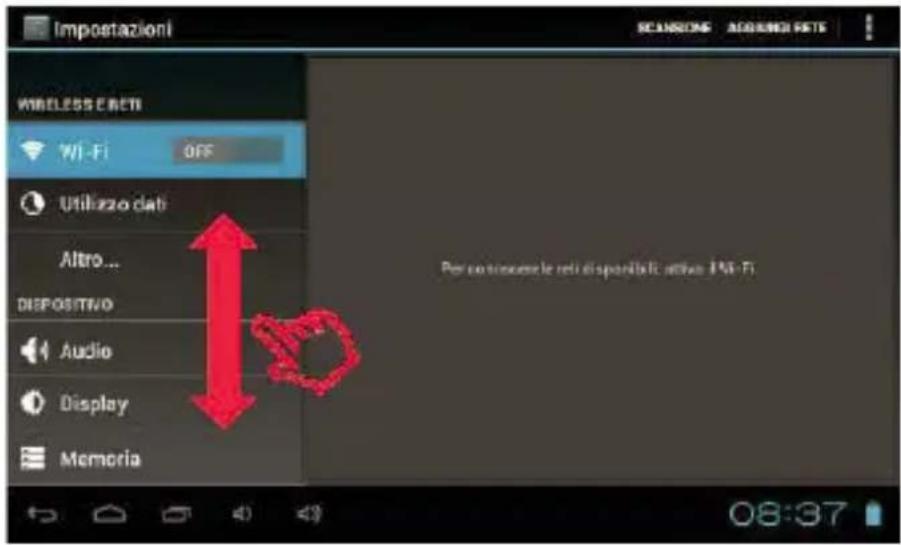
Deslice un dedo de abajo a arriba de la pantalla en la parte izquierda hasta que aparezca la opción “Lingua e immissione”. Seleccione esta opción.

Acontinuación seleccione en la parte derecha “Lingua” y verá en la pantalla una lista con todos los idiomas disponibles.

Desplace la lista con el dedo tal como se ha explicado anteriormente hasta que aparezca "Español (España)" o cualquier otro idioma que prefiera y selecciónelo tocando con el dedo el idioma deseado.
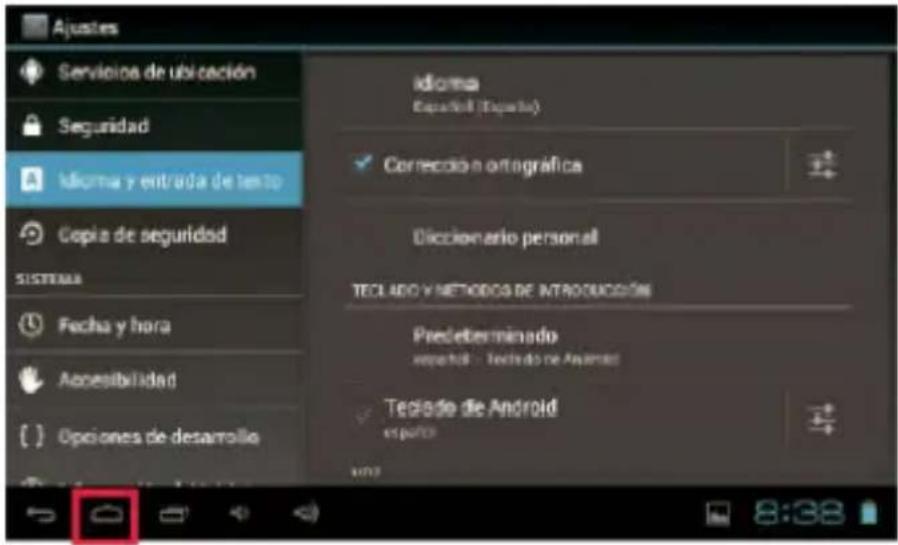
Pulse para volver a la pantalla de inicio. Ya puede empezar a utilizar su tableta.
- ON/OFF: presione para encender el equipo o para endender/apagar el monitor.
Mantenga presionado para acceder a OFF. - Botón HOME..
- Micro USB: para conectar un dispositivo externo o un ordenador.
- Conexión Auriculares.
-
DC: conecte el adaptador a 5V.
-
Micro SD Card para memoria esterna.
- Micrófono interno.
- Cámara posterior.
- Altavoz.
- Pantalla.
- Lente cámara frontal.
- Sensor
GESTIÓN Y CARGA DE BATERÍA
Antes de utilizar la tablet cargue la batería. Conecte el adaptador a la conexiónDC y comienza la carga.
Consejos:
- Esta tablet dispone de una batería de polímero. Utilice solo el adaptador/cargador suministrado con la tablet. Cuando se esté cargando el icono de la batería rodará. Cuando esté cargada el icono se volverá verde y dejará de rodar. En caso de no utilizar la tablet por un largo período de tiempo cárguela/descárguela una vez al mes para evitar deterioro de la batería.
- Cuando la tablet se apague por falta de batería, conecte el cargador, el equipo indicara "low power" o "charging", espere unos segundos para que haya batería suficiente para cargar la interfaz principal.
- La batería debe ser cargada regularmente, su garantía no cubre daños a la batería por falta de carga.
ENCENDER Y APAGAR
Encender: mantenga presionado el botón de encendido ON/OFF, el sistema entrará en modo boot en el sistema Android. Entra en la pantalla por defecto.
Apagar: presione el botón de encendido ON/OFF. Aparece en pantalla “Apagar?” Haga clic en Aceptar.
CONECTAR A PC
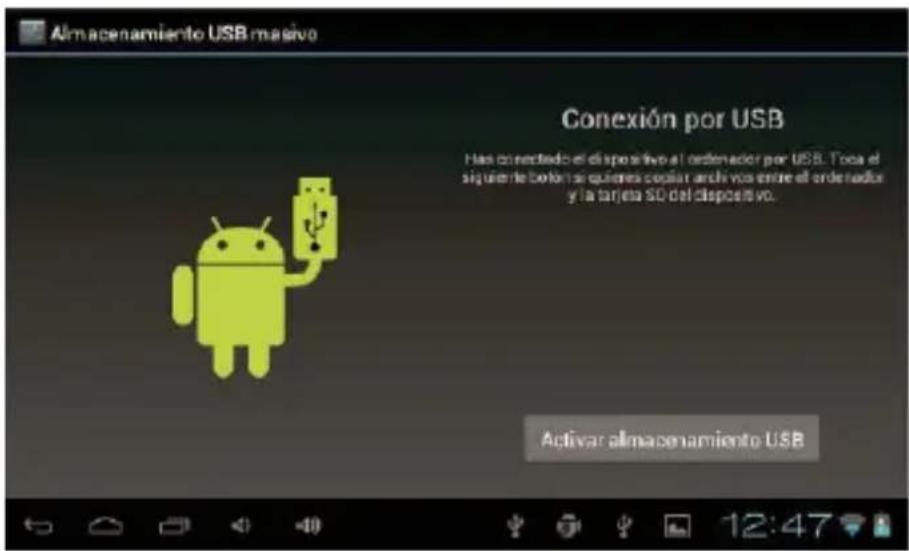
Conecte su tablet a su PC mediante el cable USB proporcionado. Aparece en la pantalla que aquí se adjunta la frase “Activar almacenamiento USB”, haga clic sobre ella y ya podrá gestionar los archivos de su tablet mediante su PC. Al conectar tablet y PC aparece el icono de USB en la parte inferior derecha de la tablet.
Nota: la tablet también soporta el formato FAT32 para equipos externos, por ejemplo U disk, Micro SDcard para transmitir datos.
USO DE LA PANTALLA TACTIL
Todas las funciones de su tablet, excepto el encendido y el volumen, se realizan en la pantalla táctil. Por lo tanto, es imprescindible saber cómo usar la pantalla táctil. Las siguientes acciones lo ayudarán a entender fácilmente cómo usar la pantalla táctil. Pulse: Toque un elemento (por ejemplo, aplicación o control) que aparece en la pantalla una vez con el dedo, para ejecutarlo o para acceder a un menú o a una opción.
Pulse dos veces: Pulse un elemento dos veces con su dedo.
Arrastre: Mantenga pulsado un elemento y muévalo sin perder contacto con la pantalla.
Hojee: Apoye un dedo sobre un lugar vacío de la pantalla y muévalo hacia arriba o abajo, o hacia la izquierda o la derecha.
Pellizque: Coloque dos dedos sobre la pantalla y sepárelos para ampliar una imagen, un documento o página web, o júntelos para alejar.
Seleccione y pulse: Pulse un elemento de la lista de opciones disponibles.
Mantenga presionado: Pulse una tecla o un elemento durante algunos segundos hasta que aparezca una lista de opciones.
DESCRIPCION DE LA PÁGINA PRINCIPAL (HOME)

- ConexiónUSB
- Estado de carga de la batería
- Hora
- Acceso a la página de las aplicaciones
-
Bajar volumen
-
Conjunto de aplicaciones activas
- Retorno a la página principal (Home)
- Retorno a la página precedente
- Subir volumen
Extensión de la página principal
La página principal (Home) tiene 2 extensiones, una a la izquierda y una a la derecha. Esto nos permite disponer de accesos directos a aplicaciones y programas. Para pasar de la página principal a sus extensiones debemos arrastrar con el dedo tal como en el dibujo.

Podemos traer a la página principal las aplicaciones (o mejor dicho acceso directo a aplicaciones). Para traer a la página principal una aplicación debemos presionar y acceder a las aplicaciones. Poner el dedo encima de la aplicación deseada y esperar a que la pantalla pase a pantalla principal donde simplemente dejaremos la aplicación.
Presionando un icono y cuando en la pantalla aparezcan cruces lo movemos; podremos cambiar de posición los iconos.
Para eliminar un icono de la página principal debemos poner el dedo sobre el y arrastrarlo hasta la cruz que aparece en la parte superior de la pantalla.
Podemos cambiar el salvapantallas de la página principal. Para ello debemos poner el dedo en una parte vacía de la página principal. Aparece la ventana “Seleccionar fondo de pantalla de”, seleccionamos y asignamos.
OPERACIÓNES BÁSICAS
Haga clic en el icono Ajustes abrirá la interfaz ajustes de sistema. Seleccione “WIFI”, “Uso de datos”, “Sonido”, “Pantalla”, “Fecha y hora” etc. para ajustar los parámetros del tablet.
Fecha y Hora
Estando en la interfaz ajustes de sistema haga Clic en “Fecha y hora” para entrar en la interfaz de ajuste fecha y hora. Seleccione la fecha, seleccione la zona horaria, seleccione la hora, el formato de la hora, el formato de la fecha y otra información. También puede dejar que la tablet seleccione la fecha y la hora automáticamente a través de WIFI. Finalmente clic en “Establecer” para establecer la fecha.
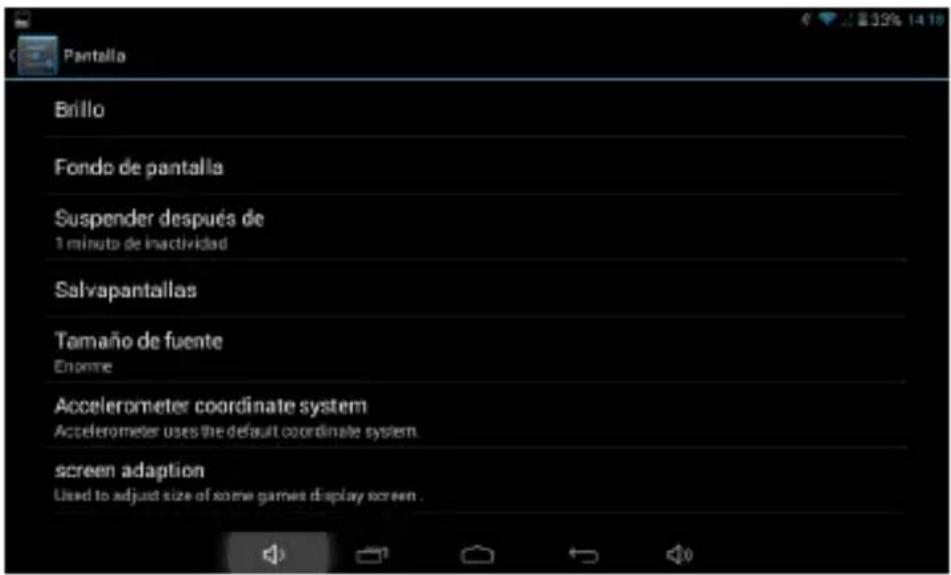
Pantalla
Estando en la interfaz ajustes de sistema haga Clic en “Pantalla” para entrar en la interfaz de ajuste Pantalla. Se puede establecer: “brillo”, “Salvapantallas”, Tamano de fuente”, “Screen adaption”, “Pantalla inalambrica”, etc...
CONEXIONES INALÁMBRICAS Y REDES (Wireless)
Haga clic en el icono Ajustes, entra en la interfaz ajustes de sistema. Haga clic en “WI FI” para activar la conexión sin hilos (wireless), su tablet buscará las señales AP disponibles en su zona. Es posible que tenga que escribir una contraseña para darse de alta en unaAPwireless encriptada.
En la pantalla se puede ver la conexión a una red Wi-Fi.

NAVEGAR POR INTERNET
Antes de comenzar asegúrese de que la conexiónWIFI está activa. Con la tablet conectada a
la red presione Google en la parte superior izquierda y accederá al buscador. Aparecerá el teclado virtual de Android.
Escriba la URL que desee y navegue por la red.
También podrá acceder al navegador presionando el icono que abre el navegador. El sistema operativoAndroid 4.2 soportaAdobe Flash Player 11.1. Así pues podrá ver videos en Flash directamente sin necesidad de realizar una descarga.
REPRODUCTOR MULTIMEDIA
Música
Primero deberá cargar la música en el disco interno o la tarjeta SD de su tablet. A conti-
nuación toque el icono

Música. Podrá escoger su música según un orden por Artistas, Álbumes, Canciones y listas. Una vez seleccione una canción se abrirá un reproductor multimedia. Presione el icono para acceder a un submenú en la parte inferior de la pantalla.

Reproducir la canción anterior. Mantener presionado > hacia atrás
Pausa
Reproducir
Reproducir la canción siguiente. Mantener presionado > hacia adelante
Mostrar la lista de reproducción actual
Reproducir aleatoriamente
Reproducir en modo repetición
Video
Podrá ver videos residentes en el disco duro de su tablet o en su tarjeta SD. Seleccione
el icono Galería

Y escoja el video que desea reproducir. Al seleccionar un video aparecerán unos controles para gestionar la reproducción del video.
Imágenes
Seleccione el icono Galería . Podrá ver e incluso editar sus imágenes. Seleccione una imagen y presione el Icono Se abre una ventana de dialogo que le permite editar, girar, recortar su imagen.
Cámara de fotos / video
Seleccione el icono cámara
ctivarla. Para desactivarla presione el icono
"PáginaAtrás". Para hacer la foto presione sobre el icono
GRABADOR
Estando en el menú aplicaciones presione el icono

ontinuación presione sobre
el icono grabación . y cuando quiera terminar la grabación


COMPRAR (MARKET)
Presione el icono una cuenta Gmail.
trar en la pantalla Market. Deberá crear, si no la tiene,
AJUSTES (Settings)
Presione sobre el icono
Wi-Fi
Estando en ajustes presioneWi-Fi, aparecerá un conjunto de las redes disponibles en su localidad. Para conectar con alguna red necesitará una contraseña.
Bluetooth
Comando para activar y realizar una búsqueda de redes Bluetooth. Esto mostrará una lista de dispositivos Bluetooth disponibles, junto con el dispositivo de tableta, e introduzca la contraseña si es necesario.
Uso de datos
Aparece un diagrama con el flujo de datos utilizados.
Más...
Aparece una lista de otras redes con las que se puede conectar. Seleccionando “3G support information” aparecerán los 3G compatibles con su tablet.
Sonido
Le permite ajustar el volumen y escoger los distintos avisos auditivos.
Pantalla
Para ajustar el brillo, el salvapantallas, el tiempo para “sleep” de la pantalla y el tamaño de fuente.
Almacenamiento
Puede ver el espacio de almacenamiento del que dispone, ya sea del disco duro interno de su tablet como de una tarjeta SD o un disco duro externo.
Nota: el sistema operativo Android y las aplicaciones preinstaladas en su tablet ocupan una considerable parte de espacio de memoria. Tal que es normal que haya diferencia entre el espacio de memoria disponible y el espacio total de memoria.
Batería
Podrá ver el estado de la batería
Aplicaciones
Para anular una aplicación señalela y presione "Desinstalar".
Accesso a tu Ubicación
Permite enviar su ubicación para una búsqueda o otros servicios Google.
Seguridad
Bloqueos, encriptaciones y contraseña
Idioma y entrada de texto
Determina el idioma, la corrección ortográfica establecer funciones del teclado virtual y velocidad del puntero.
Copia de seguridad
Permite realizar una copia de seguridad o restaurar la configuración de fábrica.
Fecha y hora
Le permite establecer la fecha y hora, la zona horaria y la forma de presentar la informaci
Accesibilidad
Le permite activar la función Talk Back para personas con problemas de vista. Agrandar el texto. Pantalla giratoria.
Decir contraseña y retraso de pulsación prolongada.
Opciones de desarrollo
Le permite ajustar las características mas avanzadas del equipo.
Información del tablet
INFORMACIÓN SOBRE REMOCIÓN Y ELIMINACIÓN DE LAS BATERÍAS
Precaución: Esta operación está restringida a personal cualificado! La batería recargable incorporada en este producto no es reemplazable por el usuario.
- Quite los tornillos en el lado izquierdo de la unidad.
- Quite la parte trasera de la unidad moviendo la palanca hacia arriba entre el parte delantera y trasera;
- Localice la batería;
- Desenchufe y extraerla.
Independientemente del tipo de batería baja, no se debe colocar en la basura doméstica, el fuego o el agua. Cada tipo de batería debe reciclarse o eliminarse en un centros de recogida adecuados dedicados.
TREVI sigue una política de continua investigación y desarrollo, los productos pueden tener características diferentes de los descritos.
ESPECIFICACIONES TÉCNICAS
Advertencias para la correcta eliminación del cto.
El símbolo que aparece en el aparato indica que el residuo debe ser objeto de "recogida selectiva" por tanto el producto no se debe eliminar judicial con residuos urbanos.
en al esuario deberá entregar el producto a los “centros de recogida selectiva” creados por las administraciones municipales o nación dor cuando adquiera un nuevo producto.
zione recogida selectiva del residuo y las sucesivas operaciones de trata- miento negativoperación y eliminación favorecen la fabricación de aparatos con materiales reciclados y limitan los efectos negativos en el medio cimiento y la salud causados por una gestión incorrecta del residuo.
La eliminación abusiva del producto da lugar a la apli sanciones administrativas.


- PARA CONFIGURAR EL DISPOSITIVO IDIOMA:
- PARA DEFINIR O DISPOSITIVO IDIOMA:
- Wi-Fi
- WLAN
- IMPORTANTE
- SELECCIÓN DE LENGUAJE
- GESTIÓN Y CARGA DE BATERÍA
- Consejos:
- ENCENDER Y APAGAR
- CONECTAR A PC
- USO DE LA PANTALLA TACTIL
- DESCRIPCION DE LA PÁGINA PRINCIPAL (HOME)
- Extensión de la página principal
- OPERACIÓNES BÁSICAS
- Fecha y Hora
- Pantalla
- CONEXIONES INALÁMBRICAS Y REDES (Wireless)
- NAVEGAR POR INTERNET
- REPRODUCTOR MULTIMEDIA
- Música
- Video
- Imágenes
- Cámara de fotos / video
- GRABADOR
- COMPRAR (MARKET)
- AJUSTES (Settings)
- Bluetooth
- Uso de datos
- Sonido
- Almacenamiento
- Batería
- Aplicaciones
- Accesso a tu Ubicación
- Seguridad
- Idioma y entrada de texto
- Copia de seguridad
- Accesibilidad
- Opciones de desarrollo
- Información del tablet
- INFORMACIÓN SOBRE REMOCIÓN Y ELIMINACIÓN DE LAS BATERÍAS
- ESPECIFICACIONES TÉCNICAS
- Advertencias para la correcta eliminación del cto.
Marca : Trevi
Modelo : Tab 9 C8
Categoría : Tableta