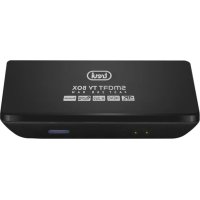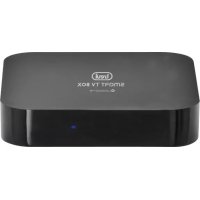
IP 365 - Medienplayer Trevi - Kostenlose Bedienungsanleitung
Finden Sie kostenlos die Bedienungsanleitung des Geräts IP 365 Trevi als PDF.


| Produkttyp | Media-Player |
| Marke | Trevi |
| Modell | IP 365 |
| Betriebssystem | Android |
| Videoausgänge | HDMI (Anschluss 6), Composite AV CVBS (480i/576i) |
| Audioausgänge | HDMI, digitaler optischer Ausgang, analoger Audio L/R |
| Netzwerkkonnektivität | Wi-Fi 802.11 b/g/n, Ethernet 10/100 (RJ45-Anschluss) |
| Anschlüsse | 2x USB 2.0, MicroSD-Kartenleser |
| Bluetooth | Ja, Version nicht angegeben |
| Miracast | Ja, kompatibel mit Android 4.2.2+ |
| DLNA | Ja (DMP und DMR) |
| Stromversorgung | Netzteil 5 V Gleichstrom (im Lieferumfang) |
| Fernbedienung | Infrarot, TV-programmierbar, AAA-Batterien (nicht enthalten) |
| Weitere Funktionen | Google TV Remote (App), CEC, AirPlayer |
| Sicherheit | Nicht Wasser oder Feuchtigkeit aussetzen; nur das mitgelieferte Netzteil verwenden; Lüftungsöffnungen nicht blockieren |
| Pflege | Mit einem trockenen, weichen Tuch reinigen |
| Reparierbarkeit | Keine vom Benutzer reparierbaren Teile; wenden Sie sich an einen qualifizierten Techniker |
Häufig gestellte Fragen - IP 365 Trevi
Benutzerfragen zu IP 365 Trevi
0 Frage zu diesem Gerät. Beantworten Sie die, die Sie kennen, oder stellen Sie Ihre eigene.
Eine neue Frage zu diesem Gerät stellen
Laden Sie die Anleitung für Ihr Medienplayer kostenlos im PDF-Format! Finden Sie Ihr Handbuch IP 365 - Trevi und nehmen Sie Ihr elektronisches Gerät wieder in die Hand. Auf dieser Seite sind alle Dokumente veröffentlicht, die für die Verwendung Ihres Geräts notwendig sind. IP 365 von der Marke Trevi.
BEDIENUNGSANLEITUNG IP 365 Trevi
BEDIENUNG SANLEITUNG DEUTSCH
MANUAL DEL USUARIO ESPANOL
INDICE
ITALIANO
17. SPECIFICHE TECNICHE
WICHTIGESICHERHEITSHINWEISE
- Lesen und speichern Sie diese Anweisungen
- Um das Risiko eines Stromschlags zu vermeiden, nicht die Abdeckung oder Rückseite entfernen. Es gibt zu wartenden Teile. Kontaktieren qualifiziertes Personal.
- Um Feuer oder Stromschlag zu vermeiden,arf das Gerat weder Regen noch Feuchtigkeit ausgesetzt werden.
- Setzen Sie in das Wasser (Tropf- oder Spritzwasser) und keine mit Flüssigkeit gefüllten Behälter, wie aussetzen wie beispelsweise Vasen, auf dem Gerät abgestellt werden.
- Halten Sie das Gerät vor direkter Sonneneinstrahlung und Wärmequellen wie Heizungen oder Öfen.
- Die Luftungsöffnungen dürfen nicht blockiert werden. Für Einheit Schlitze und Öffnungen dienten Belüftung. Die Öffnungen sollen niemals durch Aufstellen des Gerätes auf einem Kissen blockiert werden, Sofa oder ähnliche Oberflächen.
- das Produkt auf instabilen Wagen, Stand, Stativ, Halter oder Tisch aufstellen. Das Gerät kann fallen, was zu Schäden oder Verletzungen führen.
- Verwenden Sie nur das Netzteil im Lieferumfang enthalten. Verwendung eines anderen Adapters kann ungültig Garantie.
- Schalten Sie den Strom aus der Steckdose, wenn das Gerät nicht benutzt wird.
- Es lenkt die Aufmerksamkeit auf die Umweltspekte der Batterieentsorgung.
- WARNING: Der Akku (Akku oder Batterien oder Akkus) nicht freigelegt werden großer Hitze wie Sonnenschein, Feuer oder dergleichen.
- WARNING: Verwenden Sie nur Zusatzgeräte / Zubehör spezifiziert durch den Hersteller zur Verfugung gestellt, Das Produkt wird mit einem AC-Adapter ausgestattet.
BESCHREIBUNG DER BEDIENELEMENTE
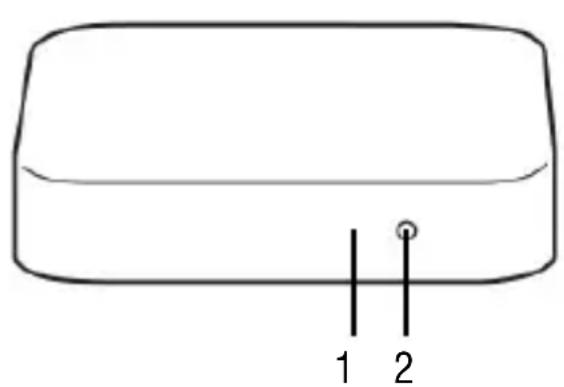
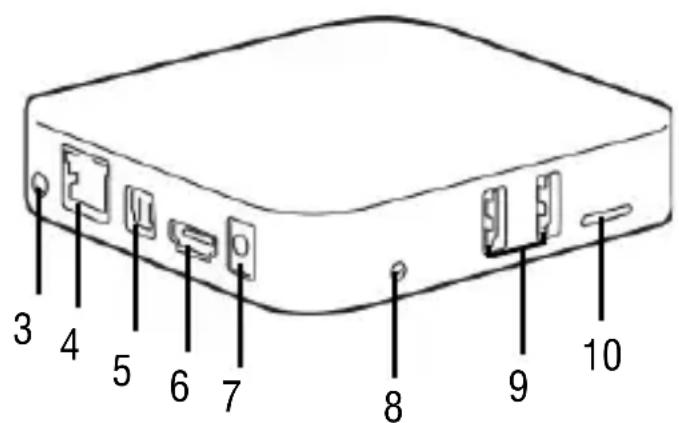
- Empfänger der Fernbedienung.
- LED-Anzeige Einsatz/Stand-by.
-
AV-Ausgang: Ausgang Composite-Video-Signal (CVBS) und L/R-Audio-Signal (nur mit 480i- oder 576i-Videoauflösung erhältlich). Kabel nicht mitgeliefert.
-
RJ45 LAN-Ethernet: 10/100Mbs, Ethernet-Schnittstelle für Anschluss an lokales Netzwerk.
- Buchse OPTISCHER DIGITAL-Ausgang: Für den Anschluss Ihres Audio-Surround Systems am Gerät.
- HDMI-Buchse: Videoausgang für Anschluss an HDTV.
- Buchse Versorgungseingang DC-IN 5V: Das mitgelieferte Netzgerät anschließen.
- Öffnung für RESET.
- USB-Anschluss: Für den Anschluss externer USB-Geräte wie Speichersticks, externe Festplatten, kabellose Mäuse, kabellose Tastaturen usw.
- Slot für Lesegerät der Micro-SD-Speicherkarte.
FERNBEDIENUNG
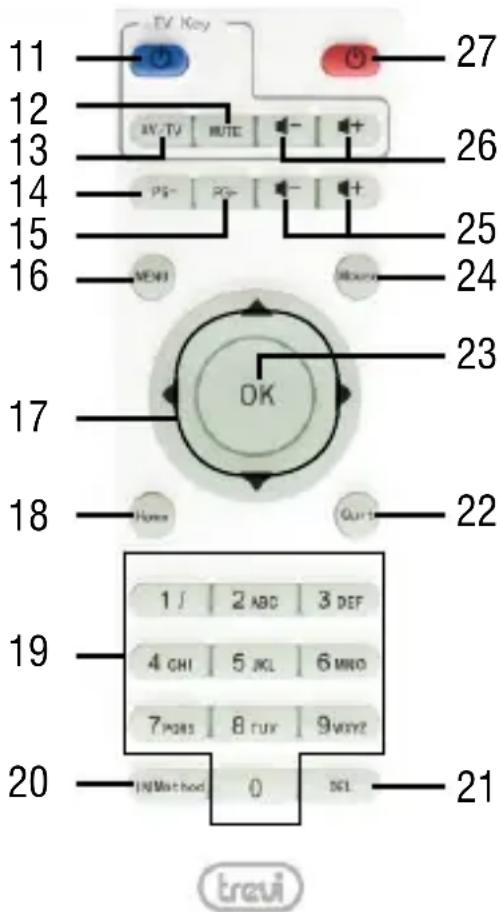
- Taste Einsatzen/Stand-by TV.
- TASTE MUTE: Abstellen des Tons, zum Wiedereinschalten nochmals drucken.
- TASTE AV/TV: Um den Eingang des Fernsehgerats auszuwahlen.
- TASTE PG-: Schritt auf die vorherige Seite.
- TASTE PG+: Schritt auf die{nachste Seite.
- TASTE MENU: Zum Einblenden der Menüs, die sich je nach der gerade genutzten Applicationändern.
- Navigations- und Bewegungstasten.
- TASTE HOME: Für den direkten Zugriff auf die Home-Seite.
- ZIFFERNTASTEN 0-9: Für die schnelle Eingabe einer Ziffer.
- TASTE METHODE: Nicht aktiv.
- TASTE DEL: Taste für den Löschvorgang von Zeichen bei der Digitalisierung.
- TASTE QUIT: Für die Rückkehr zur vorherigen Seite.
- TASTE OK: Bestätigungsstaste.
- MAUSTASTE: Für die Aktivierung deschnellen Bewegens mittels Pfeil (unter Verwendung der Navigationstasten). Erneut drücken, um das schrittweise Bewegen zu aktivieren.
- TASTEN VOL+/VOL-: Lautstärkeregulierung IP 365.
- TASTEN VOL+/VOL-: Lautstärkeregulierung TV.
- Taste Einsatzen/Stand-by IP 365.
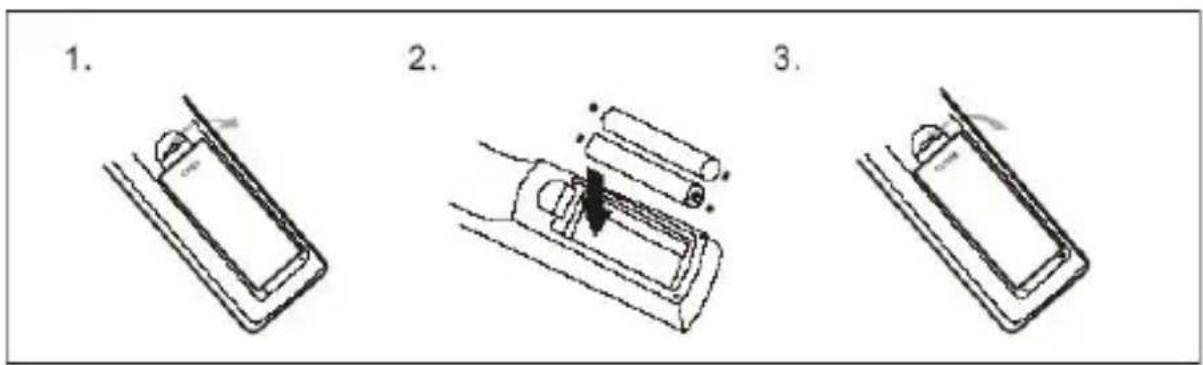
Einsetzen der Batterien:
Den Deckel im hinteren Bereich der Fernbedienung entfern, die beiden AAA-Batterien unter Beachtung der richtigen Polarität einlagen und den Deckel wieder schlieben.
LERNEN Funktion-Fernbedienung
Die Remote-IP-365 kann so programmiert werden, um die fünf am früigsten verwendenten Befehle der TV-Gerät, so dass Sie eine einzelnie Fernbedienung verwenden können. Setzen Sie die beiden Fernbedienungen (die eine der IP 365 und der des TV) mit den Sendern gegeneinander in einem Abstand von 3-5 mm gesetzt, und führen Sie die unter beschrieben Schritte.
Rahmen:
- Drücken und halten Sie für 5 Sekunden die Taste (11), bis das rote Licht von Blinken werden fest.
- Drucken Sie die Taste (11), wird das Licht beginnnt zu blinken.
- Drücken Sie die Taste auf der Fernbedienung des Fernsehgeräts, das Licht wird drei schnelle Blitze aussenden und dann fest bleiben (in Verbindung mit dem Befehl korrekt ausgeführht).
- Wahlen Sie die Taste (13) und dann die entsprechende Funktion auf der Fernbedienung des Fernsehgeräts (das Licht Ausgabe drei schnelle blinkt und dann fest bleiben (in Verbindung mit dem Befehl ausgeführrt richtig)).
- Gehen Sie, indem Sie die Taste (12) und dann die entsprechende Funktion auf der Fernbedienung der Fernseher.
Fuhren Sie den gleichen Vorgang fur die Tasten (26). - Nachdem abgestimmt Alle 5 Tasten zu warten, bis das Licht erlischt allein. jetzt mit dem 5 programmierten Tasten konnen Sie Ihr Fernsehgerät mit den Funktionen, die Sie abgestimmt haben, zu verwalten.
Hinweise:
- Wenn die rote LED blinkt fünfmal schnell bedeutet, dass die Funktion nicht richtig gespeichert wurde, wiederholen Sie den Vorgang vom ersten Schritt.
- Sie können Befehle an das Fernsehgerät anders als die auf den Tasten beschrieben zuweisen Remote-IP-365.
WICHTIGSTE BEDIENUNGSVORGÄNGE/INSTALLATION
Installation/Einschaltung:
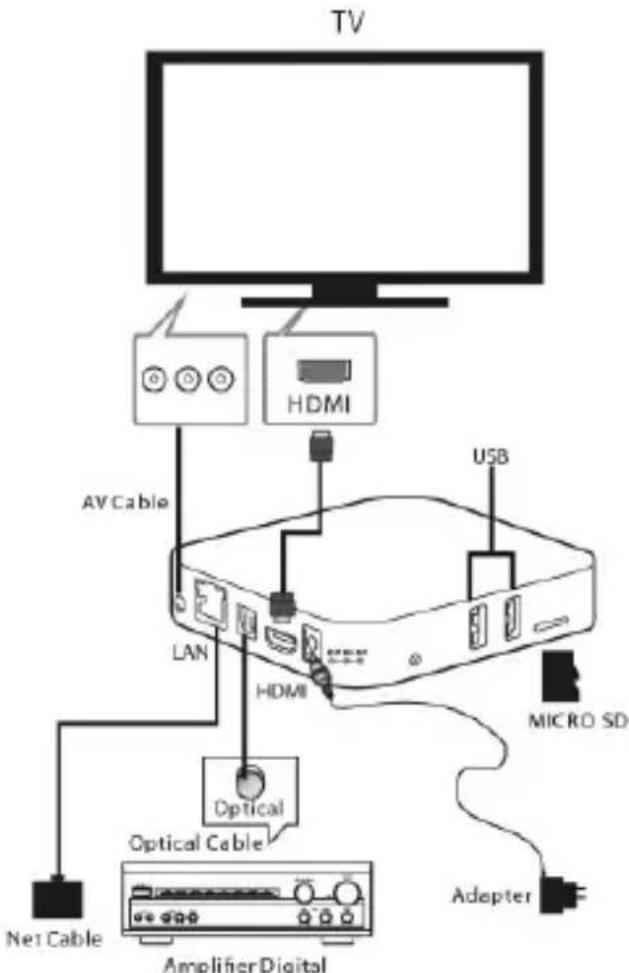
- Zum Einsatz des Geräts, das zusammen mit dem IP 365 geleiferte Netzgerät mit dem einen Ende an die Versorgungsbuchse (7) und mit dem anderen Ende an die Steckdose anschließen.
- Ein Ende des HDMI-Kabels über die Buchse (6) an IP 365 und das andere Ende an der HDMI-Buchse Ihr's Fernsehers anschließen.
- Die Taste Einschalten-/Stand-by (11) auf der Fernbedienung drücken; die LED-Anzeige (2) schaltet von rot auf blau um. Den Fernseher einschalten.
- Einige Sekunden warten, bis das Gerät das Betriebssystem geladen hat.
ACHTUNG: Das Gerät wurde werkseitig mit Videoausgang an der HDMI-Buchse eingestellt. Wenn Sie den Composite-AV-Ausgang (Anschlusskabel nicht inbegriffen) verwenden wollen, schreiben Sie die Einheit zuerst über HDMI an einen Fernseher an und wahren Sie dann aus dem Menu „Impostazioni"/„Display“/,„Modalità di Uscita“ aus. Wahlen Sie entweder die Videoauflösung 480i oder 576i aus.
Ausschalten:
- Zum Ausschalten des Geräts die Taste Einschalten-/Stand-by (27) auf der Fernbedienung des IP 365 drücken. Eine Sekunden lang warten, bis die LED von blau auf rot umschaltet.
Bildregulierung:
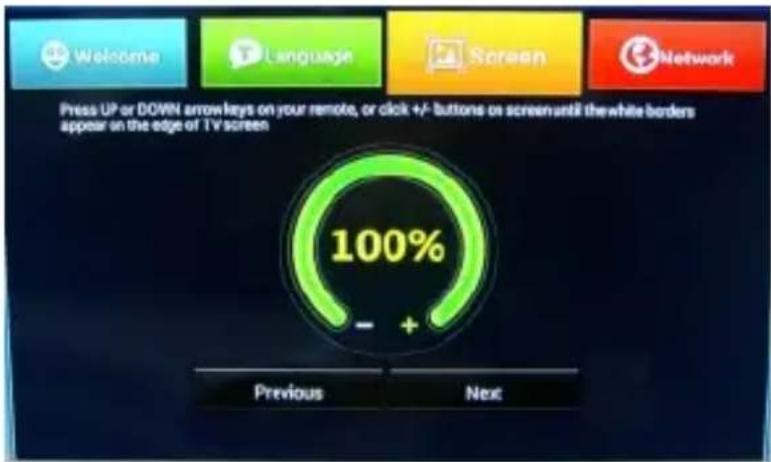
Beim ersten Einschalten wird die Einstellung einiger Parameter angefordert, darunter die Sprache, der Netzanschluss und die Einstellung des Bildes.
Stellen Sie das Bild je nach Ihrm TV-Gerät ein; für die Bildregulierung zum Verkleinern „-“ bzw. zum Vergroßern „+“ auswahlen.
BESCHREIBUNG DER HAUPTSEITE (Bildschirmsite Home)
These Bildschirmseite zeigt alle Funktionen an, die vom Gerät gehandhabt werden konnen: Download, Applikationen, Browser (Web-Navigation), Media, Dateimanager, Einstellungen. Darüber hinaus besteht die Möglichkeit, eine direkte Verknüpfung mit den am zahligsten verwendeten Applikationen herzustellen, indem die entsprechenden Symbole (bis zu 10 Applikationen) hinzugeführ ist oder andere zunachst gelöscht und dann hinzugeführ werden.
Hinzufugen von Symbolen auf der Hauptbildschirmseite:
- Das Rechteck „Add" mit den Navigationstasten (17) auswahlen.
Die Taste OK (23) drücken. Es erscheint ein Fenster, das die Liste der im Gerät enthaltenen Applikationen enthalt. - Das Symbol der Applikation, die hinzugefügt werden soll, mit den Navigationstasten (17) auswahlen und durch Drücken der Taste OK (23) bestätigten. In der Bildschirmseite Home wird das Symbol der gewährten Applikation angezeigt.
Entfernen von Symbolen von der Hauptbildschirmsite:
- Das Symbol der Applikation, die entfernt werden soll, mit den Navigationstasten (17) von der Hauptseite entfernen.
Die Taste Menu (16) drucken. Es erscheint ein Fenster, Option" mit der Angabe, Delete".
Die Taste OK (23) drücken, um den Löschvorgang zu bestätigen.
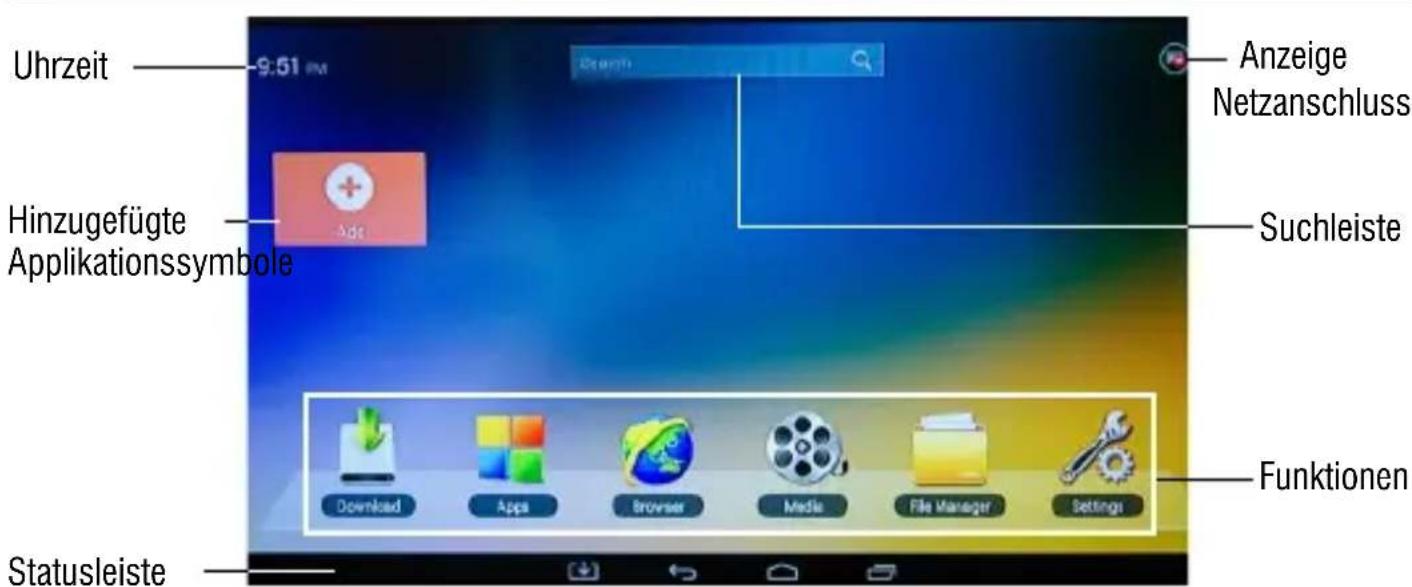
Hinweise: Der Nutzer kann die Applikationen mit den Navigationstasten (17) auswahlen und mit der Taste OK öffnen. Andernfalls kann auch die Maustaste (24) gedrückt werden. Es erscheint ein Pfeil der verschoben werden kann. Dazu die Navigationstasten (17) verwenden und mit der Taste OK (23) bestätigten.
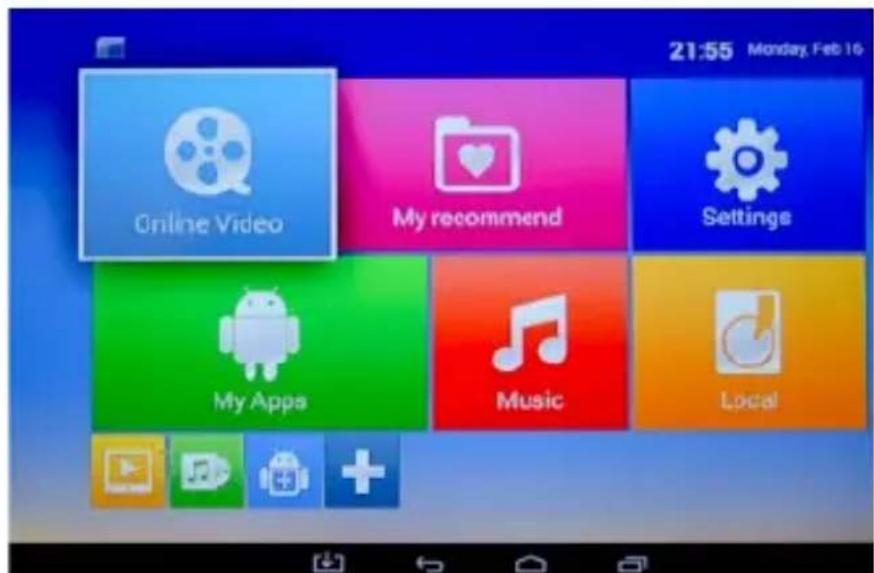
Es kann auch eine grafische Hauptbildschirmseite eingestellt werden, die eine wesentlich einfachere und Schnellere Auswahl ermöglich.
Ändern der Grafik-Schnittstelle der Hauptbildschirmseite:
Die Funktion „Settings“ auswahlen.
- Zunachst „Other" und dann „More Settings" auswahlen.
- "Home page" auswahlen und den auf der linken Seite unter der Option „MediaBox launcher" vorhandenen blauen Punkt setzen.
Das auf der Statusleiste vorhandene Symbol auswahlen.
Die Grafik-Schnittstelle nimmt das in dem nachstehenden Bild ersichtliche Aussehen ar
VERBINDUNG MIT DEN NETZWERKEN
Drahtlos und Netzwerke
Für den Zugang zum Internet ist die Einrichtung eines Netzwerks erforderlich, das eine WLAN Access Point (AP)-Verbindung oder einen Kabelanschluss über LAN-Buchse nutzen kann. Über diesen Menüpunkt gelamt man zu den Einstellungen Drahtlos und Ethernet.
Anschluss über LAN-Buchse:
- Das LAN-Netzwerkkabel aus dem Modem-Router an die LAN-Buchse (4) der Einheit anschließen.
Die Funktion „Setting“ auswahlen. - Den Menüpunkt Ethernet auswahlen. In dem linken Kästchen erscheint ein Häkchen (der LAN-Anschluss ist aktiviert). Nach hergestellttem Anschluss wird die IP-Adresse des Netzwerks angezeigt und man kann ohne Vornahme weiterer Einstellungen navigieren.
Suche und Anschluss an ein WLAN-Netzwerk:
Um eine derartige Verbindung herzustellen, muss man sich in einem WLAN-Bereich befinden.
Die Funktion „Setting“ auswahlen.
WLAN aktivieren/deaktivieren:
- Die Option „Wi-Fi" auswahlen, im Kästchen links erscheint ein grüne Häkchen (WLAN ist aktiviert).
- Zum Deaktivieren den Befehl „Wi-Fi“ auswahlen. Das grüne Häkchen verschwindet aus dem Kästchen.
- Durch Aktivierung der Option „Wi-Fi" startet IP 365 automatisch einen Suchlauf nach verfügbaren WLAN-Netzwerken und zeigt diese im Fernseher an.
- Das Netzwerk auswahlen und mit der Taste OK (23) bestätigen. Falls es geschützt ist, auf das grün umrandete Fenster klichen und das Password mithilfe der virtuellen Tastatur eingeben, siehe Kapitel 5. Verwendung der virtuellen Tastatur.
Die Taste „Connect now“ klichen und das Erscheinen der Meldung „Wi-Fi Connected" abwarten. - Es ist auch möglich, ein Netzwerk manuell zu konfigurieren, wenn die SSID des Netzwerks besteht ist. Einfach auf den Befehl „Setting” - „Other“ - „More settings“ - „Wi-Fi“ klichen und das Symbol „+“ auswählen.
SONDERFUNKTIONEN
Dieses Gerät ist mit Sonderfunktionen wie BLUETOOTH, MIRACAST und MEDIA CENTER für das Senden und Empfangen von Dateien ohne Verwendung von Verbindungskabeln
ausgestattet.
BLUETOOTH:
IP 365 verfügbar über ein Bluetooth-System zum Übertragen/Empfangen von Dateien zwischen dem Gerät und anderen Geräten, die ebenfalls mit dieser Funktion ausgestellt sind.
Bluetooth-Aktivierung:
- Auf der Hauptseite auf „Settings“ - „Other“ - „More settings“ klichen und das Symbol Bluetooth“ auswahlen. Bluetooth aktivieren, indem man den rechts oben befindlichen Schalter auf ON stellt.
- Um die Bluetooth-Verbindung zu deaktivieren, die Taste auf OFF stellen.

Gerätesuche:
- Wenn man die Bluetooth-Funktion aktiviert hat, startet das Gerät automatisch eine Suchen nach allen verfügbaren Geräten. Für einen neuen Suchlauf den rechts oben befindlichen Befehl „Gerätesuche“ auswahlen.
- Nach Abschluss des Suchlaufs wird im rechten Teil eine(Liste aller verfügbaren Geräte angezeigt.
Koppeln mit Geräten:
- In der angezeigten Liste das zu koppelnde Gerät antippen. Bei erfolgter Kopplung erscheid
die Anzeige „Verbunden“ unter den Name des Geräts. - Wenn ein PIN angeforderert wird, mussste dieser in dem Gerät angegeben sein, mit dem die Kopplung erfolgen soll. Ist dies nicht der Fall, versuchen Sie es mit „0000“ oder „1234“.
- Nach der Kopplung ist das Übertragen/Empfangen von Dateien zwischen IP 365 und anderen Geräten möglich.
Beispiel: Um ein Foto zu übertragen
Das „Galerie“-Symbol auswahlen, ein Foto wahren und den Befehn und dann Bluetooth auswahlen. Dann den Name des Gerätes aus der Liste auswahlen. Das Foto wird versendet.
- Um IP 365 von einem Gerät zu trennen, den Name des Gerätes aus der Liste auswahlen und die Taste OK (23) drücken.
MIRACAST:
Miracast ist ein neuer Übertragungsstandard für Multimedia-Dateien (Fotos, Videos und Musik), der keinerlei physischer Kabel bedarf und der dem Nutzer den Anschluss eines Android-Gerätes mittels Wi-Fi Direct-Technik an das Fernsehgerät der jüngsten Generation möglich. Mit Miracast ist Ihr Gerät mit den Bildschirm des TV-Gerätes verbunden und das Display des Smartphones oder des Tablets muss eingeschaltet bleiben, damit sein Bildschirm direkt auf dem TV-Gerät angezeigt wird.
ACHTUNG: FÜR DIE EINWANDFREIE Funktion DES GERÄTES IST ES FÜR IP 365 ERforderlich, DASS DAS SMARTPHONE ODER DAS TABLET DIE FOLGENDEN SYSTEMANforderUNGEN ERFÜLLT: OS ANDROID 4.2.2 ODER HÖHER MIT UNTERSTÜTZUNG FÜR DAS WIRELESS DISPLAY.
Miracast-Aktivierung:
- Verbinden Sie IP 365 und das externe Gerät (Smartphone oder Tablet) mit dem gleichen WLAN-Netzwerk.
-
Aktivieren Sie an Ihrlem externen Gerät (Smartphone oder Tablet) entweder die Miracast Funktion oder „Wireless Display" oder „Mirroring Display" (für den korrekten Name und den Aktivierungsvorgang das Bedienungshandbuch Ihres Gerätes heranzziehen).
-
Bei IP 365 auf der Hauptseite auf „Apps“ klichen und das Miracast-Symbol auswahlen. Das Gerät führt einen Gerätesuchlauf durch.

- Auf dem externen Gerät (Smartphone oder Tablet) erscheint Trevi IP 365. Wahlen Sie diese Angabe aus.
- Auf dem TV entscheid ein Bestätigungsbildschirm. Wahlen Sie OK aus und warten Sie einzelne Sekunden lang auf die Aktivierung der Verbindung. Die im externen Gerät vorhandenen Bilder werden nun auf dem TV-Gerät angezeigt.
Miracast-Deaktivierung:
- Am externen Gerät (Smartphone oder Tablet) zunachst Trevi IP 365 und dann auf der{nachsten Bildschirmansicht „Disconnetti" auswahlen.
MEDIA CENTER:
Mit dieser Funktion konnen Sie Dateien, die auf anderen, über DLNA-Netzwerk verbundenen Geräten (wie PC oder Konsolen) vorhanden sind, direkt auf Ihrtem TV-Gerät anzeigen.
Hinweis: Die verbundenen Geräte müssen eingeschaltet werden, damit die Dateien unter Verwendung von IP 365 ausgewählt und angezeigt werden können.
- Auf der Hauptseite auf „Apps“ klichen und das Media Center-Symbol

auswahlen.
Es erscheint die folgende Bildschirmansicht:
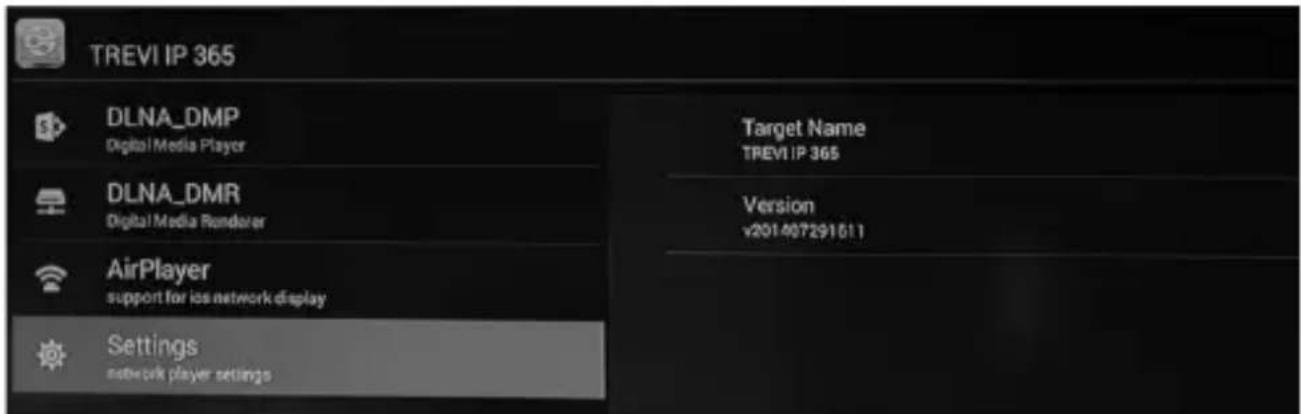
- Durch Auswahr von DLNA_DMP (Digital Media Player) wird die Liste der vernetzten Geräte angezeigt. Einfach nur das gewünschte Gerät auswahlen, um die darin enthaltenen Dateien anziegen und diese auf dem Fernseher wiederzugeben.
- Durch Auswahr von DLNA_DMR (Digital Media Rendered) kann der DMR eingestellt werden.
- AirPlayer auswahlen, wenn man über Apple-Geräte verfügt. AirPlayer ist eine den Apple Anwendern vorbehaltene Applikation. Mit AirPlayer können die Videos der Apple-Geräte direkt auf dem Fernseher abgespielt werden. Die Einstellungen anpassen.
MENÜ
Das Menu des Gerätes ermöglicht Ohnen das Einstellen und Anpassen einiger Parameter.
- Auf der Hauptseite die Funktion „Settings“ auswahlen, um in das Menu des Gerätes zu gelangen.
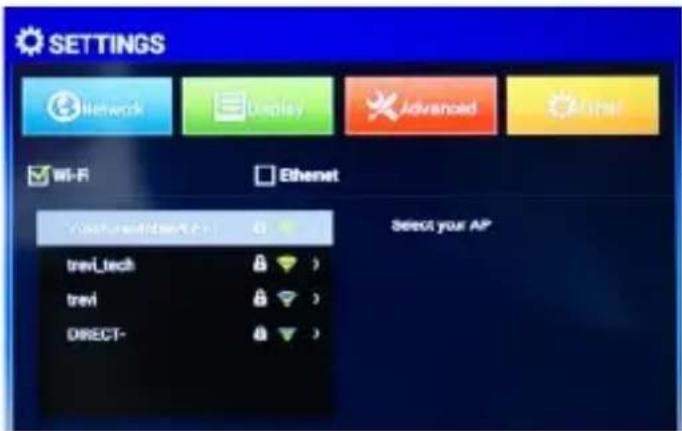
- Unter der Option NETWORK konnen Sie den gewünschten Netzwerkverbindungstyp (WLAN, Ethernet) auswahlen und das Password des WLAN-Netzwerks eingeben.
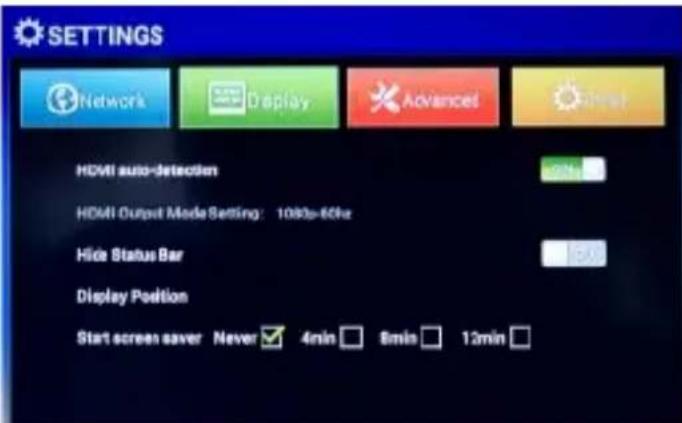
- Unter der Option DISPLAY kann man den HDMI-Ausgang einstehen, die Anzeige der Statusleiste aktivieren bzw. deaktivieren, die Displayposition anpassen und die Dauer und die Aktivierung des Bildschirmschoners einstellen.
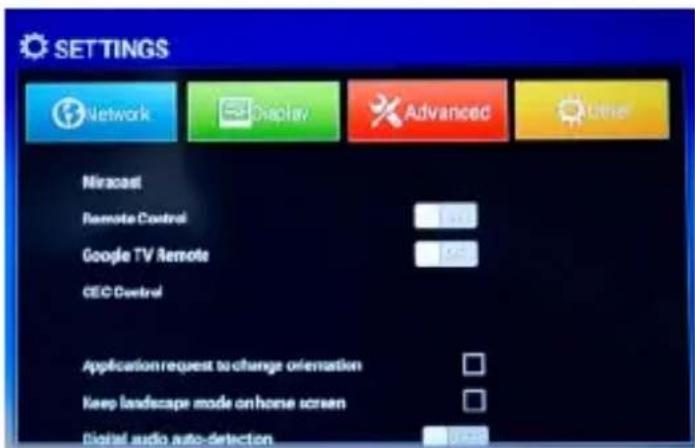
- Unter der Option ADVANCED konnen die folgenden Funktionen aktiviert/deaktiviert werden: Miracast: Aktivierung der Miracast-Funktion (gleiche Funktion der Applikation).
Remote Control: Anzeige des Codes für das Koppeln einer neuen Fernbedienung.
Google TV Remote: Durch Aktivierung dieser Funktion konnen Sie Ihr Android-Gerät als Fernbedienung nutzen. Dazu einfach nur die auf Play Store vorhandene Applikation „Google TV remote" auf ihrem externen Gerät (Smartphone oder Tablet) installieren. Geben Sie nach dem Start der Applikation den auf dem IP 365 angegebenen Code ein, für Anleitungen auf die heruntergeladene Applikation Bezugnehmen.
CEC: Consumer Electronics Control. Ermöglicht die Kommunikation der Steuer- und Befehlssignale mit jeder zusammengeschalteten Komponente. Falls alle Komponenten der HDMI mittels CEC verbunden sind, eröffnet sich die Möglichkeit, die Befehle über eine einzige Steuervorrichtung an alle Komponenten zu übertragen. Die Befehle lauten CEC Switch, One key Play, One key power off, automatischer Sprachenwechsel.
Application request to change orientation: Ermöglicht es, bei einigen Applikationen die Drehung des Bildschirms zu aktivieren bzw. zu deaktivieren, wenn sie im senkrechten Modus anstatt im waagerechten Modus ausgeführrt werden. Es empfeht sich, diesen
Befehl deaktiviert zu setzen, da das Bild im Vollbildmodus in der Senkrechten außerst schwer zu handhaben ist.
Digital audio auto-detection: Aktivierung/Deaktivierung der automatischen Audioerkennung. Digital Audio Output: Nur regelbar, wenn „Digital audio auto-detection" auf OFF eingestellt ist. Wenn Sie keinen optischen Anschluss verwenden, den Audioausgang auf „HDMI passsthrough" einstellen, da Sie andernfalls keinen Ton am Fernseher haben.
EINSTELLUNGEN
Das Menu Einstellungen können Sie festlegen, oder ändern Sie die Einstellungen des Gerats von Android.
- Von der Hauptseite, klichen Sie auf "Settings" - "Other" - "More settings".
Um zur vorherigen Seite zurückzukehren oder um einen Befehl, drücken Sie die Eingabetaste Quit (22) auf der Fernbedienung.
WLAN
Befehl zum Aktivieren und Suchnetzwerke. Dadurch wird eine Liste der verfügbaren WLAN-Netzwerke angezeigt werden, wahren Sie eine und geben Sie das Kennwort ein.
BLUETOOTH
Befehl zum Einsatzen und die Suche nach Bluetooth-Geräten. Sie erhalten eine Listeder Geräte, IP-365 an ein Gerät gekoppelt sehen und geben Sie ihre PIN, falls gewünscht.
ETHERNET
Wahlen Sie diese Option zum Aktivieren und Konfigurieren eines Ethernet-Netzwerks.
DATENVERBRAUCH
Ist ein Diagramm, das den Fluss von Daten verwendet, und die Liste der Anwendungen, die am meisten profitiert haben.
MEHR
Möglichkeit der Verwendung von IP als 365 tragbare Hotspot oder ein VPN.
STARTSEITE
Die Möglichkeit, die grafische Oberfläche der Hauptseite des Default (Launcher) und vereinfacht (Media Box Launcher) für den Einsatz ohne Maus zu wahlen.
TONE
Befehl, um die Volumina anzupassen, wahren Sie die Klingelton-Benachrichtigungen und aktivieren Sie die Sounds auf den Druck
DISPLAY
Befehl, um die Schriftgroße und die aktivieren "Transmit-Bildschirm."
SPEICHER
Durch Wahl dieser Option konnen Sie den Raum eingesetzt und kostenlos sind im internen Speicher des Gerätes, die jeder Micro SD-Karte installiert steuern und sichere Entfernung oder Lösung der Micro-SD-Karte.
HINWEIS: Die Vorinstallierte Anwendungen und das Betriebssystem Android OS fühmen einen betrachtlichen Teil der Kapazität des internen Speicher des Gerätes, so ist es normal, einen Unterschied zwischen “Freier Speicherplatz” und “Gesamtfläche” haben.
APPS
Durch Wahl dieser Option konnen Sie die verschiedene Anwendungen auf dem Gerät verhalten. Um eine "Anwendung zulöschen markieren Sie diese und tippen Sie auf den Befehl" Deinstallieren ".
BERECHTIGUNGEN
Durch Wahl dieser Option konnen Sie aktivieren / deaktivieren eine Berechtigungen von entsprechenden Anwendungen.
STANDORT
Zulässig sind oder nicht die Absendung ihrer Standortdaten für Google-Suchergebnisse und andere Google-Dienste.
SICHERHEIT
Einstellungen, um eine Verschlussung durchführten oder einen Satz von Sicherheitsparametern.
SPRACHE UND EINGABE
Durch Wahl dieser Option konnen Sie die gewünschte Sprache, Rechtschreibung, setzen eine Funktionen der virtuellen Tastatur und Zeigergeschwindigkeit.
SICHERN & ZURUCKSETZEN
Durch Wahl dieser Option konnen Sie eine Sicherungskopie ihrer Daten zu machen oder wiederherzustellen, das Gerät mit den Daten des Herstellers.
DATUM & UHRZEIT
Durch Wahl dieser Option konnen Sie das Datum und die Uhrzeit des Gerätes, die Zeitzone und das Format festlegen.
BEDIENUNGSHILFEN
Die Auswahr体系建设 Punkttes können Sie einige Parameter wie eingestellt: Talk Back (die Sprachanweisungen, um Benutzer, die blind oder sehbehindert sind, zu halten bietet), Große Schrift, Auto Rotation, die Aussprache des Passwordes und Verzögerung der Berührung.
ÜBER DAS TELEFON
Durch Wahl dieser Option konnen Sie alle Informationen, die Sie auf dem Gerät anziegen zu konnen benötigen.
INFORMATIONENÜBER DIE ENTSORGUNG VON PRODUKT