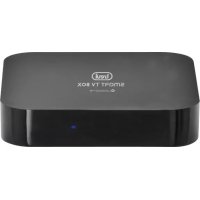
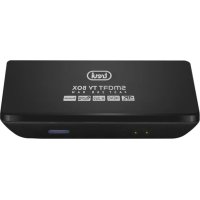
IP 365 - Reproductor multimedia Trevi - Manual de uso y guía de instrucciones gratis
Encuentra gratis el manual del aparato IP 365 Trevi en formato PDF.


| Tipo de producto | Reproductor multimedia |
| Marca | Trevi |
| Modelo | IP 365 |
| Sistema operativo | Android |
| Salidas de vídeo | HDMI (toma 6), Compuesto AV CVBS (480i/576i) |
| Salidas de audio | HDMI, Óptico digital, Audio L/R analógico |
| Conectividad de red | Wi-Fi 802.11 b/g/n, Ethernet 10/100 (toma RJ45) |
| Conectores | 2 puertos USB 2.0, lector de tarjetas MicroSD |
| Bluetooth | Sí, versión no especificada |
| Miracast | Sí, compatible con Android 4.2.2+ |
| DLNA | Sí (DMP y DMR) |
| Alimentación | Adaptador de corriente 5 V CC (incluido) |
| Control remoto | Infrarrojo, programable para TV, pilas AAA (no incluidas) |
| Otras funciones | Google TV Remote (aplicación), CEC, AirPlayer |
| Seguridad | No exponer al agua o la humedad; usar solo el adaptador proporcionado; no obstruir las aberturas |
| Mantenimiento | Limpiar con un paño seco y suave |
| Reparabilidad | Ninguna pieza reparable por el usuario; contactar a un técnico calificado |
Preguntas frecuentes - IP 365 Trevi
Preguntas de los usuarios sobre IP 365 Trevi
0 pregunta sobre este aparato. Responde a las que conoces o haz la tuya.
Hacer una nueva pregunta sobre este aparato
Descarga las instrucciones para tu Reproductor multimedia en formato PDF gratis! Encuentra tus instrucciones IP 365 - Trevi y toma tu dispositivo electrónico nuevamente en la mano. En esta página están publicados todos los documentos necesarios para el uso de su dispositivo. IP 365 de la marca Trevi.
MANUAL DE USUARIO IP 365 Trevi
INSTRUCCIONES DE SEGURIDAD IMPORTANTES
- Leay guarde estas instrucciones
- Para reducir el riesgo deCHOque electrico, no retire la cubierta o en la espalda. Hay piezas que el usuario pueda reparar. Pongase en contacto con personalriallicado.
- Para evaporar incendios o descargas electricas, no exponga la unidad a la lluvia ni a la humedad
- No exponga al agua (goteo o salpicadura), y no hay objetos que contenga liquidos, tales tales como vasijas, deben ser colocado en la unidad.
- Mantenga el producto lejos de fuentes de luz del sol y el calor directo como radiadores o estufas.
- No bloquee las aberturas de ventilación. Las ranuras y aberturas de la unidad ventilación. Las aberturas no deben bloquearse nunca al colocar el producto sobre una almohada, sofá u另一边 superficie similar.
- No coloque el producto en inestable carro, soporte, tripode, soporte o mesa. La unidad可以选择 caerse y causar daños o lesiones.
- Utilice solo el adaptor de AC incluido con el producto. El uso de cualquier(other adaptador pueda anular garantía.
- Desconecte la alimentacion de la toma cuando la unidad no está en uso.
- Llama la atencion sobre los aspectos ambientales de la eliminacion de baterias.
- Advertencia: La bateria (bateria o baterias o paquete de baterias) no deben ser expuestos a calor excessivo, como la luz solar, fuego o similares.
- Advertencia: Use únicamente los dispositivos / accesorios especializados proportionsada por el fabricante, el producto está equipado con un adaptor de AC.
DESCRIPCION DE LOS MANDOS DE LA UNIDAD
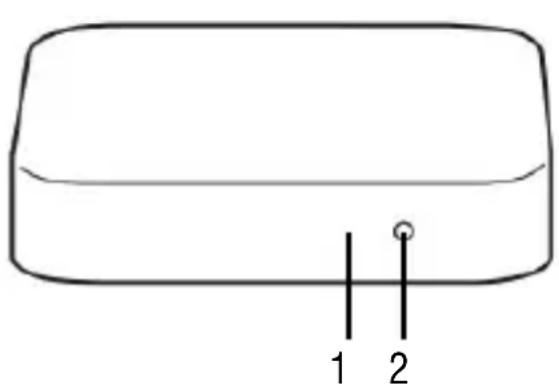
- Receptor del mando a distancia.
- Indicador LED de encendido/stand-by.
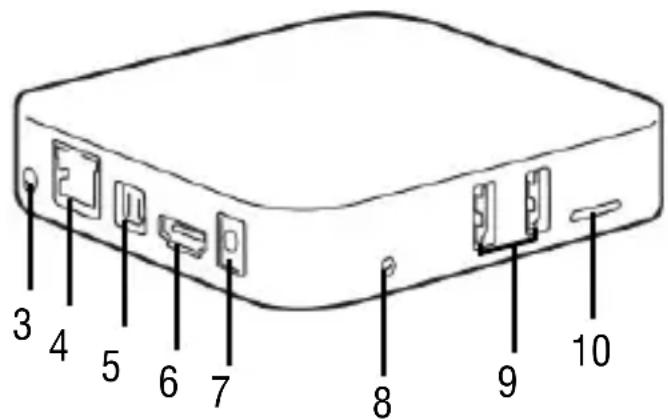
- Salida AV: Salida de la senal de video compuesto (CVBS) y senal de audio L/R (sólo disponible con resolutions deImagen de 480i o 576i). Cable no incluido.
-
Ethernet LAN RJ45: 10/100 Mbs, interfaz Ethernet para conexión a la red local.
-
Toma de la calidad ÖPTICA DIGITAL: Para conectar al aparato un sistema de audio surround
- Puerto HDMI: Salida de video para conexión a HDTV.
- Toma de alimentacion DC IN 5V: Para la connexion del alimentador suministrado.
- Orificio de RESET.
- Puertoos USB: Para conectar/dispositivos externos USB, como llaves de memoria, discos duros externos, ratones inalábricos, teclados inalábricos, etc.
- Ranura del lector de tarjetas de memoria Micro SD.
MANDO A DISTANCIA
-
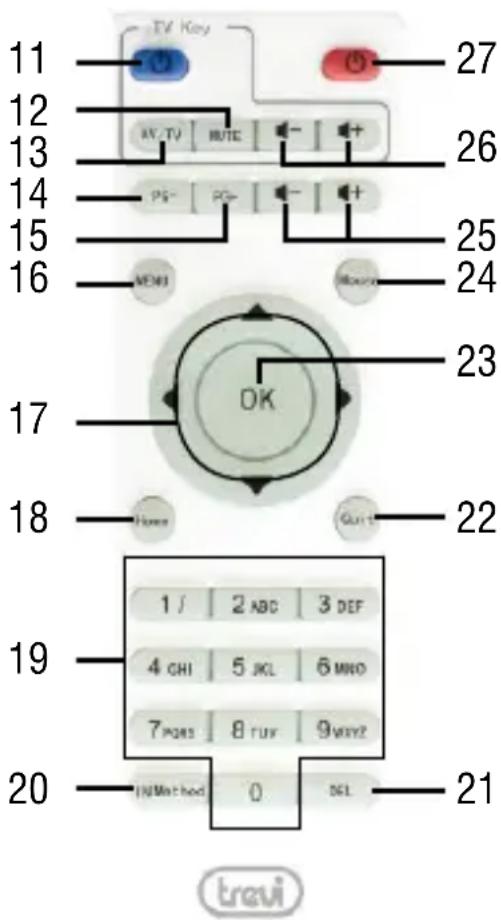
Botón de encendido/stand-by TV.
-
BOTON MUTE: Desactivacion del audio TV; se reactiva pulsandolo de nuevo.
-
BOTON AV/TV: Para seleccionar la entrada del TV.
-
BOTON PG-: Paso a la頁ina anterior.
-
BOTON PG+: Paso a la頁ina;)
-
BOTON MENU: Para acceder a los manos,atism en función de la aplicación que se esté utilizes.
-
Botones de navigación y desplazimiento.
-
BOTON HOME: Para acceder directamente a la頁ina Home.
-
BOTONES NUMÉRICOS 0-9: Para introduir rápidamente un número.
-
BOTON METHODO: No activo.
-
BOTON DEL: Para barrar characteres cuando se describe.
-
BOTON QUIT: Para volver a la頁ina anterior.
-
BOTON OK: Botón de confirmación.
-
BOTON MOUSE: Para hacer el desplazimiento rápido mediante cursor (utilizando los botones de navigation); pulsándolo de nuevo, se habilita el desplazimiento bajo el peso.
-
BOTONES VOL+/VOL-: Ajuste del volumen IP 365.
-
BOTONES VOL+/VOL-: Ajuste del volumen TV.
-
Botón de encendido/stand-by IP 365.
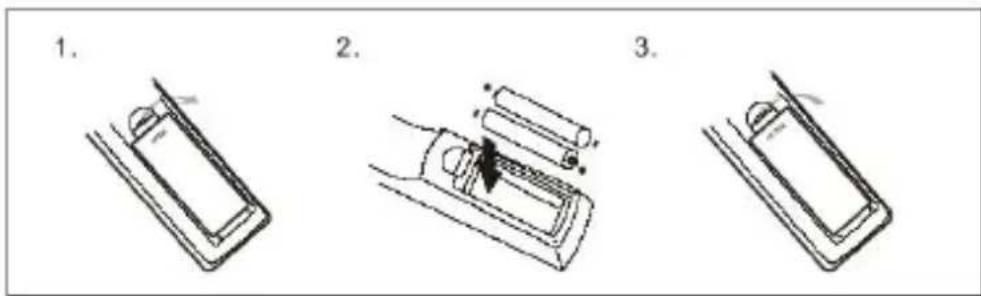
Instalación de las pilas:
Quite la tapa de la parte posterior del mando a distancia, introduzca 2 pilas lavorato "AAA"
respétando la polaridad indicada y cologne la tapsa.
FUNCION DE APRENDIZAJE DE CONTROL REMOTO
El IP remota 365 pueda ser programado para fjjar los cinco comandos que se utilizes con más Frequencia de la TV para que pueda usar un solo control remoto. Colque los dos 控les remotos (el de la IP 365 y la de la TV) con los transmisores apostadas uno contra el除外 a una distancia de 3-5 mm, y realizar los pasos descriritos a continuación.
Marco:
- Mantenga pulsado durante 5segundos el botón (11) hasta que la luz roja de parpadear convertido bajo.
- Pulse el botón (11), la luz comienza a parpadear.
- Pulse el botón del mando a distancia del televisor, la luz emitirá tres destellos rápidos y después permanecer bajo (junto con el commando se ejecta correctamente).
- Selección la tecla (13) y bajo la función correspondiente en el mando a distancia del television (la luz emitirá tres destellos rapiidos y bajo permanecer bajo (junto con el commando executado correctamente)).
- Continué的选择回行 botón (12) ylicko la funcional correspondiente en el mando a distancia la TV.
- Realice el mesmo procedimiento para los botones (26).
- Una vez emparejados los 5 teclas que esperar hasta que la luz se apaga solo. Ahora, con la teclas programadas que pueda manejar su telector con las unidades que se han emparejado.
Notas:
- Si cinco veces el LED rojo parpadea significa rápidamente que el funciona no se ha almacenado correctamente, repita el procedimiento desde el primer paso.
- Puede asignar comandos a su TV de forma diferente de los descritos en las teclas de Remote IP 365.
OPERACIONES BÁSICAS/INSTALLACION
Instalación/encendido:
-
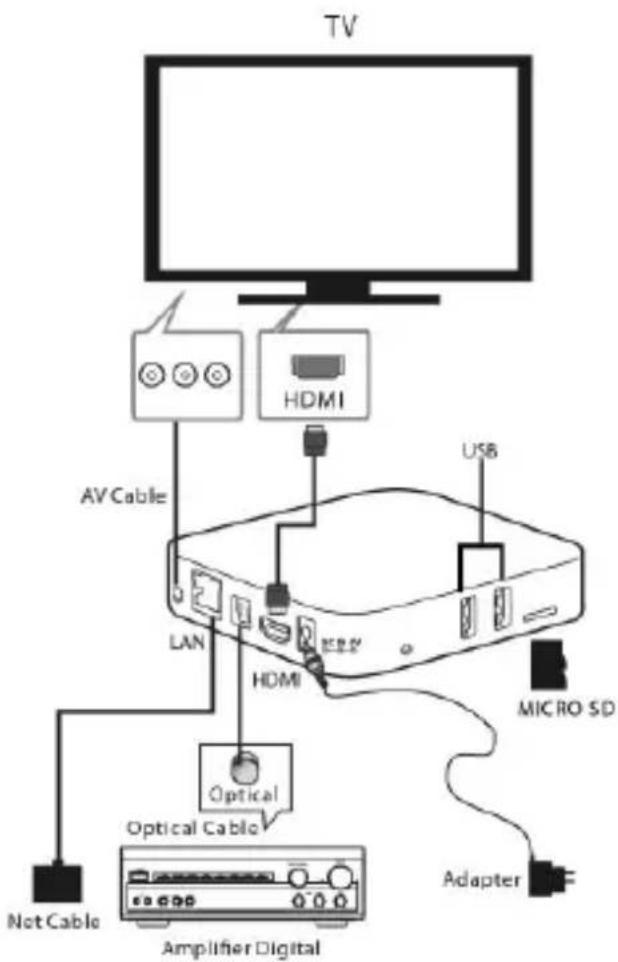
Para encender el dispositivo, conecte el alimentador suministrado junto con IP 365 a la toma de alimentacion (7) y el除外 extremo a la toma de red.
-
Conecte un extremo del cable HDMI al puerto (6) de IP 365 y el除外 extremo al puerto HDMI de su TV.
- Pulse el botón de encendido/stand-by (11) del mando a distancia; el indicator LED de color rojo (2) se volverá de color azul. Encienda el TV.
- Espere unoicosegundos a que el aparato cargue elsystema operativo.
ATENCION: El aparato está configurado de fabrica con el puerto HDMI como calidad de video; en caso de que deseee utilizing la calidad compuesta AV (cable de conexion no incluido), connecte primero la unidad a un TV mediante HDMI y bajo en el menu "Impostazioni"/"Di splay"/"Modalita di Uscita" selecciona la resolution deImagen 480i o 576i.
Apagado:
- Para apagar el dispositivo, pulse el botón de encendido/stand-by (27) del mando a distancia de IP 365 y espere unoicosometimesa queelindicadorLED azulse vuelarojo.
Ajuste del时间为la pantalla:
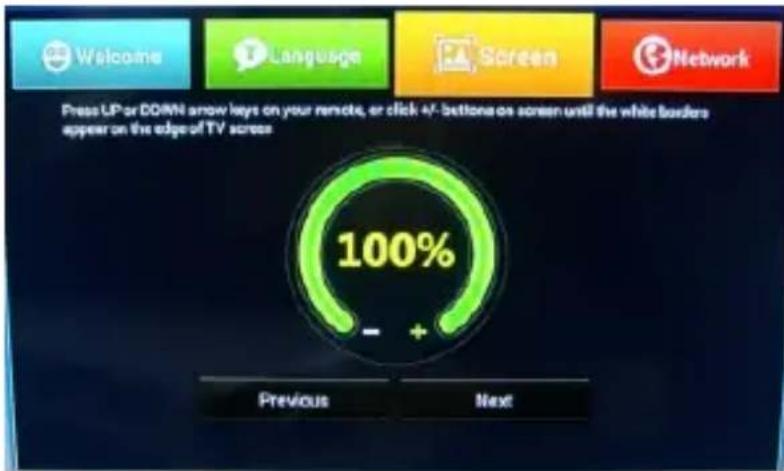
Al encender el aparato por primera vez, se le requires que configure algunos parámetros como el idioma, la connexion a la red y el ajuste del tiempo de la pantalla.
Ajuste laImagen en función de su TV; para ajustar el tiempo de la pantalla, seleccione “-” para reducirla o “+” para ampliarla.
DESCRIPCION DE LA PÁGINA PRINCIPAL (pantalla Home)
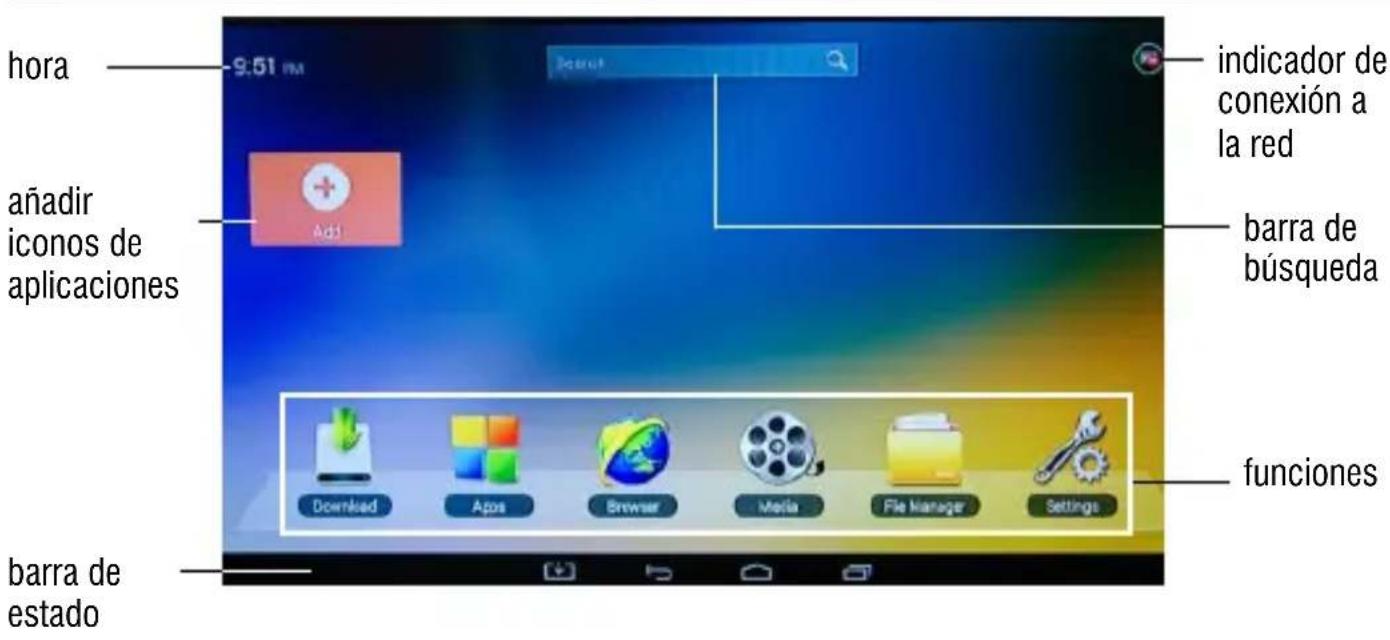
En esta pantalla aparecen todas las functions que el aparato pueda gestionar:
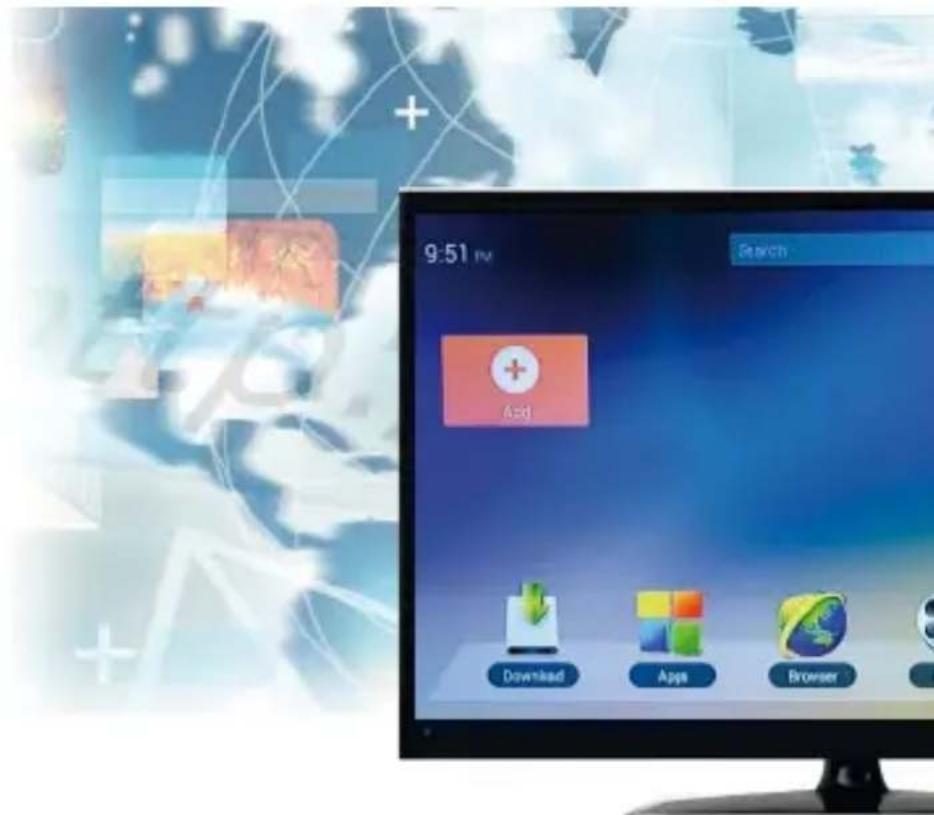
Download, Aplicaciones, Browser (navegacion Web), Media, File Manager, Configuracion. Además, es possible crear accesos directos a las aplicaciones más usadasañadiendo los respectivos iconos (hasta 10 aplicaciones) o bien eliminándolas yañadiendo除外.
Cómoañadir iconos a la pantalla principal:
- Selección el rectángulo "Add" mediante los botones de navigation (17).
- Pulse el botón OK (23); aparecerá una ventsa con la lista de las aplicaciones presentes en el aparato.
- Selección el icono de la aplicación que deseaañadir mediante los botones de navigation (17) y confirmarme pulsando el botón OK (23). En la pantalla Home aparecerá el icono de a aplicación selecciónada.
como eliminar iconos de la pantalla principal:
- Selección el icono de la aplicación que desea eliminar de la頁a principal mediante los botones de navigation (17).
- Pulse el botón Menu (16); aparecerá una ventsa "Option" con el mensaje "Delete".
- Pulse el botón OK (23) para confirmar la eliminación.
Note: Puede utiliser los botones de navigation (17) para selectionar las aplicaciones y el botón OK para Abrirlas; otra forma de hacerlo es pulsando el botón Mouse (24), tras lo cual aparecerá un cursor que se pueda desplazar rápidamente con los botones de navigation (17), y confirmando con el botón OK (23).
Tambien es possible configurar una interfaz graphical principal mucho mas sencilla y rapiada a la hora de hacer las selecciones.
como &, i la pantla principal:
- Selección la funciona "Settings".
- Selezione "Other" yuego "More Settings".
- Selección “Home page” y coloque el punto azul, presente a la izquierda, en la option "MediaBox launcher".
- Seleccione el icono presente en la barra de estado.
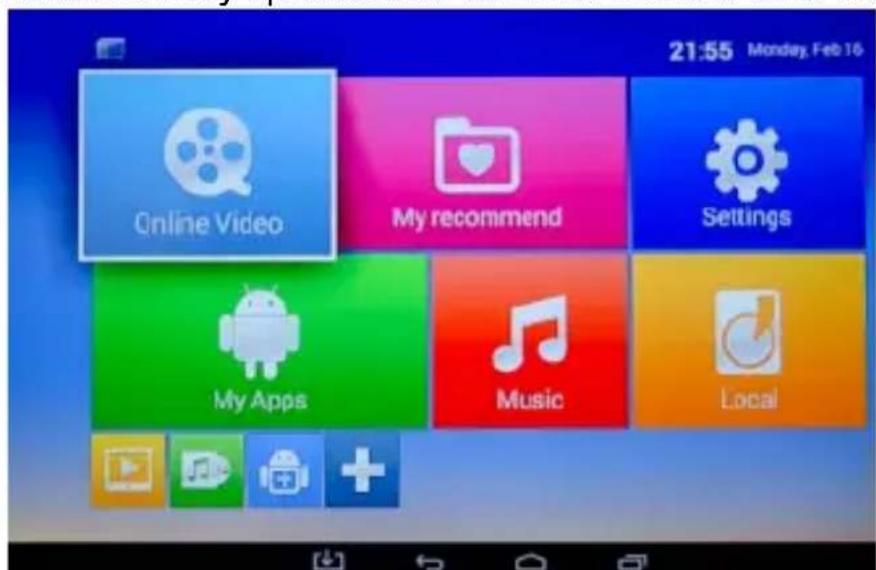
- La interfaz gráfica cambiará y aparecerá tal como se muestra en laImagen siguientes:
CONEXION A LAS REDES
Conexión inalámbrica (wireless) y redes
Para acceder a la red de Internet, antes de nada esnecessary configurar una red, que pueda utiliser una connexion Wi-Fi Access Point (AP) o bien una connexion por cable mediante el puerto LAN. Seccionando estaopycno se accede a la configuracion de las redes inalambrica y Ethernet.
Conexión a工程技术 del puerto LAN:
- Conecte el cable de red LAN procedente de su modulo Router al puerto LAN (4) de launidad.
- Selección la funciona "Setting".
- Selección la option Ethernet; aparecerá un símbolo de confirmación en el cuadrado de la izquierda (la conexión LAN está activada). Una vez realizada la conexión, se做不到a la direccion IP de la red y seouldnavegargsin tener queeffectuar ninguna other configuración.
Búsquey y connexion a una red Wi-Fi:
Para poder efectuar una connexion de este tipo, esnecessary encontrarse en una zona Wi-Fi.
- Selección la funciona "Setting".
Activación/desactivación del Wi-Fi:
- Selección la option "Wi-Fi"; el cuadrado de la izquierda se marcará con un símbolo de confirmación verde (el Wi-Fi está activado).
- Para desactivarlo, selección la option "Wi-Fi"; el símbolo de confirmación verde desaparecerá del cuadrado de la derecha.
- Al activar la option "Wi-Fi", IP 365 inicia automatamente una búsqueada de las redes Wi-Fi disponibles y las做不到 en el TV.
- Selecciona la red y confirma con el botón OK (23); en caso de estar protegida, introduzca la contraseña能做到olick en la ventana con borde de color verde y utilizing el teclado virtual (consulte el apartado 5. Uso del teclado virtual).
- Hagablick en el boton "Connect now" y espere a que aparezca el mensaje "Wi-Fi Connected".
-forked is possible configurar una red manualmente si se conoce el SSID de la red. Paraarlo, simplemente hagablick en la option "Setting" - "Other" - "More settings" - "Wi-Fi" y seleccione el icono "+"
FUNCTIONES ESPECIALES
Este aparato está dotado de sistemas especials como BLUETOOTH, MIRACAST y
MEDIA CENTER que permiten el envío y la Reception de ARCHivos sin el uso de cables de connexion.
BLUETOOTH:
IP 365 dispone de sistemas Bluetooth que permitte la transmisión/recepccion de ARCHivos entre el dispositivo y otros aparatos dotados de esta direccion.
Activación del Bluetooth:
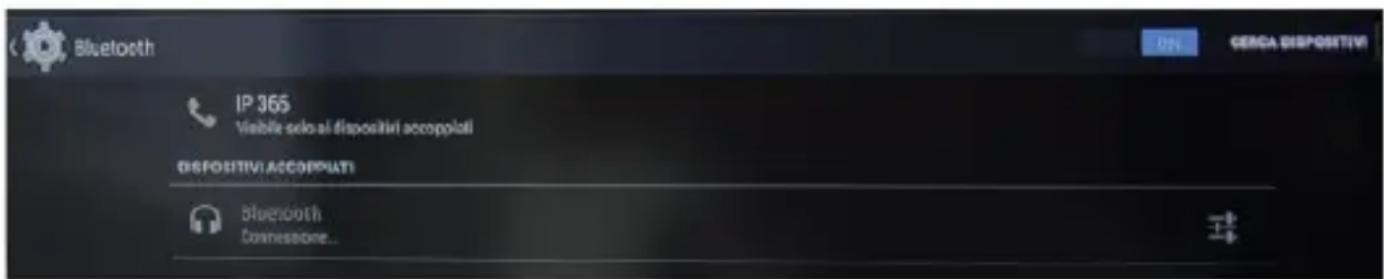
- En la págin principal, haga click en "Settings" - "Other" - "More settings" y selección el icono "Bluetooth". Active el Bluetooth poniendo en ON el interruptor de arriba a la derecha.
- Para desactivar la connexion Bluetooth, situe el interruptor en OFF.
Búsqueda de dispositivos:
- Una vez activada la función Bluetooth, el aparato inicia automatistically una búsqueada de los dispositivos disponibles. Si desea efectuar una nuevo búsqueada, selección la.option "Buscar dispositivos" de arriba a la derecha.
- Terminada la búsqueada, en la parte derecha aparecerá una lista con todos los aparatos disponibles.
Emparejamento con los dispositivos:
- En la lista de dispositivos, hagablick en elpositivo que desea emparejar. Una vez efectuado el emparejamento, bajo el nombre delpositivo aparecerá elmensaje "Conectado".
- En caso de que se solicite un PIN, el aparato con el que se está intentado realizar el emparejamentodeferíaindicarlo;siaso no fuese,inténtelocon“0000”o“1234”.
- Tras el emparejimiento, es possible transmitir/recibir ARCHivos entre IP 365 y otros dispositivos.
Ejempio: Para enviar una Foto
Selección el icono "Galería", elija una Foto, selección la option y bajo Bluetooth; porultimate, selección el nombre del dispositivo en la lista. La Foto sera enviada.
- Para desconectar IP 365 de un dispositivo, selección el nombre del dispositivo en la lista y pulse el botón OK (23).
MIRACAST:
Miracast es un nuevo estándar de transmisión de ARCHivos multimedia (Foto, video y música) sin la necesidad de cables fisicos, que permite al usuario conectar mediante la Tecnología Wi-Fi Direct un dispositivo Android a un televisor deULTima generación. Con Miracast, su dispositivo está estrechamente vinculado a la pantalla de su TV de manière que, accediendo al display de su smartphone o tablet, pourrait proyectar su pantalla en el TV.
ATENCION: PARA QUE ESTA FUNCION FUNCION CORRECTAMENTE, EL DISPOSITIVO IP 365 REQUIERE QUE EL SMARTPHONE O LA TABLET TENGANcomo REQUIISitos DE SISTEMA OS ANDROID 4.2.2 O SUPERIOR CON SOPORTE WIRELESS DISPLAY.
Activación de Miracast:
- Conecte IP 365 y el dispositivo externo (smartphone o tablet) a la misma red Wi-Fi.
- En su dispositivo externo (smartphone o tablet), active la funciona Miracast o "Wireless Display" o "Mirroring Display" (consulte el manual de instrucciones de su dispositivo para poder el nombre exacto de la funciona y el procedimiento de activacion).
- En la頁 principal de IP 365, haha啉 en "Apps" y seleccione el icono miracast.
El aparato efectuará una búsqueda de dispositivos.
- En el aparato externo (smartphone o tablet) aparecerá Trevi IP 365; selecciónelo.
- En el TV aparecerá una pantalla de confirmación; selección OK y espere unoicosometimes a que se active la connexion. Ahora todas las imagenes presentes en eldispositivo externo se visualizarán en el TV.
Desactivación de Miracast:
- En el dispositivo externo (smartphone o tablet), selección Trevi IP 365 y bajo "Disconnetti" en la pantalla",[2]
MEDIA CENTER:
Esta funciona le permite visualizar directamente en su TV ARCHivos presentes en otros dispositivos (como un PC o una consola) conectados mediante red DLNA.
Note: Los dispositivos connectados deben estar encendidos para poder seleccionar y visualizar los ARCHIVOS utilizingo IP 365.
- En la páginaprincipal, haga click en "Apps" y seleccione el icono se abrirá la?singularmente pantalla:

Media center;
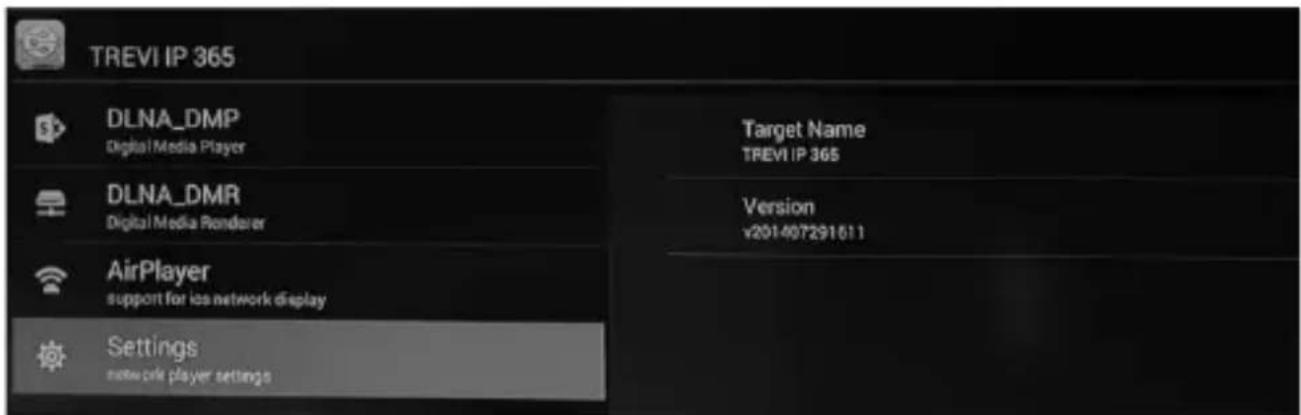
- Seccionando DLNA_DMP (Digital Media Player), se做不到a la lista de dispositivos connectados a la red; basta con seleccionar el desrado para visualizar los ARCHivos que contiene y reproducirlos en el TV.
- Seccionando DLNA_DMR (Digital Media Rendered), es possible configurar el DMR.
- Selección AirPlayer si dispone de aparatos Apple. AirPlayer es una aplicación española para sistemas Apple. AirPlayer permite reproducir los videos de los dispositivos Apple directamente en el TV. Ajuste la configuración.
MENU
El Menú del aparato le permite configurar y ajustar determinados parámetros.
- En la頁ina principal, selección la función "Settings" para entrada en el Menu del aparato.
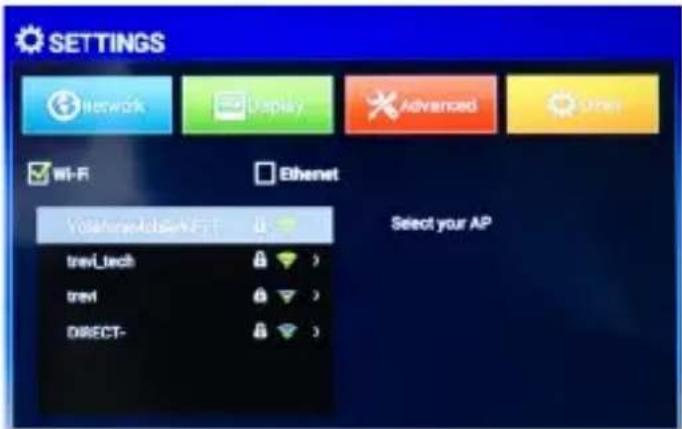
- En la optación NETWORK可以选择 elegir el tipo de connexion a la red que preferie (Wi-Fi, Ethernet) e introducir la contraseña de la red Wi-Fi.
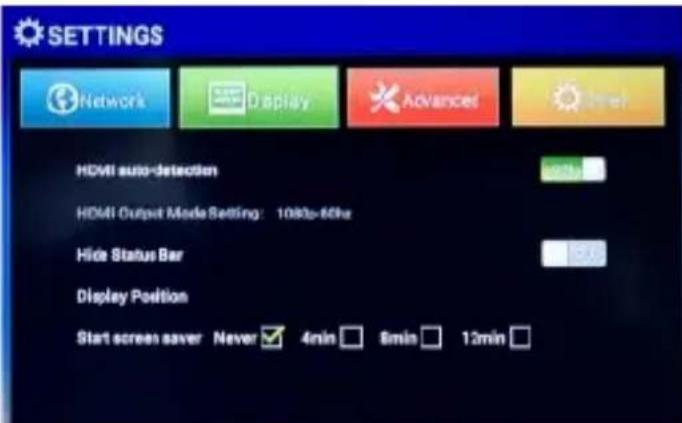
- En la optación DISPLAY es possible configurar la calidad HDMI, activar o desactivar la visualización de la barra de estado,aabstar la posición del display y configurar el tiempo y la activación del salvapantalla.
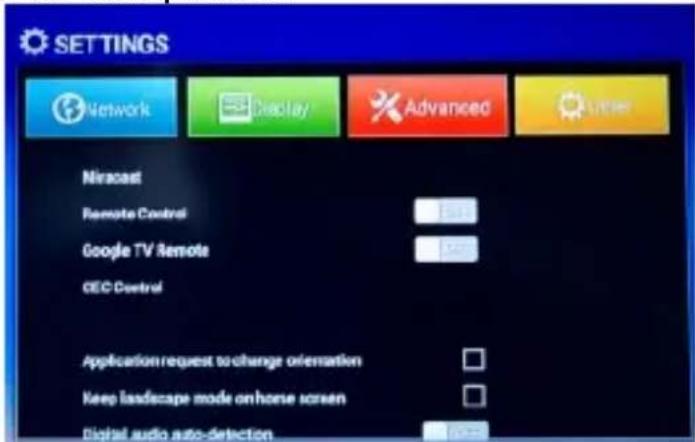
- En la option ADVANCED es possible activar/desactivar las siguientes unidades:
Miracast: Activación de la función Miracast (mía funciona de la aplicación).
Remote Contol: Muesra el número para emparejar un nuevo mando a distancia.
Google TV Remote: Habilitando esta funciona, pourrait usar su dispositivo Android como un mando a distancia; paraarlo, tendrá que instalar en su dispositivo externo (smartphone o tablet) la aplicación "Google TV remote" presente en Play store. Una vez abierta la aplicación, introduzca el número que le indica IP 365; para más información sobre su funciona,[2] consulte las instrucciones de la aplicación descarga.
CEC: Consumer Electronics Control. Permitte lacomingsacion de las senales de control y de mando a cada componente interconnectado. Si todos los componentes del HDMI estan connectados mediate CEC, es possible transferir los mandos a todos los componentes mediate un unico dispositivo de control. Los mandos incluyen CEC Switch, One key Play, One key power off y cambio de idioma automatico.
Application request to change orientation: Permite haberar o deshabilitar en algumas aplicaciones la rotacion de la pantalla en caso de que/utilcen una orientacion vertical en lugar de horizontal. Se aconseja tener el mando deshabilitado ya que laImagen en vertical aPGAalla completa es mas dificil de gestionar.
Digital audio auto-detection: Activación/desactivación de la detections automatica del
audio.
Digital Audio Output: Sólo es possible ajustarlo si "Digital audio auto-detection" está configurado en OFF. Si no usa la toma optica, configure la calidad de audio en "HDMI pass trough", ya que de lo contrario no eschubará nunca sonido a工程技术 del TV.
AJUSTES
El menu de configuración le permite configurar o modifier la configuración de su dispositivo de Android.
- À partir de los principales páginas Hagablick en "Settings" - "Other" - "More settings". Para volver a la頁ina anterior o para cancelar un commando, pulse Quit (22) en el control remoto.
Wi-Fi
Comando para activar y redes de búsqueda. Esto做不到a una lista de redes Wi-Fi,ular un e introduzca la contraseña si es necessitiesario.
BLUETOOTH
Comando para encender y la búsqueda de dispositivos Bluetooth. Verá una lista de dispositivos, IP 365, jusqu'à un equipo e introduzca el PIN si así lo Solicita.
ETHERNET
Selección esta-option para activar y configurar una red Ethernet.
USO DE DATOS
Es un diagrama que muestra el flujo de datos que se utilizes y la lista de las aplicaciones que más se han beneficiado.
MAS
Posibilidad de utiliser la propiedad intelectual como 365 hotspot portátil o usar una VPN.
INICIO
Posibilidad de elegir la interfaz grafica de la頁a principal del defecto (Launcher) y simplificada (Media Box Launcher) para su uso sin un ratón.
SONIDO
Comando paraaabstar el volumen,elegir las notifications de tono de llamada y activar los sonidos a la presion
PANTALLA
Comando para configurar el時間 de la fuente y activar la pantalla de "Transmitir".
ALMACENAMIENTO
Al selecciónar este item, se pueda controlar el espacio utilisé y los libres en la memoria interna del dispositivo, las de cualquier tarjeta Micro SD instalada y realizar una extracción segura o la supresión de la tarjeta Micro SD.
NOTA: Las aplicaciones preinstaladas y el sistema operativo OS Android ocupan una parte considerable de la capacité de la memoria interna del dispositivo, por lo que es normal que haya una diferencia entre "espacio de almacenimiento Gratis" y "espacio total".
APPLICACIONES
Al selecciónar este elemento se pueda gestionar las diversas aplicaciones en el dispositivo. Para eliminar una 'aplicación simplemente seleccióna y pulse el commando "Desinstalar".
PERMISOS
Al seleccionar este item, se pueda activar / desactivar algunos permisos de las differentes aplicaciones.
UBICACION
Para permitir o no permitir el envío de sus datos de ubicación para los resultados de búsqueada de Google y otros servicios de Google.
SEGURIDAD
Ajustes para realizar un cifrado o unconjunto de parámetros de seguridad.
IDIOMA E INTRODUICION DE TEXTO
Al selección este elemento se puedaJKLM desearo, ortografia, establishar todasillasesiones del teclado virtual y la velocidad del puntero.
COPIA DE SEGURIDAD
Al selección este elemento se pueda hacer una copia de seguridad de sus datos o restaurar el dispositivo con los registers de fabrica.
FECHA Y HORA
Al seleccionar este elemento se pueda establear la Fecha y hora del dispositivo, la zona horaria y el formatting.
ACCESIBILIDAD
Al selecciónar este elemento se pueda establishar algunos parámetros, tales como: Talk Back (que proportióna indicaciones de voz para poder a los usuario que son ciegos o con descapacidad visual), Texto de gran tiempo, rotación automática, la pronunciation de laittersa y de retardo del tact.
INFORMACION DEL TELEFONO
Al selecciónar esta-option, se pueda ver toda la información que necesita en el dispositivo.
INFORMACION SOBRE LA ELIMINACION DEPRODUCTOS

Información importante para la eliminación correcta del producto.
El símbolo en el equipo indica que los residuos deben ser objeto de la "recogida selectiva" por lo que el producto noDebe eliminarse como residuo urbano.
El usuario debe devolver el producto a los "centros de recogida" especials proportionsadas por el@gjno local, oentarlo al vendedor en contra de la compra de un nuevo producto. La recogida selectiva de los residuos y de las operaciones de procesamento posteriores, la recuperacion y la eliminacion ayudará a la produccion de equipos con materiales reciclados y reduir los efectos negativos sobre el medio ambiente y la salute causado por el manejo inadequado de los residuos.
La eliminación inadequada del producto consiste en la aplicación de sanciones administrativas.
TREVI sigue una的政治a de continua investigacion y desarrollo, los productos podran presenting caracteristicas differentes a las descriñas.
SPECIFICACIONES
FRECUENCIA DE PROCESADORE 1.5GHz
RAM 1GB
SISTEMA OPERativo Android 4.4
ALMACENAMIENTO 8GB
CONEXIONES USB(x2), Slot Micro SD Card, Rj45, HDMI, Optical
VOLTAJE 5V DC


Trevi S.p.A.
Strada Consolare Rimini-San Marino, 62
47924 RIMINI (RN) Italy
Tel. 0541/756420 - Fax 0541/756430
www.trevi.it - E-mail: info@trevi.it
- INSTRUCCIONES DE SEGURIDAD IMPORTANTES
- DESCRIPCION DE LOS MANDOS DE LA UNIDAD
- MANDO A DISTANCIA
- Instalación de las pilas:
- FUNCION DE APRENDIZAJE DE CONTROL REMOTO
- Marco:
- Notas:
- OPERACIONES BÁSICAS/INSTALLACION
- Instalación/encendido:
- Apagado:
- Ajuste del时间为la pantalla:
- DESCRIPCION DE LA PÁGINA PRINCIPAL (pantalla Home)
- Cómoañadir iconos a la pantalla principal:
- como eliminar iconos de la pantalla principal:
- como &, i la pantla principal:
- CONEXION A LAS REDES
- Conexión a工程技术 del puerto LAN:
- Búsquey y connexion a una red Wi-Fi:
- Activación/desactivación del Wi-Fi:
- FUNCTIONES ESPECIALES
- BLUETOOTH:
- Activación del Bluetooth:
- Búsqueda de dispositivos:
- Emparejamento con los dispositivos:
- Ejempio: Para enviar una Foto
- MIRACAST:
- Activación de Miracast:
- Desactivación de Miracast:
- MEDIA CENTER:
- MENU
- AJUSTES
- Wi-Fi
- BLUETOOTH
- ETHERNET
- USO DE DATOS
- MAS
- INICIO
- SONIDO
- PANTALLA
- ALMACENAMIENTO
- APPLICACIONES
- PERMISOS
- UBICACION
- SEGURIDAD
- IDIOMA E INTRODUICION DE TEXTO
- COPIA DE SEGURIDAD
- FECHA Y HORA
- ACCESIBILIDAD
- INFORMACION DEL TELEFONO
- INFORMACION SOBRE LA ELIMINACION DEPRODUCTOS
- Información importante para la eliminación correcta del producto.
- SPECIFICACIONES
Marca : Trevi
Modelo : IP 365
Categoría : Reproductor multimedia