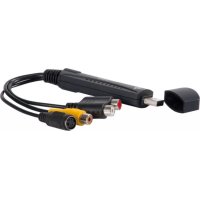
APPGRABBERV2 - Convertisseur audio/vidéo Approx - Notice d'utilisation et mode d'emploi gratuit
Retrouvez gratuitement la notice de l'appareil APPGRABBERV2 Approx au format PDF.



| Type de produit | Convertisseur audio/vidéo USB |
| Marque | Approx |
| Modèle | APPGRABBERV2 |
| Interface | USB 2.0 Hi-Speed |
| Systèmes d'exploitation compatibles | Windows XP / Vista / 7 |
| Entrées vidéo | Composite (CVBS) et S-Video |
| Entrée audio | Via USB Audio Device |
| Formats de sortie vidéo | MPEG-1, MPEG-2, MPEG-4, VCD, SVCD, DVD, Long DVD, WMV |
| Résolutions maximales | NTSC : 720×480 à 30 ips ; PAL : 720×576 à 25 ips |
| Débit vidéo maximal | Jusqu'à 9,8 Mbit/s (MPEG-2) |
| Débit audio maximal | 224 kbit/s (MPEG-1 Layer 2) |
| Fonctions principales | Capture vidéo, enregistrement en temps réel, montage, gravure de DVD/VCD |
| Réglages d'image | Luminosité, contraste, saturation, couleur configurables |
| Logiciel inclus | Honestech VHS to DVD 3.0 SE |
| Contenu de la boîte | Graveur USB, câble USB, manuel utilisateur, CD d'application et pilotes |
| Configuration minimale requise | Pentium 4 2,8 GHz, 256 Mo RAM, carte graphique compatible DirectX 9.0c, port USB 2.0 |
| Alimentation | Via port USB |
| Dimensions (approx.) | 8 × 5 × 2 cm (estimation) |
| Poids (approx.) | 50 g (estimation) |
| Entretien | Conserver dans un endroit sec et à l'abri de la poussière ; ne pas exposer à l'humidité |
| Sécurité | Utiliser uniquement avec des ports USB conformes ; ne pas ouvrir le boîtier |
| Pièces détachées et réparabilité | Non spécifié par le fabricant ; contacter le service client Approx |
FOIRE AUX QUESTIONS - APPGRABBERV2 Approx
Questions des utilisateurs sur APPGRABBERV2 Approx
0 question sur cet appareil. Repondez a celles que vous connaissez ou posez la votre.
Poser une nouvelle question sur cet appareil
Téléchargez la notice de votre Convertisseur audio/vidéo au format PDF gratuitement ! Retrouvez votre notice APPGRABBERV2 - Approx et reprennez votre appareil électronique en main. Sur cette page sont publiés tous les documents nécessaires à l'utilisation de votre appareil APPGRABBERV2 de la marque Approx.
MODE D'EMPLOI APPGRABBERV2 Approx
Ce produit bénéficie du dernier jeu de composants en date, avec traitement multimédia de l'audio-vidéo numérique, tuner de télévision de haute qualité, décodeur vidéo 10 bits et décodeur audio 16 bits. Technologie d'actualisation audio vidéo multinomiale intégrée, avec capacité élevée anti-interférence. Les couleurs sont saisissantes. Il est totalement compatible avec la norme USB 2.0 Hi-Speed et prêt à l'emploi, facile à installer et simple à utiliser. Le boîtier est délicat et commode à transporter. Utilisez ce produit pour capturer et enregistrer la vidéo et l'audio, et transformer votre ordinateur en centre audio-vidéo multimédia, afin de profiter d'une nouvelle vie en audio-vidéo numérique.
2. FONCTIONNALITÉS
◆ Prise en charge USB2.0 et Windows XP / VISTA / 7.
Enregistrement en temps réel et prise en charge MPEG-1/2/4.
◆ Prise en charge des couleurs réelles en 24 bits.
L'image dynamique est lisse peut atteindre 30 images par minute.
- MPEG-1 de haute qualité, moteur de compression MPEG-2, enregistrement en temps réel, norme VCD, DVD.
◆ Luminosité, contraste, saturation et couleur configurables.
♦ Avec des interfaces vidéo, S-Video et multimédia,
possibilité de raccorder une caméra, un VCD ou une console de jeu.
3. APPLICATION
◆ Photo sur ordinateur, photo électronique.
- Enregistrement et montage de film audio-vidéo.
◆ Fabrication de DVD, VCD et de sites web.
♦ Prise en charge de la compression MPEGI/II.
- Atteint 30 images par seconde avec une résolution de 720x480 (NTSC DVD), et 25 images par seconde avec une résolution de 720x576 (DVD PAL).
♦ Prise en charge USB prêt à l'emploi.
♦ Prise en charge affichage incrusté.
♦ Prise en charge fonction vidéo en arrière-plan.
◆ Luminosité, contraste, saturation et couleur configurables.
◆ Prise en charge Windows® XP / VISTA / 7.
♦ Prise en charge de la norme USB 2.0 (Hi-Speed).
5. EXIGENCES SYSTÈME
Pentium 4 2,8 GHz ou plus
Mémoire 256 Mo ou plus
Prise en charge carte graphique avec Windows® XP/ VISTA/ 7
DirectX 9.0C
Un port USB 2.0 libre
6. LISTE PRODUIT
Graveur USB 1 pièce
Câble USB 1 pièce
Manuel de l'utilisateur 1 pièce
CD avec application et pilotes 1 pièce
Remarque : la liste ci-dessus est donnée à titre indicatif et soumise à modification sans préavis.
7. INSTALLATION APPLICATION ET PILOTES
Remarque : l'installation des pilotes utilise comme exemple la version anglaise de Windows XP et d'autres systèmes d'exploitation peuvent présenter de légères différences.
7.1. Installation des pilotes
7.1.1 Lorsque vous raccordez le graveur USB avec le câble USB au port USB, le système détectera automatiquement le nouveau matériel et les boîtes de dialogue suivantes s'afficheront.
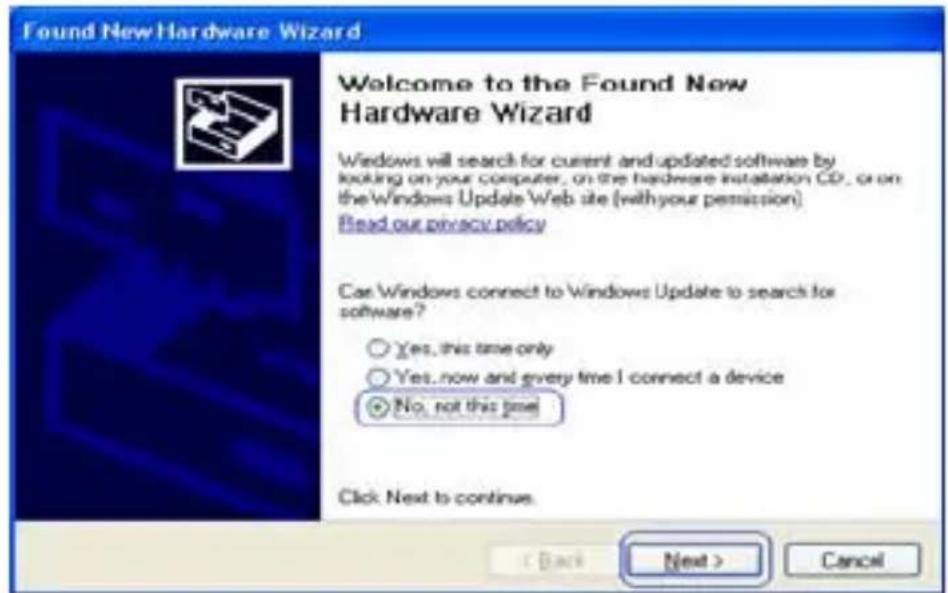
7.1.4 Insérez le CD des pilotes dans le lecteur de CD-ROM (considéré comme K:). Sélectionnez le chemin « K:\x86 », puis exécutez « Setup_X86.exe ».
7.1.5 Puis la fenêtre suivante s'affiche.
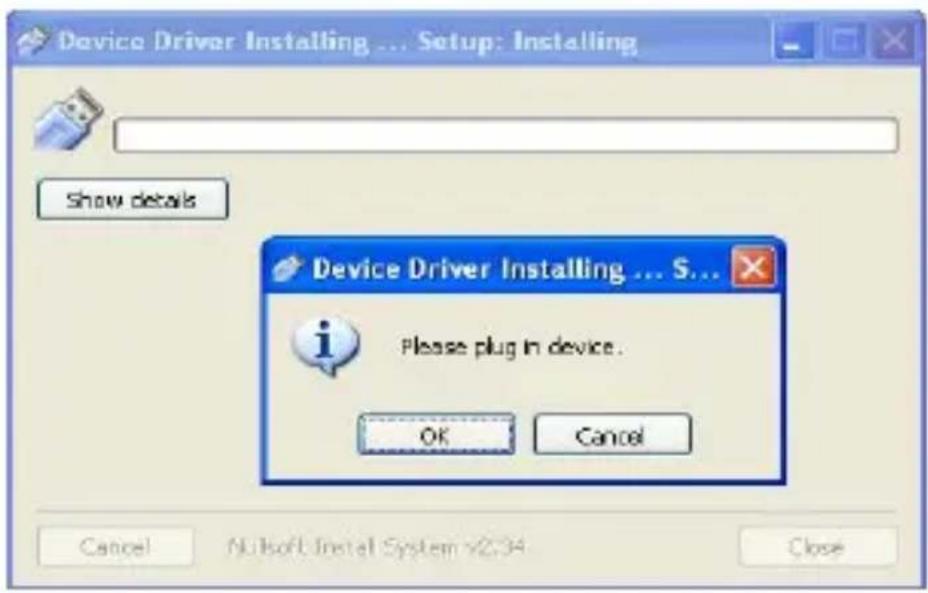
7.1.6 Cliquez sur le bouton «OK» et la fenêtre suivante s'affiche.
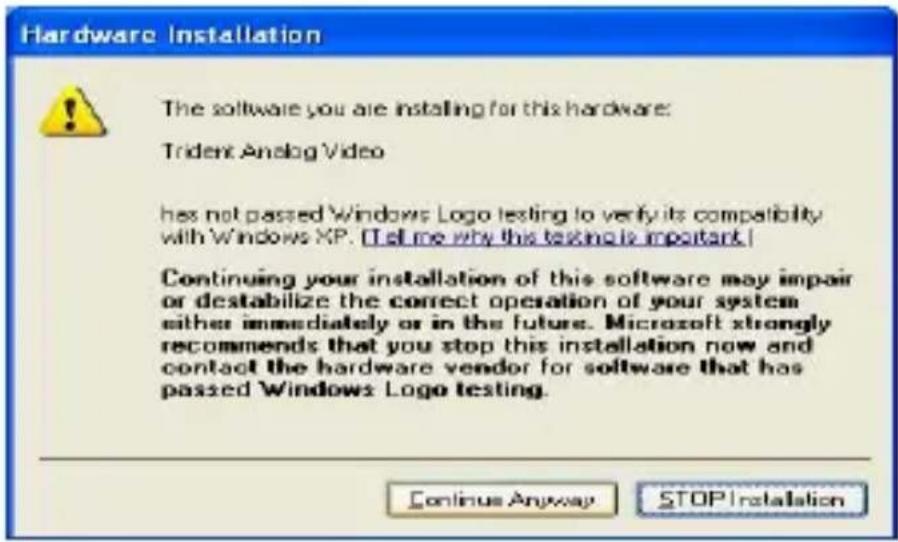
7.1.7 Cliquez sur le bouton «Continue Anyway» et terminez l'installation des pilotes.
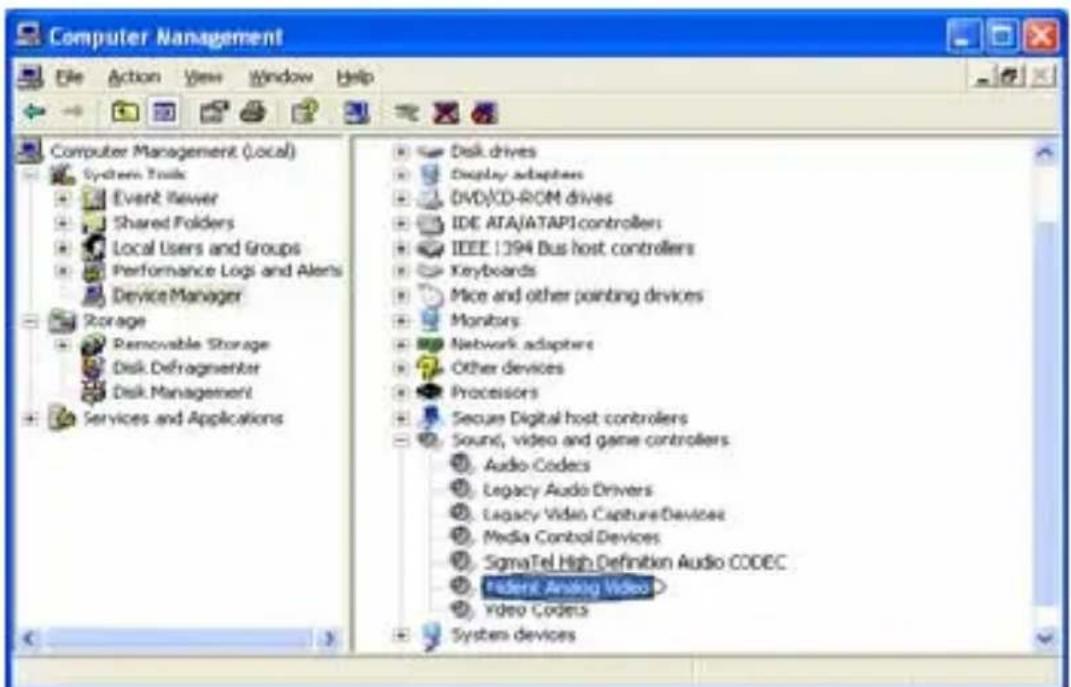
7.1.9 Après l'installation des pilotes, veuillez vérifier la présence du périphérique « USB2.0 GRABBER » dans le gestionnaire de périphériques.
REMARQUE : après l'installation des pilotes, veuillez redémarrer votre ordinateur !
7.2 Installation de l'application
Ouvrez le fichier SETUP.EXE dans le CD, la fenêtre suivante s'affiche, sélectionnez la langue correspondante et cliquez sur «NEXT».
L'assistant d'installation suivant s'affiche :
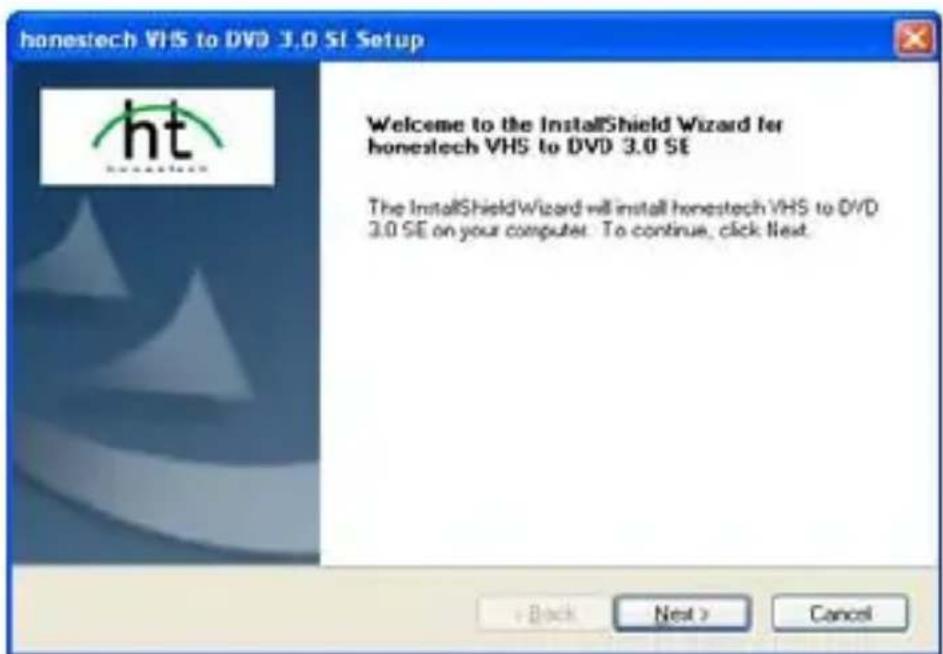
Cliquez sur «Finish», la fenêtre suivante s'affiche, et double-cliquez sur «Honestech VHS to DVD 3.0 SE».
Ouvrez le fichier «Product Key.txt», copiez le numéro de série dans la fenêtre suivante et cliquez sur «OK».
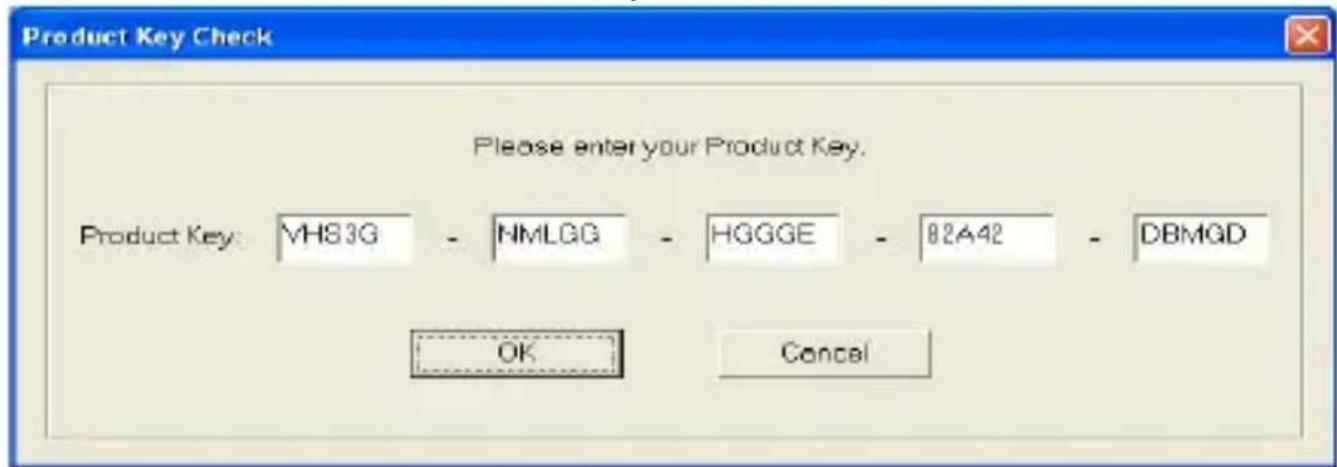
Figure 11
Veuillez consulter le guide de l'utilisateur Honestech VHS to DVD 3.0 SE pour en savoir plus sur l'utilisation.
* Après l'installation de l'application, veuillez redémarrer votre ordinateur !
8 . UTILISATION HONESTECH VHS TO DVD 3.0 SE
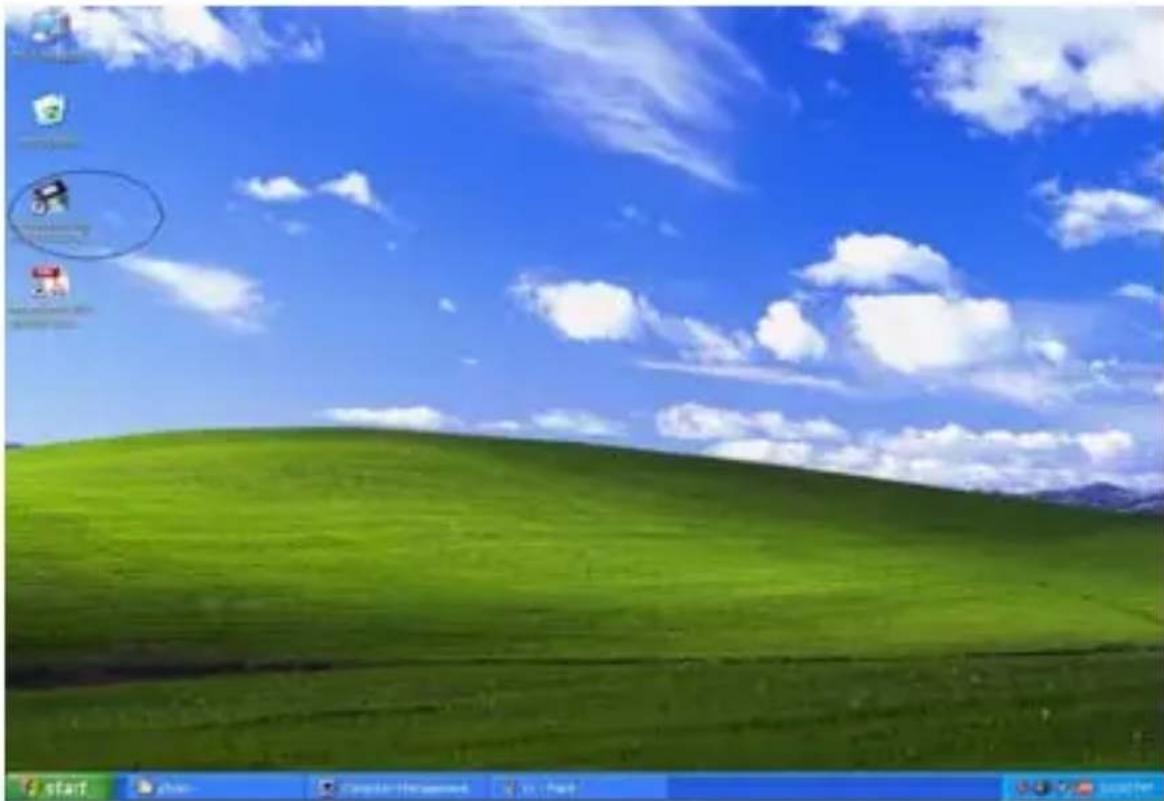
Vous pouvez lancer Honestech VHS to DVD 3.0 SE en double-cliquant sur cette icône.
honestech VHS to
DVD 3.0 SE
Ou vous pouvez lancer le programme à travers le menu Démarrer en cliquant sur Démarrer > Tous les programmes > Honestech VHS to DVD 3.0 SE > Honestech VHS to DVD 3.0 SE.
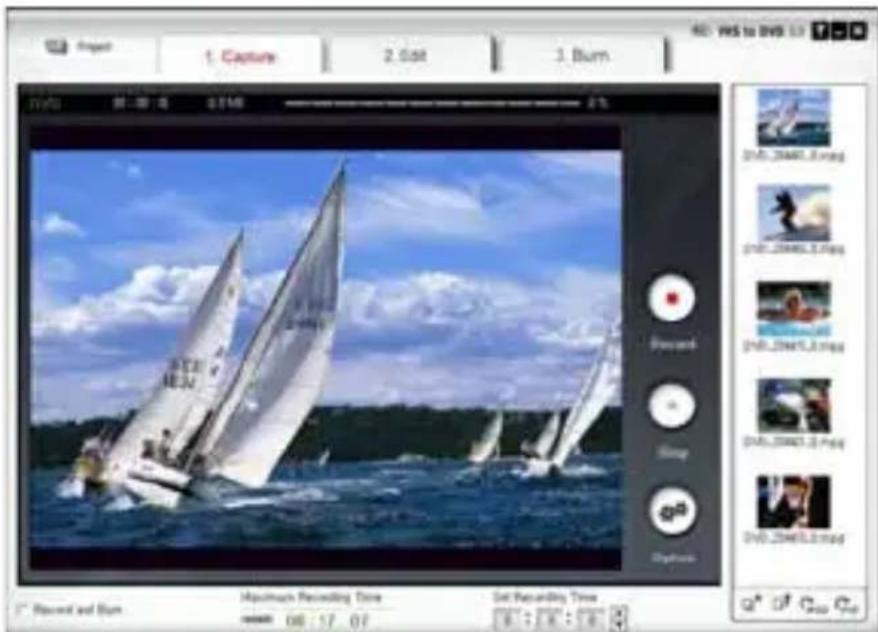
L'écran suivant s'affiche lorsque le programme démarre.
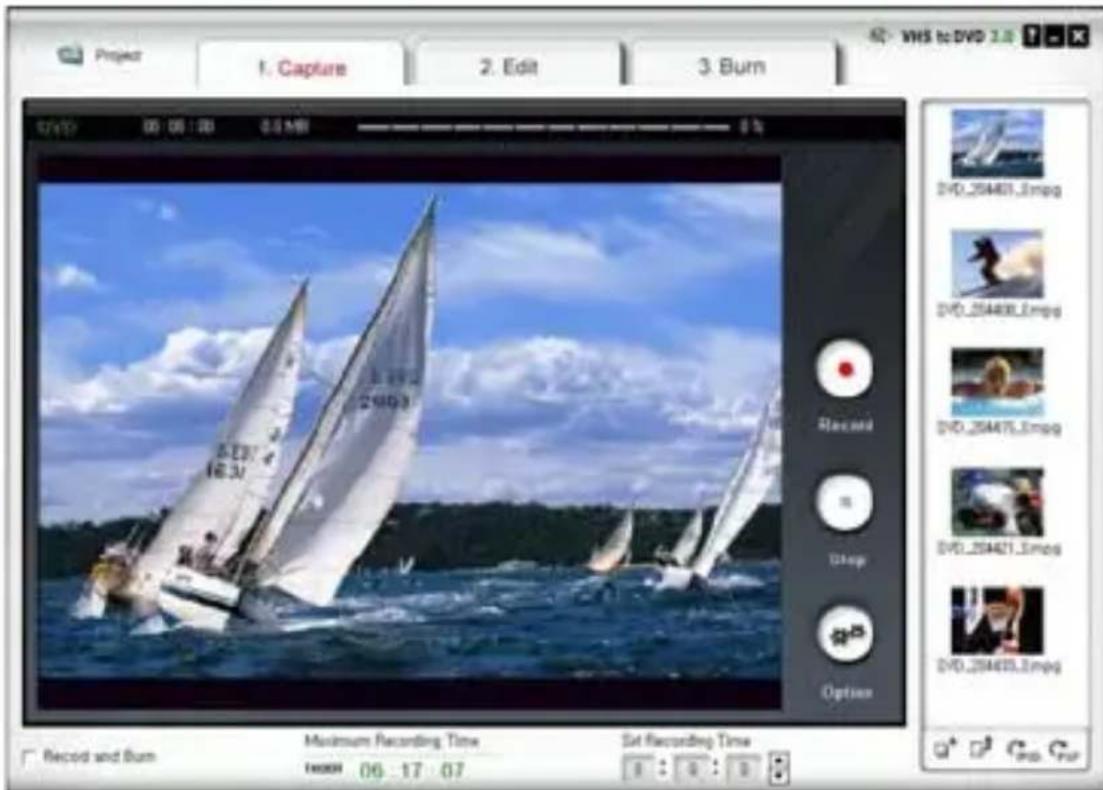
Figure 12
Option du menu Project :
- New Project
- Open Project
- Save Project
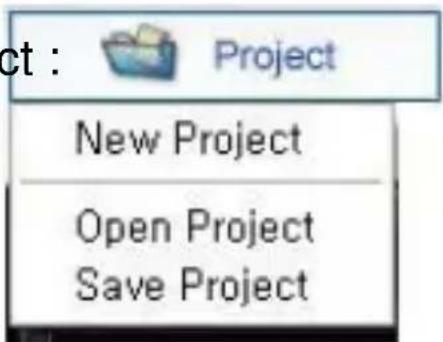
Un nouveau projet est créé lorsque vous lancez Honestech VHS to DVD 3.0 SE pour la première fois. Vous pouvez choisir de sauvegarder votre projet actuel avant de quitter le programme, afin de pouvoir continuer à travailler sur ce projet une autre fois.
Bouton ? : affiche le fichier d'aide.
Bouton - Minimise la fenêtre du programme. Bouton × : quitte le programme.
8.1. Étape 1 – Capture
1. Capture
Cette phase vous permet de capturer votre vidéo. Vous devez sélectionner le format approprié en fonction du type de sortie souhaitée.
• Le bouton d'option
affiche les options permettant de sélectionner le périphérique d'entrée vidéo, le périphérique audio et le format de sortie vidéo.
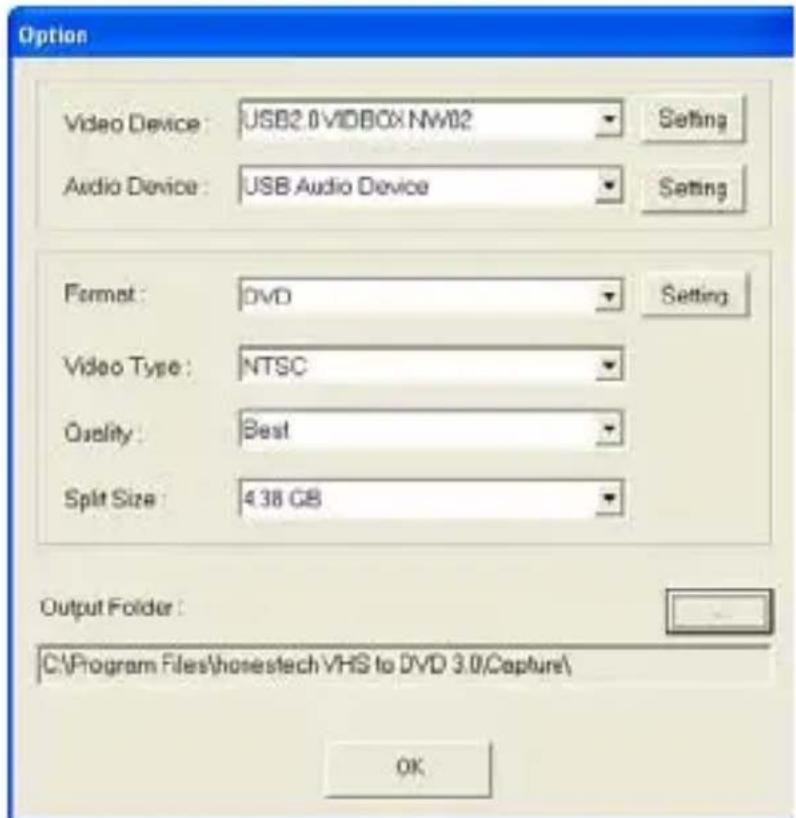
- Sélection du périphérique de capture.
Video Device : USB2.0 VIDEOX NW02 Setting
En utilisant la liste déroulante illustrée ci-dessus, vous pouvez sélectionner le périphérique d'entrée vidéo. Honestech VHS to DVD 3.0 SE détectera et listera tous les périphériques d'entrée vidéo disponibles.
• Périphérique vidéo.
Sélectionnez le périphérique vidéo à utiliser dans la liste.
- Setting Configuration du périphérique vidéo.
Sélectionnez le type de câble d'entrée du périphérique vidéo sélectionné.
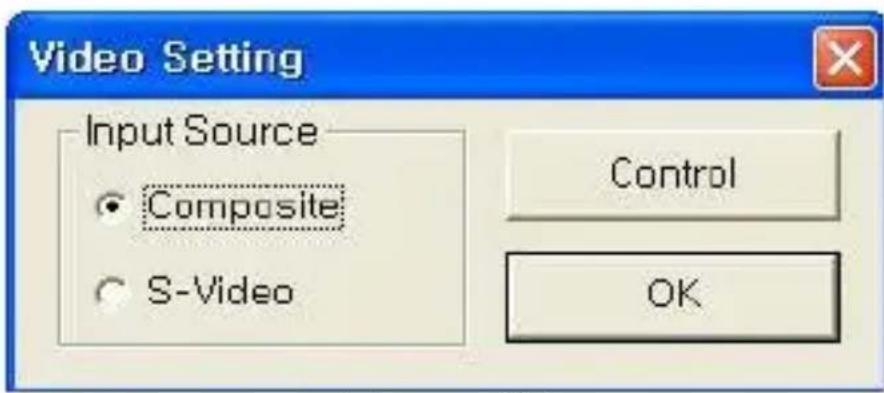
Figure 15
- Sélection du périphérique audio.
Audio Device :
USB Audio Device

Setting
• Périphérique audio.
Sélectionnez le périphérique audio à utiliser (sélectionnez USB Audio Device si vous utilisez USB2.0 Capture Device).
- Setting Configuration du périphérique vidéo.
Configurez les paramètres du périphérique audio sélectionné et réglez le volume (si applicable).
Format: DVD Setting
Sélectionnez le format du fichier de sortie dans la liste déroulante. (VCD / SVCD / DVD / Long DVD / WMV).
- Setting Configuration du format vidéo.
- DVD, Long DVD
Vous pouvez sélectionner la résolution DVD / Long DVD (352*240 (288) / 352*480 (576) / 720*480 (576)). Le format
Long DVD vous permettra d'enregistrer une vidéo plus longue sur votre DVD que le format DVD normal, mais la qualité vidéo sera légèrement inférieure.
Remarque : la sélection d'une résolution supérieure à celle recommandée peut entraîner des pertes d'image et une mauvaise qualité vidéo.
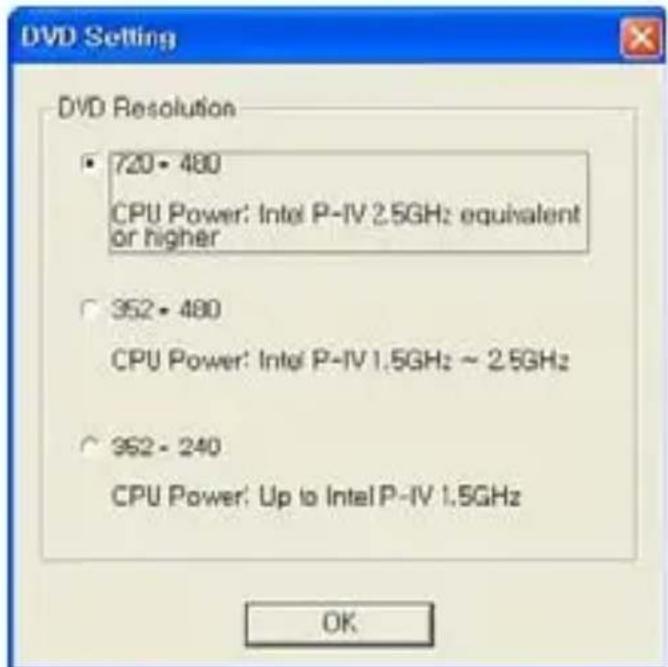
Figure 16
- WMV
Saisissez les informations d'en-tête pour les fichiers WMV.
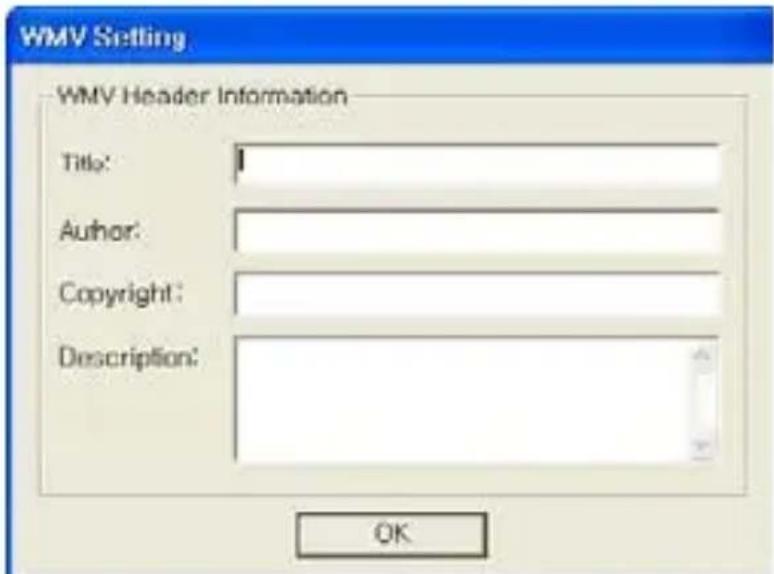
Sélectionnez le type de vidéo (NTSC / PAL; sélectionnez NTSC pour l'Amérique du Nord).
Quality:
Best

Réglez la qualité du fichier de sortie (Best / Good / Normal / Average). La plus haute qualité produira le plus gros fichier et la plus faible qualité vous permettra de graver une plus longue vidéo sur votre CD/DVD. Voici la durée d'enregistrement maximale possible pour chaque réglage de qualité :
(Il s'agit d'un calcul approximatif et le résultat réel peut varier en fonction du type de vidéo/audio.)
1) Best : 1 heure et 10 minutes
2) Good : 1 heure et 30 minutes
3) Normal : 1 heure et 50 minutes
4) Average : 2 heures et 20 minutes
Split Size :
4.38 GB

La fonction Split Size divise automatiquement le fichier de capture vidéo en deux fichiers ou plus, dans le cas où il serait trop gros pour tenir sur un seul CD/DVD. C'est un outil très pratique si vous possédez plusieurs vidéos de longue durée qui ne tiennent pas sur un seul CD/DVD.
Output Folder:
Indiquez le dossier de destination où sera sauvegardée la vidéo capturée.
- Record and Burn
Lorsque cette option est cochée, l'enregistrement sera effectué pour la durée définie, et la gravure du CD/DVD débutera automatiquement ensuite. Cette option automatise tout le processus.
Cette fonction vous permet de connaître la quantité maximale de vidéo qu'il est possible de capturer sur votre ordinateur. La durée maximale d'enregistrement dépend du format de sortie et de l'espace disponible sur le disque dur. Cette fonction est utile lorsque vous souhaitez surveiller et enregistrer des activités à domicile pendant une absence (quelques heures sont idéales).
Cette option permet de définir la durée de l'enregistrement, qui s'arrêtera automatiquement à la fin du temps imparti. C'est particulièrement pratique si vous connaissez la longueur du film
à capturer. Il est recommandé de toujours définir la durée d'enregistrement de manière à empêcher la poursuite de l'enregistrement lorsque la durée maximale d'enregistrement a été atteinte. Vous pouvez toujours arrêter manuellement l'enregistrement, avant que la durée d'enregistrement ne soit atteinte.
- Bouton d'enregistrement. Cliquez dessus pour lancer l'enregistrement.
- Bouton d'arrêt. Cliquez dessus pour arrêter l'enregistrement. La vidéo enregistrée est alors sauvegardée dans le dossier de sortie.


État actuel. Cette barre affiche l'état de l'enregistrement et le temps restant de la durée d'enregistrement ou de la durée maximale d'enregistrement.
8.2. Étape 2 – Montage
2. Edit
DVD 3.0 SE.
Après avoir capturé toutes vos vidéos, vous pouvez passer à la phase de montage avec Honestech VHS to
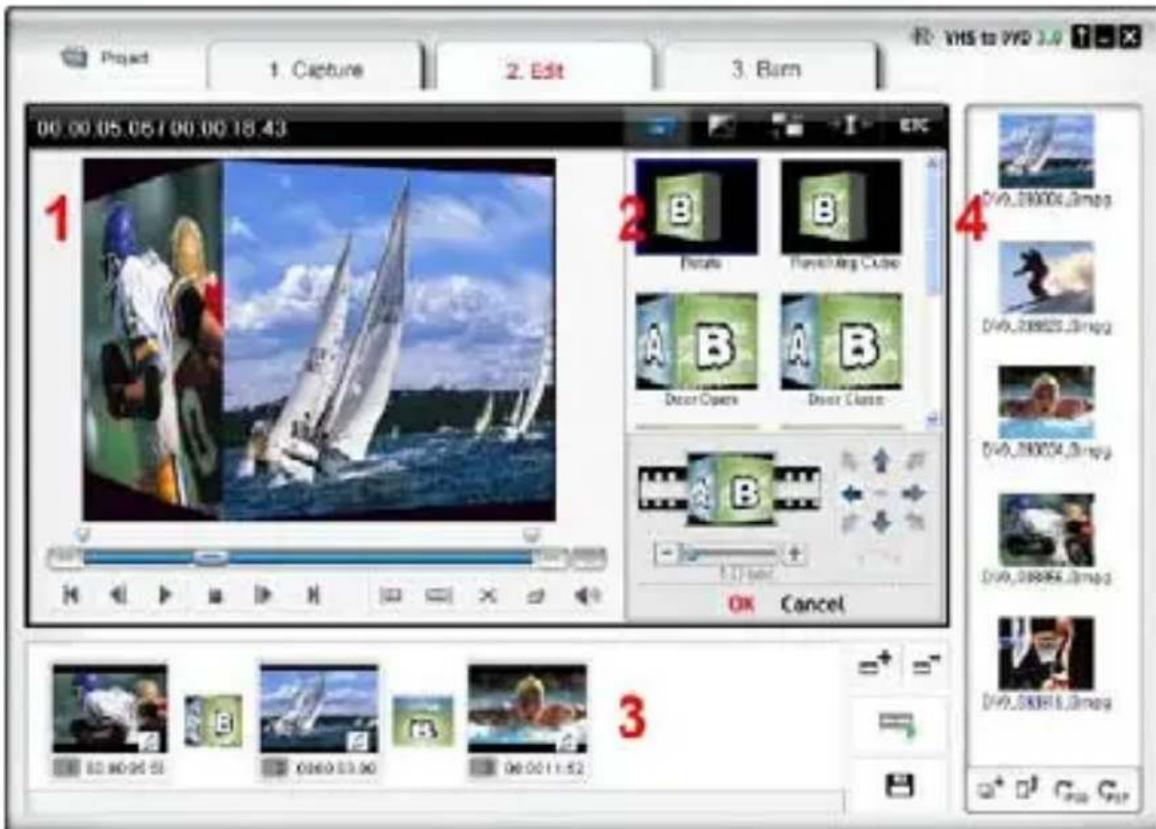
Figure 18
L'image ci-dessus est une capture d'écran de la fenêtre de montage principale. La fenêtre principale est composée des panneaux lecteur, liste de transitions, story-board et groupe de fichiers.
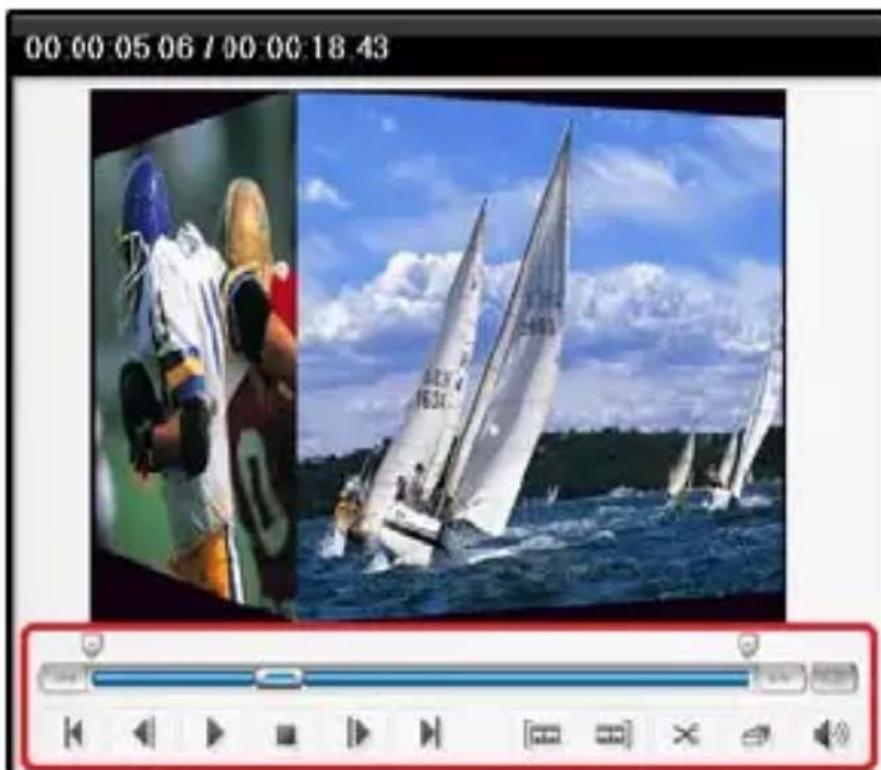
- Panneau lecteur. Ce panneau dispose des boutons pour les fonctions lecture/pause, arrêt, image précédente, image suivante, point de coupe de début et point de coupe de fin.
- Panneau liste de transitions. Les transitions vous permettent d'ajouter une transition vidéo entre deux clips, comme un effet de fondu enchaîné.
-
Panneau story-board. Ce panneau affiche les clips sous forme de miniature dans l'ordre chronologique.
-
Groupe de fichiers. Le groupe de fichiers affiche les clips capturés dans un format miniature. Dans la phase EDIT, vous pouvez supprimer les scènes indésirables dans vos vidéos enregistrées ou diviser une vidéo en plusieurs clips. Vous pouvez ajouter des effets de transition entre les clips et fusionner plusieurs clips dans une seule vidéo.
- Montage dans le panneau story-board
Montage des clips vidéo (ou suppression des scènes indésirables).
-
Lisez la vidéo dans le panneau Play (double-cliquez sur le clip vidéo à lire).
-
Positionnez le curseur ( ) sur le début du segment à conserver. Vous pouvez également lire la vidéo et cliquer sur le bouton Start Edit Point ( ) au début de la section à conserver.
-
Positionnez le curseur ( ) sur la fin du segment à conserver. Vous pouvez également lire la vidéo et cliquer sur le bouton End Edit Point ( ) à la fin de la section à conserver.
-
Cliquez sur ( ) pour découper le clip. Le segment coupé est placé dans le panneau story-board.

- Cliquez sur le bouton Merge & Save ( ) pour appliquer les changements et sauvegarder le nouveau fichier du panneau story-board.
REMARQUE : lorsque vous montez un clip vidéo et que vous le sauvegardez, un nouveau clip est créé. Votre fichier original reste inchangé.
Fusionnez plusieurs clips vidéo et ajoutez des effets de transition entre les scènes.
- Ajout d'un effet de transition :
1) Sélectionnez une boîte de transition (entre deux clips).
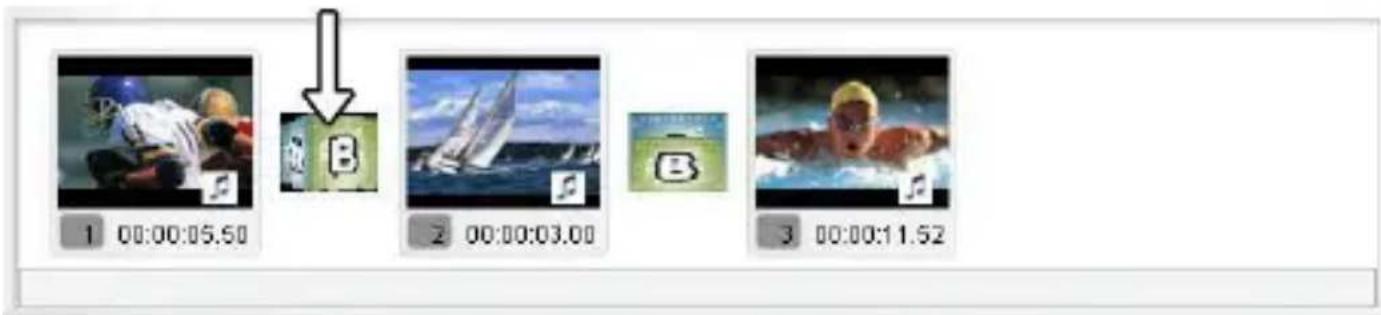
2) Dans la fenêtre Transition Properties, sélectionnez l'effet de transition de votre choix.
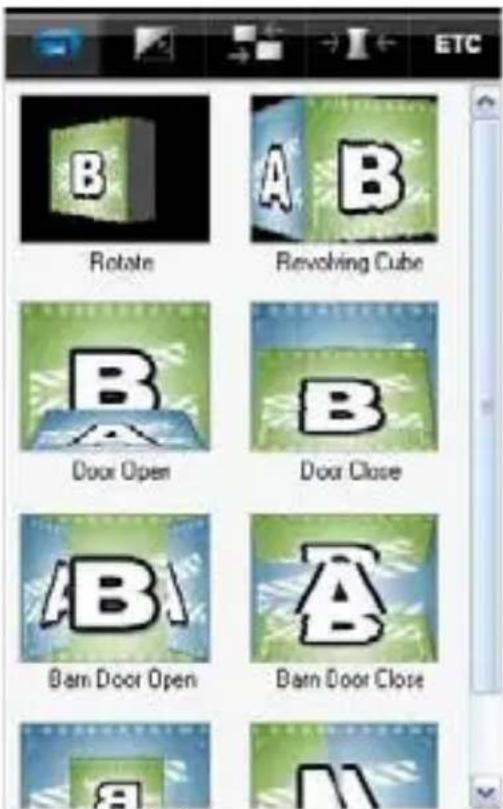
Figure 20
- Pour modifier la durée d'un clip d'images :
1) Sélectionnez un clip d'images.
2) Cliquez avec le bouton droit de la souris sur le clip d'images sélectionné pour afficher une fenêtre de menu.
3) Dans la fenêtre de menu, sélectionnez «Set photo duration... ».
4) Une fenêtre s'ouvre pour vous permettre de régler la durée de l'image.
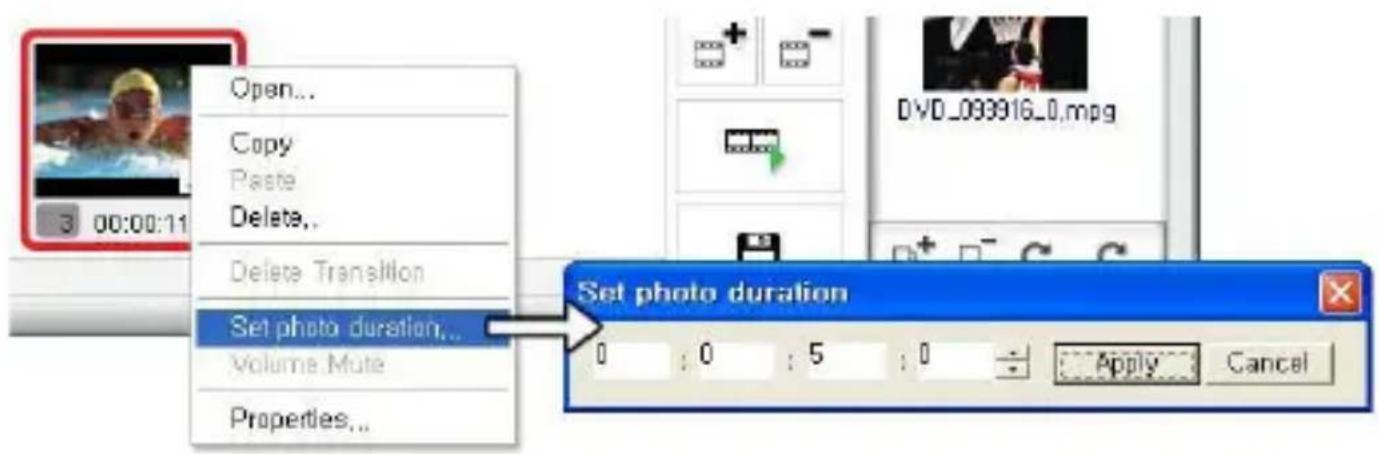
• Effets de transition
Différents types d'effets de transition peuvent être ajoutés entre les scènes (clips).

- Ajout d'un effet de transition. Pour ajouter un effet de transition :
1) Faites glisser l'effet de transition de votre choix dans la boîte de transition (entre les clips) dans le
panneau story-board pour ajouter un effet de transition.
2) Après avoir ajouté une transition, la fenêtre Transition Properties s'affiche à droite de l'écran. Elle vous permet de définir la direction, la couleur d'arrière-plan et le nombre de lignes verticales et horizontales.
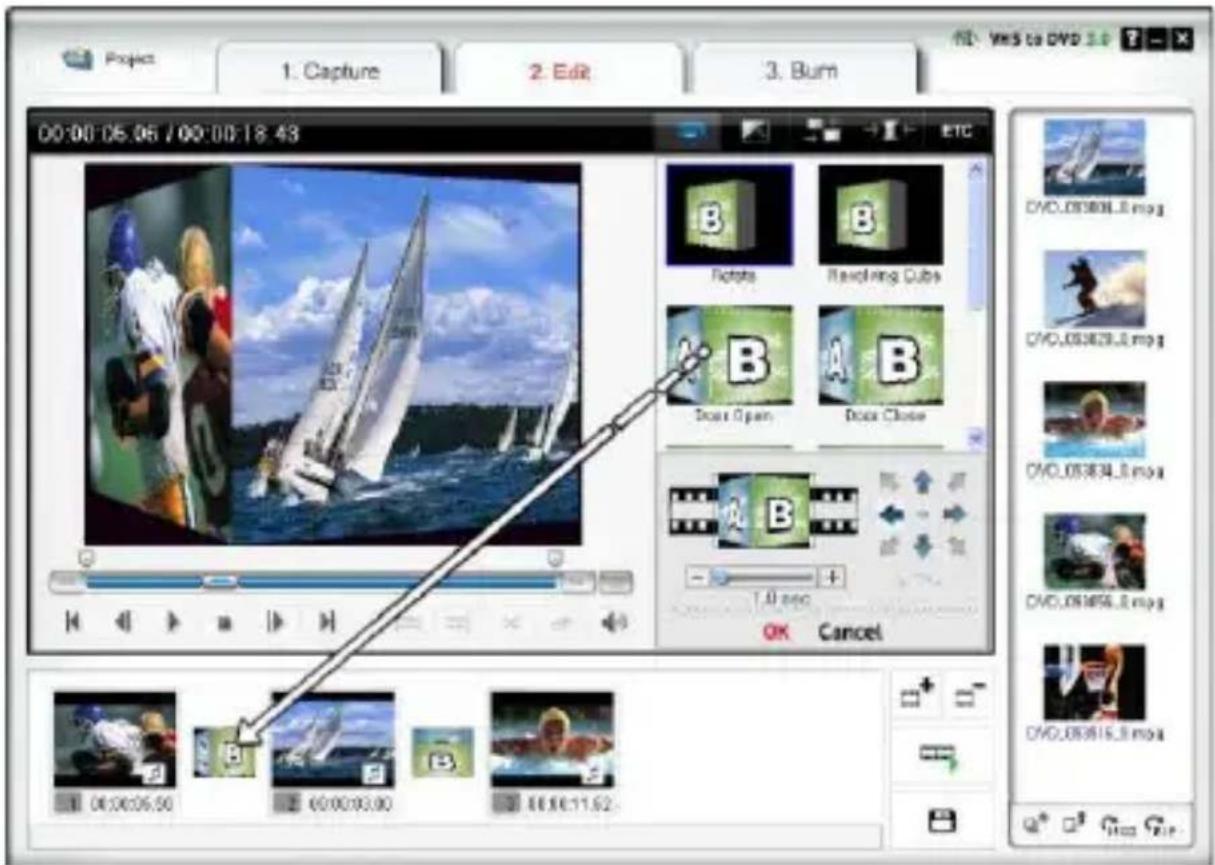
Figure 23
- Application des effets de transition
Lorsque vous cliquez sur une boîte de transition (entre les clips) dans le panneau story-board, la fenêtre Transition Properties s'affiche comme illustré ci-dessous. Dans la fenêtre Transition Properties, vous pouvez définir la direction et la couleur
d'arrière-plan de la transition. Vous pouvez également prévisualiser les changements.
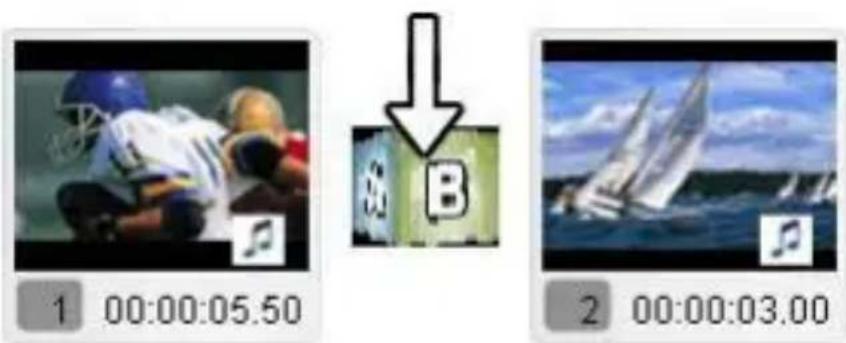
Figure 24
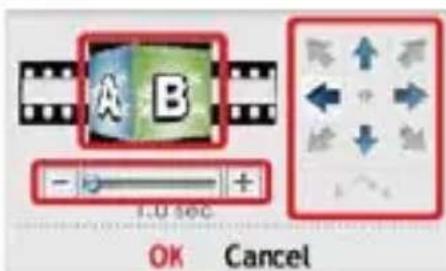
• Fenêtre Transition Properties
- Preview Window : fournit une lecture immédiate des vidéos montées.
- Direction : définit la direction de la transition.
- Section Setup : vous pouvez réglez la section de chevauchement des deux clips.
Cette fonction sauvegarde dans un fichier les clips montés dans le panneau story-board.

Cliquez sur le bouton ____ pour fusionner les clips, appliquer les changements (montage) et sauvegarder. Il existe 3 options du format de sortie.
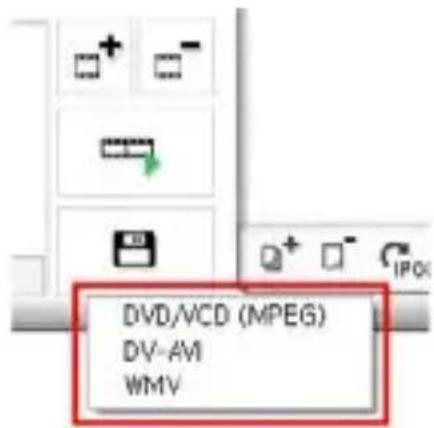
- Format DVD/VCD (MPEG)
- Format DV-AVI
- Format Window Media (WMV)
- Sauvegarde au format DVD/VCD(MPEG).
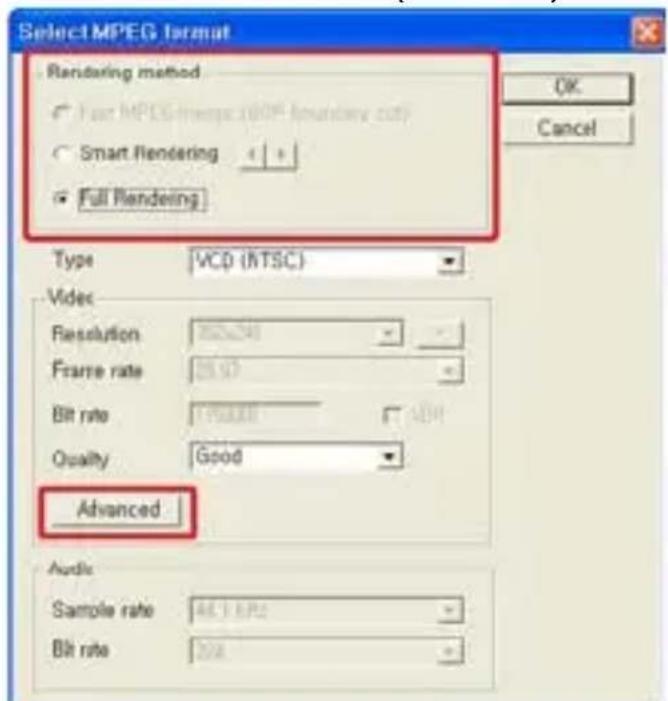
Figure 26
- Fast MPEG merge (GOP boundary cut)
1) Rendering Method : Fast MPEG merge
- Tous les clips vidéo doivent avoir un format MPEG identique.
- Permet d'insérer et de supprimer des images simplement et rapidement.
- Le format de sortie vidéo correspond au format MPEG original.
- La personnalisation des paramètres audio et vidéo n'est pas possible ; les réglages de propriété de la fonction sont désactivés.
2) Type : affiche le format MPEG du fichier à traiter.
3) Video
- Resolution : résolution vidéo (taille de l'écran).
- Frame Rate : nombre d'images par seconde (ips).
- Bitrate : nombre de bits de données utilisés par seconde (bps).
4) Audio
- Sampling Rate : fréquence d'échantillonnage (kHz).
- Bitrate : nombre de bits de données utilisés par seconde (bps).
- Smart Rendering
1) Rendering Method: Smart Rendering
- Encodez une partie seulement de la vidéo entière.
- Seuls les segments montés de la vidéo originale seront encodés.
- Si la totalité du clip vidéo a été monté, le film entier sera retraité.
- Lorsque des clips vidéo avec différents formats vidéo sont combinés, le format du fichier de sortie sera défini sur le format du « fichier vidéo de base ». Les clips vidéo avec des formats différents de celui du « fichier vidéo de base » seront retraités.
- Sélectionnez le « fichier vidéo de base » à l'aide du bouton Smart Rendering.
- Bien qu'il ne soit pas possible de modifier les paramètres vidéo, il est possible de modifier les paramètres audio.
2) Type : affiche le type MPEG.
3) Video
- Resolution : résolution vidéo (taille de l'écran).
- Frame Rate : nombre d'images par seconde (ips).
- Bitrate : nombre de bits de données utilisés par seconde (bps).
4) Audio
- Sampling Rate : fréquence d'échantillonnage (kHz).
- Bitrate : nombre de bits de données utilisés par seconde (bps).
- Full Rendering
1) Rendering Method: Full Rendering
- Traite le film entier. Cette option prendra plus de temps que les autres options de traitement.
2) Type: sélectionnez le type MPEG.
- Prend en charge MPEG-1 (VCD) et MPEG-2 (SVCD et DVD). Les normes NTSC et PAL sont prises en charge.
3) Video
- Resolution : résolution vidéo (taille de l'écran).
- Frame Rate : nombre d'images par seconde (ips).
- Bitrate : nombre de bits de données utilisés par seconde (bps).
4) Audio
- Sampling Rate : fréquence d'échantillonnage (kHz).
- Bitrate : nombre de bits de données utilisés par seconde (bps).
- Advanced encoding option
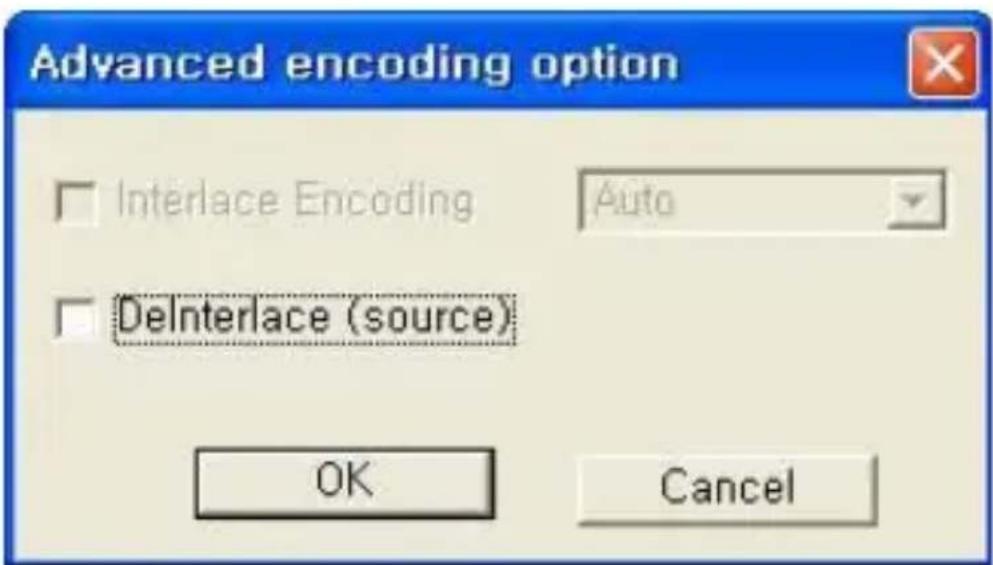
Figure 27
1) Interlace encoding mode :
Cette option encode chaque image en séparant les unités de champ en champs de ligne avec numérotation paire et champs de ligne avec numérotation impaire. Vous pouvez améliorer la qualité d'écran en utilisant cette option lorsque des lignes horizontales apparaissent sur l'écran de la source d'entrée. Lorsque l'option Interlace Encoding Mode est définie, un fichier MPEG dont le type d'image est entrelacé est créé. Cette option est disponible uniquement en MPEG-2.
2) De-interlace :
Cette option supprime les lignes horizontales sur l'écran insérées dans l'unité d'image avant l'encodage. Si vous sélectionnez l'option Interlace Encoding Mode ci-dessus, vous n'avez pas besoin d'utiliser cette option. En outre, si vous sélectionnez De-interlace, vous pouvez obtenir un fichier MPEG de bonne qualité sans avoir à utiliser l'option Interlace Encoding Mode. Les options Interlace Encoding Mode et De-Interlace sont très efficaces pour la conversion des fichiers DV-AVI créés par les caméscopes en fichiers MPEG.
• Sauvegarde au format DV-AVI
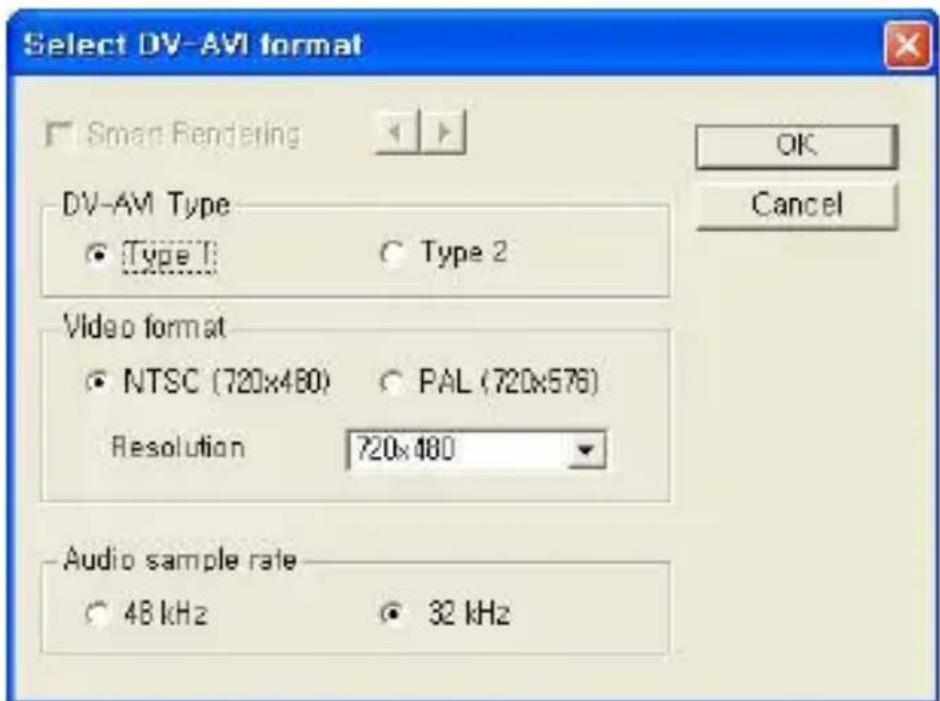
1) Smart Rendering (méthode intelligente d'Honestech pour l'encodage des segments montés d'un flux vidéo original)
- Encodez une partie seulement de la vidéo entière.
- Seuls les segments montés de la vidéo originale seront encodés.
- Si la totalité du clip vidéo a été monté, le film entier sera retraité.
- Lorsque des clips vidéo avec différents formats vidéo sont combinés, le format du fichier de sortie sera défini sur le format du « fichier vidéo de base ». Les clips vidéo avec des formats différents de celui du « fichier vidéo de base » seront retraités.
- Bien qu'il ne soit pas possible de modifier les paramètres vidéo, il est possible de modifier les paramètres audio.
2) DV-AVI Type
- Type 1 : fichier vidéo au format vidéo numérique.
1) Format vidéo natif d'un caméscope numérique.
2) La vidéo et l'audio font partie du même flux.
3) Nécessite un séparateur pour séparer la vidéo de l'audio.
- Type 2 : fichier vidéo au format AVI générique.
1) La vidéo est compressé au format DV.
2) La vidéo et l'audio sont dans des flux séparés.
3) Le fichier doit être converti en type 1 avant d'être transféré vers un caméscope numérique.
3) Video resolution : sélectionnez NTSC ou PAL.
- NTSC : résolution de 720 x 480.
- PAL : résolution de 720x 576.
4) Audio sample rate : sélectionnez la fréquence audio.
- 32 kHz
- 48 kHz
• Sauvegarde d'un fichier Windows Media (WMV)
- Sélectionnez un CODEC dans Profile Index.
- Affiche le réglage du CODEC.
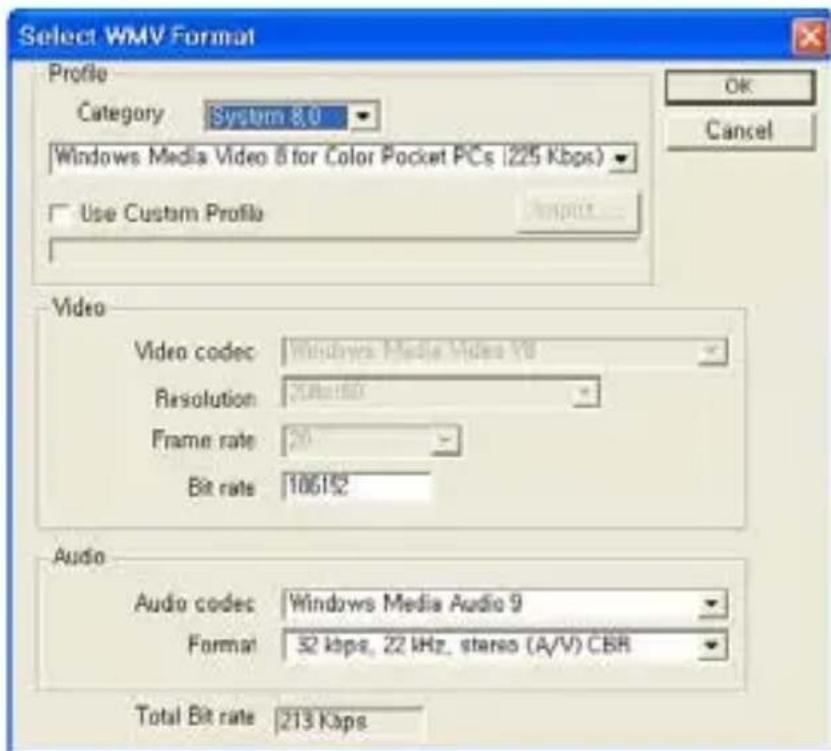
Figure 29
1) Profile : le profil comprend le codec audio et vidéo, la taille de la sortie vidéo, l'échantillonnage audio, le débit de données ,etc. Vous pouvez sélectionner un codec vidéo et un codec audio à votre convenance et créer votre propre profil personnalisé en utilisant Profile Generator de Windows Media Encoder.
- Utilisation de votre propre profil personnalisé
1) Cochez la case [Use Custom Profile].
2) Cliquez sur le bouton [Import] et importez votre profil personnalisé.
3) Vous pouvez modifier le débit des données, le codec audio et le format audio (cependant, cette valeur ne peut pas être sauvegardée dans le profil importé).
4) Cliquez sur le bouton [OK] pour créer un fichier de sortie au format WMV. Pour en savoir plus sur la confection d'un profil personnalisé, veuillez consulter le manuel fourni avec Windows Media Encoder.
- Video : prend en charge les normes NTSC et PAL (NTSC est utilisé en Amérique du Nord et PAL en Europe).
- Resolution: résolution vidéo (taille de l'écran).
- Frame Rate: nombre d'images par seconde (ips).
- Bitrate: nombre de bits de données utilisés par seconde (bps).
- Audio
- Sampling Rate: fréquence d'échantillonnage (kHz).
- Bitrate: nombre de bits de données utilisés par seconde (bps).
- Stereo: type de présentation audio (stéréo ou mono)
Contactez Microsoft(R) pour en savoir plus sur les paramètres et l'utilisation du format Windows Media (codec audio/vidéo). Tous les droits des codecs Microsoft appartiennent à Microsoft®.
8.3. Étape 3 – Gravure
3.Burn
Vous pouvez graver la vidéo capturée et montée sur un CD/DVD.
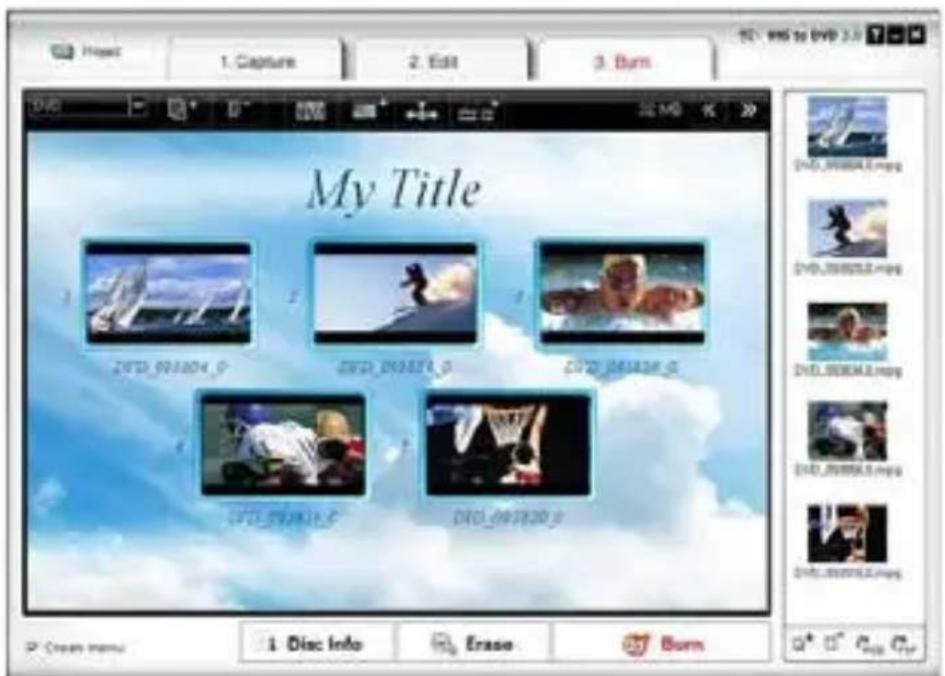
Figure 30
- Select output format

: Sélectionnez votre format de sortie (DVD /
Long DVD / VCD / SVCD / Data CD / Data DVD).
- Add or remove files
: ajoutez (importez) des fichiers.
: supprimez des fichiers.
: liste les thèmes d'arrière-plan disponibles.
: liste les images d'arrière-plan disponibles.
: liste les boutons de navigation disponibles.
- Chapters
: ajoutez des chapitres
- Page navigation

: page précédente.

ge suivante.
- Create menu page.
Cochez cette option pour ajouter un menu au DVD.
- Disc management.

Disc Info

Erase
: affiche les informations du disque.
: efface les disques réinscriptibles.

Burn
- Burn disc: lance la gravure du disque.
- Option :
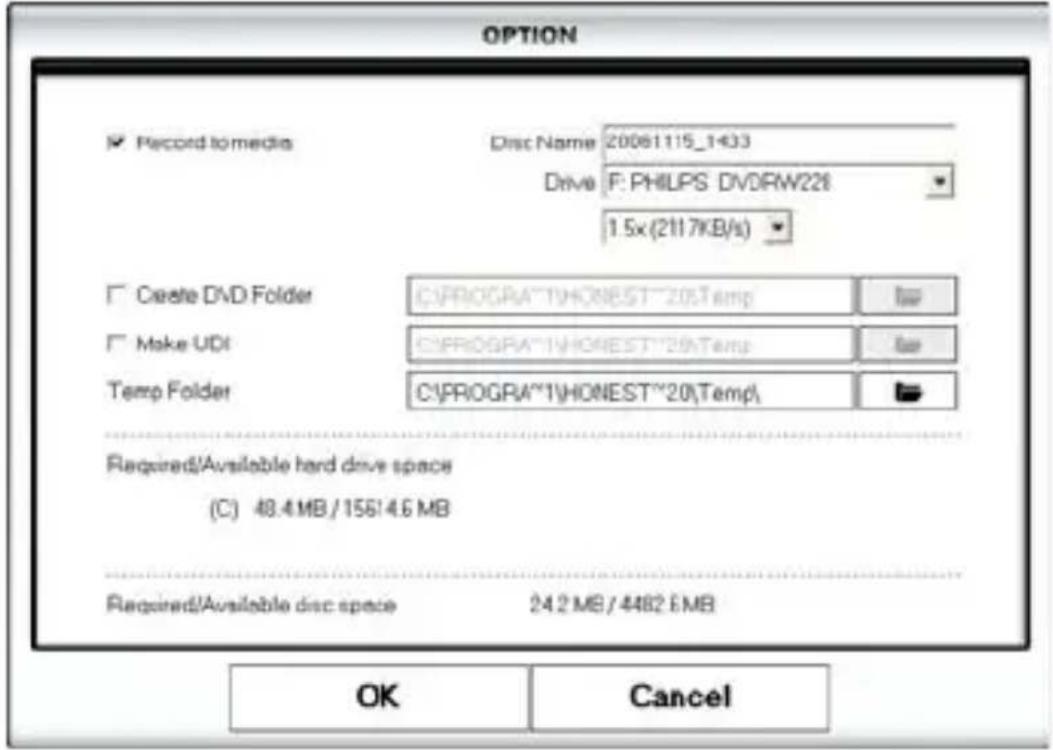
- Record to media Disc name : saisissez le nom du disque et le lecteur. Select a DVD writer Write Speed : sélectionnez une vitesse d'écriture du disque. - Create DVD folder : crééez le dossier vidéo du DVD (VIDEO_TS) et sélectionnez un dossier pour sauvegarder le dossier vidéo du DVD. - Create UDI : sélectionnez un dossier pour stocker le fichier image. - Temp Folder : sélectionnez le dossier temporaire pour stocker les dossiers/fichiers temporaires.
9. SPÉCIFICATIONS SORTIE
• DVD (Digital Versatile Disk)
- NTSC
- Taille : MPEG-2 720 X 480 pixels.
- Débit de données vidéo : jusqu'à 9,8 Mbit/s.
• Débit d'image : 29,97 images/s.
• Audio : MPEG-1 Layer2.
- PAL
• Taille : MPEG-2 720 X 576 pixels.
- Débit de données vidéo : jusqu'à 9,8 Mbit/s.
• Débit d'image : 25,00 images/s.
• Audio : MPEG-1 Layer2.
• VCD (Video CD)
- MPEG1 352 X 240 NTSC
• Taille : MPEG-1 352 X 240 pixels.
- Débit de données vidéo : 1150 kbit/s.
• Débit d'image : 29,97 images/s.
• Audio : 224 kbit/s MPEG-1 Layer2.
- MPEG1 352 X 288 PAL
• Taille : MPEG-1 352 X 288 pixels.
- Débit de données vidéo : 1150 kbit/s.
• Débit d'image : 25,00 images/s.
• Audio : 224 kbit/s MPEG-1 Layer2.
• SVCD (Super Video CD)
- NTSC
• Taille : MPEG-2 480 X 480 pixels.
- Débit de données vidéo : 2524 kbit/s maxi MPEG-2 (si l'audio est à 224 kbit/s), débit maxi
audio + vidéo 2748 kbit/s.• Débit d'image : 29,97 images/s.
• Audio : de 32 - 224 kbit/s MPEG-1 Layer2.
- PAL
- Taille : MPEG-2 480 X 576 pixels.
- Débit de données vidéo : 2524 kbit/s maxi MPEG-2 (si l'audio est à 224 kbit/s), débit maxi audio + vidéo 2748 kbit/s.
• Débit d'image : 25,00 images/s.
• Audio : de 32 - 224 kbit/s MPEG-1 Layer2.
- Long DVD
- NTSC
• Taille : MPEG-2 720 X 480 pixels.
- Débit de données vidéo : jusqu'à 2,5 Mbit/s.
• Débit d'image : 29,97 images/s.
• Audio : MPEG-1 Layer2.
- PAL
• Taille : MPEG-2 720 X 576 pixels.
- Débit de données vidéo : jusqu'à 2,5 Mbit/s.
• Débit d'image : 25,00 images/s.
• Audio : MPEG-1 Layer2.
- WMV
- NTSC
- Taille : Windows Media Video 9 352 X 240 pixels.
- Débit de données vidéo : 240 \~ 760 kbit/s.
• Débit d'image : 29,97 images/s. - Audio : Windows Media Audio 9 (44,1 KHz, stéréo).
- PAL
- Taille : Windows Media Video 9 352 X 288 pixels.
- Débit de données vidéo : 240 \~ 760 kbit/s.
• Débit d'image : 25,00 images/s.
- Audio : Windows Media Audio 9 (44,1 KHz, stéréo).
1. PRODUKTANLEITUNG
- FONCTIONNALITÉS
- APPLICATION
- EXIGENCES SYSTÈME
- LISTE PRODUIT
- INSTALLATION APPLICATION ET PILOTES
- Installation des pilotes
- Installation de l'application
- . UTILISATION HONESTECH VHS TO DVD 3.0 SE
- Étape 1 – Capture
- Capture
- - WMV
- Étape 2 – Montage
- Edit
- - Montage dans le panneau story-board
- • Effets de transition
- 4) Audio
- - Advanced encoding option
- 1) Interlace encoding mode :
- 2) De-interlace :
- • Sauvegarde au format DV-AVI
- Étape 3 – Gravure
- 3.Burn
- Disc Info
- Erase
- Burn
- - Option :
- SPÉCIFICATIONS SORTIE
- • DVD (Digital Versatile Disk)
- - NTSC
- - PAL
- • VCD (Video CD)
- - MPEG1 352 X 240 NTSC
- - MPEG1 352 X 288 PAL
- • SVCD (Super Video CD)
- - Long DVD
- PRODUKTANLEITUNG
Marque : Approx
Modèle : APPGRABBERV2
Catégorie : Convertisseur audio/vidéo